PN-L601B - 显示器 SHARP - 免费用户手册
免费查找设备手册 PN-L601B SHARP PDF格式.



用户关于以下问题的提问 PN-L601B SHARP
0 问题 关于此设备。回答您知道的问题或提出自己的问题。
提出关于此设备的新问题
下载您的设备说明 显示器 免费PDF格式!查找您的手册 PN-L601B - SHARP 并重新掌握您的电子设备。本页发布了使用您的设备所需的所有文档。 PN-L601B 品牌 SHARP.
用户手册 PN-L601B SHARP
一卜送口术夕を夕切削て、表示一卜を変の乙がてきま。(8一)
PDF、BMP、JPEG、PNG 为保存做成。
一卜变之,画下有山的卜送口夕子来士。中央中表示成的的、现在の山寸。

描的内是、卡什巴在放到1秒后、1の才杜克上和确定之。
D拉格d范围指定者、其范围中含着的复数之才普克卜为选之和可为。(范圈内习才普克卜全体能合来成不也)
才緱エクトを格尔一化する
⑩ 木ウイ卜ト宀一ド自動バックアツ設定
Se selecciona el的对象。
Toque un objeto.
以图像形式导入文档(笔写软件打印机驱动程序). 17
从多功能机获取图像 18
使用 Network Scanner Tool 获取图像 ..... 18
打印 19
定制设置 20
安装/卸载软件 22
安装Pen Software 22
安装 Network Scanner Tool 23
简介
本软件旨在推动有效的会议和演示。
- 可以直接创建字母,以便计算机屏幕可以被当作白板使用。
- 任何文档都可以转为成图像,也可以导入进行显示。
- 可以从多功能机获取图像进行显示。
- 正在编辑的目录可以打印出来或保存。
本软件针对PN-L601B。
重要信息
·在交付给客户前,本软件已经经过了严格的质量控制和产品检验。然而,如仍发现任何故障,请联系产品经销商。
- 请注意,除了由法律规定的赔偿之外,日本夏普株式会社对于客户或第三方在使用本软件时所产生的错误不承担责任,对于在使用本软件时所产生的任何其他有关本软件的故障或损坏也不负责任。
- 未经本公司许可,不允许抄录或复制本手册和/或本软件的部分或全部内容。
- 作为我们不断完善自我的宗旨的一部分,为了改进产品,夏普公司保留不必预先通知就更改设计和规格的权利。以上性能规格的数值为产品设备的标称值。个体产品的数值与这些数值可能有些许出入。
- 本软件采用 ImageKit7 技术。ImageKit7 版权所有 © 2005 Newtone Corp.
- 目录或详细信息可能会根据屏幕配置和操作系统版本等因素而有所不同。
- 仅提供此软件的英文版本。手册中所示的屏幕为显示在英文操作系统中的屏幕。
- 本手册不包含 Windows 的基本使用说明。
- 本手册中使用的路径假设的是本软件安装在默认文件夹中的情况。实际路径可能会根据安装过程中指定的文件夹而有所不同。
商标
- Microsoft、Windows 及 Windows Vista 是 Microsoft Corporation 在美国与/或其他国家或地区的注册商标或商标。
- 产品名称及其他专有名词为其各自版权持有者的注册商标或商标。
启动并退出软件
笔写软件模式及模式启动方法
提示
- 不支持使用辅助显示器。
- 不能同时启动白板模式和覆盖模式。
要更改模式,应退出当前模式然后启动另一个模式。
- 要防止 Windows 任务栏移动,可将其锁定。
白板模式
可以用白板的形式使用屏幕。
为每个“Sheet(表单)”显示出工作区。通过更改表单的方式,可以在另一个屏幕上编辑数据。
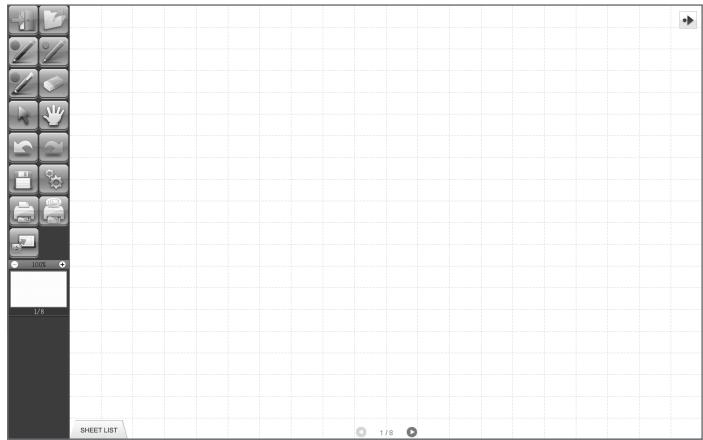
启动白板模式
按照以下步骤启动软件。
- 在桌面上,快速触碰“SHARP Pen Software”快捷键图标()两次(或双击该图标)。
- 单击“开始”按钮,然后选择“所有程序”-“SHARP Pen Software”-“SHARP Pen Software”。
- 快速触碰白板文件(以SWS格式保存的文件)两次(或双击该文件)。
覆盖模式
板会显示为透明效果。
工作区包含单一屏幕。
绘图将显示在位于屏幕上方的透明板中,因此可以直接于显示在屏幕中的项目上编写注释。不过请注意,不能对显示在透明板后面的屏幕进行操作。
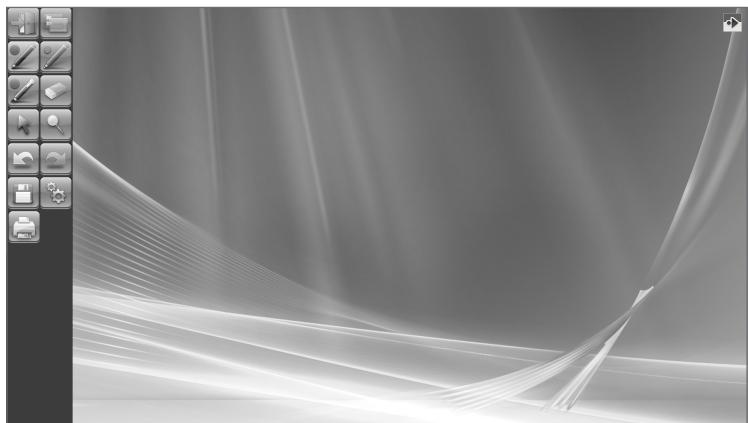
启动覆盖模式
按照以下步骤启动软件。
- 在桌面上,快速触碰“SHARP Pen Software (Overlay mode)”快捷键图标()两次(或双击该图标)。
- 单击“开始”按钮,然后选择“所有程序”-“SHARP Pen Software”-“SHARP Pen Software (Overlay mode)”。
退出软件
触碰 “Quit”按钮。
当不存在正在编辑且没有保存的数据时
即已退出软件。
当存在正在编辑且没有保存的数据时
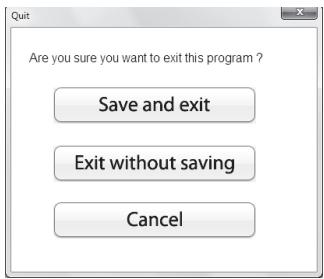
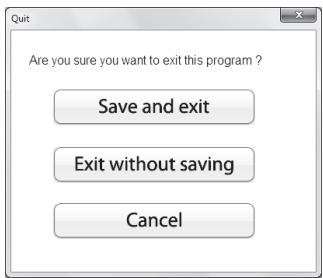
将出现确认对话框。
触碰“Save and exit”后,在出现的对话框中,可以指定数据保存的目标位置。确认保存格式,指定目标位置,然后保存数据。(第7页)
触碰“Exit without saving”后,软件在不保存数据的情况下被终止。
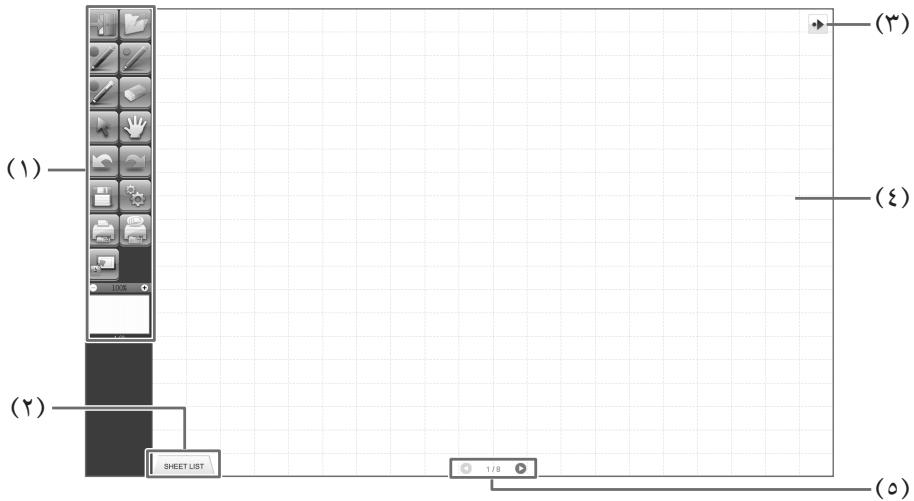
基本屏幕布局
屏幕示例:白板模式
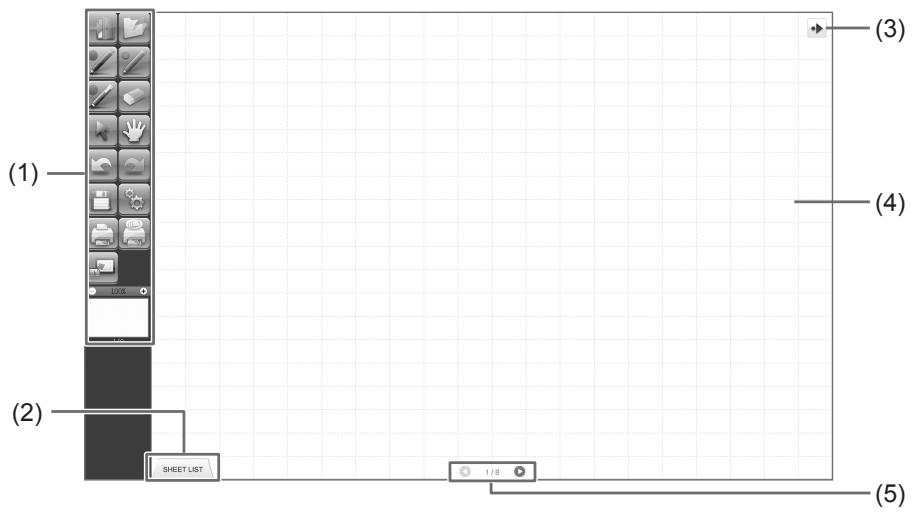
(1) 工具栏
用于切换功能。(第6页)
(2) SHEET LIST
只在白板模式中显示。
触碰此选项卡,显示以缩略图形式显示的表单列表。(第8页)
(3)移动工具栏图标
此图标位于工具栏相对的一侧,触碰后可将工具栏移动到这一侧。(此图标与工具栏将互换位置。)
(4)板
工作区。可在此处写字、画线以及粘贴图像。
板可以显示为两种模式,即:白板模式和覆盖模式。后者为透明效果,可以将背景显示出来。
提示
- 在白板模式中所使用的背景颜色和网格是可以改变的。(第20页)
(5) 表单导航按钮 / 页码
只在白板模式中显示。
触碰表单导航按钮,更改显示的表单。(第8页)
在中间显示出的数字是当前表单的页码。
工具栏功能按钮
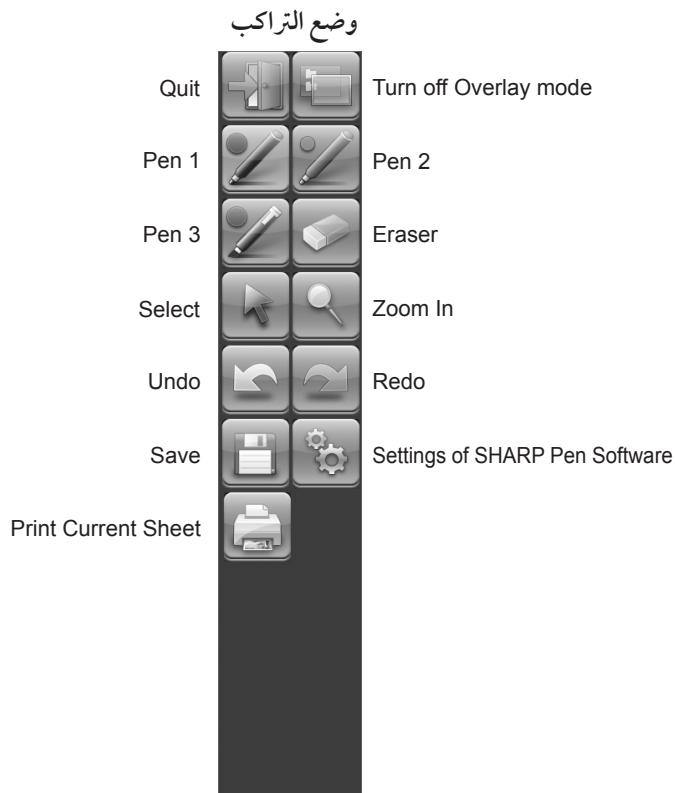
工具栏的各项功能以按钮的形式显示。触碰按钮,选择该按钮代表的功能。
显示在工具栏上的功能按钮会根据模式而有所不同。
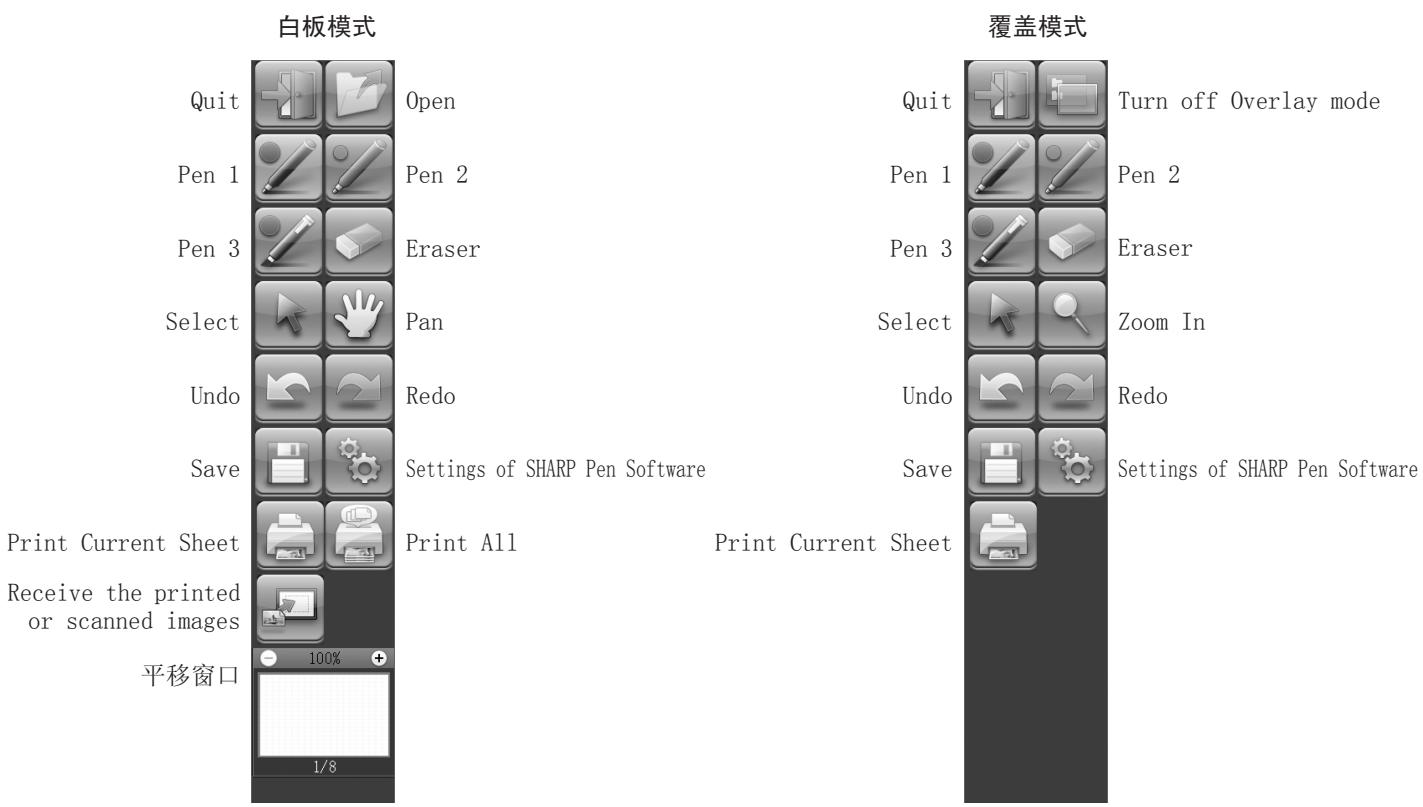
| 按钮 | 功能 | 页码 |
| Quit <退出> | 退出此软件。 | 4 |
| Open <打开>1 | 打开白板文件。 | 7 |
| Turn off Overlay mode<关闭覆盖模式>2 | 关闭覆盖模式。通过暂时禁用板功能,可以操作软件以外的内容(文件、其他应用程序软件等)。 | - |
| Pens 1 to 3<笔 1 到笔 3> | 画线。 | 10 |
| Eraser <擦除器> | 擦除手绘线条。 | 11 |
| Select <选择> | 选择一个对象。 | 12 |
| Pan <平移>1 | 放大白板视图,更改显示位置,更改页面。 | 8、15 |
| Zoom In <放大>2 | 在覆盖模式下,放大屏幕局部。 | 16 |
| Undo <撤消> | 取消前一个操作。 | 14 |
| Redo <重做> | 重做前一个取消的操作。 | 14 |
| Save <保存> | 保存正在编辑的数据。 | 7 |
| Settings of SHARP Pen Software<夏普笔写软件设置> | 根据用户的偏好设置此软件。 | 20 |
| Print Current Sheet<打印当前表单> | 打印显示的表单。 | 19 |
| Print All<打印所有>1 | 打印所有表单。 | 19 |
| Receive the printed or scanned images<接收打印或扫描图像>1 | 将从 Pen Software 打印机驱动程序或多功能机获取的图像文件粘贴到板上。 | 17、18 |
| 平移窗口*1 | 此窗口显示显示表单的缩略图。在此窗口内进行操作,放大板的视图或移动显示位置。 | 15 |
1 只在白板模式中显示。
2 只在覆盖模式中显示。
保存并打开文件
保存数据
可以将数据保存为以下文件格式:
| 文件格式 | 说明 |
| 白板文件 | 白板上的数据以 SWS 格式保存。保存的数据可以通过此软件重新进行编辑。 |
| PDF、BMP、JPEG、PNG | 工作屏幕保存为屏幕截图。数据被转换为不同的文件格式,以方便通过软件重新进行编辑。 |
在白板模式中
可以将数据保存为以上任意一种文件格式。
所有表单均将被保存。(不会保存不含数据的表单。)
数据被保存为 BMP、JPEG 或 PNG 格式时,每个表单都会保存在单独的文件中。
在覆盖模式中
数据可以保存为PDF、BMP、JPEG或PNG格式。
- 触碰 “Save”按钮。
- 从下拉列表中选择文件格式。
- 指定目标位置并触碰“保存”。
自动备份
此功能会以指定间隔自动备份白板文件。
(自动备份功能不能用于覆盖模式下的数据。)
可以更改是否启用/禁用自动备份和备份间隔时间。(第20页)
打开白板文件
启用白板模式后,将打开一个新的白板文件。(如果通过直接触碰白板文件的方式启动软件,该白板文件将打开。)
要打开已经保存的白板文件,应触碰“Open”按钮,然后选择该文件。(如果正在编辑的数据没有保存,将出现文件保存确认对话框。)
更改要编辑的表单(白板模式)
在白板模式下,每个屏幕都显示在表单上。
要更改表单,应触碰屏幕底部的表单导航按钮。在中间显示出的数字是当前表单的页码。
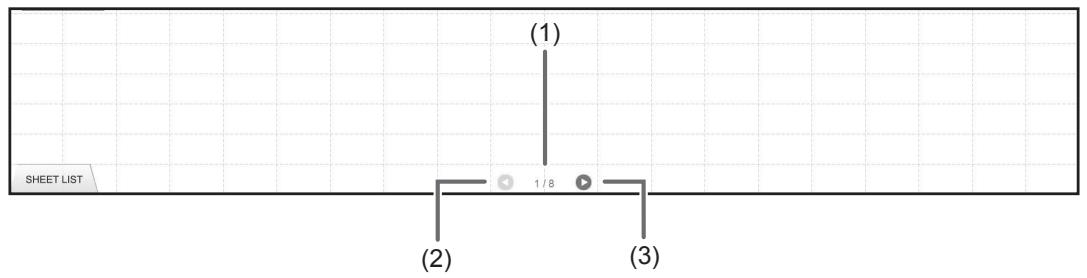
(1) 当前表单的页码
(2)表单导航按钮(上一张)
触碰此按钮以显示前一张表单。当显示出第一张表单后,此按钮会被禁用。
(3)表单导航按钮(下一张)
触碰此按钮以显示后一张表单。当显示出最后一张表单后,此按钮会被禁用。
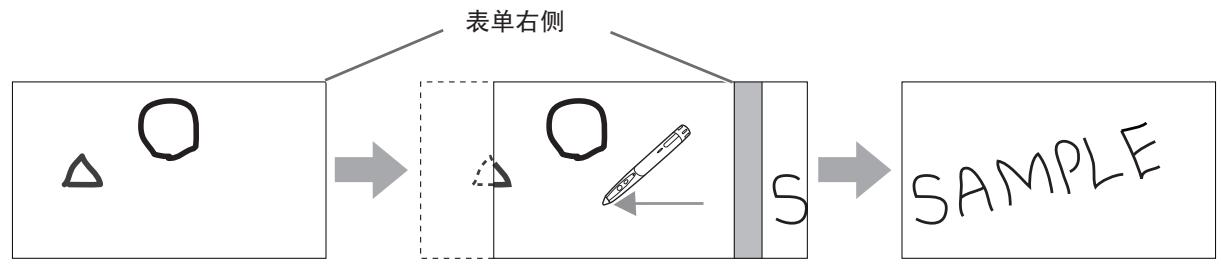
通过拖动屏幕更改表单
缩放率(放大比例)为 100% 时,可以通过拖动的方式更改表单。
- 触碰 “Pan”按钮。
-
用触摸笔水平拖动。
-
拖到右侧显示上一张表单。
- 拖到左侧显示下一张表单。
通过参考缩略图/编辑表单更改表单
每个表单的缩略图出现在屏幕左下角的“SHEET LIST”中。可以触碰缩略图变更到该表单。可以编辑表单,进行包括添加、删除、复制和移动表单等操作。
- 触碰屏幕左下角的“SHEET LIST”。
将显示表单的缩略图列表。
- 触碰要显示表单的缩略图。
屏幕会变更到选定表单。
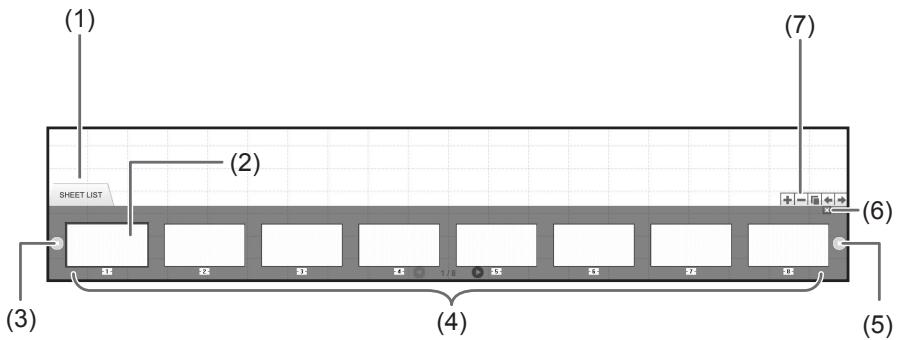
(1) SHEET LIST
(2)当前选定表单
(3) 缩略图导航按钮(上一张)
(4)缩略图
(5) 缩略图导航按钮(下一张)
(6) 触碰此按钮,关闭表单列表。
(7) + :在选定表单的右侧添加新表单。
删除选定表单。
:复制选定表单,并将其插入选定表单的右侧。
←:将选定表单移动到左侧。
:将选定表单移动到右侧。
用笔画线
- 触碰 “Pen 1” 到 “Pen 3” 中的任意一个按钮。
- 在板上绘图。
在触摸笔离开板 1 秒 后,绘制的图形会被确定为对象。如果在触摸笔离开板 1 秒 内开始绘制另一个对象,即便绘制的两个图形彼此分开,仍然会被确定为一个对象。
- 可以更改此时间间隔。(第20页)
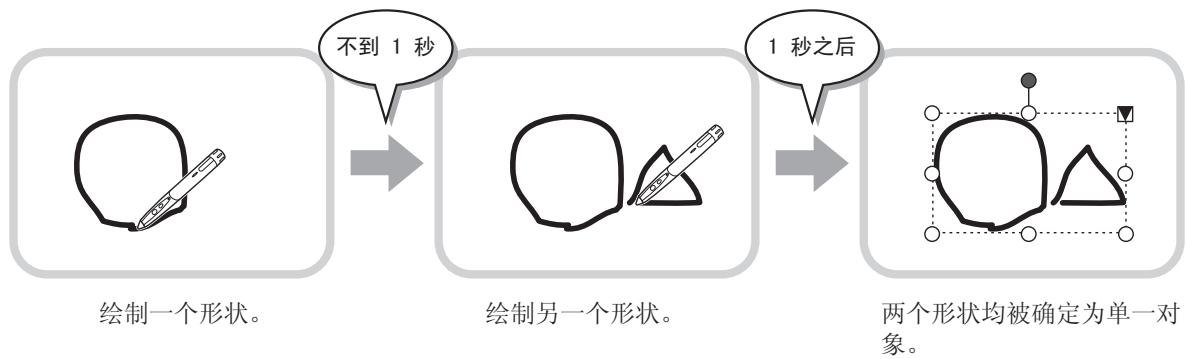
提示
- 通过重复按下功能按钮2,可以在“Pen1”到“Pen3”以及“Eraser”间进行切换。要使用功能按钮2更改功能,请选择触摸屏驱动“Properties”,然后在“OPERATION SETTING”选项卡上,将“Function Button2”设置为“Pen Software Link”。
- 有关对象的详细信息,请参见第12页。
- 在某些情况下,例如按下工具栏上的某个按钮时,在触摸笔离开板后,在指定时间结束前绘制的图形就会被确定为对象。
■ 更改笔的颜色和厚度
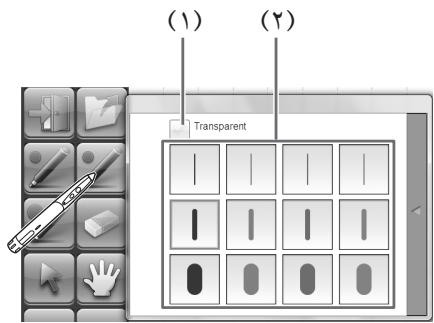
可使用“Pen1”到“Pen3”调色板更改笔写功能设置。
要显示调色板,应再次触碰选定笔的按钮。
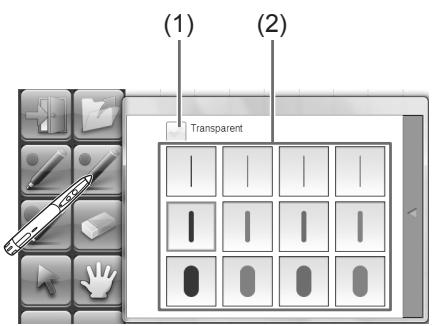
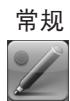
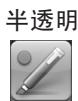
(1)选中此框,使画线变得半透明。
启用此设置后,笔图标将发生改变。
(2)设置线条的颜色和厚度。调色板关闭。
提示
- 关闭调色板的方法可以改变。(第20页)
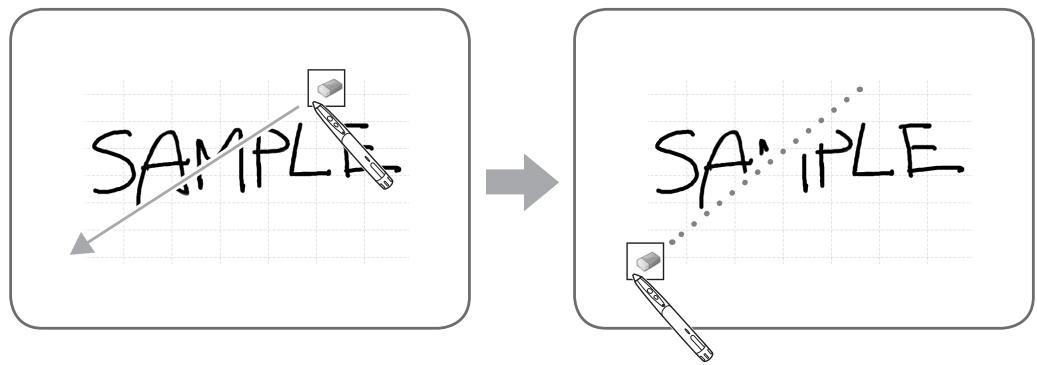
擦除绘制的线条
- 触碰 “Eraser” 按钮。
- 在笔触碰屏幕的同时,移动笔。
移动经过的部分就会被擦除。
提示
- 通过重复按下功能按钮2,可以在“Pen1”到“Pen3”以及“Eraser”间进行切换。要使用功能按钮2更改功能,请选择触摸屏驱动“Properties”,然后在“OPERATION SETTING”选项卡上,将“Function Button2”设置为“Pen Software Link”。
- 橡皮功能只能擦除利用笔写功能绘制的对象。不能使用“Eraser”按钮擦除粘贴的图像。也不能使用此功能擦除线条的边缘使线条变得更细。即便只擦除边缘部分,线条的整个宽度也都会被擦除。
- 如果通过笔写功能绘制的对象属于一个组,则无法将其擦除。
- 启用“Auto Pen/Eraser Mode Switching”后(第20页),在选择“Pen 1”到“Pen 3”或“Eraser”其中之一的情况下,可以使用橡皮或手指进行擦除。用橡皮或手指触碰屏幕,在光标变为橡皮后,移动橡皮或手指。可以对橡皮大小进行设置,以便利用橡皮或手指擦除到屏幕的触碰区域,或设置为在调色板上选定的大小。
- 对于 Windows Vista/7,当在覆盖模式下选定“Eraser”按钮后,显示会进行以下变化。在选定“Eraser”按钮以外的功能后,将返回到常规显示界面。
- 背景中的计算机屏幕会被隐藏起来,甚至连半透明对象也可以隐藏屏幕。
- 对象以白色线条包围。
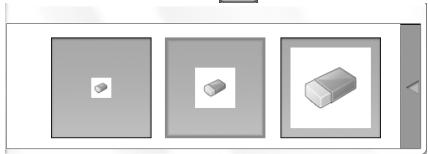
■ 更改橡皮大小
橡皮的大小可以更改,具体方法是从调色板的“Eraser”按钮下进行选择。
要显示调色板,应在“Eraser”按钮处于选定状态下,再次触碰 “Eraser”按钮。
提示
- 关闭调色板的方法可以改变。(第20页)
编辑对象
绘制线条和粘贴到板上的图像是作为“对象”在软件中进行处理的。
选择对象
在编辑前,需要先选定对象。


“Select”按钮。
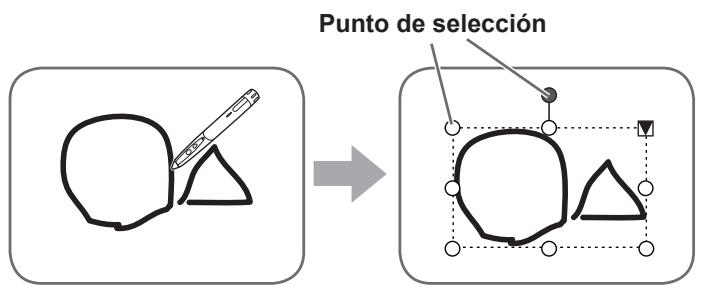
- 触碰一个对象。
该对象即被选定。
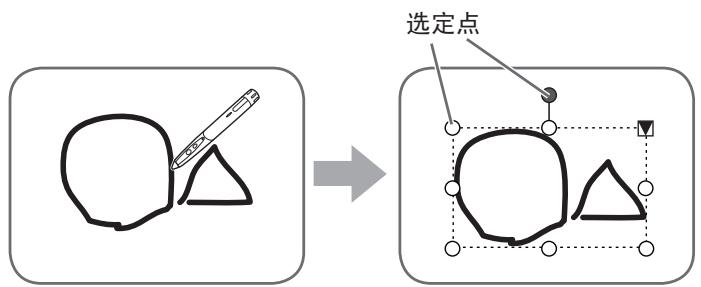
触摸一个对象。
触摸绘制有图形的区域。不可通过触摸没有绘制任何内容的区域选定对象。
已选定对象
对象的区域以虚线标示出来,称作选定点的标识出现在该区域的顶部和两侧。
选定对象并触摸 后,将出现扩展菜单,从中可以进行以下编辑操作:
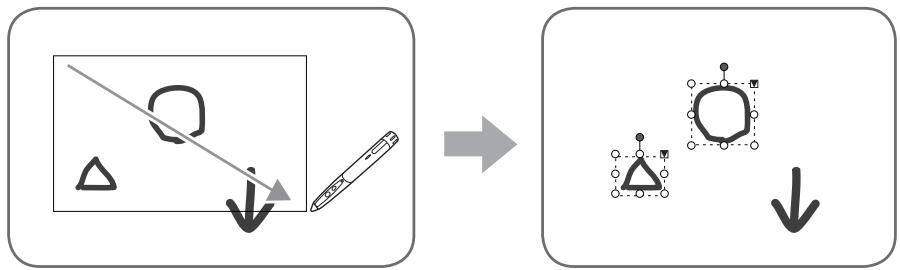
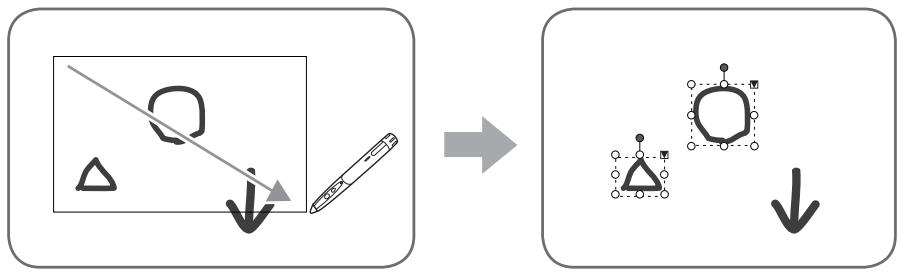
通过经拖动指定区域的方式,可以选择该区域内的多个对象。(没有完全包含在此区域中的对象不会被选定。)
分组对象
可以将多个选定对象作为一个对象进行编辑。
- 选择要分组的对象。
- 从扩展菜单中选择“Group”。
取消分组
- 选定分组的对象。
- 从扩展菜单中选择“Ungroup”。
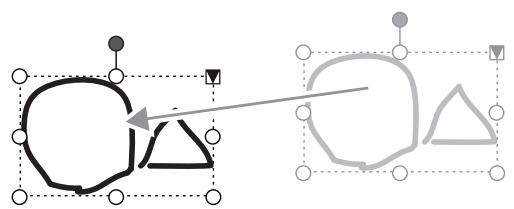
■ 移动对象
可以通过选定对象然后拖动的方式移动对象。
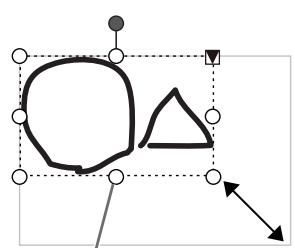
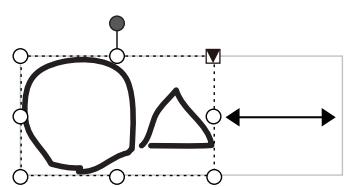
放大/缩小对象
-
选择一个对象。
2.拖动选定点。 -
拖动顶点上的选定点,以相同高宽比放大/缩小对象。
- 拖动边侧上的选定点,以宽度或高度的方向放大/缩小对象。
- 对象放大 / 缩小后,线宽保持不变。
选定点
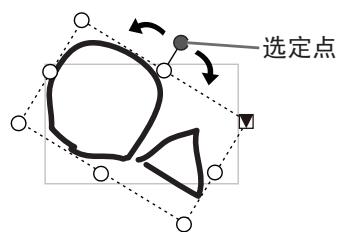
旋转对象
- 选择一个对象。
- 拖动顶部中间的选定点。
或者,也可以从扩展菜单的“Rotate”中选择“Rotate Right”、“Rotate Left”或“Rotate 180 degrees”。
复制对象
可以将对象复制到剪贴板。
- 选择一个对象。
- 从扩展菜单中选择“Copy”。
剪切对象
可以剪切对象,然后将其保存到剪贴板上。
- 选择一个对象。
- 从扩展菜单中选择“Cut”。
粘贴对象
要在剪贴板中粘贴对象,应在扩展菜单中选择“Paste”。
更改对象的顺序
可以更改对象放置的顺序。
-
选择一个对象。
-
从扩展菜单的“Order”中选择对象放置。
-
Bring to Front: 对象移动到前面。
- Send to Back : 对象移动到后面。
- Bring forward : 对象向前移动一个。
- Send backward : 对象向后移动一个。
对象放置顺序
几个对象重叠时,后面的对象会被前面的对象遮盖起来。要显示出被遮盖的部分,应更改对象的放置顺序。
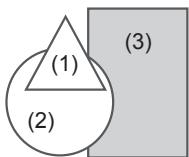

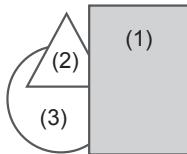
(1)位于其他对象前面的对象
(2)从前面对象数,位于第二位的对象
(3)位于其他对象后面的对象
撤消 / 重做操作
触碰 “Undo”按钮,取消前一个绘图或编辑操作。
触碰 “Redo”按钮,重复被“Undo”按钮取消的操作。
提示
- 最多可以撤消50次操作。
删除对象
- 选择一个对象。
- 从扩展菜单中选择“Delete”。
选定的对象消失。
放大屏幕视图
放大屏幕视图的步骤根据模式而有所不同。
在白板模式下放大屏幕
双击放大屏幕
- 触碰 “Pan”按钮。
- 快速触碰要放大的板部分两次(双击)。
每次双击时,视图会以 100% > 150% > 200% 的顺序变化,以点击位置为中心。
双击 200% 将视图返回到 100%
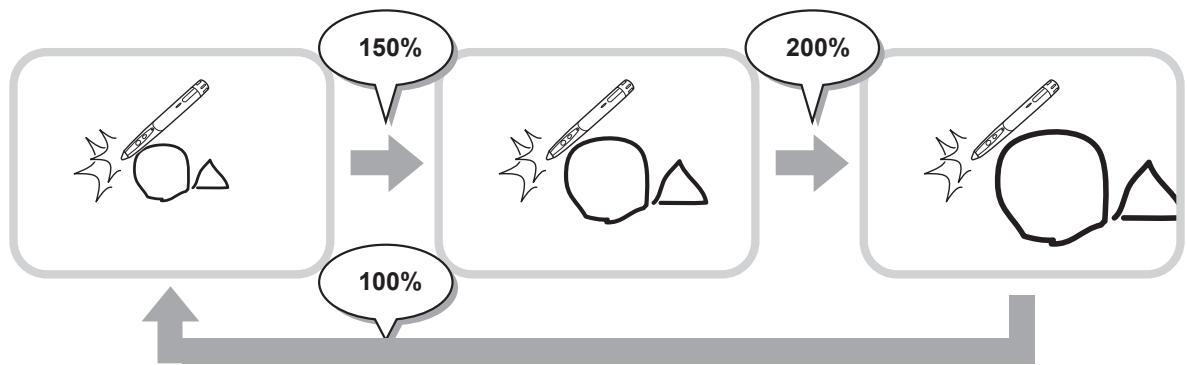
视图放大后更改显示位置
要更改显示位置,在选定“Pan”后在屏幕上拖动。
通过平移窗口,放大屏幕视图
当前表单的缩略图会出现在工具栏的平移窗口中。
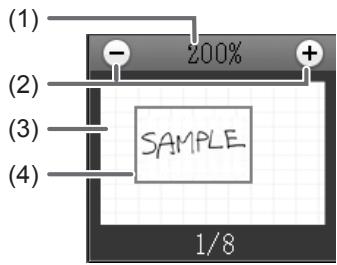
(1) 放大
显示当前屏幕放大率
(2) [-] [+]
触碰后以 50% 的增幅,在 100% 到 400% 间放大或缩小视图。
(3)平移窗口
显示当前表单的缩略图。双击以 100% > 150% > 200% 的顺序更改视图,以双击位置为中心。
(4) 显示框架
显示在屏幕上显示的区域。要移动显示的区域,应拖动显示框架。
在覆盖模式下放大屏幕
可以局部放大并显示屏幕。
- 触碰 “Zoom In” 按钮。
- 触碰板。
触碰点周围的区域被放大并显示出来。
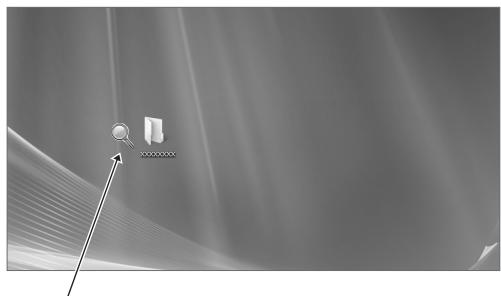
触摸点进行放大。

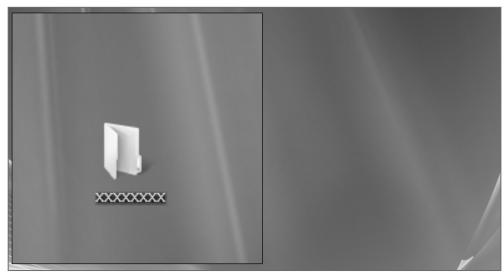
点周围的区域被放大。
以图像形式导入文档(笔写软件打印机驱动程序)
任何应用程序的文档都可以转换为图像并显示在白板上。
导入文档后形成的图像,与用打印机打印出的图像相似。
在软件应用程序中
- 在软件应用程序中,打开要导入的文档。
- 选择打印命令然后打开打印设置屏幕。
有关详细信息,请参见软件应用程序手册。
-
将打印机更改为“Send print data to SHARP Pen Software”,然后选择打印设置。
-
可以选择“Paper Size”、“Orientation”和“Resolution”。
-
设置选择完毕后,触碰“确定”。
-
执行打印。
打印完的文档可以转换为图像,然后发送到 Pen Software。
■ 在 Pen Software(白板模式)中
图像发送完毕后,“Receive the printed or scanned images”按钮会闪烁。
- 利用某些软件应用程序可能无法正确转换文档。
- 笔写软件打印机驱动程序的“Resolution”设置一般应设置为120dpi。如果设置过高,像放大、缩小和滚动表单这类操作可能无法顺利进行。
从多功能机获取图像
如果夏普多功能机连接到与安装了笔写软件的计算机相同的网络,那么在多功能机上扫描的图像就可以获取到白板上。
提示
- 支持 Network Scanner Tool 3.3 或更高版本(自 2010 年 8 月起)。
- 有关详细信息,请联系多功能机的经销商或最近的授权服务代表。
- 有关使用多功能机的程序,请参见多功能机手册。
使用 Network Scanner Tool 获取图像
首次使用 Network Scanner Tool 时,将 Network Scanner Tool 安装在已经安装有 Pen Software 的计算机上,然后配置 Network Scanner Tool 设置。(第 23 页)
要从多功能机获取图像,必须在计算机上运行 Network Scanner Tool。
使用JPEG作为扫描发送格式。
在多功能机中
- 将文档置于多功能机中。
- 选择在 Network Scanner Tool 存储的目标位置。
- 选择JPEG作为扫描发送格式。
- 执行扫描。
文档将在扫描后发送到 Pen Software。
在 Pen Software(白板模式)中
图像发送完毕后,“Receive the printed or scanned images”按钮会闪烁。
要只打印当前显示的图表,请触碰 “Print Current Sheet”按钮。要打印白板上的所有图表,请触碰“Print All”按钮。(仅限白板模式)提前存储打印设置。
提示
- 不会打印工具栏和选项卡等软件操作工具。
- 在白板模式中,不会打印不含数据的表单。
注册打印设置
- 在“Settings”对话框(第20页)中,触碰“Print Current Sheet”或“Print All”。
- 指定打印设置。(见下图。)
- 设置调整完成后,触碰“OK”。
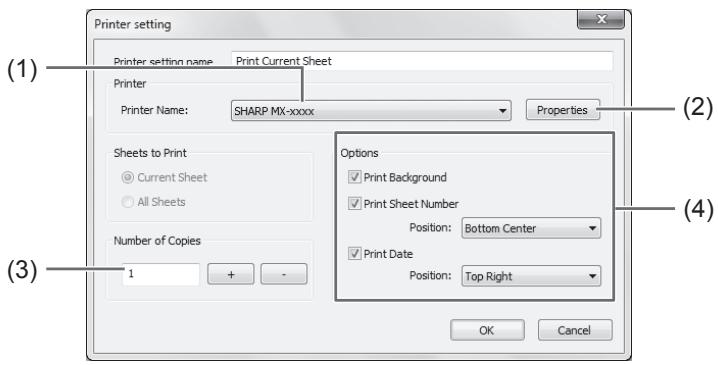
(1) Printer Name
选择要用于打印的打印机。
(2) Properties
设置打印机细目。设置选项取决于打印机。有关设置选项,请参见打印机的使用说明书。
- Print Background :选择此选项,以打印为白板背景设置的颜色。(仅限于在白板模式中)
- Print Sheet Number :选择此选项,以打印页码,然后选择“Position”。(仅限于在白板模式中)
- Print Date :选择此选项,以打印打印日期,然后选择“Position”。
提示
- "Sheets to Print" 无法更改。
定制设置
可以定制此软件的多种设置。
白板模式和覆盖模式中的设置相同。不过,屏幕的目录会根据启用的模式而有所不同。
- 触碰 “Settings of SHARP Pen Software” 按钮。
- 设置必要选项。(见下图。)
- 设置调整完成后,触碰“OK”。
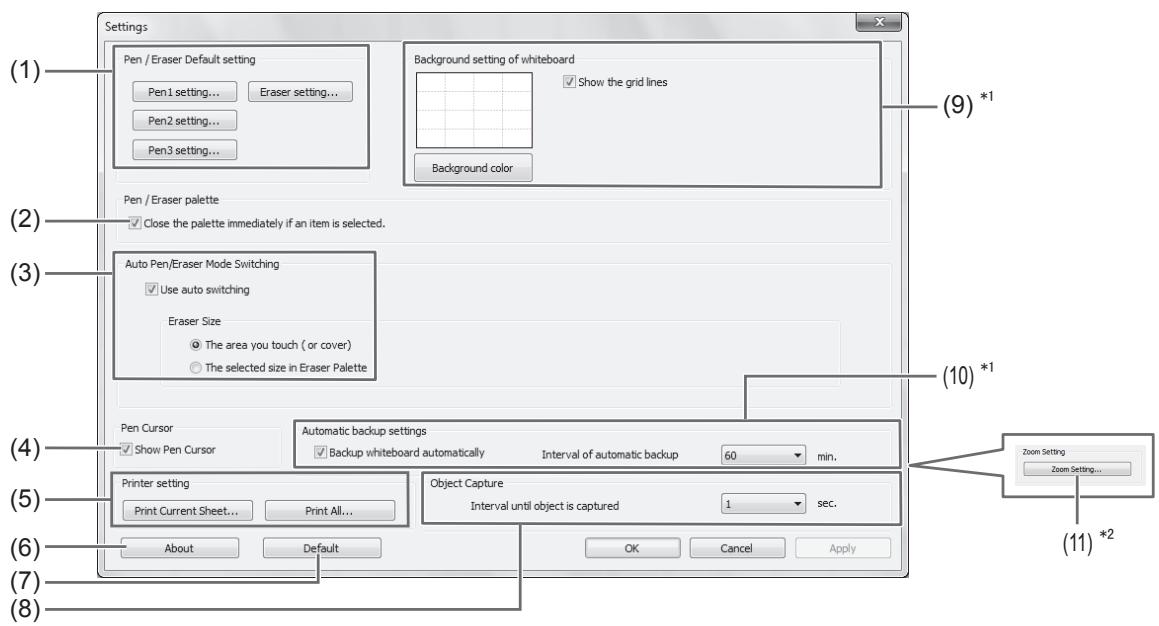
1 只在白板模式中显示。
2 只在覆盖模式中显示。
(1) Pen/Eraser Default setting
设置“Pen1”到“Pen3”的初始颜色和厚度,以及“Eraser”的初始大小。
(2) Pen/Eraser palette
选择此选项,使得在从调色板选择样式后,“Pen 1”到“Pen 3”以及“Eraser”的调色板会关闭。如果去掉对号,则必须单击关闭调色板。
(3) Auto Pen/Eraser Mode Switching
Use auto switching
要使用此功能,应选择此选项,使得在用橡皮或手指(在笔写模式下)触碰屏幕时,笔会自动切换到橡皮。在“Eraser Size”中设置应用的橡皮大小。
- The area you touch (or cover)
在使用橡皮或其他对象而屏幕上的接触面积至少为4厘米x4厘米时,应擦除接触面积。 - The selected size in Eraser Palette:不论屏幕上的接触面积是多少,都用选定的橡皮大小擦除。
重要
- 要使用此功能,应选择触摸屏驱动“Properties”,然后在“OPERATION SETTING”选项卡上配置设置,如下所示。有关触摸屏驱动的信息,请参见《触摸屏驱动使用说明书》。
- 将“Input Mode Setting”设置为“Standard”。如果没有设置为“Standard”,则无法使用笔/橡皮自动切换功能。
- 如果已经选择了“The area you touch (or cover)”,则将“Detect Eraser Area”设置为“Enable”。
(4) Pen Cursor
设置在使用笔写功能绘图时是否显示光标。
(5) Printer setting
注册打印设置。(第19页)
(6) About
显示此软件的版本信息。
(7) Default
将设置重新设置为初始值。
- Preview :显示当前设置下的白板图像。
- Background color : 设置白板的背景颜色。
- Show the grid lines:选择以显示白板的网格。
■ 安装 .NET Framework 2.0 或更新版本
.NET Framework 2.0 或更新版本必须安装到将使用 Pen Software 的计算机上。
从 Microsoft 网站上下载并安装 .NET Framework。
■ 安装 Pen Software
- 退出当前运行的所有软件应用程序。
-
将附送的光盘插入计算机的光驱。
-
双击安装程序。
-
32 位操作系统:\PenSoftware\eng\setup.exe
-
64位操作系统:\PenSoftware\eng_x64\setup_x64.exe
-
对于剩下的操作步骤,请按照屏幕上的说明执行。
-
“用户帐户控制”对话框出现后,单击“是”(或“允许”)。
·安全警告屏幕(无法验证发行者)出现后,单击“允许”。
安装完成后,会在桌面上创建用于白板模式的快捷方式图标()和用于覆盖模式的快捷方式图标()。也会添加笔写软件打印机驱动程序。(第17页)
■卸载
- 退出当前运行的所有软件应用程序。
- 单击“开始”按钮,然后选择“控制面板”。
-
单击“卸载程序”。
-
如使用图标视图(经典视图),请双击“程序和功能”。
-
使用 Windows XP 的情况下,单击“添加或删除程序”。(在经典视图中,双击“添加或删除程序”。)
-
选择“SHARP Pen Software”,然后单击“卸载”。
使用WindowsXP的情况下,单击“删除”。
- 对于剩下的操作步骤,请按照屏幕上的说明执行。
“用户帐户控制”对话框出现后,单击“继续”。
卸载过程至此完成。
安装 Network Scanner Tool
Network Scanner Tool 用于从连接到相同网络的夏普多功能机获取图像。
■ 安装 Network Scanner Tool
Network Scanner Tool 并不包含在附送的光盘中。请使用随多功能机提供的 Network Scanner Tool(3.3 或更新版本)。(如果已经安装,则无需重新安装。)
有关安装和使用 Network Scanner Tool 的详细信息,请参见 Network Scanner Tool 用户指南。如对多功能机或 Network Scanner Tool 的兼容性有任何疑问,请联系经销商或授权服务代表。
配置 Network Scanner Tool 的设置
用于获取从多功能机扫描的图像的文件夹必须作为目标位置存储在多功能机的地址簿中。创建配置文件时,选择“Move File to Folder”,然后在“Details”中设置用于获取图像的文件夹(如下)。
- Windows Vista/7:
启动盘:\ProgramData\SHARP\PenSoftware\JPEG - Windows XP :
启动盘:\Documents and Settings\All Users\Application Data\SHARP\PenSoftware\JPEG
卸载
从任务栏退出网络扫描工具,如第22页所述打开卸载屏幕,然后删除“Network Scanner Tool”(或“Sharpdesk”)。
#
0000 1111 (Pen Software
11.
11..... Network Scanner Tool
19 2
1
11 1
Pen Software
Network Scanner Tool
1 1
1 0jg jg cui J
Pen Software
0
7.
v.
V. 1111 12:
V.
A
A. (C)
1.
11. gano 互 1 + z2 = 2 .
17 1
15
1.5
10. 证: = , = ,
a
.
.
.PN-L601B-ol
#
()《SHARP Pen Software (Overlay mode)》
.1SHARP Pen Software (Overlay mode)) - SHARP Pen Software) - 1
(Val) . 1111111111111111111111111111111111111111
logglg:
= ( 1 - x) x + x = 0
()
SHEET LIST (Y)
C. lojolal C
(△a)
15 15
.()
()
.
.
l_e : y = - 92x^2 + 118x + 3
(y·).
aaii/
Clogall C
()
aLLL aRJy
JgJ
1 1 1 1 1 1 1 1 1 1 1 1 1 1 1 1 1 1 1 1

| الإستعمال | الإستعمال | الZR |
| 2 | . . . . . . . . . . . . . . . . . . . . . . . . . . . . . . . . . . . . . . . . . . . . . . . . . . . . . . . . . . . . . . . . . . . . . . . . . . . . . . . . . . . . . . . . . . . . . . . . . . . . . | < < > Quit |
| V | . . . . . . . . . . . . . . . . . . . . . . . . . . . . . . . . . . . . . . . . . . . . . . . . . . . . . . . . . . . . . . . . . . . . . . . . . . . . . . . . . . . . . . . . . . . . . . . . . . . . . . . . . . . . . . . . . . . . . . . . . . . . . . . . . . . . . . . . . . . . . . . . . . . . . . . . . . . . . . . . . . . . . . . . . . . . . . . . . . . . . . . . . . . . . . . . . . . . . .. . . . . . . . . . . . . . . . . . . . . . . . . . . . . . . . . . . . . . . . . . . . . . . . . . . . . . . . . . . . . . . . . . . . . . . . . . . . . . . . . . . . . . . . . . . . . . . .. 1. | 1* < <> Open |
| - | . . . . . . . . . . . . . . . . . . . . . . . . . . . . . . . . . . . . . . . . . . . . . . . . . . . . . . . . . . . . . . . . . . . . . . . . . . . . . . .. . (العربية بعبيس وساحب الحرفية) . (العربية بعبيس وساحب الحرفية) . (الع-ie بعبيس) . (الع-ie بعبيس) . (الع-ie بعبيس) . (الع-ie بعبيس) . (الع-ie بعبيس) . (الع-ie بعبيس) . (الع-ie بعبيس) . (الع-ie بعبيس) . (الع-ie بعبيس) . (الع-ie بعبيس) . (الع-ie بعبيsis) . (الع-ie بعبيس) . (الع-ie بعبيس) . (الع-ie بعبيس) . (الع-ie بعبيس) . (الع-ie بعبيس) . (الع-ie بعبيس) . (الع-ie بعبيس) . (الع-ie بعبيس) . (الع-ie بعبيس) . (الع-ie بعبيISC) . (الع-ie بعبيISC) . (الع-ie بعبيISC) . (الع-ie bgt) . (الع-ie bgt) . (الع-ie bgt) . (الع-ie bgt) . (الع-ie bgt) . (الع-ie bgt) . (الع-ie bgt) . (الع-ie bgt) . (الع-ie bgt) . (الع-ie bgt) . (الع-ie bgt) . (الع-ie bgt) . (الع-ie bgt) . (AL) . (AL) . (AL) . (AL) . (AL) . (AL) . (AL) . (AL) . (AL) . (AL) . (AL) . (AL) . (AL) . (AL) . (AL) . (AL) . (AL) . (AL) . (AL) . (AL) . (AL) . (AL) . (AL) . (AL) . (AL) . (Al) . (Al) . (Al) . (Al) . (Al) . (Al) . (Al) . (Al) . (Al) . (Al) . (Al) . (Al) . (Al) . (Al) . (Al) . (Al) . (Al) . (Al) . (Al) . (Al) . (Al) . (Al) . (Al) . (Al) . (Al) . (AL) . (AL) . (AL) . (AL) . (AL) . (AL) . (AL) . (AL) . (AL) . (AL) . (AL) . (AL) . (AL) . (AL) . (AL) . (AL) . (AL) . (AL) . (AL) . (AL) . (AL) . (AL) . (AL) . (AL) . (ALA) . (AL) . (AL) . (AL) . (AL) . (AL) . (AL) . (AL) . (AL) . (AL) . (AL) . (AL) . (AL) . (AL) . (AL) . (AL) . (AL) . (AL) . (AL) . (AL) . (AL) . (AL) . (AL) . (AL) . (AL) . (A) . (A) . (A) . (A) . (A) . (A) . (A) . (A) . (A) . (A) . (A) . (A) . (A) . (A) . (A) . (A) . (A) . (A) . (A) . (A) . (A) . (A) . (A) . (A) . (A) . (B) . (B) . (B) . (B) . (B) . (B) . (B) . (B) . (B) . (B) . (B) . (B) . (B) . (B) . (B) . (B) . (B) . (B) . (B) . (B) . (B) . (B) . (B) . (B) . (B) . (A) . (A) . (A) . (A) . (A) . (A) . (A) . (A) . (A) . (A) . (A) . (A) . (A) . (A) . (A) . (A) . (A) . (A) . (A) . (A) . (A) . (A) . (A) . (A) . (AL) . (AL) . (AL) . (AL) . (AL) . (AL) . (AL) . (AL) . (AL) . (AL) . (AL) . (AL) . (AL) . (AL) . (AL) . (AL) . (AL) . (AL) . (AL) . (AL) . (AL) . (AL) . (AL) . (AL) . ( AL) . (AL) . (AL) . (AL) . (AL) . (AL) . (AL) . (AL) . (AL) . (AL) . (AL) . (AL) . (AL) . (AL) . (AL) . (AL) . (AL) . (AL) . (AL) . (AL) . (AL) . (AL) . (AL) . (AL) . (AL) . (AR) . (AR) . (AR) . (AR) . (AR) . (AR) . (AR) . (AR) . (AR) . (AR) . (AR) . (AR) . (AR) . (AR) . (AR) . (AR) . (AR) . (AR) . (AR) . (AR) . (AR) . (AR) . (AR) . (AR) . (AR) . (AL) . (AL) . (AL) . (AL) . (AL) . (AL) . (AL) . (AL) . (AL) . (AL) . (AL) . (AL) . (AL) . (AL) . (AL) . (AL) . (AL) . (AL) . (AL) . (AL) . (AL) . (AL) . (AL) . (AL) . (AH) . (AH) . (AH) . (AH) . (AH) . (AH) . (AH) . (AH) . (AH) . (AH) . (AH) . (AH) . (AH) . (AH) . (AH) . (AH) . (AH) . (AH) . (AH) . (AH) . (AH) . (AH) . (AH) . (AH) . (AH) . (A) . (A) . (A) . (A) . (A) . (A) . (A) . (A) . (A) . (A) . (A) . (A) . (A) . (A) . (A) . (A) . (A) . (A) . (A) . (A) . (A) . (A) . (A) . (A) . (AH) . (AH) . (AH) . (AH) . (AH) . (AH) . (AH) . (AH) . (AH) . (AH) . (AH) . (AH) . (AH) . (AH) . (AH) . (AH) . (AH) . (AH) . (AH) . (AH) . (AH) . (AH) . (AH) . (AH) . (AM) . (AM) . (AM) . (AM) . (AM) . (AM) . (AM) . (AM) . (AM) . (AM) . (AM) . (AM) . (AM) . (AM) . (AM) . (AM) . (AM) . (AM) . (AM) . (AM) . (AM) . (AM) . (AM) . (AM) . (AM) . (AH) . (AH) . (AH) . (AH) . (AH) . (AH) . (AH) . (AH) . (AH) . (AH) . (AH) . (AH) . (AH) . (AH) . (AH) . (AH) . (AH) . (AH) . (AH) . (AH) . (AH) . (AH) . (AH) . (AH) . (AL) . (AL) . (AL) . (AL) . (AL) . (AL) . (AL) . (AL) . (AL) . (AL) . (AL) . (AL) . (AL) . (AL) . (AL) . (AL) . (AL) . (AL) . (AL) . (AL) . (AL) . (AL) . (AL) . (AL) . (AI) . (AI) . (AI) . (AI) . (AI) . (AI) . (AI) . (AI) . (AI) . (AI) . (AI) . (AI) . (AI) . (AI) . (AI) . (AI) . (AI) . (AI) . (AI) . (AI) . (AI) . (AI) . (AI) . (AI) . (AI) . (A) . (A) . . . . . . . . . . . . . . . . . . . . . . . . . . . . . . . . . . . . . . . . . . . . . . . . . . . . . . . . . . . . . . . . . . . . . . . . . . . . . . . . . . . . . . . . . . . . . . . . . . . . ? . . . . . . . . . . . . . . . . . . . . . . . . . . . . . . . . . . . . . . . . . . . . . . . . . . . . . . . . . . . . . . . . . . . . . . . . . . . . . . . . . . . . . . . . . . . . . . . . . . . ; . . . . . . . . . . . . . . . . . . . . . . . . . . . . . . . . . . . . . . . . . . . . . . . . . . . . . . . . . . . . . . . . . . . . . . . . . . . . . . . . . . . . . . . . . . . . . . . . . . . > . . . . . . . . . . . . . . . . . . . . . . . . . . . . . . . . . . . . . . . . . . . . . . . . . . . . . . . . . . . . . . . . . . . . . . . . . . . . . . . . . . . . . . . . . . . . . . . . . . . - . . . . . . . . . . . . . . . . . . . . . . . . . . . . . . . . . . . . . . . . . . . . . . . . . . . . . . . . . . . . . . . . . . . . . . . . . . . . . . . . . . . . . . . . . . . . . . . . . . . (AL) (AL) (AL) (AL) (AL) (AL) (AL) (AL) (AL) (AL) (AL) (AL) (AL) (AL) (AL) (AL) (AL) (AL) (AL) (AL) (AL) (AL) (AL) (AL) (AL) (AL) (AL) (AL) (AL) (AL) (AL) (AL) (AL) (AL) (AL) (AL) (AL) (AL) (AL) (AL) (AL) (AL) (AL) (AL) (AL) (AL) (AL) (AL) (AL) (AL) (AL) (AL) (AL) (AL) (AL) (AL) (AL) (AL) (AL) (AL) (AL) (AL) (AL) (AL) (AL) (AL) (AL) (AL) - |
:
.(OPERATION SETTING)
114 a 1
1
aill slawg jglll
Pen 3) & (Pen 1) olol
.0000
b1 = b2 = 2 = 1