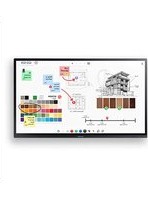
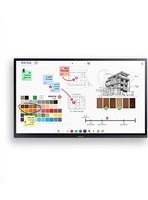
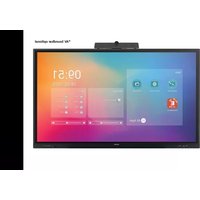
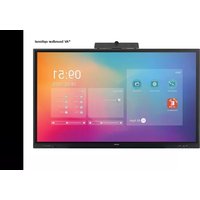
PN-L601B - Monitor SHARP - Kostenlose Bedienungsanleitung
Finden Sie kostenlos die Bedienungsanleitung des Geräts PN-L601B SHARP als PDF.



Benutzerfragen zu PN-L601B SHARP
0 Frage zu diesem Gerät. Beantworten Sie die, die Sie kennen, oder stellen Sie Ihre eigene.
Eine neue Frage zu diesem Gerät stellen
Laden Sie die Anleitung für Ihr Monitor kostenlos im PDF-Format! Finden Sie Ihr Handbuch PN-L601B - SHARP und nehmen Sie Ihr elektronisches Gerät wieder in die Hand. Auf dieser Seite sind alle Dokumente veröffentlicht, die für die Verwendung Ihres Geräts notwendig sind. PN-L601B von der Marke SHARP.
BEDIENUNGSANLEITUNG PN-L601B SHARP
Starten und Beenden des Programms 3
Pen Software-Modi und Starten der Modi. 3
BeendenesProgramms 4
Layout des Grundbildschirms 5
Werkzeugleisten-Funktionstasten 6
Speichern und Öffnen einer Datei. 7
Speichern von Daten. 7
Öffnen einer Whiteboarddatei 7
Bearbeitungsvorgänge 8
Umschalten der zu bearerbeitenden Seite (Whiteboardmodus). 8
Zeichnen mit einem Stift. 10
Löschen einer gezeichneten Linie 11
Bearbeitene eines Objektse 12
Rückgangig machen/Wiederholen 14
Löschen eines Objektss. 14
Vergroßerung der Bildschirmansicht 15
Importieren eines Dokuments als Grafik
(Pen-Software-Druckertreiber) 17
Erfassen eines Bildes von einem
Multifunktorsgerat 18
Verwendung von Network Scanner Tool zur Erfassung eines Bildes. 18
Drucken 19
Anpassen der Einstellungen 20
Installation/Deinstallation des Programms 22
Installation der Pen Software 22
Installation von Network Scanner Tool 23
Einführung
Mit diesen Programm sollen Versammlungen und Präsentationen wirkungsvoller gestaltet werden können.
- Texte halten sich direkt eingeben, so dass der Computerbildschirm als Whiteboard verwendet werden kann.
- Die Dokumente setzen sich in Grafiken umwandeln und für die Anzeige importieren.
- Ein Bild lasst sich für die Anzeige von einem Multifunktionsgerät erfassen.
- Das Dokumentlässt sich ausdrucken oder speichern.
Dieses Programm ist für PN-L601B.
Wichtige Informationen
- Diese Software wurde vor der Auslieferung nach strikten Qualitäts- und Produktnormen überprüft. Fallsriotzdem Störungen oder ein Defekt auftreten sollen, wenden Sie sichitte an ihren Handler.
- Wir bitten um Ihr Verständnis, dass SHARP CORPORATION über die gesetzlich anerkannte Leistungshaftung hinaus keine Haftung für Fehler übernimmt, die sich aus der Verwendung durch den Kunden oder einer Drittperson ergeben, und auch nicht für sonstige Funktionstörungen oder Schäden, die während der Verwendung am Gerät entstehen.
- Das Überschreiben oder Vervielfältigen dieser Anleitung bzw. der Software, auch auszugsweise, ist ohne ausdrückliche Zustimmung untersagt.
Bedingt durch fortlaufende technische Verbesserungen gehalt sich SHARP das Recht vor, das Design und die Spezifikationen ohne vorherige Ankündigung ändern zu konnen. Die angegebenen Leistungswerte stellen die Nennwerte einer in Serienherstellung produzierten Einheit dar. Geringe Abweichungen bei einzelnen Geräten sind möglich. - Dieses Programm verwendet die ImageKit7-Technologie. ImageKit7 Copyright © 2005 Newtone Corp.
- Der Inhalt und gewisse Einzelheiten können je nach Bildschirmkonfiguration, des Betriebssystems usw. etwas verschiedene sein.
- Für diesen Programm stets nur eine englishe Version zur Verfugung. Die in der Anleitung gezeugten Abbildungen zeigen die Bildschirme, die bei einem englishen Betriebssystem angezeigt werden.
- In dieser Anleitung sind keine Anweisungen für die Grundbedienung von Windows enthalten.
Die in dieser Anleitung verwendeten Pfade setzen voraus, dass das Programm im vorgesehenen Ordner installiert wird. Der tatsächliche Pfad kann je nach dem während der Installation spezifizierten Ordner verschiedene sein.
Warenzeichen
- Microsoft, Windows, and Windows Vista sind entweder geschützte Warenzeichen oder Warenzeichen von Microsoft Corporation in den USA und/oder in anderen Ländern.
Die Bezeichnungen und Produkte und andere Bezeichnungen sind geschützte Warenzeichen oder Warenzeichen der betreffenden Urheberrechtinhaber.
Pen Software-Modi und Starten der Modi
TIPPS
- Die Verwendung eines zweiten Monitors wird nicht Unterstützung.
- Der Whiteboard- und der Overlaymodus setzen sich nicht gleichzeitig starten. Zum Umschalten muss zuerst der gegenüber Modus beendet werden, bevor der andere Modus gestartet werden kann.
- Um zu verhindern, dass sich die Windows-Taskleiste verschieben kann, sperren Sie sie.
Whiteboardmodus
Der Bildschirm kann als Whiteboard verwendet werden.
Das Arbeitsfeld wird für jeder "Sheet (Seite)" angezeigt. Durch Ändern der Seite让他们 auf einem anderen Bildschirm darbeiten.
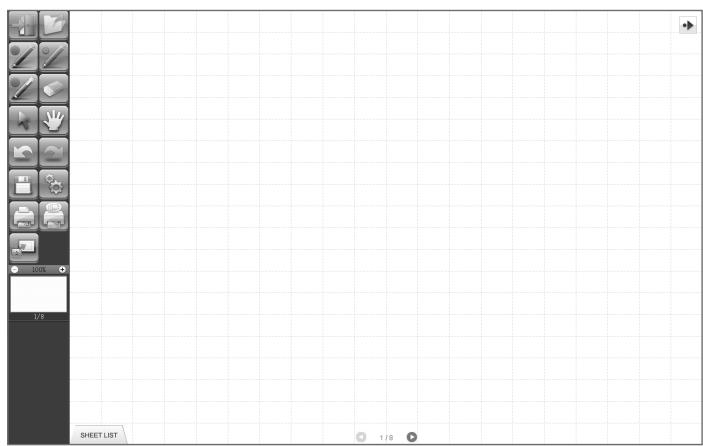
Starten des Whiteboardmodus
Führn Sie zum Starten der Software die folgenden Schritte aus.
- Berühren Sie auf dem Desktop das Symbol "SHARP Pen Software" ( ) zweimal rasch nacheinander (oder klichen Sie doppelt auf das Symbol).
- Klichen Sie auf die Taste "Start" und wahlen Sie "Alle Programme" - "SHARP Pen Software" - "SHARP Pen Software".
- Berühren Sie die Whiteboarddatei (eine Dateim SWS-Format) zweimal rasch nacheinander (oder klichen Sie doppelt auf die Datei).
■ Overlaymodus
Das Board wird transparent angezeigt.
Das Arbeitsfeld besteht aus einem Bildschirm.
Oh He t d f t t t t t t t t t t t t t t t t t t t t t t t t t t t t t t t t t t t t t t t t t t t t t t t t t t 0
Gegenstände direkt commentieren können. Beachten Sie, dass sich der hinter dem Transparentboard gezeigte Bildschirm nicht bedienen{lsst.
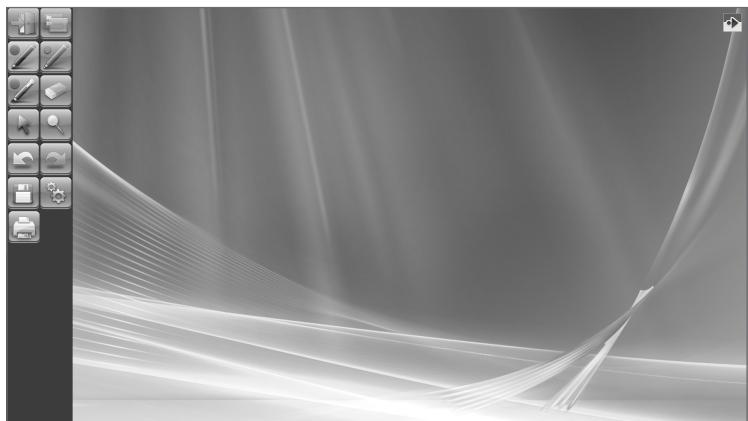
Starten des Overlaymodus
Führn Sie zum Starten der Software die folgenden Schritte aus.
- Berühren Sie auf dem Desktop das Symbol "SHARP Pen Software (Overlay mode)" ( ) zweimal rasch nacheinander (oder klichen Sie doppel auf das Symbol).
- Klichen Sie auf die Taste "Start" und wahlen Sie "Alle Programme" - "SHARP Pen Software" - "SHARP Pen Software (Overlay mode)".
Beenden des Programms
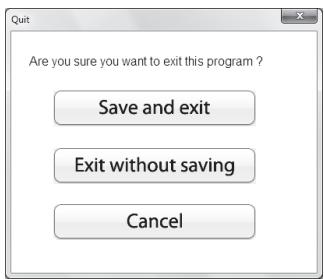
Berühren Sie die Taste "Quit".
Falls keine zu bearbeitende und keine zu speichernde Daten vorhanden sind
Das Programm wird beendet.
Falls Daten vorhanden sind, die bearbeitet werden und noch nicht gespeichert wurden
Ein Dialogfeld erscheint zur Bestätigung.
Wenn "Save and exit" berührt wird, erscheint ein Dialogfeld, in dem Sie das Ziel zum Speichern der Daten angegeben konnen.
Bestätigen Sie das Speicherformat und speichern Sie die Daten. (Seite 7)
Wenn "Exit without saving" berührt wird, so wird das Programm ohne die Daten zu speichern beendet.
Layout des Grundbildschirms
Bildschirmbeispel: Whiteboardmodus
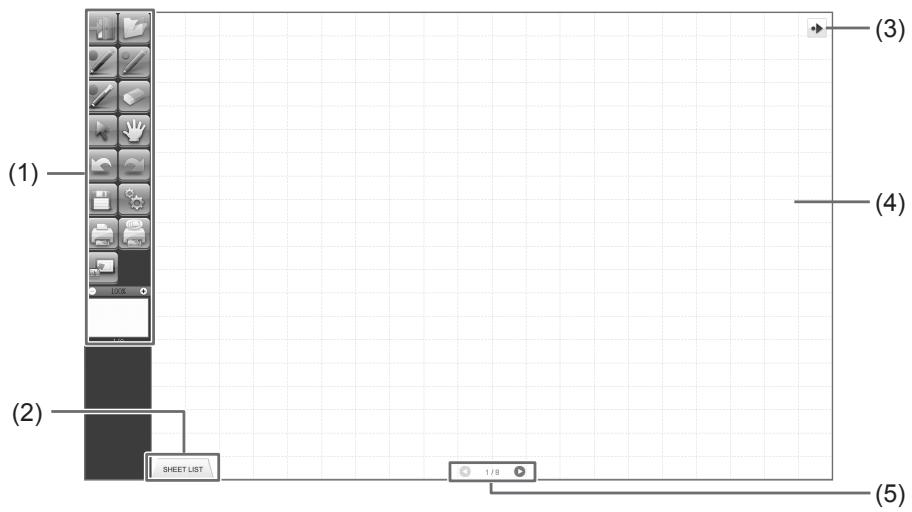
(1) Werkzeugleiste
Zum Umschalten von Funktionen. (Seite 6)
(2) SHEET LIST
Anzeige nur im Whiteboardmodus.
Berühren Sie these Register für die Anzeige einer Seitenliste als Miniaturbildner. (Seite 8)
(3) Symbol zum Verschieben der Werkzeugleiste
Erscheint auf der Gegenseite der Werkzeugleiste, beim Berühren wird die Werkzeugleiste auf diese Seite verschoben. (Das Symbol und die Werkzeugleiste vertauschen ihre Positionen.)
(4) Board
Arbeitsfeld. Zum Schreiben von Briefen, Zeichnen von Linien und Einfugen von Bildern.
Für die Anzeige des Boards gibt es zwei Modi: Whiteboard- und Overlaymodus. Der letztere ist transparent, der Hintergrund wird angezeigt.
TIPPS
Die Hintergrundfarbe und das Gitter fur den Whiteboardmodus setzen sich ändern. (Seite 20)
(5) Seitennavigationstasten/Seitennummer
Anzeige nur im Whiteboardmodus.
Berühren Sie die Seitennavigationstaste zum Umschalten der angezeigten Seite. (Seite 8)
Die in der Mitte angezeigte Nummer ist die Seitennummer der gegenüber Seite.
Werkzeugleisten-Funktionstasten
Die Funktionen der Werkzeugleiste werden als Tasten angezeigt. Berühren Sie eine Taste, um die Funktion der betreffenden Taste zu wahlen.
Die in der Werkzeugleiste gezeigten Funktionstasten sind je nach Modus verschienen.
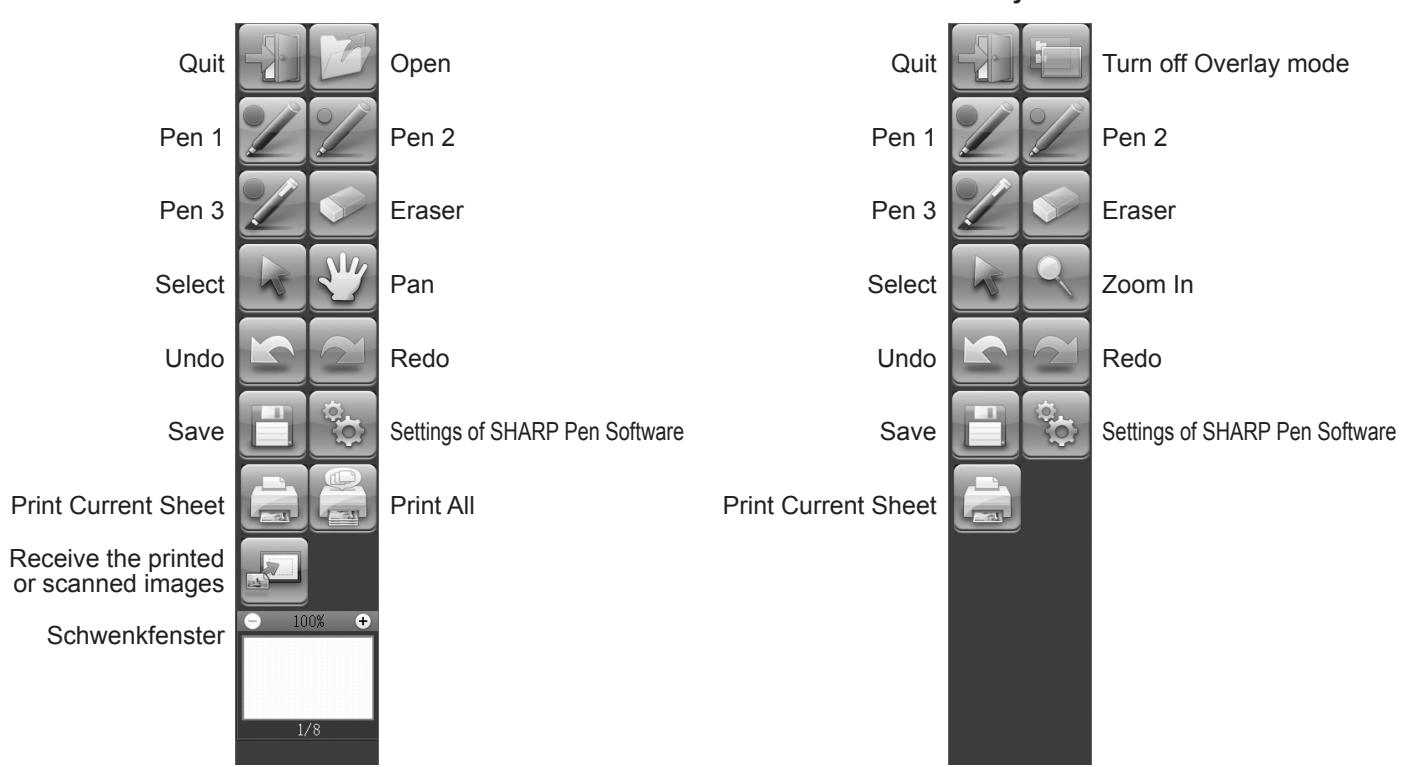
Whiteboardmodus
| Taste | Funktion | Seite |
| Quit<Beenden> | Beenden des Programms. | 4 |
| Open<Öffnen>1 | Zum Öffnen einer Whiteboarddatei. | 7 |
| Turn off Overlay mode<Zum Ausschalten des Overlaymodus>2 | Zum Ausschalten des Overlaymodus.Durch vorübergehendes Deaktivieren der Boardfunktion können andere Bedienungen als das Programm (Dateien, andere Programme usw.) ausgeführrt werden. | - |
| Pens 1 to 3<Pen 1 bis Pen 3> | Zum Zeichnen von Linien. | 10 |
| Eraser <Radiergummi> | Zum Löschen von handgezeichneten Linien. | 11 |
| Select<Ausbahlen> | Für die Auswahl eines Objeks. | 12 |
| Pan <Schwenken>1 | Zum Vergrößern der Whiteboardansicht, zum Ändern der Anzeigeposition und zum Umschalten von Seiten. | 8, 15 |
| Zoom In <Einzoomen>2 | Zum Vergrößern eines Bildschirmteils im Overlaymodus. | 16 |
| Undo <Rückgangig> | Zum Rückgangigmachen der vorhergehenden Bedienung. | 14 |
| Redo <Wiederholen> | Zum Wiederherstellen der vorhergehenden Aufhebung. | 14 |
| Save <Speichern> | Zum Speichern der bearbeiteten Daten. | 7 |
| Settings of SHARP Pen Software<Enstellungen von SHARP Pen Software> | Für benutzerdefinierte Einstellungen des Programms. | 20 |
| Print Current Sheet<Gegenwärtige Seite drucken> | Zum Ausdrucken der angezeigten Seite. | 19 |
| Print All<Alles drucken>1 | Zum Ausdrucken von allen Seiten. | 19 |
| Receive the printed or scanned images<Empfang von gedruckten oder gescannten Bildern>1 | Zum Einfugen einer Grafikdatei vom Pen Software-Druckertreiber oder von einem Multifunktionsgerät auf dem Board. | 17, 18 |
| Schwenkfenster*1 | Anzeige eines Miniaturbilds der angezeigten Seite. Bedienung in thisem Fenster zum Vergrößern der Ansicht des Boards oder zum Verschieben der Anzeigeposition. | 15 |
Speichern von Daten
Die Daten lassen sich in den folgenden Formaten speichern:
| Dateifformat | Beschreibung |
| Whiteboardddatei | Die Whiteboarddatei werden im SWS-Format gespeichert. Die gespeicherten Daten setzen sich mit diesen Programm bearbeiten. |
| PDF, BMP, JPEG, PNG | Der Bildschirm wird als Bildschirmansicht gespeichert. Die Daten werden in verschiedenen Dateiformate umgewandelt, diese setzen sich mit diesen Programm nicht mehr weiter bearbeiten. |
Im Whiteboardmodus
Die Daten halten sich in den oben stehenden Formaten speichern.
Alle Seiten werden gespeichert. (Eine Seite ohne Daten wird nicht gespeichert.)
Beim Speichern in die Formate BMP, JPEG oder PNG wird für jeder Seite eine separate Datie angelegt.
Im Overlaymodus
Die Daten lassen sich in den Formaten PDF, BMP, JPEG oder PNG speichern.
- Berühren Sie die Taste "Save".
- Wahlen Sie das Format aus der ↓Droppdownliste.
- Bestimmen Sie den Zielort und berühren Sie "Speichern".
Automatische Sicherung
Mit dieser Funktion wird von der Whiteboarddatei eine Sicherungskopie in bestimmten Zeitabständen erstellt.
(Für Daten im Overlaymodus setzen sich keine automatischen Sicherungskopien besteht.)
Die automatische Datensicherung kann aktiviert oder deaktiviert werden und die Zeitintervalle setzen sich einstellen. (Seite 20)
Öffnen einer Whiteboarddatei
Beim Starten des Whiteboardmodus wird eine neue Whiteboarddatei geöffnet. (Falls das Programm direkt durch Berühren einer Whiteboarddatei gestartet wird, öffnet sich die Whiteboarddatei.)
Berühren Sie zum Öffnen einer gespeicherten Whiteboarddatei die Taste "Open" und wahlen Sie die Datei aus. (Falls die bearbeiteten Daten nicht gespeichert werden, erscheint ein Dialogfeld zur Bestätigung.)
Bearbeitungsvorgänge
Umschalten der zu bearbeitenden Seite (Whiteboardmodus)
Im Whiteboardmodus wird jeder Bildschirm als eine Seite angezeigt.
Zum Umschalten einer Seite kann die Seitennavigationstaste und der unteren Seite des Bildschirms berührt werden. Die in der Mitte angezeigte Nummer ist die Seitennummer der gegenüber Seite.
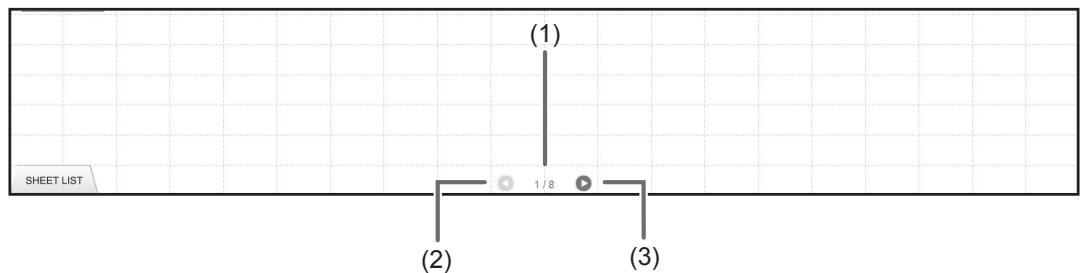
(1) Seitennummer der gegenüberigen Seite
(2) Seitennavigationstaste (vorherige Seite)
Berühren Sie diese Taste zum Umschalten auf die vorherige Seite. Wenn die erste Seite angezeigt wird, ist diese Taste deaktiviert.
(3) Seitennavigationstaste (nachste Seite)
Berühren Sie diese Taste zum Umschalten auf die{nachste Seite. Wenn die letzte Seite angezeigt wird, ist diese Taste deaktiviert.
■ Umschalten der Seite durch Ziehen des Bildschirms
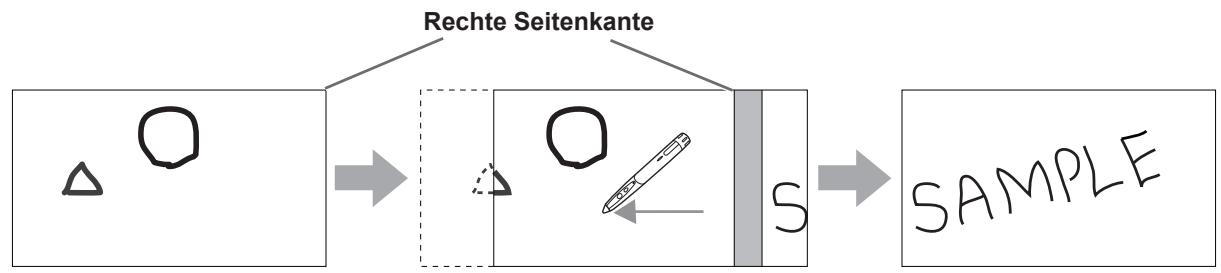
Eine Seite kann durch Ziehen umgeschaltet werden, wenn der Zoom (Vergroßerungsverhältnis) 100% beträgt.
- Berühren Sie die Taste "Pan".
-
Ziehen Sie mit dem Touch-Pen horizontal.
-
Nach rechtsziehen, um auf die vorherige Seite umzuschalten.
- Nach linksziehen, um auf die{nachsteSeiteumzuschalten.
■ Umschalten der Seite anhand der Miniaturbilder / Bearbeiten einer Seite
Miniaturbilder der einzelnen Seite erscheinen in der "SHEET LIST" in der unteren linken Bildschirmecke. Durch Berühren des Miniaturbildes kann auf diese Seite umgeschaltet werden. Die Seiten lassen sich bearbeiten, einschließlich Einfugen, Löschen, Kopieren und Verschieben von Seiten.
- Berühren Sie "SHEET LIST" in der unteren linken Bildschirmecke.
Die Listeder Miniaturbilder von den Seiten wird angezeigt.
- Berühren Sie das Miniaturbild der Seite, die Sie anzeigen wollen.
Der Bildschirm wird auf die gewählte Seite umgeschaltet.
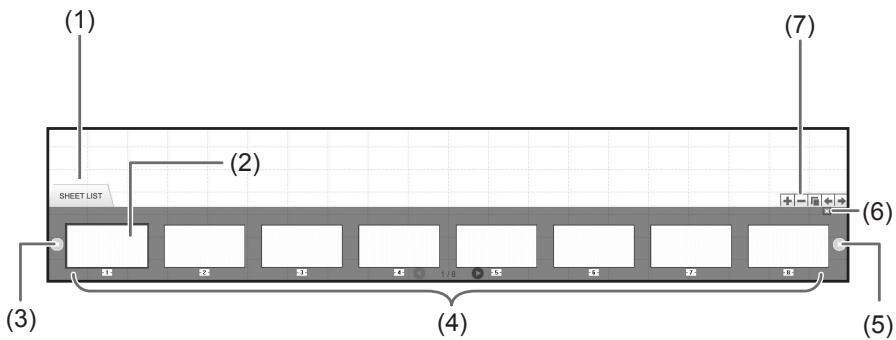
(1) SHEET LIST
(2) Gegenwärtg ausgewählte Seite
(3) Miniaturbildnavigationstaste (vorherige Seite)
(4) Miniaturbilder
(5) Miniaturbildnavigationstaste (nachste Seite)
(6) Berühren Sie diese Taste zum Schlieben der Seitenliste.
(7) + : Eine neue Seite rechts von der gewählten Seite eingufen.
Die gewählte Seite löschen.
: Die gewährte Seite kopieren und rechts von der gewählten Seite einzufen.
Die gewählte Seite um eine Position nach links verschiben.
Die gewählte Seite um eine Position nach rechts verschiben.
Zeichnen mit einem Stift
- Berühren Sie eine der Tasten "Pen 1" bis "Pen 3".
- Zeichnen Sie auf das Board.
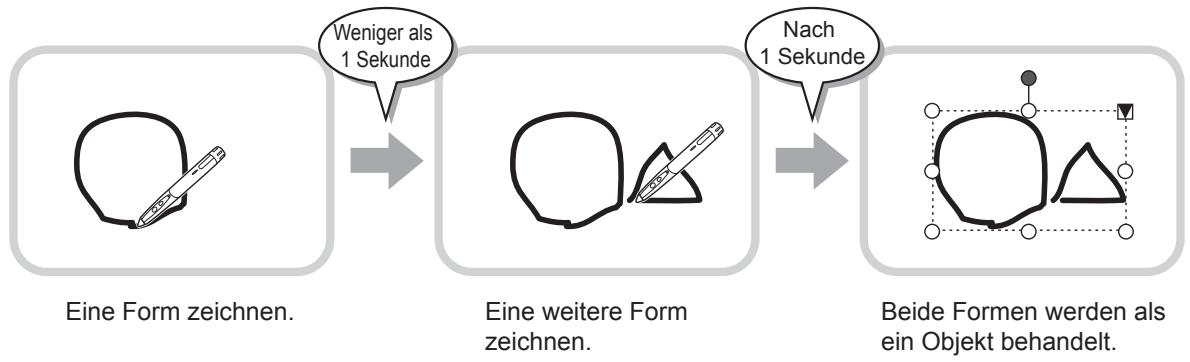
Die gezeichnete Form wird 1 Sekunde nach dem Abheben der Touch-Pen vom Board als Objekt erfasst. Falls Sie innerhalb von 1 Sekunde nach dem Abheben des Touch-Pens ein anderes Objekt zuzeichnen beginnen, werden die Formen als ein Objekt angesehen, obwohl es sich um zwei Objekte handelt.
- Dieser Zeitpunkt kann geändert werden. (Seite 20)
TIPPS
- Durch wiederholtes Drücken der Funktionstaste 2 des Touch-Pens kann zwischen “Pen 1” bis “Pen 3” und “Eraser” umgeschaltet werden. Um die Funktionen für die Funktionstaste 2 zu ändern, wahren Sie im Touch-Panel-Treiber “Properties” und stellen Sie “Function Button 2” auf “Pen Software Link” auf der Registerkarte “OPERATION SETTING” ein.
- Für Einzelheiten über Objekte wird auf die Seite 12 verwiesen.
In gewissen Fällen, wie beim Berühren einer Taste auf der Werkzeugleiste, wird die Zeichnung als Objekt vor Ablauf der eingestellen Zeit nach dem Abheben der Touch-Pen vom Board fixiert.
Ändern der Farbe und der Dicke von Touch-Pen
Mit Hilfe der Paletten "Pen 1" bis "Pen 3" halten sich die Pen-Funktionseinstellungen ändern. Berühren Sie die Taste des gewählten Pens noch einmal.
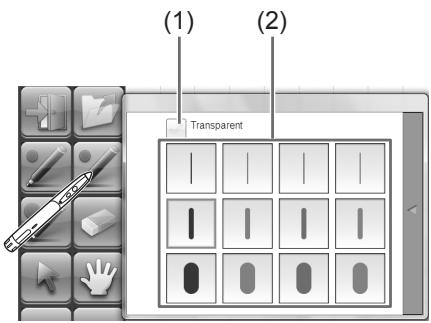
(1) Setzen Sie einen Haken in these Kästchen, um die Linie transparent zu machen. Bei aktivierter Einstellungändert sich das Pen-Symbol.
Normal Transparent


(2) Stellen Sie die Farbe und die Liniendicke ein. Die Palette ist geschlossen.
TIPPS
Die Art zum Schlieben der Palette kann geändert werden. (Seite 20)
Löschen einer gezeichneten Linie
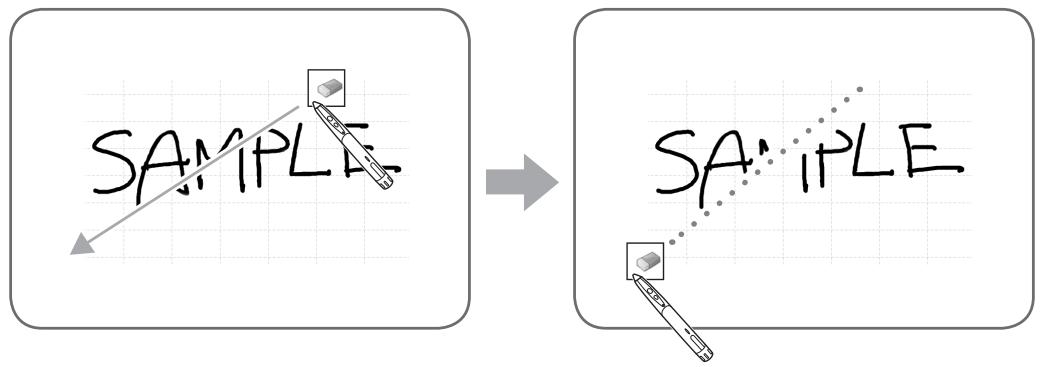
- Berühren Sie die Taste "Eraser".
- Bewegen Sie den Pen, wenn er den Bildschirm berührt.
Der Teil der Bewegung wird gelöscht.
TIPPS
- Durch wiederholtes Drücken der Funktionstaste 2 des Touch-Pens kann zwischen “Pen 1” bis “Pen 3” und “Eraser” umgeschaltet werden. Um die Funktionen für die Funktionstaste 2 zu ändern, wahren Sie im Touch-Panel-Treiber “Properties” und stellen Sie “Function Button 2” auf “Pen Software Link” auf der Registerkarte “OPERATION SETTING” ein.
- Die Radiergummifunktion kann nur Objekte Löschen, die mit der Pen-Funktion gezeichnet wurden. Mit der Taste "Eraser" halten sich keine eingefugten Bilder Löschen. Die Funktion kann nicht zum Löschen von Linienkanten oder zum dünner machen einer Linie verwendet werden. Auch wenn nur die Linienkante gelöscht wird, so wird trotzdem die ganze Linie gelöscht.
- Ein mit der Pen-Funktion gezeichnetes Objekt kann nicht gelöscht werden, wenn es Teil einer Gruppe ist.
- Wenn "Auto Pen/Eraser Mode Switching" aktiviert ist (Seite 20), kann mit dem Radiergummi oder mit dem Finger gelöscht werden, wenn "Pen 1" bis "Pen 3" oder "Eraser" gewählt wird. Berühren Sie den Bildschirm mit dem Radiergummi oder dem Finger und bewegen Sie den Radiergummi oder den Finger, nachdem der Cursor umgeschaltet wird. Die große zum Löschen kann auf die Berührungsfläche mit dem Bildschirm oder auf die in der Palette eingestellte große eingestellt werden.
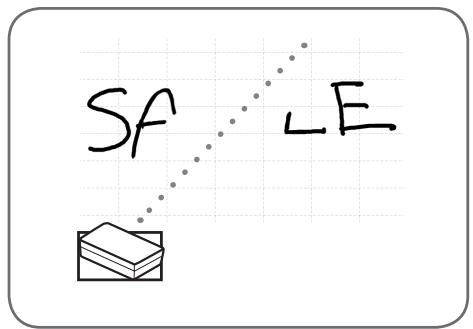
Wenn "The area you touch (or cover)" ausgewählt wird
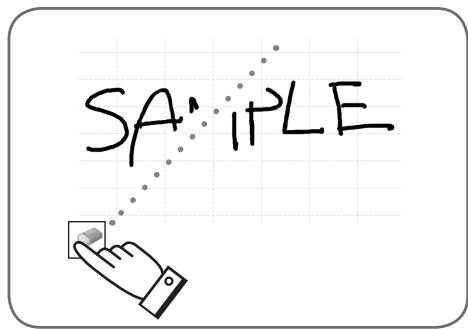
Wenn "The selected size in Eraser Palette" ausgewählt ist
-
Bei Windows Vista/7 ändert sich die Anzeige wie folgt, wenn die Taste "Eraser" im Overlaymodus gewählt wird. Die Anzeige kehrt auf die normale Anzeige darüber, wenn eine andere Funktion als die Taste "Eraser" gewählt wird.
-
Der Computerbildschirm im Hintergrund ist verdeckt auch bei transparenten Objekten.
- Ein Objekt ist mit einer weißen Linie umgeben.
Andern der Radiergummigröse
Die Grosse des Radiergummis kann durch die Auswahl von der Palette für die Taste "Eraser" geändert werden.
Berühre Sie die Taste "Eraser" nochmals, solange sie sich im ausgewählten Zustand befindet, um die Palette anzuzeigen.
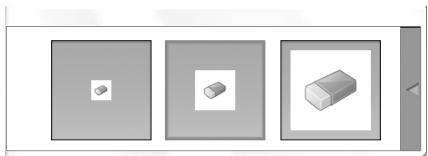
TIPPS
Die Art zum Schlieben der Palette kann geändert werden. (Seite 20)
Bearbeiten eines Objeks
Gezeichnete Linien und im Board eingefügte Bilder werden vom Programm als "Objekte" behandelt.
Auswahle eines Objekt
Für die Bearbeitung muss zuerst ein Objekt ausgewählt werden.
- Berühren Sie die Taste "Select".
- Berühren Sie ein Objekt.
Das Objekt ist ausgewählt.
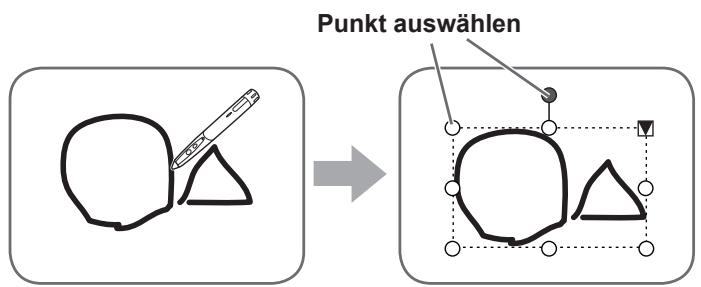
Ein Objekt berühren.
Einen Bereich mit einer Zeichnung berühren. Falls keine Zeichnung vorhanden ist, lasst sich ein Objekt nicht durch Berühren auswahlen.
Objekt auswahlen
Ein Bereich eines Objektswird durch eine gestrichelte Linie angezeigt und Symbole fur die Auswahl der Punkteerscheinen auf der Seite des Bereichs.
Wenn ein Objekt gewählt ist und berührt wird, entscheidet das Erweiterungsmenu für die folgenden Editierfungen:
Durch Festlegung eines Bereichs durch Ziehen konnen mehrere Objekte in thisem Bereich ausgewählt werden. (Objekte, die sich nicht vollständig in thisem Bereich befinden, werden nicht ausgewählt.)
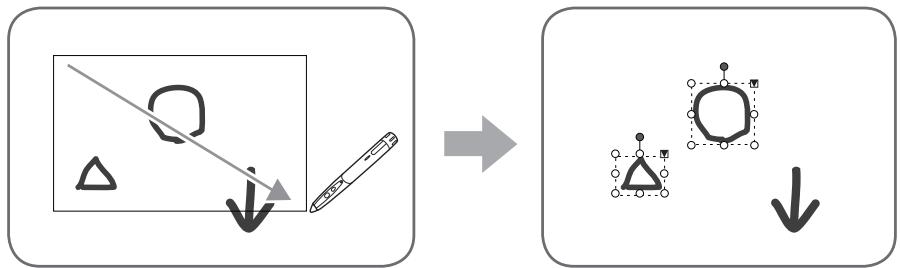
Gruppieren von Objekten
Mehrere Objekte zusammen können wie ein Objekt bearerweit werden.
1. Wahlen Sie die Objekte, die gruppiert werden sollen.
2. Wahlen Sie aus dem Erweiterungsmenu "Group".
Aufheben einer Gruppierung
- Wahlen Sie die gruppierten Objekte.
- Wahlen Sie aus dem Erweiterungsmenu "Ungroup".
Verschieben eines Objekt
Ein gewähltes Objekt lassst sich verschieben.
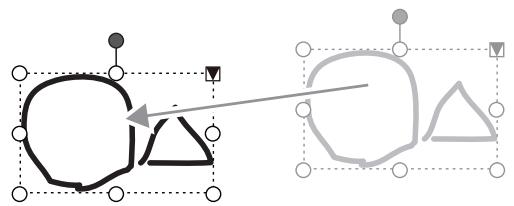
■ Vergroßern/Verkleinern eines Objekt
- Wahlen Sie ein Objekt.
-
Ziehen Sie den gewählten Punkt.
-
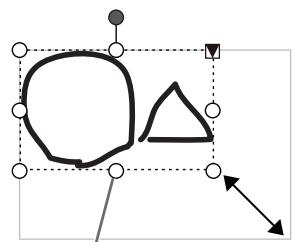
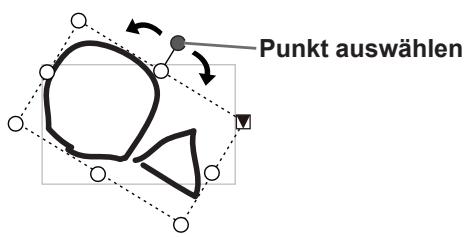
Durch Ziehen des gewählten Punktes an einer Ecke kann das Objekt mit dem gleichen Seitenverhältnis vergroßert oder verkleinert werden.
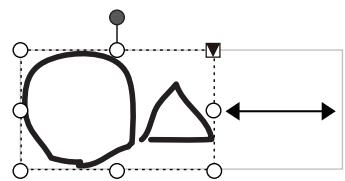
- Durch Ziehen des gewählten Punktes an der Seite kann das Objekt in derichtigung Breite oder Höhe vergrößert oder verkleinert werden.
- Die Linienbreite bleibt beim Vergroßern oder Verkleinern unverändert.
Punkt auswahlen
Drehen eines Objekt
- Wahlen Sie ein Objekt.
- Ziehen Sie den Auswahlpunkt oben in der Mitte.
Oder wahlen Sie "Rotate Right", "Rotate Left" oder "Rotate 180 degrees" von "Rotate" im Erweiterungsmenu.
■ Kopieren eines Objekts
Ein Objekt kann in die Zwischenablage kopiert werden.
- Wahlen Sie ein Objekt.
- Wahlen Sie aus dem Erweiterungsmenu "Copy".
■ Ausschneiden eines Objekt
Ein Objekt kann ausgeschritten und in der Zwischenablage gespeichert werden.
- Wahlen Sie ein Objekt.
- Wahlen Sie aus dem Erweiterungsmenu "Cut".
Einfugen eines Objekt
Wahlen Sie aus dem Erweiterungsmenu "Paste", um ein in der Zwischenablage gespeichertes Objekt einzufugen.
■ Ändern der Reihenfolge der Objekte
Die Reihenfolge der Objekte kann geändert werden.
1. Wahlen Sie ein Objekt.
-
Wahlen Sie die Objektposition aus dem Erweiterungsmenu "Order".
-
Bring to Front : Stellt das Objekt in den Vordergrund.
- Send to Back : Stellt das Objekt in den Hintergrund.
- Bring forward : Bewegt das Objekt um eine Position nach vorne.
- Send backward : Bewegt das Objekt um eine Position nach hinten.
Objektreihenfolge
Bei Überlappung mehrerer Objekte, werden hinten liegende Objekte durch die weiter vorne liegenden Objekte verdeckt. Ändern Sie die Objekteihenfolge, um die verdeckten Teil sightbar zu machen.
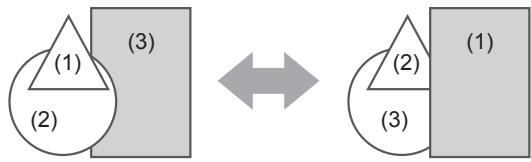
(1) Objekt in den Vordergrund
(2) Objekt an zweitvorderste Position
(3) Objekt in den Hintergrund
Rückgangig machen/Wiederholen
Berühren Sie die Taste "Undo", um die vorherige Zeichnung oder Bearbeitung aufzuheiten.
Berühren Sie die Taste "Redo", um den vorher mit der Taste "Undo" aufgehobenen Vorgang zu wiederholen.
TIPPS
- Bis zu 50 Vorgänge{lassen sich auf diese Weise aufheben.
Löschen eines Objekts
- Wahlen Sie ein Objekt.
- Wahlen Sie aus dem Erweiterungsmenu "Delete".
Das ausgewählte Objekt wird gelöscht.
Vergroßerung der Bildschirmansicht
Die Schritte zum Vergroßern der Bildschirmansicht hängen vom jeweiligen Modus ab.
■ Vergroßern des Bildschirms im Whiteboardmodus
Doppelklick zur Vergroßerung des Bildschirms
- Berühren Sie die Taste "Pan".
- Berühren Sie den zu vergroßernden Teil des Boards zweimal in rasche Folge (Doppelklick).
Mit jedem Doppelklickändert sich die Ansicht in der Reihenfolge 100% > 150% > 200% , mit der Klickposition als Mitte. Mit einem Doppelklick bei 200% wird die Ansicht auf 100% umgeschaltet.
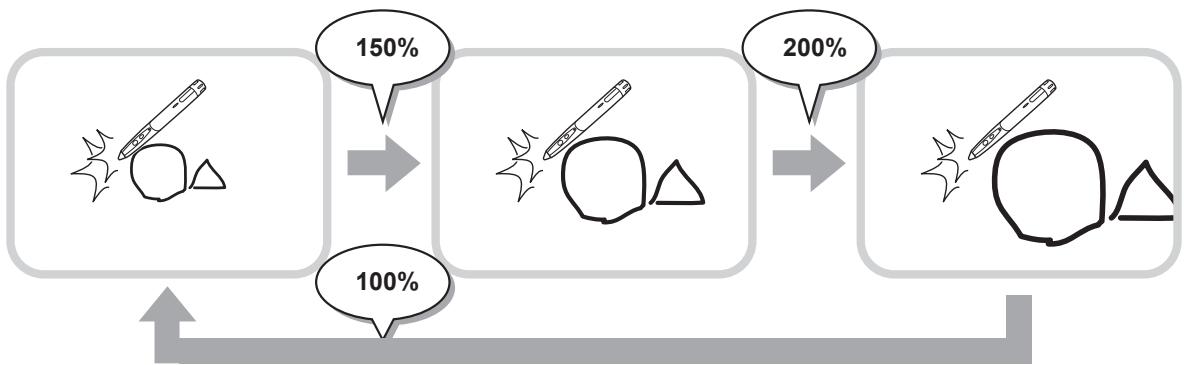
Ändern der Anzeigeposition bei vergroßerter Ansicht
Ziehen Sie auf dem Bildschirm zum Ändern der Anzeigeposition mit “Pan” ausgewählt.
Vergroßern der Bildschirmansicht mit dem Schwenkfenster
Ein Miniaturbild der gegenüber Seite erscheint im Schwenkfenster der Werkzeugleiste.
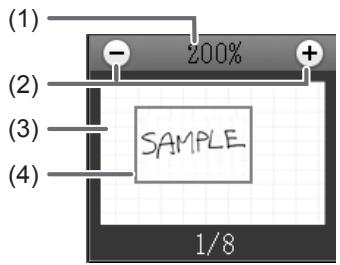
(1) Vergroßerung
Anzeige der gegenwärftigen Vergroßerung.
(2) [-] [+]
Berühren, um die Ansicht zwischen 100% und 400% in Stufen von 50% zu vergroßern oder zu verkleinern.
(3) Schwenkfenster
Zeigt ein Miniaturbild der gegenüberigen Seite. Doppelklick, um die Ansicht in der Reihenfolge 100% > 150% > 200% zuändern, mit der Doppelklickposition als Mitte.
(4) Anzeigerahmen
Zeigt den Anzeigebereich auf dem Bildschirm. Um den Anzeigebereich zu verschiben, kann der Anzeigerahmen gezogen werden.
■ Vergroßern des Bildschirms im Overlaymodus
Ein Teil des Bildschirms kann vergroßert angezeigt werden.
- Berühren Sie die Taste "Zoom In".
- Berühren Sie das Board.
Der Bereich um den Punkt wird vergroßert angezeigt.
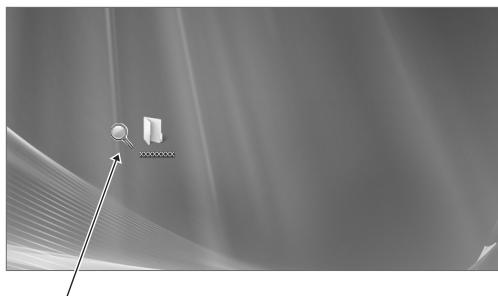
Den Punkt zum Vergroßern berühren.

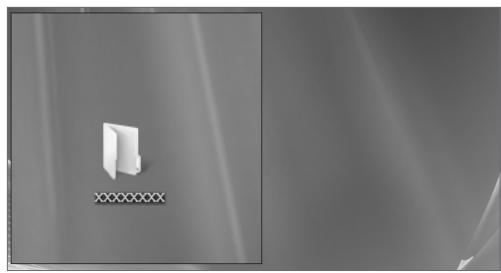
Der Bereich um den Punkt wird vergroßert.
Importieren eines Dokuments als Grafik (Pen-Software-Druckertreiber)
Ein Dokument von irgendinem Programm lassst sich als Grafik umwandeln und auf dem Whiteboard anzeigen.
Ein Dokument wird als Grafik importiert,ähnlich einem Bild,das mit einem Drucker ausgedruckt wird.
■ Im Programm
- Öffnen Sie das zu importierende Dokument im Programm.
- Wahlen Sie den Druckbefehl und öffnen Sie den Druckinstallbildschirm.
Für Einzelheiten wird auf die Bedienungsanleitung des Programms verwiesen.
-
Ändern Sie den Drucker auf "Send print data to SHARP Pen Software" und wahlen Sie die Druckeinstellungen.
-
Es können "Paper Size", "Orientation" und "Resolution" gewählt werden.
-
Berühren Sie nach Abschluss der Einstellungen "OK".
-
Führn Sie das Drucken aus.
Das gedruckte Dokument wird in ein Bild umgewandelt und an Pen Software geschickt.
Wenn das Bild geschickt wurde, blinkt die Taste "Receive the printed or scanned images".
5. Berühren Sie die Taste "Receive the printed or scanned images".
Die erstige Seite des erfassten Bilds erscheint.
TIPPS
Von gewissen Programmen kann es nicht möglich sein, ein Dokument fehlerfrei umzuwandeln.
Die Einstellung Resolution" vom Pen-Software-Druckertreiber sollte normalerweise auf 120 dpi eingestellt sein. Mit einer größeren Einstellung, werden Vorgänge wie Vermögen, Verkleinern und Scrollen einer Seite nicht einwandfrei ausgeführrt.
Erfassen eines Bildes von einem Multifunktionsgerät
Falls ein SHARP-Multifunktionsgerät im gleichen Netzwerk wie der Computer, in dem Pen Software installiert ist, angeschlossen ist, kann ein mit dem Multifunktionsgerät gescanntes Bild auf dem Whiteboard angezeigt werden.
TIPPS
- Unterstutz Network Scanner Tool 3.3 oderHigher (Stand August, 2010).
Wenden Sie sich für Einzelheiten an ihren Handler oder an die{nachste autorisierte Vertretung des Multifunktionsgerätes. - Für die Bedienung bei Verwendung eines Multifunktionsgerätes wird auf die Bedienungsanleitung des Multifunktionsgerätes verwiesen.
Verwendung von Network Scanner Tool zur Erfassung eines Bildes
Bei der erstmaligen Verwendung von Network Scanner Tool muss Network Scanner Tool im Computer, in dem Pen Software installiert ist, installiert werden und die Network Scanner Tool-Einstellungen müssen konfiguriert werden. (Seite 23) Für die Erfassung eines Bildes von einem Multifunktionsgerät muss Network Scanner Tool auf dem Computer laufen. Verwenden Sie das Format JPEG zum Scannen.
■ Im Multifunktionsgerät
- Legen Sie das Dokument in das Multifunktionsgerät ein.
- Wahlen Sie das in Network Scanner Tool gespeicherte Ziel.
- Wahlen Sie das Format JPEG zum Scannen.
- Führn Sie das Scannen aus.
Das Dokument wird gescannot und zur Pen Software geschickt.
Wenn das Bild geschickt wurde, blinkt die Taste "Receive the printed or scanned images".
- Berühren Sie die Taste "Receive the printed or scanned images".
Die erstige Seite des erfassten Bilds entscheidt.
Um nur die gegenüber angezeigte Seite zu drucken, berühren Sie die Taste "Print Current Sheet". Um alle Seiten des Whiteboards drucken, berühren Sie die Taste "Print All". (nur Whiteboardmodus) Speichern Sie die Druckeinstellungen vorher ab.
TIPPS
- Die Bedienungselemente des Programms, wie die Werkzeugleisten und die Registerkarten werden nicht ausgedrucht.
- Im Whiteboardmodus wird eine Seite ohne Daten nicht ausgedrucht.
■ Registrierung der Druckeinstellungen
- Berühren Sie im Dialogfeld "Settings" (Seite 20) "Print Current Sheet" oder "Print All".
- Geben Sie die Druckeinstellungen ein. (Siehe nachstehend.)
- Berühren Sie nach Abschluss der Einstellungen "OK".
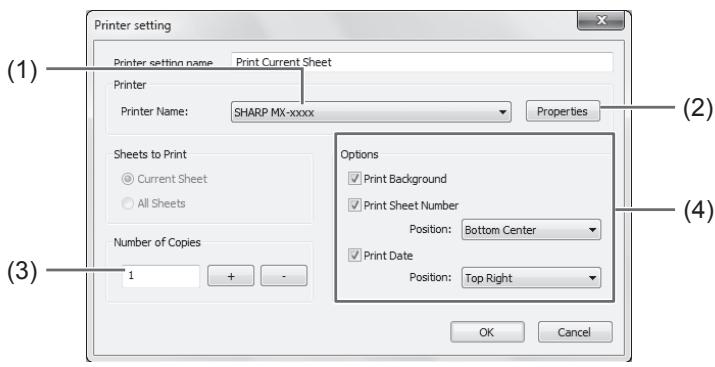
(1) Printer Name
Wahlen Sie den zu verwendenden Drucker.
(2) Properties
Stellen Sie die Einzelheiten des Druckers ein. Die Einstellooptionen hangen vom Drucker ab. Für die Einstellooptionen wird auf die Bedienungsanleitung des Druckers verwiesen.
Geben Sie die Anzahl zu druckender Kopien ein.
(4) Optionen
- Print Background : Einstellung zum Drucken der für das Whiteboard eingestillten Farbe. (Nur im Whitebordmodus)
- Print Sheet Number : Einstellung zum Drucken der Seitennummern und wahren Sie "Position". (Nur im Whitebordmodus)
- Print Date : Einstellung zum Drucken des Datum und wahlen Sie "Position".
TIPPS
- "Sheets to Print"lässt sich nichtändern.
Anpassen der Einstellungen
Verschiedene Einstellungen deses Programms setzen sich anpassen.
Die Einstellungen sind sowohl für den Whiteboard- als auch den Overlaymodus gleich. Der Bildschirminhalt ist jeder verschiedene, je nachdem welcher Modus gestartet wurde.

- Stellen Sie die Optionen wie gewünscht ein. (Siehe nachstehend.)
- Berühren Sie nach Abschluss der Einstellungen "OK".
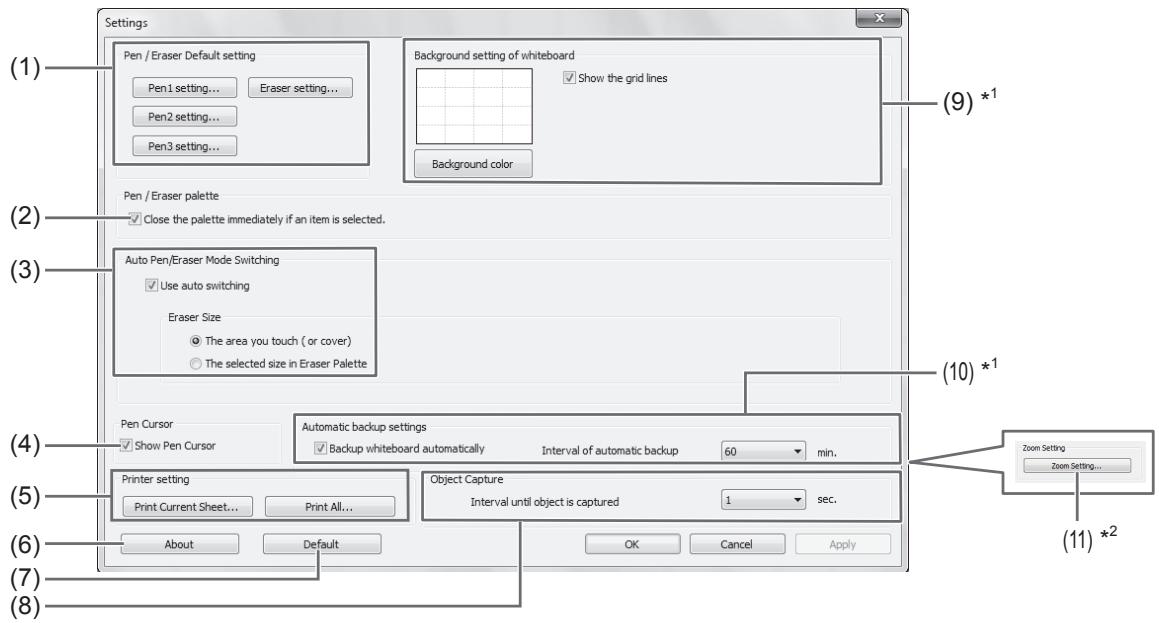
1 Wird nur im Whiteboardmodus angezeigt.
2 Wird nur im Overlaymodus angezeigt.
(1) Pen/Eraser Default setting
Stellen Sie die anfängliche Farbe und Dicke von "Pen 1" bis "Pen 3" und die anfängliche Höhe von "Eraser" ein.
(2) Pen/Eraser palette
Einstellung, dass bei der Wahl eines Musters von einer Palette die Paletten "Pen 1" bis "Pen 3" und "Eraser" geschlossen sind.
Falls ein Haken entfernt wird, muss zum Schlieben der Palette angeklickt werden.
(3) Auto Pen/Eraser Mode Switching
Use auto switching
Auswahr zur Verwendung dieser Funktion, um den Pen automatisch auf den Radiergummi umzuschalten, wenn der Bildschirm im Pen-Modus mit dem Radiergummi oder dem Finger berührt wird. Stellen Sie die Radiergummigröse ein, die für "Eraser Size" angewendet wird.
: Wenn bei Verwendung des Radiergummis oder eines anderen Objeks und die Kontaktfläche auf dem Bildschirm mehr als 4 × 4 cm beträgt, muss die Kontaktfläche gelöscht werden.
: Löschen Sie mit der eingestellen Radiergummigrosse, unabhängig von der Kontaktfläche auf dem Bildschirm.
WICHTIGE
-
Wahlen Sie für diese Funktion vom Touch-Panel-Treiber "Properties" und konfigurieren Sie die Einstellungen der Registerkarte von "OPERATION SETTING", wie nachstehend gezeigt. Für weitere Informationen über den Touch-Panel-Treiber wird auf die die Bedienungsanleitung für Touch-Panel-Treiber verwiesen.
-
Stellen Sie "Input Mode Setting" auf "Standard". Bei einer anderen Einstellung als "Standard" besteht sich die Funktion zum automatischen Umschalten zwischen Pen und Radiergummi nicht verwenden.
- Falls "The area you touch (or cover)" gewählt wurde, stellen Sie "Detect Eraser Area" auf "Enable".
(4) Pen Cursor
Einstellung, ob der Cursor beim Zeichnen mit der Pen-Funktion gezeigt werden soll.
(5) Printer setting
Registrieren Sie die Druckeinstellungen. (Seite 19)
(6) About
Die Programmversion wird angezeigt.
(7) Default
Zurückstellen der Einstellungen auf die voreingestellten Werte.
Festlegen der Zeit bis eine handgezeichnete Linie als Objekt erfasst wird.
Preview : Das Bild auf dem Whiteboard mit der gegenüberigen Einstellung wird angezeigt.
- Background color : Einstellen der Hintergrundfarbe des Whiteboards.
- Show the grid lines : Einstellung, ob das Whiteboard mit einem Gitter gezeigt werden soll.
Einstellung für die automatische Datenpeicherung im Whiteboardmodus.
Für die automatische Datenicherung muss das Zeitintervalt vall eingeben werden.
(11) Zoom Setting
Einstellung der Höhe und der Vergütung der Zoonanzeige.
Für die Bedienungen in thisem Abschnitt sind die Administratrorrechte notwendig.
Installation der Pen Software
■ Installation von .NET Framework 2.0 oder höher
Im Computer, in dem Pen Software verwendet werden soll, muss .NET Framework 2.0 oder höher installiert sein. Laden Sie .NET Framework von der Microsoft-Website herunter und installieren Sie das Programm.
■ Installation der Pen Software
- Beenden Sie alle laufenden Programme.
- Legen Sie die mitgelieferte CD-ROM in das CD-ROM-Laufwerk des Computers ein.
-
Klichen Sie doppelt auf das Setup-Programm.
-
32-Bit Betriebssystem: \PenSoftware\eng\setup.exe
-
64-Bit Betriebssystem: \PenSoftware\eng_x64\setup_x64.exe
-
Folgen Sie den Bildschirmanweisungen für den Rest der Installation.
-
Falls das Dialogfeld "Benutzerkontensteuerung" erscheint, klichen Sie auf "Ja" (oder "Zulassen").
- Falls ein Bildschirm mit einer Sicherheitswannung erscheint (Der Verleger konnte nicht verifiziert werden.), klichen Sie auf "Zulassen".
Nach abgeschlossener Installation werden die Verknüpfungssymbole für den Whiteboardmodus ( ) und den Overlaymodus ( ) auf dem Desktop erstellt.
Der Pen Software-Druckertreiber wird ebenfalls hinzugeführ. (Seite 17)
■ Deinstallation
- Beenden Sie alle laufenden Programme.
- Klichen Sie auf "Start" und dann auf "Systemsteuerung".
-
Klichen Sie auf "Programm deinstallieren".
-
Falls Sie die Symbolansicht verwenden (klassische Ansicht), klichen Sie "Programme und Funktionen" doppelten an.
-
Bei Windows XP klichen Sie auf "Programme hinzufugen oder entfernen". (In der "Klassischen Ansicht" klichen Sie doppelten auf "Programme hinzufugen oder entfernen".)
-
Wahlen Sie "SHARP Pen Software"und klichen Sie auf "Deinstallieren".
In Windows XP klichen Sie auf "Entfernen".
- Folgen Sie den Bildschirmanweisungen für den Rest des Vorgangs.
Wenn das Dialogfeld "Benutzerkontensteuerung" erscheint, klichen Sie auf "Fortsetzen".
Damit ist die Deinstallation abgeschlossen.
Installation von Network Scanner Tool
Das Network Scanner Tool wird für die Erfassung eines Bildes von einem SHARP-Multifunktionsgerät, das im gleichen Netzwerk angeschlossen ist, verwendet.
■ Installation von Network Scanner Tool
Das Network Scanner Tool befindet sich nicht auf der mitgelieferten CD-ROM. Verwenden Sie das Network Scanner Tool (Version 3.3 oder higher) das mit dem Multifunktionsgerät gefelwert wurde. (Falls es bereits installiert ist, ist eine Neuinstallation nicht notwendig.)
Für Einzelheiten über die Installation und Verwendung von Network Scanner Tool wird auf die Bedienungsanleitung von Network Scanner Tool verwiesen. Wenden Sie sich bei Fragen über die Kompatibilität mit Ihr Multifunktionsgerät oder dem Network Scanner Tool an ihren Handler oder an eine autorisierte Vertretung.
■ Konfiguration der Einstellungen für Network Scanner Tool
Der für die Erfassung von gescannten Bildern vom Multifunktionsgerät muss im Adressbuch des Multifunktionsgerätes der Ordner für die erfassten Bilder als Zielort gespeichert werden. Wahlen Sie für das Profil “Move File to Folder” und stellen Sie den Ordner (nachstehend) für die Erfassung von Bildern in “Details” ein.
- Windows Vista/7:
Startlaufwerk:\ProgramData\SHARP\PenSoftware\JPEG - Windows XP:
Startlaufwerk:\Documents and Settings\All UsersApplication Data\SHARP\PenSoftware\JPEG
Deinstallation
Beenden Sie Network Scanner Tool von der Werkzeugleiste, öffnen Sie den Deinstallationsbildschirm wie auf Seite 22 erklärt und entfernen Sie "Network Scanner Tool" (oder "Sharpdesk").
目录
简介 2
启动并退出软件 3
笔写软件模式及模式启动方法 3
退出软件 4
基本屏幕布局 5
工具栏功能按钮 6
保存并打开文件 7
保存数据 7
打开白板文件 7
编辑操作 8
更改要编辑的表单(白板模式) 8
用笔画线 10
擦除绘制的线条 11
编辑对象 12
撤消/重做操作. 14
删除对象 14
放大屏幕视图 15