
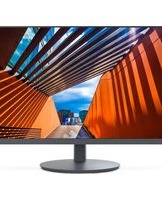
PN-LC752 - Monitor SHARP - Kostenlose Bedienungsanleitung
Finden Sie kostenlos die Bedienungsanleitung des Geräts PN-LC752 SHARP als PDF.
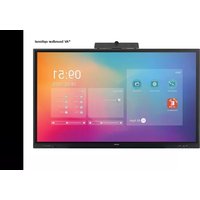



| Produkttyp | Interaktiver LCD-Monitor |
| Marke | SHARP |
| Modell | PN-LC752 |
| Bildschirmgröße | 75 Zoll (Diagonale) |
| Auflösung | 3840 x 2160 (Ultra HD) |
| Abmessungen (B x H x T) | 1722,5 x 1032,1 x 87,1 mm |
| Gewicht | 51 kg |
| Stromversorgung | AC 100-240 V, 4,7 A, 50/60 Hz |
| Stromverbrauch (Nennwert) | 200 W |
| Stromverbrauch (max.) | 420 W |
| Betriebstemperatur | 5°C bis 35°C |
| Betriebsfeuchte | 20% bis 80% (nicht kondensierend) |
| Videoeingänge | 3 x HDMI, 1 x DisplayPort, 1 x D-Sub, 1 x mini AV |
| Videoausgang | 1 x HDMI |
| USB-Anschlüsse | 1 x USB 3.0 (Typ A), 1 x USB 3.0 (Typ B Touch), 1 x USB Typ C |
| Netzwerkkonnektivität | LAN RJ-45, RS-232C, inklusive WLAN-Adapter |
| Touch-Funktion | Ja, kapazitiver Touchscreen (unterstützt Stift und Finger) |
| Wandmontage | VESA-Norm (M8-Schrauben, Maße nicht angegeben) |
| Mitgeliefertes Zubehör | Fernbedienung, AAA-Batterien x2, Stifte x2, Wireless-Adapter, USB-Kabel, Ablage, Kamerahalterung, Schrauben, Kabelbinder, Netzkabel |
| Schutzklasse | Klasse I (Erdung erforderlich) |
| Verwendungszweck | Nur für Innenräume |
| Dauerbetrieb | Maximal 16 Stunden pro Tag |
Häufig gestellte Fragen - PN-LC752 SHARP
Benutzerfragen zu PN-LC752 SHARP
0 Frage zu diesem Gerät. Beantworten Sie die, die Sie kennen, oder stellen Sie Ihre eigene.
Eine neue Frage zu diesem Gerät stellen
Laden Sie die Anleitung für Ihr Monitor kostenlos im PDF-Format! Finden Sie Ihr Handbuch PN-LC752 - SHARP und nehmen Sie Ihr elektronisches Gerät wieder in die Hand. Auf dieser Seite sind alle Dokumente veröffentlicht, die für die Verwendung Ihres Geräts notwendig sind. PN-LC752 von der Marke SHARP.
BEDIENUNGSANLEITUNG PN-LC752 SHARP
VEREHRTE KUNDIN, VEREHRTER KUNDE ....1
SICHERHEITSVORKEHRUNGEN....2
SICHERHEITSANLEITUNG....3
WICHTIGE HINWEISE ZUR BEFESTIGUNG......4
Mitgelieferte Komponenten ....5
Vorbereiten der Fernbedienung....5
Drahtlose Adapterverbindung ....5
Anschlüsse....6
Ein- und ausschalten....8
Technische Daten 9
Wichtige Hinweise zur Befestigung
(Für SHARP-Händler und Servicetechniker)......10
Bedienungsanleitungen können von der folgenden Website heruntergeladen werden:
(Zum Öffnen der Dateien wird Adobe Acrobat Reader benötigt.)
WICHTIGE INFORMATIONEN
ACHTUNG: HALTEN SIE DAS GERÄT VON REGEN UND JEGLICHER ART VON FEUCHTIGKEIT FERN, UM DIE GEFAHR VON BRAND ODER STROMSCHLAG ZU VERRINGERN.

VORSICHT
ELEKTROSCHOCK-GEFAHR NICHT ÖFFNEN

VORSICHT: ABDECKUNG NICHT ENTFERNEN: GEFAHR VON ELEKTROSCHOCK. KEINE WARTUNGSTEILE IM INNEREN. SERVICEARBEITEN NUR VON QUALIFIZIERTEM FACHPERSONAL DURCHFÜHREN LASSEN.

Das Blitzsymbol innerhalb eines Dreiecks weist den Benutzer auf das Vorhandensein nicht isolierter "gefährlicher Spannung" im Geräteinneren hin, die ausreichend groß ist, um einen Elektroschock hervorzurufen.

Das Ausrufezeichen innerhalb eines Dreiecks weist den Benutzer auf wichtige Betriebs- und Wartungs- bzw. Serviceanweisungen in der Produktdokumentation hin.
Verwenden Sie EMV-gerechte, abgeschirmte Kabel, um die folgenden Anschlüsse zu verbinden: USB Buchse, Mini-AV-Eingangsanschluss, HDMI-Eingangsanschluss, HDMI-Ausgangsanschluss, D-Sub-Eingangsanschluss, DisplayPort-Eingangsanschluss, RS-232C-Eingangsanschluss, USB Buchse Typ C und TOUCH PANEL Anschluss.
VEREHRTE KUNDIN, VEREHRTER KUNDE
Wir danken Ihnen für den Kauf eines SHARP LCD-Gerätes. Um Ihre Sicherheit sowie einen jahrelangen, störungsfreien Betrieb dieses Produkts zu gewährleisten, lesen Sie bitte den Abschnitt "Sicherheitsvorkehrungen" vor der Verwendung des Produkts durch.
SICHERHEITSVORKEHRUNGEN
Elektrizität erfüllt viele nützliche Aufgaben, kann aber auch Personen- und Sachschäden verursachen, wenn sie unsachgemäß gehandhabt wird. Dieses Produkt wurde mit Sicherheit als oberster Priorität konstruiert und hergestellt. Dennoch besteht bei unsachgemäßer Handhabung u.U. Stromschlag- und Brandgefahr. Um mögliche Gefahren zu vermeiden, befolgen Sie beim Aufstellen, Betreiben und Reinigen des Produkts bitte die nachstehenden Anleitungen. Lesen Sie im Interesse Ihrer eigenen Sicherheit sowie einer langen Lebensdauer des LCD-Gerätes zunächst die nachstehenden Hinweise durch, bevor Sie das Produkt in Verwendung nehmen.
- Bedienungsanleitungen lesen — Nehmen Sie das Produkt erst in Betrieb, nachdem Sie alle diesbezüglichen Hinweise gelesen und verstanden haben.
- Bedienungsanleitung aufbewahren — Diese Bedienungsanleitung mit den Sicherheits- und Bedienungshinweisen sollte aufbewahrt werden, damit Sie im Bedarfsfall jederzeit darauf zurückgreifen können.
- Warnungen beachten — Alle Warnungen auf dem Gerät und in den Bedienungsanleitungen sind genauestens zu beachten.
- Anleitungen befolgen — Alle Anleitungen zur Bedienung müssen befolgt werden.
- Reinigung — Vor dem Reinigen des Produkts trennen Sie es bitte vom Stromnetz, indem Sie den Netzstecker aus der Steckdose ziehen. Reinigen Sie das Gerät mit einem trockenen Tuch. Verwenden Sie keine flüssigen Reiniger oder Aerosol-Sprays. Verwenden Sie keine schmutzigen Tücher, da andernfalls das Produkt beschädigt werden kann.
- Zusatzgeräte und Zubehör — Verwenden Sie ausschließlich vom Hersteller empfohlenes Zubehör. Bei Verwendung anderer Zusatzgeräte bzw. Zubehörteile besteht evtl. Unfallgefahr.
- Wasser und Feuchtigkeit — Benutzen Sie das Gerät nicht in der Nähe von Wasser. Montieren Sie das Gerät unter keinen Umständen an einer Stelle, an der Wasser darauf tropfen kann. Achten Sie dabei besonders auf Geräte, aus denen zuweilen Wasser tropft, wie etwa Klimaanlagen.
- Belüftung — Die Belüftungsschlitze und andere Öffnungen im Gehäuse dienen der Belüftung des Geräts. Halten Sie diese Öffnungen unbedingt frei, da eine unzureichende Belüftung zu einer Überhitzung bzw. Verkürzung der Lebensdauer des Produkts führen kann. Stellen Sie das Gerät nicht auf ein Sofa, einen Lappen oder ähnliche Oberflächen, da die Belüftungsschlitze dadurch blockiert werden können. Stellen Sie das Gerät auch nicht in ein umschlossenes Gehäuse, wie z.B. in ein Bücherregal oder einen Schrank, sofern dort nicht für eine ausreichende Belüftung gesorgt ist oder die Anweisungen des Herstellers befolgt werden.
- Netzkabel-Schutz — Die Netzkabel sind so zu verlegen, dass sie vor Tritten geschützt sind und keine schweren Objekte darauf abgestellt werden.
- Der Bildschirm für dieses Gerät ist aus Glas hergestellt. Es kann daher brechen, wenn es zu Boden fällt oder einen Schlag oder Stoß erhält. Seien Sie vorsichtig, dass Sie sich bei einem Bruch des Bildschirms nicht an den Scherben verletzen.
- Überlastung — Vermeiden Sie eine Überlastung von Steckdosen und Verlängerungskabeln. Bei Überlastung besteht Brand- und Stromschlaggefahr.
- Eindringen von Gegenständen und Flüssigkeiten — Schieben Sie niemals irgendwelche Gegenstände durch die Gehäuseöffnungen in das Innere des Geräts. Im Produkt liegen hohe Spannungen vor. Durch das Einschieben von Gegenständen besteht Stromschlaggefahr bzw. die Gefahr von Kurzschlüssen zwischen den Bauteilen. Aus demselben Grunde dürfen auch keine Flüssigkeiten auf das Gerät verschüttet werden.
- Wartung — Versuchen Sie auf keinen Fall, selbst Wartungsarbeiten am Gerät durchzuführen. Durch das Entfernen von Abdeckungen setzen Sie sich hohen Spannungen und anderen Gefahren aus. Lassen Sie sämtliche Wartungsarbeiten ausschließlich von qualifiziertem Service-Personal ausführen.
- Reparaturen — Trennen Sie in den folgenden Situationen sofort die Stromzufuhr, indem Sie den Netzstecker aus der Steckdose ziehen, und lassen Sie das Produkt von qualifiziertem Service-Personal reparieren: a. Wenn das Netzkabel oder der Netzstecker beschädigt ist. b. Wenn Flüssigkeit in das Gerät eingedrungen ist oder Gegenstände in das Gerät gefallen sind. c. Wenn das Gerät nass geworden ist (z.B. durch Regen). d. Wenn das Gerät nicht wie in der Bedienungsanleitung beschrieben funktioniert. Nehmen Sie nur die in den Bedienungsanleitungen beschriebenen Einstellungen vor. Unsachgemäße Einstellungen an anderen Reglern können zu einer Beschädigung führen und machen häufig umfangreiche Einstellarbeiten durch einen qualifizierten Service-Techniker erforderlich. e. Wenn das Produkt fallen gelassen oder beschädigt wurde. f. Wenn das Gerät einen anormalen Zustand aufweist. Jedes erkennbare anormale Verhalten zeigt an, dass der Kundendienst erforderlich ist.
- Ersatzteile — Wenn Ersatzteile benötigt werden, stellen Sie bitte sicher, dass der Service-Techniker nur die vom Hersteller bezeichneten Teile oder Teile mit gleichen Eigenschaften und gleichem Leistungsvermögen wie die Originalteile verwendet. Die Verwendung anderer Teile kann zu einem Brand, zu Stromschlag oder anderen Gefahren führen.
- Sicherheitsüberprüfungen — Lassen Sie vom Service-Techniker nach Service- oder Reparaturarbeiten eine Sicherheitsüberprüfung vornehmen, um sicherzustellen, dass das Produkt in einem einwandfreien Betriebszustand ist.
- Wandmontage — Bei der Montage des Gerätes an der Wand ist sicherzustellen, dass die Befestigung nach der vom Hersteller empfohlenen Methode erfolgt.
- Wärmequellen — Stellen Sie das Produkt nicht in der Nähe von Heizkörpern, Heizgeräten, Öfen oder anderen Geräten (wie z.B. Verstärkern) auf, die Hitze abstrahlen.
- Batterien — Durch falsche Anwendung können die Batterien explodieren oder sich entzünden. Eine undichte Batterie kann Korrosion am Gerät verursachen sowie Hände und Kleidung verschmutzen. Um diese Probleme zu vermeiden, beachten Sie bitte die folgenden Sicherheitshinweise:
- Verwenden Sie nur empfohlene Batterietypen.
- Achten Sie beim Einlegen der Batterien darauf, dass die Plus- (+) und die Minus- (-) Seite der Batterien gemäß den Anweisungen im Fachinneren richtig ausgerichtet sind.
- Verwenden Sie nicht alte und neue Batterien gemeinsam.
- Verwenden Sie keine Batterien unterschiedlichen Typs. Batterien derselben Form können unterschiedliche Spannungswerte besitzen.
- Ersetzen Sie eine leere Batterie sofort durch eine neue.
- Wenn Sie die Fernbedienung längere Zeit nicht verwenden, entnehmen Sie die Batterien.
- Wenn ausgetretene Batterieflüssigkeit auf Haut oder Kleidung gelangt, müssen Sie diese sofort gründlich mit Wasser spülen. Wenn Batterieflüssigkeit in die Augen gelangt, dürfen Sie die Augen auf keinen Fall reiben, sondern am besten mit viel Wasser spülen und sofort einen Arzt aufsuchen. Batterieflüssigkeit kann Hautreizungen hervorrufen oder Augenschäden verursachen.
- Bei der Verwendung des Monitors ist darauf zu achten, dass Gefahren für Leib und Leben, Schäden an Gebäuden und anderen Gegenständen sowie eine Beeinflussung von wichtigen oder gefährlichen Geräten, wie z.B. der Nuklearreaktionssteuerung in Atomanlagen, lebenserhaltenden Geräten in medizinischen Einrichtungen oder Raketenabschusssteuerungen in Waffensystemen vermieden werden.
- Vermeiden Sie es, Teile des Produkts, die sich erwärmen, über längere Zeit hinweg zu berühren. Dies könnte zu leichten Verbrennungen führen.
- Nehmen Sie dieses Produkt nicht ändern.
WARNUNG:
Geräte der KLASSE I dürfen nur an eine NETZSTECKDOSE mit Schutzerdung angeschlossen werden.
KIPPGEFAHR
Wenn ein Monitor nicht auf einer stabilen Unterlage aufgestellt wird, besteht die Gefahr, dass er kippt oder fällt. Zahlreiche Verletzungen, besonders bei Kindern, können durch einfache Vorsichtsmaßnahmen vermieden werden:
- Bei Verwendung der vom Hersteller empfohlenen Befestigungsvorrichtungen, wie z.B. Wandhaken.
- Stellen Sie den Monitor nur auf Möbelstücke, die ausreichend belastbar sind.
- Achten Sie darauf, dass der Monitor nicht über den Rand des Möbelstücks, auf dem er steht, vorsteht.
- Stellen Sie den Monitor niemals auf ein großes Möbelstück (z.B. einen Schrank oder in ein Bücherregal), ohne sowohl das Möbelstück als auch den Monitor an einem geeigneten Element sicher zu verankern.
- Stellen Sie den Monitor niemals auf ein Tuch oder andere Materialen, die zwischen dem Monitor und dem Möbelstück, auf dem er steht, liegen.
- Weisen Sie Kinder eindringlich darauf hin, dass es gefährlich ist, auf ein Möbelstück zu klettern, um an den Monitor oder seine Regler zu gelangen.
- Dieses Gerät ist für die Verwendung an Orten, an denen sich Kinder unbeaufsichtigt aufhalten können, nicht geeignet.
Wichtige Hinweise für die Sicherheit von Kindern
- Lassen Sie Kinder niemals auf den Monitor klettern oder am Monitor spielen.
- Stellen Sie den Monitor nicht auf Möbelstücke, die leicht als Stufen verwendet werden könnten, wie zum Beispiel eine Truhe oder Kommode.
- Bedenken Sie, dass Kinder bei Betrachtung eines Fernsehprogramms – und ganz besonders bei einem "überlebensgroßen" Monitor – in starke Aufregung verfallen können. Der Monitor sollte so aufgestellt werden, dass er nicht umgestoßen oder gekippt werden kann.
- Alle am Monitor angeschlossenen Kabel und Stränge sollten so verlegt werden, dass neugierige Kinder nicht daran ziehen oder sie ergreifen können.
SICHERHEITSANLEITUNG
- Verwenden Sie den Monitor nicht an Orten mit hoher Staubentwicklung, hoher Luftfeuchtigkeit oder an Orten, an denen der Monitor mit Öl oder Dampf in Kontakt kommen könnte. Verwenden Sie den Monitor nicht an Orten, an denen ätzende Gase (Schwefeldioxid, Schwefelwasserstoff, Stickstoffdioxid, Chlor, Ammoniak, Ozon) auftreten können. Dies könnte zu einem Brand führen.
- Achten Sie darauf, dass der Monitor nicht mit Wasser oder anderen Flüssigkeiten in Berührung kommt. Achten Sie auch darauf, keine Gegenstände, wie z.B. Büroklammern oder sonstige spitze Gegenstände, in den Monitor zu stecken. Die Folge könnte ein Brand oder Stromschlag sein.
- Stellen Sie den Monitor nicht auf instabile Gegenstände oder an andere unsichere Stellen. Setzen Sie den Monitor keinen starken Stößen oder Erschütterungen aus. Wenn der Monitor hinunterfällt oder umkippt, könnte er Schaden nehmen.
- Stellen Sie den Monitor nicht in der Nähe von Heizungen oder an anderen Stellen auf, an denen hohe Temperaturen auftreten, da dies zu einer übermäßig starken Erhitzung mit der Folge eines Brandes führen könnte.
- Stellen Sie den Monitor nicht an Orten auf, an denen er direktem Sonnenlicht ausgesetzt ist. Bei einer Verwendung des Monitors in direktem Sonnenlicht besteht die Gefahr, dass sich das Gehäuse verformt oder Funktionsstörungen auftreten.
- Bitte entfernen Sie regelmäßig Staub und Schmutz von der Belüftungsöffnung. Wenn sich Staub an der Belüftungsöffnung oder im Inneren des Monitors ansammelt, kann es zu einer Überhitzung des Geräts und in der Folge zu einem Brand oder zu Fehlfunktionen kommen. Bitte lassen Sie das Innere des Monitors von einem autorisierten Händler oder einem Servicecenter reinigen.
- Die Steckdose sollte sich in der Nähe des Gerätes befinden und leicht zugänglich sein.
- Dauerbetriebszeit und Garantie. Dieses Produkt ist für einen maximal 16-stündigen Betrieb pro Tag ausgelegt. Ein kontinuierlicher Betrieb von mehr als 16 Stunden pro Tag wird von der Garantie nicht abgedeckt.
- Bedienen Sie den Bildschirm nicht mit harten oder spitzen Gegenständen, wie Fingernägel oder Bleistift.
Das Netzkabel
- Verwenden Sie nur das mit dem Monitor gelieferte Netzkabel.
- Beschädigen Sie das Netzkabel nicht, stellen Sie keine schweren Gegenstände darauf, und überdehnen oder knicken Sie es nicht. Verwenden Sie keine Verlängerungskabel. Ein beschädigtes Kabel kann einen Brand oder Stromschlag verursachen.
- Verwenden Sie das Netzkabel nicht mit einer Mehrfachsteckdose. Die Verwendung eines Verlängerungskabels kann aufgrund von Überhitzung zu einem Brand führen.
- Achten Sie darauf, dass Sie beim Einstecken oder Ausstecken des Netzsteckers keine nassen Hände haben, um einen Elektroschlag zu vermeiden.
- Ziehen Sie das Netzkabel aus der Steckdose, wenn Sie das Gerät längere Zeit über nicht verwenden.
- Führen Sie keine Reparaturversuche an einem beschädigten oder nicht funktionstüchtigen Netzkabel durch. Überlassen Sie Reparaturarbeiten ausschließlich dem Kundendienst.
WLAN
- Dieser Monitor kann nur in dem Land bzw. der Region verwendet werden, in dem bzw. in der er erworben wurde.
- Die für WLAN verwendeten Kanäle und Frequenzen sind je nach Land und Region unterschiedlich.
WICHTIGE HINWEISE ZUR BEFESTIGUNG
- Dieses Produkt ist nicht für den Gebrauch im Freien gedacht.
- Ein Montagewinkel, der den VESA-Spezifikationen entspricht, ist erforderlich.
- Da der Monitor sehr schwer ist, sollten Sie Ihren Händler vor dem Befestigen, Abmontieren oder Transportieren des Monitors um Rat fragen.
- Für die Wandbefestigung des Monitors sind Spezialkenntnisse erforderlich. Diese Arbeit darf daher nur von einem autorisierten Händler durchgeführt werden. Führen Sie diese Arbeit niemals selbst durch. Unser Unternehmen übernimmt keine Verantwortung für Unfälle oder Verletzungen, die sich durch eine falsche Befestigung oder einen falschen Umgang mit dem Gerät ergeben.
- Verwenden Sie den Monitor mit der Vorderseite senkrecht zu einer ebenen Fläche.
- Halten Sie den Monitor zum Transportieren an den Griffen oder den unten mit □ markierten Stellen. Fassen Sie nicht den Bildschirm oder die Ablage an. Das Gerät könnte dadurch beschädigt werden, oder Sie könnten sich dabei verletzen.

- Dieser Monitor sollte bei einer Umgebungstemperatur zwischen 5°C und 35°C verwendet werden. Rund um den Monitor muss genügend Freiraum sein, damit die Wärme aus dem Geräteinneren gut entweichen kann.


- Wenn es aus irgendeinem Grund schwierig ist, ausreichend Platz frei zu lassen, etwa weil der Monitor in ein Gehäuse eingebaut wird, wenn mehrere Einheiten nebeneinander installiert werden sollen, oder wenn die Umgebungstemperatur außerhalb des zulässigen Bereichs von 5°C bis 35°C liegen könnte, so müssen Sie ein Gebläse installieren oder andere Maßnahmen ergreifen, um die Umgebungstemperatur innerhalb des vorgeschriebenen Bereichs zu halten.
- Sorgen Sie dafür, dass bei der Installation von zwei oder mehr Monitoreinheiten nebeneinander rundherum mindestens 5 mm Platz zur Verfügung stehen, damit die angrenzende Einheit oder Struktur keinem Druck aufgrund von thermischer Ausdehnung ausgesetzt werden kann.
- Die Temperaturbedingungen können sich ändern, wenn der Monitor zusammen mit von SHARP empfohlenem Zubehör verwendet wird. Überprüfen Sie in diesem Fall bitte die für das Zubehör empfohlenen Temperaturbedingungen.
- Alle Belüftungsöffnungen müssen stets frei bleiben. Wenn die Temperatur innerhalb des Monitors ansteigt, kann dies zu Fehlfunktionen führen.
- Stellen Sie den Monitor nicht auf ein anderes Gerät, das Wärme erzeugt.
- Verwenden Sie das Gerät nicht an Orten, an denen es direkter Sonneneinstrahlung oder anderem starken Lichteinfall ausgesetzt ist. Weil für die Bedienung Infrarotstrahlen verwendet werden, können Störungen durch Lichteinfall verursacht werden.
- Wenn mehrere Monitore in der Nähe voneinander verwendet werden, stellen Sie sicher, dass der Infrarot-Sender/Empfänger nicht die anderen beeinträchtigt.
Mitgelieferte Komponenten
Sollte eine der angeführten Komponenten fehlen, kontaktieren Sie bitte Ihren Händler.
□ LCD-Monitor: 1 □ Fernbedienung: 1 □ Kabelbinder: 3

□ Netzkabel □ Batterie für Fernbedienung: 2 □ Installationsanleitung (diese Anleitung): 1 □ Touch-Pen: 2 □ Kamerahalterung: 1 □ Befestigungsschrauben für Kamera (M3x6): 1 □ Kameraschraube (Zollgewinde): 1
□ Ablage: 1 □ Ablagenschrauben (M3x8): 4 □ USB-Kabel: 1 □ Drahtlos-Adapter: 1

□ SHARP-Logo-Aufkleber: 1
Um das Logo zu verdecken, überkleben Sie das SHARP-Logo mit diesem Aufkleber.
* Vermerken Sie: Batterien dürfen der Umwelt zuliebe nicht mit dem Hausmüll entsorgt werden, sondern verlangen Sonderbehandlung.
Vorbereiten der Fernbedienung
- Legen Sie Ihren Finger auf die mit ▲ gekennzeichnete Position und ziehen Sie dann die Abdeckung ab.
- Beachten Sie die Anweisungen im Fachinneren und legen Sie die Batterien (R03 oder LR03 (Größe "AAA") x 2) richtig ein (auf die Plus- (+) und Minus- (-) Seite achten).
- Schließen Sie die Abdeckung.

Drahtlose Adapterverbindung
- Schließen Sie den im Lieferumfang enthaltenen drahtlosen Adapter an der USB-Buchse für den APPLICATION-Modus an.

Anschlüsse
! Vorsicht
- Schalten Sie unbedingt den Hauptnetzschalter aus und ziehen Sie den Netzstecker, bevor Sie Kabel anschließen oder abziehen. Lesen Sie auch das Handbuch des Gerätes, das Sie an den Monitor anschließen möchten.
- Verwechseln Sie beim Anschließen nicht die Signaleingänge mit den Signalausgängen. Dies könnte zu Fehlfunktionen und anderen Problemen führen.
Vorderansicht
- HDMI1-Eingangsanschluss
- TOUCH PANEL1 Anschluss (für Touch-Panel) (für HDMI1)
- USB Buchse (USB 3.0-kompatibel)
Rückansicht
- HDMI-Ausgangsanschluss
- USB Buchse für den APPLICATION Modus (USB 3.0-kompatibel)
- USB Buchse Typ C
- TOUCH PANEL2 Anschluss (für Touch-Panel) (für HDMI2/HDMI3/DisplayPort/D-SUB)
- HDMI2-Eingangsanschluss
- HDMI3-Eingangsanschluss
10. RS-232C-Eingangsanschluss 11. LAN-Anschluss 12. Audio-Ausgangsanschluss 13. Digitaler Audio-Ausgangsanschluss (optisch) 14. Audio-Eingangsanschluss 15. D-Sub-Eingangsanschluss 16. Mini-AV-Eingangsanschluss 17. DisplayPort-Eingangsanschluss 18. Netzkabelbuchse
Der TOUCH PANEL Anschluss ist eine USB3.0 Buchse Typ B. Obwohl die Verbinderform unterschiedlich ist, kann das USB-Kabel (USB 2.0 Typ B) (im Lieferumfang enthalten) am TOUCH PANEL Anschluss angeschlossen werden.
TIPPS
- Das Netzkabel (im Lieferumfang enthalten) muss mit dem mitgelieferten Kabelbinder befestigt werden. Beim Festklemmen des Netzkabels darf auf die Netzkabelbinder keine Zugkraft ausgeübt werden. Das Netzkabel darf nicht zu stark gebogen werden.

- Um das Touch-Panel mit einem HDMI-/D-Sub-/DisplayPort-Anschluss zu verwenden, schließen Sie das mitgelieferte USB-Kabel am Computer an. Das Touch-Panel und der Touch-Pen funktionieren mit dem standardmäßigen Treiber des jeweiligen Betriebssystems. Bei MAC-Computern ist nur eine Bedienung im Mausmodus möglich.
- Der Information Display Downloader kann auch auf folgender Website heruntergeladen werden: https://www.sharp.eu/download-centre
Wenn der Information Display Downloader installiert wurde, können Sie die neuesten Versionen der Software prüfen und herunterladen.
Für die Installation der Software wird auf die jeweilige Bedienungsanleitung verwiesen.
Die Setup-Programme Pen Software und Setup-Programme Touch Viewing Software können über den Information Display Downloader heruntergeladen werden.
• Apple und Mac sind Warenzeichen von Apple Inc., registriert in den USA und in anderen Staaten. • Die Begriffe HDMI, HDMI High-Definition Multimedia Interface, HDMI-Aufmachung (HDMI Trade Dress) und die HDMI-Logos sind Marken oder eingetragene Marken von HDMI Licensing Administrator, Inc. - DisplayPort ist ein geschütztes Warenzeichen von Video Electronics Standards Association. - Adobe, Acrobat und Acrobat Reader sind entweder geschützte Warenzeichen oder Warenzeichen von Adobe in den USA und/oder in anderen Ländern. - VESA ist entweder ein geschütztes Warenzeichen oder ein Warenzeichen von Video Electronics Standards Association in den USA und/oder in anderen Ländern. - Alle anderen Markenprodukte und Produktnamen sind Warenzeichen oder geschützte Warenzeichen der betreffenden Urheberrechtsinhaber.
Ein- und ausschalten
! Vorsicht
- Schalten Sie zuerst den Monitor und erst danach den Computer oder ein anderes Wiedergabegerät ein.
- Warten Sie zwischen dem Ein- und Ausschalten des Hauptnetzschalters oder der Taste POWER immer mindestens 5 Sekunden. Ist der zeitliche Abstand zu kurz, kann es zu Fehlfunktionen kommen.
Einschalten des Netzstroms
Beim Einschalten wechselt der Monitor in den Standby-Status.
Aus-Zustand, wenn der Hauptstrom ausgeschaltet ist.
! Vorsicht
- Die Hauptstromversorgung muss mithilfe des Hauptnetzschalters ein- und ausgeschaltet werden. Während der Hauptnetzschalter eingeschaltet ist, darf das Netzkabel nicht abgezogen/angeschlossen oder der Trennschalter ein- und ausgeschaltet werden.
- Für eine komplette elektrische Trennung muss der Netzstecker abgezogen werden.
Einschalten
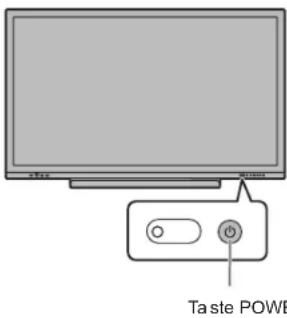
- Drücken Sie die Taste POWER.

| Status | Betriebszustand des Monitors |
| Leuchtet blau | Monitor eingeschaltetRuhemodus (Hintergrundbeleuchtung aus) |
| Leuchtet orange | Monitor ausgeschaltet (Standby-Status*1) |
| Orange blinkend(in einem Intervall von ca. 2 Sekunden) | Monitor ausgeschaltet (Standby-Status*2) |
| Orange blinkend(in einem Intervall von ca. 1 Sekunden) | Eingangssignal-Wartestatus |
*1 Wenn der "Energiesparmodus" aktiviert ist. Bereitschaftszustand, wenn "Wake On LAN" deaktiviert ist. Vernetzter Bereitschaftsbetrieb, wenn "Wake On LAN" aktiviert ist. Der vernetzte Bereitschaftsbetrieb ermöglicht, dass der Monitor über das Netzwerk (LAN, RS-232C und HDMI CEC) eingeschaltet werden kann. *2 Wenn der "Energiesparmodus" deaktiviert ist.
■ Betrieb nach dem ersten Einschalten
Wenn Sie das Gerät erstmalig einschalten, wird der Bildschirm Spracheinstellungen angezeigt. Stellen Sie das Datum und die Uhrzeit unbedingt ein.
- Wählen Sie eine Sprache und berühren Sie dann "Weiter".
- Wählen Sie die Zeitzone und berühren Sie dann "Weiter".
- Stellen Sie Datum und Zeit ein und berühren Sie dann "Weiter".
Der Bildschirm mit den Betriebsmoduseinstellungen wird angezeigt.
- Konfigurieren Sie die Einstellungen gemäß dem Bildschirm. JA:
- "Betriebsmodus" ist auf "Modus1" gesetzt. "Modus1" ist die empfohlene Einstellung und entspricht der "Normalkonfiguration" gemäß EcoDesign Verordnung (2019/2021).
- "Power Management" ist auf "Standby-Modus" gesetzt, und "Energiesparmodus" ist aktiviert. Diese Einstellungen können nicht geändert werden. • "Wake On LAN" ist deaktiviert.
- Gibt es ungefähr 5 Minuten lang kein Signal, wechselt dieser Monitor automatisch in den Bereitschaftszustand.
- Der Stromverbrauch ist geringer, wenn sich der Monitor im Standby-Status befindet. APPLICATION-Modus wird ebenfalls geschlossen. Es ist jedoch zu beachten, dass die Aktivierung aus dem Standby-Status länger dauert. NEIN:
- "Betriebsmodus" ist auf "Modus2" gesetzt.
- "Power Management" ist auf "Signal-Wartemodus" gesetzt, und "Energiesparmodus" ist deaktiviert. Diese Einstellungen können geändert werden.
- Umschalten in den Eingangssignal-Wartestatus im Kein-Signal-Status.
- Die Aktivierung aus dem Standby-Status erfolgt nach kürzerer Zeit. Es ist jedoch zu beachten, dass der Stromverbrauch im Standby-Status höher ist. APPLICATION-Modus wird weiterhin im Standby-Status ausgeführt.
Sie können den "Betriebsmodus" auch nach erfolgter Einstellung ändern. (Siehe BEDIENUNGSANLEITUNG.)
Der Startbildschirm des APPLICATION-Modus wird angezeigt.

Ausschalten
- Drücken Sie auf der Fernbedienung die Taste POWER. Oder halten Sie die Taste POWER am Monitor gedrückt.

Es wird ein Bestätigungsbildschirm angezeigt.
- Wählen Sie "Ausschalten".
Das Gerät wird ausgeschaltet. (Standby-Status)
!Vorsicht
- Wenn die Stromzufuhr ausgeschaltet ist, gehen nicht gespeicherte Anwendungsdaten verloren.
- Bevor die Stromzufuhr getrennt wird, wird eine Meldung angezeigt. Speichern Sie alle Daten, die Sie noch brauchen.
- Wird der Monitor per Zeitplan, "Auto System Aus", oder Computersteuerung ausgeschaltet, müssen Sie alle Daten, die Sie noch brauchen, im Vorfeld speichern. Der Monitor wird auch dann ausgeschaltet, wenn noch nicht gespeicherte Daten vorhanden sind. (Die Daten gehen verloren.)
Technische Daten
| Modell | PN-LC862 PN-LC752 PN-LC652 | ||
| Leistungsaufnahme | AC 100 - 240 V, 5,6 A, 50/60 Hz | AC 100 - 240 V, 4,7 A, 50/60 Hz | AC 100 - 240 V, 4,4 A, 50/60 Hz |
| Betriebstemperatur *1 | 5°C bis 35°C | ||
| Relative Luftfeuchtigkeit | 20% bis 80% (Keine Kondensation) | ||
| Stromverbrauch *2(Maximal) | 260 W (500 W) 200 W (420 W) | 180 W (390 W) | |
| Abmessungen (mm)(ohne Vorsprünge) | Ca. 1967,9 (B) x 87,1 (T) x 1170,2 (H) | Ca. 1722,5 (B) x 87,1 (T) x 1032,1 (H) | Ca. 1511,6 (B) x 85,9 (T) x 917,9 (H) |
| Gewicht (kg) | Ca. 65 | Ca. 51 | Ca. 38,5 |
*1 Die Temperaturbedingungen können sich ändern, wenn der Monitor zusammen mit von SHARP empfohlenem Zubehör verwendet wird. Überprüfen Sie in diesem Fall bitte die für das Zubehör empfohlenen Temperaturbedingungen. *2 Werkseinstellung. (Wenn keine optionale Komponente angeschlossen ist.)
Bedingt durch fortlaufende technische Verbesserungen behält sich SHARP das Recht vor, das Design und die Spezifikationen ohne vorherige Ankündigung ändern zu können. Die angegebenen Leistungswerte stellen die Nennwerte einer in Serienherstellung produzierten Einheit dar. Geringe Abweichungen bei einzelnen Geräten sind möglich.
Wichtige Hinweise zur Befestigung (Für SHARP-Händler und Servicetechniker)
- Für das Befestigen, Abmontieren oder Transportieren des Monitors müssen mindestens 4 Personen zur Verfügung stehen (PN-LC652: mindestens 2 Personen.)
- Verwenden Sie dazu eine Wandhalterung, die für die Befestigung des Monitors geeignet ist.
- Dieser Monitor wurde für die Befestigung an einer Betonwand oder an einer Betonsäule gebaut. Vor der Aufstellung des Monitors kann es notwendig sein, Wände, die aus bestimmten Materialien (z.B. Gips, dünnem Kunststoff usw.) bestehen, entsprechend zu verstärken.
- Der Monitor und der Befestigungswinkel dürfen nur an einer Wand montiert werden, die mindestens das vierfache Gewicht des Monitors tragen kann. Wählen Sie das für Material und Wandstruktur jeweils am besten geeignete Befestigungsverfahren aus.
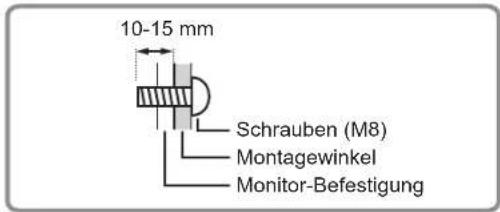
- Verwenden Sie die M8-Schrauben, die 10 bis 15 mm länger als die Dicke des Montagewinkels sind, zum Befestigen des VESA-kompatiblen Montagewinkels.
- Verwenden Sie keinen Wandhalterung-Schlag- oder Akkuschrauber.
- Halten Sie den Monitor zum Transportieren an den Griffen oder den unten mit markierten Stellen. Fassen Sie nicht den Bildschirm oder die Ablage an. Das Gerät könnte dadurch beschädigt werden, oder Sie könnten sich dabei verletzen.
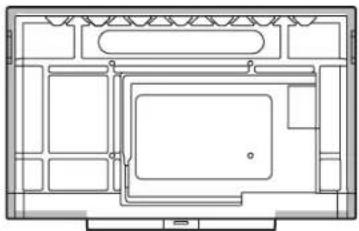
- Wenn Sie den Monitor während der Installation kurzfristig auf einem Tisch oder einer anderen Fläche ablegen müssen, bedecken Sie den Tisch mit einem dicken, weichen Tuch, um Beschädigungen am Bildschirm und Tisch zu vermeiden.
- Entfernen Sie vor dem Wiederverpacken oder dem Abbauen die Ablage.
- Überprüfen Sie nach der Befestigung des Monitors sorgfältig, dass der Monitor sicher befestigt ist und sich auf keinen Fall von der Wand oder der Befestigungsvorrichtung lösen kann.
- Verwenden Sie für die Installation nur die Schraubenlöcher für Montagewinkel auf der Rückseite des Monitors.
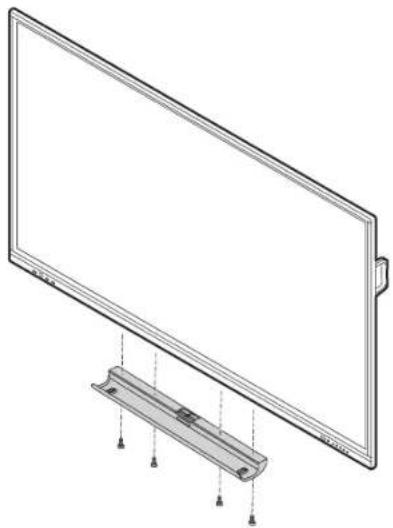
■ Anbringen der Ablage
Verwenden Sie zum Sichern der Ablage 4 Ablagenschrauben (M3x8) (im Lieferumfang enthalten).
Hiermit erklärt Actions Microelectronics Co., Ltd., dass der Funkanlagentyp DRAFTLOS-ADAPTER EZC-5201BS der Richtlinie 2014/53/EU entspricht. Der vollständige Text der EU-Konformitätserklärung ist unter der folgenden Internetadresse verfügbar: https://www.sharp.eu/documents-of-conformity • Technische Daten Frequenzbereich: 2412 MHz bis 2472 MHz / 5170 MHz bis 5250 MHz / 5250 MHz bis 5330 MHz / 5490 MHz bis 5710 MHz Leistung der Funkübertragung: Weniger als 14 dBm / 15 dBm / 16 dBm / 13 dBm (EIRP)
[Deutschland (DE)] Nur zur Verwendung in Innenräumen.


- WICHTIGE INFORMATIONEN
- VORSICHT
- VEREHRTE KUNDIN, VEREHRTER KUNDE
- SICHERHEITSVORKEHRUNGEN
- WARNUNG
- KIPPGEFAHR
- WICHTIGE HINWEISE FÜR DIE SICHERHEIT VON KINDERN
- SICHERHEITSANLEITUNG
- DAS NETZKABEL
- WLAN
- WICHTIGE HINWEISE ZUR BEFESTIGUNG
- MITGELIEFERTE KOMPONENTEN
- VORBEREITEN DER FERNBEDIENUNG
- DRAHTLOSE ADAPTERVERBINDUNG
- ANSCHLÜSSE
- TIPPS
- EIN- UND AUSSCHALTEN
- EINSCHALTEN
- BETRIEB NACH DEM ERSTEN EINSCHALTEN
- AUSSCHALTEN
- WICHTIGE HINWEISE ZUR BEFESTIGUNG (FÜR SHARP-HÄNDLER UND SERVICETECHNIKER)
- ANBRINGEN DER ABLAGE
Marke : SHARP
Modell : PN-LC752
Kategorie : Monitor