
PN-LA652 - Monitor SHARP - Kostenlose Bedienungsanleitung
Finden Sie kostenlos die Bedienungsanleitung des Geräts PN-LA652 SHARP als PDF.
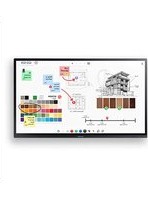


| Produkttyp | Interaktiver Monitor (Touchscreen) |
| Marke | SHARP |
| Modell | PN-LA652 |
| Bildschirmgröße (Diagonale) | 65 Zoll (ca.) |
| Abmessungen (B x T x H) | 1493,5 x 90,7 x 896,1 mm |
| Gewicht | Ca. 49 kg |
| Stromversorgung | AC 100-240 V, 3,9-1,5 A, 50/60 Hz |
| Leistungsaufnahme | 190 W (typisch), 350 W (max) |
| Betriebstemperatur | 5 °C bis 35 °C |
| Betriebsfeuchtigkeit | 20 % bis 80 % (ohne Kondensation) |
| Anschlüsse | 2x HDMI, DisplayPort, USB-C, RS-232C, LAN, Audioausgang, Touch-Port |
| Touch-Funktion | Ja (Infrarot-Technologie) |
| Mitgeliefertes Zubehör | Fernbedienung, 2 Stifte, USB-Kabel, Netzkabel, Kamerahalterung, Batterien |
| VESA-Kompatibilität | Ja |
| Ausrichtung | Quer- oder Hochformat (einstellbar) |
| Max. Neigungswinkel | 20° nach oben |
| Sicherheit | Erdung erforderlich, Feuchtigkeitsschutz |
Häufig gestellte Fragen - PN-LA652 SHARP
Benutzerfragen zu PN-LA652 SHARP
0 Frage zu diesem Gerät. Beantworten Sie die, die Sie kennen, oder stellen Sie Ihre eigene.
Eine neue Frage zu diesem Gerät stellen
Laden Sie die Anleitung für Ihr Monitor kostenlos im PDF-Format! Finden Sie Ihr Handbuch PN-LA652 - SHARP und nehmen Sie Ihr elektronisches Gerät wieder in die Hand. Auf dieser Seite sind alle Dokumente veröffentlicht, die für die Verwendung Ihres Geräts notwendig sind. PN-LA652 von der Marke SHARP.
BEDIENUNGSANLEITUNG PN-LA652 SHARP
VEREHRTE KUNDIN, VEREHRTER KUNDE ......2
SICHERHEITSVORKEHRUNGEN....2
SICHERHEITSANLEITUNG......3
WICHTIGE HINWEISE ZUR BEFESTIGUNG......4
Mitgelieferte Komponenten 6
Vorbereitung der Fernbedienung 6
Anschlüsse....7
Ein- und ausschalten....8
Technische Daten 9
Befestigen der Web-Kamera....9
Wichtige Hinweise zur Befestigung
(Für SHARP-Händler und Servicetechniker)......10
Warenzeichen & Softwarelizenzen....12
Bedienungsanleitungen können von der folgenden Website heruntergeladen werden:
(Zum Öffnen der Dateien wird Adobe Acrobat Reader benötigt.)
WICHTIGE INFORMATIONEN
ACHTUNG: HALTEN SIE DAS GERÄT VON REGEN UND JEGLICHER ART VON FEUCHTIGKEIT FERN, UM DIE GEFAHR VON BRAND ODER STROMSCHLAG ZU VERRINGERN.

VORSICHT
ELEKTROSCHOCK-GEFAHR NICHT ÖFFNEN
VORSICHT: ABDECKUNG NICHT ENTFERNEN: GEFAHR VON ELEKTROSCHOCK. KEINE WARTUNGSTEILE IM INNEREN. SERVICEARBEITEN NUR VON QUALIFIZIERTEM FACHPERSONAL DURCHFÜHREN LASSEN.

Das Blitzsymbol innerhalb eines Dreiecks weist den Benutzer auf das Vorhandensein nicht isolierter "gefährlicher Spannung" im Geräteinneren hin, die ausreichend groß ist, um einen Elektroschock hervorzurufen.

Das Ausrufezeichen innerhalb eines Dreiecks weist den Benutzer auf wichtige Betriebs- und Wartungs- bzw. Serviceanweisungen in der Produktdokumentation hin.
Verwenden Sie EMV-gerechte, abgeschirmte Kabel, um die folgenden Anschlüsse zu verbinden: HDMI-Eingangsanschluss, DisplayPort-Eingangsanschluss, RS-232C-Eingangsanschluss, USB Buchse Typ C, TOUCH PANEL Anschluss und USB Buchse.
VEREHRTE KUNDIN, VEREHRTER KUNDE
Wir danken Ihnen für den Kauf eines SHARP LCD-Gerätes. Um Ihre Sicherheit sowie einen jahrelangen, störungsfreien Betrieb dieses Produkts zu gewährleisten, lesen Sie bitte den Abschnitt "Sicherheitsvorkehrungen" vor der Verwendung des Produkts durch.
SICHERHEITSVORKEHRUNGEN
Elektrizität erfüllt viele nützliche Aufgaben, kann aber auch Personen- und Sachschäden verursachen, wenn sie unsachgemäß gehandhabt wird. Dieses Produkt wurde mit Sicherheit als oberster Priorität konstruiert und hergestellt. Dennoch besteht bei unsachgemäßer Handhabung u.U. Stromschlag- und Brandgefahr. Um mögliche Gefahren zu vermeiden, befolgen Sie beim Aufstellen, Betreiben und Reinigen des Produkts bitte die nachstehenden Anleitungen. Lesen Sie im Interesse Ihrer eigenen Sicherheit sowie einer langen Lebensdauer des LCD-Gerätes zunächst die nachstehenden Hinweise durch, bevor Sie das Produkt in Verwendung nehmen.
- Bedienungsanleitungen lesen — Nehmen Sie das Produkt erst in Betrieb, nachdem Sie alle diesbezüglichen Hinweise gelesen und verstanden haben.
- Bedienungsanleitung aufbewahren — Diese Bedienungsanleitung mit den Sicherheits- und Bedienungshinweisen sollte aufbewahrt werden, damit Sie im Bedarfsfall jederzeit darauf zurückgreifen können.
- Warnungen beachten — Alle Warnungen auf dem Gerät und in den Bedienungsanleitungen sind genauestens zu beachten.
- Anleitungen befolgen — Alle Anleitungen zur Bedienung müssen befolgt werden.
- Reinigung — Vor dem Reinigen des Produkts trennen Sie es bitte vom Stromnetz, indem Sie den Netzstecker aus der Steckdose ziehen. Reinigen Sie das Gerät mit einem trockenen Tuch. Verwenden Sie keine flüssigen Reiniger oder Aerosol-Sprays. Verwenden Sie keine schmutzigen Tücher, da andernfalls das Produkt beschädigt werden kann.
- Zusatzgeräte und Zubehör — Verwenden Sie ausschließlich vom Hersteller empfohlenes Zubehör. Bei Verwendung anderer Zusatzgeräte bzw. Zubehörteile besteht evtl. Unfallgefahr.
- Wasser und Feuchtigkeit — Benutzen Sie das Gerät nicht in der Nähe von Wasser. Montieren Sie das Gerät unter keinen Umständen an einer Stelle, an der Wasser darauf tropfen kann. Achten Sie dabei besonders auf Geräte, aus denen zuweilen Wasser tropft, wie etwa Klimaanlagen.
- Belüftung — Die Belüftungsschlitze und andere Öffnungen im Gehäuse dienen der Belüftung des Geräts. Halten Sie diese Öffnungen unbedingt frei, da eine unzureichende Belüftung zu einer Überhitzung bzw. Verkürzung der Lebensdauer des Produkts führen kann. Stellen Sie das Gerät nicht auf ein Sofa, einen Lappen oder ähnliche Oberflächen, da die Belüftungsschlitze dadurch blockiert werden können. Stellen Sie das Gerät auch nicht in ein umschlossenes Gehäuse, wie z.B. in ein Bücherregal oder einen Schrank, sofern dort nicht für eine ausreichende Belüftung gesorgt ist oder die Anweisungen des Herstellers befolgt werden.
- Netzkabel-Schutz — Die Netzkabel sind so zu verlegen, dass sie vor Tritten geschützt sind und keine schweren Objekte darauf abgestellt werden.
- Der Bildschirm für dieses Gerät ist aus Glas hergestellt. Es kann daher brechen, wenn es zu Boden fällt oder einen Schlag oder Stoß erhält. Seien Sie vorsichtig, dass Sie sich bei einem Bruch des Bildschirms nicht an den Scherben verletzen.
- Überlastung — Vermeiden Sie eine Überlastung von Steckdosen und Verlängerungskabeln. Bei Überlastung besteht Brand- und Stromschlaggefahr.
- Eindringen von Gegenständen und Flüssigkeiten — Schieben Sie niemals irgendwelche Gegenstände durch die Gehäuseöffnungen in das Innere des Geräts. Im Produkt liegen hohe Spannungen vor. Durch das Einschieben von Gegenständen besteht Stromschlaggefahr bzw. die Gefahr von Kurzschlüssen zwischen den Bauteilen. Aus demselben Grunde dürfen auch keine Flüssigkeiten auf das Gerät verschüttet werden.
- Wartung — Versuchen Sie auf keinen Fall, selbst Wartungsarbeiten am Gerät durchzuführen. Durch das Entfernen von Abdeckungen setzen Sie sich hohen Spannungen und anderen Gefahren aus. Lassen Sie sämtliche Wartungsarbeiten ausschließlich von qualifiziertem Service-Personal ausführen.
- Reparaturen — Trennen Sie in den folgenden Situationen sofort die Stromzufuhr, indem Sie den Netzstecker aus der Steckdose ziehen, und lassen Sie das Produkt von qualifiziertem Service-Personal reparieren:
a. Wenn das Netzkabel oder der Netzstecker beschädigt ist.
b. Wenn Flüssigkeit in das Gerät eingedrungen ist oder Gegenstände in das Gerät gefallen sind.
c. Wenn das Gerät nass geworden ist (z.B. durch Regen).
d. Wenn das Gerät nicht wie in der Bedienungsanleitung beschrieben funktioniert.
Nehmen Sie nur die in den Bedienungsanleitungen beschriebenen Einstellungen vor. Unsachgemäße Einstellungen an anderen Reglern können zu einer Beschädigung führen und machen häufig umfangreiche Einstellarbeiten durch einen qualifizierten Service-Techniker erforderlich.
e. Wenn das Produkt fallen gelassen oder beschädigt wurde.
f. Wenn das Gerät einen anormalen Zustand aufweist. Jedes erkennbare anormale Verhalten zeigt an, dass der Kundendienst erforderlich ist.
- Ersatzteile — Wenn Ersatzteile benötigt werden, stellen Sie bitte sicher, dass der Service-Techniker nur die vom Hersteller bezeichneten Teile oder Teile mit gleichen Eigenschaften und gleichem Leistungsvermögen wie die Originalteile verwendet. Die Verwendung anderer Teile kann zu einem Brand, zu Stromschlag oder anderen Gefahren führen.
- Sicherheitsüberprüfungen — Lassen Sie vom Service-Techniker nach Service- oder Reparaturarbeiten eine
Sicherheitsüberprüfung vornehmen, um sicherzustellen, dass das Produkt in einem einwandfreien Betriebszustand ist.
- Wandmontage — Bei der Montage des Gerätes an der Wand ist sicherzustellen, dass die Befestigung nach der vom Hersteller empfohlenen Methode erfolgt.
- Wärmequellen — Stellen Sie das Produkt nicht in der Nähe von Heizkörpern, Heizgeräten, Öfen oder anderen Geräten (wie z.B. Verstärkern) auf, die Hitze abstrahlen.
- Batterien — Durch falsche Anwendung können die Batterien explodieren oder sich entzünden. Eine undichte Batterie kann Korrosion am Gerät verursachen sowie Hände und Kleidung verschmutzen. Um diese Probleme zu vermeiden, beachten Sie bitte die folgenden Sicherheitshinweise:
- Verwenden Sie nur empfohlene Batterietypen.
- Achten Sie beim Einlegen der Batterien darauf, dass die Plus- (+) und die Minus- (-) Seite der Batterien gemäß den Anweisungen im Fachinneren richtig ausgerichtet sind.
- Verwenden Sie nicht alte und neue Batterien gemeinsam.
- Verwenden Sie keine Batterien unterschiedlichen Typs. Batterien derselben Form können unterschiedliche Spannungswerte besitzen.
- Ersetzen Sie eine leere Batterie sofort durch eine neue.
- Wenn Sie die Fernbedienung längere Zeit nicht verwenden, entnehmen Sie die Batterien.
- Wenn ausgetretene Batterieflüssigkeit auf Haut oder Kleidung gelangt, müssen Sie diese sofort gründlich mit Wasser spülen. Wenn Batterieflüssigkeit in die Augen gelangt, dürfen Sie die Augen auf keinen Fall reiben, sondern am besten mit viel Wasser spülen und sofort einen Arzt aufsuchen. Batterieflüssigkeit kann Hautreizungen hervorrufen oder Augenschäden verursachen.
- Entsorgen Sie die entladenen Batterien sachgemäß. Das Entsorgen von Batterien in Wasser, Feuer oder einem heißen Ofen sowie das mechanische Brechen, Schneiden oder Modifizieren einer Batterie kann zu einer Explosion führen.
- Schließen Sie Batterien nicht kurz.
- Bei der Verwendung des Monitors ist darauf zu achten, dass Gefahren für Leib und Leben, Schäden an Gebäuden und anderen Gegenständen sowie eine Beeinflussung von wichtigen oder gefährlichen Geräten, wie z.B. der Nuklearreaktionssteuerung in Atomanlagen, lebenserhaltenden Geräten in medizinischen Einrichtungen oder Raketenabschusssteuerungen in Waffensystemen vermieden werden.
- Vermeiden Sie es, Teile des Produkts, die sich erwärmen, über längere Zeit hinweg zu berühren. Dies könnte zu leichten Verbrennungen führen.
- Nehmen Sie keine Änderungen an diesem Produkt vor.
WARNUNG:
Geräte der KLASSE I dürfen nur an eine NETZSTECKDOSE mit Schutzerdung angeschlossen werden.
KIPPGEFAHR
Wenn ein Monitor nicht auf einer stabilen Unterlage aufgestellt wird, besteht die Gefahr, dass er kippt oder fällt. Zahlreiche Verletzungen, besonders bei Kindern, können durch einfache Vorsichtsmaßnahmen vermieden werden: - Bei Verwendung der vom Hersteller empfohlenen Befestigungsvorrichtungen, wie z.B. Wandhalterung.
- Stellen Sie den Monitor nur auf Möbelstücke, die ausreichend belastbar sind.
- Achten Sie darauf, dass der Monitor nicht über den Rand des Möbelstücks, auf dem er steht, vorsteht.
- Stellen Sie den Monitor niemals auf ein großes Möbelstück (z.B. einen Schrank oder in ein Bücherregal), ohne sowohl das Möbelstück als auch den Monitor an einem geeigneten Element sicher zu verankern.
- Stellen Sie den Monitor niemals auf ein Tuch oder andere Materialen, die zwischen dem Monitor und dem Möbelstück, auf dem er steht, liegen.
- Weisen Sie Kinder eindringlich darauf hin, dass es gefährlich ist, auf ein Möbelstück zu klettern, um an den Monitor oder seine Regler zu gelangen.
- Dieses Gerät ist für die Verwendung an Orten, an denen sich Kinder unbeaufsichtigt aufhalten können, nicht geeignet.
Wichtige Hinweise für die Sicherheit von Kindern
- Lassen Sie Kinder niemals auf den Monitor klettern oder am Monitor spielen.
- Stellen Sie den Monitor nicht auf Möbelstücke, die leicht als Stufen verwendet werden könnten, wie zum Beispiel eine Truhe oder Kommode.
- Bedenken Sie, dass Kinder bei Betrachtung eines Fernsehprogramms – und ganz besonders bei einem "überlebensgroßen" Monitor – in starke Aufregung verfallen können. Der Monitor sollte so aufgestellt werden, dass er nicht umgestoßen oder gekippt werden kann.
- Alle am Monitor angeschlossenen Kabel und Stränge sollten so verlegt werden, dass neugierige Kinder nicht daran ziehen oder sie ergreifen können.
SICHERHEITSANLEITUNG
- Verwenden Sie den Monitor nicht an Orten mit hoher Staubentwicklung, hoher Luftfeuchtigkeit oder an Orten, an denen der Monitor mit Öl oder Dampf in Kontakt kommen könnte. Verwenden Sie den Monitor nicht an Orten, an denen ätzende Gase (Schwefeldioxid, Schwefelwasserstoff, Stickstoffdioxid, Chlor, Ammoniak, Ozon) auftreten können. Dies könnte zu einem Brand führen.
- Achten Sie darauf, dass der Monitor nicht mit Wasser oder anderen Flüssigkeiten in Berührung kommt. Achten Sie auch darauf, keine Gegenstände, wie z.B. Büroklammern oder sonstige spitze Gegenstände, in den Monitor zu stecken. Die Folge könnte ein Brand oder Stromschlag sein.
- Stellen Sie den Monitor nicht auf instabile Gegenstände oder an andere unsichere Stellen. Setzen Sie den Monitor keinen starken Stößen oder Erschütterungen aus. Wenn der Monitor hinunterfällt oder umkippt, könnte er Schaden nehmen.
- Stellen Sie den Monitor nicht in der Nähe von Heizungen oder an anderen Stellen auf, an denen hohe Temperaturen auftreten, da dies zu einer übermäßig starken Erhitzung mit der Folge eines Brandes führen könnte.
- Stellen Sie den Monitor nicht an Orten auf, an denen er direktem Sonnenlicht ausgesetzt ist. Bei einer Verwendung des Monitors in direktem Sonnenlicht besteht die Gefahr, dass sich das Gehäuse verformt oder Funktionsstörungen auftreten.
- Bitte entfernen Sie regelmäßig Staub und Schmutz von der Belüftungsöffnung. Wenn sich Staub an der Belüftungsöffnung oder im Inneren des Monitors ansammelt, kann es zu einer Überhitzung des Geräts und in der Folge zu einem Brand oder zu Fehlfunktionen kommen. Bitte lassen Sie das Innere des Monitors von einem autorisierten SHARP-Händler oder einem SHARP Servicecenter reinigen.
- Die Steckdose sollte sich in der Nähe des Gerätes befinden und leicht zugänglich sein.
- Bedienen Sie den Bildschirm nicht mit harten oder spitzen Gegenständen, wie Fingernägeln oder Bleistift.
- Geeignet zu Unterhaltungszwecken in kontrolliert beleuchteten Umgebungen, um störende Reflexionen des Bildschirms zu vermeiden.
Das Netzkabel
- Verwenden Sie nur das mit dem Monitor gelieferte Netzkabel.
- Beschädigen Sie das Netzkabel nicht, stellen Sie keine schweren Gegenstände darauf, und überdehnen oder knicken Sie es nicht. Verwenden Sie keine Verlängerungskabel. Ein beschädigtes Kabel kann einen Brand oder Stromschlag verursachen.
- Verwenden Sie das Netzkabel nicht mit einer Mehrfachsteckdose. Die Verwendung eines Verlängerungskabels kann aufgrund von Überhitzung zu einem Brand führen.
- Achten Sie darauf, dass Sie beim Einstecken oder Ausstecken des Netzsteckers keine nassen Hände haben, um einen Elektroschlag zu vermeiden.
- Ziehen Sie das Netzkabel aus der Steckdose, wenn Sie das Gerät längere Zeit nicht verwenden.
- Führen Sie keine Reparaturversuche an einem beschädigten oder nicht funktionstüchtigen Netzkabel durch. Überlassen Sie Reparaturarbeiten ausschließlich dem Kundendienst.
- Dieser Monitor ist für eine Verwendung mit geerdetem Netzkabel konzipiert. Wird das Netzkabel nicht geerdet, kann dies zu einem elektrischen Schlag führen. Stellen Sie sicher, dass das Netzkabel direkt in der Wandsteckdose eingesteckt und ordnungsgemäß geerdet ist. Verwenden Sie keinen 2-Stecker-Umsetzeradapter.
- Verwenden Sie den Netzstecker nicht, wenn Sie Donner hören. Dies könnte einen elektrischen Schlag verursachen.
- Achten Sie darauf, die für das Produkt festgelegte Netzspannung bei Installation nicht zu überschreiten. Dies könnte einen Brand oder elektrischen Schlag verursachen. Bitte beachten Sie die in den Spezifikationen genannten Informationen über die Netzspannung.
WICHTIGE HINWEISE ZUR BEFESTIGUNG
- Für SHARP-Händler oder Servicetechniker, bestätigen Sie bitte "Wichtige Hinweise zur Befestigung (Für SHARP-Händler und Servicetechniker)". (Siehe Seite 10.)
- Dieses Produkt ist nicht für den Gebrauch im Freien gedacht.
- Ein Montagewinkel, der den VESA-Spezifikationen entspricht, ist erforderlich.
- Da der Monitor sehr schwer ist, sollten Sie Ihren Händler vor dem Befestigen, Abmontieren oder Transportieren des Monitors um Rat fragen.
- Für die Wandbefestigung des Monitors sind Spezialkenntnisse erforderlich. Diese Arbeit darf daher nur von einem autorisierten Händler durchgeführt werden. Führen Sie diese Arbeit niemals selbst durch. Unser Unternehmen übernimmt keine Verantwortung für Unfälle oder Verletzungen, die sich durch eine falsche Befestigung oder einen falschen Umgang mit dem Gerät ergeben.
- Verwenden Sie den Monitor mit der Vorderseite senkrecht zu einer ebenen Fläche. Nötigenfalls können Sie den Monitor um bis zu 20 Grad nach oben neigen.
- Halten Sie den Monitor zum Transportieren an den Griffen oder den unten mit □ markierten Stellen. Fassen Sie nicht den Bildschirm. Das Gerät könnte dadurch beschädigt werden, oder Sie könnten sich dabei verletzen.
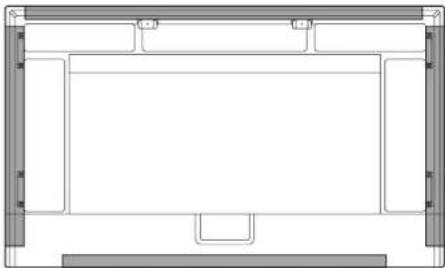
- Dieser Monitor sollte bei einer Umgebungstemperatur zwischen 5°C und 35°C verwendet werden. Rund um den Monitor muss genügend Freiraum sein, damit die Wärme aus dem Geräteinneren gut entweichen kann.
Monitor in horizontaler Ausrichtung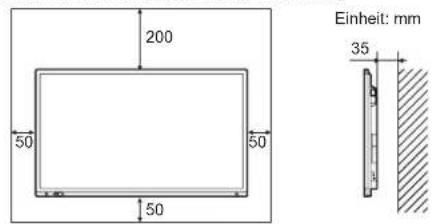
Monitor in vertikaler Ausrichtung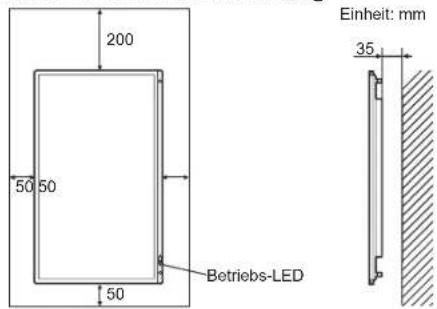
- Vermeiden Sie hohe Temperaturen in der Umgebung des Geräts. Wenn es aus irgendeinem Grund schwierig ist, ausreichend Platz frei zu lassen, etwa weil der Monitor in ein Gehäuse eingebaut wird, wenn mehrere Einheiten nebeneinander installiert werden sollen, oder wenn die Umgebungstemperatur außerhalb des zulässigen Bereichs von 5°C bis 35°C liegen könnte, so müssen Sie ein Gebläse installieren oder andere Maßnahmen ergreifen, um die Umgebungstemperatur innerhalb des vorgeschriebenen Bereichs zu halten.
- Sorgen Sie dafür, dass bei der Installation von zwei oder mehr Monitoreinheiten nebeneinander rundherum mindestens 5 mm Platz zur Verfügung stehen, damit die angrenzende Einheit oder Struktur keinem Druck aufgrund von thermischer Ausdehnung ausgesetzt werden kann.
- Die Temperaturbedingungen können sich ändern, wenn der Monitor zusammen mit von SHARP empfohlenem Zubehör verwendet wird. Überprüfen Sie in diesem Fall bitte die für das Zubehör empfohlenen Temperaturbedingungen.
- Alle Belüftungsöffnungen müssen stets frei bleiben. Wenn die Temperatur innerhalb des Monitors ansteigt, kann dies zu Fehlfunktionen führen.
- Stellen Sie den Monitor nicht auf ein anderes Gerät, das Wärme erzeugt.
- Verwenden Sie das Gerät nicht an Orten, an denen es direkter Sonneneinstrahlung oder anderem starken Lichteinfall ausgesetzt ist. Weil für die Bedienung Infrarotstrahlen verwendet werden, können Störungen durch Lichteinfall verursacht werden.
- Wenn mehrere Monitore in der Nähe voneinander verwendet werden, stellen Sie sicher, dass der Infrarot-Sender/Empfänger nicht die anderen beeinträchtigt.
- Beachten Sie für die Installation des Monitors in vertikaler Ausrichtung die folgenden Punkte. Werden die folgenden Punkte nicht beachtet, kann dies zu Fehlfunktionen führen.
- Installieren Sie den Monitor so, dass sich die Betriebs-LED an der Unterseite befindet.
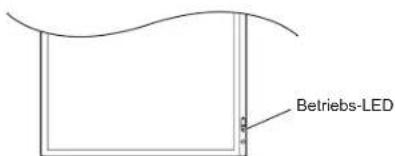
- Stellen Sie den "HOCH-/QUERFORMAT INST." im Menü ADMIN. auf "HOCHFORMAT". (Siehe Bedienungsanleitung.)
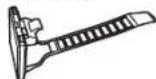
- Das Netzkabel (im Lieferumfang enthalten) muss mit der mitgelieferten Kabelklammer am Befestigung der Kabelklammer befestigt werden. Beim Festklemmen des Netzkabels darf auf die Netzkabelbinder keine Zugkraft ausgeübt werden. Das Netzkabel darf nicht zu stark gebogen werden.
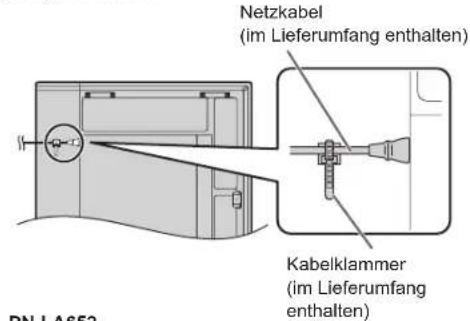
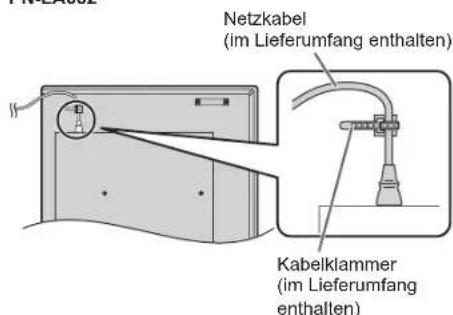
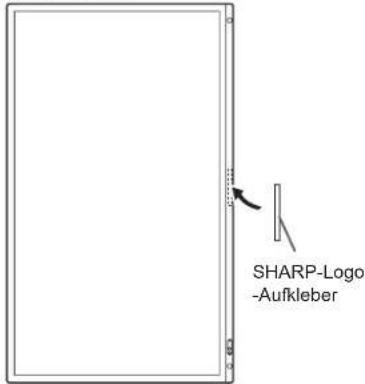
- Verwenden Sie den SHARP-Logo-Aufkleber, wenn Sie den Monitor vertikal installieren.
Flache Installation
- Wenn der Monitor flach auf einer Fläche liegt (wenn der Monitor mehr als 20 Grad von der Senkrechten nach oben geneigt wird, in Bezug zur waagrechten Fläche), wenden Sie sich an einen autorisierten Händler, da spezielle Montagebedingungen beachtet werden müssen. Beachten Sie diese wie nachfolgend beschrieben. Die Missachtung dieser Vorschriften kann Störungen verursachen.
- Stellen Sie die "INSTALLATION IM QUERFORMAT" im ADMIN. Einstellmenü auf "NACH OBEN" ein. (Siehe Bedienungsanleitung.)
- Verwenden Sie den Monitor in einer Umgebungstemperatur zwischen 5°C und 30°C. Achten Sie auf einen Abstand von mindestens 200 mm zwischen Monitor und Decke oder sonstigen Montageflächen und nebenan stehenden Objekten, um eine Wärmeentwicklung im Geräteinneren zu vermeiden. Wenn Sie nicht ausreichend Abstand bieten können oder die Umgebungstemperatur außerhalb des Bereichs von 5°C bis 30°C liegt, installieren Sie ein Gebläse oder ergreifen Sie andere Maßnahmen, um die Umgebungstemperatur innerhalb des vorgeschriebenen Bereichs zu halten.
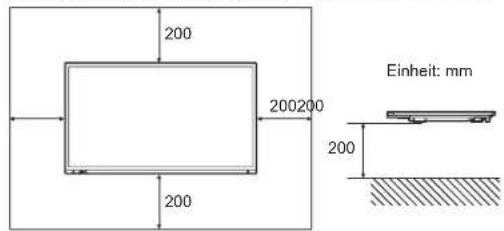
- Drücken Sie nicht fest auf das LCD-Panel und vermeiden Sie sonstige Einwirkungen.
Mitgelieferte Komponenten
Sollte eine der angeführten Komponenten fehlen, kontaktieren Sie bitte Ihren Händler.
□ Interaktives Display: 1 □ Fernbedienung: 1 □ Kabelklammer: 3
□ Netzkabel
□ Fernbedienung-Batterie: 2
□ Installationsanleitung (diese Anleitung): 1 □ Touch-Pen: 2 □ Kamerahalterung (klein): 1 □ Kameraschraube (Zollgewinde): 1 □ Kamerahalterung (groß): 1 □ USB-Kabel: 1
□ SHARP-Logo-Aufkleber: 1 Um das Logo zu verdecken, überkleben Sie das SHARP-Logo mit diesem Aufkleber. □ Befestigungsschrauben für Kamera (M3x8): 2 □ Befestigungsschrauben für Kamera (M3x12): 2
□ Spielerhalterung: 1 ☐ Spielerhalterungsschraube (M4x6) : 2
* Vermerken Sie: Batterien dürfen der Umwelt zuliebe nicht mit den Hausmüll entsorgt werden, sondern verlangen Sonderbehandlung.
Vorbereitung der Fernbedienung
- Legen Sie Ihren Finger auf die mit ▲ gekennzeichnete Position und ziehen Sie dann die Abdeckung ab.
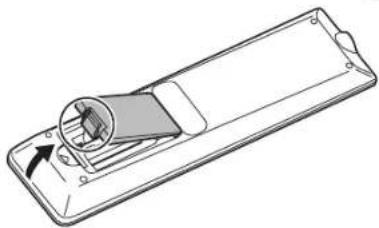
- Beachten Sie die Anweisungen im Fachinneren und legen Sie die mitgelieferten Batterien (R03 oder LR03 (Größe "AAA") x 2) richtig ein (auf die Plus- (+) und Minus- (-) Seite achten).
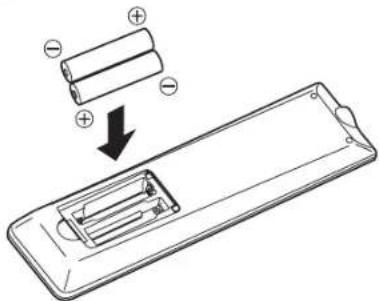
- Schließen Sie die Abdeckung.
Anschlüsse
! Vorsicht
- Schalten Sie unbedingt den Hauptnetzschalter aus und ziehen Sie den Netzstecker, bevor Sie Kabel anschließen oder abziehen. Lesen Sie auch das Handbuch des Gerätes, das Sie an den Monitor anschließen möchten.
- Verwechseln Sie beim Anschließen nicht die Signaleingänge mit den Signalausgänge. Dies könnte zu Fehlfunktionen und anderen Problemen führen.
- Stellen Sie beim Anschließen des Netzkabels am WS-Eingangsanschluss des Geräts sicher, dass der Stecker vollständig und fest eingesteckt wird.
■Rückansicht
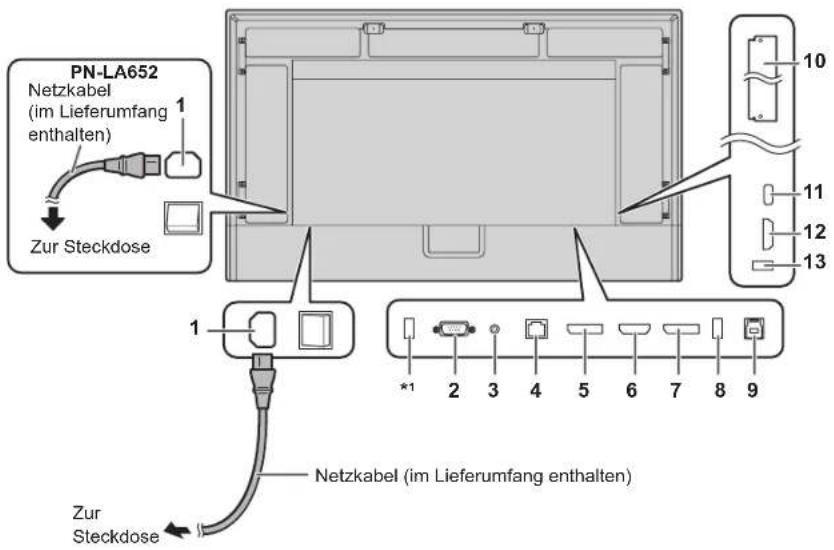
- Netzkabelbuchse
- RS-232C-Eingangsanschluss
- Audio-Ausgangsanschluss
- LAN-Anschluss
- DisplayPort-Ausgangsanschluss
- HDMI2-Eingangsanschluss (unterstützt ARC)
- DisplayPort-Eingangsanschluss
- USB 2-Buchse (USB 3.0-kompatibel, Typ-A)
- TOUCH PANEL Anschluss *2 (für Touch-Panel) (für HDMI1/HDMI2/DisplayPort)
- Optionskartensteckplatz
- USB Buchse Typ C 2 12.HDMI1-Eingangsanschluss
- USB 1-Buchse (USB 3.0-kompatibel, Typ-A)
*1 Dieser Anschluss ist für die "KLON-EINSTELLUNG" und zukünftige Software-Upgrades vorgesehen. Importiert oder exportiert die Monitoreinstellungen über das USB-Stick, wenn "KLON-EINSTELLUNG" ausgewählt ist. (Siehe BEDIENUNGSANLEITUNG.) *2 Werkseinstellung. Sie können den Anschluss, der in jedem Eingangsmodus verwendet werden soll, mit "AUSWAHL TOUCH-EINGABE" einstellen.
TIPPS
- Der Information Display Downloader kann auch auf folgender Website heruntergeladen werden. https://www.sharp.eu/download-centre Wenn der Information Display Downloader installiert wurde, können Sie die neusten Versionen der Software und der neuesten Firmware prüfen und downloaden. Für die Installation der Software wird auf die jeweilige Bedienungsanleitung verwiesen. Die Setup-Programme Pen Software und Setup-Programme Touch Viewing Software/Touch Viewer, neueste Firmware über den Information Display Downloader heruntergeladen werden.
Ein- und ausschalten
! Vorsicht
- Schalten Sie zuerst den Monitor und erst danach den Computer oder ein anderes Wiedergabegerät ein.
- Warten Sie zwischen dem Ein- und Ausschalten des Hauptnetzschalters oder der Taste POWER immer mindestens 5 Sekunden. Ist der zeitliche Abstand kurz, kann es zu Fehlfunktionen kommen.
Einschalten des Netzstroms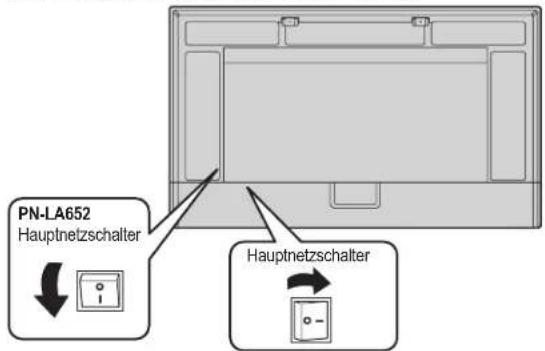
Aus-Zustand, wenn der Hauptstrom ausgeschaltet ist.
! Vorsicht
- Die Hauptstromversorgung muss mithilfe des Hauptnetzschalters ein- und ausgeschaltet werden. Während der Hauptnetzschalter eingeschaltet ist, darf das Netzkabel nicht abgezogen/angeschlossen oder der Trennschalter ein- und ausgeschaltet werden.
- Für eine komplette elektrische Trennung muss der Netzstecker abgezogen werden.
Einschalten
- Drücken Sie auf die Taste POWER oder die Taste MONITOR ON, um das Gerät einzuschalten.
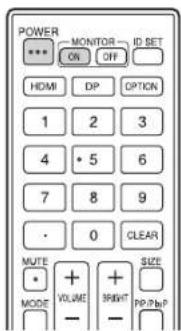
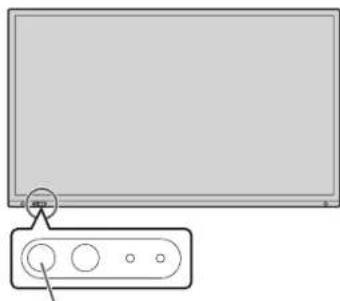
Taste POWER / Betriebs-LED
| Status | Betriebszustand des Monitors |
| Orange/Blau blinkend | Während des Einschaltens |
| Leuchtet blau Monitor | eingeschaltet |
| Leuchtet orange | Monitor ausgeschaltet (Standby-Status*1) |
| Blau blinkend | Eingangssignal-Wartezustand*2 |
*1 Bereitschaftszustand, wenn "ENERGIESPARMODUS" auf "EIN" und "LAN-PORT" und "BEWEGUNGSSENSOR" auf "AUS" eingestellt ist. Vernetzter Bereitschaftsbetrieb, wenn "ENERGIESPARMODUS" und "LAN-PORT" auf "EIN" und "BEWEGUNGSSENSOR" auf "AUS" eingestellt ist. Der vernetzte Bereitschaftsbetrieb ermöglicht, dass der Monitor über das Netzwerk (LAN, RS-232C und HDMI CEC) eingeschaltet werden kann. *2 Wenn "ENERGIESPARMODUS" auf "AUS" und "POWER MANAGEMENT" auf "EIN" eingestellt ist, wird in den Eingangssignal-Wartezustand gewechselt, wenn kein Signal erkannt wird.
TIPPS
- Bei ausgeschaltetem Hauptnetzschalter lässt sich der Monitor nicht einschalten.
- Wenn sich der Monitor im Eingangssignal-Wartestatus befindet und Sie die Taste POWER oder MONITOR ON drücken, wird der Monitor eingeschaltet.
- Wenn sich der Monitor im Eingangssignal-Wartestatus befindet und Sie die Taste MONITOR OFF drücken, wird der Monitor ausgeschaltet.
- Damit der Logo-Bildschirm beim Einschalten des Geräts nicht angezeigt wird, müssen Sie "LOGO-BILDSCHIRM" unter "SYSTEM" im Menü ADMIN. auf "AUS" setzen. (Siehe BEDIENUNGSANLEITUNG.)
- Der nach dem Starten angezeigte Eingabemodus kann fixiert werden. Legen Sie "EINGABEMODUS STARTEN" unter "EINGANG" im Menü "ADMIN." fest.
- Beim Start von der Optionskarte ändern Sie "EINGANGSMODUS" in "OPTIONEN".
- Wenn Sie die Optionskarte zum ersten Mal verwenden, wird das Optionskarte Setup ausgeführt. Schalten Sie den Hauptschalter nicht aus, während das Setup ausgeführt wird.
■Betrieb nach dem ersten Einschalten
Wenn Sie das Gerät erstmalig einschalten, wird der Bildschirm zum Einstellen von Sprache, Kommunikation, Datum und Uhrzeit usw. angezeigt.
Verwenden Sie für die Einstellung die Tasten ▲, ▼, ◀, ▶ auf der Fernbedienung.
Der Bildschirm "SPRACHAUSWAHL" wird angezeigt.
- Nachdem Sie "SPRACHAUSWAHL" eingestellt haben, wählen Sie "WEITER" und drücken Sie die Taste ENTER auf der Fernbedienung. Der Bildschirm "KOMMUNIKATIONSEINSTELLUNG" wird angezeigt.
- Nachdem Sie "KOMMUNIKATIONSEINSTELLUNG" eingestellt haben, wählen Sie "WEITER" und drücken Sie die Taste ENTER auf der Fernbedienung.
Der Bildschirm "EINSTELLUNG DATUM/ZEIT" wird angezeigt.
- Nachdem Sie "EINSTELLUNG DATUM/ZEIT" eingestellt haben, wählen Sie "WEITER" und drücken Sie die Taste ENTER auf der Fernbedienung. Der Bildschirm "KONTROLLFUNKTION" wird angezeigt.
- Nachdem Sie "KONTROLLFUNKTION" eingestellt haben, wählen Sie "WEITER" und drücken Sie die Taste ENTER auf der Fernbedienung. Der Bildschirm "KONFERENZRAUMEINSTELLUNGEN" wird angezeigt.
- Nachdem Sie "KONFERENZRAUMEINSTELLUNGEN" eingestellt haben, wählen Sie "BEENDEN" und drücken Sie die Taste ENTER auf der Fernbedienung.
Die nachstehenden Einstellungen sind empfohlene Einstellungen und entsprechen der "Normalkonfiguration" gemäß EcoDesign Verordnung (2019/2021).
• ENERGIESPARMODUS: EIN • LAN-PORT: AUS • BEWEGUNGSSENSOR: AUS
Ausschalten
Wenn Sie die Optionskarte verwenden, sehen Sie sich das Bedienungsanleitung an.
- Drücken Sie auf die Taste POWER oder die Taste MONITOR OFF.
Das Gerät wird ausgeschaltet. (Standby-Status)
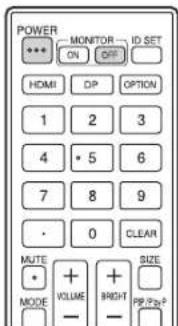
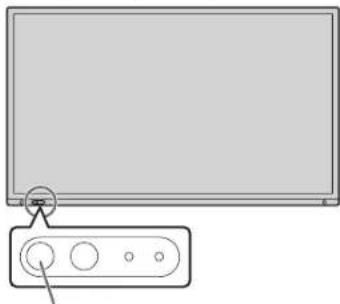
Taste POWER /Betriebs-LED
Technische Daten
| Modell PN-LA862 PN-LA752 PN-LA652 | |||
| Leistungsaufnahme | AC 100 V - 240 V,4,9 A-1,9 A, 50/60 Hz | AC 100 V - 240 V,4,1 A-1,6 A, 50/60 Hz | AC 100 V - 240 V,3,9 A-1,5 A, 50/60 Hz |
| Betriebstemperatur *1 | 5°C bis 35°C | ||
| Relative Luftfeuchtigkeit 20% bis 80% (Keine Kondensation) | |||
| Lagertemperatur -20°C bis 60°C | |||
| Lagerfeuchte 10% bis 80% (Keine Kondensation) | |||
| Stromverbrauch *2 (Maximal) 275 W (440 W) 205 W (360 W) 190 W (350 W) | |||
| Abmessungen (mm)(ohne Vorsprünge) | Ca. 1965,4 (W) x 86,5 (D) x 1163,9 (H) | Ca. 1720,1 (W) x 86,5 (D) x 1025,9 (H) | Ca. 1493,5 (W) x 90,7 (D) x 896,1 (H) |
| Gewicht (kg) | Ca. 71,5 | Ca. 56,5 | Ca. 49 |
*1 Wenn der Monitor flach auf einer Fläche liegt (wenn der Monitor mehr als 20 Grad von der Senkrechten nach oben geneigt wird, in Bezug zur waagrechten Fläche), verwenden Sie den Monitor bei einer Umgebungstemperatur zwischen 5°C und 30°C. Die Temperaturbedingungen können sich ändern, wenn das Monitor zusammen mit von SHARP empfohlenem Zubehör verwendet wird. Überprüfen Sie in diesem Fall bitte die für das Zubehör empfohlenen Temperaturbedingungen. *2 Werkseinstellung. (Wenn keine optionale Komponente angeschlossen ist.) Bedingt durch fortlaufende technische Verbesserungen behält sich SHARP das Recht vor, das Design und die Spezifikationen ohne vorherige Ankündigung ändern zu können. Die angegebenen Leistungswerte stellen die Nennwerte einer in Serienherstellung produzierten Einheit dar. Geringe Abweichungen bei einzelnen Geräten sind möglich.
Befestigen der Web-Kamera
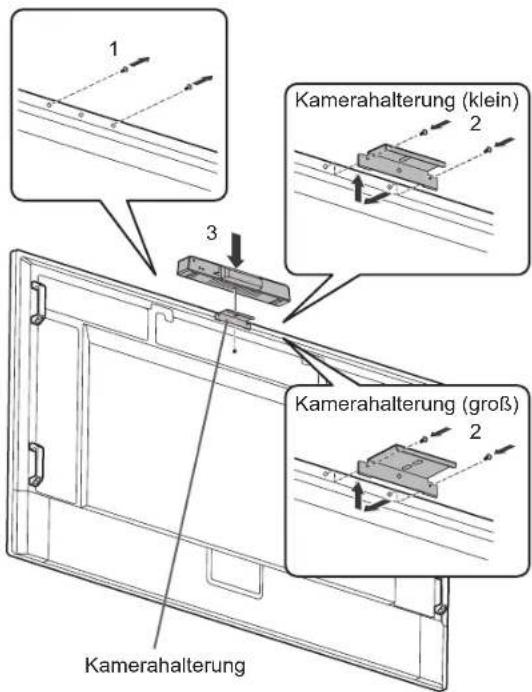
Die PN-ZCMS1 Videokonferenz-Soundbar (optional) oder eine handelsübliche Web-Kamera (1,1 kg oder weniger) kann mit der Kamerahalterung (klein) (im Lieferumfang enthalten) befestigt werden.
- Lösen Sie die Schrauben von diesem Monitor.
- PN-LA862/PN-LA752:
Befestigen Sie die Kamerahalterung (klein) (im Lieferumfang enthalten) mit der Befestigungsschraube für Kamera (M3x12) (x2) (im Lieferumfang enthalten). PN-LA652:
Befestigen Sie die Kamerahalterung (klein) (im Lieferumfang enthalten) mit der Befestigungsschraube für Kamera (M3x8) (x2) (im Lieferumfang enthalten).
Die Schrauben für die Kamerahalterung sind je nach Monitor unterschiedlich.
- Befestigen Sie das PN-ZCMS1 (optional) mit der Kameraschraube (Zollgewinde) (im Lieferumfang enthalten) (x1) auf der Kamerahalterung.
Die von uns empfohlene Web-Kamera kann mit der enthaltenen Kamerahalterung (groß) (im Lieferumfang enthalten) befestigt werden. Wenden Sie sich an Ihren Händler, um unsere empfohlene Web-Kamera zu erhalten.
- Lösen Sie die Schrauben von diesem Monitor.
Befestigen Sie die Kamerahalterung (groß) (im Lieferumfang enthalten) mit der Befestigungsschraube für Kamera (M3x12) (x2) (im Lieferumfang enthalten). PN-LA652:
Befestigen Sie die Kamerahalterung (groß) (im Lieferumfang enthalten) mit der Befestigungsschraube für Kamera (M3x8) (x2) (im Lieferumfang enthalten).
Die Schrauben für die Kamerahalterung sind je nach Monitor unterschiedlich.
Tipps
• Informationen zum Anbringen einer Web-Kamera (optional) finden Sie in der Bedienungsanleitung für die Web-Kamera.
Wichtige Hinweise zur Befestigung (Für SHARP-Händler und Servicetechniker)
- Für das Befestigen, Abmontieren oder Transportieren des Monitors müssen mindestens 4 Personen zur Verfügung stehen. (PN-LA652: mindestens 3 Personen.)
- Verwenden Sie dazu einen Wandhalterung, der für die Befestigung des Monitors geeignet ist.
- Dieser Monitor wurde für die Befestigung an einer Betonwand oder an einer Betonsäule gebaut. Vor der Aufstellung des Monitors kann es notwendig sein, Wände, die aus bestimmten Materialien (z.B. Gips, dünnem Kunststoff usw.) bestehen, entsprechend zu verstärken.
- Der Monitor und der Befestigungswinkel dürfen nur an einer Wand montiert werden, die mindestens das vierfache Gewicht des Monitors tragen kann. Wählen Sie das für Material und Wandstruktur jeweils am besten geeignete Befestigungsverfahren aus.
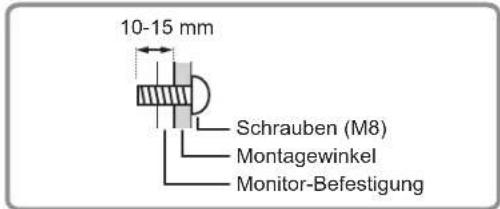
- Verwenden Sie die M8-Schrauben, die 10 bis 15 mm länger als die Dicke des Montagewinkel sind, zum Befestigen des VESA-kompatiblen Montagewinkels.
- Verwenden Sie keinen Schlag- oder Akkuschrauber.
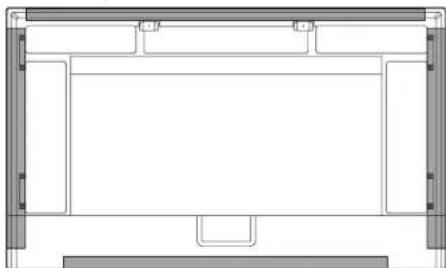
- Halten Sie den Monitor zum Transportieren an den Griffen oder den unten mit □ markierten Stellen. Fassen Sie nicht den Bildschirm. Das Gerät könnte dadurch beschädigt werden, oder Sie könnten sich dabei verletzen.
- Überprüfen Sie nach der Befestigung des Monitors sorgfältig, dass der Monitor sicher befestigt ist und sich auf keinen Fall von der Wand oder der Befestigungsvorrichtung lösen kann.
- Verwenden Sie für die Installation nur die Schraubenlöcher für Montagewinkel auf der Rückseite des Monitors.
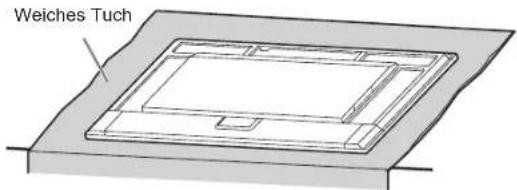
- Wenn Sie den Monitor während der Installation kurzfristig auf einem Tisch oder einer anderen Fläche ablegen müssen, bedecken Sie den Tisch mit einem dicken, weichen Tuch, um Beschädigungen am Bildschirm und Tisch zu vermeiden.
- Wenn der Monitor flach auf einer Fläche liegt (wenn der Monitor mehr als 20 Grad von der Senkrechten nach oben geneigt wird, in Bezug zur waagrechten Fläche), wenden Sie sich an einen autorisierten Händler, da spezielle Montagebedingungen beachtet werden müssen.
■Befestigung der Spielerhalterung (PN-LA862/PN-LA752)
Befestigen Sie die Spielerhalterung beim Anschluss eines optionalen Controllers.
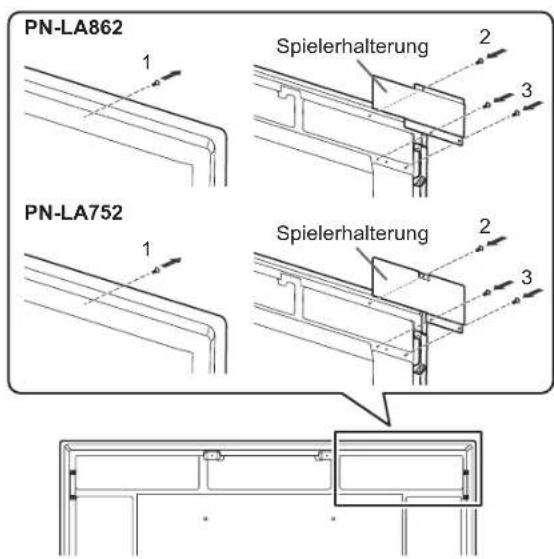
- Lösen Sie die Schrauben von diesem Monitor.
- Befestigen Sie die Spielerhalterung mit den Schrauben, die Sie von diesem Monitor entfernt haben.
- Befestigen Sie die Spielerhalterung mit der Spielerhalterungsschraube (M4x6) (im Lieferumfang enthalten) (x2).
■Installation der Optionskarte
Sie können die Optionskarte installieren, die mit den Spezifikationen von Intel Smart Display Module Small (Intel SDM-S) und Intel Smart Display Module Large (Intel SDM-L) kompatibel ist.
! Vorsicht
- Wenn bereits Kabel angeschlossen sind, trennen Sie diese alle.
TIPPS
- Wenn Sie weitere Informationen über Optionskarten wünschen, wenden Sie sich an Ihren Händler.
- Legen Sie ein dickes, weiches Tuch (Leintuch usw.) auf einer stabilen flachen Fläche aus, auf der der gesamte Monitor abgelegt werden kann, um eine Beschädigung des LCD-Bedienfelds zu vermeiden, und legen Sie den Monitor mit dem LCD-Bedienfeld nach unten auf dem Tuch ab.
- Entfernen Sie die Schrauben (x2) und nehmen Sie erst dann die Schlitzabdeckung ab. Intel SDM-S:
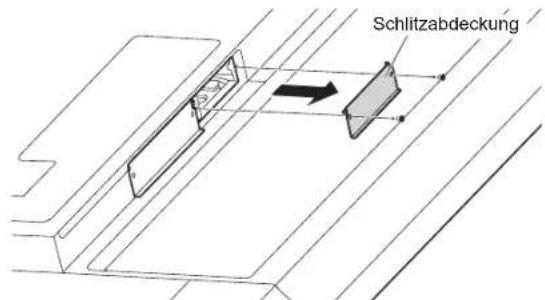
Intel SDM-L:
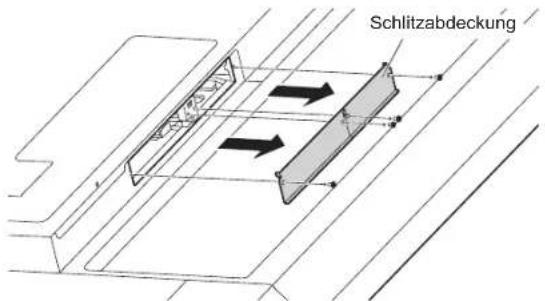
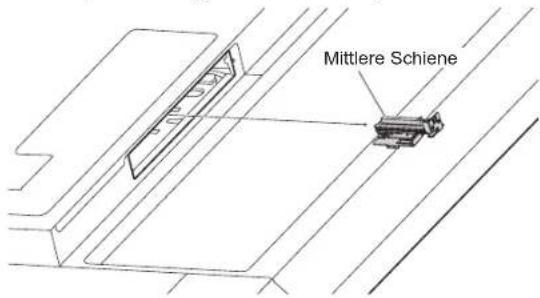
Entfernen Sie beim Intel SDM-L zunächst die mittlere Schiene, und befestigen Sie dann die Optionskarte.
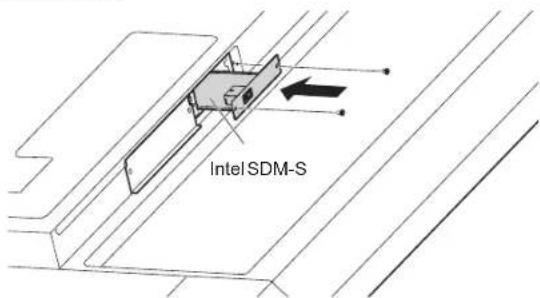
- Befestigen Sie die Optionskarte mit den in Schritt 2 entfernten Schrauben. (Empfohlenes Anzugsmoment: 50\~80 N·cm) Intel SDM-S:
■Entfernen der Optionskarte
Entfernen Sie die Optionskarte in umgekehrter Reihenfolge der Installation.
! Vorsicht
- Stellen Sie sicher, dass die Optionskarte in richtiger Ausrichtung in den Schlitz eingeführt wird.
- Wenden Sie auf die Optionskarte nicht zu viel Kraft an, bevor diese nicht mit den Schrauben befestigt ist.
- Stellen Sie sicher, dass die Optionskarte mithilfe der Originalschrauben sicher befestigt ist, um zu verhindern, dass die Optionskarte aus dem Gerät herausfällt. Eine herausfallende Optionskarte kann zu Verletzungen führen.
Warenzeichen & Softwarelizenzen
• Die Begriffe HDMI, HDMI High-Definition Multimedia Interface, HDMI-Aufmachung (HDMI Trade Dress) und die HDMI-Logos sind Marken oder eingetragene Marken von HDMI Licensing Administrator, Inc. - DisplayPort ist ein geschütztes Warenzeichen von Video Electronics Standards Association. - Adobe, Acrobat, und Acrobat Reader sind entweder geschützte Warenzeichen oder Warenzeichen von Adobe in den USA und/oder in anderen Ländern. - VESA ist entweder ein geschütztes Warenzeichen oder ein Warenzeichen von Video Electronics Standards Association in den USA und/oder in anderen Ländern. - FlatFrog und InGlass sind Warenzeichen von FlatFrog Laboratories AB, registriert in den USA und in anderen Regionen. - Intel ist eine Marke der Intel Corporation oder ihrer Tochtergesellschaften. - Alle andere Markenprodukt und Produktnamen sind Warenzeichen oder geschützte Warenzeichen der betreffenden Urheberrechtinhaber.
MEMO


SHARP
SHARP CORPORATION
Printed in China
Imprimé en Chine
Impreso en China
Gedruckt in China
(2)


- WICHTIGE INFORMATIONEN
- VORSICHT
- VEREHRTE KUNDIN, VEREHRTER KUNDE
- SICHERHEITSVORKEHRUNGEN
- WARNUNG
- KIPPGEFAHR
- WICHTIGE HINWEISE FÜR DIE SICHERHEIT VON KINDERN
- SICHERHEITSANLEITUNG
- DAS NETZKABEL
- WICHTIGE HINWEISE ZUR BEFESTIGUNG
- FLACHE INSTALLATION
- MITGELIEFERTE KOMPONENTEN
- VORBEREITUNG DER FERNBEDIENUNG
- ANSCHLÜSSE
- RÜCKANSICHT
- TIPPS
- EIN- UND AUSSCHALTEN
- EINSCHALTEN
- BETRIEB NACH DEM ERSTEN EINSCHALTEN
- AUSSCHALTEN
- TECHNISCHE DATEN
- BEFESTIGEN DER WEB-KAMERA
- WICHTIGE HINWEISE ZUR BEFESTIGUNG (FÜR SHARP-HÄNDLER UND SERVICETECHNIKER)
- BEFESTIGUNG DER SPIELERHALTERUNG (PN-LA862/PN-LA752)
- INSTALLATION DER OPTIONSKARTE
- ENTFERNEN DER OPTIONSKARTE
- WARENZEICHEN & SOFTWARELIZENZEN
- SHARP
- SHARP CORPORATION
Marke : SHARP
Modell : PN-LA652
Kategorie : Monitor