
ZeFit 3 - Orologio sportivo MYKRONOZ - Manuale utente e istruzioni gratuiti
Trova gratuitamente il manuale del dispositivo ZeFit 3 MYKRONOZ in formato PDF.


| Tipo di prodotto | Orologio sportivo / Bracciale connesso |
| Marca | MyKronoz |
| Modello | ZeFit 3 |
| Dimensioni (L x l x h) | 47,5 x 20 x 9 mm |
| Circonferenza del polso | Min 159 mm, Max 194 mm |
| Peso | 18 g |
| Batteria | Ioni di litio 80 mAh ricaricabile |
| Autonomia | Fino a 5 giorni |
| Tempo di ricarica | Da 1 a 2 ore |
| Schermo | Schermo touchscreen a colori TFT, 160 x 64 pixel |
| Connettività | Bluetooth 4.0 BLE, portata fino a 5 m |
| Sensori | Accelerometro triassiale |
| Resistenza all'acqua | IP67 (immersione fino a 1 m, 30 min) |
| Compatibilità | iOS 8+, Android 4.3+, Windows Phone 8.1+ |
| Funzioni principali | Podometro, distanza, calorie, sonno, obiettivi, notifiche, scatto remoto, controllo musica, trova telefono, cronometro, quadranti orari, vibrazione |
| Manutenzione | Pulire con un panno morbido e asciutto; evitare prodotti chimici |
| Garanzia | 1 anno internazionale |
Domande frequenti - ZeFit 3 MYKRONOZ
Domande degli utenti su ZeFit 3 MYKRONOZ
0 domanda su questo apparecchio. Rispondi a quelle che conosci o fai la tua.
Fai una nuova domanda su questo apparecchio
Scarica le istruzioni per il tuo Orologio sportivo in formato PDF gratuitamente! Trova il tuo manuale ZeFit 3 - MYKRONOZ e riprendi in mano il tuo dispositivo elettronico. In questa pagina sono pubblicati tutti i documenti necessari per l'utilizzo del tuo dispositivo. ZeFit 3 del marchio MYKRONOZ.
MANUALE UTENTE ZeFit 3 MYKRONOZ
Specifiche tecniche . 58
INFORMAZIONI GENERALI
TOUCHSCREEN
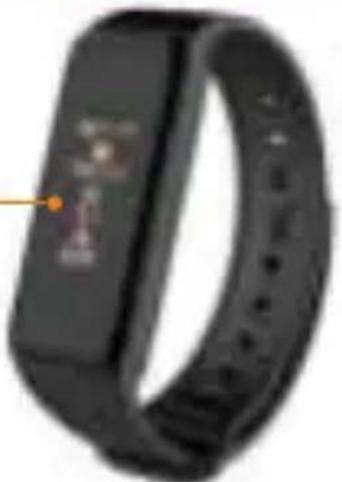
Doppio tocco sul touchscreen.
Lo schermo ZeFit 3 si spegnerà se non è in uso.
PER USCIRE DA UN MENU
Doppio tocco sul touchscreen.
PER SPOSTARSI TRA LE SCHERMATE
■ Scorrere a sinistra o a destra (modalità orizzontale) in alto o in basso (modalità verticale).
1
Per assicurarsi che ZeFit 3 risponderà in modo preciso ai tocchi, si consiglia di utilizzare il polpastrello e non l'unghia.
1. CARICA
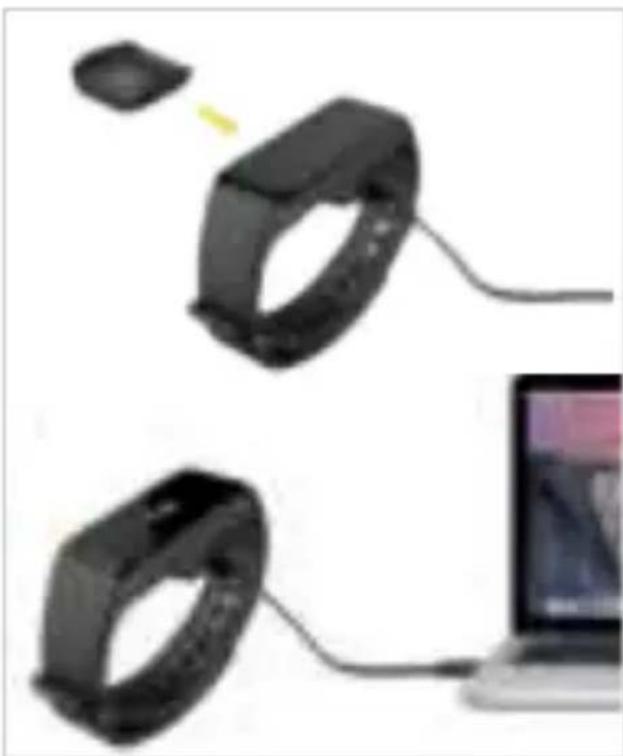
Lasciare ZeFit 3 in carica per due ore al momento del primo utilizzo.
-
Posizionare ZeFit sulla culla di carica magnetica
-
Inserire attentamente i 5 pin della culla di carica nei terminali di carica sul retro di ZeFit 3
-
Collegare il connettore piccolo del cavo USB fornito alla porta USB della culla di carica
-
Collegare il connettore grande del cavo USB a una fonte di alimentazione
-
Un indicatore segnalerà l'avanzamento della carica. Al termine della carica, l'indicatore sarà pieno
i
Il processo di carica completa richiede 1 ora e 30 minuti. Quando il livello di carica della batteria è basso, appare un indicatore.
2. ABBINAMENTO
Al primo utilizzo di ZeFit 3 , un messaggio CONFIGURAZIONE sul display chiede all'utente di configurare ZeFit 3 tramite un dispositivo mobile.
SCARICARE L'APP ZeFit 3
Per configurare ZeFit 3 tramite dispositivo mobile, occorre prima scaricare l'app ZeFit 3 . Cercare l'App ZeFit 3 nell'App store, su Google Play o Windows Phone store, scaricarla e installarla sul dispositivo mobile.

Requisiti di sistema
iOS Android
Dispositivi iOS 8+ con Bluetooth 4.0 BLE iPhone 4s, 5, 5c, 5s, 6, 6 Plus, 7 e versione successiva, iPad (3 4 °e 5 °generazione) iPad Mini, iPod touch (5 °generazione)
Alcuni dispositivi Android 4.3 + che supportano Bluetooth 4.0 BLE
Windows Phone 8.1+
Alcuni dispositivi Windows Phone 8.1+ che supportano Bluetooth 4.0 BLE
Visitare www.mykronoz.com per consultare l'elenco compatibilità aggiornato.
- Attivare il Bluetooth sul dispositivo mobile
- Aprire l'app ZeFit 3 sul dispositivo mobile. Selezionare Iscriviti per i nuovi utenti o Accedi per entrare nell'account esistente. Dopo aver acquisito le informazioni personali, toccare Configurazione
- Accertarsi che ZeFit 3 sia vicino e selezionare ZeFit 3 nell'elenco dei dispositivi
- Riceverai una richiesta di abbinamento sul dispositivo mobile. PremiAbbina per accettarla
- Aquesto punto, appare una richiesta di abbinamento sul display di ZeFit 3 Toccare ZeFit 3 per accettare l'abbinamento
- Quando l'abbinamento di ZeFit 3 è riuscito, riceverai una notifica su ZeFit 3 e sullo schermo del dispositivo mobile


Se l'abbinamento non va a buon fine, occorre ripetere la procedura. L'abbinamento va eseguito una volta sola. Per abbinare ZeFit 3 con un altro account, occorre annullare l'abbinamento con quello corrente. Aprire l'app ZeFit 8 , accedere a Impostazioni > Connetti ZeFit 3 > Annulla l'abbinamento di ZeFit 3 . Toccare Connetti ZeFit 8 per abbinare un nuovo dispositivo
3. USO

ZeFit 3 presenta un cinturino rimovibile ed è regolabile per adattarsi a diverse misure di polso.
- Infilare l'unità di tracciamento ZeFit sul bracciale
- Mettere ZeFit 3 sul polso inserendo il perno della fibbia nel foro
- Premere più volte per verificare che il perno sia correttamente inserito e che ZeFit 3 sia ben stretto
i
Per ottenere risultati di precisione, si raccomanda di indossare ZeFi ® sulla mano non dominante e di stringere il bracciale adeguatamente.
4. DISPLAY

Accoppiamento riuscito

Avviso antifurto Chiamata in arrivo Batteria quasi scarica

Sincronizzazione in corso Aggiornamento

Richiesta di accoppiamento Homepage 12h


Memoria pienaModalità AttivitàModali
i
ZeFit 3 sincronizza automaticamente la data e l'ora con il dispositivo mobile abbinato. È possibile impostare il formato di ora e data manualmente nella scheda Impostazioni dell'app ZeFit 3 . Assicurarsi di mantenere carico il dispositivo per evitare che l'ora venga azzerata
5. ATTIVITÀ
ZeFit 3 rileva il numero di passi, la distanza percorsa, le calorie bruciate durante la giornata. È possibile visualizzare l'attività giornaliera in tempo reale sul display ZeFit 3 scorrendo a destra o a sinistra del touchscreen.
PASSI DISTANZA CALORIE

i
ZeFit 3 mostra i dati quotidiani. Il registratore delle attività viene azzerato a mezzanotte. Per caricare i dati recenti relativi all'attività, vai alla scheda Attività e scorri verso il basso.
6. SONNO
ZeFit 3 tiene traccia delle ore dormite e della qualità del sonno (leggero, profondo, ore di veglia)
■ ATTIVAZIONE / USCITA MODALITÀ SONNO
Entra nel menu delle app e tocca l'icona sonno sul dispositivo. Per attivare la modalità sonno dall'interfaccia, premere a lungo sul display fino a quando ZeFit 3 non vibra leggermente e compare l'icona sonno. Per uscire dalla modalità sonno e passare alla modalità attività, ripetere gli stessi passi.
PRECONFIGURAZIONE SONNO
Aprire l'app ZeFit 3 > Selezionare Impostazioni > Impostazioni avanzate > Selezionare Preconfigurazione sonno per inserire gli orari di sonno e veglia desiderati. Le impostazioni predefinite di ZeFit 3 prevedono un intervallo di sonno fra le 23 e le 7.
i
Se si dimentica di attivare la modalità sonno aggiungere manualmente i dati relativi dall'app ZeFit 2 . Apri l'app ZeFit 3 , tocca la barra viola del sonno in basso, seleziona “...” in alto > Aggiungi sonno.
7. OBIETTIVI
Selezionare la scheda Obiettivi dell'app ZeFit 3 per impostare gli obiettivi giornalieri come: numero di passi, distanza percorsa, calorie bruciate e ore di sonno. Nella schermata Passi di ZeFit 3 , verrà mostrata una barra di avanzamento del proprio obiettivo giornaliero.
Al raggiungimento di uno degli obiettivi giornalieri, ZeFit 3 emetterà una leggera vibrazione e visualizzerà il messaggio "Obiettivo raggiunto"

8. PROMEMORIA
Selezionare la scheda Promemoria dell'app ZeFit 3 per aggiungere promemoria giornalieri. È possibile configurare fino a 6 promemoria giornalieri e scegliere il tipo di promemoria, come anche l'ora e il giorno preferiti. ZeFit 3 emette una leggera vibrazione e visualizza l'icona del relativo promemoria. Un singolo tocco su ZeFit 3 può eliminare il promemoria. In caso contrario il promemoria verrà riproposto dopo due minuti.
9. NOTIFICHE
ZeFit 3 mostra notifiche per chiamate in entrata e perse, SMS, email, attività sui social media, eventi in calendario e allarme antismarrimento*. Aprire l'app ZeFit 3 , toccare Impostazioni > Notifiche per selezionare le notifiche che si desidera ricevere su ZeFit 3 . Se si desidera disabilitare alcune notifiche, trascinare il pulsante di selezione verso sinistra. Un singolo tocco su ZeFit 3 può eliminare la notifica. Le notifiche non disabilitate ricompaiono ad ogni riattivazione dello schermo.
Configurazione delle notifiche per utenti iOS:
Andare nelle "Impostazioni" del dispositivo iOS
Selezionare "Centro notifiche"
Selezionare il tipo di notifiche desiderate su ZeFit 4
Attivare "Mostra nel Centro Notifiche" per ricevere le notifiche su ZeFit 3
i
ID chiamate supporta solo i caratteri latini. Per le altre lingue, visitare www.mykronoz.com/support/. *Queste funzioni potrebbero non essere supportate da Windows Phone. Per maggiori informazioni visitare www.mykronoz.com/support/.
10. APPS
Questo menu offre diverse applicazioni:
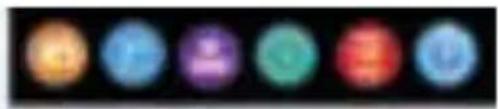
(1) Fotocamera remota: Per utilizzare questa funzione, assicurarsi prima di tutto che ZeFit 3 sia collegato allo smartphone mediante Bluetooth. Aprire quindi l'app mobile ZeFit 3 , cliccare sulla scheda Impostazioni > toccare Fotocamera per avviare la fotocamera dello smartphone. Abilitando la funzione Fotocamera remota sarà possibile scattare foto in remoto da ZeFit 3 toccando una volta l'icona della fotocamera.
(2) Comando Musica: Per utilizzare questa funzione, assicurarsi che ZeFit 3 sia collegato allo smartphone mediante Bluetooth. Abilitando il comando Musica, con i tasti play / pausa è possibile riprodurre o mettere in pausa la canzone attualmente trasmessa sullo smartphone, scegliere il brano precedente o successivo.
(3) Sonno: consultare la sezione Sonno di questo manuale utente.
(4) Schermate orologio: Scorrere a sinistra o a destra (modalità orizzontale) in alto o in basso (modalità verticale) per passare tra le diverse schermate disponibili e toccare quella che si desidera selezionare e utilizzare;
(5) Trova il mio telefono: Per utilizzare questa funzione, assicurarsi che ZeFit 3 sia collegato allo smartphone mediante Bluetooth. Attivando la funzione Trova il mio telefono si attiva la suoneria del telefono per consentire di localizzarlo.
(6) Timer: Dall'interfaccia del timer, singola pressione per abilitare il timer, doppio tocco per fermarlo.
11. SETTINGS
È possibile trovare diverse impostazioni in questo menu:

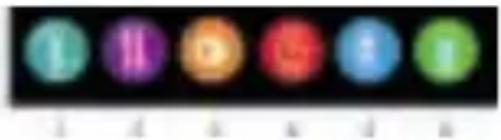
(1) Orientamento schermata: selezionare display verticale o orizzontale
(2) Vibrazione
(3) Luminosità
(4) Info orologio
(5) Bluetooth
(6) Livello batteria
Dimensione e circonferenza 47,5 x 20 x 9 mm
Min:159 mm
Max: 194 mm
Peso 18 gr.
Bluetooth 4.0 BLE
Range operativo Bluetooth fino a 5 metri
Tipo batteria Agli ioni di litio da 80 mAh
Autonomia batteria fino a 5 giorni
Tempo di carica da 1 a 2 ore
Memoria 5 giorni di attività
Display TFT a colori touchscreen 1,06 pollici/ 160*64 pixel
Sensore Accelerometro a 3 assi
Temperatura di esercizio da -20°C a +40°C
Resistenza all'acqua IP67
Garanzia internazionale 1 anno
ZeFit 3
— DEUSTCH —
Laden......61
Pairing 62
Tragen 64
Displays 65
Aktivität......66
Schlaf......67
Ziele 68
Erinnerungen......68
Scansionare per ottenere più lingue


- INFORMAZIONI GENERALI
- TOUCHSCREEN
- PER USCIRE DA UN MENU
- PER SPOSTARSI TRA LE SCHERMATE
- CARICA
- ABBINAMENTO
- SCARICARE L'APP ZEFIT 3
- REQUISITI DI SISTEMA
- IOS ANDROID
- WINDOWS PHONE 8.1
- USO
- DISPLAY
- ATTIVITÀ
- SONNO
- ATTIVAZIONE / USCITA MODALITÀ SONNO
- PRECONFIGURAZIONE SONNO
- OBIETTIVI
- PROMEMORIA
- NOTIFICHE
- CONFIGURAZIONE DELLE NOTIFICHE PER UTENTI IOS
- APPS
- SETTINGS
- ZEFIT 3
- DEUSTCH
Marca : MYKRONOZ
Modello : ZeFit 3
Categoria : Orologio sportivo