
ZeFit 3 - Sportuhr MYKRONOZ - Kostenlose Bedienungsanleitung
Finden Sie kostenlos die Bedienungsanleitung des Geräts ZeFit 3 MYKRONOZ als PDF.


| Produkttyp | Sportuhr / Fitnessarmband |
| Marke | MyKronoz |
| Modell | ZeFit 3 |
| Abmessungen (L x B x H) | 47,5 x 20 x 9 mm |
| Handgelenkumfang | Min 159 mm, Max 194 mm |
| Gewicht | 18 g |
| Akku | Lithium-Ionen 80 mAh wiederaufladbar |
| Akkulaufzeit | Bis zu 5 Tage |
| Ladezeit | 1 bis 2 Stunden |
| Bildschirm | Farb-TFT-Touchscreen, 160 x 64 Pixel |
| Konnektivität | Bluetooth 4.0 BLE, Reichweite bis zu 5 m |
| Sensoren | Dreiachs-Beschleunigungssensor |
| Wasserbeständigkeit | IP67 (Eintauchen bis zu 1 m, 30 Min.) |
| Kompatibilität | iOS 8+, Android 4.3+, Windows Phone 8.1+ |
| Hauptfunktionen | Schrittzähler, Distanz, Kalorien, Schlaf, Ziele, Benachrichtigungen, Fotoauslöser, Musiksteuerung, Telefon suchen, Stoppuhr, Zifferblätter, Vibrationsalarm |
| Pflege | Mit einem weichen, trockenen Tuch reinigen; Chemikalien vermeiden |
| Garantie | 1 Jahr international |
Häufig gestellte Fragen - ZeFit 3 MYKRONOZ
Benutzerfragen zu ZeFit 3 MYKRONOZ
0 Frage zu diesem Gerät. Beantworten Sie die, die Sie kennen, oder stellen Sie Ihre eigene.
Eine neue Frage zu diesem Gerät stellen
Laden Sie die Anleitung für Ihr Sportuhr kostenlos im PDF-Format! Finden Sie Ihr Handbuch ZeFit 3 - MYKRONOZ und nehmen Sie Ihr elektronisches Gerät wieder in die Hand. Auf dieser Seite sind alle Dokumente veröffentlicht, die für die Verwendung Ihres Geräts notwendig sind. ZeFit 3 von der Marke MYKRONOZ.
BEDIENUNGSANLEITUNG ZeFit 3 MYKRONOZ
12. SPECIFICHE TECNICHE
Benachrichtigungen ..69
Apps....70
Settings....71
Technische daten.....72
ÜBERSICHT
TOUCHSCREEN
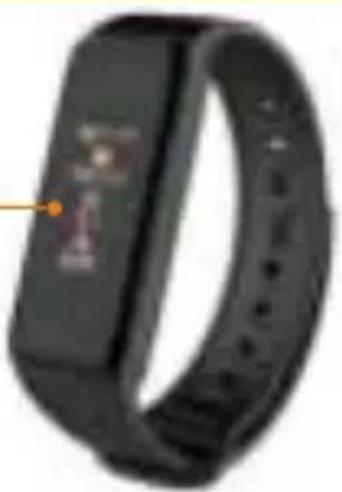
■ Zweimal auf den Touchscreen tippen
Bei Inaktivität schaltet sich ZeFit 3 automatisch aus
EIN MENÜ VERLASSEN
■ Zweimal auf den Touchscreen tippen
ZWISCHEN VERSCHIEDENEN ANZEIGEN WECHSELN
Entweder nach links oder rechts (Horizontal - Modus) oder nach oben oder unten (Vertical - Modus) streichen.
1
Um sicher zu stellen, dass ZeFit 3 auf Ihr Tippen reagiert, empfehlen wir Ihre Fingerspitze, anstatt den Fingernagel zu benutzen.
1. LADEN

Laden Sie ZeFit 3 zwei Stunden lang vor Ihrer ersten Nutzung auf.
- Stellen Sie ZeFit auf die magnetische Ladestation
- Vergewissern Sie sich, dass sich die 5 Stifte auf der Ladestation korrekt in die Ladeausgänge auf der Rückseite der ZeFit 3 einfügen
- Stecken Sie das schmale Ende des mitgelieferten USB-Kabels in den USB-Ausgang der Ladestation
- Stecken Sie das große Ende des USB-Kabels in eine Stromquelle
- Eine Batterieanzeige wird aufgefüllt, um das Aufladen anzuzeigen. Sobald ZeFit 3 aufgeladen ist, ist die Batterieanzeige voll
i
Ein kompletter Ladevorgang dauert eineinhalb Stunden. Wenn der Akkustand niedrig ist, wird dies mit einem entsprechenden Symbol angezeigt.
2. PAARUNG
Wenn Sie ZeFit 3 das erste Mal benutzen, fordert eine SET UP-Nachricht Sie auf, Ihre ZeFit 3 mit Hilfe eines Mobilgeräts einzustellen.
ZeFit 3 -APP ERHALTEN
Um Ihre ZeFit 3 mit Hilfe Ihre Mobilgeräts einzustellen, benötigen Sie zunächst die ZeFit 3 -App. Suchen Sie die ZeFit 3 -App im App Store, in Google Play oder im Windows Phone Store, laden Sie die App auf Ihrem Mobilgerät herunter und installieren Sie sie.

iOS 8+ Geräte mit Bluetooth 4.0 BLE iPhone 4s, 5, 5c, 5s, 6, 6 Plus ,7 und neuere, iPad (3, 4 und 5Gen.) iPad Mini, iPod touch (5 Gen.)
Wählen Sie Android 4.3 + Geräte aus, die Bluetooth 4.0 BLE unterstützen
Windows Phone 8.1+
Wählen Sie Windows Phone 8.1+ aus, die Bluetooth 4.0 BLE unterstützen
Begeben Sie sich auf www.mykronoz.com für die aktuelle Kompatibilitätsliste
- Aktivieren Sie Bluetooth auf Ihrem Mobilgerät
- Öffnen Sie die ZeFit 3 -App auf Ihrem Mobilgerät. Eröffnen Sie ein Konto, wenn Sie ein neues Mitglied sind, oder loggen Sie sich mit Ihrem bereits existierenden Konto ein.
Nachdem Sie Ihre persönlichen Informationen eingegeben haben, tippen Sie auf Set up - Vergewissern Sie sich, dass sich ZeFit 3 in der Nähe befindet und wählen Sie ZeFit 3 in der Geräteliste aus
- Sie erhalten eine Pairing-Anfrage auf Ihrem Mobilgerät. Drücken Sie zum Akzeptieren auf Pair
- Dann erscheint eine Pairing-Anfrage auf Ihrem ZeFit 3 -Display Tippen Sie auf Ihre ZeFit 3 , um das Pairing zu akzeptieren
- Sobald ZeFit 3 erfolgreich gepairt ist, werden Sie auf ZeFit 3 und auf dem Bildschirm Ihres Mobilgeräts benachrichtigt


Wenn das Pairing fehlschlägt, wiederholen Sie diese Schritte. Pairing ist ein einmaliger Prozess. Falls Sie ZeFit 3 mit einem anderen Konto pairen möchten, müssen Sie sie zunächst von dem laufenden entpairen. Öffnen Sie die ZeFit ® App, begeben Sie sich in Settings > Connect ZeFit 3 > Unpair ZeFit 3 . Tippen Sie auf Connect ZeFit 3 , um ein neues Gerät zu pairen.
3. ARMBAND ANLEGEN

ZeFit 3 verfügt über ein austauschbares Armband, das an verschiedene Handgelenkgrößen angepasst werden kann.
- Fügen Sie ZeFit 3 in das Armband ein.
- Legen Sie ZeFit verfügt über ein austauschbares Armband, das an verschiedene Handgelenkgrößen angepasst werden kann.
- Fügen Sie ZeFit 3 in das Armband ein.
- Legen Sie ZeFiţum Ihr Handgelenk und stecken Sie die Sicherheitsnadel in die Öffnung.
- Drücken Sie einige Male und stellen so sicher, dass die Nadel ganz eingefügt und ZeFit 4 sicher befestigt ist.
i
Zwecks größtmöglicher Datengenauigkeit empfehlen wir Ihnen, ZeFit 3 nicht zu locker an Ihrer nicht-dominanten Hand zu tragen.
4. DISPLAY

Pairing erfolgreich


Pairing-Anforderung Homepage 12hHome

UpgradingSynchronisierung

Voller SpeicherAktivitäts-ModusSchlafr
Niedrige Akku-EnergieEingehender Anruf

i
ZeFit® wird automatisch das Datum und die Uhrzeit mit Ihrem gepairten Mobilgerät synchronisieren. Sie können das von Ihnen bevorzugte Format für die Uhrzeit und das Datum manuell in dem Reiter Einstellungen in der ZeFit® App einstellen. Vergewissern Sie sich, dass das Gerät geladen ist, da andernfalls die Zeit zurückgesetzt wird.
5. AKTIVITÄT
ZeFit 3 registriert im Laufe des Tages die Anzahl der Schritte, die zurückgelegte Distanz, die verbrauchten Kalorien. Sie können Ihre tägliche Aktivität in Echtzeit auf dem ZeFit 3 Display ansehen, indem Sie mit dem Finger auf dem Touchscreen eine Bewegung nach links oder rechts machen.


CALORIESDISTANZSC

i
ZeFit 3 zeigt die Tagesdaten an. Der Aktivitäten-Tracker wird um Mitternacht zurückgestellt. Zum Uploaden Ihrer letzten Aktivitätsdaten gehen Sie zu dem Reiter Aktivität und streichen Sie mit dem Finger auf dem Bildschirm nach unten.
6. SCHLAFEN
ZeFit 3 registriert die Schlafenszeiten und die Schlafqualität (leichter Schlaf, tiefer Schlaf, Wachzeiten)
SCHLAFMODUS AKTIVIEREN / ABSCHALTEN
Öffnen Sie in Ihrem Gerät das App-Menü und tippen Sie auf das Schlaf-Symbol. So aktivieren Sie den Schlaf-Modus an der Schlaf-Schnittstelle: Drücken Sie lange auf das Display, bis das ZeFit 3 leicht vibriert und ein Schlaf-Symbol erscheint. Wiederholen Sie den Vorgang zum Verlassen des Schlaf-Modus und zum Aktivieren des Geräts.
■ SCHLAF VOREINSTELLEN
Öffnen Sie die ZeFit 3 App > Wählen Sie Einstellungen > Erweiterte Einstellungen > Klicken auf Schlaf voreinstellen, um Ihre gewünschten Schlaf- und Weckzeiten einzugeben. Gemäß den Standardeinstellungen wird ZeFit 3 Ihren Schlaf von 23.00 Uhr bis 07.00 Uhr nachverfolgenpredefinite
i
Falls Sie vergessen haben, den Schlafmodus zu aktivieren, können Sie in der ZeFit® App manuell die Schlafprotokolle eingeben. Öffnen Sie die ZeFit³ App, tippen Sie auf die violette Schlafleiste am unteren Bildschirmrand und klicken Sie oben auf "..." > Schlafprotokoll hinzufügen.
7. ZIELE
Tippen Sie auf den Reiter Ziele der ZeFit 3 App, um folgende Tagesziele einzustellen: gemachte Schritte, zurückgelegte Distanz, verbrauchte Kalorien und Schlafenszeiten. Auf dem Schritt-Bildschirm Ihres ZeFit 3 , zeigt Ihnen eine Fortschrittsleiste an, wie nah Sie an Ihr Tagesziel herangekommen sind.
Sobald Sie Ihr Tagesziel erreicht haben, vibriert ZeFit 3 leicht und zeigt das Symbol “Ziel erreicht” an.

8. ERINNERUNGEN
Tippen Sie auf den Reiter Erinnerungen der ZeFit 3 App, um Erinnerungen für das Alltagsleben hinzuzufügen. Sie können bis zu 6 tägliche Erinnerungen einstellen, die Erinnerungstype, sowie die bevorzugte Uhrzeit und das Datum auswählen. ZeFit 3 vibriert leicht und zeigt das entsprechende Erinnerungssymbol an, um Sie zu benachrichtigen. Tippen Sie einmal auf Ihr ZeFit 3 , um die Erinnerung abzustellen. Falls Sie dies nicht tun, wird derselbe Alarm nach zwei Minuten wiederholt.
9. BENACHRICHTIGUNGEN
ZeFit 3 zeigt die Benachrichtigungen für eingehende und entgangene Anrufe, SMS, E-Mails, Aktivitäten in sozialen Medien und in den Kalender eingetragene Veranstaltungen ebenso wie einen Anti-Verlust-Alarm* an. Öffnen Sie die ZeFit 3 App, tippen Sie auf Einstellungen >Benachrichtigungen, um die Benachrichtigungen auszuwählen, die Sie auf Ihrem ZeFit 3 erhalten wollen. Wenn Sie bestimmte Benachrichtigungen deaktivieren möchten, schieben Sie die Auswahltaste nach links. Tippen Sie einmal auf Ihr ZeFit 3 , um die Benachrichtigungen abzustellen. Wenn Sie die Benachrichtigung nicht abstellen, erscheint Sie erneut, wenn Sie das nächste Mal das Display aktivieren.
Einstellung der Benachrichtigungen für iOS-Benutzer
Gehen Sie zu den "Einstellungen" Ihres iOS-Geräts
Tippen Sie auf "Benachrichtigungszentrum"
Wählen Sie aus, welche Arten von Benachrichtigungen Sie gerne auf Ihrem ZeFit 3 erhalten möchten
Aktivieren Sie die Funktion "Im Benachrichtigungszentrum anzeigen", um Benachrichtigungen auf Ihrem ZeFit 3 zu erhalten
i
Die Rufnummernanzeige unterstützt nur lateinische Zeichen. Für weitere Sprachunterstützung, wenden Sie sich bitte besuchen Sie www.mykronoz.com/support/. *Es ist möglich, dass Windows Phones diese Funktionen nicht unterstützt; bitte besuchen Sie www.mykronoz.com/support/ für weitere Informationen in Verbindung.
10. APPS
An diesem Menüpunkt finden Sie folgende Anwendungen:


(1) Kamerafernbedienung: Um diese Funktion zu nutzen, stellen Sie zunächst sicher, dass das ZeFit 3 über Bluetooth mit Ihrem Smartphone verbunden ist. Öffnen Sie dann die mobile ZeFit 3 -App und klicken Sie zur Aktivierung der Kamera Ihres Smartphones auf Einstellungen > Kamera. Bei aktivierter Kamerafernbedienung können Sie mit Ihrem ZeFit 3 durch einfaches Tippen auf das Kamerasymbol ferngesteuert Bilder aufnehmen.
(2) Musikwiedergabe: Um diese Funktion zu nutzen, stellen Sie sicher, dass das ZeFit 3 über Bluetooth mit Ihrem Smartphone verbunden ist. Bei aktivierter Musikwiedergabe können Sie den gerade auf Ihrem Smartphone gestreamten Song wiedergeben oder pausieren oder den vorherigen bzw. nächsten Song auswählen.
(3) Schlaf: siehe Kapitel Schlaf dieses Benutzerhandbuchs
(4) Uhrendisplays: Streichen Sie zur Navigation durch die verfügbaren Uhrendisplays nach links oder rechts (horizontaler Modus) oder nach oben oder unten (vertikaler Modus) und tippen Sie auf das gewünschte Display.;
(5) Find my phone: To enjoy this feature, make sure ZeFit is connected to your smartphone via Bluetooth. Enabling Find my phone function will make your phone ring and help you find it.
(6) Timer: Drücken Sie zur Aktivierung des Timers einmal und zum Beenden zweimal auf die Timer-Schnittstelle.
11. SETTINGS
Unter diesem Menüpunkt finden Sie folgende Einstellungen:
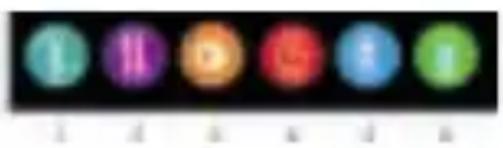
(1) Bildschirmausrichtung: Wählen Sie zwischen der vertikalen und der horizontalen Ansicht.
(2) Vibrieren
(3) Helligkeit
(4) Informationen zur Uhr
(5) Bluetooth
(6) Akkustand
12. TECHNISCHE DATEN
Größe und Umfang 47,5 x 20 x 9 mm
Mini.:159 mm
Maxi.: 194 mm
Gewicht 18 g
Bluetooth 4.0 BLE
Bluetooth Betriebsbereich Bis zu 5 Meter
Batterietyp Li-ion 80mAh
Batterieleben Bis zu 5 Tage
Ladezeit 1 bis 2 Stunden
Speicher 5 Tage Aktivität
Display Farb-TFT Touchscreen (1,06 Zoll/ 160*64 Pixel)
Sensor dreiachsiger Beschleunigungsmesser
Betriebstemperatur -20°C bis +40°C
Wasserfestigkeit IP67
Internationale Garantie 1 Jahr
ZeFit 3
— NEDERLANDS —
Laden....75
Koppelen....76
Dragen 78
Displays 79
Activiteit......80
Slaap....81
Doelstellingen .....82
Herinneringen......82
Meldingen....83
Apps......84
Settings......85
Technische specificaties..86
OVERZICHT
AANRAAKSCHERM
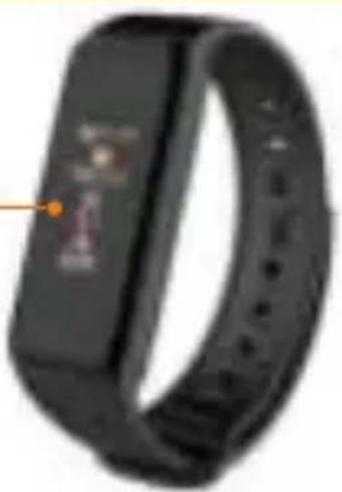
■ SLAAPMODUS STARTEN/BEËINDIGEN
12. TECHNISCHE SPECIFICATIES
Afmeting & omtrek 47,5 x 20 x 9 mm
Min:159mm
Max: 194 mm
Gewicht 18 g
Bluetooth 4.0 BLE
Bluetooth bereik Tot 5 meter
Type batterij Li-ion 80 mAh
Scannen, um anderen Sprachen erhalten


- SPECIFICHE TECNICHE
- ÜBERSICHT
- TOUCHSCREEN
- EIN MENÜ VERLASSEN
- ZWISCHEN VERSCHIEDENEN ANZEIGEN WECHSELN
- LADEN
- PAARUNG
- ZEFIT 3 -APP ERHALTEN
- WINDOWS PHONE 8.1
- ARMBAND ANLEGEN
- DISPLAY
- AKTIVITÄT
- SCHLAFEN
- SCHLAFMODUS AKTIVIEREN / ABSCHALTEN
- SCHLAF VOREINSTELLEN
- ZIELE
- ERINNERUNGEN
- BENACHRICHTIGUNGEN
- EINSTELLUNG DER BENACHRICHTIGUNGEN FÜR IOS-BENUTZER
- APPS
- SETTINGS
- TECHNISCHE DATEN
- ZEFIT 3
- NEDERLANDS
- OVERZICHT
- AANRAAKSCHERM
- SLAAPMODUS STARTEN/BEËINDIGEN
- TECHNISCHE SPECIFICATIES
Marke : MYKRONOZ
Modell : ZeFit 3
Kategorie : Sportuhr