
ZeFit 3 - 运动手表 MYKRONOZ - 免费用户手册
免费查找设备手册 ZeFit 3 MYKRONOZ PDF格式.


| 产品类型 | 运动手表 / 智能手环 |
| 品牌 | MyKronoz |
| 型号 | ZeFit 3 |
| 尺寸(长 x 宽 x 高) | 47.5 x 20 x 9 毫米 |
| 手腕周长 | 最小 159 毫米,最大 194 毫米 |
| 重量 | 18 克 |
| 电池 | 可充电锂离子电池 80 毫安时 |
| 续航时间 | 长达 5 天 |
| 充电时间 | 1 到 2 小时 |
| 屏幕 | TFT 彩色触摸屏,160 x 64 像素 |
| 连接方式 | 蓝牙 4.0 BLE,范围可达 5 米 |
| 传感器 | 三轴加速度计 |
| 防水等级 | IP67(浸入 1 米深可达 30 分钟) |
| 兼容性 | iOS 8 及以上、Android 4.3 及以上、Windows Phone 8.1 及以上 |
| 主要功能 | 计步器、距离、卡路里、睡眠、目标、通知、拍照遥控、音乐控制、查找手机、秒表、表盘、震动 |
| 保养 | 用柔软的干布擦拭;避免使用化学产品 |
| 保修 | 1 年国际保修 |
常见问题 - ZeFit 3 MYKRONOZ
用户关于以下问题的提问 ZeFit 3 MYKRONOZ
0 问题 关于此设备。回答您知道的问题或提出自己的问题。
提出关于此设备的新问题
下载您的设备说明 运动手表 免费PDF格式!查找您的手册 ZeFit 3 - MYKRONOZ 并重新掌握您的电子设备。本页发布了使用您的设备所需的所有文档。 ZeFit 3 品牌 MYKRONOZ.
用户手册 ZeFit 3 MYKRONOZ
Écran couleur tactile
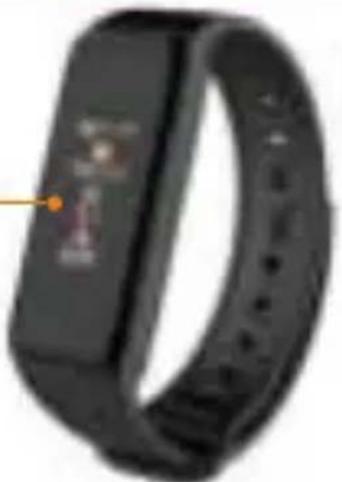
■ Appuyez deux fois sur l'écran tactile. Sans activité, l'écran de la ZeFit® s’éteindra.
Quitter un MENU
Appuyez deux fois sur l'écran tactile.
Naviguer entre les écrans
Faites glisser votre doigt de droite à gauche (mode horizontal), de haut en bas (mode vertical).
Pour s'assurer que ZeFit ³ réponde précisément aux pressions, nous recommandons d'utiliser votre doigt et non votre ongle.
1. CHARGE

Chargez ZeFit ³ pendant deux heures avant sa première utilisation.
- Disposez ZeFit sur son socle de charge magnétique
- Assurez-vous que les bornes du socle soient bien alignées avec les contacts de charge situés à l'arrière de ZeFit³
- Branchez la petite extrémité du câble USB fourni dans le port USB de la station de charge
- Branchez la grande extrémité du câble USB à une source d'alimentation
- Un indicateur de la batterie confirme que la recharge est en cours. Une fois ZeFit ³ chargée, l'indicateur de la batterie sera plein
Une charge complète prend 1h30. Lorsque le niveau de la batterie est faible, un indicateur de batterie s'affiche.
2. Appairage
Lors de la première utilisation de ZeFit ³, le message SET UP à l'écran vous indiquera de la configurer à l'aide de votre appareil mobile.
Téléchargez l'application zefit ³
Pour configurer votre ZeFit ³ à l'aide de votre appareil mobile, vous devez préalablement télécharger l'application ZeFit ³. Recherchez l'application ZeFit ³ sur l'App store, Google Play ou Windows Phone store, téléchargez-la et installez-la sur votre appareil mobile.
Les appareils iOS 8+ équipés de Bluetooth 4.0 BLE - iPhone 4s, 5, 5c, 5s, 6, 6 Plus, 7 - iPad (3ème, 4ème et 5ème gen.) - iPad Mini - iPod touch (5ème gen.)
Certains appareils Android 4.3+ équipés de Bluetooth 4.0 BLE
Certains appareils Windows Phone 8.1+ équipés de Bluetooth 4.0 BLE
Consultez la liste des appareils compatibles sur www.mykronoz.com
- Activez le Bluetooth sur votre appareil mobile
- Ouvrez l'application ZeFit ³ sur votre appareil mobile. Cliquez sur S'Inscrire si vous êtes un nouveau membre ou Se Connecter pour accéder à votre compte existant. Après avoir entré vos informations personnelles, appuyez sur Configurer
- Assurez-vous que ZeFit ³ est à proximité et sélectionnez ZeFit ³ dans la liste des accessoires
- Vous recevrez une demande d'appairage sur votre appareil mobile. Appuyez sur Jumeler pour l'accepter
- Puis une demande d'appairage apparaîtra sur l'écran de votre ZeFit ³. Appuyez sur votre ZeFit ³ pour accepter le jumelage
- Lorsque ZeFit ³ est jumelée avec succès, vous serez informé sur l'écran de ZeFit ³ et sur votre appareil mobile


En cas d'échec de l'appairage, répétez les mêmes étapes. L'appairage est un processus unique. Si vous souhaitez appairer votre ZeFit ³ à un autre compte, vous devez d'abord la dissocier du compte actuel. Ouvrez l'application ZeFit ³, allez dans Paramètres > Connecter ZeFit ³ > Déconnecter ZeFit ³. Appuyez sur Configurer ZeFit ³ pour appairer un nouvel appareil.
3. Comment la PORTER

Votre ZeFit ³ s'adapte à différentes tailles de poignet.
- Insérez l'unité ZeFit ³ dans le bracelet
- Placez ZeFit ³ autour de votre poignet et insérez le fermoir dans le trou
- Appuyez plusieurs fois pour vous assurer que le fermoir est complètement inséré et que ZeFit ^4 est bien ajustée
Pour optimiser l'exactitude des données, nous vous recommandons de porter votre ZeFit ³ à votre main non dominante, de manière assez serrée.
4. Affichages
Jumelage réussi


Demande de jumelage Écran d'accueil 12h

Mise à jour Synchronisation
Mémoire pleineMode activitéMode sort
Batterie faible Appel entrant Alerte an1
Votre ZeFit synchronisera automatiquement l'heure et la date de l'appareil mobile jumelé. Vous pouvez choisir manuellement votre format horaire préféré dans l'onglet Paramètres de l'application ZeFit ³. Assurez-vous que l'appareil reste chargé pour éviter la réinitialisation de la date et de l'heure.
5. Activité
ZeFit ³ enregistre le nombre de pas, la distance parcourue et les calories brûlées dans la journée. Vous pouvez visualiser votre activité journalière en temps réel sur l'écran de votre ZeFit ³ en faisant glisser votre doigt sur l'écran de droite à gauche (mode horizontal) ou de haut en bas (mode vertical).
PAS DISTANCE CALORIES


ZeFit ³ indique les données journalières. Le suiveur d'activité se réinitialise à minuit. Pour synchroniser vos dernières données d'activités, faites glisser votre doigt vers le bas de l'écran depuis l'onglet Activité de l'application.
6. Sommeil
ZeFit ³ enregistre les heures et la qualité de votre sommeil (sommeil léger, sommeil profond, heure d'éveil)
Démarrer / quitter le mode sommeil
Depuis l'appareil, entrer dans le menu Applications et appuyez sur l'icône Sommeil. Pour activer le mode sommeil depuis l'écran sommeil, appuyez longuement sur l'écran jusqu'à ce que ZeFit ³ vibre et que l'icône Sommeil apparaisse. Pour quitter le mode sommeil et passer en mode activité, répéter les mêmes étapes.
Sommeil prédéfini
Lancer l'application ZeFit ³ et appuyez sur l'onglet Paramètres > Paramètres avancés > puis cliquez sur Sommeil Prédéfini pour configurer votre heure de coucher et de réveil. Par défaut, ZeFit ³ enregistrera votre sommeil de 23h jusqu'à 7h.

Si vous avez oublié d'activer le mode sommeil, vous pouvez ajouter manuellement des données de sommeil via l'application ZeFit ³. Lancez l'application ZeFit ³, appuyez sur le bandeau sommeil violet, cliquez sur "..." en haut > Ajouter sommeil
7. Objectifs
Sélectionnez l'onglet Objectifs de l'application ZeFit ³ pour définir vos objectifs quotidiens du nombre de pas, distance parcourue, calories brûlées et durée du sommeil. Sur l'écran de votre ZeFit ³, une barre de progrès située en-dessous du nombre total de pas effectués indiquera votre performance par rapport à votre objectif quotidien.
Lorsque vous atteignez l'un de vos objectifs journaliers, votre ZeFit ³ vibrera légèrement et affichera une icône correspondante.
8. Rappels
Sélectionnez l'onglet Rappels de l'application ZeFit ³ pour ajouter vos rappels quotidiens. Vous pouvez définir jusqu'à 6 rappels et choisir le type, l'heure et le jour préférés. ZeFit ³ vibrera légèrement et affichera l'icône de rappel correspondante pour vous alerter. L'alerte peut être désactivée par une simple pression sur ZeFit ³. Sinon, l'alarme se répétera après deux minutes.
9. Notifications
ZeFit ³ affiche les notifications d'appels reçus et manqués, SMS, e-mails, réseaux sociaux, les événements du calendrier et alerte anti-perte*. Depuis l'application ZeFit ³, appuyez sur l'onglet Paramètres > Notifications pour sélectionner le type de notifications que vous souhaitez recevoir sur votre ZeFit ³. Si vous souhaitez désactiver certaines notifications, faites glisser le bouton de sélection vers la gauche. Appuyez une fois pour accepter la notification, sinon celle-ci réapparaîtra la prochaine fois que vous allumez l'écran.
Configuration des notifications pour les utilisateurs d'ios
Appuyez sur «Centre de Notifications» Sélectionnez le type de notifications que vous souhaitez recevoir sur ZeFit³ Activer l'option «Dans centre de notifications» pour recevoir la notification sur ZeFit³
L'affichage de l'appelant fonctionne avec les caractères latins uniquement. Pour la prise en charge d'autres langues, veuillez consulter notre centre d'aide www.mykronoz.com/support/. Les appareils Windows Phone peuvent ne pas supporter ces fonctionnalités, veuillez consulter notre centre d'aide www.mykronoz.com/support/ pour plus d'informations.
10. Applications
Plusieurs applications peuvent être trouvées dans ce menu :


(1) Déclencheur photo: Pour bénéficier de cette fonctionnalité, assurez-vous que ZeFit ³ est bien connectée en Bluetooth à votre smartphone. Ouvrez ensuite l'application mobile ZeFit ³, appuyez sur Paramètres > Appareil photo pour déclencher des photos depuis votre smartphone. En activant la fonction Déclencheur photo, vous pourrez utiliser votre ZeFit ³ comme une télécommande pour déclencher des photos en appuyant simplement sur l'icône Appareil photo (2) Musique: Pour bénéficier de cette fonctionnalité, assurez-vous que ZeFit ³ est bien connectée en Bluetooth à votre smartphone. En activant la fonction Musique, vous pourrez lancer/mettre en pause une chanson jouée sur votre smartphone, passer à la chanson d'avant ou d'après. (3) Sommeil: Veuillez consulter la page Sommeil de ce manuel (4) Cadrans de l'heure: Faites glisser votre doigt de gauche à droite (mode horizontal) ou de haut en bas (mode vertical) pour faire défiler les différents cadrans disponibles et appuyez sur celui que vous souhaitez sélectionner et utiliser. (5) Localiser mon téléphone: Pour bénéficier de cette fonctionnalité, assurez-vous que ZeFit est bien connectée en Bluetooth à votre smartphone. En activant la fonction Localiser mon téléphone, celui-ci sonnera afin de vous aider à le retrouver. (6) Chronomètre: Depuis l'écran Chronomètre, appuyez une fois pour lancer le chronomètre, 2 fois consécutives pour l'arrêter.
11. Paramètres
Plusieurs paramètres peuvent être trouvés dans ce menu:


(1) Orientation de l'écran (2) Vibreur (3) Luminosité (4) Informations de la montre (5) Bluetooth (6) Niveau de la batterie
12. Caractéristiques techniques
Taille & Circonférence 47.5 x 20 x 9 mm
Min:159 mm
Max: 194 mm
Poids 18 g
Bluetooth 4.0 BLE
Portée Bluetooth : Jusqu'à 5 mètres
Type de batterie Li-ion 80mAh
Autonomie Jusqu'à 5 jours
Temps de charge 1 à 2 heures
Mémoire 5 jours d'activité
Ecran
Écran couleur tactile TFT/ 160*64 pixels
Capteur Accéléromètre triaxial
Température de fonctionnement -20°C à +40°C
Résistance à l'eau IP67
Garantie internationale 1 an
Zefit ³
Carga....33
Appareillage..34
Cet appareil est conforme à la norme CNR d'Industrie Canada applicable aux appareils radio exempts de licence. Son utilisation est soumise aux deux conditions suivantes : (1) cet appareil ne doit pas provoquer d'interférences et (2) l'utilisateur de cet appareil doit accepter toute interférence, y compris les interférences qui peuvent causer un fonctionnement indésirable du dispositif. IC: 12131-ZEFT3

Déclaration de conformité à l'égard de la directive européenne 1999/5/CE.
Kronoz LLC déclare que cet appareil est conforme aux exigences essentielles et aux autres dispositions pertinentes de la directive R&TTE 1999/5/CE. La déclaration de conformité complète est disponible sur demande auprès de notre service client: support@mykronoz.com
© 2016 KRONOZ LLC. Tous droits réservés


- Quitter un MENU
- Naviguer entre les écrans
- CHARGE
- Appairage
- Téléchargez l'application zefit ³
- Comment la PORTER
- Affichages
- Activité
- Sommeil
- Démarrer / quitter le mode sommeil
- Sommeil prédéfini
- Objectifs
- Rappels
- Notifications
- Configuration des notifications pour les utilisateurs d'ios
- Applications
- Paramètres
- Caractéristiques techniques
- Zefit ³
品牌 : MYKRONOZ
型号 : ZeFit 3
类别 : 运动手表