
ZeCircle 2 - 智能手表 MYKRONOZ - 免费用户手册
免费查找设备手册 ZeCircle 2 MYKRONOZ PDF格式.


| 产品类型 | 智能手表 |
| 品牌 | MyKronoz |
| 型号 | ZeCircle 2 |
| 尺寸(不含表带) | 44 毫米 x 44 毫米 x 12 毫米 |
| 重量(不含表带) | 50 克 |
| 电源类型 | 可充电锂离子电池 |
| 电池容量 | 300 毫安时 |
| 典型续航 | 长达5天 |
| 屏幕类型 | 1.3英寸AMOLED触摸屏 |
| 连接方式 | 蓝牙4.0 |
| 内置传感器 | 加速度计,心率监测器 |
| 防水等级 | IP67(可在1米深水中浸泡30分钟) |
| 主要功能 | 通知,活动追踪(步数、卡路里、距离),睡眠监测,音乐控制,秒表,闹钟 |
| 兼容性 | iOS 8及以上,Android 4.4及以上 |
| 维护与清洁 | 用柔软的干布清洁。避免使用化学制品。 |
| 安全须知 | 避免极端温度(高于60°C或低于-10°C)。不要刺穿电池。 |
| 备件与可维修性 | 可更换表带(宽度22毫米)。由授权中心维修。 |
| 一般信息 | 2年保修。CR2032电池用于时间备份(不包含)。 |
常见问题 - ZeCircle 2 MYKRONOZ
用户关于以下问题的提问 ZeCircle 2 MYKRONOZ
0 问题 关于此设备。回答您知道的问题或提出自己的问题。
提出关于此设备的新问题
下载您的设备说明 智能手表 免费PDF格式!查找您的手册 ZeCircle 2 - MYKRONOZ 并重新掌握您的电子设备。本页发布了使用您的设备所需的所有文档。 ZeCircle 2 品牌 MYKRONOZ.
用户手册 ZeCircle 2 MYKRONOZ
按兩次觸控式熒幕。
不使用時,ZeCircle 2 熒幕會關閉。
i
148148
退出功能表
按兩次觸控式熒幕。
在各窗口間切換
左右或上下滑動
為了確保ZeCircle 2 能根據您的按壓做出準確反應,我們建議您使用指尖操作,而不要用指甲。
1. 充電
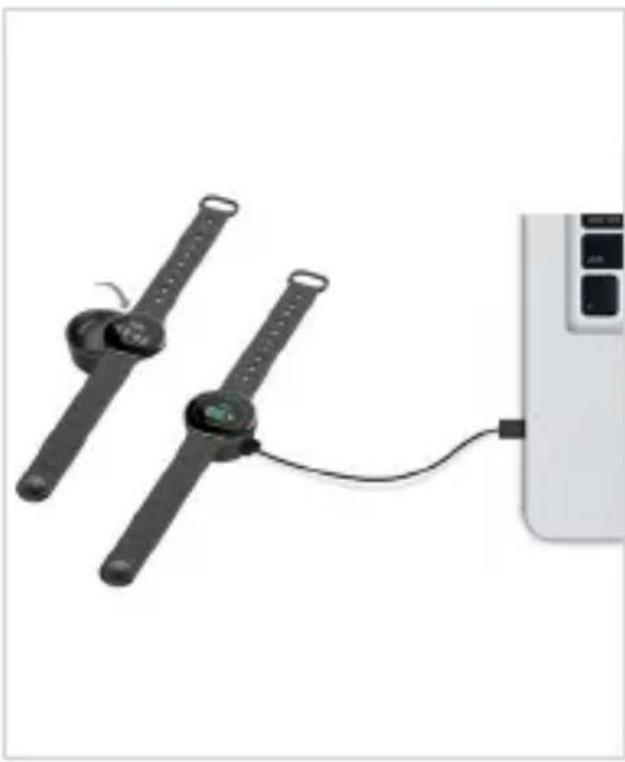
首次使用 ZeCircle 2 前,請先充電兩個小時。
- 將 ZeCircle放在磁充電底座上
- 請確保充電底座上的插腳正確插入 ZeCircle 2 背面的充電端口
- 將USB線較小一端插入充電座USB連接埠
- 將USB線較大一端插入電源
- 電量指示器將顯示電量增加,表示正在充電。當 ZeCircle 2 完成充電時,電量指示燈將顯示滿格
i
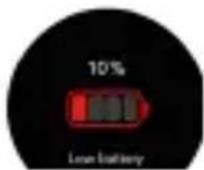
完成充電需要1個半小時。電池電量偏低時,將出現電量指示燈。
2. 配對
初次使用 ZeCircle 2 時,將提醒您透過行動裝置或電腦設定 ZeCircle 2 。
取得 ZeCircle 2 APP
若要使用行動裝置設定 ZeCircle 2 ,您必須先取得 ZeCircle 2 App。可以在 App store、Google Play 或 Windows Phone store 裡搜尋 ZeCircle 2 ,在您的行動裝置下載並安裝該 App。


iOS 8+ 設備,配備藍牙 4.0 BLE 的 iPhone 4s、5、5c、5s、6、6 Plus、7 以及更新版本,iPad(3代、4代和5 iPad Mini、iPod touch(5代)
選擇 Android 4.3 + 支援裝置 代Bluetooth 40 BLE
Windows Phone 8.1
選擇支援Bluetooth4.0 BLE的 WindowsPhone 8.1
請瀏覽 www.mykronoz.com 已獲得最新的相容性清單
- 啟動您行動裝置的藍芽功能
- 開啟您行動裝置上的ZeCircle 2 App。如果您是新會員,請註冊或透過現有帳戶登入。輸入您的個人資料後,請按一下設定
- 確保ZeCircle 2 位於附近,並從裝置清單中選擇 ZeCircle 2
- 您的行動裝置將收到配對請求。按下配對按鈕已接受配對
- 然後,您的ZeCircle 2 顯示配對要求點按您的ZeCircle 2 已接受配對
- 當eCircle 2 成功配對後,您的 ZeCircle 2 和行動裝置將收到通知



若配對失敗,請重複相同步驟。配對為一次性過程若您想要透過其他帳戶配對 ZeCircle 2 ,您必須先取消目前的配對。開啟 ZeCircle 2 App,進入設定 > 連接 ZeCircle 2 > 取消 ZeCircle 2 配對。點按連接 ZeCircle 2 已配對新裝置
3. 配戴

可調整 ZeCircle 調整為不同手腕尺寸。
- 將 ZeCircle 2 裝置置入腕帶
- 找到 ZeCircle 2 裝置背面和錶帶上的垂直標線
- 確認垂直標線互相對齊
- 將 ZeCircle 2 錶帶繞於手腕,並將扣環置於孔內。
- 按壓幾次以確保扣環完全插入,並完全固定。
i
若要取得最精準的資料,我們建議您將 ZeCircle 2 配戴於您的非慣用手,且不要太鬆。
152152
4. 顯示螢幕

成功配對配對請求快捷方:
未接來電來電支付模式開
i
ZeCircle 2 的時間與日期將自動與您已配對的行動裝置同步。您可透過ZeCircle 2 App的設定標籤,以手動方式設定您偏好的時間與日期。請確認您裝置的電量足夠以避免時間重設
5. 活動
ZeCircle 2 可監測您一整天走路的步數、步行的距離以及燃燒的卡路里。您可以透過在觸控屏幕上從左滑動或像右滑動查看 ZeCircle顯示的數據。
卡路里距離步數
不活動警示活動時間


您也可以透過ZeCircle 2 的活動標籤來監測您的活動資料和歷史。您可透過主活動畫面來檢查您每日目標的成績水準。按一下活動欄已取得您每日、每週和每月成績的詳細圖表。
154154

ZeCircle2 顯示每日資料。活動監測器會在每日午夜時重設。若要上傳您最新活動資料,請記得點按ZeCircle 2 App 右上角的同步圖示
6. 睡眠
ZeCircle 2 可監測您的睡眠時間和睡眠品質(淺睡、深睡、睡醒次數)
■ 啟動 / 退出睡眠模式
在設備上從主功能表頁面按一下「睡眠」圖標。如需從睡眠介面啟用睡眠模式,請按「開始」。如需退出睡眠模式並切換到活動模式,請按「結束」。
重設睡眠模式
開啟 ZeCircle 2 App > 進入設定 > 進階設定 > 按一下預設睡眠以輸入您想要的床和喚醒次數。預設情況下,ZeCircle 2 將從晚上11時至早上7時監測您的睡眠。
i
如果您忘了啟動睡眠模式,您可在 ZeCircle 2 App 手動新增睡眠紀錄。打開 ZeCircle 2 App,按一下頂部的「…」>新增睡眠。
7. 錢包
如需開始使用 MyKronoz Pay 免觸支付服務,請打開 ZeCircle 2 App 並按錢包標籤選項卡。如屬於新會員請註冊,請選擇一個計劃,並按照熒幕上的使用說明進行設定,使用您選擇的支付資金方法為您的錢包充值(Mastercard、Visa、Amex、PayPal)。
如需透過您的手錶快速安全地支付,請按免觸支付圖標,以啟用支付模式,並將手錶靠近支付終端。免觸支付限額可能因當地法規而異。
156156156156
MyKronoz Pay 適用於任何零售商,可接受 Mastercard 免觸支付。MyKronoz Pay 適用於任何零售商,可接受 Mastercard 免觸支付。MyKronoz Pay 在您的國家可能還不
可用,有如需了解更多信息,請訪問:www.mykronoz.com/mykronoz-pay/
8. 目標
點按 ZeCircle 2 App 的目標標籤以設定每日走路步數、步行距離、燃燒的卡路里以及睡眠小時數的目標。ZeCircle 2 步數顯示螢幕的進度欄將顯示您距離每日目標的差距。
當您點擊每日目標中的一項時,ZeCircle 2 將輕微振動並顯示目標完成圖示

9. 提醒
按一下 ZeCircle 2 App 的提醒標籤以新增日常提醒。您可最多設定6個日常提醒,並選擇提供類型、偏好時間和日期。ZeCircle 2 將輕微振動並顯示相應的提醒圖示以提示您。按一下 ZeCircle 2 可忽略該提醒。如您未忽略,則將在兩分鐘後重複提醒。
10. 通知
ZeCircle 2 可顯示來電和未接來電、簡訊、電子郵件、社交媒體活動、行事曆事件以及防遺失警示通知 *。開啟ZeCircle 2 App,按一下設定 > 通知,選擇您想要ZeCircle 2 接收到的通知。如您要停用某些通知,請將選項按鈕滑動至左側。按一下ZeCircle 2 即可忽略通知。如未忽略,則下次喚醒螢幕時通知將重新出現。
針對iOS使用者設定通知:
進入 iOS 裝置的「設定」
按一下「通知中心」
選擇要在 ZeCircle 2 上接收的通知類型
■ 啟動「在通知中心顯示」以在 ZeCircle2 接收通知
i
來電顯示僅支援拉丁字元。如需更多語言支援,請訪問:www.mykronoz.com/support。*Windows Phones可能不支援這些功能。如需更多詳情,請訪問:www.mykronoz.com/support。
11. 簡訊
您可以在 ZeCircle 2 上讀取簡訊,並使用預安裝範本或 emojis 回覆(僅適用於 Android)
12. 通話記錄
進入此選單即可查看最近未接來電和呼入通話詳情。

您可以讀取最新收到的 5 條簡訊並檢視最近呼入的 5 個未接來電。
13. APPS
此選單內可找到以下幾個應用

(1) 相機搖控:如需使用此功能,首先,請確保 ZeCircle已透過藍牙連接到您的智慧手機。然後,打開 ZeCircle 2 移動應用,按一下設定選項卡 > 點選「相機」,以啟動您的智慧手機相機。啟用「相機遙控」功能,可允許您透過點選一次相機圖標從 ZeCircle 2 上進行遠程拍照。
(2) 音樂控制:如需使用此功能,請確保 ZeCircle已透過藍牙連接到您的智慧手機。啟用「音樂控制」,可允許您播放/暫停您智慧手機上當前播放的歌曲,選擇上一首或下一首歌曲。
(3) 計時器: 從計時器介面, 只需按開始即可啟動定時器, 按結束即可停止。
(4) 查找我的手機:如需使用此功能,請確保 ZeCircle 已透過藍牙連接到您的智慧手機。啟用「查找我的手機」功能,可使您的手機響鈴,從而幫助您尋找手機。
14. SETTINGS
此選單內可找到以下幾個設定

(1) 藍牙
(2) 手錶介面:向左以切換不同的手錶介面,然後點擊您希望選擇和使用的介面;
(3) 振動
(4) 亮度
(5) 手腕輕抖,即可啟動
(6) 手錶資訊
(7) 重置
15. 技術規格
尺寸 254*34.5*11.2 毫米
最小 142 毫米
最大 195 毫米
重量 21 公克
Bluetooth 4.0 BLE
NFC
電池類型 鋰離子電池 70mAh
待機時間 最長 5 天
充電時間 1 - 2小時
記憶體 可儲存 5 天的活動
顯示器 TFT 彩色觸控式熒幕 (0.96 英吋/240*198 像素)
傳感器 3 軸加速度感應器計
操作温度 -20° C - +40° C
防水 IP67
國際保固 1 年
免觸支付服務由 Mastercard 支援支持
ZeCircle 2
- 日本語 -
充電 165
ペアリング....166
装着 168
ディスプレイ 169
アクティビティ……170
スリープ 171
ウォレット 172
目標/リマインダー……173
通知 174
SMS 175
通話履歷 175
Apps 176
Settings 177
技術仕様s 178
概要
タッチスクリーン

不當連接充電線會導致裝置嚴重損壞。因錯誤操作而造成的損壞不予保固。ZeCircle 2 充滿電後,請拔出充電線。
IZeCircle 2 裝置和充電座的磁場較強,可能會干擾心律調節器、信用卡、手錶及其他磁體敏感物品。若您有使用心律器或任何其他電子醫療裝置,則在配戴或使用ZeCircle 2 前請先諮詢您的醫師。
該產品非醫療裝置,不得用於診斷或治療任何醫療狀況。
I本產品符合IP67防護等級。IP67表示該產品可防塵和防水,可在室溫下的一米深的自來水中浸沒最長30分鐘。
關於本手冊
若ZeCircle 2 功能和使用者手冊內容有更動時,要獲得最新的產品使用方法說明,請參閱線上使用者手冊:www.mykronoz.com
支援
若您對我們的產品有任何疑問,或需要協助,請瀏覽www.mykronoz.com/support/或向我們發送郵件support@mykronoz.com


