
ZeCircle 2 - นาฬิกาอัจฉริยะ MYKRONOZ - คู่มือผู้ใช้ฟรี
ค้นหาคู่มืออุปกรณ์ฟรี ZeCircle 2 MYKRONOZ ในรูปแบบ PDF.


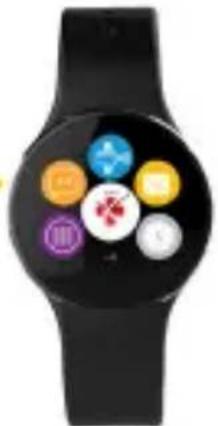
| ประเภทสินค้า | นาฬิกาข้อมืออัจฉริยะ |
| ยี่ห้อ | MyKronoz |
| รุ่น | ZeCircle 2 |
| ขนาด (ไม่รวมสาย) | 44 มม. x 44 มม. x 12 มม. |
| น้ำหนัก (ไม่รวมสาย) | 50 กรัม |
| ประเภทพลังงาน | แบตเตอรี่ลิเธียมไอออนแบบชาร์จซ้ำได้ |
| ความจุแบตเตอรี่ | 300 mAh |
| อายุการใช้งานทั่วไป | สูงสุด 5 วัน |
| ประเภทหน้าจอ | 1.3 นิ้ว AMOLED แบบสัมผัส |
| การเชื่อมต่อ | Bluetooth 4.0 |
| เซ็นเซอร์ในตัว | มาตรวัดความเร่ง, จอวัดอัตราการเต้นของหัวใจ |
| กันน้ำ | IP67 (จมน้ำลึกสูงสุด 1 เมตร นาน 30 นาที) |
| ฟังก์ชันหลัก | การแจ้งเตือน, ติดตามกิจกรรม (ก้าว, แคลอรี่, ระยะทาง), ติดตามการนอนหลับ, ควบคุมเพลง, จับเวลา, ปลุก |
| ความเข้ากันได้ | iOS 8 ขึ้นไป, Android 4.4 ขึ้นไป |
| การดูแลรักษาและทำความสะอาด | ทำความสะอาดด้วยผ้านุ่มแห้ง หลีกเลี่ยงสารเคมี. |
| ความปลอดภัย | อย่าให้โดนอุณหภูมิที่สูงเกินไป (>60°C หรือ <-10°C) อย่าเจาะแบตเตอรี่. |
| อะไหล่และความสามารถในการซ่อมแซม | สายเปลี่ยนได้ (กว้าง 22 มม.) การซ่อมแซมโดยศูนย์บริการที่ได้รับอนุญาต. |
| ข้อมูลทั่วไป | รับประกัน 2 ปี. ถ่าน CR2032 สำหรับสำรองเวลา (ไม่รวม). |
คำถามที่พบบ่อย - ZeCircle 2 MYKRONOZ
คำถามของผู้ใช้เกี่ยวกับ ZeCircle 2 MYKRONOZ
0 คำถาม เกี่ยวกับอุปกรณ์นี้ ตอบคำถามที่คุณรู้หรือถามของคุณเอง
ถามคำถามใหม่เกี่ยวกับอุปกรณ์นี้
ดาวน์โหลดคำแนะนำสำหรับ นาฬิกาอัจฉริยะ ในรูปแบบ PDF ฟรี! ค้นหาคู่มือของคุณ ZeCircle 2 - MYKRONOZ และนำอุปกรณ์อิเล็กทรอนิกส์ของคุณกลับมาใช้งาน ในหน้านี้มีเผยแพร่เอกสารทั้งหมดที่จำเป็นสำหรับการใช้งานอุปกรณ์ของคุณ ZeCircle 2 ของแบรนด์ MYKRONOZ.
คู่มือผู้ใช้ ZeCircle 2 MYKRONOZ
การจับคู่อุปกรณ์ 182
การรวมใส่ 184
หน้าจอ 185
กิจกรรม....186
การนอนหลับ 187
กระเป้าเงิน 188
เป้าหมาย / เดือนความ Djํา 189
การแจ้งเตือน 190
SMS 191
ประวัติการโทร 191
Apps....192
Settings 193
ข้อมูลจำเพาะทางเทคนิค......194
ภาพรวม
หน้าจอส้มผัส
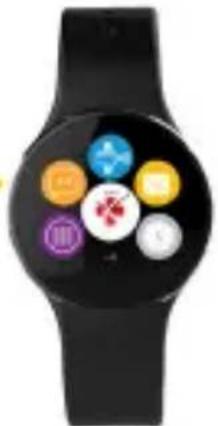
แตู้สองครั้งที่หน้าจอแบบสัมผัส
หนาจอ
ZeCircle 2 จะปิดตัวเองเมื่อไม่ได้ใช้งาน
ออกจากเมนู
แตะสองครั้งที่หน้าจอแบบสมผัส
เปลี่ยนหน้าจอ
ปัดทางช้ายหรือขวา บนหรือล่าง
i
180180
เพื่อให้นใจว่า ZeCircle 2 กำหนดอบสนองต่อการแตะของคุณอย่างแม่นย่า เราแนะนำให้คุณใช้ปลายนั่วของคุณ แทนที่จะใช้เล็บ
1. การซาร์JOไฟ
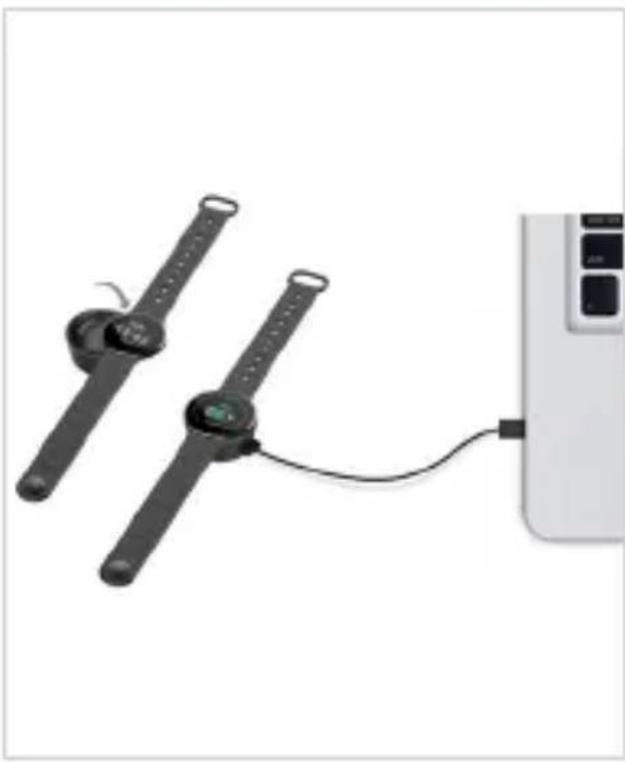
ซาร์ไฟ ZeCircle 2 เป็นเวลาสองชั่วโมง ก่อนการใช้งานครั้งแรก
- วาง ZeCircle 2 ลงบนแท่นซาร์ไฟแม่เหล็ก
- ต้องแน่ใจว่าหมุดที่อยู่บนแทน ประกอบเข้ากับส่วนท้ายที่ชาร์จไฟที่อยู่ทางด้านหลังของ ZeCircle 2 ได้อย่างพอดี
- เสียบสาย USB โดยใช้ปลายสายฝังที่มีขนาดเล็กเข้ากับแท่นซาร์จไฟที่เป็นพอร์ต USB
4.เสียบสาย USB โดยใช้ปลายสายฝังที่มีขนาดใหญ่เข้ากับแหล่งจ่ายไฟ - ตัวบอกระดับแบตเตอร์จะแสดงขัน เพื่อแสดงให้เห็นว่ากําลังอยู่ระหว่างซาร์ไฟ เมื่อซาร์ไฟ ZeCircle 2 เสร็จแล้ว ตัวบอกระดับแบตเตอร์จะเต็ม
i
การชาร์ไฟเต็มจะใช้วลาหนังชั่วโมงครึ่ง เมื่อระดับแบตเตอรี่ เหลือน้อย ตัวแจ้งเตือนระดับแบตเตอรี่จะปรากฏชัน
2. การจับคู่อุปกรณ์
ครั้งแรกในการใช้งาน ZeCircle 2 ข้อความแจ้งให้ SET UP จะปรากฏขันเพื่อให้คุณลงทะเบียน หรือล็อดอินเข้าใช้งานได้ทั้ง Application บนโทรศัพท์มือถือ.
โหลด ZeCircle 2 APP
ครั้งแรกในการใช้งาน ZeCircle 2 กับโทรศัพท์มือถือ คุณต้องกําการดาว์นโหลด ZeCircleApp. คุณสามารถค้นหา App ZeCircle 2 ได้ทั้งบน App Store, Google Play หรือ Windows Phone Store

iOS 8+ อุปกรณ์ที่รองรับบลทุธ 4.0 BLE iPhone 4s, 5, 5c, 5s, 6, 6 Plus, 7 และรุ่นใหม่กว่า, iPad (รุ่นที่3, รุ่นที่4 และรุ่นที่5) iPad Mini, iPod touch (รุ่นที่5)
Android 4..3 ขึ้นไป และรองรับ Bluetooth 4.0 BLE
Windows Phone 8.1+ ขันไป และรองรับ Bluetooth 4.0 BLE
เยี่ยมชม www.mykronoz.com เพื่ออัพเตตข้อมูลล่าสุด
- เปิดใช้งาน Bluetooth บนอุปกรณ์เมื่อกื้อของคุณ
- เปิด App ZeCircle 2 บนอุปกรณ์มือถือของคุณ ถ้าคุณเป็นสมาชิกใหม่โปรดเลือก ลงทะเบียน หากคุณเมี่บัญชีเป็นสมาชิกอยู่แล้วเลือก เข้าสู่ระบบ, หลังจากกรอกข้อมูลต่าง ๆแล้ว เลือก การตั้งค่า
- ให้มันใจว่า ZeCircle 2 อยู่ใกล้กับอุปกรณ์เมื่อถือของคุณ และได้เลือกเชื่อมต่อ ZeCircle 2 จากรายการ Bluetooth
- คุณจะได้รับการแจ้งเตือน เพื่อยืนยันการเชื่อมต่ออุปกรณ์มือถือของคุณ เลือก Pair เพื่อตกลง
- จากนั้น ZeCircle 2 จะปรากฏการแจ้งเตือนการเชื่อมต่อ ให้แต่ ZeCircle 2 เพื่อยืนยันการเชื่อมต่อ
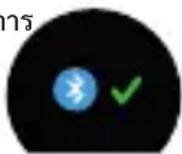
- เมื่อ ZeCircle 2 เชื่อมต่อสำเร็จ จะปรากฏการแจ้งเตือนการ เชื่อมต่อสำเร็จ บนหน้างอ ZeCircและ อุปกรณ์เมื่อก็อก

i
ถ้าการเชื่อมต่อล้มเหลวให้จำเนินการตั้งแต่ต้นใหม่อีกครัง หากคุณต้องการเชื่อมต่อ ZeCircleไดับอุปกรณ์มือถือเครื่องอื่น ๆ คุณต้องจำการยกเลิกการเชื่อมต่อที่ App ZeCircleต่อน โดยไปที่ App ZeCircle 2 > การตั้งค่า > เชื่อมต่อ ZeCircle 2 > ยกเลิกการจับคู่
3. การส่วนใส่
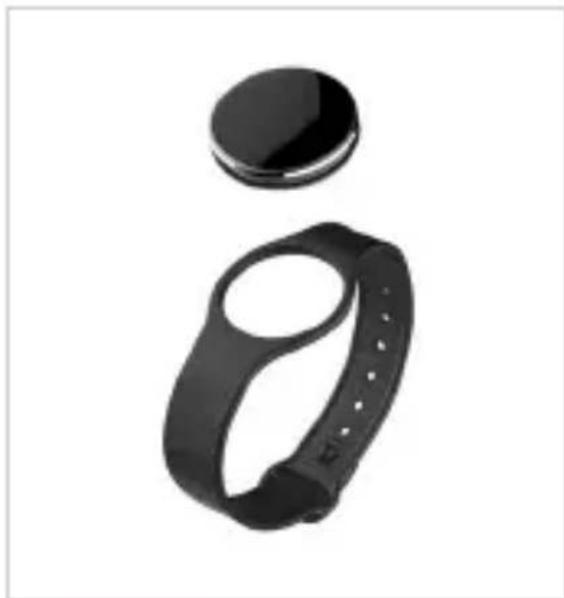
ZeCircle 2 สามารถปรับให้พอดีกับขนาดของข้อมือที่แตกต่างกัน
- สด ZeCircle 2 เข้าที่สายรัดข้อมือ
- ค้นหาเครื่องหมายเส้นแนวดังที่ด้านหลังของ ZeCircle 2 และที่บนสาย รัด ข้อมือของตน
- ตรวจสอบให้แน่ใจว่า เส้นเครื่องหมายแนวตั้งมีความสอดคล้องต่อกัน
- วาง ZeCircle 2 รอบข้อมือของคุณ และสอดชาเข็มกลัดลงภายในรู
- กดสองสามครั้งเพื่อให้แน่ใจว่าขากสอดอย่างเต็มที่และ ZeCircle 2 ถูก ยึดไว้อย่างแน่นหนา
i
เพื่อให้ได้ข้อมูลที่ถูกต้องที่สุด เราชochenจะน้ำ provide สวม ZeCircle 2 ในมือข้างที่คุณไม่ถนนดและไม่หลวงเกินไป
4. หน้าจอ

จับคู่สำเร็จแล้วคำร้องของการจับคู่เมนล์
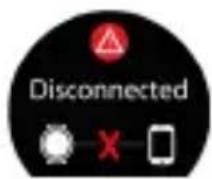
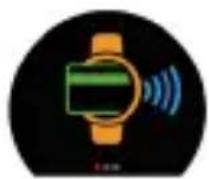
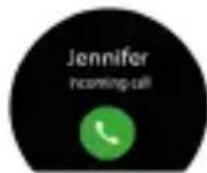
สายที่ไม่ได้รับหน้าหลักเปิดโหมดการขึ้น
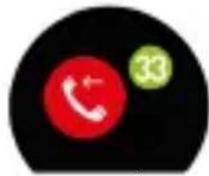

แบตเตอรีทำกิจกรรมบนปฏิทินอีเมลกา
i
ZeCircleจะซิงค์วลาและวันที่ของโทรศัพท์มือถ็อของคู่ของคุณโดยอัดโนเมธิ คุณสามารถตั้งค่าเวลาและรูปแบบวันที่ที่คุณต้องการต้วยตนเองในเก็บการตั้งค่าของ ZeCircle2 App ตรวจสอบให้นeniเจ้า คุณเก็บอุปกรณ์ที่ชาร์จแล้วเห็นหลักเฉียงไม่ให้เวลากุลตั้งค่าไหม
5. กิจกรรม
ZeCircle 2 จะติดตามบันทึก ปําานวนก้าวที่คุณเดิน, ระยะทางที่เดิน, และแคลอรีที่เพาผลาญไป. คุณสามารถตรวจสอบ ค่าเหล่านี้ได้ทุกวัน แบบ Real - Time บนหน้างอ ZeCircle 2 โดยใช้ปลายนี้วเลือนช้าย หรือขวา บนหน้างอทัสสกรีน
แคลอร์
ผาที่ที่กําลังกํางานหะสมงัตถนี้มติจกรรม
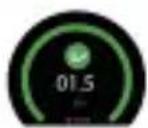
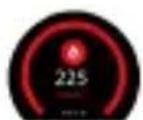
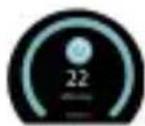

นอกจากนี้ คุณยังสามารถตรวจสอบข้อมูลกิจกรรม และประวัติของคุณจากแอบ กิจกรรม ของ ZeCircle2 จากหน้าจอกิจกรรมหลัก คุณสามารถตรวจสอบประสิทธิภาพในแต่ละกิจกรรมของคุณเปรียบเทียบกับ เป้าหมายที่คุณได้ตั้งค่าไว้. คลิกที่แอบกิจกรรมนั้น ๆ เพื่อดูรายละเอียดเชิงลึกแบบกราฟ ซึ่งสามารถเรียกดู ได้ทั้งแบบ รายวัน รายสัปดาห์ หรือรายเดือน
ZeCircle providesข้อมูลในชีวิตประจําวัน ค่ากิจกรรมจะถูกตั้งค่าใหม่ในเวลาเที่ยงคืน หากต้องการอับโหลดข้อมูลกิจกรรมล่าสุด ให้ไปที่แท้กิจกรรม และใช้น้ําเลือนหน้าจอลง
6. การนอนหลับ
ZeCircle 2 จะติดตามบันทึกค่าคุณภาพในการนอนหลับของคุณ (นอนหลับต้น นอนหลับลึก จำนวนครั้งที่ดื่น)
เริ่มต้น และออกจาก Holmesนอนหลับ
จากอุปกรณ์ของคุณ ให้แตะที่ไอตอนการนอนหลับจากหน้าเมนูหลัก หากต้องการเปิดใช้งานโหมดการนอนหลับจากหน้าจอการนอนหลับ ให้กดที่ เริมต้น หากต้องการออกจากโหมดการนอนหลับ และกลับสู่โหมดกิจกรรม ให้กด สันสุด
การตั้งการนอนหลับไว้ล่วงหน้า
เปิด ZeCircle 2 App > ไปที่ การตั้งค่า > การตั้งค่าขันสูง > คลิกที่ การนอนหลับที่ตั้งไว้ล่วงหน้า เพื่อตั้งค่าเวลาเริมนอนหลับ และเวลาตื่นตามที่คุณต้องการ โดยค่าเริมนต้นนั้น ZeCircle 2 จะติดตามการนอนหลับของคุณจากเวลา 23.00 น. จนถึงเวลา 7.00 น.
i
หากคุณล้มเปิดใช้งาหนดการนอนหลับ คุณสามารถเพิ่มบันทึกการนอนหลับใน ZeCircle App เปิดแอบ ZeCircle จากนั้นคลิกที่ «...» ที่ต้านบน > เพิ่มการนอนหลับ
7. กระเป้าเงิน
หากต้องการเริ่มต้นใช้บริการการชําระเงินด้วยบัตรไร้สัมผัสของ MyKronoz ให้เปิดแอป ZeCircle 2 App และแตะที่แท้บก ระเป่าเงิน ลงทะเบียนหากคุณเป็นสมาชิกใหม่ เลือกแผน และดำเนินการตามคำสังบนหน้าจอเพื่อตั้งค่า และเติมเงิน ไปยังกระเป๋าเงินของคุณโดยการหาวิธีที่คุณต้องการ (มาสเตอร์การ์ด วีซ่่า Amex หรือ PayPal)
หากต้องการให้การชําระเงินของคุณรวดเร็วและปลอดภัย ให้กดที่ไอคอนบัตรไร้สัมผัสเพื่อเปิดใช้งานโหมดการชําระเงิน และนำฝึกาของคุณไปอยู่ใกล้กับเครื่องอ่านการชําระเงิน ข้อจำกัดการชําระเงินด้วยบัตรไร้สัมผัสจะแตกต่าง กันโดยขึ้นอยู่กับข้อกำหนดในประเทศไทย
i
188188
ร้านค้าใด ๆ ที่เข้าร์วมกับ MyKronoz Pay ยินดีรับการชําระเงินผ่านระบบบัตรไว้สัมผัสของมาสเตอร์การ์ด MyKronoz Pay อาจยังไม่ printingให้บริการในประเทศของคุณตอนนี้ หากต้องการทราบข้อมูลเพื่อ แติม โปรดดูที่ : www.mykronoz.com/mykronoz-pay/
8.เป้าหมาย
แตะที่แท็บ เป้าหมาย ของ ZeCircle 2 App เพื่อกำหาหนดเป้าหมายในแต่ละกิจกรรม จำ humanoidกว้างที่ต้องเดินให้ได้ในแต่ละวัน หรือจำ humanoidเช้าโมงที่ได้นอนหลับ ที่หน้าจอกิจกรรมของ ZeCircle 2 ≧มี一块บความคืบหน้า จะแสดงให้เห็นว่า คุณได้ำากิจกรรม ได้ใกล้เคียงเป้าหมายที่ตั้งไว้มากน้อยเพียงใด
เมื่อคุณได้มาถึงเป้าหมายที่ดุณได้กำหนดไว้อย่างใดอย่างหนึ่ง ZeCircle 2 จะสันเบา ๆ และแสดงไอคอนประสบความสำาเร็จ

9. เดือนความจำ
แตะที่แท็บ คำเตือน ของ ZeCircleApp เพื่อเพิ่มการเตือนความจำ ในชีวิตประ Djําวัน คุณสามารถตั้งค่าการเตือนความจำได-off 6 รายการ และเลือกประเภทของการเตือน วันและเวลาที่ต้องการ ZeCircleโละสันเบา ๆ และแสดงไอคอนที่สอดคล้องกับประเภทการเตือน เพื่อเตือนคุณ. และเพียงครั้งเดียวที่ ZeCircle 2 แล้วคุณสามารถยกเลิกการเตือนได้ ถ้าไม่ได้ยกเลิก การเตือนเดียวกันจะปรากฏู้ FIFA หลังจากนั้นอีกสองนาที
10. การแจ้งเตือน
ZeCircle 2 จะแจ้งเตือนโดยการแสดงผล เบอร์สายเรียกเข้า, สายไม่ได้รับ, SMS, อีเมล์, โชเชียลมมีเตีย, นัดหมาย, ปฏิกิน. เปิด ZeCircle 2 App เลือก reactive การตั้งค่า > การแจ้งเตือน เพื่อเลือกการแจ้งเตือนที่คุณต้องการเปิดใช้งาน หากต้องการปิดการแจ้งเตือนใด ๆ คุณสามารถปิดได้โดย และเลือนให้สวิตช์ไปทางช้าย ในการยกเลิกการแจ้งเตือนให้แตะที่หน้างอ ZeCircle 2 เพียงครั้งเตียว หากไม่ได้ยกเลิก การแจ้งเตือนจะปรากฏอีกครัง
การแจ้งเตือนสำหรับผู้ใช้ iOS
ไปทีการตั้งค่าของ iOS
แตะที่ “ศูนย์การแจ้งเตือน” iOS
เลือกชนิดการแจ้งเตือนที่ต้องการใช้กับ App ZeCircle 2
เปิดการใช้งานการแจ้งเตือน App ZeCircle 2
ไปทีการตั้งค่าของ iOS
แตะที่ “ศูนย์การแจ้งเตือน” iOS
เลือกชนิดการแจ้งเตือนที่ต้องการใช้กับ App ZeCircle 2 เปิดการใช้งานการแจ้งเตือน App ZeCircle 2
i
190190
ชื่อสายเรียกเข้า จะแสดงผลเฉพาะชื่อที่เป็นภาษาอังกฤษเท่านั้น ถ้าเป็นภาษาอื่น ๆ จะแสดงผลเป็นตัวเลข Window Phone จะไผ่รองรับการใช้งานคุณสมบัตินี้ ข้อมูลอื่น ๆ โปรดดูที www.mykronoz.com/support
11. SMS
คุณสามารถอ่าน SMS บน ZeCircle 2 ของคุณและตอบกลับได้โดยการใช้เทมเพลดที่ติดตั้งไว้ล่วงหน้า หรือใช้อีโมจิ (เฉพาะ Android เท่านั้น)
12. ประวัติการโทร
เข้าสู่เมนุนี้เพื่อดูรายการสายที่ไม่ได้รับ และสายเรียกเข้า
i
คุณสามารถย่านได้ถึง 5 SMS และดูได้ถึง 5 สายที่ไม่ได้รับ
13. APPS
สามารถค้นหาแอบต่างๆ หลายแอบได้ในเมนุนี:
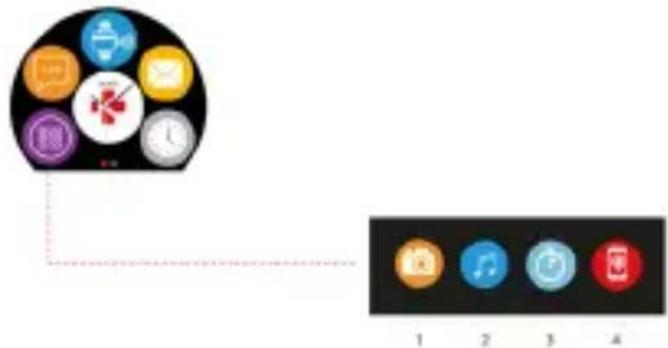
(1) ลําดีการตัวเรียนที่ เพื่อเพลิดเพลินไปกับคุณสมบัตินี ก่อนอื่นต้องแน่ใจว่า ZeCircle 2 ได้เชื่อมต่อกับโทรศัพท์สมาร์ที่ไฟของคุณผ่านทางปลูกซุธ จากนั้น เปิดแอปมือถือ ZeCircle 2 คลิกที่แท้บการตั้งค่า > และกล้องถ่ายรูปเพื่อเปิดใช้งานกล้องถ่ายภาพโทรศัพท์สมาร์ที่ไฟของคุณ การเปิดใช้งานฟังก็ชันถ่ายภาพจากระยะไกล จะช่วยให้คุณถ่ายภาพพระยะไกลได้จาก ZeCircle 2 ของคุณ เพียงแต่แต่หนึ่งคร้างที่ไอคอนกล้องถ่ายรูป
(2) การควบคุมตาเสรี เพื่อเพลิดเพลินไปกับคุณสมบัตินี้ ต้องแน่ใจว่า ZeCircle ได้เชื่อมต่อกับโทรศัพท์สามารถ์ที่ฟ่นของคุณผ่านทางบลูทูธ การเปิดใช้งานการควบคุม
ตนเองเราะช่วยให้คุณสามารถเล่น / หยดชัวคราวเพลงปัจจุบันบนโทรศัพท์ของคุณ หรือเลือกเพลงก่อนหน้าหรืออัดไปได้
(3) ตัวจับเวลา: ที่หน้าจอตัวจับเวลา ให้กด เริมต้น เพื่อเปิดใช้งานตัวจับเวลา หรือกด สันสุด เพื่อหยุดการจับเวลา
(4) ด้านหาโทรศัพท์ของฉัน เพื่อเพลิดเพลินไปกับคุณสมบัตินี ต้องแน่ใจว่า ZeCircle 2 ได้เชื่อมต่อกับโทรศัพท์สมาร์ทโพนของคุณผ่านทางบลุทูธ การเป็ดใช้งานฟังก์ชัน ด้านหาโทรศัพท์ของฉัน จะกําให้โทรศัพท์ของคุณตังขึ้นและช่วยให้คุณค้นหาจนเจอ
14. SETTINGS
สามารถค้นหาการตั้งค่าต่างๆ ได้ในเมนูนี้:
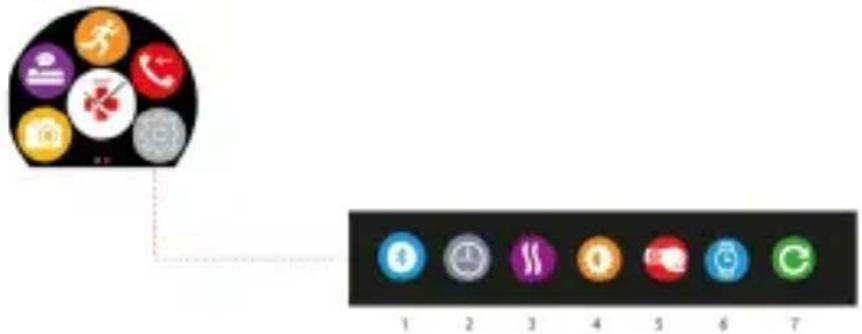
(1) บลทธ
(2) หน้าบัดนาพิกา: ปัตซ้ายหรือขวา เพื่อไปยังหน้าบัดนาพิการอื่นที่มี และแตะที่โหมดการทำงานที่คุณต้องการเลือกและใช้งาน
(3) การสัน
(4) ความสว่าง
(5) การเปิดใช้งานการพลิกข้อมือ
(6) ข้อมูลนาพิกา
(7) ตั้งค่าไหม
15. ข้อมูลจำเพาะทางเทคนิค
ขนาด 254*34.5*11.2 mm
ต่ำสุด 142 mm
สูงสุด 195 mm
น้ำหนัก 21 กรัม
Bluetooth 4.0 BLE
NFC
ประเภทแบตเตอรี Li-ion 70mAh
เวลาสต้นด์บายเครื่อง สูงสุด 5 วัน
เวลาการซาร์จไฟ 1ถึง 2ช้าโมง
หน่วยความจำ 5 วันกิจกรรม
หน้าจอ สีของหน้าจอสัมผัส TFT 0.96 นี้ว/240*198 พิกเซล
เซนเซอร์ เเซนเซอร์ จับการเคลื่อนไหวแบบ 3 แกน
อุณหภูมิขณะปฏิบัติการ -20°C to +40°C
การกั้นป้ำ IP67
รับประกันคุณภาพสากล 1 ปี
การบริการการป้ำ terะเงินด้วยบัตรไร้สัมผัสได้รับการสนับสนุนโดยมาสเตอร์การ์ด
ZeCircle 2
-한국어-
충전 197
페어링 198
착용 200
디스플레이 201
활동량 모니터링 ...202
수면 패턴 분석 .....203
지갑 204
활동 목표/미리 알림...205
알림 206
SMS 207
통화 기록 207
Apps 208
Settings 209
기술 사양 210
개요
터치스크린
การเชื่อมต่อสายชาร์จอย่างไม่ลูกต้องอาจทำไว้เกิดความเสียหายอย่างร้ายแรงต่ออุปกรณ์ ความเสียหายใด ๆ ที่เกิดจากการใช้ผิดประเภท นั้นไม่ได้อยู่ในการรับประกัน อดสายไฟหลังจาก ZeCircle 2 ชาร์จเต็มแล้ว
เครื่อง ZeCircle 2 และช่องชาร์ไฟมีสนามแม่เหล็กแรงสูงที่อาจรบกวนการใช้เครื่องกระต้นหัวใจ บัตรเครดิต นาฬิกา และวัตถุแม่เหล็ก
ที่สําคัญอื่น ๆ ถ้าคุณใช้เครื่องกระต้นหัวใจหรืออุบกรณ์อิเล็กทรอนิกส์ทางการแพทย์อื่น ๆ โปรดปรึกษาแพทย์ของคุณก่อนที่จะรวมใส่
หรือใช้สอย ZeCircle 2
ผลิตภัณฑ์นี้ไม่ได้เป็นอุปกรณ์ทางการแพทย์และไม่ควรใช้ในการวินิจฉัยหรือรักษาภาวะทางการแพทย์ใด ๆ
ผลิตภัณฑ์นี้สอดคล้องกับมาตรฐานพิกัด IP IP67 IP67 แสดงให้เห็นว่าสินค้านี้ทนผุ่นและทนปั่าเข้าไตลลถึง 1 เมตรเมืองมน้ำไขน้ําหนึ่งที่อุณหภูมิปกติ ในระยะเวลาไม่เกิน 30 นาที
เกี่ยวกับคู่มือจบบนี้
คุณสมบัติของ ZeCircle 2 และเนื้อหาของคู่มือการใช้อางมีการเปลี่ยนแปลง เพื่อให้ได้คำาแนะ่ำลาส่าสุดเกียวกับวิธีการใช้สนค้านี้โปรดดูที่ คู่มือผู้ใช้แบบออนไลน์ที่ www.mykronoz.com
การสนับสนุน
หากคุณเมี่คําถามใด ๆ หรือต้องการความช่วยเหลือเกียวกับสินค้าของเรา กรุณาเยี่ยมชม www.mykronoz.com/support/ หรือส่งอีเมลไป ที่เราที่ support@mykronoz.com
SAFETY INSTRUCTIONS
สแกนเพื่อให้ได้ภาษามากขึ้น
더 많은 언어를 얻기 위해 검색
OR VISIT
https://www.mykronoz.com/support/
TO DOWNLOAD OUR MULTI-LANGUAGE USER MANUAL
MYXKRONOZ MORE THAN TIME
www.mykronoz.com


- ภาพรวม
- การซาร์JOไฟ
- การจับคู่อุปกรณ์
- โหลด ZECIRCLE 2 APP
- การส่วนใส่
- หน้าจอ
- กิจกรรม
- การนอนหลับ
- เริ่มต้น และออกจาก HOLMESนอนหลับ
- การตั้งการนอนหลับไว้ล่วงหน้า
- กระเป้าเงิน
- 8.เป้าหมาย
- เดือนความจำ
- การแจ้งเตือน
- การแจ้งเตือนสำหรับผู้ใช้ IOS
- SMS
- ประวัติการโทร
- APPS
- SETTINGS
- ข้อมูลจำเพาะทางเทคนิค
- ZECIRCLE 2
- 한국어
- 개요
- เกี่ยวกับคู่มือจบบนี้
- การสนับสนุน
- SAFETY INSTRUCTIONS
- MYXKRONOZ MORE THAN TIME
แบรนด์ : MYKRONOZ
รุ่น : ZeCircle 2
หมวดหมู่ : นาฬิกาอัจฉริยะ