
ZeFit 3 - Zegarek sportowy MYKRONOZ - Bezpłatna instrukcja obsługi
Znajdź bezpłatnie instrukcję urządzenia ZeFit 3 MYKRONOZ w formacie PDF.


| Typ produktu | Zegarek sportowy / Opaska inteligentna |
| Marka | MyKronoz |
| Model | ZeFit 3 |
| Wymiary (Dł x szer x wys) | 47,5 x 20 x 9 mm |
| Obwód nadgarstka | Min 159 mm, Maks 194 mm |
| Waga | 18 g |
| Bateria | Litowo-jonowa 80 mAh, ładowalna |
| Czas pracy | Do 5 dni |
| Czas ładowania | 1 do 2 godzin |
| Wyświetlacz | Kolorowy ekran dotykowy TFT, 160 x 64 piksele |
| Łączność | Bluetooth 4.0 BLE, zasięg do 5 m |
| Czujniki | Akcelerometr trójosiowy |
| Wodoodporność | IP67 (zanurzenie do 1 m, 30 min) |
| Kompatybilność | iOS 8+, Android 4.3+, Windows Phone 8.1+ |
| Główne funkcje | Krokomierz, dystans, kalorie, sen, cele, powiadomienia, wyzwalacz zdjęć, sterowanie muzyką, lokalizowanie telefonu, stoper, tarcze zegarka, wibracja |
| Konserwacja | Czyścić miękką, suchą szmatką; unikać środków chemicznych |
| Gwarancja | 1 rok międzynarodowa |
Często zadawane pytania - ZeFit 3 MYKRONOZ
Pytania użytkowników dotyczące ZeFit 3 MYKRONOZ
0 pytanie dotyczące tego urządzenia. Odpowiedz na te, które znasz, lub zadaj własne.
Zadaj nowe pytanie dotyczące tego urządzenia
Pobierz instrukcję dla swojego Zegarek sportowy w formacie PDF za darmo! Znajdź swoją instrukcję ZeFit 3 - MYKRONOZ i weź swoje urządzenie elektroniczne z powrotem w ręce. Na tej stronie opublikowane są wszystkie dokumenty niezbędne do korzystania z urządzenia. ZeFit 3 marki MYKRONOZ.
INSTRUKCJA OBSŁUGI ZeFit 3 MYKRONOZ
Wyświetlanie.....107
Aktywność......108
Tryb snu......109
Cele 110
Przypomnienia ..... 110
Powiadomienia ..... 111
Apps....112
Settings 113
Dane techniczne.....114
PRZEGLĄD
EKRAN DOTYKOWY
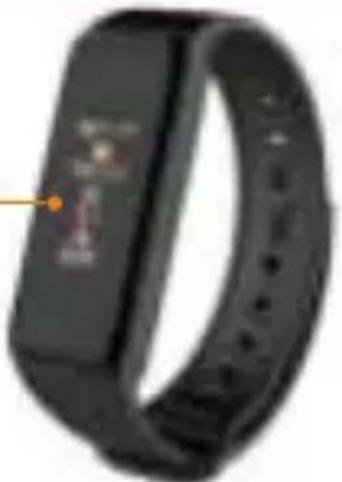
Dwukrotne dotknięcie ekranu dotykowego.
Nieużywany zegarek ZeFit 3 wyłącza się.
ZAMKNIĘCIE MENU
Dwukrotne dotknięcie ekranu dotykowego.
PORUSZANIE SIE PO EKRANACH
Przesunięcie palcem w lewo lub w prawo (w ustawieniu poziomym); w góre lub w dół (w ustawieniu pionowym).
i
Aby mieć pewność, że zegarek ZeFit³ reaguje właściwie na dotknięcia, zaleca się dotykanie opuszkami palców, a nie paznokciami.
1. ŁADOWANIE
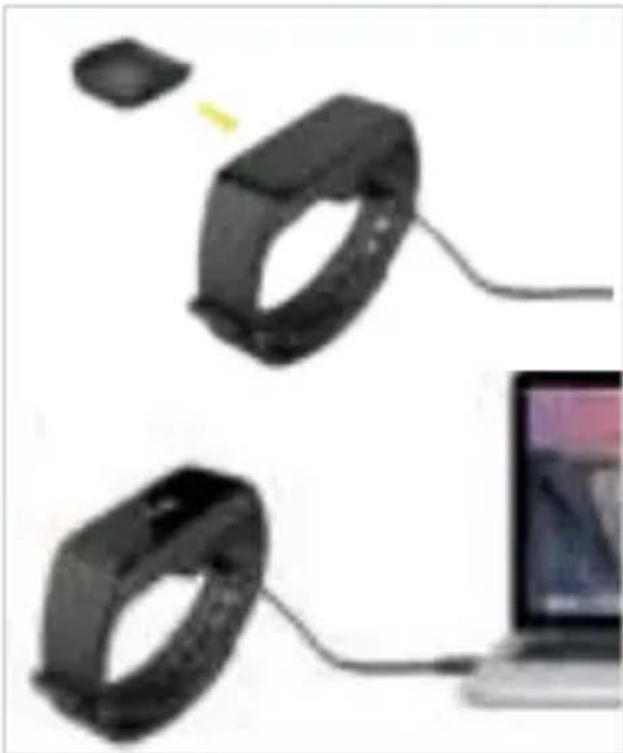
Przed pierwszym użyciem należy ładować ZeFit³ przez 2 godziny.
- Umieść ZeFiłna magnetycznej stacji ładującej
- Sprawdź, czy 5 styki stacji ładującej pasują prawidłowo do zacisków ładujących z tyłu ZeFit³
- Wóż mały koniec dostarczonego z urządzeniem przewodu USB do portu USB stacji ładującej
- Podłącz większą wtyczkę przewodu USB do źródła zasilania
- Wskaźnik baterii zacznie wskazywać ładowanie w toku. Gdy urządzenie ZeFit 3 zostanie naładowane, wskaźnik naładowania baterii będzie sygnalizować w pełni naładowaną baterię
i
Pełny cykl ładowania trwa 1:30 h. Kiedy poziom naładowania baterii spadnie, pojawi się wskaźnik poziomu baterii.
2. SPAROWANIE
Przy pierwszym użyciu urządzenia ZeFit 3 komunikat KONFIGURACJA zasugeruje użytkownikowi skonfigurowanie urządzenia ZeFit 3 przy użyciu urządzenia mobilnego.
POBIERZ APLIKACJE ZeFit 3
Aby skonfigurować urządzenie ZeFit 3 przy użyciu urządzenia mobilnego, musisz najpierw pobrać aplikację ZeFit 3 . Wyszukaj aplikację ZeFit 3 w App Store, Google Play lub sklepie Windows Phone, pobierz ją i zainstaluj na urządzeniu mobilnym.


urządzenia iOS 8+ z Bluetooth 4.0 BLE iPhone 4s, 5, 5c, 5s, 6, 6 Plus6 Plus, 7 i nowsze,, iPad (3., 4. i 5.generacji) iPad Mini, iPod touch (5.generacji)
Wybrane urządzenia z systemem Android 4.3 + obsługujące Bluetooth 4.0 BLE
Windows Phone 8.1+
Wybrane urządzenia z systemem Windows Phone 8.1+ obsługujące Bluetooth 4.0 BLE
Najnowszą listę kompatybilnych urządzeń można znaleźć w witrynie www.mykronoz.
- Włącz Bluetooth na urządzeniu mobilnym
- Otwórz aplikację ZeFit 3 na swoim urządzeniu mobilnym. Zarejestruj się, jeśli jesteś nowym członkiem, lub Zaloguj się na istniejące konto. Po wprowadzeniu danych osobowych dotknij opcji Konfiguracja
- Sprawdź, czy urządzenie ZeFit³ znajduje się w pobliżu i wybierz ZeFit³ z listy urządzeń
- Na urządzeniu mobilnym pojawi się prośba o sparowanie. Naciśnij Sparuj, by ją zaakceptować.
- Następnie prośba o sparowanie pojawi się na wyświetlaczu urządzenia ZeFit 3 Dotknij urządzenia ZeFit 3 , by zaakceptować sparowanie
- Po pomyślnym sparowaniu urządzenia ZeFit® informacja pojawi się na urządzeniu ZeFit³ i na ekranie urządzenia mobilnego

Jeśli sparowanie się nie powiedzie, powtórz te czynności Parowanie jest procesem jednorazowym. Jeśli chcesz sparować swoje urządzenie ZeFit³ z innym kontem, musisz najpierw usunąć sparowanie z aktualnym. Otwórz aplikację ZeFit³, przejdź do Ustawienia > Podłącz ZeFit³ > Usuń sparowanie ZeFit⁸. Dotknij opcji Podłącz ZeFit⁸, by sparować nowe urządzenie
3. NOSZENIE

Zegarek ZeFit 3 ma odłączany pasek, którego rozmiar można dostosować do nadgarstka.
-
Umieść moduł zegarka ZeFit w uchwycie na pasku.
-
Założ zegarek ZeFit na rękę i wciśnij igiełkę w otwór.
-
Dociśnij kilka razy, aby upewnić się, że igiełka weszła do końca i zegarek ZeFit 3 jest dobrze zamocowany.
i
Najbardziej precyzyjny odczyt danych zapewnia noszenie zegarka ZeFił na ręce niedominującej, niezbyt luźno.
4. WYŚWIETLANIE

Powodzenie sparowania




Żądanie sparowaniaEkran główny – forma

AktualizacjaSynchronizacja

Pamięć pełnaTryb aktywnościTryb snu
Rozładowana bateria Połączenie przycho

i
ZeFił automatycznie zsynchronizuje godzinę i datę ze sparowanym urządzeniem mobilnym. Preferowany format godziny i daty można wybrać ręcznie na karcie Ustawienia aplikacji ZeFit. Sprawdzaj, czy urządzenie jest naładowane, by uniknąć resetu godziny.
5. AKTYWNOŚĆ
Zegarek ZeFit 3 śledzi liczbę przemierzonych kroków, pokonaną odległość, kalorie spalone w ciągu dnia oraz puls. Aktywność dzienną można przeglądać w czasie rzeczywistym na wyświetlaczu zegarka ZeFit 3 poprzez przesunięcie palcem w lewo lub w prawo (w ustawieniu poziomym); w górę lub w dół (w ustawieniu pionowym).

KALORIEODLEGŁOŚ
i
Zegarek ZeFit³ wyświetlą dane dzienne. Liczniki aktywności są resetowane o północy. Aby przesłać najnowsze dane o aktywności, otwórz kartę Aktywność i przesuń palcem w dół ekranu.
6. TRYB SNU
Zegarek ZeFit 3 śledzi godziny snu i jego jakość (lekki sen, głęboki sen, przebudzenie).
■ URUCHOMIENIE/ZAKOŃCZENIE TRYBU
Otwórz menu aplikacji na urządzeniu i dotknij ikony trybu snu. Aby włączyć tryb snu w interfejsie trybu snu naciśnij ekran i przytrzymaj, aż zegarek ZeFit® delikatnie zawibruje, a na ekranie pojawi się ikona trybu snu. Aby zakończyć tryb snu i włączyć tryb aktywności, powtórz te same kroki.
USTAWIONE GODZINY SNU
Uruchom aplikację ZeFit³ > przejdź do opcji Ustawienia > Zaawansowane ustawienia > kliknij opcję Ustawione godziny snu, aby wprowadzić wybrane godziny snu i wstawania. Ustawienia domyślne przewidują, że zegarek ZeFit³ śledzi sen od 23:00 do 7:00.
i
Jeśli zapomnisz włączyć tryb snu, możesz ręcznie dodać rejestr snu w aplikacji ZeFit. Otwórz aplikację ZeFit 3 , dotknij dolnego, fioletowego paska snu i kliknij „...” na górze, a następnie kliknij Dodaj sen.
7. CELE
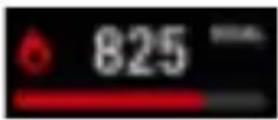
Dotknij zakładki Cele w aplikacji ZeFit 3 , aby ustawiać dzienne cele: liczbę pokonanych kroków, pokonany dystans, spalone kalorie i godziny snu. Na ekranie Kroki zegarka ZeFit 3 wyświetlany jest pasek wskazujący postęp zbliżania się do dziennego celu aktywności.
Po osiągnięciu jednego z dziennych celów aktywności zegarek ZeFit 3 zacznie delikatnie wibrować i wyświetli ikonę „Cel osiągnięty”.

8. PRZYPOMNIENIA
Dotknij zakładki Przypomnienia w aplikacji ZeFit 3 , aby dodać codziennie przypomnienia. Można ustawić maks. 6 przypomnień, a także wybrać ich typ oraz preferowaną godzinę i dzień. Zegarek ZeFit 3 zacznie delikatnie wibrować i wyświetl i ikonę danego powiadomienia. Jednokrotne dotknięcie ekranu zegarka ZeFit 3 umożliwia wyciszenie przypomnienia. Jeśli go nie wyciszysz, ten sam alert pojawi się ponownie po dwóch minutach.
9. POWIADOMIENIA
Zegarek ZeFit 3 wyświetla powiadomienia o połączeniach przychodzących i nieodebranych, wiadomościach SMS, wiadomościach e-mail, aktywności w mediach społecznościowych, zdarzeniach z kalendarza oraz ostrzeżenie przed utratą*. Uruchom aplikację ZeFit 3 , dotknij opcji Ustawienia > Powiadomienia, aby wybrać powiadomienia, które mają być wyświetlane na ekranie zegarka ZeFit 3 . Jeśli chcesz wyłączyć pewne powiadomienia, przesuń przełącznik wyboru w lewo. Jednokrotne dotknięcie ekranu zegarka ZeFit 3 umożliwia odrzucenie powiadomienia. Jeśli powiadomienie nie zostanie wyłączone, pojawi się przy następnym włączeniu ekranu.
Konfigurowanie ustawień dla użytkowników systemu iOS:
Przejdź do opcji „Ustawienia” w urządzeniu iOS.
Dotknij opcji „Powiadomienia”.
Wybierz typ powiadomień, które chcesz wyświetlać na ekranie zegarka ZeFit 3 .
Włącz opcję „Pokazuj w centrum powiadomień”, aby odbierać powiadomienia na ekranie zegarka ZeFit 3 .
i
Funkcja identyfikacji dzwoniącego obsługuje jedynie znaki alfabetu łacińskiego. Aby uzyskać informacje na temat obsługi innych języków, odwiedź stronę www.mykronoz.com/support/. *Te funkcje mogą nie być obsługiwane przez telefony z systemem Windows; odwiedź stronę www.mykronoz.com/support/
10. APPS
W tym menu znajduje się kilka aplikacji:


(1) Zdalna obsługa aparatu: aby skorzystać z tej funkcji, musisz połączyć zegarek ZeFit 3 ze smartfonem przez interfejs Bluetooth. Następnie otwórz aplikację mobilną ZeFit 3 , dotknij karty Ustawienia i wybierz opcję Aparat, by uruchomić aparat na smartfonie. Funkcja zdalnej obsługi aparatu umożliwia robienie zdjęć za pomocą jednego dotknięcia ikony aparatu na zegarku ZeFit 3 .
(2) Sterowanie muzyką: aby skorzystać z tej funkcji, musisz połączyć zegarek ZeFit 3 ze smartfonem przez interfejs Bluetooth. Funkcja sterowania muzyką umożliwia odtwarzanie i wstrzymywanie bieżącego utworu na smartfonie oraz wybieranie poprzedniego lub następnego utworu.
(3) Sen: zobacz rozdział Tryb snu w podręczniku użytkownika
(4) Ekrany zegarka: przesuwaj palcem w lewo lub w prawo (w ustawieniu poziomym) albo w górę lub w dół (w ustawieniu pionowym), aby wyświetlić dostępne ekrany, a następnie dotknij ekranu, którego chcesz używać.
(5) Znajdź mój telefon: aby skorzystać z tej funkcji, musisz połączyć zegarek ZeFit 3 ze smartfonem przez interfejs Bluetooth. Po włączeniu funkcji Znajdź mój telefon smartfon zacznie dzwonić, co umożliwiaji jego odszukanie.
(6) Czasomierz; w interfejsie czasomierza naciśnij ekran jeden raz, aby uruchomić czasomierz, albo dwa razy, aby go zatrzymać.
11. SETTINGS
W tym menu znajduje się kilka opcji:


(1) Orientacja ekranu: wybierz pionową albo poziomą
(2) Wibracje
(3) Jasność
(4) Informacje o zegarku
(5) Bluetooth
(6) Poziom naładowania baterii
12. DANE TECHNICZNE
Wymiary i średnica 47,5 x 20 x 9 mm
Min.: 159 mm
Maks. 194 mm
Waga 18 g
Bluetooth 4.0 BLE
Zasięg roboczy Bluetooth Do 5 metrów
Rodzaj baterii Litowo-jonowa, 80 mAh
Czas pracy na baterii Do 5 dni
Czas ładowania Od 1 do 2 godz.
Pamięć Aktywność z 5 dni
Wyświetlacz Kolorowy ekran dotykowy TFT (przekątna 1,06 cala / 160*64 pikseli)
Czujnik Akcelerometr trójosiowy
Temperatura pracy -20°C do +40°C
Wodoodporność IP67
Międzynarodowa gwarancja 1 rok
ZeFit 3
— РУССКИЙ —
Зарядка....117
Skanowanie, aby uzyskać więcej języków


- PRZEGLĄD
- ZAMKNIĘCIE MENU
- PORUSZANIE SIE PO EKRANACH
- ŁADOWANIE
- SPAROWANIE
- POBIERZ APLIKACJE ZEFIT 3
- WINDOWS PHONE 8.1
- NOSZENIE
- WYŚWIETLANIE
- AKTYWNOŚĆ
- KALORIEODLEGŁOŚ
- TRYB SNU
- URUCHOMIENIE/ZAKOŃCZENIE TRYBU
- USTAWIONE GODZINY SNU
- CELE
- PRZYPOMNIENIA
- POWIADOMIENIA
- KONFIGUROWANIE USTAWIEŃ DLA UŻYTKOWNIKÓW SYSTEMU IOS
- APPS
- SETTINGS
- DANE TECHNICZNE
- ZEFIT 3
- РУССКИЙ
Marka : MYKRONOZ
Model : ZeFit 3
Kategoria : Zegarek sportowy