
ZeFit 3 - Спортивные часы MYKRONOZ - Бесплатное руководство пользователя
Найдите руководство к устройству бесплатно ZeFit 3 MYKRONOZ в формате PDF.


| Тип продукта | Спортивные часы / Фитнес-браслет |
| Бренд | MyKronoz |
| Модель | ZeFit 3 |
| Размеры (Д x Ш x В) | 47,5 x 20 x 9 мм |
| Обхват запястья | Мин 159 мм, Макс 194 мм |
| Вес | 18 г |
| Аккумулятор | Литий-ионный 80 мАч, перезаряжаемый |
| Автономность | До 5 дней |
| Время зарядки | 1-2 часа |
| Экран | Цветной сенсорный TFT-экран, 160 x 64 пикселей |
| Подключение | Bluetooth 4.0 BLE, дальность до 5 м |
| Датчики | Трехосевой акселерометр |
| Водонепроницаемость | IP67 (погружение до 1 м, 30 мин) |
| Совместимость | iOS 8+, Android 4.3+, Windows Phone 8.1+ |
| Основные функции | Шагомер, расстояние, калории, сон, цели, уведомления, спуск затвора камеры, управление музыкой, поиск телефона, секундомер, циферблаты, вибрация |
| Уход | Протирать мягкой сухой тканью; избегать химических средств |
| Гарантия | 1 год международная |
Часто задаваемые вопросы - ZeFit 3 MYKRONOZ
Вопросы пользователей о ZeFit 3 MYKRONOZ
0 вопрос об этом устройстве. Ответьте на те, что знаете, или задайте свой.
Задать новый вопрос об этом устройстве
Скачайте инструкцию для вашего Спортивные часы в формате PDF бесплатно! Найдите своё руководство ZeFit 3 - MYKRONOZ и возьмите своё электронное устройство обратно в руки. На этой странице опубликованы все документы, необходимые для использования вашего устройства. ZeFit 3 бренда MYKRONOZ.
РУКОВОДСТВО ПОЛЬЗОВАТЕЛЯ ZeFit 3 MYKRONOZ
Соединение ..... 118
Как носить.....120
Дисплеи ...... 121
Активность.....122
СоH 123
Цели....124
Напоминания....124
Уведомления .... 125
Apps 126
Settings...... 127
Технические
параметры......128
ОБЗОР
СЕНСОРНЫЙ ЭКРАН

Активация устройства
ДВАЖДЫ КОСНИТЕСЬ СЕНСОРНОГО ЭКРАНА
Экран ZEFIT 3 отключается, когда не используется.
Выход из меню
ДВАЖДЫ КОСНИТЕСЬ СЕНСОРНОГО ЭКРАНА
ПЕРЕХОД МЕЖДУ ЭКРАНАМИ
ПРОВЕДИТЕ ВЛЕВО ИЛИ ВПРАВО (ГОРИЗОНТАЛЬНО), ВВЕРХ ИЛИ ВНИЗ (ВЕРТИКАЛЬНО).
1
Для того чтобы ZeFi 8 точно реагировал на ваши нажатия, рекомендуется пользоваться кончиками пальцев, а не ногтями.
1. ЗАРЯДКА

Перед первым использованием зарядите ZeFit 3 в течение двух часов.
- Установите ZeFi t на магнитной зарядной док-станции.
- Убедитесь в том, что 5 контактов зарядной докстанции надлежащим образом соприкаются с зарядными клеммами на задней поверхности ZeFit 3 .
- Подключите меньший конец предоставляемого USB-кабеля к USB-порту зарядной док-станции.
- Подключите больший конец USB-кабеля к источнику питания.
- Индикатор заряда аккумулятора будет заполняться, указывая на процесс зарядки. По окончании зарядки ZeFit 3 индикатор заряда аккумулятора станет полным.
1
Полная зарядка устройства занимает 1 час 30 минут. При низком уровне заряда аккумулятора отображается индикатор заряда.
2. СОПРЯЖЕНИЕ
При первом использовании ZeFit 3 сообщение НАСТРОЙКА на дисплее подскажет вам, как настроить ZeFit 3 с помощью мобильного устройства.
ПОЛУЧЕНИЕ ПРИЛОЖЕНИЯ ZeFit 3
Для того чтобы настроить ZeFit 3 с помощью мобильного устройства, необходимо сначала установить приложение ZeFit 3 . Найдите приложение ZeFit 3 в App store, Google Play или магазине Windows Phone, загрузите и установите его на свое мобильное устройство.


Системные требования
iOS Android
Устройства iOS 8 или более поздней версии с Bluetooth 4.0 BLE.
iPhone 4s, 5, 5c, 5s, 6, 6 Plus, 7 и более поздней версии, iPad (3-го, 4-го и 5-го покол.) iPad Mini, iPod touch (5-го покол.)
Некоторые устройства с Android 4.3 или более поздней версии.
Устройства, поддерживающие Bluetooth 4.0 BLE
Windows Phone 8.1+
Некоторые устройства с Windows Phone 8.1+ поддерживающие Bluetooth 4.0 BLE
Новейший список совместимых устройств вы найдете на сайте www.mykronoz.
- Включите Bluetooth на своем мобильном устройстве.
- Откройте приложение ZeFit 3 на своем мобильном устройстве. Нажмите
Зарегистрироваться при отсутствии учетной записи, либо Войти при наличии учетной записи. После ввода персональных данных нажмите Настройка. - Положите ZeFit 3 поблизости и выберите его в списке устройств.
- На мобильном устройстве отобразится запрос на сопряжение. Нажмите Сопряжение, чтобы подтвердить сопряжение устройств.
- Затем на дисплее ZeFit 3 отобразится запрос на сопряжение.
Коснитесь ZeFit 3 , чтобы принять запрос на сопряжение. - При выполнении сопряжения отобразится уведомление на дисплее

ZeFit 3

и на экране мобильного устройства.

Если не удалось выполнить сопряжение устройств, следует повторить эти шаги сначала. Сопряжение является одноразовым процессом. При желании выполнить сопряжение ZeFit 3 с другой учетной записью, в первую очередь следует отменить текущее сопряжение. Откройте приложение ZeFit 3 , перейдите в «Настройки» > «Подключить ZeFit 3 » > «Отменить сопряжение ZeFit 8 ». Нажмите «Подключить ZeFit 3 », чтобы выполнить сопряжение с новым устройством.
3. КАК НОСИТЬ
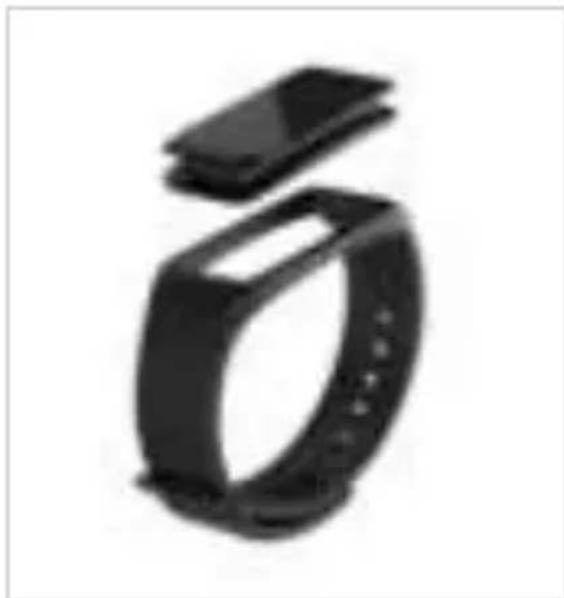
Устройство ZeFit 3 оснащено съемным браслетом, который может регулироваться под различный размер запястья.
- Вставьте устройство слежения ZeFit в браслет
- Наденьте ZeFit на запястье и вставьте фиксирующий штырек в отверстие
- Несколько раз нажмите, чтобы убедиться в том, что штырек полностью вошел в отверстие, и браслет ZeFit 3 надежно застегнулся
i
Для повышения точности данных рекомендуется носить ZeFit 3 не на доминантной руке и не слишком свободно.
4. ДИСПЛЕИ

Успешное соединение





Запрос на соединениеГлавная страница,

ОбновлениеСинхронизация
Память заполненаРежим активностиР

Низкий заряд аккумулятораВходящий вызов

i
ZeFit 3 автоматически синхронизирует время и дату сопряженного мобильного устройства. Установить оптимальный формат времени и даты вручную можно во вкладке «Параметры» приложения ZeFitApp. Во избежание сброса времени убедитесь в том, что устройство заряжено
5. АКТИВНОСТЬ
ZeFit 3 отслеживает количество шагов, пройденное расстояние, количество сожженных калорий и уровень частоты пульса на протяжении дня. Свои дневные показатели в режиме реального времени можно просматривать на дисплее ZeFit 3 с помощью скольжением влево или вправо (горизонтально), вверх или вниз (вертикально) по сенсорному экрану.


КАЛОРИИРАССТОЯН

i
ZeFit 3 отображает ежедневные данные. Сброс системы слежения за активностью происходит в полночь. Чтобы загрузить последние данные об активности, перейдите во вкладку «Активность» и сдвиньте пальцем вниз по экрану.
6. COH
ZeFit 3 отслеживает количество часов и качество вашего сна (легкий сон, глубокий сон, количество пробуждений)
ЗАПУСК / ВЫХОД ИЗ РЕЖИМА СНА
С устройства войдите в меню Приложения и нажмите значок Сна. Для включения режима сна из интерфейса сна нажмите и удерживайте дисплей до тех пор, пока ZeFit мягко не завибрирует и не появится значок сна. Для выхода из режима сна и переключения в режим активности повторно выполните те же действия.
I ПРЕДВАРИТЕЛЬНАЯ НАСТРОЙКА СНА
Если вы забыли активировать режим сна, то можете вручную добавить журналы сна в приложение ZeFit® App. Откройте приложение ZeFit³ , нажмите на лиловую шкалу сна внизу, а затем нажмите «...» в верхней части > Добавить сон.
7. ЦЕЛИ
Нажмите вкладку Цели приложения ZeFit 3 App, чтобы установить ежедневные цели для: количества шагов, пройденного расстояния, сожженных калорий и часов сна. На экране «Шаги» вашего устройства ZeFit ® на шкале состояния отображается, насколько вы близки к достижению своей дневной цели.
Как только вы достигнете одной из своих дневных целей, ZeFit 3 мягко завибрирует, и на дисплее появится значок «Цель достигнута»

8. НАПОМИНАНИЯ
Нажмите вкладку Напоминания в приложении ZeFit 3 App, чтобы добавить ежедневные напоминания. Можно установить не более 6 ежедневных напоминаний, а также выбрать тип напоминания и предпочтительное время и день. ZeFit 3 предупредит вас мягкой вибрацией и появлением значка соответствующего напоминания. Отклонить уведомление можно один раз нажав на ZeFit 3 . Если уведомление не отклонено, оно повторится через две минуты.
9. УВЕДОМЛЕНИЯ
ZeFit 3 отображает уведомления о входящих и пропущенных звонках, СМС, электронных сообщениях, активности в социальных сетях, событиях календаря и сигнале анти-потери*. Откройте приложение ZeFit 3 App, нажмите Параметры > Уведомления для выбора уведомлений, которые вы хотите получать на устройство ZeFit 3 . Если вы хотите отключить определенные уведомления, сдвиньте кнопку выбора влево. Отклонить уведомление можно путем однократного нажатия на ZeFit 3 . Если уведомление не было отклонено, оно снова появится при следующем включении экрана.
Настройка уведомлений для пользователей iOS:
Зайдите в «Параметры» вашего iOS-устройства
Нажмите «Центр уведомлений»
Выберите тип уведомлений, который вы хотите получать на ZeFi ®
Для получения уведомлений на ZeFit 3 активируйте «Показать в Центре уведомлений»
i
Для имени звонившего абонента поддерживается только латинский шрифт. Для поддержки других языков обращайтесь посетите сайт www.mykronoz.com/support/. *В Windows Phones не реализована возможность поддержки этих функций. Для получения дополнительной информации обращайтесь посетите сайт www.mykronoz.com/support/. 125
10. APPS
В данном меню можно найти несколько приложений:


- Удаленная камера: Для использования данной функции прежде всего убедитесь в том, что ZeFit 3 подключен к смартфону через Bluetooth. Затем откройте мобильное приложение ZeFit 3 , нажмите вкладку «Параметры» > нажмите «Камера» для включения камеры на смартфоне. Активация функции Удаленная камера позволяет дистанционно делать снимки с помощью ZeFit 3 однократным нажатием на значок камеры.
- Управление музыкой: Для использования данной функции убедитесь в том, что ZeFit 3 подключен к смартфону через Bluetooth. Активация функции Управление музыкой позволяет воспроизводить / останавливать текущую композицию, транслируемую на ваш смартфон, выбирать предыдущую или следующую композицию.
- Сон: см. раздел Сон данного руководства пользователя
- Циферблаты: Пролистайте различные имеющиеся циферблатыскольжением влево или вправо (горизонтально), вверх или вниз (вертикально) и нажмите на том, который захотите выбрать и использовать;
- Найти мой телефон: Для использования данной функции убедитесь в том, что ZeFit 3 подключен к смартфону через Bluetooth. При активации функции «Найти мой телефон» ваш телефон начнет звонить, что поможет его найти.
- Таймер: Из интерфейса таймера нажмите один раз, чтобы запустить таймер, или два раза, чтобы остановить его.
11. SETTINGS
В данном меню можно найти несколько параметров:

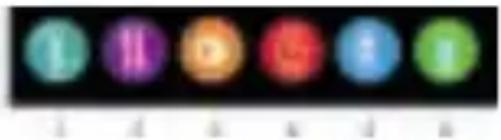
(1) Ориентация экрана: выберите либо вертикальное, либо горизонтальное положение экрана
(2) Вибрация
(3) Яркость
(4) Информация о часах
(5) Bluetooth
(6) Уровень заряда батареи
12. ТЕХНИЧЕСКИЕ ПАРАМЕТРЫ
Размер и окружность 47,5 x 20 x 9 мм
Мин: 159 мм
Макс.: 194 мм
Bec 18 r
Bluetooth 4.0 BLE
Зона действия Bluetooth до 5 метров
Тип аккумулятора Литиево-ионный, 80 мА/ч
Срок действия батареи до 5 дней
Время зарядки 2 часа
Память 5 дней активности
Дисплей цветной тонкопленочный сенсорный экран (1,6" / 160*64 пикселей
Сенсор 3-осевой акселерометр
Температура эксплуатации от -20 до +40 °C
Водонепроницаемость IP67
Международная гарантия 1 год
ZeFit 3

1.

сканирование, чтобы получить больше языков
请扫描二维码以获取更多语言翻译。
掃描QR碼獲得更多的語言
より多くの言語を取得するためにスキャン


- ОБЗОР
- ЗАРЯДКА
- 1
- СОПРЯЖЕНИЕ
- ПОЛУЧЕНИЕ ПРИЛОЖЕНИЯ ZEFIT 3
- СИСТЕМНЫЕ ТРЕБОВАНИЯ
- IOS ANDROID
- WINDOWS PHONE 8.1
- КАК НОСИТЬ
- ДИСПЛЕИ
- АКТИВНОСТЬ
- КАЛОРИИРАССТОЯН
- I
- COH
- ЗАПУСК / ВЫХОД ИЗ РЕЖИМА СНА
- I ПРЕДВАРИТЕЛЬНАЯ НАСТРОЙКА СНА
- ЦЕЛИ
- НАПОМИНАНИЯ
- УВЕДОМЛЕНИЯ
- НАСТРОЙКА УВЕДОМЛЕНИЙ ДЛЯ ПОЛЬЗОВАТЕЛЕЙ IOS
- APPS
- SETTINGS
- ТЕХНИЧЕСКИЕ ПАРАМЕТРЫ
- ZEFIT 3
Марка : MYKRONOZ
Модель : ZeFit 3
Категория : Спортивные часы