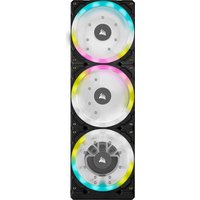
XD7 RGB - Sistema di raffreddamento hardware CORSAIR - Manuale utente e istruzioni gratuiti
Trova gratuitamente il manuale del dispositivo XD7 RGB CORSAIR in formato PDF.


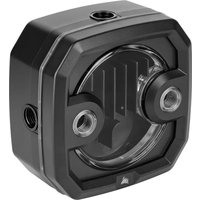
| Tipo di prodotto | Pompa di raffreddamento ad acqua con serbatoio integrato |
| Marca | Corsair |
| Modello | XD7 RGB |
| Dimensioni (circa)* | 130 mm x 80 mm x 80 mm |
| Peso (circa)* | 500 g |
| Materiali | Rame, ottone |
| Alimentazione | Connettore Molex a 4 pin (12 V) |
| Collegamento RGB | Connettore RGB indirizzabile (serie/diretto); adattatore ARGB per scheda madre incluso |
| Controllo della pompa | PWM a 4 pin (richiede iCUE Commander PRO per il controllo automatico) |
| Sensore di temperatura | Sensore G1/4" incluso, compatibile con iCUE Commander PRO |
| Raccordi | Porte G1/4" (4 prese fornite, tappi inclusi) |
| Portata max. | Non specificato |
| Volume del serbatoio | Circa 100 ml (riempimento a 4 cm dalla parte superiore) |
| Illuminazione | RGB indirizzabile, compatibile con iCUE (tramite Commander PRO o Lighting Node PRO) |
| Temperatura di funzionamento | Da 0 °C a +40 °C |
| Garanzia | Garanzia del produttore (esclusi danni dovuti a installazione errata) |
| Contenuto della confezione | Pompa/serbatoio XD7 RGB, ponticello ATX a 24 pin, prese G1/4 (x4), presa sensore di temperatura, viti M4 x 8 mm (x12), strumento per prese, cavo adattatore ARGB |
| Manutenzione e pulizia | Test di tenuta minimo di 24 ore; riempimento con liquido di raffreddamento Corsair XL; non far funzionare la pompa a secco |
| Sicurezza | Non smontare; evitare cortocircuiti; utilizzare solo con componenti in rame/ottone |
| Pezzi di ricambio e riparabilità | Pezzi di ricambio disponibili su corsair.com; smontaggio non consigliato |
| Informazioni generali | Richiede un circuito di raffreddamento personalizzato completo; compatibile con iCUE; non compatibile con alluminio |
*Dimensioni e peso approssimativi.
Domande frequenti - XD7 RGB CORSAIR
Domande degli utenti su XD7 RGB CORSAIR
0 domanda su questo apparecchio. Rispondi a quelle che conosci o fai la tua.
Fai una nuova domanda su questo apparecchio
Scarica le istruzioni per il tuo Sistema di raffreddamento hardware in formato PDF gratuitamente! Trova il tuo manuale XD7 RGB - CORSAIR e riprendi in mano il tuo dispositivo elettronico. In questa pagina sono pubblicati tutti i documenti necessari per l'utilizzo del tuo dispositivo. XD7 RGB del marchio CORSAIR.
MANUALE UTENTE XD7 RGB CORSAIR
Questa Guida rapida è una guida di installazione generale e non copre le specifiche del caso individuale o del montaggio del radiatore.
CORSAIR consiglia di sottoporre a prova di tenuta il sistema di raffreddamento personalizzato per almeno 24 ore per garantire che il sistema sia saldamente sigillato e funzioni in modo affidabile. La garanzia CORSAIR non copre alcun danno hardware derivante da assemblaggio mal eseguito, improprio o comunque affrettato del sistema di raffreddamento ad acqua personalizzato.
Lo smontaggio dei prodotti CORSAIR HYDRO X è altamente sconsigliato a causa della progettazione complessa dei componenti. Tale azione può provocare danni meccanici, elettrici o chimici irreparabili che possono invalidare la garanzia.
Per un elenco di compatibilità esatto e aggiornato del prodotto, si prega di consultare il sito web di CORSAIR.
CONTENUTO DELLA CONFEZIONE
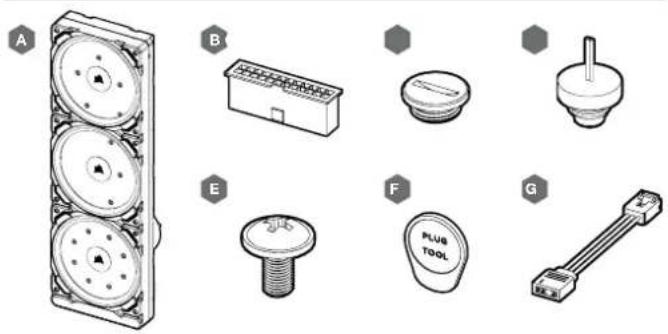
A — x1 XD7 PIASTRA DI DISTRIBUZIONE CON POMPA
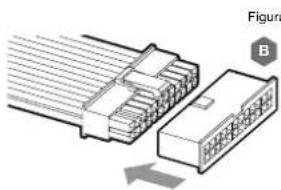
B - x1 ATX JUMPER BRIDGE A 24 PIN
C — x4 TAPPI CORSAIR G1/4"
D — x1 TAPPO SENSORE TEMPERATURA CORSAIR G1/4"
E - x12 M4 x 8mm VITE
F - x1 ATTREZZO PER I TAPPI
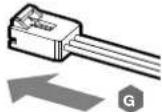
G - x1 CAVO ADATTATORE SCHEDA MADRE ARGB
Nota: CORSAIR iCUE Commander PRO o CORSAIR Lighting Node PRO sono necessari per gestire e controllare l'illuminazione a LED RGB. ^1 CORSAIR iCUE Commander PRO è necessario per il controllo automatico della pompa e per il monitoraggio della temperatura del liquido utilizzando la suite software iCUE.
ITALIANO
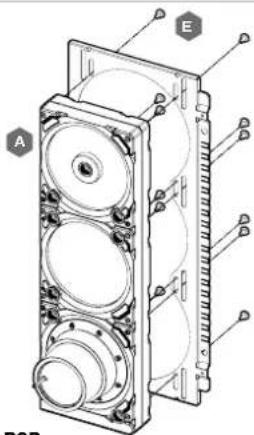
MONTAGGIO DELL'XD7 RGB SUL VASSOIO PER VENTOLA ANTERIORE DI UN CASE
Assicurare l'XD7 RGB (A) al vassoio per ventola anteriore del case. Utilizzare le viti M4 da 8 mm incluse (E).
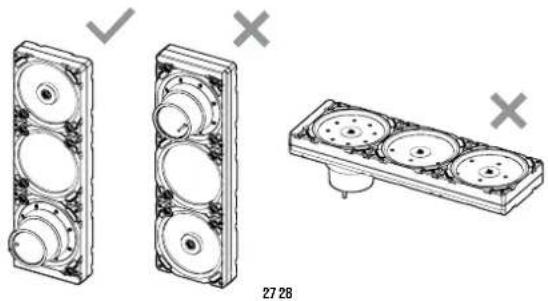
ORIENTAMENTO DI MONTAGGIO DELL'XD7 RGB
È necessario installare l'XD7 RGB verticalmente con la pompa nella parte inferiore, come illustrato nell'immagine. L'utilizzo di un orientamento orizzontale è fortemente sconsigliato, poiché potrebbe causare la ricircolazione dell'aria e il conseguente guasto della pompa.
CONCLUSIONE DELL'INSTALLAZIONE
Per i sistemi di raffreddamento a liquido combinati per CPU e GPU, seguire i seguenti passi consigliati per l'installazione e configurazione della porta:
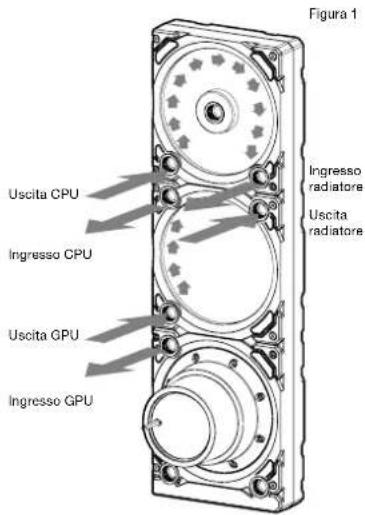
1. Individuare le porte corrette. È necessario utilizzare le porte corrette, come illustrato nell'immagine (vedere Figura 1).
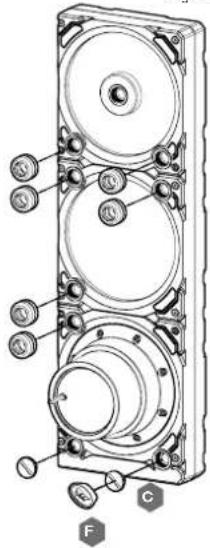
2. Installare i sei (6) raccordi filettati appropriati CORSAIR XF G1/4 BSPP (non inclusi) all'interno delle porte delle piastre di distribuzione corrette e serrarli manualmente come illustrato nella Figura 2. Non utilizzare alcun strumento (ad es. tenaglie).
3. Chiudere le porte rimanenti (non utilizzate) con i connettori CORSAIR G1/4 (C) e serrari utilizzando una chiave a bussola (F). Evitare di utilizzare un cacciavite, poichè potrebbe causare danni alla superficie dei connettori!
Nota: le porte G1/4" più in basso devono essere utilizzate come porte di spurgo!
ITALIANO
Figura 2
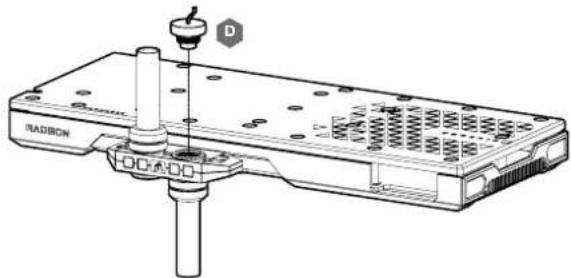
Montare la presa del sensore di temperatura CORSAIR G1/4" inclusa (D) su una delle due porte G1/4" non utilizzate del waterblock della GPU.
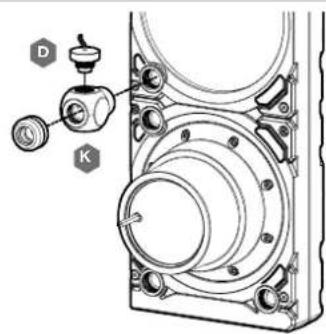
MONTAGGIO DELLA PRESA DEL SENSORE DI TEMPERATURA SUL RACCORDO A Y (OPZIONALE)
Montare la presa del sensore di temperatura CORSAIR G1/4" inclusa (D) con il raccordo a Y Rotary CORSAIR XF su una qualsiasi porta di ENTRATA/USCITA dell'XD7, ad eccezione delle porte di RIEMPIMENTO o SCARICO!
COLLEGAMENTO DELLA PIASTRA DI DISTRIBUZIONE CON POMPA E UTILIZZO DELL'ILLUMINAZIONE DIGITALE RGB INTEGRATA
È necessario un CORSAIR iCUE Commander PRO o un Lighting Node PRO (uno dei due) al fine di utilizzare l'illuminazione RGB integrata sull'XD7 RGB. Il software CORSAIR iCUE viene utilizzato per programmare gli effetti visivi. CORSAIR iCUE Commander PRO è necessario per il controllo automatico della pompa e per il monitoraggio della temperatura del liquido utilizzando la suite software iCUE.
La piastra di distribuzione con pompa XD7 RGB può essere collegata al controller CORSAIR appropriato direttamente o collegata in daisy chain (a margherita) ad un altro/i componente/i CORSAIR con RGB indirizzabile.
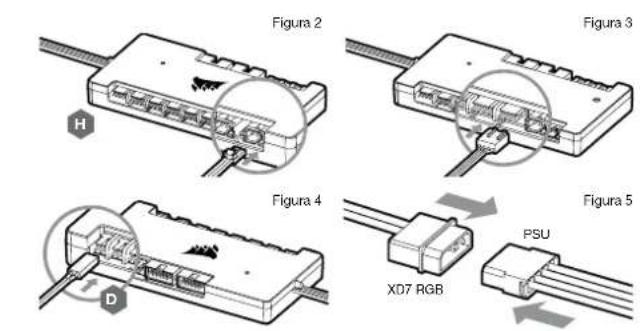
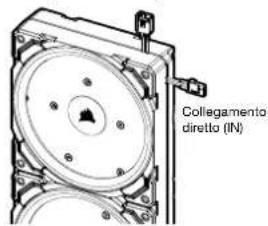
- Identificare il connettore RGB corretto sull'unità serbatoio-pompa (Figura 1).
- Inserire il connettore RGB in una porta CORSAIR iCUE Commander PRO o nella porta Lightning Node PRO (Figura 2).
- Scaricare e installare la suite software CORSAIR iCUE dal seguente sito web: https://www.corsair.com/icue. Configurare gli effetti visivi e di luce seguendo il manuale per il software iCUE.
- Collegare il connettore della ventola a 4 pin della pompa dell'XD7 RGB alla Porta della ventola n. 6 del CORSAIR iCUE Commander PRO (Figura 3).
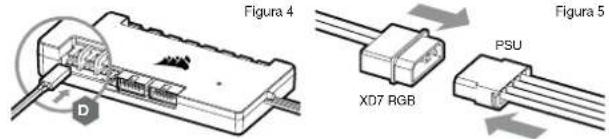
- Collegare il sensore di temperatura dell XD7 RGB alla Porta della temperatura n. 1 del CORSAIR iCUE Commander PRO (Figura 4).
- Collegare il cavo di alimentazione principale dell'XD7 RGB collegando un connettore Molex a 4 pin dall'alimentatore (Figura 5).
ITALIANO
Figura 1
Collegamento a margherita (al SUCCESSIVO)
COLLEGAMENTO DELL'ILLUMINAZIONE XD7 ALLA SCHEDA MADRE
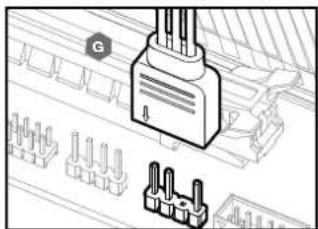
- Collegare il connettore maschio dell'unità XD7 RGB al connettore femmina del CAVO ADATTATORE SCHEDA MADRE ARGB (G) (Figura 1).
- Collegare il connettore femmina del CAVO ADATTATORE RGB al collettore RGB digitale sulla scheda madre. Accertarsi di collegare la freccia sul CAVO ADATTATORE RGB all'uscita +5 V sulla scheda madre (Figura 2).
Utilizzando l'adattatore della scheda madre non è possibile controllare l'illuminazione RGB con il software iCUE.
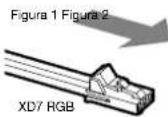
CAVO ADATTATORE
SCHEDA MADRE ARGB
natural_image
Pure electrical connector diagram without any text, numbers, or symbolsRIEMPIMENTO E INNESCO DELL'XD7 RGB
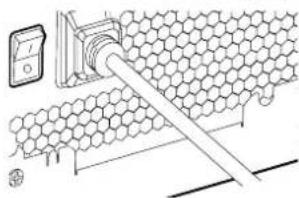
- Scollegare i cavi di alimentazione della PSU da tutti i componenti del computer tranne il connettore di alimentazione Molex a 4 pin dell'XD7 RGB, Assicurarsi che la PSU sia spenta (OFF), o sulla spina-presa o tramita l'interruttore a levetta sul retro della PSU. Collegare l'avviatore ATX 24-Pin PSU ponticello in dotazione al cavo PSU 24-pin ATX. Ciò permetterà di accendere I XD7 RGB senza accendere il PG (Figura 1).
- Scollegare il connettore a 4 pin della ventola della pompa XD7 RGB. In questo modo la pompa funzionerà a pieno regime, facilitando le operazioni di riempimento e di spurgo.
- Riempire il serbatoio attraverso l'apertura G1/4 in alto a sinistra con liquido refrigerante CORSAIR XL usando una fiaschetta di riempimento fino a circa 4cm (1.5") sotto la parte superiore (Figura 2).
- Attaccare l'alimentazione girando l'interruttore ON (acceso) sulla PSU. Il motore della pompa verrà innescato con il refrigerante dal serbatoio e iniziera a fluire attraverso il sistema. Spegnere (OFF) l'alimentazione prima che il serbatoio si svuoti. Non lasciare che la pompa funzioni a secco o senza refrigerante nel serbatoio poiché ciò danneggerà la pompa (Figura 3)!
- Ripeti i passi 2 e 3 fino a quando il sistema di raffreddamento personalizzato è pieno. CORSAIR raccomanda di non riempire il serbatoio più di circa 4cm (1.5") dalla parte superiore.
- Una volta che il sistema è stato riempito con liquido refrigerante, CORSAIR consiglia di farlo funzionare per 24 ore per rimuovere l'aria intrappolata nei componenti e assicurarsi che non vi siano perdite nel sistema. Dopo aver verificato accuratamente il sistema, spegnere la PSU e scollegare l'ATX 24-pin PSU ponticello. Ricollegare l'alimentazione ad altre periferiche del computer e avviare il computer.
FAQ
- Posso utilizzare l'XD7 RGB come parte autonoma?
No. questa è una pompa di raffreddamento ad acqua con serbatoio integrato che richiede un sistema di raffreddamento ad acqua personalizzato completo, tra cui piastre di raffreddamento (blocco ad acqua) e radiatore. Per ulteriori informazioni, si prega di visitare corsair.com. - Posso utilizzare l'XD7 RGB con dispositivi di raffreddamento ad acqua in alluminio? No, non puoi. Alcune parti sono realizzate in rame e ottone e non devono essere mescolate con alluminio.
- Posso collegare l'intestazione RGB direttamente alla mia scheda madre?
Si, è possibile, utilizzando il CAVO ADATTATORE SCHEDA MADRE RGB (G) in dotazione. Vedere pag. 31 - COLLEGAMENTO DELL'ILLUMINAZIONE XD7 RGB ALLA SCHEDA MADRE. - La pompa XD7 RGB può essere controllata senza l'uso di CORSAIR ICUE Commander PRO? Mentre è possibile utilizzare XD7 RGB senza un CORSAIR ICUE Commander PRO, nel fare ciò si rimuoverà il controllo automatico della velocità dalla pompa nel software CORSAIR ICUE. La velocità della pompa può essere controllata manualmente dalla scheda madre UEFI quando il connettore PWM a 4 pin della ventola dell'XD7 RGB è collegato.
- Quanti dispositivi RGB posso collegare in daisy chain ad un singolo canale su un controller CORSAIR?
CORSAIR consiglia di collegare non più di tre (3) dispositivi Hydro X Series RGB di qualsiasi tipo collegati in serie su un singolo canale. Tuttavia, è possibile collegare un (1) XC7/XC9 blocco ad acqua, un (1) XG7 RGB blocchi ad acqua e una (1) unita pompe XD7 RGB per un totale di tre (3) dispositivi. Non mescolare le ventole CORSAIR o le stisce LED RGB e i prodotti CORSAIR HYDRO X sullo stesso canale sul controller. Utilizzare un canale dedicato per gli altri componenti.
ITALIANO
- MONTAGGIO DELL'XD7 RGB SUL VASSOIO PER VENTOLA ANTERIORE DI UN CASE
- ORIENTAMENTO DI MONTAGGIO DELL'XD7 RGB
- CONCLUSIONE DELL'INSTALLAZIONE
- MONTAGGIO DELLA PRESA DEL SENSORE DI TEMPERATURA SUL RACCORDO A Y (OPZIONALE)
- COLLEGAMENTO DELLA PIASTRA DI DISTRIBUZIONE CON POMPA E UTILIZZO DELL'ILLUMINAZIONE DIGITALE RGB INTEGRATA
- COLLEGAMENTO DELL'ILLUMINAZIONE XD7 ALLA SCHEDA MADRE
- RIEMPIMENTO E INNESCO DELL'XD7 RGB
- FAQ
Marca : CORSAIR
Modello : XD7 RGB
Categoria : Sistema di raffreddamento hardware