MultiSync LCD195WXM - Monitor NEC - Manuale utente e istruzioni gratuiti
Trova gratuitamente il manuale del dispositivo MultiSync LCD195WXM NEC in formato PDF.


| Tipo di prodotto | Monitor LCD |
| Marca | NEC |
| Modello | MultiSync LCD195WXM |
| Dimensioni dello schermo | 19 pollici (48,26 cm) |
| Peso | 4,6 kg max |
| Alimentazione | Rete (cavo di alimentazione incluso) |
| Consumo elettrico | Non specificato |
| Connettività video | D-SUB 15 pin (analogico), DVI-D (digitale) |
| Connettività audio | Ingresso audio, uscita cuffie |
| Altoparlanti integrati | Sì |
| Regolazioni | Altezza, inclinazione, rotazione |
| Funzioni OSD | Luminosità, contrasto, volume, regolazione automatica, colori, lingua |
| Risoluzione nativa | Non specificata (supportate: 1280x768, 1360x768) |
| Sicurezza | Non esporre all'umidità, non aprire, affidare a un professionista |
| Manutenzione | Pulire con un panno morbido e asciutto |
| Ricambi e riparabilità | Contattare un servizio autorizzato |
| Contenuto della confezione | Monitor con base, cavi video (D-SUB e DVI-D), cavo audio, cavo di alimentazione, CD-ROM, manuale, copricavi |
| Compatibilità | PC, Mac (adattatore Mac non incluso) |
| Norme | CE (EN 60950-1, EN55022, EN61000-3-2, EN61000-3-3, EN55024) |
Domande frequenti - MultiSync LCD195WXM NEC
Domande degli utenti su MultiSync LCD195WXM NEC
0 domanda su questo apparecchio. Rispondi a quelle che conosci o fai la tua.
Fai una nuova domanda su questo apparecchio
Scarica le istruzioni per il tuo Monitor in formato PDF gratuitamente! Trova il tuo manuale MultiSync LCD195WXM - NEC e riprendi in mano il tuo dispositivo elettronico. In questa pagina sono pubblicati tutti i documenti necessari per l'utilizzo del tuo dispositivo. MultiSync LCD195WXM del marchio NEC.
MANUALE UTENTE MultiSync LCD195WXM NEC
ATTENZIONE: PER EVITARE IL RISCHIO DI SCOSSA ELETTRICA, NON TOGLIERE IL COPERCHIO (O LA COPERTURA POSTERIORE). ALL'INTERNO NON VI SONO PARTI MANUTENIBILI DALL'UTENTE. PER LA MANUTENZIONE RIVOLGERSIA PERSONALE DI MANUTENZIONE QUALIFICATO. Questo simbolo avverte l'utente che tensioni non isolate all'interno dell'unità possono essere sufficientemente elevate da provocare scosa elettrica. Pertanto è pericoloso ave qualsiasi tipo di dato con un componente interno all'unità. Questo simbolo avverte l'utente che sono state incluse importanti Informazioni relative al funzionamento ed alla manutenzione dell'unità. Pertanto esse devono essere lette attentamente al fine di evitare l'insorgere di problem
Dichiarazione del Costruttore
Si certifica che il monitor a colori MultiSync LCD195WXM (L195HO) e in conformità con
Direttiva del Consiglio
3/23/CEE:
-EN 60950-1
Direttiva del Consiglio
Europeo 89/336/CEE:
-EN55022
-EN61000-3-2
-EN61000-3-3
-EN55024
ed e contrassegnato con

Tokyo 108-0023, Giappone
Contenuo
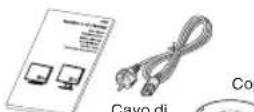

Copertura per cavi
Manuale
Uente

Cavo
audio
Cavo di allimentazio
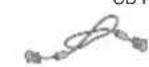
Mini D-SUB a 15 pin
naschio versus mini
D-SUB a 15-pin
maschio
CD ROM
3
Adattatore cavo Macintosh (non incluso)
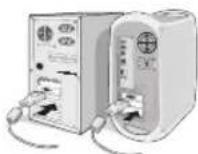
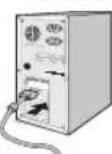
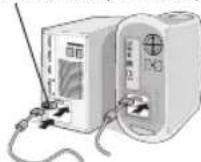
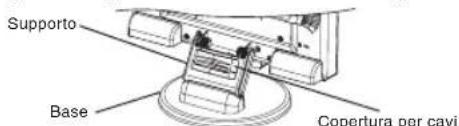
Figura A.1 Figura A.2
Figura A.4
Cavo di alimentazione
Ingresso (VGA)
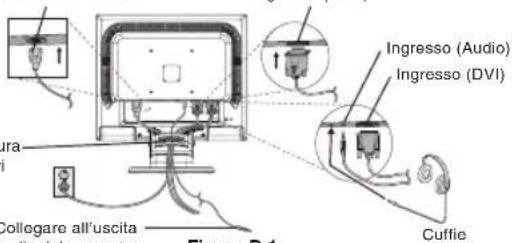
audio del computer
Figura B.1
La confecione del nuovo monitor LCD NEC MultiSync* delve contenere le seguenti parti:
Monitor LCD MultiSync con base inclinabile
Cavo audio
Cavo di alimentazione
Cavo segnali video (mini D-SUB a 15 pin maschio verso mini D-SUB a 15 pin maschio)
Cavo segnali video (DVI-D a DVI-D)
- Manuale Utente
CD ROM
Copertura per cavi
^念 Conservare la confione ed il materiale di imbalaggio originali per trasportare o spe dire il monitor.
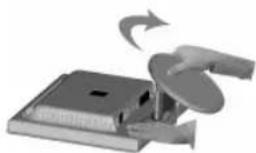
Per estrarre il supporto, seguire le istruzioni:
- Sistemare il monitor a faccia in giu su una superficie non abrasiva (Figura 1).
- Estrarre il supporto tenerdo il monitor con l'altra mano fino a che non si除去 un clic (Figura 2).
NOTA: Maneggiare con cura quando si tira il supporto.
NOTA: Se si necessita di impacchettare nuovamente il monitor, eseguire le operazioni descripte al contrario.
Per collegare il monitor LCD MultiSync al sistema, atteneri alle seguenti istruzioni:
- Spagnere il computer.
- Per il PC o il Mac con l'uscita digitale DVI: Collegare il cavò segnali DVI-D al connettore della scheda video delsystema (Figura A.1). Serrare tutte le viti.
Per il PC con l'uscita anlogica: Collegare il cavo segnali con mini D-SUB a 15 pin al connettore della scheda video del systema (Figura A.2). Serrare tutte le viti.
Per Mac: Collegare l'adattatore cavo MultiSync-Macintosh (non incluso) al computer. Fissare il cavo segnali mini D-SUB a 15 pin all'adattatore cavo MultiSync Macintosh (Figura A.3). Serrare tutte le viti.
NOTA: Alcuni sistemi Macintosh non dispongono di un adattatore cavo Macintosh.
- Per attaccare la copertura per i cavi: Inserire le linguette della copertura cavi nei fori del collo del supporto e far scorrere la copertura verso il basso per metterla in posizione (Figura A.4).
NOTA: Assicurarsi che le linguette siano posizionate correttamente. - Collegare tutti i cavi al connettore appropriato sul retro del monitor (Figura B.1). Collegare le cuffie (non incluse) al connettore appropriato sulla parte posteriore del monitor (Figura C.1).

Figura C.1
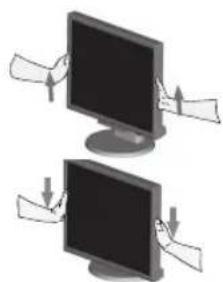
Figura RL.1
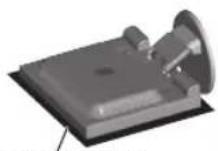
Superficle non abrasiva
Figura R.1
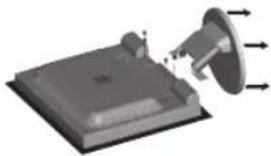
Figura R.2
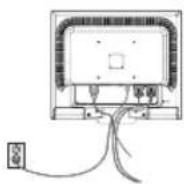
Figura R.3
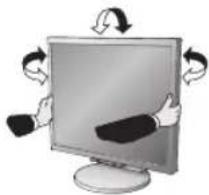
Figura TS.1
Specifiche tecniche
4 VITI (M4) Profondita MAX: 8.5 mm Se si utilizes un'altra vite verificare la profundità del foro.
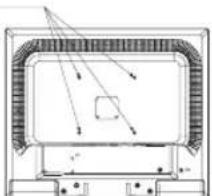
Peso del gruppo LCD: 4,6 kg (MAX)
- Collegare un'estremita del cavo di alimentazione al monitor e Faltra estremita alla presa di alimentazione. Collocare il cavo segnali video, il cavo audio e il cavo di alimentazione nella copertura cavi (Figura B.1).
NOTA: Regolare la posizione del cavo posizionato sulla copertura cavi per evitare danni al cavo stesso o al monitor.
NOTA: Fare riferimento alla sezione "Attenzione" di quello manuale per una scelta corretta del cavo di alimentazione.
-
Accendere il monitor con il pulsante di alimentazione,ippo sulla parte anteriore, e il computer (Figura C.1).
-
La regolazione automatica No-touch regola automaticamente il monitor sulle impostazioni ottimali al momento della configurazione iniziale per la maggior parte delle temporizzazioni. Per ulterfiori regolazioni, usare i segentii controlli OSD:
Regolazione automatica del contrasto
- Auto Aggiust
Fare riferimento alla sezione Controlli di questo Manuale Utente per una descrizione completa di quosti controlli OSD.
NOTA: In caso di problemi fare riferimento alla sezione Ricerca guasti di quello Manuale utente.
Sollevare ed abbassare lo schermo del monitor
Il monitor cui èsso sollevato o abbassato. Per sollevare o abbassare lo schermo, appoggiare le mani su entrambi i lati del monitor e sollevarlo o abbassarlo all'altezza desiderata (Figura RL.1).
NOTA: Sollevare e abbassare con cautela lo schermo del monitor.
Inclinabile e Girevole
Afferrare con le mani i due lati dello schermo del monitor, inclinare e ruotare a piacere (figura TS.1).
NOTA: Inclinare con cautela la schermo e far ruotare la schermata del monitor.
Rimozione del supporto monitor per il montaggio
Per predisporre il monitor a un diverso montaggio:
- Scollegare tutti i cavi.
- Sistemare il monitor verso il basso su una superficie non abrasiva (Figura R.1).
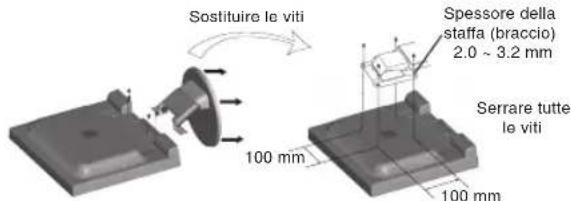
- Togliere le 4 viti che fissano il monitor al supporto e sollevare il supporto come illustrato (Figura R.2). Il monitor ora è pronto per essere migliorato in modo diverso.
- Collegare il cavo di alimentazione c.a. ed il cavo segnali al retro del monitor (Figura R.3).
- Per rimontare sul supporto, ripetere queste operazioni nell'ordine inverso.
NOTA: Utilizzare esclusivamente un metod di montaggio alternativo compatible VESA.
NOTA: Rimuovere con cautela il supporto del monitor.
Collegamento di un braccio flessibile
Il monitor LCD è progettato per essere utilizzato con il braccio flessibile.
Quando si effettua il montaggio utilizzato le viti allegate (4pcs), come indicato nella Figura. Per soddisfare i requisiti di sicurezza, il monitor deve essere montato ad un braccio in grado di garantire la stabilità necessaria in base al peso del monitor.
Il monitor LCD deve essere utilizzato esclusivamente con un braccio di tipo APPROVATO (per es.marca GS).
Controlli
I tasti OSD (On-Screen-Display) sulla parte anteriore del monitor hanno le seguenti funzioni:
- Funzioni principali tasti
Italiano-2
| Pulsante | SELECT | - | + | 1<-2/RESET |
| Visualizzazione OSD nulla | Visualizzazione OSD. Colegamento alla finestra di regolazione luminosità. | Collegamento alla finestra di regolazione del volume. | Selezione il segnale di ingressso. | |
| Visualizzazione OSD (fase di selezione icone) | Si passa allo fase di regolazione. | Il cursore va a sinistra. Il cursore va a destra. | ||
| Visualizzazione OSD (fase di regolazione) | Si passa allo fase di selezione icone. | Diminuzione valore regolazione oppure il cursore va a sinistra per effettuire la regolazione. | Aumento valore di regolazione oppure il cursore per la regolazione va a destra. | Operazione di Reset. Commutatore mute off/on nella finestra di regolazione volume. |
2. Struttura OSD
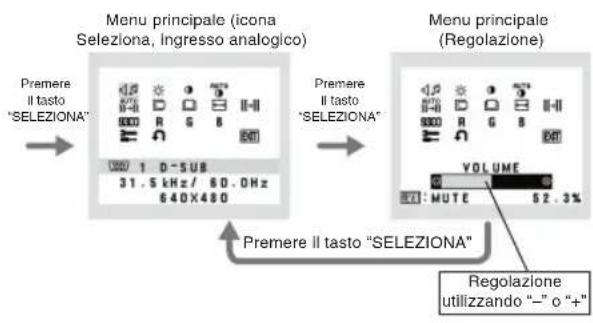
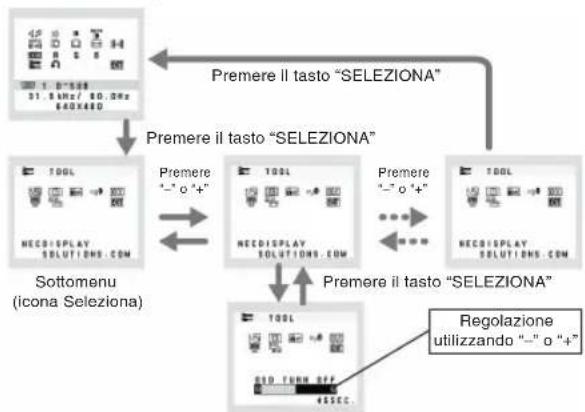
Strumento di esempio:
Sottomenu (Regolazione)
AUDIO
Controlla il volume acustico degli altoparlanti e delle cuffie. Per annullare il suono dell'altoparlante, premere il tasto 1 >2 RESET.
LUMINOSITA
Regola la luminosita dell'immagine e dello schermo.
CONTRASTO
Regola la luminosità dell'immagine in relazione allo sfondo.
AUTO AUTO-CONTRASTO (solo ingresso analogico)
Regola l'immagine visualizzata per input video non standard.
AUTO REGOLAIZIONE AUTOM. (solo ingresso analogico)
Regola automaticamente la posizione imagine, la dimensione orizzontale e la regolazione di precisione.
SIN./DEST. (solo ingresso analogico)
Controlla la posizione orizzontale dell'imagine all'interno dell'area di visualizzazione dellLCD.
GIU/SU (solo ingresso analogico)
Controlla la posizione verticale dell'imagine all'interno dell'area di visualizzazione dellLCD.
DIMENSIONE ORIZZ. (solo ingresso analogico)
Regola la dimensione orizzontale augmentando o diminuendo.
questa impostazione.
FINE (solo ingresso analogico)
Migliora messa a fuoco, nitidezza e stabilità dell'imagine, augmentando o diminuendo quella impostazione.
SISTEMI DI CONTROLLO COLORE
Grazie a cinque predispositions di colore (9300/7500/sRGB/UTENTE/NATIVO) è possible selezioneare l'impostazione colore desiderata. Le impostazioni predefinite di colore sRGB e NATIVO sono impostazioni standard e non possono essere modificate.
COLORE ROSSO
Aumenta o diminuise il rosso. La modifica comparirà sullo schermata.
G COLORE VERDE
Aumento o diminuise il verde. La migliorica comparirà sullo schermata.
B COLORE BLU
Aumenta o diminuise il blu. La modifica comparirà sullo schermata.
STRUMENTO
Selezionando STRUMENTO e possible ottenere il sottomenu.
CONFIG.DIFABBRICA
Selezionando Config. di fabbrica è possible resettare tutte le impostazioni dei controlli OSD riportandole alle configurazioni di fabbrica. Il pulsante RESET deve essere teneru premuto per diversi secondi per avere effetto. É possible resettare impostazioni individuali selezionando il relativo lavoro e premendo il pulsante RESET.

EXIT
Selezionando EXIT é possible uscire dal menu / sottomenu OSD.

LINGUA
I menu di controlo OSD sono disponibili in nove lingue.

DISABILITAZIONE OSD
Il menu di controlo OSD rimane attivo per il tempo che è in uso. Nel sottomenu Disabilitazione OSD, è possible selezionare l'intervaldo di tempo dopo il quale, nel caso non venga premuto nessun tasto, il menu di controlo OSD si chiude. Le scelte preimpostate sono 10 - 120 secondi intervallati da 5 secondi.

BLOCCO OSD
Questo comando blocca l'accesso a tutte le funzioni di comando OSD ad eccezione di Luminosita e Contrasto. Se si tenta di attivare i controlli OSD in modalità Blocco OSD, apparirà una schermata che informa del fatto che i controlli OSD sono bloccati. Per attivare la funzione Blocco OSD, premere il tasto "1<->2/RESET", quando il tasto "+"e teneri premuti contemporaneamente. Per disattivare la funzione Blocco OSD, premere il tasto "1<->2/RESET", quando il tasto "+"e teneri premuti contemporaneamente.

NOTIF. RISOLUZIONE
Se è selezionato ON, dopo 30 secondi appara sulla schermata un messaggio che indica che la risoluzione non è ottimal.

DDC/CI
ATTIVA o DISATTIVA la comunicazione bidirezionale e il controlo del monitor.

MONITOR INFO
Indica il modello e i numeroi di series del monitor.

RISOLUZIONE D'INGRESSO (solo ingresso analico) Imposta la risoluzione del segnale di ingresso su uno dei
seguntvalori:1280x768e1360x768.
1280 x 768: Determina la risoluzione a 1280 x 768.
1360 x 768: Determina la risoluzione a 1360 x 768.
Avvertenza OSD
I menu di avertenza OSD scompaioni quando si preme il pulsante SELECT.
NESSUN SEGNALE: Questa funzione avverte in caso non visia nessun segnale presente. Dopo l'accensiono o quando vi e un cambiamento del segnale di input o il video è inattivo, apparirà la finestra Nessun Segnale.
NOTIF. RISOLUZIONE: Questa funzione consiglia l'utilizzo di una risoluzione ottimizzata. Dopo l'accessione o quando vi è un cambiamento del segnale di ingresso o il segnale video non ha la risoluzione opportuna, si après la finestra Notif.
Risoluzione. Questa funzione più essere disattivata nel menu STRUMENTI.
FUORI PORTATA: Questa funzione suggerisce la risoluzione e la frequenza di rinfresco ottimali. Dopo aver attenuato l'alimentazione, in caso di modifica del segnale di ingresso o se il segnale video non ha una temporizzazione adatta,
apparirà il menu Fuori tolleranza.
Italiano-3

PPEyPEXKDEHNE

BOI35EXJAHNE BO30PAHINIINOPAXEHN3JEKTPUeCKIM TOKOM HE NOBEBPTAITE ANIAPAT BO3EIECTBNIO DOXJIIN BANILKPOMETOHEBCTAOBETABJITNOPLPHYIO BNIKY VCTPOINCTBA BPOSETKY YININHINTELE INIIPYTNPEO3ETKN,ECJIN EE UTbIPKINHE BXODTNTNHOCTBo.
HE OKPbBAITE KOPNVC, TAK K BHVTPN HAXOJTCR TEJAIN IOB BILICOKIM HANPRXHEHME. NO BONPOCAM OBCJYKBAHNR OBAPTIECTC KBKAINIΦUPOBAHNIY CNEIANJCTV.

BHIMAHINE
ONACHOCTb NOPAXEHH3NEKTPNUECKM TOKOM·HEOTKpbIBATb

BHIMAHHE. YTO6blYMEHbUHTb PNCK NOPAXEHN
3NEKTPMHECKHM TOKOM, HE CHIMMAITE KPBILIKY (VJN 3ADHIOI PAHEJI). BHVTPI ANIAPATA HET JETAJEI, O6CJNYKBAHIE KOTOPBIX MOKET BIIIOJINHTB I0NJ3OBATEJI. IIO BOIPOCAM O6CJYKBAHIA
OBPATNTECB K KBALIVVILPOBAHOMCYELIMAJNCTY OT 3NK PEPDYPXJAEET NOIbSOBATEENOTMO,HTBHTPN YCTOPCNBAHXOJDTCN HBMONPOBAHHEDETANIOIINBDCOKHM HAIHPKEXHEM, KOPTOE MYOT CTATB IPIAHHNOIPOAKEHIA 3NEKTPHNCKHM TOKOM. INOTOMY H B KOEM CNYAHB HBN33 NPKACATCB K KAKIMIHOEBOITAHBM BYHTPNYCTOPCCTBA.
3T0T 3NAK npdpynpexdAeNTnBbOATEno TOM, 4TO IMEETCR BAKHAR KOKyEMTAHnIO NO 3KcIpyATAaIN IO6CJyKKBAHIO 3T0rO YCTPOXBtBA. PO3TOMy ee Heo6XDoIMHO BHMATeBHO pOCHATb, 4TObI b6KExbTb BO3MOKbHex IPOBEm.




- Dichiarazione del Costruttore
- Contenuo
- Specifiche tecniche
- Sollevare ed abbassare lo schermo del monitor
- Inclinabile e Girevole
- Rimozione del supporto monitor per il montaggio
- Collegamento di un braccio flessibile
- Controlli
- I tasti OSD (On-Screen-Display) sulla parte anteriore del monitor hanno le seguenti funzioni:
- Struttura OSD
- AUDIO
- LUMINOSITA
- CONTRASTO
- AUTO AUTO-CONTRASTO (solo ingresso analogico)
- AUTO REGOLAIZIONE AUTOM. (solo ingresso analogico)
- SIN./DEST. (solo ingresso analogico)
- GIU/SU (solo ingresso analogico)
- DIMENSIONE ORIZZ. (solo ingresso analogico)
- FINE (solo ingresso analogico)
- SISTEMI DI CONTROLLO COLORE
- COLORE ROSSO
- G COLORE VERDE
- B COLORE BLU
- STRUMENTO
- CONFIG.DIFABBRICA
- EXIT
- LINGUA
- DISABILITAZIONE OSD
- BLOCCO OSD
- NOTIF. RISOLUZIONE
- DDC/CI
- MONITOR INFO
- Avvertenza OSD
- PPEyPEXKDEHNE
- BHIMAHINE
Marca : NEC
Modello : MultiSync LCD195WXM
Categoria : Monitor