
MultiSync LCD195WXM - Monitor NEC - Manual de uso y guía de instrucciones gratis
Encuentra gratis el manual del aparato MultiSync LCD195WXM NEC en formato PDF.


| Tipo de producto | Monitor LCD |
| Marca | NEC |
| Modelo | MultiSync LCD195WXM |
| Tamaño de la pantalla | 19 pulgadas (48,26 cm) |
| Peso | 4,6 kg máx |
| Alimentación | Red eléctrica (cable de alimentación incluido) |
| Consumo eléctrico | No especificado |
| Conectividad de video | D-SUB de 15 pines (analógico), DVI-D (digital) |
| Conectividad de audio | Entrada de audio, salida para auriculares |
| Altavoces integrados | Sí |
| Ajustes | Altura, inclinación, giro |
| Funciones OSD | Brillo, contraste, volumen, ajuste automático, colores, idioma |
| Resolución nativa | No especificada (compatible: 1280x768, 1360x768) |
| Seguridad | No exponer a la humedad, no abrir, confiar a un profesional |
| Mantenimiento | Limpiar con un paño suave y seco |
| Piezas de repuesto y reparabilidad | Contactar con un servicio autorizado |
| Contenido del embalaje | Monitor con base, cables de video (D-SUB y DVI-D), cable de audio, cable de alimentación, CD-ROM, manual, cubrecables |
| Compatibilidad | PC, Mac (adaptador para Mac no incluido) |
| Normas | CE (EN 60950-1, EN55022, EN61000-3-2, EN61000-3-3, EN55024) |
Preguntas frecuentes - MultiSync LCD195WXM NEC
Preguntas de los usuarios sobre MultiSync LCD195WXM NEC
0 pregunta sobre este aparato. Responde a las que conoces o haz la tuya.
Hacer una nueva pregunta sobre este aparato
Descarga las instrucciones para tu Monitor en formato PDF gratis! Encuentra tus instrucciones MultiSync LCD195WXM - NEC y toma tu dispositivo electrónico nuevamente en la mano. En esta página están publicados todos los documentos necesarios para el uso de su dispositivo. MultiSync LCD195WXM de la marca NEC.
MANUAL DE USUARIO MultiSync LCD195WXM NEC
Este symbolo advierte al usuario de que el producto puede contener suficiente voltaje sin aislar como para causar descargas electricas. Por tanto, evite el contacto conequalquier pieza del interlor del monitor.
Este symbolo adviente al usuario de que se incluye documentation importante respecto al functonamento y el mantenimiento de este producto. Porellow,derabad leerla atentamente para evitar problemas.
Declaración del fabricante
Por la presente certificamos que el monitor en color MultiSync LCD195WXM (L195H0) cumple la
Directiva 73/23/CEE: EN 60950-1
Directiva 89/336/CEE: EN55022 EN61000-3-2 EN61000-3-3 EN55024
y lve la marca

Adaptador para Macintosh (no incluido)
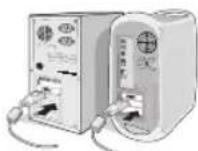
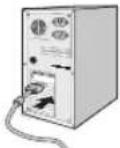
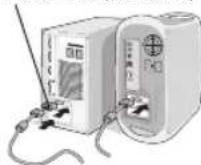
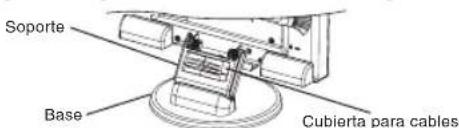
Figura A.1 Figura A.2
Figura A.4
Espanol-1
Suagua caja de monitor LCD MultiSync NECdeaeria contener:
- Un monitor LCD MultiSync con base inclinable
Cable de audio - Cable de alimentación
- Cable de senal de video (mini D-SUB de 15 clavijas macho a mini D-SUB de 15 clavijas macho)
Cable de senal de video (DVI-D a DVI-D) - Manual del usuario
CD-ROM - Cubierta para cables
Recuérde conservar la caja y el material de embalaje originales para podertransportar el monitor en el futuro.
Para guitar el soporte, siga estas instrucciones:
-
Situe el monitor boca abajo en una superficie no abrasiva (figura 1).
-
Extraiga el soporte sujetando el monitor con la otra mano hasta que el soporte hagaclinic (figura 2).
NOTA: retire el soporte del monitor con cuidado.
NOTA: invierta el procedimiento si necesita volver a embalar el monitor.
Para conectar el monitor LCD MultiSync a su sistemas, siga estas indicaciones:
-
Prague el ordinador.
-
Para PC o MAC con calidad digital DVI: conecte el cable de senal DVI-D al conector de la tarjeta de visualizacion de su sistemas (figura A.1). Apriete todos los tornillos.
Para PC conposalanaloga:conecte el cable de senal del mini D-SUB de 15 clavijas al conector de la tarita de visualizacion de suystema (figura A.2).Apriete todos los tornillos.
Para los Mac: conecte el adaptor para Macintosh de MultiSync (no incluido) al ordernador. Conecte el cable de senal del mini D-SUB de 15 clavjas al adaptor para Macintosh de MultiSync (Figure A.3). Apriete todos los tornillos.
NOTA: algunos sistemas Macintosh no necessan adaptor.
3. Para montar la cubierta para cables: Introduzca las lenguetas de la cubierta para cables en los orificios del cuello de la base y deslice la cubierta para cables hacía abajo hasta que encaje en su situo (figura A.4).
NOTA: compruebe que las lengüetas están bien aseguradas.
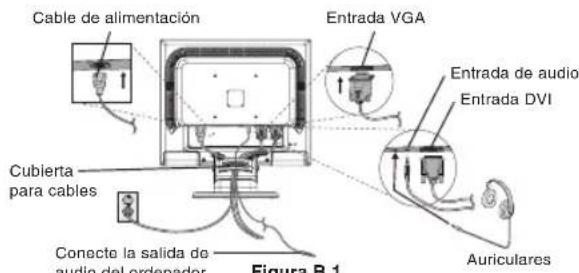
4. Conecte todos los cables al conector apropiado de la parte posterior del monitor (figura B.1). Conecte los auriculares (no incluidos) al conector apropiado de la parte trasera del monitor (figura C.1).

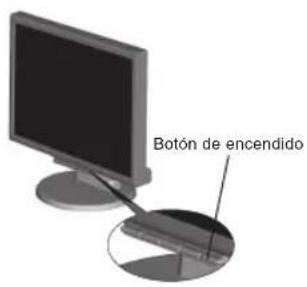
Figura C.1
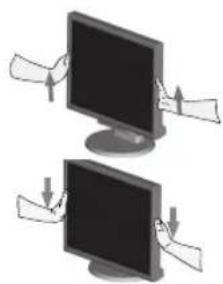
Figura RL.1
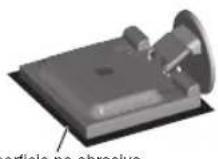
Figura R.1
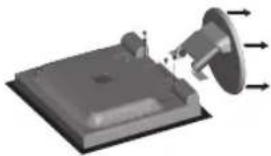
Figura R.2
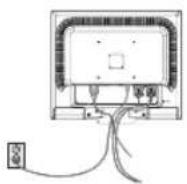
Figura R.3
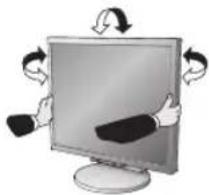
Figura TS.1
Vuelva a colocar los tornillos
Grosor de la escuadra
Especificaciones
4 TORNILLOS (M4)
Profundidad MÁX.: 8,5 mm
Siutiliza otros tornillos,
compruebe la
profundidad del orificio.
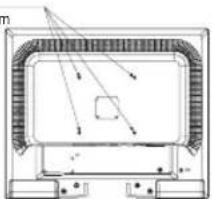
Peso del Conjunto del monitor: 4,6 kg (MAX.)
- Conectar un extremo del cable de alimentacion al monitor y el oto a la toma de corrente. Introduzca el cable de senal de video, el de audio y el de alimentacion en la cubierta para cables (figura B.1).
NOTA: asegürese de que la cubierta para cables está bien colocada para evaporar días en ella y en el monitor.
NOTA: consulte elApartado Peligro de este manual para asegurarse de que selecciona el cable de alimentacion adecuado.
-
Encienda el monitor y el ordinador con el botón de encendido (figura C.1).
-
This fonction No-touch ajusta automatistically el monitor con la configuración optima inicial en la mayoría de cadencias. Paraellar a caboOthersajutes,utillesongestantescontralesdeOSD:
-
Contraste de autoajuste
- Auto ajuste
Consulte el apartado Controles de este manual del usuario siquee obtener una descripción detallada de these controls OSD.
NOTA: si surgiera algo problema, consulte el apartado Solucion de problemas de este manual del usuario.
como subir y bajo la pantalla del monitor
La Pantalla del monitor seuede subir y bajar. Para ello, coloque una mano a cada lado del monitor y subala o bajela hasta促成 la posicion deseada (figura RL.1).
NOTA:realice esta operacion con cuidado.
Base inclinable y giratoria
Sujete la pantalla del monitor con las dos manos para ajustarla y orientarla como seese (figura TS.1).
NOTA: tengacuidado al inclinar y girar el monitor.
como retiring el soporte del monitor para el montaje
Para montar el monitor de othera forma:
- Desconecte todos los cables.
- Coloque el monitor Boca abajo en una superficie no abrasiva (figura R.1).
- Retire los 4 tornillos que unen el monitor al soporte y retire el soporte como se indica (figura R.2).
El monitor ya está preparado para montarlo de otro modo.
- Conecte el cable de CA y el cable de senal a la parte trasera del monitor (figura R.3).
- Repita el proceso en sentido inverso para volver a montar el soporte.
NOTA: utilise solo métodos de montaje alternativos compatibles con VESA.
NOTA: retire el soporte del monitor conCORDo.
Instalación de un brazo flexible
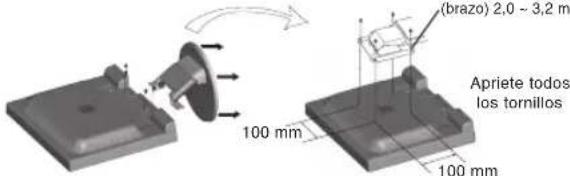
Este monitor LCD está diseñado para ser utilisé con un brazo flexible. Para el montaje utilise los tornillos (4) que se suministra con el producto y colóquelos tal como我会stra laImagen. Para cumplir las nomas de seguidad, el monitor debe estarronto a un brazo que garantice la estabilidad nécessaria teniendo en cunta el peso del monitor.
El monitor LCDsolesepodractivarconunbrazo homologado (por典型案例, de lamarca GS).
Controles
Los botones de control OSD (On-Screen-Display) situados en la parte frontal del monitor funcionan del suiviente modo:
- Funciones bássicas pulsando una tecla
Espanol-2
| Botón | SELECT | - | + | 1↔>2/RESET |
| Si no aparece OSD | Aparece OSD. Acceso=rápido a la ventsa de ajuste del brillo. | Acceso=rápido a la ventsa de ajuste del volumen. | Selección de senal de entrada. | |
| Si aparece OSD (sección del icono) | Pasa al nivel de ajuste. El cursor se desplaza hacía la izquierda. | El cursor se desplaza hacía la derecha. | ||
| Si aparece OSD (ajuste) | Pasa al nivel de selección del icono. | Disminución del valor de ajuste o el cursor para el ajuste se desplaza hacía la izquierda. | Aumento del valor de ajuste o el cursor para el ajuste se desplaza hacía la derecha. | Función de reajuste. Silencio encendido/apagado en la ventsa de ajuste del volumen. |
2. Estructura de OSD
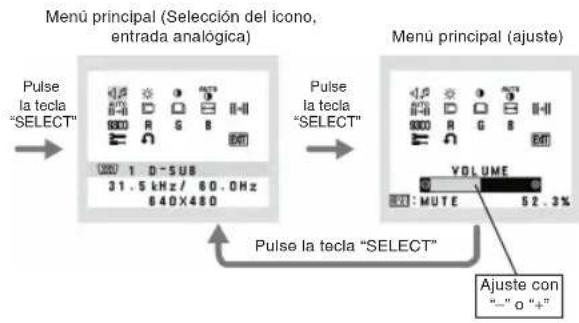
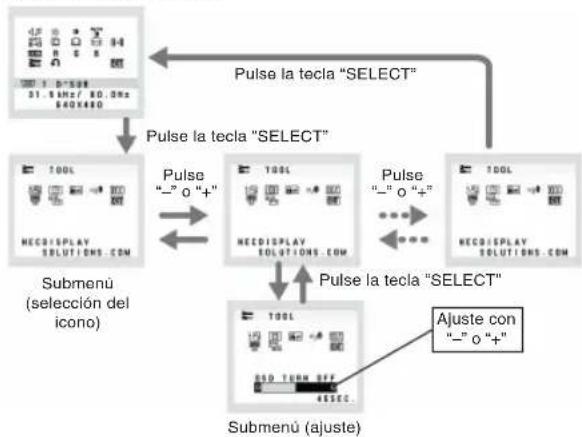
Ejempio Tool (herramienta):
AUDIO
Controla el volumen de los altavoces y los auriculares. Para que los altavoces no reproducan ningun sonido, pulse la tecla 1->2/RESET.
BRILLO
Ajusta el brillo de la imagen global y del fondo.
CONTRASTE
Ajusta el brillo de laImagen disrespecto al fondo.
AUTO CONTRASTE AUTOM. (sólo entradas analógicas)
Ajustla imagen que aparece para las entradas de video no estandar.
AUTO >>II AUTO AJUSTE (sólo entradas analógicas)
Ajusta automatistically la configuracion de Image Position
(Posicion de la imagen), Anchura y Estabilidad.
IZQ.DERECHA (sólo entradas analógicas)
Controlla la direccion horizontal de laImagen en el area de visualizacion de la pantalla.
ABAJO/ARRIBA (sólo entradas analógicas)
Controla la posicón vertical de la imagen en el area de visualización de la pantalla.
ANCHURA (sólo entradas analógicas)
Ajusta el時間 horizontal augmentando o reduciendo esta configuración.
ESTABILIDAD (sólo entradas analógicas)
Mejora el enfoque, la claridad y la estabilidad de la imagen augmentando o reduciendo esta configuracion.
9300 SISTemas DE CONTROL DEL COLOR
Con el preajuste de cinco theys (9300/7500/sRGB/USER/ ESTANDAR) se selecciona la configuracion del color.
desada.Las configuraciones de color sRGB y ESTANDAR
son estandar y no se pueda modifier.
COLOR ROJO
Aumenta o disminuye el Rojo. El cambio aparecerá en la pantalla.
G COLOR VERDE
Aumenta o disminuye el Verde. El cambio aparecerá en la pantalla.
B COLOR AZUL
Aumenta o disminuye el Azul. El cambio aparecerá en la pantalla.
HERRAMIENTA
Selecionando TOOL (HERRAMIENTA) se accede al submenu.
CONF.DE FABRICA
Selecciónando Conf. de fibraca podra restablecer todas las configuraciones de control de OSD originales. Mantenga pulsado el botón RESET durante unocesgados para que se activa la función. Podra restablecer cada configuraciónresultando el control correspondiente y pulsando el botón RESET.
EXIT
Con EXIT podra salir del menu/submenu de OSD.
IDIOMA
Con EXIT podra salir del menu/submenu de OSD.
ACTIVIDAD OSD
El menu de control de OSD permanecera activado cuando se esté utilizing. En el submenu Actividad OSD pueda indicar cuando tiempo de transcurrir desde que se toca por ultima vez un botón del menu de control de OSD hasta que este se desconecta. La-option preconfigurada permitie un minimo de 10segundos y un máximo 120, variable en intervalos de 5 segundos.
BLOQUEO OSD
Este control bloquea totalmente el acceso a todas las functions de control de OSD excepto Brillo y Contraste. Si intenta activar los controlles de OSD cuando está activado el mode de Bloqueo, aparecerca una Ventana notifyingale que los controlles de OSD estan bloqueados. Para activar la function de Bloqueo OSD, pulse "1<-2/ RESET" y la tecla "+" simultaneamente. Para desactivar la function de Bloqueo OSD, pulse "1<-2/ RESET" y la tecla "+" simultaneamente.
AVISO DE RESOLUCION
Si está activado y la resolved no es la optima, aparecerá un "...message en la pantalla transcurridos 30segundos para informarle dearlo.
DDC/CI
Activa o desactiva lacomings y control bidirectional del monitor.
INFORMACION MONITOR
Indica el numero de modelo y de série del monitor.
皂
RESOLUCION DE ENTRADA (solo para entrada analógicas) Determina que laResolution de la SSHA de entrada es una de lassiguidentes:1280x768o1360x768.
1280 x 768: Determina que la resoluzione de entrada es 1280 x 768.
1360 x 768: Determina que la resoluzione de entrada es 1360 x 768.
Mensaje de advertencia OSD
Los temas de advertencia OSD desaparecen con el boton SELECT.
NO HAY SENAL: esta funciona avisa al usuario cuando no se recibe;ningunaseedala vezcenctada la alimentacion, cuando se modifica la seedalnado el video no está activo, aparecerla la planta No hay Seedal.
AVISO DE RESOLUCTION: esta funciona advierte de que se debe optimizear la resoluzione. Al encender el monitor, al modifierla senal de entrada y cuando la resoluzione de la senal de video no es la adecadura, aparecerá la ventana de alerta de Aviso de resoluzione.Esta funciona se pueda desactivar en el menu TOOL (herramiento).
FUERA DE RANGO: esta funciona recomienda optimizar la resolved y la velocidad de regeneracion de la imagen. El menu Fuera de rango可以选择 aparecer afterwards encender el monitor, al modifier la senal de entrada o si la cadencia de la senal de video no es la adecadura.

AVERTISSEMENT

POUR EVITER LES RISQUES D'INCENDIE OU D'ÉLECTROCUTION, N'EXPOSEZ PAS L'APPEARIL À LA PLUIE OU À L'HUMIDITÉ, DE MÈME, N'UTILISEZ PAS LA PRISSE POLARISÉE DE CET APPAREIL AVEC UNE RALLONGE OU D'AUTRES PRISES SI ELLES NE PEUVENT ÉTRE TOTALEMENT ENFONCEES. N'OUVREZ PAS LE BOITIER CAR IL CONTIENT DES COMPOSANTS À HAUTE TENSION. CONFIEZ TOUS LES TRAVAVX DE DÉPANNAGE AU PERSONNEL TECHNIQUE QUALIFIÉ.

ATTENTION

RISQUE D'ÉLECTROCUTION • NE PAS OUVRIR
ATTENTION:POUR REDUIRE LES RISQUES D' ELECTROCUTION, N'ENLEVEZ PAS LE CAPOT (OU L'ARRIÈRE). VOUS NE POUVEZ RAPARER AUCUNE PIECE INTERNE. CONFIEZ TOUS LES TRAVAUX DE DÉPANNAGE AU PERSONNEL TECHNIQUE QUALIFIÉ.



- Declaración del fabricante
- Especificaciones
- como subir y bajo la pantalla del monitor
- Base inclinable y giratoria
- como retiring el soporte del monitor para el montaje
- Instalación de un brazo flexible
- Controles
- Estructura de OSD
- AUDIO
- BRILLO
- CONTRASTE
- AUTO CONTRASTE AUTOM. (sólo entradas analógicas)
- AUTO >>II AUTO AJUSTE (sólo entradas analógicas)
- IZQ.DERECHA (sólo entradas analógicas)
- ABAJO/ARRIBA (sólo entradas analógicas)
- ANCHURA (sólo entradas analógicas)
- ESTABILIDAD (sólo entradas analógicas)
- SISTemas DE CONTROL DEL COLOR
- COLOR ROJO
- G COLOR VERDE
- B COLOR AZUL
- HERRAMIENTA
- CONF.DE FABRICA
- EXIT
- IDIOMA
- ACTIVIDAD OSD
- BLOQUEO OSD
- AVISO DE RESOLUCION
- DDC/CI
- INFORMACION MONITOR
- 皂
- Mensaje de advertencia OSD
- AVERTISSEMENT
- ATTENTION
Marca : NEC
Modelo : MultiSync LCD195WXM
Categoría : Monitor