WT600 - Proiettore NEC - Manuale utente e istruzioni gratuiti
Trova gratuitamente il manuale del dispositivo WT600 NEC in formato PDF.



| Tipo di prodotto | Proiettore DLP (specchio retroproiettore) |
| Marca e modello | NEC WT600 |
| Peso | Circa 5,9 kg |
| Alimentazione | 100-240 V CA, 50/60 Hz (tramite cavo di alimentazione fornito) |
| Dimensioni schermo compatibili | Da 40 a 100 pollici (4:3) |
| Distanza di proiezione | Da circa 64 mm (40") a 659 mm (100") (secondo tabella) |
| Correzione trapezoidale | Tramite regolazione dei piedini e posizione dello schermo (regolazione manuale) |
| Correzione distorsioni a cuscino/barile | Funzione "Cuscino" (3D Reform) integrata |
| Messa a fuoco ottica | Tramite tasti FOCUS (azione simultanea sulla distorsione trapezoidale) |
| Piedini regolabili | 4 piedini, altezza regolabile fino a 30 mm |
| Ingressi video | RGB (15 pin), DVI-D (digitale), S-Video, Composito |
| Telecomando | Con tasti POWER ON/OFF, RGB, AUTO ADJ., 3D REFORM, ecc. (portata 7 m) |
| Durata della lampada | Circa 2100 ore in modalità normale, fino a 3100 ore in modalità Eco |
| Pulizia dello specchio | Utilizzare il panno in dotazione (evitare impronte digitali) |
| Sicurezza | Blocco del coperchio dello specchio; coperchio della lampada; interruttore generale |
| Funzioni aggiuntive | Zoom digitale, regolazione predefinita, blocco tasti del pannello |
| Temperatura di funzionamento | Evitare il surriscaldamento; non ostruire la ventilazione |
Domande frequenti - WT600 NEC
Domande degli utenti su WT600 NEC
0 domanda su questo apparecchio. Rispondi a quelle che conosci o fai la tua.
Fai una nuova domanda su questo apparecchio
Scarica le istruzioni per il tuo Proiettore in formato PDF gratuitamente! Trova il tuo manuale WT600 - NEC e riprendi in mano il tuo dispositivo elettronico. In questa pagina sono pubblicati tutti i documenti necessari per l'utilizzo del tuo dispositivo. WT600 del marchio NEC.
MANUALE UTENTE WT600 NEC
GUIDA DI IMPOSTAZIONE WT600
[Espanol]
GUIDA DI IMPOSTAZIONE WT600
Indices
Schermi adatti al modello WT600 I-2
Cavalletti adatti al modello WT600 1-2
Condizioni ambientali 1-3
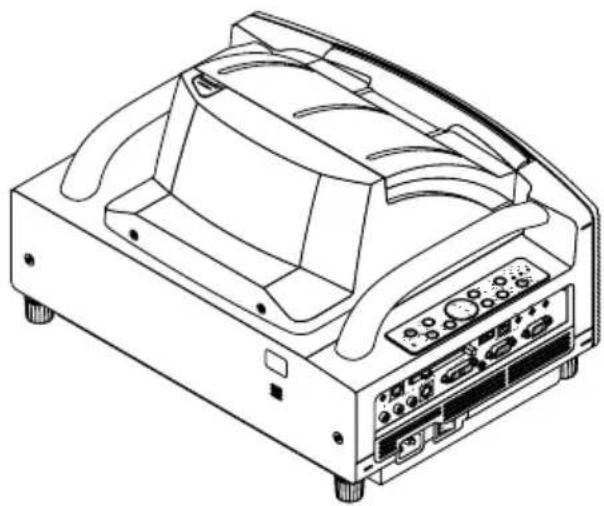
Nomenclatura del proiettre 1-3
1. Impostazione dello schermo e del proiettre 1-4
2. Collegamenti 1-5
3.Comeaprirelo specchio 1-5
4. Come accendere l'apparecchio 1-6
5. Sezione dei segnali 1-6
6. Regolazione della posizione e del formato dell'immagine proiettata (regolazione del fuoco) 1-7
7. Regolazione della distorsione Involucro per spinotto o quella cilindrica (Involucro per spinotto) I-11
8. Localizzazione dei guasti I-13
Obiettivo di esta Guida
L'obiettivo di esta guida è descrivre la procedura di regolazione dell'imagine proietta dal WT600 su uno schermo dal formato desiderato. Sono又能 fornite descriptors degli schermi e dei cavalletti per l'uso del WT600.
Fate riferimento al manuale delle istruzioni per ulteriori informazioni sul funzionamento del WT600 (d'ora in poi chiamato "l'unità" o "il proiettre").
NOTA
(1) I contenuti di esta guida non possono essere ristampati parzialmente o integralmente alla consenso.
(2) I contentuti di但这a quida sono soggetti a modifiche alla preavviso.
(3) Questa guida è stata preparata con molta cura; comunique, in caso di punti poco chiari, errors od apparenti omissioni, contattateci.
(4) Nonostante la sezione (3), esta compagnia non è responsable per eventuali richieste dovuti a perdite di quadagno o altri problemi dovuti all'uso di quest'unità.
(5) Le guide con una rilegatura errata o pagine mancanti verranno sostituite.
(6) Se ci sono sottili differenze tra但这a guida ed il manuale delle istruzioni,但这a guida ha la priorità.

AVVERTIMENTO
- Non installate il proiettre, lo schermo o il cavalletto in un luogo su un grado o in un luogo molto stabile. Altrimenti, lo schermo o il proiettre possono cadere, causandoosi lesioni alle persone.
- Quando installate il proiettre sul cavalletto, fissate prima la piastra superiore in posizione orizzontale. Quando la piastra superiore si trova ad un angolo, il proiettre cui cui cadere e causare lesioni alle persone.
- Usate un cavalletto che può sostenere il peso del proiettre alla problemi (quest'unità pesa 5,9 kg circa). Altrimenti, il proiettre può cadere e causare lesioni alle persone.
Schermi adatti al modello WT600
- I formati schermo che possono accomodare la proiezione di quest'unità vanno da 40 pollici (81,3 cm L × 61,0 cm A) a 100 pollici (203,2 cm L × 152,4 cm A).
- Usate uno schermo a pane llo oppure a tensione con una superficie piana. Non usate schermi a rotolo o altri schermi che si piegano o formano lavoramente superfici ondulate. Altrimenti, aggiungerà la distorsione dell'immagine proiettata.
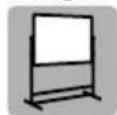
Consigliato
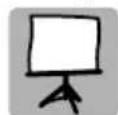
Non consigliato
- Per vindere lo schermo direttamente dal lato, impostatelo in modo tale che sua perfettamente verticale. Uno schermo inclinato causa una maggiore deformazione trapezoidale.
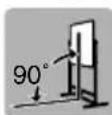
Consigliato
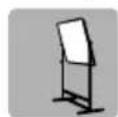
Non consigliato
- Se, durante l'uso di quest'sunita, aumento il fornato dell'imagine, la posizione di proiezione si spostera verso l'alto. Per risolverve"This problema, usate uno schermo con una regolazione del posizionamento in alto e in basso. Fate riferimento alla pagina 4 per ulteriori informazioni sul rapporto di positizamento tra lo schermo e quest'sunita.
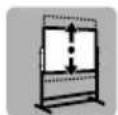
Consigliato
Gli schermi ad alto gadagno non sono adatti a quest'unita. Piue è basso il gadagno dello schermo (cioe il gadagno dello schermo 1), migliorare sare l'aspetto dell'imagine proiettata. Per ulteriori informazioni sulle caratteristiche dello schermo, consultate i cataloghi dei produttori di schermi.
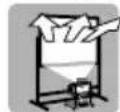
Non consigliato
I telai per schermi o le mensole che sporgono parecchio sulla parte anteriore dello schermo possono bloccare la luce proveniente dal proiettre.
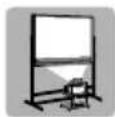
Non consigliato
- Per via dell'angolo di proiezione dell'unità, molti schermi di proiezione posteriore standard producono una luminosità irregolare, macchie calde oppure non riescono a produrre la luminosità massima per lo spettatore. Per ulteriori informazioni sull'utilizzo degli schermi di proiezione posteriore e le loro applicazioni con quello proiettre, rivolgetevi al vostro rivenditore NEC.
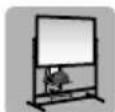
Non ottimale
- Un ambiente con una luce controllata consente di visualizzare un'immagine con un maggiore contrasto e profondità.
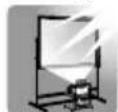
Non consigliato
Gli schermi con aree sporche, graffiate o scolorite non possono visualizzare immagini pulite. Fate attenzione durante il maneggio dello schermo.
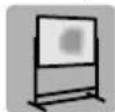
Non consigliato
Cavalletti adatti al modello WT600
- Se, durante l'uso, aumento il formato dello schermo per spostare la posizione di proiezione verso l'alto. Per fare quello, usate un cavalletto con una regolazione della posizione d'altezza. Fate riferimento alla pagna I-4 per ulteriori informazioni sul rapporto di positonzamento tra lo schermo e quest'unità.
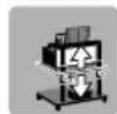
Consigliato
- Usate un cavalletto che consente l'installazione di quest'unità in posizione piana. Girate il piede di quest'unità ed effettuate la regolazione in modo tale che l'unità sia piana.
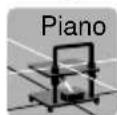
Consigliato
Condizioni ambientali
Non posizionate lo schermo vicino alle ventole. Il soffio dell'aria sullo schermo, cui far ondulare l'imagine proiettata.
Non illuminate il proiettre con una fonte altamente luminosa, quale una lampada alogena. Altrimenti il sensore di rivelazione oggetti cui funzionare in modo errato, impedendo cosi l'accensione del proiettre.
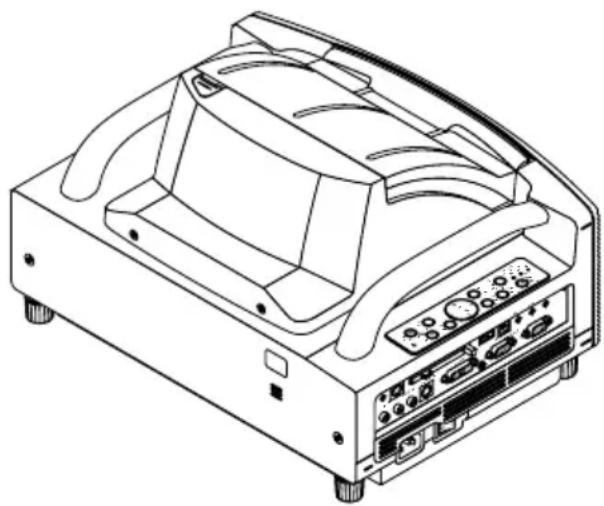
Nomenclatura del proiettre
Vista anteriore
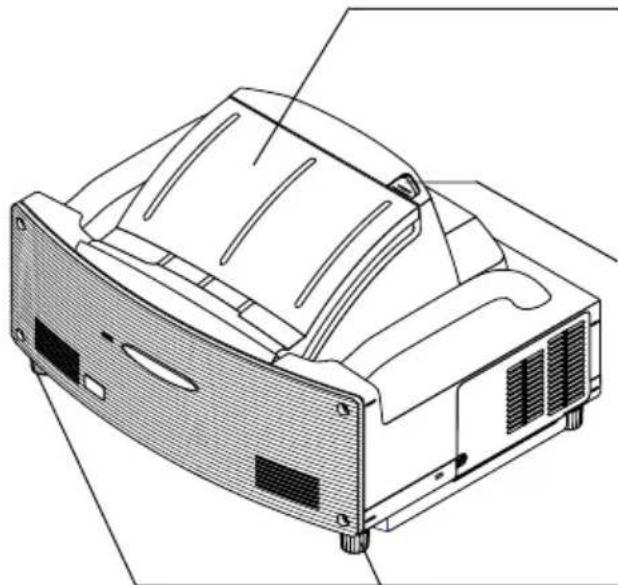
Coperchio dello specchio
Aprite il coperchio dello specchio prima di proietare un'immagine. Fate riferimento alla pagina I-5. Evitate di aprire o chiudere rapidamente e essere cura il coperchio dello specchio.
Interruttore di bloccaggio del coperchio dello specchio
Fate scorrere quello interrottore di bloccaggio nella posizione di sbloccaggio prima di aprire il coperchio dello specchio.
Dopo aver chiuso il coperchio dello specchio, fate scorrere l'interrottore di bloccaggio nella posizione di bloccaggio.
Vista posteriore
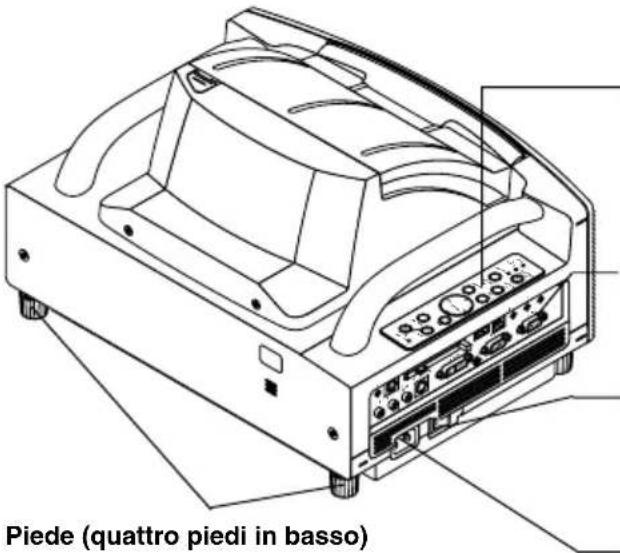
Piede (quattro piedi in basso)
Regolate l'altezza facendo girare ciascun piede per mantenere il proiettre nella posizione orizzontale. Ciascun piede può essere esteso fino a 30mm.
Controlli dell'involucro
I controlli sull'involucro del proietto consentono l'accensione e lo spegnimento, la selezione della fonte ed altre operazioni. Fate riferimento alla pagina I-6.
Pannello del terminale
Collegate il cavo dei segnali RGB e gli altri cavi qui. Fate riferimento alla pagina I-5.
Interruttore principale
Per spegnere la corrente principale del proietto, promete l'interruttore di accensione nella posizione ON (I). Il proietto entra nel Idle o modo di attesa e diventa primo per l'uso. Fate riferimento alla pagina I-6.
Ingresso AC IN
Collegate il cavo di alimentazione in dotazione qui. Fate riferimento alla pagina I-5.
NOTA : per ulteriori informazioni sulla nomenclatura del proiettre, fate riferimento alla pagna 1-2 del manuale delle istruzioni.
1. Impostazione dello schermo e del proiettre
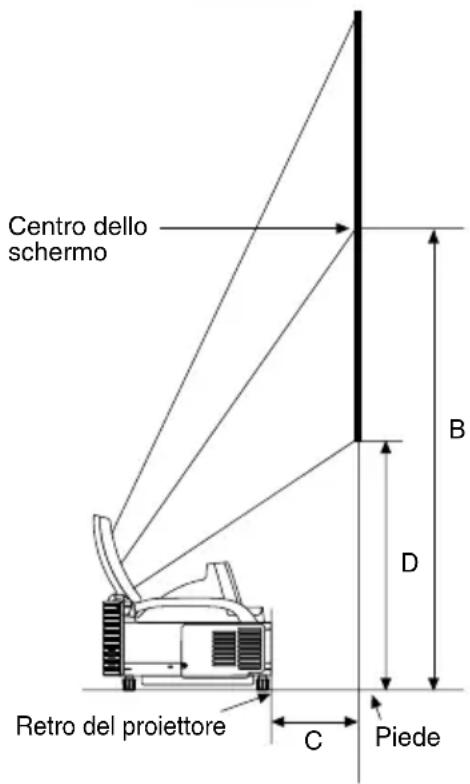
- Fate riferimento a "Distanza di proiezione (C)" nel diagramma ed usate una distanza tra lo schermo e il proiettre che corrisponda al formato dello schermo.
Per esempio, quando proiettate l'imagine su uno schermo da 60", impostate il proiettre con una separazione di circa 26,3 cm dallo schermo.
- Fate riferimento ad "Altezza (D)" riportata nel diagramma di seguito e regolate l'altezza dello scherno oppure l'altezza del supporto del proiettre.
Per esempio, quando effettuate una proiezione su uno schermo da 60", regolate l'altezza alla superficie inferiore del proiettre al bordo inferiore dello schermo a circa 48,2 cm.
| Formato dello schermo (pollici) | Altezza (B) | Distanza di proiezione (C) | Altezza (D) | |||
| mm pollici | mm pollici | mm pollici | ||||
| 40 | 659 | 25.9 | 64 | 2.5 | 354 | 13.9 |
| 45 | 729 | 28.7 | 114 | 4.5 | 386 | 15.2 |
| 50 | 799 | 31.5 | 164 | 6.4 | 418 | 16.5 |
| 55 | 869 | 34.2 | 214 | 8.4 | 450 | 17.7 |
| 60 | 939 | 37.0 | 263 | 10.4 | 482 | 19.0 |
| 65 | 1010 | 39.7 | 313 | 12.3 | 514 | 20.2 |
| 67 | 1037 | 40.8 | 332 | 13.1 | 526 | 20.7 |
| 70 | 1080 | 42.5 | 362 | 14.3 | 546 | 21.5 |
| 72 | 1107 | 43.6 | 381 | 15.0 | 558 | 22.0 |
| 75 | 1149 | 45.2 | 412 | 16.2 | 577 | 22.7 |
| 78 | 1191 | 46.9 | 441 | 17.4 | 596 | 23.5 |
| 80 | 1219 | 48.0 | 461 | 18.1 | 609 | 24.0 |
| 84 | 1275 | 50.2 | 500 | 19.7 | 635 | 25.0 |
| 85 | 1289 | 50.7 | 510 | 20.1 | 641 | 25.2 |
| 90 | 1359 | 53.5 | 559 | 22.0 | 673 | 26.5 |
| 95 | 1428 | 56.2 | 609 | 24.0 | 704 | 27.7 |
| 96 | 1443 | 56.8 | 619 | 24.4 | 711 | 28.0 |
| 100 | 1499 | 59.0 | 659 | 25.9 | 737 | 29.0 |
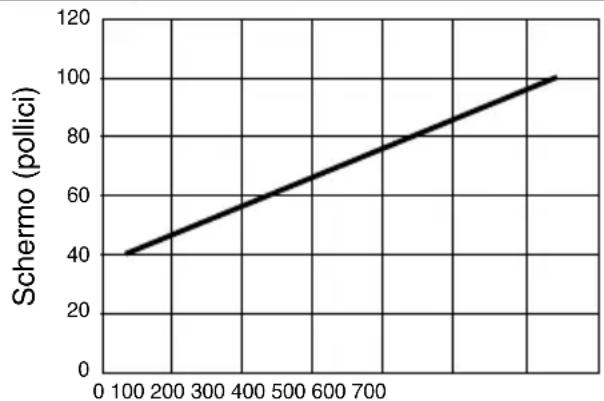
Distanza di proiezione C (mm)
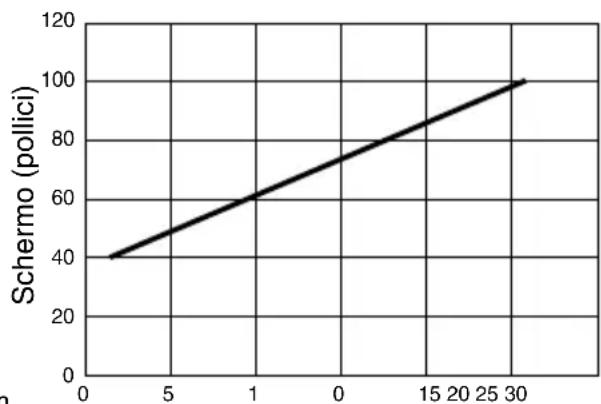
Distanza di proiezione C (pollici)
NOTA
C'e una tolleranza di +5% per via dei valori del design.
- La distanza di proiezione e il bordo inferiore dello schermo sono calculati using an rapporto di riproduzione di 4:3.
2. Collegamenti
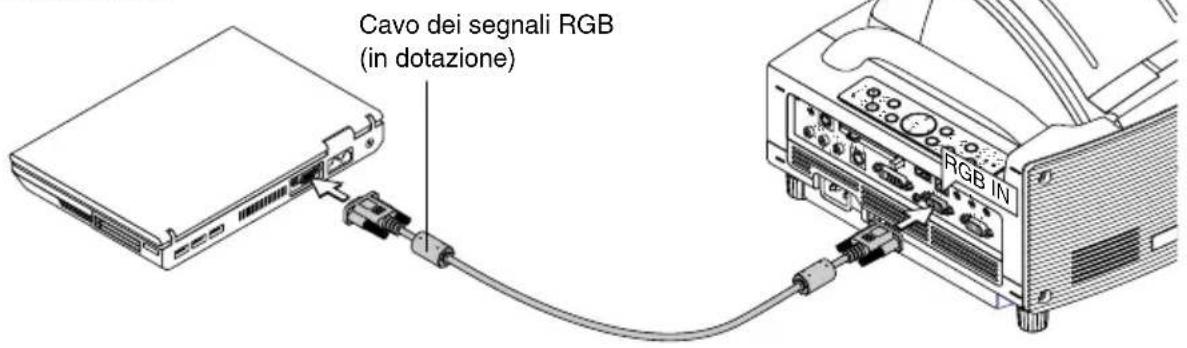
1. Collegate il cavo dei segnali 15 pin-15 pin in dotazione.
Per i computer Macintosh di vecchia data, usate un adattatore pin venduto separamente per eseguire il collegamento alla porta video del computer Macintosh.
NOTA : spegnete tutti i componenti prima di effettuare i collegamenti.
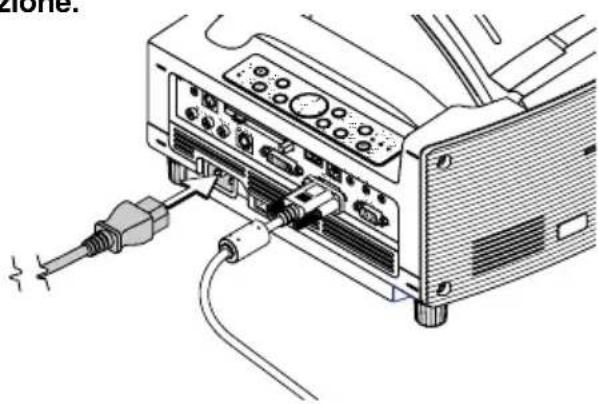
- Collegate il cavo di alimentazione in dotazione.
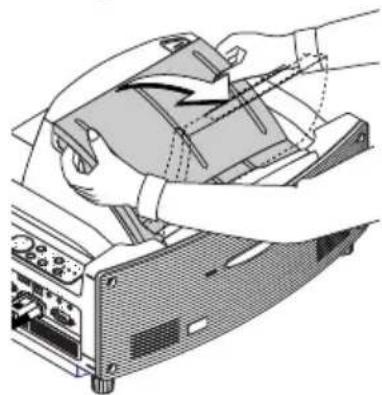
3. Come aprire lo specchio
- Fate scorrere l'interruttore di bloccaggio del coperchio dello specchio nella posizione di sbloccaggio.
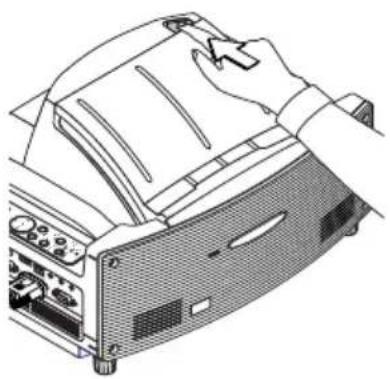
- Aprite lentamente il coperchio dello specchio che tiene ferme le due estremita.
NOTA:
- Non rilasciate la presa del coperchio dello specchio fino a quando il coperchio dello specchio è completamente aperto.
- Non applicate una pressioneccessivamentefortesul coperchio dello specchio o sulla superficie dello specchio durante l'apertura.
- F ate attenzione a non lasciare impronte digitali sulla superficie dello specchio, altrimenti si possono ottener embre non desiderate ed una cattiva qualità dell'imagine.
Se la superficie dello specchio è sporco di impronte digitali, togliete gli stessi strofinando lo specchio con il panno di pulizia in dotazione. Fate riferimento alla pagina 7-2 nel manuale dell'utente.
4. Come accendere l'apparecchio
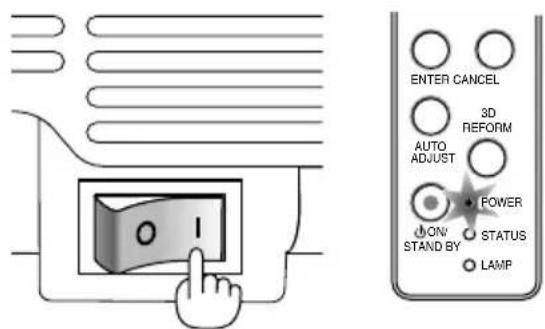
1. Accendete l'interruttore principale.
Per accendere il proietto, premete l'interruttore principale nella posizione ON (1).
NOTA: prima di accendere il proietto, assicuratve che è acceso il computer.
L'indicatore POWER si illuminerà in arancione (nel modo Idle (arresto) l'indicatore STATUS si illuminerà in verde)
Il proiettre si trovane nel modo di arresto o attesa.
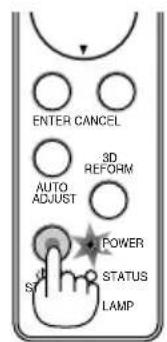
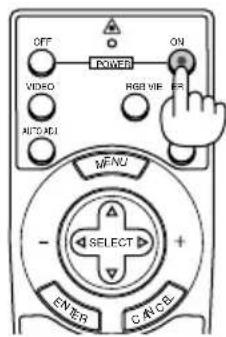
2. Accendete il proiettre.
Per accendere il proietto, premete e mantenete il tasto ON/STAND BY premuto sul proietto oppure premete e mantenete premuto quello POWER ON sul telecomando per almeno 2 secondi.
NOTA : per spegnere il proietto, premete e mantenete il tasto ON/STANDBY o quello POWER OFF premuto per almeno 2 secondi.
Notasulloschermodiavvio(schemodiselectionedella lingua del menu)
Quando accendete il proiettre per la prima volta, apparirà lo schermo di avvio. Questo schermo vi da la possibilità di selezionare una tra sette lingue per il menu: inglese, tedesco, francese, italiano, spagnolo, svedese e giapponese. (Fate riferimento alla pagna 3-1 del manuale delle istruzioni)
5. Sezione dei segnali
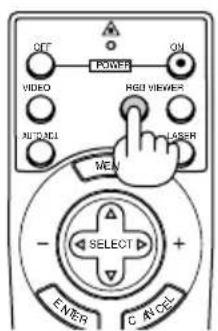
Premete e mantenete il tastingo SOURCE premuto per almeno 1 secondo e il proietto cerchera la prossima fonte di ingressso disponibile. Quando usate il telecomando, premete il tastingo RGB per la fonte RGB.
NOTA:
-
Quando proiettate l'immagine da un personal computer e il bordo dell'immagine viene tagliato oppure la proiezione è di cattiva qualità, premete il tasto AUTO ADJUST (etichettato AUTO ADJ. sul telecomando) ed il proietto effettura automaticamente la regolazione.
-
Quando l'imagine proveniente dal personal computer non viene proiettata, fate riferimento alla sezione "Problemi comuni e soluzioni" alla pagina I-14.
Lato sinistro del proietto Comandi della cabina
Comandi della cabina Telecomando
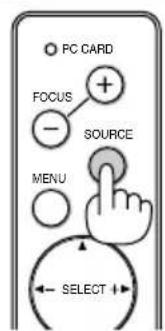
Comandi della cabina Telecomando
6. Regolazione della posizione e del formato dell'immagine proiettata (Regolazione del fuoco)
- Dopo aver acceso la corrente, le immagini proiettate potrebbero lavorare per 3-5 minuti fino a quando la lampada della lucetta si stabilizza.
Inoltre, dopo aver acceso il proiettre, la posizione del proiettre potrebbe cambiare leggermente.
Attendere 10 minuti fino a quando lo stato della luce e delle immagini proiettate diventa stabile
-
Se lo schermo viene inclinato verticalmente o orizzontalmente, aumentoa la deformazione trapezoidale. Procedete come segue per impostare correttamente il proietto e lo schermo.
-
Controllate se lo schermo è impostato per la posizione verticale guardandolo dal lato.
-
Controllate che il proiettore sia piano e parallelo con lo schermo.
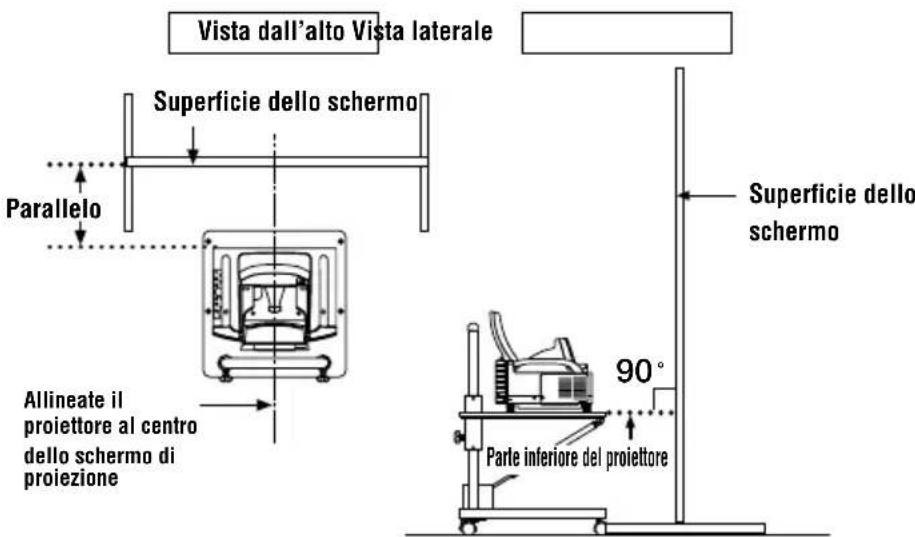
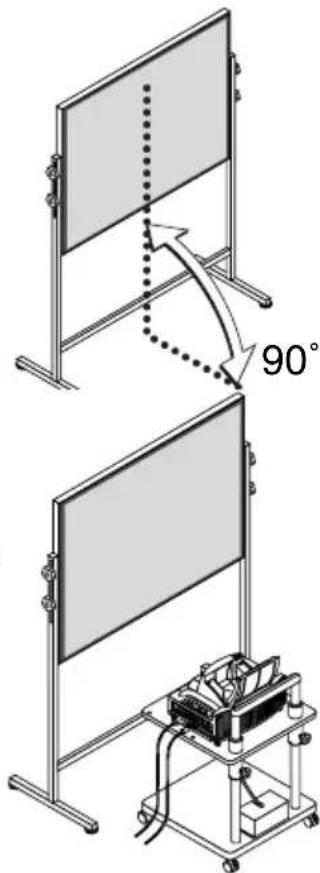
- Premete i tasti FOCUS ed allineate il fuoco dell'immagine proiettata.
Alla pressione del tasting FOCUS, la messa a fuoco viene eseguita contemporaneamente con la regolazione della deformazione trapezoidale verticale. Fate riferimento alla pagina I-9.
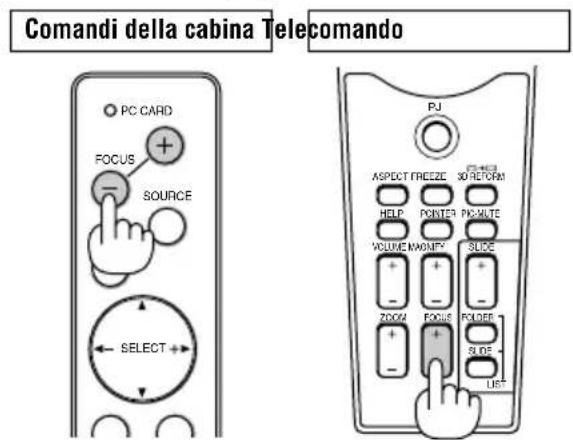
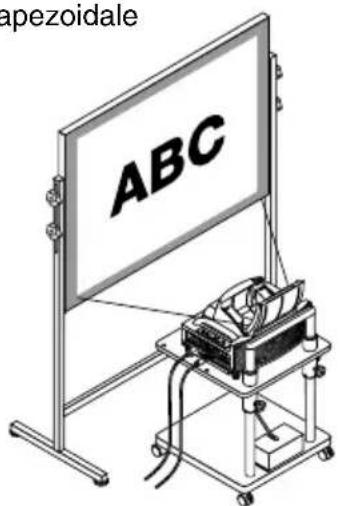
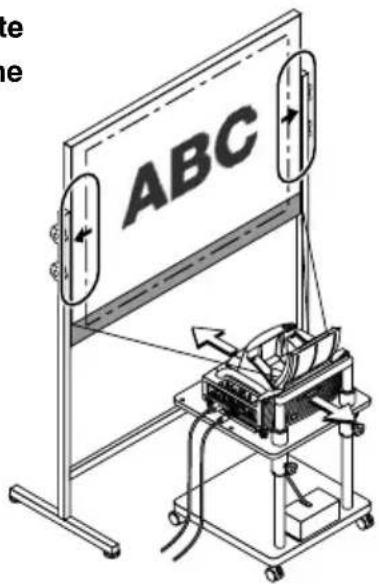
- Allontanate o avvicinate il proiettre allo schermo e posizionate lo stesso in modo tale che i lati sinistro e destro dell'immagine proiettata siano allineati con la larghezza dello schermo.
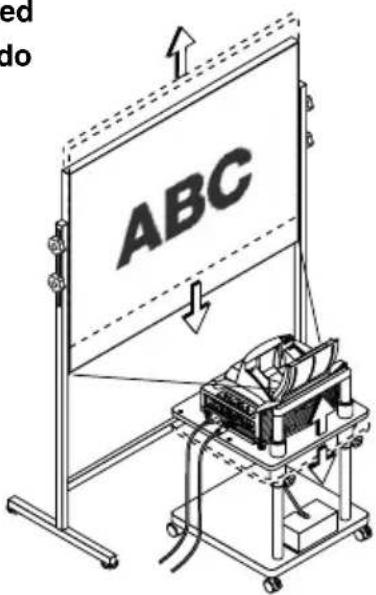
- Regolate l'altezza dello schermo e l'altezza del cavalletto ed allineate il bordo inferiore dell'imagine proiettata con il bordo inferiore dello schermo.
-
Premete i tasti FOCUS ed allineate nuovamente il fuoco dell'immagine proiettata.
-
Ripetete i passi da 4 a 6 se l'immagine sul display non è allineato con lo schermo.
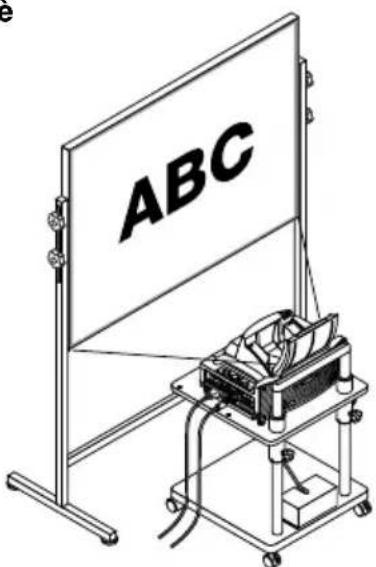
NOTA:
- Quando alle caratteristiche ottiche di questo proiettre, si può verificare una leggera distorsione Involucro per spinotto o una distorsione cilindrica,或者其他 forma deformazione trapezoidale (pagina I-11). Per regolare l'immagine proiettata sullo schermo, eseguite prima i passi da 1 a 6 alle pagine I-7 a I-9 (Regolazione della distance di proiezione Regolazione dell'altezza dell'immagne proiettata Regolazione del fuoco), poi allineate i 4 angoli dell'immagne proiettata con i 4 angoli dello schermo. Successivement, se è cospicua la distorsione Involucro per spinotto o quella cilindrica, eseguite la procedura "7. Regolazione della distorsione Involucro per spinotto o cilindrica" alla pagina che segue.
- Se non migliorara la deformazione trapezoidale dopo aver premuto i tasti FOCUS e aver regolato la messa a fuoco, oppure se il rapporto di riproduzione è errata, controllate se lo schermo o il proiettre è inclinato.
[Sintomo 1]
In caso di una deformazione trapezoidale (come nell'illustrazione), lo schermo è leggermente inclinato versuso l'alto o il proiettre è leggermente inclinato versuso l'alto.
[Rimedio]
Inclinate la parte superiore dello schermo in avanti oppure girate il piede anterio del proiettre per correggere la deformazione trapezoidale.
![NEC WT600 - [Rimedio] - 1](/content/2026/04/606845/images/50bd03842300011a6e47beac817ef43d3adc78639fde98bffb87d607a19674e7.jpg)
![NEC WT600 - [Rimedio] - 2](/content/2026/04/606845/images/0154d2ce6e06e89e47eec94b1f80bbdabdf53b42a8dcc258e1287f35ae6813c6.jpg)
Continua alla pagina successiva.
[Sintomo 2]
In caso di una deformazione trapezoidale (come nell'illustrazione), lo schermo è leggermente inclinato verso il basso o il proietto è leggermente inclinato verso il basso.
[Rimedio]
Inclinate la parte inferiore dello schermo in avanti oppure girate il piede posteriori del proiettre per correggere la deformazione trapezoidale.
![NEC WT600 - [Rimedio] - 1](/content/2026/04/606845/images/85fa7110f25bb79246930df6a1952221489671e896f48fc52c43086b4bfb8e5b.jpg)
[Sintomo 3]
Come è illustrato nell'illustrazione in basso a destra, quando il bordo sinistro dell'imagine è allargato vertically, ciò significica che il proiettre non è posizionato dritto davanti allo schermo oppure che è rivolto leggermente verso sinistra.
Viceversa, quando il bordo destro dell'immagine è allargato verticalmente, ciò significica che il proiettre non è posizionato dritto davanti allo schermo oppure che è rivolto leggermente verso destra.
[Rimedio]
Posizionate il proietto dritto davanti allo schermo.
Assicuratevi che lo schermo e il proiettre siano paralleli l'uno con l'altro.
![NEC WT600 - [Rimedio] - 1](/content/2026/04/606845/images/87a4b8eead5e821b4962b2b19d68d8e53a442724782075c008521cd3d567ed9b.jpg)
ABC
7. Regolazione della distorsione Involucro per spinotto o quella cilindrica (Involucro per spinotto)
Se diventa cospicua la deformazione Involucro per spinotto o quella cilindrica, effettuate la regolazione con [Involucro per spinotto].
Riferimento
Distorsione di Involucro per spinotto o cilindrico in quello proiettre
La quantità della distorsione di Involucro per spinotto o cilindrico in questo proiettre è 2% o meno (distorsione TV) nelle direzioni orizzontale e verticale (formato schermo da 40 a 100 pollici).
Ad esempio, la quantità della distorsione con uno schermo dal formato 60 pollici (121,9 cm L x 91,4 cm A) è all'interno di 12 mm circa nella direzione orizzontale e entro 9 mm circa nella direzione verticale. Quando questo proiettre viene usato con uno schermo dal formato 60 pollici, la quantità della distorsione di Involucro per spinotto e cilindrico diventa minima.
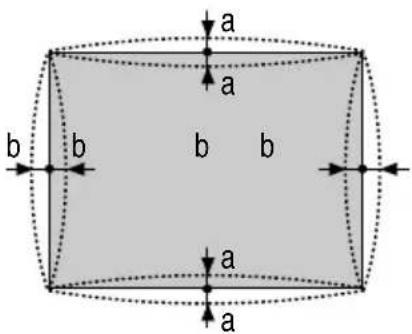
a: 1% o meno dell'altezza dello schermo (2%) o meno di distorsione TV
b: 1% o meno della larghezza dello schermo (2% o meno di distorsione TV)
Quando la quantità della distorsione Involucro per spinotto o cilindrico eccede 2% (distorsione TV), controllate se sono adatte le condizioni di impostazione del proietto e dello schermo.
1 Premete il tasting 3D REFORM sul proiettre o sul telecomando.
Appare lo schermo [Involucro per spinotto].
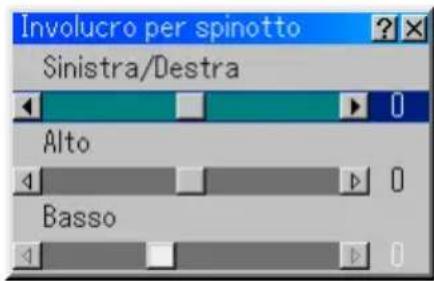
- Premete il tasto SELECT ed allineate il cursore con [Sinistra/Destra], poi premete il tasto SELECT per poter regolare le sporgenze e le tacche di sinistra e destra dell'imagine proiettata.
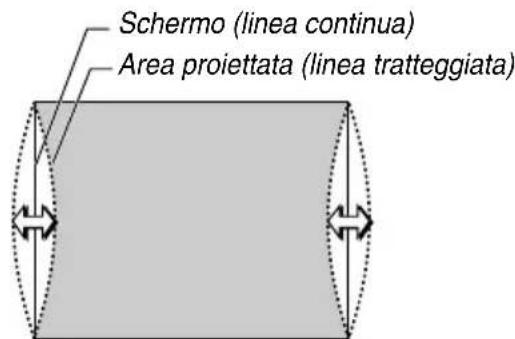
- Premete il tasto SELECT ed allineate il cursore con [Alto], poi premete il tasto SELECT per consentire la regolazione delle sporgenze e delle tacche del bordo superiore dell'immagine proiettata.
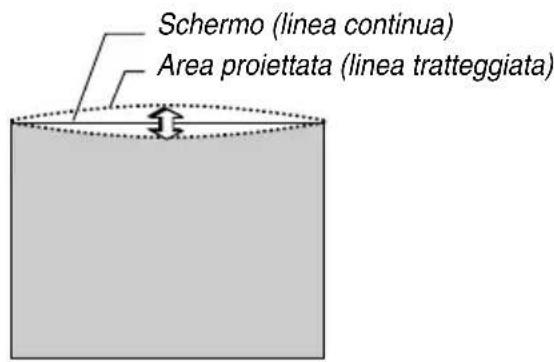
- Premete il tasto SELECT ed allineate il cursore con [Basso], poi premete il tasto SELECT per consentire la regolazione delle sporgenze e delle tacche del bordo inferiore dell'imagine proiettata.
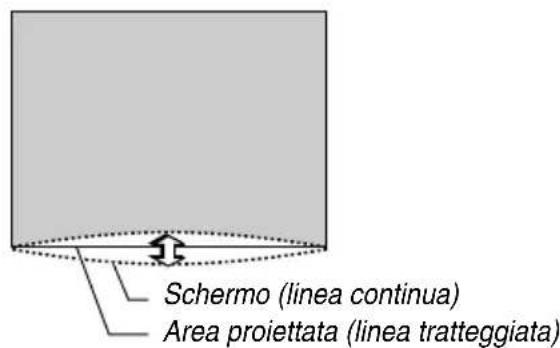
- Premete il tastinge al termine dell'operazione [Pincushion].
Ritornate al menu.
- Premete il tasting CANCEL alcune volte per far scomparire il menu.
NOTA:
- Quando il valore di regolazione [Alto] è "0" sullo schermo [Involucro per spinotto], non sare possibile effettuare la regolazione del valore [Basso]*.
Osservate inoltre che quando il valore di regolazione [Alto] è un valore piccolo (+5 ad esempio), quasi non ci saranno cambiamenti dell'immagineanche se regolate il valore [Basso]. - Quando il valore di regolazione [Basso] è inferiore a "0" sullo schermo [Involucro per spinotto], si cui perdere una piccola parte nell'area inferiore dell'imagine. Per visualizzare la parte persa, usate la funzione [Zoom digitale] per ridurre il formato dell'imagine proiettata*.
- Quando gli sono stati regolati i valori [Pietra angolare] o [Chiave], non sare possibile selezioneare [Involucro per spinotto]. Per visualizzare [Involucro per spinotto], riponete i valori di regolazione di [Pietra angolare] o [Chiave] alle condizioni delle impostazioni di fabbrica.
- Ciacunanota di [Alto] e [Basso] viene invertita quando selezionate [Soffitto posteriore] o [Soffitto anteriore] in [Orientamento].
Riferimento
Poteteanchefar visualizzare lo schermo [Involucro per spinotto]dal menu avanzato passando a [Opzioni Proiettore] [3D Reform].
8. Localizzazione dei guasti
Questa sezione vi aiuta a risolverre eventuali problemi che sorgono durante l'impostazione o l'uso del proiettre.
Indicatore di accensione (POWER)
| Condizione dell'indicatore | Condizione del proiettoro Nota | |||
| Spento | E' spenta la corrente principale. | - | ||
| Spia lampeggiante | Lampeggia di verde | 0,5 sec ON,0,5 sec OFF | Il proiettorè è pronto per l'accensione. | Attendere prego. |
| 2,5 sec ON,0,5 sec OFF | Il proiettorè si trova nel modalità Auto spegnimento. | - | ||
| Lampeggia di arancione | 0,5 sec ON,0,5 sec OFF | Il proiettorè è in fase di raffreddamento. | Attendere prego. | |
| Spia illuminata | Verde | Il proiettorè è accesso. | - | |
| Aranclione | Il proiettorè si trova nel modalità di rinvio o d'attesa. | - | ||
Indicatore dello stato (STATUS)
| Condizione dell'indicatore | Condizione del proiettoro Nota | |||
| Spento | Normale | - | ||
| Spia lampeggiante | Lampeggia di rosso | 1 ciclo (0,5 sec ON,2,5 sec spento OFF) | Errore del coprilampada | Reinstallate correttamente il coprilampada. |
| Errore del coperchio dello specchio | Assicuratévi che sia aperto il coperchio dello specchio. Il proietto non si può accendere con il coperchio dello specchio chiuso. | |||
| 2 ciclo (0,5 sec accesso ON,0,5 sec spento OFF) | Errore della temperatura | Il proietto è surriscaldato.Spostate il proietto in un luogo più fresco. | ||
| Errore della temperatura per via della polvere | Rimovete la polvere nel percorso della luce. | |||
| 3 ciclo (0,5 sec accesso ON,0,5 sec spento OFF) | Errore d'accensione | L'unità di alimentazione non funziona correttamente. | ||
| 4 ciclo (0,5 sec accesso ON,0,5 sec spento OFF) | Errore del ventilatore | I ventilatori non funzionano correttamente. | ||
| 6 ciclo (0,5 sec accesso ON,0,5 sec spento OFF) | Errore della lampada | La lampada non si illumina.Aspettate un minuto intero, poi riaccendete l'unità. | ||
| Lampeggia di verde | Riaccensione della lampada | Il proietto si riaccende. | ||
| Spia illuminata | Arancione | Tasto di controllo bloccato | Avete premuto il tasto sul pannello di controllo quando è abilitato il blocco del tasto di controllo. | |
| Rosso | Una mano o un oggetto blocca il percorso della luce. | Rimovete lo stesso dal percorso della luce. | ||
| Verde | Condizione di rinvio | - | ||
Indicatore della lampada (LAMP)
| Condizione dell'indicatore | Condizione del proiettre | Nota | |
| Spento | Normale | - | |
| Spia lampeggiante | Rosso | La lampada ha raggiunto la fine della sua vita di servizio. Appare sul display il messaggio di sostituzione della lampada. | Sostituite la lampada. |
| Spia illuminata | Rosso | La lampada è stata usata及其他i limiti. Il proiettre non s'accenderà fino alla sostituzione della lampada. | Sostituite la lampada. |
| Verde | La lampada è impostata sulla modalità Eco. | - | |
Problemi comuni e soluzioni
I numero nella tabella si riferiscono alle pagine del manuale dell'utente.
| Problema | Controllate queste voci |
| Non si accende | • Controllate che il cavo d'alimentazione sia collegato e che il tasto d'accensione sul proietto o sul telecommando sia premuto. Fate riferimento alla paglia 2-7 e 3-1.• Controllate che il coprilampada sia installato correttamente. Fate riferimento alla paglia 7-1.• Controllate il proietto è surriscaldato o se l'uso della lampada ècene de l'2100 ore (fino a 3100 ore: modalità Eco). Se la ventilazione intorno al proietto è insufficiente o se la stanza in cui vi trovate è particolaremente calda, spostatelo in un luogo più fresco.• Controllate per vedere se la funzione Bloccaggio tasti sul pannello di controllo è stata abilitata. Se questa funzione viene abilitata, cancellatabela premendo e mantenendo premuto il tasto CANCEL sull'apparecchio stesso per un minimo di 10 secondi o utilizzando il menu. Fate riferimento alla paglia 6-17. |
| Nessun'immagine | • Usate il menu o della tasto SOURCE per selezionare la fonte (Video, S-Video, RGB, DVI (DIGITALE), DVI (ANALOGICO) o Viewer). Fate riferimento alla paglia 3-2 o 6-6.• Controllate che i cavi siano collegati correttamente.• Usate i menu per regolarire la luminosità e il contrasto. Fate riferimento alla paglia 6-7.• Aprite il coperchio dello specchio. Fate riferimento alla paglia 1-3.• Ripristinate le impostazioni o le regolazioni ai valori di fabbrica usando la funzione Default di fabbrica nel menu Regolazioni. Fate riferimento alla paglia 6-25.• Quando usate l'unità con un PC notebook, assicuratevi di effettuire il collegamento tra il proietto e il PC notebook prima di accendere il PC notebook. Nella maggior parte dei casi, non è possibile emettere i segnali dall'uscita RGB a meno che non accendete il PC notebook dopo aver effettuito il collegamento del proietto.* Se lo schermo dovesseivenire bianco nelle usate il mystro PC notebook, ciò potrebbe essere causato dallo salvaschermo o dal software di gestione della corrente.* Se promete accidentamente il tasto POWER sul telecommando, aspettate 90 secondi, poi promete nuovamente il tasto POWER per riprendere l'operazione.Per proiettre un segnale DVI digitale, assicuratevi di collegare il PC e il proietto usando un carvo per segnali DVI-D (separamente) prima di accendere il PC o il proietto. Accendete prima il proietto e selezionate DVI (DIGITALE) dal menu della fonte prima di accendere il PC. Altrimenti, si più non attivare l'uscita digitale della schedra grafica, causando così la mancata visualizzazione dell'imagine. In tal caso, riaccendete il PC. Non scollegate il cavo dei segnali DVI-D quando è accesso il proietto. Se il cavo dei segnali è stato scollegato e poi ricollegato, l'imagine può non essere visualizzata correttamente. In tal caso, riaccendete il PC. |
| L'imagine non è squadrata rispetto allo schermo | • Cambiate la posizione del proietto per migliorare il suo angolo rispetto allo schermo. Fate riferimento alla paglia 3-2.• Usate la funzione 3D Reform per correggere la deformazione trapezoidale. Fate riferimento alla paglia 6-10 a 6-13. |
| L'imagine è sfuocata | • Regolate il fuoco. Fate riferimento alla paglia 3-3.• Cambiate la posizione del proietto per migliorare il suo angolo rispetto allo schermo. Fate riferimento alla paglia 3-2.• Assicuratevi che la distance tra il proietto e lo schermo via all'interno del campo di regolazione dello specchio. Fate riferimento alla paglia 2-2.• Si potrebbe formare della condensa sullo specchio se il proietto è freddo, portato in unaStanza calda, e poi acceso. Se ciò dovesse accadere, lasciate il proietto in piedi fino a quando non ci sarebbe condensa sullo specchio. |
| L'imagine scorre verticalmente, orizzontalmente o in entrambé le direzioni | • Usate il del menu o della tasto SOURCE sul telecommando o sul proietto per selezionare la fonte da inviare. |
| Il telecommando non funzione | • Installate delle batterie nuove. Fate riferimento alla paglia 1-8.• Controllate che non ci siano degli ostacoli tra voi e il proietto.• Restate entro una distanza di 22 anni (7 m) dal proietto. Fate riferimento alla paglia 1-8.• Controllate che si stato attivato la modalità Proietto e che il tasto PJ s'illumini di rosso.Nel caso contrario, promete il tasto PJ. Fate riferimento alla paglia 4-1. |
| L'indicatore di stato è illuminato o lampeggia. | • Fate riferimento ai messaggi della luce di stato qui sopra. Fate riferimento alla paglia 8-1. |
| Colori trasversali in modalità RGB | • Se è disattivata la funzione Auto Adjust, attenuata e o regolate l'imagine manually con Posizione/Orologio nelle Opzioni Immagine. Fate riferimento alla paglia 6-8 e 6-16. |
| Non funzione il mouse USB | • Assicuratevi che il mouse USB sia collegato correttamente al proietto.II proietto più non supportare alcune marche del mouse USB. |
Rivolgetevi al vostro rivenditore per ulteriori informazioni.
Contenidos




- GUIDA DI IMPOSTAZIONE WT600
- Indices
- Obiettivo di esta Guida
- NOTA
- AVVERTIMENTO
- Schermi adatti al modello WT600
- Cavalletti adatti al modello WT600
- Condizioni ambientali
- Nomenclatura del proiettre
- Vista anteriore
- Coperchio dello specchio
- Interruttore di bloccaggio del coperchio dello specchio
- Vista posteriore
- Piede (quattro piedi in basso)
- Controlli dell'involucro
- Pannello del terminale
- Interruttore principale
- Ingresso AC IN
- Impostazione dello schermo e del proiettre
- Collegamenti
- Collegate il cavo dei segnali 15 pin-15 pin in dotazione.
- Come aprire lo specchio
- NOTA:
- Come accendere l'apparecchio
- Accendete l'interruttore principale.
- Accendete il proiettre.
- Notasulloschermodiavvio(schemodiselectionedella lingua del menu)
- Sezione dei segnali
- Regolazione della posizione e del formato dell'immagine proiettata (Regolazione del fuoco)
- [Sintomo 1]
- [Rimedio]
- [Sintomo 2]
- [Sintomo 3]
- Regolazione della distorsione Involucro per spinotto o quella cilindrica (Involucro per spinotto)
- Riferimento
- Localizzazione dei guasti
- Contenidos
Marca : NEC
Modello : WT600
Categoria : Proiettore