WT600 - Projektor NEC - Gratis bruksanvisning och manual
Hitta enhetens manual gratis WT600 NEC i PDF-format.



| Produkttyp | DLP-projektor (retroprojektionsspegel) |
| Märke och modell | NEC WT600 |
| Vikt | Cirka 5,9 kg |
| Strömförsörjning | 100–240 V AC, 50/60 Hz (med medföljande strömkabel) |
| Kompatibel skärmstorlek | Från 40 till 100 tum (4:3) |
| Projiceringsavstånd | Cirka 64 mm (40") till 659 mm (100") (enligt tabell) |
| Keystone-korrigering | Via justering av fötter och skärmposition (manuell justering) |
| Korrigering av kudd- och tunnformig distorsion | Inbyggd "Kudd"-funktion (3D Reform) |
| Optisk fokusering | Via FOCUS-knappar (samtidig verkan på keystone-distorsion) |
| Justerbara fötter | 4 fötter, höjdjusterbar upp till 30 mm |
| Videoingångar | RGB (15-stift), DVI-D (digital), S-Video, Composite |
| Fjärrkontroll | Med knappar POWER ON/OFF, RGB, AUTO ADJ., 3D REFORM, etc. (räckvidd 7 m) |
| Lampans livslängd | Cirka 2100 h i normalt läge, upp till 3100 h i Eco-läge |
| Rengöring av spegeln | Använd medföljande trasa (undvik fingeravtryck) |
| Säkerhet | Låsning av spegellock; lamplucka; huvudströmbrytare |
| Extra funktioner | Digital zoom, återställning till standard, låsning av panelknappar |
| Drifttemperatur | Undvik överhettning; blockera inte ventilationen |
Vanliga frågor - WT600 NEC
Användarfrågor om WT600 NEC
0 fråga om denna apparat. Svara på dem du kan eller ställ din egen.
Ställ en ny fråga om denna apparat
Ladda ner instruktionerna för din Projektor i PDF-format gratis! Hitta din manual WT600 - NEC och ta tillbaka ditt elektroniska enhet i hand. På denna sida publiceras alla dokument som behövs för att använda din enhet. WT600 av märket NEC.
BRUKSANVISNING WT600 NEC
Lampliga dukar till WT600 W-2
Lampliga stativ till WT600 W-2
Omgivningsforhällanden W-3
Projektordelarnas namn W-3
1. Installera duk och Projektor W-4
2. Ansluttingar W-5
3. Oppna spegeln W-5
4. Slå på strömmen W-6
5. Valja signaler W-6
6. Justera den projicerade bildens position och storlek (fokuseringsjusteringar). W-7
7. Justera Nåldyna- eller barreldistorsionen (Nåldyna). W-11
8. Felsökning W-13
Guidens omfattning
I den har guiden beskrivs hur du justerar bilden som projiceras fran WT600 på önskaddukstorlek. En beskrivning av dukar och stativ som ar lämpliga for användning med WT600 tillhandahålls också.
Se användarhandboken für narmare anvisningar om hur WT600 (som*härefter kallas "enheten" eller "projektorn") fungerar.
ANMÄRKNING
(1) Innehålet i den här guiden fär inte delvis eller helt tryckas på nyttutan tillständ.
(2) Innehallet i denna guide kan forandras utan foregående meddelande.
(3) Vi har forsökt vara mycket noggranna när vi tagit fram guiden. Om du dock hittar uppgifter du ifragasätter, fel ell er anser att vissa uppgifter utelämnats sku du kontakta oss.
(4) Oavsett avsnitt (3), kan inte detta foretag goras ansvarigt vid skadestandsansprak for utebliven vinst aller andra ärenden som resulterar av anvandandet avenna enhet.
(5) Guider med felaktig sortinger ull saknande sidor kommer att ersattas.
(6) Om du marker små skillnader mellan anvisingarna ienna guide och användarhandboken sku du prioritera informationen i quiden.

WARNING
- Installera aldrig Projektorn, duken aller stativet på en plats som lutar aller ar instabil. Om du gör det kan duken aller Projektorn falla ned och orsaka skador.
- När du installerar projektorn på stativet ská du Först fösta topplattan sö att den ligger plant. Om du installerar topplattan med lutning kan projektorn falla ned och orsaka skador.
- Använd att stativ som klarar projektorns vikt (som Förenna enchetär ungefär 5,9 kg). Om du inte gör det kan projektorn falla ned och orsaka skador.
Lampliga dukar till WT600
- Lämpliga dukstorlekar För projicering medenna projektor varierar frän 40 tum (81,3 cm B × 61,0 cm H) till 100 tum (203,2 cm B × 152,4 cm H).
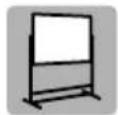
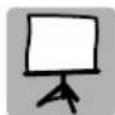
- Använd en ramspänd duk med plan yta. Undvik dukar av rulltyp och andra dukar som lätt viks eller bildar en vigig yta. Om du använder sādanakommen du att fä fler bildstörningar.
Rekommenderas
Rekommenderasinte
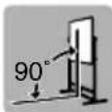
- Betrakta duken是从sian och justera den sa att den sitter helt vertikalt. Om duken lutar far du okad keystonedistorsion.
Rekommenderas
Rekommenderasinte
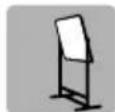
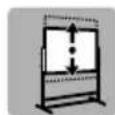
- När du använderenna entet och ökar bildstorleken forflytta projiceringspositionen uppat. For att klara detta använder du en duk du kan justera i höjden. Se sedan 4 for narmare anvisninger om positioneringsforhällanden mellan duk och entet.
Rekommenderas
- Dukar av typen high gain ar inte lampliga for anvandning medenna enhet. Ju minre gain (dvs. med forstarkningsfaktor av ordningen 1),esto bättre blir den projicerade bilden. For mer information angaende olica skarmars forstarkningsfaktorer Hanvisas till tillverkarens datablad.
Rekommenderasinte
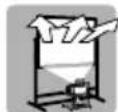
- Dukramar eller pennhyllor som skjuter ut markbart framfor duken kan skymma en del av projektorns lijus.
Rekommenderasinte
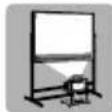
- M Ånga standarddukar for bakprojektion kan p.g.a. enhetens projiceringsvinkel ge en ojämn lusstyrka,DSLig uniformitet aller inte ge maximal lusstyrka. För närmare anvisningar beträffande dukar for bakprojektion och dessas tillampning medenna Projektor sk du kontakta din NEC-Äterförsäljare.
Ej optimal
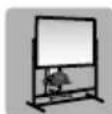
- Med en kontrollerad belysning fár du en bild med högre kontrast och bättre djup.
Rekommenderasinte
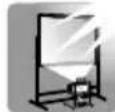
- Dukar med nedsmutsad, repad aller missfargad yta kommt inte att ge en klar bild. Hantera duken varsamt.
Rekommenderasinte
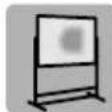
Lampliga stativ till WT600
- När du använderenna enchet och ökar bildstorleken forflyttas projiceringspositionen uppät. För att klara detta använder du en duk du kan justera i Höjden. Se sidan W-4 fornarmare anvisningar om positioneringsforhällanden mellan duk och enchet.
Rekommenderas
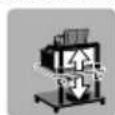
- A n vänd att stativ med möjlighet att installerera,enheten plant. Vrid enchetens fot och justera sa att encheten ligger plant.
Rekommenderas
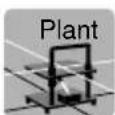
Omgivningsförhällanden
- Placerainte duken nara luftutlopp.
Om du gör det skapas krusningar narr luftströmmen nár duken.
- Utsatt inte projetorn für stark belysning med t. ex. halogenlampor. Om du gör det kan foremålsavkännarens Funktion bl felaktig vilket leder till att projetorn inte slås på.
Projektordelarnas namn
Framsida
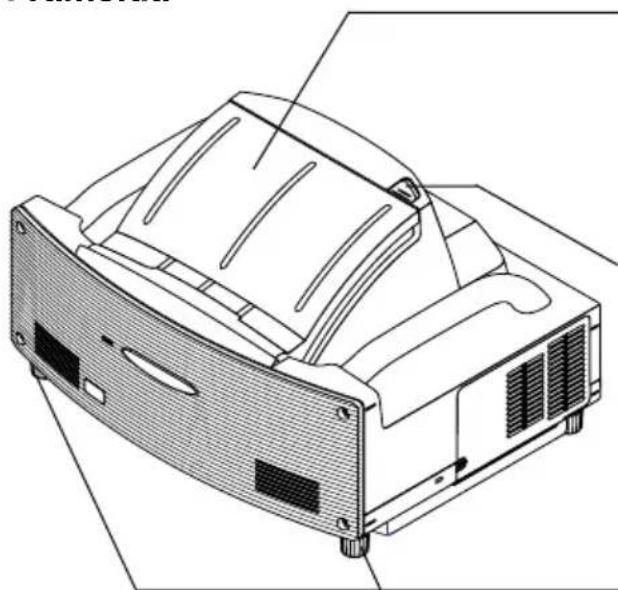
Spiegellock
Glom inte att öppna spegellocket innan du projicerar. Se sida W-5.
Undvik att öppna och stänga spegellocket snabbt och hardhant.
Spiegelocksknapp
Skjutenna knapp till oppet lage innan du oppnar spegellocket.
After att du stängt spegellocker skjuter du knappen till LAST lage.
Fot (fyra foter i botten)
Du justerar hójden genom att vrida varje fot pá sá satt att projektorn befinner sig i horisontellt lage. Varje fot kan forlängas upp till 30mm.
Baksida
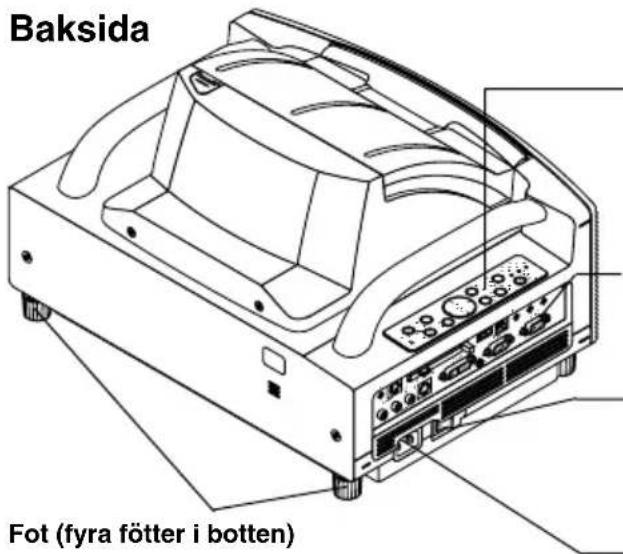
Kontrolldon på höljet
Med holjets kontrolldon kan du sla pa/stanga av strommen, valja kalla samt utfora andra tangentfunctor. Se sida W-6.
Kontakpanel
Här ansluter du RGB-kabeln och andra kablar. Se sida W-5.
Huvudströmbrytare
For att sla pa projektorns huvudstrom trycker du pa huvudstrombrytaren sa att den stalls i ON-lage (l). Projektorn hamnar da i standby- eller Idle-lage och ar klar att anvanda. Se sida W-6.
AC IN-ingang
ANMÄRKNING: För narmare anvisningar om projektordelarnas namn, se sida 1-2 i användarhandboken.
1. Installera duk och Projektor
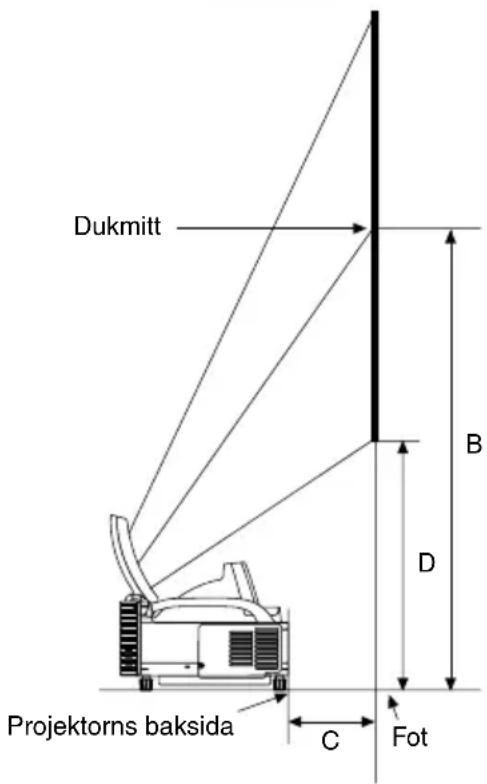
- Se "Projiceringsavstand (C)" i diagrammet och använd att avständ mellan duk och Projektor som passar for dukstorleken.
När du t. ex. projicerar på en 60-tums duk ställer du projektorn på ett avständ av ungefär 26,3 cm från duken.
- Se "Höjd (D)" nedan och justera Höjden på skärmen eller projektorns ställning.
När du t. ex. projicerar på en 60-tums duk justerar du höjden från projektorns bottenyta till dukens underkant till ungefär 48,2 cm.
| Dukstorlek (tum) | Höjd (B) | Projiceringsavstånd (C) | Höjd (D) | |||
| mm tum | mm tum | mm tum | ||||
| 40 | 659 | 25.9 | 64 | 2.5 | 354 | 13.9 |
| 45 | 729 | 28.7 | 114 | 4.5 | 386 | 15.2 |
| 50 | 799 | 31.5 | 164 | 6.4 | 418 | 16.5 |
| 55 | 869 | 34.2 | 214 | 8.4 | 450 | 17.7 |
| 60 | 939 | 37.0 | 263 | 10.4 | 482 | 19.0 |
| 65 | 1010 | 39.7 | 313 | 12.3 | 514 | 20.2 |
| 67 | 1037 | 40.8 | 332 | 13.1 | 526 | 20.7 |
| 70 | 1080 | 42.5 | 362 | 14.3 | 546 | 21.5 |
| 72 | 1107 | 43.6 | 381 | 15.0 | 558 | 22.0 |
| 75 | 1149 | 45.2 | 412 | 16.2 | 577 | 22.7 |
| 78 | 1191 | 46.9 | 441 | 17.4 | 596 | 23.5 |
| 80 | 1219 | 48.0 | 461 | 18.1 | 609 | 24.0 |
| 84 | 1275 | 50.2 | 500 | 19.7 | 635 | 25.0 |
| 85 | 1289 | 50.7 | 510 | 20.1 | 641 | 25.2 |
| 90 | 1359 | 53.5 | 559 | 22.0 | 673 | 26.5 |
| 95 | 1428 | 56.2 | 609 | 24.0 | 704 | 27.7 |
| 96 | 1443 | 56.8 | 619 | 24.4 | 711 | 28.0 |
| 100 | 1499 | 59.0 | 659 | 25.9 | 737 | 29.0 |
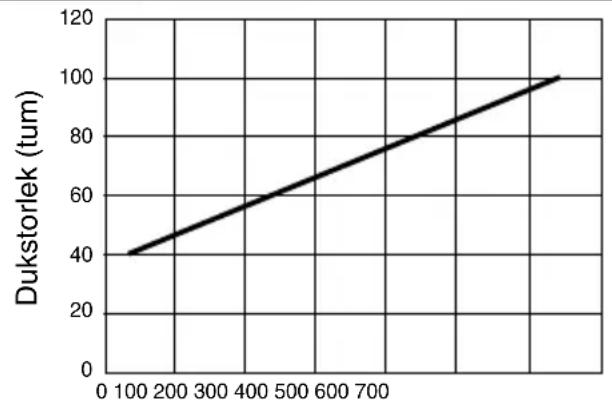
Projiceringsavstand C (mm)
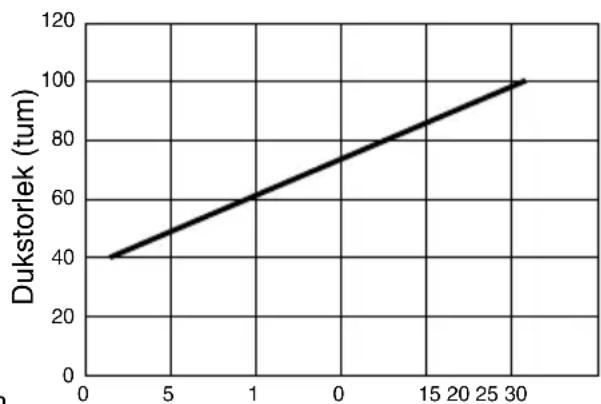
Projiceringsavstand C (tum)
ANMÄRKNING
- En tolerans på +5% förekommer p.g.a. designvarden.
- Projiceringsavstandet och dukens unterkant beräknas med ett bildformat av 4:3.
2. Anslutningar
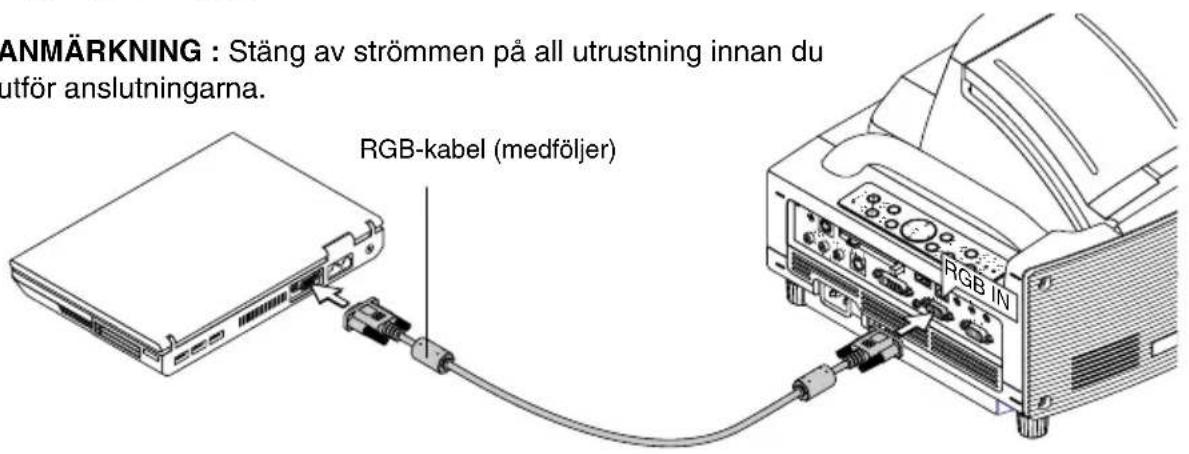
1. Anslut den medfoljande 15-poliga kabeln.
For aldre Macintoshdatorer anvander du en pinadapter som saljs seperat for att ansluta till din Macintoshs videoport.
ANMÄRKNING: Stäng av strömmen på all utrustning innan du utfor ansluttingarna.
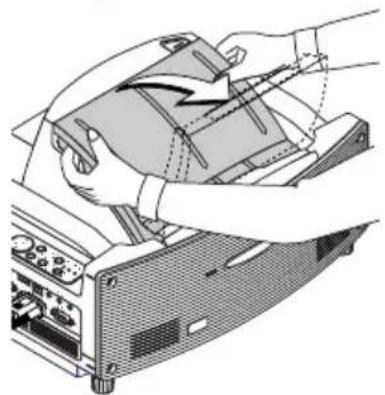
2. Fatta spegellockets bägge sider och öppna försiktigt.
ANMÄRKNING:
- Slapp inte taget om spegellocket forrän det ar helt öppet.
- A n vänd inte vald mot spegellocket aller spegelytan nar du öppnar.
- Se till att inte lamna fingeravtryck på spegelytan. Om du gör det kan oönskade skuggor eller)dalg bildkvalitet forekomma.
Om du ända fär fingeravtryck på spegelytan ská du putsa bort dem med den medfoljande rengöringstrasan. Se sida 7-2 i bra克斯anvisningen.
4. Slå på strömmen
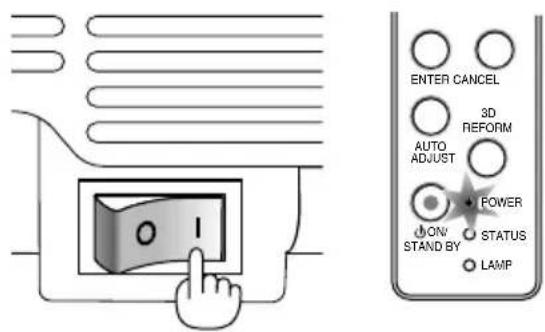
1. Slå på huvudströmbrytaren.
För att slå på projektorns huvudström trycker du på huvudströmbrytaren sa att den ställs i ON-läge (I).
ANMÄRKNING: Innan du slár pà din projektor bör du se till att datorn ár páslagen.
POWER-indikatorn lyser orange (i vilolaget lyser även STATUS-indikatorn med gront ske). Projektorn ar i vilolage eller i standby-lage.
For att slå på strömmen till projektorn trycker du på och häller ned ON/STAND BY-tangenten på projektorhöljet aller POWER ON-tangenten på fjärrkontrollen minst 2 sekunder.
ANMÄRKNING: För att stänga av prjektorn trycker du på och häller ned ON/STAND BY-tangenten eller POWER OFF-tangenten på fjärrkontrollen minst 2 sekunder.
Anmärkning gällande Startup-bilden (Menu Language Select-bilden)
Första gängen du slár pa projektorn fár du upp Startup-bilden. I den har bilden kan du valja ett bland sju menysprák: Engelska, Tyska, Franska, Italienska, Spanska, Svenska och Japanska. (Se sida 3-1 i användarhandboken)
5. Valja signaler
Tryck på ochhall ned SOURCE-tangenten minst 1 sekund. Projektorn kommt dà att söka after这其中 tillgangliga ingängskälla. Om du anvander fjarrkontrollen trycker du på RGB-tangenten for att fä RGB-kallan.
ANMÄRKNING:
När du projicerar en bild frän en PC och bildkanten skärs av erler projiceringen ar)dalgtrycker du pa AUTO ADJUST-tangenten (som kallas AUTO ADJ. pa fjarrkontrollen). Projektorn utfor dà justeringen automatiskt.
- Om bilden frän din PC inte projiceras alls, se avsnitt "Vanliga problem och atgärder" på sid W-14.
Projektornsvänstra sida Reglage på höljet
6. Justera den projicerade bildens position och storlek (fokuseringsjusteringar)
- När du slagit på strömmen kan det hända att de projicerade bilderna blinkar under ungefär 3 till 5 minutes tills lampan stabiliserats.
Dessutom kan det hända att bildplaceringen ar lite annorlunda precis after att strömmen till projektorn slagits på.
Vanta kring 10 minuter tills ljuset och den projicerade bilden har stabiliserats
-
Om duken vinklas vertikalt eller horisontellt fär du en stor keystoneförvängning. Utför följande steg for att installerera projektorn och duken på rätt satt.
-
Kontrollera att duken ar installerad vertikalt genom att granska den fran sidan.
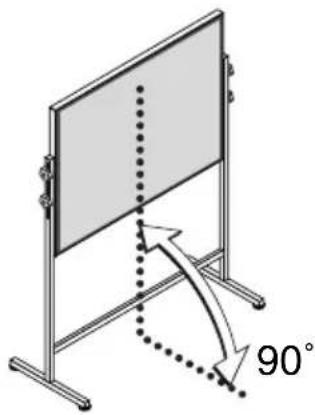
- Kontrollera att projektorn ar installerad plant och parallelt mot duken.
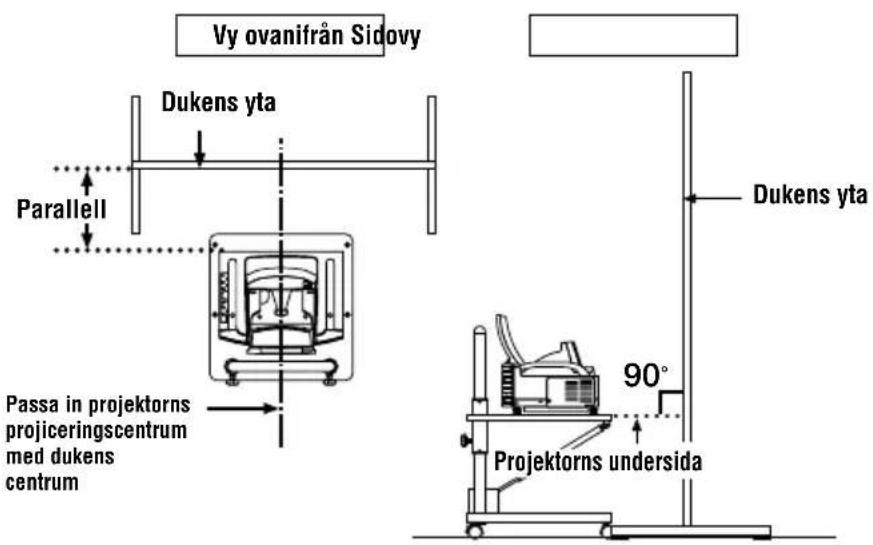
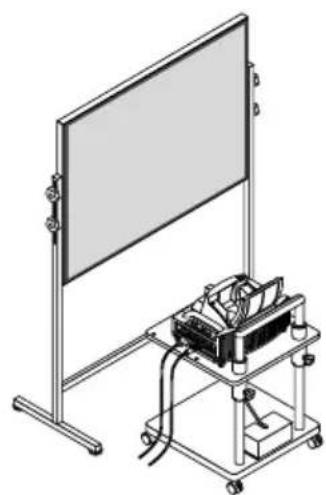
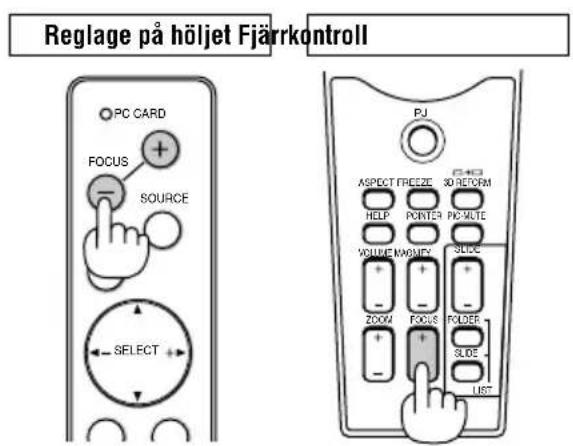
- Tryck på FOCUS-tangenterna für att fokusera den projicerade bilden.
När du trycker engang på FOCUS-tangenterna fokuseras bilden samtidigt som vertical keystonekorrigering utförs. Se sid W-9.
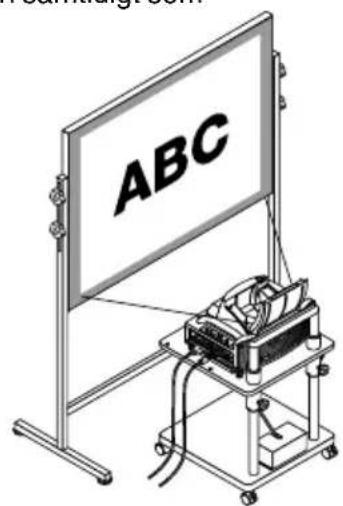
- Flytta projektorn mot erler fran duken och positionera den sa att den projicerade bildens vänstra och högra sider passar in i dukbredden.
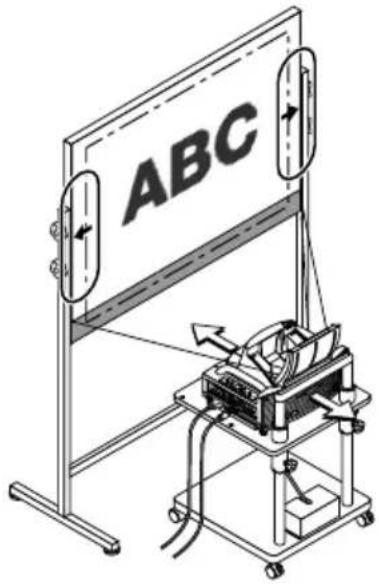
- Justera dukens och stativets hójd für att se till att den projicerade bildens underkant och dukens unterkant ligger i sama linje.
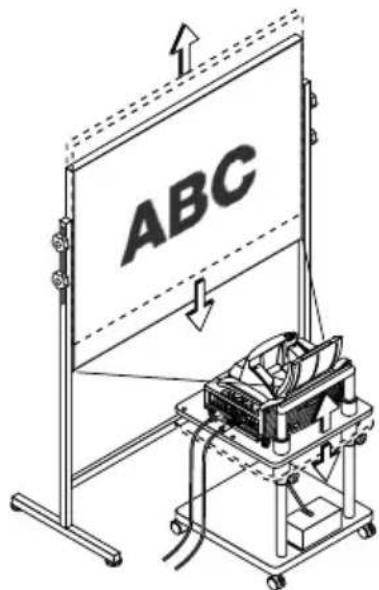
-
Tryck på FOCUS-tangenterna och ställ in fokus på den projicerade bilden.
-
Upprepa stegen 4 till 6 om den visade bilden inte passar in i duken.
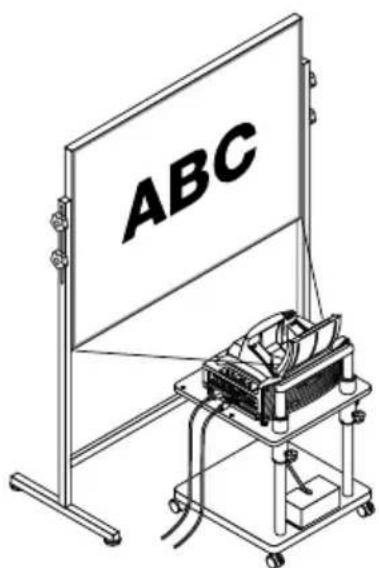
ANMÄRKNING:
- Beträffande de optiska egenskaperna hosenna Projektor, kan forutom keystoneförvängning (sid W-11) även nàgon lätt distorsion av typerna náldyna och barrel forekomma. För att justera den projicerade bilden på duken genomfor du Först stegen 1 till 6 på sidorna W-7 till W-9 (Justera projiceringsavstandet → Justera den projicerade bildens Höjd → Justera fokus) och passar sedan in den projicerade bildens 4 hön i dukens 4 hön. Om nádyene-ller barreldistorsionen after detta fortfarande ar markbara genomfor du "7. Justera Nádyene-ller barreldistorsion (Náldyna)" på;nasta sida.
- Om keystoneforvangningen inte forbättras after att du tryckt på FOCUS-tangenterna och justerat fokus, aller om bildformatet inte stämmer, kontrollerar du om dken eller projektorn installerats med;nagon lutning.
[Symtom 1]
Vid keystoneforvrängning i enlighet med bilden, ar antingen duken eller projektorn riktad nagot uppat.
[Atgård]
Vinkla dukens övre del framåt eller vrid projektorns främre fötter for att korrigera keystoneforvängningen.
![NEC WT600 - [Atgård] - 1](/content/2026/04/606845/images/3dec9b19511a0021c7eb07a6e4e7cd405fad557f38a96395336588f0779f63d9.jpg)
![NEC WT600 - [Atgård] - 2](/content/2026/04/606845/images/82f555bc7e6653d025bc377b96ab6e5c44e36fc037c5cec776647ecf161d359e.jpg)
Fortsattning pa nasta sida.
[Symtom 2]
Vid keystoneforvrangning i enlighet med bilden, ar antingen duken aller projektorn riktad nagot nedat.
[Atgård]
Vinkla dukens nedre del framåt eller vrid projektorns bakre fötter (duksidan) För att korrigera keystoneförvängningen
![NEC WT600 - [Atgård] - 3](/content/2026/04/606845/images/16ba76080f5017d9b909a27bed99b2bd772676e40ce2b60301caee6e75c5cf53.jpg)
![NEC WT600 - [Atgård] - 4](/content/2026/04/606845/images/9d83b9bfcc7746e35aa3c9e39289c307f262e94ebf1f5d04fe557ba950a2bf8e.jpg)
[Symtom 3]
När den projicerade bildens vänstra kant, sāsom bilden langst ned till höger visar, Förstoras i vertikalled, ar antingen projektorn inte placerad rakt framfor duken, ell er sa ār den vriden nagot at vänster.
Omvant gäller att när den projicerade bildens högra kant Förstoras i vertikalled, ar antingen projektorn inte placerad rakt framfor duken, eller sa ar den vriden nagot at Höger.
![NEC WT600 - [Atgård] - 5](/content/2026/04/606845/images/8faa10803a5c8c3a47cadffe516587e237929dea758580105bfa3a2b443b88ba.jpg)
[Atgård]
Placera projektorn rakt framfor duken.
Se ocksä till att duken och projektorn ar placerade parallellt i forhällande till varandra.
7. Justera Nåldyna-ller barreldistorsion (Nåldyna)
Om naldyna- ell barreldistorsionen blir markbar justerar duenna med [Naldyna]
Referens
- Nådyna-eller barreldistorsion ienna Projektor
Mängden nädyna- och barreldistorsion i den har projektorn ar 2% aller mindre (TV-distorsion) for vardera horisontell och vertical riktning (gäller dukstorlekar från 40 tum till 100 tum).
T. ex. ligger mängden distorsion med en duk av storleken 60 tum (121,9 cm B x 91,4 cm H) inom ungefär 12 mm i horisontell riktning och inom ungefär 9 mm i vertikal riktning. När du användr Projektorn med en 60-tums duk fär du minimal naldyna- och barreldistorsion.
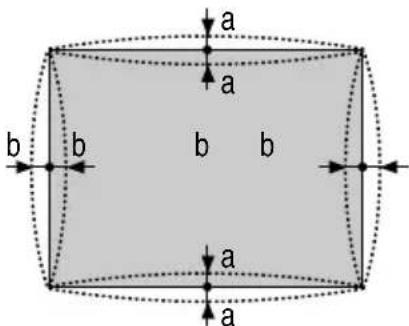
a: 1% aller mindre av dukhöjden (2% aller mindre som TV-distorsion)
b: 1% aller mindre av dukbredden (2% aller mindre som TV-distorsion)
När mängden näldyna- och barreldistorsion overstiger 2% (TV-distorsion) ska du kontrollera om installationsvillkoren for Projektor och duk ar lämpliga
1 Tryck på 3D REFORM-tangenten på projektorn eller fjärrkontrollen.
Bilden [Naldyna] visas.
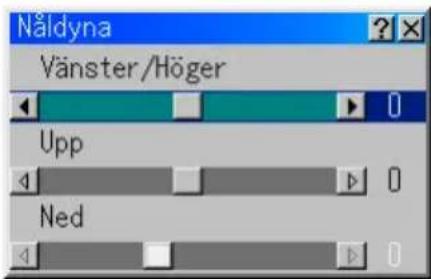
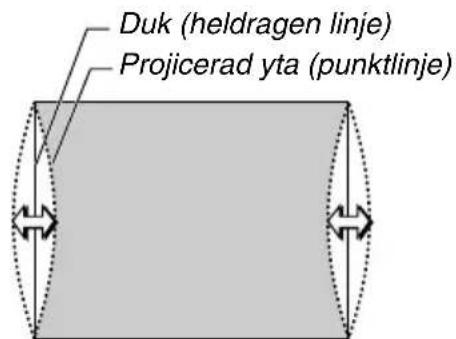
Tryck pa SELECT ▲-tangenten och rikta in markoren pa [Vänster/Höger] och tryck sedan pa SELECT -tangenten for att justera utskjutande och inskjutande partier till Höger och vänster pa den projicerade bilden.
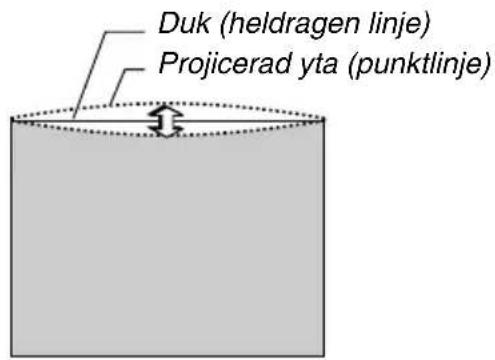
Tryck pa SELECT ▲-tangenten och rikta in markoren pa [Upp] och tryck sedan pa SELECT -tangenten for att justera utskjutande och inskjutande partier pa den projicerade bildens overkant.
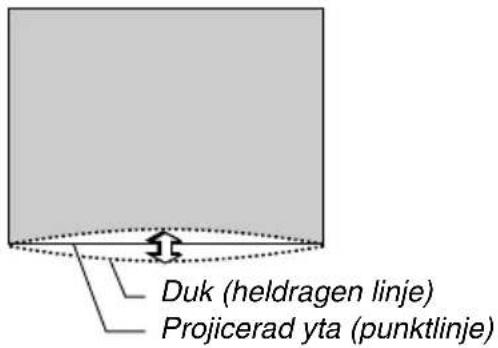
Tryck pa SELECT ▲▼-tangenten och rikta in markoren pa [Ned] och tryck sedan pa SELECT ▲▶-tangenten for att justera utskjutande och inskjutande partier pa den projicerade bildens unterkant.
- Tryck på ENTER-tangenten Near [Nåldyna] ar slutförd.
Atergà till menyn.
- Tryck på CANCEL-tangenten nagra gänger for att få menyn att försvinna.
ANMÄRKNING:
- I bilden [Nåldyna], Near justeringsvärdet für [Upp] ar "0", kan du inte utföra justering av [Ned]*. Lagg ochsär marke till att Near justeringsvärdet for [Upp] ar litet (av ordningen +5), fär du nastan ingen bildändring, även Near du justerar [Ned].
- I bilden [Näldyna], nar justeringsvärdet für [Ned] ar minre an "0", kan ett litet parti ffororas i bildens nedre del. For att visa detta forlorade parti anvander du fonctionen [Digitalt zoom] for att minska den projicerade bildens storlek*.
- När du redan justerat [Hörsten] aller [Keystone], kan du inte valja [Nådyna]. För att visa [Nådyna], Återställer du värdena für [Hörsten] aller [Keystone] till fabriksiinställda värden.
- V arje anmärkning om [Upp] och [Ned] gäller omväntningar du valt [Tak bak] eller [Tak fram] i [Orientering].
Referens
Bilden [Nåldyna] kan även visas frän menyn avancerat genom att du gär till [Projektoralternative] [3D Reform].
8. Felsökning
Det har avsnittet beskriver hur du atgårdar problem som kan uppkomma under installationen och användningen av projektorn.
Driftindikator (POWER)
| Indikatorläge | Projektorläge | Anmärkning | ||
| Av | Huvudströmmen侦 frånslagen. | - | ||
| Blinkar | Blinkar grött | 0,5 sek PÅ,0,5 sek AV | Projektorn häller på att sättas igäng. | Vänta en,stund. |
| 2,5 sek PÅ,0,5 sek AV | Projektorn stär i Insomningstimer-läge. | - | ||
| Blinkar orange | 0,5 sek PÅ,0,5 sek AV | Projektorn häller på att svalna. | Vänta en,stund. | |
| Lyser konstant | Grön | Projektorn侦 pÅslagen. | - | |
| Orange | Projektorn stär i viloläge- eller beredskaps. | - | ||
Statusindicator (STATUS)
| Indikatorläge | Projektorläge | Anmärkning | ||
| Äv | Normal | - | ||
| Blinkar | Blinkar rött | 1 cykel (0,5 sek PÅ, 2,5 sek AV) | Lamphusfel | Sätt tillbaka lamphuset täckplatta ordentlich. |
| Fel på spegellocket | Se till att spegellocket äppet. Projektorn kan inte slås på;när spegellocket ar stängt. | |||
| 2 cykler (0,5 sek PÅ, 0,5 sek AV) | Temperaturfel | Projektorn är overhetted. Flytta projektorn till en svalare plats. | ||
| Temperaturfel pga damm | Avlågsna dammet frünan projektorljuset. | |||
| 3 cykler (0,5 sek PÅ, 0,5 sek AV) | Strömförsörningsfel | Strömförsörningen fungerar inte ordentlich. | ||
| 4 cykler (0,5 sek PÅ, 0,5 sek AV) | Fläktfel | Fläktarna fungerar inte ordentlich. | ||
| 6 cykler (0,5 sek PÅ, 0,5 sek AV) | Lampfel | Lampan tänds inte. Vänta en hel minut och sätt sedan på ivgen. | ||
| Blinkar grönnt | Tänder om lampan | Projektorn tänder lampan. | ||
| Lyser konstant | Orange | Kontrollpanelen lately | Du har tryckt på en tangent medan kontrollpanelens tangentlås var aktiverat. | |
| Röd | En hand eller nagoit foremål skymmer projektorljuset. | Avlågsna foremållet frünan projektorljuset. | ||
| Grön | Vilolåge | - | ||
| Indikatorläge | Projektorläge Anmärkning | ||
| Av | Normal | - | |
| Blinkar | Röd | Lampan har{nätt slutet av sin livsländg. Meddelandet om att byta lampan visas. | Byt lampan. |
| Lyser konstant | Röd | Lampan har anvånts langre tid än rekommenderat. Projektorn sänts inte på fällän lampan har byts. | Byt lampan. |
| Grön | Lampläget ställs in på Eco-läge. | - | |
Sifrorna i tabellen hanvisar till sider iBruksanvisningen.
Vanliga problem och atgärder
| Problem | Kontrolera följande punkter |
| Gär inte att sätta på | • Kontrolera att nätsladden ar ansluten och att strömbrytaren på projektorn erller fjärrkontrollen ar på. Se sid-2-7 och 3-1. • Kontrolera att lamphusets tällkplatta har monterats rätt. Se sid 7-1. • Kontrolera om projektorn ar overhettad erlem om lampan har anvånts langre än 2100 timmar (upp till 3100 timmar: Eco-läge). Om ventilationen kring projektorn ar dällig erlem om presentationsrummet ar mycket varmt, sku du prova att flytta projektorn till en svalare plats. • Kontrolera att Tangentläsning for kontrollpanelen-funktionen ar aktiverad. Omenna Funktion ar aktiverad sku du avbryta den genom att hälla nere CANCEL-tangenten på höjlet i minst 10 sekunder erlen använda menyn. Se sidan 6-17. |
| Ingen bild | • Använd menyerna aller SOURCE-tangent für att välja källa (video, S-video, RGB, DVI [DIGITAL], DVI [ANALOG], erler bildvisare). Se sid 3-2 aller 6-6. • Se after att kablarne ar rätt anslutna. • Använd menyerna für att justera lusstyrykan och kontrasten. Se sid 6-7. • Öppna spegellocket. Se sid 1-3. • Nollständ inställingarna aller justeringarna till fabrikinställingarna med hjälp av fabrikinställing på menyn Installling. Se sid 6-25. • Vid användning av en bärbar PC, sku du koppla ihop projektorn och datorn innan du sätter på datorn. I de fleta fall kan signalen inte sändas ut frän RGB-utgängen om inte den bärbara datorn har sats på after att den har anslutits till projektorn. • Om bild den på duken forsvinner när der använden din notebook-PC kan det bero på datornskärmsläckare aller energibesparingsfunktion. • Om du av misstag trycker på fjärrkontrollens POWER-tangent, vänta i 90 sekunder och tryck sedan på POWER-tangenten ingen for att fortsätta. För att visa en digital DVI-signal, sku du se till att koppla ihop datorn och projektorn genom att använda en kabel För DVI-D-signaler (medöljer) innan du sätter på datorn erprojektorn. Sätt Först på projektorn och välj DVI (DIGITAL) frän källmenyn innan du sätter på datorn. Annars kan det hända att den digitala utgängen på grafikkortet inte visar bilden. I sä fall skau du starta om din PC. Koppla inte ifrnan DVI-D-signalkabeln medan projektorn ar igäng. Om signalkabeln har kopplats ifrnan och sedan kopplats tillbaka in, kan bilden komma att visas felaktigt. I sä fall skau du starta om din persondor. |
| Bilden-ar inte fyrkantig | • Flytta projektorn für att fä en bättre vindel mot duken. Se sid 3-2. • Använd funktionen 3D Reform für att korrigera den trapetsformade förvängningen. Se sid 6-10 till 6-13. |
| Bilden-ar oskarp | • Justera fokus. Se sid 3-3. • Flytta projektorn für att fä en bättre vindel mot duken. Se sid 3-2. • Kontrolera att avständet mellan projektorn och duken ligger inom spegeln justeringsområde. Se sid 2-2. • När projektorn ar käll och forflyttas till att varmt ställe, bildas kondens på spegeln. Om detta inträffar läter du projektorn/Stä tills kondensen försvinner. |
| Bilden rullar vertikalt, horisontellt erler bädadera | • Använd menyerna aller SOURCE-tangent på fjärrkontrollen erler projektorn für att välja önskad källa. |
| Fjärrkontrollen fungerar inte | • Sätt i nga batterier. Se sid 1-8. • Se till att den inte finns nagra hinder mellan dig och projektorn. • Se till att du befinner dig högst 22 fot (7 m) frän projektorn. Se sid 1-8. • Kontrolera att projektorn ar i projektorläge erler att PJ-tangenten lyser rott. Tryck annars på PJ-tangenten. Se sid 4-1. |
| Statusindikatorn lyser erller blinkar | • Se tabellen über statuslammeddelanden oven. Se sid 8-1. |
| Överlappende färger i RGB-läge | • Om Autojustering ar av sku du sättä på den erler justera bilden manuell med Position/Klocka under Bildalternativ. Se sid 6-8 och 6-16. |
| USB-muset fungerar inte | • Kontrolera att din USB-mus anslutits till projektorn korrekt. Det kan hända att projektorn inte stöder vissa mariken av en USB-mus. |
Kontakta din Återförsäljare for narmare information.
NEC




- Guidens omfattning
- ANMÄRKNING
- WARNING
- Lampliga dukar till WT600
- Lampliga stativ till WT600
- Omgivningsförhällanden
- Projektordelarnas namn
- Framsida
- Spiegellock
- Spiegelocksknapp
- Fot (fyra foter i botten)
- Baksida
- Kontrolldon på höljet
- Kontakpanel
- Huvudströmbrytare
- AC IN-ingang
- Installera duk och Projektor
- Anslutningar
- Anslut den medfoljande 15-poliga kabeln.
- Fatta spegellockets bägge sider och öppna försiktigt.
- ANMÄRKNING:
- Slå på strömmen
- Slå på huvudströmbrytaren.
- Anmärkning gällande Startup-bilden (Menu Language Select-bilden)
- Valja signaler
- Justera den projicerade bildens position och storlek (fokuseringsjusteringar)
- [Symtom 1]
- [Atgård]
- Justera Nåldyna-ller barreldistorsion (Nåldyna)
- Referens
- Felsökning
- NEC
Märke : NEC
Modell : WT600
Kategori : Projektor