WT600 - Projektor NEC - Kostenlose Bedienungsanleitung
Finden Sie kostenlos die Bedienungsanleitung des Geräts WT600 NEC als PDF.


| Produkttyp | DLP-Projektor (Rückprojektionsspiegel) |
| Marke und Modell | NEC WT600 |
| Gewicht | Ca. 5,9 kg |
| Stromversorgung | 100-240 V AC, 50/60 Hz (über mitgeliefertes Netzkabel) |
| Kompatible Bildschirmgröße | 40 bis 100 Zoll (4:3) |
| Projektionsabstand | Ca. 64 mm (40") bis 659 mm (100") (laut Tabelle) |
| Trapezkorrektur | Über Fußverstellung und Bildschirmposition (manuelle Einstellung) |
| Korrektur von Kissen-/Tonnenverzerrungen | Integrierte "Kissen"-Funktion (3D Reform) |
| Optische Scharfstellung | Über FOCUS-Tasten (gleichzeitige Wirkung auf die Trapezverzerrung) |
| Verstellbare Füße | 4 Füße, höhenverstellbar bis 30 mm |
| Videoeingänge | RGB (15-polig), DVI-D (digital), S-Video, Composite |
| Fernbedienung | Mit Tasten POWER ON/OFF, RGB, AUTO ADJ., 3D REFORM usw. (Reichweite 7 m) |
| Lampenlebensdauer | Ca. 2100 h im Normalmodus, bis zu 3100 h im Eco-Modus |
| Spiegelreinigung | Mitgeliefertes Tuch verwenden (Fingerabdrücke vermeiden) |
| Sicherheit | Spiegelabdeckungsverriegelung; Lampenabdeckung; Hauptschalter |
| Zusatzfunktionen | Digitalzoom, Standardeinstellung, Tastensperre des Bedienfelds |
| Betriebstemperatur | Überhitzung vermeiden; Lüftung nicht blockieren |
Häufig gestellte Fragen - WT600 NEC
Benutzerfragen zu WT600 NEC
0 Frage zu diesem Gerät. Beantworten Sie die, die Sie kennen, oder stellen Sie Ihre eigene.
Eine neue Frage zu diesem Gerät stellen
Laden Sie die Anleitung für Ihr Projektor kostenlos im PDF-Format! Finden Sie Ihr Handbuch WT600 - NEC und nehmen Sie Ihr elektronisches Gerät wieder in die Hand. Auf dieser Seite sind alle Dokumente veröffentlicht, die für die Verwendung Ihres Geräts notwendig sind. WT600 von der Marke NEC.
BEDIENUNGSANLEITUNG WT600 NEC
AUFSTELLUNGSANLEITUNG WT600
[François]
WT600 - GUIDE D'INSTALLATION
[Italiano]
AUFSTELLUNGSANLEITUNG WT600
Inhalt
Für den WT600 geeignete Bildschirme G-2
Für den WT600 geeignete Ständer G-2
Umgebungsbedingung G-3
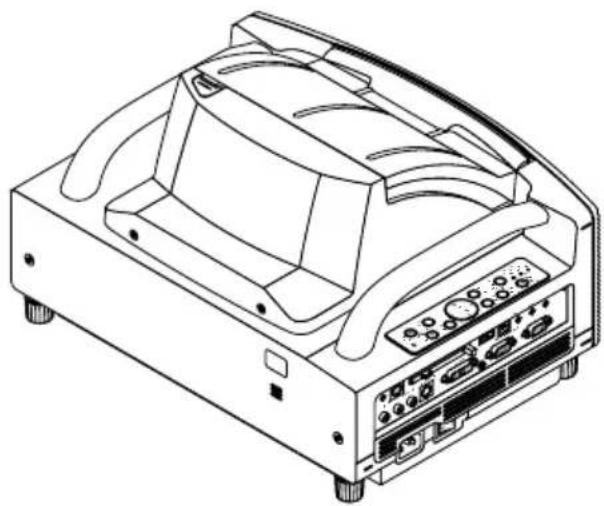
Teilebezeichnungen des Projektors G-3
1. Aufstellung von Bildschirm und Projektor G-4
2. Anschluss G-5
3. Öffnen des Spiegelobjektivs G-5
4. Einsatzen des Gerätes G-6
5. Signalauswahl G-6
6. Einstellung von Position und Großde des projizierten Bildes (Fokussierung) G-7
7. Korrektur von Nadelkissen- und Konvexverzerrung (Nadelkissen) G-11
8. Fehlersuche.. G-13
Zweck dieser Anleitung
These Anleitung beschreiben die Einstellung der Höhe des vom WT600 projzierten Bildes. Darüber hinaus sind Beschreibungen der für den WT600 geeigneten Bildschirme und Ständer enthalten.
Die Einzelheiten zur Bedienung finden Sie in der Bedienungsanleitung des WT600 (nachfolgend "das Gerät" oder "der Projektor" genannt).
HINWEIS
(1) Der Inhalt dieser Anleitung darf ohne Genehmigung weder als Ganzes noch in Auszügen kopiert werden.
(2) Änderungen am Inhalt dieser Anleitung ohne Ankündigung bleiben vorbehalten.
(3) These Anleitung wurden mit großer Grundlichkeit zusammengestellt. Bei Zweifeln, Fehlern oder Auslassungen wenden Sie sichitte an uns.
(4) Ungeachtet des Abschnittes (3) übernimmt theses Unternehmen keinerlei Haftung fur Verluste oder Profitausfall, die als Folge des Einsatzes theses Gerates hergeleitet werden konnten.
(5) Anleitungen mit falscher Seitenfolge oder fehlenden Seiten werden ersetzt.
(6) Bei geringfügigen Diskrepanzen zwischen Bedienungsanleitung und dieser Anleitung hat diese Anleitung Priorität.

WARNING
- Stellen Sie den Projektor, den Bildschirm und den Ständer keinesfalls an einem schrägen oder instabilen Ort auf. Der Ständer können um- und der Projektor herabfallen und Verletzungen verursachen.
- Stelen Sie bei der Befestigung des Projektors auf dem Ständer zuerst die obere Montageplatte waagerecht ein. Bei schrief ausgerichteter Montageplatte kann der Projektor herabfallen und Verletzungen verursachen.
- Verwenden Sie einen Ständer, der das volle Gewicht des Projektors tragen kann (be体系建设 sind das ca. 5,9 kg). Bei einer Missachtung these Hinweises konnte der Projektor herabfallen und Verletzungen verursachen.
Für den WT600 geeignete Bildschirme
- Für diesen Projektor sind Bildschirme in einem Großbereich zwischen 40" (B: 81,3 cm × H: 61,0 cm) und 100 Zoll (B: 203,2 cm × H: 152,4 cm) geeignet.
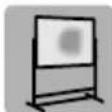
- Verwenden Sie Fest- oder Spannbildschirme mit einer ebenen Oberfläche. Verwenden Sie keine Roll-Bildschirme oder andere biegsamen Bildschirme, die sich aufwellen. Solche Bildschirme konnen das projziierte Bild verstärkt verzerren.
Empfehlenswert
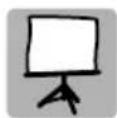
Nicht empfehlenswert
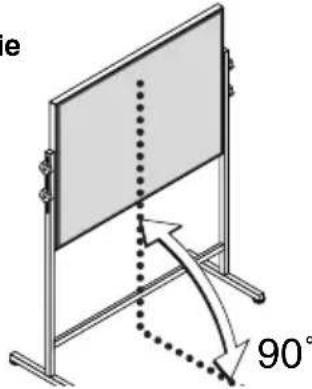
- Sehen Sie sich den Bildschirm direkt von der Seite an und stellen Sieihn vollkommen vertikal auf. Ein geneigter Bildschirm erhoht die Trapezverzerrung.
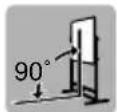
Empfehlenswert
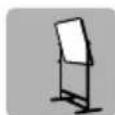
Nicht empfehlenswert
- Mit Vergroßerung des Bildschirms muss theses Gerät zunehmend hoher positioniert werden. Verwenden Sie aus diesen Grund einen Bildschirm, der nach oben und unter hohenverstellbar ist. Weitere Informationen über den Zusammenhang zwischen Bildschirmgroße und thisem Gerät finden Sie auf Seite 4.
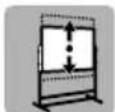
Empfehlenswert
- Hochreflektierende Bildschirme sind für diese Gerät nicht geeignet. Je niedriger der Reflexionsgrad des Bildschirms ist, (d. h. beginnend mit Wert 1 in der Skala),esto better ist die Qualitat des projizierten Bides. Hinsichtlich naherer Informationen über den Bildschirm-Zugewinn lessen Sieitte die jeweiligen Prospekte der Bildschirm-Hersteller.
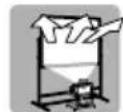
Nicht empfehlenswert
- Rahmen oder Stifte, die vorn an der Bildschirmkante überstehen, können einen Teil des Lichts vom Projektor abschirmen.
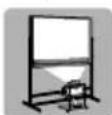
Nicht empfehlenswert
- A aufgrund des Projektswinkels konnen viele normale Rückprojektionsbildschirme ungleiche Helligkeit, Hauptlichtkegel oder nicht die maximale Helligkeitprodukieren. Wenden Sie sich für weitere Informationen zur Verwendung von Rückprojektionsbildschirmen und deren Applikationen mit diesen Projektor an ihren NEC-Handler.
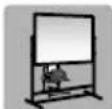
Nicht optimal
- K ontrolierte Lichtumgebungen erhögbaren bei anzuzeugenden Bildern hohenen Kontrast und Tiefe.
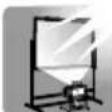
Nicht empfehlenswert
- Bildschirme mit verschutzten, verkratzten oder verfürbten Stellen ergeben kein sauberes Bild. Vorsicht bei der Handhabung des Bildschirms.
Nicht empfehlenswert
Für den WT600 geeignete Ständer
- Mit einer Vergroßerung des Bildschirms muss these Gerät zunehmend höher positioniert werden. Verwenden Sie aus diesen Grund einen Bildschirm, der hohenverstellbar ist. Weitere Informationen über den Zusammenhang zwischen Bildschirmgroße und diesen Gerät finden Sie auf Seite G-4.
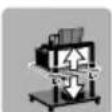
Empfehlenswert
- V erwenden Sie einen Ständer, der eine waagerechte Aufstellung des Geräts ermöglich.
Verdrehen Sie den Einstellfuß eines Geräts, bis das Gerät waagerecht stehen.
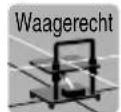
Empfehlenswert
Umgebungsbedingung
- Stellen Sie den Bildschirm nichtiben Entlüftungsöffnungen auf. Luft trifft auf den Bildschirm und verursacht ein gewelltes Bild.
- Beleuchten Sie den Projektor nicht mit einer starken Lichtquelle wie eine Halogenlampe. Anderenfalls konnte der Objekterkennungssensor versagen, wodurch der Projektor nicht eingeschaltet werden kann.
Teilebezeichnungen des Projektors
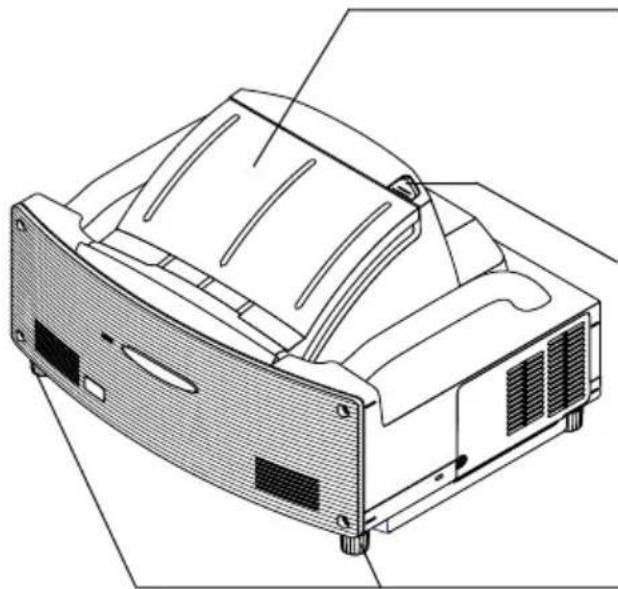
Frontansicht
Spiegelobjektivabdeckung
Öffnen Sie zuerst die Spiegelobjektivabdeckung, bevör ein Bild projiziert wird. Siehe Seite G-5.
Vemeiden Sie ein Schnelles und grobes Öffnen und Schlieben der Spiegelobjektivabdeckung.
Spiegelobjektiv-Verriegelungsschalter
Schieben Sie diesen Verriegelungsschalter zuerst in die Unverriegelt-Position, bevor Sie die Spiegelobjektivabdeckung öffnen.
Schieben Sie den Verriegelungsschalter nach dem Schließen der Spiegelobjektivabdeckung in die Verriegelt-Position.
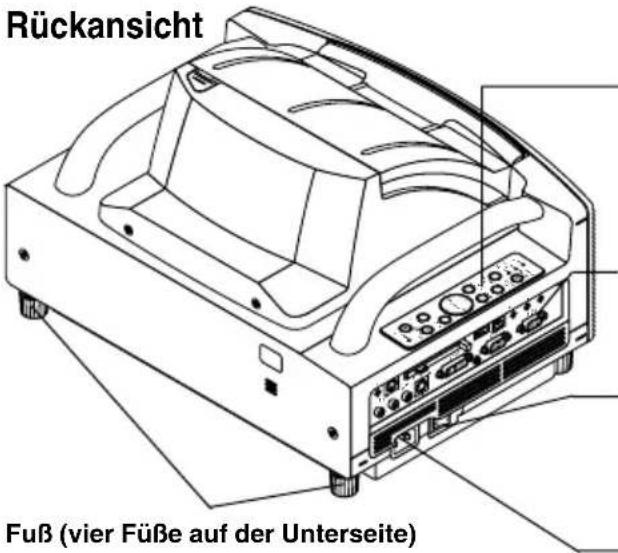
Fuß (vier Füße auf der Unterseite)
Stellen Sie die Höhe durch Drehen der Fuß ein, um den Projektor in eine horizontale Position zu bringen. Jeder Fuß kann auf bis zu 30 mm eingestellt werden.
Rückansicht
Bedienelemente auf dem Gehäuse
Mit den Bedienelementen auf dem Projektorgehause kann das Gerät ein-/ausgeschaltet, die Quelle ausgewählt und konnen andere Tastenbedienungen ausgeführrt werden. Siehe Seite G-6.
Anschlussfeld
Schlieben Sie hier das RGB-Signalkabel und die anderen Kabel an. Siehe Seite G-5.
Haupt-Netzschalter
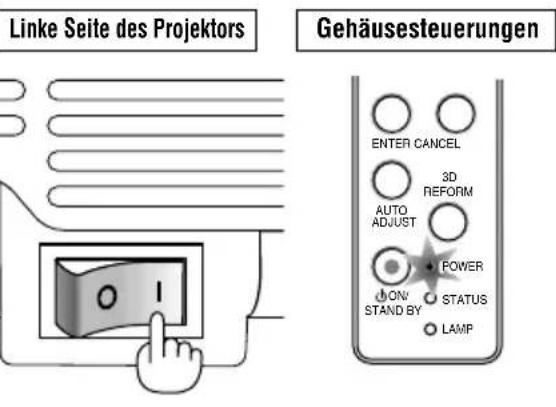
Stellen Sie den Haupt-Netzschalter in die EIN-Position (I), um die Hauptstromversorgung des Projektors einzuschalten. Der Projektor befindet sich im Wartemodus- oder Bereitschafts und ist betriebsbereit. Siehe Seite G-6.
AC IN-Eingang
SchlieBen Sie hier das im Lieferumfang enthaltene Netzkabel an. Siehe Seite G-5.
HINWEIS: Weitere Informationen zu den Teilebezeichnungen des Projektors finden Sie auf Seite 1-2 der Bedienungsanleitung.
1. Aufstellung von Bildschirm und Projektor
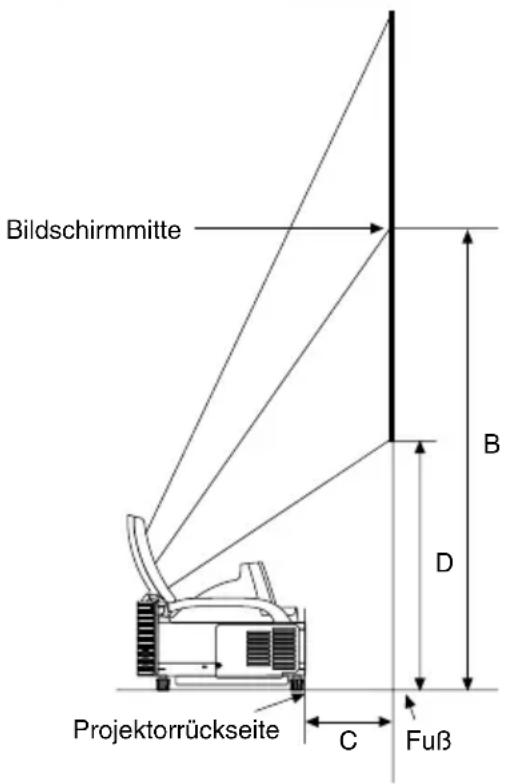
- Wahlen Sie für den Abstand zwischen Bildschirm und Projektor eine geeignete "Projektionsentfernung (C)" für die betreffende Bildschirmgroße aus dem Diagramm aus.
Beim Projizieren auf einen 60-Zoll-Bildschirm muss der Projektor beispelssweise in einem Abstand von ca. 26,3 cm zum Bildschirm aufgestellt werden.
- Beziehen Sie sich auf die nachfolgende Spalte "Höhe (D)" und stellen Sie entweder die Höhe des Projektionschirmes oder die Höhe des Projektortisches ein.
Beim Projizieren auf einen 60-Zoll-Bildschirm muss beispelsweise die Höhe der Projektor-Bodenfläche ca. 48,2 cm oberhalb der Bildschirm-Unterkante liegen.
| Bildschirmgroße(Zoll) | Höhe (B) | Projektaionsentfernung (C) | Höhe (D) | |||
| mm Zoll | mm Zoll | mm Zoll | ||||
| 40 | 659 | 25,9 | 64 | 2,5 | 354 | 13,9 |
| 45 | 729 | 28,7 | 114 | 4,5 | 386 | 15,2 |
| 50 | 799 | 31,5 | 164 | 6,4 | 418 | 16,5 |
| 55 | 869 | 34,2 | 214 | 8,4 | 450 | 17,7 |
| 60 | 939 | 37,0 | 263 | 10,4 | 482 | 19,0 |
| 65 | 1010 | 39,7 | 313 | 12,3 | 514 | 20,2 |
| 67 | 1037 | 40,8 | 332 | 13,1 | 526 | 20,7 |
| 70 | 1080 | 42,5 | 362 | 14,3 | 546 | 21,5 |
| 72 | 1107 | 43,6 | 381 | 15,0 | 558 | 22,0 |
| 75 | 1149 | 45,2 | 412 | 16,2 | 577 | 22,7 |
| 78 | 1191 | 46,9 | 441 | 17,4 | 596 | 23,5 |
| 80 | 1219 | 48,0 | 461 | 18,1 | 609 | 24,0 |
| 84 | 1275 | 50,2 | 500 | 19,7 | 635 | 25,0 |
| 85 | 1289 | 50,7 | 510 | 20,1 | 641 | 25,2 |
| 90 | 1359 | 53,5 | 559 | 22,0 | 673 | 26,5 |
| 95 | 1428 | 56,2 | 609 | 24,0 | 704 | 27,7 |
| 96 | 1443 | 56,8 | 619 | 24,4 | 711 | 28,0 |
| 100 | 1499 | 59,0 | 659 | 25,9 | 737 | 29,0 |
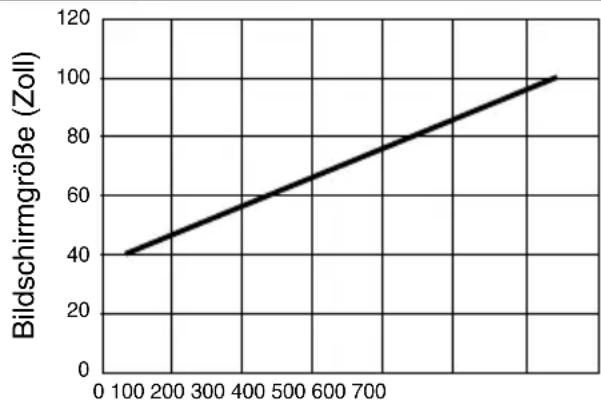
Projektaionsentfernung C (mm)
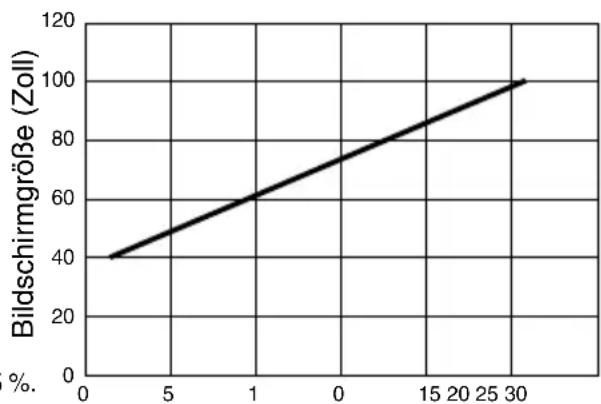
Projektaionsentfernung C (Zoll)
HINWEIS
Aufgrund des Designs gibt es eine Abweichung von +5%
Die Projektaentsentfernung und Unterkante des Bildschirms wurden auf Grundlage eines Abbildungsverhältnisses von 4:3 kalkuliert.
2. Anschlüsse
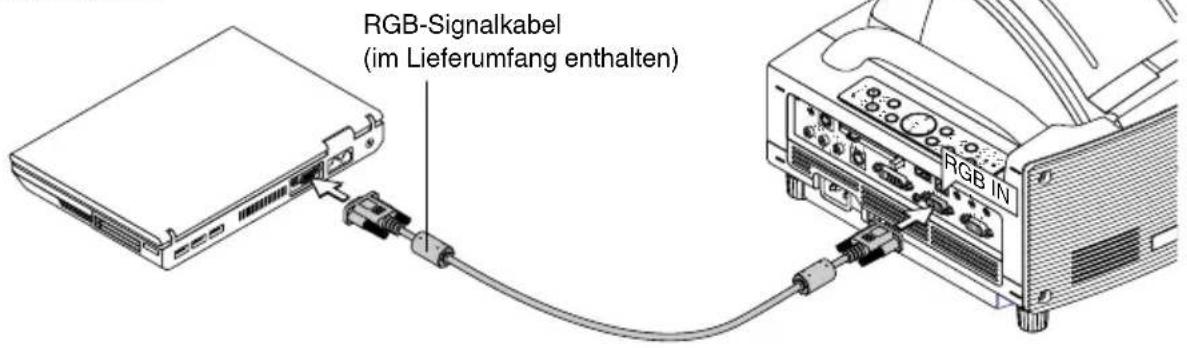
- Schlieben Sie das im Lieferumfang enthaltene 15-pol.-15-pol. Signalkabel an. Verwenden Sie bei älteren Macintosh-Computern einen im Handel erhältlichen Stiftadapter, um den Videoport His macintoshs anzuschreiben.
HINWEIS : Schalten Sie alle Geräte aus, bevor Sie die Anschlüsse durchführren.
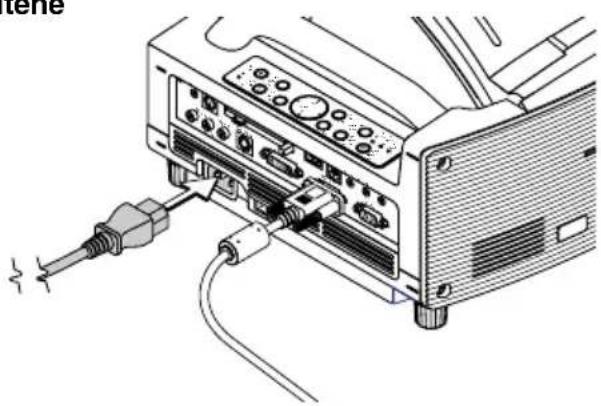
- Schlieben Sie das im Lieferumfang enthaltene Netzkabel an.
3. Öffnen des Spiegelobjektivs
-
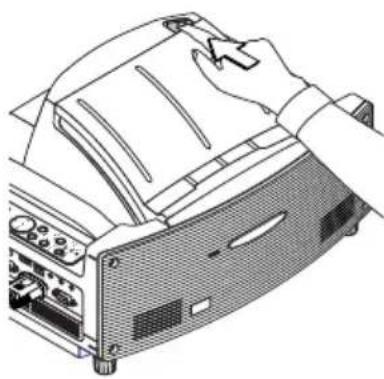
Schieben Sie den Spiegelobjektivabdeckungs-Verriegelungsschalter in die Entriegelt-Position.
-
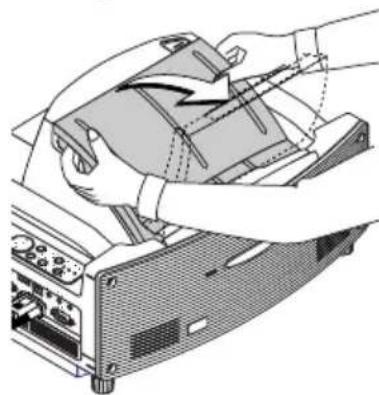
Öffnen Sie langsam mit beiden Händen die Spiegelobjektivabdeckung.
HINWEIS:
- Halten Sie die Spiegelobjektivabdeckung so lange in den Handen, bis die Spiegelobjektivabdeckung vollständig geöffnet ist.
- Üben Sie während des Offnens keinen übermögen Druck auf die Spiegelobiektivabdeckung oder auf die Spiegelobiektivoberfläche aus.
- Lassen Sie keine Fingerabrücke auf der Spiegelobjektivoberfläche zurück. Wenn Fingerabrücke auf der Spiegelobjektivoberfläche zurückbleiben, können unerwänschte Schatten und eine schlechte Bildqualität verursacht werden.
Wenn die Spiegeloberfläche mit Fingerabdrücken verschmutzt ist, wischen Sie sie mit dem beiliegenden Reinigungstuch ab. Siehe Seite 7-2 in der Bedienungsanleitung.
4. Einsatzlen des Gerätes
- Schalten Sie den Haupt-Netzschalter ein.
Stellen Sie den Haupt-Netzschalter in die EIN-Position (I), um die Hauptstromversorgung des Projektors einschalten.
HINWEIS: Bevor Sie ihren Projektoreinschalten, vergewissern Sie sich, dass der Computer eingeschaltet ist. Die POWER-Anzeige leuchtet orange (im Leerlauf-Modus leuchtet die STATUS-Anzeige zudem grün). Der Projektor befindet sich im Leerlauf- oder im Bereitschaftsmodus.
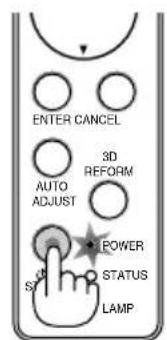
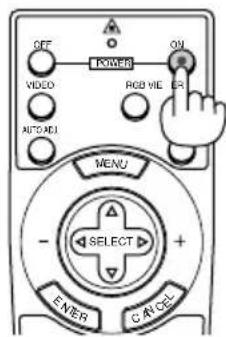
2. Schalten Sie den Projektor ein.
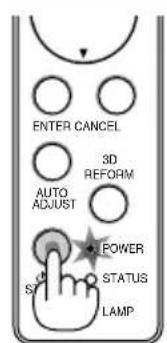
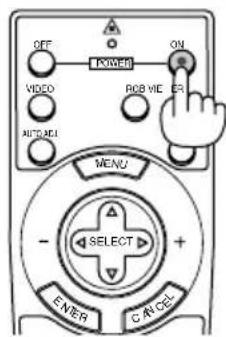
Halten Sie die ON/STANDBY-Taste auf dem Projektgehause oder die POWER ON-Taste auf der Fernbedienung für mindestens 2 Sekunden gedrück, um die Stromversorgung des Projektors einzuschalten.
HINWEIS : Halten Sie die ON/STANDBY-Taste auf dem Projektorgehäuse oder die POWER OFF-Taste auf der Fernbedienung für mindestens 2 Sekunden gedrückt, um den Projektor auszuschalten.
Hinweis zum Startdisplay (Menüsprachen-Ausbahldisplay)
Wenn Sie den Projektor zum ersten Mal einschalten, wird das Startdisplay aufgerufen. Dieses Display gibt Ihnen die Möglichkeit, eine der sieben Menüsprachen auszuwahlen: Englisch, Deutsch, Französisch, Italienisch, Spanisch, Schwedisch und Japanisch. (Siehe Seite 3-1 der Bedienungsanleitung.)
5. Signalauswahl
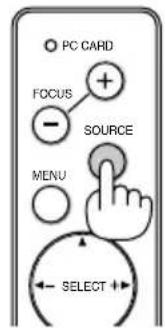
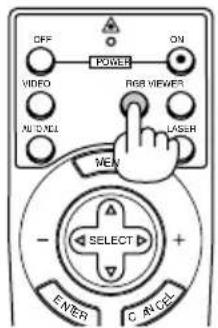
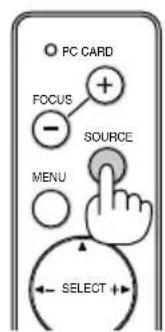
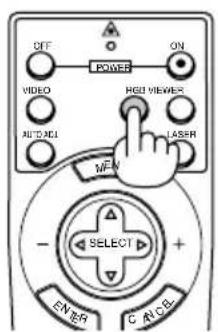
Halten Sie die SOURCE-Taste mindestens 1 Sekunde lang gedrückt. Der Projektorucht nach der nachsten verfügbaren Eingangsquelle. Wenn die Fernbedienung verwendet wird, drucken Sie für die RGB-Quelle die RGB-Taste.
HINWEIS:
-
W enn das Bild von einem PC aus projiziert wird und der Bildrand abgeschritten wird oder die Abbildungsqualität schlecht ist, drücken Sieitte die AUTO ADJUST-Taste (mit der Aufschrift AUTO ADJ. auf der Fernbedienung) damit der Projektor eine automatische Einstellung durchfuhrt.
-
F alls das Bild vom PC überhaupt nicht projiziert wird, schlagen Sieitte unter "Allgemeine Störungen & Abhilfemaßnahmen" auf Seite G-14.
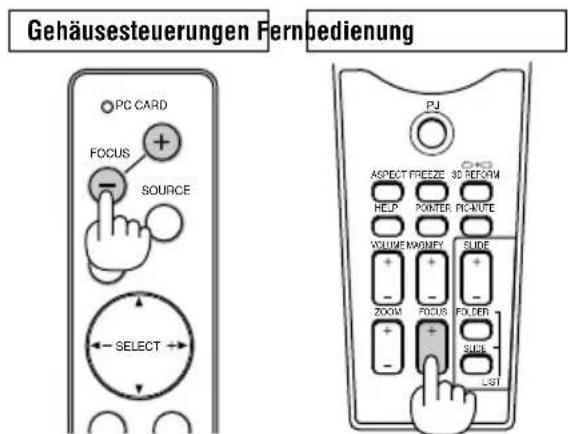
Gehäusesteuerungen Fernbedienung
Gehäusesteuerungen Fernbedienung
6. Einstellung von Position und große des projizierten Bilds (Fokussierung)
- Nach de Einschalten der Stromversorgung fimmern die projizierten Bilder unter Umständen für 3 bis 5 Minuten, bis das Lampenlicht sich stabilisiert hat.
Nach dem Einsatz des Projektors verändert sich unter Umständen zudem die Bildposition etwas.
Warten Sie 10 Minuten, bis der Lichtstatus und die prozierten Bilder stabil werden.
-
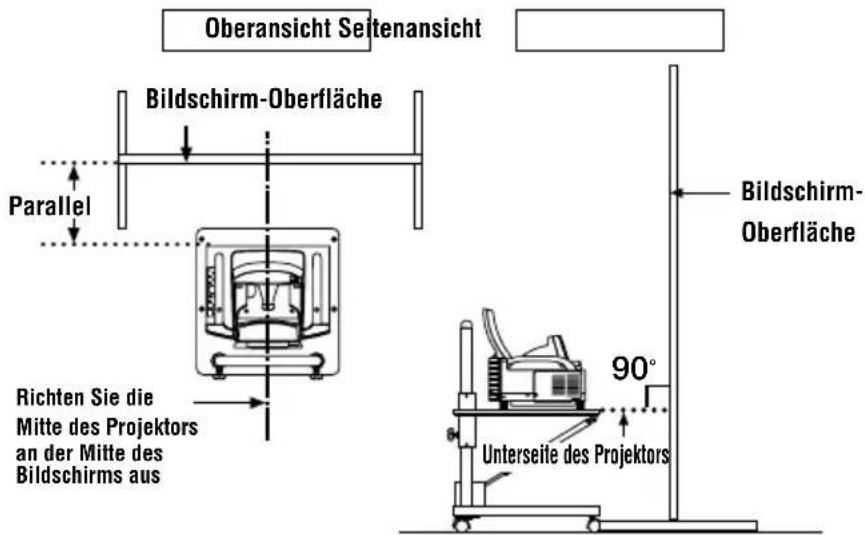
F alls sich der Bildschirm vertikal oder horizontal neigt, wird eine große Trapezverzerrung verursacht. Führn Sie die folgenden Schritte aus, um den Projektor und den Bildschirm korrekt aufzustellen.
-
Betrachten Sie den Bildschirm von der Seite und stellen Sie sicher, dass er vertikal aufgestellt ist.
- Stellen Sie safer, dass der Projektor waagerecht staat und parallel zum Bildschirm aufgestellt wurde.
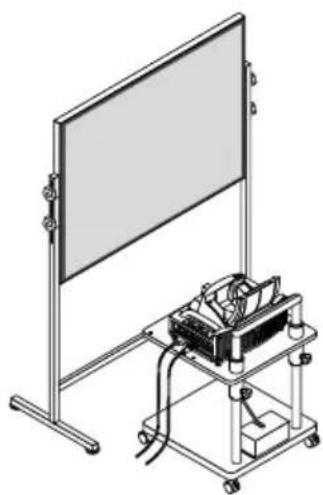
- Drücken Sie die FOCUS-Tasten, um das projizierte Bild zu fokussieren.
Durch einmaliges Drücken der FOCUS-Tasten erfolgt eine gleichzeitige vertikale Korrektur der Trapezverzerrung zusammen mit der Fokussierung. Siehe Seite G-9.
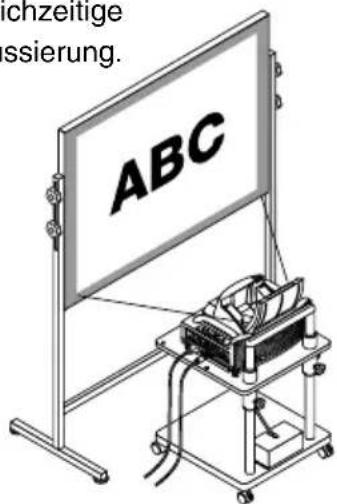
- Bewegen Sie den Projektor vom Bildschirm weg bzw. rücken Sieihn naher an den Bildschirm heran, bis die linke und rechte Seite des projizierten Bildes der Bildschirmbreite entsprechen.

- Stellen Sie die Höhe des Bildschirms und des Ständers ein und richten Sie die Unterkante des projzierten Bildes an der Unterkante des Bildschirms aus.
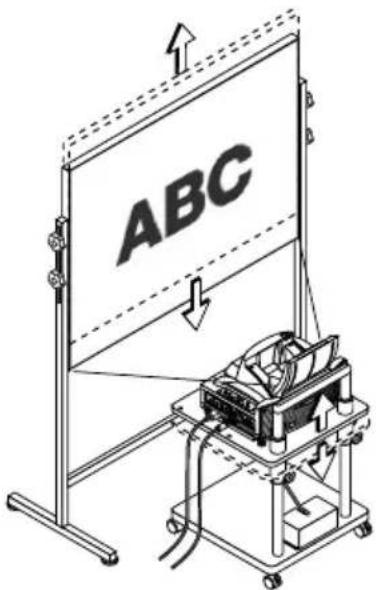
-
Drücken Sie die FOCUS-Tasten, um das projizierte Bild wieder zu fokussieren.
-
Wiederholen Sie die Schritte 4 bis 6, wenn das Bild nicht am Bildschirm ausgerichtet ist.
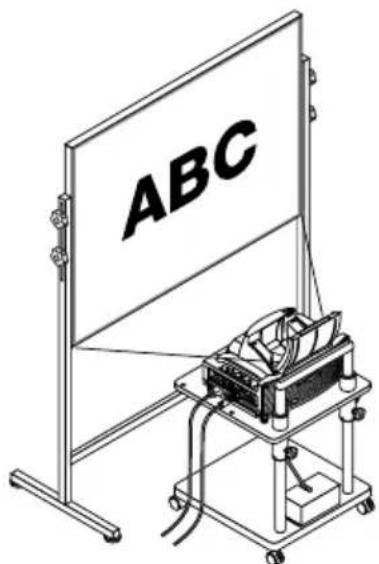
HINWEIS:
- Aufgrund der optischen Charakteristiken these Projektors können abide einer Trapezverzerrung (seite G-11) auch leichte Nadelkissen- oder Konvexverzerrungen auftreten. Führten Sie zur Einstellung des projizierten Bildes auf dem Bildschirm zuerst die Schritte 1 bis 6 auf den Seiten G-7 bis G-9 (Einstellung der Projektionsentfernung Höheneinstellung des projizierten Bildes Fokussierung) durch und richten Sie dann die 4 Ecken des projizierten Bildes an den 4 Ecken des Bildschirms aus. Falls danach Nadelkissen- oder Konvexverzerrungen sightbar sind, führen Sieitte die auf der nachsten Seite beschriebene "7. Korrektur von Nadelkissen- und Konvexverzerrung (Nadelkissen)" durch.
- Falls sich die Trapezverzerrung nach dem Drücken der FOCUS-Tasten und nach der Fokussierung nicht verbessert oder falls das Abbildungsverhältnis nicht stimmt, prufen Sieitte, ob der Bildschirm oder der Projektor geneigt ist.
[Symptom 1]
Bei Trapezverzerrungen (wie abgebildet) ist entweder der Bildschirm oder der Projektor leicht nach oben geneigt.
[Abhilfe]
Neigen Sie das obere Ende des Bildschirms nach vorne oder drehen Sie den vorderen Fuß am Projektor, um die Trapezverzerrung zu korrigieren.
![NEC WT600 - [Abhilfe] - 1](/content/2026/04/606845/images/ba987dac3c309782e6cb134574e3703353fc54a443e5c523519cb2a57d1de3e4.jpg)
![NEC WT600 - [Abhilfe] - 2](/content/2026/04/606845/images/b9335450959abe8d5613bd835727218d6f676812884c384a9d8a562f9d8de672.jpg)
Fortsetzung folgt auf der{nachsten Seite.
[Symptom 2]
Bei Trapezverzerrungen (wie abgebildet) ist entweder der Bildschirm oder der Projektor leicht nach unten genegt.
[Abhilfe]
Neigen Sie das untere Ende des Bildschirms nach vorne oder drehen Sie den hinteren Fuß (Bildschirmseite) am Projektor, um die Trapezverzerrung zu korrigieren.
![NEC WT600 - [Abhilfe] - 3](/content/2026/04/606845/images/2d0f0edf9eb54e1a5998dccb751273aa1e0ae5e5a9ea8147e9adb3aefb5df3b9.jpg)
[Symptom 3]
Wenn, wie in der rechten unteren Abbildung gezeigt, die linke Kante des Bildes vertical verbreiter ist, ist entweder der Projektor nicht gerade nach vorne auf den Bildschirm gerichtet oder der Projektor ist leicht nach links geneigt. Wenn umgekehrt die rechte Kante des Bildes vertical verbreiter ist, ist entweder der Projektor nicht gerade nach vorne auf den Bildschirm gerichtet oder der Projektor ist leicht nach rechts geneigt.
[Abhilfe]
Stellen Sie den Projektor gerade vor dem Bildschirm auf. Vergewissern Sie sich, dass der Bildschirm und der Projektor parallel zu einander sind.
![NEC WT600 - [Abhilfe] - 4](/content/2026/04/606845/images/169c90a2945d9a7f4dc94977006e76aa63185734d3d06ea0616242ddca7970f8.jpg)
ABC
7. Korrektur von Nadelkissen- und Konvexverzerrung (Nadelkissen)
Korrigieren Sie bei vermuteten Konkav- und Konvexverzerrungen diese mittels [Nadelkissen].
Bezug
- Konkav- und Konvexverzerrungen bei diesen Projektor
Die Stärke der Nadelkissen- und Konvexverzerrung beträgt bei thisem Projektor maximal 2% (TV-Verzerrung) in Horizontal- und Vertikalrichtung (bei einer die Bildschirmgroße von 40 auf 100 Zoll).
So liegt beispiselsweise die Große der Verzerrung bei einer Bildschirmgroße von 60 Zoll (B: 121,9 cm x H: 91,4 cm) im Bereich von ca. 12 mm in Horizontal- und ca. 9 mm in Vertikalrichtung. Bei der Verwendung eines 60-Zoll-Bildschirms mit diesen Projektor ist die Nadelkissen- und Konvexverzerrung minimal.
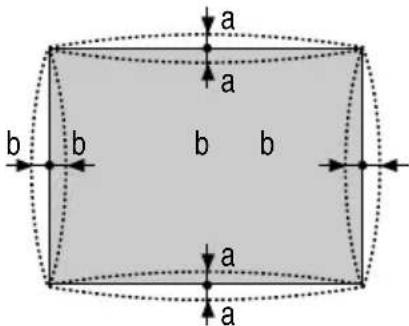
a: maximal 1% der Bildschirmhohe
(TV-Verzerrung zum Vergleich: maximal 2%)
b: maximal 1 % der Bildschirmbreite
(TV-Verzerrung zum Vergleich: maximal 2%)
Prüfen Sie, falls die Nadelkissen- und Konvexverzerrung 2% (TV-Verzerrung) überschireen, ob Projektor und Bildschirm ordnungsgemäß aufgestellt wurden.
1 Drücken Sie die 3D REFORM-Taste auf dem Projektor oder auf der Fernbedienung.
Das Display für [Nadelkissen] wird angezeigt.
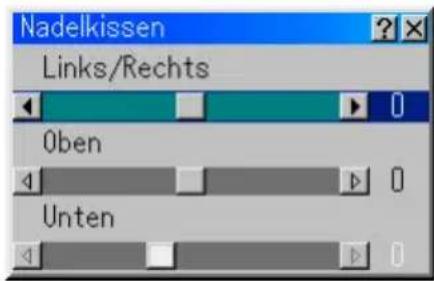
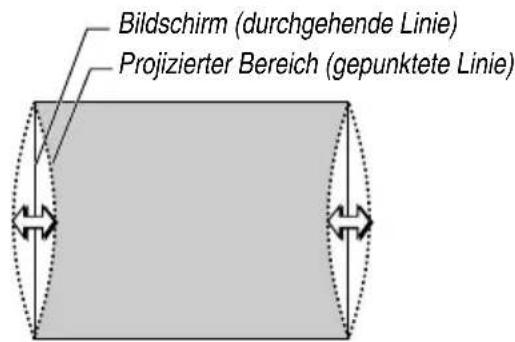
- Drücken Sie die SELECT ▲▼-Taste und richten Sie den Cursor mittels [Links/Rechts] aus. Drücken Sie anschließend die SELECT ▲▶-Taste, wodurch die linken und rechten Über- und Unterbreiten des projizierten Bildes ausgeglichen werden.
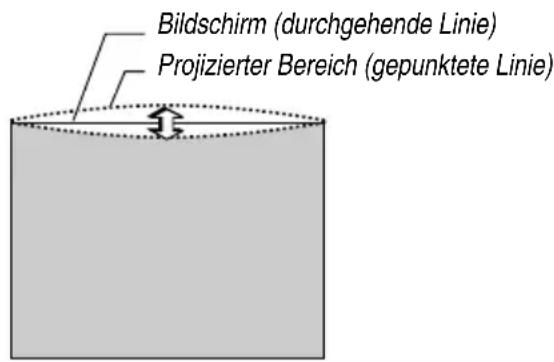
- Drücken Sie die SELECT ▲▼-Taste und richten Sie den Cursor mittels [Oben] aus. Drücken Sie anschließend die SELECT ▲▶-Taste, wodurch die Über-bzw. Unterhöhen an der Oberkante des projzierten Bildes ausgeglichen werden.
- Drücken Sie die SELECT ▲▼-Taste und richten Sie den Cursor mittels [Unten] aus. Drücken Sie anschließend die SELECT ▲▶-Taste, wodurch die Über-bzw. Unterhöhen an der Unterkante des projzierten Bildes ausgeglichen werden.
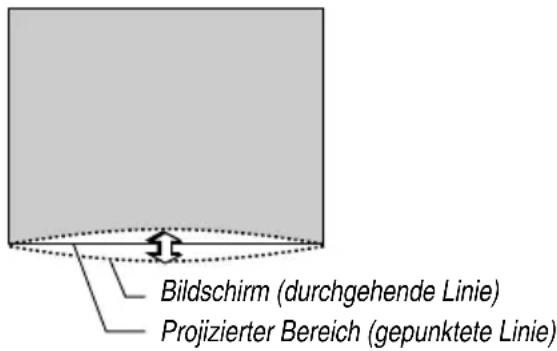
- Drücken Sie die ENTER-Taste, wenn [Nadelkissen] abgeschlossen ist.
Kehren Sie zum Menu zurück.
- Drücken Sie mehrmals die CANCEL-Taste, bis das Menu verschwindet.
HINWEIS:
- Im [Nadelkissen]-Bildschirm ist die Einstellung von [Unten] nicht möglich, wenn der Einstellwert von [Oben] bei "0" liegt*.
Nehmen Sieitte auch zur Kenntnis,dass es selbst bei der Einstellung von [Unten]kaum eine Veränderung des Bildes gibt, wenn es sich beim Einstellwert von [Oben] um einen klinen Wert handelt (im Sinne von +5). - Im [Nadelkissen-Bildschirm] kann ein kleiner Bereich des Bildes unter verloren gehen, wenn der Einstellwert von [Unten] unter "0" liegt. Verwenden Sie die die [Digital-Zoom]-Funktion zur Verkleinerung der Höhe des projizierten Bildes, um sich den verloren gegangenen Bereich anziegen zu halten*.
- Wenn [Eckenkorrektur] oder [Trapez] bereits eingestellt wurde, ist die Auswahl von [Nadelkissen] nicht möglich. Schalten Sie die Einstellwerte von [Eckenkorrektur] oder [Trapez] auf die werkseitigen Voreinstellungen zurück, um [Nadelkissen] anzeigen zu halten.
- Jeder Hinweis zu [Oben] und [Unten] gilt in umgekehrter Abfolge, wenn unter [Ausrichtung] die Option [Deckenrückprojektion] oder [Deckenfrontprojektion] ausgewählt wurde.
Bezug
Der [Nadelkissen]-Bildschirm kann auch aus dem Untermenü durch Aufrufen von [Projektor-Optionen] [3D Reform] angezeigt werden.
8. Fehlersuche
TDieses Kapitel hilft Ihnen bei der Beseitigung von Störungen, die bei der Einrichtung oder während des Betriebs Ihres Projektors auftreten konnen.
Netzanzeige (POWER)
| Anzeige-Zustand | Projektor-Zustand | Hinweis | ||
| Aus | Die Hauptstromversorgung ist ausgeschaltet. | - | ||
| Blinkendes Lämpchen | Anzeige blinkt grün | 0,5 sec ON, 0,5 sec OFF | Der Projektor ist einschaltbereit. | Warten Sie einen Moment. |
| 2,5 sec ON, 0,5 sec OFF | Der Projektor befindet sich im Einsatzf-Timer-modus. | - | ||
| Anzeige blinkt orange | 0,5 sec ON, 0,5 sec OFF | Der Projektor befindet sich in der Abkühlphase. | Warten Sie einen Moment. | |
| Anzeige leuchtet | Grün | Der Projektor ist eingeschaltet. | - | |
| Orange | Der Projektor befindet sich in Betriebsbereitschaft oder Standby. | - | ||
Statusanzeige (STATUS)
| Anzeige-Zustand | Projektor-Zustand Hinweis | |||
| Aus | Normal | - | ||
| Blinkendes Lempchen | Anzeige blinkt rot | 1 Zyklus (0,5 sec ON,2,5 sec OFF) | Lampenabdeckungsfehler | Tauschen Sie die Lampen-abdeckung richtig aus. |
| Spiegelabdeckungsfehler | Stellen Sie sichere, dass die Abdeckungoffen ist. Der Projektor kann mitgeschlossener Spiegelabdeckung nichteingeschaltet werden. | |||
| 2 Zyklus (0,5 sec ON,0,5 sec OFF) | Temperaturfehler | Der Projektor ist überhitzt. Bringen Sieden Projektor an einen kühlenen Ort. | ||
| Temperaturfehler als Folge vonStaub | Entfernen Sie den Staub im Lichtkegel. | |||
| 3 Zyklus (0,5 sec ON,0,5 sec OFF) | Spannungsfehler | Das Netzgerät Funktioniert nichtrichtig. | ||
| 4 Zyklus (0,5 sec ON,0,5 sec OFF) | Lüfterfehler | Die Lüfter funktionieren nichtrichtig. | ||
| 6 Zyklus (0,5 sec ON,0,5 sec OFF) | Lampenfehler | Lampe leuchtet nicht. Warten Sie eine volle Minute und dann wieder einschalten. | ||
| Anzeige blinkt grün | Neuaktivierung der Lampe | Der Projektor aktiviert neu. | ||
| Anzeige leuchtet | Orange | Die Tastensperre ist aktiviert | Sie haben bei aktivierter Tastensperreeine Bedienfeldtaste gedrückt. | |
| Rot | Eine Hand oder ein anderes Objektblockiert den Lichtkegel. | Entfernen Sie es aus dem Lichtkegel. | ||
| Grün | Gerät befindet sich in Betriebsbereitschaft | - | ||
Lampenanzeige (LAMP)
| Anzeige-Zustand | Projektor-Zustand Hinweis | ||
| Aus | Normal | - | |
| BlinkendesLämpchenAnzeige | Rot | Die Lampe hat das Ende ihrer Lebensdauer erreicht. Die Lampenaustausch-Meldung wird angezeigt. | Tauschen Sie die Lampe aus. |
| leuchtet | Rot | Die zulässige Lampenbetriebsstundenzahl wurde übersritten. Der Projektor schaltet sich erst nach dem Austauschen der Lampe wieder ein. | Tauschen Sie die Lampe aus. |
| Grün | Der Lampen-Modus ist auf Eco eingestellt. | - | |
Allgemeine Störungen & Abhilfemaßnahmen
Die in der Tabelle aufgeführten Zahlenangaben beziehen sich auf die jeweiligen Seiten im Benutzerhandbuch.
| Störung | Überprüfen Sie diese Punkt |
| Der Projektor schaltet sich nicht ein | • Stellen Sie safer, dass das Netzkabel eingesteckt und die Nettaste am Projektorgeläuse oder auf der Fernbedienung gedrück ist. Siehe Seiten 2-7 und 3-1. • Stellen Sie safer, dass das Lampengehäuse richtig installiert ist. Siehe Seite 7-1. • Überprüften Sie, ob der Projektor überhützt ist oder die Lampenbetriebsdauer von 2100 (bis zu 3100 Stunden: Eco-Modus) übersritten wurde. Wenn die Belüftung um den Projektor herum nicht ausreichend oder es im Präsentationsraum bereits warm ist, sollen den Projektor an einem kühleren Ort aufstellen. • Überprüften Sie, ob die Funktion Bedienfeld-Tastensperre aktiviert wurde. Falls diese Funktion aktiviert wurde, brechen Sie sie ab, indem Sie die CANCEL-Taste auf dem Gehäuse für mindestens 10 Sekunden gedrück halten oder indem Sie das Menü verwenden. Siehe Seite 6-17. |
| Kein Bild | • Wählen Sie mit Hilfe des Menüs oder SOURCE-taste ihre Quelle (Video, S-Video, RGB, DVI [DIGITAL], DVI [ANALOG] oder Viewer). Siehe Seite 3-2 oder 6-6. • Stellen Sie safer, dass ihre Kabel richtig angeschlossen sind. • Stellen Sie mit Hilfe der Menüs die Helligkeit und den Kontrast ein. Siehe Seite 6-7. • Offnen Sie die Spiegelabdeckung. Siehe Seite 1-3. • Stellen Sie die Eingaben oder Einstellungen mit Hilfe der Werkseinstellung im EinstellungsmENU auf die jeweiligen Werkseinstellungen zurück. Siehe Seite 6-25. • Bei Benutzung eines Notebook-PCs müssen Sie diesen am Projektor anzießen, bevor Sie den Notebook-PC einschalten. Die Signalausgabe über den RGB-Ausgang des Notebooks/PCs funktioniert zumeist nur, wenn der Computer erst nach dem Anschluss an den Projektor eingeschelt worden ist. • Wenn das Bild während der Nutzung eines Notebook-PC abschlattet, so ist dies u.U. auf den Bildschirmschoner oder die Power Management-Software des Rechners zureuzuführen. • Wenn sie versehentlich die POWER-Taste auf der Fernbedienung gedrück haben, warten Sieitte 90 Sekunden und drücken Sie die POWER-Taste dann erneut, um den Betrieb fortzusetzen. Um DVI-Digitalsignale zu projizieren, müssen Sie den PC und den Projektor unbedingt vor dem Einschalten mit einem DVI-D-Signalkabel (mitgeliefert) verbinden. Schalten Sie zuerst den Projektor ein und wahren Sie DVI (DIGITAL) aus dem Quellenmenü, bevor Sie ihren PC einschalten. Falls Sie dies unterlassen, wird der Digitalausgang der Graphikkarte nicht aktiviert und es kann kein Bild dargestellt werden. In thisem Fallmusten Sie ihren PC neu starten. Schließen Sie das DVI-D-Signalkabel nicht bei eingeschalteten Projektor an. Falls das Signalkabel abgetrennt und dann wieder angeschlossen wurde, wird das Bild möglichwerweise nicht korrekt dargestellt. In thisem Fallmusten Sie ihren PC neu starten. |
| Das Bild ist nicht rechtwinklig zum Bildschirm | • Positionieren Sie den Projektor neu, um dessen Winkel zum Bildschirm zu verbessern. Siehe Seite 3-2. • Korrigieren Sie die Trapezverzerrungen mit Hilfe der 3D Reform-Funktion. Siehe Seite 6-10 bis 6-13. |
| Das Bild ist verschommen | • Stellen Sie den Fokus ein. Siehe Seite 3-3. • Positionieren Sie den Projektor neu, um dessen Winkel zum Bildschirm zu verbessern. Siehe Seite 3-2. • Stellen Sie safer, dass der Abstand zwischen Projektor und Bildschirm innerhalb des Einstellungenbereiches der Spiegel liegt. Siehe Seite 2-2. • Kondensation kann sich auf der Spiegel bilden, wenn ein kalter Projektor in einen warmer Raum gebracht und dann dört eingeschelt wird. In solch einem Falllassen Sie den Projektor so lang stehen, bis der Spiegel nicht mehr feucht ist. |
| Das Bild rollt vertikal, horizontal oder beides | • Wählen Sie die von Ihnen gewünschte Eingangsguille mit Hilfe der Menü oder mit der sich auf der Fernbedienung oder am Projektorgeläuse befindlichen SOURCE-taste aus. |
| Die Fernbedienung faktioniert nicht | • Legen Sie neue Batterien ein. Siehe Seite 1-8. • Stellen Sie safer, dass sich zwischen Ihnen und dem Projektor keine Hindernisse befinden. • Betreiben Sie die Fernbedienung innerhalb eines Bereiches von 22 Fuß (7 m) zum Projektor. Siehe Seite 1-8. • Stellen Sie safer, dass der Projektor-Modus aktiviert ist und die PJ-Taste rot leuchtet. Falls nicht, mussen Sie die PJ-Taste drucken. Siehe Seite 4-1. |
| Die Statusanzeige leuchtet oder blinkt | • Beziehen Sie sich auf die oben aufgeführten Statusanzeige-Meldungen. Siehe Seite 8-1. |
| Farbefehler im RGB-Modus | • Wenn Auto-Einstellung ausgeschieden ist, schalten Sie es ein, oder stellen Sie das Bild mit Hilfe von Position/Takt in den Bild-Optionen manuell ein. Siehe Seiten 6-8 und 6-16. |
| USB-Maus faktioniert nicht | • Stellen Sie safer, dass ihre USB-Maus ordnungsgemäß am Projektor angeschlossen ist. Der Projektor unterstützt unter Umständen eine mindeste USB-Mausmodelle nicht. |
Einzelheiten erfragen Sieitte bei Ihrrem Fachhändler.
WT600 - GUIDE D'INSTALLATION
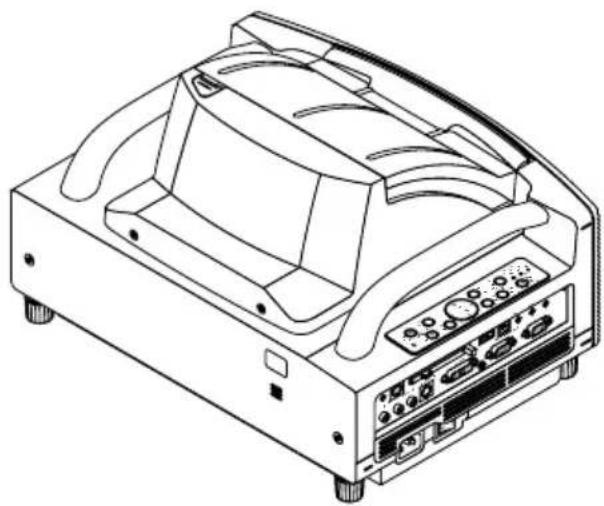
Table des matieres
Reglage pa höljet Fjarrkontroll
Reglage pa holjet Fjarrkontroll
Lampindikator (LAMP)




- AUFSTELLUNGSANLEITUNG WT600
- WT600 - GUIDE D'INSTALLATION
- Inhalt
- Zweck dieser Anleitung
- HINWEIS
- WARNING
- Für den WT600 geeignete Bildschirme
- Für den WT600 geeignete Ständer
- Umgebungsbedingung
- Teilebezeichnungen des Projektors
- Spiegelobjektivabdeckung
- Spiegelobjektiv-Verriegelungsschalter
- Fuß (vier Füße auf der Unterseite)
- Bedienelemente auf dem Gehäuse
- Anschlussfeld
- Haupt-Netzschalter
- AC IN-Eingang
- Aufstellung von Bildschirm und Projektor
- Anschlüsse
- Öffnen des Spiegelobjektivs
- HINWEIS:
- Einsatzlen des Gerätes
- Schalten Sie den Projektor ein.
- Hinweis zum Startdisplay (Menüsprachen-Ausbahldisplay)
- Signalauswahl
- Einstellung von Position und große des projizierten Bilds (Fokussierung)
- [Symptom 1]
- [Abhilfe]
- Korrektur von Nadelkissen- und Konvexverzerrung (Nadelkissen)
- Bezug
- Fehlersuche
- Allgemeine Störungen & Abhilfemaßnahmen
- Table des matieres
Marke : NEC
Modell : WT600
Kategorie : Projektor