
OFFICEJET PRO K850DN - Stampante multifunzione HP - Manuale utente e istruzioni gratuiti
Trova gratuitamente il manuale del dispositivo OFFICEJET PRO K850DN HP in formato PDF.
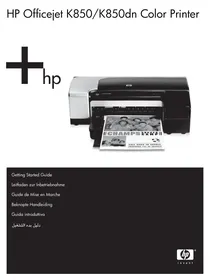



| Tipo di prodotto | Stampante multifunzione |
| Marca | HP |
| Modello | Officejet Pro K850dn |
| Funzioni principali | Stampa a colori, fronte-retro automatico (unità fronte-retro inclusa), gestione della carta fino a 150 fogli |
| Tecnologia di stampa | Getto d'inchiostro termico HP |
| Connettività | USB, parallela, rete Ethernet (per il modello K850dn) |
| Alimentazione | Alimentatore esterno, presa di corrente messa a terra (100-240 V CA) |
| Consumabili | 4 cartucce d'inchiostro: nero (B), ciano (C), magenta (M), giallo (Y); 4 testine di stampa |
| Capacità del vassoio di ingresso | Fino a 150 fogli di carta A4 o Lettera |
| Stampa fronte-retro automatica | Sì, integrata (modello K850dn) |
| Pannello di controllo | Spie di alimentazione, annulla, riprendi, inceppamento carta, sportello aperto, carta esaurita, colore, testina di stampa, cartuccia d'inchiostro |
| Manutenzione e pulizia | Scollegare prima della pulizia; utilizzare un panno asciutto; non utilizzare prodotti abrasivi |
| Sicurezza | Utilizzare una presa di corrente messa a terra; non installare vicino all'acqua; seguire le avvertenze del prodotto |
| Pezzi di ricambio e riparabilità | Cartucce d'inchiostro, testine di stampa, unità fronte-retro; nessuna parte riparabile dall'utente |
| Garanzia | Stampante e accessori: 1 anno; cartucce d'inchiostro: 6 mesi; testine di stampa: 1 anno |
| Software e driver | CD di avvio incluso; compatibile con Windows e Mac OS; driver disponibili su hp.com/support/officejetprok850 |
Domande frequenti - OFFICEJET PRO K850DN HP
Domande degli utenti su OFFICEJET PRO K850DN HP
0 domanda su questo apparecchio. Rispondi a quelle che conosci o fai la tua.
Fai una nuova domanda su questo apparecchio
Scarica le istruzioni per il tuo Stampante multifunzione in formato PDF gratuitamente! Trova il tuo manuale OFFICEJET PRO K850DN - HP e riprendi in mano il tuo dispositivo elettronico. In questa pagina sono pubblicati tutti i documenti necessari per l'utilizzo del tuo dispositivo. OFFICEJET PRO K850DN del marchio HP.
MANUALE UTENTE OFFICEJET PRO K850DN HP
Informazioni sulla sicurezza

Durante l'utilizzo di questo prodotto, attenersi sempre alle precauzioni di sicurezza di base al fine di ridurre il rischio di lesioni alle persone derivanti da incendi o scariche elettriche.
1. Si consiglia di leggere e apprendere tutte le istruzioni contenute nei documenti forniti insieme alla stampante. 2. Per collegare il prodotto a una presa di corrente, utilizzare esclusivamente una presa elettrica collegata a massa. In caso di dubbio, contattare un elettricista qualificato per verificare che la presa elettrica sia collegata a massa. 3. Attenersi a tutte le avvertenze e le istruzioni indicate sul prodotto. 4. Prima di effettuare la pulizia, scollegare il prodotto dalle prese a parete. 5. Non installare o utilizzare il prodotto nelle vicinanze di acqua o se non si è perfettamente asciutti. 6. Posizionare il prodotto su una superficie stabile. 7. Posizionare il prodotto in un luogo riparato, dove non si possa inciampare sul cavo di alimentazione, che non deve essere danneggiato. 8. Se il prodotto non funziona correttamente, consultare la sezione relativa alla risoluzione dei problemi nella guida in linea dell'utente dal CD di avviamento relativo al proprio sistema operativo. 9. Il prodotto non include parti riparabili dall'utente. Per le riparazioni rivolgersi esclusivamente al personale qualificato.
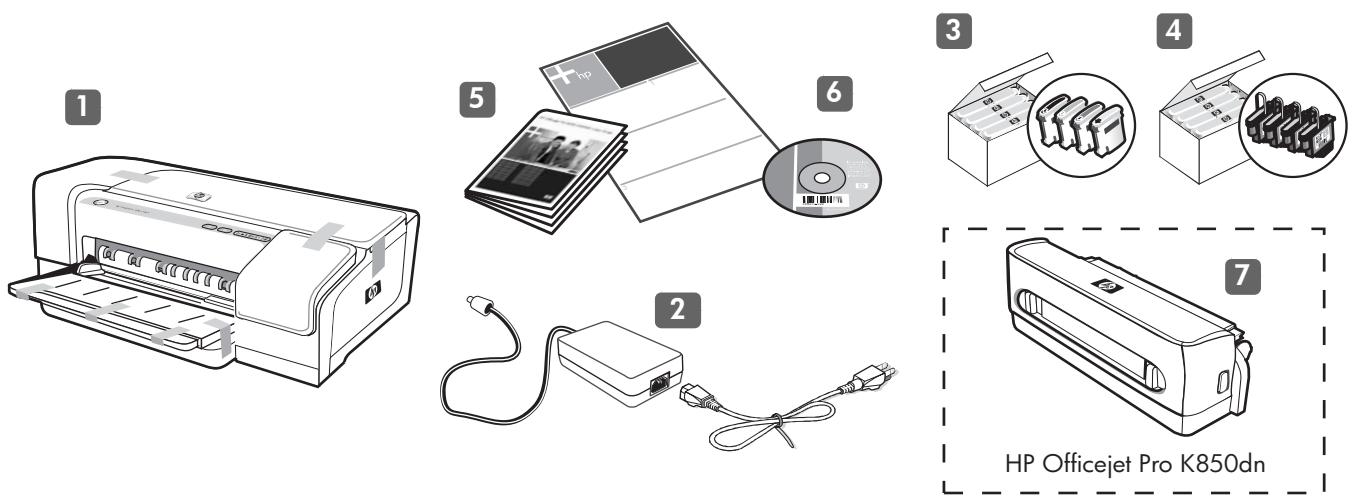
Verificare il contenuto dell'imballo.
1) Stampante, 2) alimentazione e cavo di alimentazione, 3) quattro cartucce di inchiostro: nero (B), ciano (C), magenta (M), giallo (Y), 4) quattro testine di stampa, 5) documentazione stampata (impostazione poster e la presente Guida introduttiva),
6) CD di avviamento (software e documentazione elettronica) e 7) accessori di stampa fronte retro automatica opzionale (unità duplex) (disponibile con HP Officejet Pro K850dn).
1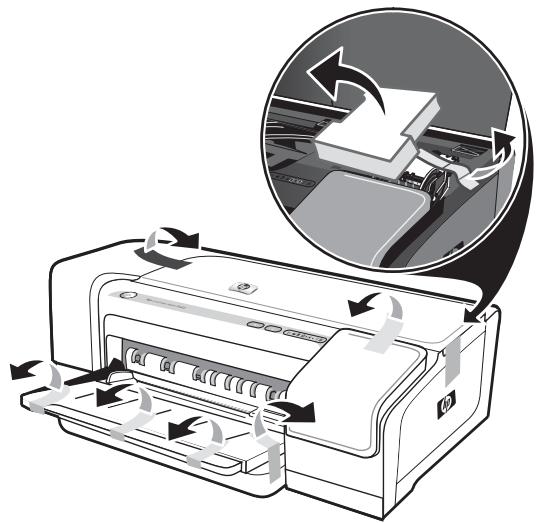
Punto 1: Rimuovere i nastri e il materiale di imballo. Togliere completamente i nastri di imballo dalla stampante.
Punto 2: Installare l'unità duplex opzionale (HP Officejet Pro K850dn).
1) Premere i pulsanti di rilascio del pannello di accesso posteriore uno verso l'altro. 2) Estrarre il pannello dalla stampante. 3) Inserire l'unità duplex automatico nella stampante finché non scatta in posizione.
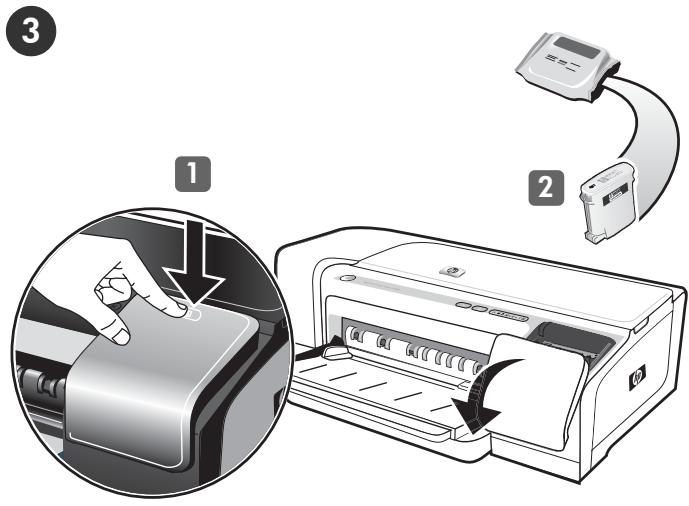
Punto 3: Installare le cartucce di stampa.
1) Premere e rilasciare il coperchio della cartuccia di stampa per aprirlo.
2) Rimuovere ciascuna cartuccia di stampa dal proprio imballo.
Attenzione: pur rispettando le scelte dei propri clienti, HP non garantisce la qualità o l'affidabilità di cartucce di stampa non originali HP. Gli interventi di assistenza o riparazione della stampante che si rendono necessari in conseguenza dell'utilizzo di cartucce di stampa non originali HP o ricaricate non sono coperti dalla garanzia.
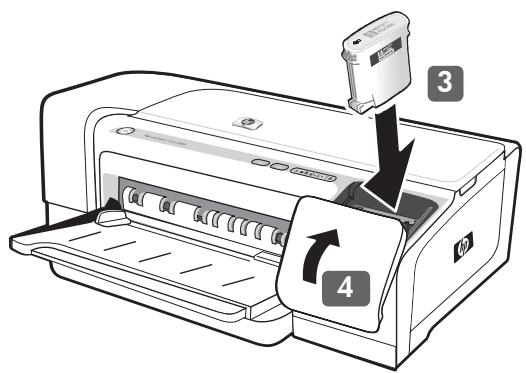
3) Allineare ciascuna cartuccia al relativo alloggiamento codificato in colore, quindi inserire la cartuccia nell'alloggiamento. Per assicurare un corretto contatto, premere con decisione sulle cartucce finché non scattano in posizione.
Nota: Perché la stampante funzioni, è necessario che tutte e quattro le cartucce siano state installate correttamente.
4) Chiudere il coperchio delle cartucce di stampa.
4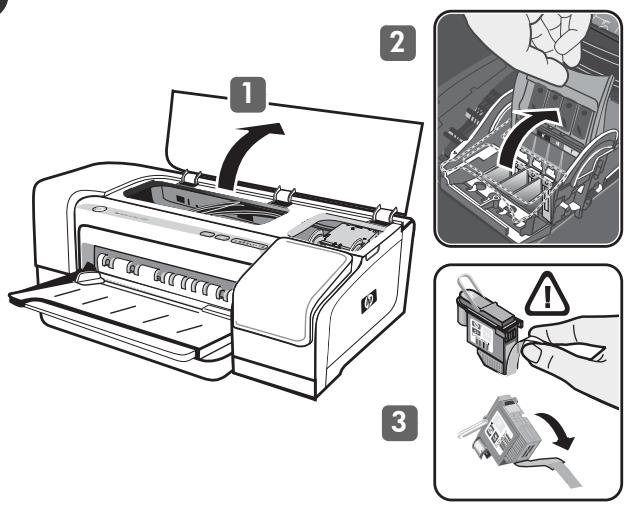
Punto 4: Installare le testine di stampa.
1) Aprire il coperchio superiore. 2) Sollevare il fermo della testina di stampa. 3) Rimuovere ciascuna testina di stampa dal suo imballo, quindi rimuovere il nastro protettivo da ciascuna testina.
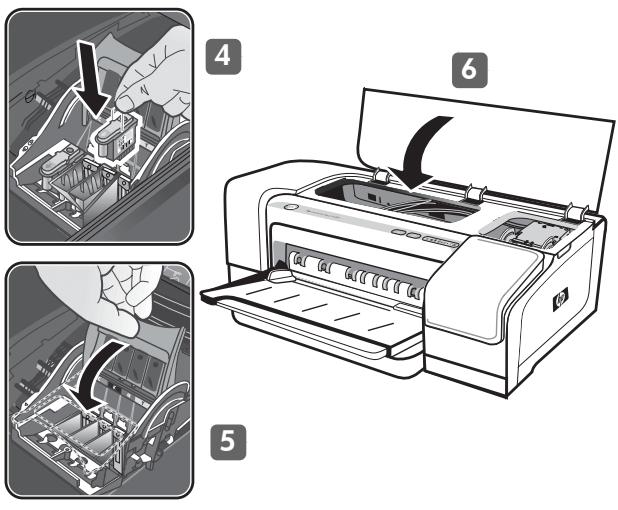
4) Inserire ciascuna testina di stampa nel relativo alloggiamento codificato in colore, quindi premere con decisione su ciascuna testina per assicurare il contatto completo. 5) Chiudere il fermo delle testine di stampa, premendo verso il basso per assicurarsi che sia bloccato. 6) Chiudere il coperchio superiore.
5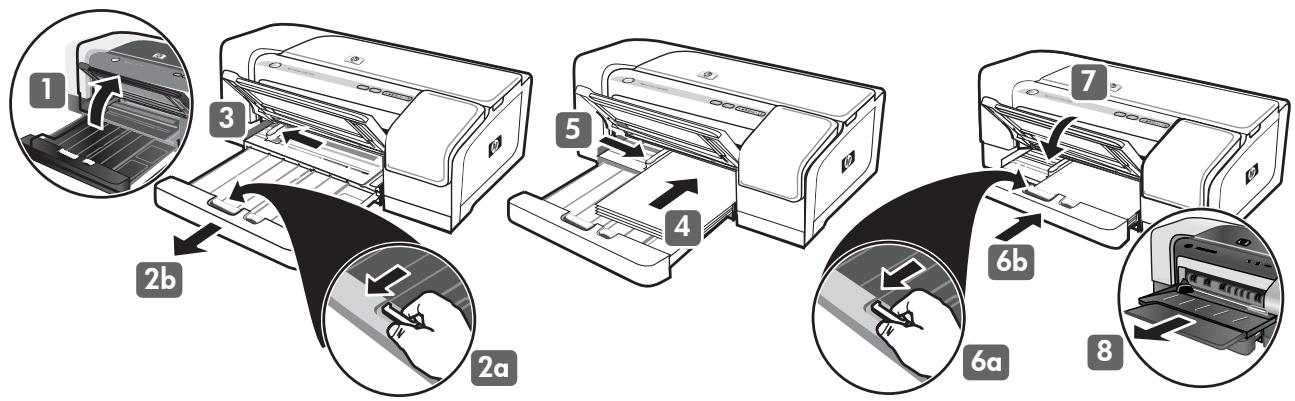
Punto 5: Caricare la carta nella stampante.
1) Sollevare il vassoio di raccolta. 2) Premere il fermo del vassoio di alimentazione (a) ed estenderlo (b). 3) Premere il pulsante sopra la guida della carta e farla scorrere completamente verso sinistra. 4) Inserire fino a 150 fogli formato A4 o Letter, con il lato di stampa rivolto verso il basso, spingendoli lungo il lato destro del vassoio di alimentazione finché la carta si blocca.
5) Premere il pulsante sulla guida della carta e farla scorrere verso destra fino a toccare l'estremità dei supporti. 6) Premere il fermo del vassoio di alimentazione (a) e spingere il vassoio fino a bloccarlo sul bordo del supporto (b). 7) Abbassare il vassoio di raccolta. 8) Estendere il vassoio di raccolta.
6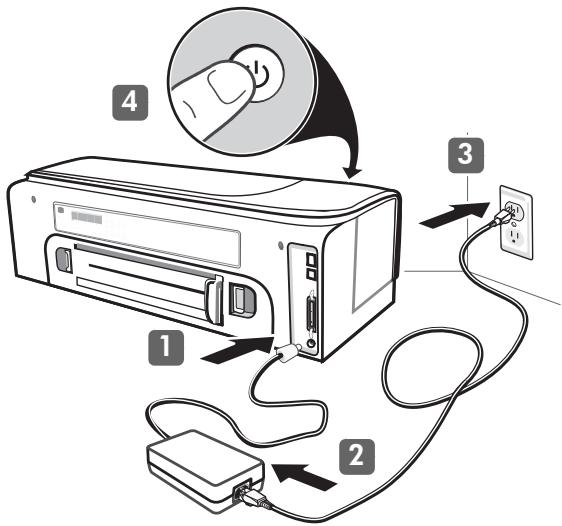
Punto 6: Collegare il cavo di alimentazione e accendere la stampante.
1) Collegare l'alimentatore alla stampante. 2) Collegare il cavo di alimentazione all'alimentatore. 3) Collegare l'altra estremità del cavo di alimentazione a una presa CA. 4) Premere ⏻ (pulsante di accensione) per accendere la stampante.
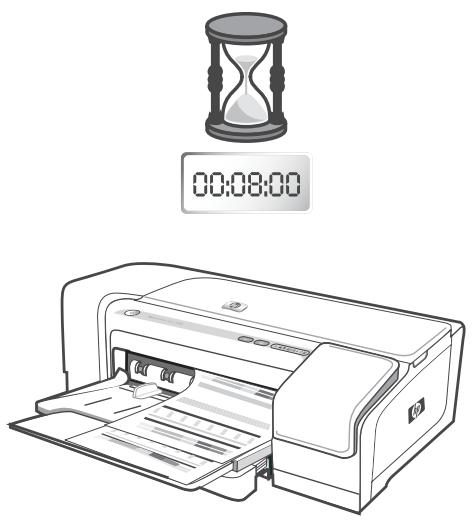
Per assicurare la migliore qualità di stampa, la stampante esegue l'allineamento delle testine. All'inizio di tale procedura, la spia di accensione lampeggia e viene stampata una pagina di stato. Al termine della procedura, vengono stampate due pagine di allineamento. L'allineamento delle testine di stampa richiede circa 8 minuti. Non aprire i coperchi o premere nessun pulsante prima del completamento della stampa delle pagine. Se il documento non viene stampato, consultare la sezione "Risoluzione dei problemi" a pagina 41.
7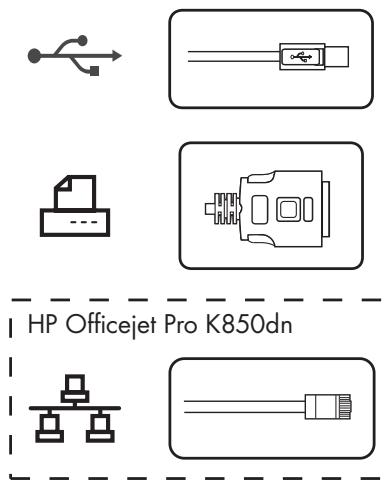
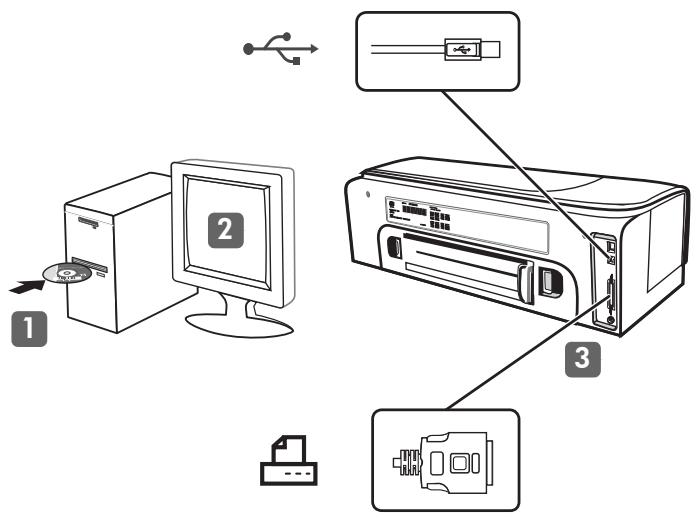
Punto 7: Collegare la stampante.
Vedere le istruzioni di seguito per il tipo di collegamento (USB, parallelo o rete). Per ulteriori informazioni sull'installazione del software, consultare la Guida in linea sul CD di avviamento.
Collegamento parallelo o USB:
1) Chiudere tutte le applicazioni aperte e inserire il CD di avviamento nella relativa unità. Se il menu del CD non si avvia automaticamente, fare doppio clic sull'icona di installazione del CD di avviamento. 2) Dal menu del CD, fare clic su Installa (Windows) o Installa driver (Mac OS) e seguire le istruzioni visualizzate. 3) Collegare il cavo USB (←→) o parallelo (→) (da acquistare separatamente) quando richiesto. Nota: Collegare solo un cavo parallelo o un cavo USB – non entrambi.
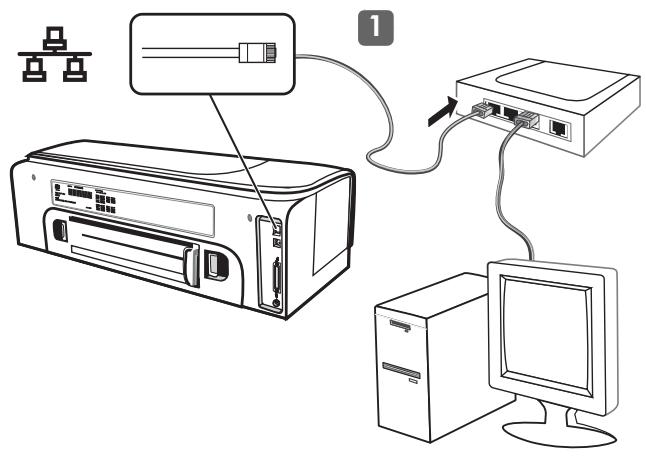
1) Collegare il cavo di rete al connettore e a una porta disponibile nell'hub della rete, nel commutatore o nel router.
ATTENZIONE: Non collegare il cavo di rete a una porta contrassegnata da WAN, Uplink o Internet nell'hub, nel commutatore o nel router.
Nota: Si consiglia di avere la stampante e il computer che la utilizza nella stessa sottorete. Ripetere il punto se la spia del collegamento del connettore di rete non si accende. Vedere "Problemi di collegamento alla rete" nella Guida in linea dell'utente.
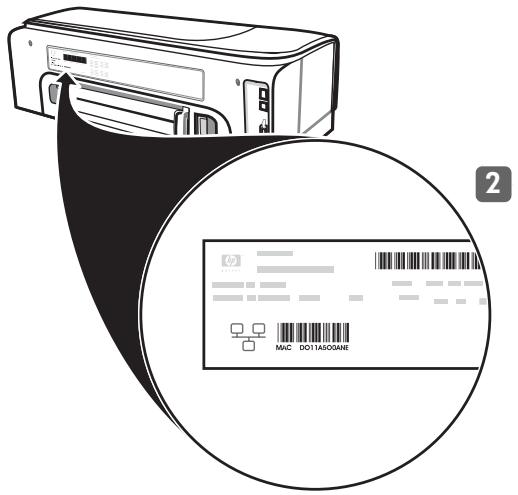
2) Individuare l'indirizzo hardware della stampante sul lato posteriore della stampante e annotarlo. Può essere utile per la configurazione della rete.
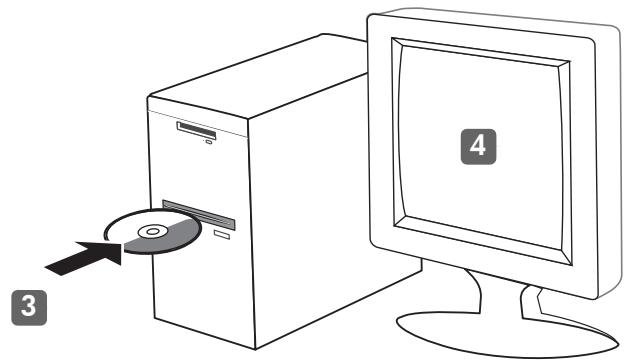
3) Inserire il CD di avviamento nella relativa unità. Se il menu del CD non si avvia automaticamente, fare doppio clic sull'icona di installazione del CD. 4) Dal menu del CD, fare clic su Installa (Windows) o Installa driver (Mac OS) e seguire le istruzioni visualizzate per installare il software utilizzando l'indirizzo hardware per identificare la stampante nella rete. Per informazioni sulla condivisione della stampante in una rete, consultare la Guida in linea.
Punto 8: Verificare l'installazione del software della stampante.
Al termine dell'installazione del software e dopo avere collegato la stampante al computer, stampare un documento da un'applicazione utilizzata frequentemente per assicurarsi che l'installazione sia stata eseguita correttamente. Se il documento non viene stampato, consultare la sezione "Risoluzione dei problemi" a pagina 41.
Punto 9: Registrare la stampante.
Per ricevere importanti informazioni tecniche e sull'assistenza, è necessario effettuare la registrazione della stampante. Se tale operazione non è stata eseguita al momento dell'installazione del software, sarà possibile registrare la stampante successivamente all'indirizzo www.register.hp.com.
![graph TD A["Open Book"] <--> B["Question Mark"] B --> C["Download"] C --> D["©"] D --> E["www.hp.com/support/officejetprok850"]](/content/2020/05/58981/images/0553b4292edc8b6f9af77d152c3f67f2fb45a905b09095d86bd6759284db9b21.jpg)
Ulteriori informazioni.
La stampante è pronta per l'uso. Per informazioni sull'utilizzo della stampante e sulla risoluzione dei problemi, nonché sulle garanzie, fare riferimento alle risorse seguenti:
• Guida in linea e file Readme nel CD di avviamento. - HP Instant Support e server Web incorporato (vedere Guida in linea dell'utente) - Sito assistenza prodotti www.hp.com/support/officejetprok850
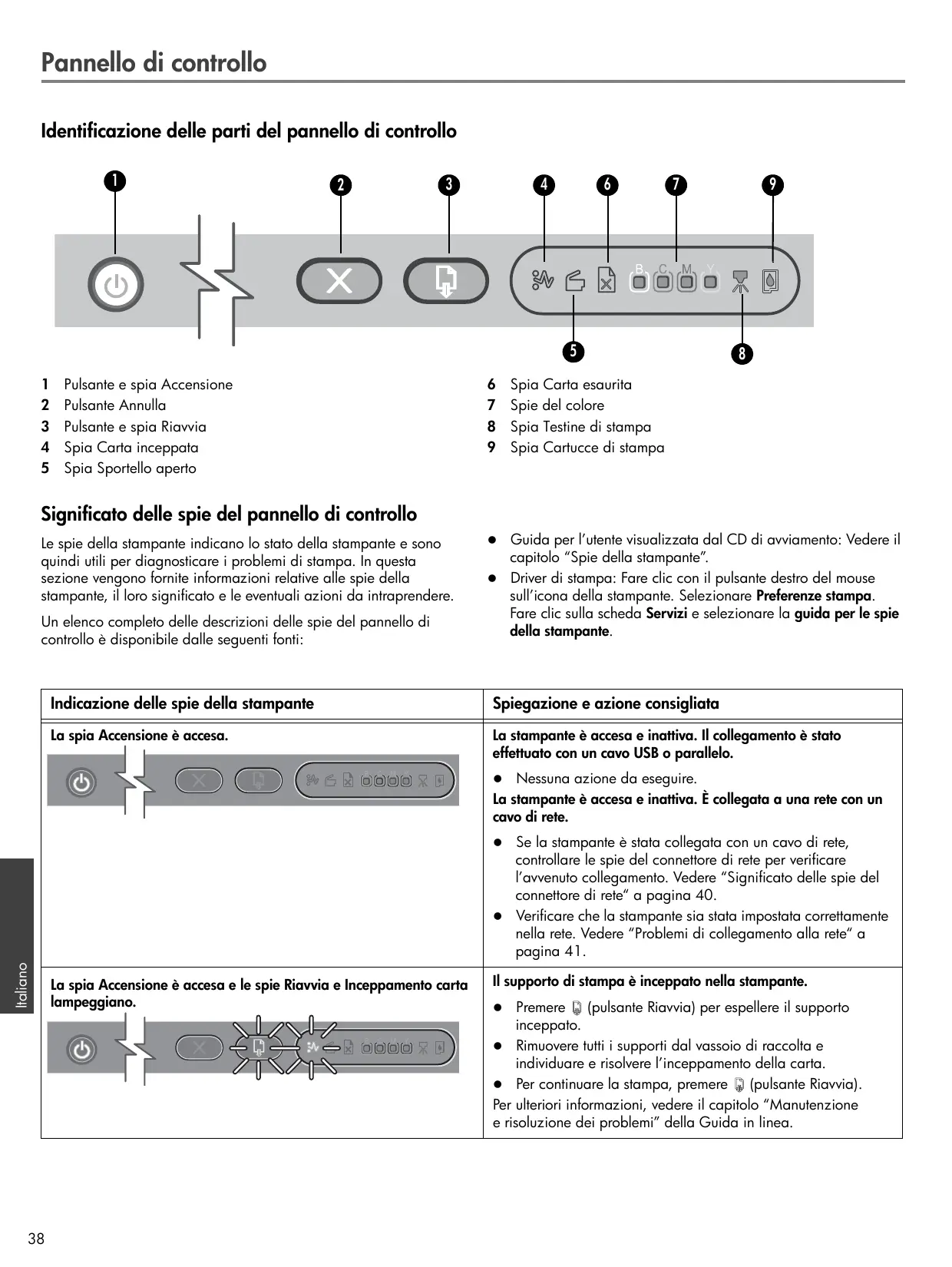
Identificazione delle parti del pannello di controllo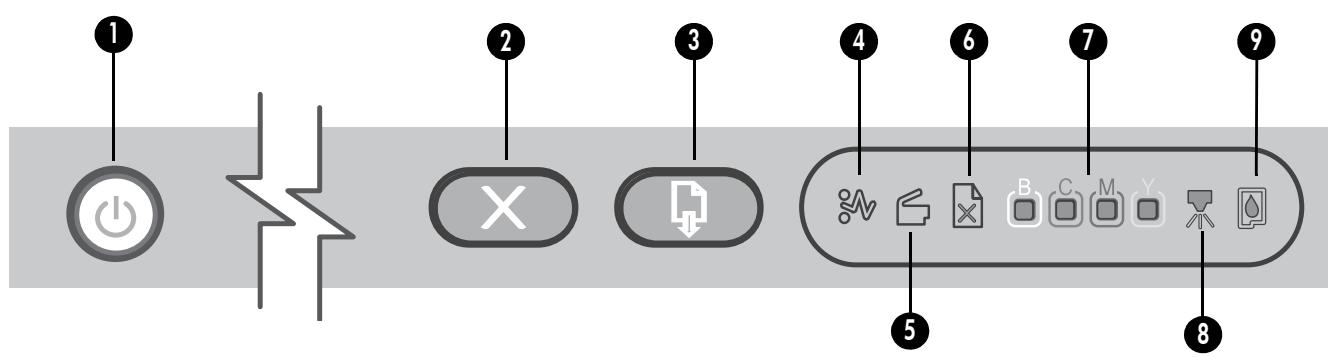
1 Pulsante e spia Accensione 2 Pulsante Annulla 3 Pulsante e spia Riavvia 4 Spia Carta inceppata 5 Spia Sportello aperto
6 Spia Carta esaurita 7 Spie del colore 8 Spia Testine di stampa 9 Spia Cartucce di stampa
Significato delle spie del pannello di controllo
Le spie della stampante indicano lo stato della stampante e sono quindi utili per diagnosticare i problemi di stampa. In questa sezione vengono fornite informazioni relative alle spie della stampante, il loro significato e le eventuali azioni da intraprendere.
Un elenco completo delle descrizioni delle spie del pannello di controllo è disponibile dalle seguenti fonti:
- Guida per l'utente visualizzata dal CD di avviamento: Vedere il capitolo "Spie della stampante".
- Driver di stampa: Fare clic con il pulsante destro del mouse sull'icona della stampante. Selezionare Preferenze stampa. Fare clic sulla scheda Servizi e selezionare la guida per le spie della stampante.
| Indicazione delle spie della stampante | Spiegazione e azione consigliata |
La spia Accensione è accesa. | La stampante è accesa e inattiva. Il collegamento è stato effettuato con un cavo USB o parallelo.Nessuna azione da eseguire.La stampante è accesa e inattiva. È collegata a una rete con un cavo di rete.Se la stampante è stata collegata con un cavo di rete, controllare le spie del connettore di rete per verificare l'avvenuto collegamento. Vedere “Significato delle spie del connettore di rete” a pagina 40.Verificare che la stampante sia stata impostata correttamente nella rete. Vedere “Problemi di collegamento alla rete” a pagina 41. |
La spia Accensione è accesa e le spie Riavvia e Inceppamento carta lampeggiano. | Il supporto di stampa è inceppato nella stampante.Premere (pulsante Riavvia) per espellere il supporto inceppato.Rimuovere tutti i supporti dal vassoio di raccolta e individuare e risolvere l'inceppamento della carta.Per continuare la stampa, premere (pulsante Riavvia).Per ulteriori informazioni, vedere il capitolo “Manutenzione e risoluzione dei problemi” della Guida in linea. |
La spia Accensione è accesa e le spie Riavvia e Carta esaurita lampeggiano. | La carta nella stampante è esaurita.Caricare la carta, quindi premere (pulsante Riavvia). |
Le spie Accensione e Sportello aperto sono accese. | Un coperchio non è stato chiuso completamente.Accertarsi che tutti i coperchi siano completamente chiusi. |
La spia Accensione è accesa e la spia Sportello aperto lampeggia. | Il pannello di accesso posteriore o l’unità duplex non sono stati inseriti completamente.Accertarsi che il pannello di accesso posteriore o l’unità duplex (HP Officejet Pro K850dn Color Printer) sia completamente inserita nella parte posteriore della stampante. |
Le spie Accensione, Sportello aperto e Testine di stampa sono accese. | Il fermo delle testine di stampa non è assicurato.Aprire il coperchio superiore e premere con decisione il fermo delle testine di stampa verso il basso per assicurarsi che sia correttamente fissato. |
La spia Accensione è accesa e la spia Testine di stampa e una o più spie del colore lampeggiano. | Una o più testine di stampa richiedono un intervento.Installare nuovamente le testine di stampa appropriate, chiudere tutti i coperchi e riprovare a stampare.Se l’errore persiste, spegnere e riaccendere la stampante.Se l’errore persiste, pulire i contatti delle testine di stampa. Per ulteriori informazioni, vedere il capitolo “Manutenzione e risoluzione dei problemi” della Guida in linea.Se l’errore persiste, sostituire la testina o le testine di stampa come indicato. Per informazioni sull’ordine dei materiali di consumo, vedere il capitolo “Materiali di consumo e accessori HP” nella Guida in linea dell’utente. |
La spia Accensione, la spia Testine di stampa e una o più spie del colore sono accese. | Una o più testine di stampa risultano mancanti.Assicurarsi di avere rimosso il nastro protettivo della testina di stampa.Installare nuovamente le testine di stampa, chiudere tutti i coperchi e riprovare a stampare. |
La spia Accensione è accesa e una o più spie del colore sono accese. | Una cartuccia di stampa si sta esaurendo e dovrà essere sostituita al più presto.Nessuna azione da eseguire. |
La spia Accensione è accesa e una o più spie del colore lampeggiano. | Una cartuccia di stampa è esaurita e deve essere sostituita per poter continuare la stampa.Sostituire la cartuccia di stampa indicata. Per informazioni sull’ordine dei materiali di consumo, vedere il capitolo “Materiali di consumo e accessori HP” nella Guida in linea dell’utente. |
La spia Accensione, la spia Cartucce di stampa e una o più spie del colore sono accese. | Una o più cartucce di stampa risultano mancanti.Installare le cartucce di stampa e riprovare a stampare.Se l’errore persiste, sostituire la cartuccia o le cartucce di stampa come indicato. Per informazioni sull’ordine dei materiali di consumo, vedere il capitolo “Materiali di consumo e accessori HP” nella Guida in linea dell’utente. |
Spie del connettore di rete (HP Officejet Pro K850dn)
Significato delle spie del connettore di rete
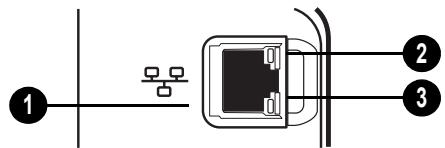
1 Connettore di rete 2 Spia Collegamento 3 Spia Attività
Significato delle spie del connettore di rete
| Indicazione delle spie del connettore di rete | Spiegazione e azione consigliata |
La spia Collegamento è accesa. La spia Attività è spenta.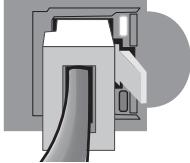 | La stampante è collegata alla rete ma non riceve né trasmette dati. La stampante è accesa e inattiva.Nessuna azione da eseguire. |
La spia Collegamento è accesa. La spia Attività lampeggia.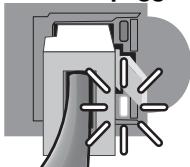 | La stampante sta ricevendo o trasmettendo dati in rete.Nessuna azione da eseguire. |
La spia Collegamento è spenta. La spia Attività è spenta.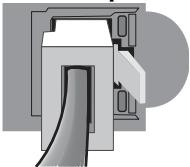 | La stampante è spenta o non è collegata alla rete.Accendere la stampante. Se la stampante è accesa ed è stato collegato un cavo di rete, vedere la sezione “Problemi di collegamento alla rete” a pagina 41. |
Problemi durante la stampa di una pagina di allineamento
Nota: L'allineamento delle testine di stampa richiede circa 8 minuti. Alla fine del processo, vengono stampate due pagine di allineamento. Non aprire i coperchi o premere nessun pulsante fino a quando la stampa delle pagine di allineamento non è stata completata.
Controllare la stampante e verificare quanto segue:
- Assicurarsi che la spia Accensione sia accesa e non lampeggi. Quando la stampante viene accesa per la prima volta, impiega circa 45 secondi per riscaldarsi.
- Assicurarsi che le spie del pannello di controllo siano spente e che lo stato della stampante sia Pronto. Se delle spie sono accese o lampeggianti, vedere "Pannello di controllo" a pagina 38.
- Il cavo di alimentazione e gli altri cavi funzionino e siano collegati correttamente alla stampante.
- Assicurarsi di avere rimosso tutti i nastri e i materiali di imballo dalla stampante.
- Assicurarsi di avere installato correttamente le testine e le cartucce di stampa nei relativi alloggiamenti codificati in colore. Premere con decisione su ciascuna di esse per assicurare un buon contatto. Assicurarsi di avere rimosso il nastro da ciascuna testina di stampa.
- Assicurarsi di avere chiuso il fermo delle testine di stampa e tutti i coperchi.
- Assicurarsi che il pannello di accesso posteriore o l'unità duplex sia bloccata in posizione.
- Assicurarsi di avere caricato correttamente i supporti nel vassoio e che non vi siano inceppamenti nella stampante.
Problemi durante l'installazione del software
Verificare le operazioni preliminari dell'installazione
- Assicurarsi che il computer soddisfi i requisiti di sistema. Consultare la Guida in linea sul CD di avviamento.
- Prima di installare il software su un computer Windows, verificare che tutti gli altri programmi siano chiusi.
- Se il computer non riconosce il percorso dell'unità del CD, verificare di avere specificato la lettera giusta relativa a tale unità.
- Se il computer non riconosce il CD di avviamento nella relativa unità, controllare che il CD non sia danneggiato. Il driver di stampa può essere scaricato da www.hp.com/support/officejetprok850.
Reinstallare il software della stampante
- Se si utilizza Windows e il computer non rileva la stampante, eseguire la utility di disinstallazione per disinstallare completamente il driver della stampante. Dal CD di avviamento, fare clic su Utilità quindi fare clic su Programma di disinstallazione. Riavviare il computer e reinstallare il driver della stampante.
Problemi di collegamento alla rete
Nota: Dopo avere corretto il problema, eseguire nuovamente il programma di installazione.
Risoluzione dei problemi generali di rete
Se non è possibile installare il software della stampante, verificare quanto indicato di seguito:
- Assicurarsi che il collegamento del cavo al computer e alla stampante sia saldo.
- Assicurarsi che la rete sia operativa e che l'hub di rete sia acceso.
- Assicurarsi di avere chiuso o disabilitato temporaneamente tutte le applicazioni, inclusi i programmi antivirus e i firewall.
- Assicurarsi di avere installato la stampante nella stessa sottorete dei computer che la utilizzeranno.
- Se la stampante non viene rilevata dal programma di installazione, stampare la pagina di configurazione, individuare l'indirizzo IP e immetterlo manualmente nel programma.
- Se si utilizza un computer Windows, assicurarsi che le porte di rete create nel driver della stampante corrispondano all'indirizzo IP della stampante:
1 Stampare una pagina di configurazione. Per istruzioni, vedere "Pagina di configurazione" a pagina 42. 2 Dal desktop di Windows, fare clic su Start, quindi su Impostazioni, Stampanti; oppure fare clic su Start, quindi su Stampanti e fax (dipende dal sistema operativo). 3 Fare clic con il pulsante destro del mouse sull'icona della stampante, quindi selezionare Proprietà e fare clic sulla scheda Porte. 4 Selezionare la porta TCP/IP della stampante e fare clic su Configura porta. 5 Controllare l'indirizzo IP della finestra di dialogo e verificare che corrisponda a quello indicato nella pagina di configurazione. Se gli indirizzi IP sono diversi, modificare quello della finestra di dialogo in modo che corrisponda a quello della pagina di configurazione. 6 Fare clic su OK due volte per salvare le impostazioni e chiudere le finestre di dialogo.
- Se la spia Collegamento del connettore di rete non si accende, assicurarsi che le condizioni riportate nella sezione "Risoluzione dei problemi generali di rete" siano state soddisfatte.
- Benché non sia consigliabile assegnare alla stampante un indirizzo IP statico, con tale procedura si potrebbero risolvere alcuni problemi di installazione, come ad esempio un conflitto con un firewall personalizzato. Per ulteriori informazioni, consultare la Guida in linea sul CD di avviamento.
Modifica delle impostazioni di rete della stampante
Se non è possibile stabilire una comunicazione fra la rete e la stampante, modificare le impostazioni di rete della stampante:
- Tenendo premuto il ⏻ (pulsante Accensione), premere il ⏻ (pulsante Riavvia) tre volte, quindi rilasciare il ⏻ (pulsante Accensione).
- Se è stato installato il driver della stampante, disinstallarlo e quindi reinstallarlo. Nota: Per informazioni aggiornate, leggere il file Readme e le note di rilascio oppure visitare il sito Web dell'assistenza all'indirizzo www.hp.com/support/officejetprok850.
Risoluzione dei problemi e strumenti di configurazione
Per la risoluzione dei problemi o la configurazione della stampante, sono a disposizione i seguenti strumenti. Per ulteriori informazioni su tali strumenti, consultare la Guida in linea sul CD di avviamento.
Pagina di configurazione
Utilizzare la pagina di configurazione per la visualizzazione delle impostazioni correnti della stampante, la risoluzione dei problemi di stampa e la verifica dell'installazione degli accessori opzionali, come ad esempio l'unità duplex. La pagina di configurazione include inoltre un registro degli eventi recenti. Se la stampante è collegata a una rete, viene stampata un'ulteriore pagina di configurazione di rete in cui sono indicate le impostazioni di rete della stampante.
In caso di necessità, prima di contattare HP, stampare la pagina di configurazione.
Per stampare una pagina di configurazione
Tenendo premuto il tasto ⏻ (pulsante di accensione), premere ✗ (pulsante Annulla ) una volta, quindi rilasciare ⏻ (pulsante di accensione).
Server Web incorporato (EWS)
Se la stampante è collegata a una rete, è possibile utilizzare il server Web incorporato per visualizzare le informazioni di stato, modificare le impostazioni e gestire la stampante tramite il computer.
Per aprire il server Web incorporato
In un browser Web supportato, digitare l'indirizzo IP assegnato alla stampante. Ad esempio, se l'indirizzo IP è 123.123.123.123, digitare il seguente indirizzo nel browser Web: http://123.123.123.123.
L'indirizzo IP della stampante è visualizzato nella pagina di configurazione.
| Prodotto HP | Durata della garanzia |
| Software | 1 anno |
| Accessori | 1 anno |
| Cartucce di inchiostro | 6 mesi* |
| Testine di stampa | 1 anno* |
| Hardware della stampante (vedere i dettagli di seguito) | 1 anno |
*Per informazioni più dettagliate sulla garanzia, visitare il sito Web all'indirizzo www.hp.com/support/inkjet_warranty.
Misura della garanzia limitata
1 La Hewlett-Packard garantisce all'utente finale che i prodotti HP specificati in questa sede sono esenti da difetti di materiale e di manodopera per il periodo indicato in precedenza, a partire dalla data di acquisto del prodotto da parte del cliente. 2 Per i prodotti software, la garanzia limitata di HP viene applicata solo nel caso in cui non sia possibile eseguire le istruzioni di programmazione. HP non garantisce tuttavia che il funzionamento dei propri prodotti sarà ininterrotto e privo di errori. 3 La garanzia limitata di HP copre solo i difetti derivanti dall'utilizzo regolare del prodotto e non prevede altri problemi, inclusi quelli risultanti da:
a Manutenzione o modifiche improprie. b Software, supporti, parti o materiali di consumo non provenienti o non supportati dalla HP. c Funzionamento non previsto dalle specifiche del prodotto. d Modifica o abuso non autorizzati.
4 Per le stampanti HP, l'uso di una cartuccia di inchiostro non HP o di una cartuccia ricaricata non compromette la garanzia per il cliente o qualsiasi altro contratto di assistenza HP con il cliente stesso. Tuttavia, qualora guasti o difetti alla stampante venissero attribuiti all'uso di una cartuccia non HP o ricaricata, la HP addebiterà i costi standard di tempo di manutenzione e materiale per eliminare il suddetto guasto o difetto.
5 Se, durante il periodo di garanzia, HP riceve avviso di un difetto di uno dei prodotti coperto dalla garanzia, HP riparerà o sostituirà il prodotto a sua discrezione.
6 Se HP non è in grado di riparare o sostituire, come di pertinenza, un prodotto difettoso in garanzia, HP provvederà entro un periodo di tempo ragionevole dal ricevimento dell'avviso del difetto a rimborsare il prezzo di acquisto del prodotto.
7 HP non è tenuta in alcun modo a riparare il prodotto, a sostituirlo o a fornire un rimborso finché il cliente non restituisce il prodotto difettoso.
8 Qualsiasi prodotto sostitutivo potrà essere nuovo o come nuovo, fermo restando che le funzionalità saranno almeno equivalenti a quelle del prodotto sostituito.
9 I prodotti HP possono contenere parti, componenti o materiali rigenerati equivalenti per prestazioni a parti nuove.
10 La Dichiarazione della garanzia limitata di HP è valida in qualsiasi Paese/regione in cui il prodotto HP specifico viene distribuito da HP. I contratti per servizi di garanzia addizionali, quali l'assistenza in loco, sono disponibili presso qualsiasi centro di assistenza HP autorizzato nei Paesi/regioni in cui il prodotto viene distribuito dalla HP o da un rivenditore autorizzato.
Limitazioni di garanzia
NELLA MISURA PREVISTA DALLE LEGGI LOCALI, NÉ LA HP E NÉ I FORNITORI DI TERZE PARTI OFFRONO GARANZIA ALCUNA O CONDIZIONI DI ALCUN TIPO, SIANO ESSE ESPRESSE O IMPLICITE O CONDIZIONI DI COMMERCIBILITÀ, LIVELLO DI QUALITÀ SODDISFACENTE ED IDONEITÀ AD UNO SCOPO PARTICOLARE.
Limitazioni di responsabilità
1 Nella misura prevista dalle leggi locali, i rimedi previsti da questa Dichiarazione di garanzia costituiscono gli unici a disposizione del cliente. 2 NELLA MISURA PREVISTA DALLE LEGGI LOCALI, FATTA ECCEZIONE PER LE OBBLIGAZIONI DEFINITE IN MODO SPECIFICO IN QUESTA DICHIARAZIONE DI GARANZIA, IN NESSUN CASO LA HP O I SUOI RIVENDITORI DI TERZE PARTI SARANNO RITENUTI RESPONSABILI PER DANNI DIRETTI, INDIRETTI, SPECIALI, FORTUITI O DERIVATI, SIA IN BASE A CONTRATTO, ILLECITO O ALTRA TEORIA LEGALE CHE SU AVVISO DELL'EVENTUALITÀ DI TALI DANNI.
Leggi locali
1 Questa Dichiarazione di garanzia offre al cliente diritti legali specifici. Il cliente potrebbe godere di altri diritti che variano da stato a stato negli Stati Uniti, da provincia a provincia in Canada e da Paese/regione a Paese/regione nel resto del mondo. 2 Nella misura in cui questa Dichiarazione di garanzia risultasse in contrasto con le leggi locali, verrà considerata modificata in modo da renderla conforme a tali leggi. In base alle suddette leggi vigenti, alcune dichiarazioni e limitazioni di questa Dichiarazione di garanzia potrebbero non valere per il cliente. Ad esempio, alcuni stati negli Stati Uniti, così come alcuni governi fuori dagli Stati Uniti (incluse le province del Canada) potrebbero:
a Impedire che le esclusioni e le limitazioni di questa Dichiarazione di garanzia limitino i diritti dei consumatori previsti dalla legge (ad esempio, nel Regno Unito); b Limitare altrimenti il diritto del produttore di applicare tali esclusioni e limitazioni; oppure c Riconoscere al cliente ulteriori diritti derivanti dalla garanzia, specificare la durata delle garanzie implicite che il produttore dovrà accettare o consentire limitazioni sulla durata delle garanzie implicite.
3 PER LE TRANSAZIONI CON I CLIENTI EFFETTUATE IN AUSTRALIA E IN NUOVA ZELANDA, I TERMINI DELLA PRESENTE DICHIARAZIONE DI GARANZIA, FATTA ECCEZIONE PER QUANTO LEGALMENTE CONSENTITO, NON ESCLUDONO, LIMITANO O MODIFICANO MA INTEGRANO I DIRITTI STATUTARI OBBLIGATORI APPLICABILI ALLA VENDITA DEI PRODOTTI HP A TALI CLIENTI.



- INFORMAZIONI SULLA SICUREZZA
- VERIFICARE IL CONTENUTO DELL'IMBALLO
- PUNTO 2: INSTALLARE L'UNITÀ DUPLEX OPZIONALE (HP OFFICEJET PRO K850DN)
- PUNTO 3: INSTALLARE LE CARTUCCE DI STAMPA
- PUNTO 4: INSTALLARE LE TESTINE DI STAMPA
- PUNTO 5: CARICARE LA CARTA NELLA STAMPANTE
- PUNTO 6: COLLEGARE IL CAVO DI ALIMENTAZIONE E ACCENDERE LA STAMPANTE
- PUNTO 7: COLLEGARE LA STAMPANTE
- COLLEGAMENTO PARALLELO O USB
- PUNTO 8: VERIFICARE L'INSTALLAZIONE DEL SOFTWARE DELLA STAMPANTE
- PUNTO 9: REGISTRARE LA STAMPANTE
- ULTERIORI INFORMAZIONI
- SIGNIFICATO DELLE SPIE DEL PANNELLO DI CONTROLLO
- SPIE DEL CONNETTORE DI RETE (HP OFFICEJET PRO K850DN)
- SIGNIFICATO DELLE SPIE DEL CONNETTORE DI RETE
- PROBLEMI DURANTE LA STAMPA DI UNA PAGINA DI ALLINEAMENTO
- CONTROLLARE LA STAMPANTE E VERIFICARE QUANTO SEGUE
- PROBLEMI DURANTE L'INSTALLAZIONE DEL SOFTWARE
- VERIFICARE LE OPERAZIONI PRELIMINARI DELL'INSTALLAZIONE
- REINSTALLARE IL SOFTWARE DELLA STAMPANTE
- PROBLEMI DI COLLEGAMENTO ALLA RETE
- RISOLUZIONE DEI PROBLEMI GENERALI DI RETE
- MODIFICA DELLE IMPOSTAZIONI DI RETE DELLA STAMPANTE
- RISOLUZIONE DEI PROBLEMI E STRUMENTI DI CONFIGURAZIONE
- PAGINA DI CONFIGURAZIONE
- PER STAMPARE UNA PAGINA DI CONFIGURAZIONE
- SERVER WEB INCORPORATO (EWS)
- PER APRIRE IL SERVER WEB INCORPORATO
- MISURA DELLA GARANZIA LIMITATA
- LIMITAZIONI DI GARANZIA
- LIMITAZIONI DI RESPONSABILITÀ
- LEGGI LOCALI
Marca : HP
Modello : OFFICEJET PRO K850DN
Categoria : Stampante multifunzione