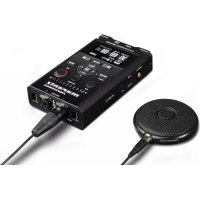
PMD661MKIII - Registratore audio MARANTZ - Manuale utente e istruzioni gratuiti
Trova gratuitamente il manuale del dispositivo PMD661MKIII MARANTZ in formato PDF.



| Tipo di prodotto | Registratore audio digitale portatile |
| Marca | Marantz |
| Modello | PMD661MKIII |
| Formati di registrazione | WAV (PCM 16/24 bit, 44,1/48/96 kHz), MP3 (32-320 kbps) |
| Microfoni integrati | Microfoni a condensatore stereo di qualità da studio |
| Ingressi microfono/linea | 2 ingressi combo XLR-6,35 mm con alimentazione phantom +48 V |
| Ingresso linea aggiuntivo | Presa Line In 2 (3,5 mm) |
| Ingresso digitale | Presa Digital In (RCA S/PDIF) |
| Uscite audio | Uscita cuffia (6,35 mm), uscita linea (RCA), altoparlante interno |
| Supporto di registrazione | Scheda SD (FAT16/32) |
| Funzioni avanzate | Pre-registrazione, salto indietro, controllo dell'altezza tonale, marcatura, copia/divisione file, registrazione crittografata con password |
| Alimentazione | 4 batterie AA (alcaline o Ni-MH) o adattatore di alimentazione (DC In) |
| Autonomia | Fino a 7 ore di registrazione continua con un set di batterie |
| Connettività | Porta USB Mini-B per trasferimento file |
| Dimensioni | Circa 180 x 70 x 35 mm (stima) |
| Peso | Circa 350 g (escluse batterie, stima) |
| Manutenzione e pulizia | Pulire con un panno morbido e asciutto. Non utilizzare prodotti chimici. |
| Sicurezza | Non esporre a umidità o temperature estreme. Utilizzare solo l'adattatore fornito. |
| Ricambi e riparabilità | Contattare il supporto Marantz Professional per ricambi e riparazioni. |
Domande frequenti - PMD661MKIII MARANTZ
Domande degli utenti su PMD661MKIII MARANTZ
0 domanda su questo apparecchio. Rispondi a quelle che conosci o fai la tua.
Fai una nuova domanda su questo apparecchio
Scarica le istruzioni per il tuo Registratore audio in formato PDF gratuitamente! Trova il tuo manuale PMD661MKIII - MARANTZ e riprendi in mano il tuo dispositivo elettronico. In questa pagina sono pubblicati tutti i documenti necessari per l'utilizzo del tuo dispositivo. PMD661MKIII del marchio MARANTZ.
MANUALE UTENTE PMD661MKIII MARANTZ
Guida per l'uso (Italiano)
Introduzione
Caratteristiche:
- Microfoni a condensatore incorporato di qualità da studio
- Registrazione WAV a 44,1/48/96 kHz, 16/24 bit
- Registrazione MP3 a sei bit rate di registrazione selezionabili da 32 a 320 kbps
• Crittografia dei file protetta da password - Funzioni di dettatura che comprendono Pitch Control (controllo del pitch) e Skip Back (indietro)
- 2 ingressi combo mic XLR-6,35 mm (1/4") bilanciati con alimentazione phantom da +48 V
- Fino a 7 ore di registrazione continua con un set di batterie
Contenuti della confezione
PMD661MKIII
Adattatore di alimentazione
Scheda SD
Microfono a zona di pressione (XLR mini)
Cavo XLR a XLR mini
Cavo di audio RCA a 3,5 mm
Cavo USB
Custodia
Guida rapida
Manuale di sicurezza e garanzia
Assistenza
Per le ultime informazioni in merito a questo prodotto (documentazione, specifiche tecniche, requisiti di sistema, informazioni sulla compatibilità, ecc.) e per effettuarne la registrazione, recarsi alla pagina marantzpro.com.
Per ulteriore assistenza sul prodotto, recarsi alla pagina marantzpro.com/support.
Caratteristiche
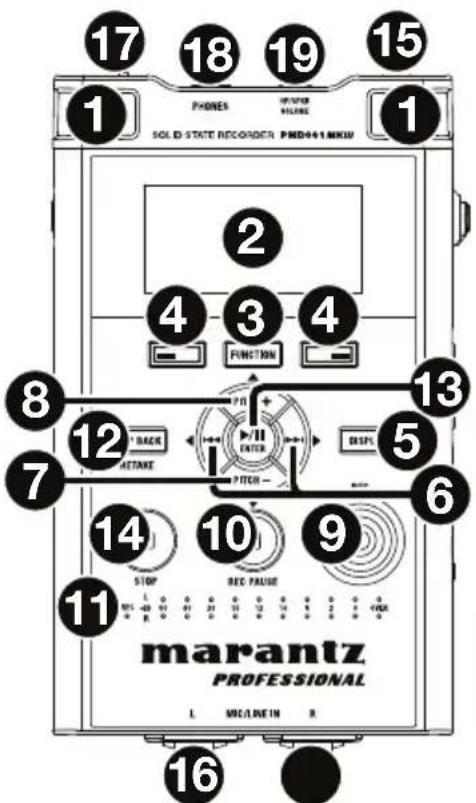
Pannello anteriore
- Microfoni: Microfoni stereo a condensatore.
- Display: Il display indica le informazioni relative al PMD661MKIII. Si veda Display per maggiori informazioni.
- Tasto Function: Premere il tasto Function per modificare le funzionalità dei tasti F1 e F2. Le funzioni sono diverse in base alla modalità operativa.
- Tasti F1/F2: Le funzioni dei tasti F1 e F2 dipendono dalla modalità operativa e dal tasto Function. La funzione F1/F2 è indicata nell'angolo inferiore del display. Le funzioni cambiano automaticamente quando si modifica lo stato. La seconda o la terza funzione nello stesso stato possono essere selezionate premendo il tasto Function.
- Tasto Display: Premere il tasto Display per modificare i contenuti del display, come le informazioni relative all'ora, con un'operazione di commutazione. Il contenuto varia a seconda della modalità perativa.
- Tasto ◀◀◀/▶◀
- In modalità Stop, Riproduzione o Pausa-riproduzione, premere per scegliere il file (saltare al file precedente/successivo).
- In modalità Pausa-riproduzione, tenere premuto per la ricerca all'indietro/in avanti veloce senza audio. (Ricerca –/Ricerca +).
-
In modalità di Riproduzione, tenere premuto per riavvolgere o avanzare velocemente ed effettuare una ricerca velocità 2X. (Ricerca –/Ricerca + con audio).
-
Tasto Pitch-: Premere per rallentare la riproduzione. In modalità Menu questo tasto viene utilizzato per scendere verso il basso o per cambiare una voce.
- Tasto Pitch+: Premere per accelerare la riproduzione. In modalità Menu questo tasto viene utilizzato per salire verso l'alto o per cambiare una voce.
- Tasto Rec: Premere per avviare la registrazione dalla modalità Stop o Pausa-registrazione.
- Tasto Rec Pause: Premere per attivare la modalità di Pausa-registrazione dalla modalità Stop oppure Registrazione.
- LED di livello (verde, arancione, rosso): Si accende quando viene inserito un suono durante la modalità di Registrazione, Pausa-registrazione o Riproduzione.
- Tasto Skip Back: Premere il tasto Skip Back per saltare all'indietro durante la riproduzione o in modalità Pausa-riproduzione. Inoltre, quando si preme questo pulsante durante la modalità Rec-Pause, viene impostata la modalità Ripetizione della registrazione.
-
Tasto ▶/II/Enter: Commuta fra le modalità Riproduzione e Pausa-riproduzione. Nella modalità menu, utilizzare per confermare le varie scelte.
-
Tasto Stop: Premere per interrompere la modalità di Riproduzione o Registrazione e per disattivare la modalità di Pausa-riproduzione o Pausa-registrazione. Nella modalità Menu, premere questo tasto per uscire senza salvare in memoria.
- Jack comando Remote: Servirsi di questo jack con telecomandi esterni di terzi.
- Jack Mic/Line In: Combo XLR-6,35 mm (1/4") per ingressi a livello mic/linea.
- Interruttore scorrevole Phantom/Mic: Interruttore scorrevole a tre posizioni. Phantom on, off o line. Phantom permette di fornire una tensione di +48 V a microfoni esterni.
- Jack Phones (6,35 mm / 1/4"): Per controllare e ascoltare privatamente, è possibile collegare le cuffie a questa presa.
- Comando Hp/Spk Vol: Utilizzare questo comando per regolare il volume delle cuffie o degli altoparlanti interni.
Attenzione: Usando le cuffie, prestare attenzione a non regolare il volume a un livello troppo elevato. L'ascolto ad alto volume per periodi di tempo prolungati può causare danni permanenti all'udito.
Display
- Spazio residuo sulla scheda
- Sorgente di ingresso
- Funzione F2
- Stato
- Icona batteria o AC
-
Icona Timer (Questa icona compare se è impostata l'opzione Registrazione Timer/Riproduzione. Quando è impostato Registrazione Timer/Riproduzione, l'icona lampeggia.)
-
Funzione F1
-
Numero di file
-
Tempo totale residuo
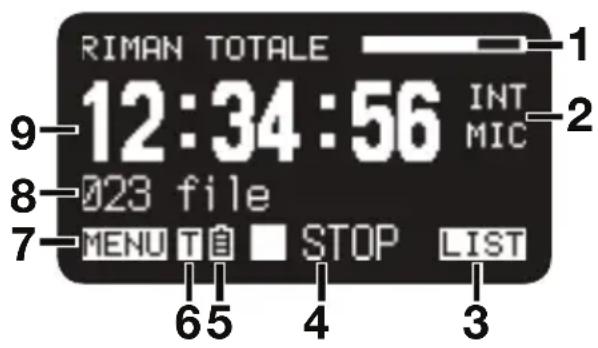
Si veda Operazione > Controllo Display per maggiori informazioni sulle varie schermate a display.
Pannelli laterali

Sinistra
- Jack Digital In: Collegare un cavo audio digitale con un jack RCA da un dispositivo esterno dotato di un'uscita digitale S/PDIF.
- Jack DC In: Inserire la spina dell'adattatore CA in dotazione. Se la spina dell'adattatore CA viene inserita mentre si utilizza il registratore con alimentazione a batteria, il registratore passerà automaticamente all'alimentazione tramite adattatore. Inoltre, se la spina dell'adattatore CA viene rimossa, il registratore passerà automaticamente all'alimentazione a batteria.
- Porta USB (Mini-B): Quando la riproduzione è interrotta, collegare il cavo USB in dotazione a un computer da questa porta per entrare in modalità USB.
- Scomparto scheda: Sollevare il coperchio per accedere alla scheda SD.
- Altoparlante: Altoparlante interno del canale sinistro.
Destra
- Altoparlante: Altoparlante interno del canale destro.
- Interruttore scorrevole Power: Scorrere e trattenere per alcuni istanti per accendere l'apparecchio. Scorrere per spegnere l'apparecchio. Durante le modalità Record e Rec-Pause (registrazione e pausa registrazione), l'interruttore Power non è attivo.
- Interruttore scorrevole Key Lock: Utilizzare questo tasto per bloccare/sbloccare i tasti dell'apparecchio.
- Jack Line Out (RCA): Inserire la spina di un cavo audio collegato ad un dispositivo audio esterno in questi jack per inviare i segnali audio ad un dispositivo esterno (un amplificatore, ecc.).
- Jack Line In 2 (3,5 mm / 1/8"): Inserire la spina di un cavo audio collegato ad un dispositivo audio esterno in questo jack per immettere nel registratore i segnali emessi dal dispositivo esterno.
- Comando Rec Level: Ruotare per regolare il livello di registrazione quando il valore della voce Contr.Liv. del menu predefinito è Manuale. Il controllo interno (canale destro) e quello esterno (canale sinistro) ruotano insieme, a meno che uno venga trattenuto ruotando l'altro. Il livello di registrazione più appropriato si ottiene quando l'indicazione del livello è il più vicino possibile a 0 dB, senza oltrepassare over.
Setup
Elementi non elencati sotto Introduzione > Contenuti della confezione sono venduti separatamente.
Schemi di collegamento
Registrazione
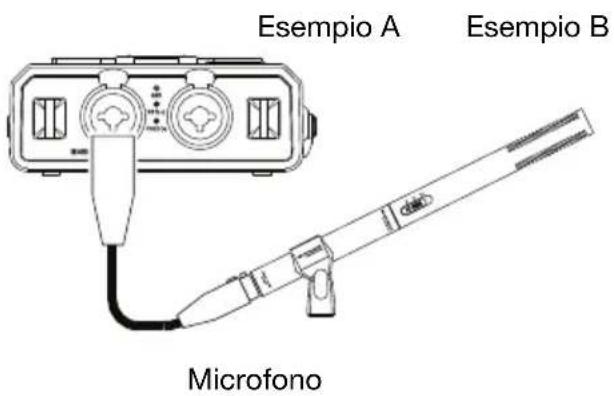
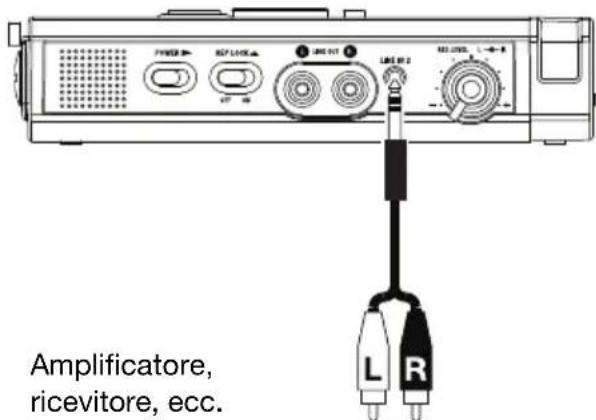
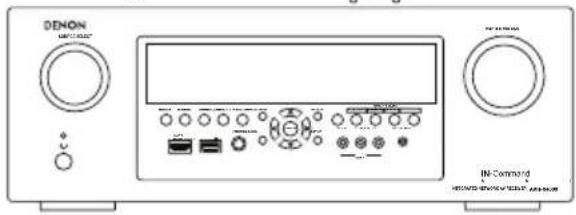
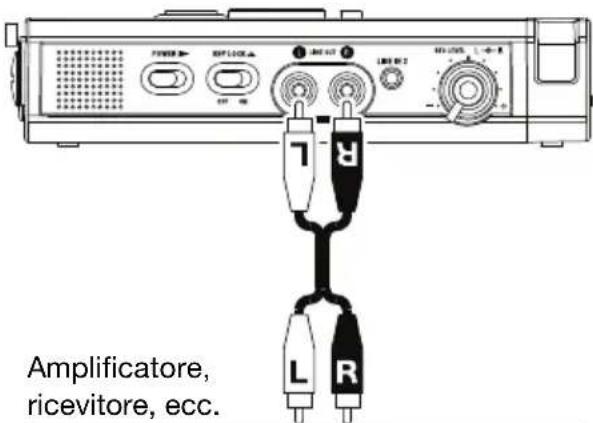
Impostazione dell'orologio
Su ogni brano (file) vengono scritte la data e l'ora dell'istante in cui viene creato. Quando un brano audio viene visualizzato su un computer, appaiono la data e l'ora del momento in cui il file è stato "modificato".
- Nella modalità Stop, premere il tasto F1 (Menu).
- Premere il tasto Pitch- o Pitch- per selezionare Ora/Data.
-
Premere il tasto ▶/II/Enter per inserire le impostazioni relative all'ora e alla data.
-
Premere il tasto Stop per annullare.
- Premere il tasto ◀◀◀ o ▶▶ per selezionare la voce che interessa.
- Quando l'ora è stata impostata, premere il tasto ◀◀◀ per tornare a menu principale.
- Una volta selezionato l'anno, il tasto ▶▶ non funziona.
-
Premere il tasto Pitch+ o Pitch- per selezionare il valore.
-
Premere il tasto F1 (Esci).
-
Sul display compare il messaggio Memorizzare?
- Selezionare Si e premere il tasto ▶/II/Enter per scrivere sull'orologio.
Nota: Se si inserisce una data che non esiste, come il 31 febbraio, questa viene automaticamente modificata, ad esempio al 28 febbraio.
Lingua
Il menu Lingua permette di scegliere la lingua da utilizzare per i messaggi sul display.
- Nella modalità Stop, premere il tasto F1 (Menu).
- Premere il tasto Pitch+ o Pitch- per selezionare Lingua.
-
Premere il tasto ▶/II/Enter per confermare la lingua selezionata.
-
Premere il tasto Stop per annullare.
- Premere il tasto Pitch+ o Pitch- per selezionare la voce.
-
Premere il tasto ◀◀◀ per tornare al menu principale.
-
Premere il tasto F1 (Esci).
-
Sul display compare il messaggio Memorizzare?
- Selezionare Si e premere il tasto ▶/II/Enter per memorizzare la modifica.
Operazione
Registrazione
Ingresso audio per la registrazione
È possibile impostare l'ingresso audio per la registrazione dal menu Input (Ingresso).
Impostare il canale di registrazione su “stereo” per creare un file audio stereo (2 canali). Oppure impostarlo su D.Mono per creare un file audio doppio mono. In questa modalità, l'ingresso del canale sinistro è registrato sia sul canale sinistro sia sul canale destro, ma quello destro è attenuato di 20 dB—cosa utile in situazioni in cui un aumento inaspettato del livello dell'audio potrebbe distorcere l'ingresso non attenuato. Oppure, impostarlo su Mono per creare un file audio monoaurale (1 canale). Va notato che tutte le impostazioni Mono impiegano unicamente l'ingresso del canale sinistro. La dimensione del file monoaurale sarà quasi la metà di quella del file stereo.
Impostare il cursore Phantom/Mic su ON per fornire +48 V di alimentazione phantom a microfoni a condensatore e regolare la sensibilità del volume. In caso di microfoni dinamici, impostarlo su OFF per regolare la sensibilità del livello del microfono. Impostarlo su Line per selezionare la sensibilità di ingresso delle fonti a livello di linea.
| # | Ingresso | Canale di registrazione | Interruttore Phantom/Mic | Descrizione |
| 1 | INT MIC Stereo Non valido | Registrazione stereo canali sinistro/sinistro. | stereo canali destro/sinistro. | |
| 2 | D.Mono Registrazione stereo | sinistro. Il canale destro è attenuato di 20 dB. | ||
| 3 | Mono Registrazione monoaurale del canale | sinistro. | ||
| 4 | MIC/LINE Stereo On Left/Right channel microphone level stereo redcording. Agli ingressi XLR viene fornita un'alimentazione virtuale di 48 volt. | |||
| 5 | Off Livello microfono per registrazione stereo canali destro/sinistro. | |||
| 6 | Line Livello di linea per registrazione stereo canali destro/sinistro. | |||
| 7 | D.Mono On Left/Left channel microphone level stereo recording. Il canale destro è attenuato di 20 dB. Agli ingressi XLR viene fornita un'alimentazione virtuale di 48 volt. | |||
| 8 | Off Registrazione stereo canali sinistro/sinistro. Il canale destro è attenuato di 20 dB. | |||
| 9 | Line Left/Left channel line level stereo recording. Il canale destro è attenuato di 20 dB. | |||
| 10 | Mono | On Left channel microphone level monaural recording. Agli ingressi XLR viene fornita un'alimentazione virtuale di 48 volt. | ||
| 11 | Off Livello microfono per registrazione monoaurale del canale sinistro. | |||
| 12 | Line Livello di linea per registrazione monoaurale del canale sinistro. | |||
| 13 | LINE2 | Stereo | Non valido | Registrazione stereo canali destro/sinistro. |
| 14 | D.Mono | Registrazione stereo canali sinistro/sinistro. Il canale destro è attenuato di 20 dB | ||
| 15 | Mono Registrazione monoaurale del canale sinistro. | |||
| 16 | D.IN | Stereo | Non valido | Registrazione stereo canali destro/sinistro. |
| 17 | D.Mono Registrazione stereo canali sinistro/sinistro. | |||
| 18 | Mono Registrazione monoaurale del canale sinistro. | |||
Registrazione normale
- Scorrere e trattenere il tasto Power per accendere l'apparecchio.
-
Premere il tasto Rec per avviare la registrazione.
-
L'indicatore Rec si accenderà e rimarrà acceso durante la registrazione.
- Il display indicherà le informazioni relative alla registrazione.
-
Premere il tasto Rec Pause per interrompere temporaneamente la registrazione.
-
Premere il tasto Stop per interrompere la registrazione e terminare il file (chiudere il file audio).
È possibile premere il tasto ▶/Ⅱ/Enter per riprodurre il file appena registrato, oppure premere di nuovo il tasto Stop per attivare la modalità Stop. Quindi, premendo il tasto ▶/Ⅱ/Enter verrà avviata la riproduzione a partire dal primo file audio.
Ripetizione della registrazione
Il PMD661MKIII è dotato di una funzione di ripetizione della registrazione che consente di registrare nuovamente da qualsiasi posizione di un file.
Funzionamento della ripetizione della registrazione durante la registrazione:
- Premere il tasto Rec per avviare la registrazione.
- Premere il tasto Rec Pause per interrompere temporaneamente la registrazione.
- Premere il tasto Skip Back per impostare la modalità Ripetizione della registrazione. La posizione di registrazione torna indietro in base al tempo impostato in Torna indietro nel menu predefinito e la riproduzione si avvia.
-
Mentre si controlla l'audio in riproduzione, trovare la posizione in cui si desidera ripetere la registrazione.
-
Premere il tasto ▶/II/Enter per mettere in pausa la riproduzione.
- Premere il tasto Skip Back, ◄◀◀ o ▶▶▶ per avviare la ricerca dalla posizione di riproduzione desiderata.
- La velocità di riproduzione può essere modificata con i tasti Pitch+ e Pitch−.
Premere il tasto Rec Pause per impostare la posizione di avvio della ripetizione della registrazione.
- Premere il tasto Rec per avviare la ripetizione della registrazione. I dati non necessari (ripetizione 1) vengono eliminati e al loro posto vengono registrati i dati della ripetizione 2.
Quando parte la registrazione della ripetizione 2, vengono preregistrati 0,5 secondi o il tempo impostato in Preregistrazione nel menu predefinito.
Funzionamento della ripetizione della registrazione durante la riproduzione:
- Premere il tasto ◀◀◀ o ▶▶▶ per scegliere il file che si desidera riprodurre.
- Premere il tasto ▶/Ⅱ/Enter per avviare la riproduzione.
-
Mentre si controlla l'audio in riproduzione, trovare la posizione in cui si desidera ripetere la registrazione.
-
Premere il tasto ▶/II/Enter per mettere in pausa la riproduzione.
- Premere il tasto Skip Back, ◀◀◀ o ▶▶▶ per avviare la ricerca dalla posizione di riproduzione desiderata.
- La velocità di riproduzione può essere modificata con i tasti Pitch+ e Pitch−.
Premere il tasto Rec Pause per impostare la posizione di avvio della ripetizione della registrazione.
- Premere il tasto Rec per avviare la ripetizione della registrazione. I dati non necessari (ripetizione 1) vengono eliminati e al loro posto vengono registrati i dati della ripetizione 2.
- Quando parte la registrazione della ripetizione 2, vengono preregistrati 0,5 secondi o il tempo impostato in Preregistrazione nel menu predefinito.
Registrazione criptata
Quando Codifica registrazione è impostata su On nel menu predefinito, i file registrati sulle schede SD sono criptati.
La codifica viene eseguita in base al codice d'accesso (da 0000 a 9999) impostato su Codice nel menu predefinito.
Per la riproduzione di file registrati con crittografia, occorre inserire la giusta password. Se non si conosce la password del file crittografato, premere il tasto Enter senza inserire una password o inserendone una errata. A display comparirà un messaggio di errore ("Password Fail") e il dispositivo tornerà in modalità di arresto.
I file registrati con la registrazione criptata hanno l'estensione WAS per i file WAV e MPS per i file MP3, in base all'impostazione Formato registrazione nel menu predefinito.
Utilizzare il mark editor DMP per riprodurre su un computer i file registrati con la registrazione criptata.
Riproduzione
- Scorrere e trattenere il tasto Power per accendere l'apparecchio.
- Premere il tasto o per scegliere il file che si desidera riprodurre.
Nota: Quando il file selezionato è stato registrato con la registrazione criptata, deve essere inserito il codice d'accesso corretto. Se viene inserito un codice d'accesso sbagliato, il file non viene riprodotto.
- Premere il tasto ▶/Ⅱ/Enter per avviare la riproduzione.
Premere il tasto ▶/Ⅱ/Enter per sospendere la riproduzione.
Quando un file finisce, quello successivo inizierà automaticamente. Se il file successivo è stato registrato con crittografia, la riproduzione si arresterà fino a quando non verrà inserita la password corretta.
- Premere il tasto Stop per arrestare la riproduzione.
È possibile premere il tasto ▶/II/Enter per riprodurre il file appena riprodotto, oppure premere di nuovo il tasto Stop per attivare la modalità Stop. Quindi, premendo il tasto ▶/II/Enter verrà avviata la riproduzione a partire dal primo file audio.
Nota: È possibile modificare l'ordine dei file utilizzando la programmazione File Sort (ordine dei file). Quando si impostano in ordine alfabetico, i file vengono ordinati in base a simboli, numeri e lettere. Quando si impostano per Ora/Data, i file audio vengono ordinati nell'ordine in cui sono stati creati.
Esistono due modi per selezionare il file che si desidera riprodurre. Utilizzare i tasti ◀◀ o ▶▶▶ modalità Stop, oppure selezionare i file dall'elenco file:
- Dalla modalità Stop premere il tasto F2 (List).
L'elenco file appare sul display.
-
Premere il tasto Pitch+ o Pitch- per selezionare il file audio. Quindi premere il tasto ▶/II/Enter per accedere al menu elenco file.
-
Premere il tasto Pitch+ o Pitch- per selezionare Play. Premere quindi il tasto ▶/II/Enter per avviare la riproduzione.
Durante la riproduzione, premere il tasto Stop per tornare all'elenco file.
Immettere codice d'accesso
La password, un numero compreso tra 0000 e 9999 impostata in Codice nel menu Preset, deve essere inserita quando l'impostazione Blocco menu è attiva (On) e per riprodurre file registrati con crittografia.
Quando si inizia a modificare queste impostazioni o a riprodurre tali file, la schermata di inserimento della password compare a display e il carattere selezionato con il cursore lampeggia. In via predefinita di fabbrica, a display compare ****.
Per impostare una password:
- Dalla modalità di arresto, premere il tasto F1 (Menu).
- Premere il tasto Pitch+ o Pitch- per selezionare il Menu Preset. Quindi premere il tasto Enter per accettare.
- Premere il tasto Pitch+ o Pitch- per selezionare Preset 1, 2, 3, o un preset rinominato. Quindi premere il tasto Enter per accettare il Preset selezionato.
- Premere il tasto Pitch+ o Pitch- per selezionare Edit e premere il tasto Enter per accettare.
- Premere il tasto Pitch+ o Pitch- per selezionare Passcode (password) e premere il tasto I◀◀ o ▶ per modificarla. È ora possibile inserire una password (si veda sotto).
Per inserire una password:
-
Premere il tasto Pitch+ o Pitch- per cambiare il carattere.
Il numero aumenta da 0 a 9 ogni volta che viene premuto il tasto Pitch+ e diminuisce tra 0 e 9 ogni volta che viene premuto il tasto Pitch-.
Premere i tasti ◀◀ o ▶ per muovere il cursore. -
Premere il tasto Enter con il cursore posizionato a livello dell'ultimo carattere per inserire la password.
L'inserimento può essere annullato premendo il tasto Enter senza inserire alcuna password o inserendone una errata. A display comparirà un messaggio di errore ("Password Fail") e il dispositivo tornerà in modalità di arresto. - Premere il tasto F1 (Exit). A display comparirà “Store?” (salva?) Selezionare Yes e premere il tasto Enter per memorizzare la modifica.
Nota bene: se si dimentica la password, ripristinando le impostazioni di fabbrica del PMD661MKIII verranno rimosse tutte le limitazioni.
Modalità USB
Il PMD661MKIII registra direttamente su schede SD. È possibile quindi trasferire le registrazioni su un computer desktop o laptop rimuovendo la scheda SD dal PMD661MKIII oppure collegando il PMD661MKIII al computer tramite la porta USB. Le registrazioni audio nel diffuso formato compresso MP3 sono disponibili per la condivisione di file su Internet. La scheda SD nel PMD661MKIII viene riconosciuta come unità esterna su un computer collegato.
- Accendere il computer.
- Inserire una scheda SD.
- Accendere il PMD661MKIII.
- In modalità Stop, collegare il cavo al PMD661MKIII e al computer.
- Quando la USB è attiva, viene visualizzato un messaggio di impostazione.
- La scheda SD nel PMD661MKIII viene riconosciuta come una periferica rimovibile sul computer.
Note:
• L'alimentazione del bus USB attiva questa funzione anche in assenza dell'adattatore CA o di batterie.
• Funziona solo il tasto Power.
Attenzione:
- Non rimuovere la scheda SD quando è in uso la modalità USB. I dati e la scheda SD si potrebbero danneggiare.
- Durante la registrazione e la riproduzione, non collegare il cavo al PMD661MKIII né al computer. Se è in uso l'alimentazione tramite bus USB, il PMD661MKIII potrebbe automaticamente arrestarsi o spegnersi.
Caratteristiche avanzate
Microfoni
Attenuatore
L'impostazione di attenuazione del microfono consente l'utilizzo diretto di microfoni dalla sensibilità diversa.
- 0 db: Attenuazione microfono esclusa.
- -6 dB: L'ingresso da microfoni collegati al jack Mic è tagliato di 6 dB.
- -12 dB: L'ingresso da microfoni collegati al jack Mic è tagliato di 12 dB.
- -18 dB: L'ingresso da microfoni collegati al jack Mic è tagliato di 18 dB.
Impostare Mic Atten. (Attenuazione microfono) dal menu di programmazione.
Alimentazione virtuale
Scorrere l'interruttore Phantom/Mic su ON per fornire un'alimentazione di +48 V ai microfoni a condensatore.
- On: vengono forniti +48 V per alimentare microfoni a condensatore.
- Off: non viene fornita alimentazione ai microfoni.
Consigli sui microfoni
I microfoni a condensatore professionali (che richiedono un'alimentazione aggiuntiva dall'alimentatore virtuale del PMD661MKIII o da un'altra fonte) sono consigliati poiché presentano una maggiore sensibilità e una migliore qualità di registrazione.
È anche possibile utilizzare i microfoni dinamici, sebbene non presentino un'ottima qualità audio di registrazione in alcune applicazioni.
Consultare il proprio rivenditore locale per scegliere i microfoni più appropriati a seconda delle specifiche applicazioni. In molti casi, vi potranno illustrare le varie prestazioni e caratteristiche dei microfoni adatti alle vostre necessità.
Pre-registrazione
Quando è attivo PreRegistraz. e il PMD661MKIII è in modalità Pausa-registrazione, esso "ascolta" l'ingresso audio selezionato e mette continuamente in memoria intermedia 2 secondi di audio. Quindi, quando viene avviata la registrazione, il PMD661MKIII scrive sulla scheda i precedenti 2 secondi memorizzati, e continua la registrazione da quel punto.
Impostare PreRegistraz. dal menu di programmazione.
Filtro audio
Filtro per bassi
I bassi dell'audio in ingresso vengono esclusi durante la registrazione. Impostare su On per ridurre i rumori, come ad esempio il rumore del vento quando si registra all'aperto.
Impostare Low Cut (Esclusione bassi) dal menu di programmazione.
Filtro per alti
Gli alti dell'audio in ingresso vengono esclusi durante la registrazione. Impostare a On per ridurre i rumori ad alta frequenza dell'ambiente.
Impostare Filtro HighCut dal menu di programmazione.
Silent Skip
La funzione Silent Skip interrompe automaticamente la registrazione quando si verificano pause e la riavvia quando il suono riprende.
Le impostazioni del menu Silent Skip permettono di regolare il margine di livello sonoro che definisce il silenzio in Off, -60 dB, -54 dB, -38 dB, -20 dB.
Impostare Silent Skip dal menu di programmazione.
Manual Track (Traccia manuale)
Quando la Traccia manuale (incremento di traccia manuale) è attivo durante la registrazione, premere il tasto Function fino a che sul display appare TRK, quindi premere il tasto F1 (TR) per incrementare il file audio.
Un nuovo file audio viene creato in quel punto. La continuità del suono non è garantita e dipende dalla velocità della scheda o dalla dimensione del file audio.
Traccia automatica
Quando è attivata la funzione Auto Track (Traccia automatica, ovvero l'inserimento automatico di una traccia), un nuovo file audio viene inserito automaticamente a intervalli specifici durante la registrazione. È possibile impostare la funzione "Traccia Automatica" per effettuare inserimenti ogni 1, 5, 10, 15 o 30 minuti, oppure ogni 1, 2, 6, 8, 12 o 24 ore. La funzione "Traccia automatica" aiuta a trovare più facilmente un particolare punto nella registrazione. Per esempio, se un nuovo file audio inizia ogni minuto durante la riproduzione, la funzione "Traccia automatica" aiuta a trovare un determinato passaggio più facilmente, grazie alla relazione tra i numeri del file e l'ora. Durante la riproduzione, è possibile selezionare il numero di file 3 per riprodurre all'incirca il terzo minuto di registrazione. Per passare direttamente all'inizio del decimo minuto, selezionare il numero di file 10, ecc.
La continuità del suono non è garantita e dipende dalla velocità della scheda o dalla dimensione del file.
Impostare TracciaAutom dal menu di programmazione.
Nota: un nuovo file audio inizia automaticamente quando la dimensione del file registrato raggiunge i 4 GB.
Copia segmento
Questa funzione copia la sezione “evidenziata” in un nuovo file separato, senza eliminare i file originali.
- Durante la riproduzione compare COPIA. Premere il tasto F1 (Copy) quando l'audio raggiunge il punto di ingress desiderato. Viene visualizzato il messaggio "Imposto IN?".
- Premere il tasto Enter per memorizzare il punto di ingresso. "IN-" lampeggerà sul display per indicare che il punto di ingresso è stato memorizzato e la riproduzione del file riprende.
- Continuare per permettere al PMD661MKIII di riprodurre il punto di uscita desiderato, o usare i comandi standard di spostamento, come ◀◀◀ o ▶per saltare lunghi intervalli di tempo.
- Quando il punto di uscita desiderato è stato raggiunto, premere il tasto F1 (Copy). Viene visualizzato il messaggio "Imposto OUT?".
- Premere il tasto Enter per memorizzare il punto di uscita. Viene visualizzato il messaggio "Copiare Segm?".
- Premere il tasto Enter per avviare il processo di copia. "Esecuzione...". Quando la procedura di copia è terminata, il display visualizzerà il messaggio "Completato" per un secondo e tornerà quindi alla modalità Stop con il nuovo file impostato come file corrente.
Note:
- Alla fine del nome del primo dei nuovi file viene aggiunto il suffisso “_1” (per esempio, se il file originale era “aaa.mp3”, il primo dei nuovi file sarà “aaa_1.mp3”).
- Quando un'area di copia si estende a due o più file, il file viene collegato e copiato.
- Quando un'area di copia si estende a file di diversi formati di registrazione o canali di registrazione, non può essere copiata.
• L'area di copia non può superare gli 80 minuti.
Divisione file
La funzione di divisione dei file permette di dividere un file nella posizione desiderata.
- Durante la riproduzione premere il tasto Function fino a che sul display compare il messaggio "DIV". Quindi premere il tasto F1 (Div).
Sul display compare il messaggio “Dividere?”. Selezionare “No” e premere il pulsante Enter per interrompere la riproduzione.
- Selezionare "Si" e premere il tasto Enter per avviare la divisione.
Viene visualizzato il messaggio “Esecuzione...”. Al termine dell'operazione sul display comparirà per un secondo il messaggio “Completato” e l'apparecchio si arresterà all'inizio del secondo dei file divisi.
Notes:
- Alla fine del nome del primo dei nuovi file viene aggiunto il suffisso “_A” (per esempio, se il file originale era “aaa.mp3”, il primo dei nuovi file sarà “aaa_A.mp3”).
- Alla fine del nome del secondo dei nuovi file viene aggiunto il suffisso “_B”.
- Quando la lunghezza del nome del file, compresa l'estensione, è già di almeno 63 caratteri, non è possibile effettuare l'operazione di divisione. Sul display apparirà il messaggio "Titolo Lungo", e la riproduzione verrà interrotta nella posizione in cui è stato premuto il tasto Enter.
Marcatura
Durante la registrazione o la riproduzione è possibile inserire degli indicatori, sia manualmente che automaticamente. Questi indicatori sono memorizzati come tag ID3 (Ver 2) nei file MP3, come chunk nei file WAVE. Gli indicatori aiutano a trovare punti specifici della registrazione.
- Durante la riproduzione è possibile localizzare istantaneamente gli indicatori.
- Ad ogni file possono essere aggiunti fino a 30 indicatori.
• Gli indicatori sono numerati consecutivamente, a partire da uno. - Durante la registrazione o la riproduzione è possibile aggiungere manualmente un indicatore premendo il tasto F2 (Mark).
Aggiungere manualmente un indicatore
Durante la registrazione o la riproduzione, premere il tasto Function fino a che sul display appare il messaggio "MARK". Quindi premere il tasto F2 (Mark) per inserire l'indicatore.
Aggiungere automaticamente un indicatore
La voce di menu “Auto Mark” attiva e disattiva l'inserimento automatico degli indicatori.
- Se Auto Mark è attivo e l'apparecchio è in Pausa-registrazione, un indicatore verrà inserito alla ripresa della registrazione.
- Se Auto Mark è attivo e il PMD661MKIII registra dell'audio al di sotto della soglia stabilita per più di tre secondi, l'audio che oltrepassa la soglia determinerà l'inserimento di un indicatore.
L'impostazione di Auto Mark nel menu permette di:
- Attivare o disattivare l'Auto Mark.
- Regolare il margine del livello del suono che definisce il silenzio fra -60 dB, -54 dB, -38 dB, o -20 dB.
Impostare AutoMark dal menu di programmazione.
Ricerca degli indicatori
Durante la registrazione o la riproduzione, premere il tasto Function fino a che sul display appaiono “MK-” e “MK+”. Quindi premere il tasto F1 (MK-) o F2 (MK+) per selezionare l'indicatore a cui si vuole accedere.
Il PMD661MKIII si interromperà in corrispondenza dell'indicatore selezionato. Per avviare la riproduzione premere il tasto Enter.
Pitch Control
Il controllo del Pitch consente di variare la velocità di riproduzione (pitch) in un intervallo da -40% a +20% in incrementi di 5%.
Durante la riproduzione, premere il tasto Pitch+ per aumentare la velocità di riproduzione del 5%. La velocità di riproduzione può essere aumentata fino al 20%. Oppure premere il tasto Pitch- per ridurre la velocità di riproduzione del 5%. La velocità di riproduzione è riducibile fino al 40%.
Caratteristiche aggiuntive
Blocco tasti
Scorrere l'interruttore Key Lock per bloccare i tasti. Questo tasto blocca il PMD661MKIII nello stato in cui si trova, durante la modalità di registrazione, riproduzione o stop.
Durante la modalità di Registrazione e Pausa-registrazione l'interruttore Power non può essere utilizzato.
Note:
- Se l'impostazione della funzione Key Lock è All, solo gli input provenienti da un telecomando esterno di terzi saranno accettati.
- Se l'impostazione della funzione Key Lock è Partial, i tasti Rec, Rec-Pause e Stop sul pannello (o un telecomando esterno di terzi) sono accettati.
- Se si preme un tasto quando la funzione di blocco è inserita, viene visualizzato il messaggio "BloccoTasti" per un secondo
Jack remoto esteso
I tasti Play, FF e Rew possono essere aggiunti alle funzioni del telecomando esterno servendosi del circuito equivalente illustrato qui di seguito:
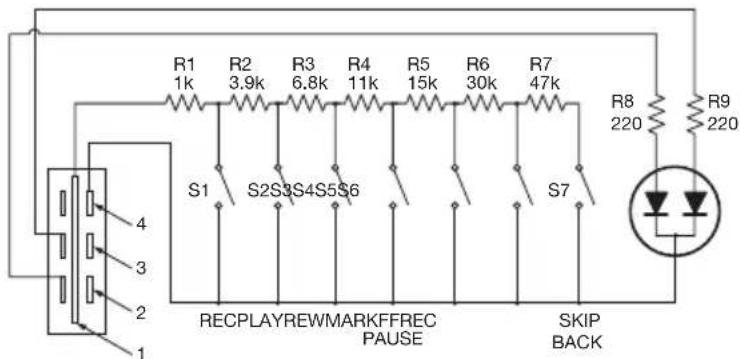
Note:
- Il PMD661MKIII riproduce mentre si tiene premuto il tasto PLAY, e salta indietro interrompendosi nel punto in cui si è aperto.
- Errore di resistenza - Entro il 5%.
• Non applicare una tensione esterna. Questo potrebbe provocare problemi di funzionamento. - Isolare il circuito in modo che non possa essere toccato direttamente. Utilizzare una struttura che protegga il circuito dall'elettricità statica, che può causare malfunzionamenti.
• Non utilizzare contemporaneamente gli interruttori e i tasti dell'apparecchio - Marantz Professional non sarà in alcun caso responsabile per qualsiasi danno o violazione di brevetti o di altri diritti risultanti dall'utilizzo dei circuiti.
- Questo non sanziona brevetti o altri diritti di Marantz Professional o di terzi.
- È severamente proibito ristampare o riprodurre i diagrammi di circuito in parte o per intero.
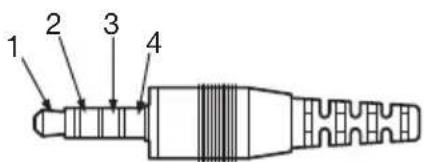
Tipo di spina (Mini spina 1/8" T-R-R-S)
∅3,5/4P (TMP-B66)
- Punta
- Anello
- Anello
- Guaina
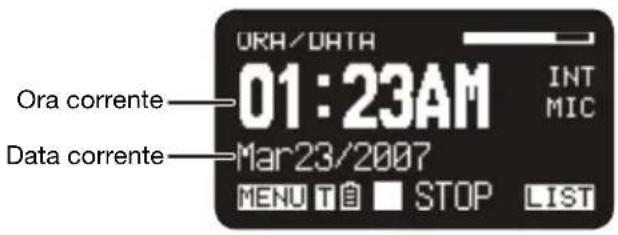
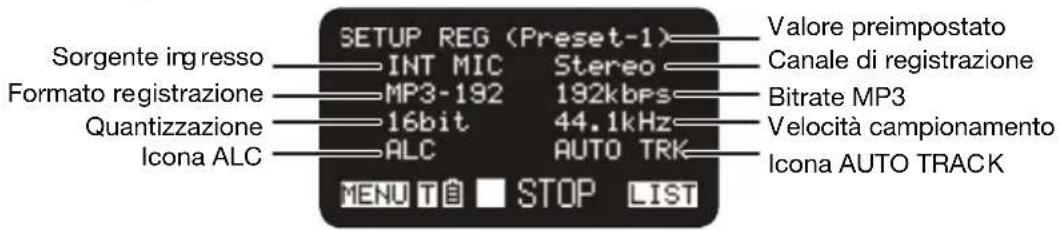
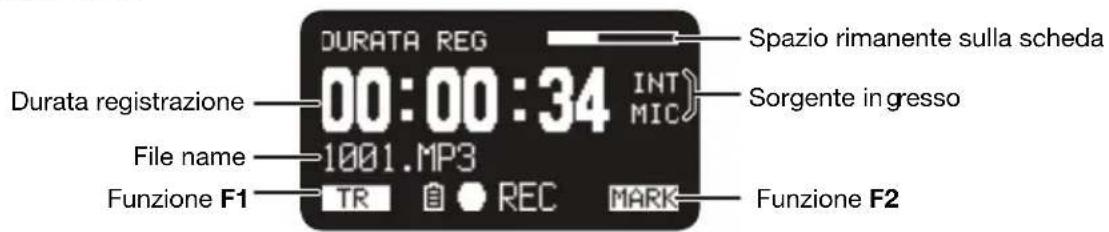
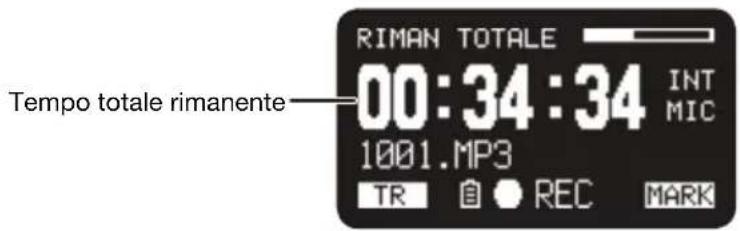
Controllo Display
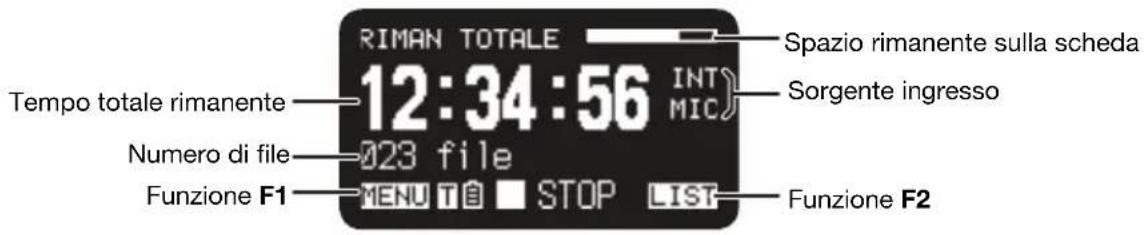
Premere il tasto Display per visualizzare le varie schermate di informazioni. Le schermate sono leggermente diverse nelle modalità Stop, Registrazione e Riproduzione.
In modalità Stop
1. Rimanenza totale
2. Ora/Data attuale
3. Impostazioni di registrazione
In modalità di registrazione
1. Durata registrazione
2. Tempo totale rimanente
3. Livello registrazione
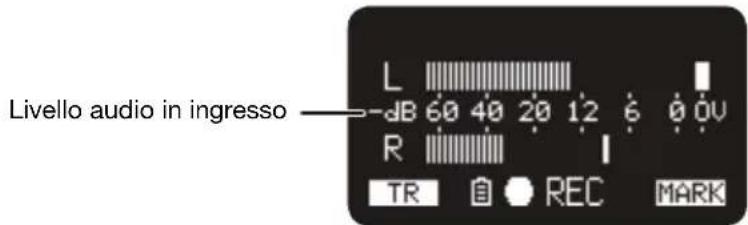
4. Impostazioni di registrazione
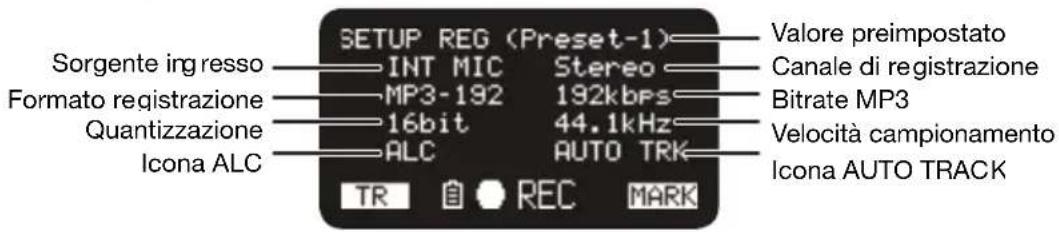
In modalità di riproduzione
1. Tempo trascorso
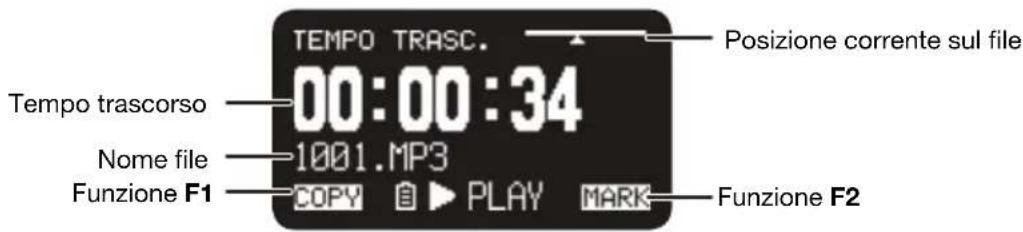
2. Tempo rimanente
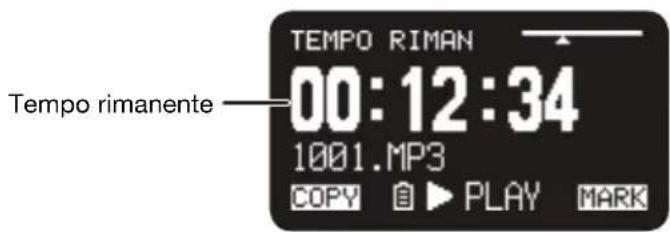
3. Livello di uscita
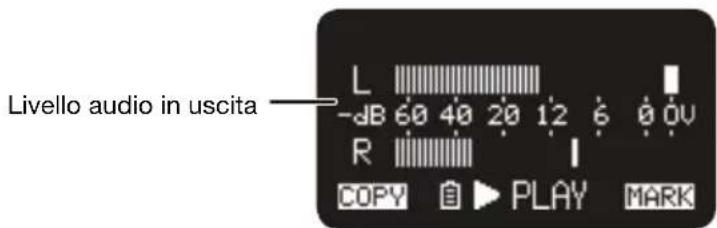
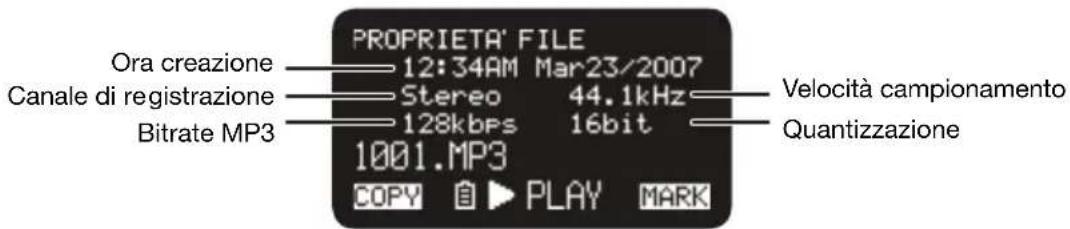
4. Proprietà file
Menu
Menu principale
-
Nella modalità Stop, premere il tasto F1 (Menu).
-
Sul display appare l'elenco dei Menu.
- La voce selezionata è evidenziata.
- Quando è selezionata la prima voce, premere Pitch+ per passare all'ultima voce.
-
Quando è selezionata l'ultima voce, premere Pitch— per passare alla prima voce.
-
Premere il tasto Pitch+ o Pitch- per selezionare la voce.
-
Premere il tasto Enter per confermare o eseguire la voce selezionata.
Voci e funzioni
| # Display Descrizione | ||
| 1 | Presets | Vai al Menu di programmazione |
| 2 | Display | Vai al Menu del display |
| 3 | Ora/Data Regolazione di ora e data. | |
| 4 | Utilità | Vai al Menu utilità |
| 5 | Lingua Scelta della lingua per il display | |
| 6 | Versione F/W | Visualizza la versione del firmware |
Protezione delle impostazioni del menu
Quando “Blocco menu” nel menu predefinito è impostato su “On”, viene richiesto il codice d'accesso per selezionare le voci qui sotto del menu superiore per proteggere le impostazioni.
Il codice d'accesso è il numero compreso tra 0000 e 9999 impostato come Codice d'accesso nel menu predefinito.
Menu di programmazione
Sul registratore è possibile predisporre 3 preset, con impostazioni quali l'ingresso di registrazione, il formato di registrazione, la modalità di riproduzione, eccetera. Il menu di programmazione contiene 20 voci impostabili, ed è possibile definire tre programmi.
La funzione "Selez. Preset" permette di selezionare il numero di un preset.
-
Nella modalità Stop, premere il tasto F1 (Menu).
-
Sul display appare l'elenco dei Menu.
- La voce selezionata è evidenziata.
- Quando è selezionata la prima voce, premere Pitch+ per passare all'ultima voce.
-
Quando è selezionata l'ultima voce, premere Pitch- per passare alla prima voce.
-
Premere il tasto Pitch+ o Pitch- per selezionare "Preset". Premere quindi il tasto Enter.
- Premere il tasto Pitch+ o Pitch- per selezionare i Preset 1, 2, 3, o i preset rinominati.
-
Premere il tasto Enter per confermare l'impostazione selezionata.
-
Sul display appare il menu Azione.
- Selezionare “Selezione” e premere il tasto Enter (invio) per selezionare il preset come preset attivo.
- Selezionare “Edit” e premere il tasto Enter per impostare o modificare il preset selezionato.
- Selezionare “Ridenominazione” e premere il tasto Enter per modificare il nome del preset selezionato.
Funzioni del menu Azioni
| # Display Descrizione | |
| 1 Selezione Preset è selezionato come preset attivo. | |
| 2 Edit Imposta o modifica il preset selezionato | |
| 3 Ridenominazione Modificare il titolo del preset selezionato | |
Rinominazione del preset
- Nella modalità Stop, premere il tasto F1 (Menu).
- Premere il tasto Pitch+ o Pitch- per selezionare menu programmazione. Premere quindi il tasto Enter per confermare.
- Premere il tasto Pitch+ o Pitch- per selezionare i Preset 1, 2, 3, o i preset rinominati. Premere quindi il tasto Enter per confermare l'impostazione selezionata.
- Premere il tasto Pitch+ o Pitch- per selezionare "Ridenominazione" e premere il tasto Enter per accettare.
- Rinominare il titolo del preset.
Il testo può essere modificato e cancellato. Premere il tasto ◀◀◀ o ▶postare il cursore sul punto in cui si desidera modificare o eliminare il testo.
- Per cambiare la lettera, premere il tasto Pitch+ o Pitch- per selezionare il carattere che si vuole modificare.
- Per inserire una lettera, premere il tasto F1 (INS). Un carattere viene inserito a sinistra del carattere evidenziato, e viene quindi evidenziato a sua volta.
-
Per eliminare la lettera, premere il tasto F2 (DEL) per eliminare il carattere selezionato.
-
Premere il pulsante Enter per salvare le modifiche.
Premere il pulsante ◀◀◀ per tornare alla pagina precedente senza salvare le modifiche quando è evidenziata la prima lettera del titolo preimpostato.
Note:
- Se l'ultima lettera del titolo del preset è un carattere di spazio (SP), il titolo modificato non includerà l'ultima lettera.
- La lunghezza massima del titolo di un preset è di 8 lettere. Quando viene inserita la nona lettera, l'ultima verrà eliminata.
- Possono essere inseriti i seguenti caratteri: A B C D E F G H I J K L M N O P Q R S T U V W X Y Z a b c d e f g h i j k l m n o p q r s t u v w x y z (Spazio) ! “ # \$ % & ' () + , - . ; = @ [ ] ^ _ ` {} \~ 0 1 2 3 4 5 6 7 8 9.
Elenco menu di programmazione
| # Display Valore selezionabile | |
| 1 Ingresso INT MIC / | MIC/LINE / LINE2 / D.IN |
| 2 FormatoReg MP3- | 320 / MP3-256 / MP3-192 / MP3-128 / MP3-64 / PCM-16 / PCM-24 |
| 3 CanaleReg. Stereo | / Mono / D.Mono |
| 4 SampleRate 44,1k | / 48k / 96k |
| 5 PreRegistraz. On / | Off |
| 6 Contr.Liv. Manual / | ALC |
| 7 TracciaAutom | Off / 1 min / 5 min / 10 min / 15 min / 30 min / 1 ore / 2 ore / 6 ore / 8 ore / 12 ore / 24 ore |
| 8 AutoMark Off / -60dB | / -54dB / -38dB / -20dB |
| 9 Silent Skip Off / -60dB | / -54dB / -38dB / -20dB |
| 10 Atten. Mic 0dB / | / -6dB / -12dB / -18dB |
| 11 Low Cut On / Off | |
| 12 Filtro HighCut | On / Off |
| 13 Riavvolg. | 0,5 sec / 1 sec / 1,5 sec / 2 sec / 2,5 sec / 3 sec / 3,5 sec / 4 sec / 4,5 sec / 5 sec / 5,5 sec / 6 sec / 6,5 sec / 7 sec / 7,5 sec / 8 sec / 8,5 sec / 9 sec / 9,5 sec / 10 sec / 15 sec / 20 sec / 25 sec / 30 sec / 35 sec / 40 sec / 45 sec / 50 sec / 55 sec / 60 sec |
| 14 BloccoTasti | All / Parz. |
| 15 Batteria | Alcalina / Ni-MH |
| 16 Spegn. Autom. | Off / 5m / 15m / 30m / 60m |
| 17 Beep | On / Off |
| 18 Blocco menu | On / Off |
| 19 Codice | Numero di 4 cifre |
| 20 SP Mute On / Off | |
| 21 Modo Play | Singolo / Continuo |
| 22 MachineID Massimo | 8 lettere |
| 23 Reg. Crittogr. On / | Off |
| 24 Preset Default | |
Procedura generale in modalità edit
- Nel menu Azione Preset, premere il tasto Pitch+ o Pitch- per selezionare "Edit", quindi premere il tasto Enter.
Sul display appare l'elenco Menu azione.
-
Premere il tasto Pitch+ o Pitch- per selezionare la voce di menu. Quindi premere il tasto I◀◀ o ▶▶▶I per selezionare le scelte di immissione.
-
Al termine della modifica del preset, premere il tasto F1 (Exit). Sul display compare il messaggio "Memorizzare?".
-
Selezionare "Si" e premere il tasto Enter per memorizzare le modifiche, oppure selezionare "No" e premere il tasto Enter per uscire dalla modalità menu senza salvare le modifiche.
1. Ingresso
Usare questo menu per selezionare l'ingresso audio da registrare.
| Valore impostato Descrizione | |
| MIC INT Microfoni interni stereo. | |
| MIC/LINE | Microfono(i) esterno(i) (jack Mic/Line) |
| LINE2 | Livello linea ingresso (jack Line 2) |
| D.IN | Ingresso digitale |
2. Formato registrazione
Il formato registrazione permette di selezionare il formato audio MP3 compresso o il PCM ad alta fedeltà, il bit-rate dell'MP3 (320, 256, 192, 128 o 64 kbps) e la quantizzazione del PCM (16 o 24 bit).
| Valore impostato Descrizione | |
| MP3-320 / MP3-256 / MP3-192 / MP3-128 / MP3-64 | (MP3)Mono: 160, 128, 96, 64, 32kbpsStereo: 320, 256, 192, 128, 64kbps |
| PCM-16 / PCM-24 (PCM)Quantizzazione: 16bits, 24bits | |
3. Canale di registrazione
Servirsi di “Canale di registrazione” per selezionare le modalità di registrazione tra stereo a 2 canali, monaurale a 1 canale o monaurale a 2 canali (doppio mono), con il secondo canale attenuato di 20 dB.
| Valore impostato Descrizione | |
| Stereo File audio stereo | a due canali |
| Mono File audio monaurale a 1 canale al solo canale sinistro | |
| D. Mono File audio monaurale a 2 canali (doppio mono). L'ingresso del canale sinistro è registrato su entrambi i canali L e R: il canale destro è attenuato di 20 dB. | |
4. Velocità di campionamento
Il “SampleRate” permette di selezionare la frequenza di campionamento della registrazione.
| Valore impostato Descrizione |
| 44.1k Frequenza di campionamento sia per PCM che per MP3. |
| 48k Frequenza di campionamento sia per PCM che per MP3. |
| 96k Frequenza di campionamento per PCM. |
5. PreRegistraz
"PreRegistraz" permette di attivare o disattivare la funzione di preregistrazione.
| Valore impostato Descrizione | |
| On Attiva la preregistrazione. | |
| Off Disattiva la preregistrazione. |
6. Contr.Liv. ALC
Il “Contr.Liv. ALC” permette di selezionare il tipo di controllo di livello della registrazione, manuale o ALC.
| Valore impostato Descrizione | |
| Manual Controllo di livello manuale | |
| ALC Controllo di livello automatico |
7. Traccia automatica
"TracciaAutom" permette di attivare o disattivare la funzione di traccia automatica e di selezionare un intervallo di tempo per creare automaticamente una nuova traccia.
| Valore impostato Descrizione | |
| Off Disattiva la traccia automatica. | |
| 1 min / 5 min / 10 min / 15 min / 30 min / 1 ore / 2 ore / 6 ore / 8 ore / 12 ore / 24 ore | Attiva la traccia automatica e l'intervallo di tempo per la creazione di un nuovo file. |
8. Auto Mark
La voce di menu “Auto Mark” permette di attivare la funzione di marcatura automatica e impostare il livello di silenzio, o di disattivare questa funzione. Un indicatore viene aggiunto automaticamente alla fine di un periodo di silenzio, in cui il livello di ingresso è inferiore al valore prestabilito di -60, -54, -38 o -20 (dB) per più di tre secondi.
| Valore impostato Descrizione | |
| Off Marcatura automatica attiva. | |
| -60dB / -54dB / -38dB / -20dB | Livello di silenzio |
9. Silent Skip
La voce di menu “Silent Skip” permette di attivare la funzione di silent skip e impostare il livello di silenzio, oppure di disattivare la funzione. Quando la funzione è attivata, la registrazione si interrompe automaticamente quando il livello di ingresso è inferiore al valore prefissato, di -60, -54, -38 o -20 (dB), per più di 3 secondi.
| Valore impostato Descrizione | |
| Off Attiva la funzione silent skip. | |
| -60dB / -54dB / -38dB / -20dB | Attiva la funzione silent skip e seleziona il livello di silenzio. |
10. Attenuaz. Mic. (attenuazione microfono)
La voce di menu “Attenuaz. Mic.” permette di selezionare il livello di attenuazione del microfono.
| Valore impostato Descrizione |
| 0dB Disattiva la funzione di attenuazione del microfono. |
| -6dB / -12dB / -18dB Attiva la funzione di attenuazione del microfono. |
11. Low Cut
La voce di menu “Low Cut” permette di attivare o disattivare la funzione di taglio dei bassi.
| Valore impostato Descrizione |
| Off Funzione di taglio dei bassi disattivata. |
| On Funzione di taglio dei bassi attivata. |
12. High Cut
La voce di menu “Filtro HighCut” permette di attivare o disattivare la funzione di taglio degli alti.
| Valore impostato Descrizione |
| Off Funzione di taglio degli alti disattivata. |
| On Funzione di taglio degli alti attivata. |
13. Skip Back
La voce di menu “Riavvolg.” permette di selezionare il tempo di skip back da 0,5 a 60 secondi.
| Valore impostato |
| 0,5 sec / 1 sec / 1,5 sec / 2 sec / 2,5 sec / 3 sec / 3,5 sec / 4 sec / 4,5 sec / 5 sec / 5,5 sec / 6 sec / 6,5 sec / 7 sec / 7,5 sec / 8 sec / 8,5 sec / 9 sec / 9,5 sec / 10 sec / 15 sec / 20 sec / 25 sec / 30 sec / 35 sec / 40 sec / 45 sec / 50 sec / 55 sec / 60sec |
14. Blocco tasti
Questa funzione blocca il PMD661MKIII nello stato in cui si trova, durante la modalità di registrazione, riproduzione o stop.
| Valore impostato Descrizione | |
| All Tutti i tasti sono disattivati | |
| Partz. | Tutti i tasti sono disattivati, tranne Rec, Rec Pause e Stop/Cancel. |
15. Batteria
La voce di menu “Batteria” permette di impostare il tipo della batteria. Il PMD661MKIII funziona con 4 batterie alcaline tipo AA standard, oppure batterie Ni-MH. L'impostazione “Batteria” è utilizzata dall'indicatore della carica residua della batteria sul display, e dall'allarme di “batteria scarica”. Se l'impostazione non corrisponde al tipo delle batterie installate, il PMD661MKIII non mostrerà lo stato corretto delle batterie.
| Valore impostato Descrizione |
| Alcalina Imposta il tipo delle batterie a quelle alcaline. |
| Ni-MH Imposta il tipo delle batterie a quello Nickel-Metallo idruro. |
16. Spegnimento automatico Off
Se il PMD661MKIII non viene utilizzato per un periodo prolungato di tempo durante la modalità Stop o Pausa-registrazione, l'alimentazione può essere spenta automaticamente per preservare la durata delle batterie.
| Valore impostato Descrizione | |
| Off Disattiva la funzione | di autospegnimento. |
| 5m / 15m / 30m / 60m | Attiva la funzione di autospegnimento e seleziona l'intervallo di tempo dopo il quale l'apparecchio si spegne automaticamente. |
17. Beep
La voce di menu “Beep” permette di attivare o disattivare il segnale acustico di avvertimento. Quando la funzione è attiva, l'unità emette un suono quando la carica della batteria si riduce (“Batteria scarica”) o quando non c'è più spazio di registrazione sulla scheda SD.
| Valore impostato Descrizione |
| On La funzione di segnalazione acustica è attiva. |
| Off La funzione di segnalazione acustica è disattiva. |
18. Blocco menu
Il menu “Blocco menu” consente di proteggere le voci di impostazione sotto il menu superiore con una password.
| Valore impostato Descrizione |
| On Abilita la protezione con password. |
| Off Disabilita la protezione con password. |
19. Codice
Quando il “Blocco menu” è attivato, questo viene usato come password.
| Valore impostato |
| Numero di 4 cifre compreso tra 0000 e 9999 (inizialmente impostato su 0000) |
20. SP Mute
"SP Mute" permette di attivare o disattivare l'altoparlante. Quando "SP Mute" è impostato su On, l'audio registrato non viene emesso dal diffusore. Se impostato su Off, l'audio viene emesso dal diffusore eccetto quando l'audio viene registrato dal microfono integrato.
| Valore impostato Descrizione |
| On L'altoparlante è disattivato. |
| Off L'altoparlante è attivato. |
21. Play Mode
La voce di menu “Play Mode” permette di scegliere fra la modalità di riproduzione singola e quella continua.
| Valore impostato Descrizione |
| Singolo Modalità di riproduzione singola |
| Continuo Modalità di riproduzione continua |
22. Machine ID
Un file audio creato dal PMD661MKIII contiene informazioni sull'ID della macchina. Queste informazioni sono incluse nel nome del file. Per esempio, se l'ID macchina è "aaaaa", il primo file è numerato "aaaaa001.wav" oppure "aaaaa001.mp3". Le regolazioni dell'ID macchina si applicano a tutte e tre i preset.
- Nella modalità di modifica dei preset, premere il tasto Pitch+ o Pitch- per selezionare la voce "MachineID". Premere quindi il tasto Enter per rinominare.
- Rinominare l'ID macchina.
Fare riferimento alla procedura Rinominazione dei preset.
- Premere il tasto Enter per tornare al menu di selezione dei preset, quindi premere il tasto F1 (Exit) per memorizzare le modifiche.
Note:
- Se l'ultima lettera dell'ID macchina è un carattere di spazio (SP), l'ID modificato non includerà l'ultima lettera.
- Se il numero delle lettere è maggiore di 8, l'ultima lettera viene cancellata quando ne viene aggiunta una nuova.
23. Reg. Crittogr.
Il menu “Codifica registrazione” consente di impostare la registrazione criptata. Quando la “Codifica registrazione” è attiva, i file registrati vengono criptati.
| Valore impostato Descrizione |
| On Attivare la registrazione criptata. |
| Off Disattivare la registrazione criptata. |
24. Preset Default
Il “Preset Default” permette di riportare ai valori predefiniti le impostazioni del preset selezionato.
- Nella modalità di modifica dei preset, premere il tasto Pitch+ o Pitch- per selezionare la voce "Preset Default". Premere quindi il tasto Enter per avviare la procedura.
- Quando viene visualizzato il messaggio "Default?", selezionare "Si" e premere il tasto Enter. Il valore del preset ritorna a quello predefinito e il PMD661MKIII lo scrive sulla memoria non volatile.
Elenco valori predefiniti
| # Display Preset-1 Preset-2 Preset-3 | |||||
| 1 Ingresso INT MIC INT MIC INT MIC | |||||
| 2 | FormatoReg | MP3-128 MP3-320 PCM-24 | |||
| 3 | CanaleReg. | Stereo Stereo Stereo | |||
| 4 SampleRate | 44,1 k | 44,1 k | 96 k | ||
| 5 | PreRegistraz. | On | Off | Off | |
| 6 | Contr.Liv. | ALC | Manuale | Manuale | |
| 7 | TracciaAutom | Off | Off | Off | |
| 8 | AutoMark | Off | Off | Off | |
| 9 | Silent Skip | Off | Off | Off | |
| 10 | Atten. Mic | 0dB | 0dB | 0dB | |
| 11 | Low Cut | On | Off | Off | |
| 12 | Filtro HighCut | On | Off | Off | |
| 13 | Riavvolg. | 3 sec | 3 sec | 3 sec | |
| 14 | BloccoTasti | All | All | All | |
| 15 | Batteria | Alcalina Alcalina | Alcalina | ||
| 16 | Spegn. Autom. | 15 m | 15 m | 15 m | |
| 17 | Beep On | On | On | ||
| 18 | Blocco menu | Off | Off | Off | |
| 19 | Codice | 0000 | 0000 | 0000 | |
| 20 | SP Mute | Off | Off | Off | |
| 21 | Modo Play | Continuo | Continuo | Continuo | |
| 22 | MachineID | 1 | 1 | 1 | |
| 23 | Reg. Crittogr. | Off | Off | Off | |
| 24 | Preset Default | Riunione compressa | Musica compressa | Alta qualità non compressa | |
Menu di visualizzazione
-
Nella modalità Stop, premere il tasto F1 (Menu).
-
Sul display appare l'elenco dei Menu.
- La voce selezionata è evidenziata.
- Quando è selezionata la prima voce, premere Pitch+ per passare all'ultima voce.
-
Quando è selezionata l'ultima voce, premere Pitch- per passare alla prima voce.
-
Premere il tasto Pitch+ o Pitch- per selezionare "Display".
-
Premere il tasto Enter.
-
Il numero della voce selezionata lampeggia.
- La scelta della voce selezionata è evidenziata.
-
In modalità Menu Display, premere il tasto Stop per tornare alla modalità Stop.
-
Premere il tasto Pitch+ o Pitch- per selezionare una voce. Premere quindi il tasto ◀◀◀ o ▶▶▶ per scorrere le diverse scelte.
- Premere il tasto Pitch+ o Pitch- per selezionare altre scelte nel Menu. Al termine delle modifiche del menu Display, premere il tasto F1 (Exit) per salvare le modifiche, oppure il tasto Stop per uscire dal menu senza salvare.
- Mentre è visualizzato “Memorizzare?”, selezionare “Si” e premere il tasto Enter per memorizzare le modifiche, oppure selezionare “No” e premere il tasto Enter per tornare al menu principale senza salvare.
Funzioni del Menu di visualizzazione
| # | Display | Selezione delle voci | Default |
| 1 | Luminosità da 1 a 8 5 | ||
| 2 | Timer Off / 30sec / 60sec / 90sec Off | ||
| 3 | LED On / Off On | ||
| 4 | Formato Ora 12H / 24H | 12H | |
| 5 | Formato Data M/G/A / G/M/A | M/G/A * | |
| 6 | Ord.File | Alfabet. / Ora/Data | Ora/Data |
| 7 | Default | -- | -- |
* L'impostazione di fabbrica per il formato della data per l'Europa è "G/M/A".
1. Luminosità
La voce “Luminosità” permette di regolare la luminosità del display OLED (Organic Light-Emitting Diode) del PMD661MKIII.
| Valore impostato | Descrizione |
| 1, 2, 3, 4, 5, 6, 7, 8 | (Scuro) 1 – 8 (Chiaro) |
2. Timer
La voce di menu “Timer” permette di attivare o disattivare la funzione timer e di definirne il valore. Con il timer acceso, il display si spegnerà automaticamente quando non viene premuto alcun tasto per il tempo selezionato (30, 60 o 90 secondi). La durata della batteria verrà estesa se il timer è acceso.
| Valore impostato Descrizione | |
| Off Disattiva il timer. | |
| 30sec / 60sec / 90sec | Attiva il timer e ne imposta il valore. |
3. LED
La voce “LED” permette di accendere o spegnere tutti i LED.
| Valore impostato Descrizione | ||
| On | LED | attivato. |
| Off | LED | disattivato. |
4. Formato ora
La voce “Formato ora” permette di scegliere il formato dell'ora: formato a 12 ore con AM/PM (12H) o formato a 24 ore (24H).
| Valore impostato Descrizione | |
| 12H Formato a 12 ore | (12:00AM – 11:59PM) |
| 24H Formato a 24 ore | (00:00 – 23:59) |
5. Formato Data
La voce “Formato data” permette di scegliere il formato della data fra mese/giorno/anno (M/G/A) e giorno/mese/anno (G/M/A).
| Valore impostato Descrizione | |
| M/G/A | Mese/Giorno/Anno |
| G/M/A | Giorno/Mese/Anno |
6. Ordine dei file
La voce di menu “Ordinamento file” permette di scegliere l'ordinamento dei file nell'elenco, per nome (Alfabet.) o in base al tempo (Ora/Data).
| Valore impostato |
| Alfabet. o Ora/Data |
7. Default
La voce di menu “Default” permette di riportare le impostazioni del Menu visualizzazione ai loro valori predefiniti.
- Nella modalità Stop, premere il tasto F1 (Menu).
- Premere il tasto Pitch+ o Pitch- per selezionare il menu di visualizzazione. Premere quindi il tasto Enter per confermare.
- Premere il tasto Pitch+ o Pitch- per selezionare la voce Default. Premere quindi il tasto Enter per inizializzare.
- Quando viene visualizzato il messaggio "Default?", selezionare "Si" e premere quindi il tasto Enter i valori torneranno alle impostazioni iniziali e verranno scritti sulla memoria non volatile.
Menu Utilità
Le impostazioni di registrazione e del timer di riproduzione, l'impostazione di caricamento dei dati, le funzioni di salvataggio, il formato della scheda SD e le prestazioni in scrittura della scheda, possono essere controllati nel menu "Utilità".
- Nella modalità Stop, premere il tasto F1 (Menu).
- Premere il tasto Pitch+ o Pitch- per selezionare Utility.
- Premere il tasto Enter. In modalità Menu utilità, premere il tasto Stop per tornare alla modalità Stop.
- Premere il tasto Pitch+ o Pitch- per selezionare la voce di menu. Premere il pulsante Enter per inserire una voce del menu.
Funzioni Utilità
| # Display Descrizione | ||
| 1 Timer Registraz. Imposta l'istante di avvio e la durata della registrazione | ||
| 2 Timer Play 1 Imposta l'istante di avvio della riproduzione 1 | ||
| 3 Timer Play 2 Imposta l'istante di avvio della riproduzione 2 | ||
| 4 Timer Play 3 Imposta l'istante di avvio della riproduzione 3 | ||
| 5 Caricam. Preset Carica i dati impostati da una scheda SD | ||
| 6 Salvatag. Preset Salva i dati impostati su una scheda SD | ||
| 7 Controllo scheda Controllare le prestazioni di scrittura della scheda SD. | ||
| 8 | Formattaz. Card | Cancella tutti i file |
1. Timer di registrazione
Il menu Timer di registrazione permette di impostare o modificare l'istante iniziale e la durata di una registrazione.
-
Selezionare il menu Timer di registrazione
-
Nella modalità Stop, premere il tasto F1 (Menu).
- Premere il tasto Pitch+ o Pitch- fino a che compare “Utilità”, quindi premere il tasto Enter.
-
Premere il tasto Pitch+ o Pitch- fino a che compare “Timer Registraz.”, quindi premere il tasto Enter.
-
Attivare o disattivare il timer di registrazione.
-
Premere il tasto Pitch+ o Pitch- fino a che “On” oppure “Off” saranno evidenziati. Per attivare il timer premere il tasto ◀◀◀ o ▶▶▶ I fino a che “On” sia evidenziato. Per disattivare il timer premere il tasto ◀◀◀ o ▶▶▶ I a che “Off” risulti evidenziato.
-
Premere il tasto Pitch+ o Pitch- per spostarsi sull'altra voce. La voce selezionata sarà evidenziata.
-
Impostare l'ora di avvio.
-
Mentre è evidenziato “Inizio Time”, premere il tasto Enter.
- Premere il tasto ◀◀◀ o ▶▶▶ selezionare la voce che interessa.
- Premere il tasto Pitch+ o Pitch- per selezionare il valore.
-
Premere il tasto Enter al termine della regolazione.
-
Impostare la durata.
-
Mentre è evidenziato “Durata”, premere il tasto Enter.
- Premere il tasto ◀◀◀ o ▶▶▶| per selezionare l'ora o i minuti.
- Mentre l'ora è evidenziata, premere il tasto Pitch+ o Pitch- per selezionare l'ora, fra 000 e 999.
-
Mentre i minuti sono evidenziati, premere il tasto Pitch+ o Pitch− per selezionare i minuti, fra 00 e 59.
-
Memorizzare le modifiche.
-
Durante l'impostazione, premere il tasto F1 (Exit). Sul display compare il messaggio "Memorizzare?". Selezionare "Si" per salvare le impostazioni e tornare al menu utilità. Oppure selezionare "No" per tornare al menu utilità senza salvare le modifiche.
- Durante la regolazione, premere il tasto Stop per tornare alla modalità Stop senza salvare le modifiche.
- Durante l'impostazione del timer, sul display compare l'icona "T"
2./3./4. Timer di riproduzione (1/2/3)
Il menu “Timer Play” permette di impostare o di modificare un'ora iniziale per la riproduzione, e il nome del file da riprodurre.
-
Select the Record Timer menu.
-
Nella modalità Stop, premere il tasto F1 (Menu).
- Premere il tasto Pitch+ o Pitch- fino a che compare "Utilità", quindi premere il tasto Enter.
-
Premere il tasto Pitch+ o Pitch- fino a che compare “Timer Play 1” (oppure 2, o 3), quindi premere il tasto Enter.
-
Impostare il timer di riproduzione.
-
Premere il tasto Pitch+ o Pitch- fino a che sarà evidenziato “Sempre”, “Feriali” o “Weekend”.
- Premere il tasto ◀◀◀ o ▶▶▶ finché non viene evidenziato “Feriali” per impostare la riproduzione da lunedì a venerdì.
- Premere il tasto ◀◀ ◀ o ▶▶ finché non viene visualizzato “Weekend” per impostare la riproduzione sabato e domenica.
-
Premere il tasto Pitch+ o Pitch- per spostarsi sull'altra voce. La voce selezionata sarà evidenziata.
-
Impostare l'ora di avvio.
-
Mentre è evidenziato "Inizio Time", premere il tasto Enter.
- Premere il tasto ◀◀◀ o ▶▶▶ I selezionare AM/PM, l'ora o i minuti.
- Premere il tasto ◀◀◀ o ▶ selezionare la voce che interessa.
- Premere il tasto Pitch+ o Pitch- per selezionare il valore.
-
Premere il tasto Enter al termine della regolazione.
-
Selezionare il file.
-
Mentre è evidenziato "Nome File", premere il tasto Enter.
- Sul display appare l'elenco dei file.
-
Premere il tasto Pitch+ o Pitch- per selezionare il file che si vuole riprodurre. Premere quindi il tasto Enter.
-
Memorizzare le modifiche.
-
Durante l'impostazione, premere il tasto F1 (Exit). Sul display compare il messaggio "Memorizzare?". Selezionare "Si" per salvare le impostazioni e tornare al menu Utilità. Oppure selezionare "No" per tornare al menu Utilità senza salvare le modifiche.
- Durante la regolazione, premere il tasto Stop per tornare alla modalità Stop senza salvare le modifiche.
5. Caricare le impostazioni
Il menu “Caricam. Preset” permette di caricare tutti i valori prefissati da una scheda SD al PMD661MKIII.
Quando si effettua il caricamento delle impostazioni, utilizzare una scheda SD in cui siano memorizzati i contenuti dei valori preimpostati da Salvataggio delle impostazioni.
Questa funzione è particolarmente utile quando si regolano più PMD661MKIII con le stesse impostazioni.
- Nella modalità Stop, premere il tasto F1 (Menu).
- Premere il tasto Pitch+ o Pitch- per selezionare "Utilità". Quindi premere il tasto Enter per accettare.
- Premere il tasto Pitch+ o Pitch- per selezionare "Caricam. Preset".
- Premere il tasto Enter. Viene visualizzato il messaggio "CaricoPreset?".
- Premere il tasto Stop per annullare le voci di caricamento e tornare alla modalità Stop.
- Mentre viene visualizzato il messaggio “CaricoPreset?”, selezionare “Sì” e premere il tasto Enter per caricare i valori preimpostati in formato testo dal file in una cartella di percorso sulla scheda. Il nome del file da caricare è “661preset2.txt”. Durante il caricamento delle impostazioni, viene visualizzato il messaggio “Esecuzione...”. Al termine del caricamento del file, viene visualizzato il messaggio “Completato” per un secondo e quindi si torna alla modalità Stop.
6. Salvare le impostazioni
"Salvatag. Preset" salva tutte le impostazioni sulla scheda SD. Per impostare nel PMD661MKIII i file salvati, eseguire il caricamento delle impostazioni.
- Nella modalità Stop, premere il tasto F1 (Menu).
- Premere il tasto Pitch+ o Pitch- per selezionare "Utilità". Quindi premere il tasto Enter per accettare.
- Premere il tasto Pitch+ o Pitch- per selezionare "Salvataq. Preset".
- Premere il tasto Enter. Viene visualizzato il messaggio "SalvoPreset?".
- Premere il tasto Stop per annullare il salvataggio e ritornare alla modalità Stop.
- Mentre viene visualizzato il messaggio “SalvoPreset?”, selezionare “Si” e premere il tasto Enter inviare i valori preimpostati in formato testo al file in una cartella di percorso sulla scheda. Il titolo del file da inviare è “661preset2.txt”. Durante l'invio dei valori compare la scritta “Esecuzione...”. Al termine dell'invio del file, viene visualizzato il messaggio “Completato” per un secondo e quindi si torna alla modalità Stop.
7. Controllo scheda
Il “Controllo scheda” esegue la verifica delle prestazioni di scrittura della scheda SD usata, e visualizza i risultati come indicato di seguito.
| Display Descrizione | |
| Alta È possibile eseguire la registrazione senza problemi. | |
| Bassa Problemi di scrittura si possono verificare durante la registrazione. Si consiglia di utilizzare una scheda SD diversa. | |
Note:
- Non scollegare l'alimentazione o aprire il coperchio del vano della scheda SD mentre è in corso il controllo della scheda. Così facendo si possono danneggiare i dati o la scheda. Inoltre, si consiglia di utilizzare un adattatore CA quando si controlla la scheda.
- I risultati del controllo servono solo come riferimento; non garantiscono il funzionamento.
8. Formato scheda
- Nella modalità Stop, premere il tasto F1 (Menu).
- Premere il tasto Pitch+ o Pitch- per selezionare "Utilità". Quindi premere il tasto Enter per accettare.
- Premere il tasto Pitch+ o Pitch- per selezionare "Formattaz.Card".
- Premere il tasto Enter. Viene visualizzato il messaggio "FormattoCard?".
- Premere il tasto Stop per annullare la formattazione e tornare alla modalità Stop.
- Quando viene visualizzato il messaggio "FormattoCard?", selezionare "Sì" e premere il tasto Enter per formattare la scheda SD. Durante la formattazione viene visualizzato il messaggio "Esecuzione...". Dopo avere visualizzato "Completato" per un secondo, il PMD661MKIII ritorna alla modalità Stop.
Menu elenco file
L'elenco File visualizza una lista di nomi di file, MP3 e WAV nella cartella MPGLANG1 o in altre cartelle. Questo elenco può essere usato per riprodurre, rinominare o eliminare il file selezionato o per controllarne le informazioni.
-
Nella modalità Stop, premere il tasto F2 (List).
-
Sul display appare l'elenco dei Menu.
• La voce selezionata è evidenziata. - Quando è selezionata la prima voce, premere Pitch+ per passare all'ultima voce.
- Quando è selezionata l'ultima voce, premere Pitch- per passare alla prima voce.
-
Premere il tasto ◀◀◀ per tornare all'elenco delle cartelle.
-
Premere il tasto Pitch+ o Pitch- per selezionare il file a cui si vuole riprodurre. Quindi premere il tasto Enter per accedere al menu elenco file.
- In modalità Elenco file, premere il tasto Stop per tornare alla modalità Stop.
Funzioni del Menu elenco file
| # Display Descrizione | |
| 1 Play Riprodurre il file. | |
| 2 Informazioni Visualizzare le informazioni del file. | |
| 3 Ridenominazione Rinominare il file. | |
| 4 Cancellazione Cancella il file | |
| 5 Copia Copia il file in un'altra cartella. | |
| 6 Sposta Sposta il file in un'altra cartella. | |
| 7 Cancella Mark Cancella gli indicatori nel file selezionato. |
1. Play
La voce di menu “Play” permette di riprodurre il file selezionato.
- Per selezionare "Play", premere il tasto Pitch+ o Pitch- nel menu elenco file.
- Premere il tasto Enter per avviare la riproduzione.
- Premere il tasto Stop per arrestare la riproduzione e tornare all'elenco dei file.
2. Informazioni
La voce di menu “Informazioni” permette di visualizzare le informazioni per il file selezionato.
- Per selezionare "Informazioni", premere il tasto Pitch+ o Pitch- nel menu elenco file.
-
Premere il tasto Enter per visualizzare le informazioni.
-
Premere il tasto ◀◀◀ per tornare al menu elenco file.
- Premere il tasto Stop per tornare alla modalità Stop.
3. Ridenominazione file
La voce di menu “Ridenominazione” permette di modificare il nome del file selezionato.
- Per selezionare "Ridenominazione", premere il tasto Pitch+ o Pitch- nel menu elenco file.
- Premere il tasto Enter per accedere alla finestra di ridenominazione.
- Rinominare un file. Fare riferimento alla procedura Rinominazione dei preset.
- Premere il pulsante Enter per salvare le modifiche.
Premere il pulsante ◀◀◀ per tornare alla pagina precedente senza salvare le modifiche quando è evidenziata la prima lettera del titolo del file.
Note:
- Se l'ultima lettera del nome del file è un carattere di spazio (SP), il nome del file non includerà l'ultima lettera.
- Se il numero delle lettere è maggiore di 60, l'ultima lettera viene cancellata quando ne viene aggiunta una nuova.
4. Cancellazione
La voce di menu “Cancellazione” permette di eliminare il file selezionato.
-
Per selezionare "Cancellazione", premere il tasto Pitch+ o Pitch- nel menu elenco file.
-
Premere il tasto Enter. Sul display appare il messaggio "CancelloFile?".
-
Selezionare “Si” e premere il tasto Enter per eliminare il file. Selezionare “No” e premere il tasto Enter per tornare al menu elenco file.
- Premere il tasto Stop per tornare alla modalità Stop.
5. Copia
La voce di menu “Copia” permette di copiare un file in una nuova cartella.
- Per selezionare "Copia", premere il tasto Pitch+ o Pitch- nel menu elenco file. Premere quindi il tasto Enter.
- Sul display appare l'elenco delle cartelle.
-
Premere il tasto Pitch+ o Pitch- per selezionare la cartella in cui si vuole copiare il file. Premere quindi il tasto Enter.
-
La copia inizia. Durante la copia appare la scritta "Esecuzione...".
- Premere il tasto Stop per tornare alla modalità Stop.
6. Sposta
La voce di menu “Sposta” permette di spostare un file in una nuova cartella.
- Per selezionare "Sposta", premere il tasto Pitch+ o Pitch- nel menu elenco file. Premere quindi il tasto Enter.
- Sul display appare l'elenco delle cartelle.
-
Premere il tasto Pitch+ o Pitch- per selezionare la cartella in cui si vuole spostare il file. Premere quindi il tasto Enter.
-
Lo spostamento inizia. Durante l'operazione viene visualizzato "Esecuzione...".
- Premere il tasto Stop per tornare alla modalità Stop.
7. Cancellazione indicatori
La voce di menu “Cancella Mark” permette di eliminare tutti gli indicatori nel file selezionato.
- Per selezionare "Play", premere il tasto Pitch+ o Pitch- nel menu elenco file.
-
Premere quindi il tasto Enter.
-
Sul display appare il messaggio "CancelloMARK?".
- Selezionare “Si” e premere il tasto Enter per cancellare gli indicatori. Selezionare “No” e premere il tasto Enter per tornare al menu elenco file.
- Premere il tasto Stop per tornare alla modalità Stop.
Menu Elenco cartelle
Il menu elenco cartelle permette di visualizzare un elenco di nomi di cartelle. È possibile impostare la cartella corrente, modificare il nome di una cartella, cancellare una cartella e crearne una nuova.
-
Mentre l'elenco dei file è visualizzato nello stato "LISTA", premere il tasto ◀◀◀.
-
Sul display appare l'elenco delle cartelle.
- La voce selezionata è evidenziata.
- Quando è selezionata la prima voce, premere Pitch+ per passare all'ultima voce.
-
Quando è selezionata l'ultima voce, premere Pitch- per passare alla prima voce.
-
Premere il tasto Pitch+ o Pitch- per selezionare la cartella a cui si vuole accedere. Premere quindi il tasto Enter o il tasto F1 (Menu) per accedere al menu elenco cartelle.
-
Premere il tasto ◀◀◀ o F1 (Exit) per tornare all'elenco della cartella.
-
In modalità menu elenco cartelle, premere il tasto Stop per tornare alla modalità Stop.
-
Premere il tasto Pitch+ o Pitch- per selezionare l'elemento a cui accedere. Premere quindi il tasto Enter per accedere all'elemento o per eseguire.
Funzioni del Menu elenco cartelle
| # Display Description | ||
| 1 | Selezione Imposta la cartella selezionata come corrente. | |
| 2 | Crea Cartella Creazione di una nuova cartella. | |
| 3 | Ridenominazione Modifica del nome della cartella selezionata. | |
| 4 | Cancellazione Cancella la cartella selezionata. | |
1. Selezione
La voce di menu “Selezione” permette di selezionare una cartella come cartella corrente.
- Per selezionare “Selezione”, premere il tasto Pitch+ o Pitch- nel menu elenco cartelle.
- Premere il tasto Enter per scegliere la cartella selezionata come cartella corrente.
2. Crea Cartella
La voce di menu “Crea Cartella” permette di creare una nuova cartella.
- Per selezionare "Crea Cartella", premere il tasto Pitch+ o Pitch- nel menu elenco cartelle.
-
Premere il tasto Enter.
-
Verrà creata una nuova cartella chiamata "NewFolder".
- Viene visualizzato l'elenco delle cartelle, con la nuova cartella evidenziata.
Note:
- Se “NewFolder” esiste già, compare per un secondo il messaggio “Già Esistente”.
- Se vi sono già 32 cartelle, compare per un secondo il messaggio "CartellaPiena".
3. Ridenominazione
- Per selezionare “Ridenominazione”, premere il tasto Pitch+ o Pitch- nel menu elenco cartelle.
- Premere il tasto Enter per accedere alla finestra di ridenominazione.
- Rinominare un file. Fare riferimento alla procedura Rinominazione dei preset.
- Premere il tasto Enter per tornare al menu elenco cartelle.
Premere il tasto ◀◀◀ per tornare alla pagina precedente senza salvare le modifiche quando è evidenziata la prima lettera del titolo della cartella.
Note:
- Se l'ultima lettera del nome della cartella è un carattere di spazio (SP), il nome della cartella non includerà l'ultima lettera.
- Se il numero delle lettere è maggiore di 32, l'ultima lettera viene cancellata quando ne viene aggiunta una nuova.
4. Cancellazione
La voce di menu “Cancellazione” permette di eliminare la cartella selezionata.
- Per selezionare "Cancellazione", premere il tasto Pitch+ o Pitch- nel menu elenco cartelle.
- Premere quindi il tasto Enter. Sul display appare il messaggio "Cancellare?".
- Selezionare “Sì” e premere il tasto Enter per cancellare la cartella. Selezionare “No” e premere il tasto Enter per tornare al menu elenco cartelle.
- Premere il tasto Stop per tornare alla modalità Stop.
Nota:
- Non è possibile cancellare l'ultima cartella di una scheda SD. Quando rimane una sola cartella, compare per un secondo il messaggio "Impossibile...".
Risoluzione di problemi
In caso di problemi, innanzitutto verificare quanto segue:
• Assicurarsi che tutti i cavi e tutti i dispositivi collegati siano bel collegati.
• Assicurarsi di utilizzare il PMD661MKIII come descritto in questa Guida per l'uso.
• Assicurarsi che gli altri dispositivi o media funzionino correttamente.
- Se si ritiene che il PMD661MKIII non funzioni correttamente, verificare se nella seguente tabella sono presenti il problema specifico e la relativa soluzione.
- Se il PMD661MKIII manifesta un comportamento errato, è possibile reimpostare il microprocessore spegnendo l'alimentazione, scollegando l'alimentazione CA e rimuovendo le batterie.
| Problema | Soluzione |
| Non si accende. | Inserire batterie nuove.Assicurarsi che l'ingresso di alimentazione del PMD661MKIII sia collegato a una presa di alimentazione utilizzando l'adattatore in dotazione. |
| Il PMD661MKIII si accende ma poi si spegne automaticamente. | Inserire batterie nuove. |
| Sembra che il PMD661MKIII registri, ma non si sente alcun suono durante la riproduzione. | Verificare le impostazioni di ingresso. (Per esempio, se viene selezionato l'ingresso line ma non c'è alcun ingresso collegato al jack line, il PMD661MKIII registrerà il silenzio. Il PMD661MKIII non riprodurrà alcun suono). |
| Non viene riprodotto alcun suono dalle cuffie o dall'altoparlante interno. | Verificare l'impostazione di Hp/Spk Vol.Verificare se è presente un diverso file audio o controllare la scheda. |
| Il PMD661MKIII non registra. | Verificare che non siano stati già registrati più di 999 file.Verificare che il PMD661MKIII riconosca la scheda. |
| Non c'è segnale dall'ingresso del microfono. | Verificare la selezione di ingresso.Verificare le impostazioni del livello del volume di registrazione (Rec Level).Verificare che i microfoni non richiedano un'alimentazione virtuale. |
| Si sente un rumore eccessivo sul PMD661MKIII. | Verificare i collegamenti del cavo e/o sostituire il cavo.Verificare che i livelli di guadagno siano appropriati. |
| Durante la riproduzione sul computer il suono risulta scarso. | Verificare la qualità della scheda audio e il programma del computer.Verificare il programma di conversione di frequenza. (Il PMD661MKIII registra file audio con una frequenza di campionamento di 48 kHz.Alcuni programmi per computer convertono i file in 44,1 kHzutilizzando un convertitore di velocità di campionamento. Si consiglia di utilizzare esclusivamente convertitori di velocità di campionamento di alta qualità.) |
| Il computer non riesce a leggere i file | Verificare la capacità del programma del computer. Alcuni programmi di editing e riproduzione non supportano i formati MP3 o Broadcast Wave (.wav).Utilizzare il mark editor DMP per riprodurre su un computer i file registrati con la registrazione criptata. |
Messaggi di errore
| Display Descrizione | |
| Nessuna Card Non è stata trovata alcuna scheda | |
| Card NonFormt Formato diverso da FAT16/32, o errore del formato scheda | |
| Card piena La memoria della scheda è insufficiente | |
| Completo 999 Il numero di file ammonta già a 999 (il massimo) | |
| MARK pieni Il numero di indicatori nel file attuale è già pari a 30 (il massimo) | |
| Nessun File Non è stato trovato alcun file | |
| BloccoTasti Si è tentato di effettuare operazioni mentre i tasti sono bloccati | |
| Card bloccata Impossibile scrivere sulla scheda | |
| VBR FWD o RWD del file VBR | |
| Impossibile... Il comando non è valido | |
| No alim.DC IN Nessun ingresso DC | |
| Batt. Scarica (scritta evidenziata e lampeggiante) | La carica rimanente della batteria è al di sotto del livello minimo |
| Batt. Scarica | L'alimentazione automatica ha abbassato il livello della batteria durante il precedente utilizzo. |
| No PresetFile Non è stato trovato alcun file di impostazione predefinita | |
| ErrPresetFile I contenuti del file delle impostazioni predefinite presentano un errore | |
| ErrAggiorFile Il file o il file system aggiornati non funzionano correttamente | |
| Slot Aperto Lo sportello della scheda SD è aperto | |
| Err Forma Errore nel formato file di MP3 o PCM | |
| Già Esistente | È stato trovato un nome file uguale |
| Limite 80m Il processo di copiatura del segmento supera gli 80 minuti | |
| Titolo Lungo | Il nome del file supera i 64 byte |
| Err Card | È stato trovato un errore nella scheda |
| Err RTC È stato trovato un errore in RTC | |
| Err SRAM È stato trovato un errore in SRAM | |
| Err FlashROM | È stato trovato un errore nella ROM Flash |
| Da Aggiornare | Aggiornamento non completo |
| Non Corrisp. | L'impostazione del preset non è corretta |
| Codice errato | Il codice d'accesso durante la riproduzione di file WAS o MPS è incorretto, oppure il codice d'accesso quando si sblocca il “Blocco menu” è incorretto. |



- Guida per l'uso (Italiano)
- Introduzione
- Caratteristiche:
- Contenuti della confezione
- Assistenza
- Caratteristiche
- Pannello anteriore
- Display
- Pannelli laterali
- Sinistra
- Destra
- Setup
- Schemi di collegamento
- Impostazione dell'orologio
- Lingua
- Operazione
- Registrazione
- Ingresso audio per la registrazione
- Registrazione normale
- Ripetizione della registrazione
- Funzionamento della ripetizione della registrazione durante la registrazione:
- Funzionamento della ripetizione della registrazione durante la riproduzione:
- Registrazione criptata
- Riproduzione
- Immettere codice d'accesso
- Per impostare una password:
- Per inserire una password:
- Modalità USB
- Note:
- Attenzione:
- Caratteristiche avanzate
- Microfoni
- Attenuatore
- Alimentazione virtuale
- Consigli sui microfoni
- Pre-registrazione
- Filtro audio
- Filtro per bassi
- Filtro per alti
- Silent Skip
- Manual Track (Traccia manuale)
- Traccia automatica
- Copia segmento
- Divisione file
- Notes:
- Marcatura
- Aggiungere manualmente un indicatore
- Aggiungere automaticamente un indicatore
- Ricerca degli indicatori
- Pitch Control
- Caratteristiche aggiuntive
- Blocco tasti
- Jack remoto esteso
- Controllo Display
- In modalità Stop
- Rimanenza totale
- Ora/Data attuale
- Impostazioni di registrazione
- In modalità di registrazione
- Durata registrazione
- Tempo totale rimanente
- Livello registrazione
- Impostazioni di registrazione
- In modalità di riproduzione
- Tempo trascorso
- Tempo rimanente
- Livello di uscita
- Proprietà file
- Menu
- Menu principale
- Voci e funzioni
- Protezione delle impostazioni del menu
- Menu di programmazione
- Funzioni del menu Azioni
- Rinominazione del preset
- Elenco menu di programmazione
- Procedura generale in modalità edit
- Ingresso
- Formato registrazione
- Canale di registrazione
- Velocità di campionamento
- PreRegistraz
- Contr.Liv. ALC
- Traccia automatica
- Auto Mark
- Silent Skip
- Attenuaz. Mic. (attenuazione microfono)
- Low Cut
- High Cut
- Skip Back
- Blocco tasti
- Batteria
- Spegnimento automatico Off
- Beep
- Blocco menu
- Codice
- SP Mute
- Play Mode
- Machine ID
- Reg. Crittogr.
- Preset Default
- Menu di visualizzazione
- Luminosità
- Timer
- LED
- Formato ora
- Formato Data
- Ordine dei file
- Default
- Menu Utilità
- Timer di registrazione
- 2./3./4. Timer di riproduzione (1/2/3)
- Caricare le impostazioni
- Salvare le impostazioni
- Controllo scheda
- Formato scheda
- Menu elenco file
- Funzioni del Menu elenco file
- Play
- Informazioni
- Ridenominazione file
- Cancellazione
- Copia
- Sposta
- Cancellazione indicatori
- Menu Elenco cartelle
- Selezione
- Crea Cartella
- Ridenominazione
- Nota:
- Risoluzione di problemi
Marca : MARANTZ
Modello : PMD661MKIII
Categoria : Registratore audio