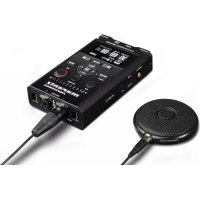
PMD661MKIII - Enregistreur audio MARANTZ - Notice d'utilisation et mode d'emploi gratuit
Retrouvez gratuitement la notice de l'appareil PMD661MKIII MARANTZ au format PDF.


| Type de produit | Enregistreur audio numérique portable |
| Marque | Marantz |
| Modèle | PMD661MKIII |
| Formats d'enregistrement | WAV (PCM 16/24 bits, 44,1/48/96 kHz), MP3 (32-320 kbps) |
| Microphones intégrés | Microphones à condensateur stéréo de qualité studio |
| Entrées micro/ligne | 2 entrées combo XLR-6,35 mm avec alimentation fantôme +48 V |
| Entrée ligne supplémentaire | Prise Line In 2 (3,5 mm) |
| Entrée numérique | Prise Digital In (RCA S/PDIF) |
| Sorties audio | Sortie casque (6,35 mm), sortie ligne (RCA), haut-parleur interne |
| Support d'enregistrement | Carte SD (FAT16/32) |
| Fonctions avancées | Pré-enregistrement, saut arrière, contrôle de hauteur tonale, marquage, copie/division de fichiers, enregistrement crypté par mot de passe |
| Alimentation | 4 piles AA (alcalines ou Ni-MH) ou adaptateur secteur (DC In) |
| Autonomie | Jusqu'à 7 heures d'enregistrement continu avec un jeu de piles |
| Connectivité | Port USB Mini-B pour transfert de fichiers |
| Dimensions | Environ 180 x 70 x 35 mm (estimation) |
| Poids | Environ 350 g (hors piles, estimation) |
| Entretien et nettoyage | Nettoyer avec un chiffon doux et sec. Ne pas utiliser de produits chimiques. |
| Sécurité | Ne pas exposer à l'humidité ou à des températures extrêmes. Utiliser uniquement l'adaptateur fourni. |
| Pièces détachées et réparabilité | Contacter le support Marantz Professional pour les pièces et réparations. |
FOIRE AUX QUESTIONS - PMD661MKIII MARANTZ
Questions des utilisateurs sur PMD661MKIII MARANTZ
0 question sur cet appareil. Repondez a celles que vous connaissez ou posez la votre.
Poser une nouvelle question sur cet appareil
Téléchargez la notice de votre Enregistreur audio au format PDF gratuitement ! Retrouvez votre notice PMD661MKIII - MARANTZ et reprennez votre appareil électronique en main. Sur cette page sont publiés tous les documents nécessaires à l'utilisation de votre appareil PMD661MKIII de la marque MARANTZ.
MODE D'EMPLOI PMD661MKIII MARANTZ
11. Filtro de graves
Guide d'utilisation (Français)
Présentation
Caractéristiques :
- Microphones à condensateur intégrés de qualité studio
• Enregistrement WAV à 44,1/48/96 kHz, 16/24 bits - Enregistrement MP3 à six débits binaires d'enregistrement sélectionnable de 32 à 320 kbps
- Cryptage de fichier protégé par mot de passe
- Fonctions de dictée comprend la commande de hauteur tonale et de retour arrière
- 2 entrées combo microphone asymétriques XLR-6,35 mm (1/4 po) avec alimentation fantôme +48 V
- Jusqu'à 7 heures d'enregistrement continu avec un ensemble de batteries
Contenu de la boîte
PMD661MKIII
Adaptateur d'alimentation
Carte SD
Microphone à effet de surface (XLR mini)
Câble XLR à XLR mini
Câble audio RCA à 3,5 mm
Câble USB
Étui de transport
Guide d'utilisation rapide
Consignes de sécurité et informations concernant la garantie
Pour les toutes dernières informations concernant la documentation, les spécifications techniques, la configuration requise, la compatibilité et l'enregistrement du produit, veuillez visiter marantzpro.com.
Pour de l'assistance supplémentaire, veuillez visiter marantzpro.com/support.
Caractéristiques
Panneau avant
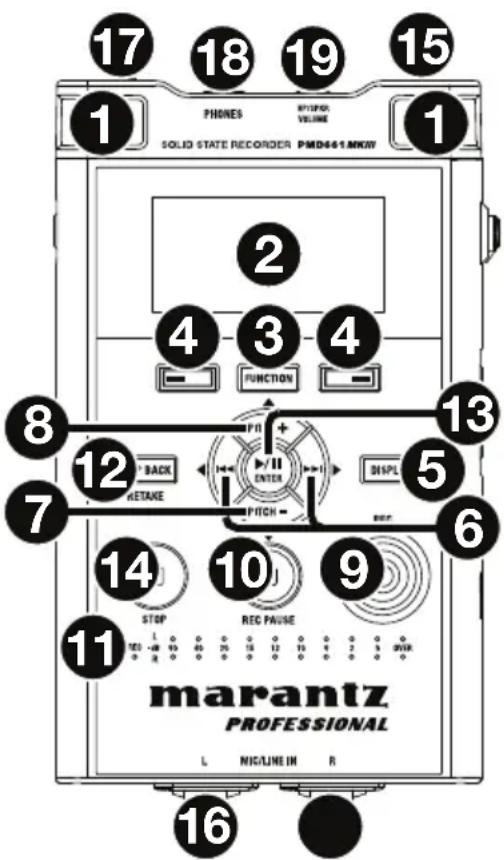
- Microphones : Microphones à condensateur stéréo.
- L'affichage : L'affichage montre les informations du PMD661MKIII. Veuillez consulter la section L'affichage suivante pour plus d'information.
- Bouton Function : Appuyez sur le bouton Function pour choisir les fonctions des boutons F1 et F2 par un fonctionnement en alternance. Les fonctions diffèrent en fonction du mode de fonctionnement.
- Bouton F1/F2 : Les fonctions des boutons F1 et F2 dépendent du mode de fonctionnement et du bouton Function. Les fonctions F1/F2 figurent dans le coin inférieur de l'affichage. Les fonctions changent automatiquement lorsque l'état change. La deuxième ou la troisième fonction dans le même état peut être sélectionnée en appuyant sur le bouton Function.
- Bouton Display : Appuyez sur le bouton Display pour modifier le contenu de l'affichage comme l'information concernant la durée avec le fonctionnement en alternance. Le contenu varie selon chaque mode de fonctionnement.
- Bouton ◀◀/▶:
- En mode Stop, Lecture ou Lecture-Pause, appuyez sur ce bouton pour choisir le fichier (pour atteindre le fichier précédent/suivant).
- En Lecture-Pause, maintenez la pression sur ce bouton pour effectuer une recherche avant ou arrière à vitesse rapide sans le son. (Search –/Search +).
-
En mode Lecture, maintenez la pression sur ce bouton pour « rembobiner » ou « avancer rapidement » et effectuer une recherche à 2 fois la vitesse de lecture. (Audible Search –/Search +).
-
Bouton Pitch- : Appuyez sur ce bouton pour ralentir la lecture. En mode Menu, cette touche permet de déplacer le curseur vers le bas ou de modifier un élément.
- Bouton Pitch+ : Appuyez sur ce bouton pour accélérer la lecture. En mode Menu, cette touche permet de déplacer le curseur vers le haut ou de modifier un élément.
- Bouton Rec : Appuyez sur ce bouton pour démarrer l'enregistrement à partir du mode Stop ou du mode Enregistrement-Pause.
- Bouton Rec Pause : Appuyez sur ce bouton pour passer en mode Enregistrement-Pause à partir du mode Stop ou du mode Enregistrement.
-
DEL Level (verte, orange, rouge) : Lorsqu'un signal sonore est émis alors que l'appareil est enmode Enregistrement, Enregistrement-Pause ou Lecture, elle s'allume.
-
Bouton Skip Back : Appuyez sur le bouton Skip Back pour effectuer un saut arrière en mode Lecture ou Lecture-Pause. De même, lorsque ce bouton est actionné en mode Rec-Pause, le mode Retake Record est réglé.
- Bouton ▶/II/Enter : Permet de passer du mode Lecture au mode Lecture-Pause. En mode Menu, ce bouton est utilisé pour effectuer un choix.
- Bouton Stop : Appuyez sur ce bouton pour arrêter le mode Lecture ou Enregistrement et pour annuler le mode Lecture-Pause ou Enregistrement-Pause. En mode Menu, appuyez sur ce bouton pour sortir du mode Menu sans enregistrer.
- Prise Remote Control : Cette prise doit être utilisée avec une télécommande externe tierce.
- Prises Mic/Line In : Combo XLR-6,35 mm pour entrées micro/à niveau ligne.
- Interrupteur à glissière Phantom/Mic : Interrupteur à glissière 3 positions. Alimentation fantôme activée (On), désactivée (Off) ou ligne (Line). L'alimentation fantôme fournit +48 V aux microphones externes.
- Prise Phones (6,35 mm / 1/4 po) : Pour le contrôle et l'écoute privée, vous pouvez brancher vos casques d'écoute à cette prise.
- Commande Hp/Spk Vol : Utilisez cette commande pour régler le niveau de sortie des casques d'écoute ou des haut-parleurs internes.
Avertissement : Lorsque vous utilisez des casques d'écoute, veillez à ne pas monter le volume trop fort. L'écoute à des volumes sonores élevés pendant des périodes prolongées peut endommager l'ouïe définitivement.
L'affichage
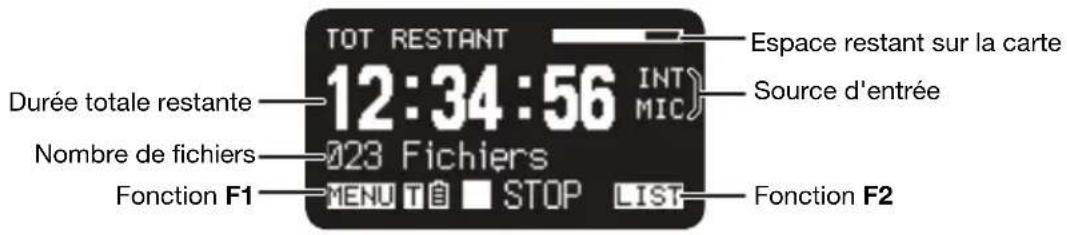
- Espace restant sur la carte
- Source d'entrée
- Fonction F2
- État
- Icône batterie ou CA
-
Icône minuteur (Cette icône apparaît si le minuteur d'enregistrement/de lecture est activé. En cours d'enregistrement/de lecture, elle clignote.)
-
Fonction F1
-
Nombre de fichiers
-
Temps total restant
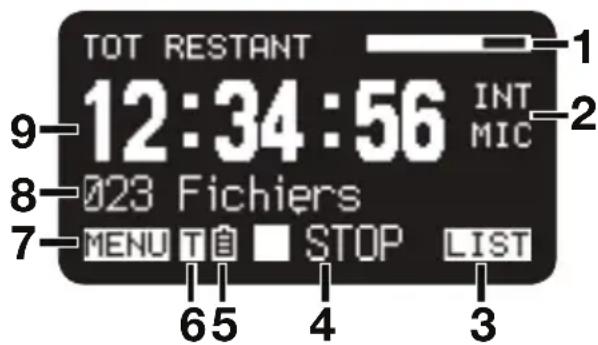
Veuillez consulter la section Fonctionnement > Commande d'affichage afin d'en savoir plus sur les différentes fenêtres d'affichage.
Panneaux latéraux

Gauche
- Prise Digital In : Branchez un câble audio numérique à la prise RCA d'un périphérique externe pour une sortie numérique S/PDIF.
- Prise DC In : Insérez la prise de l'adaptateur secteur fourni. Si la prise de l'adaptateur secteur est branchée alors que l'enregistreur fonctionne sur piles, l'enregistreur bascule automatiquement sur l'alimentation au moyen de l'adaptateur. De même, si la prise de l'adaptateur secteur est retirée, l'enregistreur va basculer automatiquement sur l'alimentation par piles.
- Port USB (Mini-B) : Alors que la lecture est arrêtée, reliez ce port à un ordinateur en utilisant le câble USB inclus pour passer en mode USB.
- Logement de la carte : Tirez le volet pour accéder à la carte SD.
- Haut-parleur : Haut-parleur interne de la voie gauche.
Droite
- Haut-parleur : Haut-parleur interne de la voie droite.
- Interrupteur à glissière Power : Faites glisser et maintenez en position pour allumer l'appareil. Faites glisser pour éteindre l'appareil. Lorsque l'appareil est en mode d'enregistrement ou lorsque l'enregistrement interrompu, l'interrupteur d'alimentation ne fonctionnement pas.
- Interrupteur à glissière Key Lock : Faites glisser l'interrupteur pour commander le verrouillage ou le déverrouillage des touches.
- Prises Line Out (RCA) : Insérez une prise de câble audio connectée à un appareil audio externe dans ces prises pour sortir les signaux audio vers un appareil externe (amplificateur, etc.).
- Prise Line In 2 (3,5 mm / 1/8 po) : Insérez une prise de câble audio connectée à un appareil audio externe dans cette prise pour entrer les signaux de sortie en provenance de l'appareil externe dans l'enregistreur.
- Commande Rec Level : Tournez ce bouton de commande pour régler le niveau d'enregistrement lorsque Cont. Vol. du menu Préréglages est réglé sur Manuel. La commande intérieure (voie droite) et la commande extérieure (voie gauche) tournent ensemble, excepté si vous maintenez l'une en position pendant que vous tournez l'autre. Le niveau d'enregistrement optimal est obtenu lorsque l'indicateur de niveau se trouve aussi proche que possible de 0 dB mais ne se situe pas au-dessus.
Installation
Les articles qui ne figurent pas dans la section Présentation > Contenu de la boîte sont vendus séparément.
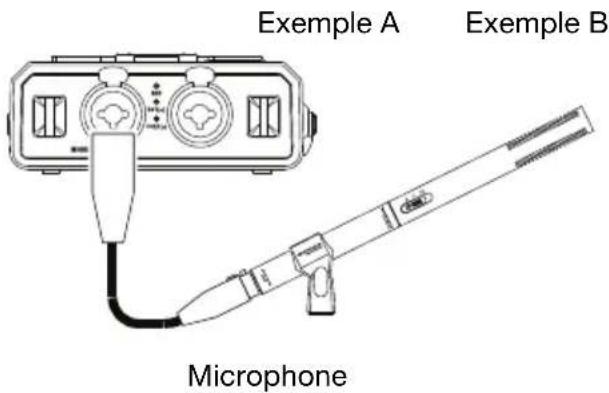
Schémas de connexion
Enregistrement
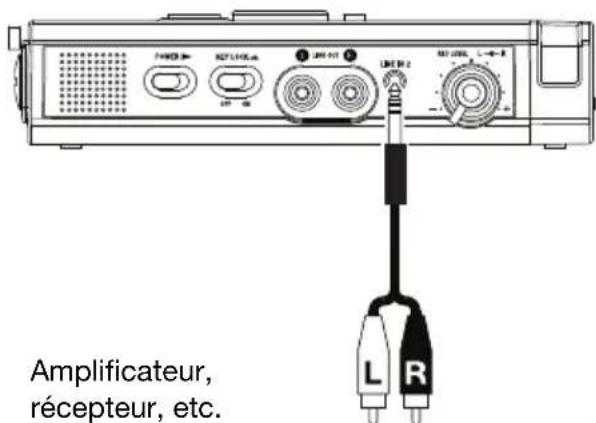
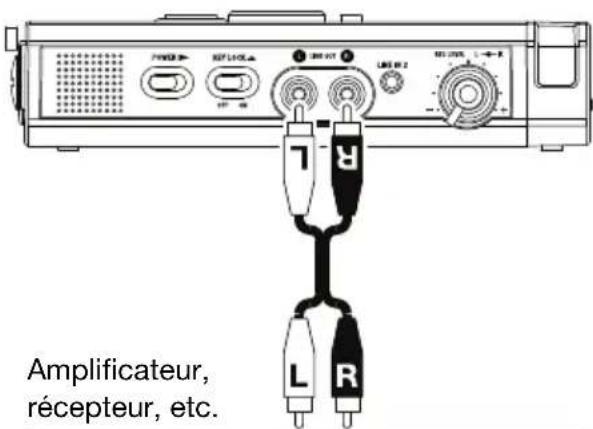
Réglage de l'horloge
La date et l'heure sont écrites sur chaque piste audio (fichier) au démarrage de la piste. Lorsqu'une piste audio est visualisée sur un ordinateur, cette date et cette heure sont celles auxquelles le fichier a été modifié pour la dernière fois.
- En mode Stop, appuyez sur le bouton F1 (Menu).
- Appuyez sur le bouton Pitch- ou Pitch- pour sélectionner Heure/Date.
-
Appuyez sur le bouton ▶/II/Enter pour entrer dans le réglage Heure/Date.
-
Appuyez sur le bouton Stop pour annuler.
- Appuyez sur le bouton ◀◀◀ ou ▶pdeur sélectionner l'élément.
- Lorsque l'heure est réglée, appuyez sur le bouton ◀◀◀ pour revenir au menu supérieur.
- Lorsque l'année est sélectionnée, le bouton ▶▶I ne fonctionne pas.
-
Appuyez sur Pitch+ ou Pitch- pour sélectionner la valeur.
-
Appuyez sur le bouton F1 (Exit).
-
Enregistrer? apparaît sur l'affichage.
- Sélectionnez Oui et appuyez ensuite sur le bouton ▶/II/Enter pour écrire sur l'horloge en temps réel.
Remarque : S'il s'avère que la date entrée n'existe pas, telle que le 31 février, elle est corrigée au 28 février.
Langue
Les options du menu Langue permettent de choisir une langue d'affichage.
- En mode Stop, appuyez sur le bouton F1 (Menu).
- Appuyez sur le bouton Pitch+ ou Pitch- pour sélectionner Langue.
-
Appuyez sur le bouton ▶/II/Enter pour entrer les paramètres de langue.
-
Appuyez sur le bouton Stop pour annuler.
- Appuyez sur le bouton Pitch+ ou Pitch- pour sélectionner une option.
-
Appuyez sur le bouton ◀◀◀ pour revenir au menu supérieur.
-
Appuyez sur le bouton F1 (Exit).
-
Enregistrer? apparaît sur l'affichage.
- Sélectionnez Oui et appuyez ensuite sur le bouton ▶/II/Enter pour enregistrer les modifications.
Fonctionnement
Enregistrement
Entrée audio pour l'enregistrement
L'entrée audio pour l'enregistrement peut être réglée dans le menu Entrée.
Réglez le menu Enr. sur Stereo pour créer un fichier son en stéréo (2 voies). Réglez-le sur D.Mono pour créer un fichier son en double mono. Pour ce mode, l'entrée du canal gauche est enregistrée sur les canaux gauche et droit, mais le canal droit est atténué de 20 dB. Ceci s'avère utile dans les situations où une augmentation du niveau sonore inattendue pourrait fausser le signal de l'entrée non atténuée. Réglez-le sur Mono pour créer un fichier son monophonique (1 voie). Veuillez noter que tous les réglages mono utilisent seulement l'entrée du canal gauche. Le fichier monophonique aura une taille presque deux fois plus petite que le fichier stéréo.
Réglez le commutateur Phantom/Mic sur ON pour fournir une alimentation fantôme de +48 V aux microphones à condensateur, et réglez la sensibilité. Pour les microphones dynamiques, réglez-le sur OFF pour régler le niveau de sensibilité du microphone. Réglez-le sur Line pour sélectionner la sensibilité d'entrée des sources à niveau ligne.
| # | Entrée Enr. | Interrupteur Phantom/Mic | Description | |
| 1 | INT MIC Stereo Ne fonctionnal | Stereopassteréo voie gauche | Enregistrement stéréo voie gauche/droite. | |
| 2 | D.Mono Enregistrement | che/gauche. La voie droite est atténuée de 20 dB. | ||
| 3 | Mono Enregistrement monophonique voie gauche. | |||
| 4 | MIC/LINE Stereo On Enregistrement stéréo par microphone voie gauche/droite.L'alimentation fantôme 48 volts est fournie pour les entrées XLR. | |||
| 5 | Off Enregistrement stéréo par microphone voie gauche/droite. | |||
| 6 | Line Enregistrement stéréo par ligne voie gauche/droite. | |||
| 7 | On Enregistrement stéréo par microphone voie gauche/ gauche. La voie droite est atténuée de 20 dB. L'alimentation fantôme 48 volts est fournie pour les entrées XLR. | |||
| 8 | Off Enregistrement stéréo voie gauche/gauche. La voie droite est atténuée de 20 dB. | |||
| 9 | Line Enregistrement stéréo par ligne voie gauche/gauche. La voie droite est atténuée de 20 dB. | |||
| 10 | On Enregistrement monophonique par microphone voie gauche.L'alimentation fantôme 48 volts est fournie pour les entrées XLR. | |||
| 11 | Off Enregistrement stéréo par microphone voie gauche. | |||
| 12 | Line Enregistrement monophonique par ligne voie gauche. | |||
| 13 | LINE2 | Stereo | Ne fonctionne pasEnregistrement stéréo voie gauche/gauche. La voie droite est atténuée de 20 dB. | Enregistrement stéréo voie gauche/droite. |
| 14 | D.Mono | |||
| 15 | Mono Enregistrement monophonique voie gauche. | |||
| 16 | D.IN | Stereo | Ne fonctionne pasEnregistrement stéréo voie gauche/gauche. | Enregistrement stéréo voie gauche/droite. |
| 17 | D.Mono | |||
| 18 | Mono Enregistrement monophonique voie gauche. | |||
Enregistrement normale
- Faites glisser et maintenez en position l'interrupteur Power pour allumer l'appareil.
-
Appuyez sur le bouton Rec pour commencer l'enregistrement.
-
Le témoin d'enregistrement s'allume de manière fixe pendant l'enregistrement.
- L'affichage indique les informations relatives à l'enregistrement.
-
Appuyez sur le bouton Rec Pause pour faire une pause dans l'enregistrement.
-
Appuyez sur le bouton Stop pour arrêter l'enregistrement et terminer le fichier (fermer le fichier audio).
Vous pouvez appuyer sur le bouton ▶/□/Enter pour lire le fichier qui vient d'être enregistré, ou appuyer de nouveau sur le bouton Stop pour passer en mode Stop. Un appui sur le bouton ▶/□/Enter lance la lecture du début du premier fichier audio.
Reprendre l'enregistrement
Le PMD661MKIII est équipé d'une fonction permettant de reprendre l'enregistrement à partir de n'importe quelle position dans un fichier.
Reprendre l'opération d'enregistrement pendant l'enregistrement :
- Appuyez sur le bouton Rec pour commencer l'enregistrement.
- Appuyez sur le bouton Rec Pause pour faire une pause dans l'enregistrement.
- Appuyez sur la touche Skip Back pour régler le mode d'enregistrement Retake. La position d'enregistrement revient en arrière selon la durée réglée dans Skip Back dans le menu de présélection, et la lecture commence.
-
Tout en surveillant le son lu, trouvez la position à partir de laquelle vous souhaitez commencer à reprendre l'enregistrement.
-
Appuyez sur le bouton ▶/Ⅱ/Enter pour mettre la lecture en pause.
- Appuyez sur le bouton Skip Back, ◀◀◀ ou ▶▶▶ pour chercher la position de lecture désirée.
- La vitesse de lecture peut être modifiée à l'aide des touches Pitch+ et Pitch−.
Appuyez sur le bouton Rec Pause pour régler la position de départ de reprise.
- Appuyez sur le bouton Rec pour commencer à reprendre l'enregistrement. Les données inutiles (Prise 1) sont effacées et la Prise 2 est enregistrée à la place.
Lorsque l'enregistrement de la Prise 2 démarre, 0,5 secondes ou le temps réglé dans Pré-enregistrement dans le menu de présélection est pré-enregistré.
Reprendre l'opération d'enregistrement pendant la lecture :
- Appuyez sur le bouton ◀◀◀ ou ▶▶▶ pour choisir le fichier à lire.
- Appuyez sur le bouton ▶/II/Enter pour commencer la lecture.
-
Tout en surveillant le son lu, trouvez la position à partir de laquelle vous souhaitez commencer à reprendre l'enregistrement.
-
Appuyez sur le bouton ▶/II/Enter pour mettre la lecture en pause.
- Appuyez sur le bouton Skip Back, ◀◀◀ ou ▶▶▶ pour chercher la position de lecture désirée.
- La vitesse de lecture peut être modifiée à l'aide des touches Pitch+ et Pitch−.
Appuyez sur le bouton Rec Pause pour régler la position de départ de reprise.
- Appuyez sur le bouton Rec pour commencer à reprendre l'enregistrement. Les données inutiles (Prise 1) sont effacées et la Prise 2 est enregistrée à la place.
Lorsque l'enregistrement de la Prise 2 démarre, 0,5 secondes ou le temps réglé dans Pré-enregistrement dans le menu de présélection est pré-enregistré.
Enregistrement crypté
Lorsque Enreg. crypté dans le menu de présélection est réglé sur « ON », les fichiers enregistrés sur cartes SD sont cryptés.
Le cryptage est basé sur le mot de passe (de 0000 à 9999) réglé dans Code secret du menu de présélection.
Le bon mot de passe doit être entré afin de pouvoir lire les fichiers enregistrés avec chiffrement. Si vous ne connaissez pas le mot de passe pour le fichier chiffré, appuyez sur la touche Enter sans entrer de mot de passe. Le message « Password Fail » (Échec du mot de passe) s'affichera et l'appareil se mettra en attente.
Les fichiers enregistrés avec l'enregistrement crypté ont une extension WAS pour les fichiers WAV, ou MPS pour les fichiers MP3, selon la configuration du Enr.Format dans le menu de présélection.
Utilisez l'éditeur de la marque DMP pour lire les fichiers enregistrés avec enregistrement crypté sur un ordinateur.
Lecture
-
Faites glisser et maintenez en position l'interrupteur Power pour allumer l'appareil.
-
Appuyez sur le bouton ◀◀◀ ou ▶pour choisir le fichier à lire.
Remarque : Lorsque le fichier sélectionné a été enregistré avec l'enregistrement crypté, vous devez entrer le mot de passe correct. Si un mauvais mot de passe est entré, le fichier n'est pas lu.
- Appuyez sur le bouton ▶/II/Enter pour commencer la lecture.
Appuyez sur le bouton ▶/II/Enter pour faire une pause de lecture.
Lorsqu'un fichier se termine, le fichier suivant démarre automatiquement. Si le fichier suivant a été enregistré avec chiffrement, la lecture s'arrête jusqu'à ce que le bon mot de passe soit entré.
- Appuyez sur le bouton Stop pour arrêter la lecture.
Vous pouvez appuyer sur le bouton ▶/II/Enter pour lire le fichier qui vient d'être lu, ou appuyer de nouveau sur le bouton Stop pour passer en mode Stop. Un appui sur le bouton ▶/II/Enter lance la lecture du début du premier fichier audio.
Remarque : Il est possible de modifier l'ordre de tri des fichiers en utilisant le préréglage Tri. Lorsque l'option Alphabet est sélectionnée, les fichiers sont triés selon leur symbole, numéro et par ordre alphabétique. Lorsque l'option Date/Heure est sélectionnée, les fichiers sont triés selon l'ordre dans lequel ils ont été créés.
Il existe deux façons de sélectionner le fichier que vous voulez lire. Utilisez les boutons ◀◀ ou ▶▶ I en mode Stop, ou sélectionnez les fichiers dans la liste des fichiers :
- En mode Stop, appuyez sur le bouton F2 (List).
La liste des fichiers apparaît sur l'affichage.
-
Appuyez sur le bouton Pitch+ ou Pitch- pour sélectionner le fichier audio. Appuyez ensuite sur le bouton ▶/II/Enter pour entrer dans la liste des fichiers.
-
Appuyez sur le bouton Pitch+ ou Pitch- pour sélectionner Lecture. Appuyez ensuite sur le bouton ▶/II/Enter pour commencer la lecture.
En cours de lecture, appuyez sur le bouton Stop pour revenir à la liste de fichiers.
Entrée du mot de passe
Le mot de passe est un numéro entre 0000 et 9999 défini dans la section Code Secret du menu Preset est doit être entré lorsque l'option Verr. menu est activée et pour lire les fichiers enregistrés avec chiffrement.
Lorsque vous tentez de modifier ces paramètres ou à lire ce type de fichiers, la fenêtre de saisie du mot de passe s'affiche et le caractère sélectionné avec le curseur clignote. Par défaut, **** s'affiche.
Pour définir un mot de passe :
- Lorsque la lecture ou l'enregistrement est arrêté, appuyez sur la touche F1 (Menu).
- Appuyez sur la touche Pitch+ ou Pitch- pour sélectionner le menu Preset. Appuyez ensuite sur la touche Enter pour confirmer.
- Appuyez sur la touche Pitch+ ou Pitch- pour sélectionner Preset 1, 2, 3 ou pour renommer un préréglage. Appuyez ensuite sur la touche Enter pour confirmer le préréglage sélectionné.
- Appuyez sur la touche Pitch+ ou Pitch- pour sélectionner Edit, puis sur la touche Enter pour confirmer.
- Appuyez sur la touche Pitch+ ou Pitch- pour sélectionner Passcode, puis appuyez sur la touche I◀◀ ou ▶▶I pour modifier le mot de passe. Vous pouvez maintenant entrer un mot de passe (voir ci-dessous).
Pour entrer un mot de passe :
-
Appuyez sur la touche Pitch+ ou Pitch- pour modifier le caractère.
Le nombre augmente entre 0 à 9 chaque fois que la touche Pitch+ est enfoncée et diminue entre 0 et 9 chaque fois que la touche Pitch- est enfoncée.
Appuyez sur les touches ◀◀◀ et ▶afih de déplacer le curseur. -
Appuyez sur la touche Enter lorsque le curseur est sur le dernier caractère du mot de passe.
La saisie peut être annulée en appuyant sur la touche Enter sans entrer de mot de passe ou en entrant le mauvais mot de passe. Le message « Password Fail » (Échec du mot de passe) s'affichera et l'appareil se mettra en attente.
- Appuyez sur la touche F1 (Exit). Le message « Store? » (Sauvegarder?) s'affichera. Sélectionnez Yes et appuyez ensuite sur la touche Enter pour sauvegarder la modification.
Remarque : Si vous oubliez le mot de passe, vous pouvez réinitialiser les paramètres d'usine du PMD661MKIII afin de supprimer le mot de passe.
Mode USB
Le PMD661MKIII enregistre directement sur des cartes SD. Les enregistrements peuvent ensuite être transférés sur votre ordinateur de bureau ou votre ordinateur portable en retirant la carte du PMD661MKIII, ou en connectant le PMD661MKIII à votre ordinateur par le biais du port USB. Le contenu audio enregistré dans le format de compression MP3 très répandu est directement disponible pour le partage de fichiers sur Internet. La carte SD du PMD661MKIII apparaît comme un lecteur externe sur l'ordinateur auquel l'enregistreur est connecté.
- Allumez l'ordinateur.
- Insérez une carte SD.
- Allumez le PMD661MKIII.
- En mode Stop, connectez le câble au PMD661MKIII et à l'ordinateur.
- Lorsque la connexion USB est activée, un écran de réglage s'affiche.
- La carte SD du PMD661MKIII apparaît comme un périphérique amovible sur l'ordinateur.
Remarques :
- L'alimentation du bus USB active cette fonction même en l'absence d'adaptateurs secteur ou de piles.
- Aucun bouton autre que la fonction de commutation Power.
Avertissement :
- Ne retirez pas la carte SD en mode USB. Cela pourrait endommager les données et la carte SD.
- Pendant l'enregistrement et la lecture, ne connectez pas le câble au PMD661MKIII et à l'ordinateur. Il est possible que le PMD661MKIII s'éteigne ou s'arrête, selon l'état de l'alimentation du bus USB.
Caractéristiques avancées
Microphone(s)
Atténuateur
Le réglage d'atténuation du microphone permet l'utilisation de microphones qui n'ont pas le même réglage de sensibilité.
- 0 db : aucune atténuation de microphone.
- -6 dB : L'entrée d'un(de) microphone(s) branché(s) sur la prise Mic est coupée à 6 dB.
- -12 dB : L'entrée d'un(de) microphone(s) branché(s) sur la prise Mic est coupée à 12 dB.
- -18 dB : L'entrée d'un(de) microphone(s) branché(s) sur la prise Mic est coupée à 18 dB.
Réglez la valeur Atten. Mic du menu Préréglages.
Alimentation fantôme
Positionnez l'interrupteur Phantom/Mic sur On pour fournir une alimentation 48 V pour un(des) microphone(s) à condensateur.
- On : une tension de +48 V est fournie pour alimenter le(s) microphone(s) à condensateur.
- Off : aucune alimentation n'est fournie pour un microphone.
Recommendations relatives au microphone
Les microphones à condensateur professionnels (qui nécessitent une alimentation supplémentaire provenant soit de l'alimentation fantôme du PMD661MKIII, soit d'une autre source) sont recommandés car ils fournissent une sensibilité plus élevée et un enregistrement audio de meilleure qualité.
Il est possible d'utiliser des microphones dynamiques, mais ils ne produisent pas des enregistrements audio de qualité optimale dans certaines applications.
Consultez votre revendeur local pour sélectionner le(s) microphone(s) approprié(s) à votre application spécifique. Dans de nombreux cas, ils peuvent vous faire une démonstration des différentes performances et caractéristiques des microphones pour votre utilisation.
Pre Record (Pré enregistrement)
Lorsque la fonction « PreRecord » est réglée sur On et si le PMD661MKIII est en pause, il écoute la ou les entrées audio sélectionnées et met en continue en mémoire tampon 2 secondes d'audio. Puis, lorsque l'enregistrement commence, le PMD661MKIII enregistre ces 2 secondes d'audio sur la carte et reprend l'enregistrement à partir de là.
Réglez la valeur PreRecord du menu Préréglages.
Filtre audio
Filtre de coupure des graves
La zone des graves de l'entrée audio est coupée lorsque le signal audio est enregistré. Réglez ce paramètre sur On pour réduire les bruits, tels que le souffle du vent pendant les enregistrements en extérieur.
Réglez la valeur Filtre Bas du menu Préréglages.
Filtre de coupure des aigus
La zone des aigus de l'entrée audio est coupée lorsque le signal audio est enregistré. Réglez sur On pour réduire les bruits haute fréquence en provenance de l'environnement ambiant.
Réglez la valeur Filtre Haut du menu Préréglages.
Saut Silence
La fonction « Silent Skip » (saut de silence) effectue automatiquement une pause de l'enregistrement pendant une période de silence et reprend l'enregistrement lorsque le son revient.
Le menu Saut Silence permet les opérations suivantes ajuster le niveau du seuil sonore qui définit le silence : Off, -60 dB, -54 dB, -38 dB, -20 dB.
Réglez la valeur Saut Silence du menu Préréglages.
Manual Track (numérotation manuelle)
Lorsque l'option « Manual Track » (incrémentation de la numérotation manuelle) est sur On pendant l'enregistrement, appuyez sur le bouton Function jusqu'à ce que TR apparaisse sur l'affichage, puis appuyez sur F1 (TR) pour incrémenter le fichier audio.
Un nouveau fichier audio est créé à ce point. La continuité du son n'est pas garantie et dépend de la rapidité de la carte ou de la taille du fichier audio.
Num. Auto
Lorsque la fonction « Num. Auto » (incrémentation automatique de la numérotation) est activée, un nouveau fichier audio est créé automatiquement à des intervalles de temps d'enregistrement spécifiés. La fonction de numérotation automatique peut être réglée avec des incréments de 1, 5, 10, 15 ou 30 minutes, ou de 1, 2, 6, 8, 12 ou 24 heures. La fonction de numérotation automatique facilite la recherche d'un point particulier dans un enregistrement. Par exemple, si un nouveau fichier audio débute toutes les minutes pendant la lecture, la fonction de numérotation automatique facilite la recherche d'un passage particulier grâce à la relation entre le nombre de fichiers et la durée. Pendant la lecture, vous pouvez sélectionner le fichier numéro 3 pour lire approximativement la 3e minute d'enregistrement. Pour aller directement au début de la 10e minute, sélectionnez le fichier numéro 10, etc.
La continuité du son n'est pas garantie et dépend de la rapidité de la carte ou de la taille du fichier.
Réglez la valeur Num. Auto du menu Préréglages.
Remarque : Le nouveau fichier audio commence automatiquement lorsque la taille du fichier enregistré atteint 4 Go.
Copier un segment
La fonction « Copier » un segment transforme votre section « mise en évidence » en un nouveau fichier séparé sans détruire le(s) fichier(s) source(s) d'origine.
- Le message « COPY » (Copie) s'affiche pendant la lecture. Appuyez sur le bouton F1 (Copy) lorsque le signal audio atteint le point d'entrée voulu. Le message « Select. Debut ? » s'affiche.
- Appuyez sur le bouton Enter pour enregistrer le point d'entrée. L'indication « IN- » clignote sur l'affichage pour indiquer que le point d'entrée a été enregistré et la lecture du fichier reprend.
- Poursuivez pour permettre au PMD661MKIII d'effectuer la lecture jusqu'au point de sortie souhaité, ou utilisez les commandes de déplacement classiques telles que les boutons ◀◀◀ ou ▶▶▶ pour atteindre des durées plus longues.
- Lorsque vous avez atteint le point de sortie souhaité, appuyez sur le bouton F1 (Copy). Le message « Select. Fin ? » s'affiche.
- Appuyez sur le bouton Enter pour enregistrer le point de sortie. Le message « CopieSegment? » s'affiche.
- Appuyez sur le bouton Enter pour démarrer le processus de copie. Le message « Execution... » est indiqué sur l'affichage. Lorsque la procédure de copie est achevée, l'affichage indique « Terminé » pendant une seconde puis retourne en mode Stop avec le nouveau fichier comme fichier actuel.
Remarques:
- La mention « _1 » est ajoutée à la fin du nom du premier nouveau fichier. (Par exemple, nom du fichier d'origine = « aaa.mp3 », nom du premier nouveau fichier = « aaa_1.mp3 »)
- Lorsqu'une zone de copie s'étend sur deux fichiers ou plus, un fichier est assemblé puis copié.
- Lorsque la zone de copie s'étend sur des fichiers possédant des réglages « Enr.Format » ou « Enr. » (voie d'enregistrement) différents, il n'est pas possible d'effectuer la copie.
- La zone de copie ne peut pas dépasser 80 minutes.
Diviser un fichier
La fonction de division de fichier permet de diviser un fichier à l'emplacement de votre choix.
- Pendant la lecture, appuyez sur le bouton Function jusqu'à ce que le message « DIV » apparaisse sur l'affichage. Appuyez sur le bouton F1 (Div).
« Diviser? » apparaît sur l'affichage. Sélectionnez « Non » et appuyez sur le bouton Enter pour faire une pause de lecture.
- Sélectionnez « Oui » et appuyez sur le bouton Enter pour commencer la division.
Le message « Execution... » est indiqué sur l'affichage. Lorsque la procédure de division est achevée, l'affichage indique « Terminé » pendant une seconde puis l'appareil s'interrompt au début du deuxième fichier des fichiers divisés.
Remarques:
- La mention « _A » est ajoutée à la fin du nom du premier nouveau fichier. (Par exemple, nom du fichier d'origine = « aaa.mp3 », nom du premier nouveau fichier = « aaa_A.mp3 »)
- La mention « _B » est ajoutée à la fin du nom du deuxième nouveau fichier.
- Lorsque le nom du fichier avec l'extension contient déjà 63 caractères ou plus, le processus de division ne peut pas être exécuté. Le message « Titre Long » apparaît sur l'affichage et la lecture est interrompue à l'endroit où vous appuyez sur le bouton Enter.
Marque
Il est possible d'ajouter des marques en cours d'enregistrement ou de lecture, manuellement ou automatiquement. Ces informations sont stockées sous forme de balises ID3 (version 2) dans un fichier MP3 ou sous forme de segments dans un fichier WAVE. Les marques facilitent la recherche de points spécifiques dans un enregistrement.
- En cours de lecture, vous pouvez localiser instantanément les marques.
- Il est possible d'ajouter jusqu'à 30 marques dans un fichier.
- Les marques sont numérotées de façon séquentielle à partir de un.
- Au cours de l'enregistrement ou de la lecture, vous pouvez ajouter une marque manuellement en appuyant sur le bouton F2 (Mark).
Ajouter une marque manuellement
Pendant l'enregistrement ou la lecture, appuyez sur le bouton Function jusqu'à ce que « MARK » apparaisse sur l'affichage. Appuyez ensuite sur le bouton F2 (Mark) pour ajouter une marque manuellement.
Ajouter une marque automatiquement
L'option de menu Auto Mark permet d'activer ou de désactiver l'ajout de marques automatique.
- Si l'option Auto Mark est activée est si l'appareil est en cours d'enregistrement - pause, une marque est ajoutée à la reprise de l'enregistrement.
- Si l'option Auto Mark est activée et si le PMD661MKIII enregistre un signal audio sous le seuil sonore pendant plus de trois secondes, le signal audio qui dépasse le seuil entraîne l'ajout d'une marque.
Le paramétrage de l'option Auto Mark permet d'effectuer les opérations suivantes :
- Activation ou désactivation de l'option Auto Mark.
- Ajustement du niveau du seuil sonore qui définit le silence à -60 dB, -54 dB, -38 dB, ou -20 dB.
Régler la valeur Auto Mark du menu Préréglages.
Rechercher les marques
Pendant la lecture - pause ou la lecture, appuyez sur le bouton Function jusqu'à ce que « MK- » et « MK+ » apparaissent sur l'affichage. Appuyez ensuite sur le bouton F1 (MK-) ou F2 (MK+) pour sélectionner la marque à laquelle accéder. Le PMD661MKIII effectue une pause au niveau de la marque que vous avez sélectionnée.
Pour commencer la lecture, appuyez sur le bouton ▶/Ⅱ/Enter.
Commande Pitch
Le contrôle de hauteur tonale permet une plage de réglage de vitesse de lecture de -40 % à +20 % par incréments de 5 %.
En cours de lecture, appuyez sur le bouton Pitch+ pour augmenter la vitesse de lecture de 5 %. La vitesse de lecture peut être augmentée de +20 % au maximum. Vous pouvez aussi appuyer sur le bouton Pitch- pour réduire la vitesse de lecture de 5 %. La vitesse de lecture peut être réduite de -40 % au maximum.
Caractéristiques supplémentaires
Ver. Clavier
Faites glisser l'interrupteur Key Lock pour verrouiller les touches. Le verrouillage des touches bloque le PMD661MKIII dans l'état dans lequel il se trouve pendant l'enregistrement, la lecture ou l'arrêt.
En mode Enregistrement et Enregistrement-Pause, l'interrupteur Power ne fonctionne jamais.
Remarques:
- Si le paramètre Key Lock est réglé sur All, seulement les commandes exécutées à partir d'une télécommande externe tierce seront acceptées.
- Si le paramètre Key Lock est réglé sur Partial, les commandes exécutées avec les touches Rec, Rec-Pause et Stop du panneau (ou à partir d'une télécommande externe tierce) seront acceptées.
- L'indication « Touches Ver. » s'affiche pendant une seconde si une touche est utilisée alors que les touches sont verrouillées.
Régler la valeur Ver.Clavier du menu Préréglages.
Prise télécommande étendue
Les touches Play, FF et Rew peuvent être ajoutées aux fonctions de la télécommande externe en utilisant le circuit illustré ci-dessous :
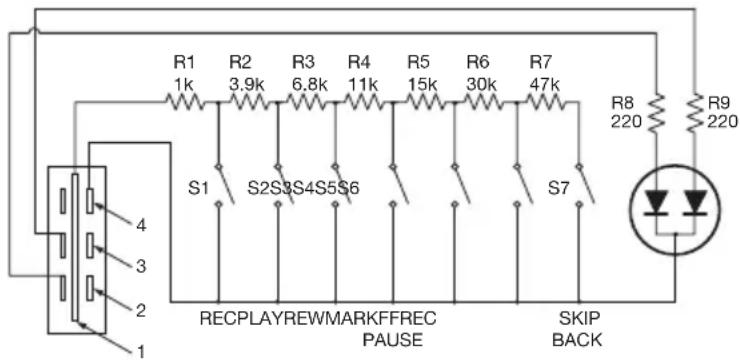
Remarques:
- Le PMD661MKIII effectue la lecture pendant la fermeture et le maintien de l'interrupteur Play, et effectue un saut arrière puis une pause sur le point à l'ouverture.
- Marge d'erreur sur les résistances = plage de 5 %.
- Ne jamais appliquer de tension externe. Il en résulterait un mauvais fonctionnement.
- Isolez le circuit afin qu'il ne soit pas possible de le toucher directement. Utilisez une structure qui protège le circuit contre l'électricité statique, qui provoque un mauvais fonctionnement.
- Ne faites pas fonctionner les interrupteurs en même temps que les boutons sur l'appareil.
- Marantz Professional n'accepte aucune sorte de responsabilité pour tout dommage ou violation des brevets ou d'autres droits résultant de l'utilisation des circuits.
- Cela ne sanctionne pas les brevets ou d'autres droits de Marantz Professional ou de tiers.
- Il est strictement interdit de réimprimer ou de reproduire, en partie ou en totalité, les schémas des circuits.
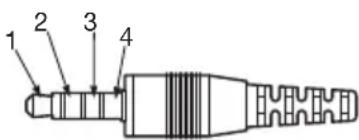
Type de prise (mini-prise 1/8" T-R-R-S)
∅3,5/4P (TMP-B66)
- Extrémité
- Bague
- Bague
- Manchon
Commande d'affichage
Appuyez sur le bouton Display pour alterner les affichages d'informations. Les affichages sont légèrement différents en mode Stop, Enregistrement et Lecture.
En mode Stop
1. Durée totale restante
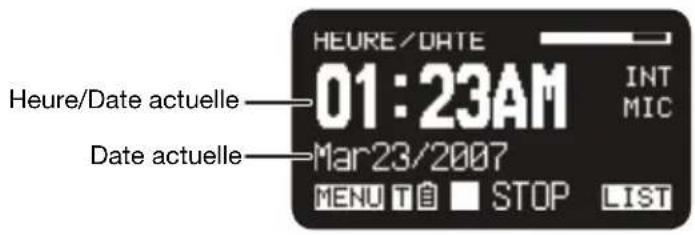
2. Heure/Date actuelle
3. Réglage de l'enregistrement
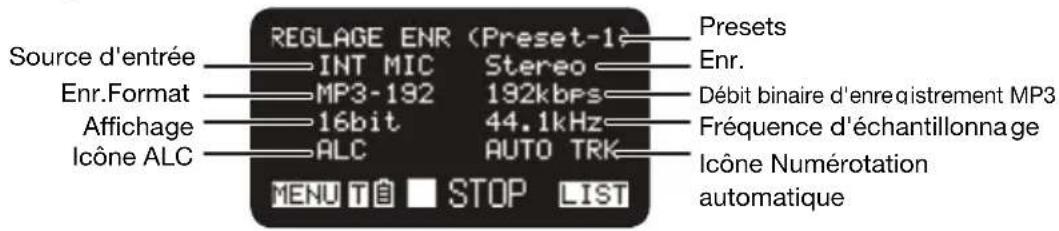
En mode Enregistrement
1. Durée de l'enregistrement
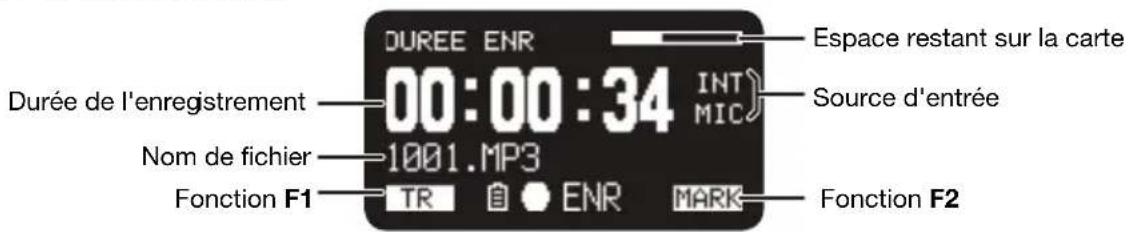
2. Durée totale restante
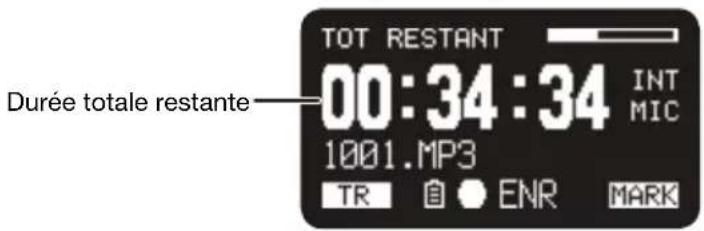
3. Réglage de l'enregistrement
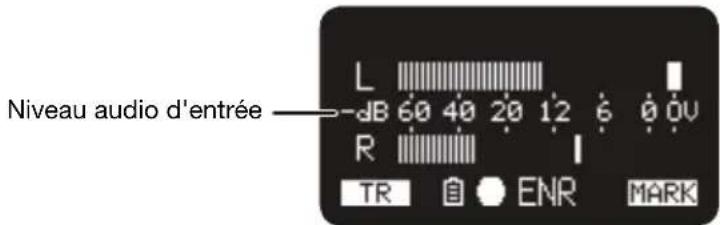
4. Réglage de l'enregistrement
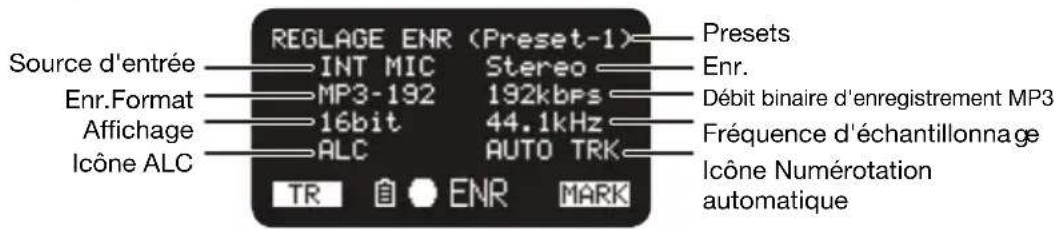
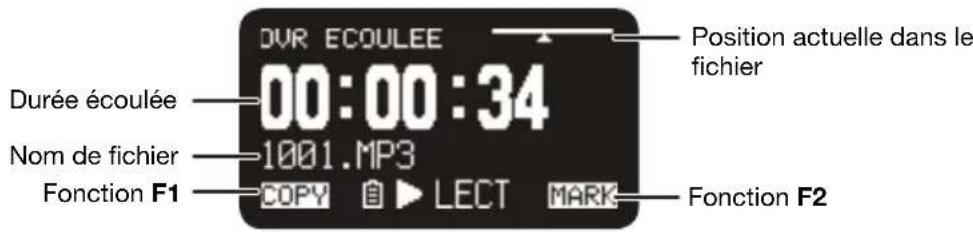
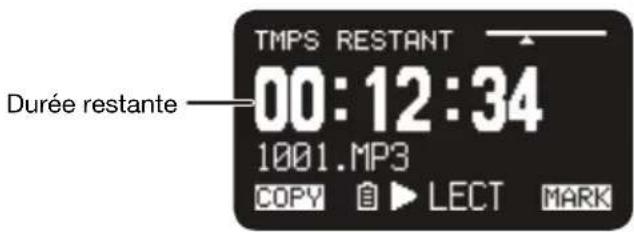
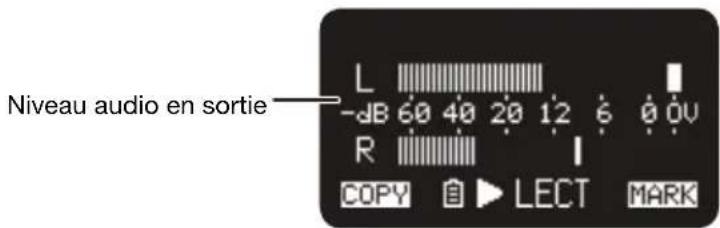
En mode Lecture
1. Durée écoulée
2. Durée restante
3. Niveau de sortie
4. Propriétés du fichier
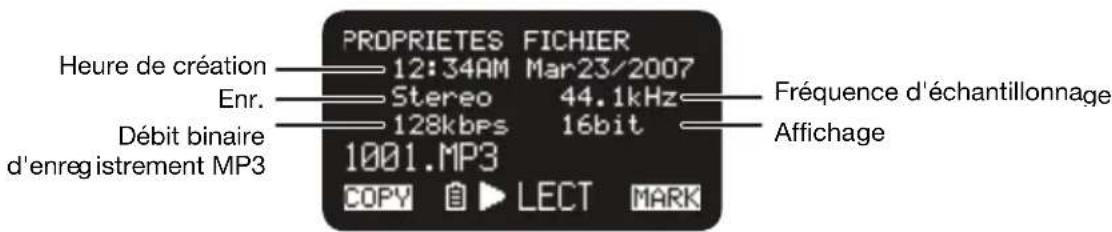
Menu
Liste des menus
-
En mode Stop, appuyez sur le bouton F1 (Menu).
-
La liste des menus apparaît sur l'affichage.
• L'élément sélectionné est mis en évidence. - Lorsque le premier élément est sélectionné, appuyez sur le bouton Pitch+ pour atteindre le dernier élément.
-
Lorsque le dernier élément est sélectionné, appuyez sur le bouton Pitch— pour atteindre le premier élément.
-
Appuyez sur le bouton Pitch+ ou Pitch- pour sélectionner un élément.
-
Appuyez sur le bouton Enter pour confirmer ou exécuter l'élément sélectionné.
Éléments et fonctions
| # Affichage Description | ||
| 1 | Presets Atteindre le menu Préréglages | |
| 2 | Affichage Atteindre le menu Affichage. | |
| 3 | Heure/Date Ajuster la date et l'heure. | |
| 4 | Utilitaires Atteindre le menu Utilitaires. | |
| 5 | Langue Choisir la langue d'affichage. | |
| 6 | Version Firmware Afficher la version du micrologiciel. | |
Protection des réglages du menu
Lorsque le « Menu verrouillage » est réglé sur « On » dans le menu de présélection, le mot de passe est nécessaire pour sélectionner les éléments sous le menu supérieur, ceci afin de protéger les réglages.
Le mot de passe est le nombre compris entre 0000 et 9999 qui est réglé dans Code secret du menu de présélection.
Menu Préréglages
Vous pouvez enregistrer 3 préréglages détaillés sur l'enregistreur pour des paramètres tels que l'entrée d'enregistrement, le format d'enregistrement, le mode de lecture, etc. Il existe 20 éléments de réglage dans le menu Préréglages, et il est possible de définir 3 préréglages avec les conditions désirées.
La fonction Selection Preset permet de sélectionner un numéro de préréglage.
-
En mode Stop, appuyez sur le bouton F1 (Menu).
-
La liste des menus apparaît sur l'affichage.
- L'élément sélectionné est mis en évidence.
- Lorsque le premier élément est sélectionné, appuyez sur le bouton Pitch+ pour atteindre le dernier élément.
-
Lorsque le dernier élément est sélectionné, appuyez sur le bouton Pitch— pour atteindre le premier élément.
-
Appuyez sur le bouton Pitch+ ou Pitch- pour sélectionner « Presets ». Appuyez ensuite sur le bouton Enter.
-
Appuyez sur le bouton Pitch+ ou Pitch- pour sélectionner préréglage 1, 2 ou 3 ou le préréglage renommé.
-
Appuyez sur le bouton Enter accepter le préréglage sélectionné.
-
Le menu Action apparaît sur l'affichage.
- Sélectionnez l'élément « Selectionner » et appuyez sur le bouton Enter pour sélectionner un préréglage actif.
- Sélectionnez l'élément « Editer » et appuyez sur le bouton Enter pour définir ou modifier le préréglage sélectionné.
- Sélectionnez l'élément « Renommer » et appuyez sur le bouton Enter pour modifier le nom du préréglage sélectionné.
Fonctions du menu Action
| # Affichage Description | ||
| 1 | Selectionner Le préréglage sera sélectionné comme le préréglage actif. | |
| 2 | Writer Définir ou modifier le préréglage sélectionné. | |
| 3 | Renomer Modifier le nom du préréglage sélectionné. | |
Renommer un préréglage
- En mode Stop, appuyez sur le bouton F1 (Menu).
- Appuyez sur le bouton Pitch+ ou Pitch- pour menu Préréglages. Appuyez ensuite sur le bouton Enter pour accepter.
- Appuyez sur le bouton Pitch+ ou Pitch- pour sélectionner préréglage 1, 2 ou 3 ou le préréglage renommé. Appuyez ensuite sur le bouton Enter pour accepter le préréglage sélectionné.
- Appuyez sur le bouton Pitch+ ou Pitch- pour sélectionner « Renommer ». Appuyez ensuite sur le bouton Enter pour accepter.
- Renommez le préréglage.
Il est possible de modifier et de supprimer du texte. Appuyez sur le bouton ◀◀◀ ou ▶▶▶ pour déplacer le curseur à l'endroit où vous désirez modifier ou supprimer du texte.
- Pour modifier les lettres, appuyez sur le bouton Pitch+ ou Pitch- pour sélectionner le caractère à modifier.
- Pour insérer une lettre, appuyez sur le bouton F1 (INS). Un caractère est inséré à gauche du caractère en surbrillance, puis il est également mis en surbrillance.
-
Pour supprimer une lettre, appuyez sur le bouton F2 (DEL) pour supprimer le caractère sélectionné.
-
Appuyez sur le bouton Enter pour enregister les modifications.
Appuyez sur le bouton ◀◀◀ pour revenir à la page précédente sans enregistrer les modifications lorsque la première lettre du nom du préréglage est mise en évidence.
Remarques:
- Si la dernière lettre du nom du préréglage est un caractère vide, le nom modifié n'inclut pas la dernière lettre.
- Le nom d'un préréglage peut contenir 8 lettres au maximum. Lorsque la 9ème lettre est insérée, la dernière est supprimée.
- Les caractères que vous pouvez insérer sont les suivants : A B C D E F G H I J K L M N O P Q R S T U V W X Y Z a b c d e f g h i j k l m n o p q r s t u v w x y z (Espace) ! “ # \$ % & ' () + , - . ; = @ [ ] ^ _ ` { } \~ 0 1 2 3 4 5 6 7 8 9.
Liste des menus de préréglages
| # Affichage Valeur possible | ||
| 1 | Entrée INT MIC / MIC/LINE / LINE2 / D.IN | |
| 2 | Enr.Format MP3-320 / MP3-256 / MP3-192 / MP3-128 / MP3-64 / PCM-16 / PCM-24 | |
| 3 | Enr. Stereo / Mono / D.Mono | |
| 4 | Freq. Ech 44,1k / 48k / 96 k | |
| 5 | PrePrecord On / Of f | |
| 6 | Cont. Vol. Manuel / ALC | |
| 7 | Num. Auto | Off / 1 min / 5 min / 10 min / 15 min / 30 min / 1 heure / 2 heures / 6 heures / 8 heures / 12 heures / 24 heures |
| 8 | Auto MaOff / -60dB / -54dB / -38dB / -20dB | |
| 9 | Saut Silence Off / -60dB / -54dB / -38dB / -20dB | |
| 10 | Atten. Mic | 0dB / -6dB / -12dB / -18dB |
| 11 | Filtre Bas | On / Off |
| 12 | Filtre Haut On / Of f | |
| 13 | Saut Arrière | 0,5sec / 1sec / 1,5sec / 2sec / 2,5sec / 3sec / 3,5sec / 4sec/ 4,5sec / 5sec / 5,5sec / 6sec / 6,5sec / 7sec / 7,5sec / 8sec / 8,5sec / 9sec / 9,5sec / 10sec / 15sec / 20sec / 25sec / 30sec / 35sec / 40sec / 45sec / 50sec / 55sec / 60sec |
| 14 | Ver. Clavier Total / Part. | |
| 15 | Batterie | Alcaline / Ni-MH |
| 16 | Extinct.Auto OFF | Off / 5m / 15m / 30m / 60m |
| 17 | Bip | On / Off |
| 18 | Verr. menu On / Of f | |
| 19 | Code secret | Numéro à 4 chiffres |
| 20 | Coupure SP | On / Off |
| 21 | ModeLecture | Single / Cont. |
| 22 | MachineID | 8 lettres maximum |
| 23 | Enr. chiffré On / Of f | |
| 24 | Preset Default | |
Procédure en mode Editer
- Dans le menu Preset Action (Action de préréglage), appuyez sur le bouton Pitch+ ou Pitch- our sélectionner « Editer ». Appuyez ensuite sur le bouton Enter.
La liste des actions apparaît sur l'affichage
-
Appuyez sur le bouton Pitch+ ou Pitch- pour sélectionner l'option de menu. Appuyez ensuite sur le bouton I◀◀ ou ▶▶▶ pour sélectionner les entrées.
-
Une fois la modification du préréglage terminée, appuyez sur le bouton F1 (Exit).
« Enregistrer? » apparaît sur l'affichage.
- Sélectionnez « Oui » et appuyez sur le bouton Enter pour enregistrer les modifications ou sélectionnez « Non » et appuyez sur le bouton Enter pour quitter le mode Menu sans enregistrer les modifications.
1. Entrée
Utilisez ce menu pour sélectionner l'entrée audio pour l'enregistrement.
| Valeur possible Description | |
| INT MIC Microphones internes stéréo | |
| MIC/LINE | Microphone(s) externe(s) (prise Mic/Line) |
| LINE2 | Entrée de niveau de ligne (prise Line 2) |
| D.IN | Entrée numérique |
2. Enr.Format
L'option « Enr.Format » permet de sélectionner la compression MP3 comme format audio d'enregistrement ou le format PCM haute fidélité, le débit binaire MP3 (320, 256, 192, 128 ou 64 kbits/s) et l'affichage PCM (16 bits ou 24 bits).
| Valeur possible Description | |
| MP3-320 / MP3-256 / MP3-192 / MP3-128 / MP3-64 | (MP3)Mono: 160, 128, 96, 64, 32kbpsStéréo: 320, 256, 192, 128, 64kbps |
| PCM-16 / PCM-24 (PCM) | Affichage: 16bits, 24bits |
3. Enr.
Utilisez « Enr. » pour sélectionner entre les modes d'enregistrement stéréo 2 canaux, mono 1 canal ou mono 2 canaux (double mono) avec le second canal atténué de 20 dB.
| Valeur possible Description | |
| Stereo Fichier audio stéréo 2 voies | |
| Mono | Fichier audio 1 canal mono sur le canal gauche uniquement |
| D. Mono Fichier audio 2 | canaux mono (double mono). L'entrée du canal gauche est enregistrée sur les canaux gauche et droit, mais le canal droit est atténué de 20 dB. |
4. Freq. Ech
L'option « Freq. Ech » permet de sélectionner la fréquence d'échantillonnage de l'enregistrement.
| Valeur possible Description |
| 44.1k Fréquence d'échantillonnage pour les formats PCM et MP3. |
| 48k Fréquence d'échantillonnage pour les formats PCM et MP3. |
| 96k Fréquence d'échantillonnage pour le format PCM. |
5. PreRecord
L'option « PreRecord » permet d'activer ou de désactiver la fonction PreRecord.
| Valeur possible Description | |
| On | Active la |
| Off Désactive la fonction PreRecord. |
6. Cont. Vol. (Commande du niveau)
La commande « Cont. Vol. » permet de sélectionner le type de commande de niveau d'enregistrement : Manuel ou ALC.
| Valeur possible Description | |
| Manuel Commande du niveau manuelle | |
| ALC Commande du niveau automatique |
7. Num. Auto
L'option « Num. Auto. » permet d'activer ou de désactiver la fonction de numérotation automatique et de sélectionner un intervalle pour créer une nouvelle piste automatiquement.
| Valeur possible Description | |
| Off Désactive la fonction de numérotation automatique. | |
| 1 min / 5 min / 10 min / 15 min / 30 min / 1 heure / 2 heure / 6 heure / 8 heure / 12 heure / 24 heure | Active la fonction de numérotation automatique et définit l'intervalle au bout duquel créer un nouveau fichier. |
8. Auto Mark
L'option de menu « Auto Mark » permet d'activer la fonction de marquage automatique et de définir le niveau de silence ou de désactiver la fonction. La marque est ajoutée automatiquement au bout d'une période de silence dont le niveau d'entrée est inférieur à la valeur de préréglage -60, -54, -38 ou -20 (dB) pendant plus de 3 secondes.
| Valeur possible Description | |
| Off Désactive la fonction Auto Mark. | |
| -60dB / -54dB / -38dB / -20dB Niveau de silence | |
9. Saut Silence
L'option de menu « Saut Silence » permet d'activer la fonction Saut Silence et de définir le niveau de silence ou de désactiver la fonction. Si cette fonction est activée, l'enregistrement effectue automatiquement une pause lorsque le niveau d'entrée est inférieur à la valeur de préréglage -60, -54, -38 ou -20 (dB) pendant plus de 3 secondes.
| Valeur possible Description | |
| Off Désactive la fonction Saut Silence. | |
| -60dB / -54dB / -38dB / -20dB | Active la fonction Saut Silence et permet de sélectionner le niveau de silence. |
10. Atten. Mic (atténuateur de microphone)
L'option de menu « Atten. Mic » permet de sélectionner le niveau de l'atténuateur de microphone.
| Valeur possible Description |
| 0dB Désactive la fonction Atten. Mic. |
| -6dB / -12dB / -18dB Active la fonction Atten. Mic. |
11. Filtre Bas
L'option de menu « Filtre Bas » permet d'activer ou de désactiver la coupure des gras.
| Valeur possible Description |
| Off Désactive la fonction Filtre Bas. |
| On Active la fonction Filtre Bas. |
12. Filtre Haut
L'option de menu « Filtre Haut » permet d'activer ou de désactiver la coupure des aigus.
| Valeur possible Description |
| Off Désactive la fonction Filtre Haut. |
| On Active la fonction Filtre Haut. |
13. SautArriere
L'option de menu « SautArrière » permet de sélectionner le délai de saut arrière et de choisir entre 0,5 seconde et 60 secondes.
| Valeur possible |
| 0,5 sec / 1 sec / 1,5 sec / 2 sec / 2,5 sec / 3 sec / 3,5 sec / 4 sec / 4,5 sec / 5 sec / 5,5 sec / 6 sec / 6,5 sec / 7 sec / 7,5 sec / 8 sec / 8,5 sec / 9 sec / 9,5 sec / 10 sec / 15 sec / 20 sec / 25 sec / 30 sec / 35 sec / 40 sec / 45 sec / 50 sec / 55 sec / 60 sec |
14. Ver.Clavier
Le verrouillage des touches bloque le PMD661MKIII dans l'état dans lequel il se trouve pendant l'enregistrement, la lecture ou l'arrêt.
| Valeur possible Description | |
| Total Tous les boutons sont inactifs. | |
| Part. | Tous les boutons sont inactifs. Mais les boutons Rec, Rec Pause et Stop/Cancel sont acceptés. |
15. Batterie
L'option de menu « Batterie » permet de choisir le type de pile. Le PMD661MKIII fonctionne avec 4 piles alcalines de taille AA standard, ou des piles Ni-MH. Le paramétrage de l'option Batterie est utilisé par l'indicateur de signalement d'usure des piles sur l'affichage et pour le message d'avertissement « Batt. Faible ». Si le paramétrage ne correspond pas aux piles installées, le PMD661MKIII ne pourra pas indiquer l'état adéquat des piles.
| Valeur possible Description |
| Alcaline Permet de choisir le type de pile Alcaline. |
| Ni-MH Permet de choisir le type de pile à hydrure métallique de nickel. |
16. Extinct.Auto OFF
Si le PMD661MKIII n'est pas utilisé pendant une longue période en mode Stop ou Lecture-Pause, l'alimentation peut être coupée automatiquement pour préserver la durée de vie des piles.
| Valeur possible Description | |
| Off Désactive la fonction | Extinct.Auto. |
| 5m / 15m / 30m / 60m | Active la fonction et permet de sélectionner le délai au bout duquel l'alimentation du PMD661MKIII est automatiquement coupée. |
17. Bip
L'option « Bip » permet d'activer ou de désactiver l'alarme. Lorsque la fonction est activée, l'appareil émet un signal sonore lorsque la pile est presque déchargée (« Low Battery ») ou lorsqu'il n'y a plus d'espace mémoire sur la carte SD.
| Valeur possible Description |
| On Active la fonction Bip. |
| Off Désactive la fonction Bip. |
18. Verr. menu
Le « Menu verrouillage » du menu vous permet de protéger par un mot de passe les éléments de réglage situés sous le menu supérieur.
| Valeur possible Description |
| On Active la protection par code d'accès. |
| Off Désactive la protection par mot de passe. |
19. Code secret
Lorsque le « Menu verrouillage » est activé, cette fonctionne que le mot de passe.
| Valeur possible |
| Numéro à 4 chiffres compris entre 0000 et 9999 (initialement réglé sur 0000) |
20. Coupure SP
La fonction « Coupure SP » permet d'activer ou de désactiver le haut-parleur. Lorsque la fonction « Coupure SP » est activée, le son enregistré n'est pas émis via le haut-parleur. Lorsqu'elle est désactivée, le son est émis via le haut-parleur, excepté si le son est enregistré au moyen du microphone intégré.
| Valeur possible Description |
| On La coupure du haut-parleur est activée. |
| Off La coupure du haut-parleur est désactivée. |
21. ModeLecture
L'option de menu « ModeLecture » permet de sélectionner le mode Lecture simple ou le mode Lecture en continu.
| Valeur possible Description | ||
| Simple | Mode | Lecture simple |
| Cont. Mode Lecture en continu | ||
22. MachineID
Un fichier audio créé par le PMD661MKIII possède un identifiant d'appareil. Cette information est incluse dans le nom du fichier. Par exemple, si l'identifiant de l'appareil est « aaaaa », le premier fichier est numéroté « aaaaa001.wav » ou « aaaaa001.mp3 ». Le réglage d'identifiant d'appareil s'applique aux trois préréglages.
- En mode d'édition des préréglages, appuyez sur le bouton Pitch+ ou Pitch- pour sélectionner l'élément « MachineID ». Appuyez ensuite sur le bouton Enter pour le renommer.
- Renommez l'identifiant d'appareil Reportez-vous à la procédure Renommer un préréglage.
- Appuyez sur le bouton Enter pour retourner au menu de sélection des préréglages et appuyez sur le bouton F1 (Exit) pour enregistrer les modifications.
Remarques:
- Si la dernière lettre de l'identifiant d'appareil est un caractère vide, l'identifiant modifié n'inclut pas la dernière lettre.
- Si le nombre de lettres est supérieur à 8, la dernière lettre est supprimée lorsqu'une nouvelle lettre est ajoutée.
23. Enr. chiffré
L'élément « Enreg. crypté » du menu vous permet de régler l'enregistrement crypté. Lorsque le « Enreg. crypté » est activé, les fichiers enregistrés sont cryptés.
| Valeur possible Description | |||
| On | Active | l'enregistrement | crypté. |
| Off | Désactive | l'enregistrement | crypté. |
24. Preset Default
L'option « Preset defaut » permet de rétablir les paramètres du préréglage sélectionné à leur valeur par défaut.
- En mode d'édition des préréglages, appuyez sur le bouton Pitch+ ou Pitch- pour sélectionner l'élément « Preset default ». Appuyez ensuite sur le bouton Enter pour initialiser.
- Lorsque le message « Default? » est affiché, sélectionnez « Oui » et appuyez sur le bouton Enter. Le préréglage est réinitialisé à sa valeur par défaut et le PMD661MKIII commence l'écriture sur la mémoire rémanente.
Liste des valeurs par défaut
| # | Affichage Préréglage-1 | Préréglage-2 | Préréglage-3 | |
| 1 | Entrée INT MIC | INT MIC | ||
| 2 | Enr.Format | MP3-128 | MP3-320 | PCM-24 |
| 3 | Enr. Stereo | Stereo | Stereo | |
| 4 | Freq. Ech 44,1 k | 44,1 k | 96 k | |
| 5 | PrePrecord | On | Off | Off |
| 6 | Cont. Vol. | ALC | Manuel | Manuel |
| 7 | Num. Auto | Off | Off | Off |
| 8 | Auto Mark | Off | Off | Off |
| 9 | Saut Silence | Off | Off | Off |
| 10 | Atten. Mic | 0dB | 0dB | 0dB |
| 11 | Filtre Bas | On | Off | Off |
| 12 | Filtre Haut | On | Off | Off |
| 13 | Saut Arrière | 3sec | 3sec | 3sec |
| 14 | Ver. Clavier | All | All | All |
| 15 | Batterie | Alcaline | Alcaline Alcaline | |
| 16 | Extinct.Auto OFF | 15m | 15m | 15m |
| 17 | Bip | On | On | On |
| 18 | Verr. menu | Off | Off | Off |
| 19 | Code secret | 0000 | 0000 | 0000 |
| 20 | Coupure SP | Off | Off | Off |
| 21 | ModeLecture | Cont. | Cont. | Cont. |
| 22 | MachineID | 1 | 1 | 1 |
| 23 | Enr. chiffré | Off | Off | Off |
| 24 | Preset Default | Réunion compressé | Musique compressé | Qualité élevée non compressé |
Menu Affichage
-
En mode Stop, appuyez sur le bouton F1 (Menu).
-
La liste des menus apparaît sur l'affichage.
• L'élément sélectionné est mis en évidence. - Lorsque le premier élément est sélectionné, appuyez sur le bouton Pitch+ pour atteindre le dernier élément.
-
Lorsque le dernier élément est sélectionné, appuyez sur le bouton Pitch— pour atteindre le premier élément.
-
Appuyez sur le bouton Pitch+ ou Pitch- pour sélectionner « Affichage ».
-
Appuyez sur le bouton Enter.
-
Le numéro de l'élément sélectionné clignote.
- Le choix de l'élément sélectionné est mis en évidence.
-
En mode Affichage, appuyez sur le bouton Stop pour revenir en mode Stop.
-
Appuyez sur le bouton Pitch+ ou Pitch- pour sélectionner une option. Appuyez ensuite sur le bouton ◀◀◀ ou ▶▶▶ pour parcourir les choix.
- Appuyez sur le bouton Pitch+ ou Pitch- pour sélectionner d'autres choix du menu. Une fois la modification terminée, appuyez sur le bouton F1 (Exit) pour enregistrer les modifications, ou appuyez sur le bouton Stop pour quitter le mode Menu sans enregistrer les modifications.
- Lorsque le message « Enregister? » s'affiche, sélectionnez « Oui » et appuyez sur le bouton Enter pour enregistrer les modifications ou sélectionnez « Non » et appuyez sur le bouton Enter pour revenir au menu supérieur sans enregistrer les modifications.
Fonctions du menu Affichage
| # | Affichage | Options disponibles | Defaut |
| 1 | Luminosité 1 à 8 5 | ||
| 2 | Minuteur Off / 30sec / 60sec / 90sec Off | ||
| 3 | LED On / Off On | ||
| 4 | Format Heure 12H / 24H 12H | ||
| 5 | Format Date M/D/Y / D/M/Y | M/D/Y * | |
| 6 | Tri | Alphabétique / Heure/Date | Heure/Date |
| 7 | Defaut | -- | -- |
* Le réglage par défaut pour le paramètre « Format Date » en Europe est « D/M/Y ».
1. Luminosité
L'option de menu « Luminosité » permet d'ajuster la luminosité de l'affichage OLED (diode électroluminescente organique) sur le PMD661MKIII.
| Valeur possible | Description |
| 1, 2, 3, 4, 5, 6, 7, 8 | (Sombre) 1 – 8 (Clair) |
2. Minuteur
L'option « Minuteur » permet d'activer ou de désactiver le minuteur avec une durée. Lorsque la fonction de minuterie est activée et qu'aucune touche n'est enfoncée pendant la durée prédéterminée (30, 60 ou 90 secondes), l'écran s'éteint automatiquement. La durée de vie des piles est rallongée lorsqu'il est activé.
| Valeur possible Description | ||
| Off | Désactive le minuteur. | |
| 30sec / 60sec / 90sec | Active le minuteur et la durée. | |
3. LED
L'option de menu « LED » permet d'éteindre tous les voyants.
| Valeur possible Description | |||
| On | Active | l'option | LED. |
| Off Désactive l'option | LED. | ||
4. Format Heure
L'option de menu « Format Heure » permet de sélectionner le format de l'heure actuelle, un format sur 12 heures avec les mentions AM/PM (12H) ou sur 24 heures (24H).
| Valeur possible Description |
| 12H Format de 12 heures (12:00AM – 11:59PM) |
| 24H Format de 24 heures (00:00 – 23:59) |
5. Format Date
L'option de menu « Format Date » permet de définir l'ordre dans lequel la date est indiquée : mois/jour/année ou jour/mois/année.
| Valeur possible Description |
| M/D/Y Mois / Jour / Année |
| D/M/Y Jour / Mois / Année |
6. Tri
L'option de menu « Tri » permet de sélectionner l'ordre des fichiers dans la liste par nom (Alphabetique) ou par date (Heure/Date).
| Valeur possible |
| Alphabetique ou Heure/Date |
7. Default
L'option de menu « Defaut » permet de rétablir les valeurs par défaut des paramètres du menu Affichage
- En mode Stop, appuyez sur le bouton F1 (Menu).
- Appuyez sur le bouton Pitch+ ou Pitch- pour sélectionner le menu Affichage. Appuyez ensuite sur le bouton Enter pour accepter.
- Appuyez sur le bouton Pitch+ ou Pitch- pour sélectionner Defaut. Appuyez ensuite sur le bouton Enter pour l'initialisation.
- Lorsque le message « Default? » (revenir au réglage par défaut) est affiché, sélectionnez « Oui » et appuyez sur le bouton Enter la valeur du préréglage revient alors à la valeur par défaut et commence l'écriture sur la mémoire rémanente.
Menu Utilitaires
Les réglages de la minuterie pour l'enregistrement et la lecture, le réglage de la charge de données et des fonctions de sauvegarde, le format de la carte SD et la performance d'écriture de la carte peuvent être vérifiés dans le menu « Utilitaire ».
- En mode Stop, appuyez sur le bouton F1 (Menu).
- Appuyez sur le bouton Pitch+ ou Pitch- pour sélectionner « Utilitaires ».
- Appuyez sur le bouton Enter. En mode Utilitaires, appuyez sur le bouton Stop pour revenir en mode Stop.
- Appuyez sur le bouton Pitch+ ou Pitch- pour sélectionner l'option de menu. Appuyez sur le bouton Enter pour entrer dans l'option de menu.
Fonctions du menu Utilitaires
| # | Affichage Description | |
| 1 | Minuteur Enreg. | Permet de définir une heure de début et la durée de l'enregistrement. |
| 2 | Minuteur Lecture 1 | Permet de définir l'heure de début de la lecture 1. |
| 3 | Minuteur Lecture 2 | Permet de définir l'heure de début de la lecture 2. |
| 4 | Minuteur Lecture 3 | Permet de définir l'heure de début de la lecture 3. |
| 5 | Charg. Preset Permet de charger les paramètres à partir d'une carte SD | |
| 6 | Sauv. Preset Permet d'enregistrer les paramètres sur une carte SD | |
| 7 | Vérif. carte Vérifiez la performance d'écriture de la carte SD. | |
| 8 | Formatage carte Supprime tous les fichiers | |
1. Minuteur Enreg.
Le menu « Minuteur Enreg. » permet de définir ou de modifier une heure de début d'enregistrement et une durée.
-
Select the Record Timer menu. Sélectionnez le menu Minuteur Enreg.
-
En mode Stop, appuyez sur le bouton F1 (Menu).
- Appuyez sur le bouton Pitch+ ou Pitch- pour sélectionner « Utilitaires ». Appuyez ensuite sur le bouton Enter pour accepter.
-
Appuyez sur le bouton Pitch+ ou Pitch- jusqu'à ce que l'option « Minuteur Enreg. » apparaisse. Appuyez ensuite sur le bouton Enter.
-
Activez ou désactivez le minuteur d'enregistrement.
-
Appuyez sur le bouton Pitch+ ou Pitch- jusqu'à ce que « ON » ou « OFF » soient en surbrillance. Appuyez ensuite sur le bouton ◀◀◀ ou ▶▶▶1 jusqu'à ce que « ON » soit en surbrillance pour activer la fonction Minuteur Enreg. Appuyez sur le bouton ◀◀◀ ou ▶▶▶1 jusqu'à ce que « OFF » soit en surbrillance pour désactiver la fonction Minuteur Enreg.
-
Appuyez sur le bouton Pitch+ ou Pitch- pour passer à une autre option. L'élément sélectionné est mis en évidence.
-
Définissez l'heure de début.
-
Lorsque « Heure Début » est mise en surbrillance, appuyez sur le bouton Enter.
- Appuyez sur le bouton ◀◀ ou ▶▶ I pour sélectionner l'élément.
- Appuyez sur le bouton Pitch+ ou Pitch- pour sélectionner la valeur.
-
Appuyez sur le bouton Enter pour terminer le réglage de l'heure.
-
Définissez la durée.
-
Lorsque « Durée » est mise en surbrillance, appuyez sur le bouton Enter.
- Appuyez sur le bouton ◀◀ ou ▶▶ pour sélectionner l'heure ou les minutes.
- Lorsque l'heure est mise en surbrillance, appuyez sur le bouton Pitch+ ou Pitch- pour sélectionner une heure entre 000 et 999.
-
Lorsque les minutes sont mises en surbrillance, appuyez sur le bouton Pitch+ ou Pitch- pour sélectionner les minutes (de 00 à 59).
-
Enregistrez les modifications.
-
Au cours du paramétrage, appuyez sur le bouton F1 (Exit). Le message « Enregistrer? » apparaît sur l'affichage. Sélectionnez « Oui » pour enregistrer le réglage et revenir au menu Utilitaires. Ou bien, sélectionnez « Non » pour revenir au menu Utilitaires sans enregistrer les modifications.
- Au cours du paramétrage, appuyez sur le bouton Stop pour revenir au mode Stop sans enregistrer les modifications.
- Lorsque le minuteur est activé, l'icône « T » apparaît sur l'affichage.
2./3./4. Minuteur Lecture (1/2/3)
L'option de menu « Minuteur Lecture » permet de définir ou de modifier l'heure de début de la lecture ainsi que le nom du fichier de lecture.
-
Sélectionnez le menu Minuteur Lecture.
-
En mode Stop, appuyez sur le bouton F1 (Menu).
- Appuyez sur le bouton Pitch+ ou Pitch- pour sélectionner « Utilitaires ». Appuyez ensuite sur le bouton Enter pour accepter.
-
Appuyez sur le bouton Pitch+ ou Pitch- jusqu'à ce que l'option « Minuteur Lecture 1 (ou 2 ou 3) » apparaisse. Appuyez ensuite sur le bouton Enter.
-
Réglez le minuteur de lecture.
-
Appuyez sur le bouton Pitch+ ou Pitch- jusqu'à ce que options « Journalier », « Jour Ouvrable » ou « Week-end » soient en surbrillance.
- Appuyez sur le bouton ◀◀◀ ou ▶▶▶I jusqu'à ce que « JourOuvrable » soit mis en évidence pour que la lecture ait lieu du lundi au vendredi.
- Appuyez sur le bouton ◀◀◀ ou ▶▶▶ jusqu'à ce que « Weekend » soit mis en évidence pour que la lecture ait lieu le samedi et le dimanche.
-
Appuyez sur le bouton Pitch+ ou Pitch- pour passer à une autre option. L'élément sélectionné est mis en évidence.
-
Définissez l'heure de début.
-
Lorsque « Heure Début » est mise en surbrillance, appuyez sur le bouton Enter.
- Appuyez sur le bouton ◀◀◀ ou ▶▶▶ pour sélectionner AM/PM, heure ou minute.
- Appuyez sur le bouton ◀◀◀ ou ▶▶▶ pour sélectionner l'élément.
- Appuyez sur le bouton Pitch+ ou Pitch- pour sélectionner la valeur.
-
Appuyez sur le bouton Enter pour terminer le réglage de l'heure.
-
Sélectionnez un fichier.
-
Lorsque « Nom Fichier » est mise en surbrillance, appuyez sur le bouton Enter.
- La liste des fichiers apparaît sur l'affichage.
-
Appuyez sur le bouton Pitch+ ou Pitch- pour sélectionner le fichier à lire. Appuyez ensuite sur le bouton Enter.
-
Enregistrez les modifications.
-
Au cours du paramétrage, appuyez sur le bouton F1 (Exit). Le message « Enregistrer? » apparaît sur l'affichage. Sélectionnez « Oui » pour enregistrer le réglage et revenir au menu Utilitaires. Ou bien, sélectionnez « Non » pour revenir au menu Utilitaires sans enregistrer les modifications.
- Au cours du paramétrage, appuyez sur le bouton Stop pour revenir au mode Stop sans enregistrer les modifications.
5. Charg. Preset
L'option de menu « Charg. Preset » permet de charger toutes les valeurs préréglées à partir de la carte SD dans le PMD661MKIII.
Lorsque vous chargez des préréglages, utilisez une carte SD dans laquelle est stocké le contenu de l'enregistrement des préréglages. Cette fonction est particulièrement utile pour paramétrer plusieurs PMD661MKIII avec les mêmes réglages.
- En mode Stop, appuyez sur le bouton F1 (Menu).
- Appuyez sur le bouton Pitch+ ou Pitch- pour sélectionner « Utilitaires ». Appuyez ensuite sur le bouton Enter pour accepter.
- Appuyez sur le bouton Pitch+ ou Pitch- pour sélectionner « Charg. Preset ».
- Appuyez sur le bouton Enter. Le message « Charg. Preset? » s'affiche.
- Appuyez sur le bouton Stop pour annuler le chargement des éléments et revenir au mode Stop.
- Lorsque le message « Charg.Preset? » est affiché, sélectionnez « Oui » et appuyez sur le bouton Enter pour charger la valeur préréglée au format texte à partir du fichier dans un dossier de transfert sur la carte. Le nom du fichier chargé est « 661preset2.txt ». Pendant le chargement des préréglages, le message « Execution... » s'affiche. Une fois le chargement du fichier terminé, le message « Terminé » s'affiche pendant une seconde puis l'appareil revient en mode Stop.
6. Sauv. Preset
« Sauv. Preset » permet d'enregistrer toutes les valeurs des préréglages sur la carte SD. Pour copier les fichiers enregistrés sur le PMD661MKIII, utilisez l'option Charg. Preset.
- En mode Stop, appuyez sur le bouton F1 (Menu).
- Appuyez sur le bouton Pitch+ ou Pitch- pour sélectionner « Utilitaires ». Appuyez ensuite sur le bouton Enter pour accepter.
- Appuyez sur le bouton Pitch+ ou Pitch- pour sélectionner « Charg. Preset ».
- Appuyez sur le bouton Enter. Le message « Sauv. Preset? » s'affiche.
- Appuyez sur le bouton Stop pour annuler l'enregistrement et revenir en mode Stop.
- Lorsque le message « Sauv. Preset? » est affiché, sélectionnez « Oui » et appuyez sur le bouton Enter pour enregistrer la valeur du préréglage au format texte dans un fichier stocké dans un dossier de transfert sur la carte. Le nom du fichier obtenu est « 661preset2.txt ». Pendant cette opération, le message « Execution... » s'affiche. Une fois l'opération terminée, le message « Terminé » s'affiche pendant une seconde puis l'appareil revient en mode Stop.
7. Vérif. carte
La « Vérification Carte » permet de vérifier la performance d'écriture de la carte SD utilisée et affiche les résultats, comme indiqué ci-dessous.
Affichage Description
Bon L'enregistrement est possible sans problème.
Mauvais Des problèmes d'écriture peuvent se produire lors de l'enregistrement. Il est recommandé d'utiliser une autre carte SD.
Remarques:
- Ne pas couper l'alimentation ou ouvrir le couvercle du logement de la carte SD lorsqu'elle est en cours de vérification. Cela pourrait endommager les données ou la carte. De plus, il est recommandé d'utiliser l'adaptateur secteur lors de la vérification de la carte.
- Les résultats des vérifications sont donnés uniquement à titre indicatif ; ils ne garantissent pas le fonctionnement.
8. Formatage carte
- En mode Stop, appuyez sur le bouton F1 (Menu).
- Appuyez sur le bouton Pitch+ ou Pitch- pour sélectionner « Utilitaires ». Appuyez ensuite sur le bouton Enter pour accepter.
- Appuyez sur le bouton Pitch+ ou Pitch- pour sélectionner « Formatage carte ».
- Appuyez sur le bouton Enter. Le message « Format Carte? » s'affiche.
- Appuyez sur le bouton Stop pour annuler une option de formatage de la carte et revenir en mode Stop.
- Lorsque le message « Format Carte? » est affiché, sélectionnez « Oui » et appuyez sur le bouton Enter pour formater la carte SD. Pendant le formatage, le message « Execution... » s'affiche. Après avoir affiché le message « Terminé » pendant une seconde, le PMD661MKIII revient en mode Stop.
Liste des fichiers
La liste des fichiers contient les noms des fichiers, MP3 et WAV, contenus dans MPGLANG1 ou d'autres dossiers. Cette liste peut être utilisée pour lire, renommer ou supprimer un fichier ou bien, pour vérifier des informations sur un fichier.
-
From Stop, press the F2 (List) button.
-
La liste des menus apparaît sur l'affichage.
- L'élément sélectionné est mis en évidence.
- Lorsque le premier élément est sélectionné, appuyez sur le bouton Pitch+ pour atteindre le dernier élément.
- Lorsque le dernier élément est sélectionné, appuyez sur le bouton Pitch— pour atteindre le premier élément.
-
Appuyez sur le bouton ◀◀◀ pour revenir à la liste des dossiers.
-
Appuyez sur le bouton Pitch+ ou Pitch- pour sélectionner le fichier auquel accéder. Appuyez ensuite sur le bouton Enter pour entrer dans la liste des fichiers.
- En mode d'affichage de liste de fichiers, appuyez sur le bouton Stop pour revenir en mode Stop.
Fonctions du menu Liste des fichiers
| # | Affichage Description | |
| 1 | Lecture Permet de lire des fichiers. | |
| 2 | Information Permet d'afficher les informations relatives aux fichiers. | |
| 3 | Renommer Permet de renommer un fichier. | |
| 4 | Supprimer Permet de supprimer des fichiers. | |
| 5 | Copier Permet de copier un fichier dans un autre dossier. | |
| 6 | Deplacer Permet de déplacer un fichier vers un autre dossier. | |
| 7 | Supprimer Marques Permet de supprimer une ou des marques dans le fichier sélectionné. |
1. Lecture
L'option de menu « Lecture » permet de lire le fichier sélectionné.
- Dans le menu Liste, appuyez sur le bouton Pitch+ ou Pitch- pour sélectionner « Lecture ».
- Appuyez sur le bouton Enter pour commencer la lecture.
- Appuyez sur le bouton Stop pour arrêter la lecture et revenir à la liste de fichiers.
2. Information
L'option de menu « Information » permet d'afficher les informations relatives au fichier sélectionné.
- Dans le menu Liste, appuyez sur le bouton Pitch+ ou Pitch- pour sélectionner « Information ».
-
Appuyez sur le bouton Enter pour afficher les informations.
-
Appuyez sur le bouton ◀◀◀ pour revenir à la liste des fichiers.
- Appuyez sur le bouton Stop pour revenir au mode Stop.
3. Renommer
L'option de menu « Renommer » permet de modifier le nom du fichier sélectionné.
- Dans le menu Liste, appuyez sur le bouton Pitch+ ou Pitch- pour sélectionner « Renommer ».
- Appuyez sur le bouton Enter pour ouvrir la fenêtre permettant de renommer le fichier.
- Renommez le fichier. Reportez-vous à la procédure Renommer un préréglage.
- Appuyez sur le bouton Enter pour enregistrer les modifications.
Appuyez sur le bouton ◀◀ pour revenir à la page précédente sans enregistrer les modifications lorsque la première lettre du nom du fichier est mise en évidence.
Remarques:
- Si la dernière lettre du nom du fichier est un caractère vide, le nom n'inclut pas la dernière lettre.
- Si le nombre de lettres est supérieur à 60, la dernière lettre est supprimée lorsqu'une nouvelle lettre est ajoutée.
4. Supprimer
L'option de menu « Supprimer » permet de supprimer le fichier sélectionné.
-
Dans le menu Liste, appuyez sur le bouton Pitch+ ou Pitch- pour sélectionner « Supprimer ».
-
Appuyez sur le bouton Enter. « Supp.Fichier? » apparaît sur l'affichage.
- Sélectionnez « Oui » et appuyez sur le bouton Enter pour supprimer le fichier. Sélectionnez « Non » et appuyez sur le bouton Enter pour revenir à la liste des fichiers.
- Appuyez sur le bouton Stop pour revenir au mode Stop.
5. Copier
L'option de menu « Copier » permet de copier un fichier et de le coller dans un autre dossier.
- Dans le menu Liste, appuyez sur le bouton Pitch+ ou Pitch- pour sélectionner « Copier ». Appuyez ensuite sur le bouton Enter.
- La liste des dossiers apparaît sur l'affichage.
-
Appuyez sur le bouton Pitch+ ou Pitch- pour sélectionner le dossier dans lequel copier le fichier. Appuyez ensuite sur le bouton Enter.
-
La copie commence. « Execution... » apparaît en cours de copie.
- Appuyez sur le bouton Stop pour revenir au mode Stop.
6. Déplacer
L'option de menu « Deplacer » permet de déplacer un fichier dans un autre dossier.
- Dans le menu Liste, appuyez sur le bouton Pitch+ ou Pitch- pour sélectionner « Deplacer ». Appuyez ensuite sur le bouton Enter.
- La liste des dossiers apparaît sur l'affichage.
- Appuyez sur le bouton Pitch+ ou Pitch- pour sélectionner le dossier vers lequel déplacer le fichier. Appuyez ensuite sur le bouton Enter.
- Le déplacement commence. Le message « Execution... » apparaît pendant le déplacement.
- Appuyez sur le bouton Stop pour revenir au mode Stop.
7. Supprimer Marques
L'option de menu « Supprimer marques » permet de supprimer toutes les marques dans le fichier sélectionné.
-
Dans le menu Liste, appuyez sur le bouton Pitch+ ou Pitch- pour sélectionner « Supprimer marques ». Appuyez ensuite sur le bouton Enter.
-
Le message « Supprimer? » apparaît sur l'affichage.
- Sélectionnez « Oui » et appuyez ensuite sur le bouton Enter pour supprimer les marques. Sélectionnez « Non » et appuyez sur le bouton Enter pour revenir à la liste des fichiers.
- Appuyez sur le bouton Stop pour revenir au mode Stop.
Liste des dossiers
L'option de menu « Liste » permet d'afficher la liste des dossiers. Vous pouvez déclarer le dossier sélectionné comme répertoire courant, modifier le nom d'un dossier, supprimer un dossier et créer un dossier.
-
Lorsque la liste de fichiers est affichée avec le statut « Liste », appuyez sur le ◀◀◀.
-
La liste des dossiers apparaît sur l'affichage.
- L'élément sélectionné est mis en évidence.
- Lorsque le premier élément est sélectionné, appuyez sur le bouton Pitch+ pour atteindre le dernier élément.
-
Lorsque le dernier élément est sélectionné, appuyez sur le bouton Pitch- pour atteindre le premier élément.
-
Appuyez sur le bouton Pitch+ ou Pitch- pour sélectionner le dossier auquel accéder. Appuyez ensuite sur le bouton Enter ou sur F1 (Menu) pour afficher la liste des dossiers.
-
Appuyez sur le bouton ◀◀◀ ou sur F1 (Exit) pour afficher la liste des dossiers.
-
En mode d'affichage de liste de dossiers, appuyez sur le bouton Stop pour revenir au mode Stop.
-
Appuyez sur le bouton Pitch+ ou Pitch- pour sélectionner l'option de menu. Appuyez ensuite sur le bouton Enter pour passer à l'élément suivant ou pour exécuter l'option sélectionnée.
Options du menu Liste (des dossiers)
| # Display Description | ||
| 1 | Selectionner | Permet de déclarer le dossier sélectionné comme dossier courant. |
| 2 | Créer Dossér permet de créer un dossier. | |
| 3 | Renommer Permet de modifier le nom du dossier sélectionné. | |
| 4 | Supprimer Permet de supprimer le dossier sélectionné. | |
1. Selectionner
L'option de menu « Selectionner » permet de déclarer le dossier sélectionné en tant que dossier courant.
- Dans le menu Liste, appuyez sur le bouton Pitch+ ou Pitch- pour sélectionner « Selectionner ».
- Appuyez sur le bouton Enter définir le dossier sélectionné en tant que dossier courant.
2. Créer Dossier
L'option de menu « Créer Dossier » permet de créer un nouveau dossier.
- Dans le menu Liste, appuyez sur le bouton Pitch+ ou Pitch- pour sélectionner « Créer Dossier ».
-
Appuyez sur le bouton Enter.
-
Un nouveau dossier nommé « NouveauDossier » est créé.
- La liste des dossiers apparaît et le nouveau dossier est mis en surbrillance.
Remarques:
- Si le nom « NouveauDossier » existe déjà, le message « Existe Déjà » apparaît pendant une seconde.
- Si le nombre de dossiers atteint est 32, le message « Dossier Plein » apparaît pendant une seconde.
3. Renommer
- Dans le menu Liste, appuyez sur le bouton Pitch+ ou Pitch- pour sélectionner « Renommer ».
- Appuyez sur le bouton Enter pour ouvrir la fenêtre qui permet de renommer les dossiers.
- Renommez le fichier. Reportez-vous à la procédure Renommer un préréglage.
- Appuyez sur le bouton Enter pour afficher la liste des dossiers.
Appuyez sur le bouton ◀◀ pour revenir à la page précédente sans enregistrer les modifications lorsque la première lettre du nom du dossier est mise en évidence.
Remarques:
- Si la dernière lettre du nom du dossier est un caractère vide, le nom n'inclut pas la dernière lettre.
- Si le nombre de lettres est supérieur à 32, la dernière lettre est supprimée lorsqu'une nouvelle lettre est ajoutée.
4. Supprimer
L'option de menu « Supprimer » permet de supprimer le dossier sélectionné.
-
Dans le menu Liste, appuyez sur le bouton Pitch+ ou Pitch- pour sélectionner « Supprimer ».
-
Appuyez sur le bouton Enter. Le message « Supprimer? » apparaît sur l'affichage.
-
Sélectionnez « Oui » et appuyez sur le bouton Enter pour supprimer le dossier. Sélectionnez « Non » et appuyez sur le bouton Enter pour revenir à la liste des dossiers.
- Appuyez sur le bouton Stop pour revenir au mode Stop.
Remarque:
- Il n'est pas possible de supprimer le dernier dossier restant sur la carte SD. Lorsqu'un seul dossier reste sur la carte, le message « Err Commande » apparaît pendant une seconde.
Dépannage
En cas de problème, procédez comme suit :
- Vérifiez que tous les câbles et autres appareils sont correctement branchés.
- Vérifiez que vous utilisez le PMD661MKIII comme indiqué dans ce guide d'utilisation.
• Vérifiez que vos autres appareils et médias fonctionnent correctement.
- Si vous croyez que le PMD661MKIII ne fonctionne pas correctement, vérifiez le tableau suivant afin de trouver le problème et la solution.
- Si le PMD661MKIII présente un comportement inattendu, il est possible de réinitialiser le microprocesseur en l'éteignant, en débranchant l'alimentation secteur et en retirant les piles.
| Problème | Solution |
| Le PMD661MKIII ne s'allume pas. | Introduisez des piles neuves.Veuillez vous assurer que le câble d'alimentation secteur du PMD661MKIII est correctement branché à l'entrée d'alimentation et à la prise secteur. |
| Le PMD661MKIII s'allume puis s'éteint tout seul. | Introduisez des piles neuves. |
| Le PMD661MKIII semble enregistrer, mais aucun son n'est émis à la lecture. | Vérifiez les réglages de l'entrée. (Par exemple, si l'entrée Line est sélectionnée et si aucune entrée n'est branchée sur la prise Line, le PMD661MKIII enregistrera un silence. Le PMD661MKIII n'effectuera pas la lecture.) |
| Aucune lecture audio ne s'effectue par le biais du casque d'écoute ou du haut-parleur interne. | Vérifiez le réglage de la commande Hp/Spk Vol.Vérifiez avec un fichier audio différent ou contrôlez la carte. |
| Le PMD661MKIII n'enregistre pas. | Vérifiez si le nombre maximal de 999 fichiers enregistrés n'a pas été atteint.Vérifiez si le PMD661MKIII reconnaît la carte. |
| Aucun signal en provenance de l'entrée du microphone. | Vérifiez la sélection de l'entrée.Vérifiez les réglages de la commande Rec Level.Vérifiez si le(s) microphone(s) nécessite(nt) une alimentation fantôme. |
| Le PMD661MKIII émet un bruit excessif. | Vérifiez les connexions du câble et/ou remplacez le câble.Vérifiez que les niveaux d'amplification sont corrects. |
| La lecture sur un ordinateur produit un son médiocre. | Vérifiez la qualité de la carte son de l'ordinateur et le programme utilisé.Vérifiez le programme de conversion de fréquence. (Le PMD661MKIII enregistre les fichiers audio avec une fréquence d'échantillonnage de 48 kHz. Certains programmes d'ordinateurs convertissent les fichiers à la fréquence de 44,1 kHz en utilisant un convertisseur de fréquence d'échantillonnage. Seuls des convertisseurs de fréquence d'échantillonnage de haute qualité doivent être utilisés.) |
| L'ordinateur ne peut pas lire les fichiers | Vérifiez la capacité du programme de l'ordinateur. Certains programmes de lecture et d'édition ne prennent pas en charge les formats MP3 ou Broadcast Wave (.wav).Utilisez l'éditeur de la marque DMP pour lire les fichiers enregistrés avec enregistrement crypté sur un ordinateur. |
Message d'erreur
| Affichage Description | |
| Carte Absente Impossible de trouver la carte | |
| Non Formaté Format autre que FAT16/32 ou erreur de format de carte | |
| Carte Pleine La mémoire est insuffisante | |
| Fichiers>999 Le nombre de fichiers atteint est 999 (nombre maximal) | |
| Marque Pleine Le nombre de marques atteint dans le fichier actif est 30 (nombre maximal) | |
| FichierAbsent | Aucun fichier trouvé |
| Touches Ver. Fonctionnement lorsque les touches sont verrouillées | |
| Carte Ver. Interdiction d'écrire sur la carte | |
| VBR (débit binaire variable) | Avance rapide ou rembobinage rapide d'un fichier VBR |
| Err Commande La commande n'est pas valide | |
| BrancherSect. Aucune entrée CC | |
| Batt. Faible (mis en évidence par un clignotement) | La capacité restante des piles est en dessous de la valeur définie |
| Batt. Faible Arrêt automatique de l'alimentation à l'épuisement des piles. | |
| Preset Absent Aucun fichier de paramètres de préréglages n'est trouvé | |
| Err Preset Le contenu du fichier des paramètres de préréglages présente des erreurs | |
| Err MAJ Le fichier de mise à jour de la version ou le système de fichiers ne fonctionne pas normalement | |
| TrappeOuverte Le volet de la carte SD est ouvert | |
| Err Format | Erreur dans le format du fichier MP3 ou PCM |
| Existe Déjà | Un nom de fichier identique a été trouvé |
| Limite 80m | Le processus de copie de segment dépasse 80 minutes |
| Titre Long Le nom du fichier dépasse 64 octets | |
| Err Carte | Une erreur a été détectée dans la carte |
| Err RTC | Une erreur a été détectée dans l'horloge temps réel |
| Err SRAM Une erreur a été détectée dans la mémoire RAM statique | |
| Err FlashROM | Une erreur a été détectée dans la mémoire ROM |
| Mise à jour | La mise à jour n'est pas terminée |
| Unmatched | Le paramétrage du préréglage n'est pas correct |
| Échec c. sec. | Le mot de passe est incorrect lors de la lecture de fichiers WAS ou MPS, ou il est incorrect lors du déverrouillage du « Menu verrouillage ». |

- Filtro de graves
- Guide d'utilisation (Français)
- Présentation
- Caractéristiques :
- Contenu de la boîte
- Caractéristiques
- Panneau avant
- L'affichage
- Panneaux latéraux
- Gauche
- Droite
- Installation
- Schémas de connexion
- Réglage de l'horloge
- Langue
- Fonctionnement
- Enregistrement
- Entrée audio pour l'enregistrement
- Enregistrement normale
- Reprendre l'enregistrement
- Reprendre l'opération d'enregistrement pendant l'enregistrement :
- Reprendre l'opération d'enregistrement pendant la lecture :
- Enregistrement crypté
- Lecture
- Entrée du mot de passe
- Pour définir un mot de passe :
- Pour entrer un mot de passe :
- Mode USB
- Remarques :
- Avertissement :
- Caractéristiques avancées
- Microphone(s)
- Atténuateur
- Alimentation fantôme
- Recommendations relatives au microphone
- Pre Record (Pré enregistrement)
- Filtre audio
- Filtre de coupure des graves
- Filtre de coupure des aigus
- Saut Silence
- Manual Track (numérotation manuelle)
- Num. Auto
- Copier un segment
- Remarques:
- Diviser un fichier
- Marque
- Ajouter une marque manuellement
- Ajouter une marque automatiquement
- Rechercher les marques
- Commande Pitch
- Caractéristiques supplémentaires
- Ver. Clavier
- Prise télécommande étendue
- Commande d'affichage
- En mode Stop
- Durée totale restante
- Heure/Date actuelle
- Réglage de l'enregistrement
- En mode Enregistrement
- Durée de l'enregistrement
- Durée totale restante
- Réglage de l'enregistrement
- En mode Lecture
- Durée écoulée
- Durée restante
- Niveau de sortie
- Propriétés du fichier
- Menu
- Liste des menus
- Éléments et fonctions
- Protection des réglages du menu
- Menu Préréglages
- Renommer un préréglage
- Liste des menus de préréglages
- Procédure en mode Editer
- Entrée
- Enr.Format
- Enr.
- Freq. Ech
- PreRecord
- Cont. Vol. (Commande du niveau)
- Num. Auto
- Auto Mark
- Saut Silence
- Atten. Mic (atténuateur de microphone)
- Filtre Bas
- Filtre Haut
- SautArriere
- Ver.Clavier
- Batterie
- Extinct.Auto OFF
- Bip
- Verr. menu
- Code secret
- Coupure SP
- ModeLecture
- MachineID
- Enr. chiffré
- Preset Default
- Menu Affichage
- Luminosité
- Minuteur
- LED
- Format Heure
- Format Date
- Tri
- Default
- Menu Utilitaires
- Minuteur Enreg.
- 2./3./4. Minuteur Lecture (1/2/3)
- Charg. Preset
- Sauv. Preset
- Vérif. carte
- Affichage Description
- Formatage carte
- Liste des fichiers
- Fonctions du menu Liste des fichiers
- Lecture
- Information
- Renommer
- Supprimer
- Copier
- Déplacer
- Supprimer Marques
- Liste des dossiers
- Selectionner
- Créer Dossier
- Remarque:
- Dépannage
Marque : MARANTZ
Modèle : PMD661MKIII
Catégorie : Enregistreur audio