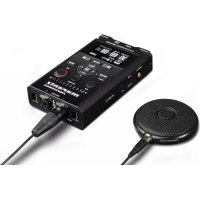
PMD661MKIII - Audiorekorder MARANTZ - Kostenlose Bedienungsanleitung
Finden Sie kostenlos die Bedienungsanleitung des Geräts PMD661MKIII MARANTZ als PDF.



| Produkttyp | Tragbarer digitaler Audiorekorder |
| Marke | Marantz |
| Modell | PMD661MKIII |
| Aufnahmeformate | WAV (PCM 16/24 Bit, 44,1/48/96 kHz), MP3 (32-320 kbps) |
| Eingebaute Mikrofone | Hochwertige Studio-Kondensatormikrofone (Stereo) |
| Mikrofon-/Line-Eingänge | 2 XLR-6,35 mm Kombi-Eingänge mit +48 V Phantomspeisung |
| Zusätzlicher Line-Eingang | Line In 2 (3,5 mm) Buchse |
| Digitaler Eingang | Digital In (RCA S/PDIF) Buchse |
| Audioausgänge | Kopfhörerausgang (6,35 mm), Line-Ausgang (RCA), interner Lautsprecher |
| Aufnahmemedium | SD-Karte (FAT16/32) |
| Erweiterte Funktionen | Voraufnahme, Rücksprung, Tonhöhenkontrolle, Markierung, Kopieren/Teilen von Dateien, passwortgeschützte Aufnahme |
| Stromversorgung | 4 AA-Batterien (Alkali oder Ni-MH) oder Netzteil (DC In) |
| Betriebsdauer | Bis zu 7 Stunden ununterbrochene Aufnahme mit einem Satz Batterien |
| Konnektivität | USB Mini-B Anschluss für Dateiübertragung |
| Abmessungen | Ca. 180 x 70 x 35 mm (Schätzung) |
| Gewicht | Ca. 350 g (ohne Batterien, Schätzung) |
| Pflege und Reinigung | Mit einem weichen, trockenen Tuch reinigen. Keine chemischen Reinigungsmittel verwenden. |
| Sicherheit | Nicht Feuchtigkeit oder extremen Temperaturen aussetzen. Nur das mitgelieferte Netzteil verwenden. |
| Ersatzteile und Reparaturfähigkeit | Wenden Sie sich für Ersatzteile und Reparaturen an den Marantz Professional Support. |
Häufig gestellte Fragen - PMD661MKIII MARANTZ
Benutzerfragen zu PMD661MKIII MARANTZ
0 Frage zu diesem Gerät. Beantworten Sie die, die Sie kennen, oder stellen Sie Ihre eigene.
Eine neue Frage zu diesem Gerät stellen
Laden Sie die Anleitung für Ihr Audiorekorder kostenlos im PDF-Format! Finden Sie Ihr Handbuch PMD661MKIII - MARANTZ und nehmen Sie Ihr elektronisches Gerät wieder in die Hand. Auf dieser Seite sind alle Dokumente veröffentlicht, die für die Verwendung Ihres Geräts notwendig sind. PMD661MKIII von der Marke MARANTZ.
BEDIENUNGSANLEITUNG PMD661MKIII MARANTZ
Cable XLR a XLR mini
Cable RCA a 3,5 mm (1/8 pulg.)
Cable USB
Benutzerhandbuch (Deutsch)
Einführung
Features:
- Integriertes Kondensator-Mikrofone in Studioqualität
• WAV-Aufnahme bei 44,1/48/96-kHz, 16/24-Bit
• MP3-Aufnahme bei sechs wählbare Aufnahme-Bitraten von 32 bis 320 kbps - Kennwortgeschützte Dateiverschlüsselung
• Diktierfunktion einschließlich Tonhöhenregler und Rücksprung
• (2) Symmetrische XLR-6,35 mm (1/4") Mic-Combo-Eingänge mit +48 V Phantomspeisung - Bis zu 7 Stunden Daueraufnahme mit einem Satz Batterien
Lieferumfang
PMD661MKIII
Netzteil
SD-Karte
Grenzflächenmikrofon (mini-XLR)
XLR-zu-Mini-XLR-Kabel
RCA-zu-3,5 mm Audiokabel
USB-Kabel
Tragetasche
Schnellstart-Anleitung
Sicherheits- und Garantieinformationen
Kundendienst
Für die neuesten Informationen zu diesem Produkt (Dokumentation, technische Daten, Systemanforderungen, Informationen zur Kompatibilität etc.) und zur Produktregistrierung besuchen Sie bitte: marantzpro.com.
Für zusätzlichen Produkt-Support besuchen Sie marantzpro.com/support.
Funktionen
Vorderseite
- Mikrofone: Eingebaute Kondensator-Mikrofone.
- Display: Das Display zeigt Informationen zum PMD661MKIII an. Siehe Display für weiter Informationen.
- Taste Function: Drücken Sie die Taste Function, um die Funktionen auf den F1 und F2 Tasten umzuschalten. Die Funktionen hängen vom jeweiligen Betriebsmodus ab.
- F1/F2 Tasten: Die Funktionen der Tasten F1 und F2 hängen vom jeweiligen Betriebsmodus und der Function-Taste ab. An der unteren Ecke des Displays steht Funktion F1/F2. Bei Änderung des Status stellen sich die Funktionen automatisch um. Die jeweils 2te und 3te Funktion im gleichen Status kann durch Drücken der Function-Taste gewählt werden.
- Display-Taste: Durch Drücken der Display-Taste schalten Sie den Inhalt des Displays um, z.B. die Zeitanzeige. Der Inhalt hängt vom jeweiligen Betriebsmodus ab.
- |◀◀/▶Tasten:
- Drücken Sie diese Taste in den Modi Stop, Playbackoder Play-Pause, um die Datei auszuwählen (Sprung zur vorherigen/folgenden Datei).
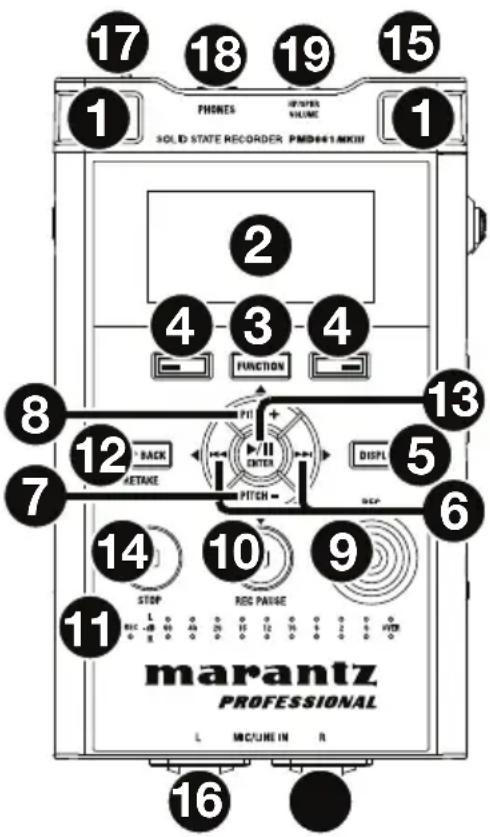
- Im Modus Play-Pause drücken Sie diese Taste und halten sie gedrückt, um ohne Tonausgabe schnell vor- oder zurückzuspulen. (Suche –/Suche +).
-
Im Modus Playback drücken Sie diese Taste und halten sie gedrückt, um "vor-" oder "zurückzuspulen" und eine Suche bei doppelter Geschwindigkeit durchzuführen. (Suche mit Tonausgabe –/Suche mit Tonausgabe +).
-
Pitch- Taste: Drücken Sie diese Taste, um die Wiedergabe zu verlangsamen. Im Menü-Modus wird diese Taste verwendet, um nach unten zu springen oder ein Element zu ändern.
- Pitch+ Taste: Drücken Sie diese Taste, um die Wiedergabe zu beschleunigen. Im Menü-Modus wird diese Taste verwendet, um nach oben zu springen oder ein Element zu ändern.
- Rec Taste: Drücken Sie diese Taste zum Start der Aufnahme in den Modi Stop oder Rec-Pause.
- Rec Pause Taste: Bedienen Sie diese Taste zum Wechsel in den Modus Rec-Pause von den Modi Stop oder Record.
- Pegel LED (grün, orange, rot): Leuchtet auf, wenn in den Modi Record oder Rec-Pause oder Play ein Tonsignal am Eingang registriert wird.
- Skip Back Taste: Bedienen Sie die Skip Back-Taste, um während der Wiedergabe oder im Play-Pause-Modus zurückzuspringen. Außerdem wird der Modus Wiederholungsaufnahme eingestellt, wenn diese Taste während des Modus Rec-Pause gedrückt wird.
-
▶/II/Enter Taste: Schaltet zwischen Play und Play-Pause um. Im Menümodus dient diese Taste zum Aktivieren einer Auswahl.
-
Stop Taste: Drücken Sie diese Taste, um die Modi Playback oder Record zu beenden oder die Modi Play-Pause oder Rec-Pause freizugeben. Drücken Sie diesen Knopf, um den Menümodus ohne abspeichern zu verlassen.
- Fernsteuerungsbuchse: Diese Buchse dient der Verwendung mit einer externen Fernbedienung.
- Mic/Line In Buchsen: Combo XLR-1/4" für Mic/Line-Eingänge.
- Phantom/Mic-Schalter: 3 Positionen Schiebeschalter. Phantom on, off oder line. Phantom liefert externen Mikrofonen eine Spannung von +48 V.
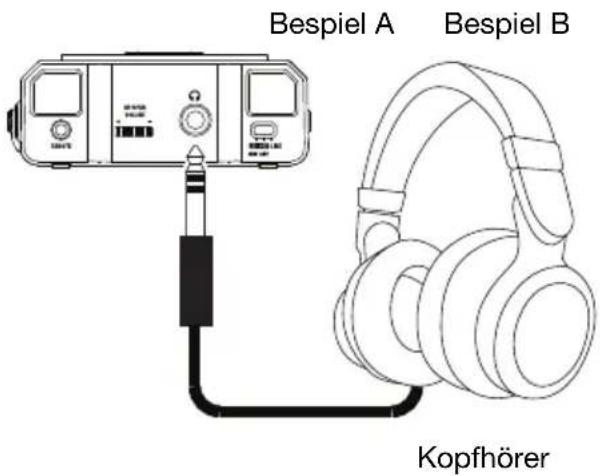
- Phones Buchse (6,35 mm / 1/4"): Für Überwachungszwecke und privates Abhören können Sie Ihre Kopfhörer an diese Buchse anschliessen.
- Hp/Spk Vol Regelung: Zur Lautstärkeregelung der Kopfhörer und der eingebauten Lautsprecher.
Achtung: Wenn Sie mit Kopfhörern hören, achten Sie darauf, dass die Lautstärke nicht zu laut ist. Sich langfristig zu grossen Lautstärken aussetzen kann zu einem dauerhaften Hörschaden führen.
Display
- Verbleibender Kartenspeicherplatz
- Aufnahmequelle
- F2 Funktion
- Status
- Batterie oder AC-Symbol
- Timer-Symbol (Dieses Symbol wird während der Einstellung von Timer Aufnahme/Wiedergabe angezeigt. Bei Timer Aufnahme/Wiedergabe blinkt das Symbol.)
- F1 Funktion
- Dateianzahl
- Gesamte Restzeit
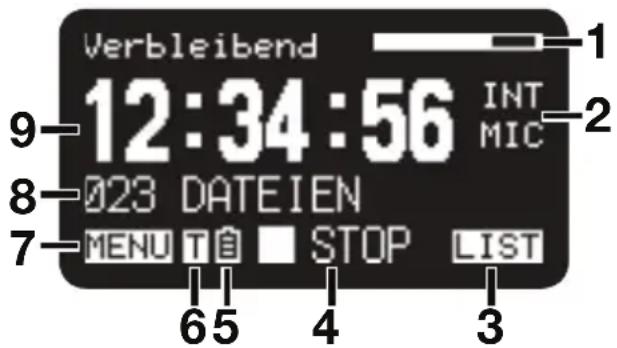
Siehe Betrieb > Display für weitere Informationen über die verschiedenen Bildschirme.
Seitenteile

Linken
- Digital In Buchse: Für digitalen S/PDIF-Output verbinden Sie ein digitales Audiokabel mit einer RCA-Buchse eines externen Geräts.
- DC In Buchse: Für den Stecker des mitgelieferten Netzteils. Wenn der Stecker des Netzteils eingesteckt wird, während der Recorder im Batteriebetrieb arbeitet, schaltet der Recorder automatisch auf Netzbetrieb um. Ebenso schaltet der Recorder automatisch auf Batteriebetrieb um, wenn der Stecker des Netzteils abgezogen wird.
- USB-Port (Mini-B): Während die Wiedergabe gestoppt ist, können Sie das mitgelieferte USB-Kabel über diesen Port an einen Computer anschließen, um in den USB-Modus zu gelangen.
- Card-Fach: Heben Sie die Abdeckung an, um auf die SD Card zuzugreifen.
- Lautsprecher: Interner Lautsprecher des L-Kanals.
Rechten
- Lautsprecher: Interner Lautsprecher des R-Kanals.
- Power-Schalter: Zum Einschalten seitwärts schieben und kurz festhalten. Wenn Sie sich im Aufnahme- und Rec-Pause-Modus befinden, ist der Netzschalter nicht betriebsbereit.
- Tasten Verr.-Schalter: Schiebeschalter zur Einstellung von Tasten verr. On bzw. Off.
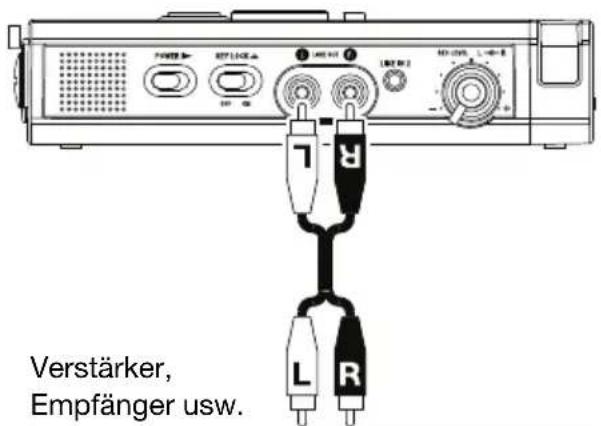
- Line Out Buchsen (RCA): Verbinden Sie ein an ein externes Audiogerät angeschlossenes Audiokabel mit diesen Buchsen, um die Tonsignale des Recorders über das externe Gerät (Verstärker usw.) wiederzugeben.
- Line In 2 Buchse (3,5 mm / 1/8"): Verbinden Sie ein an ein externes Audiogerät angeschlossenes Audiokabel mit dieser Buchse, um die Tonsignale des externen Geräts mit dem Recorder aufzunehmen.
- Rec Level Regelung: Zum Regeln der Aufnahmelautstärke drehen, wenn Level Cont. des Preset-Menüs auf Manual steht. Der innere Regler (rechter Kanal) und der äussere Regler (linker Kanal) drehen sich zusammen, es sei denn Sie halten den einen fest während Sie den anderen drehen. Der optimale Aufnahmepegel ist eingestellt, wenn die Pegelanzeige so nahe wie möglich an die Anzeige 0dB heran-, aber niemals in den Bereich over hineinkommt.
Setup
Teile, die nicht unter Einführung > Lieferumfang angegeben sind, sind separat erhältlich.
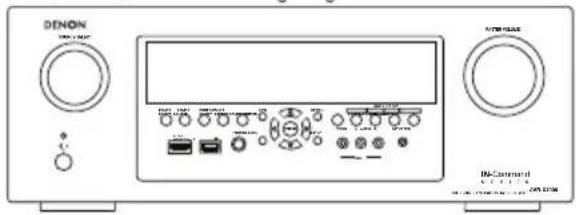
Anschlussübersichten
Aufnahme
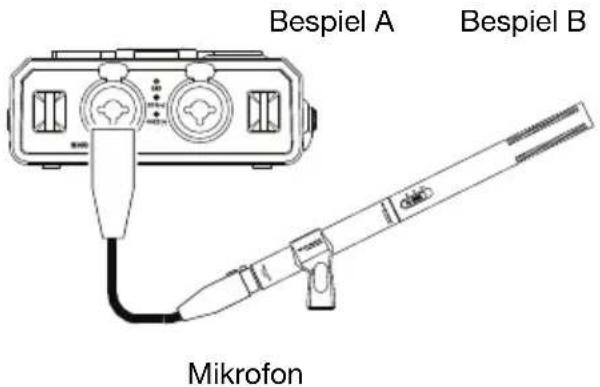
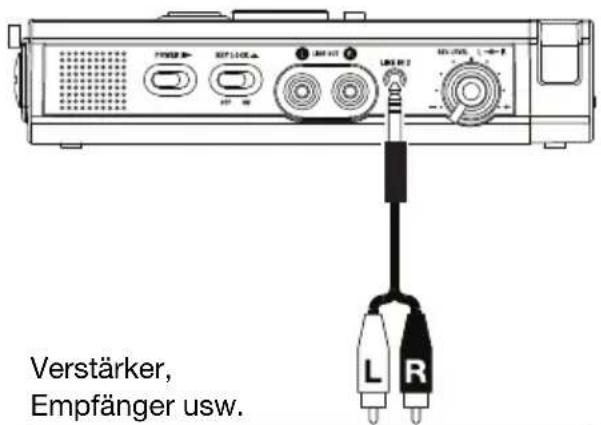
Wiedergabe
Zeiteinstellung
Zu Beginn jeder Spur werden Datum und Zeit auf jede Audiospur (Datei) geschrieben. Bei Ansicht einer Audiospur auf dem Computer wird diese Datum- und Zeitangabe als 'geändert' angegeben.
- Drücken Sie im Stop-Modus die F1 (Menu)-Taste.
- Drücken Sie die Taste Pitch- oder Pitch- zur Auswahl von Zeit/Datum.
-
Drücken Sie die Taste ▶/II/Enter zur Eingabe der Einstellung für Datum und Uhrzeit.
-
Drücken Sie die Taste Stop, um den Vorgang abzubrechen.
- Drücken Sie die Taste ◀◀◀ oder ▶, am ein Element auszuwählen.
- Wenn Sie die Stunde eingestellt haben, drücken Sie die Taste ◀◀◀, um in die oberste enüebene zu gelangen.
- Wenn Sie das Jahr ausgewählt haben, hat die Taste ▶▶▶ keine Funktion.
-
Drücken Sie die Taste Pitch+ oder Pitch-, um den gewünschten Wert zu wählen.
-
Drücken Sie die F1 (Exit)-Taste.
-
Auf dem Display erscheint Sichern?
- Wählen Sie Ja und drücken Sie die ▶/II/Enter Taste, um die Echtzeituhr zu überschreiben.
Hinweis: Wenn Sie ein ungültiges Datum eingestellt haben, z.B. den 31. Februar, wird die Einstellung rückwärts zum 28. Februar korrigiert.
Sprache
Der Menüpunkt Sprache ermöglicht, eine Display-Sprache zu wählen.
- Drücken Sie im Stop-Modus die F1 (Menu)-Taste.
- Drücken Sie die Taste Pitch+ oder Pitch- zur Auswahl von Sprache.
-
Drücken Sie die Taste ▶/II/Enter zur Eingabe der Einstellung für die Sprache.
-
Drücken Sie die Taste Stop, um den Vorgang abzubrechen.
- Drücken Sie die Taste Pitch+ oder Pitch−, um die gewünschte Sprache zu wählen.
-
Drücken Sie die Taste ◀◀, um auf die oberste Menüebene zurückzukehren.
-
Drücken Sie die F1 (Exit)-Taste.
-
Auf dem Display erscheint Sichern?
- Wählen Sie Ja und drücken Sie die ▶/II/Enter, um die Änderung zu sichern.
Betrieb
Aufnahme
Audioeingang für die Aufnahme
Den Audioeingang für die Aufnahme können Sie über das Menü Eingang einstellen.
Stellen Sie im Menü "Aufn. Kanal" "stereo" ein, um eine Stereo (2-Kanal) Audiodatei zu erzeugen. Oder stellen Sie "D.Mono" ein, um eine Dual-Mono-Audiodatei zu erzeugen. In diesem Modus wird der linke Kanaleingang sowohl im linken als auch im rechten Kanal aufgezeichnet, der rechte Kanal wird jedoch um 20 dB gedämpft—dies eignet sich für Situationen, in denen eine unerwartete Erhöhung des Schallpegels die nicht gedämpfte Eingabe verzerren kann. Oder stellen Sie "mono" ein, um eine monaurale Audiodatei (1 Kanal) zu erzeugen. Beachten Sie, dass alle Mono-Einstellungen nur den linken Kanaleingang verwenden. Die monaurale Datei ist nur etwa halb so gross wie die Stereodatei.
Stellen Sie den Phantom/Mic-Schiebeschalter auf ON, um die Kondensatormikrofone mit +48 V Phantomspeisung zu versorgen und die Empfindlichkeit einzustellen. Wenn Sie ein dynamisches Mikrofon verwenden, stellen Sie es auf OFF, um die Empfindlichkeit des Mikrofons einzustellen. Stellen Sie Line ein, um die Eingangsempfindlichkeit der Line-Quellen auszuwählen.
| # | Eingang Aufn. Kanal | Phantom/Mic Schalter | Beschreibung | |
| 1 | INT MIC Stereo Ungültig Linker/rechter Kanal Stereonaufnahme. | |||
| 2 | D.Mono Linker/linker Kanal Stereonaufnahme. Der rechte Kanal wird um 20 dB gedämpft. | |||
| 3 | Mono Monoaurale Aufnahme mit dem linken Kanal. | |||
| 4 | MIC/LINE Stereo On Linker/rechter Kanal Mikrofonpegel Stereonaufnahme. 48 Volt Phantomspannung wird über die XLR-Buchsen eingespeist. | |||
| 5 | Off Linker/rechter Kanal Mikrofonpegel Stereonaufnahme. | |||
| 6 | Line Linker/rechter Kanal auf Line-Pegel Stereonaufnahme. | |||
| 7 | D.Mono On Linker/linker Kanal Mikrofonpegel Stereonaufnahme. Der rechte Kanal wird um 20 dB gedämpft. 48 Volt Phantomspannung wird über die XLR-Buchsen eingespeist. | |||
| 8 | Off Linker/linker Kanal Stereonaufnahme. Der rechte Kanal wird um 20 dB gedämpft. | |||
| 9 | Line Linker/linker Kanal auf Line-Pegel Stereonaufnahme. Der rechte Kanal wird um 20 dB gedämpft. | |||
| 10 | Mono On Monoaurale Aufnahme auf Mikrofonpegel über den linken Kanal. 48 Volt Phantomspannung wird über die XLR-Buchsen eingespeist. | |||
| 11 | ||||
| 12 | ||||
| 13 | LINE2 Stereo Ungültig Linker/rechter Kanal Stereonaufnahme. | |||
| 14 | D.Mono Linker/linker Kanal Stereonaufnahme. Der rechte Kanal wird um 20 dB gedämpft. | |||
| 15 | Mono Monoaurale Aufnahme mit dem linken Kanal. | |||
| 16 | D.IN Stereo Ungültig Linker/rechter Kanal Stereonaufnahme. | |||
| 17 | D.Mono Linker/linker Kanal Stereonaufnahme. | |||
| 18 | Mono Monoaurale Aufnahme mit dem linken Kanal. | |||
Normale Aufnahme
- Schieben Sie den Power-Schalter zur Seite und halten Sie ihn fest, um das Gerät einzuschalten.
- Drücken Sie die Taste Rec, um die Aufnahme zu starten.
• Die Anzeige Rec leuchtet ständig, während die Aufnahme läuft.
- Das Display zeigt Informationen zur Aufnahme an.
- Drücken Sie die Taste Rec Pause, um die Aufnahme zu pausieren.
- Drücken Sie die Taste Stop, um die Aufnahme zu beenden und die Audiodatei zu schließen.
Sie können die Taste ▶/Ⅱ/Enter drücken, um die gerade aufgenommene Datei wiederzugeben, oder die Taste Stop erneut drücken, um in den Modus Stop zu wechseln. Durch Drücken der Taste ▶/Ⅱ/Enter wird der Anfang der ersten Audiodatei abgespielt.
Aufnahme wiederholen
Das PMD661MKIII verfügt über eine Wiederholungsfunktion, um die Aufnahme von einer beliebigen Stelle der Datei aus noch einmal zu beginnen.
Aufnahme während des Aufnahmevorgangs neu starten:
- Drücken Sie die Taste Rec, um die Aufnahme zu starten.
- Drücken Sie die Taste Rec Pause, um die Aufnahme zu pausieren.
- Drücken Sie die Taste Skip Back, um den Modus Wiederholungsaufnahme einzustellen. Die Aufnahmeposition springt um die Dauer, die unter Skip Back im Voreinstellungsmenü festgelegt wurde, zurück und die Wiedergabe wird gestartet.
-
Suchen Sie anhand des abgespielten Tons die Position, an der Sie die Aufnahme neu beginnen lassen möchten.
-
Drücken Sie die Taste ▶/II/Enter, um die Wiedergabe anzuhalten.
- Drücken Sie die Taste Skip Back, ◀◀◀ oder ▶▶, um die gewünschte Wiedergabeposition zu suchen.
- Sie können die Wiedergabegeschwindigkeit mit den Tasten Pitch+ und Pitch- verändern.
Drücken Sie die Taste Rec Pause, um die Startposition für die Wiederholungsaufnahme einzustellen.
- Drücken Sie die Taste Rec, um die Wiederholungsaufnahme zu starten. Die nicht mehr benötigten Daten (Take 1) werden gelöscht und an ihrer Stelle wird Take 2 aufgenommen.
Beim Beginn der Aufnahme von Take 2 werden 0,5 Sekunden oder die unter Vorwegaufnahme im Voreinstellungsmenü festgelegte Zeit vorweg aufgenommen.
Aufnahme während des Wiedergabevorgangs neu starten:
- Drücken Sie die Taste ◀◀◀ oder ▶▶▶, um die Datei, die Sie abspielen möchten, auszuwählen.
- Drücken Sie die Taste ▶/Ⅲ/Enter, um mit der Wiedergabe zu beginnen.
-
Suchen Sie anhand des abgespielten Tons die Position, an der Sie die Aufnahme neu beginnen lassen möchten.
-
Drücken Sie die Taste ▶/Ⅱ/Enter, um die Wiedergabe anzuhalten.
- Drücken Sie die Taste Skip Back, ◀◀◀ oder ▶▶, um die gewünschte Wiedergabeposition zu suchen.
- Sie können die Wiedergabegeschwindigkeit mit den Tasten Pitch+ und Pitch- verändern.
Drücken Sie die Taste Rec Pause, um die Startposition für die Wiederholungsaufnahme einzustellen.
- Drücken Sie die Taste Rec, um die Wiederholungsaufnahme zu starten. Die nicht mehr benötigten Daten (Take 1) werden gelöscht und an ihrer Stelle wird Take 2 aufgenommen.
Beim Beginn der Aufnahme von Take 2 werden 0,5 Sekunden oder die unter Vorwegaufnahme im Voreinstellungsmenü festgelegte Zeit vorweg aufgenommen.
Verschlüsselte Aufnahme
Wenn Kodiert. Aufn im Voreinstellungsmenü auf "Ein" gestellt wird, werden die auf den SD-Karten gespeicherten Dateien verschlüsselt.
Die Verschlüsselung erfolgt basierend auf dem Zugangscode (0000 bis 9999), der unter Passwort im Voreinstellungsmenü festgelegt wurde.
Der richtige Passcode muss eingegeben werden, um Dateien wiederzugeben, die mit einer verschlüsselten Aufnahme aufgenommen wurden. Wenn Sie das Passwort für die verschlüsselte Datei nicht kennen, drücken Sie die Enter-Taste, ohne die Eingabe eines Passcodes bzw. falschen Passcodes. Im Display erscheint "Password nicht akzeptiert" und das Gerät kehrt in den Stopp-Modus zurück.
Mit verschlüsselter Aufnahme aufgezeichnete Dateien haben die Dateierweiterung WAS für WAV-Dateien bzw. MPS für MP3-Dateien, je nach Einstellung unter AufnFormat im Voreinstellungsmenü.
Verwenden Sie den DMP Mark Editor, um verschlüsselt aufgenommene Dateien auf einem Computer abzuspielen.
Wiedergabe
- Schieben Sie den Power-Schalter zur Seite und halten Sie ihn fest, um das Gerät einzuschalten.
- Drücken Sie die Taste ◀◀◀ oder ▶, um die Datei, die Sie abspielen möchten, auszuwählen.
Hinweis: Wenn die ausgewählte Datei mit dem verschlüsselten Aufnahmeverfahren aufgezeichnet wurde, muss der korrekte Zugangscode eingegeben werden. Bei Eingabe eines falschen Zugangscodes wird die Datei nicht abgespielt. - Drücken Sie die Taste ▶/II/Enter, um mit der Wiedergabe zu beginnen.
Drücken Sie die Taste ▶/Ⅱ/Enter erneut, um die Wiedergabe zu pausieren.
Wenn eine Datei endet, beginnt die nächste Datei automatisch. Wenn die nächste Datei mit einer verschlüsselten Aufnahme aufgenommen wurde, wird die Wiedergabe angehalten, bis der korrekte Passcode eingegeben wird. - Drücken Sie die Taste Stop, um die Wiedergabe zu beenden.
Sie können die Taste ▶/II/Enter drücken, um die gerade abgespielte Datei wiederzugeben, oder die Taste Stop erneut drücken, um in den Stop-Modus zu wechseln. Durch Drücken der Taste ▶/II/Enter wird der Anfang der ersten Audiodatei abgespielt.
Hinweis: Sie können die Sortierreihenfolge für Dateien über die Option Datei Sort. im Einstellungsmenü ändern. Bei der Einstellung Alphabet werden Dateien in der Reihenfolge Symbol, Zahl und Alphabet sortiert. Bei der Einstellung Zeit/Datum werden Audiodateien in der Reihenfolge sortiert, in der sie erzeugt wurden.
Es gibt 2 Möglichkeiten zur Auswahl der Dateien für die Wiedergabe. Sie können entweder im Modus Stop die Taste ◀◀◀ oder ▶▶verwenden, oder die Dateien aus der Dateilistenanzeige auswählen: - Drücken Sie im Stop-Modus die F2 (List)-Taste.
Die Dateiliste erscheint auf dem Display. - Drücken Sie die Taste Pitch+ oder Pitch-, um die gewünschte Audiodatei auszuwählen.
Drücken Sie dann die Taste ▶/II/Enter, um das dateilistenmenü zu öffnen. - Drücken Sie die Taste Pitch+ oder Pitch- und wählen Sie Wiedergabe. Drücken Sie dann die Taste ▶/II/Enter, um mit der Wiedergabe zu beginnen.
Um zur Dateiliste zurückzukehren, drücken Sie während der Wiedergabe auf die Stop-Taste.
Eingabe des Zugangscodes
Der Passcode, also eine Zahl zwischen 0000 und 9999, die unter Passwort im Preset-Menü eingestellt wird, muss eingegeben werden, wenn die Einstellung Menü-Sperre aktiviert ist und um Dateien abzuspielen, die mit verschlüsselter Aufnahme aufgezeichnet wurden.
Wenn Sie diese Einstellungen ändern oder solche Dateien abspielen, wird der Passcode-Eingabebildschirm am Display angezeigt und das mit dem Cursor ausgewählte Zeichen blinkt. Als Werkseinstellung wird **** angezeigt.
So legen Sie einen Passcode fest:
- Während das Gerät gestoppt ist, drücken Sie die Taste F1 (Menu).
- Drücken Sie die Taste Pitch + oder Pitch-, um das Preset-Menü auszuwählen. Drücken Sie dann die Enter-Taste zur Bestätigung.
- Drücken Sie die Taste Pitch+ oder Pitch-, um Preset 1, 2, 3 oder ein umbenanntes Preset zu wählen. Drücken Sie dann die Enter -Taste, um das gewählte Preset zu übernehmen.
- Drücken Sie die Taste Pitch+ oder Pitch-, um Edit auszuwählen und drücken Sie die Enter-Taste zur Bestätigung.
- Drücken Sie die Taste Pitch+ oder Pitch-, um Passcode auszuwählen und drücken Sie die ◀◀◀ oder ▶▶▶ Tasten, um den Passcode zu bearbeiten. Sie können nun einen Passcode eingeben (siehe unten).
So geben Sie einen Passcode ein:
-
Drücken Sie die Taste Pitch+ oder Pitch-, um das Zeichen zu ändern.
Bei jedem Drücken der Taste Pitch+ erhöht sich die Zahl zwischen 0 und 9 und bei jedem Drücken der Taste Pitch- verringert sich die Zahl zwischen 0 und 9.
Drücken Sie die Tasten ◀◀◀ oder ▶, und den Cursor zu bewegen. -
Drücken Sie die Enter -Taste mit dem Cursor am letzten Zeichen, um den Passcode einzugeben.
Die Eingabe kann durch Drücken der Enter-Taste abgebrochen werden, ohne die Eingabe eines Passcodes bzw. falschen Passcodes Im Display erscheint "Password nicht akzeptiert" und das Gerät kehrt in den Stopp-Modus zurück.
- Drücken Sie die Taste F1 (Beenden). Im Display erscheint "Speichern?". Wählen Sie Ja und drücken Sie die Enter-Taste, um die Änderung zu speichern.
Hinweis: Das Zurücksetzen des PMD661MKIII auf die Werkseinstellungen entfernt die Passcode-Beschränkungen, wenn Sie den Passcode vergessen haben.
USB-Modus
Der PMD661MKIII zeichnet direkt auf SD Cards auf. Aufzeichnungen können anschließend direkt auf Ihren Desktop- oder Laptop-Computer übertragen werden, indem Sie die SD Card aus dem PMD661MKIII herausnehmen oder den PMD661MKIII über den USB-Anschluss mit Ihrem Computer verbinden. Audio-Aufnahmen im beliebten MP3-Kompressionsformat stehen direkt für die Bereitstellung im Intranet oder Internet bereit. Die SD Card im PMD661MKIII erscheint auf einem angeschlossenen Computer als externes Laufwerk.
- Schalten Sie den Computer ein.
- Legen Sie eine SD Card ein.
- Schalten Sie den PMD661MKIII ein.
- Stellen Sie im Modus Stop mit dem Kabel die Verbindung zwischen dem Gerät und Ihrem Computer her.
- Bei aktiver USB-Verbindung erscheint im Display eine feste Anzeige.
• Die SD Card im PMD661MKIII erscheint auf Ihrem Computer als externes Laufwerk.
Hinweise:
• Die Stromversorgung über den USB-Bus aktiviert den USB-Modus.
- Alle Tasten bis auf den Power-Schalter sind ohne Funktion.
Vorsicht:
- Entfernen Sie keine SD Card bei aktivem USB-Modus. Die Daten und die SD Card selbst könnten beschädigt werden.
- Stellen Sie während Aufnahme oder Wiedergabe keine Verbindung mit dem USB-Kabel zwischen dem PMD661MKIII und Ihrem Computer her. Der PMD661MKIII kann sich durch die Stromversorgung über den USB-Bus selbst abschalten oder anhalten.
Erweiterte Funktionsmerkmale
Mikrofon(e)
Dämpfungseinstellung
Die Mikrofondämpfungseinstellung ermöglicht die direkte Verwendung von Mikrofonen, die sich in der Empfindlichkeit unterscheiden.
- 0 db: Keine Mikrofondämpfung.
- -6 dB: Das Eingangssignal eines an der Buchse Mic angeschlossenen Mikrofons wird um 6 dB gedämpft.
- -12 dB: Das Eingangssignal eines an der Buchse Mic angeschlossenen Mikrofons wird um 12 dB gedämpft.
- -18 dB: Das Eingangssignal eines an der Buchse Mic angeschlossenen Mikrofons wird um 18 dB gedämpft.
Einstellung des Mic Atten. im Einstellungsmenü.
Phantomspannung
Stellen Sie den Phantom/Mic Schalter auf on, um +48 V für Kondesatormikrofon(e) bereitzustellen.
- On: +48 V werden für Kondensatormikrofone bereitgestellt.
• Off: Keine Mikrofonstromversorgung.
Empfehlungen für Mikrofone
Pro fessionelle Kondensatormik rofone (die zusätzliche Stromversorgung über die Phantomspeisung des PMD661MKIII oder einer anderen Stromquelle benötigen) werden empfohlen, da sie über eine höhere Empfindlichkeit verfügen und Audioaufnahmen höherer Qualität ermöglichen.
Dynamische Mikrofone können verwendet werden, ermöglichen bei manchen Anwendungen aber keine Aufnahmen mit optimaler Audioqualität.
Lassen Sie sich von Ihrem Händler beraten, welche Mikrofone sich besonders für Ihre speziellen Zwecke eignen. In vielen Fällen können Sie bei einer Vorführung die unterschiedlichen Leistungsmerkmale und Charakteristika der für Ihren Einsatzzweck geeigneten Mikrofone vergleichen.
PreRecord
Wenn PreRecord eingeschaltet ist und der PMD661MKIII in Record Pause, werden die gewählte(n) Audioeingäng(e) abgehört und fortwährend zweisekündige Audiosequenzen in den Buffer geschrieben. Wenn dann die Aufnahme gestartet wird, schreibt der PMD661MKIII die 2 zuvor im Buffer gespeicherten Sekunden auf die Card und fährt mit der Aufnahme von dort aus fort.
Einstellung über der Option PreRecord im Einstellungsmenü.
Audio Filter
Rumpelfilter
Der Bassbereich des Eingangssignals wird bei der Aufzeichnung abgeschnitten. Bei der Einstellung On werden Störgeräusche reduziert, z.B. Windgeräusche bei Außenaufnahmen.
Einstellung über der Option Low Cut im Einstellungsmenü.
High Cut Filter
Der Treble-Bereich des Eingangssignals wird bei der Aufzeichnung abgeschnitten. Auf On stellen, um hochfrequente Umgebungsgeräusche zu unterdrücken.
Einstellung über der Option High Cut im Einstellungsmenü.
Silent Skip
Die Funktion Silent Skip bewirkt eine automatische Pausenschaltung der Aufnahme bei totaler Stille und setzt die Aufnahme dann fort, sobald erneut Tonsignale zu hören sind.
"Silent Skip" ermöglicht folgende Einstellungen im Menü: Anpassung des Grenztonpegels zur Definition von Stille mit den Einstellungen Aus, -60 dB, -54 dB, -38 dB, -20 dB.
Einstellung über der Option Silent Skip im Einstellungsmenü.
Manual Track
Bei eingeschaltetem Manual Track (Manual Track Inkrementierung) drücken Sie während der Aufnahme die Taste Function bis "TR" auf dem Display erscheint und drücken Sie dann die Taste F1 (TR), um die Audiodatei zu inkrementieren.
An dieser Stelle wird eine neue Audiodatei erzeugt. Die unterbrechungsfreie Tonaufzeichnung wird dabei nicht garantiert und hängt von der Speichergeschwindigkeit der Karte oder der Größe der Audiodatei ab.
Auto Track
Bei Einstellung der Funktion Auto Track (automatisches Hochzählen der Aufzeichnungsspur) auf On wird bei bestimmten Intervallen der Aufzeichnung eine neue Audiodatei begonnen. Die Funktion Auto Track ermöglicht die Einstellung der Intervalle 1, 5, 10, 15 oder 30 Minuten oder alle 1, 2, 6, 8, 12 oder 24 Stunden. Die Funktion Auto Track erleichtert das Wiederfinden eines bestimmten Zeitpunktes in einer Aufnahme. Wenn bei der Wiedergabe beispielsweise jede Minute eine neue Datei beginnt, können Sie mit Auto Track über das Verhältnis von Dateinummern und Zeit eine bestimmte Passage leichter auffinden. Bei der Wiedergabe können Sie die Datei mit der Nummer 3 wählen, um etwa die 3. Minute der Aufnahme wiederzugeben. Um direkt zum Anfang der 10. Minute zu gehen, wählen Sie die Datei mit der Nummer 10 usw.
Die unterbrechungsfreie Tonaufzeichnung wird dabei nicht garantiert und hängt von der Speichergeschwindigkeit der Karte oder der Dateigröße ab.
Einstellung über der Option Auto Track im Einstellungsmenü.
Hinweis: Bei Erreichen einer Dateigrösse von 4 GB wird automatisch eine neue Audiodatei erzeugt.
Segment Kop.
Durch die Funktion Segment Kop. wird der "hervorgehobene" Abschnitt in eine neue und separate Datei übernommen, ohne die originale(n) Quelldatei(en) zu beschädigen.
- "COPY" erscheint während der Wiedergabe auf dem Display. Drücken Sie die Taste F1 (Copy) wenn der gewünschte Start-Punkt erreicht ist. Die Anzeige "Als Eingang?" erscheint.
- Drücken Sie die Taste Enter um den Start-Punkt zu speichern. Im Display blinkt die Anzeige "IN-", um zu zeigen, dass der Startpunkt gespeichert wurde. Die Wiedergabe der Datei wird fortgesetzt.
- Setzen Sie die Wiedergabe mit dem PMD661MKIII bis zum gewünschten Endpunkt fort, oder verwenden Sie die Standard-Navigationstasten, z.B. ◀◀◀ oder ▶▶▶ um größere Abschnitte zu überspringen.
- Wenn Sie den gewünschten Endpunkt erreicht haben, drücken Sie die Taste F1 (Copy) button. Die Anzeige "Als Ausgang?" erscheint.
- Drücken Sie die Taste Enter um den Endpunkt zu speichern. Die Anzeige "Segment kop.?" erscheint.
- Drücken Sie die Taste Enter um den Kopiervorgang zu starten. Im Display erscheint die Anzeige "Ausfueren...". Nach Abschluss des Kopiervorgangs erscheint im Display 1 Sekunde lang die Anzeige "Beendet" und das Gerät schaltet in den Modus Stop mit der neuen Datei als aktueller Datei um.
Hinweise:
- “_1” wird am Ende des Dateinamens der ersten neuen Datei hinzugefügt. (Wenn z.B. die Ursprungsdatei="aaa.mp3", ist, heisst die erste neue Datei="aaa_1.mp3")
- Wenn ein Kopierbereich mehr als eine Datei umfasst, wird in eine zusammengefasste Datei kopiert.
- Wenn der Kopierbereich sich über Dateien mit unterschiedlichen Einstellungen für "AufnFormat" oder "Aufn.Kanal" erstreckt, kann dieser nicht kopiert werden.
• Der Kopierbereich darf nicht länger als 80 Minuten sein.
Datei Trennen
Datei trennen ermöglicht Ihnen, eine Datei an einem beliebigen Punkt zu trennen.
- Drücken Sie bei der Wiedergabe die Taste Function bis "DIV" auf dem Display erscheint. Drücken Sie die Taste F1 (Div).
"Unterteilen?" erscheint auf dem Display. Wählen Sie "NEIN" und drücken Sie die Enter-Taste, um die Wiedergabe zu unterbrechen.
- Wählen Sie "JA" und drücken Sie die Enter-Taste, um den Trennvorgang zu beginnen. Im Display erscheint die Anzeige "Ausfueren...". Sobald der Trennvorgang vollendent ist, erscheint im Display für eine Sekunde "Beendet" und das Gerät hält am Anfang der zweiten von den beiden getrennten Dateien an.
Hinweise:
- “_A” wird am Ende des Dateinamens der ersten neuen Datei hinzugefügt. (Wenn z.B. die Ursprungsdatei="aaa.mp3", ist, heisst die erste neue Datei="aaa_A.mp3")
- “_B” wird am Ende des Dateinamens der zweiten neuen Datei hinzugefügt.
- Beträgt die Länge des Dateinamens einschliesslich der Erweiterung 63 oder mehr Zeichen, kann der Trennvorgang nicht durchgeführt werden. Auf dem Display erscheint die Nachricht "Long Title" und die Wiedergabe wird an der Stelle unterbrochen, an der Sie die Enter-Taste drücken.
Markieren
Marken können während der Aufnahme und der Wiedergabe manuell oder automatisch hinzugefügt werden. Die Markeninformation wird in der MP3 Datei als ID3-tag (Ver2) oder bei WAV-Dateien als Identifikator im Dateikopf gespeichert. Marken helfen Ihnen dabei, bestimmte Punkte in der Aufnahme wiederzufinden.
- Während der Aufnahme können die Marken unmittelbar lokalisiert werden.
- Zu jeder Datei können bis zu 30 Marken hinzugefügt werden.
• Die Marken werden mit eins beginnend durchnummeriert.
- Während der Aufnahme oder Wiedergabe, können Sie manuell Marken setzen, indem Sie die F2 (Mark)-Taste drücken.
Marke manuell setzen
Drücken Sie bei der Aufnahme oder Wiedergabe die Taste Function bis "MARK" auf dem Display erscheint. Drücken Sie dann die F2 (Mark)-Taste, um eine Marke manuell zu setzen.
Marke automatisch setzen
Im Menü Auto Mark wird die automatische Markierung ein- oder ausgeschaltet.
- Wenn Auto Mark an ist und das Gerät in Aufnahmepause, wird beim Fortsetzen der Aufnahme eine Marke gesetzt.
- Wenn Auto Mark an ist und der PMD661MKIII für über drei Sekunden Audio unterhalb der Tonschwelle aufnimmt, erzeugen Töne, die die Schwelle überschreiten das automatische Setzen einer Marke.
Die Einstellungen im Auto Mark Menü ermöglichen:
• Auto Mark an- oder abschalten.
- Anpassung des Grenztonpegels zur Definition von Stille mit den Einstellungen –60 dB, –54 dB, –38 dB oder –20 dB.
Einstellung über die Option Auto Mark im Einstellungsmenü.
Marken Suchen
Drücken Sie in den Modi Play-Pause oder Playback die Taste Function bis "MK-“ and "MK+" auf dem Display erscheint. Drücken Sie die Taste F1 (MK-) oder F2 (MK+) um die Marke, auf die Sie zugreifen möchten zu wählen. Der PMD661MKIII pausiert bei der gewählten Marke.
Zum Starten der Wiedergabe drücken Sie die Enter-Taste.
Pitch Control
Mit der Pitch-Steuerung kann die Wiedergabegeschwindigkeit (Pitch) in einem Bereich von -40% bis +20% in 5%-Schritten variiert werden.
Drücken Sie während der Wiedergabe die Pitch+-Taste, um die Wiedergabegeschwindigkeit in 5%-Schritten zu erhöhen. Die Wiedergabegeschwindigkeit kann um bis zu +20% erhöht werden. Oder drücken Sie die Pitch- -Taste, um die Wiedergabegeschwindigkeit in 5%-Schritten zu verringern. Die Wiedergabegeschwindigkeit kann um bis zu -40% verringert werden.
Zusatzfunktionen
Tasten Verr.
Betätigen Sie den Tasten Verr. Schiebeschalter, um die Tasten zu blockieren. Die Tastensperre arretiert den PMD661MKIII im aktuellen Zustand während Aufnahme, Wiedergabe oder Stop.
In den Modi Record und Rec-Pause ist der Schalter Power stets ohne Wirkung.
Hinweise:
- Wenn die Key Lock -Einstellung All ist, wird nur die Eingabe über eine externe Fernbedienung akzeptiert.
- Wenn Key Lock auf Partial eingestellt ist, werden die Tasten Rec, Rec-Pause und Stop am Paneel (oder einer externen Fernbedienung) akzeptiert.
- "Taste verrieg." erscheint eine Sekunde lang im Display, wenn bei aktiver Tastensperre eine Taste gedrückt wird.
Einstellung über die Option Tasten gesp. im Einstellungsmenü.
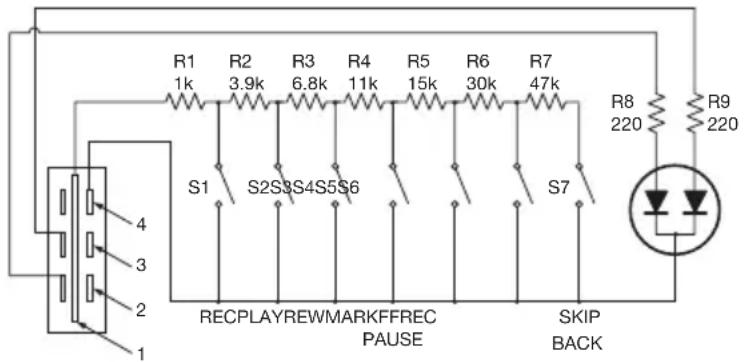
Erweiterte Fernbedienungsbuchse
Die Tasten Play, FF und Rew können den externen Fernbedienungsfunktionen hinzugefügt werden:
Hinweise:
- Wiedergabe bei geschlossenem und gehaltenem Play-Schalter, und Skip Back dann Pause an dem Punkt der Öffnung.
- Widerstandsfehler - innerhalb 5%.
- Legen Sie keine externe Spannung an. Ansonsten kommt es zu Fehlfunktionen.
- Isolieren Sie den Schaltkreis, um direkte Berührung zu verhindern. Schützen Sie den Schaltkreis mit einem Gehäuse vor statischer Aufladung, ansonsten kommt es zu Fehlfunktionen.
- Betätigen Sie die Schalter nicht gleichzeitig mit den Tasten am Gerät selbst.
- Marantz Professional haftet nicht für Schäden oder Verletzungen von Patentrechten oder anderen Rechten, diedurch Verwendung des Schaltkreises entstehen.
• Dies gilt nicht für Patente oder Rechte von Marantz Professional oder Dritten.
• Die Schaltpläne dürfen weder auszugsweise noch vollständig nachgedruckt oder vervielfältigt werden.
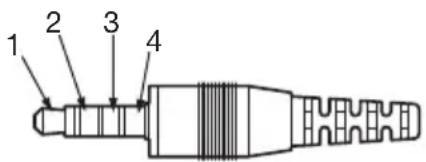
Steckertyp (1/8" T-R-R-S Ministecker)
∅3.5/4P (TMP-B66)
- Spitze
- Ring
- Ring
- Schaft
Display
Drücken Sie die Taste Display, um zwischen verschiedenen Informationsanzeigen zu wechseln. Die Anzeigen in den Modi Stop, Record und Playback unterscheiden sich geringfügig.
Im Modus Stop
1. Total Remain (gesamte Restzeit)

2. Aktuelle Uhrzeit/Datum
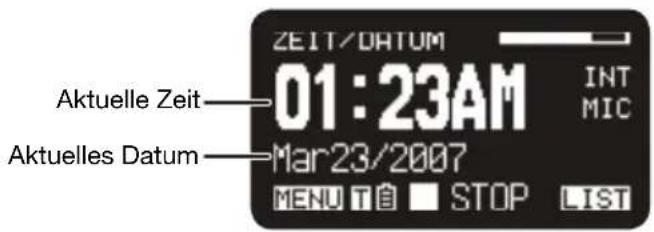
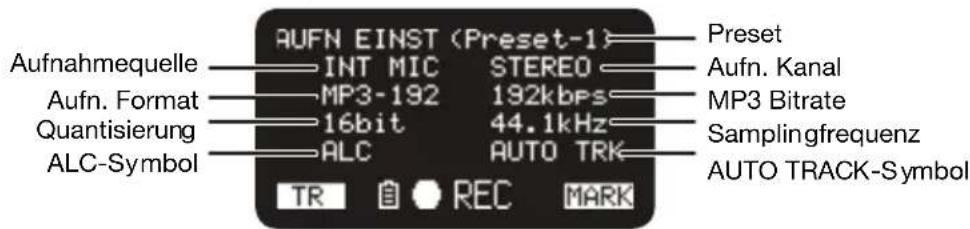
3. Record Setup (Aufnahmeeinstellungen)
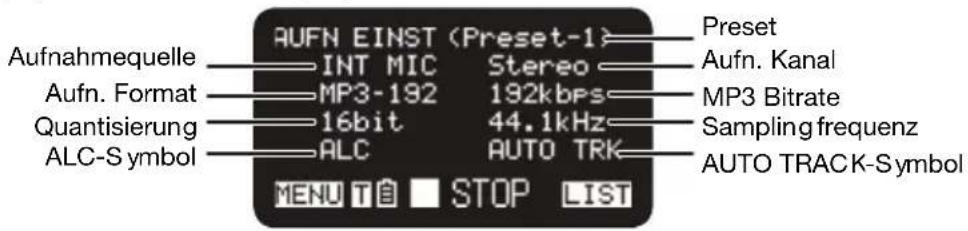
Im Modus Record
1. Aufnahmezeit
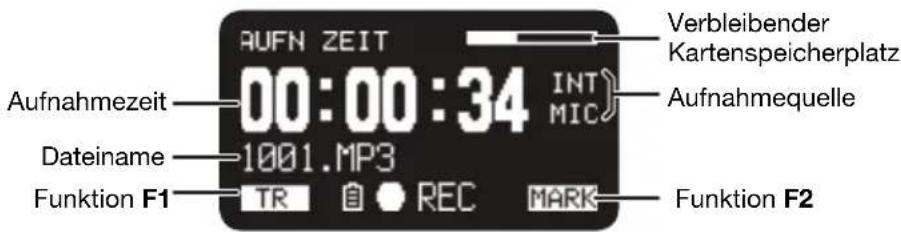
2. Total Remain Time (gesamte Restzeit)
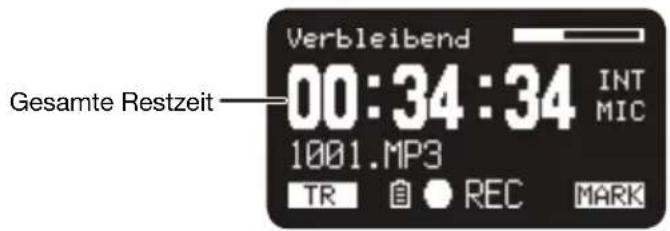
3. Record Level (Aufnahmepegel)
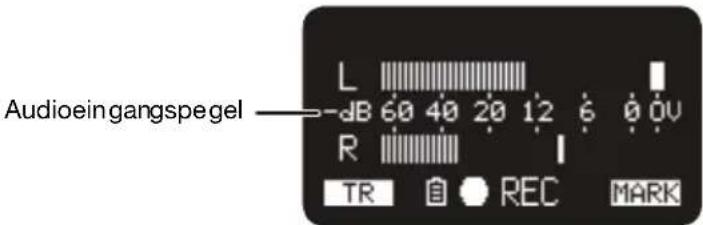
4. Record Setup (Aufnahmeeinstellungen)
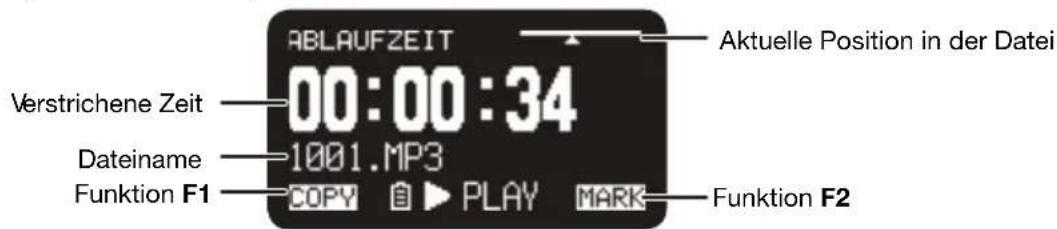
Im Modus Playback
1. Elapsed Time (verstrichene Zeit)
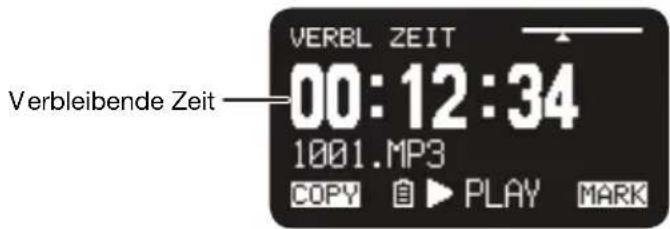
2. Remain Time (Restzeit)
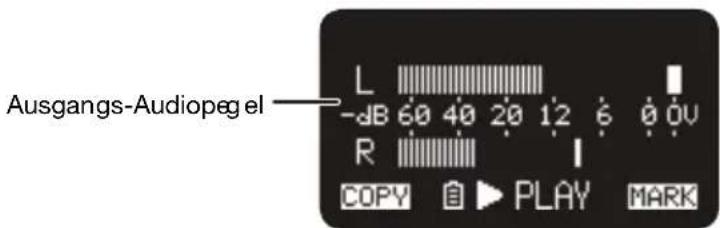
3. Ausgangs-Pegel
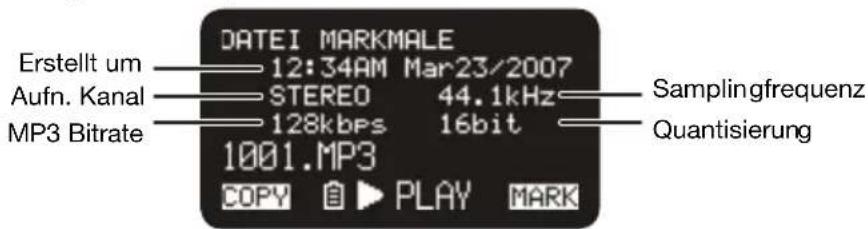
4. File Properties (Dateieigenschaften)
Menü
Menüliste
- Drücken Sie im Stop-Modus die F1 (Menu)-Taste.
• Die Menüliste erscheint auf dem Display.
- Das gewählte Menüelement ist hervorgehoben.
- Wenn das erste Menüelement ausgewählt ist, drücken Sie die Taste Pitch+, um zum letzten Menüelement zu springen.
- Wenn das letzte Menüelement ausgewählt ist, drücken Sie die Taste Pitch-, um zum ersten Menüelement zu springen.
-
Zur Auswal des Menüelements drücken Sie die Taste Pitch+ oder Pitch−.
-
Zur Bestätigung oder Ausführung des Menüelements drücken Sie die Enter-Taste.
Menüelemente und Funktionen
| # Display Beschreibung | ||
| 1 Presets Menü Preset aufrufen. | ||
| 2 Anzeige Menü Display aufrufen. | ||
| 3 Zeit/Datum Aktuelle | Uhrzeit und Datum einstellen. | |
| 4 Utility Menü Utility aufrufen. | ||
| 5 Sprache Gewünschte | Display-Sprache wählen. | |
| 6 F/W Version Firmware- Version anzeigen. | ||
Zum Schutz der Menüeinstellungen
Wenn "Menüsperre" im Voreinstellungsmenü auf "Ein" gestellt ist, ist der Zugangscode für die Auswahl von Menüpunkten des Hauptmenüs erforderlich, wodurch die Einstellungen geschützt werden. Der Zugangscode ist die Zahl zwischen 0000 und 9999, die unter Passwort im Voreinstellungsmenü festgelegt wurde.
Preset Menu
Sie können bis zu 3 detaillierte Presets für den Recorder mit Einstellungmöglichkeiten für Aufnahmeeingang, Aufnahmeformat, Wiedergabemodus, etc. speichern. In den 3 Presets können Sie den 20 einstellbaren Parametern des Preset Menüs die gewünschten Werte zuordnen.
Mit der Funktion "Preset wählen" können Sie die Nummer einer Voreinstellung wählen.
- Drücken Sie im Stop-Modus die F1 (Menu)-Taste.
• Die Menüliste erscheint auf dem Display.
- Das gewählte Menüelement ist hervorgehoben.
- Wenn das erste Menüelement ausgewählt ist, drücken Sie die Taste Pitch+, um zum letzten Menüelement zu springen.
- Wenn das letzte Menüelement ausgewählt ist, drücken Sie die Taste Pitch-, um zum ersten Menüelement zu springen.
-
Um "Presets" zu wählen, drücken Sie die Pitch+ oder Pitch- Taste. Drücken Sie dann die Taste Enter.
-
Drücken Sie die Taste Pitch+ oder Pitch-, um Preset 1, 2, 3 oder eine umbenannte Voreinstellung zu wählen.
-
Drücken Sie die Taste Enter, um die gewählte Voreinstellung zu bestätigen.
-
Im Display erscheint das Aktionsmenü.
- Wählen Sie die Option "Waehlen" und drücken Sie dann die Taste Enter, um das Preset als aktives Preset auszuwählen.
- Wählen Sie die Option “Editieren” und drücken Sie dann die Taste Enter, um das gewählte Preset einzustellen oder zu ändern.
- Wählen Sie die Option "Umbenennen" und drücken Sie dann die Taste Enter, um den Namen des gewählten Presets zu ändern.
Funktionen im Aktionsmenü
| # Display Beschreibung | ||
| 1 Waehlen Preset wird als aktives Preset ausgewählt. | ||
| 2 Editieren Gewähltes | Preset einstellen oder ändern | |
| 3 Umbenennen Titel des gewählten Presets ändern. | ||
Preset Umbenennen
- Drücken Sie im Stop-Modus die F1 (Menu)-Taste.
- Um das Preset Menü zu wählen, drücken Sie die Pitch+ oder Pitch- Taste. Drücken Sie dann die Taste Enter, um die Einstellung zu bestätigen.
- Drücken Sie die Taste Pitch+ oder Pitch-, um Preset 1, 2, 3 oder eine umbenannte Voreinstellung zu wählen. Drücken Sie dann die Taste Enter, um die gewählte Voreinstellung zu akzeptieren.
-
Drücken Sie die Taste Pitch+ oder Pitch-, "Umbenennen" zu wählen. Drücken Sie dann zum Bestätigen die Taste Enter.
-
Ändern Sie den Presetnamen.
Sie können Text ändern oder löschen. Drücken Sie die Taste ◀◀◀ oder ▶, ein den Kursor an die Stelle zu bewegen, an der Sie Text ändern oder löschen möchten.
- Schrift ändern, Drücken Sie die Taste Pitch+ oder Pitch- um das zu ändernde Zeichen zu wählen.
- Schrift einfügen, Drücken Sie die Taste F1 (INS). Links des hervorgehobenen Zeichens wird ein Zeichen eingefügt und wird dann selbst hervorgehoben.
-
Schrift löschen, Drücken Sie die Taste F2 (DEL) um das gewählte Zeichen zu löschen.
-
Drücken Sie die Taste Enter, um die Änderungen zu speichern.
Drücken Sie die Taste I◀◀, um zur vorherigen Se i te zurückzukehren, ohne die Änderungen zu speichern, wenn der erste Buchstabe des Presetnamens hervorgehoben ist.
Hinweise:
- Falls das letzte Zeichen des Presetnamens ein Leerzeichen ist, ist dieses Zeichen nicht im geänderten Presetnamen enthalten.
- Voreinstellungsnamen dürfen maximal 8 Zeichen enthalten. Beim Einfügen eines 9. Zeichens wird das letzte Zeichen gelöscht.
- Folgende Zeichen können eingefügt werden: A B C D E F G H I J K L M N O P Q R S T U V W X Y Z a b c d e f g h i j k l m n o p q r s t u v w x y z (Leerzeichen)!“ # \$ % & ’ () + , - . ; = @ [ ] ^ _ ` { } \~ 0 1 2 3 4 5 6 7 8 9.
Tabelle der Voreinstellungen
| # Display Einstellbare Parameter | ||
| 1 | Eingang INT MIC / MIC/LINE / LINE2 / D.IN | |
| 2 | AufnFormat MP3-320 / MP3-256 / MP3-192 / MP3-128 / MP3-64 / PCM-16 / PCM-24 | |
| 3 | Aufn.Kanal Stereo / Mono / D.Mono | |
| 4 | Abtast Freq. 44.1k / 48k / 96 k | |
| 5 | PrePrecord Ein / Aus | |
| 6 | Level Cont. Manual / ALC | |
| 7 | Auto Tkac | Aus / 1min / 5min / 10min / 15min / 30min / 1hour / 2hour / 6hour / 8hour / 12hour / 24hour |
| 8 | Auto Mar | Aus / -60dB / -54dB / -38dB / -20dB |
| 9 | Silent Skip | Aus-60dB / -54dB / -38dB / -20dB |
| 10 | Mic Atten. 0dB / -6dB / -12dB / -18dB | |
| 11 | Low Cut Ein / Aus | |
| 12 | High Cut Ein / Aus | |
| 13 | Skip Bac | 0.5sec / 1sec / 1.5sec / 2sec / 2.5sec / 3sec / 3.5sec / 4sec / 4.5sec / 5sec / 5.5sec / 6sec / 6.5sec / 7sec / 7.5sec / 8sec / 8.5sec / 9sec / 9.5sec / 10sec / 15sec / 20sec / 25sec / 30sec / 35sec / 40sec / 45sec / 50sec / 55sec / 60sec |
| 14 | Tasten Verr. Alle / Einz. | |
| 15 | Batterie Alkaline / Ni-MH | |
| 16 | Auto Power Of f Aus / 5m / 15m / 30m / 60m | |
| 17 | Beep Ein / Aus | |
| 18 | Menü-Sperre Ein / Aus | |
| 19 | Passwort 4-stellige Zahl | |
| 20 | SP Mute Ein / Aus | |
| 21 | Play Mode Single / Cont. | |
| 22 | MachineID Max. 8 Zeichen | |
| 23 | Kodiert. Aufn. Ein / Aus | |
| 24 | Preset Default | |
Vorgehensweise beim Editieren
- Drücken Sie im Preset Aktionsmenü die Taste Pitch+ oder Pitch-, um "Editieren" zu wählen. Drücken Sie dann die Taste Enter.
Im Display erscheint die Aktionsmenüliste.
-
Drücken Sie dann die Taste Pitch+ oder Pitch-, um die gewünschte Menüoption zu wählen. Drücken Sie dann die Taste I◀◀ oder ▶▶, um die gewünschten Eingaben zu wählen.
-
Wenn alle gewünschten Änderungen des Preset vorgenommen sind drücken Sie die Taste F1 (Exit). Auf dem Display erscheint "Speichern?".
-
Wählen Sie "JA" und drücken Sie die Taste Enter, um die Änderungen zu speichern oder wählen Sie "NEIN" und drücken Sie die Taste Enter, um das Menü zu verlassen, ohne die Änderungen abzuspeichern.
1. Eingang
Nehmen Sie diese Menüoption, um den Audioeingang für die Aufnahme zu wählen.
| Eingestellter Wert Beschreibung | |
| INT MIC Eingebaute Stereo-Mikrofone | |
| MIC/LINE | Externe Microfon(e) (Mic/Line Buchse) |
| LINE2 | Eingangspegel Line (Line 2 Buchse) |
| D.IN | Digitaleingang |
2. Rec Format
Unter "AufnFormat" können Sie das Audioaufnahmeformat (MP3-Kompression oder high-fidelity PCM), die MP3-Bitrate (320, 256, 192, 128 oder 64 kb/s) und die Quantisierung des PCM (16-bits oder 24-bits) auswählen.
| Eingestellter Wert Beschreibung | |
| MP3-320 / MP3-256 / MP3-192 / MP3-128 / MP3-64 | (MP3)Mono: 160, 128, 96, 64, 32kbpsStereo: 320, 256, 192, 128, 64kbps |
| PCM-16 / PCM-24 (PCM)Quantisierung: 16bits, 24bits | |
3. Aufn. Kanal
Verwenden Sie "Aufn. Kanal", um zwischen den folgenden Aufnahmemodi zu wählen: Stereo 2-Kanal, monaural 1-Kanal oder monaural 2-Kanal (Dual-Mono) mit dem zweiten Kanal um 20dB gedämpft.
| Eingestellter Wert Beschreibung | ||
| Stereo | Stereo | 2-Kanalaudiodatei |
| Mono | Monaurale | 1-Kanal-Audiodatei nur zum linken Kanal |
| D. Mono Monauraler 2 | -Kanal (Dual-Mono) Audiodatei. Der linke Kanaleingang wird sowohl auf den linken als auch den rechten Kanal aufgezeichnet - der rechte Kanal wird um 20dB gedämpft. | |
4. Abtast Frequenz
Die "Abtast Freq." ermöglicht Ihnen, die Abtastfrequenz der Aufnahme zu wählen.
| Eingestellter Wert Beschreibung | |||
| 44.1k Abtastfrequenz für PCM und MP3. | |||
| 48k Abtastfrequenz für PCM und MP3. | |||
| 96k | Abtastfrequenz | für | PCM. |
5. PreRecord
Mit "PreRecord" können Sie die PreRecord-Funktion an- oder abstellen.
| Eingestellter Wert Beschreibung | ||
| Ein | PreRecord | anstellen. |
| Aus | PreRecord | ausstellen. |
6. Level Cont. (Pegelsteuerung)
Unter "Level Cont." können Sie den Steuerungstyp des Aufnahmepegels wählen—Manual oder ALC.
| Eingestellter Wert Beschreibung | ||
| Manual | Manuale | Pegelsteuerung |
| ALC Automatic Level Control (Automatische Pegelsteuerung) | ||
7. Auto Track
Unter "Auto Track" können Sie die Auto-Track Funktion ab- oder zuschalten und ein Zeitintervall für die automatische Erzeugung einer neuen Spur festlegen.
| Eingestellter Wert Beschreibung | |
| Aus Abstellen der Auto-Track Funktion. | |
| 1min / 5min / 10min / 15min / 30min / 1hour / 2hour / 6hour / 8hour / 12hour / 24hour | Zuschalten der Auto-Track Funktion und Einstellen des Zeitintervalls zur Erzeugung von neuen Dateien. |
8. Auto Mark
Unter dem "Auto Mark"-Menüpunkt können Sie die Auto-Mark Funktion zuschalten und den Geräuschpegel festlegen oder diese Funktion abschalten. Die Marke wird automatisch am Ende eines Zeitraums gesetzt, dessen Eingangspegel für mehr als drei Sekunden unter dem voreingestellten Wert von -60, -54, -38 oder -20 (dB) liegt.
| Eingestellter Wert Beschreibung | |
| Aus Auto-Mark Funktion Off. | |
| -60dB / -54dB / -38dB / -20dB | Geräuschpegel bei Stille |
9. Silent Skip
Unter "Silent Skip" können Sie die Silent-Skip Funktion anstellen und den Geräuschpegel festlegen oder diese Funktion abstellen. Bei zugeschalteter Silent-Skip Funktion wird die Aufnahme automatisch unterbrochen wenn der Eingangspegel über 3 Sekunden unter dem voreingestellten Wert -60, -54, -38 oder -20 (dB) liegt.
| Eingestellter Wert Beschreibung | |
| Aus Abstellen der Silent-Skip Funktion. | |
| -60dB / -54dB / -38dB / -20dB | Anstellen der Silent-Skip Funktion und Auswahl des Geräuschpegels bei Stille. |
10. Mic Atten. (Mic Dämpfung)
Unter "Mic Atten." können Sie den Mikrofon-Dämpfungspegel festlegen.
| Eingestellter Wert Beschreibung |
| 0dB Abstellen der Mic-Dämpfungsfunktion. |
| -6dB / -12dB / -18dB Zuschalten der Mic-Dämpfung. |
11. Low Cut
Unter "Low Cut" können Sie die Low-Cut Funktion ab- oder zuschalten.
| Eingestellter Wert Beschreibung | |||
| Aus | Low-Cut | Filter | off. |
| Ein | Low-Cut | Filter | on. |
12. High Cut
Unter "High Cut" können Sie die High-Cut Funktion ab- oder zuschalten.
| Eingestellter Wert Beschreibung | |
| Aus High-Cut Filter off. | |
| Ein High-Cut Filter on. | |
13. Skip Back
Unter "Skip Back" können Sie ein Skip-Back Intervall von 0.5 bis 60 Sekunden einstellen.
| Eingestellter Wert |
| 0.5sec / 1sec / 1.5sec / 2sec / 2.5sec / 3sec / 3.5sec / 4sec / 4.5sec / 5sec / 5.5sec / 6sec / 6.5sec / 7sec / 7.5sec / 8sec / 8.5sec / 9sec / 9.5sec / 10sec / 15sec / 20sec / 25sec / 30sec / 35sec / 40sec / 45sec / 50sec / 55sec / 60sec |
14. Tasten Verr.
Die Tastensperre arretiert den PMD661MKIII im aktuellen Zustand während Aufnahme, Wiedergabe oder Stop.
| Eingestellter Wert Beschreibung | |
| Alle Alle Tasten sind gesperrt. | |
| Einz. | Fast alle Tasten sind gesperrt. Ausnahme: die Tasten Rec, Rec Pause und Stop/Cancel bleiben entriegelt. |
15. Batterie
Unter "Batterie" können Sie den Batterietyp einstellen. Der PMD661MKIII verwendet 4 Standard-Alkalibatterien der Größe AA oder NiMH-Akkus. Die Batterieneinstellung wird für die korrekte Funktion des Ladestandanzeigers im Display und die "Low Battery"-Warnung benötigt. Wenn die Einstellung nicht mit dem Batterientyp übereinstimmt, kann der PMD661MKIII nicht den korrekten Batterienstand anzeigen.
| Eingestellter Wert Beschreibung | |
| Alkaline Einstellen des Batterientyps auf Alkalibatterie. | |
| Ni-MH Einstellen des Batterientyps auf NiMH-Akku. |
16. Auto Power Off
Wenn am PMD661MKIII im Modus Stop oder Play-Pause über einen längeren Zeitraum kein Bedienvorgang erfolgt, kann das Gerät zur Schonung der Batterielebensdauer automatisch abgeschaltet werden.
| Eingestellter Wert Beschreibung | |
| Aus Abstellen der Auto-Power Funktion. | |
| 5m / 15m / 30m / 60m | Zuschalten der Funktion und Einstellung des Intervalls für die automatische Abschaltung des PMD661MKIII. |
17. Beep
Unter “Beep” können Sie die Warnsignal-Alarmfunktion an- oder abschalten. Wenn diese Funktion aktiviert ist, piept das Gerät, wenn die Batterieleistung niedrig ist (“Low Battery”) oder kein Platz mehr für Aufnahmen auf der SD-Karte vorhanden ist.
| Eingestellter Wert Beschreibung | |||
| Ein | Zuschalten | der | Warnsignal-Funktion. |
| Aus | Abschalten | der | Warnsignal-Funktion. |
18. Menü-Sperre
Mit dem Menüpunkt “Menüsperre” können die Einstellungspunkte im Hauptmenü durch das Passwort geschützt werden.
| Eingestellter Wert Beschreibung |
| Ein Aktiviert den Passwortschutz. |
| Aus Deaktiviert den Passwortschutz. |
19. Passwort
Wenn die "Menüsperre" aktiviert ist, wird er außerdem als Passwort verwendet.
| Eingestellter Wert |
| 4-stellige Zahl von 0000 bis 9999 (anfänglich auf 0000 eingestellt) |
20. SP Mute
Unter "SP Mute" können Sie die Funktion Lautsprecher-Mute an- oder abschalten. Wenn "SP Mute" auf Ein steht, wird der aufgezeichnete Ton nicht am Lautsprecher ausgegeben. Bei Einstellung auf Aus wird der Ton am Lautsprecher ausgegeben, außer wenn mit dem eingebauten Mikrofon Ton aufgezeichnet wird.
| Eingestellter Wert Beschreibung | |
| Ein | Lautsprecher Mute An. |
| Aus | Lautsprecher Mute Aus. |
21. Play Mode
Unter "Play Mode" können Sie zwischen dem Abspielen von einzelnen Dateien oder einer kontinuierlichen Wiedergabe wählen.
| Eingestellter Wert Beschreibung | |||
| Single Play Mode single | |||
| Cont. | Kontinuierlicher | Play | Modus |
22. Machine ID
Die vom PMD661MKIII erzeugten Audiodateien enthalten Informationen zur Machine ID. Die Information ist im Dateinamen enthalten. Wenn die Machine ID beispielsweise "aaaaa" lautet, erhält die erste Datei den Namen "aaaaa001.wav" bzw. "aaaaa001.mp3". Die Einstellung für Machine ID gilt für alle drei Voreinstellungen.
- Drücken Sie Preset Editieren und dann die Taste Pitch+ oder Pitch-, um die Option "MachineID" auszuwählen. Drücken Sie dann die Taste Enter, um den Namen zu ändern.
- Ändern Sie die Machine ID.
Siehe Anleitung Preset umbenennen.
- Drücken Sie die Taste Enter, um zum Menü Preset Auswahl zurückzukehren. Drücken Sie dann die Taste F1 (Exit), um die Änderungen zu speichern.
Hinweise:
- Falls das letzte Zeichen der Machine ID ein Leerzeichen ist, ist dieses Zeichen nicht in der geänderten ID enthalten.
- Falls mehr als 8 Zeichen vorhanden sind, wird beim Hinzufügen eines neuen Zeichens die letzte Stelle gelöscht
23. Kodiert. Aufn.
Mit dem Menüpunkt "Verschlüsselte Aufnahme" kann die verschlüsselte Aufzeichnung eingestellt werden. Wenn "Verschlüsselte Aufnahme" aktiviert ist, werden die aufgenommenen Dateien verschlüsselt.
| Eingestellter Wert Beschreibung |
| Ein Aktiviert die verschlüsselte Aufnahme. |
| Aus Deaktiviert die verschlüsselte Aufnahme. |
24. Preset Default
Unter "Preset Default" können Sie erneut die Standard-Einstellungen des gewählten Presets aufrufen.
- Drücken Sie Preset Editieren und dann die Taste Pitch+ oder Pitch-, um die Option "Preset Default" auszuwählen. Drücken Sie dann die Taste Enter, um die Einstellung zurückzusetzen.
- Wählen Sie während der Anzeige der Meldung "Karte format." die Option "JA" und drücken Sie die Taste Enter. Die Preset- Werte werden wieder auf ihre Standardeinstellungen zurückgesetzt und der PMD661MKIII schreibt auf nichtflüchtigem Speicher.
Default-Werte Liste
| # Display Preset-1 Preset-2 Preset-3 | |||||
| 1 Eingang INT MIC INT MIC INT MIC | |||||
| 2 | AufnFormat | MP3-128 MP3-320 PCM-24 | |||
| 3 | Aufn.Kanal | Stereo Stereo | Stereo | ||
| 4 | Abtast Freq. | 44.1k | 44.1k | 96k | |
| 5 | PrePrecord | Ein | Aus | Aus | |
| 6 | Level Cont. | ALC | Manual | Manual | |
| 7 | Auto Track | Aus Aus | Aus | ||
| 8 | Auto Mark | Aus | Aus | Aus | |
| 9 | Silent Skip | Aus | Aus | Aus | |
| 10 | Mic Atten. | 0dB | 0dB | 0dB | |
| 11 | Low Cut | Ein | Aus | Aus | |
| 12 | High Cut | Ein | Aus | Aus | |
| 13 | Skip Back | 3sec | 3sec | 3sec | |
| 14 | Tasten Verr. | All | All | All | |
| 15 | Batterie | Alkaline Alkaline | Alkaline | ||
| 16 | Auto Power Off | 15m | 15m | 15m | |
| 17 | Beep | Ein | Ein | Ein | |
| 18 | Menü-Sperre | Aus | Aus | Aus | |
| 19 | Passwort | 0000 | 0000 | 0000 | |
| 20 | SP Mute | Aus | Aus | Aus | |
| 21 | Play Mode | Cont. | Cont. | Cont. | |
| 22 | MachineID | 1 | 1 | 1 | |
| 23 | Kodiert. Aufn. | Aus | Aus | Aus | |
| 24 | Preset Default | Meeting komprimiert | Music komprimiert | Highest Quality unkomprimiert | |
Display Menu
- Drücken Sie im Stop-Modus die F1 (Menu)-Taste.
• Die Menüliste erscheint auf dem Display.
- Das gewählte Menüelement ist hervorgehoben.
- Wenn das erste Menüelement ausgewählt ist, drücken Sie die Taste Pitch+, um zum letzten Menüelement zu springen.
- Wenn das letzte Menüelement ausgewählt ist, drücken Sie die Taste Pitch-, um zum ersten Menüelement zu springen.
-
Um "Display" zu wählen, drücken Sie die Pitch+ oder Pitch- Taste.
-
Drücken Sie die Taste Enter.
• Die Nummer des gewählte Elements blinkt.
- Das gewählte Menüelement ist hervorgehoben.
- Drücken Sie im Display Menümodus die Taste Stop, um in den Stop-Modus zurückzukehren.
- Drücken Sie die Taste Pitch+ oder Pitch-, das gewünschte Element zu wählen. Drücken Sie dann die Taste ◀◀◀ oder ▶, um die Optionen anzuwählen.
- Drücken Sie die Taste Pitch+ oder Pitch-, um andere Menüoptionen auszuwählen. Wenn alle Änderungen am Display Menü vorgenommen sind, drücken Sie die Taste F1 (Exit), um die Änderungen zu speichern oder drücken Sie die Taste Stop, um den Menü-Modus zu verlassen, ohne die Änderungen zu speichern.
- Während der Anzeige der Meldung "Sichern?", wählen Sie "JA" und drücken Sie die Taste Enter, um die Änderungen zu speichern oder wählen Sie "NEIN" und drücken Sie die Enter, um zum Hauptmenü zurückzukehren, ohne die Änderungen abzuspeichern.
Display-Menü Funktionen
| # Display Wählbare Werte Default | |||
| 1 Helligkeit 1 bis 8 5 | |||
| 2 Timer Aus / 30sec | /60sec /90sec Off | ||
| 3 LED Ein / Aus | On | ||
| 4 Zeit Format | 12H / 24H | 12H | |
| 5 Dat. Format | M/D/Y / D/M/Y | M/D/Y * | |
| 6 Datei Sort. | Alp. / T/D | T/D | |
| 7 | Default | -- | -- |
* Werkseinstellung für "Dat. Format" für Europa ist "D/M/Y".
1. Helligkeit
Mit der "Helligkeit"-Menüoption können Sie die Helligkeit des OLED (Organic Light-Emitting Diode) Displays am PMD661MKIII einstellen.
| Eingestellter Wert | Beschreibung |
| 1, 2, 3, 4, 5, 6, 7, 8 | (dunkel) 1 – 8 (hell) |
2. Timer
Die "Timer"-Menüoption ermöglicht mit der Zeitvoreinstellung das ab- oder zuschalten der Timer-Funktion. Solange der Timer eingeschaltet ist, schaltet sich die Anzeige automatisch aus, wenn für den gewählten Zeitraum keine Taste gedrückt wird (30, 60 oder 90 Sekunden). Die Batterielebensdauer verlängert sich, wenn diese Funktion eingeschaltet ist.
| Eingestellter Wert Beschreibung | |
| Aus | Timer ausstellen. |
| 30sec / 60sec / 90sec | Timer anstellen und Zeit festlegen. |
3. LED
Mit der Menüoption "LED" können Sie alle LEDs aktivieren bzw. deaktivieren.
| Eingestellter Wert Beschreibung | |||
| Ein | Anmachen | der | LEDs. |
| Aus | Ausmachen | der | LEDs. |
4. Zeit Format
Unter der Option "Zeit Format" können Sie für das Anzeigeformat der aktuellen Zeit zwischen 12-Stunden-Format mit AM/PM (12H) oder 24-Stunden-Format (24H) wählen.
| Eingestellter Wert Beschreibung | |
| 12H 12-Stunden-Format (12:00AM – 11:59PM) | |
| 24H 24-Stunden-Format (00:00 – 23:59) |
5. Dat. Format
Unter der Option “Dat. Format” können Sie zwischen der Datumsreihenfolge Monat/Tag/Jahr (M/D/Y) oder Tag/Montat/Jahr (D/M/Y) wählen.
| Eingestellter Wert Beschreibung | |
| M/D/Y | Monat/Tag/Jahr |
| D/M/Y | Tag/Monat/Jahr |
6. Datei Sort.
Über die Menüoption "Datei Sort." können Sie einstellen, ob die Dateien in alphabetischer Reihenfolge oder der Reihenfolge ihres Erstellungsdatums sortiert werden sollen (Alp. bzw. T/D).
| Eingestellter Wert |
| Alp. oder T/D |
7. Default
Unter dem Menüpunkt "Default" können Sie die Einstellungen des Display Menüs auf die Werkseinstellung zurücksetzen. Siehe Tabelle für Display-Menüfunktionen.
- Drücken Sie im Stop-Modus die F1 (Menu)-Taste.
- Um das Display Menü zu wählen, drücken Sie die Taste Pitch+ oder Pitch−. Drücken Sie dann die Taste Enter, um die Einstellung zu bestätigen.
- Drücken Sie die Taste Pitch+ oder Pitch-, um die Default-Option zu wählen. Zum Initialisieren drücken sie die Enter-Taste.
- Wenn die Meldung "Voreinstell.?" angezeigt wird, wählen Sie "JA" und drücken Sie dann die Taste Enter, um die Einstellung für die Voreinstellung auf die Standardeinstellung zurückzusetzen und in den nichtflüchtigen Speicher zu schreiben.
Utility Menu
Die Timer-Einstellungen für Aufnahme und Wiedergabe, die Einstellung für das Laden der Daten, die Speicherfunktionen sowie Format und Schreibleistung von SD-Karten können im Menü "Utility" überprüft werden.
- Drücken Sie im Stop-Modus die F1 (Menu)-Taste.
- Um "Utility" zu wählen, drücken Sie die Pitch+ oder Pitch- Taste.
- Drücken Sie die Taste Enter. Drücken Sie im Utility Menümodus die Taste Stop, um in den Stop-Modus zurückzukehren.
- Drücken Sie die Taste Pitch+ oder Pitch- um die Menü-Option zu wählen. Drücken Sie die Taste Enter, um den Menüeintrag aufzurufen.
Utility Functions
| # Display Beschreibung | ||
| 1 | Aufnahme Timer Eingabe von Startzeit und Aufnahmedauer. | |
| 2 | Wiedergabe Timer 1 Eingabe einer Startzeit von Play 1 | |
| 3 | Wiedergabe Timer 2 Eingabe einer Startzeit von Play 2 | |
| 4 | Wiedergabe Timer 3 Eingabe einer Startzeit von Play 3 | |
| 5 | Preset laden Einstellungsdaten von der SD Card laden | |
| 6 | Preset Speichern Einstellungsdaten auf der SD Card sichern | |
| 7 | Karten-Prüfung Überprüfen Sie die Schreibleistung der SD-Karte. | |
| 8 | Karte format. Alle Dateien löschen | |
1. Aufnahme Timer
Im Aufnahme-Timermenü können Sie die Aufnahmestartzeit sowie die Aufnahmedauer festlegen oder ändern.
-
Wählen Sie das Aufnahme-Timer-Menü.
-
Drücken Sie im Stop-Modus die F1 (Menu)-Taste.
- Drücken sie die Pitch+ oder Pitch- -Taste bis "Utility" erscheint. Drücken Sie dann die Enter-Taste.
-
Drücken sie die Pitch+ oder Pitch--Taste bis "Aufnahme Timer" erscheint. Drücken Sie dann die Enter-Taste.
-
Stellen Sie den Aufnahme Timer auf An oder Aus.
-
Drücken sie die Pitch+ oder Pitch-- -Taste bis „An“ oder „Aus“ hervorgehoben ist. Drücken Sie dann die ◀◀◀ oder ▶▶▶-Taste bis “An” hervorgehoben ist, um die Aufnahme-Timerfunktion anzustellen. Drücken Sie dann die ◀◀◀ oder ▶▶▶-Taste bis “Aus” hervorgehoben ist, um die Aufnahme-Timerfunktion abzustellen.
-
Drücken sie die Pitch+ oder Pitch- -Taste, um zur jeweils anderen Option zu gelangen. Das gewählte Menüelement ist hervorgehoben.
-
Stellen Sie die Startzeit ein.
-
Drücken Sie bei hervorgehobener "Startzeit" die Enter-Taste.
- Drücken Sie die Taste ◀◀◀ oder ▶▶▶, um ein Element auszuwählen.
- Drücken Sie die Taste Pitch+ oder Pitch-, um den gewünschten Wert zu wählen.
-
Drücken sie die Taste Enter, um die Zeiteinstellung zu beenden.
-
Einstellen der Dauer.
-
Drücken Sie bei hervorgehobener Dauer die Enter-Taste.
- Drücken Sie die Taste ◀◀◀ oder ▶▶▶, um Stunde oder Minute zu wählen.
- Drücken Sie bei hervorgehobener Stunde die Pitch+ oder Pitch- -Taste, um die Stunde von 000 bis 999 einzustellen.
-
Drücken Sie bei hervorgehobener Minute die Pitch+ oder Pitch- -Taste, um die Minute von 00 bis 59 einzustellen.
-
Speichern der Änderungen.
-
Drücken Sie die F1 (Exit)-Taste. Auf dem Display erscheint die Meldung "Sichern?". Wählen Sie "JA", um die Einstellungen zu speichern und zum Utility-Menü zurückzukehren. Oder wählen Sie "NEIN", um ohne die Änderungen zu speichern zum Utility-Menü zurückzukehren.
- Drücken Sie die Stop-Taste, wenn Sie während der Einstellung ohne Abspeichern der Änderungen zum Stop-Modus zurückkehren möchten.
2./3./4. Play Timer (1/2/3)
Unter dem "Play Timer"-Menü können Sie eine Startzeit und einen Dateinamen für die Wiedergabe dieser Datei eingeben oder ändern.
-
Wählen Sie das Play Timer-Menü.
-
Drücken Sie im Stop-Modus die F1 (Menu)-Taste.
- Drücken sie die Pitch+ oder Pitch- -Taste bis "Utility" erscheint. Drücken Sie dann die Enter-Taste.
-
Drücken sie die Pitch+ oder Pitch- -Taste bis "Play Timer 1 (oder 2 oder 3)" erscheint. Drücken Sie dann die Enter-Taste.
-
Play Timer einstellen.
-
Drücken sie die Pitch+ oder Pitch- -Taste bis "Täglich", "Wochentags" oder "W.Tag" hervorgehoben ist.
- Drücken Sie die Taste ◀◀◀ oder ▶▶▶, bis “W. Tag” hervorgehoben ist, um die Wiedergabe von Montag bis Freitag einzustellen.
- Drücken Sie die Taste ◀◀◀ oder ▶▶▶, bis “W.Ende” hervorgehoben ist, um die Wiedergabe für Samstag und Sonntag einzustellen.
-
Drücken sie die Pitch+ oder Pitch- -Taste, um zur jeweils anderen Option zu gelangen. Das gewählte Menüelement ist hervorgehoben.
-
Stellen Sie die Startzeit ein.
-
Drücken Sie bei hervorgehobener "Startzeit" die Enter-Taste.
- Drücken Sie die Taste ◀◀◀ oder ▶, 34h AM/PM, Stunde oder Minute zu wählen.
- Drücken Sie die Taste ◀◀◀ oder ▶▶▶, um ein Element auszuwählen.
- Drücken Sie die Taste Pitch+ oder Pitch−, um den gewünschten Wert zu wählen.
-
Drücken sie die Taste Enter, um die Zeiteinstellung zu beenden.
-
Datei auswählen.
-
Drücken Sie bei hervorgehobenem "Dateinamen" die Enter-Taste.
• Die Dateiliste erscheint auf dem Display. -
Drücken sie die Taste Pitch+ oder Pitch-, um Audiodatei auszuwählen, die Sie abspielen möchten. Drücken Sie dann die Taste Enter button.
-
Speichern der Änderungen.
-
Drücken Sie beim Einstellen die F1 (Exit)-Taste. Auf dem Display erscheint die Meldung "Sichern?". Wählen Sie "JA", um die Einstellungen zu speichern und zum Utility-Menü zurückzukehren. Oder wählen Sie "NEIN", um ohne die Änderungen zu speichern zum Utility-Menü zurückzukehren.
- Drücken Sie die Stop-Taste, wenn Sie während der Einstellung ohne Abspeichern der Änderungen zum Stop-Modus zurückkehren möchten.
- Wenn der Timer eingeschaltet ist, erscheint das "T"-Icon auf dem Display.
5. Preset laden
Unter dem "Preset laden"-Menü können Sie alle Preset-Werte von einer SD Card in den PMD661MKIII einspeisen. Verwenden Sie zum Preset laden eine SD Card, auf der die Preset-Werte mit der Option "Preset sichern" gespeichert wurden. Diese Funktion ist besonders dann nützlich, wenn mehrere PMD661MKIII mit den gleichen Einstellungen verwendet werden sollen.
- Drücken Sie im Stop-Modus die F1 (Menu)-Taste.
- Drücken sie die Pitch+ oder Pitch- -Taste bis "Utility" erscheint. Drücken Sie dann die Enter-Taste.
- Drücken Sie die Taste Pitch+ oder Pitch-, um "Preset laden" zu wählen.
- Drücken Sie die Enter-Taste. Die Anzeige "Preset laden?" erscheint.
- Drücken Sie die Taste Stop, um den Ladevorgang abzubrechen und zum Stop-Modus zurückzukehren.
- Während die Meldung "Preset laden?" angezeigt wird, wählen Sie "JA" und drücken Sie die Taste Enter, um die Preset-Werte im Textformat aus einer Datei aus dem Stammverzeichnis der Karte zu lesen. Der Name der geladenen Datei ist "661preset2.txt". Während des Ladevorgangs erscheint die Anzeige "Ausfueren...". Nach Abschluss des Ladevorgangs erscheint 1 Sekunde lang die Anzeige "Beendet" und das Gerät wechselt zurück in den Stop-Modus.
6. Preset Speichern
“Preset Speichern” sichert alle Preset-Werte auf einer SD-Card. Um die gesicherten Daten auf den PMD661MKIII zu laden, führen Sie “Preset laden” durch.
- Drücken Sie im Stop-Modus die F1 (Menu)-Taste.
- Drücken sie die Pitch+ oder Pitch- -Taste bis "Utility" erscheint. Drücken Sie dann die Enter-Taste.
- Drücken Sie die Taste Pitch+ oder Pitch-, um "Preset speichem" zu wählen.
- Drücken Sie die Enter-Taste. Die Anzeige "Preset speichem?" erscheint.
- Drücken Sie die Taste Stop, um den Speichervorgang abzubrechen und zum Stop-Modus zurückzukehren.
- Während die Meldung "Preset Speichern?" angezeigt wird, wählen Sie "JA" und drücken Sie die Taste Enter, um die Voreinstellungswerte im Textformat in einer Datei des Stammverzeichnisses auf der Karte zu speichern. Der Name der ausgegebenen Datei ist "661preset2.txt". Während des Speichervorgangs wird "Ausführen..." angezeigt. Nach Abschluss des Ausgabevorgangs erscheint 1 Sekunde lang die Anzeige "Beendet" und das Gerät wechselt zurück in den Stop-Modus.
7. Karten-Prüfung
Mit der "Kartenprüfung" wird die Schreibleistung der verwendeten SD-Karte geprüft und die Ergebnisse werden wie unten dargestellt angezeigt.
Display Beschreibung
In Ordnung Die Aufnahme ist problemlos möglich.
Mangelhaft Während der Aufnahme kann es zu Schreibproblemen kommen. Es wird empfohlen, eine andere SD-Karte zu verwenden.
Hinweise:
- Schalten Sie während der Kartenprüfung nicht die Stromversorgung aus und öffnen Sie nicht die Abdeckung des SD-Kartenfachs. Dies könnte die Karte oder die Daten beschädigen. Es wird außerdem empfohlen, während der Kartenprüfung den Netzadapter zu verwenden.
- Die Ergebnisse der Prüfung dienen ausschließlich Referenzzwecken; die Funktion kann hierdurch nicht garantiert werden.
8. Karte format.
- Drücken Sie im Stop-Modus die F1 (Menu)-Taste.
- Drücken sie die Pitch+ oder Pitch- -Taste bis "Utility" erscheint. Drücken Sie dann die Enter-Taste.
- Drücken Sie die Taste Pitch+ oder Pitch-, um "Karte format." zu wählen.
- Drücken Sie die Enter-Taste. Die Anzeige "KarteFormat.?" erscheint.
- Drücken Sie die Taste Stop, um das Formatieren einer Karte abzubrechen und zum Stop-Modus zurückzukehren.
- Wählen Sie während der Anzeige der Meldung "KarteFormat.?" die Option "JA" und drücken Sie die Taste Enter, um die SD Card zu formtieren. Während des Formatiervorgangs erscheint die Anzeige "Ausfueren...". Nach der einsekündigen Anzeige der Meldung "Beendet", kehrt der PMD661MKIII in den Stop-Modus zurück.
Dateilistenmenü
Die Dateiliste zeigt eine Liste von Dateinamen, MP3 und WAV im Ordner 'MPGLANG1' oder anderen Ordnern an. Über die Liste können Sie Dateien anwählen, um sie abzuspielen, umzubenennen oder zu löschen sowie um die Dateinformation zu überprüfen.
- Drücken Sie im Stop-Modus die F2 (List)-Taste.
• Die Menüliste erscheint auf dem Display.
- Das gewählte Menüelement ist hervorgehoben.
- Wenn das erste Menüelement ausgewählt ist, drücken Sie die Taste Pitch+, um zum letzten Menüelement zu springen.
- Wenn das letzte Menüelement ausgewählt ist, drücken Sie die Taste Pitch-, um zum ersten Menüelement zu springen.
- Drücken Sie die Taste ◀◀◀, um die Ordnerliste zu öffnen.
- Drücken Sie die Taste Pitch+ oder Pitch-, um die Datei auszuwählen, auf die Sie zugreifen möchten. Drücken Sie dann die Taste Enter, um das dateilistenmenü zu öffnen.
- Drücken Sie im Dateilisten-Menümodus die Taste Stop, um in den Stop-Modus zurückzukehren.
Funktionen des Dateilistenmenüs
| # Display Beschreibung | ||
| 1 | Wiedergabe | Wiedergabe der Datei. |
| 2 | Information Anzeige der Dateiinformation. | |
| 3 | Umbenennen Ändern des Dateinamens. | |
| 4 | Loeschen Datei Löschen | |
| 5 | Kopieren Erzeugen einer Kopie der Datei in einem anderen Ordner. | |
| 6 | Verschieben Verschieben einer Datei vom aktiven Ordner in einen anderen Ordner. | |
| 7 | Mark. Loeschen | Löscht Marke(n) in der gewählten Datei. |
1. Play
Im Menü "Play" können Sie die ausgewählte Datei wiedergeben.
- Drücken Sie im dateilistenmenü die Taste Pitch+ oder Pitch-, um "Wiedergabe" auszuwählen.
- Drücken Sie die Taste Enter, um die Wiedergabe zu starten.
- Drücken Sie die Stop-Taste, um die Wiedergabe zu beenden und zur Dateiliste zurückzukehren.
2. Information
Unter der Menüoption "Information" können Sie die Information zu der gewählten Datei anzeigen.
- Drücken Sie im dateilistenmenü die Taste Pitch+ oder Pitch-, um "Information" auszuwählen.
-
Drücken Sie die Taste Enter, um die Information anzuzeigen.
-
Drücken Sie die Taste ◀◀, um zum dateilistenmenü zurückzukehren.
- Drücken Sie die Stop, um in den Stop-Modus zurückzukehren.
3. Datei umbenennen
Unter der Option "Umbenennen" können Sie den Dateinamen der gewählten Datei ändern.
- Drücken Sie im dateilistenmenü die Taste Pitch+ oder Pitch-, um "Umbenennen" auszuwählen.
- Drücken Sie die Taste Enter, um das Umbenennen-Fenster zu öffnen.
- Ändern Sie den Dateinamen. Siehe Anleitung Preset umbenennen.
Drücken Sie die Taste ◀◀◀, um zur vorherigen Seite zurückzukehren, ohne die Änderungen zu speichern, wenn der erste Buchstabe des Dateinamens hervorgehoben ist.
Hinweise:
- Falls das letzte Zeichen des Dateinamens ein Leerzeichen ist, ist dieses Zeichen nicht im geänderten Dateinamen enthalten.
- Falls mehr als 60 Zeichen vorhanden sind, wird beim Hinzufügen eines neuen Zeichens die letzte Stelle gelöscht.
4. Löschen
Die Menüoption "Loeschen" ermöglicht das Löschen der gewählten Datei.
-
Drücken Sie im dateilistenmenü die Taste Pitch+ oder Pitch-, um "Löschen" zu wählen.
-
Drücken Sie die Taste Enter. Im Display erscheint die Meldung "Datei löschen?".
-
Wählen Sie "JA" und drücken Sie die Taste Enter, um die Datei zu löschen. Oder wählen Sie "NEIN" und drücken Sie die Enter-Taste, um zum dateilistenmenü zurückzukehren.
- Drücken Sie die Stop, um in den Stop-Modus zurückzukehren.
5. Kopieren
Die Menülistenoption “Kopieren” ermöglicht Ihnen, eine Datei aus dem geöffneten Ordner in einen anderen Ordner zu kopieren.
- Drücken Sie im dateilistenmenü die Taste Pitch+ oder Pitch-, um "Kopieren" zu wählen. Drücken Sie dann die Taste Enter.
• Die Ordnerliste erscheint auf dem Display.
-
Drücken Sie die Taste Pitch+ oder Pitch-, um den Ordner auszuwählen, den Sie kopieren möchten. Drücken Sie dann die Taste Enter.
-
Der Kopiervorgang beginnt. Während des Kopiervorgangs erscheint die Meldung "Ausführen...".
- Drücken Sie die Stop, um in den Stop-Modus zurückzukehren.
6. Verschieben
Die Menüoption "Verschieben" ermöglicht Ihnen, eine Datei aus dem geöffneten Ordner in einen anderen Ordner zu verschieben.
- Drücken Sie im dateilistenmenü die Taste Pitch+ oder Pitch-, um "Verschieben" zu wählen. Drücken Sie dann die Taste Enter.
• Die Ordnerliste erscheint auf dem Display.
-
Drücken Sie die Taste Pitch+ oder Pitch-, um den Ordner auszuwählen, den Sie verschieben möchten. Drücken Sie dann die Taste Enter.
-
Das Verschieben des Ordners beginnt. Während des Verschiebens erscheint die Meldung "Ausführen...".
- Drücken Sie die Stop, um in den Stop-Modus zurückzukehren.
7. Marken löschen
Im Menü "Mark. Loeschen" können Sie alle Markierungen in der ausgewählten Datei löschen.
-
Drücken Sie im dateilistenmenü die Taste Pitch+ oder Pitch-, um "Mark. Loeschen" zu wählen. Drücken Sie dann die Taste Enter.
-
Im Display erscheint die Meldung "Mark. loesch.?".
- Wählen Sie "JA" und drücken Sie die Enter-Taste, um die Marken zu löschen. Wählen Sie "NEIN" und drücken Sie die Enter-Taste, um zum dateilistenmenü zurückzukehren.
- Drücken Sie die Stop, um in den Stop-Modus zurückzukehren.
Ordnerlistenmenü
Unter der Menüoption Ordnerliste können Sie eine Liste von Ordnernamen anzeigen. Ausserdem können Sie den gewählten Ordner zum Stammverzeichnis machen, den Ordnernamen ändern, den Ordner löschen und einen neuen Ordner erzeugen.
- Drücken Sie während die Dateiliste im "Listen"-Status angezeigt wird auf die ◀◀-Taste.
• Die Ordnerliste erscheint auf dem Display.
- Das gewählte Menüelement ist hervorgehoben.
- Wenn das erste Menüelement ausgewählt ist, drücken Sie die Taste Pitch+, um zum letzten Menüelement zu springen.
- Wenn das letzte Menüelement ausgewählt ist, drücken Sie die Taste Pitch-, um zum ersten Menüelement zu springen.
-
Drücken Sie die Taste Pitch+ oder Pitch-, um den Ordner auszuwählen, den Sie Sie zugreifen möchten. Drücken Sie dann die Taste Enter oder die Taste F1 (Menu), um das Ordnerlisten-Menü zu öffnen.
-
Drücken Sie die ◀◀◀ oder F1 (Exit)-Taste, um zur Ordnerliste zurückzukehren.
-
Drücken Sie im Ordnerlisten-Menümodus die Taste Stop, um in den Stop-Modus zurückzukehren.
-
Drücken Sie die Taste Pitch+ oder Pitch-, um auf das Element zuzugreifen. Drücken Sie dann die Taste Enter, um auf das Element zuzugreifen oder es auszuführen.
Funktionen des Ordnerlistenmenüs
| # Display Beschreibung | ||
| 1 Waehlen Einstellen des gewählten Ordners als Stammverzeichnis. | ||
| 2 Ordner anlegen Einen neuen Ordner erzeugen. | ||
| 3 Umbenennen Ändern des gewählten Ordnernamens. | ||
| 4 | Loeschen Löschen | des gewählten Ordners. |
1. Wählen
Unter der Option "Waehlen" können Sie den gewählten Ordner zum Stammverzeichnis machen.
- Drücken Sie im ordnerlistenmenü die Taste Pitch+ oder Pitch-, um "Wählen" auszuwählen.
- Drücken Sie die Taste Enter, um den gewählten Ordner zum Stammverzeichnis zu machen.
2. Ordner anlegen
Unter "Ordner anlegen" können Sie einen neuen Ordner anlegen.
- Drücken Sie im ordnerlistenmenü die Taste Pitch+ oder Pitch-, um "Ordner anlegen" auszuwählen.
- Drücken Sie die Taste Enter.
- Ein neuer Ordner mit dem Namen "NeuerOrdner" wird angelegt.
• Die Ordnerliste erscheint und der neue Ordner wird hervorgehoben.
Hinweise:
- Wenn es schon einen Ordner mit dem Namen "NeuerOrdner" gibt, erscheint für eine Sekunde die Meldung "Bereits vorh.".
- Wenn schon 32 Ordner abgespeichert sind, erscheint für eine Sekunde die Meldung "Ordner voll".
3. Umbenennen
- Drücken Sie im ordnerlistenmenü die Taste Pitch+ oder Pitch-, um "Umbenennen" auszuwählen.
- Drücken Sie die Taste Enter, um das Umbenennen-Fenster zu öffnen.
- Ändern Sie den Dateinamen. Siehe Anleitung Preset umbenennen.
- Drücken Sie die Taste Enter, um zum ordnerlistenmenü zurückzukehren.
Drücken Sie die Taste ◀◀◀, um zur vorherigen Seite zurückzukehren, ohne die Änderungen zu speichern, wenn der erste Buchstabe des Ordnernamens hervorgehoben ist.
Hinweise:
- Falls das letzte Zeichen des Ordnernamens ein Leerzeichen ist, ist dieses Zeichen nicht im geänderten Ordnernamen enthalten.
- Falls mehr als 32 Zeichen vorhanden sind, wird beim Hinzufügen eines neuen Zeichens die letzte Stelle gelöscht.
4. Löschen
Die Menüoption "Loeschen" ermöglicht das Löschen des gewählten Ordners.
- Drücken Sie im ordnerlistenmenü die Taste Pitch+ oder Pitch-, um "Löschen" zu wählen.
- Drücken Sie die Taste Enter. Im Display erscheint die Meldung "Loeschen?".
- Wählen Sie "JA" und drücken Sie die Enter-Taste, um den Ordner zu löschen. Wählen Sie "NEIN" und drücken Sie die Enter-Taste, um zum ordnerlistenmenü zurückzukehren.
- Drücken Sie die Stop-Taste, um in den Stop-Modus zurückzukehren.
Hinweise:
- Der letzte auf einer SD Card verbliebene Ordner kann nicht gelöscht werden. Wenn nur noch ein Ordner vorhanden ist, erscheint für eine Sekunde die Meldung "Kann nicht...".
Fehlerbehebung
Wenn ein Problem auftritt, versuchen Sie zuerst folgende Lösungen:
- Achten Sie darauf, dass alle Kabel und andere angeschlossene Geräte korrekt und sicher verbunden sind.
- Achten Sie darauf, dass Sie das PMD661MKIII laut vorliegendem Benutzerhandbuch verwenden.
- Achten Sie darauf, dass Ihre anderen Geräte oder Medien ordnungsgemäß funktionieren.
- Wenn Sie glauben, dass das PMD661MKIII nicht ordnungsgemäß funktioniert, überprüfen Sie die folgende Tabelle auf Lösungen für das Problem.
- Wenn der PMD661MKIII nicht zuverlässig funktioniert, können Sie den Mikroprozessor zurücksetzen, indem Sie das Gerät ausschalten, die Verbindung zum Netzteil trennen und die Batterien entnehmen.
| Problem | Lösung |
| Der PMD661MKIII lässt sich nicht einschalten. | Setzen Sie neue Batterien ein.Vergewissern Sie sich, dass derNetzeingangdes PMD661MKIII ordnungsgemäß mit dem mitgelieferten Netzteil an eine Steckdose angeschlossen ist. |
| Der PMD661MKIII schaltet sich nach dem Einschalten selbst wieder aus. | Setzen Sie neue Batterien ein. |
| Der PMD661MKIII scheint aufzunehmen, aber bei der Wiedergabe ist nichts zu hören. | Überprüfen Sie die Eingangseinstellungen. (Wenn beispielsweise Line als Eingang gewählt wurde und.kein Gerät an der Line-Buchse angeschlossen ist, nimmt der PMD661MKIII nur Stille auf. Bei der Wiedergabe über den PMD661MKIII ist nichts zu hören.) |
| Bei der Audiowiedergabe über Kopfhörer oder den eingebauten Lautsprecher ist nichts zu hören. | Überprüfen Sie dieHp/Spk VolLautstärkeeinstellung.Versuchen Sie eine andere Audiodatei oder eine andere Karte. |
| Der PMD661MKIII nimmt nicht auf. | Überprüfen Sie, ob die maximale Dateianzahl von 999 Dateien erreicht wurde.Überprüfen Sie, ob der PMD661MKIII die Karte erkennt. |
| Kein Signal am Mikrofoneingang. | Überprüfen Sie die Eingangsauswahl.Überprüfen Sie die Einstellungen fürRec Level.Überprüfen Sie, ob das Mikrofon eine Phantomspeisung benötigt. |
| Bei der Wiedergabe mit dem PMD661MKIII sind übermäßige Störgeräusche zu hören. | Überprüfen Sie die Kabelverbindungen und/oder verwenden Sie andere Kabel.Überprüfen Sie die korrekte Verstärkungseinstellung. |
| Bei der Wiedergabe am Computer ist die Tonqualität schlecht. | Überprüfen Sie die Qualität von Compuer-Soundkarte und Programm.Überprüfen Sie das Programm zur Frequenzkonvertierung. (Der PMD661MKIII nimmt Audiodateien mit einer Samplingfrequenz von 48 kHz auf. Einige PC-Programme konvertieren die Dateien nach 44,1 kHz mit einem Konverter für die Samplingfrequenz. Es sollten nur qualitativ hochwertige Konver ter für die Samplingfrequenz verwendet werden.) |
| Dateien am PC nicht lesbar. | Überprüfen Sie die Kompatibilität des Computerr-Programms.Manche Wiedergabe- und Bearbeitungsprogramme unterstützen die Formate MP3 oder Broadcast Wave (.wav) nicht.Verwenden Sie den DMP Mark Editor, um verschlüsselt aufgenommene Dateien auf einem Computer abzuspielen. |
Fehlermeldung
| Display Beschreibung | |
| Keine Karte Keine | Karte gefunden |
| Unformatiert Anderes Format als FAT16/32 oder Formatierungsfehler der Karte | |
| Volle Karte Unzureichender Speicher | |
| Voll 999 Es gibt schon 999 (Maximum) Dateien | |
| Zeichen voll In der aktuellen Datei gibt es schon 30 (Maximum) Marken | |
| Keine Datei Keine | Datei gefunden |
| Taste verrieg Bedienung bei Tastensperre | |
| Karte verrieg Karte für Schreibvorgänge gesperrt | |
| VBR Vorspulen (FWD) oder Rückspulen (RWD) bei einer Datei mit variabler Bitrate (VBR) | |
| Kann nicht... Ungültiger Befehl | |
| Benötigt DCIN Keine Stromversorgung über das Netzteil | |
| Low Battery(durch Blinkenhervorgehoben) | Verbleibende Batteriespannung unterhalb des eingestellten Grenzwerts |
| Low Battery | Automatische Abschaltung bei niedriger Batteriespannung zum letzten Mal. |
| Kein PresetFi Keine | Datei mit Voreinstellungen gefunden |
| ErrPresetFile Dateifehler bei der Voreinstellungsdatei | |
| ErrUpdateFile Versionsaktualisierung der Datei funktioniert nicht oder fehlerhaftes Dateisystem | |
| Klappe offen Die SD Card Klappe ist offen | |
| Err Format Dateiformatfehler bei MP3 oder PCM | |
| Bereits vorh. Dateiname ist bereits vorhanden | |
| Begrenzung80m | Über 80 Minuten beim Vorgang Segment Kopieren |
| Long Title | Dateiname länger als 64 Zeichen |
| Err Card | Fehler bei der Speicherkarte |
| Err RTC Fehler bei der Systemuhr (RTC, Real Time Clock) | |
| Err SRAM | Fehler im SRAM |
| Err FlashROM | Fehler im Flash ROM |
| Upd. Benötigt | Das Update ist nicht vollständig |
| Unmatched | Einstellung des Presets ist nicht korrekt |
| Passw. Falsch Falscher Zugangscode bei der Wiedergabe von WAS- oder MPS-Dateien oder falscher Zugangscode bei der Aufhebung der “Menüsperre”. | |
Appendix (English)

- Benutzerhandbuch (Deutsch)
- Einführung
- Features:
- Lieferumfang
- Kundendienst
- Funktionen
- Vorderseite
- Display
- Seitenteile
- Linken
- Rechten
- Setup
- Anschlussübersichten
- Zeiteinstellung
- Sprache
- Betrieb
- Aufnahme
- Audioeingang für die Aufnahme
- Normale Aufnahme
- Aufnahme wiederholen
- Aufnahme während des Aufnahmevorgangs neu starten:
- Aufnahme während des Wiedergabevorgangs neu starten:
- Verschlüsselte Aufnahme
- Wiedergabe
- Eingabe des Zugangscodes
- So legen Sie einen Passcode fest:
- So geben Sie einen Passcode ein:
- USB-Modus
- Hinweise:
- Vorsicht:
- Erweiterte Funktionsmerkmale
- Mikrofon(e)
- Dämpfungseinstellung
- Phantomspannung
- Empfehlungen für Mikrofone
- PreRecord
- Audio Filter
- Rumpelfilter
- High Cut Filter
- Silent Skip
- Manual Track
- Auto Track
- Segment Kop.
- Datei Trennen
- Markieren
- Marke manuell setzen
- Marke automatisch setzen
- Marken Suchen
- Pitch Control
- Zusatzfunktionen
- Tasten Verr.
- Erweiterte Fernbedienungsbuchse
- Im Modus Stop
- Total Remain (gesamte Restzeit)
- Aktuelle Uhrzeit/Datum
- Record Setup (Aufnahmeeinstellungen)
- Im Modus Record
- Aufnahmezeit
- Total Remain Time (gesamte Restzeit)
- Record Level (Aufnahmepegel)
- Record Setup (Aufnahmeeinstellungen)
- Im Modus Playback
- Elapsed Time (verstrichene Zeit)
- Remain Time (Restzeit)
- Ausgangs-Pegel
- File Properties (Dateieigenschaften)
- Menü
- Menüliste
- Zum Schutz der Menüeinstellungen
- Preset Menu
- Preset Umbenennen
- Vorgehensweise beim Editieren
- Eingang
- Rec Format
- Aufn. Kanal
- Abtast Frequenz
- PreRecord
- Level Cont. (Pegelsteuerung)
- Auto Track
- Auto Mark
- Silent Skip
- Mic Atten. (Mic Dämpfung)
- Low Cut
- High Cut
- Skip Back
- Tasten Verr.
- Batterie
- Auto Power Off
- Beep
- Menü-Sperre
- Passwort
- SP Mute
- Play Mode
- Machine ID
- Kodiert. Aufn.
- Preset Default
- Display Menu
- Helligkeit
- Timer
- LED
- Zeit Format
- Dat. Format
- Datei Sort.
- Default
- Utility Menu
- Aufnahme Timer
- 2./3./4. Play Timer (1/2/3)
- Preset laden
- Preset Speichern
- Karten-Prüfung
- Display Beschreibung
- Karte format.
- Dateilistenmenü
- Play
- Information
- Datei umbenennen
- Löschen
- Kopieren
- Verschieben
- Marken löschen
- Ordnerlistenmenü
- Wählen
- Ordner anlegen
- Umbenennen
- Fehlerbehebung
- Appendix (English)
Marke : MARANTZ
Modell : PMD661MKIII
Kategorie : Audiorekorder