
DV7600 - Dvd player MARANTZ - Kostenlose Bedienungsanleitung
Finden Sie kostenlos die Bedienungsanleitung des Geräts DV7600 MARANTZ als PDF.


| Produkttyp | DVD-Player |
| Marke | Marantz |
| Modell | DV7600 |
| Abmessungen (B x H x T) | 440 x 105 x 320 mm |
| Gewicht | 5,8 kg |
| Stromversorgung | 220-240 V, 50/60 Hz, 30 W |
| Unterstützte Formate | DVD-Video, DVD-Audio, SACD, CD-Audio, CD-R/RW, MP3, JPEG |
| Anschlüsse | HDMI-Ausgang, Komponentenausgang, S-Video-Ausgang, digitaler Audioausgang (koaxial und optisch), analoger 5.1-Ausgang |
| Hauptfunktionen | Multi-Zonen-Wiedergabe, 1080p-Upscaling, Zoom, Schnellsuche, Programmierung |
| Pflege und Reinigung | Reinigen Sie das Gehäuse mit einem trockenen, weichen Tuch; für die Linse verwenden Sie ein spezielles Reinigungsset |
| Sicherheit | Nicht Feuchtigkeit aussetzen, Lüftungsschlitze nicht blockieren, bei Gewitter vom Netz trennen |
| Ersatzteile und Reparaturfähigkeit | Ersatzteile über den Marantz-Kundendienst erhältlich; Reparatur durch autorisierten Techniker empfohlen |
| Allgemeine Informationen | Hochwertiges Audio-/Video-Gerät, kompatibel mit Heimkinosystemen |
Häufig gestellte Fragen - DV7600 MARANTZ
Benutzerfragen zu DV7600 MARANTZ
0 Frage zu diesem Gerät. Beantworten Sie die, die Sie kennen, oder stellen Sie Ihre eigene.
Eine neue Frage zu diesem Gerät stellen
Laden Sie die Anleitung für Ihr Dvd player kostenlos im PDF-Format! Finden Sie Ihr Handbuch DV7600 - MARANTZ und nehmen Sie Ihr elektronisches Gerät wieder in die Hand. Auf dieser Seite sind alle Dokumente veröffentlicht, die für die Verwendung Ihres Geräts notwendig sind. DV7600 von der Marke MARANTZ.
BEDIENUNGSANLEITUNG DV7600 MARANTZ
Dieser Abschnitt muss gelesen werden, bevor das Gerät an eine Netzsteckdose angeschlossen wird.
CE-Markierung (nur für Europa)
CE Dieses Produkt entspricht den EMC-Richtlinien und den Richtlinien für Niederspannungsgeräte.
ZUR BEACHTUNG!
– Das Gerät vor Feuchtigkeit und Nässe schützen.
– Das Gehäuse des Geräts nicht öffnen oder entfernen.
– Darauf achten, daß keine Gegenstände durch die Lüftungsöffnungen ins Innere des Geräts gelangen können.
– Das Netzkabel nicht mit nassen Händen berühren.
- Decken Sie die Lüftungsöffnungen nicht mit Dingen wie beispielsweise Tischtüchern, Zeitungen oder Vorhängen ab.
- Stellen Sie auf keinen Fall Objekte mit offener Flamme wie beispielsweise brennende Kerzen auf das Gerät.
- Bitte entsorgen Sie die verbrauchten Batterien entsprechend den in Ihrem Land oder Ihrer Region geltenden rechtlichen Bestimmungen oder den betreffenden Umweltvorschriften.
- Der Abstand von Objekten über der Oberseite des Gerätes muss mindestens 10 cm betragen.
– Sichern Sie einen freien Raum von etwa 10 cm rund um das Gerät.
- Stellen Sie auf keinen Fall mit Flüssigkeit gefüllte Gegenstände wie beispielsweise Vasen auf das Gerät.
- Wenn der Stromschalter des Gerätes ausgeschaltet ist (OFF), ist das Gerät nicht vollständig vom Stromnetz getrennt.
GRANTIE
Bei Garantiefragen wenden Sie sich bitte an Ihren Marantz-Händler.
HEBEN SIE IHRE QUITTUNG GUT AUF!
Die Quittung dient Ihnen als bleibende Unterlage für Ihre wertvolle Anschaffung Das Aufbewahren der Quittung ist wichtig, da die darin enthaltenen Angaben für Versicherungszwecke oder bei Korrespondenz mit Marantz angeführt werden müssen.
WICHTIG!
Bei Garantiefragen muss der Kunde eine Kaufunterlage mit Kaufdatum vorlegen. Ihre Quittung oder Rechnung ist als Unterlage ausreichend.
ZUR BEACHTUNG
Für die Verwendung dieses Gerätes müssen die folgenden Hinweise beachtet werden.
ALLGEMEINE HINWEISE
Das Gerät muss so aufgestellt werden, dass:
– die Ventilationsöffnungen nicht verdeckt sind.
– die Luft unbehindert um das Gerät zirkulieren kann.
– es keinen Vibrationen ausgesetzt ist.
– es nicht Hitze, Kälte, Feuchtigkeit oder Staub ausgesetzt ist.
– es nicht direkter Sonnenbestrahlung ausgesetzt ist.
– es keinen elektrostatischen Entladungen ausgesetzt ist.
Außerdem dürfen niemals schwere Gegenstände auf das Gerät gelegt werden. Wenn Gegenstände oder Wasser in das Gerät gelangen, wenden Sie sich an Ihren Fachhändler oder an eine Kundendienststelle.
Zum Ziehen des Netzsteckers niemals am Kabel ziehen, sondern den Stecker anfassen.
Es wird empfohlen, den Netzstecker zu ziehen, wenn das Haus verlassen wird oder wenn ein Gewitter aufzieht.
Dieses Produkt beinhaltet urheberrechtlich geschützte Technologie gemäß Verfahrensansprüchen bestimmter US-Patente und anderer Rechte geistigen Eigentums im Besitz der Macrovision Corporation und anderer Rechtsinhaber. Gebrauch dieser urheberrechtlich geschützten Technologie muß von Macrovision Corporation autorisiert werden und ist nur auf Heimanwendungen und andere begrenzte Anwendungen beschränkt, sofern nicht eine spezielle Genehmigung der Macrovision Corporation eingeholt worden ist. Nachbau und Zerlegung sind verboten.
NETZSPANNUNGS-EINSTELLUNG DES GERÄTES
Dieses Marantz-Produkt entspricht den Netzspannungs- und Sicherheitsanforderungen, die im Vertriebsgebiet gelten.
LASER-SICHERHEIT
Diese Einheit nutzt einen Laser. Nur qualifiziertes Service-Personal darf die Abdeckung entfernen oder darangehen, das Gerät zu reparieren, da es ansonsten möglich ist, die Augen zu schädigen.
Die Verwendung von Bedien- oder Einstellelementen oder die Ausführung von Operationen in anderer Weise als hier angegeben kann dazu führen, dass Personen einer gefährlichen Strahlung ausgesetzt werden.
Vorsicht! SICHTBARE UND UNSICHTBARE LASER-STRAHLUNG BEIM ÖFFNEN DES GERÄTES. VERMEIDEN SIE ES, DEN STRAHLEN AUSGESETZT ZU WERDEN (WARNUNG IM INNERN AN DER LASER-ABDECKUNG).
Inhalt
1 V or dem Start
Funktionen.... 4
Inhalt der Box 5
Einsetzen der Batterien in die Fernbedienung .... 5
Verwendung der Fernbedienung 5
Discs, die kompatibel mit dem DVD-Spieler sind .... 6
DVD-Video-Regionen 7
Informationen zur MP3-Kompatibilität 7
Informationen zur JPEG-Kompatibilität.... 7
2 Anschlüsse
Basis-Anschlüsse....8
Heimkino-Videoanschlüsse....9
Heimkino-Audio-Anschlüsse 10
3 S t euerelemente und Displays
Vorderes Bedienfeld 11
Display....12
Fernbedienung 13
4 Inbetriebnahme
Abspielen von Discs 14
Die wesentlichen Wiedergabe-Bedienelemente ..... 14
Navigieren auf dem DVD-Menü 15
Navigieren auf Video-CDs mit PBC-Menüs.... 15
5 W iedergabe von Discs
Einführung 16
Auffinden gewünschter Positionen auf einer Disc ..... 16
Wiedergabe als Standbild, in Zeitlupe oder Bild für Bild 18
Verwendung der Funktion „Page“ (Seite) 19
Verwendung der Funktion „Wiedergabe in zufälliger
Reihenfolge" 19
Verwendung der wiederholten Wiedergabe 20
Modus-Umschaltung bei Super-Audio-CDs 21
Umschalten des Aufnahmewinkels der Kamera ..... 2
Umschalten der Untertitel-Sprache 21
Umschalten der Audio-Sprache 22
Verwendung der Zoom-Funktion (Vergrößerungs-
Funktion) 22
Erstellung einer programmierten Liste.... 24
Video-Einstellungen 26
6 D VD Setup-Menü
Verwendung des FL-Menüs 28
Verwendung des Setup-Menüs (Einstell-Menü) ...... 29
Einrichten der Video-Einstellung 31
Einrichten der HDMI-Einstellung 35
Einrichten der Audio-Einstellung 37
Einrichten der Lautsprecher-Einstellung 41
Einrichten der Einstellung des SP-Pegels (Relativer
Lautstärkepegel) 42
Einrichten der DISC-Einstellung 42
Einrichten der System-Einstellung 44
Zurücksetzen des Gerätes 45
7 Zusatzinformationen
Handhabung von Discs 46
Aufbewahrung von Discs.... 46
Hände weg von beschädigten Discs! 46
Reinigen der Lese-Linse (Pickup-Linse) 46
Probleme mit Kondensation 46
Hinweise zur Installation 47
Fortbewegen oder Transportieren des Gerätes .... 47
Sicherheitshinweise für die Netzschnur 47
Glossar 48
Fehlersuche/Problembehandlung 50
Technische Daten 53
Vor dem Start1
Funktionen
Der Super-Audio-CD-/DVD-Spieler ist mit einem mit HDCP kompatiblen HDMI*1-Terminal ausgestattet, was Ihnen aufgrund der voll digitalen Übertragung die höchste Bild- und Tonqualität sichert.
Das Gerät ist zur Sicherung des Urheberrechtsschutzes mit einem mit dem Kodierverfahren HDCP kompatiblen digitalen Bildausgabe-Terminal (HDMI) ausgestattet. Die direkte digitale Übertragung ohne analoge Umwandlung von DVD-Bilddaten ermöglicht die Wiedergabe lebensechter Bilder ohne Bildverzerrungen, die aufgrund von Analog-Digital-Umwandlungen (A/D) und umgekehrt (D/A) möglich sind. Die konstruktive Gestaltung des Geräts ermöglicht es, sowohl die digitalen Videosignale als auch die digitalen Audiosignale mit nur einer Steckverbindung zu übertragen.
Hochtechnologie-Video-D/A-Wandler für 12-Bit-/216-MHz-Signale 4
Das Gerät verwendet einen Video-D/A-Wandler, der durch Digital-Analog-Umwandlung (D/A) alle Video-Signale in 12-Bit-Signale wandelt, und kann ein 8X Oversampling ausführen und Ihnen auf diese Weise qualitativ hochwertige Videobilder von der DVD liefern. Außerdem unterdrückt die NSV-Technologie ein möglicherweise während der D/A-Umwandlung auftretendes Rauschen.
Hochwertiger 24-Bit/192-kHz-D/A-Wandler
Der leistungsstarke 24-Bit/192-kHz-D/A-Wandler liefert einen dynamischen, flüssigen und expansiven Analogklang von CDs und DVDs.
Ausgezeichnete Tonwiedergabe bei Super-Audio-CDs und DVD-Audios sowie Discs mit Dolby 3 -Digital- und DTS 4 -Software
Logos:


Das Modell DV7600 liefert hervorragende Tonqualität bei Super-Audio-CDs und DVD-Audios sowie bei Dolby-Digital- und DTS-Discs.
Bei Verwendung dieser Funktion mit Stereo-Signalquellen erzeugt SRS TruSurround einen realistischen Raumklang mit nur zwei Lautsprechern (siehe Seite 39).
Kompatibilität mit MP3
Das Gerät ist kompatibel mit CD-R-, CD-RW- und CD-ROM-Discs, auf denen sich MP3-Dateien befinden (siehe Seite 7 und Seite 25).
Kompatibilität mit JPEG
Das Gerät ist kompatibel mit CD-R-, CD-RW- und CD-ROM-Discs, auf denen sich JPEG-Daten befinden (siehe Seite 7 und Seite 26).
*1 HDMI, das HDMI-Logo und High-Definition Multimedia Interface sind Warenzeichen oder eingetragene Warenzeichen der Firma HDMI Licensing LLC.
*2 „NSV“ ist ein eingetragenes Warenzeichen der Firma Analog Device Co. Ltd.
*3 Hergestellt unter Lizenz der Firma Dolby Laboratories. „Dolby“ und das Doppel-D-Symbol sind Warenzeichen dieser Firma. Vertrauliche unveröffentlichte Arbeiten. © 1992-1997 Dolby Laboratories. Alle Rechte vorbehalten.
*4 „DTS“ und „DTS Digital Surround“ sind eingetragene Warenzeichen der Firma Digital Theater Systems, Inc.
*5 TruSurround, SRS und das (●)°-Symbol sind Warenzeichen der Firma SRS Labs. Inc. Die TruSurround-Technologie ist Bestandteil des Geräts unter Lizenz von SRS Labs. Inc.
Inhalt der Box
Vielen Dank für den Kauf dieses Produkts der Firma MARANTZ! Bitte überzeugen Sie sich, dass sich die folgenden Zubehörteile in der Box befinden, wenn Sie sie öffnen.
• Fernbedienung
- AAA-Trockenbatterien x 2 (auch als AR 03 oder LR 03 bezeichnet)
• Audio-/Video-Kabel (gelb/rot/weiß)
- System-Steuerkabel
• Netzschnur
• Benutzerhandbuch (vorliegende Bedienungsanleitung)
• Garantiekarte
Einsetzen der Batterien in die Fernbedienung
1 Öffnen Sie das auf der Rückseite der Fernbedienung befindliche Batteriefach.
2 Legen Sie 2 AAA-Batterien (auch als AR03 oder LR03 bezeichnet) in das Batteriefach ein und beachten Sie dabei die in diesem Fach angegebene Kennzeichnung der Polung (⊕, ⊖).
3 Schließen Sie das Fach mit der Abdeckung.

Wenn die Batterien nicht richtig verwendet werden, kann dies zu Gefahren wie beispielsweise zum Auslaufen oder zum Bersten der Batterien führen. Daher sind die folgenden Hinweise zu beachten.
- V erwenden Sie auf keinen Fall alte und neue Batterien zusammen.
- V erwenden Sie nicht Batterien verschiedener Art zusammen, denn sie können trotz ähnlichen Aussehens unterschiedliche Spannungen aufweisen
- A chten Sie unbedingt darauf, dass die Plus- und die Minusseite jeder Batterie mit den jeweiligen Anzeigen im Batteriefach übereinstimmen.
- Entfernen Sie die Batterien aus der Fernbedienung, wenn Sie sie voraussichtlich etwa einen Monat oder länger nicht verwenden.
Entsorgen Sie verbrauchte Batterien stets gemäß den gesetzlichen Regelungen bzw. den Bestimmungen des Umweltschutzes, die in Ihrem Land oder Ihrer Region gelten.
Verwendung der Fernbedienung
Bitte beachten Sie hinsichtlich der Verwendung der Fernbedienung die folgenden Hinweise.
- Sorgen Sie dafür, dass sich keine Hindernisse zwischen der Fernbedienung und dem Fernbedienungssensor im Gerät befinden.
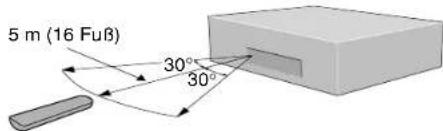
- V erwenden Sie die Fernbedienung innerhalb des in der Abbildung dargestellten Bereichs und Winkels.
• Die Funktion der Fernbedienung kann unzuverlässig werden, wenn direktes Sonnenlicht oder Fluoreszenzlicht auf den Fernbedienungssensor trifft.
- F ernbedienungs-Steuerungen für verschiedene Geräte können sich gegenseitig stören. Vermeiden Sie die Verwendung von Fernbedienungen für andere Geräte, die sich nahe am DVD-Spieler befinden.
- E rsetzen Sie die Batterien, wenn Sie bemerken, dass die Leistung der Fernbedienung im Bedienungsbereich nachlässt.
Hinweise
- Wenn Sie den DVD-Spieler unabhängig von der Fernbedienung verwenden, dann schalten Sie den auf dem rückseitigen Bedienfeld befindlichen Schalter im Feld REMOTE CONTROL auf INT. (intern) (siehe Seite 8).
Vor dem Start1
Discs, die kompatibel mit dem DVD-Spieler sind
Jede Disc, die eines der nachfolgend dargestellten Logos trägt, sollte auf dem DVD-Spieler abgespielt werden können. Andere Formate einschließlich DVD-RAM, DVD-ROM, DVD+RW, DVD+R, CD-ROM (außer Discs, die MP3-/JPEG-Dateien enthalten) und Photo CDs werden nicht wiedergegeben.
DVD-Video-Kompatibilität:
- Logos:


- Einseitig oder doppelseitig bespielte Discs
- Einschicht- oder Zweischichten-Discs
• Discs mit Dolby Digital, DTS, MPEG oder Linear-PCM-Digital-Audio
• Digital-Video mit MPEG-2
DVD-Videos werden allgemein in einen oder mehrere DVD-Titel eingeteilt. DVD-Titel können weiter in Kapitel („chapter“) unterteilt werden.
DVD-Audio-Kompatibilität:
- Logos:


- Einseitig bespielte Discs
- Einschicht- oder Zweischichten-Discs
• Digital-Audio mit Linear-PCM oder gepackte PCM - Einige Discs können MPEG-2-Video und Digital-Audio mit Dolby Digital, DTS oder MPEG enthalten.
DVD-Audios werden allgemein in eine oder mehrere Gruppen („groups“) eingeteilt. Gruppen können weiter in Titel („tracks“) eingeteilt werden.
DVD-R-Kompatibilität:
Das Gerät kann DVD-R-Discs abspielen. Bitte beachten Sie bei der Verwendung dieser Discs folgende Punkte:
- Logo:

- D as Gerät kann DVD-R-Discs wiedergeben, die im DVD-Video-Format aufgenommen wurden.
DVD-RW-Kompatibilität:
Das Gerät kann DVD-RW-Discs abspielen. Bitte beachten Sie bei der Verwendung dieser Discs folgende Punkte:
- Logo:

- D as Gerät kann DVD-RW-Discs wiedergeben, die im DVD-Video-Format aufgenommen wurden.
- D VD-RW-Discs, die mit Einmalkopie-Genehmigung aufgenommen wurden, können nicht abgespielt werden.
Audio-CD-Kompatibilität:
- Logos:


• 1 2-cm-Discs (5 Zoll) oder 8-cm-Discs (3 Zoll)
• Digitale Audios mit Linear-PCM
- Audio-CD-, CD-R*- und CD-RW*-Formate
CDs werden in Titel eingeteilt („tracks“).
*Diese Einheit kann CD-R- und CD-RW-Discs wiedergeben, die im Audio-CD-Format oder im Video-CD-Format aufgenommen wurden, oder Discs mit MP3-Audio-Dateien.
*Einige kopiergeschützte CDs stimmen möglicherweise nicht mit den offiziellen CD-Standards überein. Es handelt sich dabei um spezielle Discs, die nicht auf dem DV7600 abgespielt werden können.
*Der DV 7600 unterstützt nicht die Nicht-DVD-Seite einer Dual-Disc.
Video-CD-Kompatibilität:
- Logo:

• 1 2-cm-Discs (5 Zoll) oder 8-cm-Discs (3 Zoll)
• Digitale Audios mit MPEG-1
• Digitale Videos mit MPEG-1
Video-CDs werden in Titel („tracks“) eingeteilt.
Kompatibilität mit Super-Video-CD
- Logo:

• 1 2 cm (5 Zoll) oder 8 cm (3 Zoll)
- MPEG-1 Digital-Audio
• MPEG-2 Digital-Video
Super-Video-CDs werden in Titel (tracks) unterteilt.
Super-Audio-CD-Kompatibilität:
- Logo:

- Einzelschicht-, Zweischichten- oder Hybridschicht-Discs
• 1 2-cm-Discs (5 Zoll) oder 8-cm-Discs (3 Zoll)
• Digitale Audios (DSD)
Super-Audio-CDs werden in Titel („tracks“) eingeteilt.
DVD-Video-Regionen

Alle DVD-Video-Discs tragen auf ihrer Hülle irgendwo eine Regionen-Markierung, die anzeigt, mit welcher Region oder mit welchen Regionen der Welt die Disc kompatibel ist. Ihr DVD-Spieler trägt auch eine Regionen-Markierung, die Sie auf der Rückseite des Gerätes finden können. Discs aus inkompatiblen Regionen lassen sich auf dem Gerät nicht abspielen. Discs mit der Markierung ALL lassen sich auf jedem Abspielgerät wiedergeben.
Informationen zur MP3-Kompatibilität
• Die CD-ROM muss mit der ISO 9660 kompatibel sein.
- D ateien müssen das Audio-Format MPEG-1 Layer 3-Codec, 44,1 kHz oder 48 kHz, aufweisen. Inkompatible Dateien lassen sich nicht abspielen.
• D as Gerät ist nicht kompatibel mit MP3 PRO, mit ID3-Tag und mit Packet-Writing.
- Mit dem Gerät können keine DVD-R/RW-Discs mit aufgenommenen MP3-Musikdaten wiedergegeben werden.
- D as Gerät gibt nur Titel wieder, die mit der Dateinamenerweiterung „mp3“ oder „MP3“ versehen sind.
- D as Gerät ist nicht kompatibel mit Multisession-Discs. Wenn Sie versuchen, eine Multisession-Disc abzuspielen, wird nur die erste Session (Sitzung) wiedergegeben.
- V erwenden Sie zum Aufnehmen Ihrer MP3-Dateien nur CD-R- oder CD-RW-Discs. Die betreffende Disc muss, damit sie abgespielt werden kann, finalisiert sein.
- Audio-Discs mit Datenraten von 128 Kbps sollten einen Klang aufweisen, der normaler Audio-CD-Qualität nahe kommt. Obwohl das Gerät MP3-Titel mit einer geringeren Bitrate wiedergibt, wird die Klangqualität bei niedrigeren Bitraten merklich schlechter.
- Nur die ersten 8 Zeichen des Namens eines Ordners oder eines Titel (ohne die Datenerweiterung „mp3“) werden angezeigt.
• D as Gerät kann insgesamt etwa 250 Dateien/Ordner erkennen.
• D as Gerät ist nicht kompatibel mit Dateien mit variabler Bitrate (VBR-Dateien).
Informationen zur JPEG-Kompatibilität
- D as Gerät ist zwar so konzipiert, dass es Bilddaten, die im JPEG-Format aufgenommen wurden, verarbeiten kann, doch kann keine Gewähr dafür gegeben werden, dass es Bilddaten anzeigen kann, die in allen JPEG-Formaten aufgenommen wurden.
• D as Gerät kann keine JPEG-Bilder mit progressiver Bilddarstellung darstellen. - V ergewissern Sie sich beim Schreiben von JPEG-Dateien auf CD-R/RW-Discs, dass das Schreibformat auf ISO 9660, Level 1, eingestellt ist.
- A chten Sie stets darauf, bei JPEG-Dateien eine Dateinamenerweiterung „JPG“ oder „JPE“ anzugeben. Wenn eine JPEG-Datei mit einer anderen Dateinamenerweiterung als „JPG“ oder „JPE“ versehen ist oder wenn ihr gar keine Dateinamenerweiterung zugeordnet worden ist, lässt sie sich nicht wiedergeben. (Das bedeutet, dass JPEG-Dateien, die auf einem Macintosh-Computer erstellt wurden, so nicht abgespielt werden können.)
- Je nach der Größe der Datei und der Kompressionsrate kann es sein, dass einige JPEG-Bilder nicht korrekt wiedergegeben werden können.
Sicherheitshinweise!
- D VD-R/RW-Discs und CD-R/RW-Discs, die unter Verwendung eines PC oder einer DVD oder eines CD-Rekorders bespielt wurden, lassen sich nicht abspielen, wenn die Disc beschädigt oder verschmutzt ist oder wenn die Linse des Gerätes verschmutzt oder von Kondensation betroffen ist.
- Wenn Sie unter Verwendung eines PC eine Disc bespielen, gibt es, auch wenn die Disc in einem kompatiblen Format bespielt worden ist, Fälle, in denen die Disc aufgrund der Einstellungen der für das Bespielen der Disc verwendeten Anwendungssoftware möglicherweise nicht abgespielt werden kann. (Zu mehr Informationen wenden Sie sich bitte in solch einem Fall an das Software-Vertriebsunternehmen.)
- Nicht finalisierte DVD-R/RW-Discs lassen sich nicht abspielen.
- Nicht finalisierte CD-R/RW-Discs lassen sich nicht abspielen.
- Zu mehr Informationen über die Verwendung von DVD-R/RW- und CD-R/RW-Discs siehe unter Handhabung von Discs auf Seite 46.
- Versuchen Sie auf keinen Fall, irgendetwas anderes als eine Musik-CD (CDA-Format) oder eine CD-R/RW abzuspielen, auf der MP3- und/oder JPEG-Dateien gespeichert wurden. In Abhängigkeit vom jeweiligen Dateityp führt es, wenn Sie dies tun, möglicherweise zu Problemen oder zu fehlerhaftem Betrieb.
- Es kann vorkommen, dass eine CD-R/RW aufgrund der Charakteristik dieser Disc oder aufgrund von Verschmutzung oder Kratzern auf dieser Disc nicht abgespielt werden kann.
Anschlüsse2
Basis-Anschlüsse
Darunter ist das Minimum an Anschlüssen zu verstehen, die erforderlich sind, damit Sie sich eine DVD-Video anschauen können. Unter Verwendung des mitgelieferten Audio-/Video-Kabels werden sowohl die Tonsignale als auch die direkt an Ihren Fernseher geliefert. Zu anderen möglichen Anschlüssen siehe Seite 9-10.
Wichtig!
- Vergewissern Sie sich, ehe Sie Anschlüsse auf der Rückseite des Gerätes realisieren oder ändern, dass alle Geräte ausgeschaltet und jeweils der Stecker aus der Wandsteckdose gezogen worden ist.
- Ziehen Sie während der Anschlussarbeiten, wenn das Gerä eingeschaltet ist, nicht die Netzchnur des DVD-Players aus der Steckdose, denn so könnten die Lautsprecher Schaden nehmen.

Anschließen des Audio-/Video-Kabels
Achten sie unbedingt darauf, jeden Stecker vollständig in die betreffenden Buchsen
einzuführen, um einen einwandfreien Anschluss zu sichern. Stecker und Buchsen sind farblich gekennzeichnet, um die Realisierung des jeweiligen Anschlusses zu erleichtern.

Anschließen des System-Steuerkabels
Durch Anschließen des Gerätes an ein anderes Audio-Gerät der Firma Marantz unter Verwendung des mitgelieferten System-Steuerkabels können Sie die betreffenden Geräte wie eine einzelne Einheit fernsteuern.
- A chten Sie beim Anschluss an ein Gerät mit einem Fernbedienungssensor darauf, die Buchse REMOTE CONTROL IN dieses DVD-Spielers an die Buchse REMOTE CONTROL OUT des Gerätes mit dem Fernbedienungssensor anzuschließen.
- A chten Sie beim Anschluss an ein Gerät, das nicht mit einem Fernbedienungssensor ausgestattet ist, darauf, das betreffende Gerät an die Buchse REMOTE CONTROL OUT dieses DVD-Spielers anzuschließen.
Hinweise
- W ählen Sie beim Anschluss an einen Standard-Fernseher für die Einstellung des Seitenverhältnisses des Fernsehers 4:3 L - Box (Letterbox) oder 4:3 Pan Scan (siehe Seite 31).
- Schließen Sie den Video-Ausgang des Gerätes direkt an Ihren Fernseher an. Weil nämlich das Gerät so konzipiert ist, dass es eine Analog-Schutzsystem-Kopierkarte unterstützt, kann es vorkommen, dass es, wenn es durch einen Videorekorder angeschlossen ist und Bilder auf dem Videorekorder aufgenommen und wiedergegeben werden, nicht richtig funktioniert.
- Der Video-Ausgang und der S2-Ausgang des Gerätes sind nicht für progressive Bilddarstellung ausgelegt.
- F ernbedienungs-Schalter Stellen Sie diesen Schalter, wenn Sie das Gerät unabhängig verwenden, auf INT. (intern) ein. Wenn Sie jedoch das Gerät in einem System mit einem Marantz-Receiver verwenden, der mit einem Fernbedienungssensor ausgestattet ist, dann stellen Sie diesen Schalter auf EXT. (extern) ein.
2Anschlüss
Heimkino-Videoanschlüsse
Das Gerät gibt Video-Signale auf verschiedenem Wege ab. Wählen Sie unter Verwendung der unten gegebenen Erläuterungen das für Sie geeignetste System.
Wichtig!
- Vergewissern Sie sich, ehe Sie Anschlüsse auf der Rückseite des Gerätes realisieren oder ändern, dass alle Geräte ausgeschaltet und jeweils der Stecker aus der Wandsteckdose gezogen worden ist.
- Ziehen Sie während der Anschlussarbeiten, wenn das Gerä eingeschaltet ist, nicht die Netzchnur des DVD-Players aus der Steckdose, denn so könnten die Lautsprecher Schaden nehmen.

Anschluss von SCART- (nur für Europa) und S-Video-Kabeln
Da sich SCART- und S-Video-Kabel nur in einer Position anschließen lassen, sollten Sie sich vor dem Einführen der Stecker vergewissern, dass sie korrekt ausgerichtet sind. Führen Sie die Stecker stets bis zum Anschlag ein, um eine optimale Verbindung sicherzustellen.
Hinweise
- Der Steckverbinder A/V EURO CONNECTOR kann Composite Video, S-Video oder RGB Component Video übertragen. Wenn Sie nur einen Fernseher anschließen, dann verwenden Sie nur den Steckverbinder A/V EURO CONNECTOR. Sie können das Video-Ausgangssignalformat über die Einstellung Video Out im Setup Menu (Seite 34) wechseln.
S-Video oder Composite-Video?
S-Video liefert ein besseres Bild, so dass Sie, wenn Sie einen S-Video-Eingang haben, ihn nutzen sollten. S-Video-Kabel sind im Fachhandel für Audio- und Video-Geräte erhältlich.
Anschließen von HDMI-Kabeln
Mit einem HDMI-Kabel lassen sich sowohl unkomprimierte Video-Daten als auch digitale Audio-Daten (beispielsweise LPCM oder
Datenstrom-Daten wie unter anderem Dolby-Digital-, DTS- oder MPEG-Daten) mit Hilfe nur eines einzigen Anschlusses übertragen.
Durch Übertragen von DVD-Bilddaten direkt als digitale Daten ohne vorherige Umwandlung in ein analoges Format wird es möglich, höchste Bildqualität zu liefern (siehe Seite 28 und Seite 35).
Hinweise
- Der HDMI-Ausgang des Gerätes kann unter Verwendung eines Umsetzungsadapters an eine DVI-Buchse an einem Fernseher oder einem anderen Gerät angeschlossen werden. In diesem Falle ist es erforderlich, einen Fernseher oder ein Display mit einem HDCP-kompatiblen DVI-Eingang zu verwenden (siehe Seite 35).
- Wenn das Gerät an einen Fernseher oder ein Display angeschlossen wird, das nicht mit dem oben genannten Format kompatibel ist, kann es sein, dass keine Bildsignale abgegeben werden.
- Zu mehr Informationen hinsichtlich des HDMI-Anschlusses informieren Sie sich bitte in der Bedienungsanleitung des an das Gerät angeschlossenen Fernsehers oder Displays.
- W ählen Sie beim Anschluss eines Fernsehers mit einem Eingang mit progressiver Bilddarstellung an den Component-Ausgang des Gerätes unter Components Out die Einstellung Progressive (siehe Seite 34).
Anschlüsse2
Heimkino-Audio-Anschlüsse
Das Gerät gibt Mehrkanal-Audio-Signale sowohl in analoger als auch in digitaler Form ab. Informieren Sie sich in der zu Ihrem Verstärker/Receiver gehörenden Bedienungsanleitung darüber, mit welchen Geräten dieser kompatibel ist (insbesondere, welche digitalen Formate, beispielsweise Dolby Digital und DTS, dekodiert werden können).
Wichtig!
- Vergewissern Sie sich, ehe Sie Anschlüsse auf der Rückseite des Gerätes realisieren oder ändern, dass alle Geräte ausgeschaltet und jeweils der Stecker aus der Wandsteckdose gezogen worden ist.
- Ziehen Sie während der Anschlussarbeiten, wenn das Gerä eingeschaltet ist, nicht die Netzchnur des DVD-Players aus der Steckdose, denn so könnten die Lautsprecher Schaden nehmen.
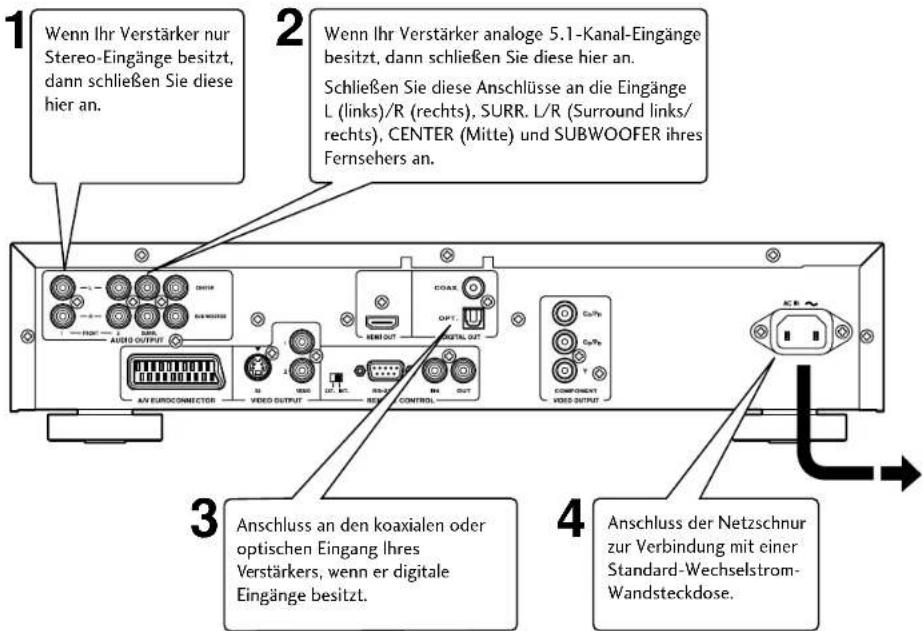
Anschließen analoger Audio-Kabel
Achten Sie bitte darauf, dass jeder Stecker vollständig eingeführt worden ist, damit ein einwandfreier Anschluss gewährleistet ist. Die Stecker und die Buchsen sind farblich gekennzeichnet, um die Realisierung des jeweiligen Anschlusses zu erleichtern.
Anschließen optischer Kabel
Optische Kabel werden nur auf eine Art und Weise angeschlossen. Achten Sie daher bitte darauf, dass der Stecker der richtigen Buchse zugeordnet ist, ehe Sie ihn einführen. Beim Einführen des Steckers öffnet sich der Schutzverschluss, und Sie hören, wenn der Stecker voll eingeführt worden ist und sich in der richtigen Position befindet, ein Klicken. Seien Sie bitte vorsichtig dabei und wenden Sie keine Kraft auf, denn das könnte zu einer Beschädigung des Schutzverschlusses, des Kabels oder des Gerätes selbst führen.
Anschließen von Koaxialkabeln
Verwenden Sie ein Koaxialkabel mit Cinch-
Stecker, auch als RCA-
Stecker oder
Miniklinkenstecker
bezeichnet, an jedem
Ende und schließen Sie
es an die digitalen Koaxial-Buchsen an. Achten Sie bitte darauf, dass der Stecker jeweils richtig eingeführt wurde.
Hinweise
- Wenn Sie sich eine mehrkanalige DVD-Audio durch einen der digitalen Ausgänge anhören, werden die Audio-Signale einer Abwärtsmischung auf Stereo unterworfen. Ferner wird eine hohe Abtastrate der DVD-Audio (192 kHz oder 176,4 kHz) abwärts gewandelt, und zwar, in Abhängigkeit von der jeweiligen Disc, auf 96 kHz, 88,2 kHz, 48 kHz oder 44,1 kHz (siehe Seite 38). Mehrkanalige DVD-Audios oder DVD-Audios mit hoher Abtastrate stehen nur durch die analogen Ausgänge zur Verfügung. Die Audio-Signale aller DVD-Audios und SuperAudio-CDs werden nur durch die analogen Ausgänge abgegeben (siehe Seite 39 und Seite 40).
Vorderes Bedienfeld

1 Anzeige STANDBY (Bereitschaft)
• Die Anzeige leuchtet, wenn sich das Gerät in Bereitschaft befindet.
2 Disc-Schubfach
- Legen Sie die Disc hier ein.
3 ▶ (PLAY) (Wiedergabe)
• S tarten der Wiedergabe einer Disc.
4 ■ (STOP)
- Beenden der Wiedergabe einer Disc.
5 II (PAUSE) (Anhalten)
- Unterbrechung der Wiedergabe einer Disc.
6 P O WER ON/STANDBY
- Einmaliges Drücken schaltet das Gerät ein, erneutes Drücken bringt es in den Bereitschaftsmodus (STANDBY).
7 Anzeige HDMI/DVI
- W enn das angeschlossene Gerät HDMI-kompatibel ist, blinkt die Anzeige grün. Ist es hingegen DVI-kompatibel, blinkt sie rot.
8 Display – Seite 12
• Die Anzeigen zum Betrieb des Gerätes erscheinen hier.
9 FL OFF
• Die Anzeige leuchtet, wenn das Display unter Verwendung der Taste FL OFF sowie der Taste DIMMER auf der Fernbedienung ausgeschaltet wurde.
10▲ (OPEN/CLOSE) (Öffnen/Schließen)
• Die Taste wird zum Öffnen und Schließen des Disc-Schubfachs gedrückt.
11/
• Die Taste wird gedrückt, um bei DVD-Titeln/-Gruppen, Kapiteln oder Titeln zurückzuspringen. Drücken und Gedrückthalten dieser Taste bewirkt einen Schnelldurchlauf bei den genannten Objekten.
12 ▶▶/▶▶
• Die Taste wird gedrückt, um bei DVD-Titeln/-Gruppen, Kapiteln oder Titeln zurückzuspringen. Drücken und Gedrückthalten dieser Taste bewirkt einen Schnelldurchlauf bei den genannten Objekten.
Steuerelemente und Displays3
Display

1 – Das Symbol leuchtet während der Wiedergabe eines Abschnitts mit Aufnahmen aus verschiedenen Kamerawinkeln einer DVD-Video-Disc.
2 PRGSVE – Anzeige leuchtet, wenn das Gerät Video-Signale im Vollbild-Verfahren (progressive Bilddarstellung, keine Halbbild bzw. Interlace-Bilddarstellung) aussendet.
3 GRP – Anzeige, dass die Zahl unten im Zeichendisplay eine DVD-Audio-Gruppennummer ist.
4 RNDM – Anzeige leuchtet während der Wiedergabe mit zufälliger Reihenfolge.
5 SRS TS – Anzeige leuchtet bei Wiedergabe einer Disc mit eingeschaltetem TruSurround.
6 TRK – Anzeige, dass die Zahl unten im Zeichendisplay eine DVD-Audio-, eine CD-, eine Video-CD- oder eine MP3-Titelnummer ist.
7 dts – Anzeige leuchtet beim Abspielen einer DTS-Audio-Disc.
8 A-B – Anzeige leuchtet, wenn A-B-Wiederholung gewählt worden ist.
9 – Anzeige leuchtet während der Wiederholung.
10 DOLBY D – Anzeige leuchtet bei Wiedergabe einer Audio-Disc mit Dolby Digital.
11 29 – Anzeige leuchtet, wenn eine Super-Audio-CD geladen ist.
12 DVD – Anzeige leuchtet, wenn eine DVD geladen ist.
13 192 kHz/96 kHz – Anzeige, dass eine DVD-Disc mit hoher Abtastrate für die Audio-Signale (192 kHz/96 kHz) abgespielt wird.
14 ■■ – Anzeige leuchtet, wenn eine Disc angehalten wird.
15 ▶ – Anzeige leuchtet, wenn eine Disc abgespielt wird.
16 VCD – Anzeige leuchtet, wenn eine Video-CD geladen ist.
CD – Anzeige leuchtet, wenn eine Audio-CD geladen ist.
17 MP3 – Anzeige leuchtet bei der Wiedergabe von MP3-Audio.
18 N – Anzeige leuchtet, wenn als Fernsehnorm NTSC gewählt wurde.
19 P – Anzeige leuchtet, wenn als Fernsehnorm PAL gewählt wurde.
20 M – Anzeige leuchtet, wenn als Fernsehnorm „Multi“ gewählt wurde.
23 Zeichen-Display
21 VOFF – Anzeige, dass die Abgabe von Video-Signalen ausgeschaltet wurde.
22 D OFF – Anzeige leuchtet, wenn das Gerät auf „Digital-Signal-Abgabe aus“ eingestellt ist.
24 TITLE – Anzeige, dass die Zahl unten im Zeichen-Display die Titelnummer einer DVD-Video-Disc ist.
25 PROG – Anzeige leuchtet, wenn eine programmierte Liste wiedergegeben wird.
26 CHP – Anzeige, dass die Zahl unten im Zeichen-Display die Kapitel-Nummer einer DVD-Video-Disc ist.
27 ALL – Anzeige leuchtet, wenn für VCD, CD oder Super-Audio-CD „Repeat all“ („Alles wiederholen“) gewählt wurde.
28 1 – Anzeige leuchtet, wenn für VCD, CD, SuperAudio-CD oder DVD-Audio-Disc Titel-Wiederholung gewählt wurde.
29 AUDIO – Anzeige leuchtet, wenn eine DVD-Audio wiedergegeben wird.
30 TOTAL – Anzeige, dass die im Zeichen-Display angezeigte Zeit die Gesamtzeit der Wiedergabe der Disc ist.
31 ELAP – Anzeige leuchtet, wenn für einen DVD-Titel, ein Kapitel oder einen sonstigen Titel die beim Abspielen vergangene Zeit angezeigt wird.
32 STEREO – Die Anzeige leuchtet, wenn eine SuperAudio-CD Stereo-Ton wiedergibt.
33 MULTI – Die Anzeige leuchtet, wenn eine SuperAudio-CD Mehrkanal-Ton wiedergibt.
34 DOWN MIX – Anzeige leuchtet, wenn Mehrkanal-Signale von DVD-Audio-Discs, Dolby-Digital-Discs, DTS-Discs oder MPEG-Audio-Discs abwärts gemischt werden wie beispielsweise zu Zweikanal-Stereo-Signalen.
Hinweise
- In Abhängigkeit von der jeweiligen Disc wird das DOWN MIX nicht angezeigt.
35 L, C, R, LFE, LS, S, RS – Anzeigen, welche Kanäle auf der gerade abgespielten Disc gespeichert sind.
Hinweise
• Die Kanalanzeigen sind während der Wiedergabe der Mehrkanalbereichs einer Super-Audio-CD nicht aktiv.
Fernbedienung

1 OPEN/CLOSE – Öffnen und Schließen des Disc- Schubfachs – Seite 14
2 VIDEO ON/OFF – Taste wird gedrückt, um Video-Ausgang ein- und auszuschalten. • Der HDMI-Video-Ausgang lässt sich nicht ausschalten.
3 DISPLAY - page 23
4 ZOOM – Zoomen (Vergrößern) von Teilen des Bildschirms – Seite 22
5 VIDEO ADJ. – Video-Einstellung (Seite 26–27)
6 Zifferntasten
7 CLEAR - Löschen - Seite 24
8 ANGLE – Aufnahmewinkel der Kamera – Seite 21
9 II (PAUSE) – Anhalten der Wiedergabe – Seite 14
10◀◀ (PREV.)/▶▶1 (NEXT)– Springen (zurück/nach vorn) – Seite 14
- Diese Funktion ermöglicht das Springen zurück/nach vorn auf einer Disc, das heißt auf die vorherigen oder die nächsten DVD-Titel, Kapitel oder Titel.
11TOP MENU – Eingangs-Menü auf einer Disc – Seite 15
12◀◀ (REV)/▶▶ (FF) – Schnelldurchlauf – Seite 14
13 Cursor (◄/►/▲/▼)/ENTER – Richtungstasten und ENTER-Taste –Seite 15, 29
14RETURN - Seite 15
15POWER – Taste zum Einschalten des Geräts oder zum Versetzen in Bereitschaft (Standby)
16MMER – Taste wird gedrückt, um die Helligkeit des Displays zu verändern – Seite 11
17RANDOM – Zufällige Reihenfolge der Wiedergabe – Seite 19, 25
18 PAGE - Bildwahl - Seite 19
19PROGRAM – Programmieren – Seite 24
20 SEARCH – Suche– Seite 16
21 REPEAT – Wiederholen – Seite 20 A-B – Wiederholen A-B – Seite 20
22 S.MODE – Wahl des S.Modus – Seite 21
23 SUBTITLE - Untertitel - Seite 21
24 AUDIO – Audio-Einstellungen – Seite 22
25 ▶ (PLAY) – Wiedergabe – Seite 14
26 ■ (STOP) – Beenden der Wiedergabe – Seite 14
27 MENU - Menü - Seite 15
28 SETUP – Einstellung – Seite 29
Hinweise
• Die Taste +10 wird hier nicht verwendet.
• Die Fernbedienung unterstützt die beiden Fernbedienungs-Codes DVD 1 und DVD 2.
• Ab Werk ist die Fernbedienung auf DVD 1 eingestellt.
- Halten Sie, um die Fernbedienung auf DVD 2 einzustellen, die Taste ■ (STOP) und die Zifferntaste 2 auf der Fernbedienung mindestens 5 Sekunden lang gleichzeitig gedrückt. (Wenn die Batterien der Fernbedienung ausgetauscht werden, während die Fernbedienung auf DVD 2 eingestellt ist, kehrt die Einstellung wieder auf DVD 1 zurück.)
- Halten Sie, um von DVD 2 wieder zur Einstellung DVD 1 zurückzukehren, die Taste ■ (STOP) und die Zifferntaste 1 auf der Fernbedienung mindestens 5 Sekunden lang gleichzeitig gedrückt.
- Halten Sie, um festzustellen, welcher Fernbedienungsmodus momentan eingestellt ist, die STOP- und die Pause-Taste gleichzeitig gedrückt. Daraufhin wird im Display-Fenster der Haupteinheit die momentane Einstellung („DVD 1“ oder „DVD 2“) angezeigt.
- Stellen Sie auch den REMOT CODE im FL-Menü ebenso ein wie in der Fernbedienung (Seite 28). (Ab Werk ist DVD 1 eingestellt.)
Inbetriebnahme

Abspielen von Discs
Nachfolgend werden die Tasten für die grundlegenden Steuerungen für das Abspielen von Discs erläutert. Weitere Funktionen werden im nächsten Kapitel genau beschrieben.

Hinweise
- In der vorliegenden Betriebsanleitung ist mit „DVD“ DVD-Video, DVD-Audio und DVD-R/RW gemeint. Wenn eine Funktion speziell nur für eine bestimmte Art von DVDs gilt, so ist das ausdrücklich angegeben.
1 Schalten Sie das Gerät ein.
Schalten Sie, wenn Sie eine DVD oder eine Video-CD abspielen wollen, auch Ihren Fernseher ein und vergewissern Sie sich, dass er auf den richtigen Video-Eingang eingeschaltet ist.
2 Drücken Sie die Taste OPEN/CLOSE, um das Disc-Schubfach zu öffnen.
3 Legen Sie eine Disc ein.
Legen Sie die Disc mit dem Etikett nach oben ein und richten Sie die Disc gemäß der vorgegebenen Einkerbung im Disc-Schubfach aus (wenn Sie eine doppelseitig bespielte DVD einlegen, muss die Seite, die Sie abspielen wollen, nach unten zeigen).
4 Durch Drücken von ▶ (PLAY) starten Sie die Wiedergabe.
Wenn Sie eine DVD oder eine Video-CD abspielen, erscheint möglicherweise ein Menü (siehe Seite 15).

Hinweise
- Bei einseitig bespielten Zweischichten-Discs, die beispielsweise Filme enthalten, kann es an dem Punkt, an dem die Schichten wechseln, zu einem kurzzeitigen Bildstop kommen. Dies ist keine Fehlfunktion.
Die wesentlichen Wiedergabe-Bedienelemente
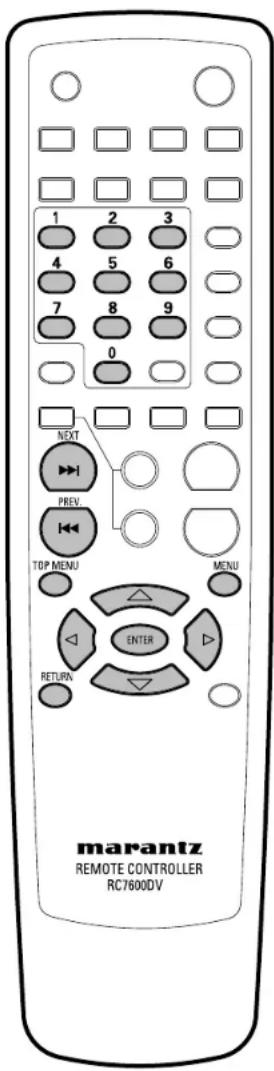
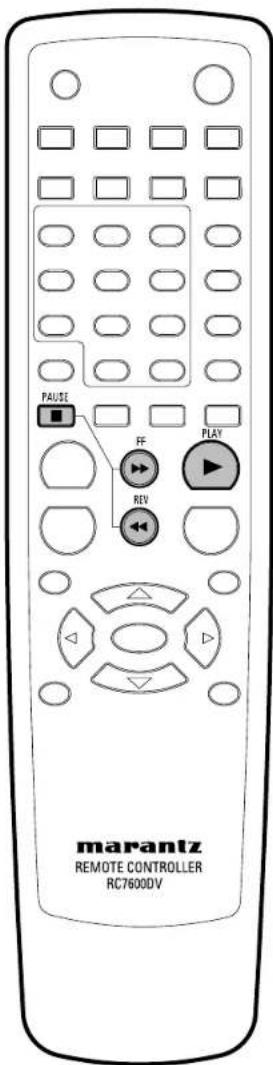
Taste Funktion
| Start der Wiedergabe. DVD und Video-CD: Wenn das Display RESUME (Wiederaufnahme) anzeigt, beginnt die Wiedergabe von diesem Punkt an. |
| II | Unterbrechung der Wiedergabe (Anhalten der Disc) |
| ■ | Beendigung der Wiedergabe. |
| DVD: Wenn das Display RESUME (Wiederaufnahme) anzeigt, dann drücken Sie die Taste■ (STOP) erneut, um die RESUME-Funktion zu annullieren. |
| 1. Drücken dieser Taste während der Wiedergabe bewirkt einen Schnelldurchlauf rückwärts. |
| 2. Erneutes Drücken erhöht die Geschwindigkeit des Schnelldurchlaufs (Bei Super Audio-CDs, Video-CDs und CDs gibt es 3 Geschwindigkeiten des Schnelldurchlaufs, bei DVDs gibt es 4). Drücken Sie, um zur normalen Wiedergabe zurückzukehren, die Taste ▶ (PLAY). |
| ▶▶ | 1. Drücken dieser Taste während der Wiedergabe bewirkt einen Schnelldurchlauf vorwärts. |
| 2. Erneutes Drücken erhöht die Geschwindigkeit des Schnelldurchlaufs (Bei Super Audio-CDs, Video-CDs und CDs gibt es 3 Geschwindigkeiten des Schnelldurchlaufs, bei DVDs gibt es 4). Drücken Sie, um zur normalen Wiedergabe zurückzukehren, die Tasto► (PLAY). |
| Drücken dieser Taste bewirkt einen Rücksprung zum Beginn des momentan abgespielten Titels oder Kapitels und dann weiter zu den vorherigen Titeln/Kapiteln. |
| ▶▶ | Drücken dieser Taste bewirkt einen Sprung zum nächsten Titel oder Kapitel. |
| Ziffern Die Wiedergabe beginnt von der gewählten Titelnummer/Kapitelnummer an. |

Hinweise
- Wenn die Stromzufuhr während des Resume-Modus (Wiederaufnahme) bei STOP, Play (Wiedergabe) oder Pause (Anhalten) unterbrochen wird, startet die Wiedergabe wieder vom Wiederaufnahmepunkt, wenn wieder Strom anliegt, es sei denn, das Schubfach ist offen und die Disc ist entfernt worden.
- Während des schnellen Vorlaufs/Rücklaufs einer DVD/VCD ist der Ton stummgeschaltet.
Wichtig!
Bei der Verwendung der Bedienelemente während der Wiedergabe einer CD erscheint möglicherweise das Zeichen ☑ auf dem Bildschirm. Das Zeichen ☑ bedeutet, dass die betreffende Operation vom Gerät oder von der Disc aus nicht zulässig ist.
4Inbetrieb
Navigieren auf dem DVD-Menü
Manche DVDs enthalten Menüs. Oft erscheinen die Menüs beim Wiedergabestart automatisch. In anderen Fällen müssen Sie zum Menüaufruf MENU oder TOP MENU drücken. Bei Audio-DVDs ist TOP MENU zu wählen.
Hinweise
- Einige DVD-Audios sind mit Funktion „Bonus Group“ (Bonus-Gruppe) ausgestattet. Wenn Sie Zugriff darauf haben wollen, müssen Sie ein Passwort eingeben. Dieses Passwort finden Sie auf der Disc-Hülle bzw. der Disc-Verpackung. Zu mehr Informationen siehe Seite 45.
Taste Funktion
| TOP MENU | Anzeige des Top-Menüs einer DVD – dies variiert je nach der verwendeten Disc. |
| MENU | Anzeige des Menüs einer DVD – dies variiert je nach der verwendete Disc und kann mit dem Top-Menü identisch sein. |
| RETURN | Rückkehr zum vorher angezeigten Menü-Bildschirm. |
| Cursor | Bewegung des Cursors auf dem Bildschirm. (◄/►/▲/▼) |
| ENTER | Auswahl der momentan gewählten Menü-Option. |
| Ziffern | Auswahl einer nummerierten Menü-Option (gilt nur für einige Discs). |
Navigieren auf Video-CDs mit PBC-Menüs
Manche Video-CDs haben Menüs, über die sich Passagen zum Abspielen wählen lassen. Dabei handelt es sich um die sogenannten PBC-Menüs (für Wiedergabesteuerung).
Drücken Sie zum Ein- oder Ausschalten der PBC-Funktion die Taste TOP MENU. Wenn Sie die Taste TOP MENU während der Wiedergabe drücken, wird die Wiedergabe gestoppt. Wenn Sie im PBC-Modus die Zahlentasten drücken, beginnt die Wiedergabe von dem gewählten Titel an.
Hinweise
- Auf einigen Discs steht kein PBC-Menü zur Verfügung.
Taste Funktion
| RETURN Ruft das PBC-Menü auf. | |
| Ziffern | Wahl nummerierter Menüoptionen. |
| ◀◀◀ | Ruft die vorangehende Menüseite auf (falls vorhanden). |
| ▶▶▶I | Ruft die nächste Menüseite auf (falls vorhanden). |
Wiedergabe von Discs5

Einführung
- Viele der in diesem Kapitel behandelten Funktionen gelten für DVDs, Video-CDs Super-Audio-CDs und CDs, doch kann es sein, das die genaue Operation bei einigen Discs je nach der Art der gerade geladenen Disc etwas variiert.
- W enn während der Wiedergabe einer DVD das Zeichen auf dem Bildschirm erscheint, nachdem Sie versucht haben, eine bestimmte Funktion anzuwenden, ist die betreffende Funktion entweder vom Gerät oder von der Disc aus nicht zulässig.
- Bei der Wiedergabe von Video-CDs sind bestimmte Funktionen im PBC-Modus nicht verfügbar. Wenn Sie diese Funktionen verwenden möchten, dann drücken Sie die Taste TOP MENU und schalten Sie die PBC-Funktion aus.
Auffinden gewünschter Positionen auf einer Disc
DVD Video CD Super Audio CD CD
Unter Verwendung eines der Search-Modi (Such-Modi) können Sie direkt auf eine gewünschte Position auf der Disc zugreifen. Verwenden Sie diese Search-Modi während der Wiedergabe einer Disc. Die Wiedergabe springt dann auf die angegebene Position.
1 Drücken Sie während der Wiedergabe die Taste SEARCH (Suchen).
DVD-Video

2 Verwenden Sie die Cursor-Tasten (◄/►) zur Wahl der gewünschten Position.
3 Sie können die Zifferntasten auf der Fernbedienung wählen, um direkten Zugriff auf einen DVD-Titel oder ein Kapitel zu haben oder um die Wiedergabe von einer gewünschten Zeit an zu starten.
Beispiel:
Drücken Sie zur Wahl des DVD-Titels/Kapitel 2 die Zifferntasten 0 und 2.
Drücken Sie zur Wahl einer Szene, die 2 Stunden, 30 Minuten und 10 Sekunden vom Beginn des gewählten DVD-Titels entfernt liegt, die Zifferntastenfolge 023010.
Drücken Sie zur Wahl des Titels 5 die Zifferntaste 5.
Drücken Sie zur Wahl des Titels 12 die Zifferntasten 1 und 2.
Drücken Sie zur Wahl einer Titelposition, die 1 Minute und 10 Sekunden vom Begimm des gewählten Titels entfernt liegt, die Zifferntastenfolge 1, 1, 0.
4 Drücken Sie die Taste ▶ (PLAY) oder die ENTER-Taste.
Nunmehr beginnt die Wiedergabe des gewählten Titels.

Hinweise
- Bei einigen Discs steht der Suchmodus nicht zur Verfügung.
- W enn Sie Zahlen wählen, die auf der Disc nicht vorhanden sind, wird das Symbol (Icon) ⊙ (nicht möglich) angezeigt.
Im STOP-Modus einer DVD
Drücken der Taste SEARCH schaltet den Titelauswahl-Modus ein, woraufhin die GUI-Anzeige (grafische Benutzeroberfläche) wie folgt aussehen kann:
DVD-Video

DVD-Audio

Gesamtzahl der Gruppen
Wiedergabe von Discs5
Wiedergabe als Standbild, in Zeitlupe oder Bild für Bild
DVD-Video
Die Video-Bilder auf DVD lassen sich als Standbild, in Zeitlupe und auch Bild für Bild betrachten (letzteres nur in Vorwärtsrichtung).
Betrachten eines angehaltenen Bildes
Drücken Sie die Taste II (PAUSE).
Rückkehr zur normalen Wiedergabe
Drücken Sie bei angehaltener Bildwiedergabe die Taste▶ (PLAY), um zur normalen Bildwiedergabe zurückzukehren.
Betrachten von Bildern in Zeitlupe
Mit dieser Funktion lassen sich DVDs sowohl in Vorwärtsrichtung als auch in Rückwärtsrichtung betrachten.
Drücken Sie bei angehaltener DVD die Taste ▶▶ (FF).
• Die Zeitlupenwiedergabe ist nunmehr aktiviert.
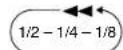
- Während der Zeitlupenwiedergabe lässt sich die Geschwindigkeit unter Verwendung der▶▶ (FF)-Taste in 3 Schritten von 1/8 der normalen
Wiedergabegeschwindigkeit auf 1/2 dieser Geschwindigkeit einstellen.

Drücken Sie bei angehaltener DVD die Taste ◀◀ (REV).
• Die Zeitlupenwiedergabe in Rückwärtsrichtung ist nunmehr aktiviert.
- Während der Zeitlupenwiedergabe lässt sich die Geschwindigkeit unter Verwendung der ◀◀ (REV) -Taste in 3 Schritten von 1/8 der normalen
Wiedergabegeschwindigkeit auf 1/2 dieser Geschwindigkeit einstellen.
Rückkehr zur normalen Wiedergabe
Drücken Sie bei angehaltener Bildwiedergabe oder während der Wiedergabe in Zeitlupe die Taste▶ (PLAY), um zur normalen Bildwiedergabe zurückzukehren.
Bild-für-Bild-Wiedergabe: Betrachten von Einzelbildern
Mit dieser Funktion lassen sich DVDs nur in Vorwärtsrichtung betrachten.
Drücken Sie die Taste II (PAUSE).
Bei jedem Tastendruck erscheint ein neues Bild.
Rückkehr zur normalen Wiedergabe
Drücken Sie bei der Bild-für Bild-Wiedergabe die Taste▶ (PLAY) um zur normalen Bildwiedergabe zurückzukehren.

Hinweise
- Bei angehaltener Bildwiedergabe, während der Wiedergabe in Zeitlupe und während der Bild-für-Bild-Wiedergabe gibt es keinen Ton.
- Das Anhalten von Bildern, die Wiedergabe in Zeitlupe sowie die Bild-für-Bild-Wiedergabe stehen bei bestimmten DVD-Titeln möglicherweise nicht zur Verfügung. In diesem Fall wird das Zeichen angezeigt.
- Wenn auf einer DVD-Audio eine Bildauswahl zur Verfügung steht (siehe Seite 48, auch als „browsable pictures“ bezeichnet), ist eine Bild-für-Bild-Wiedergabe möglich.
- Beim Umschalten auf die Zeitlupen-Wiedergabe ist es möglich, dass ein kurzer Ton zu vernehmen ist.
- Wenn Sie während der Zeitlupenwiedergabe die Pause-Taste drücken, kann es sein, dass das Bild ein paar Einzelbilder nach dem vorgesehenen Bild anhält.

Verwendung der Funktion „Page“ (Seite)
DVD-Audio
Drücken Sie während der Wiedergabe die Taste PAGE auf der Fernbedienung.
Sie können nunmehr durch Bewegen der Cursor-Taste (◄/►) das gewünschte Bild wählen.

Hinweise
- Bei einigen Discs steht die Page-Funktion nicht zur Verfügung.
Verwendung der Funktion „Wiedergabe in zufälliger Reihenfolge“
Video CD CD Super Audio CD MP3
Sie können diese Funktion verwenden, um Titel in einer zufälligen Reihenfolge wiederzugeben.
Bei DVD-RW-Discs, DVD-Videos und Video-CDs im PBC-Modus steht diese Funktion nicht zur Verfügung.
Drücken Sie während der Wiedergabe die Taste RANDOM.
• R ückkehr zur normalen Wiedergabe Drücken Sie die Taste RANDOM erneut.

Tipp
- Während der Wiedergabe in zufälliger Reihenfolge funktionieren die Tasten ◀◀ (PREV.) und ▶▶ (NEXT) etwas anders als normalerweise. Drücken der Taste ◀◀ (PREV.) bewirkt die Rückkehr zum Beginn des momentan wiedergegebenen Titels/Kapitels. Weiter zurückgehen können Sie hierbei nicht. Drücken der Taste ▶▶ I (NEXT) hingegen bewirkt die zufällige Auswahl eines anderen Titels/Kapitels unter den verbliebenen Titeln/Kapiteln.
- Zusammen mit programmierter oder wiederholter Wiedergabe ist die Wiedergabe in zufälliger Reihenfolge nicht möglich.
Wiedergabe von Discs5
Verwendung der wiederholten Wiedergabe
DVD-Audio DVD-Video Video CD CD Super Audio CD MP3
Sie können das Gerät so einstellen, dass es einzelne Titel auf CDs oder Video-CDs und Super-Audio-CDs, Kapitel oder DVD-Titel auf DVDs oder die ganze Disc wiederholt.
Es ist auch möglich, einen Abschnitt auf einer Disc als Schleife abzuspielen Bei Video-CDs im PBC-Modus steht eine wiederholte Widergabe oder eine Wiedergabe in Form einer Schleife nicht zur Verfügung.

Hinweise
- Bei manchen Discs steht die wiederholte Wiedergabe nicht zur Verfügung.
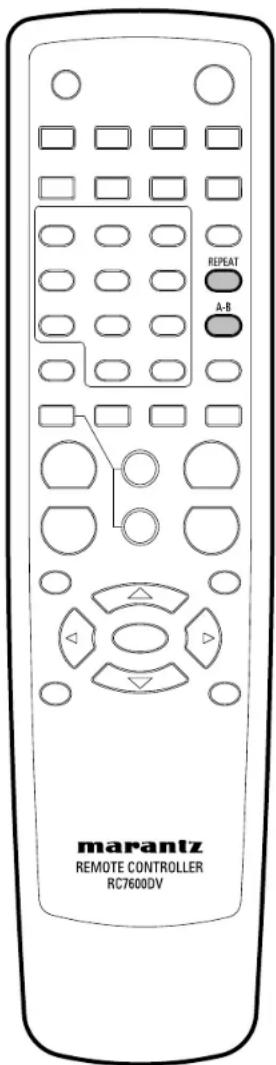
1 Drücken Sie zur Wahl der Wiederholfunktion während der Wiedergabe die Taste REPEAT.
Bei jedem Tastendruck wird zwischen den Wiederholfunktionen wie folgt umgeschaltet:
DVD-Video
• CHAPTER REPEAT (Kapitel wiederholen)
• TITLE REPEAT (DVD-Titel wiederholen)
- OFF (Aus)
DVD-Audio Video CD CD Super Audio CD
• REPEAT ONE (1 Titel wiederholen)
• REPEAT ALL (Alles wiederholen)
• REPEAT OFF (Aus wiederholen)
MP3
• DISC (Voreinstellung ab Werk)
• F OLDER (Ordner)
• SINGLE REPEAT (Single/Titel wiederholen)
• F OLDER REPEAT (Ordner wiederholen)
• DISC REPEAT (Disc wiederholen)

Hinweise
• O r d n e r
Der momentane Ordner wird 1-mal abgespielt.
- Disc
Die Disc wird 1-mal abgespielt.
2 Drücken Sie, um zur normalen Wiedergabe zurückzukehren, die Taste REPEAT erneut und wählen Sie dann OFF.
Wiedergabe einer Passage A-B auf einer Disc als Schleife
DVD Video CD CD Super Audio CD
1 Drücken Sie die Taste A-B 1-mal an der Position auf einer Disc, an der die Wiederholung der Wiedergabe beginnen soll, und dann wieder an der Position, an der sie enden soll.
Die Wiedergabe springt am Endpunkt der zu wiederholenden Passage sofort wieder auf die Startposition zurück und durchläuft die Schleife wieder und wieder.
- Auf einer DVD müssen sich Start- und Endpunkt der Schleife im gleichen DVD-Titel bzw. in der gleichen Gruppe befinden.
- Bei Video-CDs, CDs und Super-Audio-CDs müssen sich Start- und Endpunkt der Schleife innerhalb ein und desselben Titels befinden.
2 Drücken Sie, um zur normalen Wiedergabe zurückzukehren, die Taste A-B erneut.

Hinweise
- In Abhängigkeit von der verwendeten Disc gibt es möglicherweise eine kleine Differenz zwischen dem Punkt A und der Stelle, an der die Wiedergabe tatsächlich wieder einsetzt.

Modus-Umschaltung bei Super-Audio-CDs
Super Audio CD
• S t andard-Einstellung: Stereo
Super-Audio-CDs lassen sich in verschiedene unterschiedliche Bereiche einteilen: Stereo-Audio, Mehrkanal-Audio und, bei Hybrid-Super-Audio-CDs, Standard-CD-Audio. Die Einstellung Super-Audio-CD-Wiedergabe ermöglicht Ihnen, mit der S.MODE-Taste zu wählen, welchen Bereich der Disc Sie abspielen möchten. Drücken Sie zum Umschalten in den Modus Super Audio CD im STOP-Modus die Taste S.MODE.
Hinweise
- Wenn Sie einen Bereich wählen, der sich nicht auf der geladenen Disc befindet, wird ein anderer Bereich der Disc abgespielt. Wenn Sie beispielsweise Standard-CD-Audio wählen, aber die geladene Disk keine Hybrid-Super-Audio-CD ist, wird der Stereo-Bereich der Super-Audio-CD abgespielt.
Umschalten des Aufnahmewinkels der Kamera
DVD-Video
Manche DVD-Video-Discs sind mit der Funktion ausgestattet, dass Szenen aus zwei oder drei unterschiedlichen Kamera-Winkeln aufgenommen wurden. Zu Einzelheiten siehe die Hülle oder Verpackung der Disc, denn dort müsste sich, wenn auf der DVD-Video Szenen mit unterschiedlichem Kamera-Aufnahmewinkel vorhanden sind, das 89 kon befinden.
• Die Taste ANGLE schaltet zwischen den Blickwinkeln um.
Hinweise
- Wenn eine Szene wiedergegeben wird, die mit jeweils unterschiedlichem Aufnahmewinkel aufgenommen wurde, erscheint auf dem Bildschirm kurz die Meldung „ANGLE AREA IN“ (Bereich mit unterschiedlichem Winkel ein).
- W enn die mit jeweils unterschiedlichem Aufnahmewinkel aufgenommene Szene zu Ende ist, erscheint auf dem Bildschirm kurz die Meldung „ANGLE AREA OUT“ (Bereich mit unterschiedlichem Winkel aus).
- In Abhängigkeit von der jeweiligen Disc steht diese Funktion möglicherweise nicht zur Verfügung.
- Um das Aufnahmewinkel-Zeichen auf dem Setup-Menü ein- oder auszuschalten, startet der Bildschirm von der Mehrwinkel-Startposition.
Umschalten der Untertitel-Sprache
DVD-Video
Viele DVD-Videos sind mit Untertiteln in einer oder in mehreren Sprachen versehen. Gewöhnlich steht auf der Hülle der Disc, welche Untertitel-Sprachen verfügbar sind. Sie können die Untertitel während der Wiedergabe jederzeit umschalten.
- Drücken Sie SUBTITLE entsprechend oft zur Anzeige/Umschaltung der Untertitelsprache.
Daraufhin werden die Untertitel in der aktuell gewählten Sprache in das Bild eingeblendet.
- Zur Einstellung von Vorlieben hinsichtlich der Untertitel-Sprache siehe Seite 42.
Hinweise
- Es kann ein paar Sekunden dauern, bis ein gewählter Untertitel auf dem Bildschirm erscheint.
- In einigen Fällen kann ein Untertitel nicht abgeschaltet werden, auch wenn Sie „OFF“ wählen.
- Bei einigen Discs lassen sich Untertitel nur über das Disc-Menü ändern. Drücken Sie in diesem Falle die Taste MENU und ändern Sie die Einstellungen.
- Während der Änderung der Untertitel kann es zu Bildverzerrungen kommen.
Wiedergabe von Discs5

Umschalten der Audio-Sprache
DVD-Video
Wenn eine DVD-Video mit Dialogen in zwei oder mehr Sprachen bespielt ist, können Sie die Audio-Sprache während der Wiedergabe jederzeit umschalten.
- Drücken Sie AUDIO entsprechend oft zur Anzeige/Umschaltung der Dialogsprache.
Die momentane Audio-Sprache wird auf dem Bildschirm angezeigt.
Gesamtzahl der auf der
Disc vorliegenden
Audio-Sprachen
Tonaufzeichnungssystem

- Zur Einstellung von Vorlieben hinsichtlich der Audio-Sprache siehe Seite 42.

Hinweise
- In Abhängigkeit von der jeweiligen Disc kann es sein, dass die Audio-Sprache während der Wiedergabe nicht umgeschaltet werden kann. Nehmen Sie in diesem Falle Änderungen mit Hilfe des DVD-Menüs vor.
- Super-Audio-CDs und MP3-Dateien lassen sich nicht umschalten.
- Es kann ein par Sekunden dauern, bis eine gewählte Audio-Sprache hörbar ist.
- Während der Änderung der Audio-Sprache kann es zu Bildverzerrungen kommen.
Umschalten des Audio-Kanals
In Abhängigkeit von der jeweiligen Disc steht diese Funktion möglicherweise nicht zur Verfügung.
DVD-Audio
In Abhängigkeit von der jeweiligen Disc kann es sein, dass Sie während der Wiedergabe von DVD-Audios Kanäle umschalten können. Zu Einzelheiten siehe die betreffende Disc-Hülle.
- Wenn Sie auf einen anderen Audiokanal wechseln wollen, müssen Sie AUDIO entsprechend oft antippen.
Video CD
Bei Video-CDs können Sie zwischen Stereo, nur linker Kanal oder nur rechter Kanal wählen.
- Drücken Sie zum Umschalten des Audiokanals AUDIO entsprechend oft. Die aktuellen Wiedergabekanäle werden auf dem Bildschirm angezeigt.
Verwendung der Zoom-Funktion (Vergrößerungs-Funktion)
DVD-Video
1 Drücken Sie während der Wiedergabe oder im Anhalte-Modus (PAUSE) die Taste ZOOM auf der Fernbedienung. Daraufhin wird die Zoom-Funktion in der Reihenfolge X2/X4/X16/normal aktiv.
2 Verwenden Sie die Cursor-Tasten (▲/▼/◄/►), um den Teil des Bildschirms anzuzeigen, den Sie vergrößern wollen.

Hinweise
- Bei manchen Discs steht die Zoom-Wiedergabe nicht zur Verfügung.
- Bei manchen Szenen funktioniert das Zoomen nicht richtig.
- Zoomen kann zu Bildverzerrungen oder zum Wackeln der Bilder führen.
5Wiederga
Drücken Sie, um sich verschiedene Informationen über die jeweilige Disc anzeigen zu lassen, die Taste DISPLAY wiederholt.
Die Anzeige auf dem Bildschirm ändert sich wie folgt:
DVD-Video
![graph TD A["01/02"] --> B["Gesamtzahl der DVD-Titel auf der Disc"] C["03/20"] --> D["Gesamtzahl der Kapitel des momentanen DVD-Titels"] E["00:03:42"] --> F["1/8ENG"] G["1/4 ENG OFF"] --> H["Audio Untertitel Winkel"] I["2/4"] --> J["OFF"]](/content/2026/06/1253194/images/912d69ea5c1989a146a74f7d826c300af36473356a4eaca98aaf61dfa4e6bb90.jpg)
![graph TD A["01/04"] --> B["Nr. der Gruppe"] C["01/07"] --> D["Nr. des Titels"] E["00:00:00"] --> F["Abspielzeit"] G["Gesamtzahl der Titel"] --> H["Gesamtzahl der Gruppen"] I["1/1 PPCM"] --> J["Audio-Kanal Untertitel Winkel"] K["OFF"] --> L["Video CD"] K --> M["CD Super Audio CD"] N["Track 01/10"] --…](/content/2026/06/1253194/images/c9bf1b047b347c845d93f8e9ec1ed9d321f36049a710bb0f08bf67736a0166ca.jpg)
Hinweise
• Die obigen Informationen werden bei einer im PBC-Modus abgespielten Video-CD nicht angezeigt.
Das Display auf dem vorderen Bedienfeld ändert seine Anzeige wie folgt:
DVD-Video


Abgelaufene Zeit Kapitel

DVD-Audio

Abgelaufene Zeit Gruppe
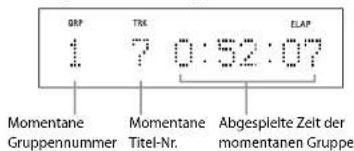
Abgelaufene Zeit Single

Video CD CD Super Audio CD
Angezeigt wird nur die abgelaufene Zeit des momentanen Titels (SINGLE ELAPSED).
Abgelaufene Zeit Titel

Wiedergabe von Discs5
Erstellung einer programmierten Liste
Diese Funktion ermöglicht es Ihnen, die Reihenfolge der Wiedergabe von Titeln auf einer Disc zu programmieren. Sie erstellen über das Display auf dem vorderen Bedienfeld unter Verwendung der Zifferntasten zur Eingabe der Titel eine programmierte Liste.
Bitte beachten Sie, dass die programmierte Wiedergabe für DVDs nicht zur Verfügung steht.
Video CD CD
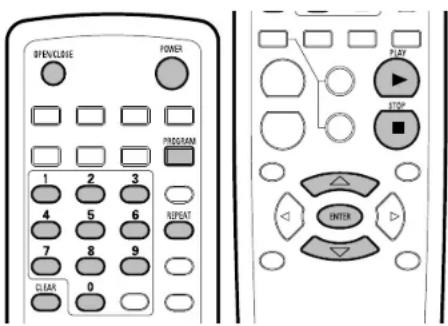
Die Wiedergabe von 32 Titeln kann in der gewünschten Reihenfolge programmiert werden.
1 Drücken Sie im STOP-Modus die Taste PROGRAM.
2 Drücken Sie zur Wahl eines Titels die Zahlentasten.
Beispiel:
Drücken Sie, um den Titel Nr.3 zu wählen, die Zifferntasten 0 und 3.
3 Drücken Sie die ENTER-Taste.
Der Titel ist nunmehr programmiert.
Wiederholen Sie die Schritte 2 und 3, wenn Sie mehr Titel programmieren wollen.

4 Drücken Sie, nachdem Sie die Auswahl der Titel-Nummern abgeschlossen haben, die Taste ▶ (PLAY), um mit der programmierten Wiedergabe zu beginnen.
- Wenn Sie die Taste REPEAT drücken und „REPEAT ALL" (alles wiederholen) wählen, werden die programmierten Titel jeweils wiederholt.
- Während der programmierten Wiedergabe sind die Zahlentasten nicht aktiv.
Prüfen des Inhalts der programmierten Liste
Drücken Sie im STOP-Modus die Cursor-Tasten
(▲/▼) mehrmals.
Der Inhalt der programmierten Liste (Programm-Nummer, Titelnummer und Abspielzeit) wird auf dem Display in der programmierten Reihenfolge angezeigt.
Löschen eines programmierten Titels
Drücken Sie im STOP-Modus die Cursor-Tasten (▲/▼) mehrmals, bis der Titel, den Sie löschen wollen, angezeigt wird. Drücken Sie anschließend die Taste CLEAR. Der gewählte Titel wird nunmehr in der programmierten Liste gelöscht. An seine Stelle tritt der nächste in der Liste enthaltene Titel, und das wird auf dem Display angezeigt.
Überschreiben eines programmierten Titels
Drücken Sie im STOP-Modus die Cursor-Tasten (▲/▼) mehrmals, bis der Titel, den Sie ändern wollen, angezeigt wird. Verwenden Sie zur Wahl eines neuen Titels die Zahlentasten und drücken Sie anschließend die ENTER-Taste.
Hinzufügen eines Titels an das Ende einer programmierten Liste
Drücken Sie im Stop-Modus die Cursor-Taste ▲) wiederholt, bis „--“ angezeigt wird. Verwenden Sie zur Wahl einer Titelnummer die Zahlentasten und drücken Sie anschließend die ENTER-Taste.
Der Titel wird nunmehr am Ende der programmierten Liste hinzugefügt.
Wiederaufnahme der normalen Wiedergabe
Drücken Sie, um zur normalen Wiedergabe zurückzukehren, im STOP-Modus die Taste PROGRAM. Die Anzeige „PROG.“ erlischt, und der Programmierungs-Modus wird beendet.
Der Inhalt der programmierten Liste ist jedoch nicht verloren gegangen. Sie gelangen wieder zur programmierten Wiedergabe, wenn Sie die Taste PROGRAM im STOP-Modus und die Taste ▶ (PLAY) drücken.
Löschen des Inhalts der programmierten Liste
Drücken Sie, während sich das Gerät im STOP-Modus befindet und die Anzeige „PROG.“ leuchtet, die Taste CLEAR. Damit wird der Inhalt der programmierten Liste gelöscht.
Der Inhalt der programmierten Liste wird auch gelöscht, wenn eine der folgenden Tasten gedrückt wird: OPEN/CLOSE, POWER
Hinweise
- Im Modus VCD 2.0 (Modus PBC ON) steht diese Funktion nicht zur Verfügung.
- Sie können den CD-Bereich einer Super-Audio-CD nicht programmieren.
Abspielen von MP3-Dateien
Das Gerät kann MP3-Dateien wiedergeben, die sich auf einer CD-ROM befinden. MP3 ist ein populäres Audio-Format auf Computern und im Internet, weil die betreffenden Dateien (im Vergleich zu nicht komprimierten CD-Audioformaten) nicht groß sind, aber die Klangqualität dennoch überraschend gut bleibt.
1 W enn eine MP3-Disc geladen ist, wird auf dem Bildschirm ein Inhaltsverzeichnis angezeigt.

A Name des Inhaltsverzeichnisses
B Dateiname
C Nummer der Datei
D Wiedergabemodus (siehe Seite 20)
2 W ählen Sie ein Inhaltsverzeichnis, indem Sie die Tasten (▲/▼/◄/►) drücken, und drücken Sie dann die Taste ► (PLAY) oder die ENTER-Taste.
3 Auf dem Bildschirm erscheinen nunmehr Titelnummern und Titel (Dateinamen). Wählen Sie die gewünschte Datei durch Drücken der Richtungstasten ▲/▼ oder der Zifferntasten der Fernbedienung, und drücken Sie dann die Taste ▶ (PLAY). Daraufhin beginnt die Wiedergabe vom gewählten Titel an.
Hinweise
- Während der Wiedergabe wird auf dem Display auf dem vorderen Bedienfeld die abgelaufene Zeit der momentan abgespielten Datei angezeigt.
Wiedergabe in zufälliger Reihenfolge
Drücken Sie im Abspielmodus (Play) die Taste RANDOM.
Drücken Sie, um die Wiedergabe in zufälliger Reihenfolge zu beenden, die Taste RANDOM erneut.
Verwendung der wiederholten
Wiedergabe
Drücken Sie während der Wiedergabe einer Disc die Taste REPEAT.
Zu genaueren Informationen siehe Seite 20.
Hinweise
- Je nach der verwendeten Disc kann es sein, dass die Funktionen „Zufällige Wiedergabe“ und „Wiederholung“ nicht zur Verfügung stehen.
- Bitte informieren Sie sich unter „Sicherheitshinweise!“ auf Seite 7.
Wiedergabe von Discs5
Wiedergabe von JPEG-Dateien
1 W enn eine JPEG-Disc geladen ist, wird auf dem Bildschirm ein Inhaltsverzeichnis angezeigt.

2 W ählen Sie ein Inhaltsverzeichnis, indem Sie die Tasten (▲/▼/◄/►) drücken, und drücken Sie dann die Taste ► (PLAY) oder die ENTER-Taste.
3 Auf dem Bildschirm erscheinen nunmehr Titelnummern und Titel (Dateinamen). Wählen Sie die gewünschte Datei durch Drücken der Richtungstasten ▲/▼ oder der Zifferntasten der Fernbedienung, und drücken Sie dann die Taste ▶ (PLAY). Daraufhin beginnt die Wiedergabe einer Folge von Bildern von der gewählten Datei an.

Hinweise
- Einige Dateien auf der JPEG-Disc werden möglicherweise aufgrund der Konfiguration oder der Kenndaten der betreffenden Disc verzerrt wiedergegeben.
- Bitte informieren Sie sich unter „Sicherheitshinweise!“ auf Seite 7.
1) Anhalten der Bildwiedergabe
Drücken Sie die Taste II (PAUSE). Drücken Sie, um die Wiedergabe weiterlaufen zu lassen, die Taste ▶ (PLAY).
2) Aufruf eines Standbildes, das angezeigt werden soll Drücken Sie die Taste SKIP (◀◀ (NEXT)), um zur nächsten Standbild zu gehen, und drücken Sie die Taste SKIP (▶▶I (PREV.)), um zum vorhergehende Standbild zurückzukehren.
3) Ändern der Ausrichtung eines Standbildes
- Drücken Sie die Cursor-Taste (▶), um das Bild im Uhrzeigersinn um 90° zu drehen.
- Drücken Sie die Cursor-Taste (◀), um das Bild entgegen dem Uhrzeigersinn um 90° zu drehen.
- Drücken Sie die Cursor-Tasten (▲), um das Bild umzukehren, also um 180° zu drehen.
- Drücken Sie, um das Bild um 180° von rechts nach links zu drehen, die Richtungstaste (▼).
4) Zoom-Wiedergabe
Drücken Sie während der Wiedergabe die ZOOM-Taste, um Teile des Bildes zu vergrößern.
- Jedes Drücken der Vorspultaste ▶▶ (FF) verändert den Grad der Vergrößerung.
- Jedes Drücken der Rückspultaste ← (REV) verändert den Grad der Verkleinerung.

Hinweise
- D as Bild wird während des Zoomens als Standbild wiedergegeben.
• Die Zoom-Wiedergabe steht bei einigen Discs nicht zur Verfügung. - Bei einigen Szenen arbeitet die Zoomfunktion nicht wie erwartet.
- Die Setup-Taste funktioniert während Miniaturbild-Anzeige nicht.
Video-Einstellungen
Sie können die Bildeinstellungen wählen, die Sie wünschen, und diese Einstellungen im Gerät speichern.
Wählen einer Voreinstellung
1 Drücken Sie die Taste VIDEO ADJ. auf der Fernbedienung.
2 W ählen Sie „Memory Select“.
3 V erwenden Sie, um eine Voreinstellung zu wählen, die Richtungstasten (◄/►), und drücken Sie anschließend die ENTER-Taste.
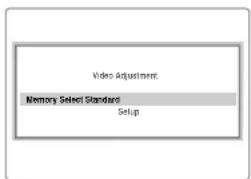
- Standard – optimierte Einstellungen für einen Standard-Fernseher
- Memory 1, 2, 3 – Nutzer-Voreinstellungen (zu Einzelheiten siehe unten)
Sie können eine Voreinstellung während der Wiedergabe einer Disc markieren (ehe Sie ENTER drücken, um sie zu wählen) und können dabei sofort den Effekt auf das Bild sehen.

Hinweise
- In Abhängigkeit von der Disc und Ihrem Fernseher/Monitor kann es sein, dass der Effekt dieser Einstellungen nicht deutlich wird.
Festlegung Ihrer eigenen Einstellungen
1 Drücken Sie die Taste VIDEO ADJ. auf der Fernbedienung.
2 W ählen Sie „Setup“ und drücken Sie anschließend ENTER.

3 V erwenden Sie die Cursor-Tasten/▶), um einen Speicher (Memory 1, 2, 3) zur Änderung/Speicherung eines Bild-Qualitätsparameters wählen.
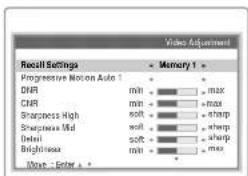
4 V erwenden Sie die Cursor-Tast(###) zur Wahl eines Bild-Qualitätsparameters und verwenden Sie dann die Cursor-Tasten (◀◀) zur Einstellung des betreffenden Parameters.

- Progressive Bilddarstellung – Bei der Verwendung der progressiven Bilddarstellung wird hiermit die Qualität von bewegten Bildern und von Standbildern eingestellt. Es gibt zwei Modi: Auto und Video. Im Auto-Modus unterscheidet das Gerät automatisch Material, das aus Filmen stammt, und Material, das aus Videos stammt. Stellen Sie den Video-Modus ein, wenn Sie wissen, dass das Programm, das Sie sich anschauen, aus Video-Material stammt (wie beispielsweise Animationen).
Auto 1: Standard-Einstellung
Auto 2: Einstellung für bewegte Bilder
Auto 3: Einstellungen für Standbilder
Video 1: Standard-Einstellung
Video 2: Einstellung für bewegte Bilder
Video 3: Einstellungen für Standbilder
- DNR – Einstellung des Betrages der Verminderung des Rauschens in Bezug auf die Y-Komponente (Luminanz)
- CNR – Einstellung des Betrages der Verminderung des Rauschens in Bezug auf die C-Komponente (Chrominanz)
- Sharpness High – Einstellung der Schärfe der hochfrequenten (detaillierten) Elemente im Bild
- Sharpness Mid – Einstellung der Schärfe der mittelfrequenten (weniger detaillierten) Elemente im Bild
- Detail – Einstellung, wie scharf die Kanten im Bild erscheinen
- Brightness – Einstellung der Bildhelligkeit
- Contrast – Einstellung des Bildkontrastes
- Chroma Level – Einstellung, wie gesättigt die Farben erscheinen
- Hue – Einstellung der Gesamtfarbbilanz zwischen Rot und Grün (Farbton)
- Chroma Delay – Kompensation für Fehleinstellungen der Komponenten Y (Luminanz) und C (Chrominanz)
- Gamma – Einstellung der Helligkeit der dunkleren Teile im Bild
- Black Setup – Korrektur des Schwarz-Anteils im Bild
- Initialize – Rückkehr zu den Standard-Werten
5 Drücken Sie, um Ihre Änderungen zu speichern, die ENTER-Taste.
Hinweise
- Drücken der Taste DISPLAY in der Zeit, in der der Bildschirm VIDEO-ADJUSTMENT angezeigt wird, zeigt eine Einstellungsposition wie unten angegeben, so dass Sie die gewünschte Position einstellen können, während Sie deren Effekt bestätigen können. Erneutes Drücken von DISPLAY bewirkt die Rückkehr zu der vorherigen Einstellung.

- Die Einstellung Chroma Delay ist beim Composite Video out (Composite-Video-Ausgang), beim S2 Video out (S2-Video-Ausgang) und beim COMPONENT Video out (COMPONENT-Video-Ausgang) nicht aktiv, wenn Interlace (Halbbild-Darstellung) eingestellt ist.
DVD Setup-Menü6
Verwendung des FL-Menüs
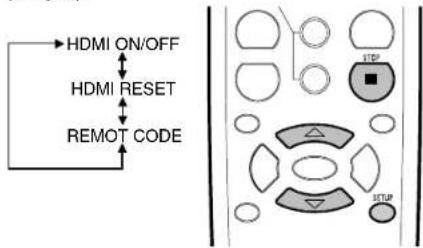
Das FL-Menü ist so konzipiert, dass „HDMI ON/OFF“, „HDMI RESET“ und „REMOT CODE“ eingestellt werden können.
Während der Wiedergabe einer Disc kann das FL-Menü nicht verwendet werden.
Es wird empfohlen, das FL-Menü einzustellen, ehe eine DVD geladen wird.
Vergewissern Sie sich, wenn eine DVD geladen worden ist, die Taste ■ (STOP) zweimal zu drücken, ehe Sie fortfahren.
(Drücken Sie, wenn auf dem FL-Display „RE-SUME“ (Wiederaufnahme) angezeigt wird, die Taste ■ (STOP).)
Wahl des FL-Menüs
Drücken Sie die Taste SETUP länger als 2 Sekunden. Die Anzeige FL OFF auf dem Gerät geht an und aus. Auf dem FL-Display wird das FL-Menü angezeigt.

Verwenden Sie die Cursor-Tasten (▲/▼) zur Wahl des gewünschten FL-Menüs wie folgt:
(Beispiel)
Verlassen des FL-Menüs
Drücken Sie, wenn Sie die Einstellung des FL-Menüs abgeschlossen haben oder wenn Sie das FL-Menü verlassen wollen, die Taste SETUP, um das FL-Menü zu schließen.
Einstellung HDMI ON/OFF
Wählen Sie die Einstellung HDMI ON/OFF und drücken Sie dann ENTER.
Verwenden Sie die Cursor-Tasten (▲/▼) zur Einstellung von ON (Ein) oder OFF (Aus) wie folgt:
(Beispiel)

Drücken Sie bei der Position, die Sie einstellen wollen, die ENTER-Taste.
Die Menü-Wahl ist nunmehr eingestellt.

Hinweise
- W enn Sie die HDMI-Funktion verwenden wollen, dann stellen Sie im Setup-Menü HDMI ein (Seite 35).
HDMI RESET
Wählen Sie HDMI RESET und drücken Sie dann ENTER. Im FL-Menü wird daraufhin „SURE“ (sicher) angezeigt. Drücken Sie ENTER, wenn Sie RESET (Zurücksetzen) wählen wollen.
Die Menü-Wahl ist nunmehr eingestellt.

Hinweise
- W enn Bilder nicht richtig auf dem Bildschirm oder dem Projektor angezeigt werden, nachdem Sie die HDMI-Einstellung im Setup-Menü vorgenommen haben, dann setzen Sie die Einstellung zurück (siehe Seite 45).
Damit kehrt die HDMI-Einstellung zu dem Status zurück, der vorher eingestellt war.
Einstellung REMOT CODE
(Fernbedienungs-Code)
Wählen Sie REMOT CODE und drücken Sie dann ENTER.
Verwenden Sie die Cursor-Tasten (▲/▼) zur Wahl des Typs des REMOT CODE und verfahren Sie dabei wie folgt.
(Beispiel)

* Einstellung ab Werk
Drücken Sie bei der Position, die Sie einstellen wollen, die ENTER-Taste.
Die Menü-Wahl ist nunmehr eingestellt.
• D as Gerät unterstützt zwei Fernbedienungs-Codes: DVD 1 und DVD 2.
- S t ellen Sie den Fernbedienungs-Code der Fernbedienung auf die gleiche Einstellung ein.
- Zu mehr Informationen schlagen Sie bitte auf Seite 13 nach.

Verwendung des Setup-Menüs (Einstell-Menü)
Sie sollten, bevor Sie das Gerät einsetzen, die Einstellungen genau festlegen, die entsprechend den Bedingungen, unter denen das Gerät verwendet werden soll, vorzunehmen sind.
Bitte beachten Sie, dass die Einstellungen, wenn Sie verändert worden sind, gespeichert werden und auch nach Ausschalten des Gerätes im Gerät gespeichert bleiben, bis sie wieder geändert werden.
Das Setup-Menü gibt Ihnen Zugriff zu allen Funktionen des Gerätes. Drücken Sie die Taste SETUP, um das Menü anzuzeigen/zu verlassen, und verwenden Sie die Cursor-Tasten und die ENTER-Taste auf der Fernbedienung, um zu navigieren und Optionen zu wählen. Die Bedienelemente für jedes Menü sind unten auf dem Bildschirm angezeigt.

Hinweise
- Die Darstellungen der Bildschirmanzeigen für die Sprachoptionen auf den folgenden Seiten stimmen möglicherweise nicht mit denen in Ihrem Land oder Ihrer Region überein.
1 Drücken Sie die Taste SETUP auf der Fernbedienung. Wählen Sie unter Verwendung der Richtungstasten (◄/►) eine Position.
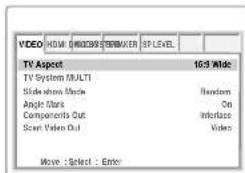
① Video: Einstellung der Wahlmöglichkeiten auf dem Display (Seite 31) Sie können damit wählen, welchen Bildschirmtyp Sie sehen möchten, und können verschiedene Bildschirm-Wahlmöglichkeiten einstellen.
② HDMI: Einstellung des HDMI (Seite 35)
③ Audio: Einstellung der Audio-Wahlmöglichkeiten (Seite 37)
4 Lautsprecher: Einstellung der Lautsprecher-Größe und des Lautsprecher-Abstands (Seite 41)
⑤ SP-Level (Relativer Lautstärke-Pegel): Einstellung des relativen Lautstärke-Pegels der Lautsprecher (Seite 42)
⑥ DISC: Einstellung der Sprache und verschiedener anderer Wahlmöglichkeiten (Seite 42)
System: Einstellung der Stufe des Kinderschutzes durch die Eltern sowie Einstellung verschiedener anderer Wahlmöglichkeiten (Seite 44)
Diese Einstellung erlaubt den Nutzern die Einstellung einer Schutzstufe, die sie für notwendig halten, um Kindern das Anschauen ungeeigneter Filme wie beispielsweise solchen mit Gewalt und Themen, die für Erwachsene bestimmt sind, zu verwehren, sowie die Einstellung verschiedener anderer Wahlmöglichkeiten.
2 V erwenden Sie für den Zugriff auf die verschiedenen Funktionen die Richtungstasten (▲/▼).
3 Drücken Sie die ENTER-Taste so oft, wie es für die Wahl der gewünschten Einstellung erforderlich ist.
Drücken Sie, wenn der Einstell-Bildschirm nach erfolgter Einstellung ausgeblendet werden soll, die Taste SETUP erneut.

Hinweise
- Je nach der vorliegenden Disc ist es möglich, dass einige Wahlmöglichkeiten des Setup-Menüs nicht zur Verfügung stehen.
- Einige Einstellungen können während der Wiedergabe einer DVD oder im RESUME-Modus (Wiederaufnahme) der DVD-Video nicht gewählt werden. Drücken Sie in diesem Falle die Taste ■ (STOP) 1-mal oder 2-mal, um die Wiedergabe vollständig zu beenden.
- Die SETUP-Taste steht im Wiedergabe-Modus einer DVD Audio nicht zur Verfügung. Drücken Sie in diesem Fall die ■ (STOP)-Taste einmal oder zweimal, um den RESUME-Modus (Wiederaufnahme-Modus) oder den STOP-Modus zu wählen.
DVD Setup-Menü6
Ein schwarzer Punkt (●) zeigt die Einstellung ab Werk an.
Ein Stern (*) zeigt an, dass die Einstellung nur im STOP-Modus möglich ist.
Video (Seite 31)
TV Aspect (Bildschirm-Seitenverhältnis)
(Seite 31)
4:3 Pan Scan
4:3 L-Box
16:9 Wide
16:9 Squeeze
TV System (Fernsehnorm) (Seite 33)
NTSC
- MULTI
Slide show Mode (Bildschau-Modus)
(Seite 33)
None
- Random
TYPE 1-11
Angle Mark (Markierung Szenen mit
unterschiedlichen Aufnahmewinkeln)
(Seite 33)
● On
Off
Components Out (Geräte-Ausgänge)
(Seite 54)
Progressive
- Interlace
SCART Video Out (SCART-Video-
Ausgang) (nur bei Modellen für Europa)
(Seite 34)
- Video
S-Video
RGB

HDMI (Seite 35)
Resolution (Auflösung) (Seite 35)
VGA<640X480:
TV Aspect (Seitenverhältnis des
nsehers) (Seite 35)
4:3 Pan Scan
4:3 L-Box
16:9 Wide
16:9 Squeeze
Audio (Seite 36)
Auto
PCM
OFF

Audio (Seite 37)
Digital Out (Digitaler Ausgang) (Seite
37
Bitstream
PCM
Off
MPEG Out (MPEG-Ausgang) (Seite 37)
PCM
Bitstream
PCM Down Sample (PCM-Abwärts-
Abtastung) (Seite 38)
Off
On
Audio Out* (Audio-Ausgang*) (Seite 39)
2 Channel (Lt/Rt)
Komprimierung) (Seite 40)
- Off
On
Lautsprecher* (Seite 41)
Front L/R Size (Größe Front L/R) (Seite
41)
Large
Small
Center Size (Größe Mitte) (Seite 41)
Large
Small
None
Rear LS/RS Size (Größe rückseitige
Surround LS/RS) (Seite 41)
Large
Small
None
(Basslautsprecher) (Seite 41)
• On
None
Center Distance (Abstand Mitte) (Seite
41)
10 ft/3.0m
rückseitige Surround LS/RS) (Seite 41)
10 H/3.0m
(Basslautsprecher) (Seite 41)
10 ft/3.0m

SP-Level (Relativer Lautstärke-
Pegel) (Seite 42)
Test Tone* (Test-Ton*)
Auto
Off
Manual
Front L Level (Lautstärkepegel Front L)
Center Level (Lautstärkepegel Mitte)
Front R Level (Lautstärkepegel Front R)
Rear RS Level (Lautstärkepegel
rückseitiger RS)
Rear LS Level (Lautstärkepegel
rückseitiger LS)
LFE (Sub Woofer) Level (Lautstärkepegel
LFE (Basslautsprecher))

DISC (Seite 42)
Audio Language (Audio-Sprache) (Seite
42)
- English
French
Spanish
Japanese
German
U-1:
Italian Netherlands
Neither Other
Subtitle Language (Untertitel-Sprache)
(Se
- English
French
Spanish
Japanese
German
Italian
Netherlands
Others
Off
DVD Menu Language (DVD-Menü-
Sprache) (Seite 42)
- English
French
Spanish
Japanese
German
Italian
Netherlands
Others
Player Mode* (Modus des Gerätes*)
(Seite 43)
- DVD Audio
DVD Video
System (Seite 44)
OSD Language (Bildschirm-Sprache
(OSD)) (Seite 44)
- English
Francais
Espanol
Deutsch
Italiano
Schutzstufe) (Seite 44)
- Unlock
Input Password
Parental Password (Elterliches Passwort)
(Seite 44)
Change
Old Password
New Password
Confirm Password
Defaults (Voreinstellungen ab Werk/
Standard-Einstellungen) (Seite 44)
Reset
Input Password
Bonus Group (Bonus-Gruppe) (Seite 45)
Input Password
Auto Power Off (Automatische
Stromabschaltung) (Seite 45)
On 30 min
Off

Hinweise
• Die SETUP-Taste steht im Wiedergabe-Modus einer DVD Audio nicht zur Verfügung.
Einrichten der Video-Einstellung

TV Aspect (Bildschirm-Seitenverhältnis)
• S t andard-Einstellung: 16:9 Wide (Breitbild)
Wählen Sie, wenn Sie einen Fernseher mit 16:9 Breitbildschirm haben, die Einstellung 16:9 Wide. Die Breitbild-DVD-Software zeigt dann Bilder unter Ausnutzung der ganzen Bildschirm-Fläche. Beim Abspielen von Software, die im herkömmlichen 4:3-Format aufgenommen wurde, legen die Einstellungen auf Ihrem Fernseher fest, wie das Material auf dem Bildschirm zu sehen ist (zu Einzelheiten hinsichtlich der vorhandenen Optionen siehe die zu Ihrem Fernseher gehörende Bedienungsanleitung). Wenn Ihr Fernseher keine Einstellungen hat, die wie 4:3-Quellen aussehen, dann wählen Sie die Einstellung 16:9 Squeeze („zusammengedrückt“). Das Bild, das Sie auf dem Bildschirm sehen, wird durch die jeweilige Disc bestimmt. Zu mehr Informationen siehe Seite 32.
Wenn Sie einen herkömmlichen Fernseher haben, dann wählen Sie entweder 4:3 L-Box (Letterbox) oder 4:3 Pan Scan. Im Letterbox-Modus wird Breitbild-Software auf dem Bildschirm mit schwarzen Streifen oben und unten dargestellt. Im Pan&Scan-Modus werden beide Seiten des Breitbild-Materials beschnitten, damit es auf den Breitbildschirm passt (auch wenn hier das Bild auf dem Bildschirm größer erscheint, sehen Sie doch in Wirklichkeit weniger vom Film).

Hinweise
- Bei manchen Discs kann das Seitenverhältnis nicht geändert werden.
DVD Setup-Menü6
Betrachtung auf einem Standard-Fernseher oder Monitor
| Bildschirmformat der Disc | Einstellung Aussehen | |||
| 4:3 L - Box (Letterbox) |  | Das Bild erscheint im Breitbildformat und weist oben und unter auf dem Bildschirm schwarze Streifen auf. | ||
16:9  | 4:3 Pan Scan | 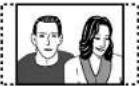 | Die Seiten des Bildes sind so beschnitten, dass das Bild übrige Bild den ganzen Bildschirm ausfüllt. | |
| 16:9 Wide (Breitbild) |  | Das Bild ist zusammengedrückt. Stellen Sie entweder das Pan&Scan-Format oder das Letterbox-Format ein. | ||
4:3  | 16:9 Wide (Breitbild) 4:3 L - Box (Letterbox) 4:3 Pan Scan |  | Das Bild wird in jeder Einstellung korrekt dargestellt. | |
Betrachtung auf einem Breitbildschirm oder -Monitor.
| Bildschirmformat der Disc | Einstellung des Gerätes | Einstellung des Fernsehers | Aussehen | ||
16:9 | 16:9 Wide(Breitbild) | Normal |  | Das Bild istzusammengedrückt.Stellen Sie IhrenFernseher auf „Full“ ein. | |
| Full (Voll) |  | Das Bild wird imBreitbild-Formatgezeigt. | |||
4:3 | 16:9 Wide(Breitbild) | Normal |  | Das Bild hat auf beidenSeiten schwarzeStreifen. | |
| Full (Voll) |  | Das Bild ist gestreckt.Stellen Sie IhrenFernseher auf „Normal”ein. | |||
| Wählen sie dies Einstellung, wenn Sie einen Fernseher mit progressiver Bilddarstellung haben und das Seitenverhältnis nicht geändert werden kann. | |||||
| 4:3 16:9 Squeeze | |||||
 | (Diese Einstellung ist nur bei einem Ausgang mitprogressiver Bilddarstellungwirksam.) | Full (Voll) |  | Auf dem Bild erscheinenauf beiden Seitenschwarze Streifen. | |
TV System (Fernsehnorm)
• S t andard-Einstellung: Multi
Die Standard-Einstellung des Gerätes ist MULTI, und wenn Sie nicht damit konfrontiert sind, dass das Bild während der Wiedergabe mancher Discs verzerrt ist, sollten Sie diese Einstellung auf MULTI stehen lassen.
Wenn jedoch bei manchen Discs Bildverzerrungen zu beobachten sind, dann stellen Sie die Fernsehnorm entsprechend dem in Ihrem Land oder in Ihrer Region geltenden Standard ein. Wenn Sie dies tun, kann das aber bedeuten, dass die Arten von Discs, die Sie sich anschauen können, eingeschränkt werden. Die Tabelle unten zeigt, was für Arten von Discs zu den einzelnen Einstellungen (MULTI, PAL und NTSC) kompatibel sind.
| Disc Ausgangsformat | ||||
| Typ Format | Fernsehnorm | |||
| NTSC | PAL | MULTI | ||
| DVD | NTSC | NTSC | PAL | NTSC |
| PAL | NTSC | PAL | PAL | |
| Video-CD/ Super VCD | NTSC | NTSC | PAL | NTSC |
| PAL | NTSC | PAL | PAL | |
| Super-Audio- CD | NTSC | PAL | NTSC | |
| CD, keine Disc | NTSC | PAL | NTSC/PAL | |
Hinweise
- Wenn das gewählte Format zu einem anderen Format geändert wird, das sich von demjenigen unterscheidet, in dem ein Programm aufgenommen worden ist, erscheint das Bild möglicherweise ruckartig, und die oberen und unteren Teile des Bildschirminhaltes können verschwinden. Die oben genannte Einstellung sollte dann geändert werden, damit sie der Fernsehnormen in Ihrem Land entspricht.
Bildschau-Modus
- S t andard-Einstellung: Random (Zufällige Reihenfolge)
Bei der Wiedergabe einer JPEG-Datei können Sie sich an 12 Diashow-Effekten erfreuen.
Drücken Sie die ENTER-Taste und wählen Sie unter den folgenden Möglichkeiten den gewünschten Modus.
TYPE 1-11 (Typ 1-11)
Typ 1: Tricküberblendung von oben nach unten
Typ 2: Tricküberblendung von unten nach oben
Typ 3: Tricküberblendung von oben/unten zum Zentrum
Typ 4: Tricküberblendung vom Zentrum nach oben/ unten
Typ 5: Vertikale Jalousien
Typ 6: Tricküberblendung von links nach rechts
Typ 7: Tricküberblendung von rechts nach links
Typ 8: Tricküberblendung von links/rechts zum Zentrum
Typ 9: Tricküberblendung vom Zentrum nach links/rechts
Typ 10: Tricküberblendung vom Rand zum Zentrum
Typ 11: Horizontale Jalousien
Random (Zufällige Reihenfolge)
Tricküberblendung in zufälliger Reihenfolge
None (Kein Modus)
Kein Effekt
Angle Mark (Markierung Szenen mit unterschiedlichen Aufnahmewinkeln)
• S t andard-Einstellung: On (Ein)
Wählen Sie, ob die Winkel-Markierung während der Wiedergabe einer aus mehreren Aufnahmewinkeln aufgenommenen Szene auf dem Fernseh-Bildschirm erscheint oder nicht. Sie können die Winkel unter Verwendung der Taste ANGLE ändern.
Hinweise
- Um das Aufnahmewinkel-Zeichen auf dem Setup-Menü ein- oder auszuschalten, startet der Bildschirm von der Mehrwinkel-Startposition.
DVD Setup-Menü6
Components Out (Geräte-Ausgänge)
• S t andard-Einstellung: Interlace
Verglichen mit einen Standard-Fernsehbild mit Interlace-Bilddarstellung (Halbbild-Darstellung, Zeilensprung-Verfahren) zeigt ein Fernseher mit progressiver Bilddarstellung (Vollbilddarstellung) ein stabiles und flimmerfreies Bild.
Nehmen Sie diese Einstellung nur vor, wenn Sie den COMPONENT VIDEO OUT (Gerät-Video-Ausgang)
an einen Fernseher oder Monitor mit progressiver Bilddarstellung angeschlossen haben.
- Progressive – Verwenden Sie diese Einstellung bei Fernsehern und Monitoren, die Gerät-Video-Eingänge mit progressiver Bilddarstellung haben. Informieren Sie sich in der Bedienungsanleitung Ihres Fernsehers, wenn Sie sich nicht sicher sind, ob das bei Ihnen zutrifft.
- Interlace – Verwenden Sie diese Einstellung bei herkömmlichen Fernsehern, die nicht kompatibel mit der progressiven Bilddarstellung sind. Informieren Sie sich in der Bedienungsanleitung Ihres Fernsehers, wenn Sie sich nicht sicher sind, ob das bei Ihnen zutrifft.
Tipp
Wenn das Gerät auf die Ausgabe von Video in progressiver Bilddarstellung eingestellt ist, ist es möglich, dass das Bild, wenn im 4:3-Format aufgenommene Discs abgespielt werden, gestreckt ist. Dies geschieht, wenn das Seitenverhältnis des Fernsehers auf „Full“ (Voll) eingestellt ist. Ändern Sie daher, um das Bild in seinem richtigen Seitenverhältnis betrachten zu können, die Einstellung des Fernsehers auf „Normal“.
Wen Ihr Fernseher keine Einstellungen zur Veränderung des Seitenverhältnisses hat, dann stellen Sie das Gerät auf 16:9 Squeeze ein.
Hinweise
- Wenn Sie einen Fernseher, der nicht kompatibel mit der progressiven Bilddarstellung ist, anschließen und eine der Einstellungen für die progressive Bilddarstellung wählen, werden Sie überhaupt kein Bild sehen können. Schließen Sie Ihren Fernseher entweder unter Verwendung eines Composite- oder S-Video-Anschlusses an und an und wählen Sie im Menü Component Video die Einstellung Interlace.
- K ompatilität des Gerätes mit Fernsehern mit progressiver Bilddarstellung: Bitte beachten sie, dass nicht alle hochauflösenden Fernseher voll kompatibel mit dem Gerät sind, so dass es möglich ist, dass ungewollte Veränderungen im Bild angezeigt werden können. Wenn es Probleme mit der progressiven Bilddarstellung gibt, dann versuchen Sie, den Anschluss auf die „Standard-Auflösung“ umzuschalten.
SCART Video Out (SCART-Video-Ausgang) (nur bei Modellen für Europa)
• S t andard-Einstellung: Video
Diese Einstellungen gelten nur, wenn der A/V EURO
CONNECTOR SCART-Anschluss beschaltet ist.
Wichtig
Falls Sie hier für das angeschlossene Fernsehgerät unzulässige Einstellungen vornehmen, kann Bildausfall die Folge sein. In solch einem Fall schalten Sie entweder alle Geräte aus und schließen das Fernsehgerät erneut mit dem mitgelieferten Composite-Videokabel oder einem S-Videokabel (Näheres dazu siehe Seite 8-9) an oder sorgen für eine Rücksetzung des DVD-Spielers (zur Verfahrensweise siehe Seite 45).
- Video – Mit allen Fernsehgerättypen kompatibel, liefert allerdings unter den drei AV-Einstellungen die niedrigste Bildqualität.
- S-Video – Fast die gleiche Bildqualität wie mit RGB. Durch Anschluss über ein langes SCART-Kabel kann die Bildqualität verbessert werden.
- RGB – Falls Ihr Fernsehgerät diese Einstellung zulässt, sichern Sie sich damit die bestmögliche Bildqualität.
Einrichten der HDMI-Einstellung
Diese Einstellung wird verwendet, wenn das Gerät über HDMI oder DVI mit einem Fernseher oder einem Projektor verbunden wird.
Diese Einstellung wird nur aktiviert, wenn die HDMI-Option des FL-Menüs auf On eingestellt ist (Seite 28).

Resolution (Auflösung)
• V G A < 6 40 X 480>
• 4 8 0p/576p (525p/625p)
• 7 2 0p (750p)
• 1 0 8 0i (1125i)
Wählen Sie eine der obigen Möglichkeiten mit der ENTER-Taste.
Hinweise
- Die für HDMI-Ausgänge verfügbaren Auflösungen hängen vom angeschlossenen Fernseher oder Projektor ab. Zu Einzelheiten informieren Sie sich bitte in der Bedienungsanleitung für Ihren Fernseher bzw. Ihren Projektor.
- Wenn nach Änderung der Auflösung die Bilder nicht richtig auf dem Fernseher oder dem Projektor angezeigt werden, dann drücken Sie die Taste SETUP und halten Sie sie 2 Sekunden lang gedrückt, um das FL-Menü aufzurufen. Stellen Sie dann HDMI RESET ein, um die Einstellung zurückzusetzen (Seite 28).
- VGA-Signale können nur abgegeben werden, wenn die Fernsehnorm auf NTSC eingestellt ist.
- Wenn sich die Auflösung ändert, wird das Bild möglicherweise fehlerhaft oder die Ausgabe dauert länger als normal.
- Generell zeigt eine höhere Zahl eine bessere Bildqualität an (480P/576P → 720P → 1080i).
Format
• R GB-Normal
- R GB-Expand
• Y CbCr-1 (4:4:4)
• Y CbCr-2 (4:2:2)
Wählen Sie eine der obigen Möglichkeiten mit der ENTER-Taste.
Hinweise
- Bilddatenwerte im Format RGB-Normal liegen im Bereich zwischen 16 (Schwarz) und 235 (Weiß).
- Bilddatenwerte im Format RGB-Expand liegen im Bereich zwischen 0 (Schwarz) und 246 (Weiß).
- Die für HDMI-Ausgänge verfügbaren Formate hängen vom angeschlossenen Fernseher oder Projektor ab. Zu Einzelheiten informieren Sie sich bitte in der Bedienungsanleitung Ihres Fernsehers oder Projektors.
- Für DVI-Ausgänge können nur die Formate RGB-Normal und RGB-Expand gewählt werden.
- Wenn Schwarz in Abhängigkeit vom jeweiligen Display zur Oberfläche ansteigt, dann stellen Sie die Schwarz-Einstellung in der Video-Einstellung auf OIRE.
- YCbCr-1 (4:4:4) sendet 8-Bit-Daten, während demgegenüber YCbCr-2 (4:2:2) 10 Bit-Daten sendet. Wenn Ihr Fernsehgerät oder Ihr Monitor YCbCr-2 (4:2:2) unterstützt, können Sie sich an der höchsten Bildqualität der vollen 10-Bit-Signalverarbeitung erfreuen.
TV Aspect (Seitenverhältnis des Fernsehers)
• 4:3 L - Box
• 4:3 Pan Scan
• 16:9 Wide
• 16:9 Squeeze
Wählen Sie eine der obigen Möglichkeiten mit der ENTER-Taste.
Hinweise
- Die für HDMI-Ausgänge verfügbaren Fernseher-Seitenverhältnisse hängen vom jeweils angeschlossenen Fernseher oder Projektor ab. Zu Einzelheiten informieren Sie sich bitte in der Bedienungsanleitung Ihres Fernsehers oder Projektors.
- Wenn die HDMI/DVI-Auflösung auf 720p oder 1080i eingestellt worden ist, kann nur die Einstellung 16:9 Wide und 16:9 Squeeze gewählt werden.
- Wenn dieses Seitenverhältnis eingestellt worden ist, bestimmt es auch den Seitenverhältnis-Ausgang von Composite-Video, S-Video und Component-Video.
DVD Setup-Menü6
Einstellungs-Beispiele
| Auflösung (HDMI-Auflösung) | Wiedergabe Disc | |||
| Disc, aufgenommen im Squeeze-Verhältnis D | Disc, aufgenommen im 4:3-Verhältnis | |||
| Seitenverhältnis Mon (HDMI-Einstellung) | Monitor-Einstellungen Seit (HDMI-Einstellung) | enverhältnis Monitor-E | ||
| 480p/576p (525p/625p) | 16:9 Wide (Breitbildschirm) | Full (Voll)/Squeeze | 4:3 16:9 Wide (Breitbildschirm) | Standard Normal 4:3 Through (Durch) |
| 720p/1080i (750p/1125i) | 16:9 Squeeze | Normal/ Through (Durch) | 16:9 Squeeze | |
Einige Monitore haben möglicherweise Bezeichnungen, die sich von den hier angegebenen Bezeichnungen unterscheiden.
Audio
- Auto: Audio-Signale werden als Datenstrom (Bit stream) ausgegeben, wenn das angeschlossene Gerät auf Dolby Digital, DTS oder MPEG eingestellt ist. Audio-Signale werden als Linear-PCM ausgegeben, wenn das angeschlossene Gerät auf Linear-PCM eingestellt ist. Wenn das angeschlossene Gerät keinen Datenstrom akzeptieren kann, werden die Audio-Signale als Liner-PCM abgegeben.
- PCM: Audio-Signale werden in Linear-PCM konvertiert.
- OFF: HDMI-Ausgang Audio - Aus Wählen die Einstellung Digital Out (Seite 10), wie unter Setup-Menü - Audio (Seite 37) beschrieben ist. Wählen Sie eine der obigen Möglichkeiten mit der ENTER-Taste
Hinweise
- Audio-Signale werden nicht abgegeben von SuperAudio-CDs oder DVD-Audios mit CPPM-Kopierschutz.
- Audio-Signale werden nicht abgegeben, wenn der DVD-Spieler an ein Gerät mit einer zu HDCP kompatiblen DVI-Buchse angeschlossen ist.
- Alle PCM-Signale aus dem digitalen Ausgang (Seite 10) werden auf 44,1 kHz/48 kHz konvertiert.
- Schalten Sie das Gerät (Pause) während des STOP-Modus oder im Anhalte-Modus (Pause) mit der auf dem vorderen Bedienfeld befindlichen Taste OFF aus. Möglicherweise kommen Geräusche aus dem Fernseher.
- Wenn HDMI Audio auf Auto oder PCM eingestellt worden ist, ist die Einstellung Digital Out (Seite 10) gemäß HDMI Audio.
HDMI-Audio-Ausgang
| Audio-Formate | HDMI-Einstellung (Audio) | ||||
| Auto | PCM | OFF | |||
| DVD | Dolby Digital | Dolby\ Digital*1 | Zweikanal-Abwärtsmischung | OFF | |
| Linear PCM | Links/Rechts | Links/Rechts | OFF | ||
| DTS | DTS*1 | Zweikanal-Abwärtsmischung | OFF | ||
| MPEG | MPEG*1 | Links/Rechts | OFF | ||
| DVD-Audio | Mit CPPM-Schutz | *2 | *2 | OFF | |
| Ohne CPPM-Schutz | *2 | *2 | OFF | ||
| CD/MP3/Super-Audio-CD6 | Links/Rechts | OFF | |||
| DTS-CD | DTS*1 | Zweikanal-Abwärtsmischung | OFF | ||
| Video-CD | Links/Rechts | OFF | |||
1 : Der DVD-Spieler schaltet automatisch auf PCM-Ausgang um, wenn das angeschlossene Gerät nicht Dolby Digital, DTS oder MPEG-Datenströme unterstützt.
2 : Die Ausgangs-Parameter sind 48 kHz/16-Bit oder 44,1 kHz/16-Bit.
Mehrkanalige PCM-Signalquellen werden auf 2-Kanal-Wiedergabe abwärtsgemischt. (Eine Signalquelle, deren Abwärtsmischung nicht verfügbar ist, ist nur der Ausgang zu FL/FR.)
*3 : Audio-Signale werden nicht abgegeben von Super-Audio-CDs. Dies gilt nur für die Wiedergabe des CD-Audio-Teils.
Einrichten der Audio-Einstellung

* Sie brauchen die Einstellungen Digital Out (Digital-Ausgang), MPEG Out (MPEG- Ausgang) und PCM Down Sample (PCM-Abwärts-Abtastrate) nur bei Anschluss dieses Systems an ein anderes Gerät (beispielsweise einen AV-Verstärker) unter Verwendung eines der digitalen Ausgänge vorzunehmen.
* Wenn HDMI angeschlossen ist und die Audio-Einstellung im HDMI-Menü auf Auto oder PCM vorgenommen worden ist, sind die Einstellungen Digital Out (Digital-Ausgang) und MPEG Out (MPEG-Ausgang) gemäß der HDMI-Menü-Audio-Einstellung, und die PCM-Abwärtsabtastung ist stets eingeschaltet.
Digital Out* (Digitaler Ausgang*)
- S t andard-Einstellung: Bitstream (Bitstrom-Technik)
Stellen Sie, wenn Ihr AV-Verstärker (oder ein anderes angeschlossenes Gerät) kompatibel mit Dolby Digital und einen eingebauten DTS-Decoder hat, Bitstream ein, ansonsten aber PCM. Informieren Sie sich in der zu dem jeweiligen anderen Gerät gehörenden Bedienungsanleitung, wenn Sie sich nicht sicher sind, ob das betreffende Gerät kompatibel mit Dolby Digital und DTS ist.
Wenn Sie den digitalen Audio-Ausgang irgendwann ausschalten müssen, dann stellen Sie diese Einstellung auf Off ein. Bitte beachten Sie, dass Sie den optischen und den Koaxial-Ausgang nicht einzeln ein- und ausschalten können.
Hinweise
• Super-Audio-CDs senden keine digitalen Tonsignale.
- Wenn Sie bei einem Verstärker, der nicht mit DTS kompatibel ist, Bitstream einstellen, ist beim Abspielen einer DTS-Disc ein Rauschen zu hören.
- S t ellen Sie für den Dolby-Digital- und DTS-5.1-Kanal-Analogausgang Bitstream ein.
- S t ellen Sie für den Hi-Sampling- und den 5.1-Kanal-Analogausgang bei DVD Audios 192/176,4/96/88,2 kHz Off ein.
MPEG Out* (MPEG-Ausgang*)
• S t andard-Einstellung: PCM
Wenn Ihr AV-Verstärker (oder ein anderes angeschlossenes Gerät) kompatibel mit MPEG-Audio ist, dann stellen Sie ihn auf Bitstream ein, ansonsten aber auf PCM (MPEG-Audio wird in das kompatiblere PCM-Audio konvertiert). Informieren Sie sich in der zu dem anderen Gerät gehörenden Betriebsanleitung, wenn Sie nicht sicher sind, ob das betreffende Gerät kompatibel mit MPEG-Audio ist.
DVD Setup-Menü6
PCM Down Sample* (PCM-Abwärts-Abtastung*)
• S t andard-Einstellung: On (Ein)
Wenn der digitale Eingang Ihres AV-Verstärkers (oder eines anderen angeschlossenen Gerätes) kompatibel mit hohen Abtastraten ist (96 kHz), dann stellen Sie ihn auf Off (Aus) ein, ansonsten aber auf On (Ein) (die Abtastrate von 96 kHz wird in die kompatiblere Abtastrate von 48 kHz konvertiert). Informieren Sie sich in der zu dem anderen Gerät gehörenden Betriebsanleitung, wenn Sie nicht sicher sind, ob das betreffende Gerät kompatibel mit einer Abtastrate von 96 kHz ist.
Hinweise
- Auch bei einer Einstellung auf Off (Aus) geben manche Discs durch die digitalen Ausgänge nur Audio-Signale ab, die einer Abwärtskonvertierung der Abtastrate unterworfen wurden (48 kHz/44,1 kHz). DVD-Audios mit einer hohen Abtastrate (192 kHz oder 176,4 kHz) werden durch die digitalen Ausgänge stets mit einer abwärts konvertierten Abtastrate von 96 kHz oder 44,1 kHz abgegeben.
PCM mit abwärts konvertierter Abtastrate
| Audio-Aufnahmeformat | PCM-Abwärtskonvertierung Aus | EIN | |||
| Urheberrechtlich Urheberrechtlich nicht geschützt geschützt | |||||
| DVD-Video | PCM | 48kHz | Keine Ausgangssignale*1 | 48kHz | 48kHz |
| 96kHz | Keine Ausgangssignale 9 | 6kHz | 48kHz | ||
| DVD-Audio | PCM | 44,1kHz | Keine Ausgangssignale*2 | 44,1kHz | 44,1kHz |
| 48kHz | Keine Ausgangssignale*1 | 48kHz | 48kHz | ||
| 88,2kHz | Keine Ausgangssignale 4 | 4,1kHz | 44,1kHz | ||
| 96kHz | Keine Ausgangssignale 9 | 6kHz | 48kHz | ||
| 176,4kHz | Keine Ausgangssignale 4 | 4,1kHz | 44,1kHz | ||
| 192kHz | Keine Ausgangssignale 9 | 6kHz | 48kHz | ||
| Video-CD | MPEG1 | 44,1kHz | 44,1kHz | ||
| Audio-CD | 44,1kHz | 44,1kHz | 44,1kHz | ||
| MP3-CD | MP3 (MPEG-1 Layer 3-Codec) | 44,1, 48kHz | 44,1, 48kHz | ||
| Super-Audio-CD | DSD (Direct Stream Digital) | Keine Ausgangssignale*3 | Keine Ausgangssignale*3 | ||
*1 : Ausgangssignale werden von einer Quelle mit 48 kHz/16-Bit erzeugt.
2 : Ausgangssignale werden von einer Quelle mit 44,1 kHz/16-Bit erzeugt.
*3 : Der Ausgang besteht aus 44,1 kHz Linear-PCM Ausgangssignalen, wenn eine CD-Schicht wiedergegeben wird.
- Wenn der digitale Ausgang abgeschaltet wird, werden aus dem digitalen Audio Ausgangsterminal keine digitalen Audio-Daten abgegeben (siehe Seite 37).
Audio Out (Audio-Ausgang)
- S t andard-Einstellung: 2 Channel (Zweikanal-Ausgang) (Stereo)
Wenn Sie das Gerät unter Verwendung der analogen 5.1-Kanal-Ausgänge (Front-, Surround-, Mitte- und Subwoofer-Ausgänge) an Ihren Verstärker angeschlossen haben, dann stellen Sie diese Einstellung auf 5.1
Channel ein, wenn Sie jedoch nur die Stereo-Ausgänge angeschlossen haben, dann wählen Sie 2 Channel (Stereo).
• 2 Channel (2-Kanal-Ausgang) (Lt/Rt)
Diese Einstellung wird verwendet, um anzugeben, dass der mehrkanalige DTS-Eingang oder der mehrkanalige Dolby-Digital-Eingang abwärts in ein Format gemischt wird, das mit dem Dolby-Surround-Matrixformat kompatibel ist. Diese Option kann gewählt werden, um Raumklang genießen zu können, wenn das Gerät an einen mit Dolby Surround kompatiblen AV-Verstärker angeschlossen ist.
• T ruSurround (Raumklang-Verfahren)
Wenn Sie Ihren DVD-Player unter Verwendung lediglich der analogen Stereo-Ausgänge angeschlossen haben, können Sie Raumklang simulieren.
Hinweise
• Die Funktion steht nur bei DVD-Videos und VCDs zur Verfügung.
• Die digitalen Audio-Signale werden von TruSurround verarbeitet, wenn Zweikanal-Dolby-Digital-DVDs oder -Video-CDs mit TruSurround wiedergegeben werden. Es wird, wenn Sie das Gerät unter Verwendung einer koaxialen oder einer optischen Verbindung an Ihren Verstärker angeschlossen haben, empfohlen, den Audio-Ausgang auf 2 Channel (Stereo oder Lt/Rt) einzustellen.
- W ie gut der Raumklangeffekt ist, hängt von der jeweiligen Disc ab.
- Wenn TruSurround gewählt worden ist, können die Audio-Signale nur für L/R-Kanäle vorn gesendet werden.
SRS TruSurround
SRS TruSurround verwendet eine Technologie, die Mehrkanal-Raumklang unter Verwendung von nur zwei Lautsprechern simuliert.
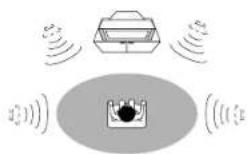
SRS(●)
TruSurround
Hinweise
- Auch wenn Sie Audio Out (Audio-Ausgang) auf 5.1 Channel eingestellt haben, bekommen Sie nur dann Tonsignale aus allen Lautsprechern, wenn Sie eine mehrkanalige DVD-Audio, eine mehrkanalige SuperAudio-CD sowie eine mit Dolby Digital oder DTS verschlüsselte DVD abspielen.
- S t ellen Sie für den Dolby-Digital- und DTS-5.1-Kanal-Analogausgang den Digitalausgang (Seite 37) auf Bitstream ein.
- Stellen Sie den Digital-Ausgang (Seite 37) für den Hi-Sampling- und den 5.1-Kanal-Analogausgang bei DVD Audios 192/176,4/96/88,2 kHz auf Off ein.
- Wenn Sie eine Einstellung auf 5.1-Kanal vornehmen, kann der gesamte abgegebene Tonpegel leiser klingen als bei einer Einstellung auf 2-Kanal (Stereo, Lt/Rt) oder TruSurround.
- Wenn Sie eine Einstellung auf 2 Channel (Stereo), 2 Channel (Lt/Rt) oder TruSurround vorgenommen haben, werden Dolby Digital und DTS auf zwei Kanäle abwärts gemischt, so dass Sie noch alle auf der Disc aufgenommenen Audi-Signale hören.
- Bei manchen DVD-Audios ist ein Abwärtsmischen von Audio-Signalen nicht möglich. Diese Discs liefern nur mehrkanalige Audio-Signale, unabhängig davon, welche Einstellung Sie hier vorgenommen haben.
- Eine Änderung kann nur im STOP-Modus vorgenommen werden. Bringen Sie, wenn auf dem Display RESUME (Wiederaufnahme) angezeigt wird, das Gerät durch Drücken der Taste ■ (STOP) in den STOP-Modus.
DVD Setup-Menü6
Über den Audio-Ausgang von Quellen-Signalen
Wenn der Quellensignal-Ausgangsmodus unter Verwendung der Einstellung Audio Out auf dem Setup-Bildschirm Audio-Menü zwischen den Einstellungen 5.1 Channel (5.1-Kanal)-Modus und 2 Channel (2-Kanal)-Modus (Stereo oder Lt/Rt) umgeschaltet worden ist, wird der Audio-Ausgang für jede Signalquelle realisiert, wie es in der folgenden Tabelle angegeben ist.
| Audio-Inhalt | Ausgangs-Modus | 2-Kanal-Audio-Ausgang | 5.1-Kanal-Audio-Ausgang | |||
| Front L/R Mitte Surround L/R Subwoofer | ||||||
| DVD | Dolby Digital | 5.1 CH | Front, linker/rechter Kanal | Mitte | Surround links/rechts | LFE |
| Anderer Modus | 2-Kanal-Abwärtsmischung Lch, Rch oder Lt/Rt | Stummschaltung | ||||
| Linear PCM | 5.1 CH/Anderer Modus | linker/rechter Kanal | Stummschaltung | |||
| DTS | 5.1 CH | Front, linker/rechter Kanal | Mitte | Surround links/rechts | LFE | |
| Anderer Modus | 2-Kanal-Abwärtsmischung Lch, Rch oder Lt/Rt | Stummschaltung | ||||
| MPEG | 5.1 CH | Front, linker/rechter Kanal Mitte | Surround | links/rechts LFE | ||
| Anderer Modus | 2-Kanal-Abwärtsmischung Lch, Rch oder Lt/Rt | Stummschaltung | ||||
| DVD-Audio*3 | 5.1 CH | Front, linker/rechter Kanal | Mitte | Surround links/rechts | LFE | |
| Anderer Modus | 2-Kanal-Abwärtsmischung linker/rechter Kanal* | Stummschaltung | ||||
| CD | 5.1 CH/Anderer Modus | linker/rechter Kanal | Stummschaltung | |||
| Super-Audio-CD | 5.1 CH | Front, linker/rechter Kanal | Mitte | Surround links/rechts | LFE | |
| Anderer Modus | 2-Kanal-Abwärtsmischung linker/rechter Kanal | Stummschaltung | ||||
| Video-CD | 5.1 CH/Anderer Modus | linker/rechter Kanal | Stummschaltung | |||
| DVD-RW | 5.1 CH/Anderer Modus | linker/rechter Kanal* | Stummschaltung | |||
*1 : Discs, bei denen eine Abwärtsmischung nicht möglich ist, geben ihre Tonsignale als 5.1-Kanal-Signale ab, auch wenn 2 Channel (Stereo) gewählt worden ist.
2 : Bei Mono-Tonsignalen sind der linke Audio-Kanal (Lch) und der rechte Audio-Kanal (Rch) identisch.
3 : Stellen Sie den Digital-Ausgang (Seite 37) für den Hi-Sampling- und den 5.1-Kanal-Analogausgang bei DVD Audios 192/176,4/96/88,2 kHz auf Off ein.
Audio DRC (Audio-Dynamik-
Komprimierung)
• S standard-Einstellung: Off (Aus)
Wenn Sie Dolby-Digital-DVDs bei niedriger Lautstärke anhören, kann es leicht sein, dass die Tonsignale mit niedriger Lautstärke einschließlich von Teilen des Dialogs völlig verloren gehen. Das Umschalten auf Audio DRC (Dynamic Range Compression, Audio-Dynamik-Komprimierung) kann dazu beitragen, Tonsignale mit niedrigem Lautstärkepegel anzuheben, während die Spitzenwerte des Lautstärkepegels unterdrückt werden.
Die Einstellung Off lässt die ursprüngliche Dynamik unverändert, die Einstellung On hingegen „drückt die Dynamik zusammen“. Wie groß jedoch der Unterschied zwischen diesen Einstellungen ist, den Sie hören können, hängt von dem Material ab, das Sie sich anhören.

Bitte erinnern Sie sich!
• Die Audio-Dynamik-Komprimierung wirkt nur bei Audio-Signalquellen mit Dolby Digital.
• Die Wirksamkeit der Audio-Dynamik-Komprimierung hängt von den Einstellungen an Ihren Lautsprechern und dem AV-Verstärker ab.
Einrichten der Lautsprecher-Einstellung

- Standard-Einstellung: Front L/R: Large (Groß) | Center (Mitte): Large (Groß) | LFE (Sub Woffer): On (Ein) | Rear LS/RS (Rückseitige LS/RS): Large (Groß)
- Eine Änderung kann nur im STOP-Modus vorgenommen werden. Bringen Sie, wenn auf dem Display RESUME (Wiederaufnahme) angezeigt wird, das Gerät durch Drücken der Taste ■ (STOP) in den STOP-Modus.
- Diese Einstellung kann nur vorgenommen werden, wenn der Audioausgang auf 5.1-Kanal eingestellt ist.
Size (Größe)
Sie brauchen diese Einstellung nur vorzunehmen, wenn Sie das Gerät unter Verwendung der analogen 5.1-Kanal-Ausgänge an Ihren Verstärker angeschlossen haben. Diese Einstellung beeinflusst den digitalen Audio-Ausgang nicht. Folgen Sie den Bildschirm-Anzeigen und beschreiben Sie, was für Lautsprecher sich in Ihrem System befinden, wie groß sie sind und an welchen Positionen sie stehen.
Stellen Sie die Größe Ihrer Lautsprecher auf dem Bildschirm Speaker Size ein. Die Front-Lautsprecher links/rechts (L/R), der Lautsprecher in der Mitte (C) und die rückseitigen Surround-Lautsprecher links/rechts (LS/RS) lassen sich jeweils auf Large (Groß). Small (Klein) und Off einstellen. Stellen Sie den Lautsprecher auf Large (groß) ein, wenn der Konus des Haupt-Lautsprecher einen Durchmesser von 12 cm oder mehr hat. Stellen Sie ihn auf Small (klein) ein, wenn der Durchmesser kleiner ist als 12 cm.
Der LFE (Sub Woofer (Basslautsprecher)) kann nur auf On oder Off eingestellt werden.
Distance (Abstand)
• S t andard-Einstellung: 10 ft/3.010 (Fuß/3m)
Stellen Sie auf dem Distance-Bildschirm (Abstands-Bildschirm) den Abstand von ihrer hauptsächlichen Hörposition zu jedem Lautsprecher ein. Die Einstellung des Abstands für einen Lautsprecher, der auf dem Lautsprecher-Bildschirm auf Off eingestellt wurde, wird nicht angezeigt. Geben Sie für die anderen Lautsprecher den Abstand in Schritten von je 1 Fuß/0,3 m ein. Sie können den Abstand im Bereich von 1 Fuß/0,3 m und 30 Fuß/9,0 m einstellen.

Hinweise
- Diese Einstellung hat keinen Einfluss auf die Super Audio CD-Wiedergabe.
• Die maximal mögliche Differenz hinsichtlich der Einstellung des Lautsprecherabstandes beträgt 4,5 m.
DVD Setup-Menü6
Einrichten der Einstellung des SP-Pegels (Relativer Lautstärkepegel)

Sie brauchen diese Einstellung nur vorzunehmen, wenn Sie das Gerät unter Verwendung der analogen 5.1-Kanal-Ausgänge an Ihren Verstärker angeschlossen haben.
Wenn Sie die relativen Lautstärkepegel von jedem der Lautsprecher justieren wollen, können Sie dies in Schritten von 0,5 dB im Bereich von -6 dB und +6 dB tun.
- Wenn Sie die Einstellung vornehmen, kann der gesamte abgegebene Tonpegel leiser klingen als bei einer Einstellung des Audioausgangs auf 2-Kanal (Stereo, Lt/Rt) oder TruSurround. Dies ist keine fehlerhafte Funktion.
Stellen Sie als Hilfe für die richtige Einstellung des Lautstärkepegels die Position Test Tone auf Manual (Testton von nur dem jeweiligen Lautsprecher) oder auf Auto ein (Testton von jedem Lautsprecher nacheinander). Stellen Sie den Lautstärkepegel dann so ein, dass alle Lautsprecher von Ihrer Hörposition aus die gleiche Lautstärke zu haben scheinen.
Folgen Sie den Bildschirmanzeigen, um die Lautsprecher zu wählen, und stellen Sie dann den abgegebenen Lautstärkepegel ein.
- Bei vielen AV-Verstärkern ist es möglich, ähnliche Einstellungen an der Verstärkerstufe vorzunehmen. Stellen Sie in diesem Falle den Lautstärkepegel entweder am Gerät oder am Verstärker ein, nicht an beiden Einheiten.
- Sobald der Testton von einem Lautsprecher abgegeben wird, wird die Bezeichnung des Lautsprechers gelb markiert auf dem Bildschirm angegeben.
- V erwenden Sie beim manuellen Testton-Verfahren zur Wahl des Lautsprechers die Richtungstasten (▲/▼) und drücken Sie dann die ENTER-Taste, um den Testton senden zu lassen. Erneutes Drücken der ENTER-Taste bewirkt eine Änderung des Pegels.
Hinweise
- Wenn eine Disc geladen ist, kann kein Testton abgegeben werden.
Öffnen Sie in einem solchen Fall durch Drücken der Taste Open/Close das Schubfach und nehmen Sie die Disc heraus. Achten Sie dann darauf, die Taste Open/Close erneut zu drücken, um das Disc-Schubfach wieder zu schließen.
- Eine Änderung kann nur im STOP-Modus vorgenommen werden. Bringen Sie, wenn auf dem Display RESUME (Wiederaufnahme) angezeigt wird, das Gerät durch Drücken der Taste ■ (STOP) in den STOP-Modus.
- Diese Einstellung kann nur vorgenommen werden, wenn der Audioausgang auf 5.1-Kanal eingestellt ist.
Einrichten der DISC-Einstellung

Sprach-Einstellungen
Wenn Sie im Voraus die Audio-Sprache, die Untertitel-Sprache und die DVD-Menü-Sprache einstellen, werden diese Sprachen automatisch jedes Mal, wenn Sie sich einen Film ansehen, aufgerufen.
• S t andard-Einstellung: English
Das DVD-Format erkennt 136 verschiedene Sprachen. Wählen Sie Others, falls Sie eine andere Sprache als die aufgelisteten bevorzugen. Folgen Sie dann den Anweisungen auf dem Bildschirm zur Sprachenwahl. Sie können auch die Sprachcodeliste auf Seite 43 heranziehen.
Tipp
Sie können während der Wiedergabe unter Verwendung der AUDIO-Taste und der SUBTITLE-Sprache jederzeit zwischen den auf einer DVD-Disc aufgenommenen Sprachen oder Untertiteln umschalten. (Das beeinträchtigt diese Einstellung nicht.)
Hinweise
- Eine Sprachumschaltung ist nicht möglich, wenn auf der Disc lediglich eine einzige Wiedergabesprache aufgezeichnet ist. In solchen Fällen erscheint das ✅ auf dem Display.
- Bei manchen Discs ist die Wahl über das DVD-Menü möglich. In solchen Fällen rufen Sie zunächst durch Drücken von MENU den DVD-Menüschirm auf und treffen dann Ihre Wahl.
- W enn die gewählte Sprache nicht auf der Disc aufgezeichnet ist, wird die original aufgezeichnete Sprache gewählt.
Sprachen-Codeliste
| Code | Sprache | Code | Sprache | Code | Sprache | Code | Sprache |
| 6565 | Afar | 7079 | Färöisch | 7678 | Lingala | 8375 | Slowakisch |
| 6566 | Abchasisch | 7082 | Französisch | 7679 | Laotisch | 8376 | Slowenisch |
| 6570 | Afrikaans | 7089 | Friesisch | 7684 | Litauisch | 8377 | Samoan |
| 6577 | Amharisch | 7165 | Irisch | 7686 | Lettisch | 8378 | Shona |
| 6582 | Arabisch | 7168 | Schottisches Gälisch | 7771 | Malagassi | 8379 | Somali |
| 6583 | Assamesisch | 7176 | Galicisch | 7773 | Maori | 8381 | Albanisch |
| 6588 | Aymara | 7178 | Guarani | 7775 | Mazedonisch | 8382 | Serbisch |
| 6590 | Aserbaidschanisch | 7185 | Gudscharati | 7776 | Malajalam | 8385 | Sundanesisch |
| 6665 | Baschkirisch | 7265 | Haussa | 7778 | Mongolisch | 8386 | Schwedisch |
| 6669 | Belorussisch | 7273 | Hindi | 7779 | Moldauisch | 8387 | Suaheli |
| 6671 | Bulgarisch | 7282 | Kroatisch | 7782 | Marathi | 8465 | Tamil |
| 6672 | Bihari | 7285 | Ungarisch | 7783 | Malaiisch | 8469 | Telugu |
| 6678 | Bengalisch | 7289 | Armenisch | 7784 | Maltesisch | 8471 | Tadschikisch |
| 6679 | Tibetisch | 7365 | Interlingua | 7789 | Burmesisch | 8472 | Thai |
| 6682 | Bretonisch | 7378 | Indonesisch | 7865 | Nauruan | 8473 | Tigrinya |
| 6765 | Katalanisch | 7383 | Isländisch | 7869 | Nepalesisch | 8475 | Turkmenisch |
| 6779 | Korsisch | 7384 | Italienisch | 7876 | Holländisch | 8476 | Tagalog |
| 6783 | Tschechisch | 7387 | Hebräisch | 7879 | Norwegisch | 8479 | Tonga |
| 6789 | Walisisch | 7465 | Japanisch | 7982 | Oriya | 8482 | Türkisch |
| 6865 | Dänisch | 7473 | Jiddisch | 8065 | Pandschabi | 8484 | Tatarisch |
| 6869 | Deutsch | 7487 | Javanisch | 8076 | Polnisch | 8487 | Twi |
| 6890 | Bhutani | 7565 | Georgisch | 8083 | Paschto | 8575 | Ukrainisch |
| 6976 | Griechisch | 7575 | Kasachisch | 8084 | Portugiesisch | 8582 | Urdu |
| 6978 | Englisch | 7576 | Grönländisch | 8185 | Quechua | 8590 | Usbekisch |
| 6979 | Esperanto | 7577 | Kambodschanisch | 8277 | Rätoromanisch | 8673 | Vietnamesisch |
| 6983 | Spanisch | 7578 | Kannada | 8279 | Rumänisch | 8679 | Volapük |
| 6984 | Estnisch | 7579 | Koreanisch | 8285 | Russisch | 8779 | Wolof |
| 6985 | Baskisch | 7583 | Kaschmirisch | 8365 | Sanskrit | 8872 | Xhosa |
| 7065 | Persisch | 7585 | Kurdisch | 8368 | Sindhi | 8979 | Yoruba |
| 7073 | Finnisch | 7589 | Kirgisisch | 8372 | Serbokroatisch | 9072 | Chinesisch |
| 7074 | Fijian | 7665 | Lateinisch | 8373 | Singhalesisch | 9085 | Zulu |
Player Mode (Modus des Gerätes)
• S t andard-Einstellung: DVD Audio
DVD-Audio als DVD-Video wiederholen? (DVD-Wiederholungsverfahren)
• D VD Audio
Diese Einstellung sollte gewählt werden, wenn das Gerät als Abspielgerät für DVD-Audios eingesetzt werden soll.
• D VD Video
Diese Einstellung sollte gewählt werden, wenn das Gerät als Abspielgerät für DVD-Videos eingesetzt werden soll.
Hinweise
- Bei geöffnetem Discschubfach oder bei ausgeschaltetem Gerät kehrt die Einstellung zu DVD Audio zurück (das heißt zur Standard-Einstellung), auch wenn DVD Video gewählt worden ist.
- Diese Einstellung kann nur im STOP-Modus vorgenommen werden.
DVD Setup-Menü6
Einrichten der System-Einstellung

OSD Language (Bildschirm-Sprache (OSD))
Wenn Sie im Voraus die Bildschirm-Sprache einstellen, wird diese Sprache automatisch jedes Mal, wenn Sie sich einen Film ansehen, aufgerufen.
• S t andard-Einstellung: English
Parental Rating Level (Elterliche Kinder-Schutzstufe)
Die Funktion Parental Control (Kontrolle durch die Eltern) ist in Verbindung mit DVDs aktiv, denen eine Bewertungsstufe hinsichtlich des Kinder und Jugendschutzes zugeordnet wurde. Das hilft Ihnen, die Typen von DVDs zu kontrollieren, die in Ihrer Familie angeschaut werden.
Es gibt bis zu 8 Bewertungsstufen von Discs.
- S t andard-Einstellung: Unlock (Sperre aufgehoben)
1 W ählen Sie unter Verwendung der Richtungstasten (◀/▶) „Parental Rating Level“ (Elterliche Kinder-Schutzstufe) und drücken Sie dann die ENTER-Taste.
2 Geben Sie Ihr Passwort ein.
3 V erwenden Sie zur Wahl der gewünschten „Parental Rating Level“ (Elterliche Kinder-Schutzstufe) die ENTER-Taste.
Hinweise
- Zur Änderung der eingestellten elterlichen Kinder-Schutzstufe ist es erforderlich, ein korrektes Passwort eizugeben.
- Geben Sie, wenn Sie Ihr Passwort vergessen haben, „2580“ ein.
Parental Password (Elterliches Passwort)
Sie können ein neues Passwort wie folgt eingeben:
1 Wählen Sie unter Verwendung der Richtungstasten (▲/▼) Parental Password.
Drücken Sie die ENTER-Taste. Daraufhin erscheint der Bildschirm Change Password (Passwort ändern).
2 Geben Sie Ihr altes Passwort ein.
3 Geben Sie Ihr neues Passwort ein. Geben Sie dann das neue Passwort erneut ein.
4 Drücken Sie die ENTER-Taste.
Hinweise
- Geben Sie, wenn Sie Ihr Passwort vergessen haben, „2580“ ein.
Defaults (Voreinstellungen ab Werk/Standard-Einstellungen)
Sie können im Setup-Menü Ihre individuellen Einstellungen wieder auf die ab Werk vorgenommenen Einstellungen zurückstellen.
1 Wählen Sie „DEFAULTS“ und drücken Sie die ENTER-Taste.
2 Geben Sie unter Verwendung der Zifferntasten Ihr Passwort ein.
3 Drücken Sie die ENTER-Taste.
Alle Einstellungen im SETUP-Menü (mit Ausnahme des Passworts) sind nunmehr auf die Einstellungen ab Werk zurückgesetzt.
- Wenn nach dem Zurücksetzen der Einheit kein Bild auf dem Bildschirm erscheint, dann schließen Sie Ihren Fernseher über die VIDEO-Buchse oder den AV CONNECTOR an, um das Setup-Menü anzuzeigen, und wählen Sie dann die richtige Einstellung für den Video-Ausgang.
Bonus Group (Bonus-Gruppe)
Manche DVD-Audios haben eine zusätzliche „Bonus-Gruppe“, die eine aus 4 Ziffern bestehende Schlüsselnummer erfordert, um Zugriff zu haben. Zu Einzelheiten siehe die Hülle bzw. die Verpackung der Disc. Dort finden Sie auch die Schlüsselnummer. Wenn Sie versuchen, die Bonus-Gruppe abzuspielen, erscheint automatisch der Bildschirm zur Eingabe der Schlüsselnummer. Geben Sie daraufhin die Nummer ein.

Hinweise
- Wenn Sie die Disc auswerfen, das Gerät abschalten oder es vom Netz trennen, müssen Sie die Schlüsselnummer erneut eingeben.
Auto Power Off (Automatische Stromabschaltung)
- S t andard-Einstellung: On 30 min (Nach 30 Minuten)
Wenn „On 30 min“ gewählt worden ist, wird das Gerät, um Strom zu sparen, automatisch in den Bereitschafts-Modus (Standby) versetzt, wenn es etwa 30 Minuten lang im Stop-Modus belassen wurde.
Zurücksetzen des Gerätes
Das Zurücksetzen des Gerätes bewirkt, dass alle Menü-, Bild- und Passwort-Einstellungen auf die Standard-Einstellungen ab Werk zurückgeführt werden.
Drücken Sie, wenn Sie den Netzschalter drücken, um das Gerät einzuschalten, zur Rücksetzung des Players die Taste ■ (STOP) auf dem vorderen Bedienfeld und halten Sie sie gedrückt, bis „RESET OK“ auf dem Display angezeigt wird.
POWER ON/STANDBY ■ (STOP)

- S tatische Elektrizität oder andere externe Einflüsse können zu Fehlfunktionen des Gerätes führen. Ziehen sie in diesem Falle den Netzstecker aus der Steckdose und stecken Sie ihn anschließend wieder hinein. Diese Verfahrensweise bewirkt normalerweise, dass das Gerät anschließend wieder richtig funktioniert. Wenn jedoch das Problem damit nicht behoben werden kann, dann wenden Sie sich bitte an Ihren nächstes von der Firma MARANTZ autorisiertes Service-Znetrum.
- Wenn diese Operation ausgeführt wird, werden alle Speicherinhalte, die in den Program Memory (Programmierungs-Speicher) (Seite 24) und den Video Adjust's Memory (Video-Einstellungs-Speicher) (Seite 26) eingegeben worden sind, gleichzeitig gelöscht. Seien Sie daher bitte äußerst vorsichtig, ehe Sie diese Operation ausführen.
Zusatzinformationen7
Handhabung von Discs
Achten Sie, wenn Sie Discs irgendeines Typs handhaben, sorgfältig darauf, keine Fingerabdrücke, Schmutz oder Kratzer auf der Oberfläche der Disc zu hinterlassen. Halten Sie die Discs an ihrer Kante oder an der Öffnung in der Mitte und der Kante.

Beschädigte oder verschmutzte Discs können die Wiedergabe beeinträchtigen. Achten Sie auch darauf, keine Kratzer auf der Etikettseite zu hinterlassen. Obwohl diese Seite nicht so empfindlich ist wie die bespielte Seite, können Kratzer dazu führen, dass die Disc unbrauchbar wird.
Sollte eine Disc mit Fingerabdrücken, Staub usw. verunreinigt sein, dann reinigen Sie die betreffende Discs mit einem weichen, trockenen Tuch, indem sie leicht in geraden Strichen von innen nach außen, wie unten im Bild dargestellt, darüber wischen.
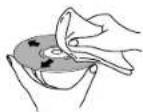
Wischen sie leicht vom Zentrum der Disc in geraden Strichen über die Oberfläche.

Wischen sie nicht kreisförmig über die Oberfläche der Disc.
Verwenden Sie, wenn erforderlich, ein im Alkohol getränktes Tuch oder eine im Handel erhältliche CD/DVD-Reinigungsgarnitur, um eine Disc gründlicher zu reinigen. Verwenden sie auf keinen Fall Benzin, Verdünnung oder andere Reinigungsmittel einschließlich von Produkten, die zur Reinigung von Vinyl-Schallplatten bestimmt sind.
Aufbewahrung von Discs
Obwohl CDs und DVDs dauerhafter sind als Vinyl-Schallplatten, sollten Sie dennoch sorgsam gehandhabt und richtig aufbewahrt werden. Wenn sie eine Disc nicht in Gebrauch haben, dann legen Sie sie in ihre Hülle zurück und bewahren Sie sie aufrecht stehend auf. Lassen sie Discs nicht in einer extrem kalten, feuchten oder heißen Umgebung stehen (einschließlich direkter Sonnenbestrahlung).
Kleben Sie kein Papier und keine Aufkleber auf die Disc und verwenden Sie keinen Bleistift, keinen Kugelschreiber und kein anderes spitzes Schreibgerät, denn dieses könnte die Disc beschädigen.

Genauere Informationen zur sorgfältigen Handhabung finden Sie auf der Hülle oder Verpackung der Disc. Laden Sie nie mehr als eine Disc in das Gerät.
Hände weg von beschädigten Discs!
Disc drehen sich mit großer Geschwindigkeit im Innern des Gerätes. Wenn Sie sehen können, dass eine Disc Risse aufweist, ausgeschlagen, verzogen oder anderweitig beschädigt ist, dann riskieren Sie auf keinen Fall, sie in Ihrem Gerät zu verwenden, denn das könnte zu einer Beschädigung Ihres Gerätes führen.

Das Gerät ist nur für die Verwendung von herkömmlichen, voll kreisförmigen Discs bestimmt. Die Verwendung von anders geformten Disc ist nicht zu empfehlen.

Reinigen der Lese-Linse (Pickup-Linse)
Die Lese-Linse dürfte eigentlich bei normalen Gebrauch nicht schmutzig werden. Wenn es jedoch aus irgendeinem Grunde zu einer Fehlfunktion aufgrund von Staub oder Schmutz an der Linse kommt, dann wenden Sie sich an ihr nächstes von MARANTZ autorisiertes Service-Zentrum. Obwohl es im Handel Linsen-Reiniger für CD-Player gibt, empfehlen wir nicht, diese Produkte zu verwenden, da einige davon die Linse beschädigen können.
Probleme mit Kondensation
Zu Kondensation im Gerät kann es kommen, wenn es von außen in einen warmen Raum gebracht wird oder wenn die Temperatur des Raumes rasch ansteigt. Obwohl die Kondensation das Gerät nicht beschädigt, kann es dessen Leistung beeinträchtigen. Sie sollten daher das Gerät etwa 1 Stunde lang in der neuen Umgebung stehen lassen, damit es sich an die wärmere Temperatur angleichen kann, ehe sie es einschalten und verwenden.
Hinweise zur Installation
Wir möchten, dass Sie sich lange Zeit an dem Gerät erfreuen können. Bitte beachten Sie daher die folgenden Punkte, wenn Sie einen geeigneten Platz für das Gerät suchen.
Sie sollten das Gerät ...
√ in einem gut belüfteten Raum einsetzen;
√ auf einer festen, flachen und ebenen Oberfläche wie beispielsweise einem Tisch, einem Regal oder einem Stereo-Gestell platzieren.
Sie sollten es unterlassen, das Gerät ...
X an einem Platz zu verwenden, an dem es hohen Temperaturen oder hoher Feuchtigkeit ausgesetzt ist, einschließlich in der Nähe von Heizkörpern und anderen Wärme erzeugenden Geräte und Einrichtungen;
X auf einem Fensterbrett oder einer Stelle zu platzieren, wo es der direkten Sonnenbestrahlung ausgesetzt ist;
X in einer sehr staubigen und dunstigen Umgebung zu verwenden;
X direkt auf einem Verstärker oder einem andere Gerät in Ihrem Stereo-System, das während des Gebrauchs heiß wird, zu stellen;
X in der Nähe eines Fernsehers oder Monitors zu verwenden, da es hier zu Störungen kommen kann, insbesondere wenn für den Fernseher eine Innenantenne eingesetzt wird;
X in der Küche oder in einem anderen Raum zu verwenden, wo es der Einwirkung von Rauch oder Dampf ausgesetzt ist;
X es auf einem dicken Vorleger oder Teppich zu verwenden oder es mit Tüchern abzudecken, denn dies kann die ausreichende Kühlung beeinträchtigen oder verhindern;
X auf einer instabilen Fläche oder einer Fläche zu platzieren, die nicht groß genug ist, dass alle vier Füße des Gerätes gestützt werden.
Fortbewegen oder Transportieren des Gerätes
Drücken Sie, wenn Sie das Gerät fortbewegen oder transportieren müssen, zunächst die Taste POWER ON/STANDBY auf dem vorderen Bedienfeld, um es auszuschalten, und ziehen Sie anschließend den Netzstecker aus der Steckdose. Heben oder bewegen Sie das Gerät auf keinen Fall während der Wiedergabe einer Disc, denn die Discs rotieren mit hoher Geschwindigkeit und können dabei beschädigt werden.
Sicherheitshinweise für die Netzschnur
Handhaben Sie die Netzchnur nur an ihrem Stecker. Ziehen sie den Stecker auf keinen Fall an der Netzchnur aus der Steckdose. Berühren Sie die Netzchnur nie mit nassen Händen, denn das könnte zu einem Kurzschluss oder zu einem elektrischen Schlag führen. Stellen Sie das Gerät, ein Möbelstück oder ein anderes Objekt nicht auf die Netzchnur und klemmen Sie die Netzchnur nicht in irgendeiner anderen Art und Weise ein. Machen Sie keinen Knoten in die Netzchnur und verbinden Sie sie nicht mit anderen elektrischen Schnuren. Die Netzchnur sollte so verlegt werden, dass es so gut wie ausgeschlossen ist, das jemand darüber stolpert. Eine defekte Netzchnur kann einen Brand auslösen oder Ihnen einen elektrischen Schlag versetzen. Überprüfen Sie die Netzchnur in regelmäßigen Abständen. Wenn Sie eine Beschädigung feststellen, dann wenden Sie sich bitte an Ihr nächstes von der Firma MARANTZ autorisiertes Service-Zentrum oder an Ihren Händler, um Sie auszutauschen.
Zusatzinformationen7
Glossar
Analoges Audio-Signal
Ein elektrisches Signal, das direkt Ton repräsentiert. Digital Audio hingegen kann auch ein elektrisches Signal sein, das jedoch eine indirekte Verkörperung von Ton ist. Siehe auch unter Digitales Audio-Signal.
Seitenverhältnis
Breite eines Fernseh-Bildschirms im Verhältnis zu seiner Höhe. Herkömmliche Fernseher haben einen Bildschirm mit einem Seitenverhältnis von 4:3 (das heißt, der Bildschirm ist nahezu quadratisch). Breitbildschirme hingegen haben ein Seitenverhältnis von 16:9 (das heißt, der Bildschirm ist nahezu doppelt so breit wie hoch).
Bonus-Gruppe (nur für DVD-Audios)
Eine „zusätzliche“ Gruppe auf manchen DVD-Audios, die eine Schlüsselnummer erfordert, um Zugriff zu haben. Siehe auch unter Gruppe.
Bilderauswahl (nur für DVD-Audios)
Eine Funktion einiger DVD-Audios, mit der der Nutzer während der Wiedergabe der betreffenden Disc Standbilder wählen kann, die darauf gespeichert sind, und diese Bilder anzeigen kann. Siehe auch unter Dia-Show.
Kapitel (DVD-Video, DVD-RW)
Ebenso wie ein Buch in verschiedene Kapitel eingeteilt ist, wird ein DVD-Titel gewöhnlich in Kapitel eingeteilt werden. Siehe auch unter DVD-Titel.
Digitales Audio-Signal
Eine indirekte Verkörperung von Ton durch Zahlen. Während der Aufnahme wird der Ton in bestimmten Intervallen (bei CD-Audios sind das 44 100-mal pro Sekunde) mit Hilfe eines A/D-Wandlers gemessen, der daraus einen Strom von Zahlen erzeugt., das heißt digitale Daten. Bei der Wiedergabe erzeugt ein D/A-Wandler auf der Grundlage dieser Zahlen analoge Tonsignale. Siehe auch unter Abtastfrequenz, Abtastrate und Analoges Audio-Signal.
Dolby Digital

Bei diesem qualitativ hochwertigen Raumklang-System werden maximal 5.1-Kanal-Audio-Signale eingesetzt. Das System wird in vielen der besseren Filmtheater in der Welt verwendet.
DTS

DTS steht für Digital Theater Systems. Dieses qualitativ hochwertige Raumklang-System, das sich von Dolby Digital unterscheidet, ist gleichfalls zu einem populären Raumklangformat für Filme geworden.
Dynamik
Unterschied zwischen den leisesten und dem lautesten Tönen, die in Audio-Signalen (ohne Verzerrungen oder Übergang in Rauschen) möglich sind. Dolby-Digital- und DTS-Tonspuren ermöglichen eine sehr breite Dynamik und liefern ausgezeichnete kinoähnliche Effekte.
Dateinamenerweiterung
Ein Zusatz zum Ende eines Dateinamens, der den Typ der Datei kennzeichnet. So zeigt beispielsweise „mp3“ ein MP3-Datei an.
Gruppe (nur für DVD-Audio)
Eine Sammlung von Titeln auf einer DVD-Audio. Äquivalent zu einem DVD-Titel auf einer DVD-Video. Siehe auch unter DVD-Titel und Titel.
HDCP
HDCP ist die Abkürzung für High-bandwidth Digital Content Protection.
Es handelt sich um ein Verschlüsselungsverfahren für Bilder mit DVI-Anschluss (DVI-Schnittstelle). Das Verfahren dient dem Schutz des Inhalts von Bildern gegen illegales Kopieren. Der Empfang der verschlüsselten Signale erfordert ein Display mit HDCP-kompatiblem DVI-Eingang.
HDMI
HDMI (High-Definition Multimedia Interface, Schnittstelle für hochauflösende Multimedia-Signale) ist eine Schnittstelle, die DVI für die nächste Generation digitaler audiovisueller Geräte erweitert.
HDMI-Anschlüsse können gleichzeitig unkomprimierte digitale Bilder sowie die digitalen Audio-Signale mit Dolby Digital DTS, Linear PCM usw. übertragen.
„Verflochtene“ Bilddarstellung, Halbbild-Bilddarstellung (Interlace)
Ein Verfahren der Anzeige eines Bildes, bei dem die ungeradzahligen Linien in einem Durchgang und dann die geradzahligen Linien im nächsten Durchgang abgetastet werden. Die beiden Halbbilder werden zusammengesetzt. Siehe auch unter Progressive Video-Bilddarstellung.
MP3
MP3 (MPEG-1 Layer 3-Codec) ist ein komprimiertes Audio-Dateiformat. Die Dateien werden durch ihre Dateinamenerweiterung „mp3“ oder „MP3“ erkannt.
MPEG-Audio-Signale
Ein Audio-Format, das für Video-CDs und einige DVDs verwendet wird. Das Gerät kann MPEG-Audio-Daten in das PCM-Format umwandeln, damit sie kompatibler für digitale Rekorder und AV-Verstärker werden. Siehe auch unter PCM.
MPEG-Video-Signale
Ein Video-Format, das für Video-CDs und DVDs verwendet wird. Video-CDs verwenden den älteren MPEG-1-Standard, während DVDs den neueren und qualitativ viel besseren MPEG-2-Standard verwenden.
7 Zusatzinfo
Multisession
Eine CD-R/RW, die zwei oder mehr „sessions“ (Sitzungen) enthält. Eine Sitzung ist ein abgeschlossener Aufnahmevorgang, so dass jede Sitzung als komplette Disc gelesen wird. Das Gerät kann nur die erste Sitzung auf einer Disc lesen.
Optischer digitaler Ausgang
Eine Buchse, die digitale Audio-Signale in Form von Licht-Impulsen abgibt. Verbindung von Geräten mit optischen digitalen Buchsen unter Verwendung eines speziellen im Fachhandel erhältlichen optischen Kabels.
„Gepacktes“ PCM (nur für DVD-Audio)
Ein verlustfreies Komprimierungssystem, das es ermöglicht, mehr PCM-Audio-Daten auf einer DVD-Audio zu speichern, als es sonst möglich wäre.
PCM (Pulscode-Modulation)
Das gängigste System zur Verschlüsselung digitaler Audio-Daten auf CDs und DAT (Digital Audio Tape). Das System lieferte ausgezeichnete Qualität, erfordert aber im Vergleich zu Formaten wie Dolby Digital und MPEG-Audio-Daten eine große Datenmenge. Das Gerät kann zur Kompatibilität mit digitalen Audio-Rekordern (CD, MD und DAT) und AV-Verstärkern mit digitalen Eingängen Dolby-Digital-, DTS- und MPEG-Audio-Signale in PCM-Signale umwandeln. Siehe auch unter Digitales Audio-Signal.
PBC (Wiedergabe-Steuerung) (nur für Video-CD)
Ein System zum Navigieren auf einer Video-CD mittels Bildschirm-Menüs, das auf der Disc aufgezeichnet ist. Günstig besonders für Discs, die normalerweise nicht in einem Zuge von Anfang bis Ende betrachtet werden, so beispielsweise Karaoke-Discs.
Progressive Video-Bilddarstellung
Auch als non-interlaced video bezeichnet. Bei diesem Verfahren der Bilddarstellung werden alle Linien in einem Durchgang abgetastet, was ein stabileres, flimmerfreieres Bild liefert als ein Video mit Interlace-Bilddarstellung (bei einer gegebenen Abtastrate). Siehe auch unter „Verflochtene“ Bilddarstellung, Halbbild-Bilddarstellung.
Regionen (nur für DVD-Video)
Mit dieser Angabe werden Discs und Abspielgeräten bestimmte Bereiche in der Welt zugeordnet. Das Gerät spielt nur Discs ab, die kompatible Regionen-Codes haben. Sie finden den Regionen-Code des Geräts auf dessen Rückseite. Manche Disc sind kompatibel mit mehr als einer Region (oder mit allen Regionen).
Abtastfrequenz, Abtastrate
Die Rate oder die Frequenz, mit der Töne abgetastet werden, um anschließend in digitale Audio-Daten umgewandelt zu werden. Je höher die Abtastrate ist, umso besser ist die Tonqualität, aber umso mehr digitale Informationen werden erzeugt. Bei Standard-Audio-CDs wird eine Abtastrate von 44,1 kHz angewendet. Das bedeutet, dass 44 100 Messungen pro Sekunde vorgenommen werden. Siehe auch unter Digitales Audio-Signal.
Dia-Show (DVD, Video-CD)
Eine Funktion einiger DVDs, bei der Standbilder, die auf der DVD aufgezeichnet sind, automatisch während der Wiedergabe von Audio-Signalen der betreffenden Disczyklisch wiedergegeben werden. Siehe auch unter Bilderauswahl.
Super-Audio-CDs
Es handelt sich um einen reinen Audio-Standard mit einer hohen Qualität der Audio-Signale und mit mehr aufgenommenen Daten, basierend auf CD-Standards. Es gibt drei unterschiedliche Typen von Super-Audio-CDs, nämlich Einschicht-, Zweischichten- und Hybrid-Discs. Hybrid-Discs haben sowohl den Aufbau von CDs als auch den Aufbau von Super-Audio-CDs.
DVD-Titel (nur für DVD-Videos)
Eine Sammlung von Kapitel (chapters) auf einer DVD-Video-Disc. Äquivalent zu den Gruppen (groups) auf einer DVD-Audio-Disc. Siehe auch unter Kapitel und Gruppe.
Titel
Audio-CDs, Video-CDs und DVD-Audios verwenden Titel (tracks), um den Inhalt der jeweiligen Disc zu unterteilen. Das Äquivalent auf einer DVD-Video wird als Kapitel (chapter) bezeichnet. Siehe auch unter Kapitel und Gruppe.
Zusatzinformationen7
Fehlersuche/Problembehandlung
Probleme beim Betrieb des Gerätes werden oft fälschlicherweise für Defekte oder Fehlfunktionen gehalten. Wenn Sie glauben, dass etwas mit dem Gerät nicht in Ordnung ist, dann prüfen Sie zunächst die unten zusammengestellten Punkte. Manchmal liegt das Problem bei einem andern Gerät. Überprüfen Sie daher die anderen Geräte und das verwendete elektrische Zubehör. Wenn das Problem nach der Überprüfung der unten aufgeführten Punkte nicht behoben werden kann, dann wenden Sie sich bitte an Ihr nächstes von MARANTZ autorisierte Service-Zentrum oder an Ihren Händler, um eine Reparatur ausführen zu lassen.
Die Disc wird nach dem Laden automatisch ausgeworfen.
• Die Disc ist verschmutzt oder beschädigt.
Zu Hinweisen zur Handhabung von Discs siehe Seite 46.
• Die Disc sitzt nicht richtig im Discschubfach.
Richten Sie die Disc entsprechend der Aussparung im Discschubfach richtig aus.
• Die Disc ist nicht kompatibel mit der Regionen-Nummer.
Wenn die Regionen-Codenummer einer DVD-Video-Disc nicht mit der Nummer auf dem Gerät übereinstimmt, kann die Disc nicht verwendet werden (Seite 7).
• D as Gerät ist von Kondensation betroffen.
Lassen Sie das Gerät einige Zeit in der neuen Umgebung stehen, damit sich die Temperaturen angleichen und die Feuchtigkeit verdunstet.
Keine Wiedergabe.
• Die Disc ist mit der Oberseite nach unten geladen.
Laden Sie die Disc erneut, aber mit der bespielten Seite nach unten.
Keine Wiedergabe einer DVD-RW-Disc.
- Eine DVD-RW-Disc kann nur im DVD-Videoformat abgespielt werden.
Wiedergabe einer DVD-Audio stoppt.
• Die Disc ist möglicherweise illegal kopiert worden.
Das Zeichen erscheint auf dem Bildschirm.
• Die betreffende Operation ist für das Gerät nicht zulässig.
• Die gewählte Funktion steht für die betreffende Disc nicht zur Verfügung.
Die Bildwiedergabe stoppt, und die Operationstasten können nicht verwendet werden.
- Drücken Sie die Taste ■ (STOP) und dann, um die Wiedergabe wieder zu starten, die Taste ▶ (PLAY).
- Schalten Sie das Gerät unter Verwendung der auf dem vorderen Bedienfeld befindlichen Taste POWER ON/STANDBY aus, indem Sie die Taste einmal drücken, und schalten Sie das Gerät anschließend wieder ein, indem Sie die gleiche Taste erneut drücken.
Neue Einstellungen, die während der Wiedergabe einer Disc im Setup-Bildschirmmenü vorgenommen wurden, sind nicht wirksam.
- Einige Einstellungen können während der Wiedergabe einer Disc geändert werden, sind aber so lange nicht wirksam, bis die Disc gestoppt und wieder gestartet worden ist. Dies ist keine Fehlfunktion.
Nehmen Sie die gleiche Einstellung vor, wenn sich der Computer im Stop-Modus befindet.
Drücken Sie die Taste ■ (STOP) und starten sie dann wieder, indem Sie die Taste ▶ (PLAY) drücken.
Bitte beachten Sie, dass das Einstellen im Setup-
Bildschirmmenü die RESUME-Funktion (Wiederaufnahme Funktion) annullieren kann.
Einstellungen werden annulliert.
- Bei Stromausfall oder Trennung des Gerätes vom Netz werden Einstellungen annulliert.
Drücken Sie, ehe Sie das Netzkabel vom Netz trennen, die POWER-Taste und überzeugen Sie sich, dass die STANDBY-Anzeige auf dem vorderen Bedienfeld leuchtet.
Kein Bild/keine Farbe.
• F alsche Videoanschlüsse
Vergewissern Sie sich, dass die Anschlüsse korrekt sind und dass die Stecker vollständig eingeführt sind.
- F alsche Anschlüsse für den Fernseher/Monitor oder den AV-Verstärker.
Informieren Sie sich in der Bedienungsanleitung der angeschlossenen Geräte.
- Das Menü Components Out (Geräteausgang) ist auf Progressive eingestellt, aber Ihr Fernseher/Monitor ist nicht kompatibel mit der progressiven Bilddarstellung.
Schließen Sie das Gerät erneut an Ihren Fernseher an, indem Sie ein Composite- oder S-Video-Kabel verwenden und den Fernseher auf den zutreffenden Eingang einstellen. Wählen Sie nun im Menü Components Out (Geräteausgang) die Einstellung Interlace und schalten Sie dann den Eingang des Fernsehers zurück auf den Geräte-Eingang (Seite 34).
- Überprüfen Sie die Taste VIDEO ON/OFF auf der Fernbedienung (Seite 13).
Der Bildschirminhalt ist gestreckt, und das Seitenverhältnis des Bildschirms ändert sich nicht.
- Die Einstellung TV Aspect (Bildschirm-Seitenverhältnis) im Setup-Menü ist nicht richtig.
Stellen Sie die Option TV Aspect (Bildschirm-Seitenverhältnis) im Setup-Menü so ein, dass sie mit dem Fernseher/Monitor, den Sie verwenden, übereinstimmt (Seite 31).
Bildstörungen oder Dunkelheit während der Wiedergabe
- Das Gerät ist kompatibel mit dem Kopierschutz des Macrovisions-Systems. Manche Discs enthalten ein Kopierschutz-Signal, und wenn dieser Disc-Typ abgespielt wird, kann es in Abhängigkeit vom jeweiligen Fernseher auf einigen Bildabschnitten zum Erscheinen von Streifen usw. kommen. Dies ist keine Fehlfunktion.
- Discs reagieren unterschiedlich auf bestimmte Funktionen des Gerätes. Das kann dazu führen, dass der Bildschirm für einen kurzen Moment schwarz wird oder das Bild leicht schwankt, wenn die betreffende Funktion ausgeführt wird.
Diese Probleme sind hauptsächlich auf die Unterschiede zwischen den Discs und dem Disc-Inhalt zurückzuführen und sind keine Fehlfunktionen des Gerätes.
- Bei Verwendung der progressiven Bilddarstellung: Stellen Sie, wenn Fernseher unter Verwendung der Buchsen COMPONENT VIDEO OUT angeschlossen ist, das Menü Components Out auf Interlace ein (Seite 34).
Bei Aufnahme auf einem Videorekorder oder Hindurchleiten durch einen AV-Selektor gibt es Störungen im wiedergegebenen Bild.
- Aufgrund der Kopierschutz-Schaltungen des Gerätes kann es sein, dass ein Anschluss des Gerätes durch einen Videorekorder oder einen AV-Selektor die Aufnahme verhindert oder Bildprobleme bewirkt. Dies ist keine Fehlfunktion.
Die Fernbedienung scheint nicht zu funktionieren.
- Die Fernbedienung ist zu weit vom Gerät entfernt, oder der Winkel zum Fernbedienungssensor ist zu weit.
Verwenden Sie die Fernbedienung innerhalb ihres Bedienungsbereichs (Seite 5).
• Die Batterien sind verbraucht. Setzen Sie neue Batterien ein (Seite 5).
Es ist nicht möglich, durch den digitalen Ausgang Audio-Signale mit hoher Abtastrate zu hören.
- Der Linear PCM Out (Linear-PCM-Ausgang) ist auf PCM Down Sample (PCM-Abwärts-Konvertierung) = On eingestellt. Stellen sie Off ein.
- Als eine Maßnahme des Kopierschutzes geben manche DVDs keine Audio-Signale mit 96 kHz ab. In diesem Falle gibt das Gerät, auch wenn Off gewählt worden ist, die Audio-Signale mit 48 kHz ab. Dies ist keine Fehlfunktion.
Keine Audio-Signale oder gestörte Audio-Signale.
- Manche DVDs geben keine digitalen Audio-Signale ab. Schalten Sie Ihren Verstärker auf die analogen Ausgänge des Gerätes um.
- Auf der Disc befinden sich Schmutz, Staub usw. Reinigen Sie die Disc (Seite 46).
- Verbindungen sind nicht richtig in die Anschlüsse eingeführt (oder sind nicht angeschlossen). Überprüfen Sie, ob alle Anschlüsse richtig eingeführt sind.
- S t ecker oder Anschlüsse sind verschmutzt oder oxidiert. Reinigen Sie die Stecker/Anschlüsse.
- Der Anschluss des Audio-Kabels ist nicht richtig. Überprüfen Sie die Audio-Anschlüsse (Seite 8–10).
- Der Ausgang des Gerätes ist an die (Dreh-)Phono-Eingänge des Verstärkers angeschlossen. Schließen Sie an Eingänge außer den Phono-Eingängen an.
- Die Disc ist angehalten (Pause-Status). Drücken Sie die Taste ▶ (PLAY), um den Pause-Status zu beenden.
- Die Einstellungen des Verstärkers sind nicht richtig. Überzeugen Sie sich, dass die Lautstärke eingestellt ist, dass die Lautsprecher eingeschaltet sind, dass die Eingangsfunktion richtig eingestellt ist usw.
- Die Einstellung in Audio Out (Audio-Ausgang) ist nicht richtig. Wenn es keinen Dialog aus den Frontlautsprechern L/R gibt, dann stellen Sie Audio Out (Audio-Ausgang) auf 2 Channel ein. Wenn es keine Ausgangssignale von hinten gibt, dann stellen Sie Audio Out (Audio-Ausgang) auf 5.1 Channel ein (Seite 39–40).
- D as Gerät ist auf 5.1-Kanal-Wiedergabe eingestellt, aber es gibt nur Zweikanal-Wiedergabe. Überzeugen Sie sich, dass im Disc-Menü nicht Zweikanal-Wiedergabe eingestellt ist.
Die analogen Audio-Signale sind in Ordnung, aber es scheint keine digitalen Audio-Signale zu geben.
- Falsche Einstellungen im Menü Audio Setup. Vergewissern Sie sich, dass die Einstellung im Menü Digital Out auf Bistream/PCM steht (Seite 37).
Zusatzinformationen7
Merklicher Unterschied in der Lautstärke zwischen DVD und CD.
- Bei DVDs und CDs werden unterschiedliche Aufnahmeverfahren angewendet. Dies ist keine Fehlfunktion.
Keine Wiedergabe von mehrkanaligen Audio-Signalen.
- V ergewissern Sie sich, dass die Einstellung im Menü Audio Out (Audio-Ausgang) auf 5.1 Channel steht (Seite 39–40).
- Überprüfen Sie, ob die Einstellungen auf dem Bildschirm Speaker Setting (Lautsprecher-Einstellung) richtig sind (Seite 41).
- Überprüfen Sie die vom Disc-Menü verfügbaren Audio-Optionen.
Keine digitalen Audio-Ausgangssignale.
- Vergewissern Sie sich, dass die Einstellung im Menü Digital Out auf Bistream/PCM steht (Seite 37).
- Bei manchen DVD-Audios sind keine digitalen Audio-Ausgangssignale möglich.
- Bei der Wiedergabe von Super-Audio-CDs stehen keine digitalen Audio-Ausgangssignale zur Verfügung.
Keine digitalen Audio-Ausgangssignale mit 192 kHz oder 176,4 kHz.
• D as Gerät gibt keine digitalen Audio-Ausgangssignale mit Abtastraten von 192 kHz oder 176,4 kHz. ab.
- Wenn HDMI angeschlossen ist, steht nur der 48/44,1-kHz-Ausgang zur Verfügung.
Keine digitalen Audio-Ausgangssignale mit 96 kHz oder 88,2 kHz.
- V ergewissern Sie sich, dass die Einstellung PCM Down Sample (PCM-Abwärts-Konvertierung) nicht auf Bistream/PCM eingestellt ist (Seite 38).
- Manche Discs sind für digitale Ausgangssignale kopiergeschützt und geben keine digitalen Ausgangssignale mit hoher Abtastrate ab.
- Wenn HDMI angeschlossen ist, steht nur der 48/44,1-kHz-Ausgang zur Verfügung.
Keine DTS Audio-Ausgangssignale.
- S t ellen Sie, wenn das Gerät unter Verwendung eines digitalen Audio-Kabels an einen nicht mit DTS kompatiblen Verstärker oder Decoder angeschlossen ist, die Einstellung für Digital Out auf PCM ein. Wenn Sie das nicht tun, ertönt Rauschen, wenn Sie versuchen, eine DTS-Disc abzuspielen.
- V ergewissem Sie sich, wenn das Gerät unter Verwendung eines digitalen Audio-Kabels an einen mit DTS kompatiblen Verstärker oder Decoder angeschlossen ist, dass die Einstellungen des Verstärkers korrekt sind und dass die Anschlüsse richtig verbunden sind.
- Wenn ein nur mit PCM kompatibler Fernseher oder ein Projektor angeschlossen ist, wenn HDMI angeschlossen ist, steht DTS nicht zur Verfügung.
Die gemischten Audio-Signale haben nicht den richtigen Klang, oder die Tonsignale sind nicht vollständig (beispielsweise sind Dialoge nicht hörbar).
- Einstellungen im Setup-Menü sind falsch.
Vergewissern Sie sich, dass für die Menü-Option Audio Out (Audio-Ausgang) der Ausgang 2 Channel gewählt worden ist, wenn Sie das Gerät an die Stereo-Eingänge an Ihrem Verstärker oder Fernseher angeschlossen haben (Seite 39–40). - Wenn der Strom ausgeschaltet worden ist, bevor Sie das Setup-Menü verlassen haben, werden die vorgenommenen Einstellungen nicht gespeichert.
Achten Sie unbedingt darauf, nach der Änderung von Einstellungen im Setup-Menü das Menü zu verlassen, ehe Sie den Strom ausschalten.
Die Disc, auf der sich MP3-Dateien befinden, lässt sich nicht abspielen.
- Wenn es sich um eine bespielbare CD handelt, dann überzeugen Sie sich davon, ob die Disc finalisiert worden ist.
Überprüfen Sie, dass sich die betreffenden MP3-Dateien mit einem oder mehreren MP3-Musikiteln um das Format MPEG-1 Layer 3-Codec handelt.
Überprüfen Sie, dass die Abtastrate der MP3-Musiktitel (MP3-Dateien) 44,1 kHz oder 48 kHz beträgt.
Einige MP3-Musiktitel (MP3-Dateien) einer Disc scheinen zu fehlen.
- W enn der Name einer solchen Datei nicht auf „mp3“ oder „MP3“ endet, kann das Gerät diese Datei nicht als MP3-Datei erkennen.
- D as Gerät kann nur etwa 250 Dateien auf einer Disc erkennen. Wenn sich mehr als 250 Dateien auf der betreffenden Disc befinden, können Sie diese nicht abspielen.
- D as Gerät ist nicht kompatibel mit Multisessions-Discs. Wenn Sie eine solche Disc abspielen wollen, werden Sie nur diejenigen Titel abspielen können, die in der ersten Session aufgezeichnet wurden.
Technische Daten
Allgemeines
System
DVD-Video, DVD-Audio, DVD-R/RW, Video-CD, Super-Audio-CD, CD, MP3-Dateien, JPEG-Dateien
Erforderliche Kenndaten für den Strom: ...... USA: 120 V, 60 Hz/Europa: 230 V, 50/60 Hz
Stromverbrauch ....USA: 28 W/Europa: 29 W
Gewicht 4,6 kg (10 lb 2 oz)
Abmessungen.... 440 x 96,3 x 305,5 (B x H x T) mm 17,3 x 3,8 x 12 (B x H x T) Zoll
Umgebungstemperatur beim Einsatz .... +5°C bis +35°C (+41°F bis +96°F)
Umgebungsfeuchtigkeit beim Einsatz 5% – 85% (keine Kondensation)
S-Video-Ausgang
Y (Luminanz)-Ausgangspegel.... 1 Vp-p (75 Ω)
C (Chrominanz)-Ausgangspegel 286 mVp-p (75 Ω)
Buchsen S-VIDEO-Buchse
Video-Ausgang (2 einzelne Ausgänge)
Ausgangspegel....1 Vp-p (75 Ω)
Buchsen RCA-Buchsen
Component-Video-Ausgang (Y, CB/PB, CR/PR)
Ausgangspegel Y: 1,0 Vp-p (75 Ω)
CB/PB, CR/PR: 0.7 Vp-p (75 Ω)
Buchsen RCA-Buchsen
HDMI-Ausgang
Ausgangsanschluss 19-Pin
Stiftbelegung der 21-poligen Anschlussleiste (nur für Europa)
AV-Konnektorausgang 21-poliger Konnektor
An diesem Anschluss liegen Video- und Audiosignale für die
Zuführung zu einem kompatiblen Farbfernsehgerät oder
20 18 16 14 12 10 8 6 4 2

21 19 17 15 13 11 9 7 5 3 1
Stift-Nr.
1 Audio 2/R Ausgang 11 G Ausgang
3 Audio 1/L Ausgang 15 R oder C Ausgang
4 GND (Erdung) 17 GND (Erdung)
7 B Ausgang 19 Video oder Y-Ausgang
8 Status 21 GND (Erdung)
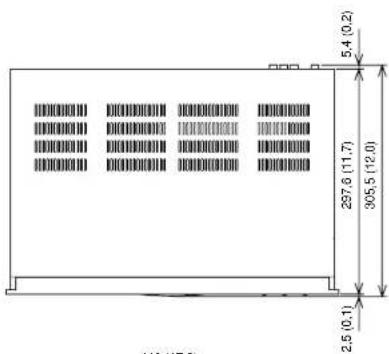
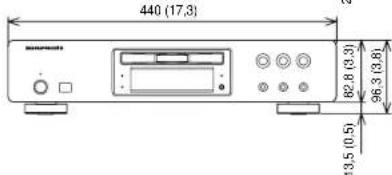
Farbmonitor an.
Audio-Ausgang
Ausgangspegel
während Audio-Ausgang 2 Vrms (1 kHz, 0 dB)
Anzahl der Kanäle 2
Buchsen RCA-Buchsen
Audio-Ausgang (Mehrkanal/L, R, C, SW (Subwoofer), LS, RS)
Ausgangspegel
Während Audio-Ausgang 2 Vrms (1 kHz, 0 dB)
Anzahl der Kanäle 6
Buchsen RCA-Buchsen
Audio-Kenndaten
Frequenz-Wiedergabe
4 Hz - 44 kHz (DVD Abtastrate : 96 kHz)
4 Hz - 88 kHz (DVD-Audio Abtastrate :192 kHz)
S/N-Verhältnis 125 dB
Dynamik 110 dB
Gesamt-Klirrfaktor 0,0012 %
Jaulen: Messgrenze ((±0,001 % W.Peak) oder niedriger
Digitale Ausgänge
Digitaler optischer Ausgang ...... Digitale Optik-Buchse
Digitaler Koaxial-Ausgang RCA-Buchse
Sonstige Anschlüsse
Steuerung Eingang/Ausgang .... RCA-Buchse
RS232C 1
Zubehör
Fernbedienung 1
AAA-Trockenbatterien (AR 03/LR 03) 2
Audio-/Video-Kabel (gelb/rot/weiß) 1
System-Steuerkabel 1
Netzkabel 1
Benutzer-Handbuch (vorliegende Bedienungsanleitung)
Garantiekarte
Hinweis: Die technischen Daten und das Design dieses Produktes
können sich aufgrund von Verbesserungen ohne vorherige
Ankündigung ändern.
INTRODUZIONE
(17.3 (W) × 3.8 (H) × 12 (D) in.)
Temperatura operativa ... da +5°C a +35°C (+41°F a +96°F)
Technische gegevens 53
Voordat u begint1
Functions
Optische digitale output
Slideshow (DVD, Video-CD)
Titel (alleen DVD-Video)
Gewicht 4,6 kg (10 lb 2 oz)
Afmetingen 440 (B) x 96,3 (H) x 305,5 (D) mm
(17.3 (B) x 3.8 (H) x 12 (D) in.)
Dynamisch bereik.... 110 dB
Totale harmonische vervorming 0,0012 %
Jengelen: Meetlimiet (±0.001% W. PEAK) of lager
Digitale output
Optische digitale output ..... Optische digitale contactbus
Coaxiale digitale output ...... RCA-contactbus
• F unktionsindikationer visas här.
9 FL OFF
Ändra Gammalt lösenord Nytt lösenord Bekräfta lösenord
Titel (endast DVD-Video)
(17.3 (W) x 3,8 (H) x 12 (D) in.)
Temperatura de funcionamento ....+5°C a +35°C (+41°F a +96°F)
- CE-MARKIERUNG (NUR FÜR EUROPA)
- ZUR BEACHTUNG
- GRANTIE
- HEBEN SIE IHRE QUITTUNG GUT AUF
- WICHTIG
- ALLGEMEINE HINWEISE
- NETZSPANNUNGS-EINSTELLUNG DES GERÄTES
- LASER-SICHERHEIT
- INHALT
- 1 V OR DEM START
- 2 ANSCHLÜSSE
- 3 S T EUERELEMENTE UND DISPLAYS
- 4 INBETRIEBNAHME
- 5 W IEDERGABE VON DISCS
- 6 D VD SETUP-MENÜ
- 7 ZUSATZINFORMATIONEN
- VOR DEM START1
- FUNKTIONEN
- HOCHTECHNOLOGIE-VIDEO-D/A-WANDLER FÜR 12-BIT-/216-MHZ-SIGNALE 4
- HOCHWERTIGER 24-BIT/192-KHZ-D/A-WANDLER
- KOMPATIBILITÄT MIT MP3
- KOMPATIBILITÄT MIT JPEG
- INHALT DER BOX
- EINSETZEN DER BATTERIEN IN DIE FERNBEDIENUNG
- VERWENDUNG DER FERNBEDIENUNG
- HINWEISE
- DISCS, DIE KOMPATIBEL MIT DEM DVD-SPIELER SIND
- DVD-VIDEO-KOMPATIBILITÄT
- DVD-AUDIO-KOMPATIBILITÄT
- DVD-R-KOMPATIBILITÄT
- DVD-RW-KOMPATIBILITÄT
- AUDIO-CD-KOMPATIBILITÄT
- VIDEO-CD-KOMPATIBILITÄT
- KOMPATIBILITÄT MIT SUPER-VIDEO-CD
- SUPER-AUDIO-CD-KOMPATIBILITÄT
- DVD-VIDEO-REGIONEN
- INFORMATIONEN ZUR MP3-KOMPATIBILITÄT
- INFORMATIONEN ZUR JPEG-KOMPATIBILITÄT
- SICHERHEITSHINWEISE
- ANSCHLÜSSE2
- BASIS-ANSCHLÜSSE
- ANSCHLIESSEN DES AUDIO-/VIDEO-KABELS
- ANSCHLIESSEN DES SYSTEM-STEUERKABELS
- 2ANSCHLÜSS
- HEIMKINO-VIDEOANSCHLÜSSE
- ANSCHLUSS VON SCART- (NUR FÜR EUROPA) UND S-VIDEO-KABELN
- S-VIDEO ODER COMPOSITE-VIDEO
- ANSCHLIESSEN VON HDMI-KABELN
- HEIMKINO-AUDIO-ANSCHLÜSSE
- ANSCHLIESSEN ANALOGER AUDIO-KABEL
- ANSCHLIESSEN OPTISCHER KABEL
- ANSCHLIESSEN VON KOAXIALKABELN
- 1 ANZEIGE STANDBY (BEREITSCHAFT)
- 2 DISC-SCHUBFACH
- 3 ▶ (PLAY) (WIEDERGABE)
- 4 ■ (STOP)
- 5 II (PAUSE) (ANHALTEN)
- 6 P O WER ON/STANDBY
- 7 ANZEIGE HDMI/DVI
- 8 DISPLAY – SEITE 12
- 9 FL OFF
- 10▲ (OPEN/CLOSE) (ÖFFNEN/SCHLIESSEN)
- 11
- 12
- STEUERELEMENTE UND DISPLAYS3
- DISPLAY
- 23 ZEICHEN-DISPLAY
- INBETRIEBNAHME
- ABSPIELEN VON DISCS
- 1 SCHALTEN SIE DAS GERÄT EIN
- 3 LEGEN SIE EINE DISC EIN
- 4 DURCH DRÜCKEN VON ▶ (PLAY) STARTEN SIE DIE WIEDERGABE
- DIE WESENTLICHEN WIEDERGABE-BEDIENELEMENTE
- 4INBETRIEB
- NAVIGIEREN AUF DEM DVD-MENÜ
- NAVIGIEREN AUF VIDEO-CDS MIT PBC-MENÜS
- WIEDERGABE VON DISCS5
- EINFÜHRUNG
- AUFFINDEN GEWÜNSCHTER POSITIONEN AUF EINER DISC
- BEISPIEL
- 4 DRÜCKEN SIE DIE TASTE ▶ (PLAY) ODER DIE ENTER-TASTE
- IM STOP-MODUS EINER DVD
- WIEDERGABE ALS STANDBILD, IN ZEITLUPE ODER BILD FÜR BILD
- BETRACHTEN EINES ANGEHALTENEN BILDES
- RÜCKKEHR ZUR NORMALEN WIEDERGABE
- BETRACHTEN VON BILDERN IN ZEITLUPE
- DRÜCKEN SIE BEI ANGEHALTENER DVD DIE TASTE ▶▶ (FF)
- DRÜCKEN SIE BEI ANGEHALTENER DVD DIE TASTE ◀◀ (REV)
- BILD-FÜR-BILD-WIEDERGABE: BETRACHTEN VON EINZELBILDERN
- DRÜCKEN SIE DIE TASTE II (PAUSE)
- VERWENDUNG DER FUNKTION „PAGE“ (SEITE)
- VERWENDUNG DER FUNKTION „WIEDERGABE IN ZUFÄLLIGER REIHENFOLGE
- TIPP
- VERWENDUNG DER WIEDERHOLTEN WIEDERGABE
- 1 DRÜCKEN SIE ZUR WAHL DER WIEDERHOLFUNKTION WÄHREND DER WIEDERGABE DIE TASTE REPEAT
- DVD-VIDEO
- MP3
- 2 DRÜCKEN SIE, UM ZUR NORMALEN WIEDERGABE ZURÜCKZUKEHREN, DIE TASTE REPEAT ERNEUT UND WÄHLEN SIE DANN OFF
- WIEDERGABE EINER PASSAGE A-B AUF EINER DISC ALS SCHLEIFE
- 1 DRÜCKEN SIE DIE TASTE A-B 1-MAL AN DER POSITION AUF EINER DISC, AN DER DIE WIEDERHOLUNG DER WIEDERGABE BEGINNEN SOLL, UND DANN WIEDER AN DER POSITION, AN DER SIE ENDEN SOLL
- 2 DRÜCKEN SIE, UM ZUR NORMALEN WIEDERGABE ZURÜCKZUKEHREN, DIE TASTE A-B ERNEUT
- MODUS-UMSCHALTUNG BEI SUPER-AUDIO-CDS
- SUPER AUDIO CD
- UMSCHALTEN DES AUFNAHMEWINKELS DER KAMERA
- UMSCHALTEN DER UNTERTITEL-SPRACHE
- UMSCHALTEN DER AUDIO-SPRACHE
- UMSCHALTEN DES AUDIO-KANALS
- VERWENDUNG DER ZOOM-FUNKTION (VERGRÖSSERUNGS-FUNKTION)
- 5WIEDERGA
- ERSTELLUNG EINER PROGRAMMIERTEN LISTE
- PRÜFEN DES INHALTS DER PROGRAMMIERTEN LISTE
- LÖSCHEN EINES PROGRAMMIERTEN TITELS
- ÜBERSCHREIBEN EINES PROGRAMMIERTEN TITELS
- HINZUFÜGEN EINES TITELS AN DAS ENDE EINER PROGRAMMIERTEN LISTE
- WIEDERAUFNAHME DER NORMALEN WIEDERGABE
- LÖSCHEN DES INHALTS DER PROGRAMMIERTEN LISTE
- ABSPIELEN VON MP3-DATEIEN
- WIEDERGABE IN ZUFÄLLIGER REIHENFOLGE
- VERWENDUNG DER WIEDERHOLTEN
- WIEDERGABE
- WIEDERGABE VON JPEG-DATEIEN
- VIDEO-EINSTELLUNGEN
- WÄHLEN EINER VOREINSTELLUNG
- FESTLEGUNG IHRER EIGENEN EINSTELLUNGEN
- DVD SETUP-MENÜ6
- VERWENDUNG DES FL-MENÜS
- WAHL DES FL-MENÜS
- VERLASSEN DES FL-MENÜS
- EINSTELLUNG HDMI ON/OFF
- HDMI RESET
- EINSTELLUNG REMOT CODE
- (FERNBEDIENUNGS-CODE)
- VERWENDUNG DES SETUP-MENÜS (EINSTELL-MENÜ)
- VIDEO (SEITE 31)
- HDMI (SEITE 35)
- AUDIO (SEITE 37)
- LAUTSPRECHER* (SEITE 41)
- SP-LEVEL (RELATIVER LAUTSTÄRKE
- PEGEL) (SEITE 42)
- DISC (SEITE 42)
- SYSTEM (SEITE 44)
- EINRICHTEN DER VIDEO-EINSTELLUNG
- TV ASPECT (BILDSCHIRM-SEITENVERHÄLTNIS)
- TV SYSTEM (FERNSEHNORM)
- BILDSCHAU-MODUS
- TYPE 1-11 (TYP 1-11)
- RANDOM (ZUFÄLLIGE REIHENFOLGE)
- NONE (KEIN MODUS)
- ANGLE MARK (MARKIERUNG SZENEN MIT UNTERSCHIEDLICHEN AUFNAHMEWINKELN)
- COMPONENTS OUT (GERÄTE-AUSGÄNGE)
- NEHMEN SIE DIESE EINSTELLUNG NUR VOR, WENN SIE DEN COMPONENT VIDEO OUT (GERÄT-VIDEO-AUSGANG)
- SCART VIDEO OUT (SCART-VIDEO-AUSGANG) (NUR BEI MODELLEN FÜR EUROPA)
- EINRICHTEN DER HDMI-EINSTELLUNG
- RESOLUTION (AUFLÖSUNG)
- FORMAT
- TV ASPECT (SEITENVERHÄLTNIS DES FERNSEHERS)
- AUDIO
- EINRICHTEN DER AUDIO-EINSTELLUNG
- DIGITAL OUT* (DIGITALER AUSGANG*)
- MPEG OUT* (MPEG-AUSGANG*)
- PCM DOWN SAMPLE* (PCM-ABWÄRTS-ABTASTUNG*)
- AUDIO OUT (AUDIO-AUSGANG)
- SRS TRUSURROUND
- ÜBER DEN AUDIO-AUSGANG VON QUELLEN-SIGNALEN
- AUDIO DRC (AUDIO-DYNAMIK
- KOMPRIMIERUNG)
- S STANDARD-EINSTELLUNG: OFF (AUS)
- BITTE ERINNERN SIE SICH
- EINRICHTEN DER LAUTSPRECHER-EINSTELLUNG
- SIZE (GRÖSSE)
- DISTANCE (ABSTAND)
- EINRICHTEN DER EINSTELLUNG DES SP-PEGELS (RELATIVER LAUTSTÄRKEPEGEL)
- EINRICHTEN DER DISC-EINSTELLUNG
- SPRACH-EINSTELLUNGEN
- PLAYER MODE (MODUS DES GERÄTES)
- DVD-AUDIO ALS DVD-VIDEO WIEDERHOLEN? (DVD-WIEDERHOLUNGSVERFAHREN)
- EINRICHTEN DER SYSTEM-EINSTELLUNG
- OSD LANGUAGE (BILDSCHIRM-SPRACHE (OSD))
- PARENTAL RATING LEVEL (ELTERLICHE KINDER-SCHUTZSTUFE)
- PARENTAL PASSWORD (ELTERLICHES PASSWORT)
- DEFAULTS (VOREINSTELLUNGEN AB WERK/STANDARD-EINSTELLUNGEN)
- BONUS GROUP (BONUS-GRUPPE)
- AUTO POWER OFF (AUTOMATISCHE STROMABSCHALTUNG)
- ZURÜCKSETZEN DES GERÄTES
- ZUSATZINFORMATIONEN7
- HANDHABUNG VON DISCS
- AUFBEWAHRUNG VON DISCS
- HÄNDE WEG VON BESCHÄDIGTEN DISCS
- REINIGEN DER LESE-LINSE (PICKUP-LINSE)
- PROBLEME MIT KONDENSATION
- HINWEISE ZUR INSTALLATION
- SIE SOLLTEN DAS GERÄT
- SIE SOLLTEN ES UNTERLASSEN, DAS GERÄT
- FORTBEWEGEN ODER TRANSPORTIEREN DES GERÄTES
- SICHERHEITSHINWEISE FÜR DIE NETZSCHNUR
- GLOSSAR
- ANALOGES AUDIO-SIGNAL
- SEITENVERHÄLTNIS
- BONUS-GRUPPE (NUR FÜR DVD-AUDIOS)
- BILDERAUSWAHL (NUR FÜR DVD-AUDIOS)
- KAPITEL (DVD-VIDEO, DVD-RW)
- DIGITALES AUDIO-SIGNAL
- DOLBY DIGITAL
- DTS
- DYNAMIK
- DATEINAMENERWEITERUNG
- GRUPPE (NUR FÜR DVD-AUDIO)
- HDCP
- HDMI
- „VERFLOCHTENE“ BILDDARSTELLUNG, HALBBILD-BILDDARSTELLUNG (INTERLACE)
- MPEG-AUDIO-SIGNALE
- MPEG-VIDEO-SIGNALE
- 7 ZUSATZINFO
- MULTISESSION
- OPTISCHER DIGITALER AUSGANG
- „GEPACKTES“ PCM (NUR FÜR DVD-AUDIO)
- PCM (PULSCODE-MODULATION)
- PBC (WIEDERGABE-STEUERUNG) (NUR FÜR VIDEO-CD)
- PROGRESSIVE VIDEO-BILDDARSTELLUNG
- REGIONEN (NUR FÜR DVD-VIDEO)
- ABTASTFREQUENZ, ABTASTRATE
- DIA-SHOW (DVD, VIDEO-CD)
- SUPER-AUDIO-CDS
- DVD-TITEL (NUR FÜR DVD-VIDEOS)
- TITEL
- FEHLERSUCHE/PROBLEMBEHANDLUNG
- DIE DISC WIRD NACH DEM LADEN AUTOMATISCH AUSGEWORFEN
- KEINE WIEDERGABE
- KEINE WIEDERGABE EINER DVD-RW-DISC
- WIEDERGABE EINER DVD-AUDIO STOPPT
- DAS ZEICHEN ERSCHEINT AUF DEM BILDSCHIRM
- DIE BILDWIEDERGABE STOPPT, UND DIE OPERATIONSTASTEN KÖNNEN NICHT VERWENDET WERDEN
- NEUE EINSTELLUNGEN, DIE WÄHREND DER WIEDERGABE EINER DISC IM SETUP-BILDSCHIRMMENÜ VORGENOMMEN WURDEN, SIND NICHT WIRKSAM
- EINSTELLUNGEN WERDEN ANNULLIERT
- KEIN BILD/KEINE FARBE
- DER BILDSCHIRMINHALT IST GESTRECKT, UND DAS SEITENVERHÄLTNIS DES BILDSCHIRMS ÄNDERT SICH NICHT
- BILDSTÖRUNGEN ODER DUNKELHEIT WÄHREND DER WIEDERGABE
- BEI AUFNAHME AUF EINEM VIDEOREKORDER ODER HINDURCHLEITEN DURCH EINEN AV-SELEKTOR GIBT ES STÖRUNGEN IM WIEDERGEGEBENEN BILD
- DIE FERNBEDIENUNG SCHEINT NICHT ZU FUNKTIONIEREN
- ES IST NICHT MÖGLICH, DURCH DEN DIGITALEN AUSGANG AUDIO-SIGNALE MIT HOHER ABTASTRATE ZU HÖREN
- KEINE AUDIO-SIGNALE ODER GESTÖRTE AUDIO-SIGNALE
- DIE ANALOGEN AUDIO-SIGNALE SIND IN ORDNUNG, ABER ES SCHEINT KEINE DIGITALEN AUDIO-SIGNALE ZU GEBEN
- MERKLICHER UNTERSCHIED IN DER LAUTSTÄRKE ZWISCHEN DVD UND CD
- KEINE WIEDERGABE VON MEHRKANALIGEN AUDIO-SIGNALEN
- KEINE DIGITALEN AUDIO-AUSGANGSSIGNALE
- KEINE DIGITALEN AUDIO-AUSGANGSSIGNALE MIT 192 KHZ ODER 176,4 KHZ
- KEINE DIGITALEN AUDIO-AUSGANGSSIGNALE MIT 96 KHZ ODER 88,2 KHZ
- KEINE DTS AUDIO-AUSGANGSSIGNALE
- DIE GEMISCHTEN AUDIO-SIGNALE HABEN NICHT DEN RICHTIGEN KLANG, ODER DIE TONSIGNALE SIND NICHT VOLLSTÄNDIG (BEISPIELSWEISE SIND DIALOGE NICHT HÖRBAR)
- DIE DISC, AUF DER SICH MP3-DATEIEN BEFINDEN, LÄSST SICH NICHT ABSPIELEN
- EINIGE MP3-MUSIKTITEL (MP3-DATEIEN) EINER DISC SCHEINEN ZU FEHLEN
- TECHNISCHE DATEN
- ALLGEMEINES
- S-VIDEO-AUSGANG
- VIDEO-AUSGANG (2 EINZELNE AUSGÄNGE)
- COMPONENT-VIDEO-AUSGANG (Y, CB/PB, CR/PR)
- HDMI-AUSGANG
- STIFTBELEGUNG DER 21-POLIGEN ANSCHLUSSLEISTE (NUR FÜR EUROPA)
- AUDIO-AUSGANG
- AUDIO-AUSGANG (MEHRKANAL/L, R, C, SW (SUBWOOFER), LS, RS)
- AUDIO-KENNDATEN
- DIGITALE AUSGÄNGE
- SONSTIGE ANSCHLÜSSE
- ZUBEHÖR
- INTRODUZIONE
- VOORDAT U BEGINT1
- FUNCTIONS
- OPTISCHE DIGITALE OUTPUT
- SLIDESHOW (DVD, VIDEO-CD)
- TITEL (ALLEEN DVD-VIDEO)
- DIGITALE OUTPUT
- TITEL (ENDAST DVD-VIDEO)
Marke : MARANTZ
Modell : DV7600
Kategorie : Dvd player