
DV7600 - Dvd-spelare MARANTZ - Gratis bruksanvisning och manual
Hitta enhetens manual gratis DV7600 MARANTZ i PDF-format.


| Produkttyp | DVD-spelare |
| Märke | Marantz |
| Modell | DV7600 |
| Mått (B x H x D) | 440 x 105 x 320 mm |
| Vikt | 5,8 kg |
| Strömförsörjning | 220-240 V, 50/60 Hz, 30 W |
| Läsbara format | DVD-Video, DVD-Audio, SACD, CD-Audio, CD-R/RW, MP3, JPEG |
| Anslutningar | HDMI-utgång, komponentutgång, S-Video-utgång, digital ljudutgång (koaxial och optisk), analog 5.1-utgång |
| Huvudfunktioner | Multizoneläsning, uppskalning till 1080p, zoom, snabbsökning, programmering |
| Underhåll och rengöring | Rengör höljet med en torr, mjuk trasa; för linsen, använd ett särskilt rengöringssats |
| Säkerhet | Utsätt inte för fukt, täpp inte till ventilationsgallren, koppla ur vid åskväder |
| Reservdelar och reparerbarhet | Reservdelar finns via Marantz kundservice; reparation rekommenderas av auktoriserad tekniker |
| Allmän information | Högklassig ljud-/videoenhet, kompatibel med hemmabiosystem |
Vanliga frågor - DV7600 MARANTZ
Användarfrågor om DV7600 MARANTZ
0 fråga om denna apparat. Svara på dem du kan eller ställ din egen.
Ställ en ny fråga om denna apparat
Ladda ner instruktionerna för din Dvd-spelare i PDF-format gratis! Hitta din manual DV7600 - MARANTZ och ta tillbaka ditt elektroniska enhet i hand. På denna sida publiceras alla dokument som behövs för att använda din enhet. DV7600 av märket MARANTZ.
BRUKSANVISNING DV7600 MARANTZ
Hervatten normale weergave
Detta avsnitt bör läsas innan anslutning till nätuttaget sker.
CE märkning (gäller endast för Europa)

Denna produkt är tillverkad i enlighet med EMC direktiven och direktiven för lágvoltsutrusning.
WARNING
- Apparaten får inte utsättas för väta och fukt.
- Apparatens hölje får endast tas bort av behörig tekniker.
- Inga främmande föremål får föras in i apparatens ventilationshål.
- Hantera inte nätkabel 2 och kontakt med våta händer.
- Täck inte över ventilationshålen med något föremål, t.ex. dukar, tidningar, gardiner, etcetera.
- Inga antändningskällor med öppen låga, såsom tända stearinljus, får ställas ovanpå apparaten.
- När förbrukade batterier skall slängas skall de statliga lagar eller allmänna miljöföreskrifter som tillämpas i ert land eller region följas.
- Placera inga föremål närmare än 10 cm från apparatens ovansida.
- Lämna ett fritt utrymme på 10 cm runt hela apparaten.
- Inga föremål fyllda med vätska (t.ex. vaser) får placeras ovanpå enheten.
- När omkopplaren är inställd i OFF-läget är apparaten INTE helt urkopplad från elnätet.
GARANTI
Angáende garanti, kontakta din lokala Marantz-handlare.
SPAR KVITTOT
Kvittot är din Inköpshandllng över Inköp av en värdefull vara. Det ska placeras på ett säkert ställe och hänvlsas till vid försäkringsfrågor eller vid korrespondens med Marantz.
VIKTIGT
När garantiservice åberopas är det konsumentens ansvar att visa datum för inköp. Ditt kvitto eller din faktura är ett fullgott bevis.
OBSERVERA
Följande försiktighetsåtgärder bör vidtas när du använder utrustningen.
ALLMÄNA VILLKOR
Vid uppställning av apparaten tillse följande:
- att ventilationshålen inte täcks.
– att luft kan cirkulera fritt kring apparaten.
– den är placerad på ett vibrationsfritt underlag
– den inte utsätts för extra värme, kyla,fukt eller damm.
– den inte utsätts för starkt solljus.
– den inte utsätts för elektrostatiska urladdningar.
Placera aldrig tunga föremål ovanpå apparaten.
Om främmande föremål eller vatten kommer in i apparaten så kontakta din Radiohandlare eller Servicetekniker.
Dra inte ut stickkontakten ur vägguttaget genom att dra i kabeln. Ta tag i och dra i stickkontakten.
Det kan vara klokt att dra ur nätkontakten när du reser bort under längre perioder eller vid åskväder.
NÄTSPÄNNING - INSTÄLLNING
Din Marantz produkt är anpassad till den lokala nätspänningen.
Denna apparat innehåller upphovsrätsskyddad teknologi, som skyddas av vissa USA patent och andra rättigheter beträffande intellektuell egendom som tillhör Macrovision Corporation och andra upphovsrättsägare. Användningen av denna upphovsrätsskyddade teknologi måste vara auktoriserad av Macrovision Corporation, och är endast avsedd för hemmabruk eller annat begränsat tittande, om annat tillstånd inte har givits av Macrovision Corporation. Så kallad reverserad teknikuppbyggnad och isärtagning är förjuden.
LASERSÄKERHET
Denna enhet använder laser. Enbart kvalificerad reparationspersonal får ta bort skyddet eller försöka reparera denna apparat på grund av att den kan orsaka ögonskador.
OM DU HANDHAR, SKÖTER ELLER JUSTERAR APPARATEN PÅ NÄGOT ANNAT SÄTT ÄN VAD SOM ANGES I DENNA BRUKSANVISNING, KAN DETTA LEDA TILL ATT DU UTSÄTTS FÖR FARLIG STRÅLNING.
VARNING SYNLIG OCH OSYNLIG LASERSTRÅLNING
NÄR DEN ÄR ÖPPEN, UNDVIK ATT UTSÄTTAS FÖR STRÅLEN (VARNINGSSKYLTEN ÄR PLACERAD: PÅ INSIDAN AV LASERSKYDDSHÖLJET)
Innehållsförteckning
1 Innan du börjar
Funktioner 4
Detta finns i lådan 5
Sätta i batterierna i fjärrkontrollen 5
Använda fjärrkontrollen 5
Skivor som är kompatibla med denna spelare .... 6
DVD-Video-regioner 7
Information om MP3-kompatibilitet 7
Information om JPEG-kompatibilitet 7
2 Anslutning
Enkel anslutning 8
Videoanslutningar för hemmabioanläggningar ...... 9
Ljudanslutningar för hemmabioanläggningar .... 10
3 Knappar och displayer
Frontpanelen 11
Display.... 12
Fjärrkontrollen 13
4 K omma igang
Spela skivor 14
Knappar för enkel avspelning 14
Förflytta dig i en DVD-skivas menyer 15
Navigera i PBC-menyer på Video-CD-skivor .... 15
5 Spela skivor
Introduktion 16
Hitta vad du vill spela på en skiva.... 16
Still Frame/Slow Play/Frame Advance Playback .... 18
Använda bläddringsfunktionen (page).... 19
Använda slumpvis uppspelning (Random Play) ...... 19
Använda repeteringsfunktionen (Repeat Play) ...... 20
Byta Super Audio-CD-läge 21
Byta kameravinkel 21
Byta textningsspråk 21
Byta ljudspråk 22
Använda zoomfunktionen 22
Skapa en programmerad lista 24
Videojusteringar 26
6 Inställningsmeny för DVD
Använda FL-menyn 28
Använda inställningsmenyn 29
Videoinställningar 31
Göra HDMI-inställningar.... 35
Ställa in ljud 37
Göra högtalarinställningar 41
Göra SP-nivåinställningar 42
Göra skivinställningar 42
Göra systeminställningar....44
Äterställa spelaren 45
7 Y tterligare information
Hantera skivor 46
Förvara skivor 46
Skivor som man bör undvika att använda 46
Rengöra pickuplinsen 46
Problem med kondensering 46
Råd gällande installationen 47
Flytta spelaren 47
Hantera elkabeln försiktigt 47
Ordlista 48
Felsökning 50
Specifikationer 53
Innan du börjar1
Funktioner
Ett HDCP-kompatibelt HDMI-uttag ® finns tillgängligt för att ge bästa möjliga bild- och digital ljudkvalitet tack vare fullständig digital överföring.
Denna enhet är utrustad med en HDCP-kompatibel utgång för digitala bilder (HDMI) för att ge kopieringsskydd.
Direkt digital överföring utan analog omvandling av DVD-bilder gör det möjligt att njuta av helt verklighetstrogna bilder utan den bildförsämring som uppstår vid AD-/DA-omvandling. Denna enhet har också utformats för att kunna hantera överföring av både digital video och digitalt ljud med en enda kontakt.
12-bit/216 MHz video D/A-omvandlare*2
Enheten använder en video D/A-omvandlare som utför D/A-omvandlingar av alla 12-bits videosignaler och den kan också utföra 8X översampling för att du ska kunna njuta av utmärkt videoformat i din DVD. Dessutom dämpar NSV-tekniken (Noise Shaped Video) bruset under D/A-omvandlingen.
24-bitars 192 kHz-D/A-omvandlare med hög kvalitet
Den avancerade 24 bit/192 kHz-D/A-omvandlaren ger ett dynamiskt, mjukt och expansivt analogt ljud från CD- och DVD-skivor.
Överlägset ljud med Super Audio CD, DVD-Audio, Dolby 3 Digital och DTS-program 4
Logotyper:



DV7600 ger en förträfflig ljudkvalitet med Super Audio CD-, DVD-Audio-, Dolby Digital- och DTS-skivor.
När funktionen SRS TruSurround används med stereomaterial så skapar den en realistisk surroundljudseffekt även om bara två högtalare används (se sidan 39).
Kompatibel med MP3
Denna spelare är kompatibel med CD-R-, CD-RW- och CD-ROM-skivor som innehåller MP3-ljudspår (se sidorna 7, 25).
Kompatibel med JPEG
Denna spelare är kompatibel med CD-R-, CD-RW- och CD-ROM-skivor som innehåller JPEG-data (se sidorna 7, 26).
*1 HDMI, HDMI-logotypen och High-Definition Multimedia Interface är varumärken eller registrerade varumärken som tillhör HDMI Licensing LLC.
*2 "NSV" är ett registrerat varumärke som tillhör Analog Device Co. Ltd.
*3 Tillverkade på licens från Dolby Laboratories. "Dolby" och dubbel-D-symbolen är registrerade varumärken som tillhör Dolby Laboratories. Konfidentiellt, icke publicerat material. © 1992-1997 Dolby Laboratories. Eftertryck förbjudes.
*4 "DTS" och "DTS Digital Surround" är registrerade varumärken som tillhör Digital Theater Systems, Inc.
*5 TruSurround, SRS och symbolen(●)⁹ är registrerade varumärken som tillhör SRS Labs, Inc. TruSurround-teknik används i denna apparat på licens från SRS Labs,Inc.
Detta finns i lådan
Tack för att du köpt denna MARANTZprodukt. Kontrollera att följande tillbehör finns i lådan när du öppnar den.
• F järrkontroll
• T vå torrcellsbatterier av typen AAA/AR03
• Ljud-/videokabel (gul/röd/vit)
• S t yrkabel för anläggningar
• N ätkabel
• Bruksanvisning (denna skrift)
- Garantibevis
Sätta i batterierna i fjärrkontrollen
1 Ö ppna locket till batterifacket på fjärrkontrollens baksida.
2 S ätt i två batterier av typen AAA/AR03 i batterifacket i enlighet med märkningen (⊕, ⊖) som finns på fackets insida.
3 S t äng luckan.

Felaktig batterianvändning kan t.ex. leda till att batterierna börjar läcka eller spricker. laktta följande försiktighetsåtgärder:
- A nvänd aldrig nya och gamla batterier tillsammans.
- A nvänd aldrig olika typer av batterier tillsammans. Även om de ser likadana ut så kan olika batterier ha olika spänningar.
- Se till att plus- och minuspolerna på batterierna stämmer med märkningen i batterifacket.
- T a ur batterierna ur apparater som inte ska användas för en månad framöver eller ännu längre tid.
När förbrukade batterier skall slängas skall de statliga lagar eller allmänna miljöföreskrifter som tillämpas i ert land eller region följas.
Använda fjärrkontrollen
Tänk på följande saker när du använder fjärrkontrollen:
- Se till att det inte finns några föremål mellan fjärrkontrollen och enhetens fjärrkontrollsensor.
- A nvänd inom den funktionsräckvidd och i den vinkel som visas på bilden nedan.

- F järrstyrningen kan försämras om starkt solljus eller lysrörsbelysning lyser på enhetens fjärrkontrollsensor.
- F järrkontroller för olika apparater kan störa ut varandra. Undvik att använda fjärrkontroller som är avsedda för andra apparater och vilka är placerade i närheten av denna enhet.
- Byt ut batterierna när du märker att fjärrkontrollens funktionsräckvidd försämras.
Anmärkning
- Om du använder denna spelare för sig själv, ställ då om omkopplaren märkt REMOTE CONTROL på bakpanelen till INT. (INTERNAL) (se sidan 8).
Innan du börjar1
Skivor som är kompatibla med denna spelare
Alla skivor som är märkta med en av följande logotyper bör kunna spelas i denna spelare. Andra format, inkluderat DVD-RAM, DVD-ROM, DVD+RW, DVD+R, CD-ROM (förutom de som innehåller MP3-/JPEG-filer) och Photo CD kommer inte att kunna spelas.
Kompatibilitet DVD-Video:
- Logotyper:

- Enkel- eller dubbelsidiga skivor
- Skivor med enkla eller dubbla lager
- Dolby Digital, DTS, MPEG eller linjärt PCM digitalljud
- MPEG-2 digital video
Skivorna är normalt indelade i en eller flera titlar. Titlarna kan eventuellt vara indelade i kapitel.
Kompatibilitet DVD-Audio:
- Logotyper:

- Enkelsidiga skivor
- Skivor med enkla eller dubbla lager
• Linjärt eller komprimerat PCM digitalljud - V issa skivor kan innehålla MPEG-2 video och Dolby Digital, DTS eller MPEG digitalljud
Skivorna är normalt indelade i en eller flera grupper. Grupperna kan eventuellt vara indelade i spår.
Kompatibilitet DVD-R:
Denna enhet kan spela DVD-R-skivor. Observera följande indikationer vid användning av dessa skivor:
- Logotyp:

- Denna enhet kan spela DVD-R-skivor som spelats in i DVD-videoformat.
Kompatibilitet DVD-RW:
Denna enhet kan spela DVD-RW-skivor. Observera följande indikationer vid användning av dessa skivor:
- Logotyp:

- Denna enhet kan spela DVD-RW-skivor som spelats in i DVD-videoformat.
- D VD-RW-skivor som spelats in med tillståndet "copyonce only" (engångskopiering) kan inte spelas.
Kompatibilitet Audio CD:
- Logotyper:

- Skivor i storleken 12 cm (5 inch) eller 8 cm (3 inch)
• Linjärt PCM digitalljud
• Formaten Audio CD, CD-R* and CD-RW*
CD-skivorna är indelade i spår.
*Denna enhet kan spela CD-R- och CD-RW-skivor som är inspelade i Audio CD- eller Video CD-format, eller som innehåller MP3-ljudfiler.
*Det är möjligt att vissa kopieringsskyddade CD-skivor inte uppfyller de officiella CD-standarderna. Dessa är speciella skivor och kanske inte kan spelas upp med DV7600.
*DV7600 kan inte spela "frånsidan" (ej DVD-sidan) på en skiva med dubbla lager (Dual Disc).
Kompatibilitet Video CD:
- Logotyp:

- Skivor i storleken 12 cm (5 inch) eller 8 cm (3 inch)
- MPEG-1 digital audio
- MPEG-1 digital video
Video CD-skivorna är indelade i spår.
Kompatibilitet med Super VCD:
- Logotyp:

- Skivor med storleken 12 cm (5 inch) eller 8 cm (3 inch)
- MPEG-1 digital audio
- MPEG-2 digital video
Super VCD-skivorna är indelade i spår.
Kompatibilitet Super Audio CD:
- Logotyp:

- Enkla lager, dubbla lager eller hybridlager
- Skivor i storleken 12 cm (5 inch) eller 8 cm (3 inch)
- Digital audio (DSD)
Super Audio CD-skivorna är indelade i spår.
DVD-Video-regioner

Alla DVD-Video-skivor har en region-märkning någonstans på fodralet och denna märkning visar vilken/vilka region/er i världen som skivan är kompatibel med. Din DVD-spelare har också ett regionsmärke och det återfinns på bakpanelen. Skivor från icke-kompatibla regioner kan inte spelas på denna spelare. Skivor märkta "ALL" kan spelas på alla spelare.
Information om MP3-kompatibilitet
- Cd-romskivorna måste vara kompatibla med ISO 9660.
- F ilerna måste vara i formatet MPEG1 Audio Layer 3, 44.1 kHz eller 48 kHz. Inkompatibla filer kommer inte att kunna spelas.
- Denna spelare är inte kompatibel med MP3 PRO, ID3-Tag eller paketskrivning (packet write).
- Denna spelare kan inte spela DVD-R-/RW-skivor inspelade med MP3-musikdata.
- Denna spelare spelar endast spår som har filtilläggen ".mp3" eller ".MP3".
- Denna spelare kan inte spela skivor med flera sessioner. Om du försöker spela skivor med flera sessioner så kommer endast den första sessionen att spelas.
- A nvänd CD-R- eller CD-RW-medier för att spela in dina MP3-filer. Skivorna måste vara slutförda för att kunna spelas på denna apparat.
- Ljud kodade i 128 Kbps bör låta nästan som vanligt CD-ljud. Även om denna spelare kan spela MP3-spår med lägre bitflöde bör du observera att ljudkvaliteten blir märkbart sämre vid lägre bitflöde.
- Endast de första 8 tecknen i mapp- och spårnamnen (med undantag för tillägget ".mp3") visas.
- Denna spelare kan identifiera omkring 250 filer/mappar.
- Inte kompatibel med filer med variabelt bitflöde (VBR).
Information om JPEG-kompatibilitet
- Ä v en om denna spelare är utformad för att kunna hantera bilddata som spelats in i JPEG-format så finns det ingen garanti för att spelaren kommer att kunna visa bilddata som spelats in olika JPEG-format.
- Denna spelare kan inte visa progressiva JPEG-bilder.
- När du bränner JPEG-filer på CD-R-/RW-skivor, ställ alltid in bränningsformatet till ISO 9660, nivå 1.
- Se till att alltid ange filtillägget "JPG" eller "JPE" för JPEG-filer. Filen kan inte visas om du uppger något annat filtillägg än "JPG" eller "JPE" eller om du inte ger filen något filtillägg överhuvudtaget. (Observera även att detta innebär att de JPEG-filer som skapats på en Macintosh inte kommer att kunna visas.)
- Beroende på filstorlek och komprimeringshastighet kan vissa JPEG-bilder inte visas på ett korrekt sätt.
Varning!
- D VD-R/RW- och CD-R/RW-skivor som spelats in på en persondator eller en DVD- eller CD-inspelare kanske inte kan spelas om skivan är smutsig eller skadad och inte heller om det finns smuts eller fukt på spelarens lins.
- Om du spelar in en skiva i ett kompatibelt format på en persondator så kan du i vissa fall ändå inte spela skivan på denna spelare. Detta kan bero på inställningar för den programvara som använts för att skapa skivan (kontakta tillverkaren av programvaran för ytterligare information).
- Oslutförda DVD-R/RW-skivor kan inte spelas.
- Oslutförda CD-R/RW-skivor kan inte spelas.
- F ör mer information om hur man använder DVD-R/RW- och CD-R/RW-skivor, se "Hantera skivor" på sidan 46.
- F örsök aldrig spela av något annat än en musik-CD (CDA-format) eller en CD-R/RW på en skiva där MP3 och/eller JPEG-filer har sparats. Beroende på filtyp kan detta ibland orsaka problem eller funktionsfel.
- Ibland är det inte möjligt att spela av en CD-R/RW-skiva på grund av skivans egenskaper eller på grund av att skivan är repad eller smutsig.
Anslutning2
Enkel anslutning
Den enkla anslutningen förklarar det minsta möjliga antalet anslutningar som krävs för att du ska kunna börja titta på DVD-Video-skivor. Både ljud och bild matas ut direkt till din TV med hjälp av den medföljande ljud-/videokabeln. För andra möjliga anslutningar, se sidorna 9-10.
Viktigt
- Innan du gör några anslutningar eller ändringar av dessa, försäkra dig om att alla apparater är avstängda och att deras nätkablar är utdragna ur vägguttaget.
- D ra inte ut DVD-spelarens stickkontakt när strömmen till ansluten apparat är på. Högtalaren kan skadas.

Ansluta ljud-/videokablar
Se till att kontakterna är helt instoppade för en optimal anslutning. Kontakterna och uttagen är färgkodade för att underlätta anslutningen.

Ansluta styrkablar för anläggningar
Genom att ansluta denna DVD-spelare till en annan ljudapparat från Marantz med den medföljande styrkabeln kan du fjärrstyra alla apparater som en enda anläggning.
- När du ansluter en apparat med en fjärrkontrollsensor, se till att uttaget märkt REMOTE CONTROL IN på denna DVD-spelare är anslutet till uttaget REMOTE CONTROL OUT på apparaten med fjärrkontrollsensorn.
- När du ansluter en apparat som inte har en fjärrkontrollsensor, se till att ansluta apparaten till uttaget märkt REMOTE CONTROL OUT på denna DVD-spelare.
Anmärkning
- När du ansluter spelaren till en vanlig TV-apparat, välj 4:3 L - Box eller 4:3 Pan Scan i inställningen för TV-bildformat (se sidan 31).
- Anslut spelarens videoutgång direkt till din TV. Eftersom spelaren är utformad för att stödja APS-kopieringskort (Analog Protection System) är det många gånger inte möjligt att spela upp materialet om spelaren är ansluten till TV:n via en video och bilder spelas in och spelas upp på videoon.
- Spelarens videoutgång och S2-utgång är inte progressiva.
- Omkopplare för fjärrkontroll När du använder denna DVD-spelare för sig själv, ställ om denna omkopplare till INT. (INTERNAL). När du använder denna DVD-spelare i en anläggning med en Marantz-receiver som är utrustad med en fjärrkontrollsensor, ställ om omkopplaren till EXT. (EXTERNAL).
Videoanslutningar för hemmabioanläggningar
Denna spelare matar ut videosignaler på flera olika sätt. Välj det sätt som passar bäst för din anläggning genom att följa instruktionerna nedan.
Viktigt
- Innan du gör några anslutningar eller ändringar av dessa, försäkra dig om att alla apparater är avstängda och att deras nätkablar är utdragna ur vägguttaget.
- D ra inte ut DVD-spelarens stickkontakt när strömmen till ansluten apparat är på. Högtalaren kan skadas.
Om TV:n är utrustad med en SCARTingång rekommenderar vi att du ansluter den direkt till spelarens A/V EURO CONNECTOR utgång. (gäller endast för Europa)
1
Om din TV har en komponentvideoingång, rekommenderar vi att du använder den för att ansluta direkt till utgången märkt COMPONENT VIDEO OUT på denna spelare. Använde den vanliga komponentvideoutgången med tre uttag.

2
Om det inte finns några apparatingångar, anslut denna spelare till din TV eller AV-receiver genom att använda antingen uttaget märkt VIDEO- eller det märkt S2.
Om din TV och projektor har ett HDMI-uttag för video- och ljudingång, rekommenderar vi att du använder det för att ansluta direkt till denna spelares HDMI-utgång.
3
Stoppa in kontakten i ett vanligt vägguttag.
Ansluta SCART- (gäller endast för Europa) och S-Videokablar
SCART- och S-Videokablar kan bara anslutas på ett sätt. Rikta därför in kontakterna noggrant innan du trycker in dem i anslutningen. Tryck in kontakterna helt för bästa resultat.
Anmärkning
- Kontakten märkt A/V EURO CONNECTOR kan mata ut kompositvideo, S-video eller komponentvideo i RGB-format. Om du bara ansluter en TV ska A/V EURO CONNECTOR användas. Du kan välja vilken typ av videosignal som ska användas med inställningen Video Out på Setup Menu (sida 34).
S-Video eller kompositvideo?
S-video bör ge bättre bild så om du har en S-videoingång, använd den. S-videokablar kan köpas i seriösa hemelektronikbutiker.
Ansluta HDMI-kablar
Med en HDMI-kabel kan både icke-komprimerad videodata och digital ljuddata (till exempel LPCM eller bitströmsdata
såsom Dolby Digital, DTS, eller MPEG-data) överföras med enbart en kontakt.
Genom att föra över DVD-bilddata direkt som digital data, utan att först omvandla dem till analogt format, är det möjligt att ge en bildkvalitet av absolut toppklass (se sidorna 28, 35).
Anmärkning
- HDMI-utgången på denna enhet kan anslutas till ett DVI-uttag på en TV eller på andra apparater genom att använda en omvandlingsadapter. I det här fallet är det nödvändigt att använda en TV eller bildskärm med en HDCP-kompatibel DVI-ingång. (se sidan 35)
- D et kan hända att inga bilder matas ut om spelaren ansluts till en TV eller bildskärm som inte är kompatibla med ovanstående format.
- V i hänvisar dig till bruksanvisningen för TV:n eller för den apparat som ska anslutas till denna enhet för mer information vad gäller HDMI-uttaget.
- När du ansluter en progressiv ingång på TV:n med apparatutgången på spelaren, välj Progressive i inställningarna för "Apparater UT" (se sidan 34).
Anslutning2
Ljudanslutningar för hemmabioanläggningar
Denna spelare matar ut flerkanaligt ljud i både analog och digital form. Titta i manualen till din förstärkare/receiver för att se vilken utrustning den är kompatibel med (och speciellt vilka digitala format, Dolby Digital, DTS, etcetera, som den kan avkoda).
Viktigt
- Innan du gör några anslutningar eller ändringar av dessa, försäkra dig om att alla apparater är avstängda och att deras nätkablar är utdragna ur vägguttaget.
- D ra inte ut DVD-spelarens stickkontakt när strömmen till ansluten apparat är på. Högtalaren kan skadas.

Ansluta analoga ljudkablar
Se till att kontakterna är helt instoppade för en optimal anslutning. Kontakterna och uttagen är färgkodade för att underlätta anslutningen.
Ansluta optiska kablar
Optiska sladdar kan endast stoppas i på ett sätt. Förvissa dig därför om att kontakten är rätt inriktad i förhällande till uttaget innan du stoppar i den. När kontakten sätts i öppnas skyddsluckan och du hör hur kontakten
klickar på plats när den är helt inne. Var försiktig så att du inte forcerar kontakten eftersom detta kan skada luckan, kabeln eller själva enheten.

Ansluta koaxiala kablar
Använd en sladd med en pin-type-kontakt, även kallad RCA- eller phonokontakt, i båda ändarna för att ansluta till digitala uttag av koaxialtyp. Se till att kontakten är helt instoppad i uttaget.

Anmärkning
- Om du lyssnar på flerkanaligt DVD-ljud genom en av de digitala utgångarna kommer det att mixas ned till stereo. Även DVD-ljud med hög samplingsfrekvens (192 kHz eller 176.4 kHz) kommer att samplas ned till 96 kHz, 88.2 kHz, 48 kHz eller 44.1 kHz, beroende på typ av skiva (se sidan 38). DVD-ljud med flera kanaler och med hög samplingsfrekvens är endast tillgångligt genom de analoga utgångarna.
- Allt DVD-ljud och Super Audio CD-ljud matas endast ut genom de analoga utgångarna. (se sidorna 39-40).
Frontpanelen

1 S T ANDBY-indikator
• L y ser när receivern befinner sig i standby-läge.
2 Skivfack
• Lägg i skivan här.
3 ▶ (PLAY)
• P åbörjar uppspelningen av skivan.
4 ■ (STOP)
- S t oppar uppspelningen av skivan.
5 II (PAUSE)
• P ausar uppspelningen av skivan.
6 P O W ER ON/STANDBY
- T ryck på denna knapp för att slå på strömmen och tryck på den igen för att gå tillbaka till STANDBY-läge.
7 HDMI-/DVI-indikator
- När den anslutna apparaten är HDMI-kompatibel så blinkar lampan grönt. När apparaten är DVI-kompatibel blinkar lampan rött.
8 Display - sidan 12
- Lyser när displayen har slagits av med FL OFF-knappen och DIMMER-knappen på fjärrkontrollen.
10 ▲ (OPEN/CLOSE)
- T ryck här för att öppna och stänga skivfacket.
11 |◀◀/◀◀
- Tryck här för att hoppa över (bakåt) en titel/grupp, ett kapitel eller spår. Du kan också trycka in och hålla knappen intryckt för att göra en snabb avsökning av ovanstående.
12 ▶▶/▶▶
- Ryck här för att hoppa över (framåt) en titel/grupp, ett kapitel eller spår. Du kan också trycka in och hålla knappen intryckt för att göra en snabb avsökning av ovanstående.
Knappar och displayer3
Display
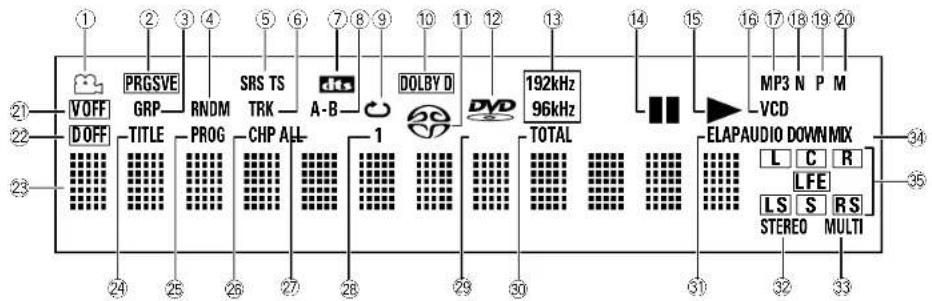
1 – Lyser när ett kameravinkelavsnitt på en DVD-videoskiva spelas
2 PRGSVE – Tänds när enheten matar ut progressive scan (icke-sammanflätad) video
3 GRP – Indikerar att det nedre numret på teckendisplayen är ett gruppnummer för DVD-Audio
4 RNDM – Lyser under slumpvis avspelning (random playback)
5 SRS TS – Lyser när du spelar en skiva med TruSurround påslaget
6 TRK – Indikerar att det nedre numret på teckendisplayen är ett spårnummer för DVD-Audio, CD, Video CD eller MP3
7 dts – Lyser när en skiva med DTS-ljud spelas
8 A-B - Lyser när "A-B repeat" har valts
9 – Lyser när du använder repeteringsfunktionen
10 DOLBY D – Lyser när en skiva med Dolby Digital-
ljud spelas
11 - Lyser när en Super Audio CD laddas i skivfacket
12 DVD - Lyser när en DVD laddas i skivfacket
13 192kHz/96kHz – Indikerar att en DVD-skiva som innehåller ett högt samplingsfrekvensljud (192 kHz/96 kHz) spelas
14 – Lyser när en skiva pausas
15 ▶ – Lyser när en skiva spelas
16 VCD – Lyser när en Video-CD laddas i skivfacket
CD – Lyser när en Audio-CD laddas i skivfacket
17 MP3 – Lyser när MP3-ljud spelas av
18 N – Lyser när NTSC (National TV System Communication) har valts som TV-anläggning
19 P – Lyser när PAL (Phase Alternating Lines) har valts som TV-anläggning
23 Teckendisplay
20 M – Lyser när 'Multi' har valts som TV-anläggning
21 V OFF – Indikerar att videoutgången är avstängd
22 D OFF – Lyser när enheten är inställd på Digital Out off (digital utgång av)
24 TITLE – Indikerar att det nedre numret på teckendisplayen visar ett titelnummer för DVD-Video
25 PROG – Lyser när du spelar av ett program
26 CHP – Indikerar att det nedre numret på teckendisplayen visar ett kapitelnummer för DVD-Video
27 ALL – Lyser när 'Repetera alla' har valts för VCD, CD eller Super Audio CD
28 1 – Lyser när spårupprepning har valts för VCD, CD, Super Audio CD eller DVD-Audio
29 AUDIO – Lyser när en DVD-Audio-skiva spelas
30 TOTAL – Indikerar att den tid som visas på teckendisplayen är skivans totala speltid
31 ELAP – Lyser när den tid som förlöpt visas för en titel, kapitel eller spår
32 STEREO – Lyser när en Super Audio CD spelar stereoljud
33 MULTI – Lyser när en Super Audio CD spelar flerkanaligt ljud
34 DOWN MIX – Lyser när flerkanaligt DVD-Audio-, Dolby Digital-, DTS- eller MPEG-ljud mixas ned till, exempelvis tvåkanaligt stereoljud
Anmärkning
- DOWN MIX visas inte vid uppspelning av vissa skivor.
35 L, C, R, LFE, LS, S, RS – Visar vilka kanaler som spelas in från den skiva som spelas
Anmärkning
- Kanalindikationerna visas inte under uppspelningen av den flerkanaliga delen av Super Audio CD.
Fjärrkontrollen

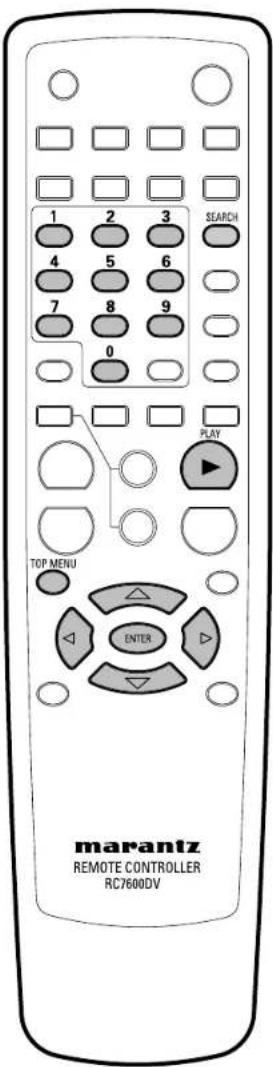
1 O PEN/CLOSE – Öppnar/stänger skivfacket - sidan 14
2 VIDEO ON/OFF – tryck för att slå på eller av videoutgången
- HDMI-videoutgången kan inte stängas av.
3 D ISPLAY - sidan 23
4 Z OOM sidan 22
5 VIDEO ADJ. – videojustering (sidorna 26–27)
6 Nummerknappar
7 C LEAR sidan 24
8 A NGLE sidan 21
9 II (PAUSE) - sidan 14
10 |◀◀ (PREV.)/▶▶| (NEXT) – Hoppa – sidan 14
- L åter dig göra avsökningar eller hoppa framåt eller bakåt på en skiva. Använd för att hoppa över en titel, kapitel eller spår.
11TOPMENU - sidan 15
12 ◀◀ (REV)/▶▶ (FF) – Avsökning – sidan 14
13 Markör (◄/►/▲/▼) / ENTER-knapp - sidorna 15, 29
14RETURN - sidan 15
15 POWER – slår på spelaren eller ställer in den i standby-läge
16 DIMMER – Tryck för att ändra displayens ljusstyrka – sidan 11
17 RANDOM - sidorna 19, 25
18 PAGE - sidan 19
19 PROGRAM - sidan 24
20 SEARCH - sidan 16
21 REPEAT - sidan 20
A-B-sidan 20
22 S.MODE - sidan 21
23 SUBTITLE - sidan 21
24 AUDIO - sidan 22
25 ▶ (PLAY) - sidan 14
26 ■ (STOP) - sidan 14
27 MENU - sidan 15
28 SETUP - sidan 29
Anmärkning
- Knappen +10 används inte på denna anläggning.
- Denna fjärrkontroll stödjer två fjärrkontrollskoder: DVD1 och DVD2.
- När enheten skickas från fabriken är fjärrkontrollen inställd på DVD1.
- För att ställa in fjärrkontrollen på DVD2, håll nere både knappen ■ (STOP) och nummerknappen 2 på fjärrkontrollen i minst fem sekunder. (Om batterierna i fjärrkontrollen byts när den är inställd på DVD2 kommer den att återgå till DVD1.)
- För att ställa tillbaka fjärrkontrollen på DVD1, håll nere både knappen ■ (STOP) och nummerknappen 1 på fjärrkontrollen i minst fem sekunder.
- För att när som helst kontrollera vilken fjärrkontrollskod som fjärrkontrollen är inställd på, håll nere både stopp- och pausknappen. Den aktuella inställningen (antingen "DVD1" eller "DVD2") kommer att visas på huvudenhetens display.
- Ställ också in REMOT CODE på menyn FL menu på samma inställning som fjärrkontrollen. (Denna inställning är inställd på DVD1 när enheten levereras från fabriken.) (se sidan 28)
Komma igång4

Spela skivor
Här redogörs för de grundläggande knapparna för avspelning av skivor. Ytterligare funktioner finns beskrivna i nästa kapitel.
Anmärkning
- Ö verallt i denna manual innebär ordet 'DVD'; DVD-Video, DVD-Audio och DVD-R/RW. Om en funktion gäller enbart för en särskild sorts DVD-skiva står det specificerat.
1 Slå på spelaren.
Om du spelar en DVD eller video-CD, slå även på din TV-apparat och förvissa dig om att den är inställd på rätt videoingång.
2 T ryck på OPEN/CLOSE för att öppna skivfacket.
3 Lägg i en skiva.
Lägg i en disk med etikettsidan uppåt och ta skivfackets spår till hjälp för att lägga den tillrätta (om du lägger i en dubbelsidig DVD-skiva, lägg då i den med den sida som du vill spela nedåt).
4 Starta uppspelningen genom att trycka på
▶ (PLAY).
Om du spelar en DVD eller video-CD kan en meny komma att visas (se sidan 15).
Anmärkning
- För ensidiga skivor med dubbla lager som innehåller filmer och dylikt kan det förekomma ett kort bilduppehåll vid den punkt där lagerna byts. Detta är inget fel.
Knappar för enkel avspelning
Knapp Dess funktion
| ▶ | Startar avspelningDVD och video-CD: omRESUMEvisas pådisplayen startar upspelningen från den punktdär den senast avbröts. |
| II | Pausar den skiva som spelas. |
| ■ | Stoppar upspelningen.DVD: Displayen visarRESUME.Tryck på■ (STOP)igen för att annullera funktionen"resume"(fortsätt från den punkt däravspelningen avbröts). |
| ◀◀ | 1.Tryck för att göra en snabb avsökning bakåtunder upspelning.2.Tryck igen för att öka avsökningshastigheten.(Super Audio CD, Video CD och CD har 3avsökningshastigheter; DVD har 4.) Tryck på▶ (PLAY)för att återgå till vanlig upspelning. |
| ▶▶ | 1.Tryck för att göra en snabb avsökning framåtunder upspelning.2.Tryck igen för att öka avsökningshastigheten(Super Audio CD, Video CD och CD har 3avsökningshastigheter; DVD har 4.) Tryck på▶ (PLAY)för att återgå till vanlig upspelning. |
| ◀◀◀ | Hoppar till början av det aktuella spåret ellerkapitlet och sedan till föregående spår/kapitel |
| ▶▶◀ | Hoppar till nästa spår eller kapitel |
| Nummer | Uppspelningen startar från det valda spår-/kapitelnumret. |
Anmärkning
- Om strömmen stängs av när någon av funktionerna Resume STOP, Play eller Pause är igång, så kommer uppspelningen att återupptas från Resume Point när strömmen slås på igen, om inte skivfacket öppnas och skivan tas ur.
- Inget ljud hörs vid snabb avsökning framåt eller bakåt på en DVD-/CD-skiva.
Viktigt
Medan du använder DVD-spelarens knappar för avspelning kan det eventuellt visas en Ⓧ symbol på displayen. Denna Ⓧ symbol markerar att spelaren eller skivan inte tillåter att du utför denna åtgård

4Komma
Förflytta dig i en DVD-skivas menyer
Många DVD-skivor innehåller menyer. Ibland visas dessa automatiskt när du startar uppspelningen. Andra visas bara när du trycker på MENU eller TOP MENU. Använd TOP MENU för DVD-Audio-skivor.
Anmärkning
- V issa DVD-Audio-skivor innehåller en 'bonusgrupp'. För att komma åt denna grupp måste du skriva in det lösenord som återfinns på skivans förpackning. Se sidan 44 för mer information.
Knapp Dess funktion
| TOPMENU | Visar en DVD-skivas ‘top menu’ (översta meny). Denna varierar beroende på skiva. |
| MENU | Visar en DVD-skivas meny. Denna varierar beroende på skiva och kan vara samma som den ‘top menu’ (översta menyn). |
| RETURN | Återgår till föregående menyskärm |
| Markör(◄/►/▲/▼) | Flyttar runt markören på skärmen |
| ENTER | Väljer det aktuella menyalternativet |
| Nummer | Väljer ett numrerat menyalternativ (endast på vissa skivor). |
Navigera i PBC-menyer på Video-CD-skivor
Vissa Video-CD-skivor innehåller menyer med alternativ för vad du kan titta på. De kallas PBC-menyer (Playback Control). Tryck på TOP MENU för att slå av och på PBC-funktionen. Om du trycker på TOP MENU under uppspelningen kommer uppspelningen att stoppas. Om du trycker på sifferknapparna när PBC-läget är inställt på OFF så kommer uppspelningen att börja från det valda spåret.
Anmärkning
• D et går inte att använda PBC-menyerna med vissa skivor.
Knapp Funktion
| RETURN Visa PBC-menyn. | |
| Nummer | Välj ett numrerat menyalternativ. |
| ◀◀ Visa föregående menysida (om det finns någon). | |
| ▶▶ Visa nästa menysida (om det finns någon). | |
Spela skivor5
Introduktion
- M ånga av funktionerna som beskrivs i detta kapitel kan användas med DVD-, video-CD-, SACD- (Super Audio CD) och CD-skivor, men hanteringen av vissa varierar något beroende på den isatta skivan.
- Om du spelar en DVD-skiva och en Ⓧ ikon visas på displayen när du försöker använda en viss funktion så beror detta på att det är antingen spelaren eller skivan som inte tillåter att den funktionen används.
- N är du spelar upp Video-CD-skivor är vissa funktioner inte tillgängliga i PBC-läge. Om du vill använda dem, tryck på TOP MENU för att stänga av PBC-funktionen.
Hitta vad du vill spela på en skiva
DVD Video CD Super Audio CD CD
Du kan gå direkt till ett visst ställe på skivan genom att använda en av sökfunktionerna. Använd dessa sökfunktioner medan en skiva spelas. Uppspelningen hoppar till det ställe som du angett.
1 T ryck på knappen SEARCH under uppspelning.

2 Använd markörknapparna (◄/►) för att välja önskad post.
3 D u kan använda nummerknapparna på fjärrkontrollen för att gå direkt till en titel, ett kapitel eller för att starta uppspelningen från en bestämd tidpunkt.
Exempel:
För att välja titel/kapitel 2, tryck på 0 och 2.
För att välja en scen som ligger 2 timmar, 30 minuter och 10 sekunder från början av den valda titeln, tryck in 023010.
För att välja spår 5, tryck på 5.
För att välja spår 12, tryck på 1 och 2.
För att välja en del som ligger 1 minut och 10 sekunder från början av det valda spåret, tryck in 1, 1, 0.
4 T ryck på knappen PLAY (▶) eller knappen ENTER.
Anmärkning
- D et går inte att använda sökfunktionerna med vissa skivor.
- Om du väljer nummer som inte finns på skivan kommer ikonen PROHIBITED (FÖRBJUDEN) att visas.
I STOP-läge för DVD
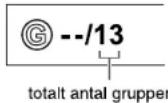
Genom att trycka på knappen SEARCH startar du titelvalsfunktionen och GUI-displayen bör se ut så här:
DVD-Video

DVD-Audio
Spela skivor5

Still Frame/Slow Play/Frame Advance Playback
DVD-Video
Videobilderna på en DVD kan visas som en stillbild (still frame), spelas upp i långsam hastighet (slow play) och även visas bildruta för bildruta (frame advance playback). Det sistnämda kan endast göras framåt.
Visa en stillbild
Tryck II (PAUSE).
För att återgå till normal uppspelning
När bilduppspelningen är pausad, tryck på ▶ (PLAY) för att återgå till normal uppspelning.
Visa uppspelning i långsam hastighet (slow playback)
Med denna funktion kan DVD-skivor spelas upp både framåt och bakåt i längsam hastighet.
Tryck på ▶▶ (FF) när skivan är pausad.
- Den långsamma uppspelningen påbörjas.
- Under den långsamma uppspelningen kan uppsplningshastigheten justeras i 3 steg, från en 1/8 av normal uppsplningshastighet till 1/2 av normal uppsplningshastighet, genom att använda ▶▶ (FF).

Tryck ◀◀ (REV) när skivan är pausad.
- Den långsamma uppspelningen bakåt påbörjas.
- Under den långsamma uppspelningen kan uppsplningshastigheten justeras i 3 steg, från en 1/8 av normal uppsplningshastighet till 1/2 av normal uppsplningshastighet, genom att använda (REW).

För att återgå till normal uppspelning
När bilduppspelningen är pausad eller spelas upp i långsam hastighet, tryck på ▶ (PLAY) för att återgå till normal uppspelning.
Step Motion playback: visa en bildruta i taget
Med denna funktion kan DVD-skivor endast spelas upp framåt.
Tryck II (PAUSE).
För varje gång du trycker på knappen kommer en ny bildruta att visas.
För att återgå till normal uppspelning
När du visar bildruta för bildruta, tryck på ▶ (PLAY) för att återgå till normal uppspelning.
Anmärkning
- Inget ljud hörs när skivan är pausad, spelas upp långsamt eller när den visas bildruta för bildruta.
- O v anstående funktioner (still frame, slow play och Step Motion playback) kanske inte fungerar med vissa skivor. Om så är fallet visas symbolen Ⓧ.
- Om en bläddringsbar bild (sidan 48) finns på en DVD-Audio-skiva, är det möjligt att använda funktionen "Step Motion playback" (visa bildruta för bildruta).
- En kort ljudsignal kan höras när du byter över till långsam uppspelning (Slow Playback).
- När du trycker på knappen Pause under den längsamma uppspelningen så kan filmen hoppa ett par bildrutor förbi den scen där du vill att den ska stanna.

Använda bläddringsfunktionen (page)
DVD-Audio
Tryck på PAGE-knappen på fjärrkontrollen när en skiva spelas. Du kan välja den bild du vill se genom att flytta markören med knapparna (◄/►).

Anmärkning
• D et går inte att använda bläddringsfunktionen med vissa skivor.
Använda slumpvis uppspelning (Random Play)
Video CD CD Super Audio CD MP3
Använd funktionen "random play" för att spela upp spår i slumpvis ordning.
Du kan inte använda den slumpvisa uppspelningen med DVD-RW-skivor och inte heller DVD-Video eller video-CD som spelas i PBC-läget.
Tryck på knappen RANDOM medan skivan spelas upp.
- Å tergå till normal uppspelning
Tryck på knappen RANDOM medan skivan spelas upp.

Tips
- Under den slumpvisa uppspelningen fungerar knapparna ◄◀ (PREV.) och ►▶ (NEXT) lite annorlunda än normalt: ◄◀ (PREV.) gör att skivan återgår till början av det aktuella spåret/kapitlet. Du kan inte backa längre än till början av det aktuella spåret. ►▶ (NEXT) väljer slumpvis ut ett spår/kapitel från de spår/kapitel som återstår.
- Du kan inte använda funktionen "random play" med program- eller repeteringsfunktionerna (program/repeat play).
Spela skivor5

Använda repeteringsfunktionen (Repeat Play)
DVD-Audio DVD-Video Video CD CD Super Audio CD MP3
Du kan ställa in spelaren så att den repeterar enskilda spår på CD-,video-CD- och Super Audio CD-skivor samt kapitel eller titlar på DVD-skivor. Du kan även ställa in så att hela skivan repeteras eller göra en slinga av ett skivavsnitt.
Du kan inte använda repeterings- eller slingfunktionen med video-CD-skivor som spelas i PBC-läget.
Anmärkning
• D et går inte att använda repeteringsfunktionen med vissa skivor.
1 V älj ett repeteringsläge genom att trycka på REPEAT under uppspelning.
Du byter mellan olika repeteringslägen genom att trycka flera gånger:
DVD-Video
Den aktuella foldern kommer att spelas upp en gång.
- Skiva
Skivan kommer att spelas upp en gång.
2 F ör att återgå till normal uppspelning, tryck på REPEAT igen och välj sedan OFF.
Göra en slinga av ett skivavsnitt
DVD Video CD CD Super Audio CD
1 T ryck på A-B en gång vid början av det avsnitt som du vill repetera och tryck en gång till vid slutet av avsnittet.
Uppspelning hoppar automatiskt tillbaka till startpunkten och spelar slingan om och om igen.
- P å en DVD-skiva måste början och slutet av slingan finnas inom samma titel/grupp.
- P å Video-CD/CD/Super Audio-CD måste början och slutet av slingan finnas inom samma spår.
2 F ör att återgå till normal uppspelning, tryck på A-B igen.
Anmärkning
- Beroende på skivtyp kan det hända att det finns en viss skillnad mellan punkt A och stället där uppspelningen verkligen återupptas.

Byta Super Audio-CD-läge
Super Audio CD
• S t andardinställning: Stereo
Super Audio CD-skivor kan delas in i flera olika områden - stereoljud, flerkanalsljud och, för hybrida Super Audio-CD-skivor, standardmässigt CD-ljud. Inställningen för Super Audio CD Play gör att du kan välja vilken del av skivan du vill spela med knappen S.MODE. För att byta över till Super Audio-CD-läget, tryck på S.MODE (STOP mode) när skivan är stoppad.

Anmärkning
- Om du väljer en del som inte finns på den laddade skivan, spelas en annan del av skivan. Om du exempelvis väljer standardmässigt CD-ljud men den laddade skivan inte är en hybrid Super Audio-CD, spelas SACD:n upp i stereoljud.
Byta kameravinkel
DVD-Video
Vissa DVD-Video-skivor innehåller scener filmade ur två eller flera vinklar—läs mer på skivfodralet: scenen bör vara markerad med en 📄kon om den innehåller kameravinkelscener.
• D u byter kameravinkel genom att trycka på ANGLE.

Anmärkning
- När en scen som är filmade i flera vinklar spelas upp, visas "ANGLE AREA IN" en kort stund på skärmen.
- När en scen som är filmade i flera vinklar tar slut, visas "ANGLE AREA OUT" en kort stund på skärmen.
- Beroende på skiva kan det eventuellt hända att denna funktion inte fungerar.
- F ör att slå på av symbolen för kameravinkeln i systeminställningmenyn så startar skärmen från Multivinkels startposition.
Byta textningsspråk
DVD-Video
Många DVD-Video-skivor är textade på ett eller flera språk. Normalt står det angivet på skivfodralet vilka textningsspråk som finns tillgängliga. Du kan byta textningsspråk när som helst under uppspelningen.
- D u visar och byter textningsspråk genom att trycka upprepade gånger på SUBTITLE.
Det valda textningsspråket visas på skärmen.
• F ör att fastställa textningsinställningar, se sidan 42.

Anmärkning
- Det kan ta några sekunder innan det valda textningsspråket visas på skärmen.
- I vissa fall kan textningen inte slås av även om du skulle välja "OFF".
- V issa skivor låter dig endast ändra textningsspråk via skivmenyn. Om detta är fallet, tryck på knappen "MENU" och ändra inställningarna.
- Bildstörningar kan uppkomma vid byte av textningsspråk.
Spela skivor5

Byta ljudspråk
DVD-Video
När du spelar upp en DVD-Video-skiva som är inspelad med tal på två eller flera språk kan du byta ljudspråk när som helst under uppspelningen.
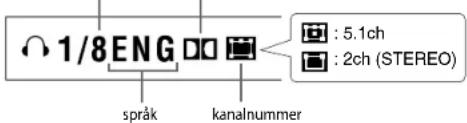
- D u visar och byter dialogspråk genom att trycka upprepade gånger på AUDIO.
Det aktuella ljudspråket visas på skärmen.
det totala antalet ljudspår
som finns på skivan
ljudinspelningssystem
• F ör att fastställa ljudspråksinställningar, se sidan 42.

Anmärkning
- Beroende på typ av skiva, kan det eventuellt hända att ljudspråket inte kan bytas under uppspelning. Om så är fallet, gör då ändringarna genom att använda DVD-menyn.
- Super Audio CD och MP3 kan inte bytas.
- D et kan ta några sekunder innan det valda ljudspråket (Audio Language) hörs.
• V ideostörningar kan uppkomma vid byte av ljudspråk.
Byta ljudkanal
Beroende på skiva kan det eventuellt hända att denna funktion inte fungerar.
DVD-Audio
Beroende på skiva så kan du eventuellt byta kanaler när du spelar DVD-Audio-skivor – se skivans fodral för mer information.
- D u kan byta ljudkanal genom att trycka upprepade gånger på AUDIO.
Video CD
På video-CD-skivor kan du växla mellan stereo, endast den vänstra kanalen eller endast den högra kanalen.
- D u byter ljudkanal genom att trycka upprepade gånger på AUDIO.
De aktuella uppspelningskanalerna visas i bilden.
Använda zoomfunktionen
DVD-Video
1 U nder uppspelning eller i pausläge, tryck på knappen ZOOM på fjärrkontrollen för att zooma in i denna ordning: X2/X4/X16/Normal.
2 Använd markörknapparna (▲/▼/◄/►) för att välja den del av skärmen som du vill zooma in.

Anmärkning
- Zoomfunktionen fungerar inte med vissa skivor.
- Zoomfunktionen fungerar inte helt tillfredsställande för vissa scener.
- Delar som zoomats in kan flimra och vara av sämre kvalitet.
Tryck på knappen DISPLAY flera gånger under uppspelningen för att visa olika uppgifter om skivan.
Informationen på skärmen ändras enligt följande:
DVD-Video


![graph TD A["1/8ENG"] --> B["1/4 ENG OFF"] B --> C["2/4"] D["ljud"] --> E["OFF"] F["textning"] --> E G["vinkel"] --> E](/content/2026/06/1253194/images/71c1b0875bfd5fa39acf5ed2abf90a75bec00584cbd46a83d63c7658d5ece05e.jpg)
DVD-Audio
![graph TD A["01/04"] --> B["gruppnummer"] A --> C["spårnummer"] A --> D["totalt antal grupper"] A --> E["totalt antal spår"] F["01/07"] --> G["speltid"] H["00:00:00"] --> I["↓"] J["1/1 PPCM"] --> K["ljudkanal"] J --> L["OFF"] J --> M["/"] N["OFF"] --> O["textning"] N --> P["vinkel"]](/content/2026/06/1253194/images/9951075361933577f22d832aa26610591aa6144474ec88770d38cb9142598f2c.jpg)
Video CD


Anmärkning
- O v anstående information visas inte för en video-CD som spelas upp i PBC-läge.
Informationen på frontpanelen ändras enligt följande:
DVD-Video
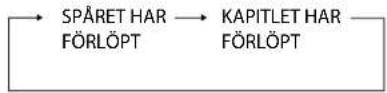
SPÄRET HAR FÖRLÖPT

DVD-Audio

GRUPPEN HAR FÖRLÖPT

SINGELN HAR FÖRLÖPT

Video CD
Endast tiden för SINGLE ELAPSED (singeln har förlöpt) visas.
SINGELN HAR FÖRLÖPT

Spela skivor5
Skapa en programmerad lista
Denna funktion läter dig programmera spelordningen för spåren på en skiva. Du skapar en en programmerad lista med hjälp av displayen på frontpanelen och genom att använda sifferknapparna för att mata in spår.
Observera att programmeringsfunktionen inte är tillgänglig för DVD.
Video CD CD

Upp till 32 spår kan programmeras in i önskad ordning.
1 T ryck på knappen PROGRAM i stoppläget.
2 T ryck på sifferknapparna för att välja ett spår.
Exempel:
För att välja spår 3, tryck på 0 och 3.
3 T ryck på knappen ENTER.
Spåret inprogrammeras.
Upprepa steg 2 och 3 för att programmera in fler spår.

4 N är valet av spårnummer är klart, tryck på knappen ▶ (PLAY) för att starta den inprogrammerade uppspelningen.
- Om du trycker på knappen REPEAT och väljer "REPEAT ALL" så kommer de inprogrammerade spåren att spelas upp om och om igen.
- Under den inprogrammerade uppspelningen så fungerar inte sifferknapparna.
Kontrollera det inprogrammerade innehållet
I stoppläget, tryck på markörknapparna (▲/▼) upprepade gånger.
Det programmerade innehållet (programnummer, spårnummer och uppspelningstid) kommer att visas på displayen i den inprogrammerade ordningen.
Radera ett inprogrammerat spår
I stoppläget, tryck på markörknapparna (▲/▼) upprepade gånger tills det programmerade spåret som ska raderas visas.
Tryck sedan på knappen CLEAR. Det markerade spåret raderas från programmet.
Det efterföljande inprogrammerade spåret tar dess plats och visas på displayen.
Skriva över ett inprogrammerat spår
I stoppläget, tryck på markörknapparna (▲/▼) upprepade gånger tills det programmerade spåret som ska ändras visas. Välj ett nytt spårnummer genom att använda sifferknapparna och tryck sedan på knappen ENTER.
Lägga till ett spår i slutet av programmet
I stoppläget, tryck på markörknappen (▲) upprepade gånger tills “--” visas. Välj ett nytt spårnummer genom att använda sifferknapparna och tryck sedan på knappen ENTER. Spåret läggs till i slutet av programmet.
Återgå till normal uppspelning
I stoppläget, tryck på knappen PROGRAM för att återgå till normal uppspelning. Symbolen "PROG." kommer att släckas och programläget kommer att slås av.
Det programmerade innehållet raderas dock inte. Du kan återgå till den inprogrammerade uppspelningen genom att trycka på knappen PROGRAM i STOP-läget och sedan på och knappen ▶ (PLAY).
Radera det inprogrammerade innehållet
Med enheten stoppad och symbolen "PROG." Tänd, tryck på knappen CLEAR för att radera det inprogrammerade innehållet.
Om en av följande knappar trycks in så kommer det inprogrammerade innehållet också att raderas: OPEN/CLOSE, POWER.
Anmärkning
- När spelaren är i VCD 2.0-läge (PBC ON-läge) så fungerar inte denna funktion.
- Du kan inte programmera CD-delen av en Super Audio CD.
Spela MP3-filer
Denna spelare kan spela CD-ROM skivor med MP3-filer. MP3 är ett populärt ljudformat som används på datorer och Internet. Det används eftersom filstorleken är liten (jämfört med okomprimerat CD-ljud) men ljudkvaliteten ändå är förvånansvärt bra.
1 N är en MP3-skiva laddas så kommer katalogerna att visas på skärmen.
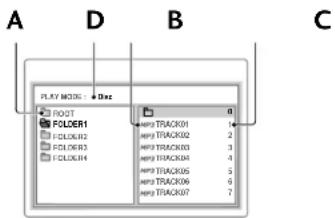
A katalogens namn
B filnamn
C filnummer
D uppspelningsläge (se sidan 20)
2 V älj en katalog genom att trycka på knapparna ▲/▼/◄/► och trycka på knappen ► (PLAY) eller ENTER.
3 Spårnumren och titlarna (filnamnen) kommer att visas på skärmen. Välj önskad fil genom att trycka på ▲/▼ eller sifferknapparna på fjärrkontrollen och tryck sedan på knappen ▶ (PLAY). Uppspelningen kommer att börja från det valda spåret.
Uppspelningen kommer att börja från det valda spåret.
Anmärkning
- Under uppspelningen visas tiden som gått för den aktuella filen på frontpanelsdisplayen.
Använda slumpvis uppspelning (Random Play)
Tryck på knappen RANDOM i uppspelningsläget.
För att avbryta den slumpvisa uppspelningen, tryck på knappen RANDOM igen.
Använda repeteringsfunktionen (Repeat Play)
Tryck på REPEAT-knappen medan skivan spelas upp.
Se sidan 20 för mer information
Anmärkning
- Beroende på skiva kan det eventuellt hända att funktionerna "Slumpvis" (Random) och "Repetera" (Repeat) inte fungerar.
- Vi hänvisar till avsnittet "Varning!" på sidan 7.
Spela skivor5
Spela JPEG-filer
1 N är en JPEG-skiva laddas så kommer katalogerna att visas på skärmen.

2 V älj en katalog genom att trycka på markörknapparna (▲/▼/◄/►) och trycka på knappen ► (PLAY) eller ENTER.
3 F ilnamnen kommer att visas på skärmen. Välj önskad fil genom att trycka på ▲/▼ eller sifferknapparna på fjärrkontrollen och tryck sedan på knappen ▶ (PLAY). Bildpresentationen kommer att börja från den markerade filen.
Anmärkning
- V issa filer på JPEG-skivan kanske förvrängs under upspelningen på grund av skivans konfiguration eller egenskaper. - Vi hänvisar till "Varning!" på sidan 7.
1) Hur man pausar visningen Tryck på knappen II (PAUSE). För att påbörja uppspelningen, tryck på knappen ▶ (PLAY).
2) Hur man köar en stillbild för visning Tryck på knappen SKIP (▶▶▶ (NEXT)) för att gå till nästa stillbild och tryck på knappen SKIP (▶◀◀ (PREV.)) för att gå tillbaka till föregående stillbild.
3) Ändra en stillbilds position
- Använd markörknappen (▶) för att rotera bilden 90 grader medsols. - Använd markörknappen (◀) för att rotera bilden 90 grader motsols. - Använd markörknapparna (▲) för att vända en bild "upp och ned", d.v.s. snurra den 180 grader. - A nvänd markörknappe(▼) för att vända en bild från höger till vänster, d.v.s. snurra den 180 grader.
4) Zoomfunktionen För att zooma in, tryck på ZOOM-knappen under uppspelningen.
- V arje gång du trycker på knappe▶▶ (FF), så förändras förstoringsgraden. - V arje gång du trycker på knappen◀◀ (REV), så minskas förstoringsgraden.
Anmärkning
- Bilden återges i stillbildsläget vid zoomning.
- Zoomfunktionen fungerar inte med vissa skivor.
- Zoomfunktionen fungerar inte helt tillfredsställande för vissa scener.
- Knappen Setup fungerar inte när bilderna visas som småbilder.
Videojusteringar
Du kan bestämma vilka bildinställningar du vill ha och sedan lagra dem i spelarens minne.
Välja en förinställning
1 T ryck på knappen VIDEO ADJ. på fjärrkontrollen.
2 V älj "Memory Select".
3 A nvänd markörknapparna (/★) för att välja en förinställning och tryck sedan på knappen ENTER.

- Standard – optimerade inställningar för vanliga TV-apparater
- Memory 1, 2, 3 – Användarens egna förinställningar (se nedan för mer information om detta)
Du kan markera en förinställning medan en skiva spelas (innan du trycker på ENTER för att välja den) för att direkt se vilken effekt det får på bilden.
Anmärkning
- Beroende på skiva och TV/bildskärm kan det hända att dessa inställningar inte fungerar som de ska.
Skapa dina egna inställningar
1 T ryck på knappen VIDEO ADJ. på fjärrkontrollen.
2 V älj "Setup" och tryck på ENTER.
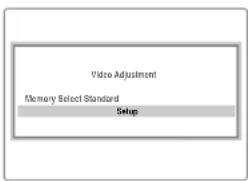
3 A nvänd markörknapparr(▲/►) för att välja det minne (Memory) (Memory 1, 2, 3) som du vill ändra eller där du vill spara bildkvalitetsparametrarna.
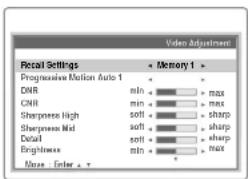
4 A nvänd markörknapparr(▲/▼) för att välja en bildkvalitetsparameter och använd sedan markörknapparna (◄/►) för att justera denna parameter.

- Progressive Motion – när du använder funktionen “progressive scan” (icke-sammanflä- tad) så justerar denna parameter bildkvaliteten för rörliga bilder och stillbilder. Det finns två lägen: Auto och Video. I auto-läget så skiljer spelaren automatiskt på film- och videomaterial. Ställ in spelaren i video-läget när du vet att materialet du tittar på innehåller videomaterial (som t.ex. animeringar). Auto 1: standardinställning Auto 2: inställning för rörliga bilder Auto 3: inställning för stillbilder Video 1: standardinställning Video 2: inställning för rörliga bilder Video 3: inställning för stillbilder
-
DNR – justerar mängden brusreducing (NR) i Y-komponenten (ljusstyrkan)
-
CNR – justerar mängden brusreducing (NR) i C-komponenten (färg)
- Sharpness High – justerar skärpan för högfrekvenselement (findetaljerade) i bilden
- Sharpness Mid – justerar skärpan för medelfrekvenselement (mindre detaljerade) i bilden
- Detail – justerar hur skarpa kanter som visas på bilden
- Brightness – justerar bildens ljusstyrka
- Contrast – justerar bildens kontrast
- Chroma Level – justerar färgernas mättnadsgrad
- Hue – justerar den samlade färgbalansen mellan rött och grönt
- Chroma Delay – kompenserar felinriktningen av Y- (ljusstyrka) och C- (färg) komponenterna
- Gamma – justerar ljustyrkan för de mörkare delarna av bilden
- Black Setup – korrigerar den svarta flytande färgen
- Initialize – återgår till standardvärdena
5 T ryck på ENTER för att spara de ändringar du gjort.
Anmärkning
- Om du trycker på DISPLAY medan skärmen VIDEO ADJUSTMENT visas så visas en justeringspost, se exempel nedan, och på så vis kan du se vilken effekt ändringen får medan du justerar posten. Om du trycker på DISPLAY igen så återgår du till den föregående inställningen.

- Chroma Delay fungerar inte i Composite Video out, S2 Video out eller COMPONENT Video out när Interlace är vald.
Inställningsmeny för DVD6
Använda FL-menyn
FL-menyn är till för att ställa in "HDMI ON/OFF", "HDMI RESET" och "REMOT CODE".
FL-menyn kan inte användas samtidigt som en skiva spelas.
Vi rekommenderar att du gör inställningarna i FL-menyn innan du laddar en DVD-skiva.
Om en DVD-skiva redan laddats, se till att trycka två gånger på ■ (STOP) innan du fortsätter.
(Om "RESUME" visas på FL-displayen, tryck på ■ (STOP) för att stoppa skivan.)
Välja FL-menyn
Tryck på knappen SETUP och håll den intryckt i mer än två sekunder.
FL OFF-indikatorn på spelaren tänds och släcks.
FL-menyn visas på FL-displayen..

Använd markörknapparna (▲/▼) för att välja den FL-meny som du vill använda enligt följande.
![graph TD A["Exempel"] --> B["HDMI ON/OFF"] B --> C["HDMI RESET"] C --> D["REMOT CODE"] D --> E["STOP"] E --> F["SETUP"]](/content/2026/06/1253194/images/8ebc6657919435dde9037ae275f68531330dc5ededb8ba5fc2baf78764a4fdf0.jpg)
Stänga FL-menyn
När du är klar med inställningarna i FL-menyn eller vill stänga den, tryck på SETUP för att göra detta.
Inställning för HDMI ON/OFF
Välj HDMI ON/OFF och tryck sedan på ENTER.
Använd markörknapparna (▲/▼) för att välja antingen ON eller OFF enligt följande:
(Exempel)
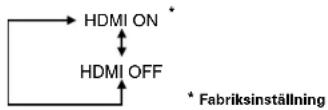
Tryck ENTER för den inställning du vill använda. Menyvalet är fastställt.
Anmärkning
- Om du vill använda HDMI-funktionen, ställ in HDMI i inställningsmenyn (SETUP menu). (sidan 35)
HDMI RESET
Välj HDMI RESET och tryck sedan på ENTER.
"SURE" visas i FL-menyn.
Tryck ENTER om du vill återställa (RESET) funktionen.
Menyvalet är fastställt.
Anmärkning
- Om bilderna inte visas på ett korrekt sätt på TV:n eller projektorn efter att du gjort HDMI-inställningen i inställningsmenyn (Setup), återställ då inställningen (se sidan 45). Detta kommer att återställa HDMI-inställningarna till det läge som de hade innan inställningen gjordes.
Inställning för REMOT CODE
Välj REMOT CODE och tryck sedan på ENTER.
Använd markörknapparna (▲/▼) för att välja den typ av REMOT CODE som du vill ställa in på följande sätt:
(Exempel)
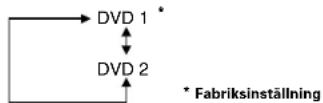
Tryck ENTER för den inställning du vill använda. Menyvalet är fastställt.
- Denna DVD-spelare stödjer två fjärrkontrollskoder: DVD 1 och DVD 2.
- S t äll in fjärrkontrollens kod till samma som spelarens.
- Se sidan 13 för mer information.

Använda inställningsmenyn
Innan du använder spelaren, bör du ange de inställningar som ska användas i enlighet med de förhållanden under vilka spelaren kommer att användas.
Observera att då inställningarna väl ändrats, sparas de och förblir de samma även efter det att strömmen stängts av tills inställningarna ändras igen.
Inställningsmenyn ger dig tillgång till alla spelarens inställningar. Tryck på SETUP för att visa/stänga menyn. Använd markören och ENTER-knapparna på fjärrkontrollen för att navigera och välja alternativ. Kontrollerna för varje meny visas längst ner på skärmen.
Anmärkning
- D et kan hända att de språkalternativ som visas på OSD-skärmens (On Screen Display) bilder på följande sidor inte motsvarar de alternativ som finns tillgängliga i ditt land eller region.
1 T ryck på SETUP-knappen på fjärrkontrollen. Välj flik genom att använda markörknapparna (◄/►).

① VIDEO: Inställning av displayalternativ (sidan 31)
Används för att välja vilken typ av skärm du vill titta på och flera olika displayalternativ.
② HDMI: Inställning av HDMI (sidan 35)
③ Ljud (AUDIO): Inställning av ljudalternativ (sidan 37)
4 Högtalare (SPEAKER): Inställning av högtalarstorlek och högtalaravständ (sidan 41)
⑤ SP-nivå (SP-LEVEL): Inställning av högtalarmivån (sidan 42)
⑥ SKIVA (DISC): Inställning av språk och flera andra alternativ (sidan 42)
⑦ SYSTEM: Inställning av föräldranivån och flera andra alternativ. (sidan 44)
Tillåter användare att ställa in spelaren på en nivå som förhindrar att barn kan se olämpliga filmer som exempelvis innehåller våld, vuxenrelaterade ämnen, etc. och flera andra alternativ.
2 Använd markörknapparna (▲/▼) på fjärrkontrollen för att få tillgång till de olika funktionerna.
3 T ryck på knappen ENTER som många gånger som det behövs för att välja det önskade alternativet.
Om du vill att inställningsskärmen ska stängas efter du har gjort en inställning trycker du på knappen SETUP igen.
Anmärkning
- D et kan, beroende på skiva, hända att vissa val i inställningsmenyn inte fungerar.
- Vissa inställningar kan inte väljas under uppspelning och i DVD-Video:ns RESUME-läge. I detta fall, tryck på knappen ■ (STOP) en eller två gånger för att stoppa uppspelningen helt.
- Det går inte att trycka på knappen SETUP under uppspelningen av DVD-Audio. I detta fall, tryck på knappen ■ (STOP) en eller två gånger för att välja RESUME- eller STOP-läget.
Inställningsmeny för DVD6
En svart punkt (●) indikerar standardinställningen
* Den kan endast ställas in när spelaren är stoppad (STOP).
VIDEO (sidan 31)
TV-bild (TV-Aspect) (sidan 31) 4:3 Pan Scan 4:3 L-Box
● 16:9 Wide 16:9 Squeeze
TV-System (TV System) (sidan 33) NTSC PAL ● MULTI
Bildpresentationsläge (Slide show Mode) (sidan 33)
Inget ● Slumpvis (Random) TYP 1-11
Kameravinkelsymbol (Angle mark) (sidan 33)
- On Off
Utgång komponenter
(Components Out) (sidan 34) Progressiv
- Sammanflätad (Interlace)
Scartvideoutgång (Scart Video Out)
(endast europeiska modeller) (sidan 34)
● Video S-Video RGB
Högtalare* (SPEAKER) (sidan 41)
Främre L/R storlek (Front L/R Size) (sidan 41)
Digital utgång (Digital Out) (sidan 37)
- Bitström (Bitstream) PCM Off
MPEG Out (sidan 37)
- PCM Bitstr
PCM Down Sample (sidan 38) Off
On
Ljud ut (Audio Out) (sidan 39)* 2 kanaler (Lt/Rt)
- 2 kanaler (Stereo) (2 Channel (Stereo)) TruSurround 5.1-Kanal
Audio DRC (sidan 40) ● Off
SYSTEM (sidan 44)
OSD-språk (OSD Language) (sidan 44)
● English Francais Español Deutsch Italiano
Föräldragraderingssnivå (Parental Rating Level) (sidan 44)
- Lås upp (Unlock) Mata in lösenord
Föräldralösenord (Parental Password) (sidan 44)
Standardinställningar (Defaults) (sidan 44)
Äterställ Mata in lösenord
Bonusgrupp (Bonus Group) (sidan 44)
Mata in lösenord
Automatisk avstängning (Auto Power Off) (sidan 44)
- D et går inte att trycka på knappen SETUP under uppspelningen av DVD-Audio.
Videoinställningar

TV-bild (TV Aspect)
• S t andardinställning: 16:9 Wide
Om du har en widescreen-TV, välj inställningen 16:9 Wide – widescreen DVD-programvara visas sedan på hela skärmen. När du spelar programvara inspelad i vanligt (4:3) format, bestämmer inställningarna på din TV hur materialet visas – se manualen som medföljer din TV för detaljer angående tillgängliga alternativ. Om din TV inte har inställningar för hur 4:3-källor ser ut, välj inställningen 16:9 Squeeze. Bilden du ser på din TV bestäms av skivan. Se sidan 32 för mer information.
Om du har en vanlig TV, välj antingen 4:3 L-Box eller 4:3 Pan Scan. I "Letter Box-läge" visas widescreen-programvaran med svarta streck högst upp och längst ned i rutan. Pan & Scan klipper av sidorna på widescreen-material så att det passar 4:3-skärmen (så även om bilden ser större ut på skärmen ser du faktiskt mindre av filmen).
Anmärkning
- V issa skivor tillåter inga ändringar av bildformatet.
Inställningsmeny för DVD6
| Vid visning på en vanlig TV eller bildskärm | ||||
| Skivans skärmformat | Inställning Utseende | |||
16:9 | 4:3 L - Box |  | Bilden visas i widescreen med svarta streck längst upp och längst ner på skärmen. | |
| 4:3 Pan Scan |  | Sidorna på bilden är klippta så att bilden fyller hela skärmen. | ||
| 16:9 Wide | 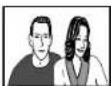 | Bilden pressas in. Ställ in på antingen Pan & Scan eller Letter Box. | ||
4:3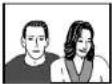 | 16:9 Wide4:3 L - Box4:3 Pan Scan |  | Bilden visas rätt i alla inställningar. | |
Vid visning på en widescreen-TV eller bildskärm
| Skivans skärmformat | Spelarinställning | TV-inställning | Utseende | ||
16:9 | 16:9 Wide | Normal | 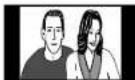 | Bilden pressas in. Ställ in din TV på 'Full'. | |
| Full |  | Bilden visas i widescreen. | |||
4:3 | 16:9 Wide | Normal |  | Bilden visas med svarta streck på båda sidor. | |
| Full |  | Bilden sträcks ut. Ställ in din TV på 'Normal'. | |||
Välj denna inställning om du har en TV som är kompatibel med progressive scan och bildformatet inte kan ändras.
4:3
16:9 Squeeze (Denna inställning får endast effekt med progressiv utgång.)
Full
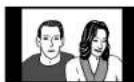
Bilden visas med svarta streck på båda sidor.
TV-System (TV System)
• S t andardinställning: MULTI
Standardinställningen på den här spelaren är MULTI, och såvida du inte märker att bilden störs när du spelar vissa skivor, bör du låta den vara inställd på MULTI.
Om du upplever störning av bilden med vissa skivor, ställ in TV-systemet för att matcha systemet i ditt land eller region. Detta kan dock begränsa det antal typer av skivor du kan titta på. Tabellen nedan visar vilken typ av skivor som är kompatibla med varje inställning (MULTI, PAL och NTSC).
| Skiva | Utgångsformat | ||
| Typ Format | Position | för TV-SYSTEMET | |
| NTSC PAL MULTI | |||
| DVD NTSC | NTSC PAL NTSC | ||
| PAL NTSC PAL PAL | |||
| Video CD/ Super VCD | NTSC NTSC PAL NTSC | ||
| PAL NTSC PAL PAL | |||
| Super Audio CD | NTSC PAL NTSC | ||
| CD, Ingen skiva | NTSC PAL NTSC/PAL | ||
Anmärkning
- När det valda formatet ändras till ett annat format från TV-formatet i vilket ett program spelades in, kan det hända att bilden blir ryckig och de övre och nedre delarna av rutan kan försvinna. Inställningen ovan bör anges för att matcha formatet på din egen TV.
Bildpresentationsläge (Slide Show Mode)
• Standardinställning: Slumpvis (Random)
När JPEG-filer spelas upp kan du använda hela 12 olika bildspelsfunktioner.
Tryck på knappen ENTER för att välja önskat läge från följande alternativ:
TYP 1-11
TYP 1 : visar bilderna uppifrån och ned
TYP 2 : visar bilderna nedifrån och upp
TYP 3 : visar bilderna uppifrån/nedifrån till mitten
TYP 4 : visar bilderna från mitten till toppen/botten
TYP 6 : visar bilderna från vänster till höger
TYP 7 : visar bilderna från höger till vänster
TYP 8 : visar bilderna från höger/vänster till mitten
TYP 9 : visar bilderna från mitten till höger/vänster
TYP 10 : visar bilderna från kanten in till mitten
TYP 11 : horisontell bildvisning
Slumpvis
Visar bilderna i slumpvis ordning
Ingen
Ingen effekt
kameravinkelsymbol (Angle Mark)
- S t andardinställning: On
Bestämmer om vinkelmeddelandet ska visas eller inte på TV-skärmen när en scen som är filmad ur flera vinklar visas. Du kan byta vinkel genom att använda knappen ANGLE.
Anmärkning
- För att slå på av symbolen för kameravinkeln i systeminställningmenyn så startar skärmen från Multivinkels startposition.
Inställningsmeny för DVD6
Utgång komponenter (Components Out)
- Standardinställning: Sammanflätad (Interlace) Jämfört med en standardmässigt icke-progressiv (sammanflätad) TV-bild, ger en TV med progressive scan stabila, flimmerfria bilder.
Ställ endast in den om du anslutit COMPONENT VIDEO OUT till en progressive scan-kompatibel TV eller bildskärm.
- Progressive – Använd denna inställning med TV-apparater och bildskärmar som har komponentvideoingångar med progressive scan. Titta i instruktionsboken till din TV om du inte är säker på detta.
- Interlace – Använd denna inställning med vanliga TV-apparater som inte är kompatibla med progressive scan. Titta i instruktionsboken till din TV om du inte är säker på detta.
Tips
Om denna spelare är inställd för utmatning av progressive scan video, är det möjligt att bilden kommer upp som utsträckt vid spelning av skivor som spelats in i 4:3-format. Detta händer när TV:ns bildformat är inställt på 'Full'. För att se bilden i sitt rätta bildformat, ändra TV-inställningen till 'Normal'.
Om din TV inte har inställningar för att byta bildformatet på bilden, ställ den här spelaren på 16:9 Squeeze.
Anmärkning
- Om du ansluter en TV som inte är kompatibel med en progressive scan-signal och väljer en av progressive scan-inställningarna, kommer du inte att kunna se någon bild alls. Med din TV ansluten antingen med komposit- eller S-video-outgångarna, välj Interlace-inställningen i Component Video-menyn.
- K ompatibilitet hos denna enhet med progressive scan-TV: Observera att inte alla HD-TV-apparater (High Definition Television) är fullt kompatibla med denna enhet och kan orsaka artefakter som visas i bilden. Vid problem med en progressive scan-bild, försök växla anslutningen till "STANDARD DEFINITION"-utgång.
Scartvideoutgång (SCART Video Out) (endast europeiska modeller)
• S t andardinställning: Video
De här inställningarna gäller bara om du använder SCART-anslutningen A/V EURO CONNECTOR.
Viktigt
Om du väljer en inställning som är inkompatibel med TV:n kan det hända att ingen bild alls visas. I så fall stänger du antingen av allting och ansluter sedan spelaren till TV:n med den medföljande kompositvideokabeln eller en S-Videokabel (mer information om detta finns på sidorna 8-9) eller återställer enheten (anvisningar för detta finns på sidan 45).
- Video – Kompatibelt med alla TV-apparater men lägst kvalitet av dessa tre inställningar.
- S-Video – Nästan samma kvalitet som RGB men kan ge bättre resultat om du använder en lång SCART-kabel.
- RGB – Om TVn kan hantera RGB-signaler ger detta alternativ bäst bildkvalitet.
Göra HDMI-inställningar
Denna inställning används när enheten är ansluten genom HDMI eller DVI med en TV eller projektor.
Denna inställning är endast aktiverad när HDMI-alternativet på FL-menyn är På. (sidan 28)

Upplösning (Resolution)
• V G A < 6 40 X 480>
• 4 8 0p/576p (525p/625p)
• 7 2 0p (750p)
• 1 0 8 0i (1125i)
Välj en av ovanstående med knappen ENTER.
Anmärkning
- T illgängliga upplösningar för HDMI-utgångar beror på den anslutna TV:n eller projektorn. För detaljer, se bruksanvisningen till din TV eller projektor.
- Om bilderna, efter att du har ändrat upplösning, inte visas ordentligt på TV:n eller projektorn, tryck och håll nere SETUP-knappen i två sekunder för att få upp FL-menyn. Ställ sedan in HDMI RESET på återställning. (sidan 28)
- VGA kan endast matas ut med TV System inställt på NTSC.
- När upplösningen ändras, kan bilden förvrängas eller utdatan kan ta längre tid än normalt.
- Generellt sett så innebär ett högre nummer bättre bildkvalitet (480P/576P → 720P → 1080i).
Format
• R GB-Normal
- R GB-Expand
• Y CbCr-1 (4:4:4)
• Y CbCr-2 (4:2:2)
Välj en av ovanstående med knappen ENTER.
Anmärkning
- Bilddatavärden i RGB-Normal-format sträcker sig mellan 16 (svart) och 235 (vitt).
- Bilddatavärden i RGB-Expand-format sträcker sig mellan 0 (svart) och 246 (vitt).
- T illgängliga format för HDMI-utgångar beror på den anslutna TV:n eller projektorn. För detaljer, se bruksanvisningen till din TV eller projektor.
- Endast RGB-Normal och RGB-Expand kan väljas för DVI-utgångar.
- När bilden är för mörk (för hög svartnivå, mörka partier blir helt svarta), beroende på skärmtyp, ställ in den svarta inställningen i videoinställningen på OIRE.
- YCbCr-1 (4:4:4) skickar 8-bitars data. YCbCr-2 (4:2:2) skickar 10-bitars data. Om din TV eller projektor stödjer YCbCr-2 (4:2:2) kan du njuta av den överlägsna bildkvalitet som hel 10-bits databehandling ger.
TV-bild (TV Aspect)
• 4:3 L - Box
• 4:3 Pan Scan
• 16:9 Wide
• 16:9 Squeeze
Välj en av ovanstående med knappen ENTER.
Anmärkning
- T illgängliga TV-bildformat för HDMI-utgångar beror på den anslutna TV:n eller projektorn. För detaljer, se bruksanvisningen till din TV eller projektor.
- Endast 16:9 Wide och 16:9 Squeeze kan väljas när HDMI/DVI-upplösninge är inställd till 720p eller 1080i.
- När denna TV-bild är igång, bestämmer den även bildutgången för kompositvideo, S-video och komponentvideo.
Inställningsmeny för DVD6
Exempel på inställningar
| Upplösning (HDMI-inställning) | Uppspelningsskiva | |||
| Skiva inspelad i squeeze-ratio Skiva inspelad i 4:3-ratio | ||||
| Bild (HDMI-inställning) | Bildskärmsinställningar | Bild (HDMI-inställning ) | Bildskärmsinställningar | |
| 480p/576p(525p/625p) | 16:9 Wide 16:9 | Full/Squeeze | 4:3 | StandardNormal |
| Wide | ||||
| 720p/1080i(750p/1125i) | 16:9 Squeeze | Normal/Through 16:9 Squeeze | 4:3Through | |
Vissa bildskärmar kan använda inställningsnamn som är annorlunda än dem som visas här.
Ljud (AUDIO)
- Auto: Ljud matas ut som bitström då den anslutna apparaten är inställd på Dolby Digital, DTS, eller MPEG. Ljud matas ut som linjär PCM då den anslutna apparaten är inställd på Linjär PCM. Om den anslutna apparaten inte kan acceptera bitström, matas ljudet ut som linjär PCM.
• PCM: Ljud omvandlas till linjär PCM. - OFF: HDMI-ljudutmatning = OFF Välj inställningen Digital Out (sidan 11) som beskrivs under "Ställa in ljud" (sidan 37). Välj en av ovanstående med knappen ENTER.
Anmärkning
- Ljud matas inte ut från Super Audio-CD-skivor eller DVD-Audio-skivor med CPPM-skydd.
- Ljud matas inte ut då spelaren är ansluten till en apparat med ett HDCP-kompatibelt DVI-uttag.
- Alla PCM-signaler från digital utgång (sidan 10) omvandlas till 44.1 kHz/48 kHz.
- Ställ strömmen på frontpanelen på OFF under uppspelning eller paus. Brus från TV-apparaten eller liknande kan höras.
- När HDMI Audio är inställd på Auto eller PCM, så är inställningen för Digital Out (sidan 10) samma som HDMI Audio.
HDMI Audio-utgång
| Ljudformat | HDMI-inställning (Audio) | ||||
| Auto | PCM | OFF | |||
| DVD | Dolby Digital | Dolby Digital*1 | 2 -kanalig NEDMIXNING | OFF | |
| Linjär PCM | Vänster/höger | Vänster/höger | OFF | ||
| DTS | DTS*1 | 2 -kanalig NEDMIXNING | OFF | ||
| MPEG | MPEG*1 | Vänster/höger | OFF | ||
| DVD-Audio | Med CPPM-skydd | *2 | *2 | OFF | |
| Utan CPPM-skydd | *2 | *2 | OFF | ||
| CD/MP3/Super Audio CD*3 | Vänster/höger | OFF | |||
| DTS-CD | DTS*1 | 2 -kanalig NEDMIXNING | OFF | ||
| Video-CD | Vänster/höger | OFF | |||
1 : Spelaren växlar automatiskt till PCM-utgång då den anslutna apparaten inte stödjer Dolby Digital, DTS, eller MPEG bitström.
2 : Utdata kommer att vara 48kHz/16-bit eller 44.1kHz/16-bit. Flerkanaligt PCM-material mixas ned till 2 kanaler. (Ett material som inte tillåter nedmixning matas endast ut i FL/FR.)
*3 : Ljud matas inte ut från Super Audio-CD-skivor. Detta gäller endast vid uppspelning av CD Audio-delen.
Ställa in ljud
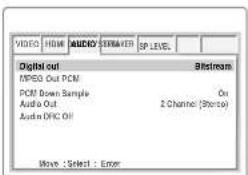
* Du behöver bara göra inställningar för Digital utgång, MPEG utgång och PCM Down Sample om du anslutit detta system till en annan apparat (AV-förstärkare, etc.) genom en av de digitala utgångarna.
* När HDMI är ansluten och HDMI-menyns ljudinställning är inställd på Auto eller PCM så är inställningarna för Digital Out och MPEG Out samma som HDMI-menyns ljudinställningar och PCM Down Sample är alltid på.
Digital utgång* (Digital Out)
• Standardinställning: Bitström (Bitstream)
Om din AV-förstärkare (eller annan ansluten apparat) är kompatibel med Dolby Digital och har en inbyggd DTS-dekoder, ställ in den på Bitström (Bitstream) och om inte, på PCM. Se manualen som medföljer den andra apparaten om du är osäker på om den är kompatibel med DTS eller Dolby Digital.
Om du vid något tillfälle behöver stänga av den digitala ljudutgången, ställer du denna på Off. Observera att du inte kan slå på/av de optiska och koaxiala utgångarna individuellt.
Anmärkning
- Super Audio-CD-skivor matar inte ut något digitalt ljud.
- Om du ställer den på Bitström (Bitstream) med en förstärkare som inte är kompatibel med DTS, hörs oljud när du spelar en DTS-skiva.
- Ställ in på Bitström (Bitstream) för Dolby Digital och DTS 5.1 -kanalig analog utmatning.
- S t äll in den på Off för DVD Audio 192/176.4/96/88.2 kHz Hi Sampling och 5.1-kanalig analog utmatning.
MPEG Out*
• S t andardinställning: PCM
Om din AV-förstärkare (eller annan ansluten apparat) är kompatibel med MPEC-ljud, ställ denna på
Bitström (Bitstream), ställ den annars på PCM (MPEG-ljud omvandlas till mer kompatibelt PCM-ljud).
Se manualen som medföljer den andra apparaten om du är osäker på om den är kompatibel med MPEG.
Inställningsmeny för DVD6
PCM Down Sample*
- S t andardinställning: On
Om den digitala ingången på din AV-förstärkare (eller annan ansluten apparat) är kompatibel med höga samplingsnivåer (96kHz), ställ denna på Off, ställ den annars på On (96kHz-ljud omvandlas till ett mer kompatibelt 48kHz). Se manualen som medföljer den andra apparaten om du är osäker på om den är kompatibel med 96kHz.
Anmärkning
- Vissa skivor, även då de är inställda på Off, matar bara ut nedsamplat ljud (48kHz/44.1kHz) genom de digitala utgångarna.
- D VD-Audio-skivor med hög samplingsnivå (192kHz eller 176.4kHz) matar alltid ut ljud som samplats ned till 96kHz eller 44.1kHz genom de digitala utgångarna.
PCM Down Sample
| Ljudinspelningsformat | PCM Down Sample OFF | ON | |||
| Copyright-skyddad Ej | copyright-skyddad | ||||
| DVD-Video | PCM | 48kHz | Ingen utdata producerad*1 | 48kHz | 48kHz |
| 96kHz | Ingen utdata producerad | 96kHz | 48kHz | ||
| DVD-ljud | PCM | 44.1kHz | Ingen utdata producerad*2 | 44.1kHz | 44.1kHz |
| 48kHz | Ingen utdata producerad*1 | 48kHz | 48kHz | ||
| 88.2kHz | Ingen utdata producerad | 44.1kHz | 44.1kHz | ||
| 96kHz | Ingen utdata producerad | 96kHz | 48kHz | ||
| 176.4kHz | Ingen utdata producerad | 44.1kHz | 44.1kHz | ||
| 192kHz | Ingen utdata producerad | 96kHz | 48kHz | ||
| Video-CD | MPEG1 | 44.1kHz | 44.1kHz | ||
| Audio-CD | 44.1kHz | 44.1kHz | 44.1kHz | ||
| MP3-CD | MP3 (MPEG-1 Audio Layer 3) | 44.1, 48kHz | 44.1, 48kHz | ||
| Super Audio-CD | DSD (Direct Stream Digital) | Ingen utdata producerad*3 | Ingen utdata producerad*3 | ||
1 : Utdatan produceras från 48 kHz/16-bit-källan.
2 : Utdatan produceras från 44.1 kHz/16-bit-källan.
*3 : Utdatan består av 44.1 kHz linjär PCM vid återspelning av CD-lager.
- När den digitala utgängen stängs av, matas inga digitala ljuddata ut från den digitala ljudutgängen (se sidan 37).
Ljud ut (Audio Out)
- Standardinställning: 2 Kanaler (Stereo) (2 Channel (Stereo))
Om du anslutit denna spelare till din förstärkare med hjälp av de analoga 5.1 -kanalsutgångarna (front-, surround-, center- och subwoofer-utgångar) ställ denna på 5.1 Kanal (5.1 Channel); om du endast anslutit stereoutgångarna, ställ på 2 Kanaler (Stereo) (2 Channel (Stereo)).
• 2 kanaler (Lt/Rt) (2 Channel (Lt/Rt))
Används för att ange att flerkanalig indata i DTS eller flerkanalig indata i Dolby Digital ska mixas ned i ett format som är kompatibelt med Dolby Surround matrisformat. Detta alternativ kan väljas för att lyssna på surroundljud när spelaren är ansluten till AV-förstärkare som är kompatibla med Dolby Surround.
- Tru Surround
Om du anslutit din DVD-spelare med hjälp av enbart de analoga stereoutgångarna så kan du simulera surroundljud.
Anmärkning
• F ungerar endast med DVD-Video och VCD.
- Den digitala audioutgången behandlas av TruSurround vid uppspelning av 2-kanaliga DVD-skivor med Dolby Digital-ljud eller video-CD-skivor med TruSurround-ljud. Det rekommenderas att Audio Out ställs in på 2 channel (stereo eller Lt/Rt) vid anslutning av spelaren till din förstärkare med en koaxial eller optisk anslutning.
- Hur bra surroundeffekten är beror på skivan.
- När TruSurround står är valt, kan ljudet endast matas ut för de främre L/R-kanalerna (Vänster/Höger).
SRS TruSurround
SRS TruSurround använder teknologi som simulerar flerkanaligt surroundljud med hjälp av bara två högtalare.

SRS(●)
TruSurround
Anmärkning
- Även om du ställer Audio Out på 5.1 Kanal (5.1 Channel), får du bara ljud från alla högtalare då du spelar en flerkanalig DVD-Audio-skiva, flerkanalig Super Audio-CD-skiva, Dolby Digital eller DTS-kodad DVD-skiva.
- Ställ in Digital Out (sidan 37) på Bitström (Bitstream) för Dolby Digital och DTS 5.1 - kanalig analog utmatning.
- Ställ in Digital Out (sidan 37) på Off för DVD Audio 192/176.4/96/88.2 kHz Hi Sampling och 5.1-kanalig analog utmatning.
- När du ställer in den på 5.1 -kanaler, så kan utgångsnivån som helhet låta tystare än 2 kanaler (2 Channel) (Stereo, Lt/Rt) eller TruSurround.
- Om du ställer den på 2 Kanaler (Stereo) (2 Channel (Stereo)), 2 Kanaler (Lt/Rt) (2 Channel (Lt/Rt)), TruSurround, mixas Dolby Digital och DTS ned till två kanaler så att du fortfarande hör allt ljud som är inspelat på skivan.
- V issa DVD-ljudskivor tillåter inte nedmixning av ljud. Dessa skivor matar alltid ut flerkanalsljud oavsett inställning.
- Ändringar kan endast göras i stoppläget. När RESUME visas på displayen, sätt spelaren i stoppläget genom att trycka på knappen ■ (STOP).
Inställningsmeny för DVD6
Om källan för ljudutgången
När apparatutgångsläget har växlat mellan 5.1 Channel och 2 Channel lägena (Stereo eller Lt/Rt) genom Audio Out i inställningsskärmens Audio-meny, blir ljudutgången för varje källa som visas i följande tabell.
| LJUDINNEHÄLL | UTMATNINGSLÄGE | LJUDUTGÄNG (2 CH) | LJUDUTGÄNG (5.1 CH) | |||
| L, R (Front L,R) Center Surround L,R | Sub Woofer(bashågtalare) | |||||
| DVD | DolbyDigital | 5.1 CH | Front Lch, Rch | Center | Surround LS, RS | LFE |
| Övriga | 2 ch MIXA NED Lch, Rch eller Lt/Rt | MUTE | ||||
| LPCM | 5.1 CH/Övriga | Lch, Rch | MUTE | |||
| DTS | 5.1 CH | Front Lch, Rch | Center | Surround LS, RS LFE | ||
| Övriga | 2 ch MIXA NED Lch, Rch eller Lt/Rt | MUTE | ||||
| MPEG | 5.1 CH | Front Lch, Rch | Center | Surround LS, RS LFE | ||
| Övriga | 2 ch MIXA NED Lch, Rch eller Lt/Rt | MUTE | ||||
| DVD 13 -Audio | 5.1 CH | Front Lch, Rch Center Surround LS, RS LFE | ||||
| Övriga | 2 ch MIXA NED Lch, Rch 17 | MUTE | ||||
| CD | 5.1 CH/Övriga | Lch, Rch | MUTE | |||
| Super Audio-CD | 5.1 CH | Front Lch, Rch | Center | Surround LS, RS LFE | ||
| Övriga | 2 ch MIXA NED Lch, Rch | MUTE | ||||
| Video-CD | 5.1 CH/Övriga | Lch, Rch | MUTE | |||
| DVD-RW | 5.1 CH/Övriga | Lch, Rch | ||||
1 : Skivor som inte tillåter nedmixning matas ut 5.1-kanaligt även om 2 Kanaler (2 Channel (Stereo)) är vald.
2 : Om ljudet är mono, blir Lch och Rch de samma.
*3 : Ställ in Digital Out (sidan 37) på Off för DVD Audio 192/176.4/96/88.2 kHz Hi Sampling och 5.1-kanalig analog utmatning.
Audio DRC
- Standardinställning: Off
När du ser på Dolby Digital DVD-filmer på låg volym, är det lätt att missa ljud på låg nivå helt, även vissa delar av dialogen. Det kan hjälpa att sätta på Audio DRC (Dynamic Range Compression) genom att höja de låga ljuden, samtidigt som man kontrollerar topparna för de höga nivåerna. Inställningen Off lämnar den ursprungliga dynamiken intakt; On 'krossar' dynamiken; men exakt hur stor skillnad du kan höra mellan inställningarna beror på det material du tittar på.

Kom ihåg
- Audio DRC fungerar enbart effektiv med Dolby Digital-ljudkällor.
- Effekten av Audio DRC beror på dina inställningar för högtalare och AV-förstärkare.
Göra högtalarinställningar

- Standardinställning: Främre (Front) L/R: Stor (Large) | Mitten (Center): Stor (Large) | LFE (Sub Woffer): On | Bakre (Rear) LS/RS: Stor (Large)
- Ändringar kan endast göras i stoppläget. När RESUME visas på displayen, sätt spelaren i stoppläget genom att trycka på knappen ■ (STOP).
- Denna inställning kan endast göras när Audio Out är inställd på 5.1-kanaler.
Storlek
Du behöver endast göra den här inställningen om du anslutit denna spelare till din förstärkare med hjälp av 5.1-kanaliga, analoga utgångar. Denna inställning påverkar inte digital ljudutgång.
Följ OSD-skärmarna för att beskriva vilka högtalare som är i ditt system och dess storlek och position.
Ställ in storleken på dina högtalare i rutan för Högtalarstorlek. Högtalarna fram vänster/höger (L/R), i mitten (C) och bakre vänster/höger (LS/RS) kan var och en ställas in på Stor (Large), Liten (Small) eller Off. Ställ en högtalare på Stor (Large) om konen på huvudhögtalaren är 12 cm eller mer; ställ den på Liten (Small) om den är mindre än 12 cm.
Bashögtalaren LFE (Sub Woofer) kan endast ställas på On eller Off.
Avständ
- Standardinställning: 10 feet/3 meter (10 ft/3.0 m)
Ställ in avständet från ditt huvudsakliga lyssningsläge till varje högtalare i Distansskärmen. Avständsinställningen för de högtalare som ställts in på Off i skärmen för högtalarstorlek försvinner. För de andra högtalarna, ange avständet till närmaste 30 cm (1 foot). Du kan ställa in avständet på mellan 0,3 m (1 foot) och 9,0 m (30 feet).

Anmärkning
- Den här inställningen gäller inte vid Super Audio CD-uppspelning.
- Justeringar kan endast göras om högtalarna befinner sig på ett avständ av maximalt 4,5 m (15 feet).
Inställningsmeny för DVD6
Göra SP-nivåinställningar

Du behöver endast göra den här inställningen om du anslutit denna spelare till din förstärkare med hjälp av 5.1-kanaliga, analoga utgångar.
Om du vill justera den relativa volymnivån för någon av högtalarna ligger justeringsnivån i området -6 dB till +6 dB i steg om 0,5 dB.
- När du justerar den så kan utgångsnivån som helhet läta tystare än när Audio Out är inställd på 2 kanaler (2 Channel)(Stereo, Lt/Rt) eller TruSurround. Detta är inget fel.
För att hjälpa dig att mäta de rätta ökningsnivåerna, ställ in Testton (Test Tone) på Manuell (Manual) (testton från bara den högtalaren) eller Auto (testton från varje högtalare i tur) och justera sedan ökningen så att alla högtalare får samma volym från din lyssnarposition.
Följ OSD-skärmarna för att välja högtalare och ställ in utgångsnivåerna.
- Med många AV-förstärkare är det möjligt att göra liknande inställningar på förstärkarstadiet. Ställ i så fall in utgångsnivåerna på spelaren eller förstärkaren, inte båda två.
- Medan testtonen spelas genom en högtalare, markeras dess namn i gult på skärmen.
- F för att genomföra den manuella proceduren för testtoner, använd markörknapparna (▲/▼) för att välja högtalare. Tryck på knappen ENTER för att mata ut testtonen och tryck sedan på knappen ENTER igen för att ändra nivån.
Anmärkning
- Testtonen kan inte användas om en skiva är laddad. Tryck på knappen OPEN/CLOSE för att öppna skivfacket och ta ur skivan. Stäng sedan skivfacket genom att trycka på knappen Open/Close igen.
- Ändringar kan endast göras i stoppläget. När RESUME visas på displayen, sätt spelaren i stoppläget genom att trycka på knappen ■ (STOP).
- Denna inställning kan endast göras när Audio Out är inställd på 5.1-kanaler.
Göra skivinställningar

Språkinställningar
Om du ställer in ljudspråket, textningsspråket och DVD-menyspråket i förväg, kommer det upp automatiskt varje gång du tittar på en film.
• Standardinställning: English
DVD-formatet kan hantera 136 olika språk. Välj Övriga (Others) om du vill ange ett annat språk än de som visas. Följ sedan anvisningarna som visas. Du kan också titta på listan med språkkoder på sidan 43.
Tips
Du kan växla mellan ljud- och textningsspråken som finns inspelade på en DVD-skiva när som helst under uppspelningen genom att använda knapparna AUDIO och SUBTITLE. (Detta påverkar inte denna inställning.)
Anmärkning
- Det går inte att växla språk om det bara finns ett språk inspelat på skivan. I så fall visas markeringen Ⓞ.
- F ör vissa skivor kan du göra val med hjälp av DVD-skivans meny. Visa DVD-skivans meny genom att trycka på MENU och gör sedan önskat val.
- Om det valda språket inte finns inspelat på skivan, väljs det ursprungliga förinspelade språket.
Kodlista för språk
| Kodspråk | Språk | Kodspråk | Språk | Kodspråk | Språk | Kodspråk | Språk |
| 6565 | Afar | 7079 | Färöiska | 7678 | Lingala | 8375 | Slovakiska |
| 6566 | Abchaziska | 7082 | Franska | 7679 | Laotiska | 8376 | Slovenska |
| 6570 | Afrikaans | 7089 | Frisiska | 7684 | Litauiska | 8377 | Samoanska |
| 6577 | Amhariska | 7165 | Irländska | 7686 | Lettiska | 8378 | Shona |
| 6582 | Arabiska | 7168 | Skotsk gaeliska | 7771 | Malagassiska | 8379 | Somaliska |
| 6583 | Assamese | 7176 | Galisiska | 7773 | Maori | 8381 | Albanska |
| 6588 | Aymara | 7178 | Guarani | 7775 | Makedonska | 8382 | Serbiska |
| 6590 | Azerbajdzjanska | 7185 | Gujarati | 7776 | Malayalam | 8385 | Sendanesiska |
| 6665 | Basjkiriska | 7265 | Hausa | 7778 | Mongoliska | 8386 | Svenska |
| 6669 | Vitryska | 7273 | Hindi | 7779 | Moldaviska | 8387 | Swahili |
| 6671 | Bulgariska | 7282 | Kroatiska | 7782 | Marathi | 8465 | Tamil |
| 6672 | Bihari | 7285 | Ungerska | 7783 | Malajiska | 8469 | Telugu |
| 6678 | Bengali; Bangla | 7289 | Armeniska | 7784 | Maltesiska | 8471 | Tadzjikiska |
| 6679 | Tibetanska | 7365 | Interlingua | 7789 | Burmesiska | 8472 | Thailändska |
| 6682 | Bretonska | 7378 | Indonesiska | 7865 | Nauru | 8473 | Tigrinja |
| 6765 | Katalanska | 7383 | Isländska | 7869 | Nepalesiska | 8475 | Turkmeniska |
| 6779 | Korsiska | 7384 | Italienska | 7876 | Nederländska | 8476 | Tagalog |
| 6783 | Tjeckiska | 7387 | Hebreiska | 7879 | Norska | 8479 | Tonganska |
| 6789 | Walesiska | 7465 | Japanska | 7982 | Oriya | 8482 | Turkiska |
| 6865 | Danska | 7473 | Yiddish | 8065 | Panjabi | 8484 | Tatariska |
| 6869 | Tyska | 7487 | Javanesiska | 8076 | Polska | 8487 | Twi |
| 6890 | Bhutani | 7565 | Georgiska | 8083 | Pashto, Puchto | 8575 | Ukrainska |
| 6976 | Grekiska | 7575 | Kazakiska | 8084 | Portugisiska | 8582 | Urdu |
| 6978 | Engelska | 7576 | Grönländska | 8185 | Quechua | 8590 | Uzbekiska |
| 6979 | Esperanto | 7577 | Kambodjanska | 8277 | Rätoromanska | 8673 | Vietnamesiska |
| 6983 | Spanska | 7578 | Kannada | 8279 | Rumänska | 8679 | Volapuk |
| 6984 | Estniska | 7579 | Koreanska | 8285 | Ryska | 8779 | Wolof |
| 6985 | Baskiska | 7583 | Kashmiri | 8365 | Sanskrit | 8872 | Xhosa |
| 7065 | Persiska | 7585 | Kurdiska | 8368 | Sindhi | 8979 | Yoruba |
| 7073 | Finska | 7589 | Kirgisiska | 8372 | Serbokroatiska | 9072 | Kinesiska |
| 7074 | Fijianska | 7665 | Latin | 8373 | Singalesiska | 9085 | Zulu |
Spelarläge (Player Mode)
• Standardinställning: DVD-audio (DVD Audio)
Återspela DVD-ljud som DVD-video? (Återspelningsmetod för DVD)
• D VD-audio (DVD Audio)
Bör väljas när spelaren ska användas som DVD audio-spelare.
• D VD-video (DVD Video)
Bör väljas när spelaren ska användas som en DVD video-spelare.
Anmärkning
- Även då DVD-video (DVD Video) har valts, återgår den valda inställningen till DVD-audio (DVD Audio) (d.v.s. till den förvalda inställningen) när skivfacket öppnas eller när strömmen stängs av.
- Denna inställning kan endast göras i stoppläget.
Inställningsmeny för DVD6
Göra systeminställningar
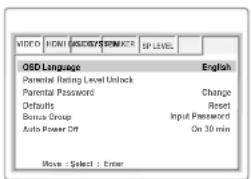
OSD-språk (OSD Language)
Om du ställer in OSD-språket i förväg kommer det att komma upp automatiskt varje gång du tittar på en film.
• S t andardinställning English
Föräldragraderingssnivå (Parental Rating Level)
Föräldrakontrollfunktionen fungerar tillsammans med DVD som har tilldelats en gradering – vilket hjälper dig att kontrollera de typer av DVD som din familj tittar på.
Det finns upp till 8 graderingsnivåer på en skiva.
- Standardinställning: Lås upp (Unlock)
1 V älj "Föräldragraderingsnivå (Parental Rating Level)" med hjälp av markörknapparna ( / ) och tryck sedan på knappen ENTER.
2 Ange ditt lösenord.
3 Använd knappen ENTER för att välja önskad "Föräldragraderingsnivå (Parental Rating Level)".
Anmärkning
- För att ändra föräldrakontrollnivån måste du knappa in rätt lösenord.
- Om du har glömt ditt lösenord, tryck på "2580".
Föräldralösenord (Parental Password)
Du kan lägga in ett nytt lösenord på följande sätt:
1 Använd markörknapparna (▲/▼) för att välja "Föräldralösenord (Parental Password)".
Tryck på knappen ENTER. Skärmen "Ändra lösenord" visas.
2 Ange ditt gamla lösenord.
3 Ange ditt nya lösenord. Upprepa det nya lösenordet igen.
4 Tryck på knappen ENTER.
Anmärkning
- Om du har glömt ditt lösenord, tryck på "2580".
Standardinställningar (Defaults)
Du kan återställa inställningarna till fabrikens standardinställningar i inställningsmenyn.
1 Välj "Standardinställningar (Defaults)" och tryck på knappen ENTER.
2 Skriv in ditt lösenord med hjälp av sifferknapparna.
3 Tryck på knappen ENTER.
Alla inställningar i SETUP-menyn (utom lösendordet) kommer att återställas till standardinställningarna.
- Om inte någon bild visar på skärmen efter att du återställt enheten, koppla in din TV via VIDEO-uttageteller AV CONNECTOR för att visa SETUP-menyn och välj sedan rätt videoutgångsinställning.
Bonusgrupp (Bonus Group)
Vissa DVD-Audio-skivor har en extra 'bonus'-grupp som kräver ett 4-siffrigt nyckelnummer för åtkomst. Se skivfodral för detaljer och nyckelnumret. När du försöker spela bonusgruppen, kommer inmatningsrutan för nyckelnumret automatiskt upp. Mata in numret.
Anmärkning
- Om du trycker ut skivan, stänger av strömmen eller drar ur spelaren, kommer du att behöva ange numret igen.
Automatisk avstängning (Auto Power Off)
- Standardinställning: På 30min. (On 30 min) Om "On 30 min" är vald, väljs standby-läget automatiskt för att spara ström om spelaren lämnas i stoppläge i runt 30 minuter.
Återställa spelaren
Återställning av spelaren gör så att alla meny-, bild- och lösenordsinställningar återgår till sina fabriksinställda värden.
För att återställa spelaren, tryck och håll ner ■ (STOP) på frontpanelen tills "RESET OK" visas på displayen. Tryck sedan på strömbrytaren för att sätta på strömmen.
POWER ON/STANDBY ■ (STOP)

- S tatisk elektricitet eller andra externa influenser kan leda till att enheten inte fungerar ordentligt. Dra i så fall ur nätsladden och sätt in den igen. Detta återställer normalt enheten så att den fungerar ordentligt igen. Om detta inte rättar till problemet, var god vänd dig till närmaste servicecenter för MARANTZ -produkter.
- Om denna process genomförs kommer alla data som matats in i minnena Program Memory (sidan 24) och Video Adjust's Memory (sidan 26) att raderas omedelbart. Var därför väldigt försiktig med att utföra denna process.
Ytterligare information7
Hantera skivor
När du håller i skivor, se till att du inte lämnar några fingeravtryck, smuts eller repor på skivans yta. Håll i kanterna på skivan eller i hålet i mitten och på kanten.
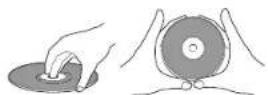
Skadade eller smutsiga skivor kan påverka uppspelningskvaliteten negativt. Se till att du inte skrapar på den etikettförsedda sidan på skivan. Även om denna inte är lika känslig som den inspelade sidan kan det ändå leda till att skivan inte kan användas.
Om en skiva skulle få fingeravtryck, damm, etc. på sig, rengör den med en mjuk och torr trasa, och torka skivan försiktigt från mitten mot utsidans kant som visas i diagrammet nedan.
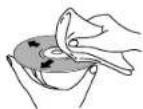
Torka lätt från mitten av skivan med raka rörelser.

Torka inte skivans yta med cirklande rörelser.
Om så krävs, använd en trasa som dränkts i alkohol eller med ett på marknaden tillgängligt rengöringsmedel för CD/DVD för att rengöra skivan mer grundligt. Använd aldrig bensen, tinner eller andra rengöringsmedel, inklusive produkter som utformats för vinylplattor.
Förvara skivor
Även om CD- och DVD-skivor är mer hållbara än vinylplattor, bör du ändå se till att hantera och förvara skivorna på rätt sätt. När du inte använder skivan, ställ tillbaka den på sin plats och förvara i upprätt läge. Undvik att lämna skivor i överdrivet kalla, fuktiga eller varma miljöer (inklusive i direkt solljus).
Klistra inte papper eller klistermärken på skivan, eller använd penna, kulspetspenna eller annat vasst och spetsigt instrument. Dessa kan skada skivan.

För mer detaljerad information, se instruktionerna som medföljer skivorna.
Ladda inte mer än en skiva i spelaren.
Skivor som man bör undvika att använda
Skivorna snurrar i hög hastighet inne i spelaren. Om du kan se att en skiva är spräckt, skavd, skev eller skadad på annat sätt, ta inte risken att använda den i din spelare - det kan leda till att enheten skadas.

Denna enhet är enbart utformad för användning med konventionella, helt runda skivor. Användning av konstigt formade skivor (stjärn-, hjärtformade, etcetera) rekommenderas inte för denna produkt.

Rengöra pickuplinsen
DVD-spelarens lins bör inte bli smutsig vid vanlig användning, men om den av något skäl inte fungerar riktigt på grund av damm eller smuts, vänd dig till ditt närmaste auktoriserade MARANTZ servicecenter. Även om linsrengörare för CD-spelare finns tillgängliga på marknaden, rekommenderar vi inte dem eftersom de kan skada linsen.
Problem med kondensering
Kondensering kan bildas inuti spelaren om den tas in i ett varmt rum utifrån, eller om temperaturen i rummet ökar snabbt. Även om kondensering inte skadar spelaren, kan den tillfälligt försämra prestandan. Av det här sälet bör du läta den justeras efter den varmare temperaturen i ungefär en timme innan du sätter igång och använder den.
Råd gällande installationen
Vi vill att du ska kunna ha glädje av denna enhet under många år framöver, så var god ha följande punkter i åtanke då du väljer en lämplig plats för den:
Gör så här...
√ Använd i ett rum med god ventilation.
√ Placera på en jämn, plan yta såsom ett bord, en hylla eller ett stereorack.
Gör INTE så här...
X Använd inte enheten på en plats där den utsätts för höga temperaturer eller fukt och inte heller i närheten av element eller andra värmealstrande anordningar.
✗ Placera inte den på en fönsterbräda eller på annat ställe där spelaren utsätts för direkt solljus.
✗ Använd den inte i en överdrivet dammig eller fuktig miljö.
✗ Placera den inte direkt ovanpå en förstärkare eller någon annan komponent i ditt stereosystem som blir varmt vid användning.
X Använd den inte nära en TV-apparat eller bildskärm då detta kan orsaka störningar—särskilt om TV-apparaten använder en inomhusantenn.
X Använd inte apparaten i ett kök eller annat rum där spelaren kan komma i kontakt med rök eller ånga.
✗ Använd den inte på en tjock matta och täck den inte med tyg—detta kan förhindra att enheten kyls ner ordentligt.
✗ Placera den inte på ojämn yta, eller på en yta som inte är tillräckligt stor för att stödja samtliga av enhetens fyra fötter.
Flytta spelaren
Om du behöver flytta spelaren, tryck först på POWER ON/STANDBY-knappen på frontpanelen för att stänga av spelaren och dra sedan ur elkabeln. Lyft eller flytta aldrig enheten under uppspelning – skivorna roterar i hög hastighet och kan skadas.
Hantera elkabeln försiktigt
Ta elkabeln vid proppdelen. Dra inte ut kontakten ur eluttaget genom att hålla i kabeln och rör aldrig kabeln med väta händer eftersom detta kan resultera i kortslutning eller elektriska stötar. Ställ inte enheten, möbler, eller andra objekt ovanpå elkabeln och se överhuvudtaget till att den aldrig kommer i kläm. Slå aldrig knut på kabeln och knyt inte ihop den med andra kablar. Dra elkablarna så det inte finns risk att man trampar på dem. Om en elkabel skadas kan detta innebära brandrisk eller risk för att du får elektriska stötar. Kontrollera elkabeln med jämna mellanrum. Om du upptäcker skador på den bör du kontakta din närmaste auktoriserade serviceverkstad för MARANTZ-produkter och få den utbytt.
Ytterligare information7
Ordlista
Analog audio
En elektrisk signal som direkt återger ljud. Jämför denna med digital audio som kan vara en elektrisk signal men som innebär ett indirekt återgivande av ljud. Se även Digital audio.
Bildformat
Bredden på en TV-skärm i förhållande till dess höjd. Konventionella TV-apparater är 4:3 (med andra ord är skärmen nästan fyrkantig); widescreen-modeller är 16:9 (skärmen är nästan dubbelt så bred som hög).
Bonusgrupp (endast DVD-Audio)
En 'extra' grupp på vissa DVD-Audio-skivor som kräver ett nyckelnummer för åtkomst. Se även Grupp.
Bläddringsbara bilder (endast DVD-Audio)
En funktion på vissa DVD-Audio-skivor i vilken användaren kan bläddra bland stillbilder som spelats in på skivan medan ljudet spelas. Se även Slideshow.
Kapitel (DVD-Video, DVD-RW)
Precis som en bok är uppdelad i olika kapitel, är en titel på en DVD-skiva oftast indelad i kapitel. Se även Title.
Digital audio
Ett indirekt återgivande av ljud genom nummer. Vid inspelning mäts ljudet vid diskreta intervaller (44,100 gånger i sekunden för CD-ljud) av en AD-omvandlare (analog-till-digital) som alstrar en ström av nummer. Vid uppspelning alstrar en DA-omvandlare en analog signal som baseras på dessa nummer. Se även Sampling frequency och Analog audio.
Dolby Digital

Detta högkvalitativa surroundsystem, som använder sig av högst 5.1-kanaligt ljud, används i många av de finare biograferna runt om i världen.
DTS

DTS står för Digital Theater System. DTS är ett surroundsystem som skiljer sig från Dolby Digital som har blivit ett populärt surroundljudformat för filmer.
Dynamikomfång
Skillnaden mellan de lägsta och högsta ljuden som är möjliga i en ljudsignal (utan störningar eller oljud som verkar förvirrande). Dolby Digital och DTS ljudspår klarar av ett mycket brett dynamikomfång och erbjuder dramatiska biografliknande effekter.
Filtillägg
En beteckning som läggs till ett filnamn för att ange filtyp. Till exempel, anger ".mp3" att det är en MP3-fil.
Grupp (endast DVD-ljud)
En samling spår på en DVD-Audio-skiva. Motsvarar en DVD-Video-titel. Se även Titel och Spår.
HDCP
HDCP är akronymen för High-bandwidth Digital Content Protection.
Det är en krypteringsmetod för bilder för DVI-användning och dess syfte är att skydda bildinnehållet mot olaglig kopiering. För att ta emot de krypterade signalerna krävs en display med HDCP-kompatibel DVI-ingång.
HDMI
HDMI (High-Definition Multimedia Interface) är ett gränssnitt som expanderar DVI för nästa generations digitala audiovisuella apparater.
HDMI-uttag kan simultant sända okomprimerade digitala bilder och de digitala ljudsignalerna från Dolby Digital DTS, linjär PCM, etc.
Sammanflätad video
En metod för att visa en bild i vilken ojämnt numrerade linjer uppdateras i ett steg, sedan uppdateras jämnt numrerade linjer i nästa. Se även Progressive scan video.
MP3
MP3 (MPEG1 audio layer 3) är ett komprimerat ljudfilformat. Filerna känns igen genom sitt filtillägg ".mp3" eller ".MP3".
MPEG audio
Ett ljudformat som används på Video-CD-skivor och vissa DVD-skivor. Denna enhet kan konvertera MPEG-audio till PCM-format för bredare kompatibilitet med digitala inspelare och AV-förstärkare. Se även PCM.
MPEG video
Videoformat som används för Video-CD-skivor och DVD-skivor. Video-CD-skivor använder den äldre MPEG-1-standarden, medan DVD använder den nyare MPEG-2-standarden som är av högre kvalitet.
Multi-session
En CD-R/RW som innehåller två eller fler 'sessioner'. Varje session är en komplett inspelningsprocess, så varje session läses som en komplett skiva. Den här spelaren kan endast läsa den första sessionen på en skiva.
Optisk digital utgång
Ett jack som matar ut digitalt ljud i form av svaga pulser. Ansluter komponenter med optiska digitala jack med hjälp av en optisk kabel, som finns tillgänglig i seriösa hemelektronikbutiker.
Packed PCM (endast DVD-ljud)
Ett förlustfritt komprimeringssystem som gör det möjligt att spara mer PCM-ljud på en DVD-Audioskiva än vad som annars vore möjligt.
PCM (Pulse Code Modulation)
Det vanligaste systemet för kodning av digitalt ljud, finns på CD-skivor och DAT. Utmärkt kvalitet, men kräver många data jämfört med format som Dolby Digital och MPEG audio. För kompatibilitet med digitala ljudinspelare (CD, MD och DAT) och AV-förstärkare med digitala ingångar, kan denna enhet konvertera Dolby Digital, DTS och MPEG audio till PCM. Se även Digital audio.
PBC (Playback Control) (endast Video-CD)
Ett system för navigering på en video-CD genom OSD-menyer som spelats in på skivan. Särskilt bra för skivor som du normalt inte skulle titta på från början till slut vid samma tillfälle—karaoke-skivor till exempel.
Även kallad icke sammanflätad video, denna metod för att visa en bild uppdaterar alla linjer i ett steg resulterar i en mer stabil, flimmerfri bild än sammanflätad video (för ett givet skanningsvärde). Se även Sammanflätad video.
Regioner (endast DVD-Video)
Dessa associerar skivor och spelare med speciella områden av världen. Denna enhet spelar endast skivor som har kompatibla regionskoder. Du kan hitta regionskoden för din enhet genom att titta på den bakre panelen. Vissa skivor är kompatibla med mer än en region (eller alla regioner).
Sampling frequency
Det värde till vilket ett ljud mäts för att bli till digital ljuddata. Ju högre värde, desto bättre ljudkvalitet, men desto mer digital information alstras. Standardmässigt CD-ljud har en samplingsfrekvens på 44.1 kHz, vilket innebär 44,100 samples (mätningar) per sekund. Se även Digital audio.
Slideshow (DVD, Video CD)
En funktion på vissa DVD-skivor i vilken stillbilder som spelats in på skivan går runt automatiskt medan ljudet spelas. Se även Bläddringsbara bilder.
Super Audio-CD-skivor (SACD)
Detta är en ren ljudstandard med hög ljudkvalitet och med mer inspelad data som baserats på CD-standarder. Det finns tre typer av super audio-CD-skivor: med ett lager, två lager och hybrida. Hybrida skivor har samma struktur som både CD-och super audio-CD-skivor.
En uppsättning kapitel på en DVD-Video-skiva. Motsvarar en DVD-Audio-grupp. Se även Kapitel och Grupp.
Spår
Både Audio CD-skivor, Video-CD-skivor och DVD-Audio-skivor använder spår för att dela upp innehållet på skivan. DVD-Videos motsvarighet kallas kapitel. Se även Kapitel och Grupp.
Ytterligare information7
Felsökning
Felaktig hantering blandas ofta ihop med problem eller tekniska fel. Om du tror att det är något fel med den här enheten, kontrollera punkterna nedan. Ibland kan problem uppstå på grund av andra apparater. Kontrollera de andra apparaterna och elektriska anordningarna som används. Om problemet inte kan rättas till efter att ha kontrollerat punkterna nedan, bör du kontakta din närmaste auktoriserade MARANTZ-serviceverkstad eller din återförsäljare för reparation.
Skivan matas ut automatiskt efter laddning.
- S mutsig eller skadad skiva. Se sidan 46 för information om skivunderhäll.
- Skivan är inte placerad på ett korrekt sätt i skivfacket. Passa in skivan ordentligt.
- Inkompatibelt regionsnummer. Om regionsnumret på en DVD-video-skiva inte stämmer överens med numret på spelaren kan inte skivan användas (sidan 7).
- K ondensering inuti spelaren. Låt kondensen avdunsta. Undvik att använda spelaren nära en luftkonditioneringsapparat.
Uppspelning är inte möjligt.
- Skivan är laddad upp och ned. Ladda om skivan med etikettsidan uppåt.
Kan inte spela DVD-RW-skivor.
- Endast DVD-RW-skiva med DVD-video-format kan spelas.
Uppspelning av DVD-ljud stannar.
- Skivan kan ha kopierats illegalt.
Symbolen Visas på skärmen.
- Manövreringen är förbjuden av spelaren.
- Den valda funktionen fungerar inte på skivan.
Uppspelningen av bilder stannar och manövreringsknapparna kan inte användas.
- Tryck på ■ (STOP) och starta sedan uppspelningen igen ▶ (PLAY).
- Slå av strömmen med hjälp av POWER ON/STANDBY på frontpanelen och slå sedan på den igen med POWER ON/STANDBY på frontpanelen.
Nya inställningar som görs i inställningsskärmens menyer medan skivan spelas har ingen verkan.
- V issa inställningar kan ändras medan en skiva spelas men har ingen verkan förrän skivan stannas och sedan startas om. Detta är inget fel.
Gör samma inställning när spelaren har stannat.
Tryck på ■ (STOP) och starta sedan om uppspelningen ▶ (PLAY). Lägg märke till att om du gör inställningar i inställningsskärmens menyer kan detta avbryta RESUME-funktionen.
Inställningarna avbryts.
- När strömmen bryts på grund av strömfel eller genom att dra ur elsladden, avbryts inställningarna.
Innan du drar ur strömkabeln, tryck på knappen POWER på fjärrkontrollen och kontrollera att symbolen STANDBY på frontpanelen är tänd.
Ingen bild/ingen färg.
• F elaktiga videoanslutningar.
Kontrollera att anslutningarna är riktiga och att kontakterna sitter i helt och hållet.
- Inställningarna för TV/bildskärm eller AV-förstärkare är felaktiga.
Kontrollera instruktionsmanualen för den anslutna utrustningen.
- Menyn Utgång komponenter (Components Out) är inställd på Progressive men din TV/bildskärm är inte kompatibel med progressive scan.
Återanslut spelaren till din TV med hjälp av en komposit- eller S-video-kabel och ställ in TV:n på den rätta ingången. Välj nu Interlace-inställning i menyn Utgång komponenter (Components Out) och växla sedan tillbaka TV-ingången till komponentingången. (sidan 34)
- Kontrollera VIDEO ON/OFF-knappen på fjärrkontrollen (sidan 13).
Skärmen sträcks ut eller bilden ändras inte.
- TV-bild (TV Aspect)-inställningen i inställningsmenyn är felaktig. Ställ in TV-bild (TV Aspect)-alternativet så att det passar den TV/bildskärm du använder (sidan 31).
Bildstörning under uppspelning eller helt mörk bild.
- Den här spelaren är kompatibel med Macrovision Systems kopieringsskydd. Vissa skivor inkluderar en kopieringsskyddsignal och då den här typen av skivor spelas upp, kan det komma upp ränder etc. på vissa avsnitt av bilden beroende på TV:n. Detta är inget fel.
- Skivor svarar olika på särskilda spelarfunktioner. Detta kan leda till att skärmen blir svart för ett kort ögonblick eller att den skakar lätt då funktionen utförs.
Dessa problem beror främst på skillnader mellan olika skivor och skivinnehållet och innebär inget fel på spelaren. - När du använder progressive scan Om din TV är ansluten med COMPONENT VIDEO OUT-jack, ställ vid användning av progressive scan in Utgång komponenter (Components Out)-menyn på Sammanflåtad (Interlace) (sidan 34).
Vid inspelning på en VCR eller om den gått igenom en AV-väljare, är det störningar i uppspelningsbilden.
- P å grund av spelarens kopieringsskyddskretsar, kan anslutning av denna enhet genom en VCR eller en AVväljare förhindra inspelning eller orsaka bildproblem. Detta är inget fel.
Fjärrkontrollen verkar inte fungera.
- F järrkontrollen är för långt från spelaren, eller vinkeln med fjärrkontrollen är för bred. Använd fjärrkontrollen inom dess driftområde (sidan 5).
- B atterierna är förbrukade. Sätt i nya batterier (sidan 5).
Det går inte att lyssna på ljud på högsamplingsnivå genom den digitala utgången.
- Linear PCM Out är inställd på PCM Down Sample On. Inställd på Off.
- Som kopieringsskyddsåtgärd matar vissa DVD-skivor inte ut 96 kHz-ljud.
I så fall matar spelaren, även om Off är vald, automatiskt ut ljudet på 48 kHz. Detta är inget fel.
Inget ljud, eller ljudet är förvrängt.
- V issa DVD-skivor matar inte ut digitalt ljud.
Anslut din förstärkare till spelarens analoga utgångar.
• S muts, damm, etc. på skivan. Rengör skivan (sidan 46). - Mellankopplingarna är inte helt isatta i uttagen (eller är inte anslutna). Kontrollera att alla mellankopplingar är ordentligt isatta.
- S mutsiga eller rostiga pluggar/uttag. Rengör pluggarna/uttagen.
- F elaktig ljudkabelanslutning. Kontrollera ljudanslutningarna (sidorna 8–10).
- Spelarens utgång är ansluten till förstärkarens phono- (skivspelare) ingångar. Anslut till en uppsättning ingångar, förutom phono.
- Skivan är pausad. Tryck på ▶ (PLAY) för att gå ur pausläget.
- F elaktiga förstärkarinställningar. Kontrollera att volymen är uppvriden, att spelarna är på, ingångsfunktionen rätt inställd, etc.
- Ljud ut (Audio Out)-inställningen är felaktig. Om det inte finns någon dialog från L/R-högtalarna, ställ in Ljud ut (Audio Out) till 2 kanal (2 Channel). Om det inte finns någon utgång från de bakre och mittre högtalarna eller bashögtalaren, ställ Ljud ut (Audio Out) till 5.1 kanal (5.1 Channel) (sidorna 39-40).
- Spelaren är inställd på 5.1 -kanalig uppspelning men ljudet är bara 2 -kanaligt. Kontrollera att 2ch playback inte är vald i skivans meny.
Det analoga ljudet är OK, men det kommer ingen digital ljudsignal.
- Felaktiga menyinställningar för Audio Setup. Se till att Digital utgång (Digital Out) är inställd på Bitström (Bitstream)/PCM (sidan 37).
Ytterligare information7
Märkbar skillnad på DVD- och CD-volymen.
- D VD-skivor och CD-skivor använder olika inspelningsmetoder. Detta är inget fel.
Det går inte att spela flerkanaligt ljud.
- Förvissa dig om att 5.1 Kanal (5.1 Channel) är vald i Ljud ut (Audio Out)-menyn (sidorna 39-40).
- Kontrollera att inställningarna i Speaker Setting-skärmen är korrekta (sidan 41).
- K ontrollera att ljudalternativen finns tillgängliga från skivans meny.
- Kontrollera att Digital utgång (Digital Out) är inställd på Bitström (Bitstream)/PCM (sidan 37).
- V issa DVD-Audio-skivor förbjuder utmatning av digitalt ljud.
- Inget digitalt ljud matas ut vid spelning av Super Audio-CD-skivor.
Det går inte att spela digitalt ljud på 192 kHz eller 176.4 kHz.
- Spelaren matar inte ut digitalt ljud på dessa samplingsnivåer.
- Endast utmatning på 48/44.1 kHz finns tillgänglig när HDMI är på.
Det går inte att mata ut digitalt ljud med 96 kHz eller 88.2 kHz.
- Kontrollera att PCM Down Sample inte är inställd på On (sidan 38).
- V issa skivor är skyddade mot digital kopiering och matar inte ut digitalt ljud på hög samplingsnivå.
- Endast utmatning på 48/44.1 kHz finns tillgänglig när HDMI är på.
- Om den här enheten är ansluten till en förstärkare eller dekoder som inte är DTS-kompatibel med hjälp av en digital ljudkabel, ställ in Digital utgång (Digital Out) på PCM i inställningsmenyn. Om du inte gör detta, kommer oljud matas ut om du försöker spela en DTS-skiva.
- Om den här enheten är ansluten till en förstärkare eller dekoder som är DTS-kompatibel med en digital ljudkabel, kontrollera förstärkarinställningarna och se till att kabeln är ordentligt ansluten.
- Om en TV eller projektor som endast är kompatibel med PCN är ansluten när HDMI är påslaget, så kommer DTS inte att fungera.
Ljudblandning (Audio mix) låter inte bra eller låter ofullständigt (till exempel ohörbar dialog).
• F elaktiga inställningar i inställningsmenyn.
Se till att 2 kanal (2 Channel)-utgången är vald för Ljud ut (Audio Out)-menyvalet om du har anslutit till stereoingångarna på din förstärkare eller TV (sidorna 39-40).
- Om strömmen är avstängd innan du går ur inställningsmenyn sparas inte inställningarna.
Efter att du har ändrat en inställning, förvissa dig om att du går ur inställningsmenyn innan du stänger av spelaren.
Skivor som innehåller MP3-spår spelas inte upp.
- Om skivan är en skrivbar CD, se då till att den är slutförd. Kontrollera att spåret eller spåren är i formatet MPEG1 Audio Layer 3.
Se till att samplingsnivån för spåret eller spåren är 44.1 kHz eller 48 kHz.
Vissa MP3-spår visar sig saknas på en skiva.
- Om ett spårnamn inte slutar på ".mp3" eller ".MP3", kommer skivan inte att känna igen det som ett MP3-spår.
- Denna spelare känner endast igen runt 250 filer på en skiva. Om det finns fler titlar än så, kommer du inte att kunna spela dem.
- Denna spelare kan inte spela skivor med flera sessioner. Om skivan är multi-session, kommer du endast att kunna spela de spår som spelats in i den första sessionen.
Specifikationer
Allmänt
System
DVD-Video, DVD-Audio, DVD-R/RW, Video CD, Super Audio CD, CD, MP3 - filer och JPEG - filer
Strömkray
..... USA AC120 V, 60Hz/Europa AC230 V, 50/60Hz Strömförbrukning..... USA 28 W/Europa 29 W
Vikt 4,6 kg (10 lb 2 oz)
Mätt .... 440 (bredd) x 96,3 (höjd) x 305,5 (djup) mm (17,3 (bredd) x 3,8 (höjd) x 12 (djup) in.)
Driftstemperatur....+5°C till +35°C (+41°F till +96°F) Driftsfuktighet .... 5% till 85% (icke kondenserande)
S-video-utgång
C (färg) - Utgångsnivå 286 mVp-p (75 Ω) Jack S-VIDEO-jack
Videoutgång (2 individuella utgångar)
Utgångsnivå 1 Vp-p (75 W)
Jack RCA-jack
Komponentvideoutgång (Y, O B /P B , C R /P R )
Utgångsnivå Y: 1,0 Vp-p (75 Ω)
CB/PB, CR/PR: 0,7 Vp-p (75 Ω)
Jack RCA-jack
HDMI-utgång
Utgångsultag 19-stift
21-polig anslutning (endast europeiska modeller)
AV-utgång .... Kontakt med 21 stift
Denna anslutning ger ljud och bild för anslutning till en
kompatibel färg-TV eller bildskärm.
20 18 16 14 12 10 8 6 4 2

21 19 17 15 13 11 9 7 5 3 1
Stift nr.
1 Audio 2/HÖ ut 11 G ut
3 Audio 1/VÄ ut 15 R eller C ut
4 Jord
7 But
8 Status
17 Jord
19 Video ut eller Y ut
21 Jord
Ljudutgång
Utgångsnivå
Under ljudutgång 2 Vrms (1kHz, 0 dB)
Antal kanaler 2
Jack RCA-jack
Ljudutgång (flerkanalig / L, R, C, SW, LS, RS)
Utgångsnivä
Under ljudutgång 2 Vrms (1kHz, 0 dB)
Antal kanaler 6
Jack RCA-jack
Ljudkarakteristik
Frekvensrespons 4Hz till 44kHz (DVD fs: 96kHz)
4Hz till 88kHz (DVD-Audio fs: 192kHz)
S/N ratio 125 dB
Dynamikomfang....110 dB
Svaj och fladder: Mätningsgräns (±0.001% W. PEAK) eller lägre
Digital utgång
Optisk digital utgång ...... Optiskt digitalt jack
Koaxial digital utgång.... RCA-jack
Andra terminaler
Kontroll in/ut RCA-jack
RS232C 1
Tillbehör
Fjärrkontroll 1
Torrcellsbatterier av typen AAA/AR03....2
Audio/videokabel (gul/röd/vit) 1
Systemkontrollkabel 1
Strömkabel 1
Bruksanvisning (denna manual)
Garantibevis
OBS: Specifikationerna och utformningen av denna produkt kan ändras utan förvaming på grund av förbättring.
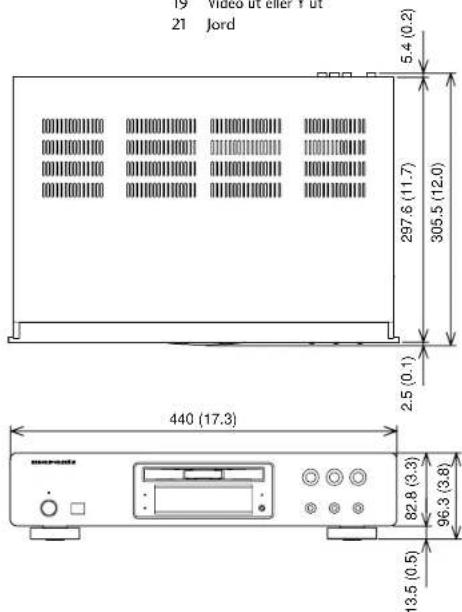
ENHORABUENA POR HABER COMPRADO ESTE EXCELENTE PRODUCTO MARANTZ.
- HERVATTEN NORMALE WEERGAVE
- CE MÄRKNING (GÄLLER ENDAST FÖR EUROPA)
- WARNING
- GARANTI
- SPAR KVITTOT
- VIKTIGT
- OBSERVERA
- ALLMÄNA VILLKOR
- NÄTSPÄNNING - INSTÄLLNING
- LASERSÄKERHET
- OM DU HANDHAR, SKÖTER ELLER JUSTERAR APPARATEN PÅ NÄGOT ANNAT SÄTT ÄN VAD SOM ANGES I DENNA BRUKSANVISNING, KAN DETTA LEDA TILL ATT DU UTSÄTTS FÖR FARLIG STRÅLNING
- INNEHÅLLSFÖRTECKNING
- 1 INNAN DU BÖRJAR
- 2 ANSLUTNING
- 3 KNAPPAR OCH DISPLAYER
- 4 K OMMA IGANG
- 5 SPELA SKIVOR
- 6 INSTÄLLNINGSMENY FÖR DVD
- 7 Y TTERLIGARE INFORMATION
- INNAN DU BÖRJAR1
- FUNKTIONER
- 12-BIT/216 MHZ VIDEO D/A-OMVANDLARE*2
- 24-BITARS 192 KHZ-D/A-OMVANDLARE MED HÖG KVALITET
- KOMPATIBEL MED MP3
- KOMPATIBEL MED JPEG
- DETTA FINNS I LÅDAN
- SÄTTA I BATTERIERNA I FJÄRRKONTROLLEN
- ANVÄNDA FJÄRRKONTROLLEN
- ANMÄRKNING
- SKIVOR SOM ÄR KOMPATIBLA MED DENNA SPELARE
- KOMPATIBILITET DVD-VIDEO
- KOMPATIBILITET DVD-AUDIO
- KOMPATIBILITET DVD-R
- KOMPATIBILITET DVD-RW
- KOMPATIBILITET AUDIO CD
- KOMPATIBILITET VIDEO CD
- KOMPATIBILITET MED SUPER VCD
- KOMPATIBILITET SUPER AUDIO CD
- DVD-VIDEO-REGIONER
- INFORMATION OM MP3-KOMPATIBILITET
- INFORMATION OM JPEG-KOMPATIBILITET
- VARNING
- ANSLUTNING2
- ENKEL ANSLUTNING
- ANSLUTA LJUD-/VIDEOKABLAR
- ANSLUTA STYRKABLAR FÖR ANLÄGGNINGAR
- VIDEOANSLUTNINGAR FÖR HEMMABIOANLÄGGNINGAR
- 1
- 2
- 3
- ANSLUTA SCART- (GÄLLER ENDAST FÖR EUROPA) OCH S-VIDEOKABLAR
- S-VIDEO ELLER KOMPOSITVIDEO
- ANSLUTA HDMI-KABLAR
- LJUDANSLUTNINGAR FÖR HEMMABIOANLÄGGNINGAR
- ANSLUTA ANALOGA LJUDKABLAR
- ANSLUTA OPTISKA KABLAR
- ANSLUTA KOAXIALA KABLAR
- FRONTPANELEN
- 1 S T ANDBY-INDIKATOR
- 2 SKIVFACK
- 3 ▶ (PLAY)
- 4 ■ (STOP)
- 5 II (PAUSE)
- 6 P O W ER ON/STANDBY
- 7 HDMI-/DVI-INDIKATOR
- 8 DISPLAY - SIDAN 12
- 10 ▲ (OPEN/CLOSE)
- 11 |◀◀/◀◀
- 12
- KNAPPAR OCH DISPLAYER3
- DISPLAY
- 23 TECKENDISPLAY
- KOMMA IGÅNG4
- SPELA SKIVOR
- 1 SLÅ PÅ SPELAREN
- 2 T RYCK PÅ OPEN/CLOSE FÖR ATT ÖPPNA SKIVFACKET
- 3 LÄGG I EN SKIVA
- 4 STARTA UPPSPELNINGEN GENOM ATT TRYCKA PÅ
- (PLAY)
- KNAPPAR FÖR ENKEL AVSPELNING
- 4KOMMA
- FÖRFLYTTA DIG I EN DVD-SKIVAS MENYER
- NAVIGERA I PBC-MENYER PÅ VIDEO-CD-SKIVOR
- SPELA SKIVOR5
- INTRODUKTION
- HITTA VAD DU VILL SPELA PÅ EN SKIVA
- EXEMPEL
- 4 T RYCK PÅ KNAPPEN PLAY (▶) ELLER KNAPPEN ENTER
- I STOP-LÄGE FÖR DVD
- STILL FRAME/SLOW PLAY/FRAME ADVANCE PLAYBACK
- VISA EN STILLBILD
- VISA UPPSPELNING I LÅNGSAM HASTIGHET (SLOW PLAYBACK)
- STEP MOTION PLAYBACK: VISA EN BILDRUTA I TAGET
- ANVÄNDA BLÄDDRINGSFUNKTIONEN (PAGE)
- ANVÄNDA SLUMPVIS UPPSPELNING (RANDOM PLAY)
- TIPS
- ANVÄNDA REPETERINGSFUNKTIONEN (REPEAT PLAY)
- 1 V ÄLJ ETT REPETERINGSLÄGE GENOM ATT TRYCKA PÅ REPEAT UNDER UPPSPELNING
- DVD-VIDEO
- SKIVA
- 2 F ÖR ATT ÅTERGÅ TILL NORMAL UPPSPELNING, TRYCK PÅ REPEAT IGEN OCH VÄLJ SEDAN OFF
- GÖRA EN SLINGA AV ETT SKIVAVSNITT
- 1 T RYCK PÅ A-B EN GÅNG VID BÖRJAN AV DET AVSNITT SOM DU VILL REPETERA OCH TRYCK EN GÅNG TILL VID SLUTET AV AVSNITTET
- 2 F ÖR ATT ÅTERGÅ TILL NORMAL UPPSPELNING, TRYCK PÅ A-B IGEN
- BYTA SUPER AUDIO-CD-LÄGE
- BYTA KAMERAVINKEL
- BYTA TEXTNINGSSPRÅK
- BYTA LJUDSPRÅK
- BYTA LJUDKANAL
- ANVÄNDA ZOOMFUNKTIONEN
- SKAPA EN PROGRAMMERAD LISTA
- KONTROLLERA DET INPROGRAMMERADE INNEHÅLLET
- RADERA ETT INPROGRAMMERAT SPÅR
- SKRIVA ÖVER ETT INPROGRAMMERAT SPÅR
- LÄGGA TILL ETT SPÅR I SLUTET AV PROGRAMMET
- ÅTERGÅ TILL NORMAL UPPSPELNING
- RADERA DET INPROGRAMMERADE INNEHÅLLET
- SPELA MP3-FILER
- SPELA JPEG-FILER
- VIDEOJUSTERINGAR
- VÄLJA EN FÖRINSTÄLLNING
- SKAPA DINA EGNA INSTÄLLNINGAR
- INSTÄLLNINGSMENY FÖR DVD6
- ANVÄNDA FL-MENYN
- VÄLJA FL-MENYN
- STÄNGA FL-MENYN
- INSTÄLLNING FÖR HDMI ON/OFF
- HDMI RESET
- INSTÄLLNING FÖR REMOT CODE
- ANVÄNDA INSTÄLLNINGSMENYN
- VIDEO (SIDAN 31)
- HÖGTALARE* (SPEAKER) (SIDAN 41)
- SYSTEM (SIDAN 44)
- VIDEOINSTÄLLNINGAR
- TV-BILD (TV ASPECT)
- TV-SYSTEM (TV SYSTEM)
- BILDPRESENTATIONSLÄGE (SLIDE SHOW MODE)
- TYP 1-11
- SLUMPVIS
- INGEN
- KAMERAVINKELSYMBOL (ANGLE MARK)
- UTGÅNG KOMPONENTER (COMPONENTS OUT)
- SCARTVIDEOUTGÅNG (SCART VIDEO OUT) (ENDAST EUROPEISKA MODELLER)
- GÖRA HDMI-INSTÄLLNINGAR
- UPPLÖSNING (RESOLUTION)
- FORMAT
- LJUD (AUDIO)
- STÄLLA IN LJUD
- DIGITAL UTGÅNG* (DIGITAL OUT)
- MPEG OUT
- PCM DOWN SAMPLE
- LJUD UT (AUDIO OUT)
- SRS TRUSURROUND
- OM KÄLLAN FÖR LJUDUTGÅNGEN
- AUDIO DRC
- STANDARDINSTÄLLNING: OFF
- KOM IHÅG
- GÖRA HÖGTALARINSTÄLLNINGAR
- STORLEK
- AVSTÄND
- GÖRA SP-NIVÅINSTÄLLNINGAR
- GÖRA SKIVINSTÄLLNINGAR
- SPRÅKINSTÄLLNINGAR
- SPELARLÄGE (PLAYER MODE)
- ÅTERSPELA DVD-LJUD SOM DVD-VIDEO? (ÅTERSPELNINGSMETOD FÖR DVD)
- GÖRA SYSTEMINSTÄLLNINGAR
- OSD-SPRÅK (OSD LANGUAGE)
- FÖRÄLDRAGRADERINGSSNIVÅ (PARENTAL RATING LEVEL)
- FÖRÄLDRALÖSENORD (PARENTAL PASSWORD)
- STANDARDINSTÄLLNINGAR (DEFAULTS)
- BONUSGRUPP (BONUS GROUP)
- AUTOMATISK AVSTÄNGNING (AUTO POWER OFF)
- ÅTERSTÄLLA SPELAREN
- YTTERLIGARE INFORMATION7
- HANTERA SKIVOR
- FÖRVARA SKIVOR
- SKIVOR SOM MAN BÖR UNDVIKA ATT ANVÄNDA
- RENGÖRA PICKUPLINSEN
- PROBLEM MED KONDENSERING
- RÅD GÄLLANDE INSTALLATIONEN
- GÖR SÅ HÄR
- GÖR INTE SÅ HÄR
- FLYTTA SPELAREN
- HANTERA ELKABELN FÖRSIKTIGT
- ORDLISTA
- ANALOG AUDIO
- BILDFORMAT
- BONUSGRUPP (ENDAST DVD-AUDIO)
- BLÄDDRINGSBARA BILDER (ENDAST DVD-AUDIO)
- KAPITEL (DVD-VIDEO, DVD-RW)
- DIGITAL AUDIO
- DOLBY DIGITAL
- DTS
- DYNAMIKOMFÅNG
- FILTILLÄGG
- GRUPP (ENDAST DVD-LJUD)
- HDCP
- HDMI
- SAMMANFLÄTAD VIDEO
- MP3
- MPEG AUDIO
- MPEG VIDEO
- MULTI-SESSION
- OPTISK DIGITAL UTGÅNG
- PACKED PCM (ENDAST DVD-LJUD)
- PCM (PULSE CODE MODULATION)
- PBC (PLAYBACK CONTROL) (ENDAST VIDEO-CD)
- REGIONER (ENDAST DVD-VIDEO)
- SAMPLING FREQUENCY
- SLIDESHOW (DVD, VIDEO CD)
- SUPER AUDIO-CD-SKIVOR (SACD)
- SPÅR
- FELSÖKNING
- SKIVAN MATAS UT AUTOMATISKT EFTER LADDNING
- UPPSPELNING ÄR INTE MÖJLIGT
- KAN INTE SPELA DVD-RW-SKIVOR
- UPPSPELNING AV DVD-LJUD STANNAR
- SYMBOLEN VISAS PÅ SKÄRMEN
- UPPSPELNINGEN AV BILDER STANNAR OCH MANÖVRERINGSKNAPPARNA KAN INTE ANVÄNDAS
- NYA INSTÄLLNINGAR SOM GÖRS I INSTÄLLNINGSSKÄRMENS MENYER MEDAN SKIVAN SPELAS HAR INGEN VERKAN
- INSTÄLLNINGARNA AVBRYTS
- INGEN BILD/INGEN FÄRG
- SKÄRMEN STRÄCKS UT ELLER BILDEN ÄNDRAS INTE
- BILDSTÖRNING UNDER UPPSPELNING ELLER HELT MÖRK BILD
- VID INSPELNING PÅ EN VCR ELLER OM DEN GÅTT IGENOM EN AV-VÄLJARE, ÄR DET STÖRNINGAR I UPPSPELNINGSBILDEN
- FJÄRRKONTROLLEN VERKAR INTE FUNGERA
- DET GÅR INTE ATT LYSSNA PÅ LJUD PÅ HÖGSAMPLINGSNIVÅ GENOM DEN DIGITALA UTGÅNGEN
- INGET LJUD, ELLER LJUDET ÄR FÖRVRÄNGT
- DET ANALOGA LJUDET ÄR OK, MEN DET KOMMER INGEN DIGITAL LJUDSIGNAL
- MÄRKBAR SKILLNAD PÅ DVD- OCH CD-VOLYMEN
- DET GÅR INTE ATT SPELA FLERKANALIGT LJUD
- DET GÅR INTE ATT SPELA DIGITALT LJUD PÅ 192 KHZ ELLER 176.4 KHZ
- DET GÅR INTE ATT MATA UT DIGITALT LJUD MED 96 KHZ ELLER 88.2 KHZ
- LJUDBLANDNING (AUDIO MIX) LÅTER INTE BRA ELLER LÅTER OFULLSTÄNDIGT (TILL EXEMPEL OHÖRBAR DIALOG)
- SKIVOR SOM INNEHÅLLER MP3-SPÅR SPELAS INTE UPP
- VISSA MP3-SPÅR VISAR SIG SAKNAS PÅ EN SKIVA
- SPECIFIKATIONER
- ALLMÄNT
- S-VIDEO-UTGÅNG
- VIDEOUTGÅNG (2 INDIVIDUELLA UTGÅNGAR)
- KOMPONENTVIDEOUTGÅNG (Y, O B /P B , C R /P R )
- HDMI-UTGÅNG
- 21-POLIG ANSLUTNING (ENDAST EUROPEISKA MODELLER)
- LJUDUTGÅNG
- LJUDUTGÅNG (FLERKANALIG / L, R, C, SW, LS, RS)
- LJUDKARAKTERISTIK
- DIGITAL UTGÅNG
- ANDRA TERMINALER
- TILLBEHÖR
- ENHORABUENA POR HABER COMPRADO ESTE EXCELENTE PRODUCTO MARANTZ
Märke : MARANTZ
Modell : DV7600
Kategori : Dvd-spelare