
DV7600 - Dvd speler MARANTZ - Gratis gebruiksaanwijzing en handleiding
Vind de handleiding van het apparaat gratis DV7600 MARANTZ in PDF-formaat.


| Producttype | DVD-speler |
| Merk | Marantz |
| Model | DV7600 |
| Afmetingen (L x H x D) | 440 x 105 x 320 mm |
| Gewicht | 5,8 kg |
| Voeding | 220-240 V, 50/60 Hz, 30 W |
| Ondersteunde formaten | DVD-Video, DVD-Audio, SACD, CD-Audio, CD-R/RW, MP3, JPEG |
| Aansluitingen | HDMI-uitgang, componentuitgang, S-Video-uitgang, coaxiale en optische digitale audio-uitgang, analoge 5.1-uitgang |
| Belangrijkste functies | Multi-zone afspelen, upscaling naar 1080p, zoom, snel zoeken, programmeren |
| Onderhoud en reiniging | Reinig de behuizing met een zachte droge doek; voor de lens gebruik een speciale reinigingsset |
| Veiligheid | Niet blootstellen aan vocht, ventilatieroosters niet blokkeren, bij onweer de stekker eruit halen |
| Reserveonderdelen en repareerbaarheid | Onderdelen verkrijgbaar via de Marantz-klantenservice; reparatie door een erkende technicus aanbevolen |
| Algemene informatie | Hoogwaardig audio/video-apparaat, compatibel met home cinema-systemen |
Veelgestelde vragen - DV7600 MARANTZ
Gebruikersvragen over DV7600 MARANTZ
0 vraag over dit apparaat. Beantwoord die u kent of stel uw eigen vraag.
Stel een nieuwe vraag over dit apparaat
Download de handleiding voor uw Dvd speler in PDF-formaat gratis! Vind uw handleiding DV7600 - MARANTZ en neem uw elektronisch apparaat weer in handen. Op deze pagina staan alle documenten die nodig zijn voor het gebruik van uw apparaat. DV7600 van het merk MARANTZ.
GEBRUIKSAANWIJZING DV7600 MARANTZ
U dient eerst dit deel te lezen alvorens u het apparaat op de netspanning aansluit.
CE marking (alleen bestemd voor Europa)
CE Dit produkt voldoet aan de EMC-eisen en de vereisten voor laagspanning.
WAARSCHUWING
- Het apparaat niet aan regen of vocht blootstellen.
- Het afdek paneel niet van het apparaat verwijderen.
- Niets door de ventilatie-openingen in het apparaat steken.
- Het netsnoer niet met vochtige handen beetpakken.
- Dek de ventilatie niet af met voorwerpen zoals tafellakens, kranten, gordijnen, enz.
- Voorwerpen met open vlam zoals brandende kaarsen mogen niet op de apparatuur worden geplaatst.
- Wanneer u gebruikte batterijen wegwerpt, dient u zich te houden aan de in uw land of regio geldende wetgeving en milieuregelgeving.
- Plaats geen voorwerpen tot op ongeveer 0,1 meter boven het bovenste paneel.
– Zorg voor ruimte van ongeveer 0,1 meter rondom het apparaat. - Er mogen geen met water gevulde voorwerpen zoals vazen op de apparatuur worden geplaatst.
- Wanneer het apparaat is uitgeschakeld en op OFF staat, is de apparatuur nog niet geheel van het elektriciteitsnet afgesloten.
GRANTIE
Voor inlichtingen omtrent garantie dient u zich te wenden tot uw plaatselijke Marantz-handelaar.
UW KWITANTIE, KASSABON E.D. BEWAREN
Uw Kwitantie, kassabon e.d. vormen uw bewijs van aankoop van een waardevol artikel en dienen op een veilige plaats bewaard te worden voor evt. verwijzing, b.v. in verband met verzekering of bij correspondentie met Marantz.
BELANGRIJK
Bij een evt. beroep op de garantie is het de verantwoordelijkheid van de consument een gedateerd bewijs van aankoop te tonen. Uw kassabon of factuur is voldoende bewijs.
VOORZORGSMAATREGELEN
Bij het gebruik van het apparaat dienen de volgende voorzorgsmaatregelen getroffen te worden.
ALGEMENE
VOORZORGSMAATREGELEN
- de ventilatie- openingen niet zijn afgedekt.
- de lucht vrij rond het apparaat kan circuleren.
- het apparaat op een trillingsvrij oppervlak is geplaatst.
- het niet wordt blootgesteld aan uitzonderlijk hoge temperaturen, koude, vocht of stof.
- het niet rechtstreeks door zonlicht wordt beschenen.
- het niet wordt blootgesteld aan elektrostatische ontladingen.
Plaats bovendien nooit zware voorwerpen op het apparaat.
Raadpleeg uw dealer of het dichtstbijzijnde service-centrum wanneer er een vreemd voorwerp of water in het apparaat terecht is gekomen.
De steker niet uit het stopcontact verwijderen door aan het snoer te trekken; de steker zelf beetpakken.
Het verdient aanbeveling om het apparaat van het net los te nemen wanneer u uitgaat of tijdens een onweer.
Dit toestel maakt gebruik van een techniek ter bescherming van auteursrechten die op zijn beurt weer is beschermd door methodeclaims onder bepaalde Amerikaanse patenten en andere intellectuele eigendommen in het bezit van Macrovision Corporation en andere rechtmatige eigenaars. Gebruik van deze techniek ter bescherming van auteursrechten vereist de autorisatie van Macrovision Corporation en is uitsluitend bedoeld voor privégebruik en weergave voor een gelimiteerd publiek tenzij anderzijds toestermming van Macrovision Corporation is verkregen. Het demonteren van het toestel of uitelkaar halen en weer inelkaar zetten is verboden.
AANPASSING VAN HET APPARAAT AAN DE NETSPANNING
Uw Marantz produkt is aangepast aan de netspanning en de veiligheidseisen in het gebied waar u woont.
LASERVEILIGHEID
Voor dit apparaat wordt laser gebruikt. In verband met het gevaar van oogletsel mogen alleen bevoegde onderhoudstechnici de cover verwijderen of dit apparaat een onderhoudsbeurt geven.
GEBRUIK VAN BEDIENINGSELEMENTEN OF AANPASSINGEN OF UITVOERING VAN ANDERE PROCEDURES DAN DIE WELKE HIER VERMELD WORDEN KUNNEN GEVAAR VOOR STRALING OPLEVEREN.
WAARSCHUWING ZICHTBARE EN ONZICHTBARE OPEN
LASERSTRALING VERMIJD
BLOOTSTELLING AAN DE STRALING
Wat bevindt er zich in de doos 5
Batterijen in de afstandsbediening plaatsen 5
Gebruik van de afstandsbediening 5
Met deze speler compatible discs.... 6
DVD-Videoregio's 7
Informatie over MP3-compatibiliteit .... 7
Informatie over JPEG-compatibiliteit .... 7
2 Aansluiting
Eenvoudige opstelling 8
Video-aansluitingen voor Home Theater 9
Aansluitingen Home Theater-geluid 10
3 Bediening en Displays
Voorpaneel 11
Display.... 12
Afstandsbediening 13
4 Zo begint u
Afspelen van discs 14
Voornaamste weergavebediening 14
Navigeren door DVD-discmenu's 15
Navigeren door PBC-menu's van video-CD's 15
5 Afspelen van Discs
Introductie 16
Items terugvinden op een disc 16
Stilstaand Frame/Langzaam Afspelen/Voorwaartse
Frameeergave 18
Gebruik van Page 19
Gebruik van Random Play 19
Gebruik van Repeat Play (Willekeurig afspelen) ...... 20
Instellen op Super Audio-CD 21
Van camerahoek veranderen 21
Wisselen van de Subtitle Language 21
Van Audiotaal veranderen 22
Gebruik van de Zoomfunctie 22
Een programmalijst opstellen 24
Beeld aanpassen (Video Adjust)...... 26
6 D VD-Setupmenu
Gebruik van het FL-menu 28
Gebruik van het Setupmenu 29
Instellingen voor de Videosetup 31
Instelling van de HDMI-Setup 35
Setup van Audio Setup 37
Instelling van de Speakersetup (SPEAKER) 41
Instelling SP-niveausetup (SP LEVEL) 42
Instelling van de DISC-Setup 42
Instelling van de Systeemsetup (SYSTEM) 44
Terugstellen van de Speler 45
7 Bijkomende Informatie
Behandeling van discs 46
Opslaan van discs 46
Discs die niet mogen worden gebruikt 46
Reiniging van de pick-uplens 46
Condensproblemen.... 46
Wenken voor installatie 47
Het verplaatsen van de speler.... 47
Waarschuwing netsnoer 47
Verklarende woordenlijst 48
Problemen oplossen 50
Er is een met HDCP compatible HDMI*1 aansluitingspunt beschikbaar voor de beste beeldkwaliteit en digitale geluidkwaliteit door een volledig digitale overbrenging.
Dit apparaat is uitgevoerd met een aansluitingspunt voor met HDCP compatible digitale beelduitgangaansluitingspunt (HDMI) voor copyrightbeveiliging.
Door directe digitale overbrenging zonder analoge conversie van DVD-beedgegevens is het mogelijk om real-life beelden zonder beeldverslechtering te verkrijgen door middel van de AD/DA-conversie. Met dit apparaat is tevens overbrenging van zowel digitale video als digitale audio met een en dezelfde connector mogelijk.
12-bits/216MHz Video D/A-kwaliteitsconverter*2
Dit apparaat heeft een Video D/A-converter die D/A-conversie van alle videosignalen in 12-bits uitvoert en kan 8x over-sampling uitvoeren voor een buitengewoon fraai beeld met DVD. Tevens onderdrukt NSV-technologie ruis tijdens de D/A-conversie.
Hoogwaardige 24-bits/192 kHz digitaal-analoogomzetter
De hoogwaardige 24-bits/192 kHz digitaal-analoogomzetter resulteert in een dynamisch, soepel en expansief analoog geluid van CD's en DVD's.
Bijzonder fraai geluid met Super Audio-CD, DVD-Audio, Dolby 3 Digital en DTS 4 software
Logo's:


De DV7600 levert een adembenemende geluidskwaliteit met Super Audio-CD, DVD-Audio, Dolby Digital en DTS-discs.
Indien SRS TruSurround met stereobronnen wordt gebruikt, wordt met slechts twee speakers een realistisch surroundgeluideffect gecreëerd (zie blz. 39).
MP3-compatibiliteit
Deze speler is compatible met CD-R, CD-RW en CD-ROM-discs die MP3-audiotracks bevatten (zie blz. 7, 25).
JPEG-compatibiliteit
Deze speler is compatible met CD-R, CD-RW en CD-ROM-discs die JPEG-gegevens bevatten (zie blz. 7, 26).
*1 HDMI, het HDMI-logo en High-Definition Multimedia Interface zijn handelsmerken of geregistreerde handelsmerken van HDMI Licensing LLC.
*2 "NSV" is een geregistreerd handelsmerk van Analog Device Co. Ltd.
*3 Gefabriceerd onder licentie van Dolby Laboratories. "Dolby" en het dubbel D-symbool zijn handelsmerken van Dolby Laboratories. Vertrouwelijke niet gepubliceerde werken. © 1992-1997 Dolby Laboratories. Alle rechten voorbehouden.
*4 "DTS" en "DTS Digital Surround" zijn geregistreerde handelsmerken van Digital Theater Systems, Inc.
*5 TruSurround, SRS en het(●)® symbool zijn handelsmerken van SRS Labs, Inc. TruSurround-technologie is onder licentie van SRS Labs, Inc.
Wat bevindt er zich in de doos
Hartelijk dank voor de aanschaf van dit MARANTZ-product. Controleer of de doos na het openen de volgende onderdelen bevat.
- Afstandsbediening
• Droge AAA/AR03 batterijen 2x
• Audio-videokabel (geel/rood/wit) - Systeemcontrolekabel
- Netsnoer
- Deze handleiding
- Garantiekaart
Batterijen in de afstandsbediening plaatsen
1 O pen het deksel van het batterijcompartiment aan de achterzijde van de afstandsbediening.
2 V oeg twee AAA/AR03 batterijen in de batterijhouder zoals aan de binnenzijde van de houder aangegeven (⊕, ⊖).
3 Sluit het deksel van het compartiment.

Onjuist gebruik van batterijen kan gevaar opleveren als gevolg van lekken of barsten. Let daarom op het volgende:
- Gebruik nooit oude en nieuwe batterijen samen.
- Gebruik nooit verschillende soorten batterijen samen. De batterijen zien er misschien hetzelfde uit, maar kunnen verschillende spanningen hebben.
- Controleer of de plus- en minpolen van elke batterij overeenstemmen met de aangegeven polariteiten in het batterijcompartiment.
- V erwijder batterijen uit apparatuur die een maand of langer niet gebruikt zal worden.
Houdt u bij het afdanken van gebruikte batterijen aan de geldende overheidsvoorschriften en milieuregels.
Gebruik van de afstandsbediening
Let bij gebruik van de afstandsbediening op het volgende:
- Zorg ervoor dat er zich geen obstakels bevinden tussen de afstandsbediening en de afstandsbedieningssensor in het toestel.
- Gebruik de afstandsbediening binnen de aangegeven afstand en hoek.
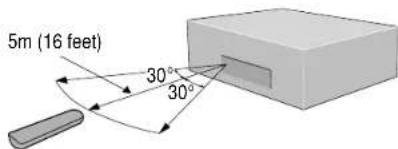
- De werking van de afstandsbediening kan worden beïnvloed wanneer sterk zonlicht of TL-verlichting op de afstandsbedieningssensor van het toestel schijnt.
- Afstandsbedieningen van verschillende apparaten kunnen elkaar storen. Vermijd het gebruik van afstandsbedieningen voor andere apparatuur in de buurt van dit toestel.
- V ervang de batterijen zodra u merkt dat het bereik van de afstandsbediening afneemt.
N.B.
- W anneer deze speler zelfstandig wordt gebruikt, dient u de schakelaar voor de AFSTANDSBEDIENING (REMOTE CONTROL) aan de achterzijde van het paneel op INT. (INTERNAL) te zetten (zie blz. 8).
Voordat u begint1
Met deze speler compatible discs
Elke disc waarvan één van de volgende logo's in de display verschijnt kan op deze speler worden afgespeeld. Andere formaten inclusief DVD-RAM, DVD-ROM, DVD+RW, DVD+R, CD-ROM (behalve die welke MP3/ JPEG-bestanden bevatten) en Photo-CD kunnen niet worden afgespeeld.
DVD-Videocompatibiliteit:
- Logo's: DVD DVD VIDEO
• Discs met één of twee zijden
• Discs met één of twee lagen
• Dolby Digital, DTS, MPEG of Lineair PCM-digital geluid - MPEG-2 digitaal beeld
De discs worden over het algemeen in één of meerdere titels verdeeld. Titels kunnen weer verder onderverdeeld zijn in hoofdstukken.
DVD-Audiocompatibiliteit:
- Logo's: DVD AUDIO DVD
- Discs met één zijde
• Discs met één of twee lagen
• Lineair of gecomprimeerd PCM-digital geluid - Sommige discs kunnen MPEG-2 beeld, en Dolby Digital, DTS of MPEG digitaal geluid bevatten
De discs worden over het algemeen in één of meerdere groepen verdeeld. Groepen kunnen weer verder onderverdeeld zijn in tracks.
DVD-R-compatibiliteit:
Op dit systeem kunnen DVD-R-discs worden afgespeeld. Let bij het gebruik van deze discs op de volgende twee punten:
- Logo: DVD
- Op dit systeem kunnen DVD-R-discs worden afgespeeld die in DVD-Videoformaat zijn opgenomen.
DVD-RW-compatibiliteit:
Op dit systeem kunnen DVD-RW-discs worden afgespeeld. Let bij het gebruik van deze discs op de volgende punten:
- Logo: DVD RW
- Op dit systeem kunnen DVD-RW-discs worden afgespeeld die in DVD-Videoformaat zijn opgenomen.
- D VD-RW-discs die in Copy-Once Only zijn opgenomen kunnen niet worden afgespeeld.
Audio-CD-compatibiliteit:
- Logo's: OISC OISC OISC OISCAUDIO CAPITAL AUDIO Recordable Digital Audio ReWritable
• Discs van 12 cm of 8 cm
• Lineaire PCM-digital geluid
- Formaten Audio-CD, CD-R* en CD-RW*
De CD's zijn in tracks verdeeld.
*Op dit systeem kunnen CD-R en CD-RW-discs worden afgespeeld die in Audio-CD of Video-CD-formaat zijn opgenomen, of met MP3-beeldbestanden.
*Sommige CD's met kopieerbeperking voldoen niet aan de officiële CD-normen. Het is mogelijk dat deze speciale discs niet op de DV7600 kunnen worden afgespeeld.
*De niet DVD-zijde van een Dual Disc functioneert niet op de DV7600.
Video-CD-compatibiliteit:
- Logo: disc
DIGITAL VIDEO
• Discs van 12 cm of 8 cm - MPEG-1 digitaal geluid
• MPEG-1 digitaal beeld
De Video-CD's zijn in tracks verdeeld.
Super VCD-compatibiliteit:
- Logo: COMPACT
DISC
SUPER VIDEO
• Discs van 12 cm of 8 cm - MPEG-1 digitale audio
- MPEG-2 digitale audio
Super-VCD's zijn in tracks ingedeeld.
Super Audio-CD-compatibiliteit:
- Logo: SUPER AUDIO CD
- Enkele laag, twee lagen of Hybridelaag
• Discs van 12 cm of 8 cm - Digitaal geluid (DSD)
Super Audio-CD's zijn in tracks verdeeld.
DVD-Videoregio's

Elke DVD-Videodisc is ergens op de verpakking voorzien van een regioteken dat aangeeft in welke regio('s) van de wereld de disc kan worden gebruikt. Uw DVD-speler is ook voorzien van een dergelijk teken, te vinden aan de achterzijde van het toestel. Discs uit andere regio's kunnen niet in dit toestel worden afgespeeld. Discs voorzien van de aanduiding 'ALL' kunnen in elk toestel worden afgespeeld.
Informatie over MP3-compatibiliteit
- De CD-ROM dient met ISO 9660 compatible te zijn.
- B estanden dienen het MPEG1 Audiolaag 3-formaat met 44,1 kHz of 48 kHz te hebben. Niet compatible bestanden kunnen niet worden afgespeeld.
- Deze speler is niet compatible met MP3 PRO, ID3-Tag en Packet Write.
- Op deze speler kunnen geen DVD-R/RW-discs met opgenomen MP3-muziekgegevens worden afgespeeld.
- Op deze speler kunnen alleen tracks worden afgespeeld met de extensie ".mp3" of ".MP3".
- Deze speler is niet compatible met multi-sessiediscs. Indien u probeert een multi-sessiedisc af te spelen, wordt alleen de eerste sessie afgespeeld.
- Gebruik CD-R of CD-RW-media voor het opnemen van uw MP3-bestanden. De disc dient te zijn gefixeerd om af te kunnen spelen.
- De kwaliteit van geluid dat met 128Kbps is geëncodeerd klinkt zoals een normale geluid-CD. Hoewel op deze speler MP3-tracks met een latere bitsnelheid kunnen worden afgespeeld, wordt de geluidskwaliteit aanzienlijk minder bij lagere bitsnelheden.
- Slechts de eerste 8 karakters van map- of tracknamen (zonder de ".mp3" extensie) worden getoond.
- Deze speler herkent ongeveer in totaal 250 bestanden/mappen.
- Niet compatible met variabele bit-rate (VBR) – bestanden.
Informatie over JPEG-compatibiliteit
- Hoewel deze speler beeldgegevens die in JPEG-formaat zijn opgenomen dient te kunnen verwerken is er geen garantie dat de speler in staat is beeldgegevens die in alle JPEG-formaten zijn opgenomen weer te geven.
- Op deze speler kunnen geen progressieve JPEG-beelden worden weergegeven.
- Zorg er tijdens het schrijven van JPEG-bestanden naar CD-R/RW-discs voor dat het schrijfformaat op ISO9660 Niveau 1 staat.
- Zorg er altijd voor dat een bestandsextensie van "JPG" of "JPE" voor JPEG-bestanden wordt gebruikt. Het bestand kan niet worden weergegeven indien een andere bestandsextensie dan "JPG" of "JPE" wordt gebruikt of indien geen bestandsextensie aan een bestand wordt toegekend. (N.B. dit betekent dat JPEG-bestanden die op een Macintosh zijn aangemaakt niet als zodanig kunnen worden weergegeven.)
- Afhankelijk van de bestandsgrootte en compressiesnelheid, is het mogelijk dat bepaalde JPEG-beeldbestanden niet juist worden weergegeven.
Let op!
- H et is mogelijk dat in het geval DVD-R/RW en CD-R/RW-discs via een personal computer of een DVD- of CD-recorder zijn opgenomen niet kunnen worden afgespeeld indien de disc beschadigd of bevuild is, of indien er zich vuil of condens op de lens van de speler bevindt.
- Indien u op een disc opneemt via een personal computer, ook wanneer de opname geschiedt in een compatible formaat, is het mogelijk dat de disc niet kan worden afgespeeld vanwege de instellingen van de applicatiesoftware die wordt gebruikt om de disc aan te maken. (Raadpleeg de softwareleverancier voor meer informatie hierover.)
- Niet gefixeerde DVD-R/RW-discs kunnen niet worden afgespeeld.
- Niet gefixeerde CD-R/RW-discs kunnen niet worden afgespeeld.
- Zie voor meer informatie over het gebruik DVD-R/RW en CD-R/RW-discs "Behandeling van discs" op blz. 46.
- P r obeer nooit iets anders dan een muziek-CD (CDA-formaat) of een CD-R/RW weer te geven waarop MP3 en/of JPEG-bestanden zijn opgeslagen. Afhankelijk van het soort bestand is het mogelijk dat er daardoor problemen ontstaan of de disc niet op juiste wijze wordt bediend.
- H et is mogelijk dat een CD-R/RW-disc niet kan worden afgespeeld vanwege de eigenschappen van de disc die wordt gebruikt of vanwege vuil of krassen op de disc.
Aansluiting2
Eenvoudige opstelling
Deze eenvoudige opstelling bevat de aansluitingen die minimaal nodig zijn voor het bekijken van DVD-Videodiscs. Geluid en beeld worden rechtstreeks op uw TV toegevoerd door middel van de meegeleverde Audio/Videokabels. Voor overige aansluitingen zie blz. 9-10.
Belangrijk
- V oordat u wijzigingen aanbrengt op de aansluitingen van het achterpaneel dienen alle componenten te zijn uitgeschakeld en niet op de netspanning te zijn aangesloten.
- T ijdens de aansluiting is het component ingeschakeld, verwijder het netsnoer van deze DVD-speler niet van de netspanning. De speaker kan hierdoor beschadigd raken.

Aansluiting van audio/videokabels
Zorg ervoor dat elke stekker geheel is ingestoken voor de beste aansluiting. De stekkers en contactbussen hebben verschillende kleuren om de aan gemakkelijker te maken.
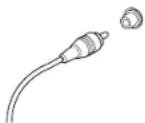
Aansluiting van systeembowdenkabels
Door aansluiting van deze DVD-speler op andere Marantz-audiocomponenten door middel van een meegeleverde Systeembowdenkabel, kunnen de componenten als een afzonderlijk systeem op afstand worden bediend.
-
W anneer u op een component met een afstandsbedieningssensor aansluit, zorg er dan voor dat de REMOTE CONTROL IN-contactbus van deze DVD-speler op de
REMOTE CONTROL OUT-contactbus van het component met de afstandsbedieningssensor is aangesloten. -
W anneer u aansluit op een component dat geen afstandsbedieningssensor heeft, zorg er dan voor dat het component wordt aangesloten op de REMOTE CONTROL OUT-contactbus van deze DVD-speler.
N.B.
- Kies voor aansluiting op een standaard TV 4:3 L – Box of 4:3 Pan Scan in de instelling TV-beeldverhouding (zie blz. 31).
- Sluit de video-uitgang van de speler rechtstreeks op uw TV aan. Omdat de speler een Analog Protection System kopieerkaart heeft, is het mogelijk dat weergave niet kan plaatsvinden indien de speler op de TV is aangesloten via een videorecorder, en beelden op de videorecorder worden opgenomen en afgespeeld.
- De video-uitgang en S2-uitgang zijn niet progressief.
- Schakelaar voor de afstandsbediening Wanneer de DVD-speler zelfstandig wordt gebruikt moet deze schakelaar op INT. (INTERNAL) worden gezet. Wanneer de DVD-speler in een systeem wordt gebruikt met een Marantzreceiver die een sensor voor de afstandsbediening heeft, moet de schakelaar op EXT. (EXTERNAL) worden gezet.
Video-aansluitingen voor Home Theater
Deze speler levert op een aantal verschillende wijzen beeld. Kies het beeld dat het meest geschikt is voor uw systeem aan de hand van de volgende leidraad.
Belangrijk
• V oordat u wijzigingen aanbrengt op de aansluitingen van het achterpaneel dienen alle componenten te zijn uitgeschakeld en niet op de netspanning te zijn aangesloten.
- Tijdens de aansluiting is het component ingeschakeld, verwijder het netsnoer van deze DVD-speler niet van de netspanning. De speaker kan hierdoor beschadigd raken.
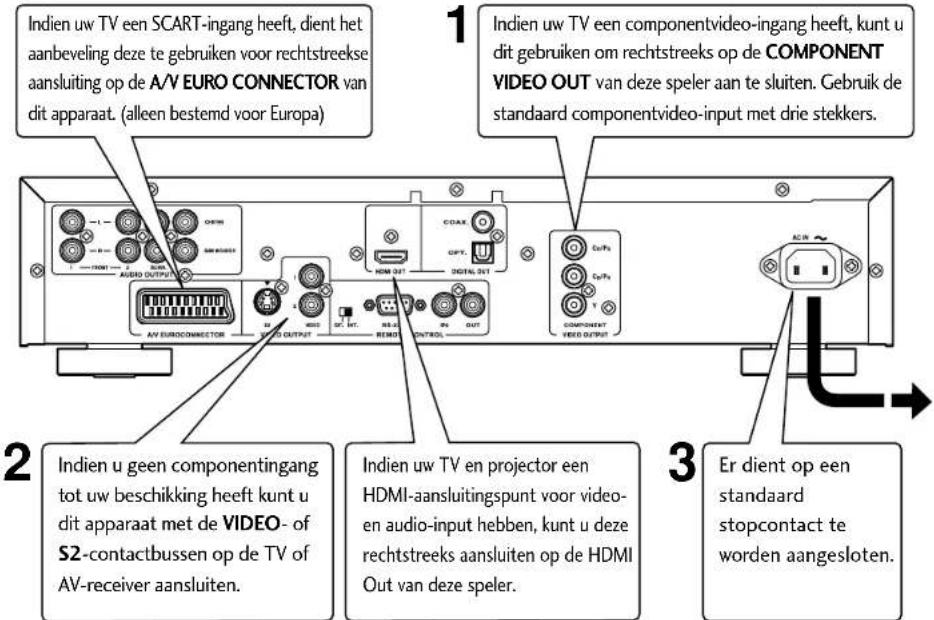
Aansluiten van SCART- (alleen bestemd voor Europa) en S-videokabels
SCART- en S-videokabels kunnen slechts op een manier worden aangesloten; zorg er dus voor dat de stekker correct is uitgelijnd met de aansluiting alvorens hem in te steken. Steek de stekker volledig in voor een goede aansluiting.
N.B.
- De A/V EURO CONNECTOR-connector levert composite, S-Video of RGB-component video als output. Indien u alleen een TV aansluit, gebruikt u de A/V EURO CONNECTOR-connector. U kunt het type van video-uitgang kiezen door de instelling Video Out in het Setup Menu (blz. 34) te veranderen.
S-Video of composietvideo?
S-Video geeft een beter beeld, en het is dus raadzaam dit te gebruiken indien u een S-Video-ingang heeft. S-Videokabels zijn bij iedere audio/videospeciaalzaak verkrijgbaar.
Aansluiting HDMI-kabels
Met een HDMI-kabel kunnen zowel ongecomprimeerde videogegevens als digitale geluidsgegevens (zoals LPCM of
bitstroomgegevens zoals Dolby Digital, DTS, of MPEG-gegevens) met één connector worden overgebracht.
Door DVD-beeldgegevens rechtstreeks als digitale gegevens zonder dat deze eerst in analoog formaat worden geconverteerd over te brengen, wordt de beste beeldkwaliteit mogelijk gemaakt (zie blz. 28, 35).
N.B.
- De HDMI-uitgang van dit systeem kan met een conversie-adapter op een DVI-contactbus op een TV of ander apparaat worden aangesloten. In dit geval is het nodig een TV of display met een HDCP-compatible DVI-ingang te gebruiken (zie blz. 35).
- H et is mogelijk dat er geen beeld is wanneer het systeem op een TV of display is aangesloten die niet compatible zijn met bovenstaand formaat.
- R aadpleeg de instructiehandleiding bij de TV of de display die op het systeem wordt aangesloten voor meer informatie over het HDMI-aansluitingspunt.
- W aneer een progressieve input-TV wordt aangesloten op de componentoutput van de speler, kies dan Progressive in de instelling Components Out (zie blz. 34).
Aansluiting2
Aansluitingen Home Theater-geluid
Deze DVD-speler levert multi-kanaals geluid in zowel analoge als digitale vorm. Raadpleeg de handleiding van uw versterker/receiver voor informatie over welke apparatuur compatible is (met name welke digitale formaten – Dolby Digital, DTS, etc. – kunnen worden gedecodeerd).
Belangrijk
- V oordat u wijzigingen aanbrengt op de aansluitingen van het achterpaneel dienen alle componenten te zijn uitgeschakeld en niet op de netspanning te zijn aangesloten.
- T ijdens de aansluiting is het component ingeschakeld, verwijder het netsnoer van deze DVD-speler niet van de netspanning. De speaker kan hierdoor beschadigd raken.
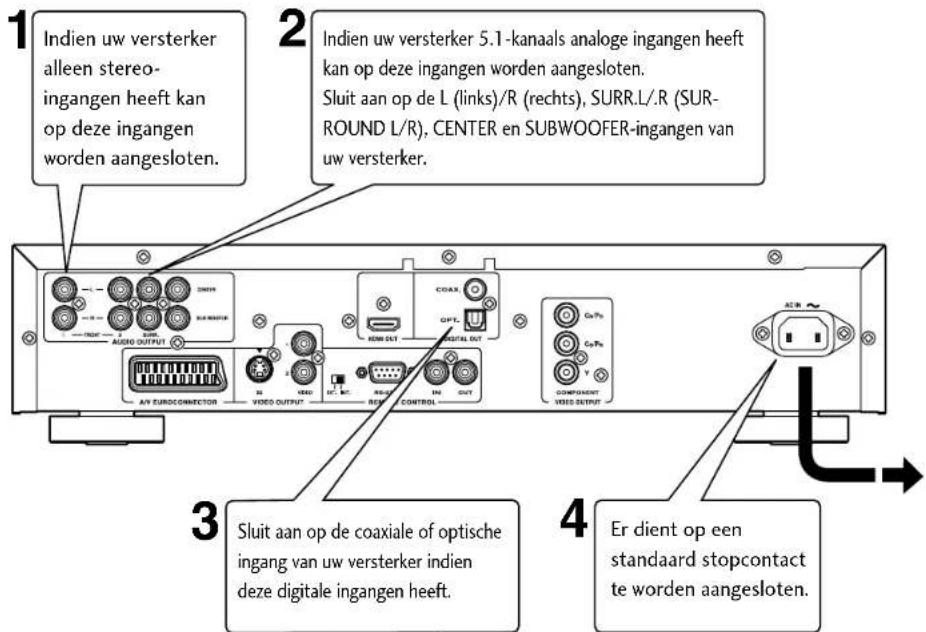
Aansluiting analoge audiokabels
Zorg ervoor dat elke stekker volledig wordt ingestoken voor de beste aansluiting. De stekkers en contactbussen hebben verschillende kleuren ter vereenvoudiging van de aansluiting.
Aansluiting optische kabels
Optische
verbindingsstekkers kunnen slechts op één manier worden
aangesloten; zorg er daarom voor dat de stekker overeenkomt
met de contactbus voordat deze wordt ingestoken. Bij het insteken van de stekker opent het beschermkapje en hoort u een klik wanneer de stekker volledig is ingestoken. Forceer de stekker niet omdat hierdoor het beschermkapje of het systeem beschadigd kan raken.

Aansluiting coaxiale kabels
Gebruik een verbindingsstekker met een pin (tevens RCA of phono genaamd) aan ieder
uiteinde om digitale coaxiale
contactbussen aan te sluiten. Zorg ervoor dat de stekker volledig is ingestoken.
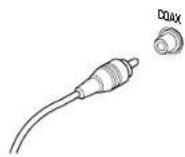
N.B.
- Indien u naar multi-kanaals DVD-Audio luistert via één van de digitale uitgangen, wordt het naar stereo gedownmixed. Tevens wordt DVD-Audio met een hoge schakelsnelheid (192kHz of 176,4kHz) gedownsampled naar 96kHz, 88,2kHz, 48kHz of 44,1kHz, afhankelijk van de disc (zie blz. 38). Multi-kanaals en DVD-Audio met een hoge schakelsnelheid kan alleen via de analoge ingangen worden verkregen.
- Al het geluid van DVD-Audio en Super Audio-CD kan alleen worden verkregen via de analoge uitgangen (zie blz. 39–40).
Voorpaneel

- Gaat branden wanneer het apparaat op standby staat.
2 Disclade
- Hier kunt u de disc plaatsen.
3 ▶ (PLAY)
- Indrukken om de disc af te spelen.
4 ■ (STOP)
- Indrukken om het afspelen van de disc te stoppen.
5 II (PAUSE)
- Indrukken om het afspelen van de disc te onderbreken.
6 P O W ER ON/STANDBY
- Indrukken om het apparaat in te schakelen, en nogmaals indrukken om het in de STANDBYmodus te zetten.
7 HDMI/DVI-indicator
- W anneer het aangesloten apparaat met HDMI compatible is, zal het lampje groen branden. Wanneer het met DVI-compatible is zal het geel branden.
8 D isplay - blz. 12
- De bediening wordt hier weergegeven.
9 FL OFF
- Gaat branden wanneer de display is uitgeschakeld via de FL OFF-toets en DIMMER-toets op de afstandsbediening.
10▲ (OPEN/CLOSE)
- Indrukken om de disclade te openen en te sluiten.
11|◀◀/◀◀
- Indrukken om achterwaartse versnelling van titel/groep, hoofdstuk of track over te slaan. Tevens kunt u deze toets ingedrukt houden om bovenstaande te scannen.
12 ▶▶/▶▶
- Indrukken om de voorwaartse versnelling van een titel/groep, hoofdstuk of track over te slaan. Tevens kunt u deze toets ingedrukt houden om bovenstaande te scannen.
Bediening en Displays3
Display

1 -Caat branden tijdens een camerahoekonderdeel van een DVD-Videodisc.
2 P R GSVE – Gaat branden wanneer het apparaat een progressive scan-beeld (niet-geinterlineerd beeld) levert.
3 GRP - Geeft aan dat het in de display aangegeven nummer een DVD-Audiogroepnummer is.
4 RNDM - Gaat branden tijdens rechtstreekse weergave
5 S R S TS – Gaat branden bij het afspelen van een disc wannneer TruSurround is ingeschakeld.
6 TRK - Geeft aan dat het onderstaande nummer in de display een DVD-Audio, CD, Video-CD of MP3-tracknummer is
7 - dab branden wanneer een disc met DTS-geluid wordt afgespeeld
8 A-B - Gaat branden wanneer A-B-repeat is geselecteerd
9 -Caat branden tijdens herhaald afspelen
10DOLBY D – Gaat branden wanneer een disc met Dolby Digital-geluid wordt afgespeeld
11 - 3aat branden wanneer een Super Audio-CD wordt geladen
12 - DVD branden wanneer een DVD wordt geladen
13 192kHz/96kHz – Geeft aan dat een DVD-disc met geluid op een hoge schakelsnelheid (192kHz/96kHz) wordt afgespeeld
14 - Gaat branden wanneer een disc op pauze wordt gezet
15 ▶ – Gaat branden wanneer een disc wordt afgespeeld
16 VCD – Gaat branden wanneer een Video-CD wordt geladen CD – Gaat branden wanneer een Audio-CD wordt geladen
17 MP3 – Gaat branden wanneer MP3-audio wordt afgespeeld
18 N – Gaat branden wanneer NTSC is geselecteerd als TV-systeem
19P – Gaat branden wanneer PAL is geselecteerd als TV-systeem
20 M – Gaat branden wanneer 'Multi' is geselecteerd als TV-systeem
21 V OFF - Geeft aan dat de video-uitgang is uitgeschakeld
22 D OFF - Gaat branden wanneer het apparaat op Digital Out Off is ingesteld
23 Display van tekens
24 TITLE – Geeft aan dat onderstaande nummer in de display een DVD-Video titelnummer is
25 PROG – Gaat branden wanneer een programma wordt weergegeven
26 CHP - Geeft aan dat het onderstaande nummer in de display een DVD-Video hoofdstuknummer is
27 ALL – Gaat branden wanneer 'Repeat all' is geselecteerd voor VCD, CD of Super Audio-CD
28 1 – Gaat branden wanneer trackherhaling is geselecteerd voor VCD, CD, Super Audio-CD, of DVD-Audio
29 AUDIO – Gaat branden wanneer een DVD-Audiodisc wordt afgespeeld
30 TOTAL – Geeft aan dat de tijd die in de display wordt weergegeven de totale speelduur van de disc is
31 ELAP - Gaat branden wanneer de verlopen tijd van een titel, hoofdstuk of track wordt weergegeven
32 STEREO - Gaat branden wanneer een Super Audio-CD stereogeluid afspeelt
33 MULTI – Gaat branden wanneer een Super Audio-CD multikanaalsgeluid afspeelt
34 DOWN MIX – Gaat branden wanneer multi-kanaals DVD-Audio, Dolby Digital, DTS of MPEG-audio wordt gedownmixed, zoals bij tweekanaals stereo

- Afhankelijk van de schijf wordt DOWN MIX niet weergegeven.
35 L, C, R, LFE, LS, S, RS – geeft aan welke kanalen zijn opgenomen op de disc die wordt afgespeeld

- De aanduidingen voor de kanalen worden niet tijdens de weergave van een meerkanaalsomgeving van een Super Audio-CD getoond.
3Bediening
Afstandsbediening

1 O PEN/CLOSE – Indrukken om de disclade te openen/sluiten – blz. 14
2 VIDEO ON/OFF - indrukken om het beeld in en uit te schakelen
- HDMI video-output kan niet worden uitgeschakeld.
3 D ISPLAY - blz. 23
4 Z OOM - blz. 22
5 VIDEO ADJ. – Aanpassing beeld (blz. 26–27)
6 Nummertoetsen
7 C LEAR - blz. 24
8 A NGLE - blz. 21
9 II (PAUSE) - blz. 14
10 |◀◀ (PREV.)/▶▶| (NEXT)– Overslaan – blz. 14
- Hiermee kunt u voorwaarts/achterwaarts door een disc zoeken. Gebruik deze functie om een titel, hoofdstuk of track over te slaan.
11 TOP MENU - blz. 15
12 ◀◀ (REV)/▶▶ (FF) - Scan - blz. 14
13 Cursor (◄/►/▲/▼) / ENTER-toets - blz. 15, 29
14RETURN - blz. 15
15 POWER – Indrukken om de speler in te schakelen of op standby te zetten
16 DIMMER – Indrukken om de helderheid van de display aan te passe – blz. 11
17 RANDOM - blz. 19, 25
18 PAGE - blz. 19
19 PROGRAM - blz. 24
20 SEARCH - blz. 16
21 REPEAT - blz. 20 A-B - blz. 20
22 S.MODE - blz. 21
23 SUBTITLE - blz. 21
24 AUDIO - blz. 22
25 ▶ (PLAY) - blz. 14
26 ■ (STOP) - blz. 14
27 MENU - blz. 15
28 SETUP - blz. 29
N.B.
- De toets +10 wordt op deze afstandsbediening niet gebruikt.
- D eze afstandsbediening heeft twee codes voor afstandsbediening: DVD1 en DVD2.
- Wanneer het apparaat vanuit de fabriek wordt geleverd, is de afstandsbediening op DVD 1 ingesteld.
- Om de afstandsbediening op DVD2 in te stellen dient u tenminste vijf seconden lang zowel de ■ (STOP) toets als nummertoets 2 op de afstandsbediening ingedrukt te houden. (Indien de batterijen in de afstandsbediening worden vervangen met de afstandsbediening op DVD2, wordt de instelling teruggesteld op DVD1.)
- Om de afstandsbediening weer op DVD1 in te stellen, dient u vijf seconden lang zowel de ■ (STOP) toets als nummertoets 1 op de afstandsbediening ingedrukt te houden.
- Om te controleren welke code voor de afstandsbediening is ingesteld, dient u zowel de Stop- als de Pause-toetsen ingedrukt houden; de huidige instelling ("DVD1" of "DVD2") wordt weergegeven in de display op het apparaat.
- Stel tevens de REMOT CODE op het FL-menu in op dezelfde instelling als die van de afstandsbediening. (Deze instelling wordt op DVD1 ingesteld wanneer het apparaat vanuit de fabriek wordt aangeleverd.) (zie blz. 28)
Zo begint u4

Afspelen van discs
Hieronder wordt de voornaamste weergavebediening voor het afspelen van discs behandeld.

N.B.
- In deze gehele handleiding betekent de term 'DVD': DVD-Video, DVD-Audio en DVD-R/RW. Indien een functie betrekking heeft op een bepaalde DVD-disc dan wordt dat aangegeven.
1 Schakel de DVD-speler in.
Indien u een DVD of Video-CD afspeelt, dient u tevens de TV in te schakelen en ervoor te zorgen dat deze op de juiste video-ingang is ingesteld.
2 Druk op OPEN/CLOSE om de disclade te openen.
3 Laad de disc.
Laad een disc met het label naar boven en lijn de disc op met de discladeschuif (indien u een dubbelzijdige DVD laadt, dient u de disc te laden met de zijde die u wilt afspelen naar beneden).
4 Druk op ▶ (PLAY) om de weergave te starten. Indien u een DVD of Video-CD afspeelt verschijnt een menu (zie blz. 15).

N.B.
- Voor eenzijdige discs met twee lagen waar films etc. op staan is het mogelijk dat er een korte onderbreking van beeld is waar van laag wordt veranderd. Dit is geen storing.
Voornaamste weergavebediening
ToetsFundie
▶ Weergave starten.
DVD en Video-CD: indien de display RESUME toont, start dan de weergave vanaf het punt van hervatting.
II Hiermee wordt een disc die wordt afgespeeld onderbroken.
■ De weergave stoppen.
DVD: De display toont RESUME. Druk nogmaals op ■ (STOP) om de hervattingsfunctie uit te schakelen.
◀◀ 1. Indrukken voor versneld achterwaarts scannen tijdens het afspelen.
- Nogmaals indrukken om de scansnelheid te verhogen. (Super Audio-CD, Video-CD en CD hebben 3 scansnelheden: DVD hebben er 4.) Druk op ▶ (PLAY) om normale weergave te hervatten.
▶▶ 1. Indrukken voor versneld voorwaarts scannen tijdens het afspelen.
- Nogmaals indrukken om de scansnelheid te verhogen. (Super Audio-CD, Video-CD en CD hebben 3 scansnelheden: DVD hebben er 4.) Druk op ▶ (PLAY) om normale weergave te hervatten.
Springt naar het begin van de huidige track of hoofdstuk, en vervolgens naar de vorige tracks/hoofdstukken.
▶▶I Springt naar volgende track of hoofdstuk.
Nummers Weergave begint vanaf de geselecteerde track of het geselecteerde hoofdstuknummer.

N.B.
- W anneer tijdens Resume, STOP, Play of Pause het apparaat tijdelijk wordt uitgeschakeld, wordt de weergave weer vanaf punt hervat zodra het apparaat weer wordt ingeschakeld, tenzij de schijflade wordt ge opend en de schijf wordt verwijderd.
- H et geluid wordt tijdens versneld voorwaarts spelen/achterwaarts scannen van de DVD/VCD gedempt.

Belangrijk
Tijdens het gebruik van DVD-weergavebediening is het ☒ teken on-screen te zien. Het ☒ teken betekent dat bediening niet door de speler en de disc wordt toegestaan.

4Zo begin
Navigeren door DVD-discmenu's
Vele DVD-discs bevatten menu's. Soms worden ze automatisch getoond wanneer u de weergave start; andere menu's verschijnen alleen wanneer u op MENU of TOP MENU drukt. Gebruik TOP MENU voor DVD-audiodiscs.
N.B.
- Sommige DVD-Audiodiscs beschikken over de functie 'Bonus Group'. Voor toegang tot deze groep dient u een wachtwoord in te geven dat op de verpakking van de disc staat aangegeven. Zie blz. 44 voor meer gegevens hierover.
ToetsFundie
| TOP MENU | Hiermee wordt het 'top menu' van een DVD-disc weergegeven – dit varieert per disc. |
| MENU | Hiermee wordt een DVD-discmenu weergegeven – dit varieert per disc en kan hetzelfde zijn als het 'top menu'. |
| RETURN | Hiermee keert u terug naar het vorige weergegeven menuscherm. |
| Cursor | Hiermee kunt u de cursors over het scherm heen en weer bewegen. (◄/►/▲/▼) |
| ENTER | Hiermee kunt u de huidige menu-optie kiezen. |
| Nummers | Hiermee kunt u een genummerde menu-optie kiezen (alleen mogelijk bij bepaalde discs). |
Navigeren door PBC-menu's van video-CD's
Sommige video-CD's hebben menu's via dewelke u kunt kiezen wat u wilt bekijken. Deze menu's worden PBC-menu's (Playback control) genoemd.
Druk de TOP MENU-toets in om de PBC-functie in en uit te schakelen. Indien u tijdens weergave de TOP MENU-toets indrukt, stopt de weergave. Wanneer u in de PBC Off-stand de nummertoetsen indrukt, begint de weergave bij de geselecteerde track.
N.B.
- Bij sommige schijven kunnen de PBC-menu's niet worden gebruikt.
ToetsFundie
| RETURN Toont het PBC-menu. | |
| Nummers Kiezen een genummerde menu-optie. | |
| ◀◀◀ | Toont de vorige menupagina (als er één is). |
| ▶▶▶I | Toont de volgende menupagina (als er één is). |
Afspelen van Discs5

Introductie
- Veel functies die in dit hoofdstuk behandeld worden zijn van toepassing op DVD-discs, Video-CD's, Super Audio-CD's en CD's, terwijl er enige verschillen kunnen zijn per soort disc dat wordt geladen.
- W anneer DVD-discs worden afgespeeld en het ikoo® on-screen verschijnt, staat de speler of de disc het gebruik van bepaalde functies niet toe.
- T ijdens de weergave van video-CD's zijn sommige functies niet beschikbaar in de PBC-stand. Indien u de functies toch wilt gebruiken kunt u op TOP MENU drukken om de PBC-functie uit te schakelen.
Items terugvinden op een disc
DVD Video CD Super Audio CD CD
U heeft rechtstreeks toegang tot ieder punt op een disc via de zoekmodes. Gebruik deze zoekmodes terwijl de disc wordt afgespeeld. Weergave springt dan naar het aangegeven punt.
1 D ruk tijdens weergave de SEARCH-toets in.

2 Gebruik de cursortoetsen (◄/►) om het gewenste item te kiezen.
3 U kunt de nummertoetsen op de afstandsbediening gebruiken voor rechtstreekse toegang tot een titel, hoofdstuk of om weergave vanaf de gewenste tijd te starten.
Voorbeeld:
Druk op 0 en 2 om Titel/hoofdstuk 2 te kiezen.
Druk op 023010 om een scene die 2 uur 30 minuten en 10 seconden vanaf het begin van de geselecteerde titel aanvangt te kiezen.
Druk op 5 om track 5 te kiezen.
Druk op 1 en 2 om track 12 te kiezen.
Druk op 1, 1, 0 om een gedeelte te kiezen dat 1 minuut en 10 seconden vanaf het begin van de geselecteerde track aanvangt.
4 D ruk op de PLAY-toets (▶) of de ENTER-toets.
N.B.
- M et sommige schijven kan de Search-functie niet worden gebruikt.
- Indien u nummers kiest die niet op de schijf bestaan, wordt de PROHIBITED-ikoon weergegeven.
In de STOP-modus van de DVD
Door de SEARCH-toets in te drukken wordt de titelselectiemodus ingeschakeld en wordt het volgende op de GUI-display weergegeven:
DVD-Video
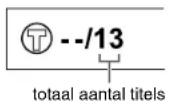
DVD-Audio

Afspelen van Discs5

Stilstaand Frame/Langzaam Afspelen/Voorwaartse Frameweergave
DVD-Video
De videobeelden op DVD kunnen worden bekeken als stilstaand frame, kunnen langzaam worden weergegeven en zelfs frame voor frame worden gespeeld (alleen voorwaarts).
Bekijken van een beeld dat op pauze staat Druk op II (PAUSE).
Terugkeren naar normale weergave
Druk wanneer de beeldweergave op pauze staat op ▶ (PLAY) om terug te keren naar normale weergave.
Bekijken van langzame weergave
Met deze functie kunnen DVD's worden bekeken in voorwaartse en terugwaartse richting.
Druk tijdens pauze op ▶▶ (FF).
• Langzame weergave wordt gestart.
• T ijdens langzame weergave kan de snelheid van de
weergave in 3 stappen worden aangepast van 1/8
1 / 8 - 1 / 4 - 1 / 2
van de normale weergavesnelheid tot 1/2 van de normale weergavesnelheid via ▶▶ (FF).
Druk tijdens pauze op ◀◀ (REV).
- Langzame weergave in terugwaartse richting wordt gestart.
1/2 - 1/4 - 1/8
- T ijdens langzame weergave kan de snelheid van de weergave in 3 stappen worden aangepast van 1/8 van de normale weergavesnelheid tot 1/2 van de normale weergavesnelheid via (REV).
Terugkeren naar normale weergave
Druk wanneer het beeld op pauze staat of tijdens langame weergave op
▶ (PLAY) om terug te keren naar normale weergave.
Step Motion-weergave: Bekijken van één frame tegelijk
Met deze functie kunnen DVD's in voorwaartse richting worden afgespeeld.
Druk op II (PAUSE).
Elke keer dat de toets wordt ingedrukt verschijnt een nieuw frame.
Terugkeren naar normale weergave
Druk tijdens het bekijken van Step Motion-weergave op ▶ (PLAY) om terug te keren naar de normale weergave.

N.B.
- W anneer weergave op pauze staat, tijdens langzame weergave en voorwaarts spelen per frame is er geen geluid.
- H et kan zijn dat het beeld op pauze zetten, langzame weergave of Step Motion-weergave niet met bepaalde titels mogelijk is. In dat geval wordt het teken getoond.
- Indien een beeld dat kan worden gebrowsd (blz. 48) op een DVD-Audiodisc wordt opgenomen is Step Motion-weergave mogelijk.
- H et is mogelijk dat een kort geluid hoorbaar is wanneer op Slow Playback wordt overgeschakeld.
- Indien u tijdens langzaam weergeven de Pauzetoets indrukt, is het mogelijk dat enkele frames verder wordt gestopt dan het frame waar u wilt onderbreken.

Gebruik van Page
DVD-Audio
Druk tijdens weergave op de PACE-toets van de afstandsbediening.
U kunt het gewenste beeld kiezen door middel van de cursortoets (◄/►).

N.B.
- Bij sommige discs kan de Page-functie niet worden gebruikt.
Gebruik van Random Play
Video CD CD Super Audio CD MP3
Gebruik de Random Play-functie om tracks in willekeurige volgorde af te spelen.
Random Play kan niet met DVD-RW-discs, DVD-Video of Video-CD in de PBC-modus worden gebruikt.
Druk tijdens weergave de RANDOM-toets in.
- K eer terug naar normale weergave Druk de RANDOM-toets nogmaals in.

Tip
- T ijdens Random Play wijkt de functie van de toetsen (PREV.) en ▶▶▶ I (NEXT) enigszins af van de normale functie: met ▶◀ (PREV.) keert u terug naar het begin van de huidige track/hoofdstuk. U kunt niet verder teruggaan. Met ▶▶▶ I (NEXT) kiest u willekeurig een andere track/hoofdstuk van de overige tracks/hoofdstukken.
- R andom Play kan niet samen met Program of Repeat Play worden gebruikt.
Afspelen van Discs5

Gebruik van Repeat Play (Willekeurig afspelen)
DVD-Audio DVD-Video Video CD CD Super Audio CD MP3
De speler kan herhaald individuele tracks afspelen op CD's of Video-CD's, Super Audio-CD's, hoofstukken of titels op DVD-discs of de gehele disc. Tevens is het mogelijk een programmalus voor een gedeelte van een disc te op te stellen.
Met een Video-CD die in de PBC-modus wordt afgespeeld kan Repeat Mode of programmalus afspelen niet worden gebruikt.
N.B.
- De Repeatfunctie werkt niet op sommige discs.
1 D ruk op REPEAT tijdens de weergave om een herhaalstand te kiezen.
Met elke druk op de toets verandert de herhaalstand:
DVD-Video
De huidige map wordt éénmaal afgespeeld.
• Schijf
De schijf wordt éénmaal afgespeeld.
2 D ruk nogmaals op REPEAT om terug te keren naar normale weergave, en druk vervolgens op OFF.
Programmalus opstellen van een gedeelte van een disc
DVD Video CD CD Super Audio CD
1 D ruk eenmaal op A-B aan het begin van een onderdeel dat u wilt herhalen, en nogmaals aan het einde.
De weergave springt onmiddellijk terug naar het beginpunt en speelt de lus telkens opnieuw af.
- De start- en eindpunten van de lus op een DVD-disc moeten zich in dezelfde titel/groep bevinden.
- Op Video-CD/CD/Super Audio-CD dienen de begin- en eindpunten van de lus zich op dezelfde track te bevinden.
2 D ruk nogmaals op A-B om terug te keren naar normale weergave.
N.B.
- H et is mogelijk dat er afhankelijk van de schijf een miniem verschil bestaat tussen punt A en de plaats waar de weergave werkelijk wordt hervat.

Instellen op Super Audio-CD
Super Audio CD
• S t andaardinstelling: Stereo
Super Audio-CD-discs kunnen in verschillende secties worden ingedeeld - stereogeluid, Multi-kanaals geluid en voor hybride Super Audio-CD's, standaard-CD-geluid. Met de Super Audio-CD Play-instelling kunt u kiezen welk gedeelte van de schijf u wilt afspelen via de S.MODE-toets. Druk op S.MODE in de STOP-stand (STOP mode) om op de Super Audio CD-stand over te schakelen.
N.B.
- Indien u een sectie kiest die niet op de disc is geladen wordt een andere sectie van de disc afgespeeld. Indien u bijvoorbeeld standaard-CD-geluid kiest maar de geladen disc geen hybride Super Audio-CD is, wordt het stereo Super Audio-CD-geluid afgespeeld.
Van camerahoek veranderen
DVD-Video
Sommige DVD-Videodiscs hebben een functie waarmee scenes vanuit twee of meerdere hoeken te zien zijn – controleer de discverpakking voor de gegevens hierover: indien de disc camerahoekscenes bevat wordt dit aangeduid met 📄.
- Om het camerastandpunt te veranderen, drukt u op ANGLE.
N.B.
- W anneer een scene die vanuit meerdere hoeken is opgenomen wordt afgespeeld, verschijnt "ANGLE AREA IN" kort op het scherm.
- W anneer de scene die vanuit meerdere hoeken is opgenomen eindigt, verschijnt "ANGLE AREA OUT" kort op het scherm.
- Afhankelijk van het soort disc is het mogelijk dat deze functie niet werkt.
- Door de hoekmarkering (Angle Mark) in het Setupmenu in en uit te schakelen begint het scherm bij de Multi-Angle beginpositie.
Wisselen van de Subtitle Language
DVD-Video
Veel DVD-Videodiscs bevatten ondertitels in één of meerdere talen – de disc-hoes geeft gewoonlijk aan welke ondertiteltalen beschikbaar zijn. U kunt tijdens de weergave van ondertiteltaal veranderen.
- D ruk herhaaldelijk op SUBTITLE om de ondertitelingstaal te tonen of te veranderen.
De huidige ondertiteltaal wordt on-screen getoond.
- Zie blz. 42 voor het instellen van de ondertitelvoorkeur.
N.B.
- Het kan enkele seconden duren voordat een geselecteerde ondertitel op het scherm verschijnt.
- Soms kan een ondertitel niet worden uitgeschakeld, ook niet wanneer u "OFF" indrukt.
- Op bepaalde schijven kunt u de ondertitels alleen via het discmenu wijzigen. Druk in dat geval op de "MENU"-toets en wijzig de instellingen.
- Het is mogelijk dat het beeld vervormt bij wijziging van de ondertitels.
Afspelen van Discs5

Van Audiotaal veranderen
DVD-Video
Wanneer een DVD-Videodisc die in twee of meerdere talen in Dialog is opgenomen wordt afgespeeld, kan tijdens weergave van Audiotaal veranderd worden.
- D ruk herhaaldelijk op AUDIO om de audiotaal te tonen of te veranderen. De huidige audiotaal wordt on-screen getoond.
De totale hoeveelheid geluid die zich op de schijf bevindt geluidsopnamesysteem
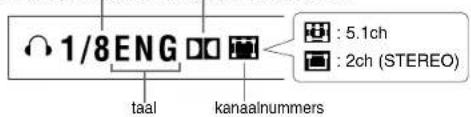
- Z ie blz. 42 voor gegevens over het instellen van audiotaalvoorkeur.

- Afhankelijk van de disc is het mogelijk dat niet van Audiotaal kan worden veranderd tijdens het afspelen. In dat geval kunt u de wijziging via het DVD-menu aanbrengen.
- In Super Audio-CD en MP3 kan niet van Audiotaal worden worden veranderd.
- H et kan enige seconden duren voordat een Audiotaal hoorbaar is.
- H et is mogelijk dat het videobbeeld vervormt bij wijziging van de Audiotaal.
Van audiokanaal veranderen
Afhankelijk van het soort disc is het mogelijk dat deze functie niet werkt.
DVD-Audio
Afhankelijk van de disc kan tussen kanalen worden gewisseld tijdens het afspelen van DVD-Audiodiscs – zie de discover voor meer gegevens hierover.
- Om het audiokanaal te veranderen, drukt u herhaaldelijk op AUDIO.
Video CD
Op Video-CD's kunt u de stereo afwisselen tussen alleen het linker- of alleen het rechterkanaal.
- D ruk herhaaldelijk op AUDIO om het audiokanaal te veranderen. Het (de) huidige weergavekanaal(kanalen) wordt (worden) op het scherm aangegeven.
Gebruik van de Zoomfunctie
DVD-Video
1 D ruk tijdens weergave of de pauzemodus op de ZOOM-toets van de afstandsbediening om vervolgens op X2/X4/X16/ Normal in te zoomen.
2 Gebruik de cursortoetsen (▲/▼/◄/►) om het gedeelte van het scherm te kiezen waarop u wilt inzoomen.

- Op sommige discs kan de zoomfunctie niet worden gebruikt.
- Bij sommige scenes werkt de zoomfunctie niet goed.
- Door gebruik van de zoomfunctie kan het beeld verslechteren of gaan trillen.
5 Afspelen
Druk tijdens weergave herhaald op de DISPLAY-toets om de verschillende informatie omtrent de schijf te tonen.
De display op het scherm wijzigt als volgt:
![graph TD A["01/02"] --> B["huidige titelnummer"] C["03/20"] --> D["huidige hoofdstuknummer"] E["00:03:42"] --> F["verstreken tijd van de huidige titel"] B --> G["totaal aantal titels op de schijf"] D --> H["totaal aantal hoofdstukken in de huidige titel"] G --> I["1/8ENG"] H --> J["1/4 ENG OFF"] I -…](/content/2026/06/1253194/images/fd14d0516f83079c4e3213adb28fe209f568feb1630f0be223d19e78f1aebc12.jpg)
![graph TD A["01/04"] --> B["groepnummer"] C["01/07"] --> D["tracknummer speelduur"] E["00:00:00"] --> F["totaal aantal groepen"] G["1/1 PPCM"] --> H["geluidskanaal"] I["OFF"] --> J["ondertitel hoek"] K["OFF"] --> L["OFF"]](/content/2026/06/1253194/images/89bad2e6f96103bf51dec3fb4c3810b3212de83053793d1b3b0c3a26ef3bc75f.jpg)
![graph TD A["Track (huidige tracknummer)"] --> B["TRACK 01/10"] B --> C["00:02:35"] C --> D["Tijd (verstreken tijd van de huidige track)"] D --> E["OFF"]](/content/2026/06/1253194/images/c690781e0268d49a0e3269ae759ab7c665c321b05de24aeed560318096ebf4b0.jpg)
N.B.
Bovenstaande informatie wordt niet weergegeven wanneer een Video-CD in de PBC-modus wordt afgespeeld.
De display op het voorpaneel wordt als volgt gewijzigd:
![graph LR A["TITEL VERSTREKEN"] --> B["HOOF DSTUK VERSTREKEN"]](/content/2026/06/1253194/images/7614dd3b46e3d4a50434c56af291eea9a9200bc791ac4c6907cb91606ed4e6d5.jpg)
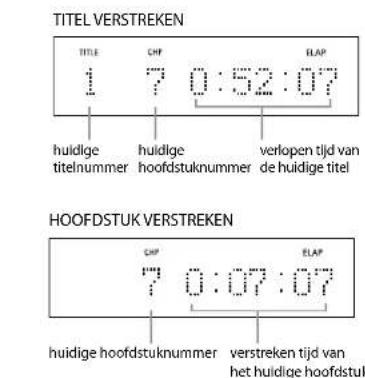
![graph LR A["GROEP VERSTREKEN"] --> B["ENKELE TRACK VERSTREKEN"]](/content/2026/06/1253194/images/0718852d5d0447c4c884d617be507d7d5efecda0c509d81f0965969ff548f819.jpg)

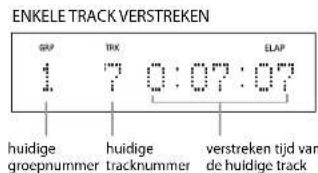
Video CD CD Super Audio CD
Alleen de SINGLE ELAPSED-tijd wordt weergegeven.
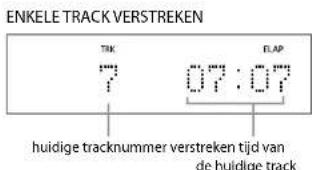
Afspelen van Discs5
Een programmalijst opstellen
Met deze functie kunt u de afspeelvolgorde van tracks op een schijf programmeren.
Terwijl u de nummertoetsen gebruikt om tracks in te voeren, kunt u een programmalijst via de display op het voorpaneel opstellen.
Let wel dat geprogrammeerde weergave niet voor DVD beschikbaar is.
Video CD CD Super Audio CD

Maximaal 32 tracks kunnen in de gewenste volgorde worden ingeprogrammeerd.
1 Druk op de PROGRAM-toets in de stopmodus.
2 D ruk op de nummertoetsen om een track te selecteren.
Voorbeeld:
Druk op 0 en 3 om tracknummer 3 te kiezen.
3 D ruk op de ENTER-toets.
De track is geprogrammeerd.
Herhaal stap 2 en 3 om meerdere tracks in te programmeren.

TracknummerProgrammanummer
4 D ruk na beëindiging van de selectie van tracknummers op de ▶ (PLAY)–toets om de geprogrammeerde weergave te starten.
- Indien u de REPEAT-toets indrukt en "REPEAT ALL" kiest worden de geprogrammeerde tracks herhaald afgespeeld.
- T ijdens de geprogrammeerde weergave functioneren de nummertoetsen niet.
Controle van de geprogrammeerde inhoud
Druk in de stopmodus herhaald op de cursortoetsen (▲/▼).
De geprogrammeerde inhoud (programma-nummer, tracknummer en weergavetijd) wordt op de display in de geprogrammeerde volgorde weergegeven.
Verwijdering van een geprogrammeerde track
Druk in de stopmodus herhaald op de cursortoetsen (▲/▼) totdat de geprogrammeerde track die dient te worden verwijderd wordt weergegeven. Druk vervolgens de
CLEAR-toets in. De geselecteerde track wordt uit het programma verwijderd en de volgende geprogrammeerde track schuift op naar deze plaats en wordt op de display weergegeven.
Overschrijven van een geprogrammeerde track
Druk in de stopmodus herhaald op de cursortoetsen (▲/▼) totdat de geprogrammeerde track die dient te worden gewijzigd wordt weergegeven. Selecteer met de nummertoetsen een nieuw tracknummer en druk vervolgens op de ENTER-toets.
Een track aan het einde van het programma toevoegen
Druk in de STOP-stand herhaaldelijk op de cursortoets (▲) totdat “--” verschijnt.
Selecteer met de nummertoetsen een tracknummer, en druk vervolgens op de ENTER-toets. De track wordt nu aan het einde van het programma toegevoegd.
Druk in de stopmodus op de PROGRAM-toets om de normale weergave te hervatten. De "PROG." -indicator gaat uit en de programmamodus wordt uitgeschakeld.
De geprogrammeerde inhoud is echter niet verloren gegaan. Indien u de PROGRAM-toets indrukt in de STOP-stand en de ▶ (PLAY)-toets kunt u terugkeren naar de geprogrammeerde weergave.
Wissen geprogrammeerde inhoud
Wanneer het apparaat is stopgezet en de "PROG." –indicator brandt kunt u op de CLEAR toets drukken om de geprogrammeerde inhoud te wissen.
De geprogrammeerde inhoud wordt tevens gewist indien een van de volgende toetsen wordt ingedrukt: OPEN/CLOSE, POWER
N.B.
- Deze functie kan niet worden gebruikt in de VCD 2.0-stand (PBC ON-stand).
- De CD-omgeving van een Super Audio-CD kan niet worden geprogrammeerd.
Afspelen van MP3's
Op deze speler kunnen MP3-bestanden op een CD-ROM-disc worden afgespeeld. MP3 is een populair audioformaat op computers en het Internet vanwege de geringe omvang van de bestanden (vergelijkbaar met ongecomprimeerde CD-audio), terwijl de geluidskwaliteit verrassend goed blijft.
1 W anneer een MP3-schijf wordt geladen, wordt een inhoudsopgave op het scherm getoond.

A naam inhoudsopgave
B bestandsnaam
C bestandsnummer
D afspeelmodus (zie blz. 20)
2 Kies met gebruik van de ▲/▼/◄/► toetsen een inhoudsopgave en druk op de ► (PLAY)-toets of ENTER-toets.
3 T r acknummers en titels (bestandsnamen) verschijnen thans op het scherm.
Kies het gewenste bestand door de ▲/▼ of de nummertoetsen van de afstandsbediening in te drukken, en druk vervolgens op de ▶ (PLAY)-toets.
Weergave begint vanaf de geselecteerde track.
N.B.
- Tijdens de weergave wordt de verstreken tijd van het huidige bestand op de display van het voorpaneel weergegeven.
Afspelen in willekeurige volgorde (Random Play)
Druk tijdens de Play-modus op de RANDOM-toets.
Druk nogmaals op de RANDOM-toets om Random Play uit te schakelen.
Gebruik van Repeat Play
Druk tijdens weergave op de REPEAT-toets.
Zie blz. 20 voor meer gegevens.
N.B.
- De functies Random en Repeat functioneren niet op alle soorten schijven.
- Zie "Let op!" op blz. 7.
Afspelen van Discs5
Afspelen van JPEG
1 W anneer een JPEG-schijf is geladen worden de inhoudsopgaven op het scherm getoond.

2 K ies een inhoudsopgave door de cursortoetsen (▲/▼/◄/►) in te drukken en druk op de ► (PLAY)-toets of ENTER-toets.
3 Er verschijnen thans bestandsnamen op het scherm. Kies het gewenste bestand door de ▲/▼ of de nummertoetsen van de afstandsbediening in te drukken, en druk vervolgens op de ▶ (PLAY)-toets. Een slideshow begint vanuit het geselecteerde bestand.
N.B.
- H et is mogelijk dat bepaalde bestanden op de JPEG-schijf tijdens de weergave door configuratie of de schijfindex worden vervormd.
- Zie "Let op!" op blz. 7.
1) De weergave op pauze zetten
Druk op de toets II (PAUSE). Druk op de toets ▶ (PLAY) om de weergave te starten.
2) Een stilstaand beeld klaarzetten voor weergave Druk op de toets SKIP (▶▶▶ I (NEXT)) om naar het volgende stilstaande beeld te springen en druk op de toets SKIP (◀◀◀ (PREV.)) om terug te keren naar het vorige stilstaande beeld.
3) De richting van het stilstaande beeld wijzigen
- Druk op de cursortoets (▶) om het beeld 90 graden met de klok mee te draaien.
- Druk op de cursortoets (◀) om het beeld 90 graden tegen de klok in te draaien.
- Druk op de cursortoetsen (▲) om het beeld 180 graden om te keren.
- Druk op de cursortoets (▼) om het beeld 180 graden van rechts naar links te keren.
4) Zoomweergave
Druk tijdens weergave op de ZOOM-toets om in te zoomen.
- Elke keer dat de +SCAN-toets ▶▶ (FF) wordt ingedrukt, wijzigt het vergrotingsniveau.
- Elke keer dat de -SCAN-toets (REV) wordt ingedrukt, wijzigt het verkleiningsniveau.
N.B.
- H et beeld wordt tijdens het in- en uitzoomen in de Still-stand weergegeven.
- De zoomfunctie kan niet op alle schijven worden toegepast.
- De zoomfunctie werkt niet goed bij bepaalde scenes.
- De Setuptoets werkt niet tijdens weergave van een thumbnail.
Beeld aanpassen (Video Adjust)
De beeldinstellingen kunnen worden ingesteld en opgeslagen in het geheugen van de speler.
Preset kiezen
1 D ruk op de VIDEO ADJ.-toets van de afstandsbediening.
2 K ies "Memory Select".
3 M et de cursortoetsen (/*) kunt u een Preset kiezen; druk vervolgens op de ENTER-toets.
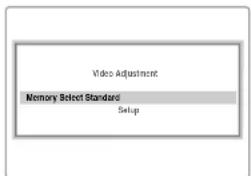
- Standaard (Standard) – optimale instellingen voor een standaardtelevisie
- Memory 1, 2, 3 – Gebruikerspresets (zie hieronder voor meer hierover)
Tevens kunt u een preset markeren terwijl een disc wordt afgespeeld (voordat u op ENTER drukt om deze optie te kiezen) om het effect onmiddellijk op het beeld te kunnen zien.
N.B.
- Afhankelijk van de disc en uw TV/beeldscherm, is het mogelijk dat het effect van deze instellingen niet duidelijk is.
5 Afspelen
Uw eigen instellingen invoeren.
1 D ruk op de VIDEO ADJ.-toets van de afstandsbediening.
2 K ies "Setup" en druk op ENTER.
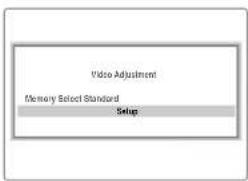
3 Gebruik de cursortoetsen (◄/►) om een Memory te kiezen (Memory1, 2, 3) om een beeldkwaliteitsparameter te wijzigen/op te slaan.
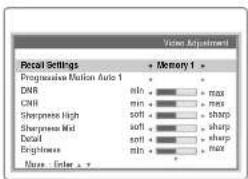
4 Gebruik de cursortoetsen (▲/▼) om een beeldkwaliteitsparameter te kiezen en gebruik vervolgens de cursortoetsen (◄/►) om die parameter aan te passen.

- Progressive Motion – Met het gebruik van progressive scan kan de bewegings- en stilstaande beeldkwaliteit worden aangepast. Er zijn twee standen: Auto en Video. In de Automodus maakt de speler automatisch onderscheid tussen filmbronmateriaal en videobronmateriaal. Stel de speler in op de Videomodus wanneer u weet dat het programma dat u bekijkt uit videobronmateriaal afkomstig is (zoals animaties).
Auto 1: Standaardinstelling Auto 2: Instelling voor bewegende beelden Auto 3: Instellingen voor stilstaande beelden Video 1: Standaardinstellingen Video 2: Instellingen voor bewegende beelden Video 3: Instellingen voor stilstaande beelden
- DNR – Hiermee wordt de hoeveelheid ruisonderdrukking aangepast (NR) die op de Y-component (helderheid) wordt toegepast
- CNR – Hiermee wordt de hoeveelheid ruisonderdrukking aangepast (NR) die op de C-component (kleuren) wordt toegepast.
- Sharpness High – Instelling van de scherpte van de hoge frekwentie-elementen (fijn gedetailleerd) in het beeld
- Sharpness Mid – Instelling van de scherpte van de middenfrekwentie-elementen (minder gedetailleerd) in het beeld
- Detail – Instelling van de randen in het beeld
- Brightness – Instelling van de helderheid van het beeld
- Contrast – Instelling van het contrast in het beeld
- Chroma Level – Instelling van de kleurverzadigingsgraad
- Hue – Instelling van de kleurbalans tussen rood en groen
- Chroma Delay – Compensatie van de foutuitlijning van de componenten Y (helderheid) en de C (kleur)
- Gamma – Instelling van de helderheid van de donkere beelden
- Black Setup – Correctie van de zwevende kleur zwart
- Initialize – Terugkeren naar de standaardinstellingen
5 D ruk op ENTER om de wijzigingen op te slaan.
N.B.
- Wanneer u op DISPLAY drukt terwijl het scherm VIDEO ADJUSTMENT wordt getoond, wordt een instellingsitem zoals hieronder aangegeven getoond, zodat u het item naar wens kunt instellen. Druk nogmaals op DISPLAY om terug te keren naar de vorige instelling.

- Chroma Delay functioneert niet in Composite Video Out, S2 Video Out en COMPONENT Video Out wanneer Interlace is geselecteerd.
DVD-Setupmenu6
Gebruik van het FL-menu
Het FL-menu is opgezet voor de instellingen "HDMI ON/OFF", "HDMI RESET" en "REMOT CODE".
Het FL-menu kan niet worden gebruikt wanneer een disc wordt afgespeeld.
Het is raadzaam het FL-menu in te stellen voordat een DVD wordt geladen.
Druk wanneer een DVD is geladen tweemaal op ■ (STOP) voordat u verder gaat.
(Druk op ■ (STOP) indien "RESUME" in de FL-display wordt getoond.)
Selecteren van het FL-menu
De FL OFF-indicator op de speler wordt in- en uitgeschakeld.
Het FL-menu wordt in de FL-display getoond.
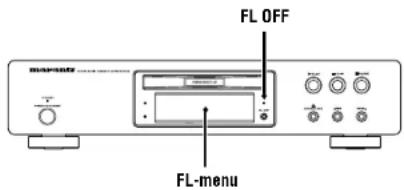
Gebruik de cursortoetsen (▲/▼) om het gewenste FL-menu als volgt te selecteren.
![graph TD A["HOVOR"] --> B["HDMI ON/OFF"] B --> C["HDMI RESET"] C --> D["REMOT CODE"] D --> E["HOVOR"] style A fill:#f9f,stroke:#333 style E fill:#bbf,stroke:#333](/content/2026/06/1253194/images/d98569391ff62738463e4785337f2463ec062e7dbf7073029ea6d8c9055b5fa0.jpg)
Verlaten van het FL-menu
Druk op SETUP om het FL-menu te verlaten wanneer u klaar bent met het instellen van het FL-menu of indien u het FL-menu wenst te verlaten.
HDMI ON/OFF-instelling
Kies HDMI ON/OFF, en druk vervolgens op ENTER. Gebruik de cursortoetsen (▲/▼) om ON of OFF als volgt te kiezen.
(Voorbeeld)
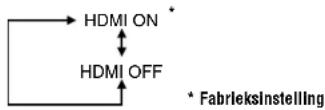
Druk op ENTER indien u de instelling wilt invoeren.
De menuselectie is ingesteld.
N.B.
- Indien u de HDMI-functies wenst te gebruiken kunt u de HDMI in het SETUP-menu instellen (blz. 35).
HDMI RESET
Kies HDMI RESET en druk vervolgens op ENTER.
"SURE" wordt in het FL-menu getoond.
Druk op ENTER indien u RESET wilt instellen.
De menuselectie is nu ingesteld.
N.B.
- Indien beelden niet op juiste wijze op de TV of projector worden weergegeven nadat de HDMI-instelling op het Setupmenu is ingesteld, dan kunt u de instelling weer terugstellen (zie blz. 45). Hiermee keert de HDMI-instelling terug naar de situatie voordat de instelling werd ingevoerd.
REMOT CODE-instelling
Kies REMOT CODE en druk vervolgens op ENTER.
Gebruik de cursortoetsen (▲/▼) naar beneden om het gewenste soort REMOT CODE als volgt te kiezen.
(Voorbeeld)

Druk op ENTER indien u de instelling wilt invoeren. De menuselectie is ingesteld.
- De DVD-speler heeft twee codes voor de afstandsbediening: DVD 1 en DVD 2.
- S t el code voor de afstandsbediening in op dezelfde instelling.
- Zie blz. 13 voor meer gegevens hierover.

Gebruik van het Setupmenu
Voordat u de speler gaat gebruiken dient u de gewenste instellingen in te voeren overeenkomstig de situatie waarin de speler wordt gebruikt.
Let wel dat zodra de wijzigingen zijn doorgevoerd de instellingen worden opgeslagen en onveranderd blijven nadat het apparaat is uitgeschakeld totdat de instellingen weer worden aangepast.
Met het Setupmenu heeft u toegang tot alle instellingen van de speler. Druk op SETUP om het menu te tonen/verlaten en druk op de cursor- en ENTER-toetsen van de afstandsbediening om te navigeren en opties te kiezen. De bediening voor elk menu staat onderaan het scherm.
N.B.
- H et is mogelijk dat de taalopties die in de onscreen weergave-illustraties op de volgende bladzijden worden getoond niet overeenkomen met de opties die in uw land of regio beschikbaar zijn.
1 D ruk op de SETUP-toets van de afstandsbediening. Kies een tabblad met gebruik van de cursortoetsen (◄/►).
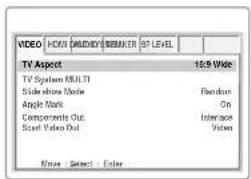
① Beeld (VIDEO): Instelling van de display-opties (blz. 31)
Gebruik deze functie om een schermtype te kiezen en overige display-opties.
② HDMI: Instelling van de HDMI (blz. 35)
③ Geluid (AUDIO): Instelling van de geluids-
opties (blz. 37)
4 SPEAKER: Instelling van de afmeting en afstand van de speaker (blz. 41)
⑤ SP-niveau (SP LEVEL): Instelling van het speakerniveau (blz. 42)
⑥ DISC: Instelling van de taal en overige opties (blz. 42)
⑦ Systeem (SYSTEM): Instelling van het kwaliteitsniveau voor ouders en overige opties (blz. 44)
Hiermee kan de gebruiker het niveau zodanig instellen dat kinderen niet naar ongeschikte films kunnen kijken, zoals films met geweld, films voor volwassenen enz. en overige opties.
2 Gebruik de cursortoetsen (▲/▼) op de afstandsbediening voor toegang tot verschillende functies.
3 D ruk zo vaak als nodig op de ENTER-toets om de gewenste optie te kiezen.
Druk nogmaals op de SETUP-toets om het setupscherm te verlaten wanneer de instellingen gereed zijn.
N.B.
- H et is mogelijk dat op bepaalde schijven de Setupmenu-opties niet kunnen worden gebruikt.
- Bepaalde instellingen kunnen niet tijdens weergave en de RESUME-modus van de DVD-Video worden gekozen. Druk in dat geval één-of tweemaal op de ■ (STOP)-toets om de weergave geheel te stoppen.
- De SETUP-toets wordt niet tijdens de weergave van DVD-Audio ingedrukt. Druk in dat geval één- of tweemaal op de ■ (STOP) toets om de weergave te hervatten (RESUME) of te stoppen (STOP).
DVD-Setupmenu6
Zwarte stip (●) geeft de standaardinstelling aan
* Deze kan alleen tijdens STOP worden ingesteld.
VIDEO (blz. 31)
TV-beeldverhouding (TV Aspect)
z. 31)
4:3 Pan Scan
4:3 L-Box
16:9 Wide
16:9 Squeeze
TV-Systeem (TV System) (blz. 33)
NTSC
PAL
- MULTI
(Alleen Europees model)(blz. 34)
Video
S-Video
RGB

HDMI (blz. 35)
Scheidend vermogen (Resolution)
z. 35)
VGA<640X480>
Formaat (Format) (blz. 35)
RGB-Normal
RGB-Expand
YCbCr-1 (4:4:4)
YCbCr-2(4:2:2)
TV-beeldverhouding (TV Aspect)
(blz. 35)
4:3 Pan Scan
4:3 L-Box
16:9 Wide
16:9 Squeeze
Audio (blz. 36)
Auto
PCM
OFF
SP-niveau (SP LEVEL) (blz. 42)
Geluidstaal (Audio Language)
(blz. 42)
Engels (English)
Frans (French)
Spaans (Spanish)
Japans (Japanese)
Duits (German)
Italiaans (Italian)
Nederlands (Netherlands)
Overige (Others)
Ondertiteltaal (Subtitle Lan-
guage) (blz. 42)
Engels (English)
Frans (French)
Spaans (Spanish)
Japans (Japanese)
Duits (German)
Italiaans (Italian)
Nederlands (Netherlands)
Overige (Others)
Uit
DVD-Menutaal (DVD Menu
Language) (blz. 42)
- Engels (English)
Frans (French)
Spaans (Spanish)
Japans (Japanese)
Duits (German)
Italiaans (Italian)
Nederlands (Netherlands)
Overige (Others)
Spelermodus (Player Mode) * (blz.
43)
● DVD-Audio (DVD Audio)
DVD-Video
AUDIO (blz. 37)
Digital Out (blz. 37)
- Bitstroom (Bitstream)
PCM
Uit
MPEG Out (blz. 37)
PCM
Bitstroom
OSD-taal (OSD Language) (blz. 44)
Engels (English)
Frans
Spaans
Duits
Italiaans
Kwalificatieniveau voor ouders
(Parental Rating Level) (blz. 44)
- Ontgrendelen (Unlock)
Invoer password
Password voor ouders (Parental
Password) (blz. 44)
Wijzigen
Oud password
Nieuw password
Password bevestigen
Standaardinstellingen (Defaults)
(blz. 44)
Reset
Invoer password
Bonusgroep (Bonus Group) (blz. 44)
Invoer password
Auto Power uit (Auto Power Off)
(blz. 44)
● Aan 30 min. (On 30 min)
Uit
N.B.
- De SETUP-toets wordt niet
tijdens de weergave van DVD-
Audio ingedrukt.
Instellingen voor de Videosetup

TV-beeldverhouding (TV Aspect)
• S t andaardinstelling: 16:9 Wide
Wanneer u een breedbeeld-TV heeft kies dan de instelling 16:9 Wide – breedbeeld DVD-software wordt getoond op het gehele scherm. Wanneer software die in het normale (4:3) formaat is vastgelegd wordt afgespeeld, bepalen de instellingen op uw TV hoe het materiaal wordt gepresenteerd – zie de handleiding bij uw TV voor gegevens over de beschikbare opties. Indien uw TV geen instellingen heeft voor het beeld van 4:3 bronnen, kies dan de 16:9 Squeeze-instelling. Het beeld dat u op uw TV ziet wordt door de disc bepaald. Zie blz. 32 voor meer informatie hierover.
Indien u een gewone TV heeft kies dan 4:3 L-Box of 4:3 Pan Scan. In de Letter Box-modus wordt breedbeeldsoftware alleen getoond met zwarte balken aan de boven- en onderzijde van het beeld.
Bij Pan & Scan verdwijnt een gedeelte van het breedbeeldmateriaal zodat het op het scherm voor 4:3 past (hoewel het beeld groter lijkt op het scherm, ziet u dus eigenlijk minder van de film).
N.B.
- Bij sommige discs kunt u de beeldverhouding niet wijzigen.
DVD-Setupmenu6
Wanneer er naar een standaard TV of beeldscherm wordt gekeken
| Schermformaat van de disc | Instelling Beeldscherm | |||
| 16:9 | 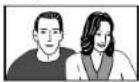 | 4:3 L - Box |  | Het beeld wordt in breedbeeld getoond met zwarte balken boven en onderaan het scherm. |
| 4:3 Pan Scan |  | Beide zijden van het beeld zijn afgesneden zodat het beeld het hele scherm vult. | ||
| 16:9 Wide | 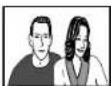 | Het beeld is gedrongen. Stel in op Pan & Scan of Letter Box. | ||
4:3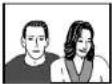 | 16:9 Wide4:3 L - Box4:3 Pan Scan |  | Het beeld wordt op elke instelling op de juiste wijze weergegeven. | |
Wanneer er naar een breedbeeld-TV of -beeldscherm wordt gekeken
| Schermformaat van de disc | Instelling van de speler | TV-instelling | Beeldscherm | ||
16:9 | 16:9 Wide | Normaal | 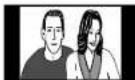 | Het beeld is gedrongen. Stel uw TV in op ‘Volledig’. | |
| Volledig |  | Het beeld wordt in breedbeeld weergegeven. | |||
4:3 | 16:9 Wide | Normaal |  | Het beeld wordt met zwarte balken aan iedere zijde weergegeven. | |
| Volledig |  | Het beeld is uitgestrekt. Stel uw TV in op ‘Normaal’. | |||
Kies deze instelling indien u een met progressive scan compatible TV heeft en de verhouding van de beelschermgrootte niet gewijzigd kan worden.
4:3

16:9 Squeeze
(Deze instelling heeft alleen effect met progressive output.)
Volledig

Het beeld wordt met zwarte balken aan iedere zijde weergegeven.
TV System
• S t andaardinstelling: MULTI
De standaardinstelling van deze speler is MULTI, en dit dient op MULTI ingesteld te blijven tenzij u merkt dat het beeld is verstoord bij het afspelen van bepaalde discs.
Indien u merkt dat bij sommige discs het beeld verstoord wordt, stel het TV-systeem dan zodanig in dat het overeenkomt met het systeem van uw land of regio. Daardoor is het mogelijk dat u slechts bepaalde soort discs kunt afspelen. In onderstaande tabel staat aangegeven welke soorten discs compatible zijn met elke instelling (MULTI, PAL en NTSC).
| Disc | Outputformaat | |||
| Type | Formaat | Position of TV SYSTEM | ||
| NTSC | PAL | MULTI | ||
| DVD | NTSC | NTSC | PAL | NTSC |
| PAL | NTSC | PAL | PAL | |
| Video CD/ Super VCD | NTSC | NTSC | PAL | NTSC |
| PAL | NTSC | PAL | PAL | |
| Super Audio CD | NTSC | PAL | NTSC | |
| CD, Geen disc | NTSC | PAL | NTSC/PAL | |
N.B.
- W anneer het geselecteerde formaat vanuit het TV-formaat waarin een programma was opgenomen naar een ander formaat wordt gewijzigd, is het mogelijk dat het beeld schokkerig wordt, en de bovenste en onderste gedeeltes van het scherm verdwijnen. De bovenste instelling moet worden gekozen om dit overeen te laten komen met het formaat van uw eigen TV.
Slideshowmodus (Slide show Mode)
• S t andaardinstelling: Random
Wanneer een JPEG-bestand wordt afgespeeld heeft u twaalf slideshows tot uw beschikking.
Druk op de ENTER-toets om de gewenste modus te selecteren.
TYPE 1-11
TYPE 1 : beeld schuift van boven naar beneden
TYPE 2 : beeld schuift van beneden naar boven
TYPE 3 : beeld schuift van boven/beneden
naar het midden
TYPE 4 : beeld schuift van het midden naar boven/beneden
TYPE 5 : beeld schuift verticale blinden
TYPE 6 : beeld schuift van links naar rechts
TYPE 7 : beeld schuift van rechts naar links
TYPE 8 : beeld schuift van links/rechts naar het midden
TYPE 9 : beeld schuift van het midden naar links/rechts
TYPE 10 : beeld schuift van de rand naar het midden
TYPE 11 : horizontale blinden
Random
Beeld schuift in willekeurige richting
None
Geen effect
Angle Mark
- S t andaardinstelling: On
U kunt kiezen of het bericht omtrent de hoekinstelling op het TV-scherm verschijnt wanneer een scene vanuit meerdere hoeken wordt afgespeeld. Met de ANGLE-toets kunt u de hoeken wijzigen.
N.B.
- Door de hoekmarkering (Angle Mark) in het Setupmenu in en uit te schakelen begint het scherm bij de Multi-Angle beginpositie.
DVD-Setupmenu6
Componenten Uit (Components Out)
- Standaardinstelling: Interliniering (Interlace) Vergeleken met een standaard geïnterlinieerd TV-beeld zorgt een progressive scan TV voor stabiele beelden die niet trillen.
Voer deze instelling alleen in indien u de COMPONENT VIDEO OUT op een met progressive scan compatible TV of beeldscherm heeft aangesloten.
- Progressive – Gebruik deze instelling met TV's en beeldschermen die video-ingangen voor progressive scancomponenten hebben. Zie de instructiehandleiding bij uw TV in geval van twijfel.
- Interliniering (Interlace) – Gebruik deze instelling met normale TV's die niet compatible zijn met progressive scan. Zie de instructie-handleiding bij uw TV in geval van twijfel.

Tip
Indien deze speler op weergave van progressive-scanbeeld is ingesteld is het mogelijk dat het beeld gestrekt wordt weergegeven wanneer discs die in 4:3-formaat zijn vastgelegd worden afgespeeld. Dit doet zich voor wanneer de beeldverhouding van de TV op 'Volledig' staat. Om het beeld in de juiste grootte te kunnen zien kunt u de TV-instelling wijzigen in 'Normaal'.
Indien uw TV geen instellingen heeft om de beeldverhouding te wijzigen, zet de speler dan op 16:9 Squeeze.

N.B.
- Indien u een TV aansluit die niet met een progressive scansignaal compatible is en een van de progressive scan-instellingen kiest, kunt u helemaal geen beeld zien. Wanneer uw TV door middel van composiet of S-Video-aansluitingspunten is aangesloten, kunt u de instelling Interliniering (Interlace) in het Componentvideo (Component Video) menu kiezen.
- Compatibiliteit van dit systeem met progressive scan TV's: Let wel dat niet alle televisies met hoge scherptekwaliteit geheel compatible zijn met dit apparaat waardoor artefacten in het beeld kunnen verschijnen. In het geval van problemen met progressive scan kunt u proberen de
aansluiting op de output "STANDARD DEFINITION" in te schakelen.
SCART Video Out (Alleen Europees model)
• S t andaardinstelling: Video
Deze instellingen zijn alleen van toepassing als u de SCART-connector A/V EURO CONNECTOR gebruikt.

Belangrijk
Als u hier een instelling kiest die niet compatibel is met uw TV, verschijnt er mogelijk geen beeld op uw scherm. Schakel in dit geval alle apparaten uit en sluit de TV opnieuw aan met de meegeleverde composietvideokabel of met een S-videokabel (zie blz. 8-9 voor meer details), of stel het toestel terug (zoals beschreven op blz. 45).
- Video – Compatibel met alle TV's, maar laagste kwaliteit van de drie AV-instellingen.
- S-Video – Nagenoeg dezelfde kwaliteit als RGB, maar kan betere resultaten opleveren als u een lange SCART-kabel gebruikt.
- RGB – Als uw TV-toestel hiermee compatibel is, levert deze instelling de beste beeldkwaliteit op.
Instelling van de HDMI-Setup
Deze instelling wordt gebruikt wanneer het apparaat door HDMI of DVI op een TV of projector wordt aangesloten.
Deze instelling functioneert alleen wanneer de HDMI-optie van het FL-menu op On staat. (blz. 28)

Scheidend Vermogen (Resolution)
• V G A < 6 40 X 480>
• 4 8 0p/576p (525p/625p)
• 7 2 0p (750p)
• 1 0 8 0i (1125i)
Kies één van bovenstaande met de ENTER-toets.
N.B.
- De beschikbare resoluties voor HDMI-outputs zijn afhankelijk van de aangesloten TV of projector. Zie de gebruikershandleiding van uw TV of projector voor meer gegevens hierover.
- Indien beelden na het wijzigen van de resolutie niet op de juiste wijze op de TV of projector worden weergegeven, houd dan twee seconden lang de SETUP-toets ingedrukt om het FL-menu weer te geven. Stel dan HDMI RESET op reset. (blz. 28)
- VGA kan alleen worden uitgevoerd wanneer het TV-systeem op NTSC is ingesteld.
- Wanneer de resolutie wordt gewijzigd is het mogelijk dat het beeld onzuiver wordt of de output langer duurt dan normaal.
- Een hogere resolutie betekent over het algemeen een betere beeldkwaliteit (480P/576P → 720P → 1080i).
Formaat (Format)
- R GB-Normal
- R GB-Expand
• Y CbCr-1 (4:4:4)
• Y CbCr-2 (4:2:2)
Kies één van bovenstaande met de ENTER-toets.
N.B.
- Waarden van beeldgegevens in het formaatbereik RGB-Normal tussen 16 (zwart) en 235 (wit).
- Waarden van beeldgegevens in het formaatbereik RGB-Expand tussen 0 (zwart) en 246 (wit).
- De beschikbare formaten voor HDMI-output zijn afhankelijk van de aangesloten TV of projector. Zie de gebruikershandleiding van uw TV of projector voor meer gegevens hierover.
- Allen RGB-Normal en RGB-Expand kunnen voor DVI-output worden geselecteerd.
- Wanneer zwart tevoorschijn komt afhankelijk van de display, dan is de zwart Setup in de Video-aanpassing op OIRE ingesteld.
- YCbCr-1 (4:4:4) verstuurt 8-bits data. YCbCr-2 (4:2:2) verstuurt 10-bits data. Indien uw TV of projector de mogelijkheid van YcbCr-2 (4:2:2) biedt, heeft u de beschikking over superieure beeldkwaliteit met volledige 10-bits processing.
TV-beeldverhouding (TV Aspect)
• 4:3 L - Box
• 4:3 Pan Scan
• 16:9 Wide
• 16:9 Squeeze
Kies één van bovenstaande met de ENTER-toets.
N.B.
- De beschikbare TV-beeldverhoudingen voor HDMI-output zijn afhankelijk van de aangesloten TV of projector. Zie de gebruikershandleiding bij uw TV of projector voor meer gegevens hierover.
- Alleen 16:9 Wide en 16:9 Squeeze kunnen worden geselecteerd wanneer de HDMI/DVI-resolutie op 720p of 1080i is ingesteld.
- Wanneer deze TV-beeldverhouding actief is, bepaalt het tevens de verhouding van Composiet Video, S-Video, en Component Video.
DVD-Setupmenu6
Setupvoorbeelden
| Resolutie (HDMI-instelling) | Weergavedisc | |||
| Disc in de verhouding Squeeze opgenomen Disc opgenomen in de 4:3-verhouding | ||||
| Beeldverhouding (HDMI-instelling) | Beeldscherminstellingen | Beeldverhouding (HDMI-instelling) | Beeldscherminstellingen | |
| 480p/576p(525p/625p) | 16:9 Wide 16:9 | Volledig/Samengedrukt Wide | 4:3 | Standaard Normaal4:3Doorlopend |
| 720p/1080i(750p/1125i) | 16:9 Squeeze | Normaal/Doorlopend | 6:9 Squeeze | |
Bij sommige beeldschermen wordt gebruik gemaakt van andere instellingsnamen dan die welke hier gebruikt worden.
Audio
- Auto: Er wordt geluid geleverd als een bitstroom wanneer het aangesloten apparaat op Dolby Digital, DTS, of MPEG is ingesteld. Geluid wordt als lineaire PCM geleverd wanneer het aangesloten apparaat op Lineair PCM is ingesteld. Wanneer het aangesloten apparaat geen bitstroom accepteert, wordt audio als lineaire PCM geleverd.
- PCM: Audio wordt geconverteerd naar lineaire PCM.
- OFF: HDMI-output Audio = OFF Kies de instelling Digital Out (blz. 10) zoals beschreven in "Setup van Audio Setup" (blz. 37).
Kies één van bovenstaande met de ENTER- toets.
N.B.
- Er wordt geen geluid geleverd uit Super Audio-CD's of DVD-Audiodiscs met CPPM-bescherming.
- Er wordt geen geluid geleverd wanneer de speler op een apparaat met een HDCP-compatible DVI-contactbus is aangesloten.
- Alle PCM-signalen vanuit de Digital Out (blz. 10) worden naar 44,1kHz/48kHz geconverteerd.
- Schakel het apparaat uit via de OFF-toets op het voorpaneel tijdens afspelen of pauze. Er kan ruis hoorbaar zijn vanuit de televisie etc.
- W anneer de HDMI-Audio op Auto of PCM is ingesteld, dan is de instelling Digital Out (blz. 10) overeenkomstig HDMI-Audio.
HDMI-Audio-output
| Audioformaten | HDMI-instelling (Audio) | ||||
| Auto | PCM | OFF | |||
| DVD | Dolby Digital | Dolby\ Digital*1 | 2-kanaals DOWNMIX | OFF | |
| Lineaire PCM | Links/Rechts | Links/Rechts | OFF | ||
| DTS | DTS*1 | 2-kanaals DOWNMIX | OFF | ||
| MPEG | MPEG*1 | Links/Rechts | OFF | ||
| DVD-Audio | Met CPPM-bescherming | *2 | *2 | OFF | |
| Zonder CPPM-bescherming | *2 | *2 | OFF | ||
| CD/MP3/Super Audio-CD*3 | Links/Rechts | OFF | |||
| DTS CD | DTS*1 | 2-kanaals DOWNMIX | OFF | ||
| Video-CD | Links/Rechts | OFF | |||
1 : De speler schakelt automatisch over op PCM-output wanneer het aangesloten apparaat Dolby Digital, DTS, of MPEG-bitstroom kan leveren.
2 : De geluidsuitgang is 48kHz/16-bits of 44,1 kHz/16-bits.
Meerkanaals PCM-bronnen worden naar kanaal 2 gedownmixed. (De geluidsuitvoer van een bron waarbij downmixing niet is toegestaan is alleen mogelijk op FL/FR.)
3 : Er wordt geen geluid geleverd uit Super Audio-CD's. Dit is alleen van toepassing wanneer het CD Audio-gedeelte wordt afgespeeld.
Setup van Audio Setup

* U hoeft slechts de Digital Out, MPEG Out en PCM Down Sample in te stellen indien u dit systeem door middel van een van de digitale uitgangen op een ander component heeft aangesloten (AV-versterker enz.).
* Wanneer HDMI is aangesloten en de audio-instelling in het HDMI-menu op Auto of PCM staat, dan zijn de instellingen Digital Out en MPEG Out overeenkomstig de audio-instelling in het HDMI-menu, terwijl de PCM Down Sample steeds is ingeschakeld.
Digital Out*
• Standaardinstelling: Bitstroom (Bitstream)
Indien uw AV-versterker (of ander aangesloten component) compatible is met Dolby Digital en een ingebouwde DTS-decoder heeft die op
Bitstroom (Bitstream) is ingesteld; stel deze anders in op PCM. Raadpleeg de handleiding van het andere component indien u er niet zeker van bent of het compatible is met Dolby Digital en DTS.
Indien u de digitale geluidsuitgang wilt uitschakelen, zet deze dan op Off. Let wel dat u de optische en coaxiale uitgangen niet afzonderlijk in en uit kunt schakelen.
N.B.
- Super Audio-CD brengt geen digitaal geluid voort.
- Indien u instelt op Bitstroom (Bitstream) met een versterker die niet met DTS compatible is, wordt er ruis voortgebracht wanneer u een DTS-schijf afspeelt.
- Zet op Bitstroom (Bitstream) voor Dolby Digital en DTS 5.1-kanaals analoge output.
- Zet op Off voor DVD-Audio 192/176,4/96/88,2 kHz Hi Sampling en 5.1-kanaals analoge uitgang.
MPEG Out*
• S t andaardinstelling: PCM
Stel in op Bitstroom (Bitstream) indien de AV-versterker (of ander aangesloten component) compatible is met MPEG-audio, en anders op PCM (MPEG-audio wordt geconverteerd naar meer compatible PCM-audio). Controleer de handleiding bij het andere component in het geval van twijfel of het apparaat met MPEG-audio compatible is.
DVD-Setupmenu6
Stel in op Off indien de digitale input van uw AV-versterker (of ander aangesloten component) compatible is met hoge schakelsnelheden (96kHz), en anders op On (96kHz wordt naar een meer compatible 48kHz geconverteerd). Controleer de handleiding bij het andere component in het geval van twijfel of het compatible is met 96kHz.

N.B.
- Sommige discs produceren alleen gedownsampled (48kHz/44,1kHz) geluid door middel van de digitale outputs, ook wanneer op Off is ingesteld. DVD-Audiodiscs met een hoge schakelsnelheid (192kHz of 176,4kHz) produceren altijd geluid dat gedownsampled is naar 96kHz of 44,1kHz door middel van de digitale outputs.
PCM Downsample
| Audio-opnameformaat | PCM Downsample OFF | ON | |||
| Auteursrechtelijk beschermd | Niet auteursrechtelijk beschermd | ||||
| DVD-Video | PCM | 48kHz | Er wordt geen output geleverd*1 | 48kHz | 48kHz |
| 96kHz | Er wordt geen output geleverd | 96kHz | 48kHz | ||
| DVD-Audio | PCM | 44,1 kHz | Er wordt geen output geleverd*2 | 44,1 kHz | 44,1 kHz |
| 48kHz | Er wordt geen output geleverd*1 | 48kHz | 48kHz | ||
| 88,2kHz | Er wordt geen output geleverd | 44,1 kHz | 44,1 kHz | ||
| 96kHz | Er wordt geen output geleverd | 96kHz | 48kHz | ||
| 176,4kHz | Er wordt geen output geleverd | 44,1 kHz | 44,1 kHz | ||
| 192kHz | Er wordt geen output geleverd | 96kHz | 48kHz | ||
| Video CD | MPEGI | 44,1 kHz | 44,1 kHz | ||
| Audio CD | 44,1 kHz | 44,1 kHz | 44,1 kHz | ||
| MP3 CD | MP3 (MPEG-1 Audiolaag 3) | 44,1, 48kHz | 44,1, 48kHz | ||
| Super Audio CD | DSD (Direct Stream Digital) | Er wordt geen output geleverd*3 | Er wordt geen output geleverd*3 | ||
1 : Output wordt geleverd uit 48kHz/16-bits bron.
2 : Output wordt geleverd uit 44,1kHz/16-bits bron.
3 : Output bestaat uit 44,1kHz lineaire PCM-output wanneer CD-laag opnieuw wordt afgespeeld.
- Wanneer de digitale output is uitgeschakeld worden er geen digitale geluidsgegevens uit de digitale geluidsuitgang voortgebracht (zie blz. 37).
Audio Out
- Standaardinstelling: 2-kanaals (Stereo) (2 Channel (Stereo))
Indien u deze speler op uw versterker wilt aansluiten met de 5.1-kanaals analoge uitgangen (voor, surround, midden en subwooferuitgangen), stel deze dan in op 5.1 Channel; indien u slechts de stereo-uitgangen heeft aangesloten, stel dan in op 2 Channel (Stereo).
• 2-kanaals (L/R)
Deze wordt gebruikt om aan te geven dat DTS- meerkanaalsinput of Dolby Digital meerkanaals- input wordt gedownmixed naar een formaat dat compatible is met het matrixformaat van Dolby Surround. Deze optie kan worden geselecteerd voor surroundgeluid wanneer de speler op een AV-versterker die compatible is met Dolby Surround is aangesloten.
- TruSurround
Indien u de DVD-speler alleen via de stereo analoge uitgangen heeft aangesloten kunt u surroundgeluid nabootsen.
N.B.
- Functioneert alleen met DVD-Video en VCD.
- De digitale geluidsoutput wordt door TruSurround verwerkt tijdens het afspelen van 2-kanaals Dolby Digital-DVD's of Video-CD's met TruSurround. Het dient aanbeveling de Audio Out op 2 Channel (Stereo of Lt/Rt) in te stellen wanneer het apparaat door middel van een coax- of optische verbinding op uw versterker wordt aangesloten.
• H et surroundgeluideffect verschilt per disc. - Wanneer TruSurround is geselecteerd kan geluid alleen voor de L/R-kanalen Voor worden geproduceerd.
SRS TruSurround
SRS TruSurround bevat technologie waarmee het multi-kanaals surroundgeluid slechts via twee speakers wordt gesimuleerd.

SRS(●)
TruSurround
N.B.
- Ook wanneer u Audio Out op 5.1 Channel instelt, verkrijgt u alleen geluid uit alle speakers wanneer een multikanaals DVD-Audiodisc wordt afgespeeld, multi-kanaals Super Audio-CD-disc, Dolby Digital of door DTS geëncodeerde DVD-disc.
- Zet Digital Out (blz. 37) op Bitstroom (Bitstream) voor Dolby Digital en DTS 5.1-kanaals analoge uitgang.
- Zet Digital Out (blz. 37) op Off voor DVD-Audio 192/176,4/96/88,2 kHz Hi Sampling en 5.1-kanaals analoge uitgang.
- W anneer u instelt op 5.1-kanaals, is het mogelijk dat het algehele geluidsniveau zachter klinkt dan wanneer op 2 Channel wordt ingesteld (Stereo, Lt/Rt) of TruSurround.
- Indien u op 2 Channel (Stereo), 2 Channel (Lt/Rt), TruSurround instelt, worden Dolby Digital en DTS gedownmixed naar twee kanalen zodat u toch nog alle geluid hoort dat op de disc is opgenomen.
- M et sommige DVD-Audiodiscs is het downmixen van geluid niet mogelijk. Deze discs brengen altijd multikanaals geluid voort ongeacht de gedane instelling.
- W ijzigingen kunnen alleen in de stopstand worden aangebracht. Wanneer RESUME op de display wordt weergegeven, zet het apparaat dan in de STOP-stand door op de ■ (STOP)-toets te drukken.
DVD-Setupmenu6
Informatie over brongeluidoutput
Wanneer de bronuitgangmodus tussen de 5.1 Channel en 2 Channel (Stereo of Lt/Rt) -modusinstellingen wordt gewisseld met gebruik van de Audio Out-instelling in het Audiomenu setupscherm, is de geluidsuitgang voor elke bron zoals in de volgende tabel aangegeven.
| Audio -inhoud | Output modus | Audio Out (2 Ch) | Audio Out (5.1 Ch) | |||
| L, R (Voor L, R) Midden Surround L | R | Subwoofer | ||||
| DVD | Dolby Digital | 5.1 CH | Voor L kan. R kan. | Midden | Surround LS, RS | LFE |
| Overige | 2-kan DOWNMIX L-kan, R-kan of L/R | MUTE | ||||
| LPCM | 5.1 CH/ Overige | L kan., R kan. | MUTE | |||
| DTS | 5.1 CH | Voor L kan. R kan. | Midden | Surround LS, RS LFE | ||
| Overige | 2-kan DOWNMIX L-kan, R-kan of L/R | MUTE | ||||
| MPEG | 5.1 CH Voo | L kan. R kan. Midden Surround LS, RS LFE | ||||
| Overige | 2-kan DOWNMIX L-kan, R-kan of L/R | MUTE | ||||
| DVD -3 -Audio | 5.1 CH | Voor L kan. R kan. Midden | Surround | LS, RS LFE | ||
| Overige | 2 kan. DOWNMIX L kan. R kan. 3 | MUTE | ||||
| CD | 5.1 CH/ Overige | L kan., R kan. | MUTE | |||
| Super Audio-CD | 5.1 CH | Voor L kan. R kan. | Midden | Surround LS, RS LFE | ||
| Overige | 2 kan. DOWNMIX L kan. R kan. | MUTE | ||||
| Video-CD | 5.1 CH/ Overige | L kan., R kan. | MUTE | |||
| DVD-RW | 5.1 CH/ Overige | L kan., R kan. 7 MUTE | ||||
1 : Discs die downmixing niet toelaten worden als 5.1 kanaals uitgevoerd ook wanneer 2 Channel (Stereo) is geselecteerd.
2 : Indien het geluid mono is dan is het geluid van L kan. en R kan. hetzelfde.
3 : Zet Digital Out (blz. 37) op Off voor DVD-Audio 192/176,4/96/88,2 kHz Hi Sampling en 5.1-kanaals analoge uitgang.
Audio DRC
- Standaardinstelling: Off
Wanneer DVD's met Dolby Digital op laag volume worden afgespeeld verdwijnt het geluid op laag niveau vaak helemaal, en eveneens een gedeelte van de dialoog. Indien Audio DRC (Dynamic Range Compression) wordt ingeschakeld wordt het lage geluidsniveau verhoogd terwijl de hoge tonen toch niet veel te hoog worden.
De instelling Off heeft geen invloed op de oorspronkelijke dynamiek; De instelling On onderdrukt de dynamiek; maar het hoorbare verschil tussen de instellingen hangt af van het materiaal dat u bekijkt.

Niet vergeten
- Audio DRC functioneert alleen goed met Dolby Digital gelduidsbronnen.
- Het effect van Audio DRC hangt af van de speakers en instellingen van de AV-versterker.
Instelling van de Speakersetup (SPEAKER)
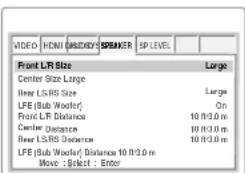
- Standaardinstelling: Voor L/R (Front L/R): Groot (Large) | Midden (Center): Groot (Large) / LFE (Subwoofer) (Sub Woofer): Aan (On) | Achter LS/RS (Rear LS/RS): Groot (Large)
- W ijzigingen kunnen alleen in de stopstand worden aangebracht. Wanneer RESUME op de display wordt weergegeven, zet het apparaat dan in de STOP-stand door op de ■ (STOP)-toets te drukken.
- Deze instelling kan alleen worden gedaan indien Audio Out op 5.1-kanaals is ingesteld.
Afmetingen
Deze instelling dient u slechts in te voeren wanneer u deze speler met de 5.1 kanaals analoge uitgangen op uw versterker heeft aangesloten. De instelling heeft geen invloed op de digitale geluidsoutput.
Volg de on-screen displays om aan te geven welke speakers er zich in uw systeem bevinden, alsmede de grootte en posities.
Voer de grootte van uw speaker in in het scherm voor de Speakergrootte. De speakers voor links/rechts (L/R), midden (C) en achter links/rechts (LS/RS) kunnen afzonderlijk op groot (Large), klein (Small) of uit (Off) worden ingesteld. Stel een speaker in op Large wanneer de box van de hoofdspeaker 12cm of groter is: stel in op Small indien deze minder dan 12cm is.
De LFE (Subwoofer) kan alleen op aan (On) of uit (Off) worden ingesteld.
Afstand
- Standaardinstelling: 10 ft/3,0 m (10 ft/3.0 m) Stel de afstand in vanuit uw voornaamste luisterpositie naar elke speaker in het scherm Distance. De afstandsinstelling voor elke speaker die op Off is ingesteld in het Speakerscherm verdwijnt nu. Voor andere speakers kunt u de afstand invoeren op de dichtst bijzijnde 0,3 m. U kunt de afstand instellen tussen 0,3 m en 9,0 m.

N.B.
- Deze instelling geldt niet voor Super Audio CD-weergave.
- De maximale speakerafstand waarbij aanpassing mogelijk is, is 4,5 m.
DVD-Setupmenu6
Instelling SP-niveausetup (SP LEVEL)

Deze instelling kan worden gedaan wanneer u deze speler met de 5.1 kanaals analoge outputs op uw versterker heeft aangesloten.
Indien u het relatieve volumeniveau van een van de speakers wilt aanpassen dan valt de aanpassing binnen het bereik van -6dB tot +6dB, in stappen van 0,5 dB.
- W anneer het volume wordt aanpast is het mogelijk dat het algehele geluidsniveau zachter klinkt dan wanneer Audio Out op 2 Channel is ingesteld (Stereo, Lt/Rt) of TruSurround. Dit is geen storing.
Om de juiste versterkingsniveau's te bereiken kunt u de Test Tone op Manual zetten (testtoon van een bepaalde speaker) of Auto (testtoon van elke speaker), pas vervolgens de versterking aan zodat alle speakers hetzelfde volume hebben vanuit uw luisterpositie.
Volg de on-screen displays om speakers te selecteren en stel de Outputniveau's in.
- M et veel AV-versterkers kunt u gelijksoortige instellingen met de versterker invoeren. In dat geval kunt u de outputniveau's bij de speler of the versterker instellen, maar niet bij beide.
- W anneer de testtoon door de speaker speelt wordt de naam ervan in geel on-screen gemarkeerd.
- Gebruik voor de handmatige Testtoonprocedure de cursortoetsen ( / ) om de Speaker te kiezen, druk vervolgens op de ENTER-toets om de testtoon te horen, en druk nogmaals op de ENTER-toets om het niveau te wijzigen.
N.B.
- Testtoon functioneert niet wanneer een schijf is geladen. Druk op Open/Close om de schijflade te openen en verwijder de schijf. Druk nogmaals op Open/Close om de schijflade te sluiten.
- W ijzigingen kunnen alleen in de stopstand worden aangebracht. Wanneer RESUME op de display wordt weergegeven, zet het apparaat dan in de STOP-stand door op de ■ (STOP)-toets te drukken.
- Deze instelling kan alleen worden gedaan indien Audio Out op 5.1-kanaals is ingesteld.
Instelling van de DISC-Setup

TAAL-instellingen
Indien u de geluidstaal, ondertiteltaal en DVD-menutaal vooraf instelt, dan verschijnen deze automatisch elke keer wanneer u een film kijkt.
• S t andaardinstelling: Engels (English)
Het DVD-formaat herkent 136 verschillende talen. Kies Others als u een andere taal dan de vermelde talen wilt instellen en volg dan de instructies op het scherm om een taal te kiezen. Zie ook de lijst van taalcodes op blz. 43.
Tip
U kunt tussen de talen en ondertitels die op een DVD-schijf zijn opgenomen tijdens weergave wisselen met de AUDIO- en SUBTITLE-toetsen. (Dit heeft geen invloed op de instelling).
N.B.
- U kunt de taal niet veranderen als er slechts één taal op de disc is opgenomen. In dit geval verschijnt het Ⓞ.
- Bij sommige discs kan de taal worden gekozen in het DVD-menu. Druk in dit geval op MENU om het DVD-menuscherm op te roepen en maak uw keuze.
- Indien de gekozen taal niet op de disc is opgenomen, wordt de oorspronkelijke vooraf vastgelegde taal geselecteerd.
Taalcodelist
| Code | Taalcodelijst | Code | Taalcodelijst | Code | Taalcodelijst | Code | Taalcodelijst |
| 6565 | Taal | 7079 | Faroees | 7678 | Lingalees | 8375 | Slovaaks |
| 6566 | Abkhaziaans | 7082 | Frans | 7679 | Laotiaans | 8376 | Sloveens |
| 6570 | Afrikaans | 7089 | Fries | 7684 | Litouwens | 8377 | Samoaans |
| 6577 | Amharisch | 7165 | Iers | 7686 | Lets | 8378 | Shonaans |
| 6582 | Arabisch | 7168 | Schots Gaelic | 7771 | Malagasi | 8379 | Somalisch |
| 6583 | Assamees | 7176 | Galicisch | 7773 | Maori | 8381 | Albaans |
| 6588 | Aymara | 7178 | Guarani | 7775 | Macedonisch | 8382 | Servisch |
| 6590 | Azerbeidjaans | 7185 | Gujarati | 7776 | Malayalam | 8385 | Sundanees |
| 6665 | Bashkir | 7265 | Hausa | 7778 | Mongolees | 8386 | Zweeds |
| 6669 | Belorussisch | 7273 | Hindi | 7779 | Moldavisch | 8387 | Swahili |
| 6671 | Bulgaars | 7282 | Kroatisch | 7782 | Marathi | 8465 | Tamil |
| 6672 | Bihari | 7285 | Hongaars | 7783 | Maleisisch | 8469 | Telugu |
| 6678 | Bengaals | 7289 | Armeens | 7784 | Maltees | 8471 | Tajik |
| 6679 | Tibetaans | 7365 | Interlingua | 7789 | Birmees | 8472 | Thai |
| 6682 | Bretons | 7378 | Indonesisch | 7865 | Nauru | 8473 | Tigrinya |
| 6765 | Catalaans | 7383 | IJslands | 7869 | Nepalees | 8475 | Turkmeens |
| 6779 | Corsicaans | 7384 | Italiaans | 7876 | Nederlands | 8476 | Tagalog |
| 6783 | Tsjechisch | 7387 | Hebreeuws | 7879 | Noors | 8479 | Tonga |
| 6789 | Welsh | 7465 | Japans | 7982 | Oriya | 8482 | Turks |
| 6865 | Deens | 7473 | Joods | 8065 | Panjabi | 8484 | Tatar |
| 6869 | Duits | 7487 | Javaans | 8076 | Pools | 8487 | Twi |
| 6890 | Bhutaans | 7565 | Georgisch | 8083 | Pashto | 8575 | Oekraiens |
| 6976 | Grieks | 7575 | Kazakh | 8084 | Portugees | 8582 | Urdu |
| 6978 | Engels | 7576 | Groenlands | 8185 | Quechua | 8590 | Oezbeeks |
| 6979 | Esperanto | 7577 | Cambodjaans | 8277 | Rhaeto-Romaans | 8673 | Vietnamees |
| 6983 | Spaans | 7578 | Kannada | 8279 | Romeens | 8679 | Volapuk |
| 6984 | Estlands | 7579 | Koreaans | 8285 | Russisch | 8779 | Wolof |
| 6985 | Baskisch | 7583 | Kashmirs | 8365 | Sanskriet | 8872 | Xhosa |
| 7065 | Persisch | 7585 | Koerdisch | 8368 | Sindhi | 8979 | Yoruba |
| 7073 | Fins | 7589 | Kirghiz | 8372 | Servo-Kroatisch | 9072 | Chinees |
| 7074 | Fiji | 7665 | Latijns | 8373 | Singalees | 9085 | Zoeloe |
Spelermodus (Player Mode)
• S t andaardinstelling: DVD Audio
DVD Audio weergeven als DVD Video? (DVD-replaymethode)
• D VD Audio
Moet worden geselecteerd wanneer de speler als DVD-audiospeler moet worden gebruikt.
• D VD Video
Moet worden geselecteerd wanneer de speler als DVD-videospeler moet worden gebruikt.

N.B.
- De geselecteerde instelling keert ook wanneer DVD Video is geselecteerd terug naar DVD Audio (d.i. naar de standaardinstelling) wanneer de disctafel is geopend of wanneer het apparaat is uitgeschakeld.
- Deze instelling kan alleen in de stopstand worden gedaan.
DVD-Setupmenu6
Instelling van de Systeemsetup (SYSTEM)

OSD-taal (OSD Language)
Indien u de OSD-taal vooraf instelt, verschijnt deze automatisch elke keer dat u een film kijkt.
• Standaardinstelling: Engels (English)
Kwalificatieniveau voor ouders (Parental Rating Level)
De functie Parental Setup werkt op DVD's waaraan een kwalificatie is toegekend, zodat u het soort DVD's dat uw gezin bekijkt kunt beheren.
Er bevinden zich maximaal 8 kwalificatieniveau's op een disc.
• S t andaardinstelling: Ontgrendelen (Unlock)
1 K ies "Parental Rating Level" met gebruik van de cursortoetsen (▲/▼), en druk vervolgens op de ENTER-toets.
2 V oer uw wachtwoord in.
3 G ebruik de ENTER-toets om het gewenste kwalificatieniveau voor ouders te kiezen.
N.B.
- Om het kwalificatieniveau te wijzigen dient u het juiste password in te voeren.
- Indien u het password bent vergeten voer dan "2580" in.
Password voor ouders (Parental Password)
U kunt een nieuw password als volgt instellen:
1 Gebruik de cursortoetsen (▲/▼) om een password voor ouders in te stellen.
Druk op de ENTER-toets. Het scherm Change Password verschijnt.
2 V oer uw oude password in.
3 V oer uw nieuwe password in. Voer nogmaals het nieuwe password in.
4 D ruk op de ENTER-toets.
N.B.
- Indien u het password bent vergeten voer dan "2580" in.
Standaardinstellingen (Defaults)
De instelling kan teruggesteld worden naar de standaardfabrieksinstellingen in het setupmenu.
1 K ies "Defaults" en druk op de ENTER-toets.
2 V oer met de nummertoetsen uw password in.
3 D ruk op de ENTER-toets.
Alle instellingen in het SETUP-menu (behalve voor het Password) worden op de standaardinstellingen teruggesteld.
- In het geval er geen beeld op het scherm wordt getoond nadat het apparaat opnieuw is ingesteld, kunt u de TV via de VIDEO-contactbus of AV CONNECTOR aansluiten om het Setupmenu weer te geven en de juiste beeldweergave-instelling te kiezen.
Bonusgroep (Bonus Group)
Sommige DVD-Audiodiscs hebben een extra bonusgroep waarvoor een viercijferig nummer nodig is om toegang te verkrijgen. Zie de disc-cover voor gegevens en het sleutelnummer. Wanneer u de bonusgroep probeert af te spelen verschijnt automatisch het invoerscherm voor het sleutelnummer. Nu kunt u het nummer invoeren.
N.B.
- Indien de disc wordt uitgeworpen moet de speler worden uitgeschakeld en van de netspanning worden gehaald; het sleutelnummer dient opnieuw ingevoerd te worden.
Auto Power uit (Auto Power Off)
• S t andaardinstelling: On 30 min
Indien "On 30 min" is geselecteerd wordt i.v.m. energiebesparing de standbymodus automatisch gekozen indien de speler ongeveer 30 minuten lang in de Stopmodus blijft.
Terugstellen van de Speler
Door het terugstellen van de speler worden alle menu-, beeld- en wachtwoordinstellingen op de standaardfabrieksinstellingen teruggesteld.
Om het apparaat terug te stellen dient u de toets ■ (STOP) op het voorpaneel ingedrukt te houden totdat "RESET OK" op de display wordt weergegeven wanneer de Power-toets wordt ingedrukt om het apparaat in te schakelen.
POWER ON/STANDBY ■ (STOP)
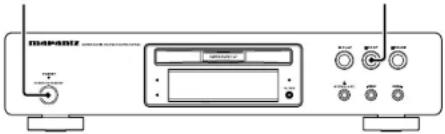

N.B.
- S tatische electriciteit of andere externe invloeden kunnen storingen in dit apparaat veroorzaken. Verwijder in dat geval het netsnoer en steek het weer in. Hierdoor wordt het apparaat gewoonlijk weer teruggesteld zodat het weer goed functioneert. Indien dit het probleem niet verhelpt, kunt u een MARANTZ-servicecenter bij u in de buurt raadplegen.
- Indien deze bediening wordt uitgevoerd wordt al het geheugen waarin Program Memory (blz. 24) en Video Adjust's Memory (blz. 26) zijn ingevoerd gelijktijdig gewist. Wees zeer behoedzaam voordat u deze functie uitvoert.
Bijkomende Informatie7
Behandeling van discs
Wanneer u een disc opneemt laat dan geen vingerafdrukken, vuil of krassen op het oppervlak van de disc achter. Houd de disc vast aan de rand of in het midden en de rand.
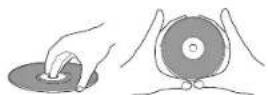
Beschadigde of bevuilde discs kunnen invloed hebben op de prestatie van de weergave. Zorg ervoor dat de zijde van de label van de disc niet bekrast wordt. Hoewel deze zijde meer kan hebben dan de opgenomen zijde, kunnen krassen ervoor zorgen dat de disc niet langer meer bruikbaar is.
Wanneer vingerafdrukken, stof etc. op de disc terechtkomen gebruik dan een zachte, droge doek om de disc licht op te wrijven vanaf het midden naar de rand zoals hieronder aangegeven.


Wrijf licht vanaf het midden van de disc in rechte banen.
Maak het oppervlak van de disc niet schoon door rond te wrijven.
Gebruik indien nodig een in alcohol gedrenkte doek of een in de winkel verkrijgbare reinigingskit voor CD's en DVD's om een disc beter te kunnen reinigen. Gebruik geen benzeen, verdunner of andere schoonmaakmiddelen, en ook niet producten die bestemd zijn voor reiniging van langspeelplaten.
Opslaan van discs
Hoewel CD's en DVD-discs langer meegaan dan langspeelplaten dienen ze op de juiste wijze te worden opgeslagen. Wanneer u ze niet gebruikt, plaats ze dan terug in de hoes en berg ze rechtop weg. Laat discs niet liggen in een zeer koude, vochtige of warme omgeving (zoals in direct zonlicht).
Plak geen papier of stickers op de disc, en gebruik geen potlood, pen of ander schrijfmiddel met een scherp uiteinde, waardoor de disc beschadigd kan raken.

Zie de instructies bij de disc voor meer gegevens over verzorging van discs.
Laad niet meer dan één disc tegelijk in de speler.
Discs die niet mogen worden gebruikt
Discs draaien op topsnelheid rond in de speler. Indien u ziet dan een disc gescheurd is, dat er een stukje van af is of kromgetrokken, of anderszins beschadigd, gebruik deze dan niet in de speler, omdat dit de speler kan beschadigen.

Dit apparaat is bestemd voor gebruik met normale geheel ronde discs. Het gebruik van discs met een andere vorm is niet voor dit product raadzaam.

Reiniging van de pick-uplens
De lens van de DVD-speler raakt bij normaal gebruik niet bevuill, maar indien om de een of andere reden een storing optreedt vanwege stof of vuil, raadpleeg dan een MARANTZ-dealer in de buurt. Hoewel lensreinigers voor CD-spelers in de winkel verkrijgbaar zijn is het niet raadzaam deze te gebruiken omdat ze schadelijk kunnen zijn voor de lens.
Condensproblemen
Condens kan zich vormen in de speler indien de speler van buiten naar een warme ruimte wordt binnengebracht. Hoewel condens niet schadelijk is voor de speler is het mogelijk dat dit tijdelijk invloed heeft op de prestatie. Daarom dient u de speler eerst ongeveer een uur aan de omgevingstemperatuur te laten wennen voordat deze wordt ingeschakeld en gebruikt.
Wenken voor installatie
Opdat u jarenlang plezier zult hebben van dit apparaat is het raadzaam de volgende punten bij het plaatsen van het apparaat in acht te nemen:
Wat u wel moet doen:
√ Gebruik een goed geventileerde ruime.
√ Plaats het apparaat op een stabiel, vlak en gelijkmatig oppervlak zoals een tafel, plank of stereorek.
Wat u niet moet doen:
X Gebruik het niet op een plaats waar het apparaat blootstaat aan hoge temperaturen of vocht, zoals bij radiatoren en andere warmteproducerende apparaten.
X Plaats het niet op een vensterbank of andere plaats waar de speler aan direct zonlicht blootgesteld wordt.
X Gebruik het niet in een veel te stoffige of vochtig omgeving.
X Plaats het niet direct bovenop een versterker of ander component in uw stereosysteem dat warm wordt bij gebruik.
X Gebruik het niet dichtbij een televisie of beeldscherm omdat er storing kan optreden – met name wanneer er voor de televisie gebruik wordt gemaakt van een antenne.
X Gebruik het niet in de keuken of andere ruimte waar de speler bloot wordt gesteld aan rook of stoom.
X Gebruik het niet op een dik vloerkleed of tapijt of op een doek omdat hierdoor het apparaat niet goed genoeg gekoeld wordt.
X Plaats het niet op een onstabiel oppervlak of op een oppervlak dat niet groot genoeg is voor de vier steunen waar het apparaat op staat.
Het verplaatsen van de speler
Druk eerst op de toets POWER ON/STANDBY van het voorpaneel om de speler uit te schakelen wanneer u de speler wenst te verplaatsen, en verwijder vervolgens het netsnoer van de net-spanning. Neem het apparaat nooit op en verplaats het niet wanneer een disc wordt afgespeeld – discs draaien op hoge snelheid en kunnen daardoor beschadigd raken.
Waarschuwing netsnoer
Houd het netsnoer bij de stekker vast. Verwijder het netsnoer niet door het vast te houden aan het snoer zelf, en raak het snoer nooit aan wanneer uw handen nat zijn, omdat dit kortsluiting of elektrische schokken kan veroorzaken. Plaats het apparaat niet op meubilair of een ander object op het netsnoer en zorg ervoor dat het snoer niet bekneld raakt. Zorg ervoor dat er zich geen knopen in het snoer bevinden of met andere snoeren samengeknoopt is. De snoeren dienen zo te zijn geleid dat er niet op getrapt kan worden. Een beschadigd netsnoer kan brand of elektrische schokken veroorzaken. Controleer het snoer af en toe. Indien het beschadigd is kunt u bij een bevoegde MARANTZ-dealer bij u in de buurt terecht voor vervanging.
Bijkomende Informatie7
Verklarende woordenlijst
Analoog geluid
Een elektrisch signaal dat geluid rechtstreeks weergeeft. Vergelijk dit met digitaal geluid, wat een elektrisch signaal kan zijn maar een indirecte weergave van geluid is. Zie tevens Digitaal geluid.
Beeldverhouding
De breedte van een TV-scherm ten opzichte van de hoogte. Traditionele TV's zijn 4:3 (m.a.w., het scherm is bijna vierkant); breedbeeldmodellen zijn 16:9 (het scherm is bijna tweemaal zo breed als dat het hoog is).
Bonusgroep (alleen DVD-Audio)
Een extra groep op bepaalde DVD-Audiodiscs waarvoor een sleutelnummer voor toegang nodig is. Zie tevens Groep.
Browsable beelden (alleen DVD-Audio)
Een functie bij bepaalde DVD-Audiodiscs waarbij de gebruiker door stilstaande beelden kan browsen die op de disc zijn opgenomen wanneer het geluid wordt afgespeeld. zie tevens Slideshow.
Hoofdstuk (DVD-Video, DVD-RW)
Een titel op een DVD-disc is gewoonlijk in hoofdstukken verdeeld net als bij een boek. Zie tevens Titel.
Digitaal geluid
Een indirecte weergave van geluid door nummers. Tijdens de opname wordt het geluid bij discrete tussenperiodes gemeten (44.100 keer per seconde voor CD-geluid) via een analoog-naar-digitalalconvertor, die een stroom nummers genereert. Tijdens de weergave genereert een analoog-naar-digitalalconvertor een analoog signaal dat op deze nummers is gebaseerd. Zie tevens Schakelfrekwentie en Analoog geluid.
Dolby Digital
DOLBY DIGITAL
Met een maximaal aantal van 5.1 geluidskanalen wordt dit kwaliteitssurroundsysteem in veel van de betere filmtheaters over de gehele wereld gebruikt.
DTS

DTS betekent Digital Theater System. DTS is een ander surroundsysteem dan Dolby Digital, en een algemeen gebruikt surroundgeluidsformaat voor films.
Dynamisch bereik
Het verschil tussen de minst en meest luide geluiden die in een geluidssignaal mogelijk zijn (zonder vervorming of dat het oplost in ruis).
Dolby Digital en DTS-soundtracks hebben een zeer groot dynamisch bereik hetgeen dramatische effecten oplevert zoals in het theater.
Bestandsextensie
Een identificatielabel dat aan het einde van een bestandsnaam wordt toegevoegd om het soort bestand aan te geven. Bijvoorbeeld: ".mp3" geeft een MP3-bestand aan.
Groep (alleen DVD-Audio)
Een verzameling tracks op een DVD-Audiodisc. Dit is gelijk aan een DVD-Videotitel. Zie tevens Titel en Track.
HDCP
HDCP betekent High-bandwidth Digital Content Protection.
Dit is een encoderingsmethode voor DVI-gebruiks-beelden met als doel het beeldmateriaal te beschermen tegen illegale kopieën. Voor ontvangst van de geëncodeerde signalen is een display met HDCP-compatible DVI-input nodig.
HDMI
HDMI (High-Definition Multimedia Interface) is een interact die DVI uitbreidt voor next-generation digitale audiovisuele apparatuur.
HDMI-aansluitingspunten kunnen tegelijkertijd ongecomprimeerde digitale beelden en de digitale geluidsignalen van Dolby Digital DTS, Lineaire PCM, etc. overbrengen.
Geïnterlinieerd beeld
Methode om een beeld weer te geven waarin oneven lijnen in een overgang worden bijgewerkt, en vervolgens de even genummerde lijnen in de volgende overgang. Zie tevens Progressive scanvideo.
MP3
MP3 (MPEG1 geluidslaag 3) is een gecomprimeerd geluidbestandsformaat. Bestanden zijn herkenbaar aan hun bestandsextensie: ".mp3" of ".MP3".
MPEG-geluid
Een geluidsformaat dat op Video-CD's en bepaalde DVD-discs wordt gebruikt. Dit apparaat kan MPEG-geluid converteren naar PCM-formaat voor grotere compatibiliteit met digitale recorders en AV-versterkers. Zie tevens PCM.
MPEG-video
Het videoformaat dat voor Video-CD's en DVD's wordt gebruikt. Bij Video-CD's wordt de oudere MPEG-1 standaard gebruikt terwijl voor DVD de nieuwere en veel betere kwaliteit MPEG-2 standaard wordt gebruikt.
Multisessie
Een CD-R/RW die twee of meerdere sessies bevat. Elke sessie is een compleet opnameproces, zodat iedere sessie als complete disc wordt gelezen. Deze speler kan alleen de eerste sessie op een disc lezen.
Een contactbus levert digitaal geluid in de vorm van lichtpulsen. Sluit componenten met optische digitale contactbussen aan met een speciaal optisch snoer dat in de audiohandel verkrijgbaar is.
Gecomprimeerde PCM (alleen DVD-Audio)
Een comprimeringssysteem waarbij geen verlies optreedt, en waarmee meer PCM-geluid op een DVD-Audiodisc kan worden opgeslagen dan anders mogelijk zou zijn.
PCM (Pulse Code Modulation)
Het meest gebruikte systeem voor het encoderen van digitale audio dat op CD's en DAT wordt aangetroffen. Hoogstaande kwaliteit, maar er zijn veel gegevens voor nodig vergeleken bij formaten zoals Dolby Digital en MPEG-audio. Voor compatibiliteit met digitale audiorecorders (CD, MD en DAT) en AV-versterkers met digitale input kan dit apparaat Dolby Digital, DTS en MPEG-geluid naar PCM converteren. Zie tevens Digitaal geluid.
PBC (Playback Control) (alleen Video-CD)
Een systeem voor het navigeren door een Video-CD door middel van on-screen menu's die op de disc zijn opgenomen. Met name geschikt voor discs die je gewoonlijk niet in een keer vanaf het begin tot het einde zou bekijken – zoals karaokediscs.
Deze methode wordt tevens non-geïnterlinieerde video genoemd, en geeft op beeld een bijwerking weer van alle lijnen in een doorgang, wat resulteert in een stabieler, beeld dan geïnterlinieerde video en zonder trillingen (voor een bepaalde scanverhouding). Zie tevens Geïnterlinieerd beeld.
Regio's (alleen DVD-Video)
Hiermee worden discs en spelers met bepaalde regio's in de wereld gecombineerd. Op dit apparaat kunnen alleen discs worden afgespeeld die compatible regiocodes hebben. U treft de regiocode voor uw apparaat op het achterpaneel aan. Sommige discs zijn compatible met meer dan een regio (of alle regio's).
Schakelfrekwentie
De snelheid waarmee geluid wordt gemeten dat in digitale audiogegevens wordt omgezet. Hoe hoger de snelheid, hoe beter de geluidskwaliteit, maar ook hoe meer digitale informatie er wordt gegenereerd. Standaard CD-audio heeft een schakelfrekwentie van 44,1kHz, dit komt neer op 44.100 fragmenten (metingen) per seconde. Zie tevens Digitaal geluid.
Een functie op bepaalde DVD-discs waarin stilstaande beelden die op de disc zijn opgenomen automatisch doorlopen terwijl het geluid wordt afgespeeld. Zie tevens Browsable beelden.
Super Audio-CD's
Dit is een pure audiostandaard met een hoge geluidskwaliteit waarop meer gegevens gebaseerd op CD-standaarden zijn opgenomen. Er zijn drie verschillende soorten super audio-CD-discs, enkellaags, dubbellaags en hybride. Hybride discs hebben de structuur van zowel CD- als super audio-CD-discs.
Een verzameling hoofdstukken op een DVD-Videodisc. Gelijk aan een DVD-Audiogroep. Zie tevens Hoofdstuk en Groep.
Track
Bij Audio-CD's, Video-CD's en DVD-Audiodiscs wordt gebruik gemaakt van tracks om het materiaal van een disc in te delen. De DVD-Video-equivalent wordt hoofdstuk genoemd. Zie tevens Hoofdstuk en Groep.
Bijkomende Informatie7
Problemen oplossen
Door onjuiste bediening wordt vaak gedacht dat er iets met de apparatuur aan de hand is. Indien u meent dat er iets niet klopt aan dit component, kunt u de punten hieronder nalopen. Het is mogelijk dat de storing zich bij een ander component voordoet. Controleer het andere component en de gebruikte elektrische apparatuur. Indien de storing niet kan worden verholpen, ook niet nadat u de punten hieronder hebt nagelopen, kunt u een officieel MARANTZ-center in de buurt of uw dealer raadplegen om de storing te verhelpen.
De disc wordt na het laden automatisch uitgeworpen.
• B e vuilde of beschadigde disc.
Zie blz. 46 voor informatie over verzorging van de disc.
- Disc is niet goed in de disclade geplaatst.
Zorg ervoor dat de disc er goed in geplaatst wordt.
• R egionummer kommt niet overeen.
Indien het regionummer op een DVD-Vidoedisc niet overeenkomt met het nummer op de speler kan de disc niet worden gebruikt (blz. 7).
- Condens in de speler.
Laat de condens oplossen. Gebruik de speler niet in de buurt van een airconditioner.
Weergave is niet mogelijk.
- De disc is op de verkeerde zijde geladen.
Plaats de disc opnieuw met het label naar boven.
DVD-RW-disc kan niet worden afgespeeld.
- Alleen een DVD-RW-disc met DVD-Videoformaat kan worden afgespeeld.
DVD-Audioweergave wordt gestopt.
- H et is mogelijk dat de disc illegal is gekopieerd.
Het teken Ⓧverschijnt op het scherm.
- De speler staat bediening niet toe.
- De geselecteerde functie werkt niet voor die disc.
Beeldweergave wordt gestopt en de bedieningstoetsen kunnen niet worden gebruikt.
- Druk op ■ (STOP) en start vervolgens nogmaals de weergave ▶ (PLAY).
- Schakel het apparaat eenmaal uit met de toets POWER ON/STANDBY op het voorpaneel en schakel vervolgens weer in met de toets POWER ON/STANDBY op het voorpaneel.
De nieuwe instellingen die in de Setupschermmenu's zijn ingevoerd werken niet terwijl een disc wordt afgespeeld.
- Sommige instellingen kunnen worden gewijzigd terwijl een disc wordt afgespeeld, maar zijn niet effectief totdat de disc wordt gestopt en weer gestart. Dit is geen storing. Voer dezelfde instelling in wanneer de speler is stopgezet.
Druk op ■ (STOP), en start weergave opnieuw ▶ (PLAY). Let wel dat door het invoeren van instellingen in de Setupschermmenu's de RESUME-functie kan worden uitgeschakeld.
Instellingen worden uitgeschakeld.
- W anneer de stroomvoorziening wordt uitgeschakeld door een stroomstoring of doordat het netsnoer van de netspanning wordt verwijderd, worden de instellingen uitgeschakeld.
Druk op de POWER-toets van de afstandsbediening voordat het netsnoer van de netspanning wordt verwijderd, en controleer of de STANDBY-indicator op het voorpaneel brandt.
Geen beeld/Geen kleur.
- Onjuiste videoverbindingen.
Controleer of de verbindingen juist zijn en dat de stekkers geheel zijn ingestoken.
- De instellingen van de TV/beeldscherm of AV-versterker zijn niet juist.
Controleer de instructiehandleiding van het aangesloten apparaat.
- Het menu Componenten Uit (Components Out) is op Progressive ingesteld maar uw TV/beeldscherm is niet compatible met progressive scan.
Sluit de speler opnieuw aan op uw TV met een composiet- of S-Videosnoer en stel de TV in op de juiste input. Kies nu de Interlinieringsinstelling in het menu Componenten Uit (Components Out), en schakel vervolgens de TV-input terug naar component-input. (blz. 34)
- Controleer de toets VIDEO ON/OFF van de afstandsbediening (blz. 13).
Scherm is uitgestrekt of de beeldverhouding verandert niet.
- De TV-beeldverhouding (TV Aspect) setting in in het Setupmenu is niet juist.
Stel de TV-beeldverhouding (TV Aspect) in zodat deze overeenkomt met de TV/het beeldscherm (blz. 31).
Beeldstoring tijdens weergave of donker.
- Deze speler is compatible met Macro-Vision System copy guard. Sommige discs hebben een antikopieersignaal, en wanneer dit soort disc wordt afgespeeld is het mogelijk dat er strepen etc. op bepaalde delen van het beeld verschijnen afhankelijk van de TV. Dit is geen storing.
- Discs reageren verschillend op bepaalde functies van de speler. Hierdoor kan het scherm een enkel moment zwart worden of enigszins trillen wanneer de functie wordt uitgevoerd.
Deze problemen ontstaan met name door verschillen tussen discs en het discmateriaal, en zijn geen storing van de speler.
• W anneer progressive-scan wordt gebruikt.
Indien uw TV is aangesloten met de contactbussen COMPONENT VIDEO OUT, stel dan het menu Componenten Uit (Components Out) in op Interliniering (Interlace) (blz. 34).
Wanneer er op een videorecorder wordt opgenomen of via een AV-selector, ontstaat storing van het beeld.
- Door de kopieerbeveiligingscircuits van de speler kan het voorkomen dat door aansluiting van dit apparaat via een videorecorder of een AV-selector opname niet mogelijk is of dat er problemen met het beeld ontstaan. Dit is geen storing.
De afstandsbediening werkt niet.
- De afstandsbediening staat te ver van de speler af, of de hoek met de sensor voor de afstandsbediening is te scherp.
Gebruik de afstandsbediening binnen het bedieningsbereik (blz. 5).
- De batterijen zijn op.
Plaats nieuwe batterijen (blz. 5).
Kan niet naar geluid met een hoge schakelsnelheid luisteren door middel van de digitale output.
- Linear PCM Out staat op PCM Down Sample On. Zet dit op Off.
- Sommige DVD's leveren geen 96kHz geluid vanwege kopieerbescherming. In dat geval levert de speler automatisch, ook wanneer op Off is ingesteld, geluid op 48kHz. Dit is geen storing.
Geen geluid, of het geluid is vervormd.
- Sommige DVD-discs leveren geen digitaal geluid.
Stel uw versterker in op de analoge output van de speler.
• V uil, stof etc. op de disc. Reinig de disc (blz. 46). - De stekkers zijn niet geheel in de aansluitingspunten ingestoken (of zijn niet aangesloten). Zorg ervoor dat alle stekkers goed zijn ingestoken.
- B e vuilde of verroeste stekkers/aansluitingspunten. Reinig de stekkers/aansluitingspunten.
- Onjuiste geluidskabelverbinding. Controleer de geluidsverbindingen (blz. 8–10).
- De output van de speler is op de fono-ingang (draaitafel) van de versterker aangesloten. Sluit deze aan op een andere ingang, maar niet fono.
- De disc staat op pauze. Druk op ▶ (PLAY) om de pauzestand te verlaten.
- Onjuiste versterkerinstellingen. Controleer of het volume omhoog gedraaid is, dat de speakers ingeschakeld zijn, de inputfunctie juist is ingesteld, etc.
- De Audio Out-instelling is niet juist. Indien er geen dialoog uit de L/R-voorspeakers komt, stel dan de Audio Out in op 2 Channel. Indien er geen output uit de achterspeakers komt, stel dan de Audio Out in op 5.1 Channel (blz. 39-40).
- De speler is op 5.1-kanaals weergave ingesteld, maar het geluid slechts op 2-kanaals. Controleer of de 2-kanaals weergave in het discmenu is geselecteerd.
Het analoog geluid is in orde maar er blijkt geen digitaal geluidssignaal te zijn.
- Onjuiste menu-instellingen in Audio Setup. Zorg ervoor dat de Digital Out-instelling op Bitstream/PCM is ingesteld (blz. 37).
Bijkomende Informatie7
Merkbaar verschil in DVD- en CD-volume.
- D VD's en CD's maken gebruik van verschillende opnamemethodes. Dit is geen storing.
Kan geen multi-kanaals geluid afspelen.
- Zorg ervoor dat 5.1 Channel in het Audio Out-menu is geselecteerd (blz. 39-40).
- Zorg ervoor dat de instellingen in het Speaker Setting-schem juist zijn (blz. 41).
- Zorg ervoor dat de geluidsopties in het discmenu beschikbaar zijn.
Geen digitale geluidsoutput.
- Controleer of de Digital Out-instelling op Bitstream/PCM staat (blz. 37).
- Bij sommige DVD-Audiodiscs is levering van digitaal geluid niet mogelijk.
- Er is geen levering van digitaal geluid wanneer Super Audio-CD's worden afgespeeld.
Kan geen 192kHz of 176,4kHz digitaal geluid leveren.
- De speler levert geen digitaal geluid bij deze schakelsnelheden.
- W anneer HDMI is aangesloten is alleen 48/44.1 kHz-output beschikbaar.
Kan geen 96kHz of 88,2Khz digitaal geluid leveren.
- Controleer of de PCM Down Sample-instelling op On staat (blz. 38).
- Sommige discs zijn beschermd tegen digitaal kopieren en leveren geen digitaal geluid met hoge schakelsnelheid.
- W anneer HDMI is aangesloten is alleen 48/44.1 kHz-output beschikbaar.
Geen DTS-geluidsoutput.
- Indien dit apparaat op een niet met DTS compatible versterker of decoder via een digitale geluidskabel is aangesloten, stel dan de Digital Out in op PCM in het Setupmenu. Indien u dat niet doet, hoort u ruis wanneer u een een DTS-disc probeert af te spelen.
- Indien dit apparaat op een met DTS compatible versterker is aangesloten of een decoder via een digitale geluidskabel, controleer dan de versterkerinstellingen en of de kabel op de juiste wijze is aangesloten.
- Indien een alleen met PCN compatible TV of projector is aangesloten bij een HDMI-verbinding, is geen DTS beschikbaar.
Het geluid van de Audiomix klopt niet of het klinkt niet volledig (dialoog is bijvoorbeeld niet hoorbaar).
- De instellingen in Setupmenu zijn niet juist.
Zorg ervoor dat de 2 Channel-output is geselecteerd voor de Audio Out-menu-optie indien u op de stereo-outputs van de versterker of TV heeft aangesloten (blz. 39-40). - W anneer het apparaat is uitgeschakeld voordat het Setupmenu wordt verlaten, dan worden de instellingen niet opgeslagen.
Zorg ervoor dat het Setupmenu is verlaten nadat instellingen zijn gewijzigd voordat u uitschakelt.
De disc met de MP3-tracks kan niet worden afgespeeld.
- Indien de disc een recordable CD is, moet de disc gefixeerd zijn.
Controleer of de track(s) het formaat MPEG1 Audio Laag 3 zijn.
Controleer of de schakelsnelheid van de track(s) 44,1 of 48kHz is.
Sommige MP3-tracks blijken niet op een disc aanwezig te zijn.
- Indien de extensie van een tracknaam niet ".mp3" of ".MP3" is, dan herkent deze speler de track niet als een MP3-track.
- Deze speler herkent ongeveer 250 bestanden op een disc. Indien er meer titels zijn dan kan de disc niet worden afgespeeld.
- Deze speler is niet compatible met multisessiediscs. Indien de disc multisessie bevat, dan kunt u alleen tracks afspelen die op de eerste sessie zijn opgenomen.
Technische gegevens
Algemeen
Systeem
DVD-Video, DVD-Audio, DVD-R/RW, Video-CD, Super Audio-CD,
CD, MP3-bestanden en JPEG-bestanden
Vermogen
USA AC120 V, 60Hz/Europa AC230 V, 50/60Hz
Energieverbruik ...... USA 28 W/Europa 29 W
Bedieningstemperatuur
+5°C tot +35°C (+41°F tot +96°F)
Bedieningsvochtigheidsgraad .. 5% tot 85% (geen condens)
S-Video-output
Y (luminantie) - Outputniveau .... 1 Vp-p (75 Ohm)
C (kleur) - Outputniveau 286mVp-p (75 Ohm)
Contactbussen S-VIDEO-contactbus
Video-output (2 individuele outputs)
Outputniveau 1 Vp-p (75 Ohm)
Contactbussen ...... RCA-contactbus
Video-output component (Y, CB / PB , CR / PR )
Outputniveau Y: 1,0 Vp-p (75 Ohm)
CB/PB, CB/PC; 0.7 Vp-p (75 Ohm)
Contactbussen ...... RCA-contactbussen
HDMI-output
Uitgangsaansluitingspunt 19-pins
21-pens SCART-aansluiting toewijzing (Alleen Europees model)
Deze aansluiting verzorgt de video- en audiosignalen voor
aansluiting op een daarvoor geschikte kleuren-TV of monitor.
20 18 16 14 12 10 8 6 4 2
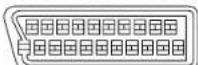
21 19 17 15 13 11 9 7 5 3 1
Pennummer
1 Audio 2/R uit 11 G uit
3 Audio 1/L uit 15 R of C uit
4 Aarde
7 Buit
8 Status
17 Aarde
19 Video uit of Y uit
21 Aarde
Audio-output
Outputniveau
Tijdens geluidsoutput 2 Vrms (1 kHz, 0 dB)
Aantal kanalen 2
Contactbussen ...... RCA-contactbus
Geluidsoutput (multi-kanaals / L, R, C, SW, LS, RS)
Outputniveau
Tijdens geluidsoutput 2 Vrms (1 kHz, 0 dB)
Aantal kanalen 6
Contactbussen .... RCA-contactbus
Geluidskenmerken
Frekwentieweergave .... 4Hz tot 44kHz (DVD fs; 96kHz)
4Hz tot 88kHz (DVD-Audio fs: 192kHz)
S/N-verhouding 125 dB
Overige aansluitingspunten
Besturingsingang/-uitgang .... RCA-contactbus
RS232C 1
Toebehoren
Afstandsbedieningl 1
droge AAA/AR03 batterijen 2x 2
Audio/Videokabel (geel/rood/wit) 1
Systeemcontrolekabel 1
Netsnoer 1
Gebruikshandleiding (deze handleiding)
Garantiekaart
N.B.: De technische gegevens en het ontwerp van dit produkt kunnen zonder voorafgaande inkennisstelling i.v.m. verbeteringen worden gewijzigd.

FÖRORD


- CE MARKING (ALLEEN BESTEMD VOOR EUROPA)
- WAARSCHUWING
- GRANTIE
- UW KWITANTIE, KASSABON E.D. BEWAREN
- BELANGRIJK
- VOORZORGSMAATREGELEN
- ALGEMENE
- AANPASSING VAN HET APPARAAT AAN DE NETSPANNING
- LASERVEILIGHEID
- GEBRUIK VAN BEDIENINGSELEMENTEN OF AANPASSINGEN OF UITVOERING VAN ANDERE PROCEDURES DAN DIE WELKE HIER VERMELD WORDEN KUNNEN GEVAAR VOOR STRALING OPLEVEREN
- 2 AANSLUITING
- 3 BEDIENING EN DISPLAYS
- 4 ZO BEGINT U
- 5 AFSPELEN VAN DISCS
- 6 D VD-SETUPMENU
- 7 BIJKOMENDE INFORMATIE
- 12-BITS/216MHZ VIDEO D/A-KWALITEITSCONVERTER*2
- HOOGWAARDIGE 24-BITS/192 KHZ DIGITAAL-ANALOOGOMZETTER
- MP3-COMPATIBILITEIT
- JPEG-COMPATIBILITEIT
- WAT BEVINDT ER ZICH IN DE DOOS
- BATTERIJEN IN DE AFSTANDSBEDIENING PLAATSEN
- GEBRUIK VAN DE AFSTANDSBEDIENING
- N.B
- VOORDAT U BEGINT1
- MET DEZE SPELER COMPATIBLE DISCS
- DVD-VIDEOCOMPATIBILITEIT
- DVD-AUDIOCOMPATIBILITEIT
- DVD-R-COMPATIBILITEIT
- DVD-RW-COMPATIBILITEIT
- AUDIO-CD-COMPATIBILITEIT
- VIDEO-CD-COMPATIBILITEIT
- SUPER VCD-COMPATIBILITEIT
- SUPER AUDIO-CD-COMPATIBILITEIT
- DVD-VIDEOREGIO'S
- INFORMATIE OVER MP3-COMPATIBILITEIT
- INFORMATIE OVER JPEG-COMPATIBILITEIT
- LET OP
- AANSLUITING2
- EENVOUDIGE OPSTELLING
- AANSLUITING VAN AUDIO/VIDEOKABELS
- AANSLUITING VAN SYSTEEMBOWDENKABELS
- VIDEO-AANSLUITINGEN VOOR HOME THEATER
- AANSLUITEN VAN SCART- (ALLEEN BESTEMD VOOR EUROPA) EN S-VIDEOKABELS
- S-VIDEO OF COMPOSIETVIDEO
- AANSLUITING HDMI-KABELS
- AANSLUITINGEN HOME THEATER-GELUID
- AANSLUITING ANALOGE AUDIOKABELS
- AANSLUITING OPTISCHE KABELS
- AANSLUITING COAXIALE KABELS
- VOORPANEEL
- 2 DISCLADE
- 3 ▶ (PLAY)
- 4 ■ (STOP)
- 5 II (PAUSE)
- 6 P O W ER ON/STANDBY
- 7 HDMI/DVI-INDICATOR
- 8 D ISPLAY - BLZ. 12
- 9 FL OFF
- 10▲ (OPEN/CLOSE)
- 11|◀◀/◀◀
- 12
- BEDIENING EN DISPLAYS3
- DISPLAY
- 3BEDIENING
- ZO BEGINT U4
- AFSPELEN VAN DISCS
- 1 SCHAKEL DE DVD-SPELER IN
- 2 DRUK OP OPEN/CLOSE OM DE DISCLADE TE OPENEN
- 3 LAAD DE DISC
- 4 DRUK OP ▶ (PLAY) OM DE WEERGAVE TE STARTEN. INDIEN U EEN DVD OF VIDEO-CD AFSPEELT VERSCHIJNT EEN MENU (ZIE BLZ. 15)
- VOORNAAMSTE WEERGAVEBEDIENING
- TOETSFUNDIE
- 4ZO BEGIN
- NAVIGEREN DOOR DVD-DISCMENU'S
- NAVIGEREN DOOR PBC-MENU'S VAN VIDEO-CD'S
- AFSPELEN VAN DISCS5
- INTRODUCTIE
- ITEMS TERUGVINDEN OP EEN DISC
- 1 D RUK TIJDENS WEERGAVE DE SEARCH-TOETS IN
- VOORBEELD
- 4 D RUK OP DE PLAY-TOETS (▶) OF DE ENTER-TOETS
- IN DE STOP-MODUS VAN DE DVD
- STILSTAAND FRAME/LANGZAAM AFSPELEN/VOORWAARTSE FRAMEWEERGAVE
- BEKIJKEN VAN EEN BEELD DAT OP PAUZE STAAT DRUK OP II (PAUSE)
- BEKIJKEN VAN LANGZAME WEERGAVE
- DRUK TIJDENS PAUZE OP ▶▶ (FF)
- DRUK TIJDENS PAUZE OP ◀◀ (REV)
- TERUGKEREN NAAR NORMALE WEERGAVE
- STEP MOTION-WEERGAVE: BEKIJKEN VAN ÉÉN FRAME TEGELIJK
- DRUK OP II (PAUSE)
- GEBRUIK VAN PAGE
- GEBRUIK VAN RANDOM PLAY
- TIP
- GEBRUIK VAN REPEAT PLAY (WILLEKEURIG AFSPELEN)
- DVD-VIDEO
- SCHIJF
- PROGRAMMALUS OPSTELLEN VAN EEN GEDEELTE VAN EEN DISC
- INSTELLEN OP SUPER AUDIO-CD
- VAN CAMERAHOEK VERANDEREN
- WISSELEN VAN DE SUBTITLE LANGUAGE
- VAN AUDIOTAAL VERANDEREN
- VAN AUDIOKANAAL VERANDEREN
- GEBRUIK VAN DE ZOOMFUNCTIE
- 5 AFSPELEN
- VIDEO CD CD SUPER AUDIO CD
- EEN PROGRAMMALIJST OPSTELLEN
- CONTROLE VAN DE GEPROGRAMMEERDE INHOUD
- VERWIJDERING VAN EEN GEPROGRAMMEERDE TRACK
- OVERSCHRIJVEN VAN EEN GEPROGRAMMEERDE TRACK
- EEN TRACK AAN HET EINDE VAN HET PROGRAMMA TOEVOEGEN
- WISSEN GEPROGRAMMEERDE INHOUD
- AFSPELEN VAN MP3'S
- AFSPELEN IN WILLEKEURIGE VOLGORDE (RANDOM PLAY)
- GEBRUIK VAN REPEAT PLAY
- AFSPELEN VAN JPEG
- BEELD AANPASSEN (VIDEO ADJUST)
- PRESET KIEZEN
- UW EIGEN INSTELLINGEN INVOEREN
- DVD-SETUPMENU6
- GEBRUIK VAN HET FL-MENU
- SELECTEREN VAN HET FL-MENU
- VERLATEN VAN HET FL-MENU
- HDMI ON/OFF-INSTELLING
- HDMI RESET
- REMOT CODE-INSTELLING
- GEBRUIK VAN HET SETUPMENU
- VIDEO (BLZ. 31)
- HDMI (BLZ. 35)
- SP-NIVEAU (SP LEVEL) (BLZ. 42)
- AUDIO (BLZ. 37)
- INSTELLINGEN VOOR DE VIDEOSETUP
- TV-BEELDVERHOUDING (TV ASPECT)
- 16:9 SQUEEZE
- TV SYSTEM
- SLIDESHOWMODUS (SLIDE SHOW MODE)
- TYPE 1-11
- RANDOM
- NONE
- ANGLE MARK
- COMPONENTEN UIT (COMPONENTS OUT)
- SCART VIDEO OUT (ALLEEN EUROPEES MODEL)
- INSTELLING VAN DE HDMI-SETUP
- SCHEIDEND VERMOGEN (RESOLUTION)
- FORMAAT (FORMAT)
- AUDIO
- SETUP VAN AUDIO SETUP
- DIGITAL OUT
- MPEG OUT
- AUDIO OUT
- SRS TRUSURROUND
- INFORMATIE OVER BRONGELUIDOUTPUT
- AUDIO DRC
- STANDAARDINSTELLING: OFF
- NIET VERGETEN
- INSTELLING VAN DE SPEAKERSETUP (SPEAKER)
- AFMETINGEN
- AFSTAND
- INSTELLING SP-NIVEAUSETUP (SP LEVEL)
- INSTELLING VAN DE DISC-SETUP
- TAAL-INSTELLINGEN
- SPELERMODUS (PLAYER MODE)
- DVD AUDIO WEERGEVEN ALS DVD VIDEO? (DVD-REPLAYMETHODE)
- INSTELLING VAN DE SYSTEEMSETUP (SYSTEM)
- OSD-TAAL (OSD LANGUAGE)
- KWALIFICATIENIVEAU VOOR OUDERS (PARENTAL RATING LEVEL)
- PASSWORD VOOR OUDERS (PARENTAL PASSWORD)
- STANDAARDINSTELLINGEN (DEFAULTS)
- BONUSGROEP (BONUS GROUP)
- AUTO POWER UIT (AUTO POWER OFF)
- TERUGSTELLEN VAN DE SPELER
- BIJKOMENDE INFORMATIE7
- BEHANDELING VAN DISCS
- OPSLAAN VAN DISCS
- DISCS DIE NIET MOGEN WORDEN GEBRUIKT
- REINIGING VAN DE PICK-UPLENS
- CONDENSPROBLEMEN
- WENKEN VOOR INSTALLATIE
- WAT U WEL MOET DOEN
- WAT U NIET MOET DOEN
- HET VERPLAATSEN VAN DE SPELER
- WAARSCHUWING NETSNOER
- VERKLARENDE WOORDENLIJST
- ANALOOG GELUID
- BEELDVERHOUDING
- BONUSGROEP (ALLEEN DVD-AUDIO)
- BROWSABLE BEELDEN (ALLEEN DVD-AUDIO)
- HOOFDSTUK (DVD-VIDEO, DVD-RW)
- DIGITAAL GELUID
- DOLBY DIGITAL
- DTS
- DYNAMISCH BEREIK
- BESTANDSEXTENSIE
- GROEP (ALLEEN DVD-AUDIO)
- HDCP
- HDMI
- GEÏNTERLINIEERD BEELD
- MP3
- MPEG-GELUID
- MPEG-VIDEO
- MULTISESSIE
- GECOMPRIMEERDE PCM (ALLEEN DVD-AUDIO)
- PCM (PULSE CODE MODULATION)
- PBC (PLAYBACK CONTROL) (ALLEEN VIDEO-CD)
- REGIO'S (ALLEEN DVD-VIDEO)
- SCHAKELFREKWENTIE
- SUPER AUDIO-CD'S
- TRACK
- PROBLEMEN OPLOSSEN
- DE DISC WORDT NA HET LADEN AUTOMATISCH UITGEWORPEN
- WEERGAVE IS NIET MOGELIJK
- DVD-RW-DISC KAN NIET WORDEN AFGESPEELD
- DVD-AUDIOWEERGAVE WORDT GESTOPT
- HET TEKEN ⓍVERSCHIJNT OP HET SCHERM
- BEELDWEERGAVE WORDT GESTOPT EN DE BEDIENINGSTOETSEN KUNNEN NIET WORDEN GEBRUIKT
- DE NIEUWE INSTELLINGEN DIE IN DE SETUPSCHERMMENU'S ZIJN INGEVOERD WERKEN NIET TERWIJL EEN DISC WORDT AFGESPEELD
- INSTELLINGEN WORDEN UITGESCHAKELD
- GEEN BEELD/GEEN KLEUR
- SCHERM IS UITGESTREKT OF DE BEELDVERHOUDING VERANDERT NIET
- BEELDSTORING TIJDENS WEERGAVE OF DONKER
- WANNEER ER OP EEN VIDEORECORDER WORDT OPGENOMEN OF VIA EEN AV-SELECTOR, ONTSTAAT STORING VAN HET BEELD
- DE AFSTANDSBEDIENING WERKT NIET
- KAN NIET NAAR GELUID MET EEN HOGE SCHAKELSNELHEID LUISTEREN DOOR MIDDEL VAN DE DIGITALE OUTPUT
- GEEN GELUID, OF HET GELUID IS VERVORMD
- HET ANALOOG GELUID IS IN ORDE MAAR ER BLIJKT GEEN DIGITAAL GELUIDSSIGNAAL TE ZIJN
- MERKBAAR VERSCHIL IN DVD- EN CD-VOLUME
- KAN GEEN MULTI-KANAALS GELUID AFSPELEN
- GEEN DIGITALE GELUIDSOUTPUT
- KAN GEEN 192KHZ OF 176,4KHZ DIGITAAL GELUID LEVEREN
- KAN GEEN 96KHZ OF 88,2KHZ DIGITAAL GELUID LEVEREN
- GEEN DTS-GELUIDSOUTPUT
- HET GELUID VAN DE AUDIOMIX KLOPT NIET OF HET KLINKT NIET VOLLEDIG (DIALOOG IS BIJVOORBEELD NIET HOORBAAR)
- DE DISC MET DE MP3-TRACKS KAN NIET WORDEN AFGESPEELD
- SOMMIGE MP3-TRACKS BLIJKEN NIET OP EEN DISC AANWEZIG TE ZIJN
- TECHNISCHE GEGEVENS
- ALGEMEEN
- BEDIENINGSTEMPERATUUR
- S-VIDEO-OUTPUT
- VIDEO-OUTPUT (2 INDIVIDUELE OUTPUTS)
- VIDEO-OUTPUT COMPONENT (Y, CB / PB , CR / PR )
- HDMI-OUTPUT
- 21-PENS SCART-AANSLUITING TOEWIJZING (ALLEEN EUROPEES MODEL)
- 21 19 17 15 13 11 9 7 5 3 1
- PENNUMMER
- AUDIO-OUTPUT
- GELUIDSOUTPUT (MULTI-KANAALS / L, R, C, SW, LS, RS)
- GELUIDSKENMERKEN
- OVERIGE AANSLUITINGSPUNTEN
- TOEBEHOREN
- FÖRORD
Merk : MARANTZ
Model : DV7600
Categorie : Dvd speler