
SR6006 - Ontvanger MARANTZ - Gratis gebruiksaanwijzing en handleiding
Vind de handleiding van het apparaat gratis SR6006 MARANTZ in PDF-formaat.


| Type | Ontvanger (AV-receiver) |
| Merk | Marantz |
| Model | SR6006 |
| Kanalen | 7.2 (7 luidsprekerkanalen + 2 subwoofer) |
| Vermogen (8 Ω) | 110 W per kanaal (20 Hz - 20 kHz, 0,08% THD) |
| Vermogen (6 Ω) | 190 W per kanaal (1 kHz, 10% THD) |
| HDMI-ingangen | 7 |
| HDMI-uitgangen | 2 |
| HDMI-versie | HDMI 1.4a (3D, ARC, Deep Color, x.v.Color, Auto Lip Sync) |
| Netwerkfunctionaliteit | Ethernet (LAN), internetradio, AirPlay, DLNA, firmware-update |
| Draadloze connectiviteit | Optioneel via Bluetooth-ontvanger RX101 (M-XPort) |
| Ondersteunde audioformaten | Dolby TrueHD, DTS-HD Master Audio, Dolby Digital Plus, DTS Express, PCM, FLAC, WAV, MP3, WMA, AAC |
| Audyssey-functies | MultEQ XT, Dynamic EQ, Dynamic Volume |
| Bijgeleverde accessoires | Afstandsbediening (RC014SR), batterijen, setup-microfoon, AM/FM-antennes, netsnoer, CD-ROM met handleiding |
| Voeding | AC 230 V, 50 Hz |
| Videoconversie | Opschaling naar 1080p via HDMI |
| Luidsprekerconfiguratie | 7.1/5.1/2.1, met optionele front height/front wide/achter-surround |
| Verbruik | Niet vermeld; schatting: ca. 600 W (max) |
| Afmetingen (B x H x D) | Niet vermeld; typisch ca. 440 x 160 x 380 mm |
| Gewicht | Niet vermeld; typisch ca. 12 kg |
| Reiniging | Droge doek; geen oplosmiddelen zoals benzeen of verfverdunner |
| Veiligheid | Niet blootstellen aan regen of vocht; warmteafvoer vrijhouden; stekker uittrekken bij langdurig niet gebruiken |
| Garantie | Raadpleeg de verkoopvoorwaarden |
| Reparatie | Laat reparaties uitvoeren door bevoegd personeel |
Veelgestelde vragen - SR6006 MARANTZ
Gebruikersvragen over SR6006 MARANTZ
0 vraag over dit apparaat. Beantwoord die u kent of stel uw eigen vraag.
Stel een nieuwe vraag over dit apparaat
Download de handleiding voor uw Ontvanger in PDF-formaat gratis! Vind uw handleiding SR6006 - MARANTZ en neem uw elektronisch apparaat weer in handen. Op deze pagina staan alle documenten die nodig zijn voor het gebruik van uw apparaat. SR6006 van het merk MARANTZ.
GEBRUIKSAANWIJZING SR6006 MARANTZ
De bilksemflits met het pijlsymbool in de gelijkzijdige rechthoek is bedoeld om de gebruiker te waarschuwen voor de aanwezigheid van niet-geïsleerde "gevaslijke spanning" in het product die crachtig genoeg kan zijn om elektrische schokken te vercorzaken.

Het uitroepteken binnen een gelijkzijdige driehoek is bedoeld om de gebruiker te waarschuwen van de aanwezigheid voor belangrijke gebruiks- en onderhouds (reparatie)-richtlijnen in de documentatie die bij het toestel is geleverd.
WAARSCHUWING:
STEL DIT APPARAAT NIET BLOOT AAN REGEN OF VOCHT OM HET RISICO OP BRAND OF ELEKTRISCHE SCHOKKEN TE VOORKOMEN.

Heet
oppervlak
WAARSCHUWING:
HEET OPPERVLAK. NIET AANRAKEN.
Bij ononderbroken bediering van dit product kan het oopervlak boven de interne koelplaat heet worden.
Raak het toestel niet aan waar het heet is, vooral niet in de buurt van het "Heet oppervlak" en het boverpaneel.
BELANGRIJKE
VEILIGHEIDSINSTRUCTIES
- Lees deze instructies.
- Bewaar deze instructies.
- Let op sile waarschuwingen.
- Volg alle instructies
- Gebruik het apparaat niet bij water.
- Reinig het apparaat alleen met een droge doek
- Blokkeer de ventilatieopeningen niet.
Instalcer het toestel in overeenstemming met de instructies van de labrikant. - Niet gebruiken bij warmtebronnen zoals radiatoren, warmteregisters, ovens en andere apparatuur (zoals versterkers) die warmte producaren.
- Bescharm de netkabel, zodat men er niet over kan lopen en hij niet bekneld raakt. Let vooral op de nabijheid van stekkers, stopcontacten en het punt waar de kabel op het apparaat is aangesloten.
- Gebruik alleen toebehoren en accessoires die zijn aanbevolen door de fabrikant.
- Gebruik het toestel alleen met een wagentje, standaard, statief, steun of tafel die door de fabrikant is opgegeven of die bij het toestel wordt verkocht. Wordt een wagen gebruikt, woes dan voorzichtig als de wagen mot de apparatuur wordt verplaatst, zodat ze niet kunnen omvalen en letseel vortorzaken.
- Neem de stekker uit het stopcontact tijdens onveer en als het separaat langere tijd niet wordt gebruikt.
- Laat reparaties uitvoeren door bevoegd reparatiepersoneel. Reparadies zijn nodig als het apparaat is beschadigd, bijvoorbeeld als de voordingskabel of stekker is beschadigd, als er vlceistof op het apparaat is gemorst of als er voorworpen in het apparaat zijn gevalen, het apparaat is blootgesteld aan regen of vocht, het apparaat niet normaal werkt of het apparaat is gevallen
- De battenjen mogen niet worden blootgesteld aan overmatige hite, zoals zon, vuur, enz.

WAARSCHUWING:
Om de voeding van dit product volledig te onderbreken moet de stekker uit het stopcontact worden getrokken.
De netstekker wordt gebruikt om de stroomtoevoer naar het toestel volledig to onderbroken en moet voor de gebruiker gemakkelijk bereikbaar zijn.
• EENVORMIGHEIDSVERKLARING
Wij verklaren uitsluitend op onze verantwoordelijkheid dat dit produkt, waarop deze verklaring betrekking heeft, in overeenstemming is met de volgende normen:
EN6005, EN55013, EN55020, EN61000-3-2 en EN61000-3-3. Volgens de voorzieningen van lage spanningsrichtlijn 2009/9s/EC en EMC-richtlijn 2004/108/EC, de EC-richtlijn 12/5/2008 en de kaderichtlijn 2009/125/EC voor energieverbruikende producten IEPi
Marantz Europe
Beemdstraat 11, 5653 MA Eindhoven,
The Netherlands
EEN AANTEKENING MET BETREKKING TOT DE RECYCLING:
Het inpakmateriaal van dit product is recycleerbaar en kan opnieuw gebruikt worden. Er wordt verzocht om zich van elk afvalmateriaal te ontdoen volgens de plaatselijke voorschriften.
Voig voor het wegdoen van de speler de voerschriften voor de verwijdering van wit- en bruingeed op.
Battenjen mogen nooit worden weggegooid of verbrand, maar moeten volgens de plaatselijke voorschriften betreffende chemisch alval worden verwijderd.
Op dit product en de meegoleverde accessoires, m.u.v. de batterijen is de richtlijn voor afgedankte elektrische en elektronische apparaten (WEEE) van toepassing.


Pb
ALVORENS TE GEBRUIKEN
WAARSCHUWINGEN
• Vermijd hoge temperaturen.
Zorg er bij installatie in een audiorack voor, dat de door het toestel geprodukte de warmie goed kan worden algevoerd.
• Hanteer het netsnoer voorzichtig
Houd het snoer bij de stekker vast wanneer deze moet worden aan- of losgekoppelde.
- Laat geen vochtigheid, water of stel in het apparaat binnendringen.
- Neem a tijd het netsnoer uit het stopkontakt wanneer het apparaat
outrado aan large periode net wordt nebruik!
- De ventilatieopeningen mogen niet worden beblokkeerd.
- Laat geen vreemde voorwerpen in dit apparaat vallen.
- Voorkorn dat insecticiden, berzeen of variverdunner met dit toestel in contact komen.
- Di: toastel mag niet gedemonteerd of aangepast worden.
- De ventilatie mag niet worden belemmerd door de ventilatieopeningen af te dekken met bijvoorbeeld kranten, een tajeiklaed af nordigen.
- Plasts geen open vlammen, bijvoorbeeld een brandende kaars, op het apoaraat.
- Houd u steeds san de milieuvoorschriften wanneer u gebruikte batterijen wegdoct.
- Stel het apparsat niet bloot aan druppels of spatten.
- Plaats geen voorwerpen gevula met water, byvoorbeeld een vaas, op het apoparaat.
• Baak het netsroer niet met natte handen aan
- Als de schakelaar op OFF ISTANDBYI staat, is het apparaat niet volledig losgekoppelc van de netspanning (MAINSI).
- De apparatuur wordt in de buurt van het stopcontact geïnstalleerd, zodat dit altijd gemakkelijk toegankelijk is.
VOORZORGSMAATREGELEN BIJ DE INSTALLATIE
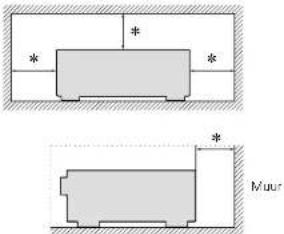
* Plaats dit toestel niet in een kleine afgesloten ruimte, zoals een boekenkast e.d., omdat anders de warmte niet op gepaste wijze kan worden afgevoerd.
- Meer dan 0,3 m is aanbevolen.
- Plaats geen andere apparatuur op het toestel.
Aan de slag
Dank u voor het vertrouwen dat u in dit marantz product hebt gesteld. Lees deze gebruiksaanwijzing aandachtig door voordat u het product gaat gebruiken.
Bewaar deze gebruiksaanwijzing na hem te hebben gelezen zodat u hem later nog eens kunt naslaan.
Inhoud
Aan de slag 1
Accessories ...... 2
Functions ...... 2
Voorzorgsmaatregelen bij werken met de eenheid 3
Basisversie 4
Aansluitingen 5
Belangrije informatie 5
Een HDMI-compatibel toestel aansluiten
Een TV aansluiten 10
Eel Bidray Disc speler dans sluiten 11
Fan DVD speler receiviten 12
Eon kartin met asr tan boy (Satagliattuner of kabel TVt
Lauf kastje met set top box (batenhettaner) of kalse TV
aansiluiten 12
Een videocassetterecorder aansluiten....13
Een digitale camcorder aansluiten 13
Een iPod of USB-geheugenapparaat aansluiten op de USB-poort… 14
Een antenne aansuiten 15
Een CD-speler aansluiten 16
Fen platenspeler aansluiten 16
Een draadloze ontvanger aansluiten (RXTUT)....17
Sluit een toestel aan dat een
multikanaalsuitgangsaansluiting heeft 17
Een externe stroomversterker aansluiten 18
Aansluiten op een thuishetwerk (LAN) 19
Instellingen 20
De luidsprekers instellen (Audyssey® Auto Setup) 20
De netwerkinstellingen maken (Network Setup)....26
Weergave (Basisbediening) 27
De ingangsbron selecteren 27
Blu-ray Disco-speler / DVD speler afspelen 29
Een CD-speler laten spelen 29
Een iPod afspelen 30
Een USB-geheugenapparaat atspelen 32
Afstemmen op radiozenders 34
Netwerkaudio alspeien 38
Een luistermodus selecteren (SURROUND MODE) 50
Een luistermodus selecteren....50
Geavanceerde versie 54
Installatie/aansluiting van de luidsprekers (Geavanceerd)....55
Installeren 55
Aansluiten 57
De luidsprekers instellen 64
Aansluitingen (Meer geavanceerde aansluitingen) 66
De afstandsbedieningsaansluitingen verbinden 66
De RS-232C-aansluiting aansluiten 67
De DC OUT (TRIGGER OUT)-aansluitingen aansluiten ......67
Weergave (Geavanceerde bediening) 68
Handige functies 68
Weergave in ZONE2/ZONE3 (aparte kamer) 79
Audiosignaal 79
Video-uitgang 80
Weergave 50
Slaaptimerfunctie 81
Gedetailleerde instellingen maken 82
Overzicht van het menu 82
Voorbeelden van menuschermen 83
Menuvoorbeelden 84
Tekens invaeren 85
BRON SELECT (SOURCE SELECT) 87
AUDIO/VIDEO INSTELLEN (AUDIO/VIDEO ADJUST) 94
SYSTEEMINSTELLINGEN (SYSTEM SETUP) 100
INFORMATIE (INFORMATION) 116
Overige instellingen 117
Instellingen van de afstandsbediening....117
De aangesloten toestellen bedienen via de
afstandsbediening 118
AV apparatuur bedenen 118
Vooringesteide codes vastleggen 119
Bedieringscomponenten 121
Gebruik van de functie voor het leren....123
Informatie 125
Namen en functies van onderdelen 126
Voorpaneel 126
Display 127
Achterpaneel 128
Afstandsbediening 129
Overige informatie 131
Informatie handelsmerk 131
Surround 132
Relatie tussen videosignalen en monitoruitgang 136
Uttleg termen....138
Probleemoplossing 141
De microprocessor resetten 144
Technische gegevens 145
Accessoires
Controleer of bij dit product de volgende onderdelen zijn meegeleverd
① Aan de slag 1
② CD ROM (Gebruiksaanwijzing) 1
③ Netsnoger....1
④ Afstandsbediening (RC014SR) 1
⑤ R03/AAA-batterijen 2
⑥ Setup-microfoon (ACM1H)....1
⑦ AM-raamantenne....1
⑧ FM-pinnerantenne 1

Volledig gescheiden, identieke geluidskwaliteit en vermogen voor alle 7 kanalen (110 W x 7-kanaals, 8 Ω)
Het toastel is uitgerust met een vermogensversterker die natuurgetrouw hifi-geluid weergeeft in surround-modus waarbij de geluidskwalitelt en het vermogen voor alle kanalen gelijk is.
De vermogensvarsterker is uitgerust met een discreet-circuitconfiguratie waardoor een surround-soundweergave van hoge kwaliteit ontstaat.
Geschikt voor internetradio, muziek en foto-streaming
Geschikt voor AirPlay® (blz. 71)
Dit toestel kan wanneer verbonden met een netwerk, audiobestanden en stilstaande beelden zoals foto's weergeven die op uw computer zijn opgeslagen. U kunt daarbij internetradio beluisteren en tevens een scala aan andere online-muziekbronnen die gebruik maken van netwerktechnologie. Dit toestel is tevens geschikt voor AirPlay voor het streamen van uw muziekbibliotheek van een iPhone, iPad, iPod touch of iTunes.
Compatibel met "Wizz App" voor het uitvoeren van basisbedieningen van het toestel middels een iPhone of iPod touch*1
"Wizz App" is een applicatie die het mogelijk maakt basisbedieningen met een iPhone of iPod touch uit te voeren, bijvoorbeeld het ON/OFF schakelen van het toestel, regelen van het volume en veranderen van bron.
*1 Download "Wizz App" van iTunes® App Store. Het toestel moet worden verbonden met een LAN en de iPhone/iPod touch moet met hetzelfde netwerk worden verbonden via Wi-Fi (draadloos LAN).
Setup-wizard met eenvoudige aanwijzingen voor het instellen
Kies als eerste de taal wanneer dat wordt gevraagd. Volg vervolgens de aanwijzingen die op het TV-schem worden getoond voor het instellen van de luidsprekers, netwerk, etc.
Gebruiksvriendelijke, grafische gebruikersinterface Eenvoudige instellingen zijn in te stellen via het instellingenmenu dat op de tv is weergegeven. Het toestel is gemakkelijk te bedienen dankzij de niveaudisplay's.
Direct Play voor iPod® en iPhone® via USB (blz. 14)
U kunt muziekgegevens van een iPod afspelen wanneer u de bij de iPod geleverde USB-kabel aansluit op de USB-poort van het toestel. Tevens kunt u een iPod bedienen met de afstandsbediening voor dit toestel.
Wanneer er een iPod is aangesloten, is al wat u hoeft te doen om muziek van de iPod via het toestel af te spelen, te drukken op ▶ van het hoofdtoestel.
Er is ondersteuning voor HDMI 1.4a met 3D, ARC, Deep Color, "x.v.Color", Auto Lip Sync en HDMI-regelingsfunctie (blz. 7)
Dit toestel kan 3D-videosignalen uitsturen van een Blu-ray Discspeler naar een TV die een 3D-systeem ondersteunt. Dit toestel ondersteunt ook de ARC-functie (Audio Return Chernell). Deze functie geeft TV-geluid weer over dit toestel via een HDMI-kabel die tussen het toestel en een TV*2 is aangesloten.
*2 De tv moet dan wel de ARC-functionaliteit ondersteunen.
7 HDMI-ingangen en 2 uitgang
Dit toestel is uitgerust met 7 HDMI-aansluitingen waarop u HDMI-apparaten kunt aansluiten. Voorbeelden zijn Blu-ray Disc-spelers, game-computers, HD-videocamera, enz.
Zie ommezijde
Functions
Gelijktijdige weergave via twee HDMI-kanalen
Dit toestel is uitgerust met twee HDMI MONITOR-uitgangen. U kunt de ene uitgang verbinden met een projector en de andere uitgang met een TV voor gelijktijdige signaaluitvoer.
Alle bronnen worden opgewaardeerd naar 1080p
Dit toestel is voorzien van een opwaarderingsfunctie voor HDMI-video de een analog videosignaal van het toestel opwaardeort naar 1080p-signaal (HD-resolutiel en deze vervolgens doorgeeft aan een tv via de HDMI-aansluitingen. Daardoor kan de geluidskwaliteit van het toestel en de tv, die er met een kabel op aan te sluiten is, en alle videobronnen uiterst nauwkeurig worden weergegeven op HD-niveau.
Ondersteuning voor HD-audio
Dit toestel is uitgerust met een decoder met ondersteuning voor hoge kwaliteit, digitaal audioformaat voor Blu-ray Disc-spelers zoals Dolby TrueHD, DTS-HD Master Audio, enz.
Audyssey DSX™
Dit toestel is uitgerust met een Audyssey DSXTM processor. Als u front height luidsprekers op dit toestel aansluit en afspocelt via Audyssey DSXTM, wordt de weergave krachtiger in het hoge audiobereik. Als u front wide luidsprekers aansluit, wordt de weergave krachtiger in het brede audiobereik.
M-XPort (marantz-eXtension Port) (blz. 17)
Dit apparaat is uitgerust met M-XPort, een marantz-eigen innovatie die een voortreffelijke uittoreidbaarheid biedt. U kunt de draadloze ontvanger RX101 (afzonderlijk verkrijgbaar) aansluiten op deze poort.
Voorzorgsmaatregelen bij werken met de eenheid
- Voordat u de stroomschakelaar inschakelt
Controleer opnieuw dat alle aansluitingen goed zitten en dat er geen problemen met de aansluitkabels zijn.
- Stroom wordt toegevoerd naar delen van het circuit, zelfs wanneer de eenheid in de standby-modus staat. Wanneer u reist of uw huis voor een lange periode verlaat, zorg dan dat u het stroomsncer uit het stopcontact trekt.
• Over condens
Als er grote verschillen zijn tussen de temperatuur in het toestel en daarbuiten, dan kunnen er op sommige werkende onderdelen binnen in de eenheid waterdruppels (condens) verschijnen waardoor het toestel mogelijk niet naar behoren functioneert.
Wanneer dit zich voordoet laat u het het toestel gedurende een paar uren met uitgeschakelde netspanning staan en wacht u totdat het temperatuursverschil is afgenomen voordat u het toestel weer in georuk noemt.
- Voorzorgsmaategelen wanneer u een mobiele telefoon gebruikt
Als u een mobiele telefoon bij deze eenheid gebruikt, kan dit resulteren in ruis. Indien dit zo is, verwijdert u de mobiele telefoon van de eenheid, wanneer deze in gebruik is.
- De eenheid verplaatsen
Schakel de netspanning uit en trek de stekker van het netsnoer uit het stopcontact. Koppel vervolgens ook de aansluitsnoeren naar andere systeemcomponenten los voordat u het toestel verplaatst,
- Reiniging
- Veeg de behuizing en het bedieringspaneel met een zachte doek schoon.
- Volg de instructies bij het gebruik van een chemisch schoonmaakmiddel.
- Zowel benzeen, verfverdunner, andere organische reinigingsmiddelen als insectic den kunnen veranderingen aan het materiaal en verkleuring veroorzaken wanneer het met het toestel in aanraking wordt gebracht en mogan daarom niet worden gebruikt.
Basic version
Basisversie
Hier worden de aansluitingen en de basisbedieningsmethoden van het toestel beschreven.
● Aansluitingen blz. 5
Instellingen blz. 20
● Weergave (Basisbediening) blz. 27
● Een luistermodus selecteren (SURROUND MODE) blz. 50

Aansluiting 1有blz.8,10
Weergave

Aansluiting blz. 8, 11
Weergave blz. 29

Aansluiting blz. 8, 13
Weergave -

Aansluiting blz. 14
Weergave blz. 30

Aansluiting 12blz.8
Weergave

Aansluiting blz. 16
Weergave

Aansluiting blz. 17
Weergave

Aansluiting blz. 8, 11
Weergave blz. 29

Aansluiting blz. 16
Weergave blz. 29

Aansluiting blz. 8, 12
Weergave -

Aansluiting blz. 14
Weergave blz. 32

Aansluiting blz. 13
Weergave -

Aansluiting blz. 15
Weergave blz. 34

Aansluiting blz. 19
Weergave blz. 38
Zie blz. 57 voor luidsprekeraansluitingen. 📁 blz. 6 "De luidsprekers aansluiten".
Aansluitingen
Belangrijke informatie
- Sluit dit toestel als volgt aan voor het gebruik. Maak de verbindingen in overeenstemming met de aan te sluiten apparaten.
- Afhankelijk van de aansluitmethode zijn bepaalde instellingen van dit toestel mogelijk noodzakelijk. Controleer elk aansluititem voor meer informatie.
- Selecteer de kabels (apart verkrijgbaar) volgens de aan te sluiten componenten.
OPMERKING
- Steek de stekker van het netsnoer pas in het stopcontact nadat alle aanskuitingen tot stand zijn gebracht. (Voig na het starten van de setup-wizard die aanwijzingen op het scherm voor het maken van de verbindingen.)
- Schakel alvorens de setup wizard te starten de stroom van andere aangesloten apparaten uit.
- Lees tijdens het aansluiten ook de gebruiksaanwijzingen van de andere componenten die u aansluit.
- Zorg dat u de linker en rechter kanalen juist aansluit (links op links, rechts op rechts).
- Bind netsnoeren en aansluitsnoeren of verschillende aansluitsnoeren niet samen tot een bundel. Dat kan brom of ruis veroorzaken.
Ingangvideosignalen converteren voor weergave (Videoconversiefunctie)
Dit toestel heeft drie video-ingangsansluitingen (HDMI, componentenvideo en video) en drie video-uitgangsaansluitingen (HDMI, componentenvideo en video).
Gebruik de aansluitingen volgens de componenten die moeten worden aangesloten.
Deze functie converteert automatisch verscheidene formaten voor ingaande videosignalen naar de dit toestel naar het gebruikte formaat voor uitgaande videosignalen vanaf dit toestel naar een televisieschem.
![graph TD A["Tevoer van videosignalen voor MAIN ZONE"] --> B["Videctoestellen"] B --> C["Uitgang"] C --> D["HDMI-aansluiting"] D --> E["Componentvideo-aansluitingen"] E --> F["Video-aansluiting"] F --> G["Video-aansluiting"] G --> H["Componentvideo-aansluitingen"] H --> I["Video-aansluiting"] I --> J…](/content/2026/06/1239189/images/5efb70d022a3b9fb2862249661572629fd09875f8d2f8ade0297c4620a71643c.jpg)
→ ; wanneer 480i/576i signalen worden ontvangen
Zie ommezijde
[Toevoer van videosignalen voor ZONE2]
![graph LR A["Video-oestellen"] --> B["Uitgang"] B --> C["Video-aansluiting"] C --> D["Video-aansluiting"] D --> E["Video-aansluiting"] E --> F["Uitgang (IN)"] F --> G["Video-aansluiting"] G --> H["Video-aansluiting"] H --> I["Uitgang (MONITOR OUT)"] I --> J["Video-aansluiting"] J --> K["Uitgang (MONI…](/content/2026/06/1239189/images/f84711496992abfc5a7aa1b4162aef4521968a030b9246a46efd3bf9548fd723.jpg)
in Stel in zoals nodig
- Instellen wanneer u de videoconversiefunctie niet gebruikt.
"Video Convert" (有blz.901
Instellen wanneer de resolutie van het videosignaal wijzigt.
- De videoconversiefunctie ondersteunt de formaten: NTSC, PAL, SECAM, NTSC4.43, PAL-N, PAL-M en PAL-60.
- De resolutie van de videosignaaluitgang van de HDMI-aansluiting van deze eenheid is ingesteld in "Resolution" (137 blz. 90) in het menu.
- Resoluties van HDMI-compatible TV's kunnen worden gecontroleerd bij "HDMI Information" – "Monitor 1" of "Monitor 2" (K5 blz. 116).
OPMERKING
- HDMI signalen kunnen niet worden geconverteerd in analoge signalen.
- Warneer een niet-standaard-videosignaal wordt ingevoerd vanaf een spelconsole of een andere bron, zal de videoconversiefunctie mogelijk niet werken.
- Ingevoerde 480p/576p/1080/720p/1080p componentvideosignalen kunnen niet worden geconverteerd naar het videoformaat.
Voorbeelden van schermweergaven
- Menuscherm • Scherm statusweergave
Als de ingangsbron wordt
Als het volume wordt afgesteld.

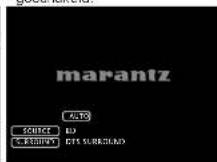

Statusweergave: De werkingsstatus wordt tijdelijk weergegeven op het scherm als de signaalbron wordt geschakeld of het volume wordt afgesteld.
OPMERKING
- Het statusdisplay kan niet worden weergegeven aan de resolutie van een computer (bijv. VGA) of terwijl bepaalde 3D-videoinhoud wordt afgespeeld.
- Wanneer het menu wordt gebruikt aan de resolutie van een computer (bijv. VGA) of tijdens de weergave van bepaalde 3d-videoinhoud, schakelt het weergavebeeld naar het beeld van het menuscherm.
Een HDMI-compatibel toestel aansluiten
Er kunnen maximum negen HDMI-compatibele apparaten (7 ingangen/2 uitgangen) worden aangesloten op het toestel.
HDMI-functie
Dit toestel heeft ondersteuning voor de volgende HDMI-functies:
•3D
• Deep Color (35blz. 138)
• Auto Lip Sync (blz. 104, 13B)
• "x.v.Color", sYCC601 color, Adobe RGB color, Adobe YCC601 color (biz. 138, 140)
• Digitaal HD-audioformaat
• ARC (Audio Return Channel)
- Content Type
• CEC (HDMI besturing)
Voor weergave van digitale video en audio zoals BD-Video of DVD-Video via een HDMI-aansluiting dienen zowel dit toestel als uw TV het auteursrechterlijk beschermingsysteem HDCP (High-bandwidth Digital Content Protection System) te ondersteuren. HDCP is een auteursrechtbeschermingstechnologie die bestaat uit gegevenscoding en authentificatie van het aangesloten AV-toestel. Dit toestel ondersteunt de HDCP.
- Als een toestel is aangesloten dat geen HDCP ondersteunt, dan worden audio en video niet correct weergegeven. Lees de gebruikershandleiding van uw televisie of speler voor meer informatie.
Over HDMI-kabels
- Gebruik een kabel die compatibel is met de "HDMI-kabel met hoge snelheid" of de "HDMI-kabel met hoge snelheid en ethernet" bij het aansluiten van een apparaat met ondersteuning voor Deep Color-signaaloverdracht
- Warneer u de ARC-functie gebruikt, sluit u een apparaat aan met een "standaard HDMI-kabel met ethernet" of een "HDMI-kabel met hoge snelheid met ethernet" voor HDMI 1.4a.
HDMI besturingsfunctie (blz. 68)
Met deze functie kunt u externe apparaten vanaf een ontvanger bedienen en de ontvanger bedienen vanaf externe apparaten.
OPMERKING
- Het is mogelijk dat de HDMI bedieningsfunctie niet werkt, afhankelijk van het component waarop het is aangesloten en de daarbij behorende instellingen.
- U kunt geen TV of Blu-ray discspeler / DVD speler bedienen die niet met de HDMI bedieningsfunctie compatibel is.
Over de 3D-functie
Dit toestel heeft ondersteuning voor ingangs- en uitgangssignalen voor video in 3D Idnedimensionaal met de standaard HDMI 1.4a. Om 3D-video af te spelen, hebt u een TV en speler nodig die HDMI 1.4a 3D ondersteunen en een 3D-bril.
OPMERKING
- Raadpleeg de instructies in de handleiding van uw weergaveapparaat samen met deze handleiding wanneer u 3D-video afspeelt.
- Wanneer u 3D-videoinhoud afspeelt, kan het menuscherm of het statusdisplay over het beeld worden geplaatst. Bij bepaalde 3D-videoinhoud kan het menuscherm of het statusdisplay niet over deze inhoud worden geplaatst.
- Indien 3D-video zonder 3D-informatie wordt ingevoerd, worden het menuscherm en de statusdisplay van dit toestel over de afgespeelde video getoond.
- Indien 2D-video met de tv naar 3D-video wordt omgezet, worden het menuscherm en de statusdisplay van dit toestel niet juist getoond. Om het menuscherm en de statusdisplay van dit toestel juist te tonen, moet u de tv-functie voor het omzetten van 2D-video naar 3D-video uitschakelen.
Over de ARC (Audio Return Channel) functie
Door de ARC (Audio Return Channel) in HDMI 1.4a kan een TV via één enkele HDMI-kabel audiogegevens "upstream" naar dit toestel sturen.
OPMERKING
- Om de ARC-functie aan te zetten, dient u "HDMI Control" - "Control" op "ON" te zetten (35 bilz. 105).
- The ARC-functie kan niet tegelijkertijd de HDMI OUT 1-en HDMI OUT 2-aansluitingen gebruiken. Maak de "Control Monitor" instelling in overeenstemming met een TV die voor de ARC-functie geschikt is en de HDMI OUT-aansluiting van dit toestel.
- Wanneer u een Tv-toestel aansluit dat de ARC-functie niet ondersteunt, moet een aparte aansluiting worden gemaakt met een audiokabel. Raadpleeg in dat geval "Een TV aansluiten" (3) blz 10) voor de aansluitmethode.
Over de Content Type
De HDMI-specificatieversie 1.4a maakt oenvoudige, geautomatiseerde beeldinstellingsselectie mogelijk zonder dat de gebruiker hierin moet tussenkomen.
OPMERKING
U kunt de functie Content Type inschakelen door de "Video Mode" in te stellen op "Auto" (37 biz. 89).
Zie ommezijde
Kabels die voor aansluitingen worden gebruikt

- Deze interface maakt de overdracht van digitale videosignalen en digitale audiosignalen via een enkele HDMI-kabel mogelijk.
![Blu-ray Disc- speler HDMI OUT DVD- speler HDMI OUT Set-top box HDMI OUT Video- cassette- recorder HDMI OUT Spelcomputer HDMI OUT Digitale camcorder 2 HDMI OUT TV 1 TV 2 HDMI IN HDMI IN [ Achterpaneel ]](/content/2026/06/1239189/images/e93838521a05746bbb22494c10df57fd26ce65941b09e141499c12e046bf2f13.jpg)
Een HDMI-compatibel toestel aansluiten
![Digitale camcorder 1 HDMI OUT marantz [Voorpaneel]](/content/2026/06/1239189/images/25da002a29b11f42d87d4c740cbd16dd28448cce2bfe494651ebdb1c96b0097a.jpg)

- Als dit toestel is aangesloten op de andere apparaten met HDMI-kabels, dient u ook dit toestel en de TV aan te sluiten met een HDMI-kabel.
- Bij het aansluiten van een apparaat met ondersteuning voor Deep Color-overdracht, moet u een "HDMI-kabel met hoge snelheid" of een "HDMI-kabel met hoge snelheid en ethernet gebruiken".
- Er worden geen videosignalen uitgevoerd wanneer de ingevoerde videosignalen niet overeenkomen met de resolutie van de monitor. Wanneer dit het geval is, moet u de resolutie van de Blu-ray Disc-speler / DVD speler instellen op een voor de monitor geschikte resolutie.
- Wanneer dit toestel en de monitor middels een HDMI-kabel op elkaar zijn aangesloten terwijl de monitor niet in staat is HDMI-audiosignalen weer te geven, dan worden alleen de videosignalen naar de monitor uitgevoerd.
OPMERKING
- Voor gebruik van de HDMI-besturingsfunctie, moet u "HDMI Control" - "Control" (Kfblz.105) op "ON" stellen en de HDMI OUT-aansuiting kiezen die u wilt besturen met de HDMI-besturingsfunctie in "Control Monitor".
- Het audiosignaal van de HDMI-uitgangaansluiting (bemonsteringsfrequentie, aantal kanalen, etc.) kan worden beperkt door de HDMI-audiospecificaties van het aangesloten toestel voor wat betreft toegestane ingangen.
Zie ommezijde
Een HDMI-compatibel toestel aansluiten
Aansluiten op een toestel met een DVI-D-aansluiting
Indien u gebruikmaakt van een HDMI/DVI-conversiekabel (lapart verkocht), worden HDMI-videosignalen geconverteerd naar DVI-signalen, wat een verbinding met een toestel met een DVI-D-aansluiting mogelijk maakt.
OPMERKING
- Er wordt geen geluid weergegeven als u aansluit op een toestel met een DVI-D-aansluiting. Maak afzonderlijke audioansluitingen.
- Signalen kunnen niet worden weergegeven naar DVI-D-apparaten die geen HDCP ondersteuhen.
- Videosignalen kunnen mogelijk niet worden weergegeven, afhankelijk van de combinatie aan toestellen.
□ Instellingen betreffende HDMI-verbindingen
Stel in zoals nodig. Voor meer informatie, kijkt u bij de respectievelijke naslagpagina's.
Input Assign (blz. 88)
Stel dit in om de HDMI ingangsconnector te wijzigen naar de toegewezen ingangsbron.
HDMI Setup (blz. 104)
Kies de instellingen voor HDMI video/audio-uitvoer.
• Auto Lip Sync • HDMI Audio Out
• Monitor Out • HDMI Control
OPMERKING
De audiosignaalingang van de HDMI-ingang kan worden uitgevoerd als een uitvoersignaal van de HDMIuitgang door de audio-uitvoerbestemming voor HDMI in te stellen op TV.
Audiosignalen die zijn ingevoerd via de analoge/coaxiale/optische ingangen kunnen niet worden uitgevoerd vanaf de HDMI-uitgang.
Een TV aansluiten
- Kies de te gebruiken terminal en sluit het apparaat aan.
- Voorvideoaansluitingen, kijktubij "Ingangvideosignalenconverterenvoorweergave (Videoconversiefunctie)" (Fblz. 5).
- Ca naar "Een HDMI-compatibel toestel aansluiten" (125 blz. 7) voor instructies over de aansluiting van HDMI.

Om naar de audio van een TV te luisteren via dit toestel, gebruikt u de optische digitale aansluiting.
OPMERKING
De optische aansluiting is niet nodig wanneer een TV compatibele met de ARC-functie (Audio Return Channel HDMI 1.4a-functiel met dit toestel is verbonden via een HDMI-aansluiting.
Zie "Over de ARC (Audio Return Channel) functie" (Cen"blz. 7) voor meer details of raadpleeg de instructiehandleiding van uw TV.
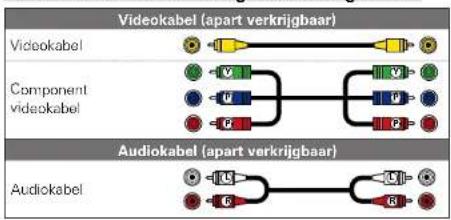
Kabels die voor aansluitingen worden gebruikt
![graph TD A["Videookabel (apart verkrijgbaar)"] --> B["Component videokabel"] B --> C["O"] B --> D["P"] B --> E["O"] B --> F["P"] B --> G["O"] H["Audiokabel (apart verkrijgbaar)"] --> I["Optische kabel"] I --> J["O"] I --> K["O"]](/content/2026/06/1239189/images/99ea3e9e39ed784db64c84f02cae403a9898d164722955f9782520dbff49fe7a.jpg)
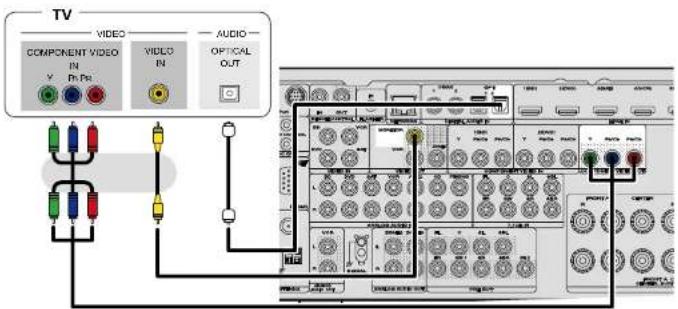
in Stel in zoals nodig
Stel dit in om de digitale ingangsconnector of de ingangsconnector van een component video te wijzigen waaraan de ingangsbron is toegewozen.
"Input Assign" (K-Blz. 88)
Een Blu-ray Disc-speler aansluiten
- U kunt video bekijken en audio beluisteren van een Blu-ray Disc.
- Kies de te gebruiken terminal en sluit het apparaat aan.
- Ga naar "Een HDMI-compatibel toestel aansluiten" (1-7) voor instructies over de aansluiting van HDMI.
Kabels die voor aansluitingen worden gebruikt
in Stel in zoals nodig
Stel dit in om de digitale ingangsconnector of de ingangsconnector van een component video te wijzigen waaraan de ingangsbron is toegewezen. "Input Assign" (10) blz. 88

Wanneer u HD Audio (Dolby TrueHD, DTS-HD, Dolby Digital Plus, DTS Express) en meerkanaals PCM wilt afspelen met dit toestel, moet u een HDMI-aansluiting gebruiken (Tf blz. 7 "Een HDMI-compatibel toestel aansluiten").
Een DVD-speler aansluiten
• U kunt video en audio afspelen van een DVD.
- Kies de te gebruiken terminal en sluit het apparaat aan.
- Ga naar "Een HDMI-compatibel toestel aansluiten" (1-7 blz. 7) voor instructies over de aansluiting van HDMI.
Kabels die voor aansluitingen worden gebruikt
![graph LR subgraph Videokabel (apart verkrijgbaar) A1["×"] --> B1["●"] A2["○"] --> B2["●"] A3["●"] --> B3["●"] A4["○"] --> B4["●"] A5["●"] --> B5["●"] A6["○"] --> B6["●"] A7["●"] --> B7["●"] A8["○"] --> B8["●"] A9["○"] --> B9["●"] end subgraph Component (videokabel) C1["●"] --> D1["●"] C2["●"] --> D2…](/content/2026/06/1239189/images/f751fd608e4de40767082349322610df3c16b6f29b109d81fdd51acaad8e5941.jpg)
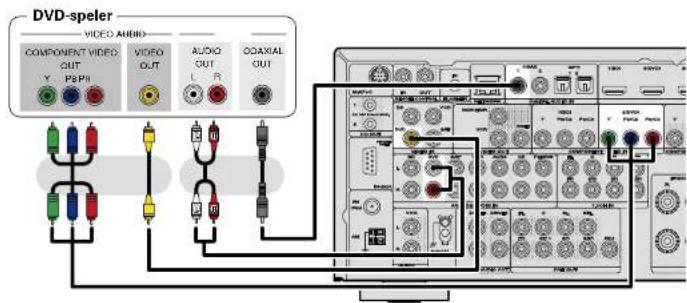
in Stel in zoals nodig
Stel dit in om de digitale ingangsconnector of de ingangsconnector van een component video te wijzigen waaraan de ingangsbron is toegewezen.
"Input Assign" (67 blz. 88)
Een kastje met set-top box (Satelliettuner of kabel-TV) aansiluiten
• U kunt satellet- of kabel-TV bekijken.
- Kies de te gebruiken terminal en sluit het apparaat aan.
- Ga naar "Een HDMI compatibel toestel aansluiten" (125 olz. 7) voor instructies over de aansluiting van HDMI.
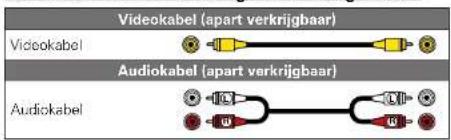
Kabels die voor aansluitingen worden gebruikt
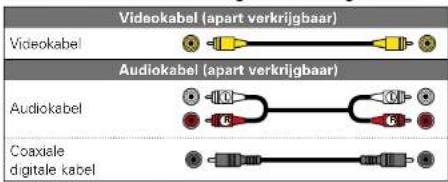
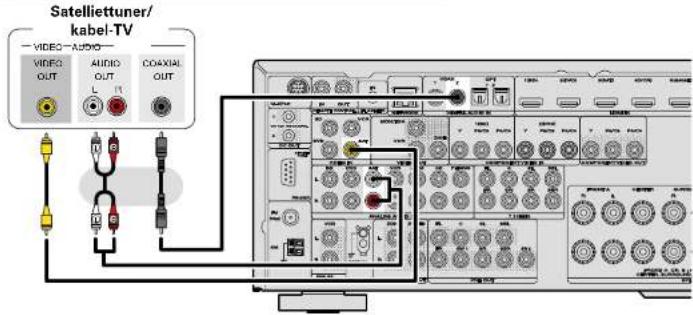
in Stel in zoals nodig
Stel dit in om de digitale ingangsconnector of de ingangsconnector van een component video te wijzigen waaraan de ingangsbron is toegewezen.
"Input Assign" (blz. 8B)
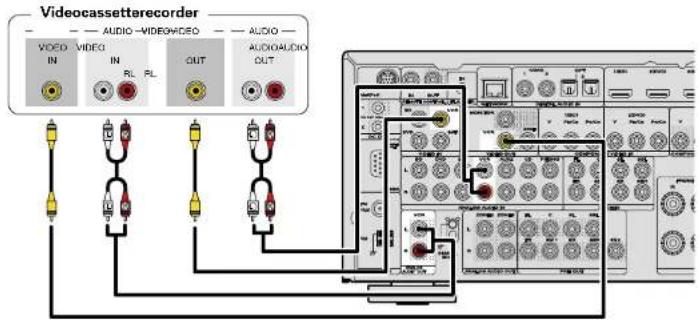
Een videocassetterecorder aansluiten
- U kunt video op een videocassette opnemen.
- Kies de te gebruiken terminal en sluit het apparaat aan.
- Gebruik de analoge aansluiting wanneer u analoge audio opneemt.
- Ca naar "Een HDMI-compatibel toestel aansluiten" (12 blz. 7) voor instructies over de aansluiting van HDMI.
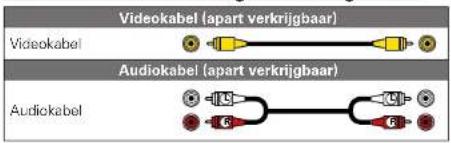
Kabels die voor aansluitingen worden gebruikt
in Stel in zoals nodig
Stel dit in om de digitale ingangsconnector of de ingangsconnector van een component video te wijzigen waaraan de ingangsbron is toegewezen.
"Input Assign" (1-2) plz. 88
OPMERKING
Om de videosignalen op te nemen via dit toestel, gebruikt u hetzelfde type kabel voor de verbinding tussen dit toestel en de speler als de kabel die wordt gebruikt voor de verbinding tussen dit toestel en de recorder.
Een digitale camcorder aansluiten
- U kunt video en audio afspelen van een digitale camcorder.
- Ga naar "Een HDMI-compatibel toestel aansluiten" (Cblz 7) voor instructies over de aansluiting van HDMI.
Kabels die voor aansluitingen worden gebruikt

in Stel in zoals nodig
Stel dit in om de digitale ingangsconnector of de ingangsconnector van een component video te wijzigen waaraan de ingangsbron is toegewezen.
"Input Assign" (blz. 88)

U kunt gamen wanneer u een game-computer aansluit op de AUX1 INPUT. In dit geval zet u de ingangsbron op "AUX1".
OPMERKING
Wanneer een niet-standaard videosignaal wordt ingevcord vanaf een speiconsole of een andere bron, zal de videoconversiefunctie mogelijk niet werken. In dit geval gebruikt u de monitoruitgang van dezelfde connector als de ingang.
Een iPod of USB-geheugenapparaat aansluiten op de USB-poort
U kunt op een iPod of USB-geheugenapparaat opgeslagen muziek afspelen.
Kabels die voor aansluitingen worden gebruikt
Gebruik de USB-kabel die is meegeleverd met de iPod om een iPod op dit toestel aan te sluiten.


marantz kan niet garanderen dat alle USB-geheugenapparaten zullen werken of stroom krijgen. Wanneer u een draagbare HDD met USB-aansluiting gebruikt waarop een netadapter kan worden aangesloten voor het leveren van stroom, raden wij u aan de netadapter te gebruiken.
OPMERKING
- USB-geheugenapparaten zullen niet werken via een USB-hub.
- Gebruik geen verlengsnoer wanneer u een USB-geheugencomponent aansluit. Dit kan radiostoring met andere componenten veroorzaken.
- Dit toestel ondersteunt geen weergave op een iPad. Sluit geen iPad aan op het toestel.
- Warneer u een iPhone op dit toestel aansluit, dient u de iPhone op een afstand van minstens 20 cm van dit toestel te houden. Als u de iPhone dichter bij dit toestel houdt en u ontvangt een telefoonoproep op de iPhone, is het mogelijk dat dit toestel lawaai genereert.
Ondersteunde iPod-modellen
- iPod / iPod classic

Een antenne aansluiten
- Sluit de met het toesteim meegeleverde FM-antenne of AM-raamantenne aan om radiouitzendingen te beluisteren.
- Nadat u de antenne hebt aangesloten en een radiosignaal ontvangt (27) biz. 34 "Luisteren naar FM/AM-uitzendingen", dient u tape te gebruiken om de antenne op de positie met de minste ruis vast te zetten.

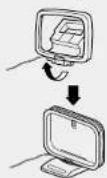
Montage AM-raamantenne
1 Plaatshetstandgedeelte door de onderkant van de raamantenne vanaf de achterkant en buig het naar voren.
2 Plaats het uitstekende gedeelte in het vierkante gat op de standaard.

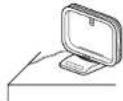
□De AM-raamantenne gebruiken
Hangend aan een muur
Hang de raamantenne zonder enige aanpassing rechtstreeks aan de muur.
Losstaand
Zet in elkaar als hierboven aangegeven.

OPMERKING
- Sluit geen twee FM-antennes tegelijk aan.
- Koppel de AM-raamantenne zelfs niet los wanneer u een externe AM-buitenantenne gebruikt.
- Zorg ervoor dat de kerndraden van de AM-raamantenne niet in aanraking komen met de metalen delen van het paneel.
- Als er ruis op het signaal zit, dient u de aardingsklem (GND) aan te sluiten om de ruis te verminderen.
- Als u geen goed radiosignaal kunt ontvangen, raden we aan een buitenantenne te plaatsen. Vraag inlichtingen bij de verkoper van het toestel.
Een CD-speler aansluiten
• U kunt audio van CD's afspelen.
- Kies de te gebruiken terminal en sluit het apparaat aan.
Kabels die voor aansluitingen worden gebruikt

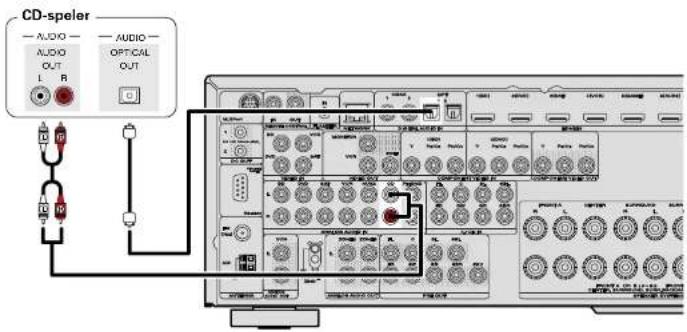
in Stel in zoals nodig
Stel dit in om de digitale ingangsconnector te wijzigen waaraan de ingangsbron is toegewezen.
"Input Assign" (124 blz. 88)
Een platenspeler aansluiten
U kunt langspeelplaten beluisteren.
Kabels die voor aansluitingen worden gebruikt
![graph LR A[" "] --> B[" "] B --> C[" "] C --> D[" "] E[" "] --> F[" "] F --> G[" "] style A fill:#f9f,stroke:#333 style B fill:#ccf,stroke:#333 style C fill:#cfc,stroke:#333 style D fill:#fcc,stroke:#333 style E fill:#ffc,stroke:#333 style F fill:#cff,stroke:#333 style G fill:#ffc,stroke:#333](/content/2026/06/1239189/images/fd727c663796c51f4b929e6ecfe5cb924280d25b82ab1fb765bf3a6cac70af5e.jpg)
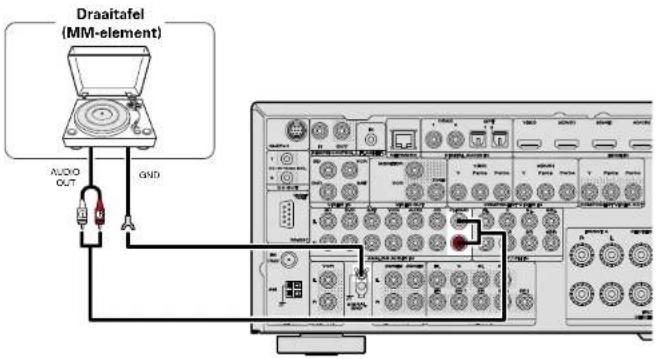

- Dit toestel is compatibel met platenspelers met een MM-element. Gebruik een in de handel verkrijgbare MC hoofd amp of een step-up transformator, indien u een platenspelers met een MC-element gebruikt.
- Er kan een "booming" geluid uit de luidsprekers komen, wanneer u het geluid zonder de platenspeler aan te sluiten.
OPMERKING
De SIGNAL GND-aansluiting van de dit toestel is geen veiligheidsaarding. Sluit deze aan om het geluid te verlagen, indien het geluid overmatig is. Merk op dat afhankelijk van de platenspeler, het aansluiten van een aardedraad het omgekeerde effect van geluidsverlaging kan veroorzaken. In dit geval is het niet noodzakelijk het aardedraad aan te sluiten.
Een draadloze ontvanger aansluiten (RX101)
Door een draadloze ontvanger RX101 (afzonderlijk verkrijgbaar) aan te sluiten op dit apparaat, kunt u audiosignalen van andere apparaten die de Bluetooth-communicatiefunctie gebruiken, ontvangen en afspelen.
- Gebruik een Bluetooth-apparaat dat A2DP-compatibel is (17) blz. 138 "A2DP").
- U kunt ook de draadloze ontvanger RX101 gebruiken als een externe IR-ontvanger
- Raadpleeg de handleiding van de RX101 voor instructies bij het instellen van de draacloze ontvanger.
Draacloze ontvanger RX101
![graph TD A["Bluetooth-apparaat (A2DP-compatible:biiteit)"] --> B["Mobile Phone"] B --> C["MaxPort"] C --> D["Analog/Analog Interface"] D --> E["Analog Interface"]](/content/2026/06/1239189/images/07996aa046d0001da1772ee5f63da9eb09163c4b75b279fe673248344b611ef6.jpg)

U kunt muziek beluisteren door een draadloze ontvanger aan te sluiten via de M-XPort-ingang. Stel in dit geval de ingangsbron in op "M-XPort".
OPMERKING
Om de draacloze receiver RX101 te gebruiken als externe IR receiver, moet u de afstandsbedieningssensor van dit toestel uitschakelen ik-blz. 117 "Instellingen van de afstandsbediening".
Sluit een toestel aan dat een multikanaalsuitgangsaansluiting heeft
- U kunt dit toestel verbinden met een extern apparaat dat audio-uitgangsaansluitingen voor meerkanaals geluid heeft voor weergave van muziek en video.
- Het videosignaal kan op dezelfde wijze worden aangesloten als een Blu-ray Disc-speler / DVD-speler (1976) biz. 11 "Een Blu-ray Disc-speler aansluiten").
Kabels die voor aansluitingen worden gebruikt
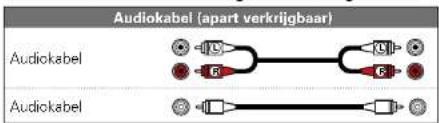
Blu-ray Disc speler / DVD speler / Externe decoder
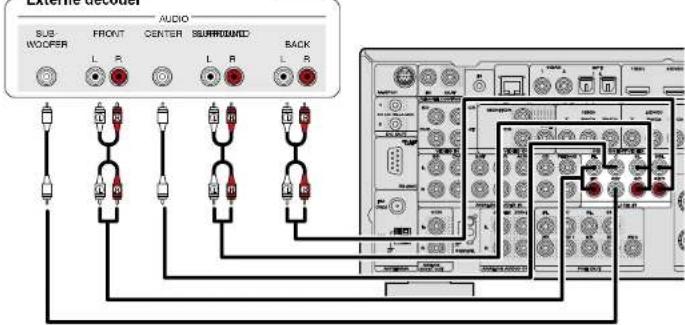
in Stel in zoals nodig
Als u analoge signalen wilt afspelen via 7.1CH IN-aansluitingen, stelt u "Input Mode" (GB-blz.91) in op "7.1CH IN".

Wanneer een apparaat wordt aangesloten op de SBL/SBR-aansluiting van de 7.1CH IN-aansluitingen, moet u "Amp Assign" (Tblz.101) instellen op "NORMAL".
Een externe stroomversterker aansluiten
- U kunt dit toestel gebruiken als een voorversterker door een in de handel verkrigbare stroomversterker aan te sluiten op de PRE OUT-aansluiting. Wanneer u aan elk van de kanalen een stroomversterker toevoegt, wordt de klank nog beter.
- Kies de te gebruiken terminal en sluit het apparaat aan.
Kabels die voor aansluitingen worden gebruikt

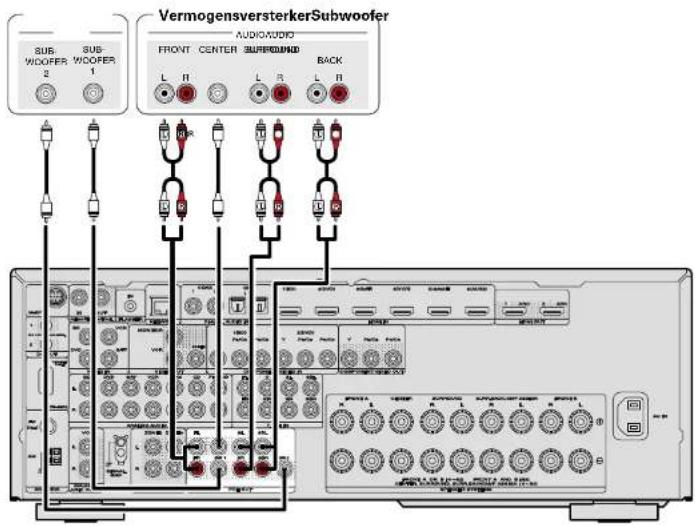

- Wanneer u slechts één surround-achter luidspreker gebruikt, moet deze op (L) de linker kanaalingang worden aangesloten.
- Gebruik de volumeregeling op de subwoofer om het volume van de subwoofer te regelen.
- Indien het geluid van de subwoofer laag klinkt, gebruik dan de volumeregeling op de subwoofer om het volume aan te passen.
OPMERKING
De uitgangskanalen voor de PRE OUT-aansluiting veranderen in SBL en SBR in de "Amp Assign" (K-Blz. 101) instellingen in het menu.
Aansluiten op een thuisnetwerk (LAN)
- Met dit toestel kunt u via uw thuisnetwerk (LAN) muziekbestanden afspelen die op een computer zijn opgeslagen en muziekinhoud afspelen van bijvoorbeeld internetradio. U kuunt dit toestel dan tevens bedienen vanaf de computer via de regeling op het internet.
- Bijwerken is mogelijk door het downloaden van de nieuwste firmware op de marantz-website. Selecteer in het menu "Firmware Update" (Blz 114) voor meer informatie.
- Zie "Netwerk Setup" in het menu (36 biz. 107) voor meer informatie over de netwerkinstelling.
Kabels die voor aansluitingen worden gebruikt

![graph TD A["Internet"] --> B["Router"] B --> C["Modem"] C --> D["Computer"] D --> E["LAN-poort/Ethernet-aansluiting"] B --> F["Naar de WAN kant"] B --> G["Naar de LAN-poort"] B --> H["Naar de LAN-poort"] F --> I["Data Bus"] G --> J["Data Bus"] H --> K["Data Bus"]](/content/2026/06/1239189/images/05c63a74e335012978b3ea9ca18fd03fd7b9e29ca3a90799498b61c37d36b8ef.jpg)
Neem voor een internetverbinding met een internetprovider of een computerwinkel.
Systeemvereisten
□Breedband internetverbinding
Modem
Een toestel dat verbonden wordt met het breedbandcircuit en communicatie met het internet uitvoert. Er is ook een type beschikbaar dat is uitgerust met een router.
Router
Het is raadzaam om met dit toestel een router te gebruiken die is uitgerust met de volgende functies:
• Ingebouwde DHCP-server
Deze functie wijst automatisch IP-adressen toe aan apparaten binnen het lokale netwerk (LAN).
• Ingebouwde 100BASE-TX switch
Het is bij het aansluiten van meerdere apparaten raadzaam een switch te gebruiken met een snelheid van tenminste 100 Mbps.
- Gebruik alleen in de handel verkrijgbare afgeschemde STP of ScTP LAN-kabels.
- Sommige platte Ethernetkabels zijn zeer ruisgevoelig.
Het is raadzaam om een normaal type kabel te gebruiken.
☐ Ethernetkabel (CAT-5 of hoger aanbevolen)

- Als u een internetabonnement heeft voor een verbinding waarmee de netwerkinginstellingen handmatig moeten worden ingevoor, dan voert u de instellingen in via het menu-item "Netwerk Setup" (10 th blz. 10/1).
- De DHCP en Auto IP-functies van dit toestel kunnen worden gebruikt om de netwerkinstellingen automatisch in te stellen.
- Dit toestel voert automatisch de IP-adresinstellingen en andere instellingen uit, wanneer dit toestel met de ingeschakelde DHCP-functie van de breedbandrouter wordt gebruikt.
Gebruikt u dit toestel in een netwerk zonder DHCP-functie, dan moet u de instellingen voor het IP-adres e.d. invoeren via het menu-item "Netwerk Setup" (K5blz.107). - Wanneer u manuele instellingen maakt, dient u de inhoud van de instellingen te controleren met de netwerkbeheerder.
OPMERKING
- Om toegang tot internet te krijgen heeft u een abonnement bij een internetprovider nodig.
Als u al een breedband internetverbinding heeft, dan heeft u geen aanvullend abonnement nodig. - Het type van router dat kan worden gebruikt, kan per
internetprovider variëren. Neem voor details contact op met uw internetprovider of computerwinkel. - marantz is in geen enkel geval verantwoordelijk voor
communicatiefouten of problemen die ontstaan door de
netwerkomgeving of de aangesloten apparaten van de klant - Dit toestel is niet compatibel met PPPoE. U hebt een router nodig die compatibel is met PPPoE als u een abonnement hebt voor een PPPoE-internetverbinding.
- Sluit nooit rechtstreeks een NETWORK-aansluiting aan op de LAN-poort/Ethernet-aansluiting van uw computer.
- Voor het luisteren naar audio-streaming, moet u een router gebruiken die voor audio-streaming geschikt is.
Instellingen
Het volgende gedeelte beschrijft "Audyssey® Auto Setup", waarmee automatisch de optimale instellingen voor uw luidsprekers worden gemaakt en "Network Setup" voor het verbinden van dit toestel met een thuisnetwerk (LAN).
Met dit toestel kunt u via uw thuisnetwerk (LAN) muziekbestanden afspelen die op een computer zijn opgeslagen en muziekinhoud afspelen van bijvoorbeeld internetradio.
□ De luidsprekers instellen (Audyssey Auto Setup) (€ blz. 20)
☐ De netwerkinstellingen maken (Network Setup) (1-2) blz 26
Weergave (Basisbediening) (blz. 27)
Een luistermodus selecteren (SURROUND MODE) (125 blz. 50)
Weergave (Geavanceerde bediening) (10 plz. 68)

De luidsprekers instellen (Audyssey® Auto Setup)
GUI
De akoestische eigenschappen van de aangesloten luidsprekers en de luisterruimte worden gemeten en de optimale instellingen worden automatisch gemaakt. Dit wordt "Audyssey® Auto Setup" genoemd.
Om de meting uit te voeren, zet u de setup-microfoon op meerdere plaatsen in de luisterruimte. Voor het beste resultaat is het aanbevolen op zes of meer plaatsen te meten, zoals aangeduid in de afbeelding (maximaal acht plaatsen).
- Wanneer u "Audyssey® Auto Setup" uitvoert, worden de Audyssey MultEQ® XT/Audyssey Dynamic EQ®/Audyssey Dynamic Volume® functions actief (27.96).
- Voor handmatige instelling van de luidsprekers gebruikt u "Speaker Setup" (blz. 101) in het menu.
OPMERKING
- Mak de kamer zo stil mogelijk. Achtergrondgeluiden kunnen de kamermetingen verstoren. Sluit de ramen, zet mobiele telefoons, televisies, radio's, airconditioners, ti-buizen, keukeneapparatuur, dimmers en andere apparatuur uit, omdat andere apparatuur door deze geluiden beïnvloed worden.
- Mobiele telefoons moeten tijdens de meetprocedure uit de buurt van alle geluidsapparatuur gehouden worden omdat Radio Frequency Interference (RFI) de metingen kunnen verstoren (zelfs als de telefoon niet aan staat).
- Koppel de setup-microfoon niet af voordat de "Audyssey® Auto Setup" is voltooid.
- Ga tijdens de metingen niet tussen de luidsprekers en de instelmicrofoon staan en zorg ervoor dat er geen obstakels in de weg staan. Dat maakt de metingen onnauwkeurig.
- Tijdens de automatische luidspreker-setup kan een luide testtoon worden weergegeven door de "Audyssey® Auto Setup". Dit hoort bij de normale werking. Wanneer er in de kamer achtergrondgeluiden zijn, zullen de testsignalen met een hoger volume worden afgespeeld.
- Door het bedienen van het VOLUME +, - tijdens de metingen worden de metingen geannuleerd.
- De mating kan niet worden uitgevoerd wanneer er een hoofdtelefoon is aangesloten.
Over het plaatsen van de setup-microfoon
- De metingen worden verricht door de gekalibreerde microfoon achtereenvolgens op meerdere punten in de luisteromgeving te plaatsen zoals weorgegeven in [Voorbeeld ①]. Voor het beste resultaat is het aanbevolen op zes of meer plaatsen te melen, zoals aangeduid in de afbeelding (maximaal acht plaatsen).
- Zelfs wanneer de luisteromgeving klein is – zoals weergegeven in [Voorbeeld ②], – zal de meting op meerdere punten in de ruimte tot een effectievere correctie leiden.
【Voorbeeld ①】

[Voorbeeld ②]

FL Luidspreker voor (L) SL Surround luidspreker (L)
FR Luidspreker voor (R) SR Surround luidspreker (R)
C Center luidspreker
SW Subwoofer
SBL Surround-achter luidspreker (L)
SBR Surround-achter luidspreker (R)
Over de Voornaamste Lusiterpositie (*M)
De belangrijkste lusterpositie is de meest centrale positie waar men normaal gesproken zou zitten in de luisteromgeving. Alvorens de "Aydyssey® Auto Setup" te starten, plaatst u de setup-microfoon in de hoofdluisterpositie. Audyssey MultFC® XT gebruikt de metingen van deze positie om de luidsprekerafstand, het niveau, de polariteit en de optimale crossoverwaarde voor de subwoofer te berekenen.
Zie ommezijde
1
De microfoon instellen
Monteer de instellingsmicrofoon op een statief of standaard en installeer deze bij de hoofdluisterpositie. Bij het plaatsen van de setup-microfoon dient u de hoogte van de klankontvanger aan te passen op het niveau van het oor van de luisteraar.
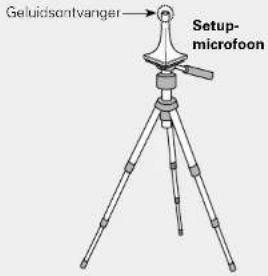

Indien u geen statief of standaard heeft, plaats de microfoon dan bijvoorbeeld op een kruk of stoel zonder rugleuning.
OPMERKING
- De setup-microfoon niet in uw handen houden tijdens de metingen.
- Plaats de setup-microfoon niet in de buurt van een rugleuning van een stoel of een muur. Geluidsweerkaatsingen kunnen onnauwkeurige resultaten opleveren.
2
De subwoofer instellen
Als u een subwoofer gebruikt waaraan u de volgende aanpassingen kunt maken, dient u de subwoofer in te stellen zoals hieronder beschreven.
Als u een subwoofer gebruikt met een directe stand
Stel de directe stand in op "Aan" en schakel de volumeregeling en instelling voor de crossover-frequentie uit.
□ Als u een subwoofer gebruikt zonder een directe stand
Geef de volgende instellingen op:
• Volume : "12 uur stand"
• Crossover-frequentie : "Maximale/hoogste frequentie"
- Low pass-filter : "Uit"
- Stand-bymodus : "Uit"
OPMERKING
Wanneer u twee subwoofers gebruikt, moet u de volumeregelingen van de subwoofer individueel aanpassen met behulp van de testtoon (zodat elk subwooferniveau zo dicht mogelijk bij 75 dB ligt (12) blz. 103l voor "Audyssey® Auto Setup".
3
De afstandsbediening instellen
☐ De bedieningsmodus instellen Druk op AMP om de afstandsbediening in te stellen op de bedieningsmodus voor de AMP.

Zie ommezijde
STAP 1 Voorbereiding
4 Sluit de installatiemicrofoon aan op de SETUP MIC-stekker van dit toestel.
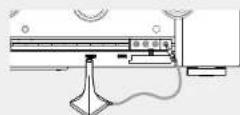

Wanneer de setup-microfoon is aangesloten, verschijnt het volgende scherm.
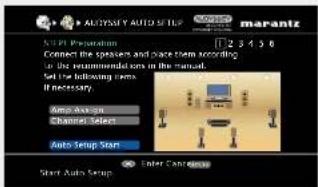
De setup van een 7.1-kanaal luidsprekersysteem met surround achterluidsprekers wordt hier beschreven.
Voor een ander surround luidsprekersysteem dan 7.1-kanalen, moet u stappen 3 en 4 uitvoeren van "Amp Assign" instellen (K F blz.64).
Als u ongebruikte kanalen instelt met "Channel Select" kan de meettijd worden bekort. Voer voor het instellen stap 6 tot 9 uit van "Channel Select" instellen" (15 blz. 65).
5 Gebruik ▽ om "Auto Setup Start" te selecteren en druk vervolgens op ENTER.

STAP 2 Detectie en metingen (Hoofdpositie)
- In STAP 2 voert u metingen uit in de hoofbeluisterpositie. - Deze stap controleert de luidsprekerconfiguratie en -opstelling automatisch en berekent het kanaalniveau, de afstand en de crossover frequency. De stap corrigeert ook vervorming in de beluislerzone.
6 "Measure" te selecteren en drik daarna op ENTER. Bij het starten van het meten wordt een testtoon via iedere luidspreker uitgestuurd.
- De metingen vergen verscheidene minuten.
7 U ziet de gedetecteerde luidsprekers.
- De afbeelding hieronder toont een voorbeeld wanneer de voorluidsprekers, middenluidspreker, subwoofer en surroundluidsprekers zijn gedetecteerd.

Als u een aangesloten luidspreker niet ziet, kan het zijn dat deze niet good is aangesloten. Controloer dan de luidsprekeraansluiting.
8 Gebruik ∇ om "Next → Measurement" te selecteren en druk vervolgens op ENTER.
OPMERKING
Als "Caution!" verschijnt:
Dient u naar "Footmeldingen" (blz. 25) te gaan, de betrokken items te controleren en de noodzakelijke handelingen uit te voeren. Nadat het probleem is opgelost, moet u "Audyssey® Auto Setup" opnieuw starten.
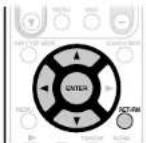
De "Audyssey® Auto Setup"-procedure opnieuw uitvoeren
Druk op △∇ om "Retry" te selecteren, en druk dan op ENTER.
Na afloop van de meting
① Druk op RETURN, de "Cancel auto setup?" vraag wordt woergegeven.
② Druk op ◀ om "Yes" te selecteren, en druk dan op ENTER.
De luidsprekers opnieuw instellen
Herhaal de procedure vanaf stap 4 van STAP1 Voorbereiding
Zie ommezijde
De luidsprekers instellen (Audyssey® Auto Setup)
STAP 3 Afmeting (2e – 8e)
- In STAP 3 voert u metingen uit op meerdere plaatsen (twee tot acht plaatsen) die van de hoofdbelusterzone verschillen.
- U kunt slechts een enkele plaats meten, maar door meerdere posities te meten wordt de nauwkeurigheid voor de correctie van akoestische vervorming in de luisterruimte verbeterd.
9 Zet de setup-microfoon op de tweede positie. Gebruik △▽ om "Measure" te selecteren en druk vervolgens op ENTER.
De meting van het tweede punt begint. U kunt op maximaal acht plaatsen meten.
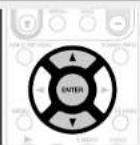
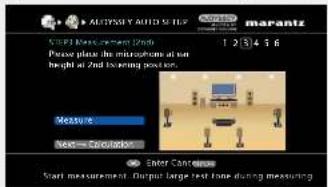
Als u metingen wilt weglaten vanaf het volgende punt, selecteer dan "Next—Calculation". (Ga naar STAP4 Berekening)
10 Herhaal stap 9, meetposities 3 tot 8. Er wordt een "Measurements finished." bericht weergegeven, wanneer de meting van positie B is voltooid.

11 Gebruik △▽ om "Next → Calculation" te selecteren op het scherm STAP 3, en druk vervolgens op ENTER.
Meetresulaten worden geanalyseerd en de frequentierespons van iedere luidspreker in de luisterkamer wordt bepaald.
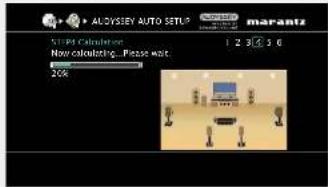
- De analyse neemt een aantal minuten in beslag. De tijd die hiervoor benodigd is, is afhankelijk van het aantal luidsprekers. Naarmate het aantal luidsprekers toeneemt, zal de analyse meer tijd in beslag nemen.
Zie ommezijde
STAP 5
Check

12 Gebruik △▽ om het item dat u wilt controlleren te selecteren en druk vervolgens op ENTER.
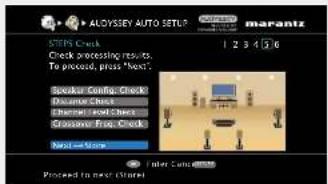
- Subwoofers kunnen een grotere gerapporteerde afstand meten dan de werkelijke afstand door de toegevoegde elektrische vertraging die bij subwoofers normaal is.
- Druk op RETURN wanneer u een ander item wilt controleren.
13 Gebruik ▽ om "Next → Store" te selecteren en druk vervolgens op ENTER.
OPMERKING
- Raadpleeg "Foutmeldingen" (39) (2, 25) als de resultaten verschillen van de huidige aansluitingsstatus of als "Caution!" verschijnt. Voor daarna de "Audyssey® Auto Setup" opnieuw uit.
- Indien u een luidspreker van positie of richting verandert, moet u de "Audyssey® Auto Setup" opnieuw uitvoeren om een optimale equalizer-correctie te krijgen.
STAP 6
Opslaan
14 "Store" te selecteren en drik daarna op ENTER. Bewaar de meetresultaten.
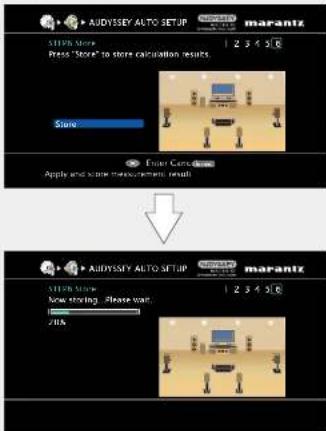
- Het opslaan van de resultaten vergt ca. 10 seconden.
- Druk op RETURN als de meetresultaten niet moeten worden bewaard. Het bericht "Cancel auto setup?" verschijnt. Druk op om "Yes" te selecteren. Alle meetgegevens van de "Aucyssey® Auto Setup" zullen gewist worden.
- Tijdens het opslaan van de gemeten resultaten, wordt "Now storing...Please wait." getoond. Na het opslaan verschijnt "Storing complete. Auto Setup is now finished."
OPMERKING
Schakel het apparaat niet uit, terwijl de meetresultaten opgeslagen worden.
Voltooien
15 Koppel de setup-microfoon los van de SETUP MIC-aansluiting van het toestel.
- Met deze functie wordt het uitgangsvolume optimal ingesteld door constant het niveau van de audio-invoer naar het toestel te controleren. De optimale volumeregeling wordt automatisch uitgevoerd, zonder de dynamiek en helderheid van het geluid aan te tasten wanneer het volume bijvoorbeeld plotseeling wordt verhoogd bij reclames tijdens tv-programma's.
□ Wanneer u Dynamic Volumeaanzet
- Selecteer met de "Yes", en druk dan op ENTER
Het toestel schakelt automatisch over naar de modus "Medium".
□ Wanneer u Dynamic Volumneuitzet
- Gebruik om "No" te selecteren en druk vervolgens op ENTER.
OPMERKING
Na het uitvoeren van de "Audyssey® Auto Setup" mogen de aansluitingen van de luidsprekers of het volume van de subwoofer niet worden veranderd. In het geval van een wijziging, voert u de "Audyssey® Auto Setup" opnieuw uit.
Foutmeldingen
OPMERKING
- Er wordt een foutmelding weergegeven als de "Audyssey® Auto Setup" procedure niet kan worden voltooid wegens een probleem met de luidsprekeraansluitingen, de meetomstandigheden, enz. Als dit gebeurt, dienen de relevante onderdelen te worden gecontroleerd en de juiste metingen te worden uitgevoerd. Voer de "Audyssey® Auto Setup" vervolgens opnieuw uit.
- Als het resultaat nadat de meting oenieuw is uitgevoerd nog steeds afwijkt van de werkelijke aansluitingsstatus of de foutmelding nog steeds verschijnt, dan is het mogelijk dat de luidsprekers niet op de juiste wijze zijn aangesloten. Zet dit toestel uit, controleer de aansluitingen van de luidsprekers en herhaal het meetproces vanaf het begin.
- Zorg ervoor dat u de netspanning utschakelt voordat u de luidsprekeraansluitingen controleert.
| Voorbeelden Oorzaak Maatregelen | ||
 | De aangesloten setup-microfoon is stuk, of er is een ander apparaat dan de meegeleverde setup-microfoon aangesloten.Niet alle luidsprekers konden worden gedetecteerd.De luidspreker links vooraan werd niet correct gedetecteerd. | Sluit de meegeleverde setup-microfoon aan op de SETUP MIC-aansluiting van het toestel.Controler de luidsprekeraansluitingen. |
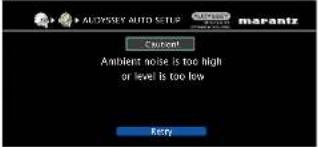 | Er is te veel lawaai in de kamer om nauwkeurige metingen te kunnen verrichten.Het geluid van de luidspreker of subwoofer is te zacht om nauwkeurige metingen te kunnen verrichten. | Schakel elke lawaaimakend apparaat uit of zet het weg.Probeer het opneuw, wanneer de omgeving rustiger is.Controler of de luidsprekers goed zijn aangesloten en in de juiste richting staan.Verhoog het volume van de subwoofer. |
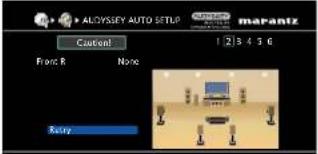 | De weergegeven luidspreker kon niet worden gedetecteerd.(Het linkerschem toont dat de rechtervoorluidspreker niet kan worden gedetecteerd.) | Controleer de aansluitingen van de getoonde luidspreker. |
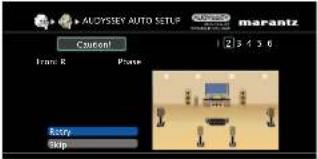 | De polariteit van de weergegeven luidspreker is omgedraaid.(Het linkerschem toont dat de polariteitsfese van de rechtervoorluidsprekers tegengesteld is.) | Controler de polariteit van de getoonde luidspreker.Bij sommige luidsprekers kan deze foutmelding ook verschijnen terwijl ze correct zijn aangesloten. Druk op "Overslaan" als u zeker weet dat de bedrading in orde is. Indien u zeker weet dat de bedrading correct is, drukt u op ΔV om "Skip", te selecteren, en drukt u daarna op ENTER.[IMAGE] |
De luidsprekers instellen (Audyssey® Auto Setup)
Parametercontrole (Parameter Check)
Hiermee kunt u de meetresultaten en equalizer-eigenschappen controleren na de "Aydyssey® Auto Setup".
1 Gebruik △▽ om "Parameter Check" te selecteren en druk vervolgens op ENTER.

2 Gebruik △▽ om het item dat u wilt controleren te selecteren en druk vervolgens op ENTER of ▷.
De meetresultaten voor elke luidspreker worden getoond.
Speaker Config. Check Controleer de luidsprekerconfiguratie.
Distance Check Controleer de afstand.
Channel Level Check Controleer het kanaalniveau.
Crossover Freq. Check Controleer de kruislingse frequentie,
EQ Check Controleer de equalizer.
- Kies "FO Check" en druk op Δ om de te controleren egalisatiecurve ("Audyssey" of "Audyssey Flat") te kiezen.
Gebruik Δ om de weergave te schakelen tussen de verschillende luidsprekers.
3 Druk op RETURN. et bevestigingsscherm verschijnt. Herhaal stap 2.
De instellingen van "Audyssey® Auto Setup" ophalen
Indien u "Restore" op "Yes" instellt, kunt u terugkeren naar het meetresultaat van de "Audyssey® Auto Setup" Iwaarde is berekend bij de start van MultEO® XTI, zelfs wanneer u iedere instelling handmatig heeft veranderd.

De netwerkinstellingen maken (Network Setup)
GUI
Dit toestel kan worden verbonden met een thuisnetwerk (LAN) voor het beluisteren van internetradio of weergave van muziekbestanden en fotobestanden (JPEG) die op een computer zijn opgeslagen.
1 Verbind de Ethernet-kabel (flz. 19 "Aansluiten op een thuisnetwerk (LAN)").
2 Zet dit toestel aan (blz. 5 "Aan de slag"). Dit toestel voert een automatische netwerk setup uit via de DHCP-functie Als u verbinding maakt met een netwerk dat geen DHCP-functie heeft, moet u de instelling van "Network Connecting" (blz. 107) uitvoeren.
Weergave (Basisbediening)
Instellingen (blz. 20)
□ De ingangsbron selecteren (blz. 27)
□ Het hoofdvolume instellen (blz. 28)
□ Het geluid tijdelijk onderbreken (blz. 28)
☐ Blu-ray Disc-speler / DVD speler afspelen (t blz. 29)
□ Een CD-speler laten spelen (a blz. 29)
□ Een iPod afspelen (blz. 30)
□ Een USB-geheugenapparaat afspelen (blz. 32)
□ Afstemmen op radiozenders (blz. 34)
Netwerkaudio afspelen (blz. 38)
Een luistermodus selecteren (SURROUND MODE) (16) blz. 50
Weergave (Geavanceerde bediening) (blz. 68)
De ingangsbron selecteren
Voordat u de woergave start, dient u verbindingen te maken tussen de verschillende onderdelen en de instellingen op de ontvanger.
OPMERKING
Raadpleeg ook de bedieningshandleiding van de aangesloten componenten wanneer u deze afspeelt.
De ingangsbron selecteren
Druk tweemaal op de ingangsbronkeuzetoets (BD, DVD, SAT, TV, NET/USB, CD, TUNER of M-XP) om af te spelen.
Wanneer eenmaal op een ingangsbronkeuzetoets (BD, DVD, SAT, TV, NET/USB, CD, TUNER of M-XP) wordt gedrukt, schakelt het toestel naar het apparaat dat met de afstandsbediening is geselectleerd. Wanneer vervolgens tweemaal op de ingangsbronkeuzetoets wordt gedrukt, wordt de ingangsbron voor het toestel gewisseld.
- Bij het drukken op ▲▶ wordt de ingangsbron van dit toestel ingesteld op "NET/USB" waardoor de aangesloten iPod automatisch wordt afgespeeld (G)bl. 31 "iPod play-functie").
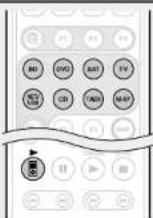
U kunt ook als volgt een ingangsbron selecteren.
□ Met de toets SOURCE ▲▼ op de afstandsbediening Druk op SOURCE ▲ of SOURCE ▼.
- Telkens wanneer u op SOURCE ▲ of SOURCE ▲, verandert de ingangsbron in deze volgorde.


□Met de knop op het hoofdtoestel Verdraai INPUT SELECTOR.
- Door aan INPUT SELECTOR te draaien, wisselt de ingangsbron in de onderstaande volgorde.

Zie ommezijde

- Selecteer ingangsbron "AUX1" om muziek af te spelen met een audiosysteem dat is aangesloten op AUX1 INPUT.
- De ingangsbron "GAME" wordt geselecteerd voor weergave vanaf een spelconsole die is aangesloten op de connector GAME van HDMI IN.
- Selecteer de ingangsbron "VCR", "GAME", "AUX1", "AUX2" of "PHONO" met een van de volgende methoden.
• De toets SOURCE ▲▼ op de afstandsbediening
("Met de toets SOURCE ▲▼ op de afstandsbediening" aan de rechterzijdel - De toets INPUT SELECTOR op de hoofdeenheid ("Met de knop op het hoofdtoestel" aan de rechterzijde)
- Het menu "SOURCE SELECT" "Het menu "SOURCE SELECT" gebruiken" (28) blz. 281
☐ Het "SOURCE SELECT" menu gebruiken
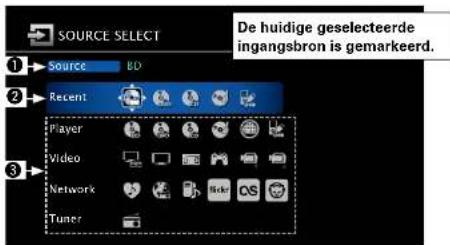
① Ingangsbron
De naam van de gemarkeerde ingangsbron wordt weergegeven.
② Recent gebruikte bronnen
De recent gebruikte ingangsbronnen (tot en met vijf) worden weergegeven.
③ Pictogrammen voor de ingangsbronnen in de verschillende categorieën worden weergegeven.
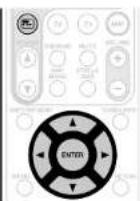
① Druk op
Het menu "SOURCE SELECT" weergeven.
② Selecteer met de △▽◀ ▷ de
ingangsbron, en druk dan op ENTER.
De ingangsbron is ingesteld en het bronselectiemenu is uitgeschakeld
Het hoofdvolume instellen
Gebruik VOLUME +,- om het volume in te stellen.
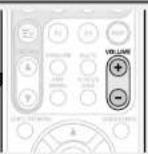
Als de "Volume Display"-instelling
- Het variabele bereik hangt af van de signaalbron en kanaalniveau-instelling.

U kunt de bediening ook uitvoeren via het hoofdapparaat. Voer in dit geval de volgende handelingen uit.
U kunt het volume regelen door het VOLUME bij te stellen.
Het geluid tijdelijk onderbreken
Druk op MUTE.
- "MUTE" verschijnt op het display.
verschijnt op het TV-scherm.

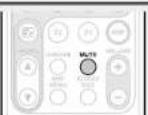


- Selecteer "USB/iPod" als ingangsbron bij het gebruik van een iPod die rechtstreeks op de USB-poort van dit toestel is aangeslote
- Ingangsbronnen die niet worden gebruikt kunnen in de loop der tijd worden ingesteld. Creëer deze instelling bij "Source Delete" (K7 blz. 112).
- Druk opnieuw op [icon] om het bronselectiemenu uit te schakelen zonder een ingangsbron te selecteren.
-
Door een druk op 📄 start de AMP-besturingsfunctie automatisch (blz 118).
-
Het geluid wordt verlaagd tot het niveau dat is geselecteerd met het menu-item "Mute Level" (KPL2.112).
- Druk nogmaals op MUTE om de dempingsfunctie te annuleren. De dempingsfunctie kan ook worden geannulcerd door het hoofdvolume in te stellen.
Stel de front luidsprekers in die u wilt gebruiken.
Druk op SPEAKER A/B.
- Elke keer dat u op SPEAKER A/B drukt, wordt de instelling van de voorste luidspreker als volgt gewijzigd.
Blu-ray Disc-speler / DVD speler afspelen
Het volgende beschrijft de procedure voor het afspelen van Blu-ray disc/DVD-spelers.

3 Druk tweemaal op BD of DVD om van ingangsbron te wisselen voor een speler die u gebruikt.
4 Speel het component dat is aangesloten op dit toestel. Maak de nodige instellingen op de speler (taalinstelling, ondertitelinstelling, etc.) op voorhand.
Een CD-speler laten spelen
Hieronder vindt u de procedure voor afspelen via een CD-speler.

Een iPod afspelen
U kunt video's, foto's en audio weergeven.
1 Sluit de iPod aan op de USB-poort (blz. 14 "Een iPod of USB-geheugenapparaat aansluiten op de USB-poort").
2 Druk op ON om het toestel aan te zetten.
3 Druk tweemaal achtereenvolgens op NET/USB om de ingangsbron te schakelen naar "NET/USB".
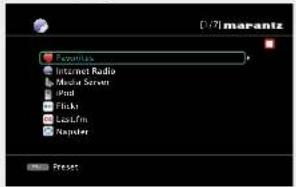
4 Gebruik de △▽ om "iPod" te selecteren en druk dan op de ENTER of ▷.
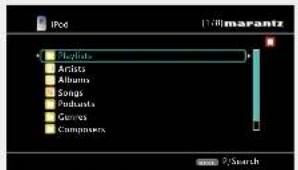
Als "iPod" niet verschijnt, is de iPod mogelijk niet goed aangesloten. Sluit de iPod opnieuw aan.
5 Druk SEARCH/INFO in en gedurende 2 seconden of langer ingedrukt houden om de displaymodus te selecteren.
- Er zijn twee modi voor het weergeven van de inhoud opgenomen op de iPod.
Modus Afstandsbediening Toon iPod-informatie op het TV-scherm.
- Het toestel toont één-bit letters, cijfers en bepaalde symbolen. ", " verschijnt voor een symbool dat niet kan worden getoond.
- De illustratie rechts laat u zien hoe het iPod-scherm eruit ziet in de "Modus afstandsbediening".
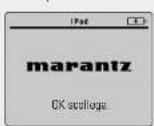
Directe modus Toon iPod-gegevens op het iPod-scherm.
- "Direct iPod" wordt weergegeven op de display van het toestel.
- Deze modus wordt niet ondersteund op 5e generatie iPods of iPod nano's.
| Weergavemodus | Modus Afstandsbediening | Directe modus | |
| Afspeelbare bestanden | Muziekbestand | √ | √ |
| Videobestand | * | ||
| Actieve toetsen | Afstandsbediening (dit toestel) | √ | √ |
| iPod | √ | ||
* Alleen het geluid wordt afgespeeld.
6 Gebruik △▽ om het item te selecteren en druk daarna op ENTER of ▷ om het af te spelen bestand te selecteren.
7 Druk op ENTER, ▷ of ▶.
Afspelen begint.

- De tijd Istandaard: 30 sec) waarvoor de schermweergave wordt weergegeven, kan worden ingesteld bij het menu "Pod" (Blz. 113). Druk op Δ om terug te keren naar het originele schem.
- Voor het weergeven van gecomprimeerde audio met reproductie van uitgebreide hoge en lage tonen, wordt weergave in M-DAXmodus aanbevolen (Je blz. 99). De standaard instelling is "OFF".
- Druk tijdens de weergave in de afstandsbedieningsmodus op STATUS van het hoofdtoesteel om de titel, naam van de artiest en het album te controleren.
OPMERKING
- Afhankelijk van het type iPod of de softwareversie werken sommige functies mogelijk niet.
- Merk op dat marantz geen enkele verantwoordelijkheid aanvaardt voor enige problemen die zich voordoen met data op een iPod bij het gebruik van dit toestel in combinatie met de iPod.
Zie ommezijde

iPod-bediening

| Bedieningstoetsen Functie | |
| AMP MENU Ampi-menu. | |
| SEARCH/INFO(Indrukken en loslaten) | Pagina zoeken *1 / Telens surlken*2 |
| SEARCH/INFO(Ingedrukt houden) | Schakolen tussen de modusAfstandsbediening en de modus Direct |
| Δ < 1> | Bediening van de cursor /Automatisch zoeken (cue, Δ ) /Handmatig zoeken(Ingedrukt houden, Δ ) |
| ENTER(Indrukken en loslaten) | Invooren / Pauze |
| ENTER(Ingedrukt houden) | Stop |
| RETURN Terugleren | |
| II | Pauze |
| ▶ | Weergave / Pauze |
| ■ | Stop |
| I◀◀ ▶▶▶I | Automatisch zoeken (cue) |
| ◀◀ ▶▶▶(Ingedrukt houden) | Handmatig zoeken(Isnel vooruit :Terugspoelen) |
| REPEAT ⬇ | Weergave herhalen |
| RANDOM ✗ | Willekeurige weergave |
| TV I / ⏻ | TV aanzellen/op stand-by zellen(Standaard : marantz) |
| TV INPUT | TV-ingang veranderen(Standaard : marantz) |
- Herhaalde weergave (12) blz. 92 "Repeat")
• Willekeurige weergave (a) blz. 92 "Random"
*1 Als het menuscherm wordt weergegeven drukt u twee keer op SEARCH/INFO en daarna op ◁ (vorige bladzijde) of ▷ (volgende bladzijde).
Druk twee keer op Δ of SEARCH/INFO om te annuleren.
*2 Als het menuscherm wordt weergegeven drukt u twee keer op SEARCH/INFO dan drukt u op ◀ ▷ om de eerste letter waar u naar wilt zoeken te selecteren.
- Als het niet mogelijk is om de lijst te doorzoeken, dan wordt
"unsorted list..." weergegeven.
Druk op Δ of SEARCH/INFO om te annuleren.

Als de lijst niet in alfabetische volgorde staat, is het mogelijk dat u niet per letter kunt sorteren.
Een iPod afspelen
iPod play-functie
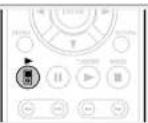
| Als op ▶ wordt gedrukt wanneer een iPod (USB) is aangesloten,start de iPod de weergave. |
Druk op ▶.
- De ingangsbron van het toestel schakelt over naar "NET/USB".
• Daarmee start het afspelen van de iPod.
Een USB-geheugenapparaat afspelen
Muziek- of fotobestanden (JPEG) weergeven op een USB-geheugenapparaat.
Belangrijke informatie
USB-geheugenapparaten
Er kan een USB-geheugenapparaat worden aangesloten op de USB-poort van dit toestel om muziek- en afbeeldingsbestanden (JPEG) weer te geven die op het USB-geheugenapparaat zijn opgeslagen.
Ook op een iPod opgeslagen bestanden kunnen worden afgespeeld wanneer de iPod direct is aangesloten op de USB-poort van dit toestel. Zie "Een iPod afspelen" (€7 blz. 30).
- Aleen USB-geheugenapparaten die voldoen aan de normen voor massaopslag of MTP (Media Transfer Protocol) kunnen op dit toestel worden aangesloten.
- Dit toestel is compatibel met USB-geheugenapparaten die in de bestandsindelingen "FAT16" of "FAT32" zijn geformatteerd.
Album art-functie
Wanneer een MP3-bestand informatie over album art bevat, kan de album art worden getoond terwijl het muziekbestand wordt weergegeven.
Diapresentatiefunctie
Afbeeldingsbestanden IJPEGI die op het USB-geheugenapparaat zijn opgeslagen, kunnen als diapresentatie worden weergegeven.
U kunt tevens de tijd voor de diapresentatie instellen (blz. 92).

Dit toestel geeft beeldbestanden (JPEG) weer in de richting waarin ze in de map zijn opgeslagen.
□ Functie voor tegelijkertijd weergeven van muziek en beeldbestanden van het netwerk
U kunt tegelijk muziek- en beeldbestanden afspelen door de gewenste muziekbestanden en vervolgens de beeldbestanden te kiezen.
Bij het kiezen van muziekbestanden na weorgave van beeldbestanden, druk dan op SEARCH/INFO wanneer het muziekweergavescherm wordt getoond. De muziekbestanden en beeldbestanden kunnen tegelijkertijd worden afgespeeld. Stel nu "Slide Show" (12) in het menu op "ON",

De volgende netwerkinhoud kan tegelijkertijd worden afgespeeld.
- Muziekbestanden: Favorieten, Internet Radio, Media Server, USB, iPod afstandsbedieningsmodus (NET/USB)
• Beeldbestanden: Media Server, USB, Flickr
[Compatibele formaten]
| USB-geheugenapparaten *1 | |
| WMA (Windows Media Audio) | *2 |
| MP3 (MPEG-1 Audio Layer-3) | |
| WAV | |
| MPEG-4 AAC | *3 |
| FLAC (Free Lossless Audio Codec) | |
| JPEG |
*1 USB
- Dit toestel is compatibel met MP3 ID3-tag (ver. 2) normen.
- Dit toestel kan bestanden weergeven die werden ingevoegd met behulp van MP3 ID3-Tag Ver. 2.3 of 2.4.
• Dit toestel is compatibel met WMA META-tags. - Bitsnelheid voor quantisatie van WAV-formaat: 16 bits.
- Bitsnelheid voor quantisatie van FLAC-formaat: 16 of 24 bits.
*2 Auteursrechtelijk beschermde bestanden kunnen op bepaalde draagbare spelers die compatibel zijn met MTP worden afgespeeld.
*3 Met dit toestel kunnen alleen bestanden zonder auteursrechtbeveiliging worden weergegeven.
Content die wordt gedownload van betaalsites op internet zijn meestal beschermd met auteursrechtbeveiliging. Bovendien kunnen, afhankelijk van de computerinstellingen, WMA-gecodeerde bestanden bij het rippen van b.v. een CD met een vorm auteursrechtbeveiliging zijn beschermd.
[Compatibele formaten]
| Bemonsteringsfrequentie | Bitsnelheid Extensie | ||
| WMA (Windows Media Audio) 32/44,1 | /48 kHz 48 - 192 kbps .wma | ||
| MP3 (MPEG-1 Audio Layer-3) 32/44,1 | 48 kHz 32 - 320 kbps .mp3 | ||
| WAV 32/44, 1/48 kHz | .wav | ||
| MPEG-4 AAC | 32/44, 1/48 kHz 16 - 320 kbps | .aac/.m4a/.mp4 | |
| FLAC (Free Lossless Audio Codec) | 32/44, 1/48/88, 2/96 kHz | – | .flac |
Zie ommezijde
Bestanden op een USB-geheugenapparaat Weergeven
1 Sluit het USB-geheugenapparaata aan op de USB-poort (Blz. 14 "Een iPod of USB-geheugenapparaat aansluiten op de USB-poort").
2 Druk tweemaal achtereenvolgens op NET/USB om de ingangsbron te schakelen naar "NET/USB".
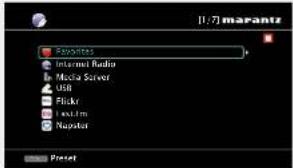
3 Gebruik de △▽ om "USB" te selecteren en druk dan op de ENTER of ▷.

4 Gebruik △▽ om een zoeklocatie of map te selecteren en druk vervolgens op ENTER of ▷.
5 Gebruik △▽ om het bestand te selecteren en druk vervolgens op ENTER, ▷ of ▶. Afspelen begint.

- De tijd (standaard: 30 sec) waarvoor de schermweergave wordt weergegeven, kan worden ingesteld bij het menu "NET/USB" (DF blz. 113). Druk op △▽◀▷ om terug te keren naar het originele scherm.
- Voor het weergeven van gecomprimeerde audio met reproductie van uitgebreide hoge en lage tonen, wordt weergave in M-DAX-modus aanbevolene (127 blz. 99). De standaard instelling is "OFF".
- Wanneer het USB-geneugenapparaat meerdere partities bevat, kan alleen de primaire partitie worden geselecteerd.
- Dit toestel is compatibel met MP3-bestanden die voldoen aan de normen van "MPEG-1 Audio Layer-3".
OPMERKING
- Opgelet, marantz kan niet aansprakelijk worden gesteld voor eventuele problemen met de gegevens op het USB-geheugenapparaat, die ontstaan tijdens het gelijktijdig gebruik van dit toestel en het USB-geheugenapparaat.
- USB-geheugenapparaten kunnen niet worden aangesloten via een USB-hub.
- marantz kan niet garanderen dat alle USB-geheugenapparaten zullen werken of kunnen worden gevoed. Wanneer de voeding voor een verwisselbare USB-hardeschijf van een wisselstroomadapter kan komen, kunt u het beste deze wisselstroomadapter gebruiken.
- U kunt een computer niet aansluiten en gebruiken door een USB-kabal aan te sluiten op de USB-poort van dit toestel.
☐ Functie voor afspelen met een druk op de knop U kunt muziek- en beeldbestanden die op een USB- geheugenapparaat zijn opgeslagen, tegelijk afspelen door op het hoofdtcestel op ONE TOUCH PLAY te drukken.
Druk op ONE TOUCH PLAY.
"ONE TOUCH PLAY" wordt weergegeven op het scherm en de muziek- en beeldbestanden op het USB-geheugenapparaat worden afgespeeld in de volgorde van de lijst.

Als er geen muziekbestanden op het USB-geheugenapparaat staan, worden alleen de beelden weergegeven. Als er echter geen beeldbestanden op het USB-geheugenapparaat staan, wordt alleen muziek weergegeven.
OPMERKING
Plaats de muziek- en beeldbestanden die u wilt afspelen direct op het USB-geheugenapparaat. Bestanden binnen mappen kunnen niet worden afgespeeld.
Een USB-geheugenapparaat afspelen
USB-bediening
| Bedieningstoetsen Functie | |
| Laatst beluisterde internetradiozender | |
| P1 - P3 Voorkeuzezender (1 - 3) kiezen | |
| AMP MENU Amp-menu | |
| SHIFT/TOP MENU Selectue van voorkeuzekanaalblok | |
| SEARCH/INFO | Pagina zoeken*1 / Tekens sorteren*2 |
| Bediening van de cursor / Automatisch zoeken [cue, ] | |
| ENTER(Indrukken en loslaten) | Invoeren / Pauze |
| ENTER(Ingedrukt houden) | Stop |
| RETURN Torugkolen | |
| ■ | Pauze |
| ▶ | Woorgavo / Pauze |
| ■ | Stop |
| I◀◀ ▶▶▶ | Automatisch zoeken [cue] |
| 1 - 8 Voorkeuzender kiezen | |
| REPEAT ⬆ | Woorgavo herholen |
| RANDOM ✕ | Willekeurige weergave *3 |
| TV I / ⏻ | TV aanzetten/top stand-by zellen(Standaard : marantz) |
| TV INPUT | TV-ingang veranderen(Standaard : marantz) |
| PRESET +, = Voorkeuzezender [A1 - GB] kiezen | |
- Herhaalde weergave (blz. 92 "Repeat")
• Willekeurige weergave (blz. 92 "Random")
• Diavoorstelling (blz. 92 "Slide Show")
*1 Als het menuscherm wordt weergegeven drukt u twee keer op SEARCH/INFO en daarna op ◀ (vorige bladzijdel) of ▷ (volgende bladzijdel).
Druk twee keer op △∇ of SEARCH/INFO om te annuleren.
*2 Als het menuscherm wordt weergegeven drukt u twee keer op SEARCH/INFO dan drukt u op ◀ ▷ om de eerste letter waar u naar wilt zoeken te selecteren.
- Als het niet mogelijk is om de lijst te doorzoeken, dan wordt "unsorted list..." weergegeven.
Druk op △∇ of SEARCH/INFO om te annuleren.
*3 Wanneer bestanden die op een USB-geheugenapparaat zijn opgeslagen, met de functie voor willekeurig afspelen worden afgespeeld, en een track volledig is afgespeeld, wordt de volgende track willekeurig geselecteerd uit alle tracks op het apparaat. Voor deze reden kan dezelfde track opnieuw worden afgespeeld.

Als de lijst niet in alfabetische volgorde staat, is het mogelijk dat u niet per letter kunt sorteren.
Afstemmen op radiozenders
Luisteren naar FM/AM-uitzendingen
1 Druk tweemaal op TUNER om de ingangsbron te schakelen naar "TUNER".
2 Druk op BAND om de golfband "FM" of "AM" te selecteren.
FM Bij het luisteren naar een FM-uitzending.
AM Bij het luisteren naar een AM uitzending.
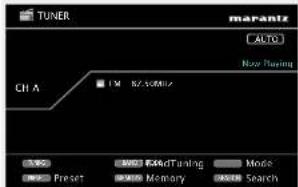
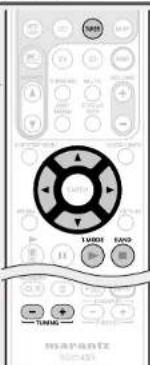
Druk op T.MODE om "AUTO" te selecteren en gebruik daarna TUNING + of TUNING - om de zender te kiezen die u wilt beluisteren.
② Handmatig afstemmen (Handmatige afstemmen)
Druk op T.MODE om de "AUTO"-indicator op de display uit te zetten en gebruik daarna TUNING + of TUNING - om de zender te kiezen die u wilt beluisteren.

- Wanneer het niet lukt om met Auto afstemmen op de gewerste zender af te stemmen, stem dan handmatig op de zender af.
- Houd TUNING + of TUNING – bij handmatig afstemmen ingedrukt om snel van frequentie te veranderen.
- De tijd (standaard: 30 sec) waarvoor de schermweergave wordt weergegeven, kan worden ingesteld bij het menu "Tuner" (K=blz.113). Druk op Δ< om terug te keren naar het originele scherm.
□Voorkeuzezenders programmeren (Handmatige voorinstelling)
Uw favoriete radiozenders kunnen in het voorkeuzegeheugen worden opgeslagen om het afstemmen op deze zenders te vereenvoudigen. Er kunnen maximaal 56 voorkeuzezenders worden opgeslagen.
- Voorkeuzezenders kunnen automatisch vooraf geprogrammeerd worden met het menu-item "Auto Preset" (klbl. 92). Als u "Auto Preset" uitvoert nadal u "Handmatige voorinstelling" hebt uitgevoerd, dan worden de instellingen van "Handmatige voorinstelling" overschreven.
1 Stem af op de zender die u als voorkeuzezender wilt opslaan.
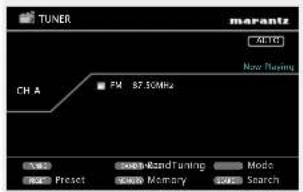
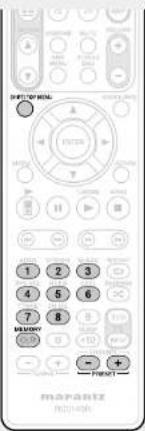
2 Druk op MEMORY.
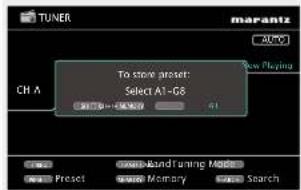
3 Druk op SHIFT/TOP MENU om het blok (A tot G) te selecteren waarin het kanaal (1 tot 8 per blok) moet worden ingesteld en druk dan op PRESET+, PRESET- of 1 - 8 om het voorkeuzenummer te selecteren.
4 Druk nogmaals op MEMORY om de zender op te slaan.
- Herhaal de stappen 1 t/m 4 om andere voorkeuzezenders in te programmeren.
Standaard instellingen
| Blok (A - G) en kanaal (1 - 8) | Standaard instellingen |
| A1 - AB | 87,50 / 89,10 / 98,10 / 108,00 / 90,10 / 90,10 / 90,10 / 90,10 MHz |
| B1 - B8 | 522 / 603 / 999 / 1404 / 1611 kHz, 90,10 / 90,10 / 90,10 MHz |
| C1 - C8 90,10 | MHz |
| D1 - D8 90,10 | MHz |
| E1 - E8 90,10 | MHz |
| F1 - F8 90,10 | MHz |
| G1 - G8 90,10 | MHz |
Een naam geven aan de voorkeuzezender (Preset Name) (blz. 93)
Zie ommezijde

Luisteren naar voorkeuzezenders
1 Druk op SHIFT/TOP MENU om het geheugenblok te selecteren (A tot G).
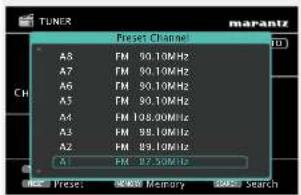
2 Druk op PRESET +, PRESET - of 1 - 8 om het gewenste voorkeuzekanaal te selecteren.

2 Geef frequenties in met behulp van 0 - 9.
- Indien ◀ wordt ingedrukt, wordt de direct daarop volgende invoer geannuleerd.
3 Als de instelling is voltooid, drukt u op ENTER. Er wordt afgestemd op de vooraf ingestelde frequentie.
RDS (Radio Data System)
De RDS-functie werkt alleen wanneer u RDS-compatibele zenders ontvangt.
RDS Iwerkt alleen op FMI is een systeem die een zender in staat stelt extra informatie mee te zenden met het normale radioprogrammasignaal.
OPMERKING
De hieronder beschreven handelingen met SEARCH/INFO zullen geen nut hebben in gebieden waar geen RDS-uitzendingen zijn.

Afstemmen op radiozenders
RDS-zoekfunctie
Gebruik deze functie om automatisch af te stemmen op FM zenders die een bepaalde RDS-service aanbieden.
1 Druk tweemaal op TUNER om de ingangsbron te schakelen naar "TUNER".
2 Druk op SEARCH/INFO om de golfband "RDS" te selecteren.

Het zoeken naar RDS-zenders begint automatisch.
- Wanneer er na bovenstaande handeling geen RDS-zenders worden gevonden, worden alle banden doorzocht.
- Wanneer er een RDS-zender wordt gevonden, verschijnt de naam van die zender op de display.
- Wanneer er geen RDS-zenders zijn gevonden nadat alle frequenties zijn doorzocht, verschijnt de melding "NO RDS".

Als u binnen 5 seconden nadat de zendernaam in de display wordt getoond op PRESET + of PRESET - drukt, kunt u een andere zender zoeken.
PTY (Programmatype)
PTY geeft het RDS-programmatype aan.
In het onderstaande vindt u een overzicht van de beschikbare programmatypes met de daarbij behorende aanduidingen:
| NEWS Nieuws WEATHER Weer | |||
| AFFAIRS Actualiteit FINANCE Financieel | |||
| INFO Informatie CHILDREN Kinderprogramma | |||
| SPORT Sport SOCIAL Sociaal nieuws | |||
| EDUCATE Ovooding RELIGION Godscienst | |||
| DRAMA Drama PHONE IN Inbelprogramma | |||
| CULTURE | Cultuur | TRAVEL | Reisprogramma |
| SCIENCE | Wetenschap | LEISURE | Vrije tijd |
| VARIED | Alerlei | JAZZ | Jazz |
| POP M | Popmuziek | COUNTRY | Country |
| ROCK M | Rockmuziek | NATION M | Nationaal |
| EASY M | Easy-Listening muziek | OLDIES | Oldies |
| FOLK M | Folk | ||
| LIGHT M | Licht klassiek | DOCUMENT | Documentaires |
| CLASSICS | Zwaar klassiek | ||
| OTHER M | Andere muziek | ||
□ PTY-zoekfunctie
Gebruik deze functie om RDS-zenders te zoeken die een bepaald programmatype (PTY) uitzenden
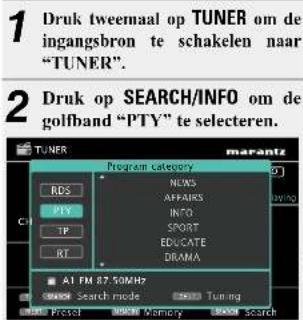
1 Druk tweemaal op TUNER om de ingangsbron te schakelen naar "TUNER".
2 Druk op SEARCH/INFO om de golfband "PTY" te selecteren.
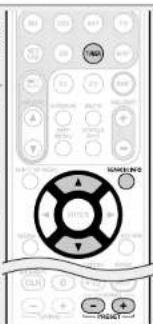
3 Kijk naar de display en druk op △▽ totdat het gewenste programmetrye verschijnt.
4 Druk op PRESET + of PRESET -. Het PTY-zoeken begint automatisch,
- Wanneer er na bovenstaande handeling geen zenders van het geselecteerde programmatype worden gevonden, worden alle banden doorzocht.
- Nadat het zoeken is voltooid verschijnt de zendernaam op de display.
- Wanneer er geen zenders van het geselecteerde programmatype zijn gevonden nadat alle frequenties zijn doorzocht, verschijnt de melding "NO PROGRAMME".

Als u binnen 5 seconden nadat de zendernaam in de display wordt getoond op PRESET + of PRESET - drukt, kunt u een andere zender zoeken.
Afstemmen op radiozenders
TP (Verkeersinformatie)
TP geeft programma's aan die verkeersinformatie uitzenden. Hiermee kunt u snel de verkeersomstandigheden bij u in de buurt controleren voordat u van huis gaat.
TP-zoekfunctie
Gebruik deze functie om RDS-zenders te vinden die verkeersinformatie (ITP-zenders) uitzenden.
1 Druk tweemaal op TUNER om de ingangsbron te schakelen naar "TUNER".
2 Druk op SEARCH/INFO om de golfband "TP" te selecteren.

3 Druk op PRESET + of PRESET -. Het TP-zoeken begint automatisch.
- Wanneer er na bovenstaande handeling geen TP-zenders worden gevonden, worden alle banden doorzocht.
- Nadat het zoeken is voltooid verschijnt de zendernaam op de display.
- Wanneer er geen TP-zenders zijn gevonden nadat alle frequenties zijn doorzocht, verschijnt de melding "NO PROGRAMME".

Als u binnen 5 seconden nadat de zendernaam in de display wordt getoond op PRESET + of PRESET - drukt, kunt u een andere zender zoeken.
RT (Radiotekst)
Met RT kan de RDS-zender tekstberichten uitzenden die op de display kunnen worden getoond.
Wanneer radiotekst wordt ontvangen, verschijnt "RT" op de display.
1 Druk tweemaal op TUNER om de ingangsbron te schakelen naar "TUNER".
2 Druk op SEARCH/INFO om de golfband "RT" te selecteren.
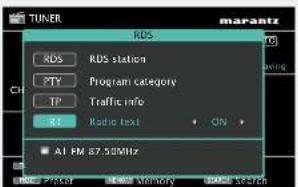
- Bij ontvangst van een RDS-zender wordt de radiotekst van de zender op de display geloond.
- Druk op ◁ ▷ om de radiotekst te onderdrukken.
- Wanneer er geen radiotekst wordt uitgezonden, verschijnt de melding "NO TEXT DATA".
| Bedieningstoetsen Functie | |
| AMP MENU Ampimenu | |
| SHIFT/TOP MENU Selectie van een blok voorkeuzezenders | |
| SEARCH/INFO | Directe frequentie-tuning /RDS-zoekfunctie |
| Δ | Bedianing van de cursor |
| ENTER Invoeren | |
| RETURN Terugieren | |
| T.MODE Zoekmodus veranderen | |
| BAND Overschakolen TM/FAM | |
| 0-9 | Voorkeuzender kiezen 11-8/ Directe frequentie-tuning 0-9 |
| MEMORY Voorkeuzogehougen opslaan | |
| TV 1/∅ | TV aanzotton/op stand-by zotton(Standaard : marantz) |
| TV INPUT | TV-ingang veranderen(Standaard : marantz) |
| TUNING +,- Tuning (omhoog/omlaag) | |
| PRESET +,- | Voorkeuzender kiezen /RDS-zoekfunctie |
De tuningverhoging schakelen
De fabrieksinstellingen voor de tuningverhoging is 9 kHz voor AM en 0,05 MHz voor FM.
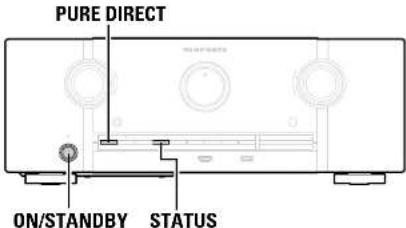
1 Stop de stekker van het hoofdtoestel in het stopcontact terwijl u PURE DIRECT en STATUS ingedrukt houdt.
"AM9/FM50" verschijnt op het display.
2 Druk op STATUS.
"AM10/FM200" verschijnt op het display en de tuningverhogingen die wordt geschakeld naar AM en FM zijn 10 kHz en 0,2 MHz.
3 Druk op PURE DIRECT.
4 Druk op ON/STANDBY.
- De vooraf ingestelde geheugen van de tuner wordt gewist als deze bewerking wordt uitgevoerd.
- Deze instelling keert niet terug naar de standaardwaarden wanneer een reset van de microprocessor wordt uitgevoerd.
Netwerkaudio afspelen
Volg deze procedure voor het weergeven van internetradiostations of muziek- of foto(JPEGI)-bestanden die op een computer zijn opgeslagen.
Belangrijke informatie

Over de internetradiofunctie
- Internetradio verwijst naar radioprogramma's die via internet worden uitgezonden. Er kan worden afgeslemd op internetradiozenders van over de gehele wereld.
- Dit toestel is uitgerust met de volgende internetradiofuncties:
- U kunt zenders per genre en lokatie kiezen.
- Er kunnen 56 internetradiozenders worden ingeprogrammeerd als voorkeuzezender.
- Er kan worden geluisterd naar internetradiozenders die uitzending in MP3 of WMA (Windows Media Audio).
- U kunt met de webbrowser van uw computer uw favoriete radiozenders registreren op een exclusief marantz internetadres voor internetradio.
- Deze functie voorziet in individuel beheer voor iedere gebruiker en derhalve moet u uw MAC- of e-mailadres opgeven.
Exclusive URL: http://www.radiomarantz.com - marantz behoudt zich het recht voor de databaseservice voor internetradiozenders kan zonder nadere berichtgeving te beeindigen.
- De zenderlijst van dit toestel wordt met behulp van een databaseservice voor radiozenders (vTuner) beheerd. Deze databaseservice levert een zenderlijst die speciaal voor dit toestel wordt aangemaakt.
Mediaspeler
Deze functie maakt het mogelijk om muziekbestanden en afspeellijsten (m3u, wpl) die zijn opgeslagen op een computer (mediaserver) waarmee dit toestel middels een netwerkverbinding is verbonden.
Met de weergavefunctie voor netwerkaudio van dit toestel kunt u een verbinding met de server tot stand brengen met behulp van één van onderstaande technologieën.
Wanneer een WMA (Windows Media Audio), MP3 of MPEG-4 AAC-bestand informatie over album art bevat, kan de album art worden getoond terwijl het muziekbestand wordt weergegeven.

Bij gebruik van Windows Media Player versie 11 of later, kan de album art voor WMA -bestanden worden getoond.
Diapresentatiefunctie
U kunt fotobestanden (JPEG) met de diapresentatiefunctie weergeven die zijn opgeslagen in mappen op een mediaserver of van Flickr.
U kunt tevens de tijd voor de diapresentatie instellen (blz. 92).

Dit toestel geeft beeldbestanden (JPEG) weer in de richting waarin ze in de map zijn opgeslagen.
□ Functie voor tegelijkertijd weergeven van muziek en beeldbestanden van het netwerk
U kunt tegelijk muziek- en beeldbestanden afspeien door de gewenste muziekbestanden en vervolgens de beeldbestanden te kiezen.
Bij het kiezen van muziekbestanden na weergave van beeldbestanden, druk dan op SEARCH/INFO wanneer het muziekweergavescherm wordt getoond. De muziekbestanden en beeldbestanden kunnen tegelijkertijd worden afgespeeld. Stel nu "Slide Show" (Ic) blz. 921 in het menu op "ON".
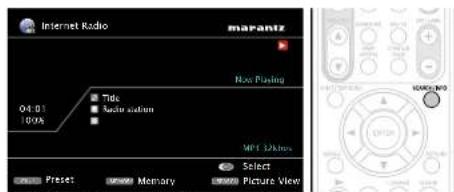
De volgende netwerkinhoud kan tegelijkertijd worden afgespeeld.
- Muziekbestanden: Favorieten, Internet Radio, Media Server, USB, iPod afstandsbedieningsmodus INET/USBI
- Beeldbestanden: Media Server, USB, Flickr
Zie ommezijde
Netwerkaudio afspelen
[Compatibele formaten]
| Internetracio Media server | ||
| WMA (Windows Media Audio) | √ | √ |
| MP3 (MPEG-1 Audio Layer 3) | √ | √ |
| WAV | √ | |
| MPEG-4 AAC | √*? | |
| FLAC (Free Lossless Audio Codec) | √ | |
| JPEG | √ | |
Voor het via het netwerk weergeven van muziekbestanden is een server of serversoftware vereist waarmee distributie van de compatibele formaten mogelijk is.
*1 Media server
- Dit toestel is compatibel met MP3 ID3-tag (ver. 2) normen.
- Dit toestel kan bestanden weergeven die werden ingevoegd met behulp van MP3 ID3-Tag Ver. 2.3 of 2.4.
- Dit toestel is compatibel met WMA META-tags.
- Bitsnelheid voor quantisatie van WAV-formaat: 16 bits.
- Bitsnelheid voor quantisatie van FLAC-formaat: 16 of 24 bits.
*2 Met dit toestel kunnen alleen bestanden zonder auteursrechtbeveiliging worden weergegeven.
Content die wordt gedownload van betaalsites op internet zijn meestal beschermd met auteursrechtbeveliging. Bovendien kunnen, afhankelijk van de computerinstelingen, WMA-gecodeerde bestanden bij het rippen van b.v. een CD met een vorm auteursrechtbeveliging zijn beschermd.
[Compatibele formaten]
| Bemonsteringsfrequentie | Bitsnelheid Extensie | ||
| WMA (Windows Media Audio) 32/44,1/48 kHz 48 – 192 kbps .wmb | |||
| MP3 (MPEG-1 Audio Layer-3) 32/44,1/48 kHz 32 – 320 kbps .mp3 | |||
| WAV 32/44,1/48 kHz – .wav | |||
| MPEG-4 AAC 32/44,1/48 kHz 16 – 320 kbps | .aac/.m4a/.mp4 | ||
| FLAC (Free Lossless Audio Codec) | 32/44,1/48/88,2/96 kHz | – | .flac |
Over Flickr
Flickr is een onlinedienst die in 2004 werd opgestart waarop foto's worden gedeeld. U kunt dit toestel gebruiken om foto's te bekijken die openbaar werden gemaakt door Flickr-gebruikers. U hebt geen account nodig om Flickr te gebruiken. Om foto's te bekijken die u zelf hebt genomen, hebt u een account noog om deze foto's op de Flickr-server op te laden. Zie de Flickr-homepagina voor meer details. http://www.flickr.com/
Over Last.fm
Last.fm leert waar u van houdt... en het is een fantastische manier om nieuwe muziek te ontziekken. Uw nieuwe marantz-AV-ontvanger is zeer slim. U kunt een gratis Last.fm-profiel aanmaken wanneer u uw marantz-AV-ontvanger voor het eerst gebruikt en op magische wijze alle liedjes die u hoort, terugvinden.
Wanneer u intekent op www.last.fm kunt u uw favoriate muzieklijsten, duizenden recensies, biografieën en kunstwerken bekijken en krijgt u aanbevelingen over plaatselijke optredens die u niet wilt missen. Met een betaalbaar abonnement kunt u genieten van een eindeloze keuze aan gepersonalisseerde reclamevrije radiozenders. Bekijk www.last.fm/subscribe vandaag nog een abonnement voor meer details.
Uw abonnement geeft u ook toegang tot Last.fm-radio in een breed gamma muziekproducten, met inbegrip van uw marantz-AV-ontvanger. Deze functie is niet in alle landen beschikbaar. Bezoek www.last.fm/hardware voor meer informatie.
Over Napster
Napster is een door Napster LLC. Geleverde muziekdistributieservice met een maandelijks abonnement. Deze service geeft gebruikers de mogelijkheid om muziekstukken te downloaden en af te spelen op dit toestel. Voordat u Napster kunt gebruiken, moet u de website van Napster op uw PC bezoeken om een account aan te maken en om u als lid te registreren. Ga naar de volgende site voor meer informatie: http://www.napster.com/choose/index_default.html
Netwerkaudio afspelen
Luisteren naar internetradio
1 Op afspelen voorbereide.
① Controleer de netwerkomgeving en zet dit toestel aan
(17) blz. 19 "Aansluiten op een thuisnetwerk (LAN)".
② Voer zo nodig de vereiste "Network Connecting" in
(3) blz. 107
2 Druk tweemaal achtereenvolgens op NET/USB om de ingangsbron te schakelen naar "NET/USB".
3 Gebruik △▽ om "Internet Radio" te selecteren en druk vervolgens op ENTER of ▷.
- Door in het "SOURCE SELECT"-menu te selecteren, kunt u rechtstreeks "Internet Radio" selecteren.
4 Gebruik △▽ om het weer te geven item te selecteren en druk vervolgens op ENTER of ▷.
5 Herhaal stap 4 tot de zenderlijst wordt getoond. De zenderlijst verschijnt.
6 Gebruik △▽ om de zender te selecteren en druk vervolgens op ENTER of ▷.
De weergave begint zodra het buffergeheugen "100%" heeft bereikt.

- Er zijn heel veel internetradiozenders op internet en er bestaan grote verschillen in zowel de kwaliteit als in de bitsnelheid.
Over het algemeen gelkt dat hoe hoger de bitsnelheid, hoe hoger de geluidskwaliteit maar de belasting op de verbindingslijnen en op de server zijn van grote invloed en bij een te grote belasting kunnen er onderbrekingen in de muziek oftevel de gegevensstroom van de audiosignalen voorkomen. Lagere bitsnelheden daarentegen, zorgen voor een lagere geluidskwaliteit maar het geluid wordt minder vaak onderbroken.
- Wanneer de zender overbelast is of niet uitzendt, verschijnen de meldingen "Server Full" of "Connection Down".
- Op dit toestel worden namen van mappen en bestanden als titels weergegeven. Tekens die niet kunnen worden weergegeven, worden vervangen door een ", "(punt).
- Voor het weergeven van gecomprimeerde audio met reproductie van uitgebreide hoge en lage tonen, wordt weergave in M-DAX-modus aanbevolen (17 blz. 99). De standaard instelling is "OFF".
- De tijd (standaard: 30 sec) waarvoor de schermweergave wordt weergegeven, kan worden ingesteld bij het menu "NET/USB" (12 e bl. 113). Druk op Δ om terug te keren naar het originele scherm.
- Wanneer STATUS op het hoofdtoestel wordt ingedrukt, worden de titel en de naam van de radiczender afwisselend op het display getoond.
□Weergeven van de laatst beluisterede internetradiozender
Druk eenvoudigweg op om naar de "Internet Radio" ingangsbron te schakelen en de laatst beluisterde radiozender weer te beluisteren.
Druk op
"Internet Radio" wordt als bron geactiveerd en de laatst beluisterde radiozender wordt weergegeven.

- Wanneer u op het hoofdtoestel INTERNET RADIO indrukt, kunt u diezelfde werking op de afstandsbediering krigen.
- Door een druk op start de NET/USB-besturingsfunctie automatisch (blz. 118).
Recent beluisterde internetradiozenders
Recent beluisterde internetradiozenders kunnen opnieuw worden geselecteerd vanuit de lijst "Recently Played" in het hoofdmenu. In "Recently Played" kunnen 20 internetradiozenders worden opgeslagen.
1 Gebruik △▽ om “Recently Played” te selecteren en druk vervolgens op ENTER of ▷.
2 Gebruik △▽ om het weer te geven item te selecteren en druk vervolgens op ENTER of ▷.

Zie ommezijde
Netwerkaudio afspelen
□ Zenders op trefwoord zoeken (alfabetische reeksen)
1 Gebruik △▽ om "Search by Keyword" te selecteren en druk vervolgens op ENTER of ▷.
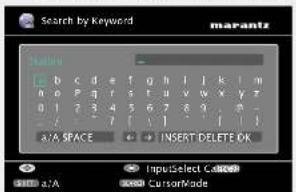
2 Voer de tekens in en druk daarna op OK.
- Ga naar blz, 85 voor het invoeren van tekens.
□Internetradiozenders als voorkeuzezenders instellen
Op internetzenders die als voorkeuzezenders zijn vooringesteld, kan direct worden afgestemd.
1 Druk op MEMORY terwijl de internetradiozender die u als voorkeuzezender wilt voorinstellen, wordt weergegeven.
2 Gebruik △▽ om "Preset" te selecteren en druk vervolgens op ENTER.
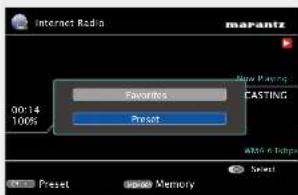
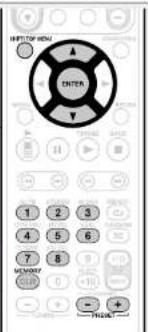
3 Druk op SHIFT/TOP MENU en druk vervolgens op PRESET +, PRESET - of 1 - 8 om het gewenste voorkeuzenummer te selecteren.
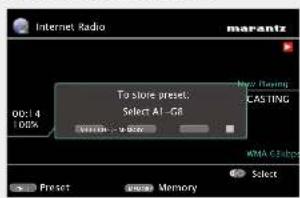
4 Druk nogmaals op MEMORY om de zender op te slaan. Hiermee is de internetradiozender vooringesteld.
□Luisteren naar vooringestelde internetradiozenders
Na drukken op SHIFT/TOP MENU, drukt u op PRESET +, PRESET – of 1 – 8 om het geregistreerde vooraf ingestelde nummer te selecteren.
Dit toestel maakt automatisch verbinding met internet en de weergave begint.

Registreren van internetradiozenders onder de voorkeuzezenderstoetsen
- U kunt maximaal drie internetradiozenders onder de P1 – P3 toetsen van de afstandsbediening of het hoofdtoestel vastleggen. - De aanbevolen internetradiozenders zijn reeds onder de P1 – P3 toetsen geregistreerd.
Druk tijdens weergave van een gewenste, vast te leggen internetradiozender ten minste 3 seconden op een P1 – P3 toets.
De internetradiozender wordt hierdoor vastgelegd.
OPMERKING
Wanneer het geselecteerde voorkeuzenummer al in gebruik is, wordt deze overschreven.
Zie ommezijde
Netwerkaudio afspelen
Luisteren naar een internetradiozender die onder een voorkeuzezendertoets is geregistreerd
Druk op een van de P1 – P3 toetsen.
Internetradiozenders als Favorieten registreren Favorieten verschijnen bovenaan het menuscherm waardoor het afstemmen eenvoudiger wordt.
1 Druk op MEMORY terwijl de internetradiozender die u als favoriet wil registeren, wordt weergegeven.
2 Gebruikui △▽ "Favorites" te selecteren en druk vervolgens op ENTER.
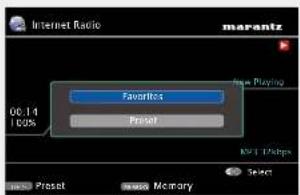
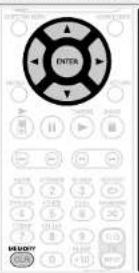
□Luisteren naar internetradiozenders die als favoriet zijn geregistreerd
1 Druk op 📋 om het "SOURCE SELECT"-menu weer te geven en selecteer daarna (blz. 28).
2 Druk op NET/USB om de bedieningsmodus van de afstandsbediening over te schakelen op "NET/USB".
3 Gebruik △▽ om de internetradiozender te selecteren en druk vervolgens op ENTER of ▷.
Dit toestel maakt automatisch verbinding met internet en de weergave begint.

3 Druk op ◀ om "Add" te selecteren. Hiermee is de internetradiozender geregistreerd.

- Druk op ▷ als u het station niet wilt registreren.
- Internetradiozenders uit uw Favorieten verwijderen
1 Druk op om het "SOURCE SELECT"-menu weer te geven en selecteer daarna (blz. 28).
2 Druk op NET/USB om de bedieningsmodus van de afstandsbediening over te schakelen op "NET/USB".
3 Gebruik △▽ om de te verwijderen internetradiozender selecteren en druk vervolgens op MEMORY.
4 Druk op ◀ om "Remove" te selecteren.
Hiermee is de geselecteerde internetradiozender verwijderd.
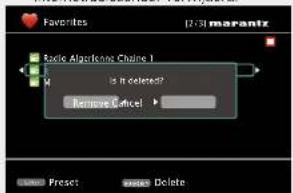
- Druk op ▷ om de bewerking te annuleren zonder de zender te verwijderen.


Netwerkaudio afspelen
□Werking van internetradio
| Bedieningstoetsen Functie | |
| Laatst beluisterde internetradiozender | |
| P1 - P3 Voorkeuzezender (1 - 3) kiezen | |
| AMP MENU Amp menu | |
| SHIFT/TOP MENU Selectie van voorkeuzekanaalstok | |
| SEARCH/INFO | Pagine zoeken*1 / Takens sortaron *2 |
| △▽◀▷ | Bediening van de cursur |
| ENTER (Indrukken en loslaten) | Invoren |
| ENTER (Ingedrukt houden) | Stop |
| RETURN Torugkoren | |
| Stop | |
| 1 - 8 Voorkeuzezender kiezen | |
| MEMORY | Favorieten / Voorkeuzegeheugen opslaan |
| TV 1/∅ | TV aanzotton/op stand-by zotton (Standaard : marantz) |
| TV INPUT | TV-ingang verandoren (Standaard : marantz) |
| PRESET +, - Voorkeuzezender IA1 - G81 kiezen | |
*1 Wanneer het menuscherm verschijnt, drukt u op SEARCH/INFO en daarna op ◀ (vorige bladzijdel of ▷ (volgende bladzijde). Druk twee keer op △▽ of SEARCH/INFO om te annuleren.
*2 Als het menuscherm wordt weergegeven drukt u twee keer op SEARCH/INFO, dan drukt u op ◀ ▷ om de eerste letter waar u naar wilt zoeken te selecteren. • Als het niet mogelijk is om de lijst te doorzoeken, dan wordt "unsorted list..." weergegeven.
Druk op △∇ of SEARCH/INFO om te annuleren.

Als de lijst niet in alfabetische volgorde staat, is het mogelijk dat u niet per letter kunt sorteren.
Op een PC opgeslagen bestanden weergeven
Volg deze procedure voor het weergeven van muziekbestanden, afbeeldingen of afspeelijsten die op een computer zijn opgeslagen.
1 Op afspelen voorbereide.
① Controleer de netwerkomgeving en schakel de netspanning van dit toestel in (13) blz. 19 "Aansluiten op een thuisnetwerk (LANI)".
② Voer zo nodig de vereiste "Network Connecting" in (Cblz. 107).
③ Maak de computer gereed (Werkingsinstructies van de computer).
2 Druk op 📋 om het "SOURCE SELECT"-menu weer te geven en selecteer daarna (blz. 28).
3 Druk op NET/USB om de bedieningsmodus van de afstandsbediening over te schakelen op "NET/USB".
4 Gebruik △▽ om de server die het bestand bevat te selecteren en druk dan op ENTER of ▷.
5 Gebruik △▽ om een zoeklocatie of map te selecteren en druk vervolgens op ENTER of ▷.
6 Herhaal stap 4 tot het bestand wordt getoond.
7 Gebruik △▽ om het bestand te selecteren en druk vervolgens op ENTER of ▷.
De weergave begint zodra het buffergeheugen "100%" heeft bereikt.


- Voor het weergeven van muziekbestanden is een netwerkverbinding vereist waarvoor specifieke instellingen nodig zijn (kl) blz. 19l.
- Voordat u begint met de serversoftware op de computer worden opgestart en moeten de bestanden voor als content van de server worden geselecteerd. Raadpleeg de gebruiksaanwijzing van uw serversoftware voor details.
- Het weergeven van de afbeelding kan afhankelijk van de bestandsgrootte van het bestand (JPEG) enige tijd duren.
- De volgorde waarin de tracks/bestanden worden afgespeeld hangt af van de specificaties van de server. Als door de serverspecificaties de tracks/bestanden niet alfabetisch worden weergegeven, kan het zoeken op de eerste letter niet goed werken.
- WMA Lossless bestanden kunnen worden afgespeeld door gebruik te maken van een server die transcodering ondersteunt, zoals Windows Media Player Ver. 11 of later.
- Voor het weergeven van gecomprimeerde audio met reproductie van uitgebreide hoge en lage tonen, wordt weergave in M-DAX-modus aanbevolen (17 blz. 39). De standaard instelling is "OFF".
- De tijd (standaard: 30 sec) waarvoor de schemweergave wordt weergegeven, kan worden ingesteld bij het menu "NET/USB" (blz. 113). Druk op △▽◀▷ om terug te keren naar het originele scherm.
- Gebruik STATUS van het hoofdtoestel om afwisselend de titel, artiestennaam of naam van het album te tonen.
□Bestanden weergeven die zijn vooringesteld of als favoriet zijn geregistreerd
Bestanden kunnen net als internetradiozenders worden vooringesteld of als favoriet worden geregistreerd (blz. 41, 42).
OPMERKING
- Voorinstellingen kunnen alleen worden verwijderd door ze te overschrijven.
- Wanneer de onderstaande handelingen worden uitgevoerd, wordt de database van de mediaserver bijgewerkt zodat het kan voorkomen dat vooringestelde of favoriste muziekbestanden niet meer weergegeven kunnen worden.
- Wanneer de mediaserver wordt afgesloten en opnieuw wordt gestart.
- Wanneer er bestanden aan de server worden toegevoerd of van de server worden verwijderd.
□Werking van de mediaserver
| [2Z53] | Bedieningstoetsen Functie | |
| Laatst beluisterde inornetradizender | ||
| P1 - P3 Voorkeuzszender (1 - 3) kiezen | ||
| AMP MENU Amp-menu | ||
| SHIFT/TOP MENU Selectie van voorkeuzekanaalblok | ||
| SEARCH/INFO | Pagina zoeken *1 /Tekans sorteren*2 | |
| Bediening van de cursor /Automatisch zoeken (cuc, ) | ||
| ENTER(Indrukken en loslaten) | Invoeren / Pauze | |
| ENTER(Ingedrukt houden) | Stop | |
| RETURN Torugkolen | ||
| ■ | Pauze | |
| ► | Weergave / Pauze | |
| ■ | Stop | |
| I◄◄ ►► | Automatisch zoeken (cuc) | |
| 1 - 8 Voorkeuzszender kiezen | ||
| REPEAT ⬆ | Weergave herhalen | |
| RANDOM ✗ | Willekeurge weergave *3 | |
| MEMORY | Favorieten /Voorkeuzgegehaugen opslaan | |
- Herhaalde weergave (37 blz. 92 "Repeat")
- Willekeurige weergave (blz. 92 "Random")
• Diavoorstelling (blz. 92 "Slide Show")
*1 Wanneer het menuscherm verschijnt, drukt u op SEARCH/INFO en daarna op ◀ (vorge bladzijdel of ▷ (volgende bladzijde). Druk twee keer op △▽ of SEARCH/INFO om te annuleren.
*2 Als het menuscherm wordt weergegeven drukt u twee keer op SEARCH/INFO, dan drukt u op ◀ ▷ om de eerste letter waar u naar wilt zoeken te selecteren.
• Als het niet mogelijk is om de lijst te doorzoeken, dan wordt "unsorted list..." weergegeven.
Druk op △∇ of SEARCH/INFO om te annuleren.
*3 Warneer bestanden die op een computer zijn opgeslagen, met de functie voor willekeurig afspelen worden afgespeeld, en een track volledig is afgespeeld, wordt de volgende track willekeurig geselecteerd uit alle tracks op de computer. Voor deze reden kan dezelfde track opnieuw worden afgespeeld.

Als de lijst niet in alfabetische volgorde staat, is het mogelijk dat u niet per letter kunt sorteren.
Foto's bekijken op de Flickr-site
U kunt foto's bekijken die door bepaalde gebruikers worden gedeeld, of alle foto's bekijken die op Flickr worden gedeeld.
□ Foto's bekijken die door bepaalde gebruikers worden gedeeld
1 Op afspelen voorbereide.
① Controleer de netwerkomgeving en zet dit toestel aan (F) blz. 19 "Aansluiten op een thuisnetwerk (LAN)".
② Voer zo nodig de vereiste "Network Connecting" in (klblz 107).
2 Druk op om het "SOURCE SELECT"-menu weer te geven en selecteer daarna (blz. 28).
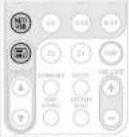
3 Druk op NET/USB om de bedieningsmodus van de afstandsbediening over te schakelen op "NET/USB".

4 Gebruik de △▽ om "Add Flickr Contact" te selecteren en druk dan op de ENTER of ▷.

- Ga naar biz. 85 voor het invoeren van tekens.
6 Nadat u de "Contact" hebt ingevoerd, drukt u op OK.
De "Contact" die u in stap 4 hebt ingevoerd, wordt getoond.
- Als het ingevoerde contact niet gevonden kan worden, verschijnt "The Flickr Contact you entered could not be found". Controleer en voer het juiste contact in..
7 Druk op △▽ om de map te selecteren en druk daarna op ENTER of ▷.
Favorites Toont de favoriete foto's van de opgegeven gebruiker.
Photostream Toont een lijst van gedeelde foto's.
PhotoSets Toont de maplijst (fotoalbum).
Contacts Toont de voor Flickr geregistreerde contacten van de gespecificeerde gebruiker.
Remove this Contact Wist een gebruiker uit Flickr Contact.
8 Gebruik △▽ om het bestand te selecteren en druk vervolgens op ENTER of ▷.
Het geselecteerde bestand wordt weergegeven.
□Alle foto's op Flickr bekijken
1 Op afspelen voorbercide.
① Controleer de netwerkomgeving en zet dit toestel aan
(1) blz. 19 "Aansluiten op een thuisnetwerk (LAN)".
② Voer zo nodin de vereiste "Network Connecting" in
① Voor 20 hourg de vericlote - Network connecting - in
(1) blz. 1071.
2 Druk op om het "SOURCE SELECT"-menu weer te geven en selecteer daarna (1-2) blz. 28).
Netwerkaudio afspelen
3 Druk op NET/USB om de bedieningsmodus van de afstandsbediening over te schakelen op "NET/USB".
4 Gebruik de △▽ om "All Content" te selecteren en druk dan op de ENTER of ▷.
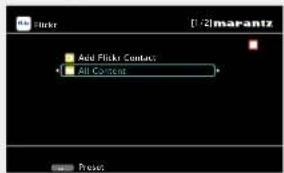

5 Druk op △▽ om de map te selecteren en druk daarna op ENTER of ▷.
Interestingness Toont foto's die populair zijn door het aantal gebruikerscommentaren of het aantal keer dat ze als favoriet zijn toegevoegd.
Recent Toont de meest recent toegevoegde foto's.
Search by text Zoekt foto's door een trefwoord.
6 Gebruik △▽ om het bestand te selecteren en druk vervolgens op ENTER of ▷.
Het geselecteerde bestand wordt weergegeven.
OPMERKING
Afhankelijk van het bestandsformaat is het mogelijk dat u sommige foto's niet kunt bekijken.
Zie ommezijde

Flickr-bediening
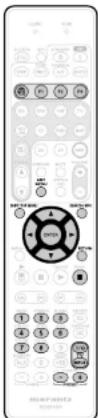
| Bedieningstoetsen Functie | |
| Laatst beluisterde internetradiozender | |
| P1 – P3 Voorkeuzzender (1 – 3) kiozen | |
| AMP MENU Amp-menu | |
| SHIFT/TOP MENU Selectie van voorkeuzekanaalblok | |
| SEARCH/INFO Página zoonen | * |
| Bediening van de cursor / Automatisch zoeken (cue, ) | |
| ENTER(Indrukken en loslaven) | Invoceren |
| ENTER(Ingedrukt houden) | Stop |
| RETURN Terupkolen | |
| ■ | Stop |
| 1 – 8 Voorkeuzpander kiozen | |
| TV I/∅ | TV aanzetton/op stand-by zetten(Standaard : marantz) |
| TV INPUT | TV-ingang veranderen(Standaard : marantz) |
| PRESET +, – Voorkeuzzonder (A1 – GB) kiozen | |
• Diavoorstelling (blz. 92 "Slide Show")
* Wanneer het menuscherm verschijnt, drukt u SEARCH/INFO en
daarna op ◀ {vorige bladzijde} of ▷ (volgende bladzijde)
Druk op Δ of SEARCH/INFO om te annuleren.
Hoe moet u Last.fm beluisteren op dit toestel
Last.fm-radio is niet in alle landen beschikbaar. Bekijk www.last.fm/hardware voor meer informatie. U hebt ook een abonnement nodig. Koop er vandaag één bij www.last.fm/subscribe.
1 Op afspelen voorbereide.
① Zorg ervoor dat dit toestel is aangesloten op het internet en zet daarna de stroom van het toestel aan (blz. 19 "Aansluiten op een thuisnetwerk (LAN)").
② Als er instellingen nodig zijn, maakt u de "Network Connecting" (klz. 107).
2 Druk op 📄 om het "SOURCE SELECT"-menu weer te geven en selecteer daarna os (blz. 28).

- Als u geen Last.fm-account hebt, drukt u op ∇ om "I am new to Last.fm" te selecteren. Druk daarna op ENTER. Maak een account aan door de instructies op het scherm te volgen.
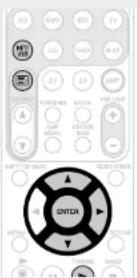
3 Druk op NET/USB om de bedieningsmodus van de afstandsbediening over te schakelen op "NET/USB".
4 Als u een Last.fm-account hebt, drukt u op △▽ om "I have a Last.fm account" te selecteren. Druk daarna op ENTER of ▷.

Netwerkaudio afspelen
5 Gebruik △▽▷ om uw gebruikersnaam en wachtwoord in te voeren.
- Ga naar blz. 85 voor het invoeren van tekens.
6 Nadat u de gebruikersnaam en het wachtwoord hebt ingevoerd, drukt u op "OK" en daarna op ENTER. Als de gebruikersnaam en het wachtwoord overeenkomen, verschijnt het hoofdmenu van Last.fm.
- Het type tekens dat kan worden ingevoerd wordt hieronder getoond.
Username:
[Hoofdletters]
ABCDEFGHIJKLMNOPQRSTUVWXYZ
[Kleine letters]
abcdefghijklmnopqrstuvwxyz
[Symbolen]
[Nummers] 0123456789
Password:
[Hoofdletters]
ABCDEFGHIJKLMNOPQRSTUVWXYZ
[Kleine letters]
abcdefghijklmnopqrstuvwxyz
[Symbolen]
!" # % \ amp; ^ () * +, -. /:; lt; = gt;? @ [] ^ _ - ^ | ^ -
7 Gebruik △▽ om het menu te selecteren en druk daarna op ENTER.
Popular Stations Speel plaatselijke populaire artiesten en tags af.
You Recent Stations
Speel uw recente zenders af.
Your stations
U kunt tracks afspelen van de volgende
gepersonaliseerde zenders
Search Stations U kunt een zender zoeken per artiest of per tag.
8 Gebruik △▽ om een zender te selecteren en druk op ENTER of ▶ om de weergave te starten.
De weergave start en het volgende scherm verschijnt.

9 Menu-items op het weergavescherm.
Love this track Als u tracks goed vindt, verbetert u uw Last. fm-aanbevelingen en kunt u ze optimaal delen op populaire sociale netwerken.
Ban this track Als u een track verbant, spelen we deze niet opnieuw. U kunt dit op de Last.fm-website ongedaan maken.
Scrobbling
Scrobbing stuurt de tracks die u hebt afgespeeld door naar uw Last.fm-account. U kunt de lijsten bekijken van de muziek waarnaar u hebt geluisterd, aanbevelingen krijgen voor nieuwe muziek en plaatselijke evenementen en uw muzieksmaak delen met uw vrienden. Met deze optie kunt u deze dienst aan- of uitzetten. Hoe meer u scrobblet, hoe beter uw aanbevelingen zullen worden.

- Het wachtwoord mag niet langer zijn dan 99 tekens.
- Druk op RETURN om de invoer te annuleren. Wanneer "Cancel input?" verschijnt, selecteert u "Yes" en drukt daarna ENTER.
- Voor het weergeven van gecomprimeerde audio met reproductie van uitgebreide hoge en lage tonen, wordt weergave in M-DAX-modus aanbevolen ikF olz. 991. De standaard instelling is "OFF".
- De tijd (standaard: 30 sec) waarvoor de schemweergave wordt weergegeven, kan worden ingesteld bij het menu "NET/USB" (15 blz. 113). Druk op Δ om terug te keren naar het originele scherm.
- Gebruik STATUS van het hoofdtoestel om afwisselend de titel, artiestennaam of naam van het album te tonen.

Last.fm-bediening
| Bodieningstoetsen Functie | |
| AMP MENU Amp-henu | |
| SEARCH/INFO Paganha zoeken * | |
| Δ∇<1> | Bediening van de cursor / Automotisch zoeken (cue, ∇) |
| ENTER(Indrukken en loslanen) | Invoceren |
| ENTER(Ingedrukt houden) | Stop |
| RETURN Torugkoron | |
| ► | Weergave |
| ■ | Stop |
| ►►I | Automatisch zoeken (cue) |
| TV I/∅ | TV aanzetten/op stand by zetten(Standaard : marantz) |
| TV INPUT | TV-ingang verandaron(Standaard : marantz) |
* Wanneer het menuscherm verschijnt, drukt u op SEARCH/INFO en daarna op ◀ (vorige bladzijdel) of ▷ (volgende bladzijdel).
Druk op Δ of SEARCH/INFO om te annuleren.
Luisteren naar Napster
1 Op afspelen voorbereide.
① Controleer de netwerkomgeving en zet dit toestel aan (19) blz. 19 "Aansluiten op een thuisnetwerk (LAN)".
② Indien instellingen nodig zijn, dan geeft u deze op in "Network Connecting" (E) clz. 1071.
2 Druk op om het "SOURCE SELECT"-menu weer te geven en selecteer daarna (1-2) blz. 28).
3 Druk op NET/USB om de bedieningsmodus van de afstandsbediening over te schakelen op "NET/USB".
4 Gebruik △▽▷ om "Username" en "Password" in te voeren.
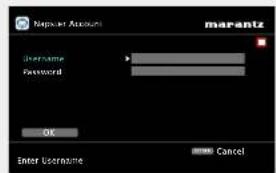
• Ga naar blz. 85 voor het invoeren van tekens.
5 Na het invoeren van "Username" en "Password", selecteer "OK" en druk dan op ENTER. Als "Username" en "Password" bij elkaar horen, wordt het bovenste menu voor Napster weergegeven.
OPMERKING
- Het wachtwoord mag niet langer zijn dan 99 lettertekens.
- Druk op RETURN om de invoer te annuleren. Selecteer "Yes" wanneer "Cancel input?" verschijnt en druk daarna op ENTER.
□Zoeken via het Napster-menu
1 Gebruik △▽ om het zockitem of de map te selecteren en druk dan op ENTER of ▷.
2 Herhaal stap 1 tot de track wordt getoond.
3 Gebruik △▽ om het trackitem te selecteren en druk dan op ENTER of ▷.
□Een tekenzoekopdracht invoeren voor de track die u wilt horen
1 Druk op SEARCH/INFO.
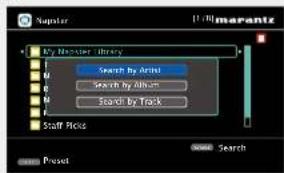

- U kunt zoeken op artiestennaam, albumnaam of tracknaam.
2 Gebruik △▽ om het zoekitem te selecteren en druk dan op ENTER.
3 Voer de tekens in en druk vervolgens op OK.
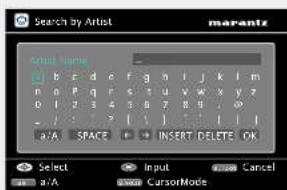
- Ga naar blz. 85 voor het invoeren van tekens.
□Tracks registreren in mijn Napster-bibliotheek
1 Druk op ▷ terwijl de track die u wilt registreren afgespeeld wordt.
2 "Add to my library" te selecteren en drik daarna op ENTER of ▷.
De track wordt ingevoerd in de bibliotheek.

Luisteren naar in mijn Napster-bibliotheek geregistreerde tracks
1 Gebruik △▽ om de "My Napster Library" selecteren en druk dan op ENTER of ▷.
2 Gebruik △▽ om de informatie of track te selecteren en druk dan op ENTER.


- Voor het weergeven van gecomprimeerde audio met reproductie van uitgebreide hoge en lage tonen, wordt weergave in M-DAX-modus aanbevolen (CA"blz. 99). De standaard instelling is "OFF".
- De tijd Istandaard: 30 sec) waarvoor de schermweergave wordt weergegeven, kan worden ingesteld bij het menu "NET/USB" (127 olz. 113). Druk op △▽◀ ▷ om terug te keren naar het originele scherm.
- Gebruik STATUS van het hoofdtoestel om afwisselend de titel, artiestennaam of naam van het album te tonen.
Zie ommezijde
![Netwerkaudio afspelen Napster-bediening Bedieningstoetsen Functie P1 - P3 Voorkeuzzender (1 - 3) kizen AMP MENU Amp-menu SHIFT/TOP MENU Selectie van voorkeuzekanaalblok SEARCH/INFO Zoeken/ou / teken zoeken * Δ∇◀▶ BEDiening van de cursor / Automatisch zoeken [cue, Δ∇] ENTER (Indrukken en loslaven) In…](/content/2026/06/1239189/images/5522eeb3f69c6df31fb2f774979ef7d859146d51912713d918103c2f821e9c6d.jpg)
- Herhaalde weergave (blz. 92 "Repeat")
- Willekeurige weergave (blz. 92 "Random")
* Wanneer het menuscherm verschijnt, drukt u twee keer op SEARCH/INFO en druk dan op ◀ (vorige pagina) of ▷ (volgende pagina). Druk op △V of SEARCH/INFO om te annuleren.
Een luistermodus selecteren (SURROUND MODE)
GUI
Dit toestel kan ingangssignalen voor audio afspelen in de surround- of steromodus met meerdere kanalen. Selecteer de luistermodus die past bij wat u aan het afspelen bent (film. muziek, enz.), of kies wat u het best bevalt.
Een luistermodus selecteren
1 Start de weergave van het gewenste apparaat (blz. 29-32).
2 Druk op AMP om de afstandsbediening in te stellen op de bedieningsmodus voor de AMP.
3 Druk op SURROUND, AUTO, STEREO of PURE DIRECT om een luistermodus te kiezen.
- Door iedere druk op SURROUND, AUTO, STEREO of PURE DIRECT verandert de luistermodus.
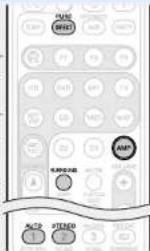
SURROUND
Er kunnen diverse types surround sound worden geselecteerd volgens de bron die wordt afgespeeld. Druk op SURROUND tot de gewenste surround mode is geselecteerd.
In deze modus wordt het type digitaal ingangssignaal gedetecteerd en wordt de passende afspeelmodus automatisch geselecteerd.
PURE DIRECT
Kiezen van de DIRECT of PURE DIRECT modus. Met de DIRECT modus wordt het geluid weergegeven als corspronkelijk opgenomen.
Warneer de modus PURE DIRECT wordt geselecteerd, licht de indicator PURE DIRECT op het toestel op.
De modus PURE DIRECT kan ook op dezelfde manier worden geselecteerd als PURE DIRECT op het hoofdtoestel.


Zie ommezijde
Luistermodus
- De volgende luistermodi kunnen met de SURROUND, AUTO, STEREO en PURE DIRECT toetsen worden gekozen.
- U kunt het geluidsveldeffect aanpassen in het menu "Surround Parameters" (25, 95) als u naar uw favoriete geluidsmodus wilt luisteron.
| Toets Ingangsignaal Luistermodus | ||
| SURROUND | 2-kanaals *1 | AUTO*2STEREODOLBY PLIIx Movie *3DOLBY PLII Movie *3 /DOLBY PLII Movie A-DSXDOLBY PLIIx Music *3DOLBY PLII Music *3 /DOLBY PLII Music A-DSXDOLBY PLIIx Game *3DOLBY PLII Game *3DTS NEO:6 Cinema *3DTS NEO:6 Music *3DOLBY PLIIz Height *3MULTI CH STEREOVIRTUAL |
| Meerkanaals *4 | AUTO*2STEREO | |
| Dolby Digital | DOLBY DIGITAL /DOLBY DIGITAL A-DSXDOLBY DIGITAL EXDOLBY DIGITAL + PLIIx MovieDOLBY DIGITAL + PLIIx MusicDOLBY DIGITAL + PLIIz | |
| Dolby TrueHD | DOLBY TrueHD /DOLBY TrueHD A-DSXDOLBY TrueHD + EXDOLBY TrueHD + PLIIx MovieDOLBY TrueHD + PLIIx MusicDOLBY TrueHD + PLIIz | |
| Dolby Digital Plus | DOLBY DIGITAL Plus /DOLBY DIGITAL Plus A-DSXDOLBY DIGITAL Plus + EXDOLBY DIGITAL Plus + PLIIx MovieDOLBY DIGITAL Plus + PLIIx MusicDOLBY DIGITAL Plus + PLIIz | |
| Toets Ingangsignaal Luistermodus | ||
| SURROUND | DTS | DTS SURROUND /DTS SURROUND A-DSXDTS ES DSCRT 6.1DTS ES MTRX 6.1DTS 96/24DTS + NEO:6DTS + PLIIx MovieDTS + PLIIx MusicDTS + PLIIz |
| DTS-HD /DTS Express | DTS-HD HI RES /DTS-HD HI RES A-DSXDTS-HD MSTR /DTS-HD MSTR A-DSXDTS ExpressDTS-HD + NEO:6DTS-HD + PLIIx MovieDTS-HD + PLIIx MusicDTS-HD + PLIIz | |
| PCMmeerkanaals | MULTI CH IN /MULTI CH IN A-DSXMULTI CH IN 7.1MULTI IN + Dolby EXMULTI IN + PLIIx MovieMULTI IN + PLIIx MusicMULTI IN + PLIIz | |
| Meerkanaals *4 | MULTI CH STEREOVIRTUAL | |
| AUTO1 | Alle AUTO | *2 |
| STEREO2 | Alle STEREO | |
| PURE DIRECT | Alle | DIRECTPURE DIRECTAUTO *2 |
*1 Analoge invoer is tevens 2-kanaals.
*2 Wanneer de modus AUTO wordt geselecteerd, wordt de surround mode die compatibel is met het ingangssignaal gebruikt voor het afspelen.
*3 Een 2-kanaal geluidsbron wordt met de 5.1 of 7.1-kanaal modus weergegeven. Deze modus kan echter niet worden gekozen bij gebruik van een hoofdtelefoon of uitsluitend voorluidsprekers.
*4 Afhankelijk van het audioformaat of het aantal kanalen van het ingangssignaal, kunt u sommige luistermodi niet selecteren. Ga naar "De typen ingangssignaal en de bijbehorende surround-modi" (37blz.134) voor meer informatie.
OPMERKING
Bij gebruik van een hoofdtelefoon kunnen de modi VIRTUAL, STEREO, DIRECT en PURE DIRECT worden gekozen.
Aanduiding op TV-scherm
DOLBY D +, + PLIIz
① Dit geeft een te gebruiken decoder weer
- Een DOLBY DIGITAL Plus-decoder wordt weergegeven als "DOLBY D +".
2 Dit geeft een decoder weer die het geluid instelt dat uit de surround-luidsprekers achter komt.
- "+ PLllz" geeft het geluid voor-hoog aan dat van de luidsprekers voor-hoog komt.
DOLBY PLII MOVIE A-DSX

① Dit geeft een te gebruiken decoder weer.
② Toont een verwerking van DSX™.
Zie ommezijde
Beschrijving van de luistermodi
Dolby luistermodus
| Type luistermodus Beschrijving | |
| DOLBY PLIIx*1 | Deze modus kan worden gekozen bij gebruik van een Dolby Pro Logic IIx decoder voor weergave van een 2-kanaal bron met 6.1/7.1-kanaal surroundgeluid inclusief het surrounddachterkanaal.Door het surrounddachterkanaal toe te voegen, wordt in vergelijking met Dolby Pro Logic II een sterker surroundeffect verkregen.Er zijn drie weergavefuncties: "Movie" is optimaal voor weergave van films. "Music" is geschikt voor weergave van muziek en gebruik "Game" voor het spelen van computerspellejes. |
| DOLBY PLII | Deze modus kan worden gekozen bij gebruik van een Dolby Pro Logic II decoder voor weergave van een 2-kanaal bron met 5.1-kanaal surroundgeluid en een natuurgetrouw en realistisch effect. |
| DOLBY PLIIz*2 | Deze modus kan worden gekozen bij gebruik van een Dolby Pro Logic IIz decoder voor weergave van een 2-kanaal bron met 7.1-kanaal surroundgeluid met toegevoegd hoog-voorkanaal.Door een extra hoog-voorkanaal toe te voegen, wordt de verticale richting versterkt waardoor het drie-dimensionale geluidseffect wordt verbeterd. |
| DOLBY DIGITAL Deze modus kan worden gekozen voor weergave van bronnen die met Dolby Digital zijn opgenomen. | |
| DOLBY DIGITAL EX*1 | Deze modus verbetert de diopte, afmetingen en expressiviteit van het geluid met geluidsveldweergave, inclusief surrounddachterkanalen. |
| DOLBY TrueHD Deze modus kan worden gekozen voor weergave van bronnen die met Dolby TrueHD zijn opgenomen. | |
| DOLBY DIGITAL Plus Deze modus kan worden gekozen voor weergave van bronnen die met Dolby Digital Plus zijn opgenomen. | |
*1 Dit kan worden geselecteerd wanneer "Speaker Config." – "Surr.Back" op "None" staat.
*2 Dit kan worden geselecteerd wanneer "Speaker Config." – "Front Height" op "None" staat.
DTS luistermodus
| Type luistermodus Beschrijving | |
| DTS NEO:6 Deze modus | kan worden gekozen bij gebruik van een DTS NEO:6 decoder voor weergave van een 2-kanaal bron met 6.1/7.1-kanaal surroundgeluid inclusief het surrounddachterkanaal.Er is de "Cinema" functie voor weergave van films en "Music" voor weergave van muziek. |
| DTS SURROUND Deze modus | kan worden gekozen voor weergave van bronnen die met DTS zijn opgenomen. |
| DTS ES DSCRT6.1* | Deze modus kan worden gekozen voor weergave van bronnen die met DTS-ES zijn opgenomen.Deze modus is optimaal voor weergave van DTS-ES Discrete signalen met gebruik van surrounddachter. |
| DTS ES MTRX6.1* | Deze modus kan worden gekozen voor weergave van bronnen die met DTS-ES zijn opgenomen.De surrounddachterdata die met DTS-ES Matrix software zijn gecodeerd, worden via het surrounddachterkanaal weergegeven. |
| DTS 96/24 Deze modus | kan worden gekozen voor weergave van bronnen die met DTS 96/24 zijn opgenomen. |
| DTS-HD Deze modus kan | worden gekozen voor weergave van bronnen die met DTS-HD zijn opgenomen. |
| DTS Express Deze modus | kan worden gekozen voor weergave van bronnen die met DTS Express zijn opgenomen. |
* Dit kan worden geselecteerd wanneer "Speaker Config." – "Surr.Back" op "None" staat.
PCM multikanaal luistermodus
| Type luistermodus Besphrijving | |
| MULTI CH IN Deze modus kan worden gekozen voor weergave van PCM meerkanaals bronnen. | |
Audyssey DSX™ luistermodus
| Type luistermodus Beschrijving | |
| Audyssey DSXTM(A-DSX)* | Deze modus maakt weergave voor de nieuwe kanalen (voor breed of voor hoog in 5.1 kanaals systemen. Door voor-breed- of voor-hoog-kanalen toe te voegen, klinken de surroundgeluidseffecten meer drie dimensionaal en realistisch. |
* Dit kan worden geselecteerd wanneer een andere instelling dan "None" is geselecteerd voor "Front Height" of "Front Wide" en wanneer een andere instelling dan "None" is geselecteerd voor "Center" in "Speaker Config." (37 blz. 101).
Zie ommezijde
Een luistermodus selecteren
Originele marantz luistermodi
| Type luistermodus Beschrijving | |
| MULTI CH STEREO Met | Deze modus kunt u genieten van stereo-geluid uit alle luidsprekers.Hetzelfde geluid als dat via de voorluidsprekers (L/R) wordt gereproduceerd, wordt met hetzelfde niveau via de surroundluidsprekers (L/R) en surrounddachterluidsprekers (L/R) weergegeven. |
| VIRTUAL | Met deze modus kunt u met alleen de front luidsprekers of een hooftelefoon genieten van surround-effecten. |
| AUTO | In deze modus wordt het type digitaal ingangssignaal, zoals Dolby Digital, Dolby TrueHD, Dolby Digital Plus, Dolby Digital EX, DTS, DTS-HD, DTS-ES, PCM (multikanaalsl gedetecteerd, en schakelt de afspeelmodus automatisch naar de betreffende modus.Wanneer het ingangssignaal analog of PCM (2-kanaalsl) is, wordt stereoweergave gebruikt. |
STEREO luistermodus
| Type luistermodus Beschrijving | |
| STEREO Dit is de modus voor weergave in stereo. De toon kan worden aangepast. | |
| • Het geluid wordt weergegeven met de Luidsprekers vóór links en rechts en met de subwoofer.• Ingangssignalen voor meerkanaals worden gemixt tot 2-kanaals audio en zo afgespeeld. | |
Directe luistermodus
| Type luistermodus Beschrijving | |
| DIRECT Geluid dat is opgenomen in de bron, wordt afgespeeld zoals deze is. | |
| PURE DIRECT Deze modus speelt nummers af die het nauwst aanleunen bij de originelegeluidskwaliteit.Het display van de versterker en analoge videoocircuit worden uitgeschakeld.Hierdoor wordt de oorzaak van ruis dat invloed op de geluidskwaliteit heeftonderarukt. |

U kunt in de directe luistermodus de volgende items niet wijzigen.
- Tone (biz. 96)
- Videosignalen worden alleen uitgevoerd wanneer HDMI-signalen worden afgespeeld in de stand PURE DIRECT.
- In de modus PURE DIRECT is er geen menuscherm weergegeven.
Advanced version
Geavanceerde versie
Hier beschrijven we de functies en handelingen waarmee u het toestel beter kunt gebruiken.
● Installatie/aansluiting van de luidsprekers (Geavanceerd) blz. 55
● Aansluitingen (Meer geavanceerde aansluitingen) blz. 66
Weergave (Geavanceerde bediening) blz. 68
Weergave in ZONE2/ZONE3 (aparte kamer) blz. 79
● Gedetailleerde instellingen maken blz. 82
● Overige instellingen 📋 blz. 117
De aangesloten toestellen bedienen via de afstandsbediening blz. 118
Installatie/aansluiting van de luidsprekers (Geavanceerd)
Dit hoofdstuk geeft de methode voor installatie, aansluiting en plaatsing van de luidsprekers voor een ander systeem dan het 7.1-kanaalssysteem met surroundluidsprekers achter. Zie voor de methode voor installatie, aansluiting en plaatsing van het 7.1-kanaalssysteem met surround-luidsprekers achter blz. 4 " Setup-wizard (SETUP WIZARD)". Gebruik Audyssey® Auto Setup van dit toestel om automatisch het aantal verbonden luidsprekers te bepalen en de optimale instellingen voor deze luidsprekers te laten maken.
Procedure voor luidsprekerinstellingen
![graph TD A["Installeren"] --> B["Aansluiten (TBI.57)"] B --> C["De luidsprekers instellen (TBI.64)"]](/content/2026/06/1239189/images/8789451991e5e27d5037bfb102215e9770601bd422ff36fba772c855e3481b37.jpg)
Installeren
Dit toestel is compatibel met Audyssey DSXTM (37blz. 139) en Dolby Pro Logic Ilz (37blz. 139), dat een nog bredere en diepere surround-sensatie geeft. Installeer front wide en front height luidsprekers wanneer u Audyssey DSXTM gebruikt. Installeer hoogteluidsprekers voor als u Dolby Pro Logic Ilz gebruikt.

Installeer de surround-luidsprekers achter 60 tot 90 cm hoger dan het oorniveau.
![Front height luidsproker: • lets omlasg richten Minskens e1 1 m Front luidsproker Voorste brede luidspreker 60 - 90 cm 2 45° [Zij-aanzicht] Surround luidspreker Surround-achser luidspreker: • lets omlasg richten](/content/2026/06/1239189/images/b411ded2f2b1dc743ab4d0ecf949563f8d2cb4c577b0db09903de5c865078b56.jpg)
*1 Aanbeveling voor Dolby Pro Logic IIz *2 Aanbeveling voor Audussey DSXTM
In geval van 7.1-kanalen (voor-hoogteluidspreker)

[Afkortingen luidspreker]
FL Luidspreker voor (L) SL Surround luidspreker (L) FR Luidspreker voor (R) SR Surround luidspreker (R) C Center luidspreker FHL Voor hoogteluidspreker (L) SW Subwoofer FHR Voor hoogteluidspreker (R)
Zie ommezijde
OPMERKING
Geluid wordt niet simultaan weergegeven door de surround-luidsprekers achter en de voor-breedte en voor-hoogteluidsprekers. U kunt schakelen tussen de luidsprekers door de instellingen in de surroundmodus of Audyssey DSXTM te wijzigen.
Bij installatie van 7.1-kanaalsluidsprekers (brede voorluidspreker)
![graph TD A["FL SW"] --> B["C"] C["FR"] --> B D["SL"] --> E["Luister position"] F["SR"] --> E B --> G["*1"] B --> H["*2"] B --> I["*3"] B --> J["*4"] style A fill:#f9f,stroke:#333 style C fill:#f9f,stroke:#333 style D fill:#f9f,stroke:#333 style F fill:#f9f,stroke:#333 style E fill:#ccf,stroke:#333 n…](/content/2026/06/1239189/images/b308d18b06e1c020140b765f511c692fb360496e1a3a92cc10dad82c8afa0a30.jpg)
[Afkortingen luidspreker]
FL Luidspreker voor (L) SL Surround luidspreker (L) FR Luidspreker voor (R) SR Surround luidspreker (R)
C Center luidspreker SB Surround-achter luidspreker SW Subwoofer FWL Voorste brede luidspreker (L)
FWR Voorste brede luidspreker (R)
Bij installatie van 6.1-kanaalsluidsprekers (Surround-achter Luidsprekers)

Installeren
Bij installatie van 5.1-kanaalsluidsprekers

Bij installatie van luidsprekers voor A/B

Aansluiten
- Zie voor de aansluitmethode van het 7.1-kanaalssysteem met surroundachterluidsprekers, blz. 6 "De luidsprekers aansluiten".
- Zie blz. 3 "Suit dit apparaat aan op de televisie met een HDMI-kabel (apart verkrijgbaar)" voor de aansluitingsmethode van een TV.
Verbinden van 7.1-kanalen (voor-hoogteluidspreker)
De afbeelding rechts laat een voorbeeld zien van aansluiting voor 7.1-kanaalsweergave met voor-hoogteluidsprekers. Voor 7.1-kanaalsweergave met gebruik van de voor-hoogteluidspreker, moet u "Amp Assign" op "F.Height" stellen in stap 3 en 4 van ""Amp Assign" instellen" (K5blz. 64).
OPMERKING
- Zie voor de kabelaansluitingen van de luidspreker blz. 6 "De luidsprekers aansluiten".
- Sluit de luidsprekabels zodanig aan, dat er geen kerndraden uit de luidsprekeraansluitingen steken. Het beveiligingscircuit kan geactiveerd worden wanneer de kerndraden in contact komen met het achterpaneel of wanneer de + en - draden met elkaar contact maken (38"blz.138 "Beveiligingscircuit").
- Raak de luidsprekeraansluitingen nooit met ingeschakelde netspanning aan. Dat kan een elektrische schok veroorzaken. (Volg na het starten van de setup-wizard de aanwijzingen op het scherm voor het maken van de verbindingen.)
- Gebruik luidsprekers met een van de onderstaande impedanties.
| Luidsprekeraansluitingen Lu | dsprekerimpedantie |
| FRONT A | 6-8Ω |
| FRONT B | |
| FRONT A + FRONT B 8 Ω | |
| CENTER | 6-8 ΩSURROUND |
| SURR. BACK / AMP ASSIGN |
![graph TD A["Audio System"] --> B["Switch 1"] B --> C["FLFR"] C --> D["Monitor C"] D --> E["FHL"] D --> F["FHR"] D --> G["SR"] C --> H["Control Module"] H --> I["FRONT A L"] H --> J["FRONT A OR S"] H --> K["FRONT A OR S"] H --> L["FRONT A OR S"] H --> M["FRONT A OR S"] H --> N["FRONT A OR S"] H --> O…](/content/2026/06/1239189/images/fd4e7237db9e859fec703360e918f627fb079bdd5e1d3e132715191a0f9951af.jpg)
7.1-kanaals (brede voorluidspreker) aansluiting
De afbeelding rechts laat een voorbeeld zien van aansluiting voor 7.1-kanaalsweergeve met brede voorluidsprekers.
Voor 7.1-kanaalsweergave met gebruik van de brede voorluidspreker, moet u "Amp Assign" op "F.Wide" instellen in stappen 3 en 4 van "'Amp Assign" instellen" (25 blz. 64).
OPMERKING
- Zie blz. 6 "De luidsprekers aansluiten" voor luidsprekeraansluitingen.
• Zie voor luidsprekerimpedantie blz. 57.
![graph TD A["Front Panel"] --> B["Control Switch"] B --> C["FLFB"] C --> D["Power Supply"] D --> E["SL"] D --> F["User"] D --> G["SR"] B --> H["Control Switch"] H --> I["FLFB"] I --> J["Power Supply"] J --> K["SL"] J --> L["FWR"] B --> M["Control Switch"] M --> N["FLFB"] N --> O["Power Supply"] O -->…](/content/2026/06/1239189/images/fe670b786fae7e87b0f3ddb7af97369f58b4e0c13fd0f9cdf82e18e9ed2d898e.jpg)
Aansluiten
Aansluiten
6.1-kanaals (Surround-achter Luidsprekers) aansluiting
Als u siechts één surround-luidspreker achter gebruikt (met een 6.1-kanaalsaansluiting), dient u aan te sluiten op de "L" kant van de SURR. BACK/AMP ASSIGN-aansluiting.
Ga voor de luidsprekerinstellingen in dit geval naar "Bij installatie van 6.1-kanaalsluidsprekers (Surround-achter Luidsprekers)" (25 b/z. 56).
Voor 6.1-kanaalsweergave met gebruik van de surround-acterluidspreker, moet u "Amp Assign" op "NORMAL" stellen in stap 3 en 4 van "'Amp Assign" instellen" (25 blz. 64).
Zet ook "Surr.Back" op "1spkr" met "Speaker Config." (Blz 101).
OPMERKING
- Zie blz. 6 "De luidsprekers aansluiten" voor luidsprekeraansluitingen.
• Zie voor luidsprekerimpedantie blz. 57.
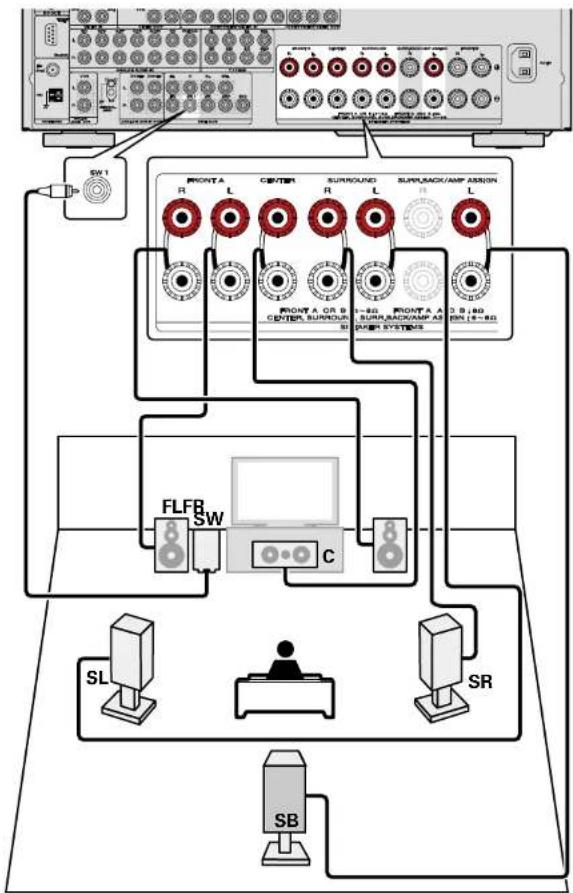
5.1-kanaals aansluiting
Voor 5.1-kanaalsweergave, moet u "Amp Assign" op "NORMAL" stellen in stap 3 en 4 van "'Amp Assign" instellen" (€) blz.64l.
Gebruik tevens de "Speaker Config." instelling (c-blz.101) om "Surr.Back" op "None" te stellen.
OPMERKING
- Zie blz. 6 "De luidsprekers aansluiten" voor luidsprekeraansluitingen.
• Zie voor luidsprekerimpedantie blz. 57.
Aansluiten
![graph TD A["Front Panel"] --> B["Center Panel"] B --> C["Back Panel"] D["FLFR"] --> E["SW"] F["SL"] --> G["Person"] H["SR"] --> I["Person"] J["SW 1"] --> K["Switch"] L["SW 2"] --> M["Switch"] N["SW 3"] --> O["Switch"] P["SW 4"] --> Q["Switch"] R["SW 5"] --> S["Switch"] T["SW 6"] --> U["Switch"] V["S…](/content/2026/06/1239189/images/61c863862a6aaa7eaf6260094de2a1d4464f7aacce270e47a1d50ee861b52fba.jpg)
Aansluiten
Aansluiting Front A/B
U kunt een tweede set luicsprekers aansuiten op dit toestel en gebruiken voor weergave.
Voer in dit geval de instellingen uit met SPEAKER A/B (klz. 28 "Stel de front luidsprekers in die u wilt gebruiken.")

Voor surroundweergave van een meerkanaalsbron, kunt u 5.1-kanaalsweergave gebruiken indien u midden-, surroundluidsprekers en een subwoofer heeft verbonden.
De luidsprekers voor kunt u apart gebruiken. Dit is afhankelijk van de specificaties of de weergavebron zoals luidsprekers (A) voor voor meerkanaalsweergave en luidsprekers (B) voor voor 2-kanaalsweergave.
OPMERKING
- Zie blz. 6 "De luidsprekers aansluiten" voor luidsprekeraansluitingen.
• Zie voor luidsprekerimpedantie blz. 57.
- Wanneer u de A-front luidsprekers en de B-front luidsprekers tegelijkertijd gebruikt, moet u de impedantie van de aangesloten luidsprekers controleren (28"blz. 57).
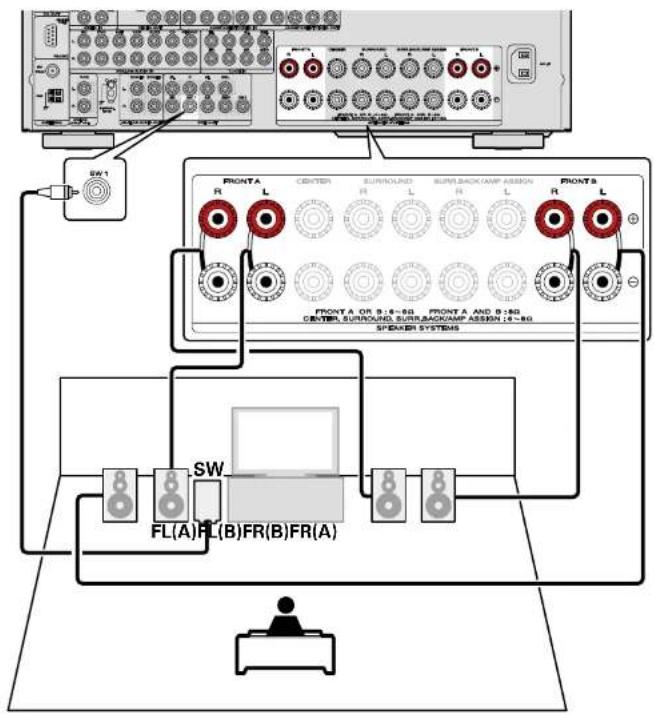
2.1-kanaals aansluiting
![graph TD A["User"] --> B["FLPSW"] B --> C["PLC"] C --> D["R"] C --> E["L"] D --> F["PCNTA"] E --> F F --> G["Display"] style A fill:#f9f,stroke:#333 style B fill:#ccf,stroke:#333 style C fill:#cfc,stroke:#333 style D fill:#fcc,stroke:#333 style E fill:#cff,stroke:#333 style F fill:#ffc,stroke:#333 s…](/content/2026/06/1239189/images/e4bfc45570722a049dc7855a92360eb16e3177eb07efa7efcfe04626dfd6c286.jpg)
OPMERKING
- Zie blz. 6 "De luidsprekers aansluiten" voor luidsprekeraansluitingen.
- Zie voor luidsprekerimpedantie blz. 57.
□Voor het aansluiten van twee subwoofers
Er kunnen twee subwoofers op dit toestel worden aangesloten Hetzelfde signaal wordt uitgevoerd vanaf elke subwooferaansluiting.

U kunt voorluidsprekers gebruiken met de B-Amp aansluiting.
Een bi-Amp-aansluiting verbindt aparte eindversterkers met de tweeters en woofers van luidsprekers die compatibel zijn met de bi-Amp functie. Dit voorkomt dat de terugkerende elektromotorische kracht (terugkerende kracht zonder uitgangl van de woofer naar de tweeter gaat wat de geluidskwaliteit van de tweeter zou aantasten, en u krijgt hierdoor een nogere geluidskwaliteit. Stel in dit geval "Amp Assign" op "SPKR-C" in stap 3 en 4 van "Amp Assign" instellen (127-62).

Voor surroundweergave van een meerkanaalsbron, kunt u 5.1-kanaalsweergave gebruiken indien u midden-, surroundfluidsprekers en een subwoofer heeft verbanden.
OPMERKING
- Zie blz. 6 "De luidsprekers aansluiten" voor luidsprekeraansluitingen.
• Zie voor luidsprekerimpedantie blz. 57 - Gebruik luidsprekers die compatibel zijn met bi-amp aansluitingen.
- Denk er, bij het maken van bi-amp aansluitingen, aan de zekering of het snoer tussen de wooferaansluiting van de luidsproker en de tweeteraansluitingen te verwijderen.
![graph TD A["Front Panel"] --> B["SW 1"] B --> C["FLFRS W"] C --> D["IR (L)"] D --> E["Speaker Systems"] E --> F["Center Surbound Sums Backup As"] F --> G["Front A OR 0.18-80"] F --> H["Front A OR 0.18-80"] F --> I["Center Surbound Sums Backup As"] I --> J["SL"] style A fill:#f9f,stroke:#333 style B…](/content/2026/06/1239189/images/89c0671d4971500864884d13d9b50fdaa5618d7ff749fef240258cad560e5bdf.jpg)
Aansluiten
De luidsprekers instellen
rondom-items geven de instellingen aan
Dit hoofdstuk geeft de methode voor plaatsing van de luidsprekers voor een ander systeem dan het 7.1-kanaalssysteem (met surround-luidsprekers achter).
Zie voor de methode voor het instellen van het 7.1-kanaalssysteem met surround-luidsprekers achter blz. 4 "Setup-wizard (SETUP WIZARD)".
Eerst dient u de luidsprekers te installeren en ze op het toestel aan te sluiten.
Voordat de Auto Setup-metingen worden uitgevoerd, kunnen de onderstaande instellingen worden gemaakt.
- De toewijzing van de versterker wijzigen (Amp Assign)
Het signaal dat via de SURR.BACK/AMP ASSIGN-luidsprekeraansluiting van dit toestel wordt uitgestuurd, kan gewisseld worden zodat het overeenstemt met uw luidsprekeromgeving (C) bl. 64 "Amp Assign" instellen"). - De te gebruiken kanalen instellen (Channel Select)
Als er kanalen die niet zullen worden gebruikt vooraf zijn ingesteld, wordt de meting van het instel kanaal overgeslagen en kan de meettijd beperkt worden. U kunt ook het aantal subwoofers of surround achterluidsprekers wijzigen (TBlz.65 "Channel Select" instellen").
1
De afstandsbediening instellen
□ De bedieningsmodus instellen
Druk op AMP om de afstandsbediening in te stellen op de bedieningsmodus voor de AMP.
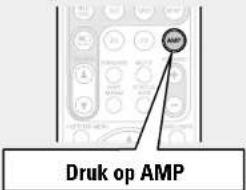
2
Sluit de setup-microfoon aan.
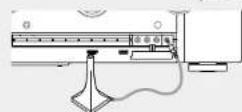

Wanneer de setup-microfoon is aangesloten, verschijnt het volgende scherm.

3
"Amp Assign" instellen
Gebruik △▽ om "Amp Assign" te selecteren en druk vervolgens op ENTER.

De luidsprekers instellen
4 Gebruik ◀ ▷ om de configuratie van de aangesloten luidsprekers te selecteren.
| NORMAL | Selecteer de instelling "NORMAL" voor 7.1-kanaalsweergave via surround achterluidsprekers, hoge voorluidsprekers of breed-voorluidsprekers. |
| ZONE2 | Selecteer de instelling "ZONE2" om de ingebouwde versterker toe te kennen aan ZONE2 en stereogeluid te laten produceren. |
| ZONE3 | Selecteer de instelling "ZONE3" om de ingebouwde versterker toe te kennen aan ZONE3 en stereogeluid te laten produceren. |
| SPKR-C | Selecteer de instelling "SPKR-C" om voorluidsprekers te verbinden met de Bi-Amp aansluiting. |
| F.Height | Kies de "F.Height" instelling voor weergave met gebruik van de voor-hoogteluidspreker. |
| F.Wide | Selecteer de instelling "F.Wide" om de brede voorluidspreker te gebruiken voor het afspelen. |
5 Druk op RETURN om de "Amp Assign" instelling te verlaten.
6 "Channel Select" instellen
Gebruik △▽ om "Channel Select" te selecteren en druk vervolgens op ENTER.
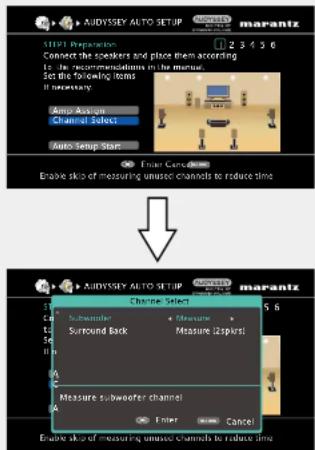
7 Gebruik △▽ om een kanaal te selecteren.
Subwoofer Selecteer het aantal subwoofers. Ga in dit geval naar stap B.
Surround Back Selecteer het aantal surround achterluidsprekers. Ga in dit geval naar stap 9.
- "Surround Back" kan worden ingesteld wanneer "Amp Assign" op "NORMAL" is gesteld.
8 Gebruik ◀▷ om in te stellen of een subwooferkanaal al dan niet wordt gemeten.
Measure Instellen om een subwoofer te meten.
Skip Instellen om geen subwoofer te meten.
9 Gebruik ◀ ▷ om in te stellen of een surround achterkanaal al dan niet wordt gemeten.
Measure (2 spkrs) Instellen om twee surround-achter luidsprekers te meten.
Measure (1 spkr) Instellen om een surround-achter luidspreker te meten.
Skip Instellen om geen surround-achter luidspreker te meten.
10 Druk op RETURN. Ga verder op blz. 22 STAP1 Voorbereiding met stap 6.
OPMERKING
Na het uitvoeren van de "Audyssey® Auto Setup" moeten de aansluitingen van de luidsprekers of het volume van de subwoofer niet worden veranderd. In het geval van een wijziging, voert u de "Audyssey® Auto Setup" opnieuw uit.
Aansluitingen (Meer geavanceerde aansluitingen)
De afstandsbedieningsaansluitingen verbinden
![graph TD A["IR-ontvanger"] -->|②| B["PC OUT"] B --> C["IN OUT REMOTE CONTROL"] C --> D["CD-recorder DVD-speler CD-spelerr"] D --> E["External Internal External Internal External Internal"] D --> F["External Internal External Internal External Internal"]](/content/2026/06/1239189/images/c2922df55e83178eaeaae53b869425c4d247cbedda8653fc7a6966218b2524fb.jpg)
① U kunt andere marantz-apparatuur bedienen met de afstandsbediening van dit toestel door de REMOTE CONTROL-aansluitingen van elk toestel te verbinden.
- Het signaal van de afstandsbediening wordt ontvangen door de afstandsbedieningssensor van dit toestel. Het signaal wordt dan via de REMOTE CONTROL-aansluiting naar het aangesloten apparaat gestuurd. Zo moet de afstandsbediening alleen op dit toestel worden gericht.
- Zet de schakelaar voor de afstandsbediening die zich op het achterpaneel van de aangesloten audiocomponent bevindt, op "EXTERNAL" of "EXT." en u kunt deze functie gebruiken.
- Wanneer een marantz-vermogensversterker (behalve sommige modellen) is aangesloten op deze aansluitingen, wordt de vermogensversterker aan/standby geschakeld met de ON/STANDBY-toets op dit toestel.
② Wanneer externe infraroodsensoren of dergelijke zijn aangesloten op de REMOTE CONTROL IN-aansuiting van dit toestel, moet de infraroodsensor van dit toestel worden uitgeschakeld in T blz. 117 "Instellingen van de afstandsbediening").
OPMERKING
Zet dit op "inschakelen" wanneer geen externe infraroodsensoren of dergelijke zijn aangesloten. Anders reageert het toestel niet op de afstandsbediening.
De RS-232C-aansluiting aansluiten
Wanneer u een extern bedieningsapparaat aansluit, kunt u dit toestel bedienen met dat extern bedieningsapparaat.
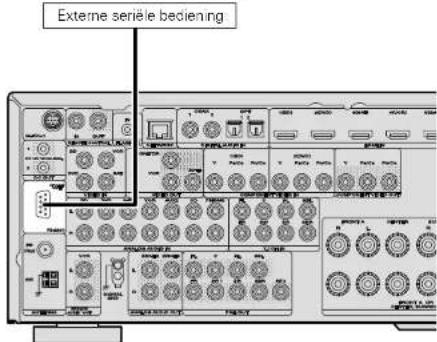
Voer de onderstaande bediening van tevoren uit.
① Schakel de netspanning van dit toestel in.
② Schakel de netspanning van dit toestel uit vanaf de externe bedieningsconsole.
③ Controleer of dit toestel stand-by wordt gezet.
De DC OUT (TRIGGER OUT)—aansluitingen aansluiten
Wanneer een apparaat is aangesloten met de DC IN-aansluiting, kan de stroom aan/standby-stand van het aangesloten apparaat bediend worden via aan dit toestel gekoppelde bediening. De DC OUT-aansluiting stuurt een elektrisch signaal uit van maximaal 12 V/150 mA.
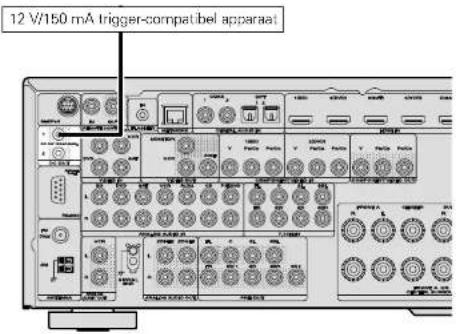
In Stel in zoals nodig
Instellen om de omstandigheden te wijzigen voor gekoppelde bediening via de DC OUT 1 of 2-aansluiting.
- Verbind de mono mini-stekkerkabel met de DC OUT-aansluitingen. Gebruik geen stereo ministekker-kabel.
- Als het toegestane trigger-ingangsniveau voor het aangesloten toestel groter is dan 12 W/150 mA, of als het kortgesloten is, kan de DC OUT-aansluiting niet worden gebruikt. In dit geval dient u het toestel uit te zetten en het af te koppelen.
Weergave (Geavanceerde bediening)
Instellingen (blz. 20)
Weergave (Basisbediening) (blz. 27)
Een luistermodus selecteren (SURROUND MODE) (€blz. 50)
☐ HDMI besturingsfunctie (blz. 68)
☐ Slaaptimerfunctie (blz. 69)
□ Het volume regelen van de luidsprekers (blz. 70)
AirPlay (blz. 71)
Groepsfunctie (blz. 72)
□ Functie Zone Management (blz. 73)
□ Een media controller bedienen voor muziek- en fotoweergave (1-4 blz. 74)
□ Webregelfunctie (blz. 75)
□ Dubbele geheugenfunctie (blz. 77)
□ Toetsen op voorpaneel vergrendelen (Blz. 77)
□ Verschillende geheugenfuncties (blz. 78)
Handige functies
HDMI besturingsfunctie
Indien u het toestel en een HDMI-compatibele TV of speler middels een HDMI-kabel verbindt en de HDMI-besturingsfunctie van ieder toestel activeert, kunnen de diverse toestellen elkaar besturen.
Mogelijke bedieningen met HDMI-besturing
- Het uitzetten van dit toestel kan gekoppeld worden aan de stap voor het uitzetten van de televisie.
- U kunt van audio output apparaat wisselen met een actie op de televisie.
Wanneer u "Output audio vanuit versterker" in de TV audio output installatie instelt, dan kunt u de amp power inschakelen.
- U kunt het volume van dit toestel via de televisie aanpassen.
- U kunt de broningang van dit toestel schakelen door deze te koppelen aan de ingangschakeling van de TV.
- Wanneer de speler gebruikt wordt, schakelt de invoerfunctie van dit toestel over naar de bron van die speler.
- Door de "TV" ingangsbron van het toestel te kiezen, wordt het geluid van de TV via dit toestel weergegeven (blz. 7 "Over de ARC (Audio Return Channel) functie").
- Met "HDMI Control" - "Control" (TBL 105) van het menu op "ON" gesteld, worden de signalen van de HDMI-ingangsaansluiting naar de televisie of andere apparaat dat met de HDMI-uitgangsaansluiting is verbonden gestuurd, ook wanneer de stroom van dit toestel standby is geschakeld (pass-through functie).

- Verbind de TV optisch digitaal met dit toestel voor weergave van het geluid van een TV die niet geschikt is voor de ARC-functie.
- Voor gebruik van de pass-through functie, moet het verbonden HDMI-apparaat compatibel met HDMI-besturing zijn.
Instelprocedure
1 Stel de HDMI-uitgangaansluiting zo in dat deze overeenkomt met de HDMI-regelfunctie.
Stel "HDMI Control" - "Control" (C) blz. 105 in op "ON"
2 Schakel de stroom in van alle apparatuur die aangesloten wordt door de HDMI-kabel.
3 Schakel de HDMI-regelfunctie in voor alle apparatuur die aangesloten wordt door de HDMI-kabel.
- Raadpleeg de gebruiksaanwijzingen van de aangesloten apparaten om de instellingen te controleren.
- Als een van de apparaten losgekoppeld is, voert u stap 2 en 3 uit.
4 Schakel de televisie-input naar de HDMI-ingang die aangesloten is op dit toestel.
5 Schakel de ingang van dit toestel ingang naar de HDMI ingangsbron en controleer of het beeld van de speler OK is.
6 Wanneer u de TV in stand-by zet, dient u te controleren of het toestel ook in stand-by wordt gezet.

Indien de HDMI-regelfunctie niet goed werkt, controleer dan de volgende punten.
- Is de TV compatibel met de HDMI-bedieningsfunctie?
- Is "HDMI Control" – "Control" (blz. 105) ingesteld op "DN"?
- Is "Power Off Control" (17 blz. 105) ingesteld op "All" of "Video"?
- Is de "Control Monitor" (Tblz. 105) ingesteld voor de monitorweergave aangesloten op de televisie?
- Is "Control Monitor" (36 blz. 105) in het menu ingesteld op een monitor zonder HDMI-bediening bij dubbele monitoraansluiting?
- Zijn de HDMI-regelfunctie-instellingen van alle apparatuur correct?
Zie ommezijde
OPMERKING
- Wanneer "HDMI Control" – "Control" is ingesteld op "ON", verbruikt het meer stand-byvermogen.
- De HDMI-regelfunctie regelt de bediening van een TV die geschikt is voor de HDMI-regelfunctie. Zorg dat de TV en HDMI zijn aangesloten als u de HDMI-besturing uitvoert.
- Sommige functies werken mogelijk niet afhankelijk vande aangesloten tv of speler. Controleer op voorhand de gebruikershandleiding van elk apparaat.
- Warneer "Power Off Control" in het menu is ingesteld op "OFF" (Blz. 105), gaat dit toestel niet in stand-by, zelfs niet wanneer het aangesloten apparaat in de stand-bymodus is.
- Warneer veranderingen in de aansluiting worden uitgevoerd, zoals het toevoegen van aansluitingen aan HDMI-apparaten, worden hiermee gepaard gaande werkingen mogelijk gestart. In dit geval dient u de instellingen opnieuw te configureren.
- Als "HDMI Control" – "Control" is ingesteld op "ON", dan is het niet mogelijk om een HDMI-aansluiting toe te wijzen aan "TV" bij "Input Assign" (€) blz. 88).
-
Mocht één van de onderstaande bedieningshandelingen verricht worden, dan kan het gebeuren dat de interlockingfunctie gereset wordt. Herhaal in dat geval stap 2 en 3.
-
"Input Assign" - "HDMI" (blz. 88) instelling is gewijzigd.
- De instelling van "Monitor Out" (14 blz. 104) is gewijzigd.
- Er is een verandering in de aansluiting tussen de apparatuur en de HDMI of een uitbreiding van de apparatuur.
Handige functies
Slaaptimerfunctie
Het toestel wordt automatisch in standby gezet wanneer de ingestelde tijd voorbij is.
Dit is handig wanneer u bronnen weergeeft wanneer u gaat slapen.
1 Druk op AMP om de afstandsbediening in te stellen op de bedieningsmodus voor de AMP.

2 Druk op SLEEP en geef de tijd weer die u wilt instellen.

"Sleep" verschijnt op het display. De slaaptimerindicator op het display licht op (15 blz. 127).
- De tijd wijzigt iedere keer, zoals onderstaand weergegeven, wanneer SLEEP wordt ingedrukt.

Afteltijd controleren alvorens het toestel in de slaapstand te brengen
Druk op SLEEP
"Sleep *min" verschijnt op het display.
* Afteltijd
Annuleren van de slaaptimer
Druk op SLEEP om "OFF" in te stellen.
"Sleep OFF" verschijnt op het display.

- De slaaptimerinstelling wordt geannuleerd als het toestel in standby wordt gezet.
- De slaaptimer kan onafhankelijk voor de verschillende zones worden ingesteld (15 blz. 81 "Slaaptimerfunctie").
Het volume regelen van de luidsprekers
Het kanaalniveau kan als volgt aan het uitgangsniveau en naar eigen voorkeur worden aangepast.
□ Het volume regelen voor verschillende luidsprekers
1 Druk op AMP om de afstandsbediening in te stellen op de bedieningsmodus voor de AMP.
2 Druk op CH LVL.

3 Gebruik △▽ om de luidspreker te selecteren.
Telkens wanneer een van de toetsen wordt ingedrukt, verandert de luidspreker die kan worden ingesteld.

4 Gebruik ◀ ▷ om het volume in te stellen.
- Bij 2-kanaalsweergave in DIRECT of STEREO modus kunt u de subwooferuitgangen rechtstreeks uitschakelen "OFF". Selecteer "Subwoofer" en gebruik ◀ ▷ om "ON" of "OFF" te selecteren.
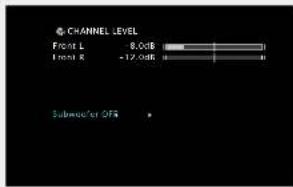
- Wanneer een hoofdtelefoonstekker wordt ingestoken, kan het niveau van het hoofdtelefoonkanaal worden aangepast.
- Als de ingangsmodus "7.1CH IN" is geselecteerd, kunt u het kanaalniveau aanpassen als de connector 7.1CH IN wordt gebruikt.
□Het volume van groepen luidsprekers aanpassen (Fader-functie)
Met deze functie kunt u het geluid van alle front (Front luidspreker / Front height luidspreker / Front brede luidsprekers/ Center luidspreker) of achter (Surround luidspreker / Surround-achter luidspreker) luidsprekers in een keer verlagen (faden).
1 Druk op AMP om de afstandsbediening in te stellen op de bedieningsmodus voor de AMP.
2 Druk op CH LVL.
3 Gebruik ▽ om "Fader", te selecteren en selecteer het item dat moet worden afgesteld met ◀.
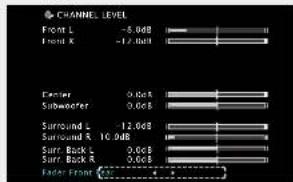
4 Gebruik ◀ ▷ om het volume van de luidsprekers in te stellen.
◀ : achterkant, ▷ : voor

- De fader-functie heeft geen invloed op de subwoofer.
- De fader kan worden ingesteld totdat het volume van de luidspreker -12 dB bedraagt.
AirPlay
Geniet overal in uw huis van de muziek van uw iTunes-bibliothek met klank van marantz-kwaliteit.
Gebruik de Apple Remote App* voor iPhone, iPod touch en iPad om iTunes overal in uw huis te kunnen bedienen.
* Gratis downloadbaar via the App Store.
□ Muziek die is opgeslagen op de iPhone, iPod touch of iPad wordt direct naar het apparaat gestreamd
Update uw "iPhone/iPod touch/iPad" naar iOS 4.2.1 of latere versie voor het direct streamen van muziek van uw "iPhone/iPod touch/iPad" naar dit toestel.
1 Start de muziekmodus op de iPhone, iPod touch of iPad.
wordt weergegeven op het scherm van de iPhone, iPod touch of iPad.
2 Tik op het AirPlay pictogram
Stel "Network Standby" op "ON" voor dit toestel.
OPMERKING
Wanneer "Network Standby" is ingesteld op "ON", verbruikt het apparaat meer Stand-by stroom.
3 Kies de luidspreker die u wilt gebruiken.

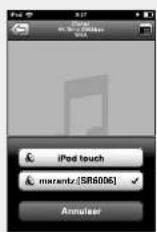
OPMERKING
Tijdens het afspelen met de functie AirPlay, wordt het niveau van het uitvoervolume het niveau dat is ingesteld voor iPhone, iPod touch, iPad of iTunes. Stel het volume op het minimumniveau voor iPhone, iPod touch, iPad of iTunes voordatu de weergave start en regel het gewenste volume.
Handige functies
iTunes-muziek op dit toestel Spelen
1 Installeer iTunes 10 of latere versie op de Mac of Windows PC die met het zelfde netwerk als voor dit toestel is verbonden.
2 Schakel dit toestel in. Stel "Network Standby" op "ON" voor dit toestel.
OPMERKING
Wanneer "Network Standby" is ingesteld op "ON", verbruikt het apparaat meer Stand-by stroom.
3 Start iTunes, klik op het AirPlay pictogram dat rechtsonder op het scherm wordt getoond en kies dit toestel uit de lijst.
4 Kies een nummer en klik op afspelen in iTunes. De muziek wordt naar dit toestel gestuurd.
Meerdere luidsprekers
Het is eenvoudig om muziek van iTunes naar meerdere luidsprekers in uw huis te sturen.
1 Klik op het AirPlay-symbol selecteer "Meerdere luidsprekers" uit de lijst.
2 Kies de luidsprekers die u wilt gebruiken.
![Meerdere luidsprekers Master Volume Deze computer Deze computer Imarantz [SR6006] AirPlay-apparaat](/content/2026/06/1239189/images/a4cd23734f1c7909a2da57ce73a3a2346e545ee2886fc55a9779ff70f2771b27.jpg)
□Afstandsbedieningen
U kunt de afstandsbediening van uw marantz gebruiken om iTunes te starten, te pauzeren en naar volgende en vorige nummers te gaan.
1 Open voorkeuren in iTunes en klik op "Apparaten".
2 Kruis "iTunes-bediening via AirTunes-luidsprekers toestaan" aan.


• erschijnt op het menuscherm terwijl AirPlay wordt bediend.
- De ingangsbron wordt overgeschakeld naar "NET/USB" wanneer het afspelen van AirPlay wordt gestart.
- U kunt het afspelen van AirPlay stoppen door op de ◀ te drukken of door een andere ingangsbron te kiezen.
- Druk op STATUS van het hoofdtoestel om de titels van liedjes en artiestnamen te tonen.
- Voor informatie over de manier waarop u iTunes moet gebruiken, kunt u ook Help voor iTunes raadplegen.
- Het scherm kan verschillen, afhankelijk van de versie van het OS en de software.

Groepsfunctie
Een enkele ingangsbron (Internetradio, Mediaserver of iPod DIRECT) kan worden afgespeeld op meerdere marantz-producten, die zijn uitgerust met de groepstunctie en verbonden in een netwerk.
De groepsfunctie bestaat uit een "organisator" en tot vier "groepsleden". Warmeer één eenheid de groepsfunctie begint als de organisator nemen tot vier apparaten waarop de groepsfunctie is geactiveerd automatisch doel aan de groep als groepsleden. "Party Mode Function" (Gblz 109) moet van te voren worden ingesteld op "ON" om de groepsfunctie te kunnen gebruiken.
□ De groepsfunctie starten als de organisator
1 Druk op PARTY om de organisator te worden.
"Enter Party Mode?" wordt weergegeven. - Er wordt een foutbericht weergegeven al u niet bent aangesloten op een netwerk.
2 Druk op ◀ ▷ om "Yes" te selecteren, en druk dan op ENTER.
De ingangsbron wisselt automatisch naar "NET/USB" en de groepsleden worden automatisch geselecteerd.
3 Speel de gewenste track af.

De groepsfunctie annuleren
1 Druk op PARTY tijdens het gebruik van de groepsfunctie. "Exit Party Mode?" verschijnt op het menuscherm.
2 Druk op ◀ ▷ om "Yes" te selecteren, en druk dan op ENTER.
Wordt "Power off attendees component?" weergegeven.
3 Druk op ◀▷ om "Yes" of "No" te selecteren, en druk dan op ENTER.
Yes De stroom van de groepsleden wordt uitgeschakeld en de groepsfunctie wordt geannuleerd. No De groepsfunctie wordt geannuleerd zonder de stroom van de groepsleden uit te schakelen.
□Deelnemen in de groepsfunctie als een groepslid
- Wanneer de organisator de groepsfunctie start, worden automatisch tot vier groepsleden geselecteerd. Er is geen bediening nodig.
- De ingangsbron wisselt automatisch naar "NET/USB" en naar dezelfde ingangsbron als op de organisator wordt afgespeeld.
- Als er minder dan vier groepsleden zijn, kan een apparaat aan de groepsfunctie deelnemen hadat deze is gestart. Voer de onderstaande bewerkingen uit om deel te nemen aan de groepsfunctie.
1 Druk op PARTY. "Enter Party Mode?" wordt weergegeven.
- Er wordt een foutbericht weergegeven al u niet bent aangesloten op een netwerk.
2 Druk op ◀ ▷ om "Yes" te selecteren, en druk dan op ENTER.
Wanneer u de partymodus start, geeft de monitor of aanwezige (kind) het scherm met het netwerkmenu weer voor de organisator louderl.
Handige functies
3 Druk op △▽◀▷ en ENTER om het gewenste nummer te selecteren.
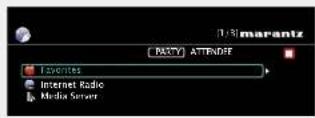

De groepsfunctie kan alleen worden gebruikt op een combinatie van marantz-apparaten die zijn ungerust met de groepsfunctie.
De groepsfunctie annuleren
1 Druk op PARTY om de organisator te worden.
"Exit Party Mode?" verschijnt op het menuscherm.
2 Druk op ◀ ▷ om "Yes" te selecteren, en druk dan op ENTER.
In dit geval bijven de andere apparaten in de groepsfunctie.


"Flickr", "Last.fm", "Napster" en "USB" zijn niet beschikbaar in Party-modus.
Er kan slechts één organisator zijn in het netwerk. Annuleer eerst de huidige groepsfunctie om een nieuwe groep te vormen.
Functie Zone Management
De status van de met hetzelfde netwerk verbonden toestellen kan worden getoond. Daarbij is het regelen van volume en gebruik van netwerkmenfuncties mogelijk via het netwerk van de verbonden toestellen.
Dit is handig bij weergave van netwerkservices via een apparaat dat in een afzonderlijke kamer is geplaatst.

Uitsluitend toestellen die compatibel met Zone Management zijn kunnen worden gebruikt. Met de Zone Management functie worden het netwerkmenuschem en weergaveschem van het te bedienen toestel getoond, maar is weergave met dit toestel onmogelijk. Gebruik de Party Mode functie voor weergave van dezelfde muziek als van het andere toestel.
1 Druk op △▽ om "Network Setup" – "Other" – "Zone Management" te selecteren in het menu en druk vervolgens op ENTER of ▷.

2 Druk op △▽ om de Friendly Name van het toestel te kiezen en druk vervolgens op ENTER of ▷.
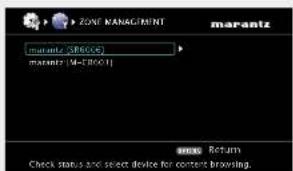
- Toont maximaal 10 marantz toestellen die op hetzelfde netwerk zijn aangesloten.
3 Druk op △▽ om "Device Control" te controleren en druk vervolgens op ENTER.
Het netwerkmenu van het verbonden toestel verschijnt op het tv-scherm van dit toestel wanneer u de toestel-besturingsfunctie start.
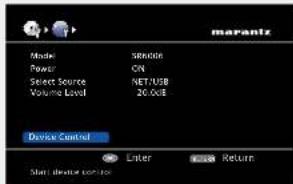
- Indien het gekozen toestel compatibel is met Zone Management, start de "Device Control" functie.
- Indien het gekozen toestel in de Party Mode functie is of met Zone Management wordt bestuurd, verschijnt "Device Control" niet.
4 Druk op NET/USB om de bedieningsmodus van de afstandsbediening over te schakelen op "NET/USB".
5 Druk op △▽◀▷ en ENTER om het gewenste nummer te selecteren.
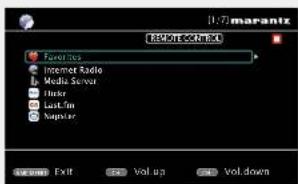
- Wanneer u in de apparaatbeheermodus bent, wordt REMOTE CONTROL weergegeven op het televisiescherm van het beherende apparaat en wordt REMOTE gegeven op het televisiescherm van het apparaat dat wordt beheerd.

De functie Zone management kan alleen worden gebruikt op een combinatie van marantz-apparaten die zijn uitgerust met de functie Zone management.
OPMERKING
- Wanneer de ingangsbron naar de bedieringsmodus NET/USB wordt geschakeld door op NET/USB te drukken, kan het volume van het geselecteerde apparaat worden geregeld met de knappen CHANNEL + (volume hoger) en CHANNEL - (volume lager). Opgelet: het volumeniveau wordt niet weergegeven.
- Voor een service waarvoor een account vereist is, moet u van te voren de accountinstellingen met het te gebruiken toestel maken. Bepaalde functies van het toestel worden mogelijk beperkt tijdens de "Device Control" functie.
□Uitschakelen van "Device Control"
1 Druk op AMP MENU in de "Device Control" functie. "Exit Device Control Mode?" wordt op het TV-scherm geloond.
2 Druk op ◀ ▷ om "Yes" te selecteren, en druk dan op ENTER. "Power off Remote component?" wordt op het TV-scherm getoond.
3 Druk op ◀ ▷ om "Yes" of "No" te selecteren, en druk dan op ENTER.
Yes Het gewenste toestel wordt uitgeschakeld en "Device Control" wordt gestopt. No Stoppen van "Device Control" zonder de stroom van het bestuurde toestel uit te schakelen.

"Device Control" kan tevens met het bestuurde toestel worden gestopt.
① Druk op AMP MENU van het bestuurde toestel. ② Kies wanneer "Exit Device Control Mode?" op het TV-scherm wordt getoond "Yes" en druk vervolgens op ENTER.
Een media controller bedienen voor muziek- en fotoweergave
- Volg deze procedure bij gebruik van een media controller die voldoet aan de DLNA (Digital Living Network Alliance) norm.
- Met deze functie kunt u content afspelen die zich bevindt op een computer (media server) die verbonden is in een netwerk door een media controller op hetzelfde netwerk te bedienen.
- Er zijn twee soorten functies op de media controller.
□ Content op een computer (Mediaserver) afspelen
![graph TD A["Dit toestel"] -->|Streaming Streaming| B(Draadloze LAN-compatible router) C["Computer (Mediaserver)"] -->|Selecteer content.| B B -->|① Selecteer content.| D["Media controller"] D --> E["Windows/PC (Windows Media Player 12)"] D --> F["User withphones"] D --> G["User with devices"] style…](/content/2026/06/1239189/images/a9fac086d5cb284414a361b8ea508b08732041e226d691fd8c05d3b59ad481ab.jpg)
1 Blader met de media controller door de media server op hetzelfde netwerk en kies de content die u wilt afspelen.
2 Selecteer dit toestel vanaf de media controller uit de producten op het netwerk. Het afspelen van de content die geselecteerd is in stap 1 begint.
- Bij selectie van dit toestel varaf de media controller, wordt de naam van dit toestel weergegeven bij "Schermnaam" (Fblz. 109 "Friendly Name Edit").
- De volgende bewerkingen zijn mogelijk vanaf de media controller:
- Bestandsfuncties (spelen, stoppen, pauzeren, track zoeken)
- Afspeelinstellingen (herhalen/willekeurig)
• Volumeregeling
□Content op een media controller afspelen
![graph LR A["Dot toestel"] -->|③ De weergave starten. ④ Uitvoeren.| B["Draadloze LAN-compatible router"] B --> C["Media controller"] C --> D["Windows 7 PC (Windows Media Player 12)"] style A fill:#f9f,stroke:#333 style B fill:#ccf,stroke:#333 style C fill:#cfc,stroke:#333 style D fill:#fcc,stroke:#33…](/content/2026/06/1239189/images/1c9a8c2be53a35319f6acf2128cbd61aebc91ff05ccd88def1caa512ec426252.jpg)
1 De content die u wilt afspelen selecteren op de media controller.
2 Selecteer dit toestel vanaf de media controller uit de producten op het netwerk. Het afspelen van de content die geselecteerd is in stap 1 begint.
- Indien u dit toestel met de media-controller kiest, verschijnt de naam van dit toestel bij "Schemnaam" (K7blz.109 "Friendly Name Edit").
- U kunt de volgende bedieningen met de media-controller uitvoeren
- Bestandsfuncties (spelen, stoppen, pauzeren, track zoeken)
- Afspeelinstellingen (herhalen/willekeurig)
• Volumeregeling

• erschijnt op het menuscherm terwijl de media controller wordt bediend.
- Raadpleeg de gebruiksaanwijzing van de gebruikte media controller voor de verschillende instellingen en bedieningsprocedures.
- Bij selectie van dit toestel vanaf de media controller, wordt de naam van dit toestel weergegeven bij "Schemmaam". "Schemmaam" kan, indien gewerst, worden gewijzigd bij "Friendly Name Edit" (T) biz. 109), zodat deze gemakkelijk te onderscheiden is van andere apparaten.
- Wanneer de weergave wordt gestart vanaf de media controller, schakelt de ingangsbron van dit toestel automatisch om naar "NET/USB". Ook wanneer de instelling "Network Standoy" (K5blz.109) is ingesteld op "ON", schakelt de stroom automatisch in.
OPMERKING
Wanneer functies met betrekking tot bladeren en weergave (spelen, stoppen, pauzeren, track zoeken) worden uitgevoerd op dit toestel tijdens het bedienen van de media controller, wordt de verbinding met het netwerk verbroken. De netwerkverbinding wordt ook verbroken wanneer de groepsfunctie wordt gestart.
Handige functies
Webregelfunctie
U kunt dit toestel bedienen door een browser te gebruiken.
1 Schakel de instelling "Network Standby" over op "ON" (blz. 109).
2 Controleer het IP-adres van dit toestel met "Network Info." op het menu (blz. 110).
![NETWORK INFO. Formable Name: marantz [SR600E] DHCP ON IP Address 192.75.100.19 MAC Address 000575330000 Controller het IP-adres. Return](/content/2026/06/1239189/images/cf730b61279c3f5e63250352a5ed6377c930358426adb73f1cba6bc61516f748.jpg)
3 Voer het IP-adres in van dit toestel, in de internet Explorer adresbalk.
Als het IP-adres van dit toestel bijvoorbeeld "192.168.100.19" is, voer dan in "http://192.168.100.19/".
![Web Controller marartz [500006] MAIN ZONE Status 0 -20.6x8 ZONE12 Status 0 40x8 ZONE3 Status 0 -40x8](/content/2026/06/1239189/images/cd7411d911db8c7a123cf659032cdd60eda61a8d472d34d6f2baba5cc6b0658e.jpg)
① Invoeren van het IP-adres.
4 Als het bovenste menu wordt weergegeven, klik dan op het menu-item dat u wilt uitvoeren.
![graph TD A["MAIN ZONE Status -20.0dB"] --> B["20%2 Status 40dB"] A --> C["20%3 Status 40dB"] B --> D["setup Menu"] C --> D D --> E["Web Controller Config"]](/content/2026/06/1239189/images/8909a03b63d27810f5b26307dbb2e36a3d527eeea331ac59f4dddbe856867c88.jpg)
② Klik als u met elke zone wilt werken. (Voorbeeld 1)
③ Klik als u het setup menu bedient. (12 [Voorbeeld 2])
④ Klik om de Webregelscherminstelling te wijzigen.
(Voorbeeld 3)
Handige functies
5
Uitvoeren.
[Voorbeeld 1] Hoofdzone besturingsscherm
![graph TD A["MAIN ZONE ON STANDBY"] --> B["MAIN ZONE ON OFF Sleep Timer"] C["SOURCE 3D"] --> D["Player"] E["Video"] --> F["Network"] G["Tuner"] --> H["Surround"] I["Add To Your Favorite"] --> J["Top Menu"] K["RELOAD"] --> L["5"] M["6"] --> N["7"] O["8"] --> P["12"] Q["10"] --> R["11"] S["13"] --> T["…](/content/2026/06/1239189/images/b81752c7c102f3d496b720e2ce409c4bfc4f1dcb15b6b9c6441f1f4bc7d79932.jpg)
⑤ Klik hier om handelingen individueel uit te voeren.
Elk uitvoeringsscherm wordt apart weergegeven.
[VOORBEELD 4]
⑥ Klik als u bijwerkt naar de nieuwste informatie.
Normaliter wordt de laatste informatie gewijzigd na elke handeling die u uitvoert. Vergeet niet hierop te klikken als u de bediening op het hoofdtoestel uitvoert, want het scherm wordt niet automatisch bijgewerkt.
⑦ Klik om een instelling toe te voegen aan de "Favorites" in uw browser.
We adviseren om de instellingsschermen voor de verschillende zones te registreren in de favorieten van de browser, zodat u niet per ongeluk menubewerkingen uitvoert voor zones die u niet bedoelde te bedienen.
⑧ Klik om terug te keren naar het bovenste menu.
Weergegeven als de instelling "Top Menu Link Setup" wordt gezet op "ON" [Voorbeeld 3].
⑨ Klik voor het in- en uitschakelen van de stroom van het toestel.
10 Klik op een pictogram om van ingangsbron te veranderen.
① Klik op "v" en kies vervolgens een van de getoonde
surroundfuncties.
⑫ Klik voor het instellen van het hoofdvolume op "<", ">" of het volumedisplay.
Zie ommezijde
Handige functies
[Voorbeeld 2] Setup menuscherm
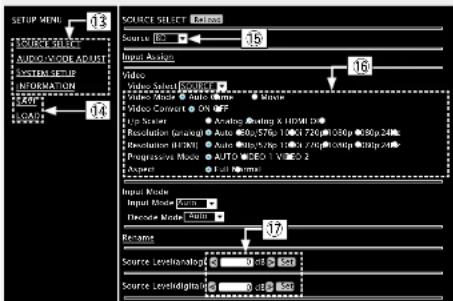
⑬ Klik op het menu-item waarvan u instellingen wilt maken.
Het rechterscherm verandert in een weergave met alle aparte instellingsschermen.
⑭ Klik op "SAVE" als u de instellinge wilt opslaan en klik op "LOAD" als u instellingen wilt oproepen.
⑮ Klik op "v" en selecteer uit de weergegeven items.
⑯ Klik op een item om een instelling te bepalen.
⑰ Voer getallen in of klik op "<" of "> " om de instelling te maken en klik daarna op "Set".
[Voorbeeld 3] Webconfiguratiescherm
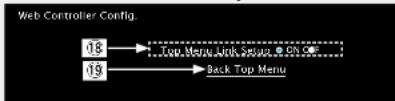
18 Klik op "ON" bij het uitvoeren van de Top Menu Link Setup. Keer terug naar het bovenste menu vanaf elk uitvoeringsscherm bij de setup. (Standaard instelling: "OFF")
19 Klik op dit item om terug te keren naar het bovenste menu.
[Voorbeeld 4] Net Audio uitvoeringsschem
![ZONE CONTROL NET AUDIO/USB (MAIN ZONE) Back CHANNEL LEVEL MARATHY [SR6206] Internet Radio Media Server Flickr Last fm Master 1 [1/6] 20 22 23 PARTY Start End (ATT ON) Fdd (ATT OFF) RESET OFF PREST MEMORY CONTROL REPEAT END OF 24 25 < 20.0GB > 20 24 25](/content/2026/06/1239189/images/760703d8a626ea5699be219b8b1135d02ccb2ebcb6a880fcbb5ca859d87f4cd9.jpg)
20 Klik op de items in het menu vanaf waar u wilt afspelen.
21 Klik op "v" om het voorkeuzekanaal te selecteren dat u wilt afspelen.
22 Bij het registreren van voorkeuzemenu's, klikt u op "v" om het kanaal te selecteren dat u wilt registreren en daarna klikt u op "MEMORY".
Als u een acroniem gebruikt bij het zoeken, klikt u op "v" en selecteert u uit de weergegeven items.
24 Klik op dit item om het afspelen te herhalen.
25 Klik op dit item om willekeurig af te spelen.
Handige functies
Dubbele geheugenfunctie
Het toestel slaat instellingen op in een niet-vluchtig geheugen, zelfs wanneer het wordt uitgeschakeld. Met de Dual Backup Memory-furctie kunnen instellingen naar een andere geheugenzone worden geschreven om een reservekopie te maken.
□ Instellingen memoriseren (Backup)

Breng het toestel in de toestand die u wilt memoriseren en houd M-DAX en STATUS minstens 3 seconden ingedrukt. "MEMORY SAVING" verschijnt op het display en de instellingen worden gememoriseerd.
OPMERKING
- Het volume wordt niet gememoriseerd.
- Vorige instellingen worden gewist en overschreven door de nieuwe instellingen.
□Instellingen oproepen (Recovery)

Hou M-DAX en DISPLAY samen minstens 3 seconden ingedrukt.
"MEMORY LOAD" verschijnt op het display en de instellingen worden opgeroepen.
OPMERKING
- Zijn er geen instellingen gememoriseerd, dan verschijnt "NO BACKUP" op het display en worden geen instellingen opgeroepen.
- Het volume kan niet worden opgeroepen en wordt standaard ingesteld.
Toetsen op voorpaneel vergrendelen
U kunt voorkomen dat het toestel per ongeluk wordt bediend door de toetsen op het voorpaneel te vergrendelen.
DISPLAY/STANDBY VOLUME
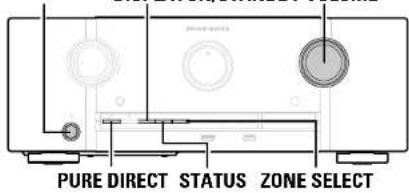
Alle toetsen vergrendelen
Druk in de standby-modus op ON/STANDBY terwijl u PURE DIRECT en DISPLAY ingedrukt houdt. "FP Lock!" verschijnt op de display en alle toetsen behalve ON/STANDBY zijn vergrendeld.
Alle toetsen vergrendelen behalve de VOLUME-regelaar
Druk in de standby-modus op ON/STANDBY terwijl u PURE DIRECT en STATUS ingedrukt houdt. "FP Lock!" verschijnt op de display en alle toetsen behalve ON/STANDBY en de VOLUME-regelaar zijn vergrendeld.
Toetsen op voorpaneel ontgrendelen
Druk in de standby-modus op ON/STANDBY terwijl u PURE DIRECT en ZONE SELECT ingedrukt houdt. De toetsen op het voorpaneel zijn nu allemaal ontgrendeld.

Zelfs als de toetsen op het voorpaneel zijn vergrendeld, kunt u het toestel bedienen via de afstandsbediening.
Handige functies
Verschillende geheugenfuncties

Personal Memory Plus-functie
Met deze functie stelt u de laatst geselecteerde instellingen lingangsmodus, surround-modus, HDMI-uitgangsmodus, MultEQ® XT, Dynamic EQ®, audiovertraging, enz.J in voor de individuele ingangsbronnen.

De surround-parameters, tooninstellingen en het volume van de verschillende luidsprekers worden opgeslagen voor de individuele surround-modi.
□Laatste functie-geheugen
Deze functie slaat de instellingen op die zijn ingesteld voordat naar de stand-by modus werd gegaan. Als het toestel weer wordt aan gezet, worden deze instellingen hersteld.
Weergave in ZONE2/ZONE3 (aparte kamer)
- U kunt dit toestel bedienen om van audio en video te genieten in een andere kamer (ZONE2, ZONE3) dan de MAIN ZONE (de kamer waarin het toestel zich bevindt).
- U kunt dezelfde bron tegelijkertijd zowel in de MAIN ZONE, ZONE2 als in ZONE3 weergeven. U kunt ook afzonderlijke bronnen weergeven in de MAIN ZONE, ZONE2 en in ZONE3.

De voor ZONE2 geselecteerde ingangsbron wordt ook uitgevoerd via de opname-uitgangsaansluitingen.
Audiosignaal
Er zijn twee methoden om dit te doen zoals hieronder beschreven. Kies een van de methoden,
① Zone-weergave via luidsprekerweergave
② Zone-weergave via audloweergave (PRE OUT)
Met een externe versterker.
① Zone-weergave via luidsprekerweergave
De audiosignalen van de ZONE2 en ZONE3 worden weergegeven vanaf de SURR.BACK/AMP ASSIGN-luidsprekeraansluitingen van dit toestel die gebruik maken van de versterkertoewijzingsfunctie.
□De luidsprekers aansluiten en instellen
| "Amp Assign"-instelling (C7blz.101) en uitgangssignaal voor audio | De luidsprekers aansluiten | |
| ZONE2 | ZONE2 Uitgangsignaal: Stereo (L / R) |  |
| ZONE3 ZONE3 | Uitgangsignaal: Stereo (L / R) |  |
② Zone-weergave via audioweergave (PRE OUT)
□Audioverbindingen (ZONE2, ZONE3)
De audiosignalen van de ZONE2- en ZONE3-audiouitgangen van dit toestel worden uitgevoerd naar de ZONE2- en ZONE3-versterkers en afgespeeld via deze versterkers.
![graph TD A["MAIN ZONE"] --> B["ZONE2 ZONE3"] B --> C["AUX IN"] B --> D["Dit toestel"] D --> E["ANALOG AUDIO OUT"] E --> F["AUX IN"]](/content/2026/06/1239189/images/295219934e4cd8a80b20d223fb1bcfca81d4b58bc9357fc360c9b545000614fa.jpg)

Wij raden u aan om kabels voor audioverbindingen te gebruiken met een hoge kwaliteit penstekkers om ruis te voorkomen.
OPMERKING
- Wanneer de ingangsbron waaraan de digitale ingangsaansluitingen (OPTICAL/COAXIAL) zijn toegewezen in ZONE2 of ZONE3 is geselecteerd, is weergave alleen mogelijk als het ingevoorde digitale signaal in PCM (2-channell formaat is.
- Het is niet mogelijk om de digitale audiosignalen die vanaf de HDMI-aansluitingen worden weergegeven, af te spelen in ZONE2 en ZONE3. Gebruik analoge aansluitingen voor ZONE2 of ZONE3-weergave.
- Wanneer bepaalde digitale signalen worden ingevceerd, is het mogelijk dat er ruis wordt uitgestuurd via de audio-uitgangsaansluitingen van ZONE2 en ZONE3.
Video-uitgang
Video-aansluiting
De videosignalen van de ZONE2 -video-uitgangaansluiting van dit toestel worden weergegeven via de TV van ZONE2.
![graph LR A["MAIN ZONE"] --> B["Dit toestel"] B --> C["ZONE2"] C --> D["VIDEO OUT"] D --> E["Transmission Line"] E --> F["VIDE0 IN"] F --> G["Video Output"] G --> H["Monitor"]](/content/2026/06/1239189/images/a9eae9c273e79e6fd8379cf17e0c83ac1d60216fe068fd11df143e9d5c0ff717.jpg)
OPMERKING
- Het is niet mogelijk om videosignalen uit te sturen die via de HDMI of componentaansluitingen naar ZONE2 zijn ingevoerd.
- Het menuscherm wordt niet uitgevoerd.
Weergave
1 Druk op Z2 of Z3 om de afstandsbediening in te stellen op de bedieningsmodus voor de ZONE2 of ZONE3.
2 Druk op ON I om ZONE2 of ZONE3 aan te zetten.
- "ZONE2" of "ZONE3" verschijnt op het display.
- Als u op STANDBY ⏻ drukt, wordt ZONE2 of ZONE3 uitgezet.
- U kunt de stroom voor ZONE2 aan- of uitzetten door op het hoofdtoestel op ZONE2 ON/OFF of ZONE3 ON/OFF te drukken.
3 Druk op SOURCE ▲ of SOURCE ▼.
Het audiosignaal van de geselecteerde bron wordt doorgegeven aan ZONE2 of ZONE3.
- Telkens wanneer u op SOURCE ▲ of SOURCE ▼ drukt, schakelt de ingangsbron in deze volgorde.
![graph TD A["ZONE2/3 Source"] --> B["ZONE2/3 BD ZONE2/3 DVD ZONE2/3 VCR"] C["ZONE2/3 M XPort"] --> D["ZONE2/3 TUNER"] E["ZONE2/3 PHONO"] --> F["ZONE2/3 TVZONE2/3 CD ZONE2/3 NETA ZONE2/3 AUX1"] G["ZONE2/3 SAT"] --> H["ZONE2/3 GAME"] I["← ZONE2/3 TVZONE2/3 CD ZONE2/3 NETA ZONE2/3 AUX2"] --> J["← ZONE2/…](/content/2026/06/1239189/images/ba4cc66860e08e61dc5d66ecbdc19f1fe30108e7915466b2d571b203d5b320c0.jpg)
* Wanneer "Source" is geselecteerd, is de ingangsbron van ZONE2 of ZONE3 dezelfde als deze voor MAIN ZONE.
- Draai aan de knop INPUT SELECTOR nadat u op het hoofdtoestel op ZONE SELECT hebt gedrukt om een ingangsbron te selecteren.
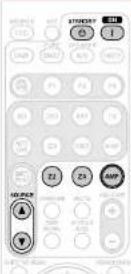
Het volume instellen
Gebruik VOLUME +, - om het volume in te stellen.
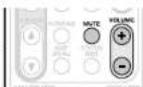
[Afstellingsbereik] --- -80dB - 40dB - 18dB
Draai aan VOLUME na op ZONE SELECT te hebben gedrukt op het hoofdtoestel om het volume te regelen.
Het geluid tijdelijk onderbreken
Druk op MUTE
Het geluid wordt verlaagd tot het niveau dat is geselecteerd met het menu-item "Mute Level" (K-P blz. 111).
- Stel het volume in of druk nogmaals op MUTE om de dempingsfunctie te annuleren.
- Deze instelling wordt automatisch geannuleerd wanneer de netspanning van de zone wordt uitgeschakeld.

U kunt de toon en het volume voor ZONE2 en ZONE3 aanpassen in "Zone Setup" (12-6) in het menu.
Zie ommezijde
Slaaptimerfunctie
Deze functie is nuttig wanneer u wilt slapen terwijl u in ZONE2 of ZONE3 aan het luisteren bent.
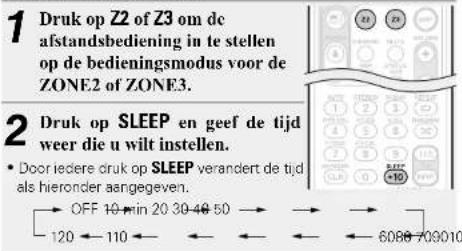
Afteltijd controleren alvorens het toestel in de slaapstand te brengen
Druk op SLEEP.
"Z2 Sleep *min" of "Z3 Sleep *min" verschijnt op het display. * Afteltijd
De slaaptimer annuleren
Druk op SLEEP voor het instellen van "OFF".

De slaaptimer wordt ook geannuleerd wanneer de stroom van ZONE2 of ZONE3 wordt uitgeschakeld.
Gedetailleerde instellingen maken
Overzicht van het menu
Voor de bediening van het menu sluit u een TV aan op het toestel waardoor u het menu kunt weorgeven op de TV. Op de volgende pagina's vindt u de bediening van het menu.
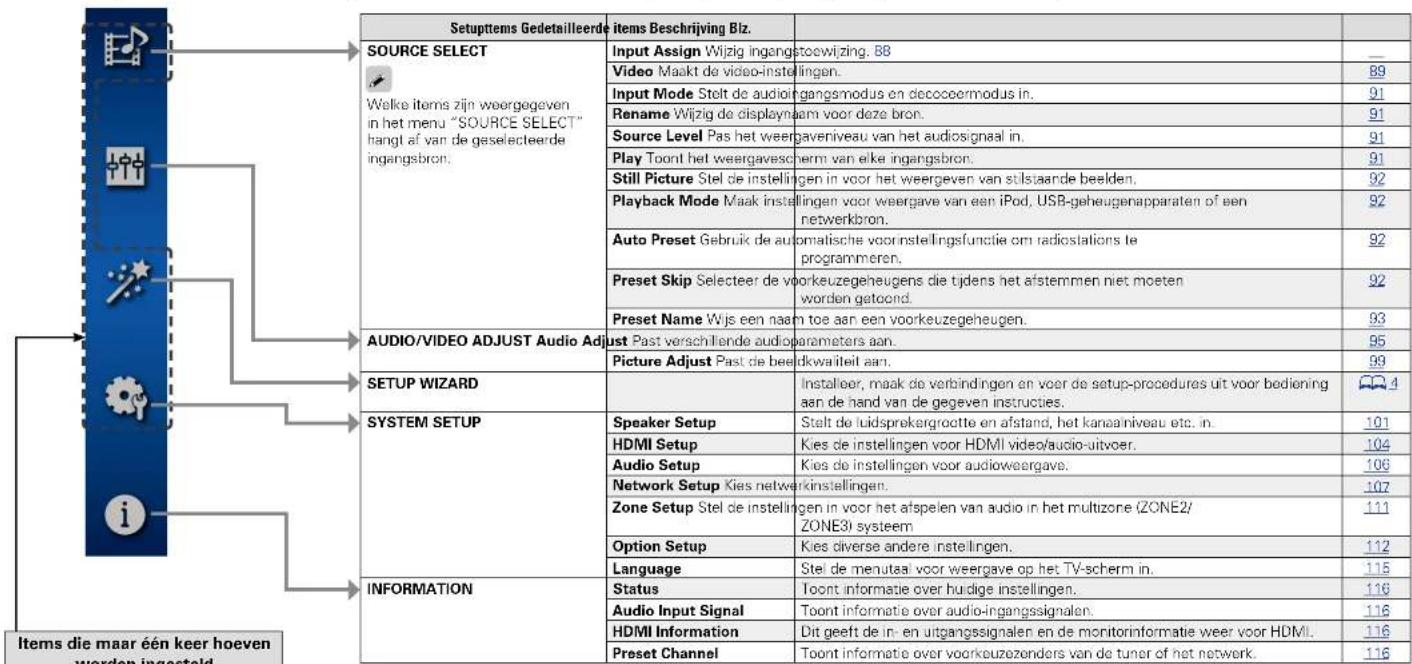
Items die maar één keer hoeven worden ingesteld
Stel deze bijvoorbeeld in bij aankoop. Als deze items zijn ingesteld, hoeft u ze niet opnieuw in te stellen, tenzij de opstelling van de luidsprekers, of de aangesloten luidsprekers zijn veranderd.
Voorbeelden van menuschermen
Hieronder worden enkele typische menuschermen beschreven.
[Voorbeeld 1] Menu selectiescherm (hoofdmenu)
![graph TD A["3"] --> B["2"] B --> C["4"] C --> D["Adjust various audio and video parameters"] D --> E["5"] F["Druk op ▼ om selecteren en druk daarna op ▷. (Of druk op ENTER.)"] --> G["1 Lijst met GUI-menu setuppictogrammen\n2 Huidig geselecteerd setuppictogram\n3 Huidig geselecteerd setuptom\n4 Lijst…](/content/2026/06/1239189/images/3fa395d34997e81c366fa3dd6d91697d51e195cfa3dc4110c34c3fe136966a5c.jpg)
⑥ Ceselecteerd setuppictogram
⑦ Opties van het geselecteerde setuptem
[Voorbeeld 2]"Audyssey® Auto Setup" scherm (met afbeelding)
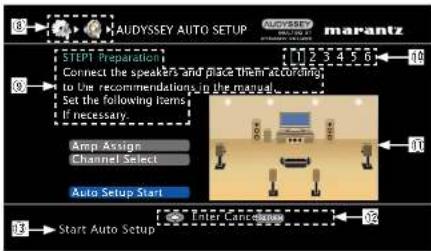
Historiepictogram
⑨ Functie-specifieke helptekst
10 Procedure volgorde indicators
JIT Abbeelding
12 Knoptekstan
13 Begeleidende tekst voor het huidig geselecteerde setuptem
Pictogram
![graph TD A["Het geselecteerde item veranderen"] --> B["Doorgaan naar de subcategorie"] A --> C["(Gebruik ▷ of ENTER om te wisselen.)"] A --> D["Geselecteerde item"] D --> E["(Gebruik ▽ om te wisselen.)"]](/content/2026/06/1239189/images/5a15814985da0f17968cf9f35dd750bf3671344eb12899e0b514699b2780ea12.jpg)
□ Lijst
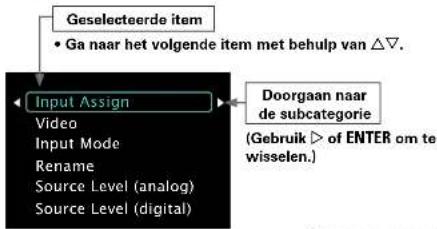
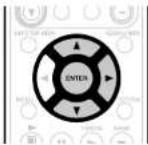
Menuvoorbeelden
Hieronder beschrijven we enkele standaard voorbeelden van weergaven op het TV-scherm.
| Menudisplay Beschrijving | |||
| Bovenste menuweergave |  | 1 Druk op AMP MENU om het menuscherm weer te geven.2 Toont de geselecteerde lijn.• Gebruik Δ om het item te verplaatsen dat u wilt instellen | 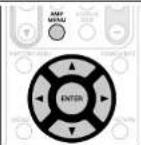 |
| Weergave bij het veranderen van instellingen |  | 1 Toont de geselecteerde lijn.• Gebruik Δ om het item te verplaatsen dat u wilt instellen.2 Druk op ENTER om de modus in te stellen waarin de instelling kan worden gecreëerd.3 ▶▶ wordt weergogoven aan de zijkanten van de items waarvan de instellingen kunnen worden gewijzgd. Gebruik ◀> om de gewenste instelling te wijzigen. | |
 | |||
| Weergave bij het invoeren van tekens |  | 1 Druk op Δ om "Default" te selecteren, en druk dan op ENTER.2 Druk op ◀ om "Yes" te selecteren, en druk dan op ENTER. | |
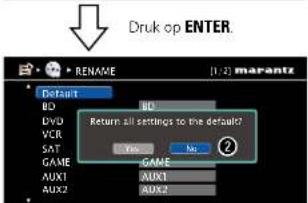 | |||
Tekens invoeren
U kunt de namen naar wens wijzigen met "Rename" (K 91,
"Last.fm Account" (blz. 110), "Zone Rename" (blz. 113), en karakters invoeren voor de netwerkfuncties.
Hieronder vindt u de drie methoden waarmee u tekens kunt invoeren.
Methode voor het invoeren van tekens
| Methode Bediening | |
| Het schermtoetsenbordgebruiken | Bediening met de afstandsbediening.Selectieer een teken op de TV omtekens in te voeren. |
| De cursortcetsengebruiken(Cursormodusscherm) | Bediening met de afstandsbediening.Voer met de △▽◀ ▷ en ENTER detekens in. |
Schermtoetsenbord
□Weergave van een invoerscherm met toetsenbord
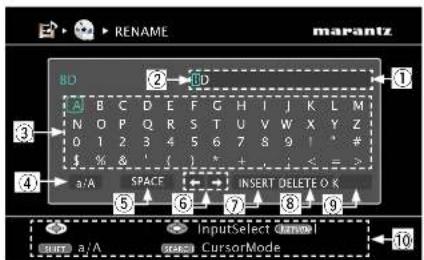
① Het gedeelte voor tekeninvoer (Maximaal 8 tekens)
② Cursor
③ Toetsenbordgedeelter
④ Omschakeltoets grote/kleine letters
⑤ Spatietoets
⑥ Cursortoetsen
⑦ Invoegtoets
⑧ Wistoets
⑨ OK-toets
10 Handleiding voor bedieningstoetsen
Het schermtoetsenbord gebruiken
1 Geef het scherm weer waarop u tekens kunt invoeren (blz. 82 "Overzicht van het menu").
2 Selecteer het teken dat u wilt wijzigen.
① Druk op △▽◀▷ om ← of → te selecteren.
② Druk op ENTER om de cursor op het te wijzigen teken te plaatsen.
Telkens wanneer u op ENTER drukt, gaat de cursor een teken verder.

3 Selecteer met △▽◀▷ het teken dat u wilt invoeren, en druk dan op ENTER.
- Het type tekens dat kan worden ingevoerd wordt hieronder getoond
[Kleine letters/Nummers/Symbolen]
ABCDEFGHIJKLMNOPQRSTUVWXYZ
0123456789
! " # \$ % & ' () * + , ; <= >
[Hoofdletters/Nummers/Symbolen]
abcdefghijklmnopqrstuvwxyz
0123456789
. @ - _ / : ^ ? [ \ ] ^ { | }
- Druk tijdens het invoeren op SHIFT/TOP MENU om afwisselend hoofdletters en kleine letters te kiezen.
4 Herhaal stap 2 en 3 als u de naam wilt wijzigen.
5 Gebruik de △▽◀ ▷ om Ⓔ K, te selecteren, en druk dan op ENTER.
Zie ommezijde
Cursormodusscherm
□ Weergave van een cursormodusscherm
![RENAME [1/2] marantz Default BD BD DVD DVD VCR VCR SAT SAT GAME GAME AUX1 AUX1 AUX2 AUX2 ① ② EnterInput Cancel OK Keyboard](/content/2026/06/1239189/images/2959267916c344f97b569d3b12a5246114629e735bc9bbb44f1ec4bbb2081a31.jpg)
① Het gedeelte voor tekeninvoer (Maximaal 8 tekens)
② Handleiding voor bedieningstoetsen
Tekens invoeren
De cursortoetsen gebruiken
1 Geef het scherm weer waarop u tekens kunt invocren (blz. 82 "Overzicht van het menu").
2 Druk op SEARCH/INFO wanneer het schermtoetsenbord wordt getoond.
Er wordt een cursormodusschem weergegeven.
3 Gebruik ◀ ▷ om de cursor te verplaatsen naar het teken dat u wilt wijzigen.
4 Gebruik △▽ om het teken te wijzigen, en druk dan op ENTER.
- Het type tekens dat kan worden ingevoerd wordt hieronder getoond.
[Kleine letters]
ABCDEFGHIJKLMNOPQRSTUVWXYZ
[Hoofletters]
abcdefghijklmnopqrstuvwxyz
[Symbolen] ! " # \$ % & ' ( ) * +, - . : ; < = > ? @ [ \ ] ^ _ { } ]
[Nummers] 0123456789 (spatie)
- Druk tijdens het invoeren op SHIFT/TOP MENU om afwisselend hoofdletters en kleine letters te kiezen.
5 Herhaal stappen 3 en 4 om de naam te veranderen en druk daarna op ENTER om dit op te slaan.


BRON SELECT (SOURCE SELECT)
GUI
Maak instellingen voor het weergeven van de ingangsbron.
- U hoeft de instellingen niet te wijzigen om het toestel te gebruiken. Maak instellingen wanneer nodig
Menu bedienen
1 Druk op AMP MENU. U ziet het menu op de TV.
2 Druk op △▽ om het te bedienen of in te stellen menu te selecteren.
3 Druk op ENTER of ▷ de uw keuze te bevestigeng.
- Druk op RETURN om terug te keren naar het vorige item.
- Om het menu af te sluiten, drukt u op AMP MENU wanneer het menu is weergegeven.
De woergave van het menu verdwijnt.
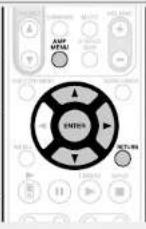
Belangrijke informatie
□Over de weergave van ingangsbronnen
In dit hoofdstuk worden de configureerbare ingangsbronnen voor elk item als volgt getoond.
BD DVD VCR SAT GAME AUX1 AUX2 NET/USB Favorites Internet Radio Media Server
USB/iPod Flickr Last.fm Napster TV CD PHONO TUNER M-XPort
OPMERKING
Ingangsbronnen die onder "Source Delete" (K8blz.112) zijn ingesteld op "Delete", kunnen niet worden geselecteerd.
Items die kunnen worden ingesteld met de "SOURCE SELECT"-procedure
Input Assign (blz. 88)
Video (Blz. 89)
Input Mode (Audio) (blz. 91)
Rename (c) 61.91
Still Picture (12) blz. 92
Playback Mode (blz. 92)
Auto Preset (blz. 92)
Preset Skip (有blz.92)
Preset Name (z) blz. 931
Input Assign
Voorbeelden van menuschermweergaven voor "Input Assign"
Dit scherm verschijnt warneer het "SOURCE SELECT" - "elke ingangsbron" - "Input Assign" menu is gekozen. Gebruik het "Input Assign" menu voor het veranderen van die ② HDMI ingangsaansluitingen, ③ digitale ingangsaansluitingen en ④ component-ingangsansluitingen die als fabrieksinstellingen aan de ① ingangsbronnen zijn toegewezen.
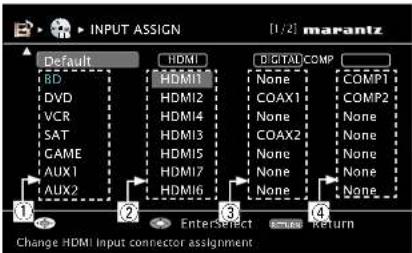
Menufuncties voor ingangtoewijzingen
1 Verplaats met de △▽◀ ▷ het gemarkeerde item dat u wilt instellen.
2 Druk op ENTER en gebruik dan de pijlen ◀ ▷ om de toe te wijzen ingangsaansluiting te selecteren.
3 Druk op ENTER de uw keuze te bevestigen.
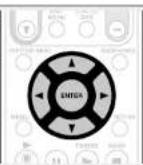
BRON SELECT (SOURCE SELECT)
Items instellen Instellingen
HDMI Stel dit in om de HDMI ingangsconnector te veranderen naar de toegewezen ingangsbron.
| BD | DVD | VCR |
| SAT | GAME | AUX1 |
| AUX2 | TV |
HDMI 1 / HDMI 2 / HDMI 3 / HDMI 4 / HDMI 5 / HDMI 6 / HDMI 7
None : Wijs niet een HDMI ingangaansluiting toe aan de geselecteerde signaalbron.
- Bij aankoop zijn de instellingen van de verschillende ingangbronnen zoals hieronder aangegeven.
| Ingangsbron BD DVD VCR SAT | ||||
| Standaard instelling | HDMI 1 | HDMI 2 | HDMI 4 | HDMI 3 |
| Ingangsbron GAME | AUX1 AUX2 | TV | ||
| Standaard instelling | HDMI 5 | HDMI 7 | HDMI 6 | None |

- Een ingangsbron waar geen HDMI ingangsconnector aan toegewezen kan worden, wordt weergegeven als "---".
- Om het videosignaal toegewezen aan "HDMI" gecombineerd weer te geven met het audiosignaal toegewezen aan "Input Assign" - "DIGITAL", selecteert u "Digital" bij de menu-item "Input Mode" (37biz.91).
- Het ingangssignaal voor audio van de analoge en digitale aansluitingen gaan niet naar de monitor.
- Wanneer "HDMI Control" – "Control" (127 olz. 105) is ingesteld op "ON", kan de HDMI-ingangsaansluiting niet worden toegewezen aan "TV".
Zie ommezijde
BRON SELECT (SOURCE SELECT)
| Items instellen Instellingen | ||||||||
| DIGITALStel dit in om de digitale ingangsaansluitingen toegewezen aan de ingangsbron te wijzigen. | COAX (coaxiaal) 1,2 / OPT (optisch) 1,2None: Wijs niet een digitale ingangaansluiting toe aan de geselecteerde signaalbron.BD DVD VCRSAT GAME AUX1AUX2 TV CD | |||||||
| Bij aankoop zijn de instellingen van de verschillende ingangbronnen zoals hieronder aangegeven.Ingangsbron BD DVD VCR SAT GAMESTandaard instelling None COAX 1 None COAX 2 None | ||||||||
| Ingangsbron AUX1 AUX2 TVSTandaard instelling None None OPT 2 OPT 1 | ||||||||
| COMP(Component video)Stel dit in om de digitale ingangsaansluitingen van het videocomponent, toegewezen aan de ingangsbron, te wijzigen. | COMP (Component video) 1,2None: Wijs niet een component video-ingangaansluiting toe aan de geselecteerde signaalbron.BD DVD VCRSAT GAME AUX1AUX2 TV | |||||||
| Bij aankoop zijn de instellingen van de verschillende ingangbronnen zoals hieronder aangegeven.Ingangsbron BD [ ] DVD VCR [ ] SATStandaard instelling COMP 1 COMP 2 None None | ||||||||
| Ingangsbron GAME AUX1 AUX2 [ ] TVStandaard instelling None None None None | ||||||||
| Een ingangsbron waar geen ingangsconnector van een videocomponent aan toegewezen kan worden, wordt weergegeven als “---”. | ||||||||
| DefaultDe instellingen voor "Input Assign" keren terug naar de standaardinstellingen | Yes: Stel terug naar standaardwaarden.No: Stel niet terug naar standaardwaarden.Wanneer u "Default" selecteert en drukt op ENTER wordt de "Return all settings to the default?" raag weergegeven. Selecteer "Yes" of "No", en druk op ENTER. | |||||||
| Ingangsbron BD DVD VCR SAT GAME | |||||
| Standaard instelling | None | COAX 1 | None | COAX 2 | None |
| Ingangsbron AUX1 AUX2 TV | CD | ||||
| Standaard instelling | None None | OPT 2 | OPT 1 | ||
| Ingangsbron BD | DVD VCR | SAT | ||
| Standaard instelling | COMP 1 | COMP 2 | None None | |
| Ingangsbron GAM | AUX1 | AUX2 | TV | |
| Standaard instelling | None None None None | |||
| Een ingangsbron waar geen ingangsconnector van een videocomponent aan toegewezen kan worden, wordt weergegeven als “---”. |
| Yes: Stel terug naar standaardwaarden. |
| No: Stel niet terug naar standaardwaarden. |
| Video | Standaardinstellingen zijn onderstreept. |
Stel de bronvideo in.
* "GAME", "AUX2" of "TV" kan worden ingesteld wanneer "HDMI" (1-7 blz. 88) of "COMP" (1-7 blz. 89) is toegewezen.
Items instellen Instellingen
| Video SelectVideo van een andere ingangsbron wordt afgespeeld samen met de audio die aan het afspelen IS. | Source : Speel het beeld en het geluid van de signaalbron.BD / DVD / VCR / SAT / GAME / AUX1 / AUX2 / TV : Selecteer te bekijken video-invoerbron. Deze kan worden ingesteld voor afzonderlijke signaalbronnen. |
| • “GAME”, “AUX2” en “TV” kunnen alleen worden geselecteerd wanneer een component video-aansluiting is aangewezen als een ingangsbron.• De toetsen op de afstandsbediening kunnen worden gebruik voor de bewerkingen.1 Druk op AMP om de afstandsbediening in te stellen op de bedieningsmodus voor de AMP.2 Druk op V.SEL tot het gewenste beeld vorschijnt.• Om te annuleren, drukt u op V.SEL om “Source” te selecteren. |
Source : Speel het beeld en het geluid van de signaalbron.
BD / DVD / VCR / SAT / GAME / AUX1 / AUX2 / TV : Selecteer te bekijken video-invoerbron. Deze kan worden ingesteld voor afzonderlijke signaalbronnen.
- "GAME", "AUX2" en "TV" kunnen alleen worden geselecteerd wanneer een component video-aansluiting is aangewezen als een ingangsbron.
- De toetsen op de afstandsbediening kunnen worden gebruik voor de bewerkingen.
① Druk op AMP om de afstandsbediening in te stellen op de bedieningsmodus voor de AMP.
② Druk op V.SEL tot het gewenste beeld verschijnt.
- Om te annuleren, drukt u op V.SEL om "Source" te selecteren.
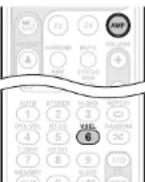
OPMERKING
- Het is niet mogelijk om HDMI-ingangssignalen te selecteren.
- Ingangsbronnen die onder "Source Delete" (Gblz. 112) zijn ingesteld op "Delete", kunnen niet worden geselecteerd.
| Video ModeInstellingen instellen voor videooverwerking. | Auto : Hiermee verwerkt u video automatisch op basis van de HDMI-contentinformatie.Game : Videomateriaal automatisch verwerken op basis van game-inhoud.Movie : Videomateriaal normaal verwerken. | ||
| PP | RIP | VDD | |

- Wanneer de "Video Mode" is ingesteld op "Auto", wisselt de modus conform de ingangscontent.
- Als een bron wordt afgespeeld in zowel MAIN ZONE (audio en video) en ZONE2 (alleen audio) in hetzelfde vertrek, zal de audio in MAIN ZONE en ZONE2 mogelijk niet synchroon klinken, maar dit is geen defect. In dit geval kan het instellen van "Garne" de audiosynchronisatie verbeteren.
Zie ommezijde
BRON SELECT (SOURCE SELECT)
Items instellen Instellingen
| Video Convert |
| Het ingaande videosignaal wordt automatisch geconverteerd samen met de aangesloten TV (t)@blz. 5 |
| "Ingangvideosignalen converteren voor weergava (Videoconversiefunctie)". |
| BD | DVD | VCR |
| SAT | GAME | * |
| AUX1 | AUX2 | * |
| TV | * |
| i/p Scaler |
| Converteert de resolutie van de ingangsbron naar de bij "Resolution" ingestelde resolutie. |
| BD | DVD | VCR |
| SAT | GAME | * |
| AUX1 | AUX2 | * |
| TV | * | NET/USB |
ON : Het video-ingangssignaal is geconverteerd.
OFF : Het video-ingangssignaal is niet geconverteerd.

- Wanneer een niet-standaard-videosignaal wordt ingevoerd vanaf een spelconsole of een andere bron, zal de functie voor videoconversie mogelijk niet werken. Stel in dit geval "Video Convert" in op "OFF".
- Wanneer "Video Convert" is ingesteld op "OFF", werkt de functie voor videoconversie niet. Sluit, in dit geval, dit toestel en de TV aan met hetzelfde type kabel.
Analog : Kies i/p scaler functie voor analog videosignaal.
Analog & HDMI : Gebruik i/p scaler functie voor analog en HDMI-videosignaal.
HDMI : Gebruik de functie i/p scaler voor HDMI-videosignaal.
OFF : Gebruik geen i/p scalerfunctie.

- "Analoog & HDMI" en "HDMI" kan worden ingesteld voor ingangsbronnen waar een HDMI-aansluiting aan is toegekend.
- Welke items u kunt instellen, hangt af van de ingangsbron die is toegewezen aan elke ingangsconnector.
- Deze functie werkt niet bij de volgende ingangssignalen: x.v.Color, 3D, sYCC601 color, Adobe RGB color, Adobe YCC601 color of computer resolution.
Items instellen Instellingen
| Resolution |
| Stel de uitgaande resolutie in U kunt "Resolution" apart instellen voor HDMI-uitvoer van analoge video-ingangssignalen en HDMI-invoer. |
| BD | DVD | VCR |
| SAT | GAME | * |
| AUX1 | AUX2 | * |
| TV | * | NET/USB |
Auto : Het aantal pixels, dat de op de HDMI-uitgang aangesloten TV ondersteunt, wordt automatisch gedetecteerd en de juiste uitgaande resolutie wordt ingesteld.
480p/576p / 1080i / 720p / 1080p / 1080p:24Hz : Stel de uitgaande resolutie in.

- Dit item kan worden ingesteld wanneer "Vp Scaler" is ingesteld op "OFF".
- Wanneer "i/p Scaler" is ingesteld op "Analoog & HDMI", kan de resolutie van zowel het analoge video-ingangssignaal als het HDMI-ingangssingaal worden ingesteld.
- Gebruik een TV die 1080p/24Hz-videosignalen ondersteunt om 1080p/24Hz beelden te bekijken
- Wanneer ingesteld op "1080p:24Hz", kunt u genieten van filmachtige beelden voor filmbronnen (in 24 Hz). Voor videobronnen en gemixte bronnen raden we aan de resolutie in te stellen op "1080p"
- Het is niet mogelijk een 50 Hz-signaal te converteren naar 1080p/24Hz. Het signaal wordt uitgevoerd met een resolutie van 1080p/50Hz.
Auto : Het videomateriaal wordt automatisch gedetecteerd en de juiste stand wordt ingesteld.
Video1 : Selecteer geschikte modus voor videoweergave
Video2 : Selecteer geschikte modus voor weergave video-en 30-beelden filmmateriaal.
Dit item kan worden ingestald wanneer "i/p Scaler" is ingesteld op "OFF".
Progressive Mode
| Een geschikte progressive modus instellen voor de conversie van het bronsignaal van de video. |
| BD | DVD | VCR |
| SAT | GAME | * |
| AUX1 | AUX2 | * |
| TV | * |
Full : Uitvoer bij beeldverhouding van 16:9.
Normal : Uitvoer bij beeldverhouding van 4:3.
De "Aspect" kan worden ingestald wanneer "Vp Scaler" is ingesteld op "OFF".
Aspect
| Selecteer optimale progressive-modus voor videomateriaal. |
| BD | DVD | VCR |
| SAT | GAME | * |
| AUX1 | AUX2 | * |
| TV | * | NET/USB |
* "GAME", "AUX2" of "TV" kan worden ingesteld wanneer "HDMI" (Fblz. 88) of "COMP" (Fblz. 89) is toegewezen.
Input Mode (Audio)
Standaardinstellingen zijn onderstreept.
De voor selectie beschikbare ingangsmodi verschillen in functie van de ingangsbron.
Items instellen Instellingen
| Input ModeStel de audio-ingangstanden in voor de verschillende signaalbronnen.Wij raden aan de audio-ingangsmodus in te stellen op "Auto". | Auto: Ingangssignaal automatisch detecteren en weergave starten.HDMI: Geef alleen signalen van HDMI-ingang weer.Digital: Geef alleen signalen van digitale ingang weer.Analog: Geef alleen signalen van analoge ingang weer.7.1CH IN: Alleen signalen ingevoerd via de 7.1CH IN-aansluiting worden weergegeven."HDMI" kan worden ingesteld voor ingangsbronnen waar "HDMI" aan is toegekend bij "Input Assign" (€37blz.88)."Digital" kan worden ingesteld voor ingangsbronnen waar "DIGITAL" aan is toegekend bij "Input Assign" (€37blz.89).Wanneer de ingangsbron is ingesteld op "GAME" of "TV", kunt u deze niet instellen op "Analog".De surround-modus kan niet worden ingesteld als de ingangsmodus is ingesteld op "7.1CH IN".Wanneer "HDMI Control" – "Control" op "ON" is ingesteld, en er is een met ARC compatibale TV aangesloten via de HDMI OUT-aansluitingen, dan staat de ingangsmodus, waarvan de ingangsbron "TV" is, vast op ARC. | ||
| Decode ModeStel de audiodecodeermodus in voor de ingangsbron.BD DVD VCRSAT GAME AUX1AUX2 TV CD | Auto: Type digitaal ingangssignaal detecteren en automatisch decoderen en weergeven.PCM: Alleen PCM-ingangssignalen decoderen en weergeven.DTS: Alleen DTS-ingangssignalen decoderen en weergeven."Dit item kan worden ingesteld voor signaalbronnen waarbij "HDMI" of "DIGITAL" is toegewezen bij "Input Assign" (€37blz.88).Stel deze modus normaal gesproken in op "Auto". Gebruik de instellingen "PCM" en "DTS" uitsluitend voor weergave van de corresponderende signalen. | ||
Rename
Wijzig de displaynaam van de geselecteerde ingangsbron.
Items instellen Instellingen
| RenameWijzig de displaynaamvan de geselecteerdeingangabron. | • De mag maximaal acht tekens lang zijn.• Ga naar blz. 85 voor het invoeren van tekens. | |
| DefaultDe vooringesteide naamkeort terug naar destandaardinstelling. | Yes: Stel terug naar standaardwaarden.No: Stel niet terug naar standaardwaarden.Wanneer u "Default" selecteert en druktop ENTER wordt de "Return all settings tothe default?" raag weergegeven. Selecteer"Yes" of "No", en druk op ENTER. | 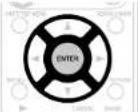 |
Source Level (Audio) Standaardinstellingen zijn onderstreept.
- Deze functie corrigeert het weergaveniveau van de geselecteerde audio-ingang van de signaalbron. - Kies deze instelling als er verschillen zijn in de ingangvolumeniveaus tussen de verschillende bronnen.
Instellingen
| -12dB - +12dB (QdB) |
| Het analoge ingangsniveau en het digitale ingangsniveau kunnen onafhankelijk worden aangepast voor ingangsbrommen waar "HDMI" of "D/ Digital" aan is toegekend bij "Input Assign" (G) bl. 881. |
Play
Toont het weergavescherm van elke ingangsbron.
NET/USB Favorites Internet Radio Media Server USB/iPod Flickr Napster TUNER
BRON SELECT (SOURCE SELECT)
Still Picture Standaardinstellingen zijn onderstreept.
| Maak instellingen voor de weergave van stilstaande beelden. | |
| Items instellen Instellingen | |
| Slide ShowKies de instellingen voor een diashow.NET/USB | ON: Geef stilstaande beelden weer in een diashow.OFF: De diavoorsteling word; niet weergegeven. |
| IntervalStel de weergavetijd per beeld in bij een diavoorstelling.NET/USB | 5s - 60s |
Playback Mode Standaardinstellingen zijn onderstreept.
| Items instellen Instellingen | |
| RepeatKies de instellingen voor de herhaalmodus. | All : Alle bestanden worden herhaald (Alle bestanden van een map of album worden herhaald afgespeeld).One : Het afgespeelde bestand wordt herhaald.OFF : Hiermee wordt de herhaalmodus geannuleerd. |
| Media Server USB/iPodNapster | |
| RandomKies instellingen voor random-modus. | ON : Schakel random-weergave in.OFF : Schakel random-weergave uit. |
| Media Server USB/iPodNapster | |
Auto Preset
| Gebruik de automatische voorkeuzefunctie om radiozenders te programmeren. | |
| Items instellen Instellingen | |
| StartStart het automatische voorinstelling proces.TUNERTUNER | Wanneer een FM-zender niet automatisch als voorkeuzezender ingesteld kan worden, stem dan handmatig op die zender af en stel de zender vervolgens handmatig als voorkeuzezender in. |
Preset Skip Standaardinstellingen zijn onderstreept.
| Items instellen Instellingen | |
| A – GDe vooringestelde zendersinstellen die u niet wiltlaten woergeven. U kuntinstellen op vooringesteldgeheugenblok (A tot G) ofop zender (1 tot 8)TUNERT | All: Sla alle kanalen van de geselecteerde geheugenblokken over.ON: Alle vooringestelde zenders van 1 tot 8 van de geselecteerdevooringestelde geheugenblokken zijn ingesteld op "ON".Skip: Alle vooringestelde zenders van 1 tot 8 van de geselecteerdevooringestelde geheugenblokken zijn ingesteld op "Skip".1 – 8: Op vooringestelde zender instellen in de huicig geselecteerdevoringesteld geneugenblok.ON: Hiermee gesft u de geselecteerde zender weer.Skip: De geselecteerde zender niet woergeven.Wanneer de vooringestelde zenders 1 tot 8 zijn ingesteld op "Skip",kunnen blokken (A - Gi worden overgeslagen. |
BRON SELECT (SOURCE SELECT)
Preset Name
Wijs een naam toe aan een voorkeuzegeheugen.
Items instellen Instellingen
A1-G8
Wijzig de displaynaam van het geselecteerde kanaal.
- De mag maximaal acht tekens lang zijn.
- Ga naar blz. 85 voor het invoeren van tekens.
TUNER
Default
De gewijzigde vooringestelde naam keert terug naar de standaardinstellingen.
Yes: Stel terug naar standaardwaarden.
No : Stel niet terug naar standaardwaarden.
Wanneer u "Default" selecteert en drukt op ENTER wordt de "Return all settings to the default?" raag weergegeven. Selecteer "Yes" of "No", en drukt op ENTER.


AUDIO/VIDEO INSTELLEN (AUDIO/VIDEO ADJUST)
GUI
De geluidsveldeffecten voor surroundgeluid en videokwaliteit kunnen worden aangepast.
Menu bedienen
1 Druk op AMP MENU.
U ziet het menu op de TV.
2 Druk op △▽ om het te bedienen of in te stellen menu te selecteren.
3 Druk op ENTER of ▷ de uw keuze te bevestigen.
- Druk op RETURN om terug te keren naar het vorige item.
- Om het menu af te sluiten, drukt u op AMP MENU wanneer het menu is weergegeven.
De woergave van het menu verdwijnt.
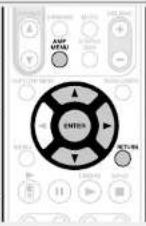
Items die kunnen worden ingesteld met de "AUDIO/VIDEO ADJUST"-procedure
Audio Adjust (blz. 95)
□ Surround Parameters (blz. 95)
Tone (liz. 96)
□ Audyssey Settings (blz. 96)
A-DSX Soundstage (有hlz.98)
□ Manual EQ (blz. 98)
□ M-DAX (blz. 99)
□ Audio Delay (blz. 99)
Picture Adjust (blz. 99)

Audio Adjust

Surround Parameters
Standaardinstellingen zijn onderstreept.
De items (parameters) die kunnen worden aangepast hangen af van het signaal dat wordt ingevoerd en de momenteel ingestelde surroundmodus. Voor meer informatie over de aanpasbare parameters, zie "Surround-modi en surround-parameters" (37 blz. 132).
OPMERKING
- Sommige instelitems kunnen niet worden ingesteld terwijl de weergave is gestopt. Geef de instellingen op tijdens de weergave.
- U kunt de surround parameters niet instellen in de PURE DIRECT-modus.
Items instellen Insteldetails
| HT-EQVerzacht het hogetonenbereik van filmsoundtracks voor een betere verstaanbaarheid. | ON : "HT-EQ" wordt gebruikt.OFF : "HT-EQ" wordt niet gebruikt.U kunt dit bedienen via de toetsen op de afstandsbediening.1 Druk op AMP om de afstandsbediening in te stellen op de AMP-bedieningsmodus.2 Druk op HT-EQ. |   |
| DRCCompressie van dynamisch bereik (verschil tussen harde en zachte geluidenl. | Auto : Regeling automatische compressie van dynamisch bereik aan/vuit volgens bron. Deze instelling is alleen beschikbaar in de Dolby TrueHD-modus.Low / Middle / High : Deze stellen het compressieniveau in.OFF : Compressie van dynamisch bereik altijd uit. | |
| D.COMPCompressie van dynamisch bereik (verschil tussen harde en zachte geluidenl. | OFF : Deze stellen het compressieniveau in.Low / Middle / High : Schakel compressie van dynamisch bereik uit. | |
| LFEStel het niveau van de lagefrequentie-effecten (ILFEI) in. | -10dB - 0dB√ Voor een goede weergave van de diverse programmabronnen worden de volgende waarden aanbevolen.· Dolby Digital bronnen : "0dB"· DTS films bronnen : "0dB"· DTS muziek bronnen : "-10dB" | |
| Items instellen Insteldetails | ||
| Center ImageWijsh het centrale kanaalto aan de linker-rechterkanalen vooraan voorean breder geluid. | 0.0 – 1.0 (0,3) | |
| PanoramaWijsh L/R-signaal voor ooktoe aan surround kanalen,voor breder geluid. | ON:Instellen.OFF:Niet instellen. | |
| DimensionVerplaats het centergeluidsbeeld naar voor ofachter, om de balans aan tepassen. | 0 – 6 (3) | |
| Center WidthWijsh het centralekanaalsignaal toe aan deL/R kanalen vooraan vooreen breder geluid. | 0 – 7 (3) | |
| Height GainHet volume regelen van hetkanaal voor-hoog. | Low:Het volume lager zetten van het kanaal voor-hoog.Middle:Het volume van het kanaal voor-hoog is het standaardgeluidsvolume.High:Het volume hoger zetten van het kanaal voor-hoog.OPMERKINGVoor de volgende instellingen is "Height Gain" weorgegeven.Wanneer "Amp Assign" (Fbiz. 101) is ingesteld op "F.Height".Wanneer de instelling "Speaker Config." – "Front Height" (Fbiz. 102)is ingesteld op "None".Wanneer de surround-modus "PLIiz" is of de PLIiz decoder wordtgebruikt. | |
| DefaultDe instellingen voor"Surround Parameters"koren terug naar destandaardinstellingen. | Yes:Stel terug naar standaardwaarden.No:Stel niet terug naar standaardwaarden.Wanneer u "Default" selecteert en druktop ENTER,wordt de "Return all settings tothe default?" vraag weorgegeven. Selecteer"Yes" of "No", en druk op ENTER. |  |

Tone
Pas de toonkwaliteit van het geluid aan.
| Items instellen Instellingen | |
| Tone ControlStelt de klankbesturingsfunctie in op "ON" en "OFF". | ON : Toonaanpassing toestaan (hoge tonen, lage tonen).OFF : Weergave zonder toonaanpassing."Tone Control" kan worden ingesteld wanneer "Dynamic E3"(∅blz.97) op "OFF" staan.OPMERKING• De instellingen voor "Tone Control" worden niet weergegeven in ZONE2 en ZONE3.• De toonhoogte kan niet worden aangepast in de "DIRECT" modus. |
| BassStel het lage frequentiebereik (lage tonen) in. | -6dB - +6dBDe "Bass" kan worden ingesteld wanneer "Tone Control" is ingesteld op "ON". |
| TrebleStel het hoge frequentiebereik (hoge tonen) in. | -6dB - +6dBDe "Treble" kan worden ingesteld wanneer "Tone Control" is ingesteld op "ON". |
AUDIO/VIDEO INSTELLEN (AUDIO/VIDEO ADJUST)
Audyssey Settings
Standaardinstellingen zijn onderstreept.
Audyssey MultEQ ® XT, Audyssey Dynamic EQ ® en Audyssey Dynamic Volume ® , instellen. Deze kunnen worden geselecteerd nadat "Audyssey ® Auto Setup" werd uitgevoerd. Zie b/z. 138 voor bijkomende informatie over Audyssey technologie.
OPMERKING
- A's u Auto Setup niet hebt uitgevoerd of als u de luidsprekerinstellingen na het uitvoeren van Auto Setup wijzigt, is het mogelijk dat u Dynamic EQ®/Dynamic Volume® niet kunt selecteren. Voer in dit gevel "Audysssey® Auto Setup" opnieuw uit of voer "Restore" uit (12) blz. 261 om terug te keren naar de instellingen nadat "Audysssey® Auto Setup" had gedraaid.
- "Audyssey Settings" kan niet worden uitgevoerd bij weergave van HD-audio waarvan de bemonsteringsfrequentie 96 kHz overschrijdt.
Items instellen Instellingen
| MultEQ® XTMultEQ® XT corrigeertzowel responsproblemmenan tijd en frequentie in debelusterzone gebaseerd op"Audyssey® Auto Setup"-calibratie. Wij bevolen"Audyssey" aan.MultEQ® XT is de vereistefunctie voor Dynamic EQ®en Dynamic Volume®. | Audyssey : Optimaliseren van de frequentierespons voor alle luidsprekers.Audyssey Byp.L/R : Optimaliseren van de frequentierespons van delaudsprekers behaive de front L en R luidsprekers.Audyssey Flat : Pas de frequentieweergave van alle luidsprekers optimaalaal een vlakke curve aan.Manual : Pas de frequentieweergave toe die is ingesteld met "ManualEQ" (105-62, 98).OFF : Schakel "MultEQ® XT"-equalizer uit."Audyssey", "Audyssey Byp. L/R" en "Audyssey Flat" kunnennworden geselecteerd nadat "Audyssey® Auto Setup" is uitgevoerd.OPMERKING"MultEQ® XT" en "Manual" kunnen niet worden geselecteerd wanneer"EQ Customize" is ingesteld op "Not Used" (105-62, 106)Bij het gebruik van een hoofdtelefoon wordt "MultEQ® XT" automatischop "OFF" gezet. |

De "MultiEQ® XT", "Dynamic EQ®" en "Dynamic Volume®" instellingen worden voor iedere ingangsbron opgeslagen.
Zie ommezijde
AUDIO/VIDEO INSTELLEN (AUDIO/VIDEO ADJUST)
| Items instellen Instellingen | |
| Dynamic EQ ® Lost het probleem op van verslechterde geluidskwaliteit als het volume wordt verminderd door rekening te houden met de menselijke waameming en de akoestiek van de kamer. Werkt met MultEQ ® XT. | ON : Gebruik de Dynamic EQ ® equalizer.OFF : De Dynamic EQ ® equalizer niet gebruiken. |
| Reference Level OffsetAudyssey Dynamic EQ ® wordt gezet op het niveau van het standarda filmmengsel. Het voert aanpassingen uit voor het behoud van de referentiereactie en verspreiding van surround wanneer het geluidsniveau naar beneden gaat van 0 dB. Het niveau voor filmreferentie wordt niet altijd gebruikt in muziek of andere niet-film inhoud. De offset van het Dynamic EQ ® referentieniveau evert drie offsets van de filmniveaureferentie (5 dB, 10 dB, en 15 dB) waaruit geselecteerd kan worden als het mix-niveau van de inhoud zich niet binnen de standaard bevindt. | 0dB IFilm refi : Dit is de standaardinstelling die gebruikt dient te worden voor het luisteren naar films.5dB : Selecteer deze instelling voor inhoud met een zeer ruim dynamisch bereik, zoals klassieke muziek.10dB : Selecteer deze instelling voor jazz of andere muziek met een ruimer dynamisch bereik. Deze instelling dient ook te worden geselecteerd voor tv inhoud omdat dat meestal gemengd is op 10 dB onder filmreferentie.15dB : Selecteer deze instelling voor pop-/ockmuziek of ander programmamateriaal dat gemend is op zeer hoge luisterniveaus en een gecomprimeerd dynamisch bereik heeft.De instelling is ingeschakeld als "Dynamic EQ ® " staat op "ON" (127-62, 97). |
| Items instellen Instellingen | |
| Dynamic Volume®Lost het probleem op van grote variaties in volumeniveau tussen TV, films en andere content (tussen rustige passages en luide passages, enz.) door automatisch bij te stellen naar de voorkeursvolume-instelling van de gebruiker. | Heavy: De grootste aanpassing tussen hard en zacht geluid.Medium: Middelmatige aanpassingsmogelijkheden tussen hard en zacht.Light: De minste aanpassingsmogelijkheden tussen hard en zacht.OFF: Gebruik "Dynamic Volume®" niet.Wanneer "Dynamic Volume®" op "Yes" is ingesteld in Auto Setup [38 bl/ 24], dan wordt de instelling automatisch gewijzigd in "Medium".De toetsen op de afstandsbediening kunnen worden gebruik voor de bewerkingen.1 Druk op AMP om de afstandsbediening in te stellen op de bedieningsmodus voor de AMP.2 Druk op DYN VOLTelkens wanneer u op DYN VOL drukt, wijzigt de instelling conform de onderstaande illustratie. |
| Dynamic Volume: OFF Dynamic Volume: HeavyDynamic Volume: Light Dynamic Volume: Medium | |
Zie ommezijde

A-DSX Soundstage
Standaardinstellingen zijn onderstreept.
Aanpassen Audyssey DSXTM-instelling en geluidsbeeldparameters.
Items instellen Instellingen
| Audyssey DSXTMLevert meer verdiept surroundgeluid door toevoeging van de nieuwe kanalen. | ON-Height- : Zet A-DSX-verwerking aan voor uitbreiding in de hoogte.ON-Wide- : Zet A-DSX-verwerking aan voor uitbreiding in de breedte.OFF : Audyssey DSXTM niet aanzetten. |
| Stage HeightPast de klankfasehoogte aan wanneer u front height luidsprekers gebruikt. | -10 - +10 (Ω)● “Audyssey DSXTM” kan worden aangezet, wanneer u hoogteluidsprekers of breedteluidsprekers aan de voorkant gebruikt.● “Audyssey DSXTM” is alleen geldig wanneer u een center luidspreker gebruikt.● “Audyssey DSXTM” is geldig wanneer de surroundmodus de AUTOModus is en geen PLIIz Height is.● “A-DSX Soundstage” kan niet worden geconfigureord als de HD-audiobron die wordt afgespeeld front height en front wide-kanalen bevat. In deze gevallen worden de betreffende kanalen weergegeven met gebruik van de ingangssignalen. |
| Over Audyssey Dynamic Surround Expansion (A-DSX)Audyssey DSXTM is een schaalbaar surround uitbreidingsysteem dat nieuwe kanalen toevoegt om de surround impressie te verbeteren. Gebaseord op onderzoek van het menselijk gehoor, voegt “Audyssey DSXTM” een paar brede kanalen toe aan de voorkant omdat die informatie uiterst belangrijk is in het ontvangen van een realistische geluidsfase. Audyssey DSXTM voegt daarna een paar hoogtekanalen toe boven de belangrijkste voorkanalen om de volgende belangrijkste akcestische en perceptuele richtlijnen te reproduceren die verband houden met de diepte van de geluidstase. Naast het ontwikkelen van deze nieuwe kanalen, past Audyssey DSXTM Surround ontwikkelingsverwerking toe om de mengeling tussen de voor en zij/achter surround kanalen te combineren. Dit resulteert in een veel naadlozer ontwikkelende hometheater-ervaring. |
Stage Width
Aanpassen breedte van geluidsbeeld bij gebruik van breedteluidsprekers aan de voorkant.
-10 - +10 (0)
Manual EQ
Standaardinstellingen zijn onderstreept.
Gebruik de grafische equalizer om de toonhoogte van elke luidspreker aan te passen. De "Manual EQ" kan ingesteld worden, wanneer "MuitEQ® XT" ingesteld (€F blz. 96) is op "Manual".
Items instellen Instellingen
| Curve Copy"Audyssey Flat" curve van MultEQ® XT kopiëren. | Yes : Kopiëren.No : Niet kopiëren.➤➤ Nadat de "Audyssey® Auto Setup" procedure is voltooid verschijnt de melding "Curve Copy".➤ Indien u "Curve Copy" kiest en op ENTER drukt, verschijnt de "Set EQ curve to "Audyssey Flat"? " melding. Kies "Yes" of "No" en druk op ENTER. | |
| DefaultDe instellingen voor "Manual EQ" keren terug naar de standaardinstellingen. | Yes : Stel terug naar standaardwaarden.No : Stel niet terug naar standaardwaarden.➤➤ Wanneer u "Default" selecteert en drukt op ENTER, wordt de "Return all settings to the default?" vraag woergogever. Selecteer "Yes" of "No", en druk op ENTER. |  |
| Adjust ChannelDe toonhoogte van elke luidspreker corrigeren. | 1 De instellingsmethode van de toonhoogte van de luidspreker selecteren.All : De toonhoogte van alle luidsprekers samen aanpassen.L/R : De toonhoogte van de linker en rechter luidsprekers samen aanpassen.Each : De toonhoogte van elke luidspreker aanpassen.2 Selecteer de luidspreker.3 Het instellingsfrequentiebereik selecteren.63Hz / 125Hz / 250Hz / 500Hz / 1kHz / 2kHz / 4kHz / 8kHz / 16kHz➤ Selecteer de luidsprekers die u wilt instellen, wanneer "L/R" of "Each" is geselecteerd.4 Het niveau aanpassen.-20.0dB - +6.0dB (0.0dB) | |
M-DAX
Standaardinstellingen zijn onderstreept.
Gecomprimeerde audioformaten zoals MP3, WMA (Windows Media Audiol en MPEG-4 AAC, reduceren de hoevoelheid gegevens door de signaalcomponenten te verwijderen die buiten het bereik van het menselijke gehoor liggen. De M-DAX-functie genereert de signalen die tijdens het comprimeren zijn verwijderd, waardoor het geluid vrijwel volledig in originele staat wordt teruggebracht. Bovendien wordt het gevoelsmatige volume van de lage tonen gecorrigeert waardoor er met de gecomprimeerde audiosignalen een voller geluid wordt verkregen.
Instellingen
OFF : Gebruik M-DAX niet
Low : Geoptimaliseerde modus voor gecomprimeerde bronnen met normale hoge tonen.
Middle : Pas geschikte lage- en hogetonenversterking toe voor alle gecomprimeerde bronnen.
High : Geoptimaliseerde modus voor gecomprimeerde bronnen met zeer zwakke hoge tonen.
1
- Dit item kan worden ingesteld als er analoge signalen of een PCM-signaal (fs = 44,1/48 kHz) worden ingevoerd.
- De "M-DAX" instellingen worden voor iedere ingangsbron opgeslagen.
- Wanneer u "OFF" instelt, wordt de M-DAX-indicator op het voorpaneel uitgeschakeld.
- U kunt dit niet instellen wanneer de surround-modus is ingesteld op "DIRECT" of "PURE DIRECT".
- De toetsen op de afstandsbediening kunnen worden gebruik voor de bewerkingen.
①Drukop AMP om de afstandsbediening in te stellen op de bedieningsmodus
voor de AMP
② Druk op M-DAX.
- Wanneer u op het hoofdtoestel M-DAX indrukt, kunt u diezelfde werking op de afstandsbediening krijgen.
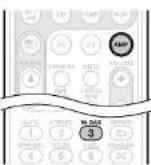
Audio Delay
Standaardinstellingen zijn onderstreept.
Pas handmatig de tijd aan als u een video kijkt, om het audiosignaal te vertragen.
Instellingen
0ms - 200ms

- Dit item kan worden ingesteld binnen een bereik van 0 tot 100 ms wanneer "Auto Lip Sync" (Fblz. 104) is ingesteld op "ON" en wanneer een TV is aangesloten die compatibel is met Auto Lip Sync.
- Bewaar "Audio Delay" voor iedere invoerbron.
- U kunt de "Audio Delay" voor de gamemodus instellen wanneer de "Video Mode" (69) blz. 891 is ingesteld op "Auto" of "Game".

Picture Adjust
Standaardinstellingen zijn onderstreept.
De beeldkwaliteit kan worden aangepast.
- Dit item kan worden ingesteld op de BD DVD VCR SAT GAME AUX1 AUX2 NET/USB
- Met andere signaalbronnen dan hierboven, kan dit item worden ingesteld als "Video Select" is geselecteerd. In dit geval worden de originele instellingen van de signaalbron opgeroepen.
- Dit kan ingesteld worden, wanneer "Video Convert" Ingesteld (blz. 901 is op "ON"
- "GAME", "AUX2" of "TV" kan worden ingesteld wanneer "HDMI" 127 biz. 881 of "COMP" 127 biz. 891 is Ipegewezen
Items instellen Instellingen
| ContrastStel het beeldcontrast in. | -6 - +6 (0) |
| BrightnessStel de helderheid van het beeld in. | 0 - +12 |
| Chroma LevelStel het kleurniveau (verzadigingl van het beeld in. | -6 - +6 (0) |
| HueStel de kleurtint in. | -6 - +6 (0) |
| DNRVerminder de algehele beeldruis. | OFF / Low / Middle / High |
| EnhancerBeeldcontouren benadrukken. | 0 - +12 |

- "DNR" en "Enhancer" zijn alle effectief bij HDMI-weergave.
- De ingestelde waarde bij "Picture Adjust" wordt apart opgeslagen in het geheugen voor elke signaalbron.

SYSTEEMINSTELLINGEN (SYSTEM SETUP)
GUI
Instellen wanneer u de instellingen van "Audyssey® Auto Setup" verandert of wanneer u de audio-, video-, display- of andere instellingen wijzigt.
- Als u de luidsprekerinstellingen verandert nadat u de "Audyssey® Auto Setup" hebt uitgevoerd, is het niet mogelijk om Audyssey MultEQ® XT, Audyssey Dynamic EQ® en Audyssey Dynamic Volume® (€7 blz. 96).
- Kan worden gebruikt zonder de instellingen te veranderen. Instellen indien nodig.
Menu bedienen
1 Druk op AMP MENU. U ziet het menu op de TV.
2 Druk op △▽ om het te bedienen of in te stellen menu te selecteren.
3 Druk op ENTER of ▷ de uw keuze te bevestigen.
- Druk op RETURN om terug te keren naar het vonge item.
- Om het menu af te sluiten, drukt u op AMP MENU wanneer het menu is weergegeven.
De weergave van het menu verdwijnt.
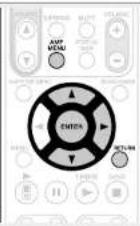
Items die kunnen worden ingesteld met de "SYSTEM SETUP"-procedure
Speaker Setup (blz.101)
HDMI Setup (0-17 blz. 104)
Audio Setup (blz. 106)
Network Setup (Blz. 107)
Zone Setup (blz.111)
Option Setup (台"blz.112)
Language (blz. 115)

Speaker Setup
Standaardinstellingen zijn onderstreept.
Volg deze procedure om de luidsprekers handmatig in te stellen of om de met de "Aucyssey® Auto Setup" procedure gemaakte instellingen te wijzigen.
- Als u de luidsprekernstellingen verandert nadat u de "Aydyssey® Auto Setup" ebt uitgevoerd, is het niet mogelijk om Audyssey MultEQ® XT, Audyssey Dynamic EQ® en Audyssey Dynamic Volume® (K) blz. 961.
- U kunt "SYSTEM SETUP" gebruiken zonder de instellingen te veranderen. Instellen indien nodig.
Items instellen Instellingen
| Amp AssignHet signaal dat via de SURR.BACK/AMP ASSIGN-luidsprekeraansluiting van dit toestel wordt uitgestuurd, kan gewisseld worden zodat het overeenstamt met uw luidsprekeromgeving. | NORMAL: Selecteer de instelling "NORMAL" voor 7-1-kanaalsweergave via surround achterluidsprekers, hoge voorluidsprekers of breed-voorluidsprekers.ZONE2: Selecteer de "ZONE2" instelling om de ingebouwde versterker toe te kennen aan ZONE2 en stereogeluid te laten produceren.ZONE3: Selecteer de "ZONE3" instelling om de ingebouwde versterker toe te kennen aan ZONE3 en stereogeluid te laten produceren.SPKR-C: Selecteer de instelling "SPKR-C" om voorluidsprekers te verbinden met de bi-amp aansluiting.F.Height: Kies de "F.Height" instelling voor woergeve met gebruik van de voor-hoogteluidspreker.F.Wide: Selecteer de instelling "F.Wide" om de brede voorluidspreker te gebruiken voor het afspelen. |
| Speaker Config.Selecteer luidsprekerconfiguratie en-grootte capaciteit basweergave.OPMERKINGGebruik de vorm van de luidsprekers niet als criterium voor het bepalen of het een "Large" of "Small" luidspreker is. Gebruik hiervoor de frequenties die zijn ingesteld in "Crossover Freq." (GBblz.104) als standaard voor het bepalen van de woergavecapaciteit van lage frequencies. | Front: Stel de grootte van de luidspreker aan de voorzijde in.• Large: Gebruik een grote luidspreker die op adequate wijze lage frequenties kan weergeven.• Small: Gebruik een kleine luidspreker met onvoldoende woergavecapaciteit voor lage frequenties.• Warneer "Subwoofer" wordt ingesteld op "No", dan wordt "Front" automatisch ingesteld op "Large".• Warneer "Front" wordt ingesteld op "Small", "Center", "Surround", "Surr.Back", "Front Height" en "Front Wide" niet ingesteld worden op "Large". |
SYSTEEMINSTELLINGEN (SYSTEM SETUP)
| Items instellen Instellingen | |
| Speaker Config.(Vervolg) | Center: Stel de aanwezigheid en de grootte van de centrale luidspreker in.Large: Gebruik een grote luidspreker die op adequate wijze lage frequenties kan weergeven.Small: Gebruik een kleine luidspreker met onvoldoende weergavecapaciteit voor lage frequenties.None: Selecteer wanneer de Center luidspreker niet aangesloten is."Large" wordt niet weergegeven als "Front" is ingesteld op "Small". |
| Subwoofer: Stel de aanwezigheid van een subwoofer in.Yes: Gebruik een subwoofer.No: Selecteer wanneer er geen subwoofer is aangesloten.Wanneer "Front" wordt ingesteld op "Small", den wordt "Subwoofer" automatisch ingesteld op "Yes". | |
| Surround: Stel de aanwezigheid en de grootte van de surround luidsprekers in.Large: Gebruik een grote luidspreker die op adequate wijze lage frequenties kan weergeven.Small: Gebruik een kleine luidspreker met onvoldoende weergavecapaciteit voor lage frequenties.None: Selecteer wanneer de surround luidsprekers niet aangesloten zijn.Wanneer "Surround" is ingesteld op "Large", "Surr.Back", "Front Height" en "Front Wide" worden ingesteld op "Large".Wanneer "Surround" is ingesteld op "None", "Surr_Back", "Front Height" en "Front Wide" worden ingesteld op "None". | |
Zie ommezijde
SYSTEEMINSTELLINGEN (SYSTEM SETUP)
| Items instellen Instellingen | ||
| Speaker Config.(Vervolg) | Surr.Back: Stel de aanwezigheid en de grootte van, en het aantal surroundluidsprekers in.Large: Gebruik een grote luidspreker die op adequate wijze lagefrequencies kan weergeven.Small: Gebruik een kleine luidspreker met onvoldoendeweergavecapaciteit voor lage frequenties.None: Selecteer wanneer de surround-achterluidsprekers niet aangeslotenzijn.2spkrs: Gebruik twee surround-achterluidsprekers.1spkr: Gebruik slechts één surround-achterluidspreker. Sluit de surround-achter luidspreker op het linker (L) kanaal aan, wanneer u deze instellingselecteert.OPMERKINGWanneer "Amp Assign" op (Tblz. 101) "NORMAL" is gesteld, kunt ude "Surr.Back" instelling maken. | Items instellen InstellingenBass SettingInstelling voor weergavevan subwoofer en LFE-signaalbereik.Subwoofer Mode: Selecteer het lage-tonenbereik dat moet wordenweergegeven door de subwoofer.LFE: Het lage bereksignaal van het kanaal ingesteld op "Small"luidsprekergrootte is toegevoegd aan de LFE signaaluitgang van desubwoofer.LFE+Main: Het lage bereksignaal van alle kanalen is toegevoegd aan delFE signaaluitgang van de subwoofer.De "Subwoofer Mode" kan worden ingesteld wanneer het menu-item"Speaker Config." – "Subwoofer" (Tblz. 101) is ingesteld op "Yes".Geef een muziek- of videobron weer en selecteer de modus waarin delage tonen het meest krachtig worden weergegeven.Selecteer "LFE i Main" wanneer u wilt dat de lage tonen altijd door desubwoofer worden weergegeven.OPMERKINGAls "Front" en "Center" voor "Speaker Config." zijn ingesteld op "Large"en "Subwoofer Mode" is ingesteld op "LFE", zal or mogelijk, afnankelijkvan het ingangsssignaal of de geselecteerde surround-mocus, geen geluidworden uitgestuurd via de subwoofer'ss.LPF for LFE: Stel het LFE signaalweergavebereik in. Stel in wanneer u dewoergavefrequentie van de subwoofer wilt veranderen.80Hz / 90Hz / 100Hz / 110Hz / 120Hz / 150Hz / 200Hz / 250Hz |
| Front Height: Stel de aanwezigheid en de grootte van de front bredeluidsprekers in.Large: Gebruik een grote luidspreker die op adequate wijze lagefrequencies kan weergeven.Small: Gebruik een kleine luidspreker met onvoldoendeweergavecapaciteit voor lage frequenties.None: Selecteer wanneer de front hoogtoluidsprekers niet zijaangesloten.OPMERKINGWanneer "Amp Assign" op (Tblz. 101) "F.Height" is gesteld, kunt u de"Front Height" instelling maken. | ||
| Front Wide: Stel de aanwezigheid en de grootte van de front bredeluidsprekers in.Large: Gebruik een grote luidspreker die op adequate wijze lagefrequencies kan weergeven.Small: Gebruik een kleine luidspreker met onvoldoendeweergavecapaciteit voor lage frequenties.None: Selecteer wanneer de front brede luidsprekers niet zijaangesloten.OPMERKINGWanneer "Amp Assign" op (Tblz. 101) "F.Wide" is gesteld, kunt u de"Front Wide" instelling maken. | ||
SYSTEEMINSTELLINGEN (SYSTEM SETUP)
Items instellen Instellingen
| Distance |
| Stel de afstand van de luisterpositie tot de luidsprekers in. |
| Meet de afstand van de luisterpositie tot de diverse luidsprekers voordat u met het invoeren van de instellingen begint. |
Unit : De eenheid van afstand instellen.
- Meters / Feet
Step : Stel de minimale variabele breedte van de afstand in.
• 0.1m / 0.01m
• 1ft / 0.1ft
Default : De instellingen voor "Distance" keren terug naar de standaardinstellingen.
- Yes : Stel terug naar standaardwaarden.
• No : Stel niet terug naar standaardwaarden.
Wanneer u "Default" selecteert en drukt op ENTER wordt de "Return all settings to the default?" raag weergegeven. Selecteer "Yes" of "No", en drukt op ENTER.

Front L / Front R / Center / Subwoofer / Surround L / Surround R / Surr.Back L* / Surr.Back R* / F.Height L / F.Height R / F.Wide L / F.Wide R : Selecteer de luidspreker.
* Indien de "Speaker Config." - "Surr.Back" instelling (37blz.102) op "1spkr" is gesteeld, wordt "Surr.Back" getoond.
• 0.00m - 18.00m / 0.0ft - 60.0ft : Stel de afstand in.

- De luidsprekers die kunnen worden geselecteerd verschillen afhankelijk van de "Amp Assign" (12) plz. 101 en "Speaker Config." (13) plz. 101)-instellingen.
- Standaard instellingen:
Front L/Front R/Center/Subwoofer/F.Height L/F.Height R/F.Wide L/F.Wide R:3,60 m (12,0 ft)
Surround L / Surround R / Surr. Back L / Surr. Back R : 3,00 m (10,0 ft) - Stel het verschil in afstand tussen de luidsprekers in op minder dan 6,00 m (20,0 ft).
OPMERKING
Luidsprekers die bij "Speaker Config." (1-5 b/z. 101) zijn ingesteld op "None", worden niet getoond.
Items instellen Instellingen
| Channel Level |
| Stel het volume van de testtoon dusdanig in dat iedere luidspreker even luid speelt. |
Test Tone Start : Geef testtonen weer.
- Front L / F.Height L / Center / F.Height R / Front R / F.Wide R / Surround R / Surr.Back R * / Surr.Back L * / Surround L / F.Wide L / Subwoofer : Selecteer de luidspreker.
* Als de "Speaker Config." – "Surr.Back" instelling 102blz.1021 wordt ingesteld op "1spkr", wordt "Surr.Back" weergegeven.
-12.0dB - +12.0dB (0.0dB) : Volume aanpassen.
- Bij het aanpassen van het "Channel Level" worden de waarden voor alle surround-modi ingesteld. Warneer u het kanaalniveau apart wilt instellen voor de andere surround-modi, gebruikt u de bediening op blz. 70.
- U kunt dit instelitem onmiddellijk invoeren nadat u op AMP en vervolgens op T.TONE hebt gedrukt.
OPMERKING
- Luidsprekers die bij "Speaker Config." (K 101) zijn ingesteld op "None", worden niet getoond.
- Wanneer een hoofdtelefoonaansluiting in de PHONES-aansluiting van dit toestel wordt gestopt, wordt de "Channel Level" niet weergegeven.
Default : De instellingen voor "Channel Level" keren terug naar de standaardinstellingen.
- Yes : Stel terug naar standaardwaarden.
- No : Stel niet terug naar standaardwaarden.
Wanneer u "Default" selecteert en drukt op ENTER wordt de "Return all settings to the default?" raag weergegeven. Selecteer "Yes" of "No", en drukt op ENTER.
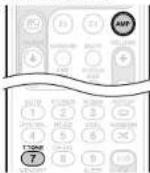

Zie ommezijde
SYSTEEMINSTELLINGEN (SYSTEM SETUP)
Items instellen Instellingen
| Crossover Freq.Stelt de maximalefrequentie in voor deuitvoer van het bassignaalvan elk kanaal naar desubwoofer. Stel dezefrequentie in volgensde reproductiecapaciteitvan lage tonen van deluidspreker die wordtgebruikt. | 40Hz / 60Hz / 80Hz / 90Hz / 100Hz / 110Hz / 120Hz / 150Hz / 200Hz /250Hz : De kruislingse frequentie instellen.Advanced : Geef crossoverfrequentie op voor elke luidspreker.Front / Center / Surround / Surr.Back / Front Height / Front Wide: Selecteer de luidspreker.40Hz / 60Hz / 80Hz / 90Hz / 100Hz / 110Hz / 120Hz / 150Hz / 200Hz /250Hz : De kruislingse frequentie instellen.De "Crossover Freq." kan worden ingesteld wanneer de "Bass Setting"– "Subwoofer Mode" (GB*hlz_102) op "LFE+Main" staat ingesteld ofwanneer u een luidspreker heeft die is ingesteld op "Small".Stel de crossover-frequentie altijd in op "80Hz". Gebruikt u echler zeerkleine luidsprekers, dan is het raadzaam om de cossover-frequentie opeen hoge frequentie in te stellen.Bij luidsprekers die zijn ingesteld op "Small" wordt het geluid onder decrossover-frequentie weggetilterd. Het weggetilterde basgeluid wordtweergegeven door de subwoofer's of door de front luidsprekers.De luidspreker die kan worden ingesteld als "Advanced" is geselecteerdverschilt volgens de "Subwoofer Mode"-instelling (GB*hlz_102).Als "LFE" is geselecteerd, kunnen luidsprekers die zijn ingesteld op"Small" bij "Speaker Config." worden ingesteld. Indien de luidsprekerszijn ingesteld op "Large", wordt "Full Band" weorgegeven en kan deinstelling niet worden gecraëerd.Indien "LFE+Main" is geselecteerd, kunnen de luidsprekers wordeningesteld, ongeacht de instelling van de luidsprekeergrootle. |

HDMI Setup
Standaardinstellingen zijn onderstreept.
Kies de instellingen voor HDMI video/audio-uitvoer.
Items instellen Instellingen
| Auto Lip SyncAutomatische compensatie van tijdverschuiving in audio- en video-uitvoer. | ON Gecompenseerd.OFF : Niet gecompenseerd. |
| HDMI Audio OutSelecteer het uitvoerapparaat voor HDMI-audio. | Amp : Woergave via luidsprokers die aangesloten zijn op het toestel.TV : Woergave via TV die aangesloten is op het toestel.➤ De audiosignaalingang van de HDMI-ingang kan worden uitgevoerd als een uitvoersignaal van de HDMI-luitgang door de audio-uitvoerbestemming voor HDMI in te stellen op TV. Audiosignalen die zijn ingevoerd via de analoge/coaxiale/optische ingangen kunnen niet worden uitgevoerd vanaf de HDMI-uitgang.● Wanneer de HDMI-controlefunctie is geactiveerd, wordt voorrang gegeven aan de instelling van TV-audio ICS®blz_68 "HDMI besturingsfunctie". |
| Monitor OutKies de instellingen voor HDMI-monitoruitvoer. | Auto (Dual) : De aanwezghoid van een TV aangesloten op de HDMI OUT 1 of HDMI OUT 2 aansluiting wordt automatisch gedetecteerd, waarna de betreffende TV-aansluiting wordt gebruikt.Monitor 1 : Een TV aangesloten op de HDMI OUT 1 aansluiting wordt altijd gebruikt.Monitor 2 : Een TV aangesloten op de HDMI OUT 2 aansluiting wordt altijd gebruikt.➤ Wanneer de HDMI OUT 1-en de HDMI OUT 2-aansluiting beiden worden gebruikt en de "Resolution" ICS®blz_90 op "Auto" is ingesteld, dan worden de signalen uitgevoerd in een resolutie die voor beide monitoren geschikt is.● Controleer of de TV die u gebruikt compatibel is onder "HDMI Information" - "Monitor 1" en "Monitor 2" ICS®blz_116), wanneer de "Resolution" ICS®blz_90 niet is ingesteld op "Auto".OPMERKINGAfhankelijk van de aangesloten monitor, is het beeld mogelijk niet correct wanneer u "Auto IDual" heeft ingesteld. Kies in dat geval "Monitor 1" of "Monitor 2". |
Zie ommezijde
SYSTEEMINSTELLINGEN (SYSTEM SETUP)
| Items instellen Instellingen | |
| HDMI ControlU kunt de bedieningkoppelen van aan HDMIaangesloten toestallen die compatibel zijn met HDMI-besturing. | Control: Stel de HDMI-bedieningsfunctie in.ON: HDMI bedieningsfunctie gebruiken.OFF: HDMI bedieningsfunctie niet gebruiken.Stel "HDMI Control" – "Control" in op "OFF", wanneer ereen component is aangesloten dat niet compatibel met de HDMI bedieningsfunctie is.Raadpleeg de gebruiksaanwijzingen van alle aangesloten componenten om de instellingen te controleren.Raadpleeg "HDMI besturingsfunctie" (68) by 681 voor meer informatie over de HDMI-bedieningsfunctieOPMERKINGWanneer "HDMI Control" – "Control" is ingesteld op "ON", verbruikt het meer Stand-byvermogen. Als u het toestel gedurende een lange periode niet gebruikt, is het aanbevolen om het netsnoer uit het stopcontact te trekken.De "HDMI Control" werkt niet, wanneer de stroomtoevoer naar de apparatuur uitgeschakeld is. Ofwel de stroom inschakelen of in stand-by zetten.De HDMI-regelfunctie regelt de bediening van een TV die geschikt is voor de HDMI-regelfunctie. Zorg dat de TV en HDMI zijn aangeslotne als u de HDMI-besturing uitvoert.Als de instellingen van "HDMI Control" – "Control" zijn veranderd, dient u na de wijziging steeds de stroom van de aangesloten toestallen uit te zetten. |
| Standby Source: Stelt de HDMI-ingangsbron in om in stand-by te gaan wanneer het toestel wordt aangezet.Last: Dit item wordt ingesteld op de laatst gebruikte invoerbron.HDMI1 / HDMI2 / HDMI3 / HDMI4 / HDMI5 / HDMI6 / HDMI7 : Zet de respectieve ingangsbron in stand-by.U kunt de "Standoy Source" instellen wanneer "HDMI Control" – "Control" is ingesteld op "ON". | |
| Items instellen Instellingen | |
| HDMI Control(Vervolg) | Control Monitor: Stel de HDMI OUT connector in op de uitgang van het HDMI bedieningssignaal.Monitor 1: Utgang van de HDMI OUT 1 connector.Monitor 2: Utgang van de HDMI OUT 2 connector."Control Monitor" kan worden ingesteld wanneer "HDMI Control" - "Control" is ingesteld op "ON".De ARC-functie werkt alleen voor de aansluiting die is geselecteerd met "Control Monitor". |
| Power Off Control: Dit koppelt het op stand-by zetten van dit toestel aan externe apparatuur.All: Bij het uitzetten van een aangesloten TV zonder de ingangsbron uit te zetten, gaat dit toestel automatisch in stand-by.Video: Bij het uitzetten van een aangeslocen TV wanneer de ingangsbron BD / DVD / VCR / SAT / GAME / AUX1 / AUX2 is, gaat dit toestel automatisch in stand-by.OFF: Dit toestel is niet gekoppeld aan het aan- of uitzetten van een TV.U kunt de "Power Off Control" instellen wanneer "HDMI Control" - "Control" is ingesteld op "ON". | |
SYSTEEMINSTELLINGEN (SYSTEM SETUP)

Audio Setup
Standaardinstellingen zijn onderstreept.
Kies de instellingen voor audioweergave.
Items instellen Instellingen
| 7.1ch IN SW LevelInstellen van hetweergaveniveau voor hetsubwoofersignaal dat vanuitde 7.1CH IN-aansluitingwordt ingevoerd. | +10dB : Dit is het aanbevolen niveau.+15dB / +5dB / 0dB : Selecteer het niveau die volgens de speler wordengebruikt. |
| EQ CustomizeStel de geannuleerdeequalizers in die u niet wilttonen wanneer MultEO® XTI is gekozen. | Audyssey Byp. L/R : Instellen wanneer de "Audyssey Byp. L/R" equalizerniet wordt gebruikt.Used: Gebruiken.Not Used:Niet gebruiken.Stel zo in dat de "Audyssey Byp. L/R"-instellingen kunnen wordengemaatk als de "Audyssey® Auto Setup"-procedure wordt uitgevoerd.Audyssey Flat: Instellen wanneer de "Audyssey Flat" equalizer nietworst gebruikt.Used: Gebruiken.Not Used:Niet gebruiken.Stel zo in dat de "Audyssey Flat"-instellingen kunnen worden gemaatkals de "Audyssey® Auto Setup" procedure wordt uitgevoerd.Manual: instellen wanneer de "Manual" equalizer niet worst gebruikt.Used: Gebruiken.Not Used:Niet gebruiken. |

Network Setup
Standaardinstellingen zijn onderstreept.
Mies netwerkinstellingen.
Items instellen Instellingen
Network Connecting Instellingen maken voor bedrade LAN.
Stel uitsluitend "Network Connecting" in bij het verbinden met een netwerk zonder de DHCP-functie.

① Selecteer in het menu "Network Connecting" - "Detail" en druk op ENTER.
② Gebruik de △▽◀▷ om "DHCP" in te stellen op "OFF", druk dan op de ENTER. De DHCP-functie is uitgeschakeld.

SYSTEEMINSTELLINGEN (SYSTEM SETUP)
Items instellen Instellingen
Network Connecting (Vervolg)
③ Gebruik de △▽◀▷ om het adres in te voeren en druk dan op de ENTER.
- IP Address : Stel het IP-adres binnen de hieronder getoonde bereiken in. De Network Audio-functie kan niet worden gebruikt als andere IP-adressen worden ingesteld. CLASS A: 10.0.0.1 - 10.265.255.254 CLASS B: 172.16.0.1 - 172.31.255.254 CLASS C: 192.168.0.1 - 192.168.255.254
- Subnet Mask : Wanneer u een xDSL-modem of -aansluitingsadapter rechtstreeks op dit toestel aansluit, moet u het subnetmasker aangeduid in de door uw provider geleverde documentatie invoeren. Normale invoer 255.255.255.0.
- Default Gateway : Bij aansluiting op een gateway (router) voert u het IP -adres ervan in.
- Primary DNS, Secondary DNS : Als in de door uw provider geleverde documentatie slecht een DNS-adres is opgegeven, voert u dit in bij "Primary DNS". Als er twee of meer DNS-adressen zijn, voert u het eerste in bij "Secondary DNS".
④ Gebruik de ∇ om "Exit" te selecteren en druk dan op de ENTER. De Setup is voltooid. - Als u verbinding maakt met het netwerk via een Proxy server, selecteert u "Proxy" en drukt u daarna op de ENTER (blz. 108 "Proxy").

- Als ueen breedband router (DHCP-functie) gebruikt, hoeft ugeen instellingen te maken bij Instellen van het "IP Address" en "Proxy", aangezien de DHCP-functie op "ON" is ingesteld bij de standaardinstellingen van dit toestel.
- A's dit toestel is aangesloten op een netwerk zonder de DHCP-functie, moet u de netwerkinstellingen maken. Raadpleeg een netwerkbeheerder voor meer informatie.
- Controleer de aansluiting en de instellingen opnieuw als u geen toegang krijgt tot het Internet (19) blz. 191.
- Als u niets begrijpt over de internetverbinding, neem dan contact op met uw ISP (Internet service provider) of de winkel waar u uw computer heeft gekocht.
- Druk op RETURN wanneer u de instelling tijdens het invoeren van het IP-adres wilt annuleren.
Zie ommezijde
SYSTEEMINSTELLINGEN (SYSTEM SETUP)
Items instellen Instellingen
Network Connecting (Vervolg)
Proxy : Maak deze instelling als u verbinding maakt met het internet via een proxy server.

① Selecteer in het menu "Network Connecting" – "Detail" en druk op ENTER.
② Gebruik de om "Proxy" te selecteren en druk dan op de ENTER.
Items instellen Instellingen
Network Connecting (Vervolg)
![graph TD A["Proxy server is used"] --> B["4"] B --> C["Address"] C --> D["5"] D --> E["6"] E --> F["7"] F --> G["Port"] G --> H["Marantz"] style A fill:#f9f,stroke:#333 style B fill:#ccf,stroke:#333 style C fill:#cfc,stroke:#333 style D fill:#fcc,stroke:#333 style E fill:#cff,stroke:#333 style F fil…](/content/2026/06/1239189/images/3661a0f19b9be259b23307744afea9e5ebc345eeef844b2af01eabfb24f66087.jpg)
③ Gebruik de ◀ ▷ om "Proxy" in te stellen op "ON", druk dan op de ∇. De proxy server is ingeschakeld.
④ Gebruik de ◀ ▷ om de proxy server invoermethode te selecteren en druk dan op de ∇.
Address : Selecteer als u invoert via adres
Name : Selecteer als u invocert via domeinnaam.
⑤ Gebruik de △▽◀▷ om de proxy server invoermethode te selecteren en druk dan op de ENTER.
Als "Address" is geselecteerd in stap ④ : Voer het adres in
Als "Name" is geselecteerd in stap ④ : Voer de domeinnaam in
• Ga naar blz. 85 voor het invoeren van tekens.
⑥ Gebruik de △▽◀ ▷-toets voor het invoeren van het proxy server poortnummer en druk op ENTER.
⑦ Gebruik de ∇ om "Exit" te selecter en druk dan op ENTER. De Setup is voltaoid.
Zie ommezijde
SYSTEEMINSTELLINGEN (SYSTEM SETUP)
| Items instellen Instellingen | |
| OtherAan/uit instelling van denetwerkfunctie tijdensstandby en PC-taalinstelling. | Network Standby: Zet de netwerktfunctie aan of uit tijdens stand-by.ON: Netwerk is aan tijdens stand-by. Het hoofdtoestel is bedienbaar met een netwerkgeschikte controller.OFF:Tijdens standby is netwerk functie onderbroken.Stel in op "ON" wanneer de webbedieningsfunctie wordt gebruikt.OPMERKINGWanneer "Network Standby" is ingesteld op "ON", verbruikt het meer Stand-byvermogen.Character: Stel het MP3 ID3-Tag lettercodetype in, voortgebracht door het USB geheugencomponent, wanneer de letters niet juist worden weergegeven.Auto: Tekencode automatisch selecteren.Latin: Selecteer ISO 8859-1 Latin-1.Japanese: Selecteer Shift-JIS.Wanneer de tekst bij instelling op "Auto" niet goed worden weergegeven, stel dit item dan in op "Latin" of "Japanese". |
| PC Language: Selecteer de computeromgevingstaal.Arabic / Chinese(simplified) / Chinese(traditional) / Czech / Danish / Dutch / English / Finnish / French / German / Greek / Hebrew / Hungarian / Italian / Japanese / Korean / Norwegian / Polish / Portuguese / Portuguese(Brazil) / Russian / Spanish / Swedish / Turkish | |
| Friendly Name Edit: De Vriendelijke Naam is de naam voor dit toestel die in het netwerk wordt weergegeven. De snelkeuze naam mag maximaal 63 tekens lang zijn. De standaard Vriendelijke Naam bij eerste gebruik is "marantz [SR6006]".Ga naar blz 85 voor het invoeren van tekens.Default: Herstelt de Friendly name die u had gewijzigd opnieuw in de standaardinstelling.Yes: Stel terug naar standaardwaarden.No: Stel niet terug naar standaardwaarden.Wanneer u "Default" selecteert en drukt op ENTERwordt de "Return all settings to the default?" raag weergegeven. Selecteer "Yes" of "No", en druk op ENTER. | |
| Items instellen Instellingen | |
| Other(Vervolg) | Party Mode Function: Stel de partymodusfunctie in.ON: Schakel de partymodusfunctie uit.OFF: Schakel de partymodusfunctie in.Raadoleogblz.72, "Party mode function" voor meer informatie over de partymodusfunctie.Party Start Level: Creëer instellingen voor het volumeniveau wanneer de partymodus is gestart.Last: Dit gebruikt hetzelfde volume als was ingesteld voordat de partymodus werd gestart.- - - (0): Gebruik altijd de demping onder voorwaarde wanneer de partymodus is gestart.-80dB-18dB(1-99): Start partymodus met het volume van uw voorkeur.U kunt dit selecteren wanneer "Party Mode Function" is ingesteld op "ON".Dit wordt weergegeven van 0 tot 99 wanneer "Volume Display" (Kfbiz.112) is ingesteld op "Absolute".U kunt de bovenste limiet instellen met "Volume Limit" (Kfbiz.112).Zone Management: Ga naar "Functie Zone Management" (Kfbiz.73). |
Zie ommezijde
SYSTEEMINSTELLINGEN (SYSTEM SETUP)
| Items instellen Instellingen | |
| Other(Vervolg) | Update Notification :Toont een bericht op het menuscherm van dit toestel waarin wordt meegedeeld wanneer de recentste firmware werd uitgegeven met "Firmware Update". De mededeling wordt ongeveer 20 seconden weergegeven, nadat de stroom is ingeschakeld. Maak verbinding met breedbandinternet (Gblz. 19) wanneer u van deze functie gebruik maakt.ON : Toon updatebericht.OFF : Toon updatebericht niet.Wanneer u op ENTER druktijdens het weergeven van de mededeling, wordt het scherm "Check for Update" weergegeven. (Zie blz. 114 voor meer informatie over "Firmware Update").Druk op RETURN om de mededeling te wissen. Upgrade Notification : Toont een bericht op het menuscherm van dit toestel waarin wordt meegedeeld wanneer de downloadbare firmware werd uitgegeven met "Add New Feature". De mededeling wordt ongeveer 20 seconden weergegeven, nadat de stroom is ingeschakeld. Maak verbinding met breedbandinternet (Gblz. 19) wanneer u van deze functie gebruik maakt.ON : Toon updatebericht.OFF : Toon updatebericht niet.Wanneer u op ENTER druktijdens het weergeven van de mededeling, wordt het scherm "Add New Feature" weergegeven (Zie blz. 114 voor meer informatie over "Add New Feature").Druk op RETURN om de mededeling te wissen. Upgrade Notification : Toont een bericht op het menuscherm van dit toestel waarin wordt meegedeeld wanneer de downloadbare firmware werd uitgegeven met "Add New Feature". De mededeling wordt ongeveer 20 seconden weergegeven, nadat de stroom is ingeschakeld. Maak verbinding met breedbandinternet (Gblz. 19) wanneer u van deze functie gebruik maakt.ON : Toon updatebericht.OFF : Toon updatebericht niet.Wanneer u op ENTER druktijdens het weergeven van de mededeling, wordt het scherm "Add New Feature" weergegeven (Zie blz. 114 voor meer informatie over "Add New Feature").Druk op RETURN om de mededeling te wissen. |
| Napster AccountInstellen of wijzigen gebruikersnaam en wachtwoord (Gblz. 48 "Luisteren naar Napster)". | Username / Password / ClearGa naar blz. 85 voor het invoeren van tekens. |
| Items instellen Instellingen | |
| Last.fm AccountInstellen of wijzigengebruikersnaam enwachtwoord (37 piz. 46" Hoe moet u Last.fmbeluisteren op dit toestel"). | Username / Password / Clear• Ca naar blz_85 voor het invoeren van tekens. |
| Last.fm DisplayStel in of het Last.fm-item aldan niet in het menu moetworden getoond. | Display: Toon Last.fm-item in het menu.Hidden: Toon Last.fm-item niet in het menu. |
| Network InformationToon netwerkinformatie. | Friendly Name / DHCP=ON of OFF / IP Address / MAC Address |
SYSTEEMINSTELLINGEN (SYSTEM SETUP)

Zone Setup
Standaardinstellingen zijn onderstreept.
Kies de instellingen voor audioweergave in een multi-zonesysteem (ZONE2, ZONE3).
| Items instellen Instellingen | |
| BassStel het lagofrequentiebereik (bass) in. | -10dB – +10dB (0dB) |
| TrebleStel het hogefrequentiebereik (treble) in. | -10dB – +10dB (0dB) |
| HPFKies instell, voor afkappenlaag bereik voor mindervervorming van lage tonen. | ON : Het lagetonenbereik wordt niet verzwakt.OFF : Het lagetonenbereik wordt verzwakt. |
| Lch LevelStel het uitgangsniveau vanhet inkerkanaal in. | -12dB – +12dB (0dB)"Lch Level" kunnen ingesteld worden, wanneer "Channel"(127 blz. 111) ingesteld is op "Stereo". |
| Rch LevelStel het uitgangsniveau vanhet rechterkanaal in. | -12dB – +12dB (0dB)"Rch Level" kunnen ingesteld worden, wanneer "Channel"(127 blz. 111) ingesteld is op "Stereo". |
| ChannelStel de signaaluitgang vanmulti-zone in. | Stereo : Selecteer stereo-uitvoer.Mono : Selecteer mono-uitvoer. |
| Items instellen Instellingen | |
| Volume LevelStel het volume-utgangsniveau in. | Variable: De volumeregeling worct ingeschakeld door hoofdeenheid en afstandsbediening.-40dB (41): Kies vaste volume-instelling van -40 dB. Gebruiken bij instellen volume door externe verst.0dB (81): Kies vaste volume-instelling van 0 dB. Gebruiken bij instellen volume door externe verst.Wanneer "Amp Assign" (37blz. 101) is ingesteld op "ZONE2" of "ZONE3", wordt de "Volume Level"-instelling automatisch ingesteld op "Variabel". |
| Volume LimitKies een instelling voor het maximumvolume. | OFF: Stel geen maximumvolume in.-20dB (61) / -10dB (71) / 0dB (81)Dit wordt weergegeven van 0 tot 99 wanneer "Volume Display" (37blz. 112) is ingesteld op "Absolute". |
| Power On LevelDefinieer de volume-instelling die actief is wanneer spanning wordt ingeschakeld. | Last: Gebruik de opgeslagen instelling van de laatste sessie.--- (0): Altijd demping inschakelen als het toestel wordt aangezet.-80dB - 18dB (1 - 99): Het volume is aangepast aan het ingestelde niveau.Dit wordt weergegeven van 0 tot 99 wanneer "Volume Display" (37blz. 112) is ingesteld op "Absolute". |
| Mute LevelStel de verzwakking in wanneer demping is ingeschakeld. | Full: Het geluid wordt volledig uitgeschakeld.-40dB: Het geluid is 40 dB verzwakt.-20dB: Het geluid is 20 dB verzwakt. |

Option Setup
Standaardinstellingen zijn onderstreept.
Maak verschillende andere instellingen.
Items instellen Instellingen
| Volume ControlStelt de volume-instelling in van de MAIN ZONE ikamer waarin het toestel zich bevindt. | Volume Display: Stel weergave volume in.Relative: Woergave -dB (Min), in bereik -80,5 dB - 18 dB.Absolute: Weergave in bereik 0 (Min) - 99.[IMAGE]De "Volume Display" instelling is ook toegevoegd aan de "Volume Limit" en "Power On Level" weergavernethode.De "Volume Display" instelling is van toepassing op alle zones. |
| Volume Limit: Kios een instelling voor het maximumvolume.OFF: Stel geen maximumvolume in.-20dB (61) / -10dB (71) / 0dB (81) | |
| Power On Level: Definieer de volume-instelling die actief is wanneer de netspanning wordt ingeschakeld.Last: Gebruik de opgeslagen instelling van de laatste sessie.- - - (0): Schakel demping steeds in wanneer spanning wordt ingeschakold.-80dB - 18dB (1 - 99): Het volume is aangepast aan het ingestelde niveau. | |
| Mute Level: Stel de verzwakking in wanneer demping is ingeschakeld.Full: Het geluid wordt volledig uitgeschakald.-40dB: Het geluid is 40 dB verzwakt.-20dB: Het geluid is 20 dB verzwakt. | |
| Source DeleteOngebruikte ingangsbronnen verwijderen van het display. | BD / DVD / VCR / SAT / GAME / AUX1 / AUX2 / NET/USB / TV / CD / PHONO / TUNER / M-XPort: Selecteer de ingangsbron die niet wordt gebruikt.ON: Gebruik deze bron.Delete: Gebruik deze bron niet.OPMERKINGIngangsbronnen die in de verschillende zones in gebruik zijn, kunnen niet worden verwijderd.Ingangsbronnen waarvoor "Delete" is ingestelo, kunnen niet met de ingangsbrontoetsen worden gekozen of SOURCE ▲▼.[IMAGE] |
Items instellen Instellingen
| GUI Maak de instellingen met betrekking tot de displays op het TV-scherm. | Screensaver: Kies de instellingen voor de schermbeveiliging. •ON: De schermbeveiliging wordt geactiveerd bij de weergave van het menu, iPod, USB/βPod of de schermweergave Tuner wanneer er 5 minuten geen bediening is. De schermbeveiliging wordt geannulcerd wanneer u △▽◀ ▷, indrukt en het venster van voor de schermbeveiliging wordt weergegeven. •OFF: Schermbeveiliging is niet geactiveerd. |  |
| Wall Paper: Wallpaper instellen voor weergave op de achtergrond wanneer afspelen is gestopt, enz. •Picture: Stel beeld in als achtergrond l'marantz-logol. •Black: Stel de achtergrond op zwart in. •Gray: Stel de achtergrond op grijs in. •Blue: Stel de achtergrond op blauw in. | ||
| Format: Stel het videosignaalformaat in om als uitgang voor de door u gebruikte TV te dienen. •NTSC: Selecteer NTSC-uitvoer. •PAL: Selecteer PAL-uitvoer. •"Format" kan ook worden ingesteld door de volgende procedure. Het menuschem wordt echter niet weergegeven. 1. Druk gedurende minstens 3 seconden op ZONE SELECT on STATUS op de hoofdunit. Op het scherm verschijnt "#Video Format". 2. Druk op INTERNET RADIO of ONE TOUCH PLAY en stel het videosignaalformaat in. 3. Druk op PURE DIRECT om de instelling af te maken. OPMERKING Wanneer een ander formaat dan het videoformaat van de aangesloten tv is ingesteld, wordt het beeld niet goed weergegeven. | ||
| Text: Geeftt de inhoud weer van de bewerking tijdens het wisselen van de surroundmodus, inputmodus, enz. •ON: Schakel display in. •OFF: Schakel display uit. | ||
OPMERKING
Zie ommezijde
SYSTEEMINSTELLINGEN (SYSTEM SETUP)
| Items instellen Instellingen | |
| GUI(Vervolg) | Master Volume: Hoofdvolume display weergeven tijdens instelling.Bottom: Display aan de onderkant.Top: Display aan de bovenkant.OFF: Schakel display uit.Stel in op "Top", wanneer de hoofdvolumeweergave moeilijk te zien is door bovenliggende filmondertiteling. |
| NET/USB: Stel de weergavetijd van het NET/USB scherm in wanneer de ingangsbron op "NET/USB" staat ingesteld.Always: Geef display constant weer.30s: Geef display 30 seconden lang weer na bediening.10s: Geef display 10 seconden lang weer na bediening.OFF: Schakel display uit. | |
| iPod: Stel de weergavetijd van het iPod scherm in wanneer de ingangsbron op "USB/iPod" staat ingesteld.Always: Geef display constant weer.30s: Geef display 30 seconden lang weer na bediening.10s: Geef display 10 seconden lang weer na bediening.OFF: Schakel display uit. | |
| Tuner: Stel de weergavetijd van het tunerscherm in wanneer de ingangsbron op "TUNER" staat ingesteld.Always: Geef display constant weer.30s: Geef display 30 seconden lang weer na bediening.10s: Geef display 10 seconden lang weer na bediening.OFF: Schakel display uit. | |
| Zone RenameVerander de scherrmtitel van iedere zone in een titel van uw voorkeur. | De snelkeuze naam mag maximaal 10 tekens lang zijn.Ga naarblz 85voor het invoeren van tekens. |
| Items instellen Instellingen | |
| Trigger Out 1 / Trigger Out 2Selecteer de voorwaarde voor het activeren van Trigger Out 1/2 voor de ingangsbron, surroundmodus, enz.Zie "De DC OUT (TRIGGER OUT)-aansluitingen aansluiten" [kF-blz. 67]voor meer informatie over trigger uit. | Bij het instellen van de zone (MAIN ZONE / ZONE2 / ZONE3) Trigger uit is geactiveerd door middel van een koppeling naar de stroomvoorziening van de zone, ingesteld op "ON".Bij het instellen van een ingangsbronActiveer trigger uit wanneer de ingangsbron ingesteld op "ON" is geselecteerd.Actief voor de zone ingesteld op "ON" met "Bij het instellen van de zone".Bij het instellen voor HDMI- televisieschermActiveer trigger uit wanneer het HDMI- televisiescherm ingesteld op "ON" is geselecteerd.Activeer trigger uit wanneer het HDMI- televisiescherm ingesteld op "ON" is geselecteerd. Actief wanneer "MAIN ZONE" is ingesteld op "ON" met "Bij het instellen van de zone" geselecteerd en wanneer de ingangsbron is ingesteld op "ON" met "Bij het instellen van een ingangsbron" geselecteerd.ON: Activeer trigger in deze modus.- - - : Trigger niet activeren in deze modus. |
| DisplayStel het display in op aan/uit. | ON: Het display is altijd aan.Auto OFF: Het display is uit, behalve wanneer de statusweergave wordt getoond.OFF: Het display is altijd uit.U kunt dit ook instellen door op DISP te drukken.Telkens wanneer u op DISP drukt, wijzigt de instelling conform de onderstaande illustratie.ON Auto OFFOFFWanneer u DISPLAYop het hoofdtoestel indrukt, kunt u diezelfde werking op de afstandsoediering krijgen. |
Zie ommezijde
SYSTEEMINSTELLINGEN (SYSTEM SETUP)
| Items instellen Instellingen | |
| Setup LockBescherm alle instellingen tegen ongewenste wijzigingen. | ON : Schakel bescherming in.OFF : Schakel bescherming uit.Stel "Setup Lock" in op "OFF", wanneer u de instelling annuleert.OPMERKINGWanneer "Setup Lock" is ingesteld op "ON", dan kunnen de hieronder vermelde items niet meer worden veranderd. Ook wordt "Setup Lock!" weergegeven als u probeert om gerelateerde instellingen uit te voeren.Menu operations • Channel LevelM-DAX • Dynamic VolumeHT-FO • Weergave-instellingen® |
| Firmware UpdateUpdate de firmware van de receiver. | Check for Update : U kunt controleren of er updates van de firmware zijn. U kunt ook nagaan hoelang het ongeveer zal duren om een update te voltooien.Start : Start het installatieproces van de update.Bij de start van de update wordt de voedingsindicatie rood en wordt het menuscherm gesloten. De verstreken tijd voor de uitvoering van de update wordt weergegeven.Als het updaten niet lukt, zal het toestel het automatisch opnieuw proberen, maar als het updaten nog steeds niet mogelijk is, wordt een van de hieronder getoonde berichten weergegeven. Controleer de netwerkinstellingen en -aansluitingen wanneer een van onderstaande meldingen verschijnt en probeer daarna nogmaals om de update te installeren. |
| Display Beschrijving | |
| Updating fail Het installeren van de update is mislukt. | |
| Login failed Het aanmelden op de server is mislukt. | |
| Server is busy De server is bezet. Wacht enige tijd en probeer het dan opnieuw. | |
| Connection fail Ver binding met de server is niet tot stand gekomen. | |
| Download fail Het downloaden van de firmware is mislukt. | |
| Items instellen Instellingen | |
| Add New FeatureToon nieuwe functies die kunnen worden gedownload naar dit toestel en voer een update uit. | Upgrade : Voer het upgradeproces uit.Bij de start van de update wordt de voedingsindicatie rood en wordt het menuschem gesloten. De verstreken tijd voor de uitvoering van de update wordt weergegeven.Wanneer de upgrade niet geslaagd is, zal een foutmelding in het display verschijnen die identiek is aan de melding in "Firmware Update". Controleer de instellingen en de netwerkomgeving en voer de update opnieuw uit.Upgrade Status : Toont een lijst met aanvullende functies die door de upgrade worden geleverd.Raadpleeg de marantz-website voor meer details over updates.Wanneer de procedure is uitgevoerd, wordt "Registered" in het menu weergegeven en kunt u updates uitvoeren. Als de procedure niet werd uitgevoerd, wordt "Not Registered" weergegeven.Het ID-nummer dat in dit scherm wordt getoond is vereist bij het uitvoeren van de procedure.Het ID-nummer kan tevens worden geloond door ZONE SELECT en DISPLAY van het hoofdtoestel ten minste 3 seconden ingedrukt te houden. |
Zie ommezijde
SYSTEEMINSTELLINGEN (SYSTEM SETUP)
Opmerkingen over het gebruik van "Firmware Update" en "Add New Feature"
- Om deze functies te kunnen gebruiken, moet voldaan worden aan de correcte systeemvereisten en instellingen voor een breedband internetverbinding (TBlz. 19).
- Schakel de stroom niet uit voordat de update of upgrade afgerond is.
- Zelfs met een broedband internetverbinding kan het installeren van een volledige firmware update / upgrade ca. 1 uur duren.
- Als het installeren van de update / upgrade eenmaal is gestart, kunnen de normale functies van dit toestel niet eerder weer worden gebruikt dan nadat de update / upgrade volledig is geïnstalleerd.
- Het installeren van firmware update / upgrade kan tot gevolg hebben dat de standaardwaarden van de voor dit toestel ingestelde parameters e.d. worden hersteld.
- Als de update of het bijwerken mislukt, dient u ON/STANDBY op het toestel langer dan 5 seconden ingedrukt te houden of het stroomansoor uit te trekken en opnieuw in te steken. "Update retry" verschijnt op de display en update herstart vanaf het punt waar de update mislukte. Controleer de netwerkomgeving, indien de fout zich ondanks dit nog steeds voordoet.

- Informatie over de "Firmware Update" functie en "Add New Feature" zullen telkens op de marantz website aangekondigd worden, wanneer dergelijke plannen gedefinieerd zijn.
- Wanneer bruikbare nieuwe firmware wordt uitgegeven met "Firmware Update" of "Add New Feature", wordt dit meegedeeld in een bericht op het meruschem. Stel in op "Update Notification" (Kblz. 110) en "Upgrade Notification" (Kblz. 110) op "OFF", wanneer u niet op de hoogte wit worden gebracht.
Items instellen Instellingen
Maintenance Mode
Gebruik wanneer een marantz vakman of installateur onderhoud uitvoert.
OPMERKING
Gebruik deze functie uitsluitend wanneer een marantz vakman of installateur deze instructie geeft.

Language
Standaardinstellingen zijn onderstreept.
Stel de taal voor weergave op het menuscherm in.
Instellingen
English / Deutsch / Français

"Language" kan ook worden ingesteld met de volgende procedure. Het menuschem wordt echter niet weergegeven.
1. Druk gedurende minstens 3 seconden op de toetsen ZONE SELECT en STATUS op de hoofdunit, "Video Format" verschijnt op het scherm.
2. Druk op STATUS van het hoofdtoestel en stel "GUI Language" in.
3. Druk op INTERNET RADIO of ONE TOUCH PLAY van het hoofdotoestel en stel de taal in.
4. Druk op de hoofdunit op de toetsen PURE DIRECT om de instelling af te maken.

Geeft informatie over de ontvangerinstellingen, ingangssignalen, enz.
| Items instellen Instellingen | |
| StatusInformatie tonen over huidige instellingen. | MAIN ZONEDit item toont informatie over instellingen voor de MAIN ZONE.De getoonde informatie kan per ingangsbron variëren.Select Source / Name / Surround Mode / Input Mode /Decode Mode / Assign / Video Select / Video Mode /Content Type enz. |
| ZONE2/3Dit item toont informatie over instellingen voor de ZONE2 of ZONE3.Power / Select Source / Volume Level | |
| Audio Input SignalInformatie tonen over audio-ingangssignalen. | Surround Mode : Toont de huidige surroundmodus.Signal : Deze functie toont het type ingangssignaal.fs : Toont de bemonsteringsfrequentie van het ingangssignaal.Format : Toont het aantal kanalen van het ingangssignaal Ifront, surround,LFEI.Offset : Toont de huidige correctiewaarde voor dialoognormalisatie.Flag : Dit wordt weergegeven bij het invoeren van signelen waaronder een surround achterkanaal. "MATRIX" wordt weergegeven met Dolby Digital FX en DTS-ES Matrix signalen, "DISCRETE" met DTS-ES discrete signalen. |
| DialoognormalisatieDeze functie wordt automatisch geactiveerd tijdens weergave van Dolby Digital-bronnen.Het corrigeert automatisch de signaalniveaus van de individuele programmabronnen.U kunt de gecorrigeerde waarde controieren met STATUS van het hoofdtoestel.[IMAGE]Het cijfer is de gecorrigeerde waarde.U kunt dit niet wijzigen. | |
| HDMI InformationInformatie tonen over HDMI-ingangssignalen en monitor. | Signal InformationResolution / Color Space / Pixel DepthMonitor 1 / Monitor 2Interface / Supported Resolution |
| Items instellen Instellingen | |
| Preset ChannelInformatie tonen over audio-ingangssignalen. | Preset 1 – 3A1 – G8"Preset 1 – 3" wordt getoond wanneer de ingangsbron "NET/USB" is. |
| TUNER NET/USB | |

Zelfs wanneer STATUS OSD wordt ingedrukt, kan het infoschem (Status, Audio Signal, HDMI Information) worden weergegeven.

Overige instellingen
Instellingen van de afstandsbediening
- Warneer u een ontvanger voor de afstandsbediening (afzonderlijk aangeschaft) op de REMOTE CONTROL IN-aansluiting van dit toestel aansluit, schakel dan de afstandsbedieningsfunctie van dit toestel uit door als volgt te werk te gaan.
- De functie van de sensor van de afstandsbediening is standaard ingeschakeld.
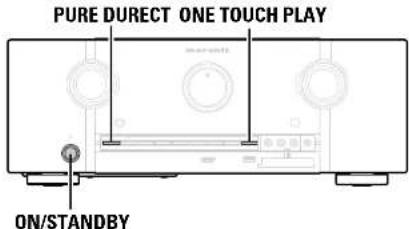
□De sensorfunctie van de afstandsbediening uitschakelen
Druk op ON/STANDBY terwijl u PURE DIRECT en ONE TOUCH PLAY op het hoofdtoestel ingedrukt houdt wanneer het hoofdtoestel in standby-modus staat.
"RC Lock!" verschijnt in de display en de ontvangstfunctie voor infrarood licht wordt uitgeschakeld.
□De sensor van de afstandsbediening inschakelen
Druk op ON/STANDBY terwijl u PURE DIRECT en ONE TOUCH PLAY op het hoofdtoestel ingedrukt houdt wanneer het hoofdtoestel in standby-modus staat.
De ontvangstfunctie voor infrarood licht op het hoofdtoestel is ingeschakeld.
OPMERKING
Voer deze instelling niet uit als er niet een ontvanger voor de afstandsbediening (afzonderlijk aangeschaft) is aangesloten. Als u dat wel doet, zult u dit toestel niet met de afstandsbediening kunnen bedienen.
De aangesloten toestellen bedienen via de afstandsbediening
Door registratie van de meegeleverde voorkeuzecodes in de afstandsbediening kunt u apparaten van andere fabrikanten bedienen.
AV-apparatuur bedienen
1 Druk op de selectieknop voor de ingangsbron (Kazblz. 27).
De bedieningsmodus van de afstandsbediening wordt gewisseld conform de tabel.
OPMERKING
Druk eenmaal op de toets voor het selecteren van de ingangsbron om te schakelen naar de bedieningsmodus van de afstandsbediening die bij dit apparaat is geleverd.
Druk tweemaal achtereenvolgens op de toets voor het selecteren van de ingangsbron om de bedieningsmodus van de afstandsbediening en de ingangsbron van die apparaat te schakelen.

| Selectieknoppen ingangsbron | Display van afstandsbediening | Bedieningsfunctie |
| Met de afstandsbediening te bedienen apparaten | ||
| BD | Het apparaat dat is vastgelegd voor de knop BD | |
| DVD | Het apparaat dat is vastgelegd voor de knop DVD | |
| SAT | Het apparaat dat is vastgelegd voor de knop SAT | |
| TV | Het apparaat dat is vastgelegd voor de knop TV | |
| NET/USB | NetwerkfunctieDe iPod of het USBgeheugenapparaat dat is aangesloten op de USB-poort | |
| CD | CD marantz CD-speler | |
| TUNER | TUNER De radio van dit toestel | |
| M-XP | M-XPort |
* Wanneer er een voorkeuzecode is vastgelegd voor deze knop, kan de afstandsbediening van dit toestel andere apparaten bedienen.

Wanneer u op 📄 drukt, start de AMP-besturingsfunctie automatisch.
OPMERKING
Wanneer de modus van de afstandsbediening is ingesteld op een andere modus dan amp-bediening, drukt u op AMP om de afstandsbediening over te schakelen naar de amp-bedieningsmodus om de volgende bedieningen te kunnen uitvoeren:
- U drukt op CH LVL voor het instellen van de kanaalniveaus van het toestel
• Voor het uitvoeren van directe weergave - Voor het schakelen tussen de instellingen voor Dynamic Volume®
- Voor het gebruik van de functie Video Select
- Voor het gebruik van de slaaptimerfunctie
• Voor het schakelen van de M-DAX functie - Voor het direct selecteren van "AUTO" en "STEREO" van de luistermodi
- Om de testtoconfunctie te gebruiken.
- Om de HT-EQ-functie te gebruiken.
2 Bediening van dit toestel of het apparaat waarvan de ingangsbron is gewisseld.
- Raadpleeg de bedieningsinstructies voor elk apparaat voor meer bijzonderheden.
Ga naar de volgende pagina's voor de bediening van een iPod, TUNER en USB. - iPod (86"biz.31)
• TUNER (3a"blz.37)
• Netwerkfunctie (blz. 43, 44, 47, 46, 49)
• USB-geheugenapparaat (blz. 33)
Vooringestelde codes vastleggen
Wanneer er voorkeuzecodes zijn vastgelegd in de meegeleverde afstandsbediening, kunt u deze gebruiken voor de bediening van apparaten die u hebt, zoals DVD-spelers of TV's van andere merken.
OPMERKING
- Er kunnen geen andere vooraf ingestelde codes, dan BD, DVD, SAT en TV worden geregistreerd.
- In de fabrieksinstellingen worden de afstandsbedieningscodes voor alle marantz-producten geregistreerd.
□ De knoppen voor de bediening van de apparaten
① SOURCE 1/
Hiermee zet u elk apparaat aan of uit.
② △▽◀▷. ENTER
Hiermee bedient u het menu van elk apparaat.
③ MENU, SHIFT/TOP MENU
Hiermee geeft u het menu weer van elk apparaat.
④ ||, ▶, ■, |◀◀, ▶▶|, ◀◀, ▶▶
⑤ Nummerknon 10 - 9. +10
⑥ PRESET + PRESET
⑦ TV1/6 TV INPUT
Hiermes bedient u een TV
Deze knop is in elke modus actief.
Ga naar 31, 33, 37, 43, 44, 46, 47, 49, 121, 122 voor een gedetailleerde beschrijving van de wijze waarop de afstandsbediering werkt.
Vooringestelde codes vastleggen
U kunt de volgende twee methoden gebruiken om de voorkeuzecodes to registreren.
① Een code van 4 cijfers invoeren
② De codetabel scannenable
① Een code van 4 cijfers invoeren
Raadpleeg de tabel met voorkeuzecodes voor de code die u moet invoeren.
1 Hou de ingangsbronkeuzetoetsen voor het betreffende toestel ingedrukt en druk op SET tot de SEND indicator knippert.
2 Toets de 4-cijferige code voor het toestel in met 0 - 9 (codetabel aan het einde van deze handleiding).
Wanneer de procedure is gelukt, knippert de LEARN-indicator tweemaal.
OPMERKING
Als de LEARN indicator geen twee keer knipperde, herhaal dan stap 1 en 2 en probeer dezelfde code opnieuw in te voeren.
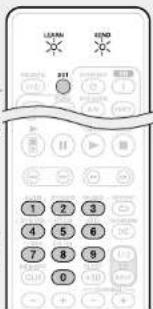
② De codetabel scannen
1 Schakel het toestel waarvan u de voorinstelcode wil registeren ON.
2 Hou de ingangsbronkenzetoetsen voor het betreffende toestel ingedrukt en druk op SET tot de SEND indicator knippert.
3 Richt de afstandsbediening naar het apparaat en verander afwisselend door een druk op SOURCE ▲ en SOURCE I /∅ voor het apparaat.
4 Laat de toets los wanneer het toestel dat u wilt registreren is uitgeschakeld.
5 Druk op ENTER.
Wanneer procedure is gelukt, knippert de LEARN indicator tweemaal.

Zie ommezijde
De geregistreerde voorkeuzecode controleren
1 Hou de ingangsbronkeuzetoetsen voor het betreffende toestel ingedrukt en druk op SET tot de SEND indicator knippert.
2 Druk op SEARCH/INFO. De LEARN-indicator knippert tweemaal.
3 Druk op 1 om het eerste cijfer van de code te zien. Tel het aantal keer dat de LEARN-indicator knippert (bijv. 3 x knipperen = 3) en noteer deze waarde.
- As een codecijfer "0" is, knippert de LEARN-indicator niet.
4 Druk vervolgens op 2 om het tweede cijfer van de code te controleren. Druk nu op 3 en 4 om het derde en vierde cijfer van de code te controleren.

Standaard fabrieksinstellingen voor vooringestelde codes
De onderstaande apparaten zijn standaard vastgelegd voor elke knop voor een ingangsbron. U kunt de instellingen wijzigen in de instelling die bij het te gebruiken apparaat hoort.
1 Hou de ingangsbronkeuzetoetsen voor het betreffende toestel ingedrukt en druk op SET tot de SEND indicator knippert.
2 Voer de passende voorinstelcode (4 cijfers) uit de onderstaande tabel in. De LEARN indicator knippert tweemaal
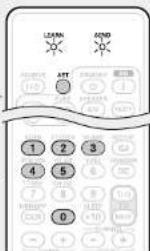
| Selectieknoppen ingangssbron | Categorie Merk | Vooringestelde code | |
| Blu-ray Disc-speler marantz 5000 | |||
| DVD-speler marantz 2000 | |||
| Televisie marantz 1000 | |||
| Satellietkastje marantz 4000 | |||
OPMERKING
Na deze procedure wordt de geselecteerde bron ingesteld op de eerste code.
Vooringestelde codes vastleggen
Bedieningscomponenten
U kunt de meegeleverde afstandsbediening gebruiken voor andere apparaten dan dit toestel.
| 1 Druk op de keuzetoets van de ingangsbron waarop de vooringestelde code is geregistreerd van het apparaat dat u wilt bedienen (€ blz. 118). |  |
| 2 Bedien het component. | |
| • Raadpleeg de gebruiksaanwijzing van het component voor details. |
□Bediening van een Blu-ray Disc-speler / HD-DVD-speler / DVD-speler / DVD-recorder
| Bedieningstoetsen | Functie |
| SOURCE 1/∅ | Voeding aan/stand-by |
| SHIFT/TOP MENU | top menu |
| Δ∇<∅> | Bediening van de cursor |
| ENTER Instelling invoeren | |
| MENU [Popup]-menu | |
| II | Pauze |
| ▶ | Weergave |
| ■ | Stop |
| I◀◀ ▶▶▶ | Automatisch zoeken (loc) |
| ◀◀ ▶▶ | Handmatig zoeken(snel vooruit-/terugspoeken) |
| 0-9 | Selecteer title, hoofdstuk of kanaalselectie |
| TV 1/∅ | TV aanzetton/op stand-by zetten(Standaard : marantz) |
| TV INPUT | TV-ingang veranderen(Standaard : marantz) |
□CD-speler bedienen
| Bedieningstoetsen | Functie |
| SOURCE I/∅ | Voeding aan/stand-by |
| II | Pauze |
| ▶ | Weergave |
| ■ | Stop |
| I◀◀ ▶▶▶ | Automatisch zoeken (caus) |
| ◀◀ ▶▶ | Handmatig zueken(snel vooruit /terugspoelen) |
| TV I/∅ | TV aanzetten/op stand-by zetten(Standaard : marantz) |
| TV INPUT | TV-ingang veranderen(Standaard : marantz) |
Zie ommezijde
Bedieningscomponenten
□ Bediening van de TV
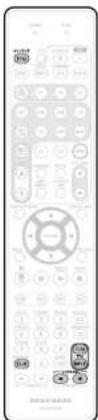
| Bedieningstoetsen | Functie |
| SOURCE I/∅ | TV aanzetten/op stand-by zetten(Standaard - marantz) |
| CLR De invoer wissen | |
| TV I/∅ | TV aanzotton/op stand-by zotten(Standaard - marantz) |
| TV INPUT | TV-ingang veranderen(Standaard - marantz) |
| CHANNEL +,- Kanaal veranderen [omhoog/om/aag] | |
□Bediening van een set-top box (SAT)

| Bodieningstoetsen | Functie |
| SOURCE 1/∅ | Voecing aan/stand-by |
| Δ∇<Δ> | Bodiening van de cursor |
| ENTER Weergave | |
| 0 - 9 Nummer soloctoren | |
| CLR De invoer wissen | |
| TV 1/∅ | TV aanzetten/op stand-by zelten(Standaard - marantz) |
| TV INPUT | TV-ingang veranderen(Standaard - marantz) |
| CHANNEL +,- Kanaal veranderen [unhoog/jmlaag] | |
Gebruik van de functie voor het leren
- De afstandsbediening is in staat de codes die door de afstandsbedieningen die al in uw bezit zijn worden gebruikt, aan te leren en op te slaan.
- Als het AV-apparaat geen Marantz-apparaat is, of als het apparaat zelfs niet werkt wanneer de voorkeuzecode is geregistreerd, moet u de inleerfunctie gebruiken. De afstandsbedieningscodes van verschillende apparaten kunnen ingeleerd worden voor gebruik met de Marantz-afstandsbediening die met dit toestel is meegoleverd.
- De afstandsbediening kan ongeveer 60 codes aanleren.
Afstandsbedieningscodes van andere apparaten inleren
1 Plaats de marantz-afstandsbediening en de afstandbediening van het andere apparaat ongeveer 5 cm uit elkaar en richt de signaaltransmissiedelen naar elkaar toe.
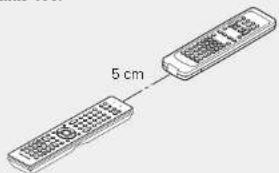
2 Houd SET en SURROUND ingedrukt tot de LEARNindicator knippert.
3 Druk op de selectietoetsen (BD, DVD, SAT, TV of CD) voor de ingangsbron om deze te selecteren.
4 Selecteer de toets die moet worden aangeleerd. Het LEARN-lampje gaat branden
OPMERKING
- De leerfunctie is niet beschikbaar voor elke SOURCE I/∅ en DISP in elke modus.
- De leerfunctie is niet beschikbaar voor alle knappen in de modi TUNER, NET/USB en AMP.
5 Houd de knop van de originele afstandsbediening die moet worden aangeleerd tot het SEND-lampje twee keer knippert.
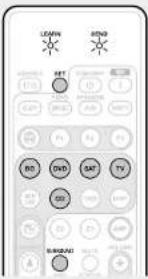

- Wanneer het SEND-lampje nogmaals knippert, is de zerndcode niet beschikbaar voor de afstandsbediening of is het zendsignaal onderbroken door ruis.
- Als het SEND-lampje eenmaal knippert, hernaalt u deze stap.
- Wanneer het geheugen van de afstandsbediening vol is, knipperen de LEARN- en SEND-lampjes eenmaal. Als u de code wilt leren, moet u een andere aangeleerde knop wissen.
OPMERKING
Als het LEARN-lampje knippert wanneer het SEND-lampje is opgelicht, kan de knop niet worden aangeleerd.
6 Herhaal stappen 4 en 5 om andere toetsen voor dezelfde invoerbron aan te leren.
7 Herhaal stappen 3 tot 6 om andere ingangsbronnen aan te leren.
8 Druk op SET wanneer het programmeren van de afstandsbediening is voltooid.
Het schem LEARN verdwijnt en de afstandsbediening verlaat de leermodus.
OPMERKING
- De functie voor het leren kan niet worden gebruikt voor alle toetsen tijdens de TUNER-modus, AMP-modus, NET/USB-modus en M-XP-modus.
- De leerprocedure werkt niet correct als de batterijen versleten zijn.
- Als u gedurende ongeveer 1 minuut geen toetsen indrukt terwijl u in de LEARN-modus bent, verlaat de afstandsbediening automatisch de LEARN-modus.
Opgeslagen codes voor de afstandsbediening wissen
Codes kunnen op drie manieren worden gewist: via toetsen, bronnen en via alle geheugeninhoud.
□ De afstandsbedieningscodes van elke toets wissen
1 Houd SET en SURROUND ingedrukt tot de LEARN-indicator knippert.
Het LEARN-lampje knippert.
2 Druk op de selectietoetsen (BD, DVD, SAT, TV of CD) voor de ingangsbron om de bron die u wilt verwijderen, te selecteren. Het SEND lampje knippert tweemaal.
3 Houd DISP ingedrukt en druk tweemaal op de geleerde toets die u wilt wissen.
Het SEND-lampje knippert twee keer en de modus keert terug naar de modus LEARN.
4 Om terug te keren naar de normale modus, drukt u op SET.

□De afstandsbedieningscodes van elke ingangsbron wissen
1 Houd SET en SURROUND ingedrukt tot de LEARN-indicator knippert.
Het LEARN-lampje knippert.
2 Houd DISP ingedrukt en druk tweemaal op de geleerde selectietoetsen (BD, DVD, SAT, TV of CD) voor de ingangsbron die u wilt wissen.
Het LEARN-lampje gaat branden.
3 Druk op ENTER.
De SEND-indicator knippert tweemaal en de modus keert terug naar de LEARN-modus.
- Om het wissen te annuleren, drukt u niet op ENTER en drukt u gewoon op een andere toets.
4 Om terug te keren naar de normale modus, drukt u op SET.
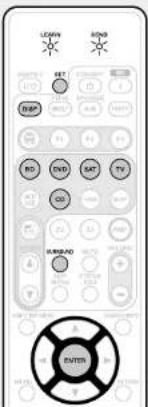
□De afstandsbedieningscodes van alle ingangsbronnen wissen
1 Houd SET en SURROUND ingedrukt tot de LEARN-indicator knippert.
Het LEARN-lampje knippert.
2 Houd DISP ingedrukt en druk op ON I en STANDBY ⏻.
Het LEARN-lampje gaat branden.
3 Druk op ENTER.
De SEND-indicator knippert tweemaal en de modus keert terug naar de LEARN-modus.
- Om het wissen te annuleren, drukt u niet op ENTER en drukt u gewoon op een andere toets.
4 Om terug te keren naar de normale modus, drukt u op SET.

OPMERKING
Het wissen van codes keert terug naar de door de fabriek vooraf ingestelde code. Als de toets geen dergelijke code heeft, blijft dit leeg.
Information
Informatie
Hier geven we diverse informatie over het toestel. Raadpleeg deze informatie indien nodig.
- Namen en functies van onderdelen 📋 blz. 126
● Overige informatie blz. 131
● Probleemoplossing blz. 141
● Technische gegevens 📋 blz. 145
Index blz. 146
● Lijst van vooringestelde codes blz. 148
Namen en functies van onderdelen
Voorpaneel
Toetsen die hier niet worden beschreven, worden beschreven op de tussen haakjes ( ) vermelde bladzijde.
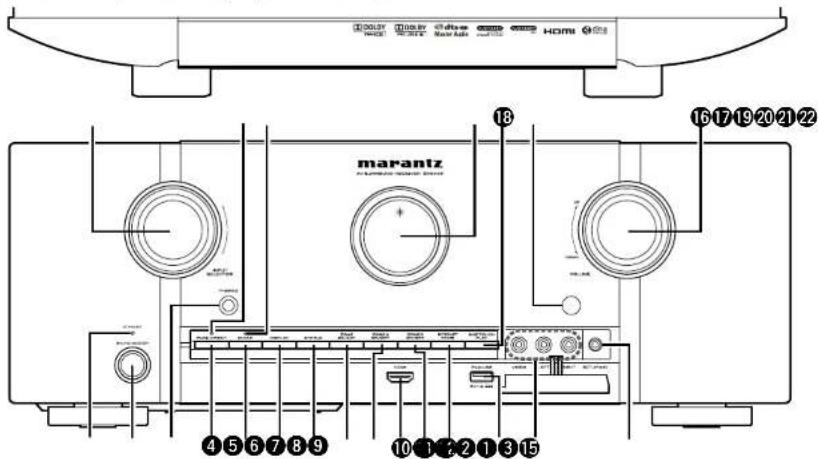
① Netspanningsindicator (STANDBY)....(5)
[Stroomindicator in stand-bymodus]
• Normale Stand-by : rood
- Wanneer "HDMI Control" - "Control" (b.105) op "ON"
: Oranje
- Wanneer "Network Standby" (blz. 109) op "DN": Oranje
② Netspanningstoets (ON/STANDBY)....(5)
Zet het toestel aan en uit (stand-by).
3 Hoofdtelefoonaansluitingk (PHONES)
Wanneer de hoofdtelefoon op deze aansluiting is aangesloten, zal er niet langer audio worden weergegeven via de aangesloten luidsprekers of via de PRE OUT-aansluitingen.
OPMERKING
Zet het volume niet te hoog wanneer u met de hoofdtelefoon luistert, om gehoorverlies te voorkomen.
④ PURE DIRECT-toets (50, 77)
⑤ M-DAX-toets (99)
6 DISPLAY-toets (77, 113)
7 STATUS-toets (30, 71, 77)
8 ZONE SELECT-toets 177,80
⑨ ZONE2 ON/OFF-toets (80)
HDMI-aansluiting (8)
11 ZONE3 ON/OFF-toets (80)
⑫ INTERNET RADIO-toets ( ) (40)
⑬ iPod/USB-poort (14)
14 AUX1 INPUT-aansluitingen....(13)
Verwijder de afsluiting van de connectors wanneer u deze wilt gebruiken.

15 SETUP MIC-aansluiting....(22,64)
16 VOLUME-regelaar (28, 80)
⑰ Afstandsbedieningssensor (130)
18 ONE TOUCH PLAY-toets (33)
19 Display (127)
20 M-DAX-indicator (99)
21 PURE DIRECT-indicator....(50)
22 INPUT SELECTOR-regelaar (27, 80)
Display
Hier worden de naam van de ingangsbron, de surroundmodus, instelwaarden en overige informatie getoond.
□ Standaard display

① Hoofdvolume-indicator
② Indicator voor ingangsbron
De naam van de ingangsbron verschijnt die op dit moment is geselecteerd.
Als de naam van de ingangsbron is gewijzigd met behulp van "SOURCE SELECT" - "Rename" (137) al. 911 in het menu, wordt de naam van de ingangsbron na de wijziging getoond.
Deze indicators lichten op wanneer de ingangsbron is ingesteld op "TUNER" om de ontvangstornstandigheden aan te geven.
Tunerdisplay
③ Deze indicator licht op als goed op de zender is afgestemd
4 In de FM-modus licht deze indicator op tijdens ontvangst van analoge stereo-uitzendingen
□Slaaptimerdisplay

⑤ Dit licht op wanneer de slaapmodus is geselecteerd (47 biz. 69).
□Display inschakelen ZONE2/ZONE3
⑥ Deze indicator licht op wanneer ZONE2, (andere kamer) wordt aangezet (19 blz 79).
⑦ Deze indicator licht op wanneer ZONE3, (andere kamer) wordt aangezet (125 blz 79).

Wanneer de stroom wordt ingeschakeld in ZONE2 of ZONE3, lichten ⑥ en ⑦ op
Achterpaneel
Worden beschreven op de tussen haakjes ( ) vermelde bladzijde.

① RS-232C-aansluiting (67)
② FM/AM-antenneaansluitingen ...... (15)
③ Analoge audio-aansluitingen
(11. 12. 13. 16. 17. 18)
4 SIGNAL GND-aansluiting 16
⑤ PRE OUT-aansluitingen
(1) 6, 18, 57, 58, 59, 60, 61, 62, 63
6 7.1CH IN-aansluitingen ...... (17)
⑦ Luidsprekeraansluitingens
(5, 57, 58, 59, 60, 61, 62, 63)
③ AC Netingang (AC IN)
⑨ COMPONENT VIDEO-aansluitingen ....(10, 11, 12)
⑩ HDMI-aansluitingen ...... (3, 8)
⑪ Digitale audio-aansluitingen ...... (10, 12, 16)
12 VIDEO-aansluitingen (10, 11, 12, 13)
13 NETWORK-aansluiting (19)
14 FLASHER IN-aansluiting
Wordt gebruikt wanneer u een bedieningsbox of andere dergelijke
bedieningsapparaten gebruikt om dit apparaat te bediehen.
15 REMOTE CONTROL-aansluitingen ...... (66)
16 M-XPort-aansluiting (17)
⑰ DC OUT-aansluitingen ...... (67)
OPMERKING
Raak de binnenste pinnen van de aansluitingen op het achterpaneel niet aan. Elektrostatische lading kan permanente schade aan de eenheid veroorzaken.
Afstandsbediening
Toetsen die hier niet worden beschreven, worden beschreven op de tussen haakjes ( ) vermelde bladzijde.

① LEARN-indicator....(119. 123)
② SET-toets (119, 123)
3 SOURCE-voedingstoets
(I / Ⓒ)....(119. 121. 122)
④ Displaytoets (DISP) ...... (113)
⑤ PURE DIRECT-toets (50)
⑥ Toets internetradio (40)
⑦ Ingangsbronkeuzetoetsen (27, 80)
⑧ Zonemodustoetsen (Z2, Z3) ...... (80)
⑨ Bronkeuzemenutoets (☐) ...... (28)
⑩ SURROUND-toets (67, 123)
① Bronselectie-toetsen
(SOURCE ▲▼) ...... (27, 119)
⑫ AMP MENU-toets (87, 94, 100)
13 SHIFT/TOP MENU-toets (34, 41, 85)
⑭ Cursortoetsen
(△▽◀▷) ..... (84, 85, 87, 94, 100)
15 MENU-toets 121
16 Afspeeltoets iPod (▶) ..... (31)
⑰ Cijfertoetsen
(34, 35, 41, 119, 121, 122)
18 STEREO-toets (50)
19 AUTO-toets (50)
20 Audyssey Dynamic Volume®-toets (DYN VOL)....(97)
② Toets testtoon (T.TONE)....(103)
② De knop voor het kanaalniveau (CH LVL) ......(70)
23 M-DAX-toets 199
24 Videoselectietoets (V.SEL) ...... (89)
25 HT-EQ-toets ...... (95)
26 SLEEP-toets (69, 81)
⑦ Toets Wissen (CLR)/MEMORY
(34, 41, 42, 122)
28 TUNING-toetsen (+, -)....(34)
29 Signaalzender van de afstandsbediening....(130)
30 SEND-indicator (119, 123)
③ Voedingstoetsen (ON, STANDBY)……(5)
32 PARTY-toets....(72)
53 SPEAKER A/B-toets (28)
34 Toetsen voorkeuzezenders
(P1 - P3)....(41, 42)
35 AMP-toets (21, 64, 70, 118)
36 Dempingstoets (MUTE) 128, 80
37 Volumeregeltoetsen
(VOLUME +, -)....(28, 801)
38 STATUS OSD-toets (116)
39 SEARCH/Information (INFO)-toets
(30, 32, 35, 48, 86)
40 ENTER-toets....(84, 85, 87, 94, 100)
41 RETURN-toets....(87, 94, 100)
⑫ Systeemtoetsen
(31, 33, 43, 44, 47, 49, 121, 122)
- Pause-toets (III)
- Play-toets (▶)
- Stop-toets (■)
• Overslaantoetsen (|◄◄, ►►)
• Zoektoetsen (◀◀, ▶▶)
Tunersysteemtoetsen (37)
• FM/AM golfband wisseltoets (BAND)
• Tuning mode-toets (T.MODE)
43 REPEAT-toets (○)
44 RANDOM-toets (✗)
(31, 33, 44, 49)
45 De knoppen voor het bedienen van de TV (TV I / ⏻ / INPUT) ...... (121, 122)
46 CHANNEL/PRESET-toetsen
(+,-)....(34, 35, 41, 73, 122)
Zie ommezijde
Afstandsbediening
De batterijen plaatsen
① Duw het deksel op de achterkant in de richting van de pijl om het te verwijderen.
② Plaats de twee batterijen en let hierbij op de aanduidingen in het batterijencompartiment.
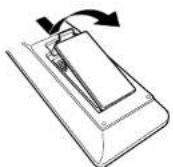

③ Plaats het deksel terug.
OPMERKING
- Plaats de aangegeven batterijen in de afstandsbediening.
- Vervang de batterijen door nieuwe als het toestel zelfs niet meet werkt wanneer de afstandsbediening dicht bij het toestel wordt gebruikt. (De megeleverde batterijen zijn alleen bedoeld om u de werking van het toestel te kunnen laten controleren.)
- Zorg ervoor dat u de batterijen in de juiste richting plaatst volgens de aanduidingen en in het batterijcompartiment.
- Voorkom beschadiging van de batterijen of lekkage van batterijvloeistof:
- Gebruik een nieuwe batterij niet samen met een oude,
- Gebruik geen twee verschillende soorten batterijen.
- Probeer droge batterijen niet op te laden.
- De batterijen niet kortsluiten, uiteenhalen, verwarmen of weggooien in open vlam.
- Bewaar de batterijen niet op een plaats waar deze blootstaan aan direct zonlicht of op plaatsen waar zeer hoge temperaturen heersen, zoals in de buurt van een kachel.
- In geval van lekkage van batterijvloeistof voegt u de vloeistof in het batterijcompartiment voorzichtig weg en plaatst u nieuwe batterijen.
- Verwijder de batterijen uit de afstandsbediening als u ze voor lange tijd niet gaat gebruiken.
- Gebruikte batterijen moeten volgens lokale reglementen betreffende het verwijderen van batterijen worden afgevoerd.
Werkingsbereik van de afstandsbediening
Richt de afstandsbediening tijdens het gebruik ervan op de afstandsbedieningssensor van het toestel.
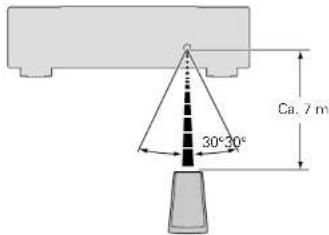
OPMERKING
- Het toestel werkt mogelijk niet naar behoren of de afstandsbediening werkt mogelijk niet als de afstandsbedieningssensor wordt blootgesteeld aan direct zonlicht, sterk kunstmatig licht van een TL-lamp met inverter of infrarood licht.
- Bij gebruik van 3D-videctoestellen die radiocommunicatiesignalen (bijvoorbeeld infrarood signalen) voor de diverse toestellen (monitor, 3D-bril, 3D-zenderunit, etc.) gebruiken, werkt de afstandsbediening vanwege interferente door deze radiocommunicatiesignalen mogelijk niet. Stel in dat geval de richting en afstand voor 3D-communicate voor ieder toestel in en controleer dat de afstandsbediening niet meer door dergelijke signalen wordt gestoord.
Overige informatie
Informatie handelsmerk (blz. 131)
Surround (blz. 132)
□ Relatie tussen videosignalen en monitoruitgang (blz. 136)
□ Uitleg termen (blz. 138)
Informatie handelsmerk
Dit product gebruikt de volgende technologieën:


Vervaardigd onder licentie van Dolby Laboratories. "Dolby", "Pro Logic" en het dubbel-D symbol zijn handelsmerken van Dolby Laboratories.

Geproduceerd onder de licentie van de Amerikaanse octroien: 5.451.942; 5.956.674; 5.974.380; 5.978.762; 6.226.616; 6.487.535; 7.212.872; 7.333.929; 7.392.195; 7.272.567. Andere Amerikaanse en internationale octroien zijn verleend en in behandeling, DTS en het Symbol zijn gedeponeerde handelsmerken, de logo's & DTS-HD, DTS-HD: Master Audio en DTS zijn handelsmerken van DTS, Inc. Product bevat software. © DTS, Inc. Alle rechten voorbehouden.

HDMI, het logo van HDMI en de High-Definition Multimedia Interface zijn handelsmerken of gedeponeerde handelsmerken van HDMI Licensing LLC in de Verenigde Staten en andere landen.


Geproduceerd onder licente van Audyssey Laboratories™, U.S., buitenlandse octroien zijn aangevraagd. Audyssey MultEQ® XT is een geregistreerd handelsmerk van Audyssey Laboratories. Audyssey Dynamic EQ® is een handelsmerk van Audyssey Laboratories. Audyssey Dynamic Volume® is een geregistreerd handelsmerk van Audyssey Laboratories.
Audyssey DSXTM is een handelsmerk van Audyssey Laboratories.

- Individuele gebruikers mogen met de iPhone, iPod, iPod classic, iPod nano, iPod shuffle en iPod touch voor privé-gebruik materiaal waar geen copyright op rust en materiaal dat volgens de wet mag worden gekopieerd en afgespeeld, afspelen en kopieren. Inbreuk op copyright is verboden bij de wet.

Windows Media en het Windows logo zijn handelsmerken of geregistreerde handelsmerken van Microsoft Corporation in de Verenigde Staten en/of andere landen.
Dit product maakt gebruik van kopieerbeveiligingstechnologie die is beschreven in Amerikaanse patenten en die wordt beschermd door intellectuele-eigendomsrechten van Rovi Corporation. Reverse engineering en demontage zijn niet toegestaan.
Surround
Dit toestel is uitgerust met digitale geluidsprocessors waarmee u programmabronnen kunt weergeven in surround waarmee u hetzelfde gevoel kunt ervaren als in een bioscoop.
Surround-modi en surround-parameters
In deze tabel vindt u de luidsprekers die u in de surround-modus kunt gebruiken, en de surround-parameters die in elke surround-modus instelbaar zijn.
Symbolen in de tabel
○ Dit symbol staat voor de uitgangkanalen voor audio of de instelbare surround-parameters.
- Dit symbool staat voor de uitgangkanalen voor audio. De uitgangkanalen zijn afhankelijk van de instellingen in de "Speaker Config." (GPblz. 101).
*1 Tijclens weergave in de PURE DIRECT-modus zijn de surround parameters dezelfde als in de DIRECT-modus.
*2 Een signal voor elk kansel dat is opgenomen in een ingangssignaal wordt weergegeven als audio.
*3 Het geluid wordt weergegeven via de luidsprekers voor-hocg wanneer de "Audyssey DSX™" (P) is ingesteld op "ON-Height-".
*4 Als "Audyssey DSX™" (e.g. olz. 98) is ingesteld op "ON-Wide-" wordt er klank uitgestuurd via de front wide luidsprekers.
*5 Het geluid wordt alleen weergegeven via de subwoofer wanneer de "Subwoofer Mode" is ingesteld op "LFE+Main" (3712.102).
*6 U kunt dit item selecteren bij weergave van een Dolby True ID-signa
7 U kunt dit item selecteren bij weergave van een Dolby Dights- of DTS-signaal.
*8 U kunt dit item selecteren bij de weergave van een Dolby Digital-, een DTS- of DVD-Audio-signaal.
Surround
| Surroundnodus (GBpb. 50) | Surround Parameters (GBpb. 50) | Tone *3(GBpb. 98) | Audyssey Settings*8 (GBpb. 88) | Audyssey DSXTM *9(GBpb. 98) | M-DAX *12(GBpb. 98) | ||||||
| Height Gain *7(GBpb. 98) | PRO LOGIC II/IX uitsluitend de muzieknodus | NEOE uitsluitend de muzieknodus | MultEO® X7(GBpb. 98) | Dynamic C(F) *10(GBpb. 97) | Dynamic Volume*3 *11(GBpb. 97) | ||||||
| Panorama(GBpb. 98) | Dimension(GBpb. 98) | Center Width(GBpb. 98) | Center Image(GBpb. 98) | ||||||||
| DIRECT/PURE DIRECT (2-cansals)*1 | |||||||||||
| DIRECT/PURE DIRECT (Moukansals)*1 | |||||||||||
| STEREO | ○○○○○ | ||||||||||
| MULTI CHIN | ○○○○○○ | ||||||||||
| DOLBY PROC LOGIC III:○○○○○○ | |||||||||||
| DOLBY PROC LOGIC IX:○○○○○○○○○ | |||||||||||
| DOLBY PROC LOGIC II:○○○○○○○○○ | |||||||||||
| DOLBY PROC LOGIC II A-DSX:○○○○○○○○○○ | |||||||||||
| DOLBY PROC LOGIC A-DSX | ○○○○○○○○○ | ||||||||||
| DTS NEOE | ○○○○○○○ | ||||||||||
| DTS NEOE A-DSX | ○○○○○○○ | ||||||||||
| Audyssey DSXTM | ○○○○○ | ||||||||||
| DOLBY DIGITAL | ○○○○○○ | ||||||||||
| DOLBY DIGITAL Plus | ○○○○○○ | ||||||||||
| DOLBY True-ID | ○○○○○○ | ||||||||||
| DTS SURROUND | ○○○○○○ | ||||||||||
| DTS 06/24 | ○○○○○○ | ||||||||||
| DTS-ID | ○○○○○○ | ||||||||||
| DTS Express | ○○○○○○ | ||||||||||
| MULTI CH STERCO | ○○○○○○ | ||||||||||
| VIRTUAL | ○○○○○ | ||||||||||
*1 Tijdens weergave in de PURE DIRECT-modus zijn de surround parameters dezelde als in de DIRECT-modus.
*7 Dit item kan worden ingesteld wanneer de surroundmodus "PLllz" - of PLllz-decoder wordt gebruikt.
*8 Dit onderdeel kan niet worden ingesteld wanneer "Dynamic EQ" (4) 971 op "ON".
*9 Voor HD Audio met een ingangssignaal met een bemonsteringsfrequentie van meer dan 98 kHz, kan deze geluidsparameter niet worden ingesteld.
*10 U kunt dit item selecteren wanneer "MultEO®XT" (r=blz 96) is ingesteld op "OFF" of "Manual"
*11 U kunt dit item selecteren wanneer "Dynamic EQ 8" (27.97) is ingesteld op "OFF".
*12 U kunt dit item selecteren wanneer het ingangsignaal analog, PCM 48 kHz of 44,1 kHz is.
Surround
□ De typen ingangssignaal en de bijbehorende surround-modi
In deze tabel vindt u de ingangssignalen die u in elke surround-modus kunt weergeven. Controleer eerst het audiosignaal van de ingangsbron, en selecteer dan de surround-modus.
Symbolen in de tabel
○ Dit symbool staat voor de selecteerbare surround-modus.
*1 U kunt de surround-modus niet selecteren wanneer "Speaker Config." - "Surr.Back" (ref. 102) is ingesteld op "None"
*2 U kunt de surround-modus niet selecteren wanneer "Speaker Config." - "Surr Back" in 37 olz. 1021 is ingesteld op "1spxr" of "None".
*3. Deze surroundmodus kan worden geselecteerd wanneer "Amp Assign" (e.g. plz. 101) is ingesteld op "NORMAL"
*4 U kunt de surround-modus niet selecteren wanneer "Speaker Config." - "Front Height" (biz 102) is ingesteld op "None".
Surround
*3 Deze surroundmodus kan worden geselecteerd wanneer "Amp Assign" (BL 101) is ingesteld op "NORMAL"
*4 U kunt de surround-modus niet selecteren wanneer "Speaker Config." - "Front Height" (37blz.102) is ingesteld op "None".
Relatie tussen videosignalen en monitoruitgang
| MAIN ZONE MONITOR OUT | |||||||||
| Video Convert | Ingangsaansluiting Uitgangsaansluiting Gettoond menu | ||||||||
| HDMI COMPONENT VIDEO HDMI COMPONENT VIDEO HDMI COMPONENT VIDEO | |||||||||
| ON/OFF | × × × × × × | Alleen het menu wordt weergegevan | |||||||
| ON | × | × | ○ | ○○○○○○○○○○○○○○○○○○○○○○○○○○○○○○○○○○○○○○○○○○○○○○○○○○○○○○○○○○○○○○○○○○○○○○○○○○○○○○○○○○○○○○○○○○○○○○○○○○○○ ○○○○○○○○○○○○○○○○○○○○○○○○○○○○○○○○○○○○○○○○○○○○○○○○○○○○○○○○○○○○○○○○○○○○○○○○○○○○○○○○○○○○○○○○○○○○○○○○○○○○-○○○○○○○○○○○○○○○○○○○○○○○○○○○○○○○○○○○○○○○○○○○○○○○○○○○○○○○○○○○○○○○○○○○○○○○○○○○○○○○○○○○○○○○○○○○○○○○○○○○ -○○○○○○○○○○○○○○○○○○○○○○○○○○○○○○○○○○○○○○○○○○○○○○○○○○○○○○○○○○○○○○○○○○○○○○○○○○○○○○○○○○○○○○○○○○○○○○○○○○○△○○○○○○○○○○○○○○○○○○○○○○○○○○○○○○○○○○○○○○○○○○○○○○○○○○○○○○○○○○○○○○○○○○○○○○○○○○○○○○○○○○○○○○○○○○○○○○○○○○○ | |||||
| ON | × | × | ○ | ○○○○○○○○○○○○○○○○○○○○○○○○○○○○○○○○○○○○○○○○○○○○○○○○○○○○○○○○○○○○○○○○○○○○○○○○○○○○○○○○○○○○○○○○ | |||||
| ON | × | ○(1080) | × | ○○○○○○○○○○○○○○○○○○○○○○○○○○○○○○○○○○○○○○○○○○○○○○○○○○○○○○○○○○○○○○○○○○○○○○○○○○○○○○○○○○○○○○○○○○○○○○○○○○ | |||||
○ Videosignaalingang aanwezig
× Geen videosignasalingang
*1 Als de HDMI monitor is aangesloten of het HDMI apparaat niet aan staat.
○ < > Het ingangssignaal tussen de markeringen < > wordt
uitgevoerd.
Geen videosignaaluitvoer
○ () Vergroot op de aangegeven foto in ().
× ( ) Alleen de foto in ( ) wordt weergegeven.
× Er wordt geen foto en geen menu weergegeven.
*2 Wanneer geen HDMI-monitor is aangesloten of als het HDMI-apparast uit staat, wordt alleen het menu weergegeven.

De videoconversiefunctie voor de Hoofdzone is compatibel met de volgende formaten: NTSC, PAL, SECAM, NTSC4.43, PAL-N, PAL-M en PAL-60.
OPMERKING
- Het statusdisplay kan niet worden weergegeven aan de resolutie van een computer (bijv. VGAI of terwijl bepaalde 3D videoinhoud wordt afgespeeld.
- Wanneer het menu wordt gebruikt aan de resolutie van een computer (bijv. VGA) of tijdens de weergave van bepaalde 3d-videoinhoud, schakelt het weergavebeeld naar het beeld van het menuscherm.
- Wanneer SECAM-signalen van video-invoer opwaarts worden geconverteerd, worden de signalen in het PAL-formaat uitgevoerd via de Video-aansluitingen.
See overleaf
Conversietabel resolutie videosignalen
Wanneer "Video Convert" (Iblz 90) is ingesteld op "ON", words "vip Scaler" (Iblz 90) ingesteld op "Analog", als "Analog & HDMI" of "HDMI" zijn ingesteld, kan de resolutie van het ingangsvideosignaal worden geconverteerd naar een andere resolutie voor de uitvoer (Iblz 5) "Ingangvideosignalen converteren voor weergave (Mdeconversiefunctiel)". De relatie tussen de resolutie van het converterbare videosignaal en de HDMI-uitgangsresolutie wordt weergegeven in de onderstaande tabel.
De resolutie die is ingesteld onder "Resolution" in the menu, wordt uitgevoerd.
11 De resolutie binnenin () wordt uitgevoerd
- Zorg dat de uitgang deze fde resolutie heeft als de resolutie van het ingangsvideosignaal.
*1 A leen uitvoeren wannear "ip Scales" in het menu is ingesteld op "OFF"
*2 De resolutie die is ingesteld onder "Resolution" (c7blz.30) in het menu is ingesteld op "Auto" en een televisie die geen 1080p 24Hz videosignalen ondersteunt, wordt aangesloten.
*3 De resolutie die is ingesteld onder "Resolution" (F-olz. 90) in het menu is ingesteld op "Auto" en een televisie die 1080p 24Hz videosignalen ondersteunt, wordt aangesloten.
OPMERKING
- Video/component video-uitvoer wordt uitgevoerd met dezelfde resolutie als de resolutie van het ingangsvideosignaal.
- De ingangssignalen 3D, computerresolutie, "x.v.Color", sYCC601 color, Adobe RGB color of Adobe YCC601 color input naar HDMI worden uitgevoerd met dezelfde resolutie als het ingangsvideosignaal.
- Als 1080p 24Hz signalen die worden ingevoerd vanaf de HDMI-aansluiting, worden omgezet naar 1080p 60Hz/1080p 50Hz voor weergave, worden ze uitgevoerd naar de opgegeven instelling voor "Format" (37)biz. 112) in het menu:
"NTSC" - uitvoer als 1080p 60Hz.
"PAL" - uitvoer als 1080p 50Hz.
- Het is niet mogelijk 60Hz naar 50Hz om te zetten of omgekeerd.
- Warneer "Video Mode" in het menu is ingesteld op "Game" orf "Auto" en de game inhoud wordt afgespeeld, wordt dezelfde resolutie als het ingangsvideosignaal uitgevoerd.
- Warneer "Resolutie" in het menu is ingesteld op "Auto", wordt het aantal pixels van het televisiescherm dat op de HDMI uitgang is aangesloten automatisch gedetecteerd en wordt de optimale resolutie uitgevoerd volgens de bovenstaande tabel.
Uitleg termen
A
A2DP
A2DP is een Bluetooth-profiel dat is gedefinieerd voor apparaten in de auto of AV-apparaten die craacloze communicatie gebruiken in plaats van een kabel.
Adobe RGB color, Adobe YCC601 color
Net als "x.v.Color", bepaalt elk van deze kleurruimten een beschikbaar kleurenpalet dat groter is dan het traditionele RGB-kleurenmodel.
AirPlay
Met AirPlay wordt inhoud van iTunes of van een iPhone/iPod touch/iPad verstuurd (afgespeeld) naar een compatibel apparaat via het netwerk.
App Store
App Store is een site die software-applicaties voor apparatuur als iPhone of iPod touch verkoopt en wordt beheerd door Apple Inc.
Audyssey Dynamic EQ®
Dynamic EQ lost het probleem van de verslechterende geluidskwaliteit op doordat het volume verlaago wordt op grond van de menselijke perceptie en de akoestiek van de ruimte. Audyssoy Dynamic EQ werkt in combinatie met Audyssoy MultEQ XT om elke luisteraar bij elk volumeniveau een goed gebalanceerd geluid te bieden.
Audyssey Dynamic Surround Expansion™ (A-DSX)
Realistische weergave van geluid is afhankelijk van het vermogen van audiosystemen om menselijke hoorprestaties te evenaren. De drie voornaamste vereisten zijn: (1) frequentierespons, (2) dynamisch bereik, en (3) accurate ruimtelijke weergave. De vereisten voor frequentierespons zijn al overtroffen met samplingsnelheden die het menselijke gehoor te boven gaan. De grenzen van het dynamische bereik van de menselijke waarneming zijn ook al berekt met huidige digitale audiosystemen, die in staat zijn te werken met signaal-ruis ratio's die 120 dB benaderen. Accurate ruimtelijke geluidsweergave heeft echter nog niet de waarnemingsgrenzen bereikt, doordat menselijke waarneming afhankelijk is van veel meer richtingen dan 5.1-kanais-surroundgeluidssystemen kunnen leveren. Audyssey DSXTM-technologie werd ontwikkeld om de beperkingen van ruimtelijke geluidsweergave te overwinnen, die zich voordoen bij 5.1-kanais-surroundgeluidssformaten.
De ITU 5.1-kanals standaard adviseert orie luidsprekers aan de voorkant en twee luidsprekers aan de achterkant. De linker (L) en rechter (R) luidspreker aan de voorkant moeten op relatief ±30° van het centrale luisterpunt worden geplaatst. De centrale (C) luidspreker moet op 0° staan en de surroundluidsprekers (SL, SR) moeten geplaatst worden tussen 100° en 120°. Alle luidsprekers moeten op gelijke afstand staan van de middelste luisterpositie of gecompenseerd worden met liidsvertraging als dat niet mogelijk is. Een apart kanaal voor lage frequentie-effecten (LFE) wordt gebruikt om extra bascontent weer te geven vanaf de subwoofer.
Er zijn bepaalde zaken die 5.1-kanaaissurroundgeluidssystemen goed doen vergeleken met 2-kanaals stereo. Het is bijvoorbeeld mogelijk om geluiden consistent over de voorkant te verplaatsen. Het is ook mogelijk om ambiance achter de luisteraar te creeren. Maar 5.1-kanaals surroundsystemen leveren niet genoeg kanalen die de benodigde geluidsreflectiecomponenten weergeven voor een consistent en versoreid geluidsbeeld. Helaas staan de extra twee achtersurround-kanalen in 7.1-kanaalsystemen niet op de goede plaats om een significante waarmonningsvorbetering te leveren.
Het tovoogen van meer kanalen aan een surroundsystem is niet voor speciale effecten. Accurate ruimtelijke geluidsweergave vereist weergave van gerichte geluidssignalen en niet- gerichte ambiancesignalen. Weerkaatsingen die aankomen na het directe geluid spelen een cruciale rol in de waarneming van de breedte en diepte van het geluidsbeeld. Om het meeste effect het bedoen, moeten extra surroundkanalen worden gebruikt om de richting, aankomsttijd en frequentierspons van het gereflecteerde geluid te regelen om een uitgebreder geluidsbeeld te maken dat geluid weergeoft met betere lokalisatie on omhulling, dan wat 5.1-kanaais- systemen leveren.
Onderzoek in de waameming van auditieve bronbreerdte heeft aangeltoond dat er sterke voorkeuren bestaan voor de richting van gereflectaord geluid en de waameming van de broodte van het geluidsbeeld en ruimtelijkheid. De meest belangrijke richting van zijwandweerkaatsingen is ±60°. Audyssey DSX™ levert een stel breedtekanalen (LW en RW) op ±60° met de juiste frequentierespons en waamemingsverwerking om de vereisten van het menselijk gehoor te evenaren. In feite zijn breedtekanalen veel crucialer in het presenteren van een realistisch geluidsbeeld dan de achtersurroundkanalen aanwezig in traditionele 7.1-kanals-systemen. Een meer
verspreidend 7.1-karaals systeem is er een waarbij breedteluidssprekers worden gebruikt in plaats van surround-achterfulidsprekers. Het toevoegen van surroundkanalen achter de lusteraar heeft heel weinig effect vergeleken met de toename van verspreicing en geluidssbeeldbreedte die de breedtekaralen aan de voorkant zullen leveren. Na zijkantweerkaatsingen komen de volgende meest belangrijke akostische en waarnemingssignalen van weerkaatsingen boven de opstelling aan de voorkant. Audyssey DSXT TM levert een stel hoogtekanalen ILH en RHI bij een azimuthoek van ±45° en in de hoogte tot een hoek van 45° in het middervlak.
Naast het maken van nieuwe breedte- en hoogtekanalen levert Audyssey DSXTM ook surroundverwerking om de verspreiding van de surround- en achtersurroundkanalen (inclien aanwezig) te vermogen. Audyssey DSXTM surroundverwerking verwerkt de standaard surroundsignalen in de tijds- en frequentiedomeinen om het waergenomen gevoel van verspreiding en de vermenging met de andere luidsprekers in het surroundsysteem te verbeteren. Audyssey DSXTM is een schealbaar systeem dat zich kan aanpassen aan de praktische behoeften van de gebruiker. Het eerste niveau van verbetering van de surroundruimte komt door de toevoeging van de breedtekanalen. Het tweede niveau komt door de toevoeging van hoogtekanalen. Als het haalbaar is om zowel breedte- als hoogtekanalen te hebben, dan zal de surroundprestatie nog better worden. Audyssey DSXTM herconfigureert automatisch zijn verwerking om de surroundweergave te optimaliseren over elk aantal beschikbare luidsprekers boven 5.1-kaanals.
Audyssey Dynamic Volume®
Dynamic Volume lost het probleem op van grote variaties in volumeniveaus tussen televisieprogramma's en reclamespotjes en tussen stille en luidie gedeelten van films. Audyssey Dynamic EO is in Dynamic Volume geïntegreerd, zodat wanneer het afspeelvolume automatisch aangepast wordt, de bass response, de toonbalans, de surroundindruk en de dialooghelderheid die ervaren worden hetzeïfde blijven.
Audyssey MultEQ® XT
MultiEQ® XT is een equalizeroplossing voor een kamer en dat ieder audiosysteem kalibreert, zodat het voor iedere luisteraar in een groot luistergeled een optima prestatie kan bereiken. MultiEQ® XT berekant een equalizingoplossing, gebaseerd op verschillende metingen in de ruimte, dal zowel problemen met lijd als frequentierespons in een luistergebied corrigeert en ook een volledig automatische installatie van het surroundsysteem uitvoert.
Auto Lip Sync
Indien u de receiver op een TV met ondersteuning van de Auto Lip Sync functie aansluit, kan deze automatisch de vertraging tussen de audio en video corrigeren.
B
Beveiligingscircuit
Dit is een functie om schade te voorkomen aan componenten van de stroomtoevoer bij ongewone omstandigheden zoals een eventuele overbelasting of overspanning.
De stroomindicator van het toestel knippert en het toestel gaat in standby-modus wanneer er iets abnormaals gebeurt.
Bluetooth
Bluetooth is een draadloze communicatietechnologie met kort bereik die wordt gebruikt voor het verbinden van handheld-apparaten die zich op enkele meters afstand van elkaar bevinden. Hierdoor kunnen notebooks, PDA's, mobiele telefoons, enz. een draadloze verbinding maken voor het verzenden van audio en gegevens.
D
Deep Color
Deze technologie zorgt voor expressie van een groter aantal kleuren dan de conventionele B bits en kan kleuren dicht bij de natuurlijke kleuren reproduceren zonder kleurstrepen.
DLNA
DLNA on DLNA CERTIFIED zijn handelmerken ervof servicemerken van Digital Living Network Alliance. Sommige content is mogelijk niet compatibel met andere DLNA CERTIFIED™ producten.
Uitleg termen
Dolby Digital
Dolby Digital is een door Dolby Laboratories ontwikkeld digitaal meerkanaals signaalformaat.
Er kunnen in totaal 5.1-kanalen worden weergegeven: 3 front kanalen ("FL", "FR" en "C"), 2 surround kanalen ("SL" en "SR") en het "LFE" kanaal voor de lage frequenties.
Hierdoor vindt er geen overspraak tussen de kanalen plaats en wordt een realistisch geluidsveld met een "drie-dimensioneel" gevoel lafstand, beweging en plaats verkregen.
Ook bij het kijken naar films in een multimedlakamer hebt u het gevoel er middenin te zitten, zo realistisch en overweldigend komt de film over.
Dolby Digital EX
Dolby DIGITAL EX is een 6.1 kanaal surround formaat zoals geïntroduceerd door Dolby Laboratories. Dit formaat stelt gebruikers in staat om thuis het "DOLBY DIGITAL SURROUND EX" audio formaat, ontwikkeld in samenwerking met Dolby Laboratories en Lucas Films. De 6.1 geluidskansalen met de surround beck kanalen, bieden een verbeterde geluidsspositionering in combinatie met een verocterd gebruik van de ruimte hiervoor.
Dolby Digital Plus
Dolby Digital Plus is een verbeterde versie van het Dolby Digital signaalformaat is compatibel met tot 7.1-kanaals discreet digital geluid. De extra hoge bitsnelheid zorgt voor een hogere geluidskwaliteit. Dit systeem is opwaarts compatibel met het conventionele Dolby Digital, waardoor er ten aanzien van het brorsignaal en de weergave-apparatuur een grote mate van flexibiliteit ontstaat.
Dolby Pro Logic II
Dolby Pro Logic II is door Dolby Laboratories ontwikkelde decoderingstechnologie op basis van een matrix systeem.
Normale muziek, zoals die op CD's, wordt gecodeerd in 5-kanalen om uitstekende surround-effecten te verkrijgen.
De signalen voor de surround kanalen worden geconverteerd in stereo- en volbandsignalen (met een frequentiebereik van 20 Hz tot: 20 kHz of meer) waardoor bij alle stereo geluidsbronnen een "drie-dimensioneel" geluidsbeeld ontstaat dat een prominente aanwezij is.
Dolby Pro Logic IIX
Dolby Pro Logic IIx is een verbeterde versie van de Dolby Pro Logic II matrix decodeertechnologie.
De in 2-kanalen opgenomen audiosignalen worden zorgvuldig gedecodeerd om een natuurlijk klinkend geluid tot 7.1-kanaals surround te verkrijgen.
Er zijn drie standen beschikbaar: "Music" voor het weergeven van muziek, "Movie" dat uitstekend past bij het weergeven van films en "Game" dat is geoptimaliseerd voor het spelen van videogames.
Dolby Pro Logic IIz
Dolby Pro Logic Ilz introduccert een nieuwe dimensie voor thuisamusement door de toevoaging van een paar front hoogtekanalen. Compatibel met stereo-, 5,1- en 7,1-kanaals-content, levert Dolby Pro Logic Ilz verseterde ruimtelijkheid, diepte en dimensie aan films en weergave van concertvideo's en videospellettes terwijl de totale integriteit van de bronmix behouden blijft.
Dolby Pro Logic IIz identificeert en decodeert ruimtelijke signaler, die van nature voorkomen in alle content, en stuurt deze informatie door naar de front hoogtekanalen, waarmee de prestatie van de linkse en rechtse surroundluidsprekers wordt gecomplementeerd. Content de is gecodeerd met Dolby Pro Logic IIz hoogtekanaleninformatie kan zelfs meer enthullend zijn met op waarneming gebaseerde afzonderlijke hoogtekanaleninformatie, daarmee een opwindende nieuwe dimensie brengende voor thuisamusement.
Dolby Pro Logic Ilz met front hoogtekanalen is ook een ideaal alternatief voor hushoudens die geen plaats hebben voor achter-surroundluidsprekers van een typisch 7.1-kanaals systeem, maar wel ruimte beschikbaar hebben op een boekenplank om de extra hoogteluidsprekers te plaatsen.
Dolby TrueHD
Dolby TrueHD is een door Dolby Laboratories ontwikkelde HD (High-Definition) audiotechnologie die gebruik maakt van een verliesloos coderingssyteem om het geluid op de natuurgetrouwe wijze van de studio master te reproduceren.
Dit formaat biedt mogelijkheden voor de onderstauning van tot wel 8 audiokanalen met een sampling-frequentie met een resolutie van 96 kHz/24 bit en tot wel 6 audiokanalen met een sampling-frequentie met een resolutie van 192 kHz/24 bit. Deby TrueHD wordt toegepast voor applicaties waarvoor de geluidskwaliteit heel belangrijk is.
Downmix
Deze functie converteert het aantal kanalen van surround audio naar een minder aantal kanalen en speelt af.
DTS
Dit is een afkorting voor Digital Theater System, wat een digitaal audio systeem ontwikkeld door DTS is Speelt audio af door dit systeem aan te sluiten op
een apparaat zoals een DTS-versterker, nauwkeurige geluidsveldpositie en realistische geluidseffecten alsof u in het filmtheater zit.
DTS 96/24
DTS 96/24 is een digtaal audioformaat waarmee weergave op kwalitatief hoogstaard niveau mogelijk is van 5.1-kanaals surroundgeluid met een bemonsteringsfrequentie van 96 kHz en 24-bits quantisatie van DVD-Video
DTS Digital Surround is het standaard digitale surround formaat van DTS, Inc., is compatibel met bemonsteringsfrequencies van 44,1 en 48 kHz en levert 5.1-kanalen digitaal discreet digitaal surroundgeluid.
DTS-ES™ Discrete 6.1
DTS-ESTM Discrete 6.1 is een 6.1-kanaals discreet digitaal audioformaat waarbij aan het digitale DTS surroundgeluid een surround-achter ISBI kanaal wordt toegevoegd.
Afhankelijk van de decoder is decodering van een conventioneel 5.1-kanaals audiosignaal ook mogelijk.
DTS-ES™ Matrix 6.1
DTS-EST™ Matrix 6.1 is een 6.1-kanaals discreet digitaal audioformaat waarbij aan het digitale DTS surroundgeluid een surround-achter ISBI kanaal wordt toegevoegd door middel van matrix technologie. Afhankelijk van de decoder is decoding van
conventionale 5.1-kanaals audiosignalen ook mogelijk. DTS Express
DTS Express is een audioformaat dat lage bitrates (max. 5.1-kanalen, 24 tot 256 kbps/ ondersteunt.
DTS-HD
Deze audiotechnologie heeft een hogere geluidskwaliteit en verbeterde functionaliteit ten opzichte van de conventionele DTS en is opgenomen als optionele audio voor een Blu-ray disk. Deze technologie ondersteunt multikanalen, hoge snelheid voor gegevensoverdracht, hoge sampling frequentie en audioweergave zonder verlies. Maximaal 7.1-kanalen worden in Blu-ray-disk ondersteung.
DTS-HD High Resolution Audio
DTS-HD High Resolution Audio is een verbeterde versie van de conventionele DTS, DTS-ES en DTS 96/24 signaalformaten en is compatibel met bemonsteringsfrequenties van 96 of 48 kHz en levert een discreet digitaal geluid tot 7.1-kanaals surround. De hoge bitnelheden staan garant voor kwalitatief hoogstaand geluid. Dit formaat is geheel compatibel met conventionele producten, waaronder het gewone DTS digitale 5.1-kanaals surround signaal.
DTS-HD Master Audio
DTS-HD Master Audio is een audioformaat zonder kwalitortverslies dat is ontwikkeld door Digital Theater System (DTSI. Dit formaat biedt mogelijkheden voor de ondersteuning van tot wel 8 audiokanalen met een sampling frequentie met een resolutve van 96 kHz/24 bit en tot wel 6 audiokanalen met een sampling-frequentie met een resolutve van 192 kHz/24 bit. Dit formaat is geheel compatibel met conventionele producten, waaronder het gewone DTS digitale
5.1-kanaals surround signaal.
DTS NEO:6 TM Surround
DTS NEO:6™ is een matrix decoderingstechnologie waarmee met 2-kanaals geluidsbronnen 6.1-kanaals surroundgeluid kan worden verkregen. Deze technologie bevat "DTS NEO:6 CINEMA" dat geschikt is voor het weergeven van films, en "DTS NEO:6 MUSIC" dat geschikt is voor het weergeven van muzek.
Dynamisch bereik
Het verschil tussen het maximale onvervormde geluidsniveau en het minimale geluidsniveau dat waarneembaar is boven de ruis dat door het apparaat wordt utgezonden.
F
FLAC
FLAC staat voor "Free Lossless Audio Codec" en is een free lossless audiobestandsformaat. Lossless betekent dat de audio wordt gecomprimeerd zonder kwaliteitsverlies. De FLAC licentie wordt hieronder aangegeven.
Copyright (CI) 2000,2001,2002,2003,2004,2005,2006, 2007,2008,2009 Josh Coaison
Bij het overbrengen van digitale signalen tussen apparaten, codeert deze technologie voor beveiliging van auteursrechten de signalen om te voorkomen dat inhoud zonder toestemming wordt gekopieerd.
HDMI
Dit is een afkorting voor High-Definition Multimedia Interface en is een AV digitale interface die op een TV of varsterker kan worden aangesloten. Video- en audiosignaal kunnen met gebruik van een 1 kabel worden aangesloten.
1
iTunes
iTunes is de naam van de multimedia-speler van Apple Inc. Met deze app kunt u multimedia-inhoud, inclusief muziek en films beheren en afspelen. iTunes ondersteunt de diverse belangrijkste bestandsformaten, incl. AAC, WAV en MP3.
K
Koppelen
Koppelen is een beworking die vereist is voor de instellingen voor het verbinden van twee Bluetooth-apparaten. Door Bluetooth-apparaten te koppelen, krijgen ze onderling toegang.
L
Luidsprekerimpedantie
Dit is een weerstandswaarde van wisselstroom die wordt aangegeven in Ω lohml. Hoe kleiner deze waarde, hoe groter de kracht.
LFE
Dit is een afkorting van Low Frequency Effect en is een uitvoerkanaal dat lage frequentie voor geluidseffecten benadrukt. Surround audio wordt intenser door de uitvoer van een 20Hz naar een 120Hz diepe bas.
M
MAIN ZONE
De kamer waar dit toestel staat, wordt de MAIN ZONE genoemd.
MP3 (MPEG Audio Layer-3)
Dit is een internationaal gestandaardiseerd audiodatacompressiesysteem dat de "MPEG-1", videocompressiestandaard gebruikt. Het comprimeert het datavolume tot ongeveer een elfde van de ongnele grootte terwijl het een klankkwaliteit behoudt die gelijk is aan die van een muziek-CD.
MPEG (Moving Picture Experts Group), MPEG-2,
MPEG-4
Dit zijn de namen van de standaarden voor digitale compressieformaten die worden gebruikt voor het coderen van video en audio. De videostandaarden bevatten "MPEG-1 Video", "MPEG-2 Video", "MPEG-4 Visual", "MPEG-4 AVC". De audiostandaarden bevatten "MPEG-1 Audio", "MPEG-2 Audio", "MPEG-4 AAC".
P
Progressief (sequentieel scannen)
Dit is een scansysteem voor videosignalen dat 1 frame video weergeeft als één afbeelding. Vergeleken met het rasteringsysteem heeft dit systeem beelden met minder flikkering en verloop.
s
Samplingfrequentie
Bij sampling wordt een geluidsgolf (analoog signaal) op regelmatige intervalen gelezen en wordt de hoogte van elke golf bij elke aflezing uitgedrukt in digitaal formaat lwaardoor een digitaal signaal wordt geproduceerdl.
Het aantal aflezingen dat binnen een seconde wordt gedaan, wordt "samplefrequentie" genoemd. Hoe groter de waarde, hoe dichter de gereproduceerde klank bij het origineel ligt.
Uitleg termen
sYCC601 color
Net als "x.v.Color", bepaalt elk van deze kleurruimten een beschikbaar kleurengalet dat groter is dan het traditionele RGB-kleurenmodel.
v
vTuner
Dit is een gratis toegankelijke contentserver voor internetradio. Upgradeprijzen zijn inclusiefde gebruikskosten.
Surf voor meer informatie over deze service naar de website van vTuner.
vTuner website: http://www.radiomarantz.com
Dit product wordt beschernd door bepaalde intellectuele eigendomsrechten van Nothing Else Matters Software en BridgeCo. Het gebruik of de verspreiding van dergelijke technologie buiten dit product zonder licentie van Nothing Else Matters Software en BridgeCo of erkeno gelieerde bedrijven is verboden.
w
WAV (Wave)
WAV is een standaard audio-indeling van Windows. De bestandsgrootte heeft de reiging toe te nemen, maar voor het geluid kan het originele geluid nagenoeg worden behouden.
Windows Media DRM
Dit is een auteursrechtelijk beschermde technologie die door Microsoft is ontwikkeld.
Leveranciers van content gebruiken de technologie voor het beheer van digitale rechten voor Windows Media (DRM-WM) die in dit toestel is geïntegreerd om de integriteit van hun content (Secure Content) te beschermen zodat er geen misbruk hun intellectuele eigendommen, waaronder de auteursrechten, kan worden gemaakt. Dit toestel gebruikt WM-DRM software voor het afspelen van Secure Content (WM-DRM Software). Wanneer de beveiliging van de WM-DRM Software in dit toestel wordt gecompromitteerd, kunnen de eigennaars van de Secure Content (Secure Content Ownersl Microsoft verzoeken het recht van WM-DRM Software om nieuwe licenties voor het kopiären, weergeven en/of afspelen van Secure Content te verkrigen, in te trekken. Intrakking van dit recht heeft geen inviced op de capaciteiten van WM-DRM Software voor het weergeven van onbeveiligde content. Steeds wanneer u een licente voor Secure Content van internet of van een PC download, wordt er een lijst van ingetrokken WM-DRM Software naar uw toestel
verzonden. Als onderdeel van een dergelijke lijst kan Microsoft uit naam van Secure Content Owners ook een herroepingslijst naar uw toestel downloaden.
Dit is een mediaspeler die kostenlos door Microsoft Corporation wordt verspreid.
De speler kan worden gebruikt voor het weergeven van afspeellijsten die met Windows Media Player ver. 11 zijn aangemaakt, alsook de bestandsformaten WMA, DRM WMA, MP3 en WAV.
WMA (Windows Media Audio)
Dit is een audiocompressietechnologie die werd ontwikkeld door Microsoft Corporation.
WMA-gagevens kunnen geodeerd worden met behulp van Windows Media Player versie 7, 7.1, Windows Media Player voor Windows XP en Windows Media Player 9 Series.
Om WMA-bestanden te coderen, kunnen alleen applicaties worden gebruikt die door Microsoft Corporation zijn geautoriseord. Als u een niet-geautoriseorde applicatie gebruikt, is het mogelijk dat het bestand niet juist werkt.
X
x.v.Color
Deze functie zorgt voor nauwkeurige HDTV schermkleuren Het maakt weergaves met natuurlijke en leverdige kleuren mogelijk. "x.v.Color" is een gedeponeerd handelsmerk van Sony.
Z
ZONE2
Dit toestel werkt wanneer het in een andere kamer staat dan waar het toestel (MAIN ZONE) (ZONE2-weergave) is geplaatst. De kamer voor ZONE2-weergave wordt ZONE2 genoemd.
ZONE3
Dit toestel werkt wanneer het in een andere kamer staat dan waar het toestel (MAIN ZONE) (ZONE3-weergave) is geplaatst. De kamer voor ZONE3-weergave wordt ZONE3 genoemd.
Probleemoplossing
Als een probleem optreedt, moet u eerst het volgende controleren:
-
Zijn de aansluitingen juist ?
-
Wordt het toestel bediend zoals wordt beschreven in de gebruiksaanwijzing?
-
Werken de andere componenten naar behoren?
Als dit toestel niet naar behoren werkt, controleer dan de in onderstaande tabel vermelde punten. Als het probleem blijft bestaan, is er mogelijk een defect.
Schakel onmiddellijk de spanning uit en neem contact op met de winkel van aankoop.
[Algemeen]
| Symptoom Oorzaak / Oplossing Blz. | ||
| De spanning wordt niet ingeschakeld. | • Controleer of de stekker goed in het stopcontact zit.• Het beveiligingscircuit is actief. Haal de stekker uit het stopcontact, wacht 6 tot 10 seconden en sluit het snoer opnieuw aan | 140 |
| De display is uit. | • Stel "Display" op het menu op iets anders in dan "OFF". | 113 |
| De stroomindicator knippert rood met intervallen van ongevoer 2 seconden. | • De temperatuur in het toestel is gestegen. Zet de voeding onmiddellijk uit en pas weer inschakelen als het apparaat voldoende afgekoeld is.• Installeer dit toestel ergens anders waar de ventilatie goed is. | - - |
| De stroomindicator knippert rood met intervallen van ongeveer 0,5 seconde. | • Gebruik a.u.b. luidsprekers die de aangegeven impedantie hebben.• De luidsprekerkabel is kortgesloten (reakt iets). Draai stevig aan de kernkabel in de luidsprekerkabel en sluit deze opnieuw aan op de luidsprekeruitgang. | 6 6 57 |
| Nadat u de stroom hebt aangezet, knippert de stroomindicator rood met intervallen van ongevoer 0,5 seconde. | • Het versterkercircuit van dit toestel functioneert niet. Zet de stroom uit en neem contact op met een marantz service adviseur. | - |
| Het toestel functioneert niet naar behoren. | • Voer een reset van de microprocessor uit. | 144 |
[HDMI]
| Symptoom Oorzaak / Oplossing Blz. | ||
| Er wordt geen audio weergegeven via de HDMI-aansluiting | • Controleer de verbinding van de HDMI-connectors.• Stel "HDMI Audio Out" in het menu in op "Amp" bij de weergave van HDMI-audio via de luidsprekers..• Stel "HDMI Audio Out" in het menu in op TV bij de weergave van HDMI-audio via de "TV". | 8104104 |
| Er wordt geen video weergegeven met de HDMI-aansluiting. | • Controleer de verbinding van de HDMI-connectors.• Selecteer de ingangsbron zodat deze overeenkomt met de aangesloten HDMI-aansluiting.• Controleer of de TV compatibel is met de auteursrechtbescherming (HDCP). Als u een aansluiting hebt gemaakt met een apparaat dat niet compatibel is met HDCP, zal video niet correct worden weergegeven. | 88,277 |
| Wanneer de volgende bedieningen worden gemaakt op apparaten die compatibel zijn met HDMI-besturing, zullen deze bedieningen op het toestel worden uitgevoerd.• Power ON/OFF (Aan/Uit)• Tussen audio-uitvoerapparaten wisselen• Volume aanpassen• Van invoerbron wisselen | • Stel "HDMI Control" - "Control" in het menu in op "OFF". Indien u het uitschakelen van de stroom van apparaten die compatibel zijn met HDMI-besturing niet wilt gebruiken, stel dan "Power Off Control" op "OFF". | 68,105 |
[Video]
| Symptoom Oorzaak / Oplossing Blz. | ||
| Geen beerd • Controleer de TV-aansluiting.• Stel de TV-ingang juist in. | ||
[Audio]
| Symptoom Oorzaak / Oplossing Blz. | ||
| Er wordt geen audio weergegeven. | • Controleer de aansluitingen van alle apparaten.• Controleer de luidsprekeraansluitingen en -configuratie• Controleer of het audio-apparaat aanstaat.• Pas het volume van het toestel aan.• Schakel de dempingsfunctie uit.• Selecteer een geschikte ingangsbron.• Selecteer een geschikte ingangsmodus.• Maak de hoofdtelefoon los. Er wordt geen geluid weergegeven vanaf de luidsprekers als de hoofdtelefoon is aangesloten. | 3.8,10.11.12.13,14.15.16.17,18.199.57,58.59.60.61,62.63-28.8028.8027.8091126 |
| Er komt geen geluid uit de surround-luidsprekers. | • Controleer of de surround-luidsprekers zijn aangesloten op de SURROUND-aansluitingen. | - |
| Er komt geen geluid uit de surroundluidspreker achter. | • Controleer of "Amp Assign" correct is ingesteld voor audioweergave door de surround achterluidsprekers.• Stel de "Speaker Config." - "Surr.Back" in het menu op iets anders in dan "None".• Activeer een andere surroundmodus dan "STEREO" of "VIRTUAL". | 10110250 |
| Er komt geen geluid uit de hoogteluidspreker voor. | • Controleer of "Amp Assign" correct is ingesteld voor audioweergave door de hoog-voorluidsprekers.• Stel de "Speaker Config." - "Front Height" in het menu op iets anders in dan "None". | 101102 |
| Er komt geen geluid uit de subwoofer. | • Controleer de subwoofer-aansluitingen.• Schakel de subwoofer in.• Stel de "Speaker Config." - "Subwoofer" in het menu in op "Yes".• Als "Front" en "Center" voor "Speaker Config." zijn ingesteld op "Large" en "Subwoofer Mode" is ingesteld op "LFE", zal er mogelijk, afhankelijk van het ingangssignaal of de geselecteerde surround-modus, geen geluid worden uitgestuurd via de subwoofers. | 6.57,58.59.60.61,62.63-101101.102 |
| Er wordt geen DTS-geluid weergegeven. | • Stel "Decode Mode" in het menu in op "Auto" of "DTS". | 91 |
| Symptoom Oorzaak / Oplossing Blz. | ||
| Geen weergave van Dolby TrueHD, DTS-HD, Dolby Digital Plus geluid. | Maak HDMI-verbindingen. | 8 |
| Dolby PLII of DTS NEO:6 functie kan niet worden gekozen. | Controleer dat "Speaker Config." - "Center" of "Surround" niet op "None" is gesteld. Deze surroundfunctie kan niet worden gekozen indien u een 2.0/2.1 luidsprekersysteem heeft.Wanneer de hoofdtelefoon wordt gebruikt, kan Dolby PLII of DTS NEO:6 niet worden geselecteerd. | 101- |
| Audyssay DSXTM kan niet worden gekozen | Controleer dat "Speaker Config." - "Front Height" of "Front Wide" niet op "None" is gesteld.Controleer dat "Speaker Config." - "Center" niet op "None" is gesteld.Kies de AUTO surroundfunctie.Audyssay DSXTM kan niet worden gekozen wanneer een hoofdtelefoon wordt gebruikt. | 10210150- |
| Audyssay MultEQ® XT, Audyssey Dynamic EQ® en Audyssey Dynamic Volume® kunnen niet worden gekozen. | Kies een andere surroundfunctie dan "DIRECT" of "PURE DIRECT".MultEQ® XT, Dynamic EQ® en Dynamic Volume® kunnen niet worden gekozen wanneer een hoofdtelefoon wordt gebruikt. | 50- |
| Dynamic EQ® en Dynamic Volume® kunnen niet worden gekozen. | Start "Audyssay® Auto Setup". | 20.64 |
| M-DAX kan niet worden gekozen. | Controleer dat een analogog signal of PCM signal (fs=44,1/48kHz) wordt ingevoerd. Voor weergave van multikanaal signalen als Dolby Digital of DTS surround, kan M-DAX niet worden gebruikt.Kies een andere surroundfunctie dan "DIRECT" of "PURE DIRECT". | 9050 |
[Radio]
| Symptoom Oorzaak / Oplossing Biz. | ||
| Er is geen ontvangst of er is veel ruis of vervorming. | Verancler de richting of de stand van de antenne. | 15 |
| Verwijder de AM-raamantenne van het toestel. | 15 | |
| Gebruik een FM-buitenantenne. | 15 | |
| Verwijder de antenne van andere aansluitingskabels. | 15 | |
[Internetradio / Media server / iPod / USB-geheugenapparaten / Flickr / Last.fm / Napster]
| Symptoom Oorzaak / Oplossing Blz. | ||
| Wanneer u een USB-geheugenapparaat hebt aangesloten, staat "USB" niet in het menu. | • Het USB-geheugenapparaat wordt niet door het toestel herkend. Controleer de aansluiting.• Er is een USB-geheugenapparaat aangesloten dat niet voldoet aan de normen voor massaopslag- of MTP-apparaten. Sluit een USB-geheugenapparaat aan dat voldoet aan de normen voor massaopslag- of MTP-apparaten.• Er is een USB-geheugenapparaat aangesloten dat niet door het toestel kan worden herkand. Dit is geen defect, marantz kan niet garanderen dat alle USB-geheugenapparaten zullen werken of kunnen worden gevoed.• Het USB-geheugenapparaat is aangesloten via een USB-hub. Sluit het USBgeheugenapparaat rechtstreeks aan op de USB-poort. | 14---- |
| De bestanden op een USB-geheugenapparaat kunnen niet worden weergegeven. | • Zet het formaat van het USB-geheugenapparaat op FAT16 of FAT32. Raadpleeg de gebruiksaanwijzing van het USB-geheugenapparaat voor details.• Als het USB-geheugenapparaat in meerdere partities is opgedeeld, dan kunnen alleen bestanden worden weergeven die zijn opgeslagen in de bovenste partitie.• Het bestand is opgenomen in een niet-compatibel formaat. Neem het op in een compatibel formaat.• Het toestel kan geen bestanden weergeven die auteursrechtelijk beschermd zijn. | --------3232 |
| De bestandsnamen worden niet goed weergegeven ("...", enz.l. | • Er zijn tekens gebruikt die niet kunnen worden getoond. Dit is geen defect. Tekens die dit toestel niet kan weergeven, worden vervangen door "." (punt). | - |
| Geen weergave van internetradio. | • De Ethermetkabel is niet goed aangesloten of er is geen netwerkverbinding. Controleer de verbindingsstatus.• Het programma wordt uitgezonden in een formaat dat niet wordt ondersteund. Met dit toestel kunnen alleen internetradioprogramma's in de formaten MP3 en WMA worden weergegeven.• Het verkeer wordt geblokkeers door de firewall van de computer of de router. Controleer de instellingen van de firewall van de computer of de router.• De zender heeft momenteel geen utzending. Stem af op een zender die wel uitzendt.• Het toestel heeft een verkeerd IP-adres. Controleer het IP-adres van het toestel. | 1938--40110 |
| De op een computer opgeslagen bestanden kunnen niet worden weergegeven. | • De bestanden zijn opgeslagen in een formaat die niet wordt ondersteund. Sla de bestanden op een in formaat dat wordt ondersteund.• U probeert een bestand met auteursrechtbeveiliging weer le geven. Bestanden met auteursrechtbeveiliging kunnen met dit toestel niet worden weergegeven.• Het toestel en de computer zijn op elkaar aangesloten met een USB-kabel. De USB-poort van het toestel kan niet worden gebruikt om een computer rechtstreeks aan te sluiten. | 3838-- |
| Symptoom Oorzaak / Oplossing Blz. | ||
| De server kon niet worden gevonden of de verbinding met de server kon niet tot stand worden gebracht. | • Het verkeer wordt geblokkeerd door de firewall van de computer of de router. Controleer de instellingen van de firewall van de computer of de router.• De computer is niet ingeschakeld. Schakel de computer in.• De server draat niet. Start de server.• Het toestel heeft een verkeerd IP-adres. Controleer het IP-adres van het toestel. | - - - 110 |
| Pod kan niet worden afgespaeld. | • Sommige iPod's werken niet als ze rechtstreeks worden aangesloten op de USB-poort. | 14 |
| Er kan geen verbinding worden gemaakt met voorkeuzezenders of favoriete zenders. | • De zender heeft momenteel geen uitzending. Probeer het later opnieuw.• De zender verzorgt geen uitzendingen meer. Er kan niet worden afgestemd op zenders die geen uitzendingen meer verzorgen. | - - |
| Met sommige zenders kan geen verbinding worden gemaakt en verschijnt de melding "Radio station server full" of "Connection down". | • Het zender is overbelast of zendt momenteel niet uit. Probeer het later opnieuw. | - |
| Het geluid wordt lijdens weergave voortdurend onderbroken. | • De overdrachtssnelheid van het netwerk is te laag of de verbindingslijnen en/of de zender zijn overbelast. Dit is geen defect. Tijdens weergave van uitzendingen met een hoge bitsnelheid kan het geluid worden onderbroken wanneer de verbinding niet optimaal is. | - |
| De geluidskwaliteit is slecht. | • Het weergegeven bestand heeft een lage bitsnelheid. Dit is geen defect. | - |
| De afspeellijst kan niet worden samengesteld. | • Het toestel reageert niet op de samenstelling van de afspeellijst. Warneer de afspeellijst is samengesteld in een pc-applicatie, wordt het geregistreerd op "My Library". Op deze manier kan de afspeellijst worden afgespeeld in het toestel. | - |
| Tracks, afspeellijsten, en karalen die gerogistroord zijn in "My Library" kunnen niet worden verwijderd. | • Kan niet worden uitgevoerd met dit toestel. Verwijder ze vanaf de pc-applicatie. | - |
| Kan niet inloggen op Napster. ("Incorrect Username or Password" wordt weergegeven.) | • Logininformatie is niet juist. Controleer of de Gebruikersnaam voor Napster op de juiste manier is ingevoerd. Voor het Wachtwoord opnieuw in. (Het wachtwoord wordt niet weergegeven.) http://www.napster.com/choose/index_default.html | 48, 110 |
[AirPlay]
| Symptoom Oorzaak / Oplossing Blz. | ||
| Het AirPlay pictogram ▲ wordt niet in iTunes of op de iPhone/iPod touch/iPad getoond. | • Dit toestel en de computer of de iPhone/iPod touch/iPad zijn niet met hetzelfde netwerk (LAN) verbonden. Verbind de computer of de iPhone/iPod touch/iPad met hetzelfde netwerk als dit toestel.• iTunes of de iPhone/iPod touch/iPad heeft niet de firmware die voor AirPlay veroist is. Update naar de laatste firmware. | 19114 |
| Geen geluid. | • Het volume van iTunes of de iPhone/iPod touch/iPad is in de minimale stand gesteld. Stel het volume in.• Dit toestel is niet gekozen met het scherm dat verschijnt wanneer iTunes of de iPhone/iPod touch/iPad wordt gestart. Start iTunes of schakol de iPhone/iPod touch/iPad in en klik op het AirPlay pictogram ▲ in het getoonde scherm en kies dit toestel. | -71 |
[M-XPort]
| Symptoom Oorzaak / Oplossing Blz. | |
| Er wordt geen audio uitgevoerd wanneer een externe ontvanger (RX101) is aangesloten. | • Controleer of het Bluetooth-apparaat en de draadloze ontvanger (RX101) correct zijn gekoppeld. |
[Afstandsbediening]
| Symptoom Oorzaak / Oplossing Blz. | ||
| Het toestel kan niet worden bediend met de afstandsbediening. | De batterijen zijn op. Plaats nieuwe batterijen.Bedien de afstandsbediening binnen een afstand van ongeveer 7 m vanaf dit toestel en in een hoek van 30°Verwijder alle obstakets tussen de dit toestel en de afstandsbediening.Plaats de batterijen de juiste richting en let op de en aanduidingen.Er schijnt een sterk licht op de afstandsbedieningssensor van het toestel (direct zonicht, spotje, enz.). Zet het toestel op een plaats waar de afstandsbedieningssensor niet blootstaat aan direct zonicht.De werkingsmodus stemtniet overeen metdeapparaatinstellingen. Controleer de werkingsmodus. | 130130130130130118 |
De microprocessor resetten
Voer deze procedure alleen uit wanneer de display en de bediening niet naar behoren functioneren. Wanneer de microprocessor wordt gereset, worden de standaard waarden van alle instellingen van het toestel teruggezet.

1 Schakel de netspanning uit met ON/STANDBY.
2 Houd ZONE SELECT en DISPLAY ingedrukt en druk tegelijkertijd op ON/STANDBY.
3 Laat de twee toetsen los zodra de display begint te knipperen met een intervan van circa 1 seconde.

Herhaal de procedure vanaf stap 1 als de display in stap 3 niet begint te knipperen met een interval van ongeveer 1 seconde.
Technische gegevens
□ Audiogedeelte
• Vermogensversterker
Nominaal vermogen: Front:
110 W + 110 W (8 Ω, 20 Hz - 20 kHz mol 0.08 % T.H.D.)
Center
110 W (8 Ω, 20 Hz - 20 kHz met 0,08 % T.H.D.)
Surround
110 W + 110 W (8 Ω, 20 Hz - 20 kHz met 0.08 % T.H.D.)
Surround-achter
110 W + 110 W (8 Ω, 20 Hz - 20 kHz mol 0.08 % T.H.D.)
Maximaal effectief uitgangsvermogen: Front
190 W + 190 W (6 Ω, 1 kHz met 10 % T.H.D.)
Center
190 W (6 Ω, 1 kHz met 10 % T.H.D.)
Surround:
190 W + 190 W (6 Ω, 1 kHz met 10 % T.H.D.)
Surround-achter
190 W + 190 W (6 Ω, 1 kHz met 10 % T.H.D.)
Uitgangsaansluitingen: 6 - 8 Ω ISPEAKER A+B: 8 Ω)
• Analoog
Ingangsgevoeligheid / Ingangsimpedantie: 200 mV/47 kΩ
Frequentieweergave: 10 Hz - 100 kHz — +1, -3 dB (DIRECT
Signaal-ruls verhouding: 100 dB (IHF-A gewogen, DIRECT-modus)
Vervorming: 0,005 % (20 Hz - 20 kHz) (DIRECT-modus)
Nominaal vermogen: 1,2 V
• Digitaal
D/A-ultgang: Nominaal — 2 V (bij 0 dB weergave)
Totale harmonische vervorming — 0,008 % (1 kHz, at 0 dB)
Signaalruis verhouding — 102 dB
Dynamisch bereik — 100 dB
Digitale ingang: Formaat — Digitale audio-interface
- Phono-equalizer (PHONO-ingang — REC OUT)
Ingangsgevoeligheid: 2,5 m v
RIAA-afwijking: ±1 dB (20 Hz tot 20 kHz)
Signaal-ruis verhouding: 74 dB (A-gewogen, met 5 mV-ingang)
Nominaal vermogen: 150 mV
Vervormingsfactor: 0,03 % (1 kHz, 3 V)
□ Videogedeelte
• Standaard video-aansluitingen
Ingangs-/uitgangsniveau en -impedantie: 1 Vp-p. 75 Ω
Frequentieweergave: 5 Hz – 10 MHz — 0, -3 dB (met "Video Convert" op "OFF" gesteld)
Kleurencomponentvideo-aansluitingen
Ingangs-/uitgangsniveau en -impedantie: Y (helderheid) signal — 1 Vp-p, 75 Ω
Pa / Ca signal — 0,7 Vp-p, 75 Ω
Pa / Ca signal — 0,7 Vp-p, 75 Ω
Frequentieweergave: 5 Hz – 60 MHz — 0, -3 dB (met "Video Convert" op "OFF" gesteld)
□ Tunergedeelte
[FM]
[AM]
(Opmarking: µV bij 75 Ω , 0 dBf = 1 x 10-15W )
Afstembereik:
Bruikabre gevoeligheid:
50 dB dempingsgevoeligheid:
MONO 2.0 μV 117,3 dB
Signaal-ruis verhouding: MONO
Veranderingen in technische gegevens en ontwerp voorbehouden.
Index
Nummer
| 2.1 kanaals | 62 |
| 3D | 7 |
| 5.1-kanaals | 56, 60 |
| 6.1-kanaals | 56, 59 |
| 7.1ch IN SW Level | 106 |
| 7.1-kanaals | 55, 56, 57, 58 |
A
| A2DP....17, 138 | |
| Aansluiting | |
| 7.1CH IN-aansluitingen....17 | |
| Afstandsbedieningsaansluitingen....66 | |
| Antenne....15 | |
| Blu-ray Disc-speler....8, 11 | |
| CD-speler....16 | |
| DC OUT (TRIGGER OUT)....67 | |
| Digitale camcorder....8, 13 | |
| Draadloze ontvanger (IRX101)....17 | |
| DVD-speler....8, 12 | |
| Extreme stroomversterker....18 | |
| HDMI....7 | |
| iPod (USB)....14 | |
| Kabel-TV....12 | |
| Luidspreker....57 | |
| Platenspeler....16 | |
| RS-232C....67 | |
| Satelletuner....12 | |
| Set-top box....8, 12 | |
| Speicomputer....8 | |
| Thuisnetwerk (LAN)....19 | |
| TV....8, 10 | |
| USB-geheugenapparaat....14 | |
| Videocassetterecorder....8, 13 | |
| Accessoires....2 | |
| Achterpareel....128 | |
| Add New Feature....114 | |
| Adjust Channel....99 | |
| Adobe RGB color / Adobe YCC601 color....138 | |
| A-DSX Soundstage....96 |
Atspelen
| Blu-ray Disc-speler | 29 |
| CD-speler | 29 |
| Direct | 50, 53 |
| DVD-speler | 29 |
| Flickr | 45 |
| FM/AM | 34 |
| internetradio | 40 |
| Pod | 30 |
| Pod (USB) | 30 |
| Last In | 46 |
| Mediaserver | 44 |
| MP3 | 32, 39 |
| MPEG-4 AAC | 32, 39 |
| Napster | 48 |
| Netverkaudio | 38 |
| PTY | 36 |
| Pure direct | 50, 53 |
| RDS | 35 |
| RT | 37 |
| Stereo | 53 |
| TP | 36 |
| USB-geheugenapparaat | 32 |
| WMA | 32, 39 |
| ZONE2 | 80 |
| Afstandsbediening | 118, 129 |
| AV-apparatuur bedienen | 118 |
| Batterijen plaatsen | 130 |
| Bedieringscomponenten | 121 |
| Gebruik van de functie voor het leren | 123 |
| Vooringestelde codes vestleggen | 119 |
| Afstandsbedieningsmodus | 30 |
| AirPlay | 71, 138 |
| Amp Assign | 101 |
| AM-raamantenne | 15 |
| Aop Store | 138 |
| ARC | 7 |
| Aspect | 90 |
| Audio Adjust | 95 |
| Audio Delay | 99 |
| Audio Setup | 106 |
| AUDIO/VIDEO ADJUST | 94 |
| Aydyssey® Auto Setup | 20, 64 |
| Aydyssey DSXTM | 55, 98, 138 |
| Aydyssey Dynamic EQ® | 97, 138 |
| Aydyssey Dynamic Volume® | 97, 138 |
| Aydyssey MulIEQ® XT | 96, 138 |
| Aydyssey Settings | 96 |
| Auto Lip Sync | 104, 138 |
| Auto Preset | 92 |
| Auto Setup | 20, 64 |
B
| Bass | 96, 111 |
| Bass Setting | 102 |
| Beveiligingscircuit | 138 |
| Bi-amp | 63 |
| Bluetooth | 17, 138 |
| Brightness | 99 |
C
| Center Image | 95 |
| Center Width | 95 |
| Channel | 111 |
| Channel Level | 70, 103 |
| Chroma Level | 99 |
| Condensatie | 3 |
| Content Type | 7 |
| Contrast | 99 |
| Crossover Freq. | 104 |
| Curve Copy | 98 |
D
| D.COMP | 95 |
| De afstandsbediening instellen | 21, 64 |
| Decode Mode | 91 |
| Deep Color | 7, 138 |
| De ingangsbron selecteren | 27 |
| De microprocessor resetten | 144 |
| De subwoofer instelling | 21 |
| Dimension | 95 |
| Directe modus | 30 |
| Display | 113, 127 |
| Distance | 103 |
| DLNA | 138 |
| DNR | 99 |
| Dolby | |
| Dolby Digital | 139 |
| Dolby Digital EX | 139 |
| Dolby Digital Plus | 139 |
| Dolby Pro Logic II | 139 |
| Dolby Pro Logic IIX | 139 |
| Dolby Pro Logic IIZ | 55, 139 |
| Dolby TrueHD | 139 |
| Downmix | 139 |
| DRC | 95 |
| DTS | 139 |
| DTS 96/24 | 139 |
| DTS Digital Surround | 139 |
| DTS-ES Discrete 6.1 | 139 |
| DTS-ES Matrix 6.1 | 139 |
| DTS Express | 139 |
| DTS-HD | 139 |
| DTS-HD High Resolution Audio | 139 |
| DTS-HD Master Audio | 139 |
| DTS NEO®TM Surround | 139 |
| Dubbele geheugenfunctie | 77 |
| Dynamic EO® | 97 |
| Dynamic Volume® | 97 |
| Dynamisch berek | 139 |
E
| Enhancer | 99 |
| EQ Customize | 106 |
F
| Fader-functie | 70 |
| Firmware Update | 114 |
| FLAC | 139 |
| Flickr | 39, 45 |
| FM-binnenantenne | 15 |
| Foutmeldingen (Auto Setup) | 25 |
| Front Height | 102 |
| Front height-luidspreker | 55, 57 |
| Front Wide | 102 |
| Front wide-luidspreker | 56, 58 |
| Functie voor afspeien met een druk op de knop | 33 |
| Functie voor het leren | 123 |
G
| Groepsfunctie | 72 |
| GUI | 112 |
H
| Handelsmerk | 131 |
| HDCP | 7, 140 |
| HDMI | 7, 140 |
| HDMI 1.4a | 7 |
| HDMI Audio Out | 104 |
| HDMI-besturing | 68 |
| HDMI Control | 105 |
| HDMI Setup | 104 |
| Height Gain | 95 |
| Het geluid tijdelijk onderbreken | 28 |
| Het hoofdvolume instellen | 28 |
| Hoofdfelefoon | 126 |
| HPF | 111 |
| HT-EQ | 95 |
| Hue | 99 |
1
| INFORMATION | 116 |
| Audio Input Signal | 116 |
| HDMI Information | 116 |
| Preset Channel | 116 |
| Status | 116 |
| Ingangssignaal | 134 |
| Input Assign | 88 |
| Input Mode | 91 |
| Instellingen van de afstandsbediering | 117 |
| Interval | 92 |
| Pod weergave | 31 |
| /p Scaler | 90 |
| Tunes | 140 |
K
| Kabel | |
| Audickabel | 11, 12, 13, 16, 17, 18 |
| Coaxiale digitale kabel | 12 |
| Component videokabel | 10, 11, 12 |
| Ethernetkabel | 19 |
| HDMI-kabel | 8 |
| Optische kabel | 10, 16 |
| Videokabel | 10, 11, 12, 13 |
| Koppelen | 140 |
L
| Language | 115 |
| Last.fm | 39, 46 |
| Lch Level | 111 |
| LFE | 95, 140 |
| Ludspreker | |
| Aansluiten | 57 |
| Installeron | 55 |
| Instellen | 20, 26, 64 |
| Ludsprekerimpedantie | 57, 140 |
| Lustermodus | 50 |
| Lusterpositie | 20 |
M
| Maintenance Mode | 115 |
| MAIN ZONE | 140 |
| Manual EQ | 98 |
| Master volume | 113 |
| M-DAX | 99 |
| Media controller | 74 |
| Monitor Out | 104 |
| MP3 | 140 |
| MPEG | 140 |
| MultEQ® XT | 96 |
| Mute Level | 111, 112 |
| M-XPort | 17 |
N
| Napster | 39, 48 |
| Network Setup | 26, 107 |
| Last.fm Account | 110 |
| Last.fm Display | 110 |
| Napster Account | 110 |
| Network Connecting | 107 |
| Network Information | 110 |
| Other | 109 |
0
| Option Setup | 112 |
| Add New Feature | 114 |
| Display | 113 |
| Firmware Update | 114 |
| GUI | 112 |
| Maintenance Mode | 115 |
| Setup Lock | 114 |
| Source Delete | 112 |
| Trigger Out | 113 |
| Volume Control | 112 |
| Zone Rename | 113 |
| Overzicht van het menu | 82 |
P
| Panorama | 95 |
| Parametercontrole | 26 |
| Picture Adjust | 99 |
| Play | 91 |
| Playback Mode (INET/USBI) | 92 |
| Power Off Control | 105 |
| Power On Level | 111, 112 |
| Preset Name | 93 |
| Preset Skip | 92 |
| Problemoplossing | 141 |
| Progressief | 140 |
| Progressive Mode | 90 |
| PTY | 36 |
R
| Random | 92 |
| Rch Level | 111 |
| RDS | 35 |
| Reference Level Offset | 97 |
| Rename | 91 |
| Repeat | 92 |
| Resolution | 90 |
| RT | 37 |
S
| Samplingfrequentie | 140 |
| Schakelen tussen luidsprekers voor | 28 |
| Screensaver | 112 |
| Setup Lock | 114 |
| Slaaptmer | 63, 81 |
| Slide Show | 92 |
| Source Delete | 112 |
| Source Level | 91 |
| SOURCE SELECT | 87 |
| Speaker Config. | 101 |
| Speaker Setup | 101 |
| Stage Height | 98 |
| Stage Width | 98 |
| Still Picture | 92 |
| Surr Back | 102 |
| Surround-achter luidspreker | 56, 59 |
| Surround modus | 50, 132 |
| Surround Parameters | 95 |
| sYCC601 color | 140 |
| SYSTEM SETUP | 100 |
T
| Tekens | 85 |
| Tekens invoeren | 85 |
| Toetsen op voorpaneel vergrendelen | 77 |
| Tore | 96 |
| Tore Control | 96 |
| TP | 36 |
| Trouble | 96, 111 |
| Trigger Out | 113 |
V
| Video | 89 |
| Videoconversie | 5 |
| Video Convert | 90 |
| Video Mode | 89 |
| Video Select | 89 |
| Volume Control | 112 |
| Volume Display | 112 |
| Volume Level | 111 |
| Volume Limit | 111, 112 |
| Voor A/B (Aansluiting) | 56, 61 |
| Vooringesteide codes | 119 |
| Voorkeuzezenders programmeren | 34 |
| Voorpaneel | 126 |
| vTuner | 140 |
W
| WAV | 140 |
| Webregelfunctie | 75 |
| Windows Media DRM | 140 |
| Windows Media Player Ver.11 of later | 140 |
| WMA | 140 |
X
| x.v.Color | 7,140 |
Z
| ZONE2 | 79, 140 |
| ZONE3 | 79, 140 |
| Zone Management | 73 |
| Zone Rename | 113 |
| Zone Setup | 111 |
Lijst van vooringestelde codes
Apparaat selecteren : BD
Blu-ray Disc-speler
D Danon 5034, 5035, 503E
H Hitachi L021, L022, L023
1
Integra 5015 +014 +215 +014 +219
J AMC 5014, 5013, 5017, 5018, 5019, 5020
1
M
M 134412500,5026,5027
Mitsubishi 5024, 5025
0 Onkyo 5013
P Panasonic 5001, 5002, 5003
Philips 500
- 100
Huronol Soc
R HCR S112
S Samsung 5005




- WAARSCHUWING
- HEET OPPERVLAK. NIET AANRAKEN
- BELANGRIJKE
- VEILIGHEIDSINSTRUCTIES
- EENVORMIGHEIDSVERKLARING
- EEN AANTEKENING MET BETREKKING TOT DE RECYCLING
- ALVORENS TE GEBRUIKEN
- WAARSCHUWINGEN
- VOORZORGSMAATREGELEN BIJ DE INSTALLATIE
- AAN DE SLAG
- INHOUD
- BASISVERSIE 4
- ACCESSOIRES
- VOLLEDIG GESCHEIDEN, IDENTIEKE GELUIDSKWALITEIT EN VERMOGEN VOOR ALLE 7 KANALEN (110 W X 7-KANAALS, 8 Ω)
- GESCHIKT VOOR INTERNETRADIO, MUZIEK EN FOTO-STREAMING
- GESCHIKT VOOR AIRPLAY® (BLZ. 71)
- COMPATIBEL MET "WIZZ APP" VOOR HET UITVOEREN VAN BASISBEDIENINGEN VAN HET TOESTEL MIDDELS EEN IPHONE OF IPOD TOUCH*1
- SETUP-WIZARD MET EENVOUDIGE AANWIJZINGEN VOOR HET INSTELLEN
- DIRECT PLAY VOOR IPOD® EN IPHONE® VIA USB (BLZ. 14)
- ER IS ONDERSTEUNING VOOR HDMI 1.4A MET 3D, ARC, DEEP COLOR, "X.V.COLOR", AUTO LIP SYNC EN HDMI-REGELINGSFUNCTIE (BLZ. 7)
- 7 HDMI-INGANGEN EN 2 UITGANG
- FUNCTIONS
- GELIJKTIJDIGE WEERGAVE VIA TWEE HDMI-KANALEN
- ALLE BRONNEN WORDEN OPGEWAARDEERD NAAR 1080P
- ONDERSTEUNING VOOR HD-AUDIO
- AUDYSSEY DSX™
- M-XPORT (MARANTZ-EXTENSION PORT) (BLZ. 17)
- VOORZORGSMAATREGELEN BIJ WERKEN MET DE EENHEID
- VOORDAT U DE STROOMSCHAKELAAR INSCHAKELT
- OVER CONDENS
- VOORZORGSMAATEGELEN WANNEER U EEN MOBIELE TELEFOON GEBRUIKT
- DE EENHEID VERPLAATSEN
- REINIGING
- BASIC VERSION
- BASISVERSIE
- WEERGAVE
- AANSLUITINGEN
- BELANGRIJKE INFORMATIE
- OPMERKING
- INGANGVIDEOSIGNALEN CONVERTEREN VOOR WEERGAVE (VIDEOCONVERSIEFUNCTIE)
- IN STEL IN ZOALS NODIG
- VOORBEELDEN VAN SCHERMWEERGAVEN
- EEN HDMI-COMPATIBEL TOESTEL AANSLUITEN
- HDMI-FUNCTIE
- OVER HDMI-KABELS
- HDMI BESTURINGSFUNCTIE (BLZ. 68)
- OVER DE 3D-FUNCTIE
- OVER DE ARC (AUDIO RETURN CHANNEL) FUNCTIE
- OVER DE CONTENT TYPE
- KABELS DIE VOOR AANSLUITINGEN WORDEN GEBRUIKT
- AANSLUITEN OP EEN TOESTEL MET EEN DVI-D-AANSLUITING
- INSTELLINGEN BETREFFENDE HDMI-VERBINDINGEN
- INPUT ASSIGN (BLZ. 88)
- HDMI SETUP (BLZ. 104)
- EEN TV AANSLUITEN
- EEN BLU-RAY DISC-SPELER AANSLUITEN
- EEN DVD-SPELER AANSLUITEN
- EEN KASTJE MET SET-TOP BOX (SATELLIETTUNER OF KABEL-TV) AANSILUITEN
- EEN VIDEOCASSETTERECORDER AANSLUITEN
- EEN DIGITALE CAMCORDER AANSLUITEN
- EEN IPOD OF USB-GEHEUGENAPPARAAT AANSLUITEN OP DE USB-POORT
- ONDERSTEUNDE IPOD-MODELLEN
- EEN ANTENNE AANSLUITEN
- MONTAGE AM-RAAMANTENNE
- DE AM-RAAMANTENNE GEBRUIKEN
- HANGEND AAN EEN MUUR
- LOSSTAAND
- EEN CD-SPELER AANSLUITEN
- EEN PLATENSPELER AANSLUITEN
- EEN DRAADLOZE ONTVANGER AANSLUITEN (RX101)
- SLUIT EEN TOESTEL AAN DAT EEN MULTIKANAALSUITGANGSAANSLUITING HEEFT
- EEN EXTERNE STROOMVERSTERKER AANSLUITEN
- AANSLUITEN OP EEN THUISNETWERK (LAN)
- SYSTEEMVEREISTEN
- BREEDBAND INTERNETVERBINDING
- MODEM
- ROUTER
- ☐ ETHERNETKABEL (CAT-5 OF HOGER AANBEVOLEN)
- INSTELLINGEN
- DE LUIDSPREKERS INSTELLEN (AUDYSSEY® AUTO SETUP)
- OVER HET PLAATSEN VAN DE SETUP-MICROFOON
- OVER DE VOORNAAMSTE LUSITERPOSITIE (*M)
- 1
- DE MICROFOON INSTELLEN
- 2
- DE SUBWOOFER INSTELLEN
- ALS U EEN SUBWOOFER GEBRUIKT MET EEN DIRECTE STAND
- ALS U EEN SUBWOOFER GEBRUIKT ZONDER EEN DIRECTE STAND
- 3
- DE AFSTANDSBEDIENING INSTELLEN
- STAP 1 VOORBEREIDING
- 4 SLUIT DE INSTALLATIEMICROFOON AAN OP DE SETUP MIC-STEKKER VAN DIT TOESTEL
- 5 GEBRUIK ▽ OM "AUTO SETUP START" TE SELECTEREN EN DRUK VERVOLGENS OP ENTER
- STAP 2 DETECTIE EN METINGEN (HOOFDPOSITIE)
- 6 "MEASURE" TE SELECTEREN EN DRIK DAARNA OP ENTER. BIJ HET STARTEN VAN HET METEN WORDT EEN TESTTOON VIA IEDERE LUIDSPREKER UITGESTUURD
- 7 U ZIET DE GEDETECTEERDE LUIDSPREKERS
- 8 GEBRUIK ∇ OM "NEXT → MEASUREMENT" TE SELECTEREN EN DRUK VERVOLGENS OP ENTER
- DE "AUDYSSEY® AUTO SETUP"-PROCEDURE OPNIEUW UITVOEREN
- NA AFLOOP VAN DE METING
- DE LUIDSPREKERS OPNIEUW INSTELLEN
- STAP 3 AFMETING (2E – 8E)
- STAP 5
- CHECK
- STAP 6
- OPSLAAN
- VOLTOOIEN
- FOUTMELDINGEN
- PARAMETERCONTROLE (PARAMETER CHECK)
- DE INSTELLINGEN VAN "AUDYSSEY® AUTO SETUP" OPHALEN
- DE NETWERKINSTELLINGEN MAKEN (NETWORK SETUP)
- WEERGAVE (BASISBEDIENING)
- DE INGANGSBRON SELECTEREN
- ☐ HET "SOURCE SELECT" MENU GEBRUIKEN
- HET HOOFDVOLUME INSTELLEN
- HET GELUID TIJDELIJK ONDERBREKEN
- STEL DE FRONT LUIDSPREKERS IN DIE U WILT GEBRUIKEN
- BLU-RAY DISC-SPELER / DVD SPELER AFSPELEN
- EEN CD-SPELER LATEN SPELEN
- EEN IPOD AFSPELEN
- DRUK OP
- EEN USB-GEHEUGENAPPARAAT AFSPELEN
- USB-GEHEUGENAPPARATEN
- ALBUM ART-FUNCTIE
- DIAPRESENTATIEFUNCTIE
- FUNCTIE VOOR TEGELIJKERTIJD WEERGEVEN VAN MUZIEK EN BEELDBESTANDEN VAN HET NETWERK
- BESTANDEN OP EEN USB-GEHEUGENAPPARAAT WEERGEVEN
- DRUK OP ONE TOUCH PLAY
- AFSTEMMEN OP RADIOZENDERS
- LUISTEREN NAAR FM/AM-UITZENDINGEN
- VOORKEUZEZENDERS PROGRAMMEREN (HANDMATIGE VOORINSTELLING)
- LUISTEREN NAAR VOORKEUZEZENDERS
- RDS (RADIO DATA SYSTEM)
- RDS-ZOEKFUNCTIE
- PTY (PROGRAMMATYPE)
- PTY-ZOEKFUNCTIE
- TP (VERKEERSINFORMATIE)
- TP-ZOEKFUNCTIE
- RT (RADIOTEKST)
- DE TUNINGVERHOGING SCHAKELEN
- NETWERKAUDIO AFSPELEN
- OVER DE INTERNETRADIOFUNCTIE
- MEDIASPELER
- OVER FLICKR
- OVER LAST.FM
- OVER NAPSTER
- LUISTEREN NAAR INTERNETRADIO
- WEERGEVEN VAN DE LAATST BELUISTEREDE INTERNETRADIOZENDER
- RECENT BELUISTERDE INTERNETRADIOZENDERS
- ZENDERS OP TREFWOORD ZOEKEN (ALFABETISCHE REEKSEN)
- INTERNETRADIOZENDERS ALS VOORKEUZEZENDERS INSTELLEN
- LUISTEREN NAAR VOORINGESTELDE INTERNETRADIOZENDERS
- REGISTREREN VAN INTERNETRADIOZENDERS ONDER DE VOORKEUZEZENDERSTOETSEN
- LUISTEREN NAAR EEN INTERNETRADIOZENDER DIE ONDER EEN VOORKEUZEZENDERTOETS IS GEREGISTREERD
- LUISTEREN NAAR INTERNETRADIOZENDERS DIE ALS FAVORIET ZIJN GEREGISTREERD
- INTERNETRADIOZENDERS UIT UW FAVORIETEN VERWIJDEREN
- OP EEN PC OPGESLAGEN BESTANDEN WEERGEVEN
- 1 OP AFSPELEN VOORBEREIDE
- BESTANDEN WEERGEVEN DIE ZIJN VOORINGESTELD OF ALS FAVORIET ZIJN GEREGISTREERD
- FOTO'S BEKIJKEN OP DE FLICKR-SITE
- FOTO'S BEKIJKEN DIE DOOR BEPAALDE GEBRUIKERS WORDEN GEDEELD
- ALLE FOTO'S OP FLICKR BEKIJKEN
- HOE MOET U LAST.FM BELUISTEREN OP DIT TOESTEL
- 2 DRUK OP 📄 OM HET "SOURCE SELECT"-MENU WEER TE GEVEN EN SELECTEER DAARNA OS (BLZ. 28)
- 3 DRUK OP NET/USB OM DE BEDIENINGSMODUS VAN DE AFSTANDSBEDIENING OVER TE SCHAKELEN OP "NET/USB
- 4 ALS U EEN LAST.FM-ACCOUNT HEBT, DRUKT U OP △▽ OM "I HAVE A LAST.FM ACCOUNT" TE SELECTEREN. DRUK DAARNA OP ENTER OF ▷
- 5 GEBRUIK △▽▷ OM UW GEBRUIKERSNAAM EN WACHTWOORD IN TE VOEREN
- 6 NADAT U DE GEBRUIKERSNAAM EN HET WACHTWOORD HEBT INGEVOERD, DRUKT U OP "OK" EN DAARNA OP ENTER. ALS DE GEBRUIKERSNAAM EN HET WACHTWOORD OVEREENKOMEN, VERSCHIJNT HET HOOFDMENU VAN LAST.FM
- USERNAME
- PASSWORD
- 7 GEBRUIK △▽ OM HET MENU TE SELECTEREN EN DRUK DAARNA OP ENTER
- 8 GEBRUIK △▽ OM EEN ZENDER TE SELECTEREN EN DRUK OP ENTER OF ▶ OM DE WEERGAVE TE STARTEN
- 9 MENU-ITEMS OP HET WEERGAVESCHERM
- LUISTEREN NAAR NAPSTER
- ZOEKEN VIA HET NAPSTER-MENU
- EEN TEKENZOEKOPDRACHT INVOEREN VOOR DE TRACK DIE U WILT HOREN
- TRACKS REGISTREREN IN MIJN NAPSTER-BIBLIOTHEEK
- LUISTEREN NAAR IN MIJN NAPSTER-BIBLIOTHEEK GEREGISTREERDE TRACKS
- EEN LUISTERMODUS SELECTEREN (SURROUND MODE)
- EEN LUISTERMODUS SELECTEREN
- SURROUND
- LUISTERMODUS
- AANDUIDING OP TV-SCHERM
- BESCHRIJVING VAN DE LUISTERMODI
- ADVANCED VERSION
- GEAVANCEERDE VERSIE
- INSTALLATIE/AANSLUITING VAN DE LUIDSPREKERS (GEAVANCEERD)
- INSTALLEREN
- AANSLUITEN
- VERBINDEN VAN 7.1-KANALEN (VOOR-HOOGTELUIDSPREKER)
- 7.1-KANAALS (BREDE VOORLUIDSPREKER) AANSLUITING
- 6.1-KANAALS (SURROUND-ACHTER LUIDSPREKERS) AANSLUITING
- 5.1-KANAALS AANSLUITING
- AANSLUITING FRONT A/B
- 2.1-KANAALS AANSLUITING
- VOOR HET AANSLUITEN VAN TWEE SUBWOOFERS
- DE LUIDSPREKERS INSTELLEN
- 4 GEBRUIK ◀ ▷ OM DE CONFIGURATIE VAN DE AANGESLOTEN LUIDSPREKERS TE SELECTEREN
- 5 DRUK OP RETURN OM DE "AMP ASSIGN" INSTELLING TE VERLATEN
- 6 "CHANNEL SELECT" INSTELLEN
- 7 GEBRUIK △▽ OM EEN KANAAL TE SELECTEREN
- 8 GEBRUIK ◀▷ OM IN TE STELLEN OF EEN SUBWOOFERKANAAL AL DAN NIET WORDT GEMETEN
- 9 GEBRUIK ◀ ▷ OM IN TE STELLEN OF EEN SURROUND ACHTERKANAAL AL DAN NIET WORDT GEMETEN
- 10 DRUK OP RETURN. GA VERDER OP BLZ. 22 STAP1 VOORBEREIDING MET STAP 6
- AANSLUITINGEN (MEER GEAVANCEERDE AANSLUITINGEN)
- DE RS-232C-AANSLUITING AANSLUITEN
- DE DC OUT (TRIGGER OUT)—AANSLUITINGEN AANSLUITEN
- WEERGAVE (GEAVANCEERDE BEDIENING)
- HANDIGE FUNCTIES
- HDMI BESTURINGSFUNCTIE
- MOGELIJKE BEDIENINGEN MET HDMI-BESTURING
- INSTELPROCEDURE
- SLAAPTIMERFUNCTIE
- AFTELTIJD CONTROLEREN ALVORENS HET TOESTEL IN DE SLAAPSTAND TE BRENGEN
- ANNULEREN VAN DE SLAAPTIMER
- HET VOLUME REGELEN VAN DE LUIDSPREKERS
- HET VOLUME REGELEN VOOR VERSCHILLENDE LUIDSPREKERS
- 4 GEBRUIK ◀ ▷ OM HET VOLUME IN TE STELLEN
- HET VOLUME VAN GROEPEN LUIDSPREKERS AANPASSEN (FADER-FUNCTIE)
- AIRPLAY
- MUZIEK DIE IS OPGESLAGEN OP DE IPHONE, IPOD TOUCH OF IPAD WORDT DIRECT NAAR HET APPARAAT GESTREAMD
- ITUNES-MUZIEK OP DIT TOESTEL SPELEN
- MEERDERE LUIDSPREKERS
- AFSTANDSBEDIENINGEN
- GROEPSFUNCTIE
- DE GROEPSFUNCTIE STARTEN ALS DE ORGANISATOR
- DE GROEPSFUNCTIE ANNULEREN
- DEELNEMEN IN DE GROEPSFUNCTIE ALS EEN GROEPSLID
- FUNCTIE ZONE MANAGEMENT
- 3 DRUK OP △▽ OM "DEVICE CONTROL" TE CONTROLEREN EN DRUK VERVOLGENS OP ENTER
- 4 DRUK OP NET/USB OM DE BEDIENINGSMODUS VAN DE AFSTANDSBEDIENING OVER TE SCHAKELEN OP "NET/USB
- 5 DRUK OP △▽◀▷ EN ENTER OM HET GEWENSTE NUMMER TE SELECTEREN
- UITSCHAKELEN VAN "DEVICE CONTROL
- 3 DRUK OP ◀ ▷ OM "YES" OF "NO" TE SELECTEREN, EN DRUK DAN OP ENTER
- EEN MEDIA CONTROLLER BEDIENEN VOOR MUZIEK- EN FOTOWEERGAVE
- CONTENT OP EEN COMPUTER (MEDIASERVER) AFSPELEN
- 1 BLADER MET DE MEDIA CONTROLLER DOOR DE MEDIA SERVER OP HETZELFDE NETWERK EN KIES DE CONTENT DIE U WILT AFSPELEN
- 2 SELECTEER DIT TOESTEL VANAF DE MEDIA CONTROLLER UIT DE PRODUCTEN OP HET NETWERK. HET AFSPELEN VAN DE CONTENT DIE GESELECTEERD IS IN STAP 1 BEGINT
- 1 DE CONTENT DIE U WILT AFSPELEN SELECTEREN OP DE MEDIA CONTROLLER
- WEBREGELFUNCTIE
- 5
- DUBBELE GEHEUGENFUNCTIE
- TOETSEN OP VOORPANEEL VERGRENDELEN
- ALLE TOETSEN VERGRENDELEN
- ALLE TOETSEN VERGRENDELEN BEHALVE DE VOLUME-REGELAAR
- TOETSEN OP VOORPANEEL ONTGRENDELEN
- VERSCHILLENDE GEHEUGENFUNCTIES
- PERSONAL MEMORY PLUS-FUNCTIE
- LAATSTE FUNCTIE-GEHEUGEN
- WEERGAVE IN ZONE2/ZONE3 (APARTE KAMER)
- AUDIOSIGNAAL
- ① ZONE-WEERGAVE VIA LUIDSPREKERWEERGAVE
- ② ZONE-WEERGAVE VIA AUDIOWEERGAVE (PRE OUT)
- AUDIOVERBINDINGEN (ZONE2, ZONE3)
- VIDEO-UITGANG
- VIDEO-AANSLUITING
- HET VOLUME INSTELLEN
- DE SLAAPTIMER ANNULEREN
- GEDETAILLEERDE INSTELLINGEN MAKEN
- OVERZICHT VAN HET MENU
- ITEMS DIE MAAR ÉÉN KEER HOEVEN WORDEN INGESTELD
- VOORBEELDEN VAN MENUSCHERMEN
- TEKENS INVOEREN
- SCHERMTOETSENBORD
- HET SCHERMTOETSENBORD GEBRUIKEN
- CURSORMODUSSCHERM
- DE CURSORTOETSEN GEBRUIKEN
- BRON SELECT (SOURCE SELECT)
- MENU BEDIENEN
- ITEMS DIE KUNNEN WORDEN INGESTELD MET DE "SOURCE SELECT"-PROCEDURE
- INPUT ASSIGN
- VOORBEELDEN VAN MENUSCHERMWEERGAVEN VOOR "INPUT ASSIGN
- MENUFUNCTIES VOOR INGANGTOEWIJZINGEN
- ITEMS INSTELLEN INSTELLINGEN
- INPUT MODE (AUDIO)
- STANDAARDINSTELLINGEN ZIJN ONDERSTREEPT
- RENAME
- SOURCE LEVEL (AUDIO) STANDAARDINSTELLINGEN ZIJN ONDERSTREEPT
- PLAY
- TUNER
- DEFAULT
- AUDIO/VIDEO INSTELLEN (AUDIO/VIDEO ADJUST)
- ITEMS DIE KUNNEN WORDEN INGESTELD MET DE "AUDIO/VIDEO ADJUST"-PROCEDURE
- AUDIO ADJUST
- SURROUND PARAMETERS
- TONE
- AUDYSSEY SETTINGS
- A-DSX SOUNDSTAGE
- STAGE WIDTH
- MANUAL EQ
- M-DAX
- AUDIO DELAY
- 0MS - 200MS
- PICTURE ADJUST
- SYSTEEMINSTELLINGEN (SYSTEM SETUP)
- ITEMS DIE KUNNEN WORDEN INGESTELD MET DE "SYSTEM SETUP"-PROCEDURE
- SPEAKER SETUP
- METERS / FEET
- 0.1M / 0.01M
- HDMI SETUP
- AUDIO SETUP
- NETWORK SETUP
- ZONE SETUP
- OPTION SETUP
- OPMERKINGEN OVER HET GEBRUIK VAN "FIRMWARE UPDATE" EN "ADD NEW FEATURE
- MAINTENANCE MODE
- LANGUAGE
- ENGLISH / DEUTSCH / FRANÇAIS
- OVERIGE INSTELLINGEN
- INSTELLINGEN VAN DE AFSTANDSBEDIENING
- DE SENSORFUNCTIE VAN DE AFSTANDSBEDIENING UITSCHAKELEN
- DE SENSOR VAN DE AFSTANDSBEDIENING INSCHAKELEN
- DE AANGESLOTEN TOESTELLEN BEDIENEN VIA DE AFSTANDSBEDIENING
- AV-APPARATUUR BEDIENEN
- 2 BEDIENING VAN DIT TOESTEL OF HET APPARAAT WAARVAN DE INGANGSBRON IS GEWISSELD
- VOORINGESTELDE CODES VASTLEGGEN
- DE KNOPPEN VOOR DE BEDIENING VAN DE APPARATEN
- ① SOURCE 1
- ① EEN CODE VAN 4 CIJFERS INVOEREN
- ② DE CODETABEL SCANNEN
- DE GEREGISTREERDE VOORKEUZECODE CONTROLEREN
- STANDAARD FABRIEKSINSTELLINGEN VOOR VOORINGESTELDE CODES
- BEDIENINGSCOMPONENTEN
- GEBRUIK VAN DE FUNCTIE VOOR HET LEREN
- AFSTANDSBEDIENINGSCODES VAN ANDERE APPARATEN INLEREN
- OPGESLAGEN CODES VOOR DE AFSTANDSBEDIENING WISSEN
- DE AFSTANDSBEDIENINGSCODES VAN ELKE TOETS WISSEN
- DE AFSTANDSBEDIENINGSCODES VAN ELKE INGANGSBRON WISSEN
- DE AFSTANDSBEDIENINGSCODES VAN ALLE INGANGSBRONNEN WISSEN
- INFORMATION
- INFORMATIE
- NAMEN EN FUNCTIES VAN ONDERDELEN
- VOORPANEEL
- DISPLAY
- ACHTERPANEEL
- AFSTANDSBEDIENING
- DE BATTERIJEN PLAATSEN
- WERKINGSBEREIK VAN DE AFSTANDSBEDIENING
- OVERIGE INFORMATIE
- INFORMATIE HANDELSMERK
- SURROUND-MODI EN SURROUND-PARAMETERS
- SYMBOLEN IN DE TABEL
- 7 U KUNT DIT ITEM SELECTEREN BIJ WEERGAVE VAN EEN DOLBY DIGHTS- OF DTS-SIGNAAL
- DE TYPEN INGANGSSIGNAAL EN DE BIJBEHORENDE SURROUND-MODI
- CONVERSIETABEL RESOLUTIE VIDEOSIGNALEN
- UITLEG TERMEN
- A
- A2DP
- ADOBE RGB COLOR, ADOBE YCC601 COLOR
- APP STORE
- AUDYSSEY DYNAMIC EQ®
- AUDYSSEY DYNAMIC SURROUND EXPANSION™ (A-DSX)
- AUDYSSEY DYNAMIC VOLUME®
- AUDYSSEY MULTEQ® XT
- AUTO LIP SYNC
- B
- BEVEILIGINGSCIRCUIT
- BLUETOOTH
- D
- DEEP COLOR
- DLNA
- DOLBY DIGITAL
- DOLBY DIGITAL EX
- DOLBY DIGITAL PLUS
- DOLBY PRO LOGIC II
- DOLBY PRO LOGIC IIX
- DOLBY PRO LOGIC IIZ
- DOLBY TRUEHD
- DOWNMIX
- DTS
- DTS 96/24
- DTS-ES™ DISCRETE 6.1
- DTS-ES™ MATRIX 6.1
- DTS-HD
- DTS-HD HIGH RESOLUTION AUDIO
- DTS-HD MASTER AUDIO
- 5.1-KANAALS SURROUND SIGNAAL
- DTS NEO:6 TM SURROUND
- DYNAMISCH BEREIK
- F
- FLAC
- HDMI
- ITUNES
- K
- KOPPELEN
- L
- LUIDSPREKERIMPEDANTIE
- LFE
- M
- MAIN ZONE
- MP3 (MPEG AUDIO LAYER-3)
- MPEG (MOVING PICTURE EXPERTS GROUP), MPEG-2
- MPEG-4
- P
- PROGRESSIEF (SEQUENTIEEL SCANNEN)
- S
- SAMPLINGFREQUENTIE
- SYCC601 COLOR
- V
- VTUNER
- W
- WAV (WAVE)
- WINDOWS MEDIA DRM
- WMA (WINDOWS MEDIA AUDIO)
- X
- X.V.COLOR
- Z
- ZONE2
- ZONE3
- PROBLEEMOPLOSSING
- DE MICROPROCESSOR RESETTEN
- TECHNISCHE GEGEVENS
- AUDIOGEDEELTE
- VIDEOGEDEELTE
- TUNERGEDEELTE
- [FM]
- [AM]
- INDEX
- ATSPELEN
- LIJST VAN VOORINGESTELDE CODES
- APPARAAT SELECTEREN : BD
- BLU-RAY DISC-SPELER
Merk : MARANTZ
Model : SR6006
Categorie : Ontvanger