
DV7600 - Reproductor de DVD MARANTZ - Manual de uso y guía de instrucciones gratis
Encuentra gratis el manual del aparato DV7600 MARANTZ en formato PDF.


| Tipo de producto | Reproductor DVD |
| Marca | Marantz |
| Modelo | DV7600 |
| Dimensiones (An x Al x Pr) | 440 x 105 x 320 mm |
| Peso | 5,8 kg |
| Alimentación | 220-240 V, 50/60 Hz, 30 W |
| Formatos leídos | DVD-Vídeo, DVD-Audio, SACD, CD-Audio, CD-R/RW, MP3, JPEG |
| Conectividad | Salida HDMI, salida componente, salida S-Vídeo, salida de audio digital coaxial y óptica, salida analógica 5.1 |
| Funciones principales | Reproducción multizona, escalado 1080p, zoom, búsqueda rápida, programación |
| Mantenimiento y limpieza | Limpiar la carcasa con un paño suave seco; para el lente, usar un kit de limpieza específico |
| Seguridad | No exponer a la humedad, no obstruir las rejillas de ventilación, desconectar en caso de tormenta |
| Piezas de repuesto y reparabilidad | Piezas disponibles a través del servicio postventa Marantz; se recomienda reparación por un técnico autorizado |
| Información general | Equipo de audio/video de alta gama, compatible con sistemas de cine en casa |
Preguntas frecuentes - DV7600 MARANTZ
Preguntas de los usuarios sobre DV7600 MARANTZ
0 pregunta sobre este aparato. Responde a las que conoces o haz la tuya.
Hacer una nueva pregunta sobre este aparato
Descarga las instrucciones para tu Reproductor de DVD en formato PDF gratis! Encuentra tus instrucciones DV7600 - MARANTZ y toma tu dispositivo electrónico nuevamente en la mano. En esta página están publicados todos los documentos necesarios para el uso de su dispositivo. DV7600 de la marca MARANTZ.
MANUAL DE USUARIO DV7600 MARANTZ
MARANTZ se encuentra a la vanguardia de la investigación de Super Audio CD/DVD para productos de consumo, y esta unidad incorpora los más avanzados desarrollos tecnológicos.
Estamos convencidos de que este reproductor de Super Audio CD/DVD será de su entera satisfacción.
Le agradecemos la confianza depositada en nosotros.
Le recomendamos que lea estas instrucciones de funcionamiento, ya que le permitirán saber cómo hacer funcionar correctamente este modelo. Una vez que haya terminado de leerlas, guárdelas en un lugar seguro para utilizarlas como futura referencia.
Protección contra copiado
Muchos discos DVD están codificados con protección contra copiado. Por ello, sólo deberá conectar este reproductor de DVD directamente a un aparato de TV, y no a una grabadora de vídeo, ya que, en tal caso, al reproducir discos DVD equipados con protección contra copiado, obtendría una imagen distorsionada.
Este producto incorpora una tecnología de protección contra copiado, amparada por patentes estadounidenses y otros derechos de propiedad intelectual de Macrovision Corporation y otros propietarios de derechos.
El empleo de la mencionada tecnología de protección de derechos de autor deberá estar autorizado por
Macrovision Corporation, y únicamente podrá destinarse a un uso doméstico u otras aplicaciones de visionado limitado, salvo que Macrovision Corporation lo autorice de otro modo.
Se prohiben los procesos de retroingeniería o el desmontaje de la unidad.
Entorno de funcionamiento
Temperatura y humedad del entorno de funcionamiento: de +5°C a +35°C (de +41 °F a +95°F); menos del 85% de HR (con los orificios de ventilación no bloqueados).
No instale el aparato en lugares
- Expuestos a la luz directa del sol o una luz artificial intensa
- Sujetos a una alta humedad o una ventilación deficiente
Este producto ha sido diseñado para aplicaciones generales en el hogar. Toda avería provocada por un uso distinto al indicado (como una utilización prolongada con fines comerciales en un restaurante, automóvil o barco) que requiera ser reparada, se cobrará, incluso durante el período de cobertura de la garantía.
NOTA:
Los cambios o modificaciones que no hayan sido aprobados expresamente por la parte responsable del cumplimiento de la normativa podrían anular la autoridad del usuario para hacer funcionar el equipo.
PRECAUCIÓN
RIESGO DE DESCARGA
ELECTRICA NO ABRIR

PRECAUCIÓN: PARA REDUCIR EL RIESGO DE DESCARGA ELECTRICA, NO DESMONTE LA CUBIERTA (NI LA PARTE POSTERIOR) DEL APARATO. EN SU INTERIOR NO ENCONTRARÁ PIEZAS QUE PUEDAN SER REPARADAS POR EL USUARIO. PARA CUALQUIER REPARACIÓN, PÓNGASE EN CONTACTO CON PERSONAL TÉCNICO CUALIFICADO.

El simbolo en forma de relámpago con punta de flecha dentro de un triángulo equilátero sirve para advertir al usuario sobre la presencia de "voltaje peligroso" sin aislar en el interior del producto, pudiendo alcanzar la suficiente magnitud como para entrañar un riesgo de descarga eléctrica para las personas.
El signo de exclamación dentro de un triéngulo equilátero sirve para advertir al usuario de la presencia de instrucciones importantes de funcionamiento y mantenimiento (servicio técnico) en la documentación que acompaña al producto.
ADVERTENCIA
PARA REDUCIR EL RIESGO DE INCENDIO O ELECTROCUCIÓN, NO EXPONGA ESTE PRODUCTO A LA LLUVIA O HUMEDAD.
ADVERTENCIA: PARA EVITAR EL RIESGO DE UNA SACUDIDA ELÉCTRICA, HAGA COINCIDIR LA CLAVIJA ANCHA DEL ENCHUFE CON LA RANURA ANCHA DE LA TOMA DE CORRIENTE, E INTRODUZCA EL ENCHUFE HASTA EL FONDO.
ATTENTION: POUR ÉVITER LES CHOCS ÉLECTRIQUES, INTRODUIRE LA LAME LA PLUS LARGE DE LA FICHE DANS LA BORNE CORRESPON-DANTE DE LA PRISE ET POUSSER JUSQU'AU FOND.
SEGURIDAD LÁSER
Esta unidad incorpora un rayo láser. Para evitar posibles lesiones oculares, sólo un técnico de mantenimiento autorizado debería retirar la cubierta o intentar reparar este aparato.
PRECAUCIÓN: UNA UTILIZACIÓN DE LOS CONTROLES O AJUSTES, O UN PROCEDIMIENTO QUE NO SE AJUSTE A LO ESPECIFICADO EN ESTA DOCUMENTACIÓN PODRÍA DERIVAR EN UNA EXPOSICIÓN PELIGROSA A LA RADIACIÓN.
ADVERTENCIA
RADIACIÓN LÁSER VISIBLE E INVISIBLE EN CASO DE APERTURA. EVITE LA EXPOSICIÓN DIRECTA A LOS HACES. (COLOCACIÓN DE LA ETIQUETA DE PRECAUCIÓN: EN EL INTERIOR DE LA UNIDAD, ENCIMA DE LA CUBIERTA PROTECTORA)
INSTRUCCIONES DE SEGURIDAD IMPORTANTES
LEA ESTA SECCIÓN ANTES DE HACER FUNCIONAR EL EQUIPO (sólo para EE.UU.)
Este aparato ha sido diseñado y fabricado para que cumpla con estrictas normas de calidad y seguridad. Sin embargo, es importante que preste especial atención a algunas precauciones de instalación y funcionamiento.
-
Lea las instrucciones – Antes de utilizar este aparato, lea todas las instrucciones seguridad y funcionamiento.
-
Guarde las instrucciones – Guarde las instrucciones de seguridad y funcionamiento para futuras referencias.
-
Preste atención a las advertencias – Observe todas las advertencias detalladas en el aparato y en las instrucciones de funcionamiento.
-
Siga las instrucciones – Siga todas las instrucciones de funcionamiento y de uso.
-
Limpleza – Antes de proceder a la limpieza de este aparato, desenchúfelo de la toma de corriente de pared. No emplee productos de limpieza líquidos ni en spray. Utilice un paño húmedo.
-
Accesorios – No utilice accesorios que no hayan sido recomendados por el fabricante del aparato, va que podrían provocar situaciones de riesgo
-
Agua y humedad – No utilice este aparato cerca del agua; por ejemplo, junto a una bañera, lavabo, plla de cocina o lavadero, ni en un sótano húmedo ni cerca de una piscina u otros lugares similares.
-
Complementos – No coloque este aparato sobre ningún carrito, soporte, tripode, repisa o mesa que sea inestable. El aparato podría caerse, ocasionando graves lesiones a niños o adultos, además de sufrir serios daños. Sólo deberá utilizar un carrito, soporte, tripode, repisa o mesa que haya sido recomendado por el fabricante o que se venda junto con el aparato. Todo montaje del aparato deberá realizarse con arreglo a las Instrucciones del fabricante y utilizando un accesorlo de montaje recomendado por el mismo.
-
Montaje sobre un carrito – Si coloca el aparato sobre un carrito, tenga cuidado al desplazarlo. Las paradas repentinas, un impulso excesivo y las superficies Irregulares podrían hacer que volcara el conjunto del aparato y el carrito.
-
Ventilación – La carcasa está provista de ranuras y aberturas para facilitar la ventilación del aparato, garantizar un funcionamiento flable y protegerlo del recalentamiento. No bloquee ni cubra tales aberturas. Nunca coloque este aparato sobre una cama, sofá, alfombra u otra superficie similar, ya que las aberturas podrían bloquearse. Tampoco deberá instalarlo en un espacio empotrado –como una librería o estante–, salvo que se facilite la ventilación adecuada o que se slgan las Instrucciones indicadas por el fabricante.
-
Fuentes de alimentación – Este aparato sólo deberá hacerse funcionar con el tipo de fuente de alimentación indicado en la placa de características. Si no conoce con exactitud el tipo de alimentación eléctrica de su domicilio, consulte con el distribuidor del aparato o con su compañía eléctrica. Si se trata de aparatos que funcionan con pilas u otras fuentes de alimentación, consulte las instrucciones de uso.
-
Puesta a tierra o polarización – Este aparato puede equiparse con un enchufe polarizado de corriente alterna (un enchufe que presenta una clavija más ancha que la otra). Este enchufe únicamente puede introducirse en la toma de corriente en un solo sentido. Se

ENCHUFE POLARIZADO
DE CORRIENTE ALTERNA
trata de una medida de seguridad. Si no pudiera introducir el enchufe hasta el fondo, intente colocarlo en el sentido contrario. Si aun así el enchufe no encajara adecuadamente, póngase en contacto con un electricista para reemplazar la toma de corriente por otra adecuada. No burle el propósito de seguridad del enchufe polarizado.
-
Protección del cable de alimentación – Coloque el cable de alimentación de modo que nadie pueda pisarlo ni el mismo quede aprisionado por objetos colocados a su lado o encima de él, en especial a la altura del enchufe, de los terminales de entrada para la conexión de dispositivos externos, y en los puntos en que los cables salen del aparato.
-
Enchufe de protección – Este aparato está provisto de un enchufe de protección contra sobrecargas. Se trata de una medida de seguridad. Si precisara sustituir o colocar nuevamente el dispositivo de protección, consulto el Manual de Instrucciones. Si debiera reemplazario, asegúrese de que el técnico de mantenimiento utiliza un enchufe indicado por el fabricante, capaz de brindar la misma protección contra sobrecargas que el enchufe original.
-
Puesta a tierra de la antena exterior – Si el aparato se conecta a una antena exterior o a un sistema de cable, asegúrese de que la antena o el sistema de cable ha sido conectado a tierra, de modo que ofrezca protección contra sobrevoltajes y cargas estáticas acumuladas. El Artículo 810 del Código Eléctrico Nacional, ANSI/NFPA 70, facilita información sobre la correcta puesta a tierra del mástil y de la estructura de soporte, la puesta a tierra del cable de acometida a la unidad de descarga de la antena, el tamaño de los conductores de puesta a tierra, la situación de la unidad de descarga de la antena, la conexión a los electrodos de puesta a tierra, y los requisitos de éstos. Consulte la Figura 1.
-
Rayos – Para que el aparato disfrute de una mayor protección durante una tormenta eléctrica, o cuando vaya a permanecer largos períodos de tiempo sin ser utilizado, desenchúfelo de la toma de corriente de pared y desconecte la antena o el sistema de cable. De este modo evitará que el aparato sufra daños por sobrecargas y rayos.
-
Cables de alta tensión – No coloque ningún sistema de antena externa cerca de cables de alta tensión ni de otros circuitos de alimentación o de luz, ni en ningún lugar desde el que pueda caer sobre dichos cables o circuitos. Cuando instale un sistema de antena exterior, extreme las precauciones para no tocar los cables de alta tensión ni los circuitos, puesto que el contacto con ellos podría resultar mortal.
-
Sobrecarga – No sobrecargue las tomas de corriente de pared, los cables prolongadores ni los terminales de entrada para la conexión de dispositivos externos; de este modo evitará el riesgo de incendio o sacudida eléctrica.
-
Objetos y líquidos – Nunca introduzca objetos de ningún tipo por las aberturas del aparato, puesto que podrían entrar en contacto con puntos de tensión pellgrosos o cortocircultar algunas piezas, pudlendo provocar un incendio o sacudida eléctrica.
Nunca derrame ningún tipo de líquido sobre el aparato.
-
Mantenimiento – No intente reparar este aparato por su cuenta, ya que al abrirlo o extraer las cubiertas podría quedar expuesto a una tensión peligrosa u otros riesgos. Toda reparación deberá ser efectuada por personal técnico cualificado.
-
Reparación de averías – En cualquiera de las situaciones que se detallan a continuación, desenchufe el aparato de la toma de corriente de pared y póngase en contacto con personal técnico cualificado:
a. Cuando el enchufe o el cable de alimentación esté dañado.
b. Cuando se haya derramado algún líquido o haya caído algún objeto sobre el aparato.
c. Cuando el aparato haya estado expuesto a la lluvia o al agua.
d. Cuando se sigan las instrucciones de empleo y el aparato no funcione correctamente.
Reguié únicamente los controles que se detallan en las instrucciones de funcionamiento, puesto que un ajuste inadecuado de otros controles podría dañar el aparato, lo que a menudo significará que el técnico de mantenimiento deberá llevar a cabo una reparación más exhaustiva para que el aparato vuelva a funcionar correctamente.
e. Cuando el aparato se haya dejado caer o haya sufrido algún tipo de daños.
f. Cuando pueda apreciarse un cambio significativo en el rendimiento del aparato, indicando la necesidad de someterlo a una revisión.
-
Piezas de recambio – Si es necesario utilizar piezas de recambio, asegúrese de que el técnico de mantenimiento utiliza las piezas de recambio especificadas por el fabricante u otras que presenten las mismas características que las originales. El empleo de piezas no autorizadas puede derivar en un incendio, sacudida eléctrica u otros riesgos.
-
Comprobación de seguridad – Una vez realizadas las tareas de mantenimiento o reparación, solicite al técnico que lleve a cabo una comprobación de seguridad para verificar que el aparato funciona correctamente.
-
Montaje en la pared o en el techo – Este aparato sólo deberá montarse en una pared o techo conforme a las recomendaciones del fabricante.
-
Calor – Sitúe el aparato lejos de fuentes de calor, como radiadores, rejillas de aire caliente, estufas u otros dispositivos (incluyendo amplificadores) que produzcan calor.
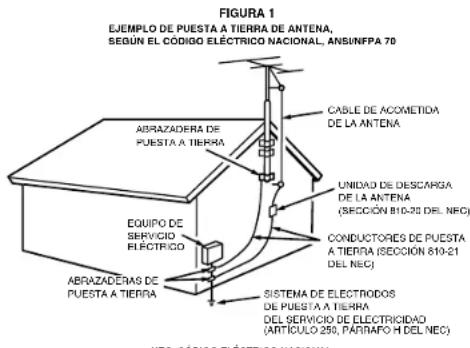
NEC: CÓDIGO ELÉCTRICO NACIONAL
Este aparato digital de la Clase B cumple con la norma canadiense ICES-003.
NOTA SOBRE LA NORMATIVA DE LA FCC (sólo para EE.UU.):
Este equipo ha sido probado, habiéndose determinado que cumple con los límites establecidos para los dispositivos digitales de la Clase B, según lo recogido en la Sección 15 de la normativa de la FCC. La finalidad de tales límites es brindar una protección razonable contra interferencias perjudiciales cuando el equipo se hace funcionar en un entorno residencial. Este equipo genera, utiliza y puede irradiar energía de radiofrecuencia, por lo que si no se instala y utiliza de acuerdo con las instrucciones facilitadas, puede causar interferencias perjudiciales para la recepción de radio o televisión, las cuales pueden determinarse mediante el apagado y encendido del equipo. El usuario puede intentar corregir dichas interferencias tomando una o más de las siguientes medidas.
- Cambiando la orientación de la antena receptora, o colocándola en otro lugar.
- A umentando la distancia de separación entre el equipo y el receptor.
- Conectando este equipo a una toma de corriente situada en un circuito distinto de aquél al que el receptor está conectado.
- Solicitando ayuda al distribuidor o a un técnico experimentado en radio/televisión.
NOTA: La realización de cambios o modificaciones podría significar que esta unidad dejara de cumplir con la Sección 15 de las Normas FCC, invalidando la autoridad del usuario para hacer funcionar el equipo.
Este aparato digital de la Clase B cumple con la norma canadiense ICES-003.
Este producto cumple con la normativa de la FCC (limitación de potencia radiada) cuando se emplean cables y conectores apantallados para conectar la unidad a otro equipo. A fin de evitar una interferencia electromagnética con otros aparatos eléctricos –como radios y televisores– realice las conexiones mediante cables y conectores apantallados.
Marca CE (sólo para Europa)
CE Este producto cumple con la directiva EMC y con la directiva sobre bajo voltaje.
ADVERTENCIAS
- No exponga el equipo a la lluvia o a la humedad.
- No retire la cubierta del equipo.
- No introduzca objetos en el equipo a través de los orificios de ventilación.
- No toque el cable de alimentación con las manos mojadas.
- No cubra los orificios de ventilación con ningún objeto, como manteles, periódicos, cortinas, etcétera.
- No coloque encima del equipo ninguna fuente de llama, como, por ejemplo, una vela encendida.
- Al deshacerse de las pilas usadas, cumpla con las disposiciones gubernamentales o la normativa pública sobre protección medioambiental que estén vigentes en su área o país.
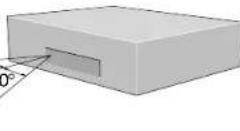
- No coloque nada entre el panel superior de la unidad y un espacio aproximado de 0,1 m.
- Deje un espacio de aproximadamente 0,1 m alrededor de la unidad.
- No coloque encima del aparato objetos que contengan algún líquido en su interior, como, por ejemplo, un florero.
- Cuando el interruptor de encendido está en la posición OFF [DESACTIVADO], el equipo no está completamente desconectado de la RED ELÉCTRICA.
GARANTÍA
Para obtener información acerca de la garantía, póngase en contacto con su distribuidor local de Marantz.
CONSERVE EL COMPROBANTE DE COMPRA
El comprobante de compra es el documento que le permite demostrar en todo momento la adquisición de un producto. Guarde adecuadamente el comprobante de compra de este producto por si, llegado el caso, tuviera que presentarlo a su compañía de seguros o Marantz se lo solicitara.
IMPORTANTE
Al solicitar el servicio de garantía, el consumidor tiene la responsabilidad de acreditar la fecha y el lugar de adquisición del producto. El comprobante de compra o la factura constituye una acreditación válida a tal efecto.
Almacenamiento de los discos
Procure no dañar los discos, puesto que los datos que
contienen son muy vulnerables al entorno.
- No los guarde bajo la luz directa del sol.
- Guárdelos en un lugar seco y ventilado.
- Almacénelos verticalmente.
- Guárdelos en una funda protectora limpia.
Mantenimiento de la carcasa del reproductor
Por razones de seguridad, antes de proceder a la limpieza de la carcasa deberá desconectar el cable de CA de la toma de corriente.
- No utilice benzina, diluyentes ni otros disolventes.
- Limpie la carcasa con un paño suave.
Índice
1 Antes de empezar
Características 6
Contenido de la caja 7
Cómo colocar las pilas en el mando a distancia ..... 7
Cómo utilizar el mando a distancia....7
Discos compatibles con este reproductor 8
Regiones de DVD-Vídeo 9
Información sobre compatibilidad MP3 9
Información sobre compatibilidad JPEG 9
2 C ómo realizar las conexiones
Configuración sencilla 10
Conexiones de vídeo para el sistema Home Theater .....11
Conexiones de audio para el sistema Home Theater..... 12
3 C ontroles y displays
Panel frontal 13
Display.... 14
Mando a distancia 15
4 C ómo empezar
Reproducción de discos.... 16
Controles básicos de reproducción.... 16
Cómo navegar por los menús de discos DVD ...... 17
Desplazamiento por los menús PBC de un Vídeo CD .... 17
5 R eproducción de discos
Introducción 18
Cómo encontrar lo que se desea en un disco.... 18
Visualización de imágenes fijas/a cámara lenta/
fotograma a fotograma 20
Cómo utilizar la función de Página 21
Cómo utilizar la función de Reproducción Aleatoria .. 21
Cómo utilizar la función de Reproducción Sucesiva ... 22
Cómo activar el modo Super Audio CD 23
Cómo cambiar los ángulos de cámara.... 23
Cómo cambiar el idioma de los subtítulos.... 23
Cómo cambiar el idioma del audio 24
Cómo utilizar la función del Zoom.... 24
Cómo elaborar una lista de reproducción
programada 26
Ajustes de imagen 28
6 Menú de configuración del DVD
Cómo utilizar el menú FL 30
Cómo utilizar el menú de configuración .... 31
Cómo configurar la imagen 33
Cómo configurar el HDMI 37
Cómo configurar el audio 39
Cómo configurar los altavoces 43
Cómo configurar el nivel de los altavoces 44
Cómo configurar el DISCO 44
Cómo configurar el Sistema 46
Cómo reinicializar el reproductor 47
7 Información adicional
Cómo manipular los discos 48
Cómo guardar los discos 48
Discos que no deberán reproducirse....48
Cómo limpiar la lente de la unidad 48
Problemas de condensación 48
Sugerencias para la instalación 49
Cómo trasladar el reproductor 49
Precauciones con el cable de alimentación ..... 49
Glosario....50
Resolución de problemas....52
Especificaciones 55
Antes de empezar1
Características
A efectos de garantizar una óptima calidad de imagen y sonido digital a través de una transmisión totalmente digital, se incluye un terminal HDMI*1 compatible con HDCP.
Esta unidad está equipada con un terminal de salida de imágenes digitales (HDMI) compatible con HDCP, que garantiza la protección contra copiado.
La transmisión digital directa sin una conversión analógica de los datos de imágenes DVD permite disfrutar de imágenes similares a las de la vida real, sin que se produzca ningún deterioro de las mismas como consecuencia de una conversión AD/DA. Además, el diseño de esta unidad también permite efectuar la transmisión de vídeo digital y audio digital con un único conector.
Convertidor *2 D/A de vídeo de 12 bits/216 MHz de alta calidad
Esta unidad utiliza un convertidor de vídeo D/A que lleva a cabo la conversión D/A de todas las señales de vídeo en 12 bits, siendo capaz de efectuar un sobremuestreo x 8 para brindar al usuario una excelente visualización de vídeo en DVD. Además, la tecnología NSV incluye la función de supresión de ruido durante la conversión D/A.
Alta calidad 24 bits/192 kHz DAC
La elevada especificación de 24 bits/192 kHz DAC ofrece un sonido analógico dinámico, sin saltos y expansivo en discos CD y DVD.
Excepcional rendimiento de audio gracias al software de Super Audio CD, DVD-Audio, Dolby 3 Digital y DTS 4
Logotipos:
DOLBY DIGITAL DIGITAL SURROUND DVD AUDIO DVD AUDIO

El DV7600 ofrece una imponente calidad de sonido con discos Super Audio CD, DVD-Audio, Dolby Digital y DTS.
Cuando se emplea con fuentes estéreo, el SRS TruSurround crea un efecto realista de sonido surround utilizando únicamente dos altavoces (consulte la página 41).
Compatibilidad MP3
Este reproductor es compatible con discos CD-R, CD-RW y CD-ROM que incorporen pistas de audio MP3 (consulte las páginas 9, 27).
Compatibilidad JPEG
Este reproductor es compatible con discos CD-R, CD-RW y CD-ROM que contengan datos JPEG (consulte las páginas 9, 28).
*1 HDMI, el logotipo de HDMI y High-Definition Multimedia Interface son marcas comerciales o marcas registradas de HDMI Licensing LLC.
*2 "NSV" es una marca registrada de Analog Device Co. Ltd.
*3 Fabricado bajo licencia de Dolby Laboratories. "Dolby" y el símbolo de la doble D son marcas comerciales de Dolby Laboratories. Confidential unpublished works. © 1992-1997 Dolby Laboratories. Reservados todos los derechos.
*4 "DTS" y "DTS Digital Surround" son marcas registradas de Digital Theater Systems, Inc.
*5 TruSurround, SRS y el símbolo(●) 26 son marcas comerciales de SRS Labs, Inc. La tecnología TruSurround se incorpora bajo licencia de SRS Labs, Inc.
Contenido de la caja
Gracias por comprar este producto MARANTZ. Cuando abra la caja, compruebe que contiene los siguientes accesorios.
- M ando a distancia
- Pilas secas AAA/AR03 x 2
• Cable de audio/vídeo (amarillo/rojo/blanco)
• Cable de control del Sistema - Cable de alimentación
- Guía del usuario (este manual)
• T arjeta de garantía
Cómo colocar las pilas en el mando a distancia
1 Abra la tapa del compartimento de las pilas, situado en la parte posterior del mando a distancia.
2 Introduzca dos pilas AAA/AR03, de acuerdo con los signos de polaridad (⊕, ⊖) que encontrará detallados en el interior del compartimento.
3 V uelva a colocar la tapa.

Un uso incorrecto de las pilas podría ser peligroso, pudiendo ocasionar, por ejemplo, su rotura o la fuga del electrolito contenido en su interior. Observe las siguientes precauciones:
- Nunca utilice pilas nuevas y viejas a la vez.
- No utilice distintos tipos de pilas a la vez; aunque parezcan similares, es posible que pilas distintas presenten voltajes distintos.
- A segúrese de que coloca los extremos positivo y negativo de cada una de las pilas de acuerdo con los signos de polaridad que encontrará detallados en el compartimento donde se alojan.
- Si no va a utilizar el equipo durante un mes o más, extraiga las pilas.
Al deshacerse de las pilas usadas, cumpla con las disposiciones gubernamentales o la normativa en materia de protección medioambiental que estén vigentes en su área o país.
Cómo utilizar el mando a distancia
Cuando utilice el mando a distancia, recuerde lo siguiente:
- A segúrese de que no se interpone ningún obstáculo entre el mando a distancia y el sensor remoto de la unidad.
- Utilice el mando a distancia dentro del ángulo y radio de acción indicados.
5 m (16 pies)
- Si una luz solar intensa o una lámpara fluorescente inciden en el sensor remoto de la unidad, es posible que el mando a distancia presente un funcionamiento inestable.
- Los mandos a distancia de distintos aparatos pueden interferir entre sí. Evite utilizar los mandos a distancia de otros equipos situados cerca de esta unidad.
- Sustituya las pilas cuando advierta una disminución del radio de acción del mando a distancia.
Nota
- Cuando utilice este reproductor de forma independiente, ajuste a INT. (INTERNAL) el interruptor REMOTE CONTROL que encontrará situado en el panel posterior de la unidad (consulte la página 10).
Antes de empezar1
Discos compatibles con este reproductor
Esta unidad puede reproducir cualquier disco que incluya alguno de los logotipos indicados a continuación. Los otros formatos, incluyendo DVD-RAM, DVD-ROM, DVD+RW, DVD+R, CD-ROM (excepto los que contengan archivos MP3/JPEG) y Photo CD, no se reproducirán.
Compatibilidad DVD-Vídeo:
- Logotipos:

- Discos de una sola cara o de doble cara
- Discos de una sola capa o de doble capa
- Formatos de audio digital: Dolby Digital, DTS, MPEG o PCM Lineal
- Vídeo digital MPEG-2
Por lo general, los discos se dividen en uno o más títulos. Éstos, a su vez, pueden estar subdivididos en capítulos.
Compatibilidad DVD-Audio:
- Logotipos:

- Discos de una sola cara
- Discos de una sola capa o de doble capa
• Audio digital PCM lineal o empaquetado - Algunos discos pueden contener vídeo MPEG-2 y audio digital Dolby Digital, DTS o MPEG
Por lo general, los discos se dividen en uno o más grupos. Éstos, a su vez, pueden estar subdivididos en pistas.
Compatibilidad DVD-R:
Esta unidad puede reproducir discos DVD-R. Cuando utilice este tipo de discos, recuerde lo siguiente:
- Logotipo:

- Esta unidad puede reproducir discos DVD-R grabados en formato DVD-Vídeo.
Compatibilidad DVD-RW:
Esta unidad puede reproducir discos DVD-RW. Cuando utilice este tipo de discos, recuerde lo siguiente:
- Logotipo:

- Esta unidad puede reproducir discos DVD-RW grabados en formato DVD-Vídeo.
- Los discos DVD-RW que hayan sido grabados con protección frente a la realización de copias múltiples no podrán reproducirse.
Compatibilidad Audio CD:
- Logotipos:

- Discos de 12 cm (5 pulgadas) u 8 cm (3 pulgadas)
• Audio digital PCM lineal - F ormatos de audio: CD, CD-Ry CD-RW* Los CD se dividen en pistas.
*Esta unidad puede reproducir discos CD-R y CD-RW grabados en formato de Audio CD o Vídeo CD, o que contengan archivos de audio MP3.
*Es posible que algunos discos CD con control de copiado no cumplan con los estándares oficiales aplicables a los discos CD. Se trata de discos especiales, que no podrán ser reproducidos en el DV7600.
*DV7600 no soporta el lado no-DVD de un Dual Disc.
Compatibilidad Vídeo CD:
- Logotipo:

- Discos de 12 cm (5 pulgadas) u 8 cm (3 pulgadas)
• Audio digital MPEG-1 - Vídeo digital MPEG-1
Los Vídeo CD se dividen en pistas.
Compatibilidad Super VCD:
- Logotipo:

• Discos de 12 cm (5 pulgadas) u 8 cm (3 pulgadas)
• Audio digital MPEG-1
- Vídeo digital MPEG-2
Los Super VCD se dividen en pistas
Compatibilidad Super Audio CD:
- Logotipo:

- Una sola capa, dos capas o una capa híbrida
- Discos de 12 cm (5 pulgadas) u 8 cm (3 pulgadas)
• Audio digital (DSD)
Los Super Audio CD se dividen en pistas.
Regiones de DVD-Vídeo

Todos los discos DVD-Vídeo incorporan un código de región en el estuche, que indica con qué regiones del mundo son compatibles. Su reproductor de DVD también incorpora un código de región, situado en el panel posterior. Los discos de regiones incompatibles no podrán reproducirse en este reproductor. Los discos que contengan el código ALL podrán reproducirse en cualquier reproductor.
Información sobre compatibilidad MP3
- El CD-ROM deberá ser compatible con la norma ISO 9660.
- Los archivos deberán presentar el formato MPEG-1 Audio Layer-3 (3er nivel de compresión del MPEG1), 44,1 kHz o 48 kHz. Los archivos incompatibles no podrán reproducirse.
- Este reproductor no es compatible con MP3 PRO, ID3-Tag ni Packet Write.
- Esta unidad no puede reproducir discos DVD-R/RW que contengan datos de música grabados en formato MP3.
- Esta unidad sólo reproduce pistas cuyo nombre incluya la extensión de archivo “.mp3” o “.MP3”.
- Esta unidad no es compatible con discos multisesión. Si intenta reproducir un disco multisesión, sólo se reproducirá la primera sesión.
- P ara grabar sus archivos MP3, utilice medios CD-R o CD-RW. Para poder reproducir el disco, éste tendrá que estar finalizado.
- El audio codificado a 128 Kbps debería sonar con una calidad muy similar a la del audio CD convencional. Aunque esta unidad puede reproducir pistas MP3 empleando una velocidad de transmisión de bits inferior, la calidad del sonido empeora considerablemente cuando se utilizan velocidades de transmisión de bits inferiores.
- Sólo se visualizarán los 8 primeros caracteres de los nombres de carpetas y de pistas (sin incluir la extensión ".mp3").
- Este reproductor puede reconocer aproximadamente un total de 250 archivos/ carpeta.
- Incompatible con archivos de velocidad de bits variable (VBR: Variable Bit-Rate).
Información sobre compatibilidad JPEG
- Aunque este reproductor ha sido diseñado para admitir datos de imágenes grabados en formato JPEG, es posible que a veces no puedan visualizarse los datos de imágenes que se hayan grabado en ciertos formatos JPEG.
- Este reproductor no puede visualizar imágenes JPEG progresivas.
- Cuando escriba archivos JPEG en discos CD-R/RW, recuerde siempre ajustar el formato de escritura al Nivel 1 de la norma ISO 9660.
- P ara los archivos JPEG, recuerde siempre especificar una extensión de archivo “JPG” o “JPE”. Si especifica una extensión de archivo distinta a la de “JPG” o “JPE”, o si no asigna ninguna extensión de archivo al archivo, entonces éste no podrá visualizarse. (Por consiguiente, los archivos JPEG que se hayan creado con un Macintosh no podrán visualizarse tal cual.)
- Según el tamaño del archivo y la tasa de compresión, es posible que algunas imágenes JPEG no puedan visualizarse correctamente.
¡Precaución!
- Es posible que los discos DVD-R/RW y CD-R/RW que se hayan grabado utilizando un ordenador personal o una grabadora de DVD o CD no puedan reproducirse si están dañados o sucios, o si hay suciedad o condensación en la lente del reproductor.
- Se han dado casos en los que no ha resultado posible reproducir un disco grabado mediante un ordenador personal –pese a haberse grabado en un formato compatible– debido a la configuración del software de aplicación empleado para crear el disco. (Para una información más detallada, póngase en contacto con el editor del software.)
- Los discos DVD-R/RW no finalizados no pueden reproducirse.
- Los discos CD-R/RW no finalizados no pueden reproducirse.
- P ara más información sobre cómo tratar los discos DVD-R/RW y CD-R/RW, consulte “Cómo manipular los discos” en la página 48.
- Nunca intente reproducir nada que no sea un CD de música (formato CDA) o un CD-R/RW en el que se hayan almacenado archivos MP3 y/o JPEG. Según el tipo de archivo, es posible que durante el intento de reproducción surjan problemas o el funcionamiento sea incorrecto.
- A veces puede resultar imposible reproducir un disco CD-R/RW debido a las características del disco en cuestión, o a la presencia de suciedad o rayas en el mismo.
Cómo realizar las conexiones2
Configuración sencilla
Esta configuración comprende el conjunto mínimo de conexiones que precisará para empezar a reproducir discos DVD-Vídeo. Tanto el sonido como la imagen se transmiten directamente a su aparato de TV utilizando los cables de audio/vídeo suministrados. Para otras conexiones posibles, consulte las páginas 11-12.
Importante
- Antes de realizar o modificar ninguna conexión en el panel posterior, asegúrese de que ha apagado todos los componentes y los ha desenchufado de la toma de la pared.
- Al conectar el componente, este se activa; no desenchufe el cable de alimentación de este reproductor de DVD de la toma de corriente de la pared. El altavoz podría resultar dañado.
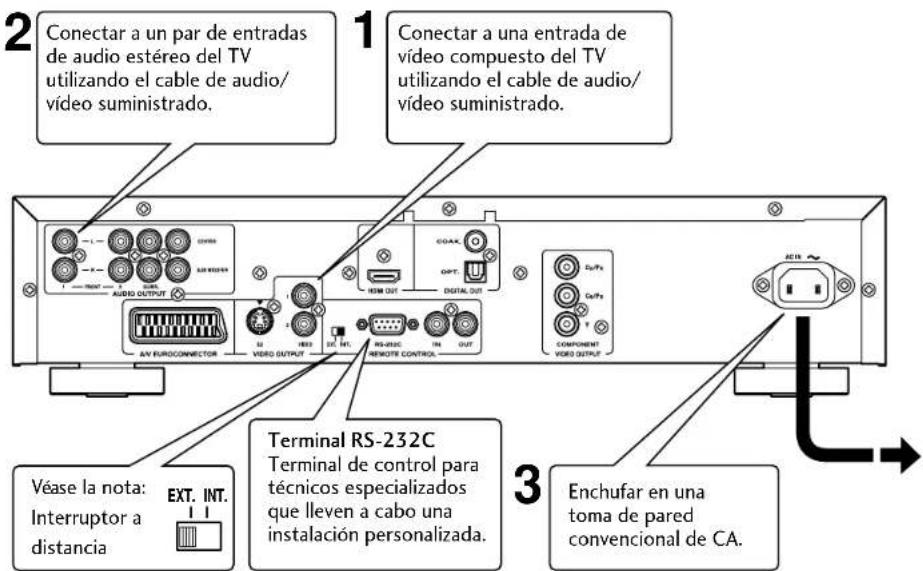
Cómo conectar los cables de audio/vídeo
Para obtener una conexión óptima, asegúrese de que introduce cada una de las clavijas hasta el fondo. Las clavijas y tomas están identificadas con un código de colores para facilitar la

Cómo conectar los cables de control del Sistema
Si conecta este reproductor de DVD a otro componente de audio Marantz mediante el cable de control del Sistema facilitado, podrá hacer funcionar a distancia los distintos componentes como si se tratara de un único sistema.
- Cuando conecte este reproductor a un componente equipado con un sensor remoto, asegúrese de que conecta la toma de REMOTE CONTROL IN de este reproductor de DVD a la toma de REMOTE CONTROL OUT del componente equipado con el sensor remoto.
- Cuando conecte este reproductor a un componente que no esté equipado con un sensor remoto, asegúrese de que conecta el componente a la toma de REMOTE CONTROL OUT de este reproductor de DVD.
Nota
- C uando conecte este reproductor a un aparato de TV convencional, configure la relación de aspecto de visualización del TV como 4:3 L – Box (formato cuadrangular) o 4:3 Pan Scan (panoramización y escaneado). (Consulte la página 33.)
- Conecte la salida de vídeo del reproductor directamente al TV. Puesto que este reproductor ha sido diseñado para soportar una tarjeta de copiado mediante el Sistema de Protección Analógica, si el reproductor se ha conectado al TV a través de un VCR y las imágenes se graban y reproducen en un VCR, habrá casos en que no resultará posible obtener una reproducción adecuada.
- La salida S2 y la salida de video del reproductor no serán progresivas.
- Interruptor de accionamiento a distancia Cuando utilice este reproductor de DVD de forma independiente, ajuste este interruptor a la posición INT. (INTERNAL). Cuando utilice este reproductor de DVD en un sistema que incorpore un receptor Marantz equipado con un sensor remoto, ajuste este interruptor a la posición EXT. (EXTERNAL).
Conexiones de vídeo para el sistema Home Theater
Este reproductor genera vídeo de varias formas distintas. Utilice la guía que se detalla a continuación para elegir la que mejor se ajuste a su sistema.
Importante
- Antes de realizar o modificar ninguna conexión en el panel posterior, asegúrese de que ha apagado todos los componentes y los ha desenchufado de la toma de la pared.
- Al conectar el componente, este se activa; no desenchufe el cable de alimentación de este reproductor de DVD de la toma de corriente de la pared. El altavoz podría resultar dañado.

Cómo conectar los cables SCART y S-Vídeo (sólo para Europa)
Los cables SCART y S-Vídeo sólo pueden colocarse en un sentido. Por lo tanto, antes de introducir un cable, asegúrese de que el enchufe está correctamente alineado con la correspondiente toma. Para conseguir una buena conexión, cerciórese de que introduce el enchufe hasta el fondo.
Nota
- El conector A/V EURO CONNECTOR permite la salida de vídeo compuesto, de S-Vídeo o de vídeo de componentes RGB. Si sólo va a conectar un televisor, utilice el conector A/V EURO CONNECTOR. Puede seleccionar el tipo de salida de vídeo modificando la definición de Video Out en el Menú de Configuración (página 36).
¿S-Vídeo o vídeo compuesto?
Por lo general, el S-Vídeo proporciona una imagen mejor. Por consiguiente, si dispone de una entrada de S-Vídeo, utilícela. Puede adquirir cables S-Vídeo en cualquier establecimiento especializado en la venta de productos audiovisuales.
Cómo conectar los cables HDMI
Un cable HDMI permite transmitir –mediante el empleo de un único conector– datos de audio digital y datos de vídeo sin comprimir (por ejemplo, datos en la forma de secuencias de bits o LPCM, como datos Dolby Digital, DTS o MPEG). Puesto que los datos de imágenes DVD se transmiten directamente como datos digitales –sin haberlos convertido previamente a un formato analógico– resulta posible obtener una calidad de imagen óptima (consulte las páginas 30, 37).
Nota
- La salida HDMI de esta unidad puede conectarse a una toma DVI de un TV u otro aparato utilizando un adaptador de conversión. En tal caso, es preciso utilizar un TV o una pantalla que incorpore una entrada DVI compatible con HDCP (consulte la página 37).
- Si se conecta a un TV o pantalla que no sea compatible con el formato indicado, es posible que no se genere ninguna salida de imagen.
- P ara obtener una información detallada acerca del terminal HDMI, consulte el manual de instrucciones del TV o de la pantalla que desea conectar a esta unidad.
- Si conecta un TV que admita entradas de señales progresivas a la salida componente del reproductor, configure la opción de Components Out como Progressive (consulte la página 36).
Cómo realizar las conexiones2
Conexiones de audio para el sistema Home Theater
Este reproductor genera audio multicanal, tanto en formato analógico como digital. Para averiguar con qué equipo es compatible (en especial, qué formatos digitales –Dolby Digital, DTS, etc.– puede descodificar), compruebe el manual de su amplificador/receptor.
Importante
- Antes de realizar o modificar ninguna conexión en el panel posterior, asegúrese de que ha apagado todos los componentes y los ha desenchufado de la toma de la pared.
- Al conectar el componente, este se activa; no desenchufe el cable de alimentación de este reproductor de DVD de la toma de corriente de la pared. El altavoz podría resultar dañado.

Cómo conectar los cables de audio analógico
Para obtener una conexión óptima, asegúrese de que introduce cada una de las clavijas hasta el fondo. Las clavijas y tomas están identificadas con un código de colores para facilitar la conexión.
Cómo conectar los cables ópticos
Las interconexiones ópticas sólo pueden colocarse en un sentido. Por lo tanto, antes de introducir una interconexión óptica, asegúrese de que la clavija está correctamente alineada con la
correspondiente toma. Cuando introduzca la clavija, el dispositivo de protección se abrirá; cuando la clavija esté totalmente introducida en la posición adecuada, se oirá un "clic". Tenga cuidado de no forzar la clavija, puesto que podría dañar el dispositivo de protección, el cable o incluso la propia unidad.

Cómo conectar los cables coaxiales
Utilice un interconector con una clavija de tipo pin (también denominada RCA o clavija de phono) en cada
extremo para conectar las tomas digitales de tipo coaxial. Cerciórese de que introduce la clavija completamente hasta el fondo.

Nota
- Si escucha DVD-Audio multicanal a través de una de las salidas digitales, se mezclará en estéreo. Además, el DVD-Audio que utilice una alta frecuencia de muestreo (192 kHz o 176,4 kHz) se mezclará utilizando 96 kHz, 88,2 kHz, 48 kHz o 44,1 kHz, según el disco (consulte la página 40). El DVD-Audio multicanal y el DVD-Audio provisto de una alta frecuencia de muestreo únicamente estarán disponibles a través de las salidas analógicas.
- Todo el DVD-Audio y todo el audio Super Audio CD se generarán únicamente a través de las salidas analógicas (consulte las páginas 41, 42).
Panel frontal

1 Indicador de STANDBY
- Se ilumina cuando la unidad se encuentra en el modo de espera.
2 Bandeja del disco
- Coloque el disco aquí.
3 ▶ (PLAY)
- Inicia la reproducción del disco.
4 ■ (STOP)
• D e tiene la reproducción del disco.
5 II (PAUSE)
- Efectúa una pausa en la reproducción del disco.
6 P O W ER ON/STANDBY
- Púlselo para encender la unidad; púlselo de nuevo para colocar la unidad en el modo de STANDBY [ESPERA].
7 Indicador de HDMI/DVI
- Cuando el dispositivo conectado sea compatible con HDMI, el piloto luminoso parpadeará en verde. Cuando sea compatible con DVI, parpadeará en rojo.
8 D isplay - página 14
- L as indicaciones relativas al funcionamiento de la unidad se visualizan aquí.
9 FL OFF
- Se ilumina cuando la pantalla se ha desactivado utilizando el botón FL OFF y el botón DIMMER del mando a distancia.
10▲ (OPEN/CLOSE)
- Púlselo para abrir y cerrar la bandeja del disco.
11/
- Púlselo para saltar al título/grupo, capítulo o pista anterior. Si desea explorar estas secciones, también puede presionar y mantener pulsado este botón.
12▶▶/▶▶
- Púlselo para saltar al título/grupo, capítulo o pista siguiente. Si desea explorar estas secciones, también puede presionar y mantener pulsado este botón.
Controles y displays3
Display

1 - Se ilumina cuando una sección de un disco DVD-Vídeo incorpora varios ángulos de cámara
2 PRGSVE – Se ilumina cuando la unidad genera vídeo de exploración progresiva (no entrelazada)
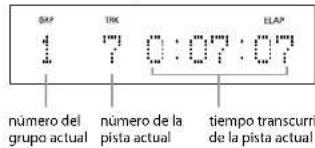
3 GRP – Indica que el número visualizado en el display de caracteres corresponde al número de un grupo de DVD-Audio
4 RNDM – Se ilumina durante una reproducción aleatoria
5 SRS TS – Se ilumina cuando se está reproduciendo un disco con TruSurround activado
6 TRK – Indica que el número visualizado en el display de caracteres corresponde al número de una pista de DVD-Audio, CD, Vídeo CD o MP3
7 dts – Se ilumina cuando se está reproduciendo un disco con audio DTS
8 A-B - Se ilumina cuando se ha seleccionado repetir una selección comprendida entre dos puntos determinados (A-B)
9 – Se ilumina cuando se reproduce una y otra vez una sección previamente seleccionada
10 DOLBY D – Se ilumina cuando se está reproduciendo un disco con audio Dolby Digital
11 29 – Se ilumina cuando se ha introducido un Super Audio CD
12 DVD – Se ilumina cuando se ha introducido un DVD
13 192kHz/96kHz – Indica que se está reproduciendo un disco DVD equipado con audio de alta frecuencia de muestreo (192 kHz/96 kHz)
14 – Se ilumina cuando se ha efectuado una pausa en la reproducción de un disco
15 ▶ – Se ilumina cuando se está reproduciendo un disco
16 VCD – Se ilumina cuando se ha introducido un
Vídeo CD
CD – Se ilumina cuando se ha introducido un Audio
CD
17 MP3 – Se ilumina cuando se está reproduciendo audio MP3
18 N - Se ilumina cuando se ha seleccionado NTSC como el sistema de TV
19 P – Se ilumina cuando se ha seleccionado PAL como el sistema de TV
20 M – Se ilumina cuando se ha seleccionado 'Multi' como el sistema de TV
21 V OFF – Indica que la salida de vídeo se ha desactivado
22 D OFF – Se ilumina cuando se ha desactivado la función de salida digital de la unidad
23 Display de caracteres
24 TITLE – Indica que el número visualizado en el display de caracteres corresponde al título de un DVD-Vídeo
25 PROG – Se ilumina cuando se reproduce un programa
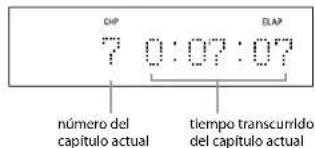
26 CHP – Indica que el número visualizado en el display de caracteres corresponde al número de capítulo de un DVD-Vídeo
27 ALL – Se ilumina cuando se ha seleccionado 'Repeat all' para un VCD, CD o Super Audio CD
28 1 – Se ilumina cuando se ha seleccionado la reproducción sucesiva de pistas de un VCD, CD, Super Audio CD o DVD-Audio
29 AUDIO – Se ilumina cuando se está reproduciendo un disco DVD-Audio
30 TOTAL – Indica que el tiempo visualizado en el display de caracteres corresponde al tiempo de reproducción total del disco
31 ELAP – Se ilumina cuando se visualiza el tiempo de reproducción transcurrido de un título, capítulo o pista
32 STEREO – Se ilumina cuando un Super Audio CD está reproduciendo sonidos estéreo
33 MULTI – Se ilumina cuando un Super Audio CD está reproduciendo sonidos multicanal
34 DOWN MIX – Se ilumina cuando se mezcla audio multicanal DVD-Audio, Dolby Digital, DTS o MPEG, para convertirlo, por ejemplo, en sonido estéreo de dos canales

- En función del disco, no se visualiza DOWN MIX.
35 L, C, R, LFE, LS, S, RS – Indica qué canales se registran en el disco que se está reproduciendo

- Las indicaciones de canal no se visualizan durante la reproducción de área multicanal de un CD Super Audio.
3Controles
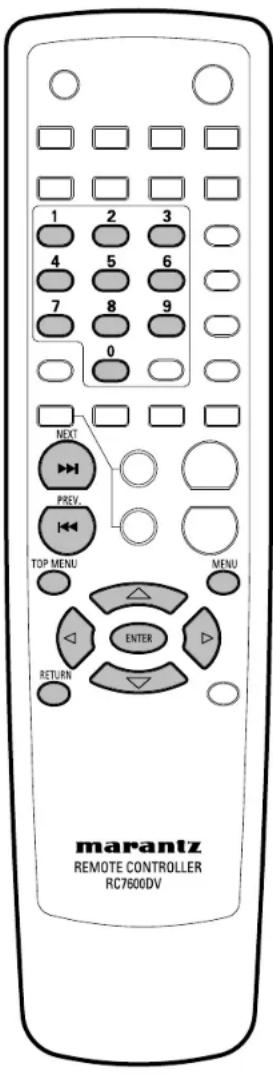
Mando a distancia

1 O PEN/CLOSE – abrir/cerrar la bandeja del disco – página 16
2 VIDEO ON/OFF – pulsar para desactivar y activar la salida de vídeo
- La salida de vídeo HDMI no puede desactivarse.
3 D ISPLAY - página 25
4 Z OOM - página 24
5 VIDEO ADJ. - Ajustes de imagen (páginas 28, 29)
6 Botones numéricos
7 C LEAR - página 26
8 A NGLE - página 23
9 II (PAUSE) - página 16
10 |◀◀ (PREV.)/▶▶| (NEXT) - saltar - página 16
- Permite al usuario buscar hacia delante/atrás por todo un disco. Utilícelo para saltar un título, capítulo o pista.
11 TOP MENU - página 17
12 ◀◀(REV)/▶▶(FF) - explorar - página 16
13 Botones de cursor (◄/►/▲/▼) / botón ENTER- páginas 17, 31
14RETURN - página 17
15 POWER – pulsar para encender el reproductor o ajustarlo al modo de espera
16 DIMMER – pulsar para cambiar la luminosidad de la pantalla – página 13
19 PROGRAM – página 26
20 SEARCH – página 18
22 S.MODE - página 23
23 SUBTITLE - página 23
24 AUDIO - página 24
26 ■ (STOP) - página 16
27 MENU - página 17
28 SETUP - página 31
Nota
- El botón +10 no se utiliza en este aparato.
- Este mando a distancia soporta dos códigos de mando a distancia: DVD1 y DVD2.
- Cuando la unidad sale de fábrica, el mando a distancia se halla configurado como DVD1.
- Para configurar el mando a distancia como DVD2, mantenga pulsados simultáneamente el botón ■ (STOP) y el botón numérico 2 del mando a distancia durante un mínimo de 5 segundos. (Si reemplaza las pilas del mando a distancia cuando se halla configurado como DVD2, la configuración regresará automáticamente a DVD1.)
- Para configurar nuevamente el mando a distancia como DVD1, mantenga pulsados simultáneamente el botón ■ (STOP) y el botón numérico 1 del mando a distancia durante un mínimo de 5 segundos.
- Para comprobar en cualquier momento dado cuál es la configuración del código del mando a distancia, mantenga pulsados simultáneamente los botones Stop y Pause; la configuración actual ("DVD1" o "DVD2") se visualizará en la pantalla del display de la unidad principal.
- Asimismo, el REMOT CODE del FL menu deberá presentar la misma configuración que la del mando a distancia. (Cuando la unidad sale de fábrica, la configuración por defecto es DVD1.) (Consulte lapágina 30.)
Cómo empezar4

Reproducción de discos
En este capítulo se detallan los controles básicos para la reproducción de discos. En el siguiente capítulo se detallan más funciones.
Nota
- En todas las páginas de este manual, el término 'DVD' se emplea con el significado de DVD-Vídeo, DVD-Audio y DVD-R/RW. Si una función es específica de un determinado tipo de disco DVD, entonces se indicará.
1 Encienda el reproductor.
Si está reproduciendo un DVD o Vídeo CD, también deberá encender el TV y asegurarse de que está ajustado a la entrada de vídeo correcta
2 Pulse OPEN/CLOSE para abrir la bandeja del disco.
3 Introduzca un disco.
Introduzca el disco con la etiqueta mirando hacia arriba, utilizando la guía de la bandeja del disco para alinearlo (si desea introducir un disco DVD de doble cara, deberá colocarlo de manera que la cara que desea reproducir esté mirando hacia abajo).
4 Presione el botón ▶ (PLAY) para iniciar la reproducción.
Si está reproduciendo un DVD o Video CD, es posible que aparezca un menú (consulte la página 17).

Nota
- Es posible que durante la reproducción de discos de una sola cara y doble capa que contengan películas, etcétera, la imagen se detenga durante unos breves instantes en el punto en que se produce el cambio de capa. No se trata de un funcionamiento defectuoso.
Controles básicos de reproducción
Botón Qué hace
| ▶ | Inicia la reproducción.DVD y Vídeo CD: si en el display se visualiza RESUME (REANUDAR),la reproducción se iniciará desde el último punto en que se detuvo |
| II | Efectúa una pausa en el disco que se está reproduciendo. |
| ■ | Detiene la reproducción.DVD: en el display se visualizará RESUME. Pulse nuevamente ■(STOP) para cancelar la función de reanudar. |
| ◀◀ 1. | Púlselo para llevar a cabo una exploración rápida hacia atrás durante la reproducción2. Púlselo de nuevo para aumentar la velocidad de exploración. (Los discos Super Audio CD, Vídeo CD y CD disponen de 3 velocidades de exploración; los discos DVD de 4.) Pulse ▶ (PLAY) para reanudar la reproducción normal. |
| ▶▶ 1. | Púlselo para llevar a cabo una exploración rápida hacia delante durante la reproducción2. Púlselo de nuevo para aumentar la velocidad de exploración. (Los discos Super Audio CD, Vídeo CD y CD disponen de 3 velocidades de exploración; los discos DVD de 4.) Pulse ▶ (PLAY) para reanudar la reproducción normal. |
| ◀◀◀ | Salta al inicio de la pista o capítulo actual; después, a las pistas/capítulos anteriores. |
| ▶▶◀ | Salta a la siguiente pista o capítulo. |
| Números | La reproducción se iniciará desde el número de pista/capítulo seleccionado. |

Nota
- Si durante Resume, STOP, Play o Pause, se interrumpe el suministro eléctrico, cuando éste se restablezca, la reproducción se reanudará desde Resume Point, salvo que se haya abierto la bandeja del disco y se haya extraído el disco. - Durante la exploración rápida hacia adelante/atrás del DVD/VCD, el sonido se silencia.

Importante
Es posible que durante la utilización de los controles de reproducción DVD, en la pantalla aparezca sobreimpreso el icono. Dicho icono significa que el reproductor o el disco no autoriza la función que el usuario desea llevar a cabo.
4Cómo em
Cómo navegar por los menús de discos DVD
Muchos discos DVD contienen menús. En algunas ocasiones, éstos aparecen automáticamente al iniciar la reproducción; en otras, sólo aparecen si se presiona MENU o TOP MENU. En los discos DVD-Audio, utilice TOP MENU.

Nota
- Algunos discos DVD-Audio incluyen un 'Bonus Group'. Para acceder a este grupo de contenidos adicionales, deberá introducir una contraseña, que encontrará detallada en el estuche del disco. Para más información, consulte la página 46.
Botón Qué hace
| TOPMENU | Visualiza el ‘menú superior’ de un disco DVD, que puede variar según el disco. |
| MENU | Visualiza el menú de un disco DVD, que puede variar según el disco, además de poder coincidir con el ‘menú superior’. |
| RETURN | Regresa a la pantalla de menú previamente visualizada |
| Cursor Desplaza el cursor por la pantalla ( /// ) | |
| ENTER | Selecciona la opción actual de un menú. |
| Números | Selecciona la opción numérica de un menú (sólo algunos discos ). |
Desplazamiento por los menús PBC de un Vídeo CD
Algunos discos Vídeo CD tienen menús desde los que se puede seleccionar lo que se desea ver. Éstos se denominan menús PBC (menús de control de reproducción).
Pulse el botón TOP MENU para activar o desactivar la función de PBC. Si pulsa el botón TOP MENU durante la reproducción, ésta se detendrá. Si pulsa los botones numéricos con el modo PBC desactivado, la reproducción empezará a partir de la pista seleccionada.

Nota
- Algunos discos no aceptan los menús PBC.
| Botón | Qué hace |
| RETURN Muestra el menú PBC. | |
| Números Permite seleccionar una opción de menú numerada. | |
| ◀◀ Muestra la página anterior del menú (si la hay). | |
| ▶▶ I Muestra la página siguiente del menú (si la hay). | |
Reproducción de discos5

Introducción
- Muchas de las funciones explicadas en este capítulo son aplicables a los discos DVD, Vídeo CD, Super Audio CD y CD, aunque el funcionamiento exacto de cada una de ellas variará ligeramente según el tipo de disco introducido.
- Si durante la reproducción de un disco DVD intenta utilizar una función y aparece el icono ⊙ sobreimpreso en pantalla, ello significa que bien el reproductor o el disco no autorizan el uso de dicha función.
- Cuando se reproducen discos Vídeo CD, algunas de las funciones no están disponibles en el modo PBC. Si desea utilizarlas, puse TOP MENU para desactivar la función PBC.
Cómo encontrar lo que se desea en un disco
DVD Video CD Super Audio CD CD
Puede acceder directamente a cualquier punto de un disco utilizando uno de los distintos modos de búsqueda disponibles. Utilice los modos de búsqueda durante la reproducción de un disco. La reproducción saltará al punto especificado.
1 Pulse el botón SEARCH durante el modo de reproducción.

tiempo (tiempo transcurrido de la pista actual)
2 Utilice los botones de cursor (◄/►) para seleccionar la opción deseada.
3 Puede utilizar los botones numéricos del mando a distancia para acceder directamente a un título o capítulo, o bien para iniciar la reproducción desde un valor de tiempo determinado.
Ejemplo:
Para seleccionar Título/capítulo 2, pulse 0 y 2.
Para seleccionar una escena situada a 2 horas, 30 minutos y 10 segundos con respecto al inicio del título seleccionado, pulse 023010.
Para seleccionar la Pista 5, pulse 5.
Para seleccionar la Pista 12, pulse 1 y 2.
Para seleccionar un punto situado a 1 minuto y 10 segundos con respecto al inicio de la pista seleccionada, pulse 1, 1, 0.
4 Pulse el botón PLAY (▶) o el botón ENTER.
Nota
- Algunos discos no permiten utilizar el modo Search.
- Si selecciona números que no existen en el disco, se mostrará el icono de PROHIBIDO
En el modo STOP del DVD
Al pulsar el botón SEARCH, se activará el modo de selección de títulos y el display GUI debería presentar el siguiente aspecto:


--/13
número total de títulos


--/13
total grupos
Reproducción de discos5

Visualización de imágenes fijas/a cámara lenta/fotograma a fotograma
DVD-Vídeo
Las imágenes de vídeo de un DVD pueden visualizarse como imágenes fijas, reproducirse a baja velocidad, o incluso fotograma a fotograma (sólo hacia delante).
Visualización de una imagen congelada
Pulse II (PAUSE).
Para regresar a la reproducción normal
Si pulsa ▶ (PLAY) cuando la reproducción de imágenes se encuentra en el modo de pausa, se restaurará la reproducción normal.
Reproducción a cámara lenta
Cuando se activa esta función, los DVD pueden reproducirse a cámara lenta hacia delante y hacia atrás.
Pulse ▶▶ (FF) tras haber activado Pause.
- Se activará la función de reproducción a cámara lenta.
- Durante la reproducción a cámara lenta, la velocidad de reproducción puede ajustarse desde un 1/8 de la velocidad de reproducción normal hasta un 1/2 de la velocidad de reproducción normal en 3 pasos, utilizando ▶▶ (FF).
Pulse ◀◀ (REV) tras haber activado Pause.
- Se activará la función de reproducción a cámara lenta hacia atrás.
- Durante la reproducción a cámara lenta, la velocidad de reproducción puede ajustarse desde un 1/8 de la velocidad de reproducción normal hasta un 1/2 de la velocidad de reproducción normal en 3 pasos, utilizando (REV).
Para regresar a la reproducción normal
Si pulsa ▶ (PLAY) cuando la imagen está en el modo de pausa, o durante la reproducción a cámara lenta, se restablecerá la reproducción normal.
La reproducción Step Motion: visualización de un solo fotograma cada vez
Cuando se activa esta función, los DVD sólo pueden reproducirse paso a paso hacia delante.
Pulse II (PAUSE).
Cada vez que pulse este botón, aparecerá un nuevo fotograma.
Para regresar a la reproducción normal
Si pulsa ▶ (PLAY) durante la reproducción Step Motion, se restablecerá la reproducción normal.
Nota
- Cuando se ha activado la función de pausa, o durante la reproducción a cámara lenta o fotograma a fotograma, no se reproduce ningún sonido.
- Es posible que ciertos títulos no permitan detener la imagen, la reproducción a cámara lenta, o la reproducción fotograma a fotograma. En tal caso, el icono se mostrará sobreimpreso en pantalla.
- Si se ha grabado una imagen Observable (página 50) en un disco DVD-Audio, la función de reproducción Step Motion estará disponible.
- Cuando active la reproducción a cámara lenta, es posible que escuche un sonido corto.
- Cuando pulse el botón Pause durante la reproducción a cámara lenta, es posible que avance algunos fotogramas más allá del fotograma en el que deseaba detenerse.

Cómo utilizar la función de Página
DVD-Audio
Pulse el botón PACE del mando a distancia durante la reproducción.
Podrá seleccionar la imagen que desee desplazando el botón de cursor (◄/►).

Nota
- Algunos discos no permiten emplear la función de Página.
Cómo utilizar la función de Reproducción Aleatoria
Video CD CD Super Audio CD MP3
Utilice la función de reproducción aleatoria para reproducir pistas en un orden aleatorio.
Los discos DVD-RW, DVD-Vídeo o Vídeo CD que se estén reproduciendo en el modo PBC no permitirán utilizar la función de reproducción aleatoria.
Pulse el botón RANDOM durante la reproducción.
- P ara regresar a la reproducción normal Pulse el botón RANDOM de nuevo.

Sugerencia
- Durante la reproducción aleatoria, los botones ◀◀◀ (PREV.) y▶▶◀ (NEXT) funcionan de un modo ligeramente distinto de lo habitual: ◀◀◀ (PREV.) regresa al principio de la pista/capítulo actual, no permitiendo un retroceso más allá de este punto, mientras que ▶▶◀ (NEXT) selecciona otra pista/capítulo al azar de entre los restantes.
- No es posible utilizar la reproducción aleatoria junto con la reproducción programada o la reproducción sucesiva.
Reproducción de discos5
Cómo utilizar la función de Reproducción Sucesiva
DVD-Audio DVD-Video Video CD CD Super Audio CD MP3
Puede configurar el reproductor de manera que reproduzca sucesivamente pistas individuales de discos CD, Vídeo CD y Super Audio CD, o capítulos o títulos de discos DVD, o bien la totalidad del disco. También es posible la reproducción en bucle de la sección de un disco.
Si un Vídeo CD se está reproduciendo en el modo PBC, no es posible utilizar ningún modo de reproducción sucesiva ni en bucle.
Nota
- Algunos discos no permiten utilizar la función de Repeat Play.
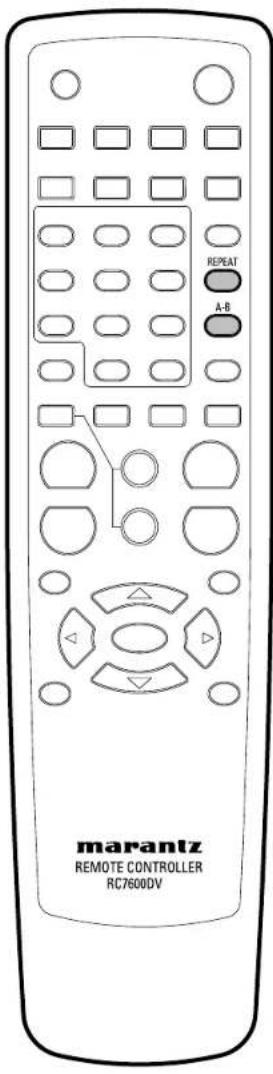
1 P resione REPEAT durante la reproducción para seleccionar un modo de repetición.
Cada vez que pulse este botón, se cambiará el modo de repetición:
DVD-Video
- CHAPTER REPEAT
- TITLE REPEAT
• OFF
DVD-Audio Video CD CD Super Audio CD
- REPEAT ONE
- REPEAT ALL
- REPEAT OFF
MP3
• DISC (configuración por defecto)
- FOLDER
- SINGLE REPEAT
• F OLDER REPEAT
• DISC REPEAT
Nota
- Carpeta
La carpeta actual se reproducirá una vez.
• Disco
El disco se reproducirá una vez.
2 P ara regresar a la reproducción normal, pulse REPEAT de nuevo y después seleccione OFF.
Cómo reproducir en bucle una sección de un disco
DVD Video CD CD Super Audio CD
1 Pulse una vez A-B al principio de la sección que desea repetir, y otra vez al final de dicha sección.
La reproducción retrocederá de un salto al punto de inicio y reproducirá el bucle una y otra vez.
- En los discos DVD, los puntos de inicio y final del bucle deberán encontrarse en el mismo título/grupo.
- En los discos Vídeo CD/CD/Super Audio CD, los puntos de inicio y finalización del bucle deben encontrarse en la misma pista.
2 P ara reanudar la reproducción normal, pulse A-B de nuevo.
Nota
- Puede darse una ligera diferencia entre el punto A y el lugar en el que se reanuda realmente la reproducción, en función del disco.

Cómo activar el modo Super Audio CD
Super Audio CD
- Configuración por defecto: Stereo
Los discos Super Audio CD pueden dividirse en varias áreas: audio estéreo, audio multicanal y, para los Super Audio CD híbridos, en audio CD estándar. La configuración para la reproducción de Super Audio CD le permite seleccionar mediante el botón S.MODE el área del disco
que desea reproducir. Para cambiar el modo de Super Audio CD, pulse S.MODE en el modo STOP.
Nota
- Si selecciona un área que no está incluida en el disco introducido, entonces se reproducirá un área distinta. Por ejemplo, si elige audio CD estándar, pero el disco introducido no es un Super Audio CD híbrido, entonces se reproducirá el audio Super Audio CD estéreo.
Cómo cambiar los ángulos de cámara
DVD-Video
Algunos discos DVD-Vídeo incluyen escenas que se han filmado desde dos o más ángulos distintos. Para más detalles al respecto, compruebe el estuche del disco. Si contiene escenas filmadas desde varios ángulos de cámara, se incluirá el icono 📄.
- P ara cambiar el ángulo de la cámara, presione ANGLE.
Nota
- Cuando se reproduzca una escena filmada desde varios ángulos de cámara, en la pantalla se mostrará brevemente "ANGLE AREA IN".
- Cuando la escena filmada desde varios ángulos de cámara haya terminado, en la pantalla se mostrará brevemente "ANGLE AREA OUT".
- Es posible que, según el disco, esta característica no esté disponible.
- Al activar/desactivar Angle Mark en el Menú de Configuración, la posición de inicio de la pantalla será multiángulo.
Cómo cambiar el idioma de los subtítulos
DVD-Vídeo
Muchos discos DVD-Vídeo incluyen subtítulos en uno o más idiomas. Por lo general, en el estuche del disco se indica en qué idiomas están disponibles los subtítulos. Puede cambiar el idioma de los subtítulos en cualquier momento de la reproducción.
- Pulse repetidamente SUBTITLE para mostrar o cambiar el idioma de los subtítulos.
El idioma en el que actualmente estén los subtítulos se visualizará sobreimpreso en pantalla.
- P para definir las preferencias de subtítulos, consulte la página 44.
Nota
- Es posible que los subtítulos seleccionados tarden unos segundos en mostrarse en la pantalla.
- En algunos casos, no es posible desactivar los subtítulos, aun cuando se seleccione "OFF".
- Algunos discos sólo permiten cambiar los subtítulos desde el menú del disco. En tal caso, pulse el botón "MENU" y cambie los ajustes.
- Cuando cambie el idioma de los subtítulos, es posible que se produzca una distorsión de la imagen.
Reproducción de discos5

Cómo cambiar el idioma del audio
DVD-Video
Cuando esté reproduciendo un disco DVD-Vídeo cuyos diálogos hayan sido grabados en dos o más idiomas, puede cambiar el idioma del audio en cualquier momento de la reproducción.
- Pulse repetidamente AUDIO para mostrar o cambiar el idioma del audio.
El idioma del audio actualmente seleccionado se visualizará sobreimpreso en pantalla.
número total de idiomas de audio incluidos en el disco sistema de grabación de sonido

- P ara definir las preferencias de idioma del audio, consulte la página 44.

Nota
- Según el disco, puede darse el caso de que el idioma del audio no pueda cambiarse durante la reproducción. Si eso sucediera, realice los cambios necesarios a través del menú del DVD.
- En los discos Super Audio CD y MP3 no es posible cambiar el idioma del audio.
- Es posible que transcurran algunos segundos hasta que el Idioma de Audio seleccionado resulte audible.
- Cuando cambie el Idioma de Audio, es posible que se produzca una distorsión de la imagen.
Cómo cambiar el canal del audio
Es posible que, según el disco, esta característica no esté disponible.
DVD-Audio
Según el disco, es posible que pueda cambiar de canal durante la reproducción de discos DVD-Audio. Para detalles al respecto, consulte el estuche del disco.
- P ara cambiar el canal del audio, pulse repetidamente AUDIO. Video CD
En los discos CD de vídeo, puede elegir entre estéreo, únicamente el canal izquierdo o bien sólo el canal derecho.
- Pulse repetidamente AUDIO para cambiar el canal del audio.
El canal o los canales actuales se visualizarán sobreimpresos en pantalla.
Cómo utilizar la función del Zoom
DVD-Video
1 D urante el modo de reproducción o de pausa, pulse el botón ZOOM del mando a distancia para ampliar la reproducción en el siguiente orden: x 2/x 4 /x 16/Normal.
2 Utilice los botones de cursor (▲/▼/◄/►) para seleccionar el área de la pantalla que desea ampliar por medio de la función de zoom.

Nota
- Es posible que algunos discos no permitan activar la función del zoom.
- En algunas escenas, el zoom no funcionará correctamente.
- La función del zoom puede provocar que la imagen se muestre deteriorada o temblando.
Para ver distinta información acerca del disco, pulse repetidamente el botón DISPLAY durante la reproducción.
Se irá mostrando la siguiente información sobreimpresa en pantalla:
DVD-Video

DVD-Audio
![graph TD A["01/04"] --> B["número de grupo"] C["01/07"] --> D["número de pista"] E["00:00:00"] --> F["número total de grupos"] G["tiempo de reproducción"] --> H["número total de pistas"] I["1/1 PPCM"] --> J["canal de audio subtítulos ángulo"] K["OFF"] --> L["OFF"]](/content/2026/06/1253194/images/d35a52e3a741e9d7b752222c5e8f330172834a5943ed8f7d8a83b1862965c672.jpg)
Video CD

Nota
- Cuando se esté reproduciendo un Vídeo CD en el modo PBC, la anterior información no se visualizará.
El display del panel frontal irá cambiando según se indica a continuación:
DVD-Video

TITLE ELAPSED (TIEMPO TRANSCURRIDO TÍTULO)

CHAPTER ELAPSED (TIEMPO TRANSCURRIDO CAPÍTULO)
DVD-Audio

GROUP ELAPSED (TIEMPO TRANSCURRIDO GRUPO)

SINGLE ELAPSED (TIEMPO TRANSCURRIDO SINGLE)
Video CD
CD Super Audio CD
Sólo se visualiza TIEMPO TRANSCURRIDO SINGLE.
SINGLE ELAPSED (TIEMPO TRANSCURRIDO SINGLE)
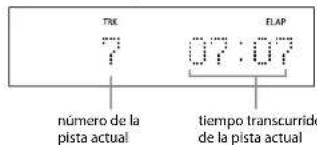
Reproducción de discos5
Cómo elaborar una lista de reproducción programada
Esta característica le permite programar el orden de reproducción de las pistas de un disco. La lista de reproducción programada se elabora a través del display del panel frontal, utilizando los botones numéricos para introducir las pistas.
Recuerde que la función de reproducción programada no está disponible para el DVD.
Video CD CD
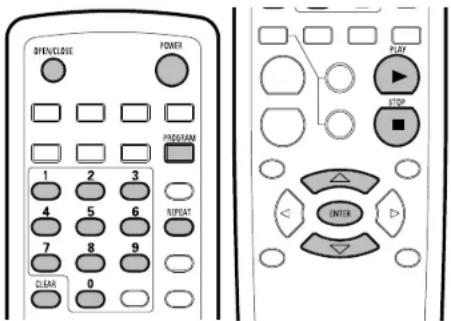
Pueden programarse un total de 32 pistas en el orden deseado.
1 Pulse el botón PROGRAM en el modo stop.
2 Pulse los botones numéricos para seleccionar una pista.
Ejemplo:
Para seleccionar la pista n.° 3, pulse 0 y 3.
3 Pulse el botón ENTER.
La pista ha quedado programada.
Para programar más pistas, repita los pasos 2 y 3.

4 C uando haya terminado de seleccionar los números de pistas, pulse el botón ▶ (PLAY) para iniciar la reproducción programada.
- Si pulsa el botón REPEAT y selecciona "REPEAT ALL", las pistas programadas se reproducirán repetidamente.
- Durante la reproducción programada, los botones numéricos no funcionan.
Cómo comprobar el contenido programado
Pulse repetidamente los botones de cursor (▲/▼) en el modo stop.
El contenido programado (número de programa, número de pista y tiempo de reproducción) se mostrarán en el display en el orden programado.
Cómo borrar una pista programada
Pulse repetidamente los botones de cursor (▲/▼) en el modo stop, hasta que se muestre la pista programada que desea borrar. Seguidamente, pulse el botón
CLEAR. La pista seleccionada se borrará de la lista de reproducción, siendo reemplazada por la siguiente pista programada, que se mostrará en el display.
Cómo sobrescribir una pista programada
Pulse repetidamente los botones de cursor (▲/▼) en el modo stop, hasta que se muestre la pista programada que desea cambiar. Seleccione un nuevo número de pista utilizando los botones numéricos y, a continuación, pulse el botón ENTER.
Cómo añadir una pista al final de la lista de reproducción programada
En el modo de parada, pulse el botón del cursor (▲) repetidamente hasta que aparezca en pantalla “- -”. Seleccione un número de pista mediante los botones numéricos y, a continuación, pulse el botón ENTER.
Cómo reanudar la reproducción normal
Para reanudar la reproducción normal, pulse el botón PROGRAM en el modo stop. El indicador "PROG." se apagará y el modo de reproducción programada se cancelará.
Sin embargo, el contenido programado no se perderá. Para regresar a la reproducción programada, pulse el botón PROGRAM en el modo STOP y el botón ▶ (PLAY).
Cómo borrar el contenido programado
Para borrar el contenido programado, pulse el botón CLEAR con la unidad detenida y el indicador "PROG." encendido.
Si pulsa uno de los siguientes botones, el contenido programado también se borrará: OPEN/CLOSE, POWER.

Nota
- En el modo VCD 2.0 (modo PBC ON) está función no está disponible.
- No puede programar el área CD de un disco CD Super Audio.
Cómo reproducir archivos MP3
Esta unidad puede reproducir archivos MP3 almacenados en un disco CD-ROM. El MP3 es un formato de audio muy frecuente, tanto en los ordenadores como en Internet, debido a que el tamaño de los archivos es reducido (en comparación con el audio CD no comprimido), y a que la calidad del sonido se mantiene sorprendentemente satisfactoria.
1 Al introducir un disco MP3, en la pantalla se mostrarán una serie de directorios.

A nombre del directorio
B nombre del archivo
C número del archivo
D modo de reproducción (página 22)
2 P ara seleccionar un directorio, pulse los botones de cursor (▲/▼/◄/►), y a continuación pulse el botón ► (PLAY) o el botón ENTER.
3 En la pantalla se mostrarán los números de las pistas y los títulos (nombres de archivos). Seleccione el archivo que desee pulsando ▲/▼ o los botones numéricos del mando a distancia y presionando el botón ▶ (PLAY).
La reproducción se iniciará desde la pista seleccionada.

Nota
- Durante la reproducción, el tiempo transcurrido del archivo actual se muestra en el display del panel frontal.
Cómo utilizar la función de Reproducción Aleatoria
Pulse el botón RANDOM durante el modo de Reproducción.
Para cancelar la función de Reproducción Aleatoria, pulse nuevamente el botón RANDOM.
Cómo utilizar la función de Reproducción Sucesiva
Pulse el botón REPEAT durante la reproducción.
Para más información, consulte la página 22.

Nota
- Es posible que, según el disco, las funciones de Random y Repeat no estén disponibles.
- Consulte en la página 9 el apartado de "¡Precaución!".
Reproducción de discos5
La reproducción JPEG
1 Al introducir un disco JPEG, en la pantalla se mostrarán una serie de directorios.

2 P ara seleccionar un directorio, pulse los botones de cursor (▲/▼/◄/►), y a continuación el botón ► (PLAY) o el botón ENTER.
3 En la pantalla se mostrarán los nombres de los archivos. Seleccione el archivo que desee pulsando ▲/▼ o los botones numéricos del mando a distancia y presionando el botón ▶ (PLAY). La presentación de diapositivas se iniciará desde el archivo seleccionado.
Nota
- Es posible que algunos archivos del disco JPEG aparezcan distorsionados durante la reproducción debido a la configuración o a las características del disco.
- Consulte el apartado "¡Precaución!" en la página 9.
1) Cómo efectuar una pausa en el display Pulse el botón II (PAUSE). Para iniciar la reproducción, pulse el botón ▶ (PLAY).
2) Cómo indicar la visualización de una imagen fija Pulse el botón SKIP (▶▶▶ (NEXT)) para avanzar hasta la siguiente imagen fija; pulse el botón SKIP (◀◀◀ (PREV.)) para regresar a la imagen fija anterior.
3) Cómo cambiar la orientación de una imagen fija
- Pulse el botón de cursor (▶) para hacer girar la imagen 90° en el sentido de las agujas del reloj.
- Pulse el botón de cursor (◀) para hacer girar la imagen 90° en sentido contrario a las agujas del reloj.
- Pulse el botón de cursor (▲) para hacer girar la imagen 180° de arriba abajo.
- Pulse el botón de cursor (▼) para hacer girar la imagen 180° grados de derecha a izquierda.
4) Cómo reproducir una imagen con la función del zoom
Para ampliar una imagen con la función del zoom, pulse el botón ZOOM durante la reproducción
- Cada vez que pulse el botón de amplificación cambiará.
▶▶ (FF), el nivel
- Cada vez que pulse el botón de reducción cambiará.
◀◀ (REV), el nivel
Nota
- Durante la utilización del zoom, la imagen se reproducirá en el modo Still.
- En algunos discos no puede utilizarse la reproducción en modo de zoom.
- En algunas escenas, la función de zoom no funcionará correctamente.
- La tecla Setup no funciona durante la visualización de imágenes reducidas.
Ajustes de imagen
Puede seleccionar los ajustes de imagen que desee y almacenarlos en la memoria del reproductor.
Cómo seleccionar una preselección
1 Pulse el botón VIDEO ADJ. del mando a distancia.
2 Seleccione "Memory Select".
3 U tilice los botones de cursor (/*) para seleccionar una preselección, y a continuación pulse el botón ENTER.
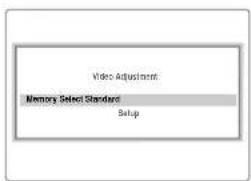
- Standard – ajustes optimizados para un aparato de televisión estándar
- Memory 1, 2, 3 – Preselecciones del usuario (para más detalles, consulte más abajo)
Puede resaltar una preselección mientras se está reproduciendo un disco (antes deberá pulsar
ENTER para seleccionarla), a fin de ver de manera inmediata qué efecto tendrá en la imagen.
Nota
- Según el disco y el TV/monitor de que usted disponga, es posible que el efecto de estos ajustes no resulte muy claro.
Cómo crear su propia configuración
1 Pulse el botón VIDEO ADJ. del mando a distancia.
2 Seleccione Setup Setup pntinuación pulse ENTER.
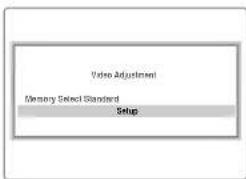
3 U tilice los botones de curs(◀/▶) para seleccionar una Memoria (Memory 1, 2, 3) y cambiar/almacenar un parámetro de calidad de imagen.

4 U tilice los botones de curs(▲/▼) para seleccionar un parámetro de calidad de imagen, y seguidamente utilice los botones de cursor (◀/▶) para ajustar dicho parámetro.

- Progressive Motion – La exploración progresiva permite ajustar el movimiento y la calidad de las imágenes fijas. Pueden utilizarse dos modos: Auto y Vídeo. En el modo Auto, el reproductor distingue automáticamente entre material de fuente de película y material de fuente de vídeo. Seleccione el modo Vídeo cuando tenga la certeza de que el programa que está mirando procede de un material de fuente de vídeo (como animaciones).
Auto 1: Ajuste estándar Auto 2: Ajuste para imágenes en movimiento Auto 3: Ajuste para imágenes fijas Video 1: Ajuste estándar Video 2: Ajuste para imágenes en movimiento Video 3: Ajuste para imágenes fijas
- DNR – Ajusta la cantidad de reducción de ruido (NR) que se aplicará al componente Y (luminosidad)
- CNR – Ajusta la cantidad de reducción de ruido (NR) que se aplicará al componente C (color)
- Sharpness High – Ajusta la nitidez de los elementos de alta frecuencia (detallados con precisión) de la imagen
- Sharpness Mid – Ajusta la nitidez de los elementos de frecuencia intermedia (menos detallados) de la imagen
- Detail – Ajusta cuál será la nitidez de los bordes de la imagen
- Brightness – Ajusta la luminosidad de la imagen
- Contrast – Ajusta el contraste de la imagen
- Chroma Level – Ajusta el grado de saturación con el que se mostrarán los colores
- Hue – Ajusta el equilibrio global de los colores entre el rojo y el verde
- Chroma Delay – Compensa el alineamiento defectuoso de los componentes Y (luminosidad) y C (color)
- Gamma – Ajusta la luminosidad de las imágenes más oscuras
- Black Setup – Corrige el negro flotante
- Initialize – Regresa a los valores por defecto
5 P ara guardar los cambios, pulse ENTER.
Nota
- Si pulsa DISPLAY mientras la pantalla de VIDEO ADJUSTMENT está activada, se mostrará el elemento que está ajustando –tal y como se indica más abajo–, de manera que podrá configurarlo al tiempo que verifica su efecto. Si pulsa nuevamente DISPLAY, regresará a la configuración anterior.

- Si ha seleccionado Interlace, la opción Chroma Delay no estará disponible en Composite Video Out, S2 Video Out y COMPONENT Video out.
Menú de configuración del DVD6
Cómo utilizar el menú FL
El menú FL ha sido diseñado para configurar "HDMI ON/OFF", "HDMI RESET" y "REMOT CODE".
El menú FL no puede utilizarse durante la reproducción de un disco.
Se recomienda configurar el menú FL antes de introducir un DVD.
Si se ha introducido un DVD, asegúrese de pulsar dos veces ■ (STOP) antes de proseguir.
(Si en display de FL aparece "RESUME" pulse ■ (STOP).)
Cómo seleccionar el menú FL
Pulse SET UP durante más de 2 segundos.
El indicador FL OFF del reproductor se activará y desactivará.
El menú FL se mostrará en el display de FL.
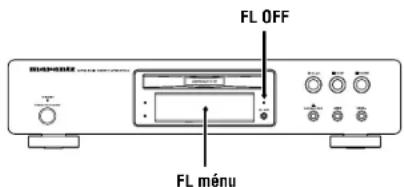
Utilice los botones de cursor (▲/▼) para seleccionar el menú FL deseado, según se indica a continuación.
![graph TD A["→ HDMI ON/OFF"] --> B["HDMI ON/OFF"] C["HDMI RESET"] --> D["HDMI ON/OFF"] E["→ REMOT CODE"] --> F["→ REMOT CODE"] G["3D Layout"] --> H["STOP"] I["3D Layout"] --> J["STOP"]](/content/2026/06/1253194/images/571cf53eec4afd1520ceb54a48cf5c7bd66e9dbc6ae9ae80840eb760811271bc.jpg)
Cómo salir del menú FL
Cuando haya terminado de configurar el menú FL, o si desea salir del mismo, pulse SET UP y se cerrará.
Cómo activar/ desactivar el HDMI
Seleccione HDMI ON/OFF, y a continuación pulse ENTER.
Utilice los botones de cursor (▲/▼) para seleccionar ON u OFF, según se indica a continuación.
![graph TD A["(Ejemplo)"] --> B["HDMI ON"] B --> C["HDMI OFF"] C --> D["* Configuración de fábrica"]](/content/2026/06/1253194/images/6fd5c42d87fccff19645ca7c3aec25a67bac3c62a6cbb4d1f217369ae3c2cd65.jpg)
Pulse ENTER para seleccionar la opción deseada. La selección del menú se ha llevado a cabo.
Nota
- Si desea utilizar la función HDMI, seleccione HDMI en el menú de SETUP (página 37).
Cómo reinicializar el HDMI
Seleccione HDMI RESET y a continuación pulse ENTER.
En el menú FL se mostrará "SURE".
Si desea llevar a cabo un RESET, pulse ENTER.
La selección del menú se ha llevado a cabo.
Nota
- Si las imágenes no se visualizan correctamente en el TV o proyector tras haber ajustado HDMI en el menú de configuración, reinicialice la configuración (consulte la página 47).
- De este modo, el ajuste de HDMI regresará al ajuste que había antes de llevar a cabo la configuración.
Cómo configurar el MANDO A DISTANCIA
Seleccione REMOT CODE y a continuación pulse ENTER. Utilice los botones de cursor (▲/▼) para seleccionar el tipo de REMOT CODE que desea configurar, según se indica a continuación.
(Ejemplo)

Pulse ENTER para seleccionar la opción deseada. La selección del menú se ha llevado a cabo.
- El reproductor de DVD soporta dos tipos de códigos para el mando a distancia: DVD 1 y DVD 2.
- El código del mando a distancia del Remote Control deberá ser el mismo que el del reproductor.
- P ara más información, consulte |página 15.

Cómo utilizar el menú de configuración
Antes de utilizar el reproductor, debería especificar los ajustes a emplear de acuerdo con las condiciones en las que se utilizará la unidad. Recuerde que una vez que haya cambiado los ajustes pertinentes, éstos se guardarán, manteniéndose igual –aun cuando apague el reproductor– hasta que los cambie de nuevo. El Menú de Configuración le da acceso a todos los ajustes del reproductor. Pulse SETUP para visualizar/abandonar el menú, y los botones de cursor y el botón ENTER del mando a distancia para navegar y seleccionar opciones. Los controles correspondientes a cada menú se indican en la parte inferior de la pantalla.
Nota
- Es posible que las opciones de idioma que se indican en las ilustraciones de los displays sobreimpresos en pantalla de las páginas siguientes no se correspondan con las opciones disponibles en su país o región.
1 Pulse el botón SETUP del mando a distancia. Seleccione una pestaña utilizando los botones de cursor (◄/►).

① Vídeo: Configuración de las Opciones del Display (página 33)
Permite seleccionar el tipo de pantalla que se desea emplear, junto con varias opciones de visualización.
② HDMI: Configuración del HDMI (página 37)
③ Audio: Configuración de las Opciones de Audio (página 39)
4 Speaker: Configuración del Tamaño y la Distancia de los Altavoces (página 43)
⑤ SP Level (Nivel de los altavoces): Configuración del Nivel de los Altavoces (página 44)
⑥ DISC: Configuración del Idioma y de otras opciones varias (página 44)
System: Configuración del Bloqueo a Menores y otras opciones varias (página 46)
Permite a los usuarios seleccionar el nivel de Bloqueo a Menores, para evitar que éstos vean películas inadecuadas, como aquéllas con un alto contenido de violencia, temas para adultos, etc., y otras opciones varias.
2 Utilice los botones de cursor (▲/▼) del mando a distancia para acceder a las distintas características.
3 Pulse el botón ENTER tantas veces como sea necesario para seleccionar la opción deseada. Para salir de la pantalla tras haber llevado a cabo la configuración, pulse de nuevo el botón SETUP.
Nota
- Es posible que, según el disco, algunas características del Menú de Configuración no estén disponibles.
- Durante la reproducción y el modo RESUME del DVD-Audio, algunos ajustes no pueden seleccionarse. En tal caso, pulse una o dos veces el botón ■ (STOP) para detener la reproducción por completo.
- El botón SETUP no se pulsa durante el modo de reproducción de DVD-Audio. En este caso, pulse el botón ■ (STOP) una o dos veces para seleccionar el modo RESUME o bien el modo STOP.
Menú de configuración del DVD6
El punto negro (●) indica la configuración por defecto.
* Sólo se puede ajustar durante STOP.
Vídeo (página 33)
Aspecto del TV (página 33) 4:3 Pan Scan (panoramización y escaneado) 4:3 L - Box (convencional) 16:9 Wide (panorámico) 16:9 Squeeze (comprimido)
Sistema de TV (página 35)
NTSC
PAL
MULTI
Modo de presentación de diapositivas
(página 35)
Nin
- Aleatorio
TIPO 1-11
Icono Multiángulo (página 35)
- Activado
Desactivado
Salida de componentes (página 36)
Progresiva
- Entrelazada
Salida de vídeo Scart (sólo en el
modelo para Europa) (página 36)
- Vídeo
S-Vídeo
RGB
Altavoces* (página 43)
Tamaño altavoz frontal I/D (página 43)
- Grande
Pequeño
Tamaño altavoz central (página 43)
- Grande
Pequeño
Ninguno
Tamaño altavoz posterior SI/SD
(página 43)
- Grande
Pequeño
Ninguno
LFE (subwoofer) (página 43)
- Activado
Ninguno
Distancia altavoz frontal I/D
(página 43)
10 pies/3,0 m
Distancia altavoz central (página 43)
10 pies/3,0 m
Distancia altavoz posterior SI/SD
(página 43)
10 pies/3,0 m
Resolución (página 37)
VGA<640X480:
Aspecto del TV (página 37)
4:3 Pan Scan (panoramización y
escaneado)
4:3 L - Box (convencional)
16:9 Wide (panorámico)
SP Nivel de los altavoces (página 44)
Señal de prueba*
Automática
Desactivada
Manual
Nivel Frontal I
Nivel Central
Nivel Frontal D
Nivel Posterior SD
Nivel Posterior SI
Idioma del audio (página 44)
- Inglés
Francés (French)
Español (Spanish)
Japonés
Alemán (German)
Italiano (Italian)
Holandés
Otros
Idioma de los subtítulos (página 44)
- Inglés
Francés (French)
Español (Spanish)
Japonés
Alemán (German)
Italiano (Italian)
Holandés
Otros
Desactivado
Idioma del menú del DVD (página 44)
- Inglés
Francés (French)
Español (Spanish)
Japonés
Alemán (German)
Italiano (Italian)
Holandés
Otros
Modo Reproductor* (página 45)
• DVD Audio
DVD Vídeo

Audio (página 39)
Salida Digital (página 39)
- Secuencia de bits
PCM
Desactivada
Salida MPEG (página 39)
PCM
Secuencia de bits
PCM Down Sample (página 40)
Desactivado
- Activado
Salida de audio (página 41) *
2 canales (I/D)
- 2 canales (estéreo)
TruSurround
5.1 canales
Audio DRC (página 42)
- Desactivado
Activado
Sistema (página 46)
Idioma OSD (mostrado en
pantalla) (página 46)
- Inglés
Francés
Español
Alemán
Italiano
Nivel del Bloqueo a Menores
(página 46)
- Desbloquear
Introducir contraseña
Contraseña del Bloqueo a
Menores (página 46)
Cambiar
Contraseña antigua
Contraseña nueva
Confirmar contraseña
Configuración por defecto
(página 46)
Reinicializar
Introducir contraseña
Grupo de Contenidos Adicionales
(página 46)
Introducir contraseña
Apagado Automático (página 47)
- Activación a los 30 minutos
Desactivado

Nota
- El botón SETUP no se pulsa durante
el modo de reproducción de DVD-Audio.
Cómo configurar la imagen
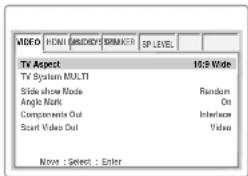
Aspecto del TV
- Configuración por defecto: 16:9 Wide
Si dispone de un TV de pantalla panorámica, seleccione la configuración 16:9 Wide; el software de DVD en formato panorámico se mostrará llenando toda el área de la pantalla. Cuando reproduzca software que haya sido grabado en el formato convencional (4:3), las configuraciones de su TV determinarán de qué modo se presenta el material. Para detalles acerca de las opciones disponibles, consulte el manual de su aparato de TV. Si su TV no dispone de ajustes que permitan comprobar el aspecto de las fuentes en 4:3, elija la configuración 16:9 Squeeze. La imagen que verá en la pantalla vendrá determinada por el disco. Para más información, consulte la página 34.
Si dispone de un aparato de TV convencional, elija, bien 4:3 L-Box o 4:3 Pan Scan. En el modo Letter Box, el software en formato de pantalla panorámica se mostrará con unas barras negras en la parte superior e inferior de la pantalla. El Pan & Scan recorta los lados del material que ha sido filmado en formato panorámico para encajar la imagen en la pantalla de 4:3 (de modo que, aunque la imagen parece más grande en la pantalla, en realidad se ve la película en un formato reducido).
Nota
- Algunos discos no le permitirán cambiar la relación de aspecto de visualización.
Menú de configuración del DVD6
| Cuando se visualiza en un TV o monitor estándar | |||
| Formato de pantalla del disco | Configuración Aspecto | ||
16:9 | 4:3 L - Box[Convencional] |  | La imagen se muestra en formato panorámico, con barras negras en la parte superior e inferior de la pantalla. |
| 4:3 Pan Scan[Panoramización y escaneado] |  | Los lados de la imagen se recortan, de manera que ésta pueda llenar la totalidad de la pantalla. | |
| 16:9 Wide[Panorámico] |  | La imagen queda aplastada. Elija la configuración de Pan & Scan o Letter Box. | |
4:3 | 16:9 Wide [Panorámico]4:3 L - Box [Convencional]4:3 Pan Scan[Panoramización y escaneado] |  | La imagen se presenta correctamente en cualquier configuración. |
| Cuando se visualiza en un TV o monitor de pantalla panorámica | |||||
| Formato de pantalla del disco | Configuración del reproductor | Configuración del TV | Aspecto | ||
16:9  | 16:9 Wide | Normal |  | La imagen se ve comprimida. Configure el TV como 'Full'. | |
| Full [Llena] |  | La imagen se presenta en pantalla panorámica. | |||
4:3  | 16:9 Wide | Normal |  | La imagen se presenta con unas barras negras a cada uno de los lados. | |
| Full [Llena] |  | La imagen se presenta ensanchada. Configure el TV como 'Normal'. | |||
Elija esta configuración si dispone de un TV compatible con exploración progresiva y la relación de aspecto de visualización no puede modificarse.

16:9 Squeeze (Esta configuración sólo surtirá efecto con una salida progresiva.)
Full [Llena]

La imagen se presenta con unas barras negras a cada uno de los lados.
Sistema de TV
- Configuración por defecto: MULTI
La configuración por defecto de este reproductor es MULTI, y salvo que observe que la imagen se ve distorsionada durante la reproducción de determinados discos, debería dejarla en MULTI.
Si experimentara una distorsión de la imagen al reproducir ciertos discos, configure el sistema de TV con arreglo al sistema de su país o región. Esta opción, sin embargo, es posible que restrinja los tipos de discos que podrá reproducir. La tabla que se detalla a continuación indica qué tipos de discos son compatibles con cada configuración (MULTI, PAL y NTSC).
| Disco Formato | de salida | |||
| Tipo Formato | Posición del SISTEMA de TV | |||
| NTSC | PAL | MULTI | ||
| DVD | NTSC | NTSC | PAL | NTSC |
| PAL | NTSC | PAL | PAL | |
| Vídeo CD/ Super VCD | NTSC | NTSC | PAL | NTSC |
| PAL | NTSC | PAL | PAL | |
| Super Audio CD | NTSC | PAL | NTSC | |
| CD, Ningún disco | NTSC | PAL | NTSC/PAL | |
Nota
- Cuando el formato seleccionado se cambia a un formato distinto del formato de TV en el que el programa fue grabado, es posible que la imagen se vea deformada y que las partes superior e inferior de la pantalla desaparezcan. La anterior configuración debería especificarse de modo que coincidiera con el formato de su TV.
Modo de Presentación de Diapositivas
- Configuración por defecto: Aleatorio
Cuando reproduzca un archivo JPEG, podrá elegir entre doce efectos de presentación de diapositivas.
Pulse el botón ENTER para seleccionar el modo deseado de entre los siguientes:
TIPO 1-11
TIPO 1 : desplazamiento desde arriba hacia abajo
TIPO 2 : desplazamiento desde abajo hacia arriba
TIPO 3 : desplazamiento desde arriba/abajo hacia el centro
TIPO 4 : desplazamiento desde el centro hacia arriba/abajo
TIPO 5 : cortinilla vertical
TIPO 6 : desplazamiento desde la izquierda hacia la derecha
TIPO 7 : desplazamiento desde la derecha hacia la izquierda
TIPO 8 : desplazamiento desde la izquierda/ derecha hacia el centro
TIPO 9 : desplazamiento desde el centro hacia la izquierda/derecha
TIPO 10 : desplazamiento desde el borde hacia el centro
TIPO 11 : cortinilla horizontal
Aleatorio
Desplazamiento aleatorio
Ninguno
Ningún efecto
Icono Múltiángulo
- Configuración por defecto: On
Seleccione si desea que cuando se reproduzcan escenas filmadas desde varios ángulos de cámara, el mensaje que informa sobre dicha característica se muestre en la pantalla del televisor o no. Para cambiar los ángulos, utilice el botón ANGLE.
Nota
- Al activar/desactivar Angle Mark en el Menú de Configuración, la posición de inicio de la pantalla será multiángulo.
Menú de configuración del DVD6
Salida de componentes
- Configuración por defecto: Interlace
En comparación con una imagen de TV entrelazada estándar, un TV equipado con exploración progresiva puede proporcionar imágenes estables y sin parpadeo.
Únicamente deberá configurar esta opción si ha conectado la COMPONENT VIDEO OUT a un TV o monitor compatible con exploración progresiva.
- Progressive – Utilice esta configuración para aparatos de TV y monitores que estén equipados con entradas de vídeo componente de exploración progresiva. Si no sabe con certeza si su TV dispone de esta característica, consulte el manual de instrucciones.
- Interlace – Utilice esta configuración para aparatos de TV estándar que no sean compatibles con la exploración progresiva. Si no sabe con certeza si su TV dispone de esta característica, consulte el manual de instrucciones.

Sugerencia
Si ha configurado este reproductor para que genere vídeo de exploración progresiva, es posible que la imagen aparezca ensanchada cuando se reproduzcan discos grabados en formato 4:3. Ello sucede cuando la relación de aspecto de visualización se ha configurado como 'Full'. Para visualizar la imagen correctamente, ajuste la configuración del TV a 'Normal'.
Si su TV no permite cambiar la relación de aspecto de visualización de la imagen, configure este reproductor como 16:9 Squeeze.

Nota
- Si ha conectado un TV que no es compatible con una señal de exploración progresiva y elige una de las configuraciones de exploración progresiva, no podrá ver ninguna imagen en absoluto. Conecte el TV mediante los terminales de S-Vídeo o Vídeo compuesto, y elija la configuración de Interlace en el menú de Component Video.
- Compatibilidad de esta unidad con aparatos de TV equipados con exploración progresiva: Recuerde que no todos los aparatos de TV de alta definición son totalmente compatibles con esta unidad, por lo que es posible que la imagen se vea afectada por parásitos, parpadeos u otros artefactos. Si tuviera problemas con la imagen de exploración progresiva, cambie la conexión a la salida de "STANDARD DEFINITION".
Salida de vídeo SCART (sólo en el modelo para Europa)
- Configuración por defecto: Video
Estos ajustes únicamente son aplicables si se utiliza el conector A/V EURO CONNECTOR de tipo SCART.

Importante
Si hace un ajuste que sea incompatible con su televisor, es posible que no pueda verse ninguna imagen en absoluto. Si sucede esto, apague todos los componentes y conéctelos otra vez al televisor utilizando el cable de vídeo compuesto suministrado, o bien un cable de S-Vídeo (consulte las páginas 10-11 si desea información adicional), o bien reinicie la unidad (consulte la página 47 si desea información sobre este procedimiento).
- Video – Es compatible con todos los televisores, pero esta opción ofrece la menor calidad de las tres opciones AV.
- S-Video – Ofrece casi la misma calidad que RGB, pero puede dar mejores resultados si se utiliza un cable SCART largo.
- RGB – Si su televisor es compatible, esta opción ofrece la mejor calidad de imagen.
Cómo configurar el HDMI
Esta configuración se utiliza cuando la unidad se ha conectado a un TV o proyector mediante HDMI o DVI.
Esta configuración sólo se activa cuando la opción HDMI del menú FL se ha ajustado a On (página 30).

Resolución
• VGA < 6 40 X 480>
• 4 8 0p/576p (525p/625p)
• 7 2 0p (750p)
• 1 0 8 0i (1125i)
Seleccione una de las anteriores opciones mediante el botón ENTER.
Nota
- L as resoluciones disponibles para las salidas HDMI dependen del TV o proyector conectado. Para detalles al respecto, consulte el manual del usuario de su TV o proyector.
- Si, tras haber cambiado la resolución, las imágenes no se visualizan correctamente en el TV o proyector, presione y mantenga pulsado el botón SETUP durante dos segundos para recuperar el menú FL. Seguidamente, seleccione la opción HDMI RESET para llevar a cabo una reinicialización (página 30).
- V GA sólo puede generarse cuando el sistema de TV se ha configurado como NTSC.
- Si se ha cambiado la resolución, es posible que la imagen aparezca corrompida o que la salida sea más lenta de lo habitual.
- Por lo general, cuanto mayor sea el número, mejor será la calidad de imagen (480P/576P → 720P → 1080i).
Formato
• R GB-Normal
- R GB-Expand
• Y CbCr-1 (4:4:4)
• Y CbCr-2 (4:2:2)
Seleccione una de las anteriores opciones mediante el botón ENTER.
Nota
- Los valores de datos de imágenes en el formato RGB-Normal oscilan entre 16 (negro) y 235 (blanco).
- Los valores de datos de imágenes en el formato RGB-Expand oscilan entre 0 (negro) y 246 (blanco).
- Los formatos disponibles para las salidas HDMI dependen del TV o proyector conectado. Para obtener detalles al respecto, consulte el manual del usuario de su TV o proyector.
- Para las salidas DVI, sólo es posible seleccionar RGB-Normal y RGB-Expand.
- Cuando el negro suba a la superficie, según la visualización, configure Black Setup en Video Adjustment como OIRE.
- YCbCr-1 (4:4:4) transmite datos de 8 bits. YCbCr-2 (4:2:2) transmite datos de 10 bits. Si su TV o proyector soporta YCbCr-2 (4:2:2), podrá disfrutar de la calidad de imagen superior que brinda un procesamiento completo de 10 bits.
Aspecto del TV
• 4:3 L - Box (Convencional)
• 4:3 Pan Scan (Panoramización y escaneado)
• 16:9 Wide (Panorámico)
• 16:9 Squeeze (Comprimido)
Seleccione una de las anteriores opciones mediante el botón ENTER.
Nota
- L as distintas opciones de relación de aspecto de visualización disponibles para las salidas HDMI dependen del TV o proyector conectado. Para más detalles al respecto, consulte el manual del usuario de su TV o proyector.
- Cuando la resolución HDMI/DVI se haya configurado como 720p o 1080i, sólo podrá seleccionarse 16:9 Wide y 16:9 Squeeze.
- La selección de este TV Aspect también determinará la salida de aspecto del Vídeo Compuesto, S-Vídeo y Vídeo Componente.
Menú de configuración del DVD6
Ejemplos de configuración
| Resolución (Configuración HDMI) | Disco a reproducir | |||
| Disco grabado en Relación Comprimida Disco | Grabado en Relación 4:3 | |||
| Aspecto (Configuración HDMI) Ajustes del monitor Aspecto (Configuración HDMI) Ajustes del monitor | ||||
| 480p/576p(525p/625p) | 16:9 Wide 16:9 Wide | Llena/Comprimida | 4:3 | EstándarNormal |
| 720p/1080i(750p/1125i) | 16:9 Squeeze | Normal/Transversal | 16:9 Squeeze | 4:3Transersal |
Es posible que algunos monitores utilicen nombres de configuración distintos de los que se indican aquí.
Audio
- Auto: cuando el dispositivo conectado se haya configurado como Dolby Digital, DTS o MPEG, el audio se generará como una secuencia de bits. Cuando el dispositivo conectado se haya configurado como PCM Lineal, el audio se generará como PCM lineal. Si el dispositivo conectado no puede aceptar secuencias de bits, entonces el audio se generará como PCM lineal.
- PCM: el audio se convierte a PCM lineal.
- OFF: Salida HDMI, Audio = OFF Seleccione la configuración de Salida Digital (página 12) según se describe en el “Menú de Configuración - Audio” (página 39). Seleccione una de las anteriores opciones mediante el botón ENTER.
Salida de Audio HDMI
| Formatos de audio | Configuración HDMI (Audio) | |||
| Automático | PCM | OFF | ||
| DVD-Dolby Digital | Dolby Digital*1 | MEZCLA en 2 canales | OFF | |
| PCM Lineal | Izquierdo/Derecho | Izquierdo/Derecho | OFF | |
| DTS | DTS*1 | MEZCLA en 2 canales | OFF | |
| MPEG | MPEG*1 | Izquierdo/Derecho | OFF | |
| DVD-Audio | Con protección CPPM | *2 | *2 | OFF |
| Sin protección CPPM | *2 | *2 | OFF | |
| CD/MP3/Super Audio CD*5 | Izquierdo/Derecho | OFF | ||
| DTS CD | DTS*1 | MEZCLA en 2 canales | OFF | |
| Video CD | Izquierdo/Derecho | OFF | ||
1 : El reproductor cambiará automáticamente a la salida PCM cuando el dispositivo conectado no soporte Dolby Digital, DTS o secuencias de bits MPEG.
2 : La salida será de 48 kHz/16 bits o 44,1 kHz/16 bits.
Las fuentes PCM multicanal se mezclan en 2 canales. (Una fuente cuya mezcla esté prohibida, sólo se generará a través de ID/DD.)
*3 : Los discos Super Audio CD no generarán ningún audio. Esto sólo es aplicable a la parte de reproducción de CD Audio.
Nota
- Los discos Super Audio CD o DVD-Audio equipados con protección CPPM no permiten la salida de audio.
- Cuando el reproductor se haya conectado a un dispositivo equipado con una toma DVI compatible con HDCP, no se generará ninguna salida de audio.
- T odas las señales PCM de una salida digital (página 12) se convierten a 44,1 kHz/48 kHz.
- Coloque el botón POWER del panel frontal en la posición OFF durante la reproducción o cuando se haya efectuado una pausa. Es posible que se oiga ruido procedente de un aparato de TV, etcétera.
- Cuando el Audio HDMI se haya configurado como Auto o PCM, la configuración de Salida Digital (página 12) deberá realizarse conforme a HDMI Audio.
Cómo configurar el audio

* Sólo precisará configurar Digital Out, MPEG Out y PCM Down Sample si ha conectado este sistema a otro componente (amplificador AV, etc.) utilizando una de las salidas digitales.
* Si ha conectado la salida HDMI y la configuración de Audio del menú de HDMI es Auto o PCM, las configuraciones de Salida Digital y Salida MPEG se realizarán mediante la configuración de Audio del menú de HDMI, y PCM Down Sample siempre deberá estar activado.
Salida Digital*
- Configuración por defecto: Bitstream
Si su amplificador AV (u otro componente conectado) es compatible con Dolby Digital e incorpora un descodificador DTS, configure esta opción como Bitstream; de lo contrario, ajustela a PCM. Si no sabe con certeza si es compatible con Dolby Digital y DTS, consulte el manual del otro componente.
Si en algún momento precisara desactivar la salida de audio digital, configure esta opción como Off. Recuerde que no puede activar/desactivar individualmente las salidas ópticas y coaxiales.
Nota
- Los Super Audio CD no generan sonido digital.
- Si elige la configuración de Bitstream y se trata de un amplificador no compatible con DTS, cuando reproduzca un disco DTS se generará ruido.
- P ara una salida analógica de 5.1 canales DTS y Dolby Digital, configúrelo como Bitstream.
- Ajústelo en Off para DVD Audio 192/176,4/96/88,2 kHz Hi Sampling y salida analógica de 5.1 canales.
Salida MPEG*
- Configuración por defecto: PCM
Si su amplificador AV (u otro componente conectado) es compatible con audio MPEG, configure esta opción como Bitstream; de lo contrario, ajustela a PCM (el audio MPEG se convierte a un audio que presenta una mayor compatibilidad con PCM). Si no sabe con certeza si es compatible con audio MPEG, consulte el manual del otro componente.
Menú de configuración del DVD6
Reducción de la frecuencia de muestreo PCM*
- Configuración por defecto: On
Si la entrada digital de su amplificador (u otro componente conectado) es compatible con altas frecuencias de muestreo (96 kHz), elija la configuración Off; de lo contrario, seleccione On (el audio de 96 kHz se convierte a un audio más compatible de 48 kHz). Si no sabe con certeza si el audio es compatible con 96 kHz, consulte el manual del otro componente.
Nota
- Aun cuando haya configurado esta opción como Off, algunos discos sólo generarán audio (48 kHz / 44,1 kHz) con reducción de la frecuencia de muestreo a través de las salidas digitales. Los discos DVD-Audio que emplean una alta frecuencia de muestreo (192 kHz o 176,4 kHz) siempre generarán audio con la frecuencia de muestreo reducida a 96 kHz u 44,1 kHz a través de las salidas digitales.
Reducción de la frecuencia de muestreo PCM
| Formato de grabación del audio | Reducción de la frecuencia de muestreo PCM DESACTIVADA | ACTIVADO | |||
| Protegido por copyright N | No protegido por copyright | ||||
| DVD-Video | PCM | 48 kHz | No se genera ninguna salida*1 | PCM de 48 kHz | PCM de 48 kHz |
| 96 kHz | No se genera ninguna salida | PCM de 96 kHz | PCM de 48 kHz | ||
| DVD-Audio | PCM | 44,1 kHz | No se genera ninguna salida*2 | PCM de 44,1 kHz | PCM de 44,1 kHz |
| 48 kHz | No se genera ninguna salida*3 | PCM de 48 kHz | PCM de 48 kHz | ||
| 88,2 kHz | No se genera ninguna salida | PCM de 44,1 kHz | PCM de 44,1 kHz | ||
| 96 kHz | No se genera ninguna salida | PCM de 96 kHz | PCM de 48 kHz | ||
| 176,4 kHz | No se genera ninguna salida | PCM de 44,1 kHz | PCM de 44,1 kHz | ||
| 192 kHz | No se genera ninguna salida | PCM de 96 kHz | PCM de 48 kHz | ||
| Vídeo CD | MPEG1 | PCM de 44,1 kHz | PCM de 44,1 kHz | ||
| Audio CD | PCM lineal de 44,1 kHz | PCM de 44,1 kHz | PCM de 44,1 kHz | ||
| MP3 CD | MP3 (MPEG-1 Capa 3) | PCM de 44,1, 48 kHz | PCM de 44,1, 48 kHz | ||
| Super Audio CD | DSD (Direct Stream Digital) | No se genera ninguna salida*5 | No se genera ninguna salida*5 | ||
1 : La salida se generará a partir de una fuente de 48 kHz/16 bits.
2 : La salida se generará a partir de una fuente de 44,1 kHz/16 bits.
*3: La salida consistirá en una salida PCM lineal de 44,1 kHz cuando se reproduzca la capa CD.
- Si la salida digital se desactiva, no se generarán datos de audio digital desde el terminal de salida de audio digital (consulte la página 39).
Salida de Audio
- Configuración por defecto: 2 Channel (Stereo) Si ha conectado este reproductor a su amplificado utilizando salidas analógicas de 5.1 canales (salidas frontales, surround, central y subwoofer), configure esta opción como 5.1 Channel; si sólo ha conectado las salidas estéreo, configúrela como
2 Channel (Stereo).
• 2 canales (I/D)
Utilice esta configuración para especificar que la entrada DTS multicanal o la entrada Dolby Digital multicanal deberá mezclarse en un formato compatible con el formato de matriz Dolby Surround. Seleccione esta opción para disfrutar de sonido surround cuando el reproductor esté conectado a un amplificador AV compatible con Dolby Surround.
- TruSurround
Si ha conectado el reproductor de DVD utilizando únicamente las salidas analógicas estéreo, puede simular sonido surround.
Nota
- Sólo funciona con DVD-Vídeo y VCD.
- La salida de audio digital es procesada por TruSurround cuando se reproducen discos DVD Dolby Digital o discos Vídeo CD mediante la función TruSurround. Si ha conectado el reproductor a su amplificador mediante una conexión óptica o coaxial, sería conveniente que ajustara Audio Out a 2 Channel (Stereo or Lt/Rt).
- La calidad del efecto surround variará en función del disco.
- Si ha seleccionado TruSurround, el audio sólo podrá generarse para los canales I/D delanteros.
SRS TruSurround
SRS TruSurround utiliza una tecnología que simula sonido surround multicanal utilizando únicamente dos altavoces.

- Aunque haya elegido la configuración de 5.1 Channel para Audio Out, sólo obtendrá sonido procedente de todos los altavoces cuando reproduzca un disco DVD-Audio multicanal, un disco Super Audio CD multicanal, o un disco DVD codificado como Dolby Digital o DTS.
- P ara una salida analógica de 5.1 canales DTS y Dolby Digital, configure la Salida Digital (página 39) como Bitstream.
- Ajuste Salida digital (página 39) en Off para DVD Audio 192/176,4/96/88,2 kHz Sampling y salida analógica de 5.1 canales.
- Si elige la configuración de 5.1 Channel, es posible que el nivel de salida general suene más bajo que cuando se elige la configuración de 2 Channel (Stereo, Lt/Rt) o TruSurround.
- Si ha elegido la configuración de 2 Channel (Stereo), 2 Channel (Lt/Rt), TruSurround, entonces Dolby Digital y DTS se mezclarán en dos canales, lo que le permitirá oír todo el audio grabado en el disco.
- Algunos discos DVD-Audio no permiten la mezcla de audio. Estos discos siempre generarán audio multicanal, con independencia de la configuración que se haya elegido para esta opción.
- Sólo pueden realizarse cambios en el modo stop. Cuando en el display se indique RESUME, coloque el reproductor en el modo STOP pulsando el botón ■ (STOP).
Menú de configuración del DVD6
Acerca de la salida de fuente de audio
Cuando para el modo de salida de fuente se ha alternado entre los ajustes de 5.1 Channel y 2 Channel (Stereo or Lt/Rt) utilizando la configuración de Audio Out del menú de Audio de la pantalla de Configuración, la salida de audio correspondiente a cada fuente se mostrará según se indica en la tabla siguiente:
1 : Los discos que prohiben la mezcla se generarán como si se hubiera elegido la configuración de 5.1 canales, aun cuando se haya seleccionado 2 Channel (Stereo).
2 : Si el sonido es mono, el audio del C.I. y el del C.D. será el mismo.
3 : Ajuste Salida digital (página 39) en Off para DVD Audio 192/176,4/96/88,2 kHz Sampling y salida analógica de 5.1 canales.
Audio DRC
- Configuración por defecto: Off
Cuando se reproducen discos DVD Dolby Digital a bajo volumen, es fácil que los sonidos de bajo nivel –incluyendo parte de los diálogos– se pierdan por completo. Por ello, le resultará útil activar la función de Audio DRC (Compresión de Rango Dinámico), ya que así se resaltarán los sonidos de bajo nivel, al tiempo que se mantendrán controlados los picos de nivel alto.
Si configura esta opción como Off, la dinámica original se mantendrá intacta, mientras que el ajuste On 'comprimirá' la dinámica. Sin embargo, la diferencia exacta entre lo que ambas configuraciones le permitirán oír dependerá del material que esté reproduciendo.

Recuerde
- El Audio DRC sólo es efectivo con fuentes de audio Dolby Digital.
- El efecto del Audio DRC dependerá de los altavoces y de las configuraciones del amplificador AV.
Cómo configurar los altavoces
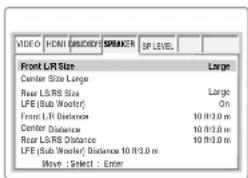
- Configuración por defecto: Front L/R: Large | Center: Large | LFE (Sub Woffer): On | Rear LS/RS: Large
- Sólo pueden realizarse cambios en el modo stop. Cuando en el display se indique RESUME, coloque el reproductor en el modo STOP pulsando el botón ■ (STOP).
- Esta configuración sólo se puede seleccionar si la Salida de Audio se ha configurado como 5.1 Channel.
Tamaño
Sólo precisará llevar a cabo esta configuración si ha conectado este reproductor a su amplificador utilizando las salidas analógicas de 5.1 canales. Esta configuración no afecta a la salida de audio digital.
Siga las visualizaciones sobreimpresas en pantalla para describir los altavoces que ha instalado en su sistema, así como sus tamaños y posiciones.
Configure el tamaño de los altavoces en la pantalla de Speaker Size. Cada uno de los altavoces izquierdo/derecho (L/R), central (C) y posterior izquierdo/derecho (LS/RS) puede configurarse como Large [Grande], Small [Pequeño], u Off
[Desactivado]. Si el cono del altavoz principal mide 12 centímetros o más, configúrelo como Large; si mide menos de 12 centímetros, configúrelo como
Small.
El LFE (subwoofer) sólo puede configurarse como On [Activado] u Off [Desactivado].
Distancia
- Configuración por defecto: 10 pies/3 m
Configure la distancia en la pantalla Distance desde su posición de escucha principal con respecto a cada uno de los altavoces. La configuración de la distancia correspondiente a cualquier altavoz que se haya desactivado mediante la selección del ajuste Off en la pantalla de Speaker no constará. Para los otros altavoces, introduzca la distancia más cercana a 1 pie/0,3 m. Puede ajustar la distancia entre 1,0 pies/0,3 m y 30 pies/9 m.
Nota
- Este parámetro no se aplica a la reproducción de Super Audio CD.
- La diferencia máxima que puede ajustarse con respecto a la distancia de los altavoces es de 15 pies/4,5 metros.
Menú de configuración del DVD6
Cómo configurar el nivel de los altavoces

Si ha conectado este reproductor a su amplificador utilizando las salidas analógicas de 5.1 canales, sería conveniente que llevara a cabo esta configuración.
Si desea ajustar los niveles de volumen relativo de cualquiera de los altavoces, recuerde que el ajuste está comprendido en el rango de -6dB a +6dB, en pasos de 0,5 dB.
- Si realiza un ajuste, es posible que el nivel de salida general suene más bajo que cuando el Audio se ha configurado como 2 Channel (Stereo, Lt/Rt) o TruSurround. No se trata de un funcionamiento defectuoso.
Para ayudarle a calibrar correctamente los niveles de ganancia, configure la función de Test Tone como Manual (la señal de prueba procederá únicamente del altavoz seleccionado) o como
Auto (la señal de prueba procederá de cada uno de los altavoces), y a continuación ajuste la ganancia de manera que, desde su posición de escucha, parezca que todos los altavoces están al mismo volumen.
Siga las pantallas sobreimpresas para seleccionar los altavoces y configurar los niveles de salida.
- Muchos amplificadores AV le permiten realizar configuraciones similares en la fase del amplificador. En tal caso, configure los niveles de salida en el reproductor o el amplificador, pero no en ambos.
- Cuando la señal de prueba se esté reproduciendo por un altavoz, su nombre se mostrará resaltado en amarillo en la pantalla sobreimpresa.
- P ara el procedimiento Manual Test Tone, utilice los botones de cursor (▲/▼), para seleccionar el Altavoz, a continuación pulse el botón ENTER para emitir el tono de prueba y presione de nuevo el botón ENTER para cambiar el nivel.
Nota
- No puede utilizarse Test Tone si hayNo puede utilizarse Test Tone si hay un disco cargadounuHDapricargadpara pregrabado.
abrir la bandeja del disco y saque el disco. Asegúrese de que vuelve a pulsar abrir/cerrar para cerrar la bandeja del disco.
- Sólo pueden realizarse cambios en el modo stop. Cuando en el display se indique RESUME, coloque el reproductor en el modo STOP pulsando el botón ■ (STOP).
- Esta configuración sólo se puede seleccionar si la Salida de Audio se ha configurado como 5.1 Channel.
Cómo configurar el DISCO

Ajustes de IDIOMAS
Si configura de antemano las características de Audio Language, Subtitle Language y DVD Menu Language, los ajustes seleccionados se utilizarán automáticamente cada vez que mire una película.
- Configuración por defecto: English
El formato DVD reconoce 136 idiomas diferentes. Seleccione Others si desea especificar otro idioma que no aparezca en la lista y, a continuación, siga las instrucciones que se facilitan en la pantalla para seleccionar un idioma. Si lo desea, también puede consultar la lista de códigos de idiomas en la página 45.

Sugerencia
Puede alternar entre los idiomas y los subtítulos grabados en un disco DVD en cualquier momento de la reproducción utilizando los botones AUDIO y SUBTITLE. (Ello no afectará a este ajuste.)
Nota
- No puede cambiar los idiomas si sólo existe un idioma grabado en el disco. En este caso, se visualizará la marca Ⓞ.
- P ara algunos discos, puede realizarse una selección con el menú DVD. En estos casos, pulse MENU para visualizar la pantalla de menú DVD y, a continuación, realice la selección.
- Si el idioma seleccionado no está grabado en el disco, se seleccionará el idioma original
- Elizarse Test Tone si hay pregrabado.
Lista de códigos de idioma
| Código | Idioma | Código | Idioma | Código | Idioma | Código | Idioma |
| 6565 | Afar | 7079 | Feroés | 7678 | Lingala | 8375 | Eslovaco |
| 6566 | Abkhaziano | 7082 | Francés | 7679 | Lao | 8376 | Esloveno |
| 6570 | Afrikaans | 7089 | Frisón | 7684 | Lituano | 8377 | Samoano |
| 6577 | Amárico | 7165 | Irlandés | 7686 | Letón | 8378 | Shona |
| 6582 | Árabe | 7168 | Gaélico escocés | 7771 | Malgache | 8379 | Somalí |
| 6583 | Asamés | 7176 | Gallego | 7773 | Maorí | 8381 | Albanés |
| 6588 | Aymara | 7178 | Guaraní | 7775 | Macedonio | 8382 | Serbio |
| 6590 | Azerí | 7185 | Gujarati | 7776 | Malayalam | 8385 | Sundanés |
| 6665 | Bashkir | 7265 | Hausa | 7778 | Mongol | 8386 | Sueco |
| 6669 | Bielorruso | 7273 | Hindi | 7779 | Moldavo | 8387 | Suajili |
| 6671 | Búlgaro | 7282 | Croata | 7782 | Maratí | 8465 | Tamil |
| 6672 | Bihari | 7285 | Húngaro | 7783 | Malayo | 8469 | Telugu |
| 6678 | Bengalí | 7289 | Armenio | 7784 | Maltés | 8471 | Tayko |
| 6679 | Tibetano | 7365 | Interlingua | 7789 | Birmano | 8472 | Tailandés |
| 6682 | Bretón | 7378 | Indonesio | 7865 | Nauruano | 8473 | Tigriña |
| 6765 | Catalán | 7383 | Islandés | 7869 | Nepalés | 8475 | Turkmeno |
| 6779 | Corso | 7384 | Italiano | 7876 | Holandés | 8476 | Tagalo |
| 6783 | Checo | 7387 | Hebreo | 7879 | Noruego | 8479 | Tongano |
| 6789 | Galés | 7465 | Japonés | 7982 | Oriya | 8482 | Turco |
| 6865 | Danés | 7473 | Yidish | 8065 | Punjabí | 8484 | Tatar |
| 6869 | Alemán | 7487 | Javanés | 8076 | Polaco | 8487 | Chi, twi |
| 6890 | Bhutaní | 7565 | Georgiano | 8083 | Pashto | 8575 | Ucraniano |
| 6976 | Griego | 7575 | Kazajo | 8084 | Portugués | 8582 | Urdu |
| 6978 | Inglés | 7576 | Groenlandés | 8185 | Quechua | 8590 | Uzbeko |
| 6979 | Esperanto | 7577 | Camboyano | 8277 | Retorromano | 8673 | Vienamita |
| 6983 | Español | 7578 | Kannada | 8279 | Rumano | 8679 | Volapuk |
| 6984 | Estonio | 7579 | Coreano | 8285 | Ruso | 8779 | Wolof |
| 6985 | Euskera | 7583 | Cachemir | 8365 | Sánscrito | 8872 | Xhosa |
| 7065 | Farsi | 7585 | Kurdo | 8368 | Sindhi | 8979 | Yoruba |
| 7073 | Finlandés | 7589 | Kirguís | 8372 | Serbo-croata | 9072 | Chino |
| 7074 | Fijiano | 7665 | Latín | 8373 | Singalés | 9085 | Zulú |
Modo Reproductor
- Configuración por defecto: DVD Audio
¿Desea reproducir DVD Audio como DVD Vídeo? (Método para la reproducción de DVD)
• D VD Audio
Selecciónelo cuando vaya a utilizar el reproductor como un reproductor de audio DVD.
• D VD Vídeo
Selecciónelo cuando vaya a utilizar el reproductor como un reproductor de vídeo DVD.
Nota
- Aun cuando haya seleccionado DVD Video, la opción seleccionada regresará a DVD Audio (es decir, a la configuración por defecto) si abre la bandeja del disco o se interrumpe el suministro eléctrico.
- Este ajuste sólo puede configurarse en el modo stop.
Menú de configuración del DVD6
Cómo configurar el Sistema

Idioma OSD (mostrado en pantalla)
Si configura de antemano las características de OSD Language, los ajustes seleccionados se utilizarán automáticamente cada vez que mire una película.
- Configuración por defecto: English
Nivel de Clasificación del Bloqueo a Menores
El bloqueo a menores funciona en conjunción con discos DVD a los que se les ha asignado una clasificación, permitiendo al usuario controlar los tipos de DVD que mira su familia.
Un disco puede contener hasta 8 niveles de clasificación.
- Configuración por defecto: Unlock
1 Seleccione "Parental Rating Level" utilizando los botones de cursor (▲/▼), y a continuación pulse el botón ENTER.
2 Introduzca su contraseña.
3 U tilice el botón ENTER para seleccionar el "Parental Rating Level" deseado.
Nota
- P ara cambiar el nivel de control del Bloqueo a Menores, debe introducir una contraseña correcta.
- Si ha olvidado su contraseña, introduzca "2580".
Contraseña para el Bloqueo a Menores
Si desea emplear una contraseña nueva, haga lo siguiente:
1 Utilice los botones de cursor (▲/▼) para seleccionar Parental Password.
Pulse el botón ENTER. Aparecerá la pantalla Change Password.
2 Introduzca su antigua contraseña.
3 Introduzca su nueva contraseña. Vuelva a introducir la nueva contraseña.
4 Pulse el botón ENTER.
Nota
- Si ha olvidado su contraseña, introduzca "2580".
Configuraciones por defecto
Puede reinicializar los ajustes a sus configuraciones de fábrica mediante el Menú de Configuración.
1 Seleccione "DEFAULTS" y pulse el botón ENTER.
2 Introduzca su contraseña mediante los botones numéricos.
3 Pulse el botón ENTER.
Todos los ajustes del Menú de Configuración (salvo la contraseña) regresarán a sus configuraciones por defecto.
- Si después de haber reinicializado la unidad no se mostrara ninguna imagen en la pantalla, conecte el televisor a través de la toma de VIDEO o del AV CONNECTOR para visualizar el Menú de Configuración, y seleccione la opción de salida de vídeo adecuada.
Grupos adicionales
Algunos discos DVD-Audio contienen un grupo con "contenidos adicionales", para cuyo acceso se precisa introducir un número clave de 4 dígitos. Para detalles al respecto y conocer el número clave, consulte el estuche del disco. Cuando desee reproducir el grupo con contenidos adicionales, la pantalla para la introducción del número clave se mostrará automáticamente. Introduzca el número clave.
Nota
- Si extrae el disco, se interrumpe el suministro eléctrico o desenchufa el reproductor, tendrá que volver a introducir el número clave.
Desconexión Automática
- Configuración por defecto: On 30 min Si selecciona “On 30 min”, cuando el reproductor lleve en el modo Stop más de 30 minutos, el modo de espera se seleccionará automáticamente para ahorrar energía.
Cómo reinicializar el reproductor
Si se reinicializa el reproductor, todos los ajustes relativos a los menús, visualización de imágenes y contraseña regresarán a sus configuraciones de fábrica.
Para reiniciar el reproductor, pulse y mantenga presionado ■ (STOP) en el panel frontal hasta que se visualice "RESET OK" en el display cuando pulse POWER para activar el reproductor.
POWER ON/STANDBY ■ (STOP)

- La electricidad estática u otras influencias externas pueden provocar un funcionamiento defectuoso de esta unidad. Si ello sucediera, desenchufe el cable de alimentación y vuelva a enchufarlo. Por lo general, esta acción reinicializará la unidad y permitirá un funcionamiento correcto. Si el problema no se corrigiera de este modo, consulte con el servicio técnico MARANTZ más cercano.
- Si lleva a cabo esta operación, todas las memorias introducidas en Program Memory (página 26) y Video Adjust's Memory (página 28) se borrarán simultáneamente. Extreme las precauciones antes de llevar a cabo esta operación.
Información adicional7
Cómo manipular los discos
Cuando sujete cualquier tipo de disco, procure no dejar huellas en el mismo, y evite que su superficie se ensucie o raye. Sujete el disco por el borde, o por el agujero del centro y el borde.
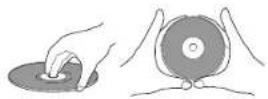
Los discos dañados o sucios pueden afectar a la calidad de reproducción. Evite también rayar la cara del disco en la que figura la etiqueta. Aunque esta cara no es tan frágil como la grabada, si se rayara, el disco podría quedar inservible.
Si un disco contiene huellas o polvo, etc., límpielo cuidadosamente con un paño suave y seco, desde el centro hasta el borde, según se indica en la figura siguiente.

Pase el paño suavemente por la superficie del disco, con movimientos en línea recta, desde el centro hacia fuera.
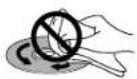
No limpie la superficie del disco con movimientos circulares.
Si fuera necesario limpiar el disco más a fondo, utilice un paño empapado en alcohol, o emplee un kit de limpieza para discos CD/DVD, de venta en establecimientos especializados. Nunca deberá emplear bencina, disolventes, ni ningún otro agente limpiador, incluyendo los productos diseñados para la limpieza de discos de vinilo.
Cómo guardar los discos
Aunque los discos CD y DVD son más resistentes que los discos de vinilo, también deberá manejarlos y guardarlos correctamente. Cuando haya terminado de utilizar un disco, colóquelo en su estuche y guárdelo en posición vertical. Evite dejar los discos en entornos excesivamente fríos, húmedos o calurosos (incluyendo la luz directa del sol).
No deberá pegar ningún papel ni colocar ningún adhesivo en el disco. Tampoco deberá utilizar ningún lápiz, bolígrafo ni ningún otro instrumento de escritura de punta afilada, ya que todos ellos podrían dañar el disco.

Para una información más detallada sobre cómo tratar los discos, consulte las instrucciones que se facilitan con los mismos.
No introduzca más de un disco en el reproductor.
Discos que no deberán reproducirse
Los discos giran a una gran velocidad en el interior del reproductor. Si observa que un disco está agrietado, desportillado, alabeado o dañado, sea cual sea la causa que lo haya provocado, no se arriesgue a introducirlo en el reproductor, puesto que podría dañar la unidad.

Esta unidad ha sido diseñada para ser utilizada con discos convencionales, completamente circulares, por lo que no se recomienda el empleo de discos perfilados.

Cómo limpiar la lente de la unidad
En condiciones de uso normal, la lente del reproductor de DVD no tiene porqué ensuciarse, pero si por alguna razón no funcionara correctamente debido a la acumulación de polvo o suciedad, consulte con el servicio técnico autorizado MARANTZ más cercano. Si bien en las tiendas pueden adquirirse limpiadores de lentes para reproductores de CD, no recomendamos su empleo, ya que algunos podrían dañar la lente.
Problemas de condensación
Si el reproductor se traslada desde el exterior a una sala en la que hace calor, o si la temperatura de la sala asciende bruscamente, podría formarse condensación en el interior del reproductor. Aunque la condensación no dañará el aparato, es posible que afecte temporalmente a su funcionamiento. Por esta razón, antes de conectarlo y utilizarlo, deje transcurrir una hora aproximadamente para que se adapte a la nueva temperatura.
Sugerencias para la instalación
Queremos que usted pueda disfrutar de este reproductor durante muchos años. Por esta razón, le recomendamos que a la hora de instalarlo recuerde los siguientes puntos:
Lo que debe hacer...
√ Utilizarlo en una sala bien ventilada.
√ Colocarlo sobre una superficie sólida, plana y estable, como una mesa, estante o soporte para una unidad estéreo.
Lo que no debe hacer...
X Utilizarlo en un lugar expuesto a altas temperaturas o humedad, incluyendo cerca de radiadores y otros aparatos generadores de calor.
X Colocarlo en la repisa de una ventana u otro lugar en el que quede expuesto a la luz directa del sol.
X Utilizarlo en un entorno con mucho polvo o excesivamente húmedo.
X Colocarlo directamente encima de un amplificador o cualquier otro componente de su sistema estéreo que se caliente con el uso.
X Utilizarlo cerca de un TV o monitor, ya que podrían producirse interferencias, en especial si el TV utiliza una antena interna.
✗ Utilizarlo en una cocina u otra sala en la que pueda quedar expuesto a humo o vapor.
X Utilizarlo sobre una moqueta o alfombra gruesa, o cubrirlo con un paño, ya que ello podría impedir que el aparato se enfriara adecuadamente.
X Colocarlo sobre una superficie inestable o que no resulte lo suficientemente amplia como para poder colocar sobre ella los cuatro puntos de apoyo del aparato.
Cómo trasladar el reproductor
Si precisara trasladar el reproductor, primero pulse el botón POWER ON/STANDBY del panel frontal para apagar la unidad, y a continuación desenchufe el cable de alimentación. Nunca levante ni mueva la unidad durante la reproducción de un disco; los discos giran a gran velocidad y podrían dañarse.
Precauciones con el cable de alimentación
Sujete el cable de alimentación por el enchufe. Nunca desenchufe el reproductor tirando del cable, y nunca toque el cable con las manos mojadas, ya que ello podría dar lugar a un cortocircuito o una sacudida eléctrica. No coloque el aparato ni ningún mueble ni objeto sobre el cable de alimentación, y asegúrese de que éste no queda aprisionado por cualquier otro motivo. Nunca haga un nudo con el cable ni lo ate con otros cables. Los cables de alimentación deberán direccionarse de tal modo que se evite que alguien pueda pisarlos. Si un cable de alimentación está dañado, podría ocasionar un incendio o sacudida eléctrica. Compruebe el cable de alimentación regularmente. Si observara que está dañado, póngase en contacto con el centro de servicio técnico autorizado MARANTZ más cercano, o bien con su distribuidor, para que le faciliten uno nuevo.
Información adicional7
Glosario
Audio analógico
Una señal eléctrica que representa el sonido directamente. Compárese con el audio digital, que puede ser una señal eléctrica, pero que constituye una representación indirecta del sonido. Consulte también Audio digital.
Relación de aspecto de visualización
El ancho de una pantalla de TV con relación a su altura. Los aparatos de TV convencionales presentan una relación de 4:3 (es decir, la pantalla es prácticamente cuadrada); en los modelos panorámicos, la relación es de 16:9 (el ancho de la pantalla es prácticamente el doble de su altura).
Grupo de contenidos adicionales (sólo DVD-Audio)
Un grupo 'extra' incluido en algunos discos DVD-Audio, para cuyo acceso se requiere un número clave. Consulte también Grupo.
Imágenes observables (sólo DVD-Audio)
Característica de algunos discos DVD-Audio que permite al usuario observar imágenes fijas grabadas en el disco a medida que el audio se va reproduciendo. Consulte también Presentación de diapositivas.
Capítulo (DVD-Vídeo, DVD-RW)
Del mismo modo en que un libro está dividido en varios capítulos, el título de un disco DVD también suele dividirse en varios capítulos. Consulte también Título.
Audio digital
Una representación indirecta del sonido por medio de números. Durante la grabación, el sonido se mide a intervalos discretos (44.100 veces por segundo para el Audio CD) mediante un convertidor analógico-digital, generando una secuencia de números. Durante la reproducción, un convertidor digital-analógico genera una señal analógica basada en tales números. Consulte también Frecuencia de muestreo y Audio analógico.
Dolby Digital
DOLBY DIGITAL
Utilizando un máximo de 5.1 canales de audio, este sistema surround de alta calidad se emplea en muchas de las mejores salas de cine de todo el mundo.
DTS

DTS significa Digital Theater System. El DTS es un sistema surround, distinto del Dolby Digital, que ha adquirido una gran popularidad como formato de sonido para las películas.
Gama dinámica
La diferencia entre los sonidos más bajos y más altos posibles en una señal de audio (sin distorsionarse ni perderse como consecuencia del ruido). Las pistas de sonido Dolby Digital y DTS admiten una gama dinámica muy amplia, proporcionando unos efectos espectaculares, similares a los obtenidos en el cine.
Extensión de archivo
Una etiqueta que se añade al final del nombre de un archivo para indicar el tipo de archivo. Así, por ejemplo, “.mp3” indica un archivo MP3.
Grupo (sólo DVD-Audio)
Un conjunto de pistas de un disco DVD-Audio. Es el equivalente al título de un DVD-Vídeo. Consulte también Título y Pista.
HDCP
HDCP significa High-Bandwidth Digital Content Protection (Protección de Contenidos Digitales de Alto Ancho de Banda). Consiste en un método de encriptación para imágenes que emplean DVI, y tiene por objeto proteger el contenido de imágenes contra un copiado ilegal de las mismas. Para recibir las señales encriptadas se requiere una pantalla equipada con una entrada DVI compatible con HDCP.
HDMI
El HDMI –High-Definition Multimedia Interface (Interfaz Multimedia de Alta Definición)– es un interfaz que amplía el DVI para los dispositivos audiovisuales digitales de la siguiente generación. Los terminales HDMI pueden transmitir simultáneamente imágenes digitales no comprimidas y las señales de audio digital de Dolby Digital DTS, PCM Lineal, etc.
Vídeo entrelazado
Se trata de un método de visualización de imágenes en el que las líneas impares se actualizan en una sola pasada, mientras que las líneas pares se actualizan en la siguiente pasada. Consulte también Vídeo de exploración progresiva.
MP3
MP3 (audio MPEG1, capa 3) es un formato de archivo de audio comprimido. Los archivos se reconocen por la extensión de sus archivos: ".mp3" o ".MP3".
Audio MPEG
Un formato de audio empleado en los Vídeo CD y algunos discos DVD. Esta unidad puede convertir el audio MPEG a formato PCM para conseguir una mayor compatibilidad con las grabadoras digitales y los amplificadores AV. Consulte también PCM.
Vídeo MPEG
El formato de vídeo empleado para los Vídeo CD y los DVD. El Vídeo CD utiliza el estándar MPEG-1, más antiguo, mientras que el DVD utiliza el estándar MPEG-2, más reciente y de calidad notablemente superior.
Multisesión
Un CD-R/RW que contiene dos o más 'sesiones'. Cada sesión constituye un proceso de grabación completo, por lo que cada una de ellas se lee como si fuera un disco completo. Este reproductor sólo puede leer la primera sesión de un disco.
Salida óptica digital
Una toma que genera audio digital en la forma de impulsos luminosos. Los componentes equipados con tomas ópticas digitales deberán conectarse mediante un cable óptico especial, de venta en los principales distribuidores de audio.
PCM empaquetado (sólo DVD-Audio)
Un sistema de compresión sin pérdidas que permite almacenar más audio PCM en un disco DVD-Audio de lo que de otro modo sería posible.
PCM (Pulse Code Modulation - Modulación por códigos de impulsos)
Constituye el sistema más frecuente para la codificación de audio digital, y se utiliza en los discos CD y DAT. La calidad es excelente, pero, en comparación con otros formatos, como el Dolby Digital y el audio MPEG, requiere una elevada cantidad de datos. A efectos de compatibilidad con las grabadoras de audio digital (CD, MD y DAT) y los amplificadores AV equipados con entradas digitales, esta unidad puede convertir el audio Dolby Digital, DTS y MPEG en audio PCM. Consulte también Audio Digital.
PBC (Playback Control - Control de reproducción) (sólo Vídeo CD)
Un sistema para navegar por un Vídeo CD a través de menús sobreimpresos en pantalla grabados en el disco. Resulta especialmente adecuado para los discos que normalmente no se miran desde el principio hasta el final de una sola vez, como, por ejemplo, los de karaoke.
Vídeo de exploración progresiva
Este método de visualización de imágenes – también denominado vídeo no entrelazado–actualiza todas las líneas en una sola pasada, dando como resultado una imagen sin parpadeos y más estable que la que se obtiene con el vídeo entrelazado (para una velocidad de exploración dada). Consulte también Vídeo entrelazado.
Regiones (sólo DVD-Vídeo)
Las regiones vinculan los discos y las unidades de reproducción con determinadas zonas del mundo. Esta unidad sólo reproducirá discos con códigos de región compatibles. En el panel posterior encontrará indicado el código de región de su unidad. Algunos discos son compatibles con más de una región (o con todas las regiones).
Frecuencia de muestreo
La velocidad a la que se mide el sonido para convertirlo en datos de audio digital. Cuanto mayor sea la velocidad, mejor será la calidad del sonido, pero más elevada será también la cantidad de información digital generada. El Audio CD estándar presenta una frecuencia de muestreo de 44,1kHz, lo que significa 44.100 muestreos (mediciones) por segundo. Consulte también Audio digital.
Presentación de diapositivas (DVD, Vídeo CD)
Característica que presentan ciertos discos DVD y que consiste en que las imágenes fijas grabadas en un disco se visualizan automáticamente una detrás de la otra a medida que el audio se va reproduciendo. Consulte también Imágenes observables.
Discos Super Audio CD
Se trata de un estándar de audio puro de alta calidad, con un mayor número de datos grabados basados en estándares de CD. Existen tres tipos distintos de discos Super Audio CD: de una sola capa, de dos capas, e híbridos. Los discos híbridos combinan la estructura de los discos CD y la de los Super Audio CD.
Título (sólo DVD-Vídeo)
Un conjunto de capítulos de un disco DVD-Vídeo. El equivalente a un grupo de DVD-Audio. Consulte también Capítulo y Grupo.
Pista
Los discos Audio CD, Vídeo CD y DVD-Audio utilizan pistas para dividir el contenido de un disco en varias secciones. El equivalente en un DVD-Vídeo se denomina capítulo. Consulte también Capítulo y Grupo.
Información adicional7
Resolución de problemas
A menudo, las operaciones incorrectas se confunden con problemas o con un funcionamiento defectuoso. Si le parece que esta unidad no funciona correctamente, compruebe los puntos que se detallan a continuación. A veces, es posible que el problema lo esté causando otro componente. Compruebe los otros componentes y aparatos eléctricos empleados. Si no lograra resolver el problema, ni tan siquiera después de haber llevado a cabo las verificaciones que se detallan más abajo, póngase en contacto con el servicio técnico autorizado MARANTZ más cercano, o con su distribuidor, para que efectúen las reparaciones pertinentes.
El disco se expulsa automáticamente tras haber cerrado la bandeja del disco.
- El disco está sucio o dañado.
Para obtener información acerca de cómo tratar los discos, consulte la página 48. - El disco no se asienta adecuadamente en la guía del disco. Alinee el disco adecuadamente.
- Número de región incompatible.
Si el número de región de un disco DVD-Vídeo no coincide con el número de región del reproductor, el disco no podrá usarse (página 9). - Condensación en el interior del reproductor.
Deje transcurrir algo de tiempo para que la condensación se evapore. Evite utilizar el reproductor cerca de un aparato de aire acondicionado.
La reproducción no es posible.
- El disco se ha introducido al revés. Vuelva a introducir el disco, con la etiqueta mirando hacia arriba.
No es posible reproducir un disco DVD-RW.
- Sólo puede reproducirse un disco DVD-RW con formato DVD-Video.
La reproducción de DVD-Audio se detiene.
• T al vez el disco se haya copiado ilegalmente.
El icono aparece sobreimpreso en pantalla.
- El reproductor no permite la operación que se intenta llevar a cabo.
- La función seleccionada no es válida para el disco que se está reproduciendo.
La reproducción de la imagen se detiene y no es posible utilizar los botones de funcionamiento.
- Pulse ■ (STOP), y a continuación inicie de nuevo la reproducción pulsando ▶ (PLAY).
- Apague el aparato una vez utilizando el botón POWER ON/STANDBY del panel frontal, y seguidamente vuelva a encenderlo mediate el botón POWER ON/STANDBY del panel frontal.
Los nuevos ajustes realizados en los menús de la Pantalla de Configuración durante la reproducción de un disco no surten efecto.
- Algunos ajustes pueden llevarse a cabo durante la reproducción de un disco, pero no surtirán efecto hasta que el disco no se haya detenido y se haya reiniciado la reproducción. No se trata de un funcionamiento defectuoso.
Realice el mismo ajuste cuando el reproductor se haya detenido.
Pulse ■ (STOP), y a continuación reinicie la reproducción mediante ▶ (PLAY). Recuerde que es posible que los ajustes realizados en los menús de la Pantalla de Configuración cancelen la función RESUME (REANUDAR).
Los ajustes se cancelan.
- Cuando el suministro eléctrico se ve interrumpido, bien por un fallo de potencia o porque se ha desenchufado el cable de alimentación, los ajustes se cancelan.
Antes de desenchufar el cable de alimentación, pulse el botón POWER del mando a distancia y compruebe que el indicador STANDBY del panel frontal está encendido.
Ausencia de imagen / Ausencia de color.
• L as conexiones de vídeo son incorrectas.
Compruebe que las conexiones se han realizado de forma correcta y que las clavijas se han introducido completamente hasta el fondo.
- Los ajustes del TV/monitor o amplificador AV son incorrectos.
Consulte el manual de instrucciones del equipo conectado.
- El menú de Components Out se ha configurado como Progressive, pero su TV/monitor no es compatible con la exploración progresiva.
Vuelva a conectar el reproductor a su TV utilizando un cable de S-Video o compuesto, y ajuste el TV a la entrada adecuada. Después, elija la configuración Interlace en el menú de Components Out y vuelva a ajustar la entrada de TV a la entrada de componentes (página 36).
- Compruebe el botón VIDEO ON/OFF del mando a distancia (página 15).
La pantalla se muestra ensanchada o el aspecto no se modifica.
- La configuración de TV Aspect del Menú de Configuración es incorrecta. Configure la opción de TV Aspect de manera que coincida con el TV/monitor que esté utilizando (página 33).
Perturbación de la imagen durante la reproducción o corte en negro.
- Este reproductor es compatible con la protección contra copiado de Macrovision System. Algunos discos incluyen una señal para impedir que se realicen copias, y cuando este tipo de discos se reproduce, es posible que, según el TV utilizado, aparezcan algunas rayas, etc., en algunas secciones de la imagen. No se trata de un funcionamiento defectuoso.
- Los discos responden de distinto modo a determinadas funciones del reproductor. Por ello, es posible que a veces la pantalla se quede de color negro durante unos breves instantes, o que tiemble ligeramente cuando se ejecute la función.
Estos problemas se deben fundamentalmente a las diferencias existentes entre los discos y su contenido, no debiéndose interpretar como un funcionamiento defectuoso de este reproductor.
- Cuando utilice la exploración progresiva Si ha conectado el TV utilizando las tomas de COMPONENT VIDEO OUT, configure el menú de Components Out como Interlace (página 36).
Cuando se ha grabado en un VCR o pasado a través de un selector AV, se produce una perturbación en la imagen reproducida.
- Debido a los circuitos de protección contra copiado del reproductor, la conexión de este dispositivo a través de una grabadora de vídeo (VCR) o de un selector AV puede impedir la grabación o provocar problemas en la imagen. No se trata de un funcionamiento defectuoso.
Parece que el mando a distancia no funciona.
- El mando a distancia se encuentra demasiado lejos del reproductor, o el ángulo que forma con el sensor remoto es demasiado amplio.
Utilice el mando a distancia dentro de su radio de acción (página 7).
• L as pilas se han agotado. Ponga pilas nuevas (página 7).
No es posible escuchar audio de alta frecuencia de muestreo a través de la salida digital.
- La opción Linear PCM Out se ha configurado como PCM Down Sample On. Ajuste la configuración a Off.
- Algunos DVD no generan audio de 96 kHz como medida de protección contra copiado. En este caso, aun cuando se haya seleccionado Off, el reproductor generará automáticamente el audio a 48 kHz. No se trata de un funcionamiento defectuoso.
Ausencia de audio, o el audio se escucha distorsionado.
- Algunos discos DVD no generan audio digital. Conecte su amplificador a las salidas analógicas del reproductor.
- H ay suciedad, polvo, etc. en el disco. Limpie el disco (página 48).
- L as interconexiones no se han introducido completamente en los terminales (o no están conectadas). Compruebe que todas las interconexiones se han introducido hasta el fondo.
- L as clavijas y/o terminales están sucios u oxidados. Limpie las clavijas y/o terminales.
- La conexión del cable de audio es incorrecta. Compruebe las conexiones de audio (páginas 10–12).
- La salida del reproductor se ha conectado a las entradas de phono (tocadiscos) del amplificador. Conéctela a cualquier juego de entradas, excepto a las de phono.
- El disco se para. Pulse ▶ (PLAY) para salir del modo de pausa.
- L as configuraciones del amplificador son incorrectas. Compruebe que el volumen está activado, que los altavoces están conectados, que la función de entrada está configurada correctamente, etcétera.
- La configuración de Audio Out es incorrecta. Si no se escucha ningún diálogo procedente de los altavoces I/D, configure Audio Out como 2 Channel. Si no hay ninguna salida desde los altavoces posteriores, central y subwoofer, configure Audio Out como 5.1 Channel (páginas 41–42).
- El reproductor se ha configurado para la reproducción a través de 5.1 Ch, pero el sonido únicamente es 2 Ch. Compruebe que en el menú del disco no se haya seleccionado la reproducción a través de 2 Ch.
El audio analógico funciona correctamente, pero parece que no hay ninguna señal de audio digital.
- Los ajustes del menú de Audio Setup son incorrectos. Cerciórese de que Digital Out se ha configurado como Bitstream/PCM (página 39).
Información adicional7
Existe una importante diferencia entre el volumen de los DVD y el de los CD.
- Los métodos de grabación de los discos DVD y CD son distintos. No se trata de un funcionamiento defectuoso.
No es posible reproducir audio multicanal.
- Cerciórese de que ha seleccionado 5.1 Channel en el menú de Audio Out (páginas 41-42).
- Compruebe que los ajustes realizados en la pantalla de Speaker Settings son correctos (página 43).
- Compruebe las opciones de audio disponibles en el menú del disco.
Ausencia de salida de audio digital
- Compruebe que Digital Out se ha configurado como Bitstream/PCM (página 39).
- Algunos discos DVD-Audio no permiten la salida de audio digital.
- No se genera audio digital cuando se reproducen discos Super Audio CD.
No se genera audio digital de 192 kHz o 176,4 kHz.
- El reproductor no genera audio digital que utilice estas frecuencias de muestreo.
- Cuando se ha utilizado la conexión HDMI, la única salida disponible es la de 48/44,1 kHz.
No se genera audio digital de 96 kHz u 88,2 kHz.
- Compruebe que el ajuste PCM Down Sample no se haya configurado como On (página 40).
- Algunos discos están protegidos contra el copiado digital y no generan audio digital que emplee una alta frecuencia de muestreo.
- Cuando se ha utilizado la conexión HDMI, la única salida disponible es la de 48/44,1 kHz.
Ausencia de salida de audio DTS.
- Si esta unidad se ha conectado a un descodificador o amplificador no compatible con DTS mediante un cable de audio digital, configure Digital Out como PCM en el Menú de Configuración. De lo contrario, cuando intente reproducir un disco DTS, se generará ruido.
- Si esta unidad se ha conectado a un descodificador o amplificador compatible con DTS mediante un cable de audio digital, compruebe los ajustes del amplificador, y asegúrese de que el cable se ha conectado adecuadamente.
- Si se ha conectado un TV o proyector que sólo es compatible con PCM, cuando se utilice la conexión HDMI, el DTS no estará disponible.
La mezcla de audio no se escucha bien o se escucha de forma incompleta (por ejemplo, los diálogos son inaudibles).
- Los ajustes del Menú de Configuración son incorrectos. Si la conexión se ha realizado a través de las entradas estéreo de su amplificador o TV, asegúrese de que ha seleccionado la salida 2 Channel para la opción del menú de Audio Out (páginas 41-42).
- Si se interrumpe el suministro eléctrico antes de salir del Menú de Configuración, los ajustes realizados no se guardarán.
Si ha realizado algún ajuste, asegúrese de que antes de apagar el aparato sale del Menú de Configuración.
No puede reproducirse un disco que contiene pistas MP3.
- Si se trata de un CD grabable, asegúrese de que el mismo ha sido finalizado.
Compruebe que la pista o las pistas están en el formato MPGE1 Audio Layer 3.
Compruebe que la frecuencia de muestreo de la pista o las pistas es 44,1 o 48 kHz.
Parece que faltan algunas pistas MP3 en un disco.
- Si el nombre de una pista no termina en ".mp3" o ".MP3", este reproductor no la reconocerá como una pista MP3.
- Este reproductor sólo reconoce alrededor de 250 archivos almacenados en un disco. Si el número de títulos es superior a dicha cifra, no podrá reproducirlos.
- Este reproductor no es compatible con discos multisesión. Si el disco es multisesión, sólo podrá reproducir las pistas que hayan sido grabadas en la primera sesión.
Especificaciones
Generales
Sistema
DVD-Vídeo, DVD-Audio, DVD-R/RW, Vídeo CD, Super Audio CD, CD, archivos MP3 y archivos JPEG
Requisitos de alimentación
..... EE.UU. 120 V CA, 60 Hz / Europa 230 V CA, 50/60 Hz Consumo de energía ..... EE.UU. 28 W/ Europa 29 W
Peso 4,6 kg (10 lb 2 oz)
Dimensiones
440 (Ancho) x 96,3 (Alto) x 305,5 (Prof.) mm [17,3 (Ancho) x 3,8 (Alto) x 12 (Prof.) pulgadas]
Temperatura de funcionamiento
+5°C hasta +35°C (+41°F hasta +96°F)
Humedad de funcionamiento
5% hasta 85% (sin condensación)
Salida S-Video
Y (luminancia) - Nivel de salida ..... 1 Vp-p (75 Ω)
C (color) - Nivel de salida 286 mVp-p (75 Ω)
Tomas....Toma S-VIDEO
Salida de vídeo (2 salidas individuales)
Nivel de salida.... 1 Vp-p (75 Ω)
Tomas Toma RCA
Salida de vídeo componente (Y, CB / PB , CR / PR )
Nivel de salida Y: 1,0 Vp-p (75 Ω)
Cu/Pb, Cr/Pc 0.7 Vp-p (75 Ω)
Tomas ....... Tomas RCA
Salida HDMI
Terminal de salida 19 pins
Asignación del conector de 21 pins
Salida del conector AV....conector de 21 pins
Este conector facilita las señales de vídeo y audio para la
conexión a un televisor o monitor en color compatible.
20 18 16 14 12 10 8 6 4 2

21 19 17 15 13 11 9 7 5 3 1
N.° de PINS
1 salida de Audio 2/D 11 salida G
3 salida de Audio 1/1
15 salida R o C
4 TIERRA
17 TIERRA
7 salida B
19 salida de video o salida Y
8 estado
21 TIERRA
Salida de audio
Nivel de salida
Durante la salida de audio ...... 2 Vrms (1kHz, 0 dB)
Número de canales 2
Tomas .... Toma RCA
Salida de audio (multicanal / I, D, C, SW, SI, SD)
Nivel de salida
Durante la salida de audio ...... 2 Vrms (1kHz, 0 dB)
Número de canales 6
Tomas Toma RCA
Características de audio
Respuesta de frecuencia
Relación Señal-Ruido 125 dB
Distorsión armónica total.... 0,0012%
Wow y flutter: límite de medición (±0,001% W. PEAK) o inferior
Salida digital
Salida óptica digital .... Toma óptica digital
Salida digital coaxial .... Toma RCA
Otros terminales
Entrada/Salida de control .... Toma RCA
RS232C 1
Accesorios
Mando a distancia .... 1
Pilas secas AAA/AR03 2
Cable de audio/vídeo (amarillo/rojo/blanco) ....1
Cable de control del Sistema .... 1
Cable de alimentación .... 1
Guía del usuario (este manual)
Tarjeta de garantía
Nota: por motivos de mejora, las especificaciones y el diseño de este producto están sujetos a modificaciones sin previo aviso.

PARABÉNS POR TER ADQUIRIDO ESTE EXCELENTE PRODUTO MARANTZ.
Cuidados com o Cabo eléctrico 49
Glossário 50
7 Indicador HDMI/DVI
8 V isor - página 14
21 V OFF – Indica que a saída de Vídeo está desligada
3 DISPLAY (VISOR) - página 25
4 ZOOM - página 24
5 VIDEO ADJ. (VÍDEO ADJ.) – Ajuste do Vídeo (páginas 28–29)
6 Botões de números
7 C LEAR - página 26
8 ANGLE - página 23
9 II (PAUSE) - página 16
10 |◀◀ (PREV.)/▶▶| (NEXT)– Saltar – página 16
11 TOP MENU - página 17
14 RETURN - página 17
18 PAGE (PÁGINA) - página 21
19 PROGRAM – página 26
20 SEARCH – página 18
22 S.MODE - página 23
23 SUBTITLE – página 23
24 AUDIO - página 24
26 ■ (STOP) – página 16
27 MENU - página 17
28 SETUP – página 31
Observação
ENTER Selecciona a actual opção de menu.
Apresenta a página anterior do menu (caso exista).
2 Use o botão cursor (◄/►) para seleccionar o item pretendido.
Para seleccionar Título/capítulo 2, Prima 0 e 2.
Mudar o Idioma de Legendas
DVD-Video
CAPÍTULO DECORRIDO

DVD-Audio
![graph LR A["GRUPO DECORRIDO"] --> B["DECORRIDO ÚNICO"]](/content/2026/06/1253194/images/0bf505f369485910e2fb199fa9eb94fdc1374c1bb03f350295fa53b6f88e7238.jpg)
GRUPO DECORRIDO
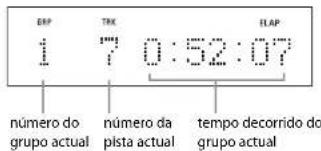
DECORRIDO ÚNICO

Video CD
Ler Discos5
Seleccione o ficheiro pretendido premindo
Vídeo (VIDEO) (página 33)
TV Aspect (Aspecto TV) (página 33) 4:3 Pan Scan
4:3 L-Box
16:9 Wide
16:9 Squeeze (16:9 Comprimir)
TV System (Sistema TV) (página 35)
NTSC
PAL
MULTI
Slide show Mode (Modo de
Componentes) (página 36)
Progressive (Pro
- Interlace (entrelaçamento)
Scart Video Out (Saída de Vídeo
Ficha Scart) (Apenas no Modelo
Europeu) (página 36)
- Video (Video)
S-Video (S-Video)
RGB
Altifalante* (SPEAKER)
(página 43)
(Altifalante de graves)) (página 43)
- On (Ligado)
None (Nenhum)
TV Aspect (Aspecto TV) (página 37)
4:3 Pan Scan
4:3 L-Box
16:9 Wide
16:9 Squeeze (16:9 Comprimir)
Audio (Áudio) (página 38)
Auto
PCM
OFF
Legendas) (página 44)
- English
French
Spanish
Japanese
German
Italian
Netherlands
Others (Outros)
Off (Desligado)
DVD Menu Language (Idioma do
Menu do DVD) (página 44)
- English
French
Spanish
Japanese
German
Italian
Netherlands
Others (Outros)
Player Mode* (Modo de Leitura)
(página 45)
● DVD Audio (DVD Audio)
DVD Video (DVD Video)

MPEG Out (Saída MPEG) (página
39)
- PCM
Fluxo de bites
Audio DRC (página 42)
- Off
On
Sistema (SYSTEM) (página 46)
OSD Language (Idioma OSD)
(página 46)
- English
Français (Français)
Espanol
Deutsch
Italiano
Parental Rating Level (Nível de
Parental) (página 46)
Change (Alterar)
Lista de códigos de idiomas
Ler de novo DVD Áudio como DVD Vídeo? (método de releitura DVD)
• D VD Audio (DVD Áudio)
Cuidados com o Cabo eléctrico
Capítulo (Vídeo-DVD, DVD-RW)
Saída digital óptica
Título (apenas Vídeo-DVD)
A marca aparece no ecrã.
Se a TV estiver ligada utilizando fichas do tipo 'jack' COMPONENT VIDEO OUT (VÍDEO DE SAÍDA DE COMPONENTE), regule o menu de Components Out (Saída de Componentes) para Interlace (Entrelaçamento) (página 36).
Terminal de Saída 19-pinos
- PROTECCIÓN CONTRA COPIADO
- ENTORNO DE FUNCIONAMIENTO
- NOTA
- PRECAUCIÓN
- ADVERTENCIA
- SEGURIDAD LÁSER
- INSTRUCCIONES DE SEGURIDAD IMPORTANTES
- NOTA SOBRE LA NORMATIVA DE LA FCC (SÓLO PARA EE.UU.)
- MARCA CE (SÓLO PARA EUROPA)
- ADVERTENCIAS
- GARANTÍA
- CONSERVE EL COMPROBANTE DE COMPRA
- IMPORTANTE
- ALMACENAMIENTO DE LOS DISCOS
- MANTENIMIENTO DE LA CARCASA DEL REPRODUCTOR
- ÍNDICE
- 1 ANTES DE EMPEZAR
- 2 C ÓMO REALIZAR LAS CONEXIONES
- 3 C ONTROLES Y DISPLAYS
- 4 C ÓMO EMPEZAR
- 5 R EPRODUCCIÓN DE DISCOS
- 6 MENÚ DE CONFIGURACIÓN DEL DVD
- 7 INFORMACIÓN ADICIONAL
- ANTES DE EMPEZAR1
- CARACTERÍSTICAS
- CONVERTIDOR *2 D/A DE VÍDEO DE 12 BITS/216 MHZ DE ALTA CALIDAD
- ALTA CALIDAD 24 BITS/192 KHZ DAC
- COMPATIBILIDAD MP3
- COMPATIBILIDAD JPEG
- CONTENIDO DE LA CAJA
- CÓMO COLOCAR LAS PILAS EN EL MANDO A DISTANCIA
- CÓMO UTILIZAR EL MANDO A DISTANCIA
- DISCOS COMPATIBLES CON ESTE REPRODUCTOR
- COMPATIBILIDAD DVD-VÍDEO
- COMPATIBILIDAD DVD-AUDIO
- COMPATIBILIDAD DVD-R
- COMPATIBILIDAD DVD-RW
- COMPATIBILIDAD AUDIO CD
- COMPATIBILIDAD VÍDEO CD
- COMPATIBILIDAD SUPER VCD
- COMPATIBILIDAD SUPER AUDIO CD
- REGIONES DE DVD-VÍDEO
- INFORMACIÓN SOBRE COMPATIBILIDAD MP3
- INFORMACIÓN SOBRE COMPATIBILIDAD JPEG
- ¡PRECAUCIÓN
- CÓMO REALIZAR LAS CONEXIONES2
- CONFIGURACIÓN SENCILLA
- CÓMO CONECTAR LOS CABLES DE AUDIO/VÍDEO
- CÓMO CONECTAR LOS CABLES DE CONTROL DEL SISTEMA
- CONEXIONES DE VÍDEO PARA EL SISTEMA HOME THEATER
- CÓMO CONECTAR LOS CABLES SCART Y S-VÍDEO (SÓLO PARA EUROPA)
- ¿S-VÍDEO O VÍDEO COMPUESTO
- CÓMO CONECTAR LOS CABLES HDMI
- CONEXIONES DE AUDIO PARA EL SISTEMA HOME THEATER
- CÓMO CONECTAR LOS CABLES DE AUDIO ANALÓGICO
- CÓMO CONECTAR LOS CABLES ÓPTICOS
- CÓMO CONECTAR LOS CABLES COAXIALES
- PANEL FRONTAL
- 1 INDICADOR DE STANDBY
- 2 BANDEJA DEL DISCO
- 3 ▶ (PLAY)
- 4 ■ (STOP)
- 5 II (PAUSE)
- 6 P O W ER ON/STANDBY
- 7 INDICADOR DE HDMI/DVI
- 8 D ISPLAY - PÁGINA 14
- 9 FL OFF
- 10▲ (OPEN/CLOSE)
- 11
- 12
- CONTROLES Y DISPLAYS3
- DISPLAY
- 3CONTROLES
- CÓMO EMPEZAR4
- REPRODUCCIÓN DE DISCOS
- 1 ENCIENDA EL REPRODUCTOR
- 2 PULSE OPEN/CLOSE PARA ABRIR LA BANDEJA DEL DISCO
- 3 INTRODUZCA UN DISCO
- 4 PRESIONE EL BOTÓN ▶ (PLAY) PARA INICIAR LA REPRODUCCIÓN
- CONTROLES BÁSICOS DE REPRODUCCIÓN
- 4CÓMO EM
- CÓMO NAVEGAR POR LOS MENÚS DE DISCOS DVD
- DESPLAZAMIENTO POR LOS MENÚS PBC DE UN VÍDEO CD
- REPRODUCCIÓN DE DISCOS5
- INTRODUCCIÓN
- CÓMO ENCONTRAR LO QUE SE DESEA EN UN DISCO
- 4 PULSE EL BOTÓN PLAY (▶) O EL BOTÓN ENTER
- EN EL MODO STOP DEL DVD
- VISUALIZACIÓN DE IMÁGENES FIJAS/A CÁMARA LENTA/FOTOGRAMA A FOTOGRAMA
- VISUALIZACIÓN DE UNA IMAGEN CONGELADA
- REPRODUCCIÓN A CÁMARA LENTA
- PULSE ▶▶ (FF) TRAS HABER ACTIVADO PAUSE
- LA REPRODUCCIÓN STEP MOTION: VISUALIZACIÓN DE UN SOLO FOTOGRAMA CADA VEZ
- CÓMO UTILIZAR LA FUNCIÓN DE PÁGINA
- CÓMO UTILIZAR LA FUNCIÓN DE REPRODUCCIÓN ALEATORIA
- SUGERENCIA
- CÓMO UTILIZAR LA FUNCIÓN DE REPRODUCCIÓN SUCESIVA
- 1 P RESIONE REPEAT DURANTE LA REPRODUCCIÓN PARA SELECCIONAR UN MODO DE REPETICIÓN
- DVD-VIDEO
- 2 P ARA REGRESAR A LA REPRODUCCIÓN NORMAL, PULSE REPEAT DE NUEVO Y DESPUÉS SELECCIONE OFF
- CÓMO REPRODUCIR EN BUCLE UNA SECCIÓN DE UN DISCO
- 1 PULSE UNA VEZ A-B AL PRINCIPIO DE LA SECCIÓN QUE DESEA REPETIR, Y OTRA VEZ AL FINAL DE DICHA SECCIÓN
- 2 P ARA REANUDAR LA REPRODUCCIÓN NORMAL, PULSE A-B DE NUEVO
- CÓMO ACTIVAR EL MODO SUPER AUDIO CD
- CÓMO CAMBIAR LOS ÁNGULOS DE CÁMARA
- CÓMO CAMBIAR EL IDIOMA DE LOS SUBTÍTULOS
- CÓMO CAMBIAR EL IDIOMA DEL AUDIO
- CÓMO CAMBIAR EL CANAL DEL AUDIO
- CÓMO UTILIZAR LA FUNCIÓN DEL ZOOM
- CÓMO ELABORAR UNA LISTA DE REPRODUCCIÓN PROGRAMADA
- CÓMO COMPROBAR EL CONTENIDO PROGRAMADO
- CÓMO BORRAR UNA PISTA PROGRAMADA
- CÓMO SOBRESCRIBIR UNA PISTA PROGRAMADA
- CÓMO AÑADIR UNA PISTA AL FINAL DE LA LISTA DE REPRODUCCIÓN PROGRAMADA
- CÓMO REANUDAR LA REPRODUCCIÓN NORMAL
- CÓMO BORRAR EL CONTENIDO PROGRAMADO
- CÓMO REPRODUCIR ARCHIVOS MP3
- LA REPRODUCCIÓN JPEG
- AJUSTES DE IMAGEN
- CÓMO SELECCIONAR UNA PRESELECCIÓN
- CÓMO CREAR SU PROPIA CONFIGURACIÓN
- MENÚ DE CONFIGURACIÓN DEL DVD6
- CÓMO UTILIZAR EL MENÚ FL
- CÓMO SELECCIONAR EL MENÚ FL
- CÓMO SALIR DEL MENÚ FL
- CÓMO ACTIVAR/ DESACTIVAR EL HDMI
- CÓMO REINICIALIZAR EL HDMI
- CÓMO CONFIGURAR EL MANDO A DISTANCIA
- CÓMO UTILIZAR EL MENÚ DE CONFIGURACIÓN
- VÍDEO (PÁGINA 33)
- SISTEMA DE TV (PÁGINA 35)
- MODO DE PRESENTACIÓN DE DIAPOSITIVAS
- ICONO MULTIÁNGULO (PÁGINA 35)
- SALIDA DE COMPONENTES (PÁGINA 36)
- SALIDA DE VÍDEO SCART (SÓLO EN EL
- ALTAVOCES* (PÁGINA 43)
- TAMAÑO ALTAVOZ CENTRAL (PÁGINA 43)
- TAMAÑO ALTAVOZ POSTERIOR SI/SD
- LFE (SUBWOOFER) (PÁGINA 43)
- DISTANCIA ALTAVOZ FRONTAL I/D
- DISTANCIA ALTAVOZ CENTRAL (PÁGINA 43)
- DISTANCIA ALTAVOZ POSTERIOR SI/SD
- RESOLUCIÓN (PÁGINA 37)
- ASPECTO DEL TV (PÁGINA 37)
- SP NIVEL DE LOS ALTAVOCES (PÁGINA 44)
- SEÑAL DE PRUEBA
- NIVEL FRONTAL I
- IDIOMA DEL AUDIO (PÁGINA 44)
- IDIOMA DE LOS SUBTÍTULOS (PÁGINA 44)
- IDIOMA DEL MENÚ DEL DVD (PÁGINA 44)
- MODO REPRODUCTOR* (PÁGINA 45)
- AUDIO (PÁGINA 39)
- SALIDA DIGITAL (PÁGINA 39)
- SALIDA MPEG (PÁGINA 39)
- PCM DOWN SAMPLE (PÁGINA 40)
- SALIDA DE AUDIO (PÁGINA 41)
- AUDIO DRC (PÁGINA 42)
- SISTEMA (PÁGINA 46)
- IDIOMA OSD (MOSTRADO EN
- NIVEL DEL BLOQUEO A MENORES
- CONTRASEÑA DEL BLOQUEO A
- MENORES (PÁGINA 46)
- CONFIGURACIÓN POR DEFECTO
- GRUPO DE CONTENIDOS ADICIONALES
- APAGADO AUTOMÁTICO (PÁGINA 47)
- CÓMO CONFIGURAR LA IMAGEN
- ASPECTO DEL TV
- SISTEMA DE TV
- TIPO 1-11
- ALEATORIO
- NINGUNO
- ICONO MÚLTIÁNGULO
- SALIDA DE COMPONENTES
- SALIDA DE VÍDEO SCART (SÓLO EN EL MODELO PARA EUROPA)
- CÓMO CONFIGURAR EL HDMI
- RESOLUCIÓN
- FORMATO
- AUDIO
- CÓMO CONFIGURAR EL AUDIO
- SALIDA DIGITAL
- SALIDA MPEG
- REDUCCIÓN DE LA FRECUENCIA DE MUESTREO PCM
- SALIDA DE AUDIO
- 2 CHANNEL (STEREO)
- 2 CANALES (I/D)
- TRUSURROUND
- SRS TRUSURROUND
- ACERCA DE LA SALIDA DE FUENTE DE AUDIO
- AUDIO DRC
- RECUERDE
- CÓMO CONFIGURAR LOS ALTAVOCES
- TAMAÑO
- SMALL
- DISTANCIA
- CÓMO CONFIGURAR EL NIVEL DE LOS ALTAVOCES
- CÓMO CONFIGURAR EL DISCO
- AJUSTES DE IDIOMAS
- MODO REPRODUCTOR
- ¿DESEA REPRODUCIR DVD AUDIO COMO DVD VÍDEO? (MÉTODO PARA LA REPRODUCCIÓN DE DVD)
- CÓMO CONFIGURAR EL SISTEMA
- IDIOMA OSD (MOSTRADO EN PANTALLA)
- NIVEL DE CLASIFICACIÓN DEL BLOQUEO A MENORES
- CONTRASEÑA PARA EL BLOQUEO A MENORES
- CONFIGURACIONES POR DEFECTO
- GRUPOS ADICIONALES
- DESCONEXIÓN AUTOMÁTICA
- CÓMO REINICIALIZAR EL REPRODUCTOR
- INFORMACIÓN ADICIONAL7
- CÓMO MANIPULAR LOS DISCOS
- CÓMO GUARDAR LOS DISCOS
- DISCOS QUE NO DEBERÁN REPRODUCIRSE
- CÓMO LIMPIAR LA LENTE DE LA UNIDAD
- PROBLEMAS DE CONDENSACIÓN
- SUGERENCIAS PARA LA INSTALACIÓN
- LO QUE DEBE HACER
- LO QUE NO DEBE HACER
- CÓMO TRASLADAR EL REPRODUCTOR
- PRECAUCIONES CON EL CABLE DE ALIMENTACIÓN
- GLOSARIO
- AUDIO ANALÓGICO
- RELACIÓN DE ASPECTO DE VISUALIZACIÓN
- GRUPO DE CONTENIDOS ADICIONALES (SÓLO DVD-AUDIO)
- IMÁGENES OBSERVABLES (SÓLO DVD-AUDIO)
- CAPÍTULO (DVD-VÍDEO, DVD-RW)
- AUDIO DIGITAL
- DOLBY DIGITAL
- DTS
- GAMA DINÁMICA
- EXTENSIÓN DE ARCHIVO
- GRUPO (SÓLO DVD-AUDIO)
- HDCP
- HDMI
- VÍDEO ENTRELAZADO
- MP3
- AUDIO MPEG
- VÍDEO MPEG
- MULTISESIÓN
- SALIDA ÓPTICA DIGITAL
- PCM EMPAQUETADO (SÓLO DVD-AUDIO)
- PCM (PULSE CODE MODULATION - MODULACIÓN POR CÓDIGOS DE IMPULSOS)
- PBC (PLAYBACK CONTROL - CONTROL DE REPRODUCCIÓN) (SÓLO VÍDEO CD)
- VÍDEO DE EXPLORACIÓN PROGRESIVA
- REGIONES (SÓLO DVD-VÍDEO)
- FRECUENCIA DE MUESTREO
- PRESENTACIÓN DE DIAPOSITIVAS (DVD, VÍDEO CD)
- DISCOS SUPER AUDIO CD
- TÍTULO (SÓLO DVD-VÍDEO)
- PISTA
- RESOLUCIÓN DE PROBLEMAS
- EL DISCO SE EXPULSA AUTOMÁTICAMENTE TRAS HABER CERRADO LA BANDEJA DEL DISCO
- LA REPRODUCCIÓN NO ES POSIBLE
- NO ES POSIBLE REPRODUCIR UN DISCO DVD-RW
- LA REPRODUCCIÓN DE DVD-AUDIO SE DETIENE
- EL ICONO APARECE SOBREIMPRESO EN PANTALLA
- LA REPRODUCCIÓN DE LA IMAGEN SE DETIENE Y NO ES POSIBLE UTILIZAR LOS BOTONES DE FUNCIONAMIENTO
- LOS NUEVOS AJUSTES REALIZADOS EN LOS MENÚS DE LA PANTALLA DE CONFIGURACIÓN DURANTE LA REPRODUCCIÓN DE UN DISCO NO SURTEN EFECTO
- LOS AJUSTES SE CANCELAN
- AUSENCIA DE IMAGEN / AUSENCIA DE COLOR
- LA PANTALLA SE MUESTRA ENSANCHADA O EL ASPECTO NO SE MODIFICA
- PERTURBACIÓN DE LA IMAGEN DURANTE LA REPRODUCCIÓN O CORTE EN NEGRO
- CUANDO SE HA GRABADO EN UN VCR O PASADO A TRAVÉS DE UN SELECTOR AV, SE PRODUCE UNA PERTURBACIÓN EN LA IMAGEN REPRODUCIDA
- PARECE QUE EL MANDO A DISTANCIA NO FUNCIONA
- NO ES POSIBLE ESCUCHAR AUDIO DE ALTA FRECUENCIA DE MUESTREO A TRAVÉS DE LA SALIDA DIGITAL
- AUSENCIA DE AUDIO, O EL AUDIO SE ESCUCHA DISTORSIONADO
- EL AUDIO ANALÓGICO FUNCIONA CORRECTAMENTE, PERO PARECE QUE NO HAY NINGUNA SEÑAL DE AUDIO DIGITAL
- EXISTE UNA IMPORTANTE DIFERENCIA ENTRE EL VOLUMEN DE LOS DVD Y EL DE LOS CD
- NO ES POSIBLE REPRODUCIR AUDIO MULTICANAL
- AUSENCIA DE SALIDA DE AUDIO DIGITAL
- NO SE GENERA AUDIO DIGITAL DE 192 KHZ O 176,4 KHZ
- NO SE GENERA AUDIO DIGITAL DE 96 KHZ U 88,2 KHZ
- AUSENCIA DE SALIDA DE AUDIO DTS
- LA MEZCLA DE AUDIO NO SE ESCUCHA BIEN O SE ESCUCHA DE FORMA INCOMPLETA (POR EJEMPLO, LOS DIÁLOGOS SON INAUDIBLES)
- NO PUEDE REPRODUCIRSE UN DISCO QUE CONTIENE PISTAS MP3
- PARECE QUE FALTAN ALGUNAS PISTAS MP3 EN UN DISCO
- ESPECIFICACIONES
- GENERALES
- DIMENSIONES
- SALIDA S-VIDEO
- SALIDA DE VÍDEO (2 SALIDAS INDIVIDUALES)
- SALIDA DE VÍDEO COMPONENTE (Y, CB / PB , CR / PR )
- SALIDA HDMI
- ASIGNACIÓN DEL CONECTOR DE 21 PINS
- 21 19 17 15 13 11 9 7 5 3 1
- SALIDA DE AUDIO (MULTICANAL / I, D, C, SW, SI, SD)
- CARACTERÍSTICAS DE AUDIO
- OTROS TERMINALES
- ACCESORIOS
- PARABÉNS POR TER ADQUIRIDO ESTE EXCELENTE PRODUTO MARANTZ
- 7 INDICADOR HDMI/DVI
- 8 V ISOR - PÁGINA 14
- OBSERVAÇÃO
- MUDAR O IDIOMA DE LEGENDAS
- LER DISCOS5
- VÍDEO (VIDEO) (PÁGINA 33)
- ALTIFALANTE* (SPEAKER)
- (PÁGINA 43)
- SISTEMA (SYSTEM) (PÁGINA 46)
- LER DE NOVO DVD ÁUDIO COMO DVD VÍDEO? (MÉTODO DE RELEITURA DVD)
- CUIDADOS COM O CABO ELÉCTRICO
- CAPÍTULO (VÍDEO-DVD, DVD-RW)
- SAÍDA DIGITAL ÓPTICA
- TÍTULO (APENAS VÍDEO-DVD)
- A MARCA APARECE NO ECRÃ
Marca : MARANTZ
Modelo : DV7600
Categoría : Reproductor de DVD