
DV7600 - Lettore dvd MARANTZ - Manuale utente e istruzioni gratuiti
Trova gratuitamente il manuale del dispositivo DV7600 MARANTZ in formato PDF.


| Tipo di prodotto | Lettore DVD |
| Marca | Marantz |
| Modello | DV7600 |
| Dimensioni (L x A x P) | 440 x 105 x 320 mm |
| Peso | 5,8 kg |
| Alimentazione | 220-240 V, 50/60 Hz, 30 W |
| Formati letti | DVD-Video, DVD-Audio, SACD, CD-Audio, CD-R/RW, MP3, JPEG |
| Connettori | Uscita HDMI, uscita componente, uscita S-Video, uscita audio digitale coassiale e ottica, uscita analogica 5.1 |
| Funzioni principali | Lettura multizona, upscaling 1080p, zoom, ricerca rapida, programmazione |
| Manutenzione e pulizia | Pulire il corpo con un panno morbido asciutto; per la lente, utilizzare un kit di pulizia specifico |
| Sicurezza | Non esporre all'umidità, non ostruire le griglie di ventilazione, scollegare in caso di temporale |
| Ricambi e riparabilità | Ricambi disponibili tramite il servizio post-vendita Marantz; riparazione consigliata da un tecnico autorizzato |
| Informazioni generali | Apparecchio audio/video di alta gamma, compatibile con i sistemi home-cinema |
Domande frequenti - DV7600 MARANTZ
Domande degli utenti su DV7600 MARANTZ
0 domanda su questo apparecchio. Rispondi a quelle che conosci o fai la tua.
Fai una nuova domanda su questo apparecchio
Scarica le istruzioni per il tuo Lettore dvd in formato PDF gratuitamente! Trova il tuo manuale DV7600 - MARANTZ e riprendi in mano il tuo dispositivo elettronico. In questa pagina sono pubblicati tutti i documenti necessari per l'utilizzo del tuo dispositivo. DV7600 del marchio MARANTZ.
MANUALE UTENTE DV7600 MARANTZ
Leggete questa sezione prima di effettuare qualsiasi collegamento alla rete.
Solo con il marchio CE (soltanto per l'Europa)
CE Questo prodotto è conforme alle direttive CEE ed a quelle per le basse tensioni.
AVVERTENZA
- Non esponete gli apparecchi alla pioggia o all'umidità.
- Non rimuovete il coperchio.
- Non inserite alcun oggetto nei fori di ventilazione dell'apparecchio.
- Non toccate il cavo di alimentazione con le mani bagnate.
- Non ostruite la ventilazione con alcun oggetto come tovaglie, giornali, tende, ecc.
- Non appoggiate sull'apparecchiatura oggetti con fiamme libere, come candele accese.
- Quando smaltite le batterie esaurite, attenetevi ai regolamenti governativi o alle regole dell'istruzione pubblica ambientale applicate nel vostro paese o nella vostra zona.
- Non collocate nulla fino a circa 20 centimetri di distanza sopra il pannello superiore.
- Lasciate uno spazio di circa 10 centimetri intorno all'unità.
- Non appoggiate sull'apparecchio oggetti contenenti liquidi, come ad esempio vasi.
- Quando l'interruttore è nella posizione OFF, non significa che l'apparecchio sia completamente scollegato dalla RETE.
GARANZIA
L'apparecchio è coperto da una garanzia di buon funzionamento della durata di un anno, o del periodo previsto dalla legge, a partire dalla data di acquisto comprovata da un documento attestante il nominativo del Rivenditore e la data di vendita. La garanzia sarà prestata con la sostituzione o la riparazione gratuita delle parti difettose.
Non sono coperti da garanzia i guasti derivanti da uso improprio, errata installazione, manutenzione effettuata da personale non autorizzato o, comunque, da circostanze che non possano riferirsi a guasti di funzionamento dell'apparecchio. Sono inoltre esclusi dalla garanzia gli interventi inerenti l'installazione e l'allacciamento agli impianti di alimentazione.
Gli apparecchi verranno riparati presso i nostri Centri di Assistenza Autorizzati. Le spese ed i rischi di trasporto sono a carico del cliente.
La casa costruttrice declina ogni responsabilità per danni diretti o indiretti provocati dalla inosservanza delle prescrizioni di installazione, uso e manutenzione dettagliate nel presente manuale o per guasti dovuti ad uso continuato a fini professionali.
PRECAUZIONI
Quando utilizzate l'apparecchio seguite sempre le seguenti precauzioni.
PRECAUZIONI GENERALI
Quando installate l'apparecchio accertatevi che:
- i fori di ventilazione non vengano coperti.
- l'aria circoli liberamente attorno all'apparecchio.
- l'apparecchio sia installato su di una superficie senza vibrazioni.
- l'apparecchio non sia esposto a calore, freddo, umidità o polvere in misura eccessiva.
- l'apparecchio non sia esposto alla luce solare diretta.
- l'apparecchio non sia esposto a scariche elettrostatiche. Inoltre, non appoggiate mai oggetti pesanti sull'apparecchio. Se un oggetto estraneo o dell'acqua dovessero penetrare nell'apparecchio, rivolgetevi al rivenditore locale oppure ad un centro di assistenza.
Non estraete la spina tirando il cavo di alimentazione; afferrate direttamente la spina.
Quando si esce di casa per un certo tempo o durante i temporali è consigliabile scollegare l'apparecchio dall'alimentazione di rete.
Questo prodotto contiene una tecnologia di protezione dei diritti di autore, che è a sua volta protetta dal contenuto di certi brevetti americani e da altri diritti sulla proprietà intellettuale, posseduti dalla Macrovision Corporation e da altri possessori di diritti. L'uso di questa tecnologia di protezione dei diritti d'autore deve essere autorizzato dalla Macrovision Corporation, ed è inteso solamente per uso domestico, o per altri scopi limitati, ove non altrimenti autorizzato dalla Macrovision Corporation. L'uso di tecniche di inversione e lo smontaggio sono vietati.
REGOLAZIONE DELLA TENSIONE DI FUNZIONAMENTO DELL'APPARECCHIO
Il vostro apparecchio Marantz è stato predisposto per l'adattamento alla tensione ed alle norme di sicurezza esistenti nella vostra zona.
SICUREZZA LASER
Questa unità si serve di un laser. Per evitare danni agli occhi, si consiglia di rivolgersi esclusivamente a personale qualificato per rimuovere la copertura o riparare l'apparecchio.
L'USO DEI COMANDI O DI REGOLAZIONI O PRESTAZIONI O PROCEDURE DIVERSI DA QUELLI SPECIFICATI IN QUESTO MANUALE PUO' CAUSARE ESPOSIZIONE A RADIAZIONI PERICOLOSE.
ATTENZIONE RADIAZIONE LASER VISIBILE E INVISIBILE, SE APERTO EVITARE L'ESPOSIZIONE AL RAGGIO (POSIZIONE DI AVVERTIMENTO: ALL'INTERNO DELLA COPERTURA DI PROTEZIONE LASER)
Indice
1 Prima di iniziare
Proprietà 4
Contenuto della confezione 5
Inserire le pile nel telecomando 5
Utilizzare il telecomando 5
Dischi compatibili con questo lettore 6
Regioni dei DVD Video 7
Informazioni sulla compatibilità MP3 7
Informazioni sulla compatibilità JPEG 7
2 Collegamenti
Impostazione facile 8
Riproduzione di dischi 14
Comandi di base del playback.... 14
Esplorare i menu dei dischi DVD 15
5 Riprodurre Dischi
Introduzione 16
Trovare su un disco quello che desiderate .... 16
Fermo Immagine/Slow Play (Rallentatore)/Frame
Advance Playback (Avanzamento per Inquadratura) .. 18
Utilizzare Page 19
Utilizzare la Riproduzione Random (Casuale) ...... 19
Utilizzare la Riproduzione Repeat (Ripeti).... 20
Attivare la Modalità Super Audio CD 21
Attivare gli Angoli della Telecamera 21
Selezionare la Lingua dei Sottotitoli 21
Attivare la Lingua Audio 22
Utilizzare la Funzione Zoom.... 22
Preparare una lista di programma 24
Regolazione Video 26
6 Menu di Impostazione DVD
Utilizzare il menu FL 28
Utilizzare il Menu Setup 19
Impostare il Video Setup 31
Impostare HDMI Setup 35
Impostare Audio Setup 37
Impostare Speaker Setup 41
Impostare SP Level Setup 42
Impostare DISC Setup 42
Impostare System Setup 44
Ripristinare il Lettore 45
7 Informazioni aggiuntive
Maneggiare i dischi 46
Conservazione dei dischi 46
Dischi da evitare 46
Pulizia delle lenti del pickup 46
Problemi di condensa 46
Suggerimenti per l'installazione 47
Spostare il lettore 47
Precauzioni per il cavo di corrente 47
Glossario 48
Eliminazione di Guasti 50
Specifiche 53
Prima di iniziare1
Proprietà
E' fornito un terminale HDMI*1 compatibile HDCP per assicurare la più elevata qualità d'immagine e di suono digitale, con una trasmissione completamente digitale.
Questa unità è provvista di terminale di emissione d'immagine digitale (HDMI) compatibile HDCP per fornire la protezione del copyright.
La trasmissione digitale diretta, senza la conversione analogica dei dati immagine DVD, permette di visualizzare immagini reali senza alcun deterioramento di immagine risultante dalla conversione AD/DA. Inoltre, questa unità è stata ideata per poter gestire la trasmissione di video e audio digitale tramite un solo connettore.
Video convertitore*2 D/A 12-bit/216MHz di alta qualità
L'unità utilizza un convertitore Video D/A che esegue una conversione D/A di tutti i segnali video a 12 bit, e può eseguire un sovracampionamento x8 per permettervi di godere del massimo della qualità video possibile con il DVD. Inoltre, la tecnologia NSV elimina i disturbi durante la conversione D/A.
Funzione DAC a 24 bit/192 kHz High Quality
La funzione DAC a 24 bit/192 kHz High quality consente un suono analogico allo stesso tempo dinamico, uniforme ed ampio per CD e DVD.
Prestazioni audio superlative con Super Audio CD, Audio-DVD, Dolby*3 Digital e software DTS*4
Loghi:
DOLBY DIGITAL DIGITAL SUEROUND DVD AUDIO DVD AUDIO 20 SUPER AUDIO CD Il DV7600 consente una qualità del suono eccezionale con Super Audio CD, Audio-
DVD, Dolby Digital e dischi DTS.
SRS TruSurround 45
Se utilizzato in presenza di fonti stereo, l'SRS TruSurround crea un effetto reale di suono surround, utilizzando solamente due casse (vedi pagina 39).
Compatibilità MP3
Questo lettore è compatibile con dischi CD-R, CD-RW e CD-ROM che contengono tracce audio MP3 (vedi pagine 7, 25).
Compatibilità JPEG
Questo lettore è compatibile con dischi CD-R, CD-RW e CD-ROM che contengono dati JPEG (vedi pagine 7, 26).
*1 HDMI, il logo HDMI e l'interfaccia High-Definition Multimedia Interface sono marchi o marchi depositati della HDMI Licensing LLC.
*2 "NSV" è un marchio depositato della Analog Device Co. Ltd.
*3 Prodotti con licenza Dolby Laboratories. "Dolby" e il simbolo della "doppia D" sono marchi della Dolby Laboratories. Opere confidenziali non pubblicate. © 1992-1997 Dolby Laboratories. Tutti i diritti riservati.
*4 "DTS" e "DTS Digital Surrounds" sono marchi depositati della Digital Theatre Systems, Inc.
*5 TruSurround, SRS e il simbolo(●)® sono marchi SRS Labs, Inc. La tecnologia TruSurround è incorporata su licenza SRS Labs, Inc.
Contenuto della confezione
Grazie per aver acquistato questo prodotto MARANTZ. Vi preghiamo di verificare che i seguenti accessori siano presenti all'interno della confezione al momento dell'apertura.
• Telecomando
- Pile a secco AAA/AR03 x2
• C avo Audio/Video (giallo/rosso/bianco)
• C avo di controllo di sistema
• C avo di corrente
• M anuale Utente (questo manuale)
- Certificato di garanzia
Inserire le pile nel telecomando
1 Sollevate il coperchio del vano pile, situato sulla parte posteriore del telecomando.
2 Inserite due pile AAA/AR03 nel vano pile seguendo le indicazioni (⊕, ⊖) all'interno del vano stesso.
3 C hiudete il coperchio.

Un uso non corretto delle pile può generare pericoli, quali la perdita di liquido o lo scoppio. Osservate le seguenti istruzioni:
• Non utilizzate insieme pile nuove e vecchie.
- Non utilizzate insieme pile diverse – sebbene possano apparire simili, pile diverse possono generare voltaggi differenti.
- A ssicuratevi che il polo positivo e quello negativo di ogni pila combaci con le indicazioni del vano pile.
- Estraete le pile dall'apparecchio se pensate di non utilizzarlo per un mese o oltre.
Quando disponete di pile usate, conformatevi alle norme governative o alle prescrizioni ambientali vigenti nel vostro Stato o regione.
Utilizzare il telecomando
Tenete a mente le seguenti istruzioni, se utilizzate il telecomando:
- A ssicuratevi che non ci siano ostacoli tra il telecomando e il sensore remoto dell'unità.
- Utilizzatelo entro il raggio e l'angolo d'azione indicati.
5 metri (16 piedi)

- Il funzionamento del telecomando può divenire instabile se l'unità del sensore remoto è esposta a forte luce solare o a luce fluorescente.
- T elecomandi di apparecchiature diverse possono interferire tra loro. Evitate di utilizzare i telecomandi di altre apparecchiature poste vicino a questa unità.
- Sostituite le pile quando riscontrate una diminuzione del raggio d'azione del telecomando.
Nota
- Quando utilizzate questo lettore separatamente, posizionate l'interruttore REMOTE CONTROL situato sul pannello posteriore su INT. (INTERNAL) (vedi pagina 8).
Prima di iniziare1
Dischi compatibili con questo lettore
Qualunque disco contrassegnato da uno dei loghi seguenti dovrebbe funzionare in questo lettore. Altri formati, inclusi DVD-RAM, DVD-ROM, DVD+RW, DVD+R, CD-ROM (eccetto quelli contenenti file MP3/ JPEG) e Photo CD, non funzioneranno.
Compatibilità DVD-Video:
- Loghi:

• Dischi lato singolo o doppio
• Dischi a lato singolo o doppio
- Audio digitale Dolby Digital, DTS, MPEG o PCM lineare
- MPEG-2 video digitale
I dischi sono generalmente suddivisi in uno o più titoli. I titoli possono essere ulteriormente suddivisi in capitoli.
Compatibilità DVD-Audio:

- Loghi:
- Dischi lato singolo
• Dischi a lato singolo o doppio - Audio digitale PCM lineare o compresso.
- Alcuni dischi possono contenere video MPEG-2 e Dolby Digital, audio digitale DTS o MPEG
Il dischi sono generalmente suddivisi in uno o più gruppi. I gruppi possono essere ulteriormente suddivisi in tracce.
Compatibilità DVD-R:
Questa unità può riprodurre dischi DVD-R.
Considerate i punti seguenti quando utilizzate questi dischi:
- Logo:

- Questa unità può riprodurre dischi DVD-R registrati in formato DVD-Video.
Compatibilità DVD-RW:
Questa unità può riprodurre dischi DVD-RW. Considerate i punti seguenti quando utilizzate questi dischi:
- Logo:

- Questa unità può riprodurre dischi DVD-RW registrati in formato DVD-Video.
- I dischi DVD-RW registrati con il permesso di una sola copia non possono essere letti.
Compatibilità Audio CD:
- Loghi:


• Dischi da 12cm o 8 cm
• Audio digitale PCM lineare
• Formati Audio CD, CD-R* e CD-RW*
I CD sono suddivisi in tracce.
* Questa unità può riprodurre dischi CD-R e CD-RW registrati nei formati Audio CD o Video CD, o con file audio MP3.
*Alcuni CD protetti da copy control possono non essere conformi agli standard dei CD ufficiali. Si tratta di dischi speciali e il DV7600 non è in grado di leggerli.
*Il DV7600 non è compatibile con il lato non DVD di un DualDisc.
Compatibilità Video CD:
- Logo:

• Dischi da 12 cm o 8 cm
- MPEG-1 audio digitale
- MPEG-1 video digitale
I Video CD sono suddivisi in tracce.
Compatibilità Super VCD:
- Logo:

• Dischi da 12 cm o 8 cm
- MPEG-1 audio digitale
- MPEG-2 video digitale
I Super VCD si suddividono in tracce.
Compatibilità Super Audio CD:
- Logo:

SUPER AUDIO CD
• L ato singolo, doppio lato o lato ibrido.
• Dischi da 12 cm o 8 cm
• Audio digitale (DSD)
I Super Audio CD sono divisi in tracce.
Regioni dei DVD Video

Tutti i DVD Video portano un marchio di regione sulla custodia, che indica con quale/i regione/i del mondo il disco è compatibile. Anche il vostro lettore DVD porta un marchio di regione, che potrete trovare sul pannello posteriore. I dischi di regioni incompatibili non saranno letti dal lettore. I dischi con il marchio ALL saranno letti da qualsiasi lettore.
Informazioni sulla compatibilità MP3
• II CD-ROM deve essere compatibile allo standard ISO 9660.
- I file devono essere di formato MPEG1 Audio Layer 3, 44,1 kHz o 48 kHz. I file incompatibili non saranno letti.
- Questo lettore è incompatibile con MP3 PRO, ID3-Tag e packet write.
- Questo lettore non può riprodurre dischi DVD-R/RW su cui sono registrati dati musicali MP3.
- Questo lettore riproduce solamente tracce denominate con l'estensione di file ".mp3" o ".MP3".
- Questo lettore non è compatibile con dischi multisessione. Se cercate di riprodurre un disco multisessione, solo la prima sessione sarà letta.
- Utilizzate dischi media CD-R o CD-RW per registrare i vostri file MP3. Il disco deve essere finalizzato per essere letto.
- L'audio codificato a 128 Kbps dovrebbe avere un suono simile ad un normale audio CD. Sebbene questo lettore riproduca tracce MP3, con velocità di riproduzione più lenta, la qualità del suono peggiora notevolmente a velocità di riproduzione più lente.
- V engono visualizzati solo i primi 8 caratteri della cartella e del nome della traccia (escludendo l'estensione ".mp3").
- Questo lettore può riconoscere un totale di circa 250 file/cartelle.
- Non compatibile con file a velocità di trasmissione binaria variabile (VBR).
Informazioni sulla compatibilità JPEG
- Se questo lettore è concepito per gestire dati immagine registrati in formato JPEG, non è possibile garantire che il lettore sia in grado di mostrare dati immagine registrati in tutti i formati JPEG.
- Questo lettore non può visualizzare immagini JPEG progressive.
- Se copiate file JPEG su dischi CD-R/RW, assicuratevi di impostare sempre il formato di scrittura al Livello 1 ISO 9660.
- A ssicuratevi di specificare sempre una estensione di file "JPG" o "JPE" per i file JPEG. Il file non potrà essere visualizzato se si stabilisce un'estensione di file diversa da "JPG" o "JPE" o se non si assegna alcuna estensione di file al file stesso. (Notate che ciò significa che i file JPEG creati su un Macintosh non potranno essere visualizzati in questo caso.)
- A causa delle dimensioni del file o del coefficiente di compressione, alcune immagini JPEG potrebbero non essere visualizzate correttamente.
Attenzione!
- I dischi DVD-R/RW e CD-R/RW registrati utilizzando un personal computer, un registratore DVD o un registratore CD potrebbero non essere letti se il disco è danneggiato o sporco, o se le lenti del lettore sono sporche o condensate.
- Un disco registrato utilizzando un personal computer, anche se in un formato compatibile, in alcuni casi non può essere letto a causa delle impostazioni del software applicativo utilizzato per creare il disco. (Controllate con il produttore del software per informazioni più dettagliate.)
- I dischi DVD-R/RW non finalizzati possono non essere letti.
- I dischi CD-R/RW non finalizzati possono non essere letti.
- Per maggiori informazioni sull'utilizzo di dischi DVD-R/RW e CD-R/RW consultate "Maneggiare i dischi" a pagina 46.
- Cercate di riprodurre solo CD musicali (formato CDA) o un CD-R/RW, su cui sono stati salvati file MP3 o JPEG. A seconda del tipo di file, questa operazione potrebbe a volte determinare problemi o errori di funzionamento.
- A volte può essere impossibile riprodurre un disco CD-R/RW, a causa delle caratteristiche del disco utilizzato o perché il disco è graffiato o sporco.
Collegamenti2
Impostazione facile
Questa impostazione facile prevede una serie minima di collegamenti necessari per visualizzare dischi DVD Video. Il suono e l'immagine sono entrambi trasferiti alla vostra TV utilizzando i cavi Audio/Video in dotazione. Per altri possibili collegamenti, vedi pagine 9-10.
Importante
- Prima di effettuare o modificare qualunque collegamento del pannello posteriore, assicuratevi che tutte le componenti siano spente e con la spina disinserita dalla presa a muro.
- Se montate una componente e accendete, non togliete la spina di corrente di questo lettore DVD dalla presa nella muro. L'altoparlante potrebbe venire danneggiato.

Collegare i cavi audio/video
Assicuratevi di inserire completamente ogni spina jack per ottenere la migliore connessione. Le spine e le prese hanno codici di colori per rendere il collegamento più semplice.

Collegare i cavi di controllo del sistema
Collegando questo lettore DVD ad un'altra componente audio tramite il cavo di controllo del sistema in dotazione, sarà possibile far funzionare le componenti dal telecomando, in quanto sistema unico.
- Quando effettuate il collegamento ad una componente con un sensore remoto, assicuratevi di collegare la spina jack REMOTE CONTROL IN (ingresso telecomando) di questo lettore DVD alla presa jack REMOTE CONTROL OUT (uscita telecomando) della componente con il sensore remoto.
- Quando si effettua il collegamento ad una componente che non è dotata di sensore
remoto, assicuratevi di collegare la componente alla presa jack REMOTE CONTROL OUT di questo lettore DVD.
Nota
- Se si effettua il collegamento ad una TV standard, selezionate 4:3 L - Box o 4:3 Pan Scan nell'impostazione TV Aspect (vedi pagina 31).
- Collegiate l'uscita video del lettore direttamente alla vostra TV. Visto che il lettore è ideato per supportare una copy card Analog Protection System in alcuni casi non sarà possibile una corretta riproduzione se il lettore è collegato alla TV attraverso un videoregistratore e le immagini sono registrate e riprodotte sul videoregistratore.
• L'uscita video del lettore e l'uscita S2 non saranno progressive. - Interruttore telecomandolinterruttore telecomando Quando utilizzate questo lettore DVD in modo indipendente, impostate l'interruttore su INT. (INTERNAL). Quando utilizzate il lettore DVD in un sistema con un ricevitore Marantz dotato di un sensore remoto, impostate l'interruttore su EXT. (EXTERNAL).
Questo lettore emette segnali video in una serie di modi diversi. Scegliete la modalità che si adatta meglio al vostro sistema, utilizzando la guida qui sotto.
Importante
- Prima di effettuare o modificare qualunque collegamento del pannello posteriore, assicuratevi che tutte le componenti siano spente e con la spina disinserita dalla presa a muro.
- Se montate una componente e accendete, non togliete la spina di corrente di questo lettore DVD dalla presa nella muro. L'altoparlante potrebbe venire danneggiato.

Collegamento di cavi SCART (soltanto per l'Europa) e S-Video
Esiste una sola possibilità di collegamento dei cavi SCART e S-Video, pertanto verificate che la spina sia allineata correttamente alla presa jack prima di procedere all'inserimento. Verificare che le prese siano inserite a fondo per il corretto collegamento delle apparecchiature.
Nota
- Il connettore A/V EURO CONNECTOR può fornire un'uscita per la componente video composita, S-Video o RGB. Se collegate solo una TV, utilizzate il connettore A/V EURO CONNECTOR. È possibile selezionare il tipo di uscita video modificando l'impostazione Video Out dal Setup Menu (pagina 34).
S-Video o video composito?
L'S-Video dovrebbe consentire un'immagine migliore, quindi se esiste un ingresso S-Video, usatelo. I cavi S-Video si possono reperire presso qualsiasi rivenditore audio-video qualificato.
Collegare i cavi HDMI
Con un cavo HDMI, i dati video non compressi e i dati audio digitali (ad es. dati
LPCM o dati bit stream quali Dolby Digital, DTS o dati MPEG) possono essere trasmessi attraverso un solo connettore.
Trasmettendo dati immagine DVD direttamente come dati digitali, senza prima convertirli in formato analogico, diventa possibile fornire la migliore qualità d'immagine (vedi pagine 28, 35).
Nota
- L 'uscita HDMI di questa unità può essere collegata ad una presa jack DVI sulla vostra TV o altri apparecchi, utilizzando un adattatore di conversione. In questo caso, è necessario utilizzare una TV o un display con ingresso DVI HDCP compatibile (vedi pagina 35).
- L ’emissione dell’immagine potrebbe mancare in caso di collegamento a una TV o display non compatibile con il formato sopra citato.
- F ate riferimento al manuale di istruzioni della TV o del display per la connessione a questa unità e per informazioni dettagliate a riguardo del terminale HDMI.
- Quando collegate un ingresso TV progressivo con la componente d'uscita del lettore, selezionate Progressive (Progressivo) nelle impostazioni delle Componenti d'Uscita (vedi pagina 34).
Collegamenti2
Questo lettore riproduce audio multicanale in formato analogico e digitale. Consultate il manuale del vostro amplificatore/ricevitore per controllare con quale apparecchi sia compatibile (in particolare quali formati digitali – Dolby Digital, DTS, etc. può decodificare).
Importante
- Prima di effettuare o modificare qualunque collegamento del pannello posteriore, assicuratevi che tutte le componenti siano spente e con la spina disinserita dalla presa a muro.
- Se montate una componente e accendete, non togliete la spina di corrente di questo lettore DVD dalla presa nella muro. L'altoparlante potrebbe venire danneggiato.

Collegare i cavi audio analogici
Assicuratevi di inserire ogni spina fino in fondo per ottenere la migliore connessione. Le spine e le prese hanno codici di colore per rendere il collegamento più semplice.
Collegare i cavi ottici
Le interconnessioni ottiche possono essere inserite in un solo modo, assicuratevi quindi che la spina sia correttamente allineata alla presa jack prima dell'inserimento. Quando inserite la
spina, lo sportellino di protezione si aprirà e dovreste sentire uno scatto di posizionamento quando la spina è completamente inserita. Badate a non forzare la spina, perché questo potrebbe causare danni allo sportellino di protezione, al cavo o all'unità stessa.

Collegare i cavi coassiali
Utilizzate un'interconnessione con una spina pin-type (anche detta RCA o fono) su ogni estremità per
collegare spine digitali di tipo coassiale. Assicuratevi che la spina sia completamente inserita nella presa.
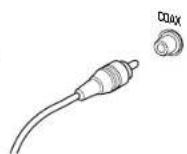
Nota
- Se ascoltate un DVD-Audio multicanale tramite una delle uscite digitali, la stessa dovrà essere collegata allo stereo. Inoltre, DVD-Audio a elevata frequenza di campionamento (192 kHz o 176,4 kHz) subiranno una diminuzione della frequenza di emissione a 96 kHz, 88,2 kHz, 48 kHz o 44,1 kHz, a seconda del disco (vedi pagina 38). Il multi canale e i DVD-Audio a elevata frequenza di campionamento sono disponibili solo attraverso le uscite analogiche.
- DVD-Audio e i Super Audio DVD sono emessi solo attraverso le uscite analogiche (vedi pagine 39-40).
Pannello anteriore

1 Indicatore STANDBY
- Si illumina quando l'unità è in standby.
2 V ano portadisco
• M ettete il disco qui.
3 ▶ (PLAY)
• A vvia la riproduzione del disco.
4 ■ (STOP)
- Arresta la riproduzione del disco.
5 II (PAUSE)
• P er mettere in pausa la riproduzione del disco.
6 P O W ER ON/STANDBY
- P r emetelo per accendere l'apparecchio, e premetelo nuovamente per entrare in modalità STANDBY.
7 Indicatore HDMI/DVI
- Quando l'apparecchio collegato è compatibile HDMI, la spia lampeggia in verde. Quando è compatibile DVI, la spia lampeggia in rosso.
- Il display visualizza le indicazioni di funzionamento.
9 FL OFF
- Si illumina quando il display è spento utilizzando il pulsante FL OFF e il pulsante DIMMER (Luminosità) sul telecomando.
- P r emete per aprire e chiudere il vano portadisco.
11 |◀◀/◀◀
- P r emete per saltare titoli/gruppi, capitoli o tracce. Potete anche premere e tenere premuto questo pulsante per effettuare la scansione.
12 ▶▶/▶▶
- P r emete per saltare titoli/gruppi, capitoli o tracce. Potete anche premere e tenere premuto questo pulsante per effettuare la scansione.
Comandi e Display3
Display
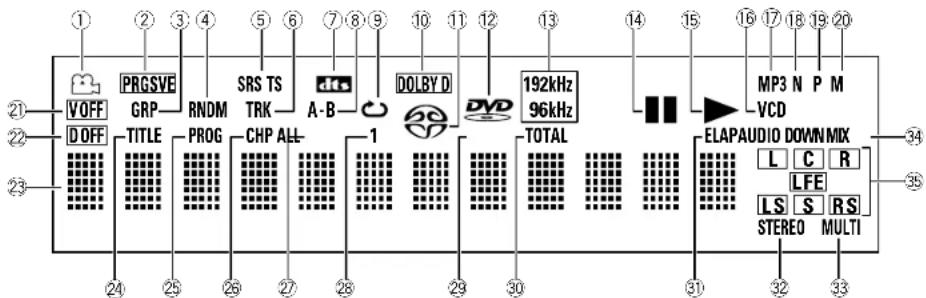
1 - Si accende durante una sezione di ripresa angolare (camera-angle) di un disco Video DVD.
2 PRGSVE - Si illumina quando l'unità sta riproducendo video a scansione progressiva (non interlacciato).
3 GRP – Indica che il numero sottostante nel display caratteri è un gruppo numerico DVD-Audio.
4 RNDM – Si illumina durante il playback casuale.
5 SRS TS – Si illumina quando si riproduce un disco con TruSurround attivato.
6 TRK – Indica che il numero sottostante nel display caratteri è un numero di traccia DVD-Audio, CD, Video CD o MP3.
7 dts – Si illumina quando si sta riproducendo un disco con audio DTS.
8 A-B - Si illumina quando è stata selezionata la modalità di riproduzione Repeat A-B.
9 – Si illumina durante la funzione repeat play.
10 DOLBY D – Si illumina quando si riproduce un disco con audio Dolby Digital.
11 CD. – Si illumina quando si carica un Super Audio
12 DVD – Si illumina quando si carica un DVD.
13 192kHz/96kHz – Indica che si sta riproducendo un disco DVD contente audio con tasso di alta campionatura (192 kHz/96 kHz).
14 ■■ – Si illumina quando un disco è in modalità pausa.
15 ▶ – Si illumina quando un disco è in riproduzione.
16 VCD – Si illumina quando si carica un Video CD.
CD – Si illumina quando si carica un Audio CD.
17 MP3 – Si illumina quando si riproducono MP3 audio.
18 N – Si illumina quando si è selezionato il sistema televisivo NTSC.
19 P – Si illumina quando è stato selezionato il sistema televisivo PAL.
20 M – Si illumina quando è stato selezionato il sistema televisivo Multi.
21 V OFF – Indica che l'emissione video è spenta.
22 D OFF – Si accende quando l'unità è impostata su Digital Out Off.
23 Display caratteri
24 TITLE (Titolo) – Indica che il numero sottostante nel display caratteri è un numero di titolo DVD-Video.
25 PROG – Si illumina quando si riproduce un programma.
26 CHP – Indica che il numero sottostante nel display caratteri è un numero di capitolo DVD-Video.
27 ALL (Tutto) – Si illumina quando è stato selezionato “Repeat all” per VCD, CD o Super Audio CD.
28 1 – Si illumina quando si è selezionata la ripetizione di una traccia per VCD, CD, Super Audio CD o DVD-Audio.
29 AUDIO – Si illumina quando si sta riproducendo un disco DVD-Audio.
30 TOTAL (Totale) – Indica che il tempo mostrato sul display caratteri è il tempo di riproduzione totale del disco.
31 ELAP – Si illumina quando il tempo trascorso per un titolo, capitolo o traccia viene visualizzato sul display.
32 STEREO – Si accende quando un CD Super Audio sta trasmettendo suoni stereo.
33 MULTI – Si accende quando un CD Super Audio sta trasmettendo suoni multicanale.
34 DOWN MIX – Si illumina quando si effettua un downmix, ad esempio a due canali stereo, di DVD-Audio multicanale, Dolby Digital, audio DTS o MPEG.

- Secondo il disco il DOWN MIX può non essere visualizzato.
35 L, C, R, LFE, LS, S, RS – mostrano quali canali sono registrati sul disco che si stanno riproducendo.

- Le indicazioni di canale non vengono visualizzate durante l'area di playback multicanale di un CD Super Audio.
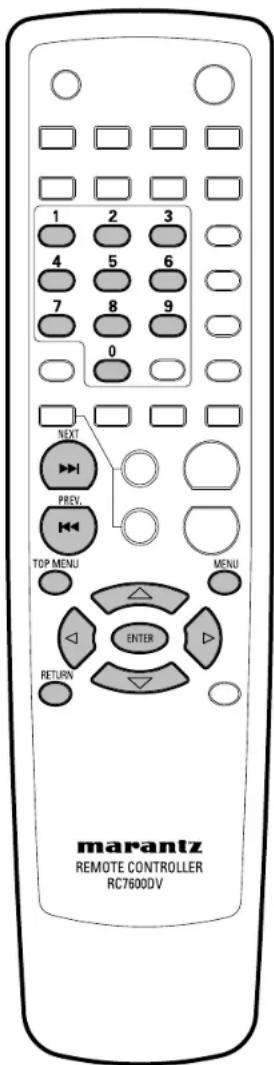
Telecomando

1 O PEN/CLOSE – Vano portadisco aperto/chiuso – pagina 14
2 VIDEO ON/OFF – Premete per accendere e spegnere l'uscita video
- l'uscita video HDMI non può essere esclusa.
5 VIDEO ADJ. – Regolazione video (pagine 26-27)
6 Pulsanti numerici
7 C LEAR (Cancella) - pagina 24
8 A NGLE (Angolo) - pagina 21
9 II (PAUSE (Pausa)) - pagina 14
10 |◀◀ (PREV.)/▶▶| (NEXT) – per saltare – pagina 14
• V i permette di effettuare ricerche in avanti/indietro su un disco. Utilizzatelo per saltare il titolo, il capitolo o la traccia.
11 TOP MENU – pagina 15
12 ◀◀ (REV (Indietro Veloce))/▶▶ (FF (Avanti Veloce)) – Scansione – pagina 14
13 Cursore (◄/►/▲/▼) / pulsante ENTER - pagine 15, 29
14RETURN – pagina 15
15POWER (Accensione) – accende il lettore o lo imposta in modalità standby
16DIMMER (Luminosità) – Premete per modificare la luminosità dello schermo – pagina 11
17RANDOM (Casuale) – pagine 19, 25
18 PAGE (Pagina) – pagina 19
19 PROGRAM (Programma) - pagina 24
20 SEARCH (Cerca) - pagina 16
21 REPEAT (Ripeti) – pagina 20 A–B – pagina 20
22 S.MODE (Modalità S) – pagina 21
23 SUBTITLE (Sottotitolo) – pagina 21
24 AUDIO - pagina 22
25 ▶ (PLAY) - pagina 14
26 ■ (STOP) - pagina 14
27 MENU - pagina 15
28 SETUP (Impostazione) – pagina 29
Nota
- Il pulsante +10 non viene utilizzato per questo modello.
- Q uesto telecomando supporta due codici di telecomando: DVD1 e DVD2.
- Q quando l'unità esce dalla fabbrica di produzione, il telecomando è impostato su DVD1.
- Per impostare il telecomando su DVD2, tenete premuti per almeno cinque secondi il pulsante ■ (STOP) e il pulsante numerico 2 del telecomando. (Se le pile del telecomando sono sostituite quando il telecomando è impostato su DVD2, l'impostazione si commuta nuovamente su DVD1).
- Per impostare nuovamente il telecomando su DVD1, tenete premuti per almeno cinque secondi i pulsanti ■ (STOP) e quello numerico 1 del telecomando.
- Per verificare in ogni momento quale codice di telecomando sia impostato, tenete premuti i pulsanti Stop e Pause; l'impostazione attuale ("DVD1" o "DVD2") sarà visualizzata sullo schermo del display, situato sull'unità principale.
- Impostate anche il REMOT CODE sul FL menu con la stessa impostazione del telecomando. (Quest'impostazione è posizionata su DVD1 quando l'unità esce dalla fabbrica di produzione.) (vedi pagina 28)
Per iniziare4

Riproduzione di dischi
Sono qui elencati i comandi basilari di palyback per al riproduzione di dischi. Ulteriori funzioni sono descritte nel prossimo capitolo.
Nota
- Nell'intero manuale il termine "DVD" significa DVD-Video, DVD-Audio e DVD-R/RW. Se una funzione appartiene ad un particolare tipo di disco DVD ciò è specificato.
1 Accendere il lettore.
Se state riproducendo un DVD o un Video CD, accendete anche alla vostra TV e assicuratevi che sia impostata sull'ingresso video corretto.
2 Premete OPEN/CLOSE per aprire il vano portadisco.
3 Caricate un disco.
Caricate un disco con il lato dell'etichetta rivolto verso di voi, utilizzando la guida del vano portadisco per allineare il disco (se state caricando un disco DVD a doppio lato, caricatelo con il lato che volete riprodurre rivolto verso il basso).
4 Premere ▶ (PLAY) per avviare la riproduzione.
Se state riproducendo un DVD o un Video CD, può apparire un menu (vedi pagina 15).
Nota
- Per i dischi a lato singolo e quelli a lato doppio che contengono film, ecc., si può verificare un breve arresto di immagine nel punto in cui lo strato cambia. Non si tratta di un guasto.
Comandi di base del playback
Pulsante Funzione
| ▶ | Inizia il playback.DVD e Video CD: se il display visualizza RESUME, il playback inizia dal punto di ripristino. |
| II | Mette in pausa un disco in fase di riproduzione. |
| ■ | Arresta il playback.DVD: il display visualizza RESUME. Premete nuovamente ■ (STOP) per annullare la funzione di ripristino. |
| ◀◀ | 1. Premete per scansione veloce indietro durante la riproduzione.2. Premete nuovamente per aumentare la velocità di scansione. (I Super Audio CD, Video CD e i CD possiedono 3 velocità di scansione; i DVD ne hanno 4.) Premete ▶ (PLAY) per ripristinare il normale playback. |
| ▶▶ | 1. Premete per scansione veloce avanti durante la riproduzione.2. Premete nuovamente per aumentare la velocità di scansione. (I Super Audio CD, Video CD e i CD possiedono 3 velocità di scansione; i DVD ne hanno 4.) Premete ▶ (PLAY) per ripristinare il playback normale. |
| I◀◀ | Salta all'inizio della traccia o del capitolo corrente, poi alle tracce/capitoli precedenti. |
| ▶▶I | Salta alla prossima traccia o capitolo. |
| Numeri | Il playback inizia dal numero di traccia/capitolo selezionato. |
Nota
- Se si interrompe la corrente mentre l'apparecchio è in Resume STOP, Play, o Pause, il playback ricomincerà dal Punto Resume non appena sarà riallacciata la corrente, a meno che non venga aperto il vassoio del disco e lo stesso venga rimosso.
- Il suono non è udibile durante la scansione avanti veloce/ indietro veloce del DVD/VCD.
Importante
Quando utilizzate i comandi di playback DVD, potrebbe essere visualizzato il segno √lullo schermo. Il segno √ignifica che l'operazione non è consentita dal lettore e dal disco.
4Per iniziar
Esplorare i menu dei dischi DVD
Molti dischi DVD contengono dei menu. Talvolta i menu vengono automaticamente visualizzati non appena si avvia il playback, in altri casi compaiono unicamente premendo MENU o TOP MENU. Per i DVD-Audio usare TOP MENU.
Nota
- Alcuni dischi DVD-Audio contengono un “Gruppo Bonus”. Per accedere a questo gruppo dovete inserire una password, che potete trovare sulla confezione del disco. Vedi pagina 44 per ulteriori informazioni.
Pulsante Funzione
| TOP MENU | Mostra il “menu principale” di un disco DVD. Varia secondo il disco. |
| MENU | Mostra un menu disc DVD. Varia secondo il disco e può essere uguale al “menu principale”. |
| RETURN | Ritorna allo menu schermo visualizzato in precedenza. |
| Cursore Muove il cursore sullo schermo.(◄/►/▲/▼) | |
| ENTER | Seleziona l’opzione menu corrente. |
| Numeri | Seleziona un’opzione menu numerata (solo alcuni dischi ne sono provvisti). |
Navigazione nel menu dei dischi Video-CD PBC
Alcuni Video-CD contengono menu in cui selezionare ciò che si desidera guardare. Tali menu sono definiti menu PBC (Playback control).
Premete TOP MENU per accendere o spegnere la funzione PBC. Se premete TOP MENU durante il playback, questo si fermerà. Se premete i pulsanti numerici in modalità PBC off, il playback partirà dalla traccia selezionata.
Nota
- Alcuni dischi non supportano i menu PBC.
Tasto Funzione
| RETURN Torna alla videata del menu PBC. |
| Numeri Seleziona un'opzione numerata del menu. |
| Visualizza l'eventuale pagina precedente del menu. |
| Visualizza l'eventuale pagina successiva del menu. |
Riprodurre Dischi5

Introduzione
- M olte delle funzioni dettagliate in questo capitolo riguardano dischi DVD, Video CD, Super Audio CD e CD, ma il corretto funzionamento di alcuni di essi varia leggermente secondo il tipo di disco caricato.
- Q quando si riproducono dischi DVD, se l'icone appare sullo schermo quando cercate di utilizzare una specifica funzione, il lettore o il disco non permettono l'uso di tale funzione.
- D urante la riproduzione dei Video-CD non sono disponibili tutte le funzioni del modo PBC. Se desiderate usarli, premete TOP MENU per spegnere la funzione PBC.
Trovare su un disco quello che desiderate
DVD Video CD Super Audio CD CD
Potete accedere direttamente ad ogni punto di un disco utilizzando una delle modalità di ricerca. Utilizzate queste modalità durante la riproduzione di un disco. Il palyback salta al punto specifico.
1 P remete il pulsante SEARCH in modalità playback.
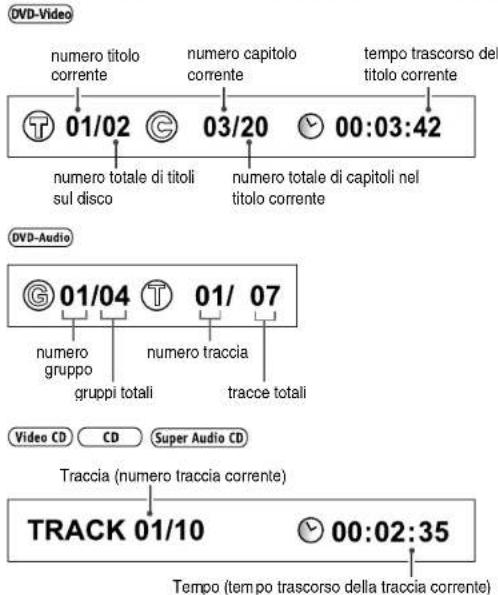
2 Utilizzate i pulsanti del cursore (◄/►) per selezionare l'elemento desiderato.
3 Potete utilizzare i pulsanti numerici del telecomando per accedere direttamente ad un titolo, un capitolo o per dare inizio al play-back dal momento desiderato.
Esempio:
Per selezionare Titolo/capitolo 2, premete 0 e 2.
Per selezionare una scena a 2 ore, 30 minuti e 10 secondi dall'inizio del titolo selezionato, premete 023010.
Per selezionare la Traccia 5, premete 5.
Per selezionare la Traccia 12, premete 1 e 2.
Per selezionare una parte a 1 minuto e 10 secondi dall'inizio della traccia selezionata, premete 1,1,0.
4 Premete il pulsante PLAY (▶) o ENTER.
Inizia la riproduzione del titolo selezionato.
Nota
- Alcuni dischi non consentono la modalità di ricerca.
- Se selezionate numeri che sul disco non esistono, verrà visualizzata l'icona PROHIBITED
Con DVD in modalità STOP
Premendo il pulsante SEARCH, viene impostata la modalità di selezione titolo e il display GUI dovrebbe apparire segue:
DVD-Video

--/13
numero totale di titoli
DVD-Audio

--/13
gruppi totali
Riprodurre Dischi5

Fermo Immagine/Slow Play (Rallentatore)/Frame Advance Playback (zAvanzamento per Inquadratura)
DVD-Video
Le immagini video su DVD possono essere visualizzate in fermo imagine, in play back o a velocità ridotta e possono anche essere viste facendo avanzare una sequenza dopo l'altra (solo in avanti).
Visualizzazione Pausa Immagine
Premete II (PAUSE).
Per ritornare al playback normale
Quando la riproduzione di immagine è in pausa, premete ▶ (PLAY) per ristabilire il normale funzionamento di playback.
Visualizzare con playback a rallentatore
Con questa funzione, i DVD possono essere visualizzati in avanti e all'indietro.
Premete ▶▶ (FF) durante la Pausa.
- Si è attivato il palyback al rallentatore.
- Durante il playback al rallentatore, la velocità di playback può essere regolata dalla normale velocità di riproduzione 1/8 alla normale velocità di riproduzione 1/2 in per 3 passaggi utilizzando ▶▶ (FF).
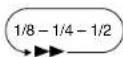
Premete ◀◀ (REV) durante la Pausa.
- Si è attivato il playback al rallentatore nella direzione opposta.
- Durante il playback, la velocità di playback può essere regolata dalla normale velocità di riproduzione 1/8 alla normale velocità di riproduzione 1/2 per 3 passaggi utilizzando ◀◀ (REV).
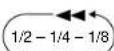
Per ritornare al playback normale
Quando l'immagine è in pausa o durante il playback al rallentatore, premete ▶ (PLAY) per ristabilire il normale funzionamento di playback.
Palayback Step Motion: Vedere una sequenza alla volta
Con questa funzione, i DVD possono essere riprodotti solo in avanti.
Premete II (PAUSE).
Apparirà una nuova sequenza ogni volta che premete questo pulsante.
Per ritornare al playback normale
Quando utilizzate il playback Step Motion, premete ▶ (PLAY) per ristabilire il normale funzionamento di playback.

Nota
- Non si sente alcun suono quando il playback dell'immagine è in pausa o durante il playback al rallentatore, o quando si fa avanzare una sequenza per volta.
- L 'immagine in pausa, il playback al rallentatore o il playback Step Motion possono non essere possibili con alcuni titoli. In questo caso è visualizzato il segnale
- Se un'immagine Browsable (pagina 48) è registrata su un disco DVD-Audio, il playback Step Motion è possibile.

- Azionando Slow Playback si può sentire una breve tonalità.
- Se premete il pulsante Pausa durante il playback al rallentatore, potrebbe avanzare di alcune inquadrature rispetto al punto dove volevate fermarvi.
Utilizzare Page
DVD-Audio
Premete il pulsante PAGE sul telecomando durante il playback. Potete selezionare l'immagine che volete muovendo il pulsante del cursore (◄/►).

Nota
- Alcuni dischi non consentono la funzione Page.
Utilizzare la Riproduzione Random (Casuale)
Video CD CD Super Audio CD MP3
Utilizzate la funzione di riproduzione random per riprodurre tracce in ordine casuale.
Non potete utilizzare la riproduzione random con dischi DVD-RW, DVD-Video o Video CD in modalità PBC.
Premete il pulsante RANDOM durante il playback.
• T ornate al normale playback
Premete nuovamente il pulsante RANDOM.

Suggerimento
- Durante la riproduzione random, i pulsanti ◀◀◀ (PREV.) e▶▶▶ (NEXT) funzionano in maniera leggermente diversa dal normale: ◀◀◀ (PREV.) fa ritornare all'inizio della traccia/capitolo corrente. Non potete tornare più indietro di così.▶▶▶ (NEXT) seleziona un'altra traccia/capitolo in modo casuale tra quelle rimanenti.
- Non potete utilizzare la riproduzione random mentre state utilizzando le modalità programma o ripetizione.
Riprodurre Dischi5

Utilizzare la Riproduzione Repeat (Ripeti)
DVD-Audio DVD-Video Video CD CD Super Audio CD MP3
E' possibile impostare il lettore per ripetere tracce singole su CD, Video CD, Super Audio CD, capitoli o titoli su dischi DVD, o il disco intero. È anche possibile eseguire una sequenza chiusa di una sezione di un disco.
Non potete utilizzare la modalità ripeti o la sequenza chiusa con un Video CD nella modalità PBC.

Nota
- Alcuni dischi non consentono la funzione Ripeti.
1 P remere REPEAT durante la riproduzione per selezionare la modalità di ripetizione.
Ciascuna pressione modifica la modalità di ripetizione:
DVD-Video
- CHAPTER REPEAT
- TITLE REPEAT
• OFF
DVD-Audio Video CD CD Super Audio CD
- REPEAT ONE
- REPEAT ALL
- REPEAT OFF
MP3
• DISC (default)
• FOLDER
- SINGLE REPEAT
• F OLDER REPEAT
• DISC REPEAT

Nota
- Cartella
La cartella corrente verrà riprodotta una volta.
- Disco
Il disco verrà riprodotto una volta.
2 P er tornare alla riproduzione normale, premete nuovamente REPEAT, poi selezionate OFF.
Sequenza chiusa della sezione di un disco
DVD Video CD CD Super Audio CD
1 P remete A-B una volta all'inizio della sezione che volete chiudere e premetelo nuovamente alla fine.
Il playback ritorna immediatamente indietro al punto di partenza e riproduce continuamente la sequenza chiusa della sezione.
- Su un disco DVD, il punto di partenza e il punto finale della sezione devono trovarsi nello stesso titolo/gruppo.
- I punti di partenza e arrivo del ciclo devono trovarsi nella stessa traccia per Video CD/CD/Super Audio CD.
2 P er tornare al normale playback premete nuovamente A-B.

Nota
- Ci potrebbe essere una piccola differenza tra il punto A e la posizione dove il playback sta veramente riproducendo dovuta al tipo di disco.

Attivare la Modalità Super Audio CD
Super Audio CD
- Impostazione di default: Stereo
I dischi CD Super Audio possono essere divisi in numerosi gruppi diversi: audio stereo, audio Multicanale, CD Super Audio Ibridi, CD audio standard. L'impostazione Super Audio CD Play consente di selezionare la sezione del disco che si vuole riprodurre tramite il pulsante S.MODE. Per attivare la modalità Super Audio CD, premere il pulsante S.MODE mentre è attiva la modalità STOP.
Nota
- Se selezionate un settore non presente sul disco caricato, sarà riprodotto un settore diverso del disco. Ad esempio, se scegliete CD audio standard, ma il disco caricato non è un CD Super Audio ibrido, sarà riprodotto CD audio stereo Super Audio.
Attivare gli Angoli della Telecamera
DVD-Video
Alcune scene caratteristiche dei dischi Video DVD sono riprese da uno o più angoli - controllate la confezione del disco per ulteriori dettagli: deve essere contrassegnata con l'icona ne contiene scene con riprese angolari (camera-angle).
• P er modificare la visuale di angolazione della ripresa, premere ANGLE.
Nota
- Se una scena viene registrata con angolazioni multiple, quando viene letta compare brevemente la dicitura "ANGLE AREA IN" sullo schermo.
- Al termine di una scena con angolazioni multiple, compare brevemente la dicitura “ANGLE AREA OUT” sullo schermo.
- A seconda del disco, questa caratteristica può non funzionare.
- Per attivare/disattivare Angle Mark nel Menu Setup, lo schermo presenta una posizione iniziale Multi-Angle.
Selezionare la Lingua dei Sottotitoli
DVD-Video
Molti dischi DVD-Video sono provvisti di sottotitoli in una o più lingue. Le lingue dei sottotitoli disponibili sono generalmente indicate sulla custodia del disco. Potete attivare la lingua dei sottotitoli in ogni momento durante il playback.
• P er visualizzare/modificare la lingua dei sottotitoli, premere SUBTITLE più volte.
La lingua dei sottotitoli attivata viene visualizzata sullo schermo.
• P er impostare le preferenze dei sottotitoli vedi pagina 42.
Nota
- P ossono trascorrere alcuni secondi prima che un sottotitolo selezionato compaia sullo schermo.
- In alcuni casi, i sottotitoli non possono essere disattivati, nemmeno selezionando "OFF".
- Alcuni dischi consentono di modificare i sottotitoli soltanto tramite il menu del disco. In tal caso, premete il pulsante "MENU" e modificate le impostazioni.
- La visione dell'immagine può risultare distorta quando si cambiano i sottotitoli.
Riprodurre Dischi5

Attivare la Lingua Audio
DVD-Video
Quando si legge un disco DVD-Video registrato con dialoghi in due o più lingue, potete scegliere la lingua audio in ogni momento durante il playback.
- P er visualizzare/modificare la lingua di ascolto, premere AUDIO più volte. La lingua audio corrente viene visualizzata sullo schermo.
il numero totale di canali
audio contenuti nel disco sistema di registrazione suono

• P er impostare le preferenze della lingua audio vedi pagina 42.

Nota
- A seconda del disco, vi sono casi in cui la lingua audio non può essere attivata durante la riproduzione. In questo caso, utilizzate il menu DVD per effettuare le modifiche.
- In caso di Super Audio CD e MP3 la lingua non può essere attivata.
- La riproduzione Audio Language prescelta può richiedere alcuni secondi.
- La visione dell'immagine può risultare distorta quando si cambia Audio Language.
Attivare il canale audio
A seconda del disco, questa caratteristica può non funzionare.
DVD-Audio
A seconda del disco, può non essere possibile attivare i canali durante la riproduzione di dischi DVD-Audio – vedi la confezione del disco per i dettagli.
• P er modificare il canale audio premere AUDIO più volte.
Video CD
Nei CD Video potete commutare tra stereo, solo il canale sinistro o solo il canale destro.
- P er modificare il canale di ascolto, premere ripetutamente AUDIO.
Sullo schermo compaiono il/i canale/i di riproduzione corrente.
Utilizzare la Funzione Zoom
DVD-Video
1 D urante la modalità di riproduzione o di pausa, premete il pulsante ZOOM sul telecomando per ampliare l'immagine, nell'ordine, in X2/X4/X16/Normal.
2 Utilizzate i pulsanti del cursore (▲/▼/◄/►) per selezionare la parte dello schermo che volete ingrandire o ridurre.

Nota
- Su alcuni dischi non è possibile effettuare lo zoom.
- Lo zoom non funzionerà correttamente per alcune scene.
- Lo zoom può causare sfocatura o tremolio dell'immagine.
5Riproduri
Premete il pulsante DISPLAY più volte durante il playback per visualizzare le diverse informazioni sul disco.
La scritta visualizzata sullo schermo cambia come segue:
DVD-Video

DVD-Audio
![graph TD A["01/04"] --> B["número gruppo"] C["01/07"] --> D["número traccia"] E["00:00:00"] --> F["tempo di riproduzione"] B --> G["tracce totaligruppi totali"] D --> G F --> G G --> H["1/1 PPCM"] H --> I["canale audio"] H --> J["OFF"] J --> K["sottotitolo angolo"] K --> L["OFF"]](/content/2026/06/1253194/images/d3ac3bf31cc2b5bf1f4fdd65b5024d8efa7d3597f8151e255c1a9b383f8eb6c1.jpg)
Video CD

Nota
- Le informazioni sopraccitate non vengono visualizzate se un Video CD viene riprodotto in modalità PBC.
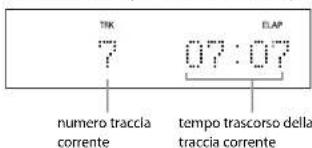
La scritta visualizzata sul pannello anteriore cambia come segue:
DVD-Video

TITLE ELAPSED (TITOLO TRASCORSO)

CHAPTER ELAPSED (CAPITOLO TRASCORSO)

DVD-Audio
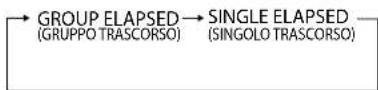
GROUP ELAPSED (GRUPPO TRASCORSO)

SINGLE ELAPSED (SINGOLO TRASCORSO)

Video CD

Viene visualizzato solo il TEMPO SINGOLO trascorso.
SINGLE ELAPSED (SINGOLO TRASCORSO)
Riprodurre Dischi5
Preparare una lista di programma
Questa funzione consente di programmare l'ordine di riproduzione delle tracce sul disco. È possibile preparare una lista di programma tramite il display sul pannello anteriore, utilizzando i pulsanti numerici per inserire le tracce.
Non è possibile programmare il playback per i DVD.

È possibile programmare fino a 32 tracce nell'ordine desiderato.
1 P remete il pulsante PROGRAM in modalità stop.
2 P remete i pulsanti numerici per selezionare una traccia.
Esempio:
Per selezionare la traccia n.3, premete 0 e 3.
3 P remete il pulsante ENTER.
La traccia è stata programmata.
Ripetete le fasi 2 e 3 per programmare altre tracce.

4 U na volta terminata la selezione dei numeri delle tracce, premete il pulsante ▶ (PLAY) per iniziare il playback programmato.
- Premendo il pulsante REPEAT e selezionando "REPEAT ALL", le tracce programmate verranno riprodotte ripetutamente.
- Durante il playback programmato, i pulanti numerici non funzionano.
Per controllare il contenuto della programmazione
In modalità stop, premete ripetutamente i pulsanti del cursore (▲/▼).
Il contenuto della programmazione (numero programma, numero traccia e tempo di playback) verrà visualizzato sul display nell'ordine programmato.
Per cancellare una traccia dalla programmazione
In modalità stop, premete ripetutamente i pulsanti del cursore (▲/▼) fino alla visualizzazione della traccia programmata da cancellare. Quindi premete il pulsante CLEAR. La traccia selezionata verrà cancellata dalla programmazione e il posto vuoto sarà occupato dalla traccia successiva del programma, che verrà mostrata sul display.
Per sovrascrivere una traccia programmata
In modalità stop, premete ripetutamente i pulsanti del cursore (▲/▼) fino alla visualizzazione della traccia programmata da modificare. Selezionate un nuovo numero di traccia usando i pulsanti numerici e quindi premete il pulsante ENTER.
Per aggiungere una traccia alla fine della programmazione
In modalità stop, premete il pulsante del cursore (▲) più volte fino a quando “...” viene visualizzato sul display. Selezionate un numero di traccia usando i pulsanti numerici, quindi premete il pulsante ENTER.
Per tornare al playback normale
In modalità stop, premete il pulsante PROGRAM per tornare al playback normale. L'indicatore "PROG." scomparirà e la modalità di programmazione verrà cancellata.
Comunque, il contenuto del programma non va perso. Potete ritornare al playback programmato premendo il pulsante PROGRAM in modalità STOP e quindi il pulsante ▶ (PLAY).
Per cancellare il contenuto della programmazione
Con l'unità non funzionante e l'indicatore "PROG." illuminato, premete il pulsante CLEAR per cancellare il contenuto della programmazione.
Il contenuto della programmazione verrà cancellato anche premendo uno dei seguenti pulsanti: OPEN/CLOSE, POWER.

Nota
- Questa funzione non è attiva con VCD 2.0 (modalità PBC ON).
- Non è possibile programmare l'area CD di un CD Super Audio.
Riproduzione di MP3
Questo lettore può leggere file MP3 su un disco CD-ROM. L'MP3 è un formato audio comune sui computer e in Internet, poiché i file sono di piccole dimensioni (rispetto ai CD Audio non compressi), ma la qualità del suono resta sorprendentemente buona.
1 Q uando si carica un disco MP3, sullo schermo compaiono le directory.
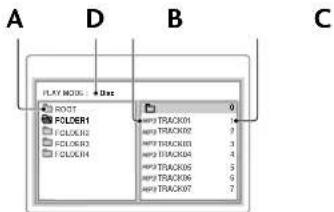
A nome della directory
B nome del file
C numero del file
D modalità di riproduzione (pagina 20)
2 Selezionate una directory premendo i pulsanti ▲/▼/◄/►, quindi premete il pulsante ► (PLAY) o ENTER.
3 Appariranno sullo schermo i numeri delle tracce e i titoli (nomi dei file).
Selezionate il file desiderato premendo i pulsanti ▲/▼ o i pulsanti numerici sul telecomando e quindi premete il pulsante ▶ (PLAY). Il playback inizierà dalla traccia selezionata.
Nota
- Durante il playback, verrà visualizzato sul display del pannello anteriore il tempo trascorso del file corrente.
Utilizzare la riproduzione casuale
Premete il pulsante RANDOM in modalità di riproduzione.
Per disattivare la riproduzione casuale, premete di nuovo il pulsante RANDOM.
Utilizzare la Riproduzione Ripeti
Premete il pulsante REPEAT durante il playback.
Per ulteriori informazioni vedere pagina 20.
Nota
- Le funzioni Random e Repeat possono non essere attive a seconda del disco.
- Fate riferimento a "Attenzione!" a pagina 7.
Riprodurre Dischi5
Riproduzione in JPEG
1 Q uando si carica un disco JPEG, sullo schermo compaiono le directory.

2 Selezionate una directory premendo i pulsanti del cursore (▲/▼/◄/►), quindi premete il pulsante ► (PLAY) o ENTER.
3 Appariranno sullo schermo i nomi dei file. Selezionate il file desiderato premendo i pulsanti ▲/▼ o i pulsanti numerici sul telecomando e quindi premete il pulsante ▶ (PLAY). La visualizzazione delle diapositive inizierà dal file selezionato.
Nota
- Alcuni file del disco JPEG poterebbero essere alterati durante il playback, a causa della configurazione o delle caratteristiche del disco.
- Fate riferimento alle "Avvertenze" a pagina 7.
1) Come mettere in pausa il display Premete il pulsante II (PAUSE). Per iniziare il playback premete il pulsante▶ (PLAY).
2) Come dare il segnale d'inizio a un fermo immagine per la visualizzazione. Premete il pulsante SKIP (salta) (▶▶▶ I (NEXT)) per passare al prossimo fotogramma e premete il pulsante SKIP (◀◀◀ (PREV.)) per ritornare al fotogramma precedente.
3) Modificare l'orientamento di un fermo immagine
- P r emete il pulsante del cursore (▶) per ruotare l'immagine in senso antiorario di 90 gradi.
- P r emete il pulsante del cursore (◀) per ruotare l'immagine dall'alto in basso di 90 gradi.
- P r emete i pulsanti del cursore (▲) per scorrere rapidamente l'immagine dalla parte superiore alla parte inferiore di 180 gradi.
- P r emete il pulsante del cursone) per ruotare l'immagine da destra verso sinistra di 180 gradi.
4) Playback con zoom Per effettuare lo zoom, premete il pulsante ZOOM durante il playback.
- Ogni volta che viene premuto il pulsante ▶▶ (FF), si modifica il livello di ingrandimento.
- Ogni volta che viene premuto il pulsante (REV), si modifica il livello di riduzione.
Nota
- L 'immagine viene mostrata in modalità Still quando si utilizza la funzione di zoom.
- Lo Zoom non può essere usato con alcuni dischi.
- Lo Zoom non funzionerà nel modo corretto per alcune scene.
- Il Setup Key non funziona durante il display del sommario.
Regolazione Video
Potete regolare le impostazioni di un'immagine desiderate e immetterle nella memoria del lettore.
Selezionare preset (preselezione)
1 P remete il pulsante VIDEO ADJ. sul telecomando.
2 Selezionate "Memory Select".
3 U tilizzate i pulsanti del cursore (/★) per selezionare un'impostazione e premete il pulsante ENTER

- Standard – impostazioni ottimizzate per una TV standard.
- Memory 1, 2, 3 – preset dell'utente (vedi sotto per ulteriori informazioni a questo riguardo)
E' possibile evidenziare una preselezione mentre il disco è in riproduzione (prima di premere ENTER per selezionarla) per verificare subito l'effetto sull'immagine.
Nota
- A seconda del disco e della vostra TV/monitor, l'effetto di queste impostazioni può non essere evidente.
Creare un'impostazione personale
1 P remete il pulsante VIDEO ADJ. sul telecomando.
2 Selezionate SetupSetupdi premete ENTER.

3 U tilizzate i pulsanti del cursor(◀/▶) per selezionare una Memoria (Memory1, 2, 3) per modificare/salvare un parametro di qualità di immagine.

4 Utilizzate i pulsanti del cursore (▲/▼) per selezionare un parametro di qualità di immagine, quindi utilizzate i pulsanti del cursore (◄/►) per regolare tale parametro.
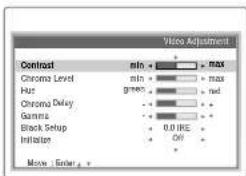
- Progressive Motion (Movimento progressivo.) – Se utilizzate una scansione progressiva, quest'ultima regolerà la qualità delle immagini in movimento e del fermo immagine. Esistono due modalità: Auto e Video. Nella modalità Auto, il lettore distingue automaticamente il materiale del film sorgente e il materiale del video sorgente. Impostate sulla modalità Video quando sapete che il programma che state guardando proviene da materiale sorgente video (ad esempio le animazioni). Auto 1: Impostazione standard Auto 2: Impostazione per immagini in movimento Auto 3: Impostazione per il fermo immagine Video 1: Impostazione standard Video 2: Impostazione per immagini in movimento Video 3: Impostazione per fermo immagine
- DNR – Regola l'entità di riduzione dei disturbi (NR) applicata alla componente Y (luminosità).
- CNR – Regola l'entità di riduzione dei disturbi (NR) applicata alla componente C (colore).
- Sharpness High ( Nitidezza Elevata) Nitidezza Elevata Regola la nitidezza degli elementi ad alta frequenza (finemente dettagliati) dell'immagine.
- Sharpness Mid (Nitidezza Media) – Regola la nitidezza degli elementi a media frequenza (meno dettagliati) dell'immagine.
- Detail (Dettagli) – Regola il livello di chiarezza dei bordi dell'immagine.
- Brightness (Luminosità) – Regola la luminosità dell'immagine.
- Contrast (Contrasto) – Regola il contrasto dell'immagine.
- Chroma Level (Livello Cromatico) – Regola la saturazione dei colori.
- Hue (Tonalità) – Regola l'equilibrio tra rosso e verde in generale.
- Chroma Delay (Ritardo Cromatico) – Compensa la mancanza di allineamento delle componenti Y (luminosità) e C (colore).
- Gamma – Regola la luminosità delle componenti più scure dell'immagine.
- Black Setup (Impostazione del Nero) – Corregge il colore nero fluttuante.
- Initialize (Inizializzazione) – Ritorna ai valori di default.
5 P remete ENTER per salvare le vostre modifiche.
Nota
- P r emendo DISPLAY quando lo schermo VIDEO ADJUSTMENT (REGOLAZIONE VIDEO) è visualizzato compare un elemento di regolazione, vedi sotto, in modo che possiate regolare tale elemento e controllarne l'effetto. Premendo nuovamente DISPLAY ritornerete all'impostazione precedente.

- Selezionando Interlace, Chroma Delay non è operativo nelle uscite Composite Video, S2 Video e COMPONENT Video.
Menu di Impostazione DVD
Utilizzare il menu FL
Il menu FL è stato concepito per impostare "HDMI ON/OFF" (Accensione/Spegnimento HDMI), "HDMI RESET" (Ripristino HDMI) e "REMOTE CODE" (Codice Remoto).
Il menu FL non può essere utilizzato mentre un disco è in riproduzione.
Si consiglia di impostare il menu FL prima di caricare un DVD.
Se è stato caricato un DVD, assicuratevi di premere ■ (STOP) due volte prima di procedere.
(Se "RESUME" viene visualizzato sul display FL, premete ■ (STOP).)
Selezionare il menu FL
Tenete premuto SET UP per più di 2 sec.
L'indicatore FL OFF sul lettore si accende e si spegne.
Il menu FL è visualizzato sul display FL.
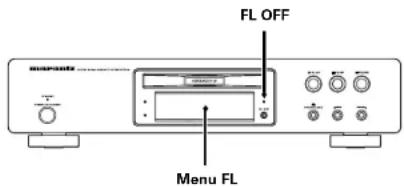
Utilizzate i pulsanti del cursore (▲/▼) per selezionare il menu FL che desiderate come segue.
(Esempio)
![graph TD A["HDMI ON/OFF"] --> B["HDMI RESET"] B --> C["REMOTE CODE"] D["STOP"] --> E["Device Layout"] F["SETUP"] --> G["Device Layout"]](/content/2026/06/1253194/images/8719c6f2cbd601a94119424ee943e99317282070e3dad29593c3c5a7326aaf26.jpg)
Per uscire dal menu FL
Quando avete terminato di impostare il menu FL o volete uscire dal menu FL, premete SET UP per chiudere il menu FL.
Impostazioni HDMI ON/OFF
Selezionate HDMI ON/OFF, quindi premete ENTER. Usate i pulsanti del cursore (▲/▼) per selezionare ON od OFF come segue.
(Esempio)
![graph TD A["HDMI ON"] --> B["HDMI OFF"] B --> C["* Impostazione di fabbrica"]](/content/2026/06/1253194/images/7ed893f1d85aee93e845975fbdc1c0809b9059aa67660423c47e8510dd79f144.jpg)
Premete ENTER quando volete procedere all'impostazione.
La selezione del menu è impostata.
Nota
- Se volete utilizzare la funzione HDMI, impostate HDMI nel menu SETUP. (pagina 35)
HDMI RESET
Selezionate HDMI RESET, poi premete ENTER.
"SURE" viene visualizzato nel menu FL.
Premete ENTER se volete RESET (RIPRISTINARE).
La selezione del menu è impostata.
Nota
- Se le immagini non vengono visualizzate correttamente sulla TV o proiettore dopo avere effettuato le impostazioni HDMI sul menu d'Impostazione, reimpostate la gamma (vedi pagina 45).
- Questo farà ritornare l'impostazione HDMI allo stato precedente la definizione delle impostazioni.
Impostazione REMOTE CODE (CODICE REMOTO)
Selezionate REMOTE CODE, poi premete ENTER. Utilizzate i pulsanti del cursore (▲/▼) per selezionare il tipo di REMOTE CODE (CODICE REMOTO) che desiderate impostare come segue.
(Esempio)

Premete ENTER quando volete procedere all'impostazione.
La selezione del menu è impostata.
- Il lettore DVD supporta due codici di telecomando: DVD 1 e DVD 2.
- Impostate allo stesso modo il codice di controllo remoto del telecomando.
• Vedi pagina 13 per ulteriori informazioni.

Utilizzare il Menu Setup
Prima di utilizzare il lettore, dovreste specificare le impostazioni da impiegare in base alle condizioni in cui il lettore deve essere utilizzato.
Osservate che, una volta modificate, le impostazioni saranno salvate e rimarranno tali, anche dopo lo spegnimento del lettore, fino a quando non saranno nuovamente modificate.
Il menu Setup vi permette di accedere a tutte le impostazioni del lettore. Premete SETUP per visualizzare/abbandonare il menu e i pulsanti del cursore e ENTER sul telecomando per navigare e selezionare le opzioni. I comandi per ogni menu sono mostrati nella parte inferiore dello schermo.
Nota
- Le opzioni di lingua mostrate nelle illustrazioni del display sullo schermo nelle pagine seguenti possono non corrispondere a quelle disponibili nel vostro paese o nella vostra zona.
1 P remete il pulsante SETUP sul telecomando. Selezionate una tabella utilizzando i pulsanti del cursore (◄/►).

① Video: Impostazione delle Opzioni del Display (pagina 31).
Utilizzatelo per selezionare il tipo di schermo desiderato e diverse opzioni del display.
② HDMI: Impostazione del HDMI (pagina 35)
③ Audio: Impostazione delle Opzioni Audio (pagina 37)
④ Speaker: Impostazione della dimensione dell'Altoparlante e della Distanza (pagina 41)
⑤ Livello SP: Impostazione del Livello dell'Altoparlante (pagina 42)
⑥ DISC: Impostazione della Lingua e diverse altre opzioni (pagina 42)
System: Impostazione del Livello Protezione Genitori e diverse altre opzioni. (pagina 44) Permette agli utenti di impostare il livello necessario per prevenire la visione da parte dei bambini di film non adatti, poiché troppo violenti, con argomenti per adulti, ecc. e diverse altre opzioni.
2 Utilizzate i pulsanti del cursore (▲/▼) sul telecomando per accedere alle diverse caratteristiche.
3 P remete il pulsante ENTER il numero di volte necessario per selezionare l'opzione desiderata.
Per far scomparire la schermata Setup dopo aver impostato i parametri, premete nuovamente il pulsante SETUP.
Nota
- A seconda del disco, alcune selezioni del Menu Setup potrebbero non funzionare.
- Alcune impostazioni non possono essere selezionate durante il playback e la modalità RESUME del DVD-Video. In tal caso, premete una o due volte il pulsante ■ (STOP) per arrestare completamente il playback.
- Il pulsante SETUP non viene premuto in modalità di playback dei DVD Audio. In questo caso, premete il pulsante ■ (STOP) una volta o due per selezionare la modalità RESUME o la modalità STOP.
6
Menu di Impostazione DVD
Il puntino nero (●) indica l'impostazione di default
* può essere attivata soltanto in modalità STOP.
Video (pagina 31)
Aspetto TV (pagina 31)
4:3 Pan Scan
4:3 L-Box
16:9 Wide
16:9 Squeeze
Sistema TV (pagina 33)
NTSC
PAL
- MULTI
Modalità visualizzazione slide
(pagina 33)
Nessuna
Casuale
TYPE 1-11
Angle Mark (pagina 33)
• On
Off
Le componenti di emissione
gina 34)
Progressivo
- Interlacciato
Soltanto modello europeo
(pagina 34)
Video
S-Video
RGB

HDMI (pagina 35)
Risoluzione (pagina 35)
VGA<640X480>
Aspetto TV (pagina 35)
4:3 Pan Scan
4:3 L-Box
16:9 Wide
16:9 Squeeze
Audio (pagina 36)
Auto
PCM

Audio (pagina 37)
Emissione Digitale (pagina 37)
- Bitstream
PCM
Off
Emissione MPEG (pagina 37)
PCM
Bitstream
Sottocampionamento PCM
(pagina 38)
Off
On
Emissione Audio (pagina 39)*
Canale 2 (Lt/Rt)
- Canale 2 (Stereo)
TruSuuround
Canale 5.1
Audio DRC (pagina 40)
- Off
On
Speaker* (Altoparlante)
(pagina 41)
Dimensione anteriore d/s
(pagina 41)
- Grande
Piccolo
Dimensione centrale (pagina 41)
- Grande
Piccolo
Nessuno
Dimensione posteriore surround
d/s (pagina 41)
- Grande
Piccolo
Nessuno
LFE (Subwoofer) (pagina 41)
On
Nessuno
Distanza anteriore d/s (pagina 41)
10 piedi/3 metri
Distanza centrale (pagina 41)
10 piedi/3 metri
Distanza posteriore surround d/s
(pagina 41)
10 piedi/3 metri
Livello posteriore surround di destra
Livello posteriore surround di sinistra
Lingua Sottotitoli (pagina 42)
- Inglese
Francese (French)
Spagnolo (Spanish)
Giapponese
Tedesco (German)
Italiano (Italian)
Olandese
Altre
Off
Lingua Menu DVD (pagina 42)
- Inglese
Francese (French)
Spagnolo (Spanish)
Giapponese
Tedesco (German)
Italiano (Italian)
Olandese
Altre
Modalità Lettore* (pagina 43)
- DVD Audio
DVD Video

System (Sistema) (pagina 44)
Lingua OSD (pagina 44)
- Inglese
Francese
Spagnolo
Tedesco
Italiano
Livello Protezione Genitori
(pagina 44)
• Assente
Password
Password Genitori (pagina 44)
Cambia
Vecchia password
Nuova password
Conferma password
Default (pagina 44)
Reset
Password
Gruppo Bonus (pagina 44)
Password
Autospegnimento (pagina 44)
- On (30 minuti)
Off

Nota
- Il pulsante SETUP non viene premuto durante la modalità di playback dei DVD audio.
Impostare il Video Setup

TV Aspect (Aspetto TV)
- Impostazioni di default: 16:9 Wide (larghezza)
Se possedete una TV a schermo largo, selezionate la Larghezza 16:9 Wide schermo largo, il software del DVD viene visualizzato e occupa l'area completa dello schermo. Quando riproducete software registrati in formato convenzionale (4:3), le impostazioni sulla vostra TV determineranno il modo in cui il materiale sarà presentato: vedi il manuale che accompagna la vostra TV per i dettagli sulle opzioni disponibili. Se la vostra TV non prevede impostazioni per un aspetto 4:3, scegliete l'impostazione 16:9 Squeeze (ristretto). L'immagine che visualizzerete sulla TV sarà determinata dal disco. Vedi pagina 32 per ulteriori informazioni.
Se possedete una TV tradizionale, potete scegliere sia 4:3 L-Box sia 4:3 Pan Scan. In modalità Letter Box, il software da schermo largo viene visualizzato con strisce nere nella parte superiore e in quella inferiore dello schermo. Pan & Scan riempie i lati con materiale dello schermo per fare in modo di farlo combaciare con quello 4:3 (quindi, anche se l'immagine sembra più larga sullo schermo, in realtà state vedendo un'inquadratura limitata del film).

Nota
- Alcuni dischi non consentono di cambiare il tasso di aspetto.
Menu di Impostazione DVD
| Guardare una TV o monitor standard | |||
| Formato dello schermo o disco | Impostazioni Aspetto | ||
16:9 | 4:3 L - Box |  | L'immagine è visualizzata su schermo largo con strisce nere nella parte superiore e in quella inferiore dello schermo. |
| 4:3 Pan Scan | 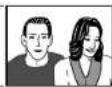 | I lati dell'immagine sono tagliati in modo che l'immagine riempia tutto lo schermo. | |
| 16:9 Wide |  | L'immagine è appiattita, Impostate su Pan & Scan o su Letter Box. | |
4:3 | 16:9 Wide4:3 L - Box4:3 Pan Scan | 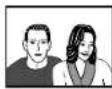 | L'immagine si presenta correttamente con qualsiasi impostazione. |
| Guardare una TV o monitor a schermo largo | |||||
| Formato dello schermo o disco | Impostazione del Lettore | Impostazione della TV | Aspetto | ||
16:9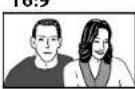 | 16:9 Wide | Normale |  | L'immagine è appiattita. Impostate la TV su “Full” (Pieno). | |
| Schermopieno | 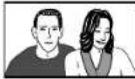 | L'immagine si presenta su schermo largo. | |||
4:3 | 16:9 Wide | Normale |  | L'immagine si presenta con strisce nere ai lati. | |
| Schermopieno |  | L'immagine è stirata. Impostate la vostra TV su “Normal” (Normale). | |||
Scegliete quest'impostazione se avete una TV progressiva compatibile con la scansione e il tasso di aspetto non può essere cambiato.

16:9 Squeeze (Solo questa impostazione ha un certo effetto con l'emissione progressiva)

TV System (Sistema TV)
- Impostazioni di default: MULTI
L'impostazione di default di questo lettore è MULTI e fino a quando non vi accorgete che l'immagine risulta distorta, mentre riproducete un disco, dovreste lasciarlo impostato su MULTI.
Se con alcuni dischi apparisse un'immagine distorta, impostate il sistema TV in modo da essere in conformità con il sistema del vostro paese o regione. Tuttavia, facendolo, il numero del tipo di dischi che potete vedere potrebbe diminuire. La tabella qui sotto mostra quali tipi di dischi sono compatibili con ciascuna impostazione (MULTI, PAL e NTSC).
| Disco Formato di emissione | |||
| Tipo Formato Posizionamento del sistema TV | |||
| DVD | NTSC | NTSC PAL | NTSC |
| PAL | NTSC PAL | PAL | |
| Video CD/ Super VCD | NTSC | NTSC PAL | NTSC |
| PAL | NTSC PAL | PAL | |
| Super Audio CD | NTSC PAL | NTSC | |
| CD, No disc | NTSC PAL | NTSC/PAL | |
Nota
- In caso il formato prescelto venisse cambiato in uno diverso da quello TV in cui il programma è stato registrato, l'immagine potrebbe diventare mossa e scomparire nella parte superiore e in quella inferiore dello schermo. L'impostazione di cui sopra dovrebbe essere specificata per accordarsi con il formato della vostra TV.
Modalità visualizzazione diapositiva
- Impostazione di default: Ramdom (Casuale)
Durante la riproduzione di un file JPEG, avete a disposizione dodici effetti visivi in diapositiva.
Premete il pulsante ENTER per selezionare la modalità desiderata tra le seguenti:
TYPE 1-11
TYPE 1 : si cancella dall'alto verso il basso
TYPE 2 : si cancella dal basso verso l'alto
TYPE 3 : si cancella dall'alto/basso verso il centro
TYPE 4 : si cancella dal centro verso l'alto/basso
TYPE 5: oscuramento verticale
TYPE 6 : si cancella da sinistra verso destra
TYPE 7 : si cancella da destra verso sinistra
TYPE 8 : si cancella da destra/sinistra verso il centro
TYPE 9 : si cancella dal centro verso destra/sinistra
TYPE 10 : si cancella dai bordi verso il centro
TYPE 11 : oscuramento orizzontale
Casuale
Si cancella casualmente
Nessuno
Nessun effetto
Angle Mark (Segnale Angolare)
- Impostazione di default: On
Selezionatelo quando compare un messaggio d'angolo sullo schermo della TV, non selezionatelo quando si sta riproducendo una scena ad angolazione multipla. E' possibile cambiare le angolazioni usando i pulsanti ANGLE.
Nota
- Per attivare/disattivare Angle Mark nel Menu Setup, lo schermo presenta una posizione iniziale Multi-Angle.
Menu di Impostazione DVD6
Components Out (Le Componenti di Emissione)
- Impostazione di default: Interlace (Interlacciato) Paragonata a un'immagine TV interlacciata standard, una TV a scansione progressiva è in grado di fornire immagini prive di tremolii e stabili. Impostatela solo se collegate il COMPONENT VIDEO OUT a una TV o un monitor compatibili alla scansione progressiva.
- Progressive – Usate questa impostazione con TV e monitor dotati di ingressi video per la componente di scansione progressiva. Controllate il manuale d'istruzioni della TV, se non ne siete certi.
- Interlace – Usate questa impostazione con TV normali che non sono compatibili alla scansione progressiva. Controllate il manuale d'istruzioni, se non ne siete certi.
Suggerimento
Se questo lettore è impostato per emettere video a scansione progressiva, è possibile che l'immagine appaia stirata quando riproducete dischi registrati in formato 4:3. Questo accade quando il tasso dell'aspetto della TV è impostato su "Full". Per visualizzare l'immagine con l'aspetto corretto, cambiate l'impostazione della TV su "Normal".
Se la vostra TV non possiede le impostazioni necessarie a cambiare il tasso d'aspetto dell'immagine, impostate questo lettore su 16:9
Squeeze.
Nota
- Se collegate una TV non compatibile a un segnale di scansione progressiva e scegliete una delle impostazioni di scansione progressiva, non sarete in grado di visualizzare alcuna immagine in assoluto. Con la vostra TV collegata, che utilizza terminali S-Video o compositi, scegliete l'impostazione Interlace nel menu di Component Video (Componenti Video).
- Compatibilità di questa unità con TV a scansione progressiva: Tenete presente che non tutte le impostazioni dei televisori ad alta definizione sono assolutamente compatibili con questa unità, e questo provoca disturbi all'immagine. In caso di problemi d'immagine a scansione progressiva, cercate di commutare la connessione sull'emissione "STANDARD DEFINITION" (Definizione Standard).
Uscita SCART Video (soltanto modello europeo)
- Impostazione di default: Video
Le impostazioni sono disponibili solo se si utilizza un connettore di tipo A/V EURO CONNECTOR SCART.
Attenzione
Se l'impostazione selezionata non è compatibile con la TV collegata è possibile che non compaia alcuna immagine sul video. In tal caso si possono adottare due soluzioni, vale a dire spegnere tutte le apparecchiature ed eseguire nuovamente il collegamento alla TV mediante il cavo del video composito o il cavo S-Video (cfr. pagine 8-9 per ulteriori informazioni in proposito) oppure resettare l'impianto (cfr. pagina 45 per la procedura relativa).
- Video – Compatibile con tutte le TV ma di qualità inferiore rispetto alle tre impostazioni AV.
- S-Video – All'incirca la stessa qualità di RGB, ma può dare risultati migliori con l'utilizzo di un cavo SCART.
- RGB – Se la TV collegata è compatibile, questa impostazione consente di ottenere la qualità di immagine ideale.
Impostare HDMI Setup
Questa impostazione viene utilizzata quando l'unità è collegata da un HDMI o DVI, a una TV o un proiettore.
Questa impostazione è in funzione solo quando l'opzione HDMI del menu FL è attivata. (pagina 28)

Resolution (Risoluzione)
• V G A < 6 40 X 480>
• 4 8 0p/576p (525p/625p)
• 7 2 0p (750p)
• 1 0 8 0i (1125i)
Selezionate una di queste impostazioni premendo il pulsante ENTER.
Nota
- Le risoluzioni disponibili per emissioni HDMI dipendono dalla TV o proiettore collegati. Per dettagli, consultate il manuale per l'uso della vostra TV o proiettore.
- Se, dopo aver cambiato risoluzione, le immagini non vengono visualizzate correttamente sulla TV o sul proiettore, premete e tenete premuto per due secondi il pulsante SETUP o portate in evidenza il menu FL. Quindi impostate HDMI RESET per ripristinare. (pagina 28)
• Il VGA può essere emesso solo quando il Sistema TV è impostato su NTSC. - Se cambia la risoluzione, l'immagine potrebbe risultare distorta o l'emissione potrebbe impiegare più tempo del normale.
- Un numero più elevato indica generalmente una migliore risoluzione dell'immagine (480P/567P → 720P → 1080i).
Format (Formato)
• R GB-Normal (Normale)
• R GB-Expand (Espanso)
• Y CbCr-1 (4:4:4)
• Y CbCr-2 (4:2:2)
Selezionate una di queste impostazioni premendo il pulsante ENTER.
Nota
- I valori dei dati d'immagine in formato RGB-normale variano tra 16 (nero) e 235 (bianco).
- I valori dei dati d'immagine in formato RGB-Espanso variano tra 0 (nero) e 264 (bianco).
- I formati disponibili per emissioni HDMI dipendono dalla TV o proiettore collegati. Per dettagli, consultate il manuale per l'uso della vostra TV o del vostro proiettore.
- P er emissioni DVI possono essere selezionati solo RGB-Normale e RGB-Espanso.
- Quando il nero affiora in superficie dipende dal display, Impostazione nero nella Regolazione Video posizionata su OIRE.
- Y CbCr-1 (4:4:4) trasmette dati per 8 bit. YCbCr-2 (4:2:2) trasmette dati per 10 bit. Se la vostra TV o il vostro proiettore supporta il sistema YCbCr-2 (4:2:2), potete godere di una migliore risoluzione d'immagine con un processo pieno di 10 bit.
TV Aspect (Apetto TV)
• 4:3 L - Box
• 4:3 Pan Scan
• 16:9 Wide (Largo)
• 16:9 Squeeze (Ristretto)
Selezionate una di queste impostazioni premendo il pulsante ENTER.
Nota
- I tassi della aspetto TV disponibili per emissioni HDMI dipendono dalla TV o proiettore collegati. Per dettagli, consultate il manuale per l'uso della vostra TV o proiettore.
- Solo 16:9 Wide o 16:9 Squeeze possono essere selezionati quando la risoluzione HDMI/DVI è impostata su 720p o 1080i.
- Quando TV Aspect è in funzione, determina anche l'aspetto dell'emissione del Video Composito, S-Video e delle Componenti Video.
Menu di Impostazione DVD6
Esempi d'Impostazione
| Risoluzione (Impostazione HDMI) | Disco di playback | |||
| Disco registrato con tasso di Restrizione Disco registrato con Tasso 4:3 | ||||
| Aspetto Impostazioni del Aspetto monitor | Impostazioni del (Impostazioni HDMI) | monitor | ||
| 480p/576p (525p/625p) | 16:9 Wide | Full/Squeeze (Pieno/Ristretto) | 4:3 16:9 Wide | |
| 720p/1080i (750p/1125i) | 16:9 Squeeze | Normale/Chiuso | 16:9 Squeeze | |
Alcuni monitor possono usare nomi d'impostazione diversi da quelli descritti qui.
Audio
- Auto: L'audio viene emesso a flusso bit quando l'apparecchio collegato è impostato su Dolby Digital, DTS o MPEG. L'audio è emesso come PCM lineare quando l'apparecchio collegato è impostato su Linear PCM. Se l'apparecchio collegato non può accettare il suono a flusso bit, l'audio verrà emesso come PCM lineare.
• PCM: L'audio è convertito in PCM lineare. - OFF: uscita Audio HDMI = OFF Selezionate l'impostazione Digital Out (pagina 10) come descritto nel "Menu di Setup Audio" (pagina 37).
Selezionate una di queste impostazioni premendo il pulsante ENTER.
Nota
- L 'audio non viene emesso da CD Super Audio o da dischi Audio DVD con protezione CPPM.
- L 'audio non viene emesso quando il lettore è collegato a un apparecchio con una spina jack DVI compatibile HDCP.
- T utti i segnali PCM da emissione digita(pagina 10) le sono convertiti in 44,1 kHz/48 kHz.
- In modalità pausa o stop, commutate l'interruttore di accensione/spegnimento del pannello anteriore su OFF. Qualche disturbo può essere causato da una TV, ecc..
- Quando la modalità Audio HDMI è impostata su Auto o PCM, la configurazione Digital Out (pagina 10) è già impostata per l'Audio HDMI.
Emissione Audio HDMI
| Audio Formats | Impostazioni HDMI (Audio) | ||||
| Auto | PCM | OFF | |||
| DVD | Dolby Digital | Dolby\ Digital41 | Canale 2 DOWNMIX | OFF | |
| PCM Lineare | Sinistro/Destro | Sinistro/Destro | OFF | ||
| DTS | DTS*1 | Canale 2 DOWNMIX | OFF | ||
| MPEG | MPEG*1 | Sinistro/Destro | OFF | ||
| DVD-Audio | con protezione CPPM | *2 | *2 | OFF | |
| senza protezione CPPM | *2 | *2 | OFF | ||
| CD/MP3/Super Audio CD*2 | Sinistro/Destro | OFF | |||
| DTS CD | DTS*1 | Canale 2 DOWNMIX | OFF | ||
| CD Video | Sinistro/Destro | OFF | |||
1 : Il lettore si commuta automaticamente su l'emissione PCM se l'apparecchio collegato non supporta Dolby Digital, DTS, o il sistema MPEG a flusso bit.
2 : L'uscita sarà di 48kHz/16-bit o 44,1 kHz/16-bit.
Il down-mix delle fonti multicanale PCM viene trasmesso al canale 2. (Una fonte il cui down-mix fosse vietato viene emessa solamente in FL/FR.)
*3 : L'audio non viene emesso dai CD Super Audio. Questo si riferisce solo alla riproduzione della parte CD Audio.
Impostare Audio Setup

* L'impostazione di Emissione Digitale, Emissione MPEG e Sottocampionamento PCM è necessaria soltanto se collegate questo sistema ad un'altra componente (amplificatore AV, ecc.) utilizzando una delle uscite digitali.
* Quando l'HDMI è connesso e il menu Audio HDMI è impostato su Auto o PCM, le impostazioni Digital Out e MPEG Out sono predisposte secondo le impostazioni del Menu Audio HDMI, e il PCM Down Sample è sempre attivato.
Digital Out* (Emissione Digitale)
- Impostazione di default: Bitstream
Se il vostro amplificatore AV (o altre componenti collegate) è compatibile con Dolby Digital, e ha un decoder DTS incorporato, impostate su Bitstream, altrimenti su PCM. Consultate il manuale allegato all'altra componente per verificare se la stessa è compatibile con Dolby Digital e DTS.
Se in qualsiasi momento desiderate disattivare l'uscita audio digitale, impostatela su Off. Tenete presente che non è possibile attivare e disattivare separatamente l'uscita ottica e l'uscita coassiale.
Nota
• 1 Super Audio CD non produrranno suono digitale.
- Se impostate su Bitstream con un amplificatore non compatibile DTS, la lettura del disco DTS risulterà disturbata.
- Impostate su Bitstream per l'uscita analogica del canale Dolby Digital e DTS 5.1.
- Impostate su Off per i DVD Audio con Campionatura 192/176,4/96/88.2 kHz Hi e per l'uscita del canale analogico 5.1.
MPEG Out* (Uscita MPEG)
- Impostazione di default: PCM
Se il vostro amplificatore AV (o altre componenti collegate) sono compatibili con audio MPEG, impostatelo su Bitstream, altrimenti impostatelo su PCM (l'audio MPEG viene convertito in audio PCM, più compatibile). Consultate il manuale allegato all'altra componente per verificare se la stessa è compatibile con audio MPEG.
Menu di Impostazione DVD6
PCM Down Sample* (Sottocampionamento PCM)
- Impostazione di default: On
Se l'ingresso digitale del vostro amplificatore AV (o altre componenti collegate) è compatibile con frequenze di campionamento elevate (96 kHz), impostatelo su Off, altrimenti impostatelo su On (l'audio 96 kHz viene convertito in 48 kHz più compatibili). Consultate il manuale allegato all'altra componente per verificare se la stessa è compatibile 96 kHz.
Nota
- Anche se impostati su Off, alcuni dischi emetteranno solamente audio (48 kHz / 44,1 kHz) sottocampionato attraverso le uscite digitali. Dischi DVD-Audio con frequenze di campionamento elevate (192 kHz o 176,4 kHz) produrranno sempre audio sottocampionato a 96 kHz o 44,1 kHz attraverso le uscite digitali.
Sottocampionamento PCM
| Formato di registrazione audio | Sottocampionamento PCM OFF | ON | |||
| Protezione Copyright | Privo di protezione Copyright | ||||
| DVD Video | PCM | 48 kHz | Nessuna emissione*1 | 48 kHz | 48 kHz |
| 96 kHz | Nessuna emissione 96 kHz | 48 kHz | |||
| DVD Audio | PCM | 44,1 kHz | Nessuna emissione*2 | 44,1 kHz | 44,1 kHz |
| 48 kHz | Nessuna emissione*1 | 48 kHz | 48 kHz | ||
| 88,2 kHz | Nessuna emissione 44,1 kHz | 44,1 kHz | |||
| 96 kHz | Nessuna emissione 96 kHz | 48 kHz | |||
| 176,4 kHz | Nessuna emissione 44,1 kHz | 44,1 kHz | |||
| 192 kHz | Nessuna emissione 96 kHz | 48 kHz | |||
| CD Video | MPEG1 | 44,1 kHz | 44,1 kHz | ||
| CD Audio | 44,1 kHz | 44,1 kHz | 44,1 kHz | ||
| MP3 CD | MP3 (MPEG-1 Audio Layer 3) | 44,1, 48 kHz | 44,1, 48 kHz | ||
| CD Super Audio | DSD (Flusso diretto digitale) | Nessuna emissione*5 | Nessuna emissione*5 | ||
1 : L 'emissione proviene da una fonte 48 kHz/16-bit
2 : L ’emissione proviene da una fonte 44,1 kHz/16-bit
5 : L'emissione consisterà in un'emissione lineare PCM a 44,1 kHz quando durante la riproduzione di un strato del CD.
- Quando l'uscita digitale è spenta, nessun dato digitale audio sarà prodotto dal terminale di uscita digitale audio (vedi pagina 37).
Audio Out (Emissione Audio)
- Impostazione di default: 2 Channel (Stereo) (Canale 2)
Se collegate questo lettore al vostro amplificatore, utilizzando le uscite analogiche canale 5.1 (uscita anteriore, surround, centrale e subwoofer), impostatelo su 5.1 Channel (Canale 5.1); se collegate solo le uscite stereo, impostatelo su 2
Channel (Stereo) (Canale 2).
- Canale 2 (Lt/Rt)
Utilizzatelo per specificare che per l'ingresso DTS multicanale e l'ingresso Dolby Digital multicanale si deve effettuare il downmix in un formato compatibile con il formato di matrice Dolby Surround. Questa opzione può essere selezionata per ascoltare suono surround quando il lettore è collegato ad un amplificatore AV compatibile Dolby Surround.
- TruSurround
Se collegate il vostro lettore DVD utilizzando solo le uscite analogiche stereo, potete simulare il suono surround.
Nota
• F unziona solo con DVD-Video e VCD.
- L 'uscita dell'audio digitale viene trasmessa da TruSurround se state riproducendo DVD Dolby Digital a 2 canali o Video CD in modalità TruSurround. Si consiglia di impostare Audio Out su 2 Channel (Stereo or Lt/Rt) (Canale 2 (Stereo o Lt/Rt)) se collegate il lettore al vostro amplificatore utilizzando una connessione coassiale od ottica.
- La qualità dell'effetto surround varia a seconda del disco.
- Selezionando TruSurround, l'uscita audio avverrà soltanto dai canali anteriori destro e sinistro.
SRS TruSurround
L'SRS TruSurround utilizza tecnologia che simula un suono surround multicanale utilizzando solo due altoparlanti.
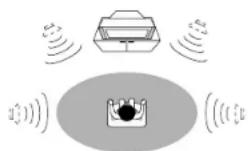
SRS(●)
TruSurround
Nota
- Anche se impostate Audio Out (Uscita Audio) su 5.1 Channel (Canale 5.1) il suono uscirà da ogni altoparlante riproducendo un disco DVD-Audio multicanale, un disco Super Audio CD multicanale, un disco DVD codificato Dolby Digital o DTS.
- Impostate Digital Out (pagina 37) su Bitstream per l'uscita analogica dei canali Dolby Digital e DTS 5.1
- Impostate Digital Out (pagina 37) su Off per i DVD Audio con Campionatura 192/176,4/96/88,2 kHz Hi e per l'uscita del canale analogico 5.1.
- Quando lo impostate su 5.1 Channel, il livello generale di uscita può sembrare inferiore di quando è impostato su 2 Channel (Stereo, Lt/Rt) o su TruSurround.
- Se impostate su 2 Channel (Stereo) (Canale 2), 2 Channel (Lt/Rt), TruSurround, il Dolby Digital e il DTS vengono mixati in due canali, potrete così ascoltare tutto l'audio registrato sul disco.
- Alcuni dischi DVD-Audio non permettono il mixaggio dell'audio. Questi dischi producono sempre audio multicanale, indipendentemente dalle impostazioni effettuate qui.
- I cambiamenti possono essere effettuati solo in modalità stop. Quando compare la scritta RESUME sul display, mettete il lettore si trova in modalità STOP premendo il pulsante ■ (STOP).
Menu di Impostazione DVD6
Emissione Fonte Radio
Quando la modalità di emissione della fonte è stata impostata scegliendo tra la modalità 5.1 Channel (Canale 5.1) o 2 Channel (Stereo or Lt/Rt) (Canale 2 (Stereo o Lt/Rt)) utilizzando l'impostazione Audio Out nel menu Audio della schermata Setup, l'emissione audio per ogni fonte sarà come mostrato nella tabella seguente.
| CONTENUTI AUDIO | MODALITÀ EMISSIONE | USCITA AUDIO (2 CANALI) | USCITA AUDIO (5.1 CANALI) | |||
| L (sinistra), R (destra) (L,R Anteriori) | Centrale | Surround L (sinistro), R (destro) | Subwoofer | |||
| DVD | Dolby Digital | 5.1 CH | Lch (canale sinistro), Rch (canale destro) Anteriori | Centrale | LS (suono sinistro), RS (suono destro) Surround | LFE |
| Altro | Can 2 DOWNMIX Can sin, Can dx o Lt/Rt | Modalità silenziosa | ||||
| LPCM | 5.1 CH/ Altri | Lch (canale sinistro), Rch (canale destro) | Modalità silenziosa | |||
| DTS | 5.1 CH | Lch (canale sinistro), Rch (canale destro) Anteriori | Centrale | LS (suono sinistro), RS (suono destro) Surround | LFE | |
| Altro | Can 2 DOWNMIX Can sin, Can dx o Lt/Rt | Modalità silenziosa | ||||
| MPEG | 5.1 CH | Lch (canale sinistro), Rch (canale destro) Anteriori | Centrale | LS (suono sinistro), RS (suono destro) Surround | LFE | |
| Altro | Can 2 DOWNMIX Can sin, Can dx o Lt/Rt | Modalità silenziosa | ||||
| DVD -13 -Audio | 5.1 CH | Lch (canale sinistro), Rch (canale destro) Anteriori | Centrale | LS (suono sinistro), RS (suono destro) Surround | LFE | |
| Altro | Lch (canale sinistro), Rch (canale destro) 2 Downmix 2 canalf | Modalità silenziosa | ||||
| CD | 5.1 CH/ Altri | Lch (canale sinistro), Rch (canale destro) | Modalità silenziosa | |||
| Super Audio CD | 5.1 CH | Lch (canale sinistro), Rch (canale destro) Anteriori | Centrale | LS (suono sinistro), RS (suono destro) Surround | LFE | |
| Altro | Lch (canale sinistro), Rch (canale destro) 2 Downmix 2 canali | Modalità silenziosa | ||||
| Video CD | 5.1 CH/ Altri | Lch (canale sinistro), Rch (canale destro) | Modalità silenziosa | |||
| DVD-RW | 5.1 CH/ Altri | Lch (canale sinistro), Rch (canale destro) 12 | Modalità silenziosa | |||
1: I Dischi che non permettono di effettuare il downmix saranno riprodotti come canale 5.1 anche se si è selezionato il 2 Channel (Stereo) (canale 2).
*2: Se il suono è mono, l'audio Lch e Rch sarà lo stesso.
3 : Impostate Digital Out (pagina 37) su Off per i DVD Audio con Campionatura 192/176,4/96/88,2 kHz Hi e per l'uscita del canale analogico 5.1.
Audio DRC
- Impostazione di default: Off
Quando si guardano DVD Dolby Digital a basso volume, è facile perdere completamente i suoni bassi, inclusi alcuni del dialogo. Commutare su Audio DRC (Dynamic Range Compression) può essere di aiuto per l'emissione di suoni di livello basso, mantenendo al contempo il limite a picchi di livello elevato.
L'impostazione Offmantiene le dinamiche originali inalterate; On "riduce" le dinamiche; ma le differenze che potrete constatate tra le impostazioni dipenderanno dal materiale che state guardando.

Promemoria
• L 'audio DRC funziona solo con fonti audio Dolby Digital.
- L 'effetto dell'Audio DRC dipende dai vostri altoparlanti e dalle impostazioni dell'amplificatore AV.
Impostare Speaker Setup (Altoparlante)

- Impostazione di default: Front L/R (Anteriore S/D): Large (Grande) | Center (Centrale): Large (Grande) | LFE (Subwoffer): On | Rear LS/RS (S/D): Large (Grande)
- I cambiamenti possono essere effettuati solo in modalità stop. Quando compare la scritta RESUME sul display, mettete il lettore si trova in modalità STOP premendo il pulsante ■ (STOP).
- Questa impostazione può essere inserita solo quando Audio Out è impostato su 5.1 Channel.
Size (Dimensione)
E' necessario effettuare solo questa impostazione se collegate questo lettore al vostro amplificatore utilizzando l'uscita del canale analogico 5.1. Questa impostazione non influenza l'uscita digitale audio.
Seguite i display sullo schermo per definire quali altoparlanti siano presenti nel vostro sistema, le loro dimensioni e la loro collocazione.
Impostate la dimensione dei vostri altoparlanti nello schermo Dimensione Altoparlanti. Gli altoparlanti anteriori di sinistra/destra (L/R), centrali (C) e posteriori surround di sinistra/destra (LS/RS) possono tutti essere impostati su Large (Grande), Small (Piccolo) o Off. Impostate un altoparlante su Large (Grande) se il cono dell'altoparlante principale misura 12 cm o oltre; impostatelo su Small (Piccolo) se misura meno di 12 cm.
LFE (Subwoofer) può essere impostato soltanto su On od Off.
Distance (Distanza)
- Impostazione di default: 10 ft/3.0 m (10 piedi /3.0 metri)
Impostate la distanza dalla vostra posizione di ascolto principale per ogni altoparlante sulla schermata Distance. L'impostazione della distanza per ogni altoparlante che era stata impostata su
Off nella schermata Speaker scomparirà. Per gli altri altoparlanti, inserite la distanza che si avvicina di più a 1 piedi/0,3 metri. È possibile impostare la distanza tra 1 piedi/0,3 metri e 30 piedi/9.0 metri.
Nota
- Questa impostazione non è valida per la riproduzione di Super Audio CD.
- Per permetterne la regolazione, la distanza massima tra gli altoparlanti non deve superare 15 piedi/4,5 m.
Menu di Impostazione DVD6
Impostare SP Level Setup

Potreste desiderare effettuare questa impostazione se avete collegato questo lettore al vostro amplificatore utilizzando le uscite analogiche canale 5.1.
Se volete regolare i relativi livelli di volume di uno qualsiasi degli altoparlanti, la regolazione è compresa tra -6dB e +6dB, in passaggi di 0.5dB.
- Quando lo regolate, il livello complessivo di uscita del suono può sembrare inferiore a quando Audio Out è impostato su 2 Channel (Stereo, Lt/Rt) o su TruSurround. In questo caso non si tratta di un guasto.
Per aiutarvi a individuare i corretti livelli di vantaggio, impostate Test Tone (Tonalità di Prova) su Manual (Manuale) (tono di prova da un solo altoparlante) o Auto (tonalità di prova alternativamente da ogni altoparlante), poi regolate il vantaggio in modo che tutti gli altoparlanti sembrino essere regolati allo stesso volume dalla vostra posizione di ascolto.
Seguite i display sullo schermo per selezionare gli altoparlanti e impostate i Livelli di Emissione.
- Molti amplificatori AV vi permettono di effettuare impostazioni simili a quelle dell'amplificatore. In questo caso, impostate i livelli di emissione del lettore o dell'amplificatore, ma non di entrambi.
- Quando la tonalità di prova è emessa da un altoparlante, la dicitura corrispondente viene sottolineata in giallo sullo schermo.
- Per la procedura di Manual Test Tone (Tonalità di Prova Manuale), utilizzate i pulsanti del cursore (▲/▼) per selezionare l'Altoparlante, quindi premete il pulsante ENTER per far uscire la tonalità di prova e poi premete nuovamente ENTER per cambiare il livello.
Nota
- La tonalità di prova non può essere usata se un disco è caricato, premete apri/chiudi per aprile il vassoio del disco. Assicuratevi di aver premuto nuovamente il pulsante apri/chiudi per richiudere il vassoio del disco.
- I cambiamenti possono essere effettuati solo in modalità stop. Quando compare la scritta RESUME sul display, mettete il lettore si trova in modalità STOP premendo il pulsante ■ (STOP).
- Questa impostazione può essere inserita solo quando Audio Out è impostato su 5.1 Channel.
Impostare DISC Setup

LANGUAGE settings (Impostazioni LINGUA)
Impostando anticipatamente la lingua dell'audio, dei sottotitoli e del menu DVD, questa apparirà automaticamente ogni volta che guarderete un film.
- Impostazione di default: English (Inglese) Il formato DVD è in grado di riconoscere 136 lingue diverse. Selezionare Others se si desidera specificare una lingua diversa rispetto a quelle elencate, quindi selezionare una delle lingue visualizzate. Può risultare utile consultare l'elenco dei codici relativi alle lingue a pagina 43.

Suggerimento
Potete modificare le lingue e i sottotitoli presenti sul DVD in qualsiasi momento della riproduzione utilizzando i pulsanti AUDIO e SUBTITLE. (Questa operazione non avrà alcun effetto sulle impostazioni iniziali.)

Nota
- Non è possibile modificare la lingua se il disco è registrato in una sola lingua. In tal caso comparirà a video il simbolo 🔒.
- Per alcuni dischi si possono eseguire le selezioni tramite il menu DVD. In tal caso premere MENU per visualizzare la pagina di menu del DVD ed eseguire le selezioni desiderate.
- Se la lingua selezionata non è registrata sul disco, viene selezionata la lingua originale preregistrata.
Lista dei codici lingua
| Codice | Lingua | Codice | Lingua | Codice | Lingua | Codice | Lingua |
| 6565 | Afar | 7079 | Faroese | 7678 | Lingala | 8375 | Slovacco |
| 6566 | Abkhazian | 7082 | Francese | 7679 | Laotiano | 8376 | Sloveno |
| 6570 | Afrikaans | 7089 | Frisone | 7684 | Lituano | 8377 | Samoano |
| 6577 | Amharic | 7165 | Irlandese | 7686 | Lettone | 8378 | Shona |
| 6582 | Arabo | 7168 | Gaelico scozzese | 7771 | Malgascio | 8379 | Somalo |
| 6583 | Assamese | 7176 | Galiziano | 7773 | Maori | 8381 | Albanese |
| 6588 | Aymara | 7178 | Guarani | 7775 | Macedone | 8382 | Serbo |
| 6590 | Azerbaigiano | 7185 | Gujarati | 7776 | Malayalam | 8385 | Sundanese |
| 6665 | Bashkir | 7265 | Hausa | 7778 | Mongolo | 8386 | Svedese |
| 6669 | Bielorusso | 7273 | Hindi | 7779 | Moldavo | 8387 | Swahili |
| 6671 | Bulgaro | 7282 | Croato | 7782 | Marathi | 8465 | Tamil |
| 6672 | Bihari | 7285 | Ungherese | 7783 | Malese | 8469 | Telugu |
| 6678 | Bengalese | 7289 | Armeno | 7784 | Maltese | 8471 | Tajik |
| 6679 | Tibetano | 7365 | Interlingua | 7789 | Birmano | 8472 | Thailandese |
| 6682 | Bretone | 7378 | Indonesiano | 7865 | Nauruano | 8473 | Tigrinya |
| 6765 | Catalano | 7383 | Islandese | 7869 | Nepalese | 8475 | Turkmeno |
| 6779 | Corso | 7384 | Italiano | 7876 | Olandese | 8476 | Tagalog |
| 6783 | Ceco | 7387 | Ebraico | 7879 | Norvegese | 8479 | Tongano |
| 6789 | Gallese | 7465 | Giapponese | 7982 | Oriya | 8482 | Turco |
| 6865 | Danese | 7473 | Yiddish | 8065 | Panjabi | 8484 | Tatar |
| 6869 | Tedesco | 7487 | Giavanese | 8076 | Polacco | 8487 | Twi |
| 6890 | Bhutani | 7565 | Georgiano | 8083 | Pashto | 8575 | Ucraino |
| 6976 | Greco | 7575 | Kazako | 8084 | Portoghese | 8582 | Urdu |
| 6978 | Inglese | 7576 | Groenlandese | 8185 | Quechua | 8590 | Uzbeko |
| 6979 | Esperanto | 7577 | Cambogiano | 8277 | Retoromanzo | 8673 | Vietnamita |
| 6983 | Spagnolo | 7578 | Canadiano | 8279 | Rumeno | 8679 | Volapük |
| 6984 | Estone | 7579 | Coreano | 8285 | Russo | 8779 | Wolof |
| 6985 | Basco | 7583 | Kashmiri | 8365 | Sanscrito | 8872 | Xhosa |
| 7065 | Persiano | 7585 | Curdo | 8368 | Sindhi | 8979 | Yoruba |
| 7073 | Finlandese | 7589 | Kirghiso | 8372 | Serbo-croato | 9072 | Cinese |
| 7074 | Fijiano | 7665 | Latino | 8373 | Singalese | 9085 | Zulu |
Player Mode (Modalità Lettore)
- Impostazione di default: DVD Audio
Riprodurre DVD Audio come DVD Video? (Metodo di riproduzione DVD)
• D VD Audio
Dovrebbe essere selezionato quando il lettore deve essere utilizzato come lettore DVD audio.
• D VD Video
Dovrebbe essere selezionato quando il lettore deve essere utilizzato come lettore DVD video.
Nota
- Anche se si è selezionato un DVD Video, l'impostazione selezionata ritornerà a DVD Audio (ovvero l'impostazione di default) quando il piatto del disco è aperto o il lettore è spento.
- Questa impostazione può essere effettuata solo in modalità stop.
Menu di Impostazione DVD6
Impostare System Setup

OSD Language (Lingua OSD)
Se impostate anticipatamente la lingua OSD, questa comparirà automaticamente ogni volta che guarderete un film.
- Impostazione di default: English (Inglese)
Parental Rating Level (Livello Protezione Genitori)
La funzione Parental Control lavora insieme ai DVD, cui è stata assegnata una classificazione che vi permette di controllare il tipo di DVD visualizzati dalla vostra famiglia.
Un disco contiene 8 tipi di classificazione.
- Impostazione di default: Unlock (Assente)
1 Selezionate il "Parental Rating Level" (Livello Protezione Genitori) utilizzando i pulsanti del cursore (▲/▼), quindi premete il pulsante ENTER.
2 I mmettete la vostra password.
3 U tilizzate il pulsante ENTER per selezionare il "Parental Rating Level" (Livello di Protezione Genitori) desiderato.
Nota
- Per modificare il livello di protezione genitori, è necessario digitare correttamente la password.
- Se avete dimenticato la vostra password, digitate "2580".
È possibile impostare una nuova password come indicato di seguito:
1 Utilizzate i pulsanti del cursore (▲/▼) per selezionare Parental Password.
Premete il pulsante ENTER. Comparirà la schermata Cambia Password.
2 D igitate la vostra vecchia password.
3 D igitate la nuova password. Digitate nuovamente la vostra nuova password.
4 P remete il pulsante ENTER.
Nota
- Se avete dimenticato la vostra password, digitate "2580".
Default
Potete inizializzare di nuovo le impostazioni per ritornare a quelle default di fabbrica nel menu d'impostazione.
1 Selezionate DEFAULTS e premete il pulsante ENTER.
2 D igitate la vostra password utilizzando i pulsanti numerici.
3 P remete il pulsante ENTER.
Tutte le impostazioni del Menu SETUP (ad eccezione della password) verranno ripristinate alle impostazioni di default.
- Nel caso in cui non dovesse comparire nessuna immagine sullo schermo dopo l'operazione di reset, collegate il vostro televisore tramite presa jack VIDEO o AV CONNECTOR (CONNETTORE AV) per visualizzare il Menu Setup, e selezionate le impostazioni di visualizzazione video adeguate.
Bonus Group (Gruppo di Bonus)
Alcuni dischi DVD-Audio sono dotati di un gruppo di “bonus” extra che richiede un numero chiave di 4 cifre per accedere. Vedi la confezione del disco per ulteriori dettagli e il numero chiave. Quando cercate di leggere il gruppo di bonus, appare automaticamente lo schermo d'immissione del numero chiave. Immettete il numero.
Nota
- Se estraete il disco, spegnete l'apparecchio o staccate la spina del lettore, sarà necessario reinserire il numero chiave.
Auto Power Off (Autospegnimento)
- Impostazioni di default: On 30 min
Se è selezionato “On 30 min”, la modalità standby viene automaticamente selezionata per risparmiare corrente elettrica se il lettore è lasciato in modalità Stop per circa 30 minuti.
Ripristinare il Lettore
Ripristinando il lettore si ritorna alle impostazioni di menu, immagine e password di default di fabbrica.
Per ripristinare il lettore, premete e tenete premuto ■ (STOP) sul pannello anteriore fino a quando verrà visualizzato "RESET OK", a questo punto premete l'interruttore POWER per accendere.
POWER ON/STANDBY ■ (STOP)

Nota
- L 'elettricità statica o altre influenze esterne possono causare guasti in questa unità. In questo caso, disinserite il cavo di alimentazione elettrica e quindi reinseritelo. Generalmente, questo serve a ripristinare l'unità per farla ricominciare a funzionare. Se il problema non si risolve, consultate il centro di assistenza MARANTZ più vicino.
- Se viene eseguita questa operazione, tutte le memorie impostate nel Program Memory (pagina 24) e Video Adjust's Memory (pagina 26) vengono cancellate simultaneamente. Siate estremamente prudenti prima di effettuare questa operazione.
Informazioni aggiuntive7
Maneggiare i dischi
Quando maneggiate dischi di qualsiasi tipo, prestate attenzione a non lasciare impronte delle dita, sporco o graffi sulla superficie del disco. Tenete il disco dal bordo o dal buco centrale e il relativo bordo.

I dischi sporchi o danneggiati possono portare conseguenze alle prestazioni del playback. Inoltre, assicuratevi di non graffiare la parte del disco con l'etichetta. Sebbene non sia altrettanto fragile del lato registrato, i graffi potrebbero far diventare il disco inutilizzabile.
Se, su un disco, dovessero rimanere le impronte delle dita, polvere, ecc., spolveratelo utilizzando un panno soffice e asciutto, passando il disco con delicatezza dal centro verso il bordo esterno, come mostrato nelle figure qui sotto.

Spolverate delicatamente dal centro del disco con colpetti verticali.
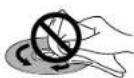
Non spolverate il disco usando colpi circolari.
Se necessario, usate un panno imbevuto di alcol, o un kit di pulizia CD/DVD che è possibile trovare in commercio per pulire il disco più accuratamente. Non utilizzate mai benzina, diluente o altri agenti pulenti, compresi i prodotti adatti alla pulizia dei dischi in vinile.
Conservazione dei dischi
Sebbene i CD e i DVD abbiano maggiore durata rispetto ai dischi in vinile, dovreste prestare attenzione nel maneggiarli e conservarli correttamente. Se non state usando un disco, riponetelo nella sua custodia e conservatelo in posizione verticale. Evitate di lasciare i dischi in ambiente troppo freddo, umido o caldo (o alla luce diretta del sole).
Non incollate carta e non mettete adesivi sul disco, non usate pennarelli, penne a sfera o strumenti di scrittura appuntiti. Questi ultimi potrebbero danneggiare il disco.

Per ulteriori informazioni, consultate le istruzioni che accompagnano il disco.
Non caricate più di un disco alla volta nel lettore.
Dischi da evitare
Dischi con rotazione ad alta velocità all'interno del lettore, Se vi accorgete che un disco è crepato, incrinato, scheggiato, deformato o danneggiato in qualsiasi modo, non assumetevi il rischio di usarlo nel vostro lettore, perché potrebbe danneggiare l'unità.

Questa unità è destinata all'uso di dischi unicamente circolari. L'uso di dischi con altre forme non è consigliato con questo prodotto.

Pulizia delle lenti del pickup
Le lenti del lettore DVD in genere non si sporcano durante l'uso normale, ma se per qualche motivo dovessero non funzionare correttamente a causa di polvere o sporco, consultate il servizio assistenza MARANTZ più vicino. Sebbene prodotti di pulizia per le lenti dei lettori CD siano disponibili in commercio, non è consigliato usarle, in quanto potrebbero causare danni alle lenti stesse.
Problemi di condensa
Della condensa potrebbe formarsi all'interno del lettore se viene trasportato in un ambiente caldo dall'esterno, o se la temperatura sale rapidamente. Sebbene la condensa non danneggi il lettore, potrebbe influire temporaneamente sulle sue prestazioni. Per questo motivo, sarebbe meglio lasciarlo adattare alla temperatura più calda per circa un'ora prima di accenderlo e usarlo.
Suggerimenti per l'installazione
Desideriamo che possiate apprezzare per anni il piacere di usare questa unità, quindi tenete a mente i punti seguenti per scegliere la sua collocazione ideale.
Da fare ...
√ Usate un ambiente ben ventilato.
√ Collocatelo su una superficie solida, piatta e livellata, come un tavolo, un ripiano o un rack per stereo.
Da non fare ...
X Usarlo in un posto esposto ad alte temperature o umidità, compreso vicino a un calorifero o ad altri apparecchi generatori di calore.
X Sistemarlo sul davanzale di una finestra o in altri luoghi dove il lettore potrebbe essere esposto alla luce diretta del sole.
X Usarlo in un ambiente troppo polveroso o umido.
X Posizionarlo direttamente su un amplificatore o altre componenti del vostro sistema stereo, che potrebbero scaldarsi durante l'uso.
X Usarlo vicino a un televisore o a un monitor, che potrebbe causare interferenze, specialmente se il televisore utilizza un'antenna interna.
X Usarlo in cucina o in altre stanze dove il lettore possa essere esposto a fumo o vapori.
X Usarlo su un tappeto a pelo lungo o coprirlo con dei teli, perché questo potrebbe compromettere il raffreddamento dell'apparecchio.
X Collocarlo su una superficie instabile, o una non abbastanza larga da contenere tutto il metro e venti dell'apparecchio.
Spostare il lettore
Se dovete spostare il lettore, prima premete il pulsante POWER ON/STANDBY sulla parte anteriore del pannello, quindi disinserite il cavo di corrente. Non sollevate o spostate mai l'unità durante il playback: il disco ruota ad alta velocità e potrebbe danneggiarsi.
Precauzioni per il cavo di corrente
Maneggiate il cavo di corrente prendendolo dalla spina. Non estraete la spina strattonando il cavo e non toccate mai il cavo di corrente con mani umide, perché questo potrebbe causare un corto circuito o una scossa elettrica. Non posizionate l'unità, un mobile o altri oggetti sul cavo elettrico e non schiacciate il cavo in altri modi. Non fate mai nodi al cavo e non allacciatelo ad altri cavi. I cavi elettrici devono essere indirizzati in modo da non poter essere calpestati. Un cavo elettrico danneggiato potrebbe causare incendi o procurarvi una scossa elettrica. Controllate il cavo elettrico ogni tanto. Se lo trovate danneggiato, rivolgetevi al centro assistenza MARANTZ più vicino o al vostro negoziante per sostituirlo.
Informazioni aggiuntive7
Glossario
Audio analogico
Un segnale elettrico che rappresenta direttamente il suono. Paragonatelo all'audio digitale, che può essere un segnale elettrico, ma è la rappresentazione indiretta del suono. Vedi anche Audio Digitale.
Tasso di Aspetto
La larghezza di uno schermo TV in relazione alla sua altezza. Le TV convenzionali sono 4:3 (in altre parole, lo schermo è quasi quadrato); lo schermo largo è 16:9 (lo schermo è quasi due volte largo rispetto alla sua altezza).
Gruppo Bonus (solo DVD Audio)
Un gruppo “extra” su alcuni dischi DVD Audio che richiede un numero chiave per accedervi. Vedi anche Gruppo.
Immagini navigabili (solo DVD Audio)
Un caratteristica di alcuni dischi DVD Audio, dove l'utente può navigare il fermo immagine registrato sul disco, mentre l'audio sta funzionando. Vedi anche Mostra di diapositive.
Capitolo (DVD-Video, DVD-RW)
Proprio come in un libro, si suddivide in diversi capitoli, un titolo o un disco DVD sono in genere suddivisi in capitoli. Vedi anche Titolo.
Audio Digitale
Una rappresentazione indiretta del suono tramite numeri. Durante la registrazione il suono viene misurato a intervalli separati (44.100 volte al secondo per i CD audio) da un convertitore che trasforma da analogico in digitale e genera un flusso di numeri. Durante il playback, il convertitore da analogico in digitale genera un segnale analogico basato su questi numeri. Vedi anche Frequenza di Campionamento e Audio Analogico.
Dolby Digital

Con l'utilizzo di massimo 5.1 canali audio, questo sistema surround di alta qualità viene usato in molti cinema Theatre tra i più all'avanguardia in tutto il mondo.
DTS

DTS significa Digital Theatre System ed è un sistema surround diverso dal Dolby Digital che è diventato un formato di suono surround famoso al cinema.
Serie dinamica
La differenza tra il più tranquillo e il più forte suono possibile in un segnale audio (senza distorsioni o rischio di trasformarsi in disturbo). Le tracce sonore Dolby Digital e DTS sono in grado di fornire una serie molto ampia, con effetti molto accentuati tipo cinema.
Estensione del file
Un'appendice alla fine del nome del file che indica il tipo di file. Per esempio: ".mp3", indica un file MP3.
Gruppo (solo DVD Audio)
Un raggruppamento di tracce su un disco DVD Audio. Equivalente a un titolo DVD Video. Vedi anche Titolo e Traccia.
HDCP
HDCP è un acronimo per Protezione del Contenuto Digitale a Banda Larga.
E' un metodo criptato per l'uso delle immagini DVI, e il suo scopo è la protezione del contenuto dell'immagine contro la copiatura illegale. Per ricevere il segnale criptato si richiede la riproduzione tramite un'uscita DVI compatibile HDCP.
HDMI
HDMI (Interfaccia Multimediale ad Alta Definizione) è un'interfaccia che espande i DVD per la prossima generazione di apparecchi audiovisivi.
I terminali HDMI possono trasmettere contemporaneamente immagini digitali non compresse e i segnali audio digitali Dolby Digital, DTS, PCM lineare, ecc..
Video interlacciato
Un metodo di visualizzare un'immagine, dove le linee numero dispari vengono aggiornate in un passaggio, quindi le linee pari vengono aggiornate in successione. Vedi anche Scansione progressiva video.
MP3
MP3 (strato audio 3 MPEG) è un formato di file ad audio compresso. I file vengono riconosciuti dalla loro estensione “.mp3” or “.MP3”.
Audio MPEG
Un formato audio usato sui CD Video e alcuni dischi DVD. Questa unità è in grado di convertire l'audio MPEG in formato PCM per una compatibilità più ampia con i registratori digitali e gli amplificatori AV. Vedi anche PCM.
Video MPEG
Il formato video usato per i CD Video e i DVD. I CD Video usano il tipo standard MPEG-1 più vecchio, mentre i DVD usano il tipo standard MPEG-2 molto più nuovo e di migliore qualità.
Multisessione
Un CD-R/RW che contiene due o più “sessioni”. Ogni sessione è un processo di registrazione completo, così ogni sessione viene letta come un disco completo. Questo lettore può leggere solo la prima sezione di un disco.
Uscita Digitale Ottica
Una presa jack che emette audio digitale in forma di impulsi luminosi. Si possono collegare componenti con spine jack ottico digitali utilizzando uno speciale cavo disponibile presso i migliori rivenditori audio.
PCM Compresso (solo DVD Audio)
Un sistema di compressione privo di perdite che rende possibile conservare più di un PCM audio su un disco DVD audio, cosa che altrimenti non sarebbe possibile.
PCM (Modulazione del Codice ad Impulsi)
I sistemi più comuni di codifica dell'audio digitale che si trovano sui CD e DAT. Di eccellente qualità, richiede però una quantità elevata di dati paragonato a sistemi come l'audio Dolby Digital o MPEG. Affinché sia compatibile con i registratori audio digitali (CD, MD e DAT) e gli amplificatori AV con ingressi digitali, questa unità può convertire audio Dolby Digital, DTS e MPEG in PCM. Vedi anche Audio Digitale.
PBC (Comando Playback) (solo CD Video)
Un sistema di navigazione su un CD Video tramite un menu su schermo registrato sul disco. E' specialmente indicato per i dischi che normalmente non vedreste dall'inizio alla fine in una sola volta: dischi karaoke, per esempio.
Scansione progressiva video
Chiamata anche video non-interlacciato. Questo metodo di visualizzare un'immagine aggiorna tutte le linee in un solo passaggio, risultando in un'immagine più stabile e senza tremolii, migliore di quella del video inerlacciato (per un determinato tasso di scansione). Vedi anche Video Interlacciato.
Regioni (solo DVD Video)
Questi dischi e lettori sono associati a aree particolari nel mondo. Questa unità è in grado di riprodurre solo dischi con codici regionali compatibili. Potete trovare il codice regionale della vostra unità sul pannello posteriore. Alcuni dischi sono compatibili con più di una regione (o con tutte le regioni).
Frequenza di Campionamento
Il tasso al quale viene misurato il suono che deve essere trasformato in dati digitali audio. Più elevato è il tasso, migliore è la qualità del suono, ma più informazioni digitali vengono generate. Un CD Audio standard ha una frequenza di campionamento pari a 44,1 kHz, che significa 44.100 campioni (misurazioni) al secondo. Vedi anche Audio Digitale.
Mostra di diapositive (DVD, CD Video)
Una proprietà di alcuni dischi DVD, dove il fermo immagine viene registrato automaticamente sul ciclo del disco, mentre si riproduce l'audio. Vedi anche Immagini navigabili.
CD Super Audio
Si riferisce a un audio di alta qualità rispetto all'audio standard, con un numero superiore di dati registrati, basati sugli standard dei CD. Esistono diversi tipi di dischi CD super audio, a un solo lato, a doppio lato e ibridi. I dischi ibridi hanno la struttura di entrambi i dischi CD e CD superaudio.
Titolo (solo DVD Video)
Un insieme di capitoli su un disco DVD Video. Equivalente a un gruppo per il DVD Audio. Vedi anche Capitolo e Gruppo.
Traccia
I dischi CD Audio, CD Video e DVD Audio usano tutti tracce per suddividere il contenuto di un disco. L'equivalente per il DVD Video si chiama capitolo. Vedi anche Capitolo e Gruppo.
Informazioni aggiuntive7
Eliminazione di Guasti
Un'operazione sbagliata è spesso causa di complicazioni o guasti. Se pensate che ci sia qualcosa che non funziona in questa unità, controllate i punti qui sotto. A volte il problema dipende dalle altre componenti. Controllate le altre componenti e gli apparecchi elettrici usati. Se il problema non può essere risolto, anche dopo aver controllato i punti sottostanti, richiedete al servizio assistenza MARANTZ più vicino o al vostro rivenditore di effettuare le riparazioni necessarie.
Il disco viene rigettato automaticamente non appena caricato.
- Disco rotto o danneggiato.
Vedi pagina 46 per informazioni sulla cura dei dischi. - Il disco non si colloca bene nel proprio alloggiamento.
Allineate il disco correttamente. - Il numero di regione è incompatibile.
Se il numero di regione su un disco DVD Video non è compatibile con quello del lettore, il disco non può essere usato (pagina 7). - Condensa all'interno del lettore.
Date tempo alla condensa di evaporare. Evitate di usare il lettore vicino a un'unità di aria condizionata.
Il playback non è possibile.
- Il disco è caricato all'incontrario.
Ricaricate il disco con la parte dell'etichetta in su.
Non è possibile leggere un disco DVD-RW.
- Un disco DVD-RW in formato DVD Video non può essere riprodotto.
Il playback di un DVD Audio si blocca.
- Il disco potrebbe essere stato copiato illegalmente.
Appare il segnale sullo schermo.
- Il lettore non è in grado di effettuare l'operazione.
- La funzione selezionata non è operativa su questo disco.
Il playback immagine si blocca e i pulsanti operativi non possono essere usati.
- Premete ■ (STOP), quindi riavviate il playback ▶ (PLAY).
- Spegnete la corrente usando il pulsante POWER ON/STANDBY sul pannello anteriore e quindi riaccendetelo usando ancora POWER ON/STANDBY sul pannello anteriore.
Le nuove impostazioni effettuate sul menu dello schermo di Setup, mentre il disco si sta riproducendo, non sono effettive.
- Alcune impostazioni possono essere cambiate mentre il disco si sta riproducendo, ma non sono effettive fino a quando il disco non viene arrestato e fatto ripartire. Questo non è un guasto.
Effettuate le stesse impostazioni mentre il lettore è fermo.
Premete ■ (STOP), quindi fate ripartire il playback ▶ (PLAY). Tenete presente che effettuare impostazioni nel menu dello schermo di Setup può azzerare la funzione di RESUME.
Le impostazioni sono annullate.
- Se cade la corrente a causa di un calo o per avere disinserito la spina del cavo di alimentazione, le impostazioni vengono annullate.
Prima di scollegare il cavo d'alimentazione, premete il pulsante POWER sul telecomando e assicuratevi che l'indicatore STANDBY sul pannello anteriore sia illuminato.
Nessuna immagine/nessun colore
• Collegamenti video errati.
Controllate che i collegamenti siano corretti e che le spine siano completamente inserite.
- Le impostazioni della TV/monitor o amplificatore AV non sono corrette.
Controllate il manuale d'istruzioni delle attrezzature collegate.
- Il menu Component Out è posizionato su Progressive, ma la vostra TV/monitor non è compatibile con la scansione progressiva.
Riconnettere il lettore alla vostra TV usando un cavo composito o S-Video e impostate la TV sull'uscita appropriata. Adesso, scegliete l'impostazione dell'interfaccia nel menu Component Out, quindi commutate l'ingresso della TV nuovamente sull'ingresso della componente (pagina 34).
- Controllate il pulsante di VIDEO ON/OFF sul telecomando (pagina 13).
Lo schermo appare stirato o l'aspetto non cambia.
- L 'impostazione dello TV Aspect (Schermo TV) nel Menu di Setup non è corretta.
Impostate l'Opzione TV Aspect in modo da renderlo compatibile con la TV/monitor che state usando (pagina 31).
Interferenze sull'immagine durante il playback o schermo nero.
- Questo lettore è compatibile con la protezione di copyright Marco Vision System. Alcuni dischi comprendono un segnale di protezione copia e quando questo tipo di dischi viene riprodotto, strisce, ecc. possono comparire su alcune sezioni dell'immagine a causa della TV. Questo non è un guasto.
- Il disco reagisce in modo diverso a particolari funzioni del lettore. Questo può causare che lo schermo diventi nero per un breve istante, o che appaia leggermente sfocato quando la funzione viene eseguita.
Questi problemi sono perlopiù dovuti alle differenze tra i contenuti di disco e disco e non sono attribuibili a guasti del lettore.
- Quando si usa la scansione progressiva. Se la vostra TV viene collegata usando spine jack di COMPONENT VIDEO OUT, impostate il menu di Components Out su Interlace (pagina 34).
Se registrate su un VCR, o passando attraverso un selettore AV, l'immagine di playback è soggetta a interferenze.
- A causa dei circuiti di protezione copyright del lettore, il collegamento di questo apparecchio attraverso un VCR o un selettore AV potrebbe impedire la registrazione o causare problemi di immagine. Questo non è un guasto.
Il telecomando non sembra funzionare.
- Il telecomando è troppo distante dal lettore, o l'angolo con il sensore remoto è troppo ampio.
Usate il telecomando entro la sua gamma operativa (pagina 5).
• Le pile sono scariche. Inserite pile nuove (pagina 5).
Non è possibile ascoltare l' audio ad un elevato tasso di campionamento tramite l'uscita digitale.
- Linear PCM Out è impostato su PCM Down Sample On. Commutatela su Off.
- Come misura a protezione del copyright alcuni DVD non emettono audio a 96 kHz. In questo caso, anche se è stato selezionato Off, il lettore emette automaticamente l'audio a 48 kHz. Non è un guasto.
Nessun audio, o l'audio è distorto.
- Alcuni dischi DVD non emettono audio digitale. Commutate il vostro amplificatore sulle uscite analogiche del lettore.
- Sporco, polvere, ecc. sul disco. Pulite il disco (pagina 46).
- Le interconnessioni non sono inserite completamente nei terminali (o non sono collegate). Controllate che tutte le interconnessioni siano inserite fino in fondo.
- Sporcizia o terminali di spina ossidati. Pulite i terminali della spina.
- Collegamento interconnettivo del cavo audio. Controllate i collegamenti audio (pagine 8-10).
- L 'uscita del lettore è collegata alle uscite fono dell'amplificatore (sintonizzabile). Collegate a tutti i set di ingressi, eccetto quello fono.
- Il disco è in pausa. Premete ▶ (PLAY) per uscire dalla modalità pausa.
- Impostazioni dell'amplificatore errate. Controllate che il volume sia alzato, che gli altoparlanti siano accesi, la funzione di uscita sia impostata correttamente, ecc.
- Le impostazioni di Audio Out sono errate. Se non si sente alcun dialogo dagli altoparlanti anteriori S/D, impostate Audio Out su 2 Channel. Se non vi è alcuna emissione dagli altoparlanti posteriori, da quelli centrali e dal subwoofer, impostate Audio Out su 5.1 Channel (pagine 39-40).
- Il lettore è impostato su playback 5.1 ch, ma il suono è solo 2 ch. Controllate che il playback 2 ch non sia selezionato sul menu del disco.
L'audio analogico è OK, ma sembra non emettere alcun segnale digitale.
- Le impostazioni dal menu di Audio Setup sono errate. Assicuratevi che l'impostazione Digital Out sia posizionata su Bitstream/PCM (pagina 37).
Informazioni aggiuntive7
Differenza notevole tra il volume di un DVD e quello di un CD.
- Il DVD e il CD utilizzano due diversi metodi di registrazione. Non è un guasto.
Non è possibile riprodurre audio multicanale.
- Assicuratevi che sia selezionato il 5.1 Channel nel menu di Audio Out (pagine 39-40).
- Controllate che le impostazioni sullo schermo delle Speaker Setting (Impostazioni Altoparlanti) siano corrette (pagina 41).
- Controllate le opzioni audio disponibili sul menu del disco.
Nessuna emissione di audio digitale.
- Controllate che l'impostazione di Digital Out sia posizionata su Betstream/PCM (pagina 37).
- Alcuni dischi audio DVD impediscono l'emissione di audio digitale.
- N e ssun audio digitale viene emesso se state leggendo CD Super Audio.
Non è possibile alcuna emissione a 192 kHz o 176,4 kHz audio digitale.
- Il lettore non emette audio digitale a questi tassi di campionamento.
- L 'uscita 48/44.1 kHz è disponibile solo se l'HDMI è connesso.
Non è possibile alcuna emissione audio digitale a 96 kHz o 88,2 kHz.
- Controllate che l'impostazione PCM Sottocampionatura non sia posizionata su On (pagina 38).
- Alcuni dischi sono copie protette digitali e non emettono tassi di campionatura elevati di audio digitale.
- L 'uscita 48/44.1 kHz è disponibile solo se l'HDMI è connesso.
Nessuna emissione audio DTS.
- Se questa unità è collegata a un amplificatore o a un decoder non compatibile DTS usando un cavo audio digitale, impostate Digital Out su PCM nel menu d'Impostazione. Se non lo fate, saranno emessi disturbi se caricate o leggete un disco DTS.
- Se questa unità è collegata a un amplificatore compatibile DTS o a un decoder, usando un cavo audio digitale, controllate le impostazioni dell'amplificatore e che il cavo sia collegato correttamente.
- Se si collega una TV o un proiettore compatibile con PCN, questa funziona solo se l'HDMI è connesso. Il DTS non sarà disponibile.
L'audio mix non emette il suono corretto o lo emette incompleto (per esempio, dialogo incomprensibile).
- Impostazioni del menu di Setup errate.
Assicuratevi che l'uscita 2 Channel sia selezionata per l'Opzione di menu Audio Out, se siete collegati ad ingressi stereo o al vostro amplificatore o alla TV (pagine 39-40). - Se l'apparecchio viene spento prima di uscire dal menu di Setup, le impostazioni non vengono salvate.
Assicuratevi di uscire dal menu di Setup dopo aver salvato ogni impostazione prima di spegnere.
Il disco che contiene le tracce MP3 non funziona.
- Se il disco è un CD registrabile, assicuratevi che sia finalizzato.
Controllate che le traccia(e) siano nel formato MPEG1 Audio Layer 3.
Controllate che il tasso di campionamento della traccia(e) sia 44,1 o 48 kHz.
Alcune tracce MP3 sembrano essere state perse sul disco.
- Se il nome della traccia non termina in ".mp3" o ".MP3", questo lettore non sarà in grado di riconoscerla come una traccia MP3.
- Questo lettore riconosce soltanto circa 250 file su un disco. Se vi sono più titoli di questo, non sarete in grado di riprodurli.
- Questo lettore non è compatibile con dischi multisessione. Se il disco è multisessione, riuscirete a riprodurre solo le tracce registrate nella prima sessione.
Specifiche
Generali
Sistema
DVD Video, DVD Audio, DVD-R/RW, CD Video, CD Super
Requisiti di corrente
USA AC120 V, 60 Hz/ Europa AC230 V, 50/60 Hz
Consumo di corrente ...... USA 28 W/ Europa 29 W
Peso 4,6 Kg (10 lb 2 oz)
Dimensioni 440 (W) x 96,3 (H) x 305,5 (D) mm
Umidità operativa..... da 5% a 85% (senza condensa)
Emissioni S-Video
Y (luminanza) - Livello emissione .... 1 Vp-p (75 Ω)
C (colore) - Livello emissione .... 286 mVp-p (75 Ω)
Spine jack.... S-VIDEO jack
Emissioni Video (2 uscite indipendenti)
Livello di emissione.... 1 Vp-p (75 Ω)
Livello di emissione Y: 1,0 Vp-p (75 Ω)
CR/PB, CR/PR: 0.7 Vp-p (75 Ω)
Assegnazione spinotti connettore a 21 spinotti
Uscita del connettore AV ...... connettore a 21 spinotti
Questo connettore fornisce i segnali audio e video ad un
televisore o monitor a colori compatibile.
20 18 16 14 12 10 8 6 4 2
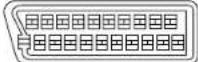
21 19 17 15 13 11 9 7 5 3 1
SPINOTTO n.
1 Audio 2/uscita audio destra 11 G uscita
3 Audio 1/uscita audio sinistra 15 R o C uscita
4 Massa 17 Massa
7 B uscita 19 Uscita video o uscita Y
8 Stato 21 Massa
Emissione Audio
Livello di emissione
Durante l'emissione audio .... 2 Vrms (1kHz, 0 dB)
Numero di canali 2
Spine jack RCA jack
Emissione Audio (multicanale/S, D, C, SW, SS, DS)
Livello di emissione
Durante l'emissione audio .... 2 Vrms (1 kHz, 0 dB)
Numero di canali 6
Spine jack RCA jack
Caratteristiche Audio
Risposta di frequenza .... da 4 Hz a 44 kHz (DVD fs: 96 kHz)
da 4 Hz a 88 kHz (DVD-Audio fs: 192kHz)
Tasso S/N 125 dB
Gamma dinamica 110 dB
Distorsione armonica totale 0.0012 %
Wow e flutter: Limite di misurazione (±0.01% W.PEAK) o
inferiore
Emissione Digitale
Emissione digitale ottica .... Presa jack digitale ottica
Emissione digitale coassiale.... spinotto RCA
Altri terminali
Cavo audio/video (giallo/rosso/bianco)
Cavo di controllo del sistema .... 1
Cavo alimentazione .... 1
Manuale per l'uso (questo manuale)
Carta di Garanzia
Nota: Le specifiche e il design di questo prodotto potrebbero subire modifiche senza alcun preavviso per migliorie.

2 Seleccione "Setup", e depois prima ENTER.



- SOLO CON IL MARCHIO CE (SOLTANTO PER L'EUROPA)
- AVVERTENZA
- GARANZIA
- PRECAUZIONI
- PRECAUZIONI GENERALI
- REGOLAZIONE DELLA TENSIONE DI FUNZIONAMENTO DELL'APPARECCHIO
- SICUREZZA LASER
- L'USO DEI COMANDI O DI REGOLAZIONI O PRESTAZIONI O PROCEDURE DIVERSI DA QUELLI SPECIFICATI IN QUESTO MANUALE PUO' CAUSARE ESPOSIZIONE A RADIAZIONI PERICOLOSE
- INDICE
- 1 PRIMA DI INIZIARE
- 2 COLLEGAMENTI
- 5 RIPRODURRE DISCHI
- 6 MENU DI IMPOSTAZIONE DVD
- 7 INFORMAZIONI AGGIUNTIVE
- PRIMA DI INIZIARE1
- PROPRIETÀ
- VIDEO CONVERTITORE*2 D/A 12-BIT/216MHZ DI ALTA QUALITÀ
- FUNZIONE DAC A 24 BIT/192 KHZ HIGH QUALITY
- SRS TRUSURROUND 45
- COMPATIBILITÀ MP3
- COMPATIBILITÀ JPEG
- CONTENUTO DELLA CONFEZIONE
- INSERIRE LE PILE NEL TELECOMANDO
- UTILIZZARE IL TELECOMANDO
- NOTA
- DISCHI COMPATIBILI CON QUESTO LETTORE
- COMPATIBILITÀ DVD-VIDEO
- COMPATIBILITÀ DVD-AUDIO
- COMPATIBILITÀ DVD-R
- COMPATIBILITÀ DVD-RW
- COMPATIBILITÀ AUDIO CD
- COMPATIBILITÀ VIDEO CD
- COMPATIBILITÀ SUPER VCD
- COMPATIBILITÀ SUPER AUDIO CD
- REGIONI DEI DVD VIDEO
- INFORMAZIONI SULLA COMPATIBILITÀ MP3
- INFORMAZIONI SULLA COMPATIBILITÀ JPEG
- ATTENZIONE
- COLLEGAMENTI2
- IMPOSTAZIONE FACILE
- IMPORTANTE
- COLLEGARE I CAVI AUDIO/VIDEO
- COLLEGARE I CAVI DI CONTROLLO DEL SISTEMA
- COLLEGAMENTO DI CAVI SCART (SOLTANTO PER L'EUROPA) E S-VIDEO
- S-VIDEO O VIDEO COMPOSITO
- COLLEGARE I CAVI HDMI
- COLLEGARE I CAVI AUDIO ANALOGICI
- COLLEGARE I CAVI OTTICI
- COLLEGARE I CAVI COASSIALI
- PANNELLO ANTERIORE
- 1 INDICATORE STANDBY
- 2 V ANO PORTADISCO
- 3 ▶ (PLAY)
- 4 ■ (STOP)
- 5 II (PAUSE)
- 6 P O W ER ON/STANDBY
- 7 INDICATORE HDMI/DVI
- 9 FL OFF
- 11 |◀◀/◀◀
- 12
- COMANDI E DISPLAY3
- DISPLAY
- PER INIZIARE4
- RIPRODUZIONE DI DISCHI
- 1 ACCENDERE IL LETTORE
- 2 PREMETE OPEN/CLOSE PER APRIRE IL VANO PORTADISCO
- 3 CARICATE UN DISCO
- 4 PREMERE ▶ (PLAY) PER AVVIARE LA RIPRODUZIONE
- COMANDI DI BASE DEL PLAYBACK
- 4PER INIZIAR
- ESPLORARE I MENU DEI DISCHI DVD
- NAVIGAZIONE NEL MENU DEI DISCHI VIDEO-CD PBC
- RIPRODURRE DISCHI5
- INTRODUZIONE
- TROVARE SU UN DISCO QUELLO CHE DESIDERATE
- 4 PREMETE IL PULSANTE PLAY (▶) O ENTER
- CON DVD IN MODALITÀ STOP
- FERMO IMMAGINE/SLOW PLAY (RALLENTATORE)/FRAME ADVANCE PLAYBACK (ZAVANZAMENTO PER INQUADRATURA)
- VISUALIZZAZIONE PAUSA IMMAGINE
- VISUALIZZARE CON PLAYBACK A RALLENTATORE
- PALAYBACK STEP MOTION: VEDERE UNA SEQUENZA ALLA VOLTA
- UTILIZZARE PAGE
- UTILIZZARE LA RIPRODUZIONE RANDOM (CASUALE)
- SUGGERIMENTO
- UTILIZZARE LA RIPRODUZIONE REPEAT (RIPETI)
- 1 P REMERE REPEAT DURANTE LA RIPRODUZIONE PER SELEZIONARE LA MODALITÀ DI RIPETIZIONE
- DVD-VIDEO
- MP3
- 2 P ER TORNARE ALLA RIPRODUZIONE NORMALE, PREMETE NUOVAMENTE REPEAT, POI SELEZIONATE OFF
- SEQUENZA CHIUSA DELLA SEZIONE DI UN DISCO
- 1 P REMETE A-B UNA VOLTA ALL'INIZIO DELLA SEZIONE CHE VOLETE CHIUDERE E PREMETELO NUOVAMENTE ALLA FINE
- 2 P ER TORNARE AL NORMALE PLAYBACK PREMETE NUOVAMENTE A-B
- ATTIVARE LA MODALITÀ SUPER AUDIO CD
- SUPER AUDIO CD
- ATTIVARE GLI ANGOLI DELLA TELECAMERA
- SELEZIONARE LA LINGUA DEI SOTTOTITOLI
- ATTIVARE LA LINGUA AUDIO
- ATTIVARE IL CANALE AUDIO
- UTILIZZARE LA FUNZIONE ZOOM
- 5RIPRODURI
- PREPARARE UNA LISTA DI PROGRAMMA
- ESEMPIO
- PER CONTROLLARE IL CONTENUTO DELLA PROGRAMMAZIONE
- PER CANCELLARE UNA TRACCIA DALLA PROGRAMMAZIONE
- PER SOVRASCRIVERE UNA TRACCIA PROGRAMMATA
- PER AGGIUNGERE UNA TRACCIA ALLA FINE DELLA PROGRAMMAZIONE
- PER TORNARE AL PLAYBACK NORMALE
- PER CANCELLARE IL CONTENUTO DELLA PROGRAMMAZIONE
- RIPRODUZIONE DI MP3
- UTILIZZARE LA RIPRODUZIONE CASUALE
- UTILIZZARE LA RIPRODUZIONE RIPETI
- RIPRODUZIONE IN JPEG
- REGOLAZIONE VIDEO
- SELEZIONARE PRESET (PRESELEZIONE)
- CREARE UN'IMPOSTAZIONE PERSONALE
- MENU DI IMPOSTAZIONE DVD
- UTILIZZARE IL MENU FL
- SELEZIONARE IL MENU FL
- PER USCIRE DAL MENU FL
- IMPOSTAZIONI HDMI ON/OFF
- HDMI RESET
- IMPOSTAZIONE REMOTE CODE (CODICE REMOTO)
- UTILIZZARE IL MENU SETUP
- 6
- VIDEO (PAGINA 31)
- HDMI (PAGINA 35)
- AUDIO (PAGINA 37)
- SPEAKER* (ALTOPARLANTE)
- (PAGINA 41)
- SYSTEM (SISTEMA) (PAGINA 44)
- IMPOSTARE IL VIDEO SETUP
- TV ASPECT (ASPETTO TV)
- TV SYSTEM (SISTEMA TV)
- MODALITÀ VISUALIZZAZIONE DIAPOSITIVA
- TYPE 1-11
- CASUALE
- NESSUNO
- ANGLE MARK (SEGNALE ANGOLARE)
- MENU DI IMPOSTAZIONE DVD6
- COMPONENTS OUT (LE COMPONENTI DI EMISSIONE)
- SQUEEZE
- USCITA SCART VIDEO (SOLTANTO MODELLO EUROPEO)
- IMPOSTARE HDMI SETUP
- RESOLUTION (RISOLUZIONE)
- FORMAT (FORMATO)
- TV ASPECT (APETTO TV)
- AUDIO
- IMPOSTARE AUDIO SETUP
- DIGITAL OUT* (EMISSIONE DIGITALE)
- MPEG OUT* (USCITA MPEG)
- PCM DOWN SAMPLE* (SOTTOCAMPIONAMENTO PCM)
- AUDIO OUT (EMISSIONE AUDIO)
- SRS TRUSURROUND
- EMISSIONE FONTE RADIO
- AUDIO DRC
- PROMEMORIA
- IMPOSTARE SPEAKER SETUP (ALTOPARLANTE)
- SIZE (DIMENSIONE)
- DISTANCE (DISTANZA)
- IMPOSTARE SP LEVEL SETUP
- IMPOSTARE DISC SETUP
- LANGUAGE SETTINGS (IMPOSTAZIONI LINGUA)
- PLAYER MODE (MODALITÀ LETTORE)
- RIPRODURRE DVD AUDIO COME DVD VIDEO? (METODO DI RIPRODUZIONE DVD)
- IMPOSTARE SYSTEM SETUP
- OSD LANGUAGE (LINGUA OSD)
- PARENTAL RATING LEVEL (LIVELLO PROTEZIONE GENITORI)
- DEFAULT
- BONUS GROUP (GRUPPO DI BONUS)
- AUTO POWER OFF (AUTOSPEGNIMENTO)
- RIPRISTINARE IL LETTORE
- INFORMAZIONI AGGIUNTIVE7
- MANEGGIARE I DISCHI
- CONSERVAZIONE DEI DISCHI
- DISCHI DA EVITARE
- PULIZIA DELLE LENTI DEL PICKUP
- PROBLEMI DI CONDENSA
- SUGGERIMENTI PER L'INSTALLAZIONE
- DA FARE
- DA NON FARE
- SPOSTARE IL LETTORE
- PRECAUZIONI PER IL CAVO DI CORRENTE
- GLOSSARIO
- AUDIO ANALOGICO
- TASSO DI ASPETTO
- GRUPPO BONUS (SOLO DVD AUDIO)
- IMMAGINI NAVIGABILI (SOLO DVD AUDIO)
- CAPITOLO (DVD-VIDEO, DVD-RW)
- AUDIO DIGITALE
- DOLBY DIGITAL
- DTS
- SERIE DINAMICA
- ESTENSIONE DEL FILE
- GRUPPO (SOLO DVD AUDIO)
- HDCP
- HDMI
- VIDEO INTERLACCIATO
- AUDIO MPEG
- VIDEO MPEG
- MULTISESSIONE
- USCITA DIGITALE OTTICA
- PCM COMPRESSO (SOLO DVD AUDIO)
- PCM (MODULAZIONE DEL CODICE AD IMPULSI)
- PBC (COMANDO PLAYBACK) (SOLO CD VIDEO)
- SCANSIONE PROGRESSIVA VIDEO
- REGIONI (SOLO DVD VIDEO)
- FREQUENZA DI CAMPIONAMENTO
- MOSTRA DI DIAPOSITIVE (DVD, CD VIDEO)
- CD SUPER AUDIO
- TITOLO (SOLO DVD VIDEO)
- TRACCIA
- ELIMINAZIONE DI GUASTI
- IL DISCO VIENE RIGETTATO AUTOMATICAMENTE NON APPENA CARICATO
- IL PLAYBACK NON È POSSIBILE
- NON È POSSIBILE LEGGERE UN DISCO DVD-RW
- IL PLAYBACK DI UN DVD AUDIO SI BLOCCA
- APPARE IL SEGNALE SULLO SCHERMO
- IL PLAYBACK IMMAGINE SI BLOCCA E I PULSANTI OPERATIVI NON POSSONO ESSERE USATI
- LE NUOVE IMPOSTAZIONI EFFETTUATE SUL MENU DELLO SCHERMO DI SETUP, MENTRE IL DISCO SI STA RIPRODUCENDO, NON SONO EFFETTIVE
- LE IMPOSTAZIONI SONO ANNULLATE
- NESSUNA IMMAGINE/NESSUN COLORE
- LO SCHERMO APPARE STIRATO O L'ASPETTO NON CAMBIA
- INTERFERENZE SULL'IMMAGINE DURANTE IL PLAYBACK O SCHERMO NERO
- SE REGISTRATE SU UN VCR, O PASSANDO ATTRAVERSO UN SELETTORE AV, L'IMMAGINE DI PLAYBACK È SOGGETTA A INTERFERENZE
- IL TELECOMANDO NON SEMBRA FUNZIONARE
- NON È POSSIBILE ASCOLTARE L' AUDIO AD UN ELEVATO TASSO DI CAMPIONAMENTO TRAMITE L'USCITA DIGITALE
- NESSUN AUDIO, O L'AUDIO È DISTORTO
- L'AUDIO ANALOGICO È OK, MA SEMBRA NON EMETTERE ALCUN SEGNALE DIGITALE
- DIFFERENZA NOTEVOLE TRA IL VOLUME DI UN DVD E QUELLO DI UN CD
- NON È POSSIBILE RIPRODURRE AUDIO MULTICANALE
- NESSUNA EMISSIONE DI AUDIO DIGITALE
- NON È POSSIBILE ALCUNA EMISSIONE A 192 KHZ O 176,4 KHZ AUDIO DIGITALE
- NON È POSSIBILE ALCUNA EMISSIONE AUDIO DIGITALE A 96 KHZ O 88,2 KHZ
- NESSUNA EMISSIONE AUDIO DTS
- L'AUDIO MIX NON EMETTE IL SUONO CORRETTO O LO EMETTE INCOMPLETO (PER ESEMPIO, DIALOGO INCOMPRENSIBILE)
- IL DISCO CHE CONTIENE LE TRACCE MP3 NON FUNZIONA
- ALCUNE TRACCE MP3 SEMBRANO ESSERE STATE PERSE SUL DISCO
- SPECIFICHE
- GENERALI
- EMISSIONI S-VIDEO
- EMISSIONI VIDEO (2 USCITE INDIPENDENTI)
- ASSEGNAZIONE SPINOTTI CONNETTORE A 21 SPINOTTI
- 21 19 17 15 13 11 9 7 5 3 1
- EMISSIONE AUDIO
- EMISSIONE AUDIO (MULTICANALE/S, D, C, SW, SS, DS)
- CARATTERISTICHE AUDIO
- EMISSIONE DIGITALE
- ALTRI TERMINALI
Marca : MARANTZ
Modello : DV7600
Categoria : Lettore dvd