
DV4001 - Dvd-spelare MARANTZ - Gratis bruksanvisning och manual
Hitta enhetens manual gratis DV4001 MARANTZ i PDF-format.



| Produkttyp | DVD-spelare |
| Märke | MARANTZ |
| Modell | DV4001 |
| Mått (B x H x D) | 440 x 60 x 319 mm |
| Vikt | 4 kg |
| Strömförsörjning | 120 V / 60 Hz (USA) eller 230 V / 50/60 Hz (Europa) |
| Strömförbrukning | 9 W vid drift, 0,6 W i standby |
| Lästa skivformat | DVD-Video, DVD±R/RW, CD, CD-R/RW, MP3, WMA, JPEG, DivX |
| Videoomvandlare | 12 bitar / 108 MHz |
| Ljudomvandlare | 24 bitar / 192 kHz |
| Videoutgångar | HDMI (720p/1080i), S-Video, Composite, Komponent (Y/Pb/Pr) |
| Ljudutgångar | Analog stereo, Digital koaxial |
| Specialfunktioner | DivX® Ultra-uppspelning, HDMI-uppskalning, AUDIO EX-läge, A-B-upprepning, zoom |
| Kodeckompatibilitet | MP3 (32-320 kbps), WMA (64-192 kbps), JPEG progressiv, DivX 3.11 till 6 |
| Underhåll och rengöring | Rengör höljet med en mjuk, torr trasa. Använd inte bensen eller thinner. |
| Lasersäkerhet | Klass 1 - Osynlig laserstrålning. Endast kvalificerad tekniker får ingripa. |
| Driftstemperatur | +5°C till +35°C, luftfuktighet under 85% |
| Ingående tillbehör | Fjärrkontroll, AAA-batterier, ljud-/videokabel, systemstyrkabel, strömkabel |
| Reparerbarhet | Öppna inte höljet. Kontakta en auktoriserad MARANTZ-tekniker för reparation. |
Vanliga frågor - DV4001 MARANTZ
Användarfrågor om DV4001 MARANTZ
0 fråga om denna apparat. Svara på dem du kan eller ställ din egen.
Ställ en ny fråga om denna apparat
Ladda ner instruktionerna för din Dvd-spelare i PDF-format gratis! Hitta din manual DV4001 - MARANTZ och ta tillbaka ditt elektroniska enhet i hand. På denna sida publiceras alla dokument som behövs för att använda din enhet. DV4001 av märket MARANTZ.
BRUKSANVISNING DV4001 MARANTZ
Detta avsnitt bör lásas innan anslutning till natuttaget sker.
CE märkning (gäller endast für Europa)

Denna produit ar tillverkad i enlighet med EMC direktiven och direktiven for lagvoltsutrusning.
NATSPANNING-INSTÄLLNING
Din Marantz produit ar anpassad till den lokala natspanninger.
WARNING
- Apparaten fär inte utsattas for vata och fukt.
- Apparatens holje fár endast tas bort av behörig tekniker.
- Inga främande foremål fär foras in i apparatens ventilationshal.
- Hantera inte nätkabel och kontakt med våta händer.
- Täck inte über ventilationshälen med nagot foremål, t.ex. dukar, tidningar, gardiner, etcetera.
- Inga antandningskällor med öppen laga, sasom tända stearinljus, fär ställas ovenpå apparaten.
- När forbrukade batterier skall slängas skall de statlga lagar aller allmanna miljöfreskrifter som tillampas i erl land uller region följas.
- Placera inga foremål narmare an 10 cm fr'an apparatens ovensida.
- Lämna ett fritt utrymme på 10 cm runt hela apparaten.
- Inga foremål fyllda med vatska (t.ex. vaser) fär placeras ovanpå enheten.
- När omkopplaren ar installd i OFF-laget ar apparaten INTE helt urkopplad fran elnatet.
- Aven om strombrytaren stär i det avstängda laget OFF, söar utrustingen inte helt bortkopplad frän det elektriska nätet (MAINS).
WGARANTI
Angéende garanti,kontakta din lokala Marantz-handlare.
SPAR KVITTOT
Kvittot ar din Inkopshandling over Inkop av en värdefull vara.Det sca placeras p a sett sakert stalle och hänvsas till vid fösärkringsfräger erer vid correpondens med Marantz.
VIKTIGT
När garantiservice áberopas ár det konsumentens ansvar att visa datum für inköp. Ditt kvitto eller din faktura ár ett fullgott bevis.
Denna apparat innehäller upphovsrättsskyddad tekniologi, som skyddas av vissa USA-patent och andra rattigheter beträffande intellektuell ergendom som tillhör Macrovision Corporation och andra upphovsrättsägare. Användningen av denna upphovsrättsskyddade tekniologi måste vara auktoriserad av Macrovision Corporation, och ar endast avsedd for hemmabruk eller annat begränsat tittande, om annat tillstand inte har givits av Macrovision Corporation. Sá kallad reverserad teknikuppbyggnad och isärtagning ar forbjuden.
OBSERVERA
Foljande forsiktighetsatgärder bör vidtas nar du anvander utrustningen.
ALLMÄNA VILLKOR
Vid uppstallning av apparaten tillse foljande:
- att ventilationshalen inte tacks.
- att luft kan cirkulera fritt kring apparaten.
- den är placerad på att vibrationsfritt underlag.
- den inte utsats for extra varme, kyla,fukt ell damm.
- den inte utsats for starkt solljus.
- den inte utsats for elektrostatiska urladdninger.
Placera aldrig tunga foremål ovanpå apparaten.
Om främande foremål erler vattenkommen in i apparaten söktaktdin Radiohandlareller Servicetekniker.
Dra inte ut stickkontakten ur vagguttaget genom att dra i kabeln. Ta tag i och dra i stickkontakten.
Det kan vara klokt att dra ur natakontaken nar du reser bort under langre perioder erler vid askvader.
LASERSÄKERHET
Denna enchet anvander laser. Enbart kvalificerad reparationspersonal fár ta bort skyddet aller forsoka reparera denna apparat på grund av att den kan orsaka ögonskador.
OM DU HANDHAR, SKÖTER ELLER JUSTERAR APPARATEN PÅ NAGOT ANNAT SÄTT ÅN VAD SOM ANGES I DENNA BRUKSANVISING, KAN DETTA LEDA TILL ATT DU UTSÄTTS FÜR FARLIG STRÄLNING.
WARNING
SYNLIG OCH OSYNLIG LASERSTRÄLNING
När DEN ÄR ÖPPEN, UNDVIK ATT UTSÄTTAS FÖR
STRÄLEN (VARINGSSKYLTEN ÄR PLACERAD: PÄ INSIDAN AV LASERSKYDDSHÖLJET)
OM ÅTERVINNING

Den har produktens forpackningsmaterial ar Återvinningsbart och kan Återanvändas. Den harprodukten och de med Produkten levererade tillbehören, Förutom batterierna, överensstämmer med WEEE-directivet.
Kassera allt material i enlighet med lokala miljoforeskrifter.
När enheten ska kasseras ske du folja lokala miljöfreskrifter.
Batterier fár aldrig slängas i hushàllsavfall.
eller brannas. Dom sca hanteras i enlighet med lokala miljöfreskrifter for kemiskt avfall.
Innehållsförteckning
1 Innan du börjar
Funktioner 4
Vad finns i ladan? 5
Satta i batterier i fjarrkontrollen. 5
Anvanda fjarrkontrollen. 5
Skivor som kan spelas på denna spelare 6
DVD-regioner 6
Allman information. 7
Information om kompatibla MP3-filer 7
Information om kompatibla WMA-filer 7
Information om kompatibla JPEG-filer 7
Information on kompatibla DivX-filer. 7
2 Anslutning
Grundinstallation. 8
Bildansluttingar for hemmabio 9
Ljudansluttingar for hemmabio. 10
3 Kontroller & display
Frontpanelen 11
Fjarrkontroll 12
4 Komma igang
Spela skivor. 13
Viktigaste knapparna for upspelning 13
Ateruppta upspelning dar den avbrots forra gangen... 13
Hantera menyer pà DVD-skivor. 14
Hantera PBC-menyer på Video-CD 14
5 Spela Skivor
Inledning. 15
Forhandsgranskning 15
Snabbspolning framat/bakat 17
Stillbild/Langsam upspelning/Visning bild for bild ....18
Anvanda repeteringsfunktionen 19
Repetera ett avsnitt pa en skiva 20
Anvanda slumpfunktionen (RANDOM/SHUFFLE) 20
Byta kameravinkel 21
Byta textsprak 21
Byta ljudsprak 22
Byta ljudkanal 22
Anvanda zoomfunktionen 22
Information om upspelningen 23
Spela en skiva med MP3-/DivX-/JPEG-/-
Windows Media Audio-filer 25
Visa JPEG-bilder (bildspel) 26
Spela musikfiler i MP3/WMA-format och samtidigt
visa JPEG-bilder 27
Spela en skiva med DivX-filer. 28
Anvanda installingsmenyn (Setup menu) 29
6 DVD-installingsmenyn
Góra inställningar på GENERAL SETUP-sidan. 31
Gora installngar paa AUDIO SETUP-sidan 33
Gora installngar på VIDEO SETUP-sidan 35
Gora installngar pA PREFERENCE-sidan 40
7 Annan information
Spräkkoder 44
Hantering av skivor. 45
Förvaring av skivor 45
Skivor som sca undvikas. 45
Rengoring av linsen 45
Problem med kondens. 45
Placeringstips 46
Att flytta spelaren 46
Hantera nätkabeln fösiktigt 46
Felsökning. 47
Specificationer 50
Funktioner
Förhögsta möjiga bild- och digitala ljudkvalitet finns att HDCP-kompatibelt HDM*1-uttag for heldigital overföring.
Den har apparaten ar utrustad med en HDCP-kompatibel utgang for digital bild (HDMI) som dessutom ger kopieringsskydd.
Genom direkt digital übermöring av bilddata på DVD-skivor,utan analogomvandling, fär du en fantastisk bildkvalitet utan den församring som AD/DA-omvandling medfor. Apparaten har och sä konstruerats for overföring av bade digital video och digitalt ljud via en enda kontakt.
Högkvalitativ 12-bitars/108 MHz digital/analogomvandlare für bilden
Spelaren har en D/A-omvandlare
für bilden som utför 12-bitars
digital/analogomvandling av alla
videosignaler och klarar 4x översampling
für att du skä få sä bra bild som möjlig𝑛är
du tittar på DVD-skivor.
Högkvalitativ 24-bitars/192 kHz D/A-omvandlare
Den högkvalitativa 24-bitars/192 kHz digital/analog-omvandlaren ger dynamiskt, mjukt och fylligt analogt ljud fran CD- och DVD-skivor.
DivX

DivX- filer inspelade på DVD±R/RW- ellcr CD-R/RW-skivor kan spelas.
- Officiell DivX® Ultra Certified-product
- Spelar alla versioner av DivX® video (inklusive DivX® 6) med fürbättrad uppspelning av DivX® mediafler och DivX® Media Format.
Denna spelare stodjer Quarter Pixel.
Denna spelare stodjer inte GMC.
Kompatabel med MP3 och WMA

Denna spelare kan spel a CD-R-, CD-RW- och CD-ROM-skivor med ljudspar i MP3- och WMA-format (se sidorna 25 och 27).
JPEG-kompatibel
Denna spelare kan spela CD-R-, CD-RW- och CD-ROM-skivor med filer i JPEG-format (se sidorna 25, 26 och 27).
1 HDMI, HDMI-logotypen och High-Definition Multimedia Interface ar varumärken eller registrarade varumärken som tillhör HDMI Licensing LLC.
^2 "DivX", "DivX Ultra" Certified och logotypier i anslutting till dessa ar varumärken som tillhör DivX, Inc. och används under licens.
3 Windows Media och Windows-logotypen är varumärken eller registrarade varumärken som tillhör Microsoft Corporation i USA och/eller andraalander.
DOLBY DIGITAL
Tillverkas under licenses frän Dolby Laboratories. "Dolby" och symbolen med dubbla D:n År varumärken som tillhör Dolby Laboratories. Konfidentiella oppublicerade arbeten. © 1992-1997 Dolby Laboratories. All kopiering föbjuden.

"DTS" och "DTS Digital Out" ar registrarade varumärken som tillhör Digital Theater Systems, Inc.
Vad finns i ladan?
Tack for att du har kochtenna MARANTZ-produkt. Kontrollera att foljande tillbehör finns i ladan nr du öppnar den.
Fjarrkontroll
AAA/R03 torrbatterier x2
Ljud-/videokabel (roda/vita/gula kontakter)
- Systemkontrollkabel
Nätkabel
Bruksanvising (denna manual)
- Garantibevis
Satta i batterier i fjarrkontrollen
1 Öppna locket till batterifacetet på fjärrkontrollens baksida.
2 Satt i två alkaliska AAA/R03-batterier i batterifacket, och se till att plus- och minuspolerna ( ,) overensstämmer med märkningen i batterifacket.
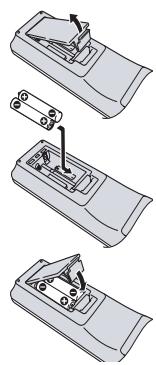
3 Stang locket.

OBS
Felaktig batterianvänding kan t.ex. leda till att batterierna börjar läcka erer spricker. laktag foljande fösiktighetsatgärder:
- Blanda inte nya och gamla batterier.
- Använd inte olika sorters batterier samtidigt. Även om de kan se likadana ut kan olika batterier ha olika spanning.
- Se till att plus- och minuspolerna på bägge batterierna stämmer med markningen i batterifacet.
- Ta ur batterierna om utrustningen inte ska anvandas på en manad eller mer.
När forbrukade batterier kasseras skagallande nationella och lokala forordninger och miljöforeskrifter foljas.
Anvanda fjarrkontrollen
Tänk på foljande när du använder fjarrkontrollen:
- Se till att det inte finns nagra foremål mellan fjarrkontrollen och apparatens fjarrstyrningsssensor.
- Använd fjärkrontrollen inom det avständ och den vinkel som visas på bilden.
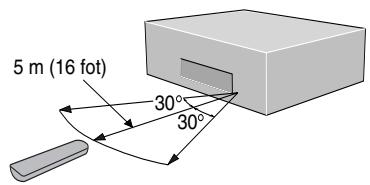
- Fjarrstyrningen kan fungera daltigt om starkt solljus aller lysrörsbelysning lyser på apparatens fjarrstyrningsssensor.
Fjarrkontroller for oika apparater kan stora varandra. Undvik att annanda fjarrkontroller for annan utrustning som star naraenna enhet. - Byt batterier när du marker att fjärrkontrollens räckvidd avtar.

OBS
- När den har spelaren används seperat ska REMOTE CONTROL-omkopplaren på bakpanelen ställas på INT. (INTERNAL) (se sidan 8).
Skivor som kan spelas påenna spelare
Alla skivor som ar märkta med nàgon av nedanstående logotypber bör kunna spelas på den här spelaren. Andrea format, bland annat DVD-RAM, DVD-ROM, CD-ROM (utom de som innehäller MP3-/DivX-/ WMA-/JPEG-filer) och Foto-CD, kan inte spelas.
Kompatibla DVD-videoskivor:
- Logotype:

- Enkelsidiga eller dubbelsidiga skivor
- Skivor med ett erler två lager
Digitalt ljud i Dolby Digital-, DTS-, MPEG- ell er linjart PCM-format
Digital MPEG-2-video
Skivor ar vanligtvis indelade i en uller flera titlar. Titlarna kan sedan vara indelade i kapitel.
Kompatibla DVD-R-skivor:
Den hare apparaten kan spelva DVD-R-skivor. Observera foljande nar den hare typen av skivor anvands:
Logotyp: DVD
- Den här spelaren kan spelà DVD-R-skivor inspelade i DVD-videoformat.
Kompatibla DVD-RW-skivor:
Den hare apparaten kan spela DVD-RW-skivor. Observera foljande nar den hare typen av skivor anvands:
- Logotyp: DVD
Den har spelaren kan spelà DVD-RW-skivor inspelade i DVD-Video- och DVD-VR-format. - Kopieringskyddade DVD-RW-skivor som tillater kopiering en gäng kan spelas.
Kompatibla DVD+R/+RW-skivor:

- Den här apparaten kan spelà DVD+R/+RW-skivor. Observera följande nar den här typén av skivor används.
Kompatbla ljud-CD-skivor:
- Logotype:


- Skivor med 12cm (5") eller 8 cm (3") diameter.
Digitalt linjart PCM-ljud.
Ljud-CD-, CD-R*- och CD-RW*-skivor.
CD-skivor ar indelade i spar.
*Den har spelaren kan spelra CD-R- och CD-RW-skivor inspelade i ljud-CD- uller Video-CD-format, ellr med ljdfler i MP3- Eller Windows Media-format, bildfler ellr DivX-filer.
*Vissa kopieringskyddade CD-skivor följer inte officiella CD-standarder. Dessa ar specialskivor och kan eventuellt inte spelas på DV4001.
*DV4001 stödjer bara DVD-sidan på en DualDisc-skiva.
Kompatibla Video-CD-skivor:
- Logotyp:

- Skivor med 12cm (5") eller 8cm (3") diameter.
Digitalt MPEG-1-ljud
Digital MPEG-1-video
Video-CD-skivor ar indelade i spar.
Kompatibla Super-VCD-skivor:
- Logotyp:

- Skivor med 12cm ( 5'' ) eller 8cm ( 3'' ) diameter.
Digitalt MPEG-1-ljud
Digital MPEG-1-video
Super-VCD-skivor ar indelade i spar.
DVD-regioner
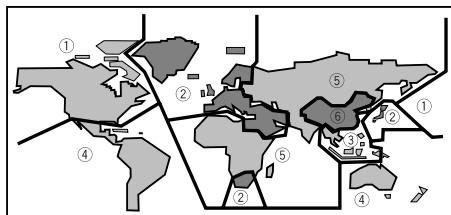
Alla DVD-videoskivor har en regionmärkning naganstans på fodralet. Märkningen visar vilken/vilka region/er i världen som skivan är kompatibel med. Din DVD-spelare har ocksåett regionmärke. Detta hitter du på bakpanelen. Skivor frän andra regioner kan inte spelas påenna spelare. Skivor märkta ALL kan spelas på alla spelare.
Allman information
- Denna spelare kan hantera totalt cirka 650 filer per mapp och 300 mapperpar per skiva, nar det gäller filer i MP3/DivX/WMA-format.
När MP3/WMA/JPEG/DivX-filer kopieras till CD-R/RW-skivor skakopieringsformatet alltid varainstallpá ISO 9660 niva 1. - För MP3- och WMA-filer inspelade med variabelt bitflöde (VBR) är det inte säkert att spelaren anger den spelade tiden korrekt.
Information om kompatibla MP3-filer
- Filer skara vara inspelade i MPEG1 Audio Layer 3-format. Samplingsfrekvensen ar 11 kHz till 48 kHz men beror ochså på bitflödet. Inkcompatibla filer kan inte spelas.
Ljud inspelat i 128 kbps bör ha nastan sama ljudkvalitet som vanliga CD-skivor. Den här spelaren klarar 32 kbps till 320 kbps, men detta beror ochså på samplingsfrekvensen. - Denna spelare kan lasa ID3-taggar, version 1.1.
HöGSTeckenkanvisapatv-skärmen.
Den hare spelaren kan inte spelena DVD-R/RW-skivor med musik inspelad i MP3-format. - Denna spelare spelar endast spar med filnamnstillagget .mp3" eller .MP3".
- Denna spelare kan inte spela skivor med flera sessioner. Om du forsaker spel a skivor med flera sessioner kan bara den forsta sessionen spelas.
Information om kompatibla WMA-filer
- Samplingsfrekvensen ske vara 44,1 kHz (bitflöde: 64 kbps till 192 kbps) och 48 kHz (bitflöde: 128 kbps till 192 kbps).
- Denna spelare spelar endast spar med filnamnstillagget .wma"eller .WMA".
- Denna spelare kan inte spela material skyddat av Windows Media Digital Rights Management (DRM).
Information om kompatibla JPEG-filer
-
Åven omenna spelare ár konstruerad for att kunna hantera Bilder inspelade i JPEG-format lámnas inga garantier for att spelaren kan visa Bilder inspelade i alla JPEG-format.
Den har spelaren ark kompatibel med progressiva JPEG-bilderr.
Den har spelaren kan visa JPEG-bilder med hoch upplösning. -
Ange alltid filnamnstillägget "JPG" aller "JPEG" für JPEG-filer. Filen kan inte visas om den har att annat filnamnstillägg'an "JPG" aller "JPEG", aller om filnamnstillägg saknas. (Observera att detta innebarr att JPEG-filer skapade på en Macintosh inte kan visas korrekt.)
- Beroende på filens storlek och kompression visas vissa JPEG-bilder felaktigt.
Information om kompatibla DivX-filer
En fil med tillagget .avi" eller .divx" kallas DivX-fil.
HöGSTeckenkanvisapatTV-skärmen.
- Filer som ar större an 4 GB kan inte visas.
- Filer ske ha MPEG1 Audio Layer 3-format och MPEG2-format.
Varning!
DVD±R/RW- och CD-R/RW-skivor inspelade på persondator eller DVD-ller CD-inspelare kan eventuellt inte spelas om skivan ar skadad aller smutsig,ller om det finns smuts aller kondens på spelarens lins.
- Om du spelar in en skiva på en persondator, øven om den spelas in i ett kompatibelt format, kan den øndå bli ospelbar på grund avinstallingarna for den mjukvara som anvænts for att spela in skivan. (Kontakta mjukvaruleverantoren for ytterligare information.)
- En CD-R/RW-skiva kan ibland inte spelas, och detta kan bero pa den aktuella skivans egenskaper aller att skivan ar smutsig aller repig.
- Oppna (unfinalized) DVD-R/RW-skivor kan intespelas.
- Oppna (unfinalized) CD-R/RW-skivor kan inter spelas.
Läs mer om hur DVD-R/RW- och CD-R/RW-skivor ske hanteras under "Hantering av skivor" på sidan 45.
Forsok aldrig spelagagot annat an en musik-CD (CDA-format)ller CD-R/RW-skiva med MP3- och/eller JPEG-filer. Vissa filtyper kan skapa problem ellFel pappa apparaten om de spelas.
Grundinstallation
Denna enkla installation ar det minsta som kravs for att kunna börja titta på DVD-videoskivor. Både ljudet och bildens kickas direkt till TV:n via den medfoljande ljud- och videokabeln. For andra typer av anslutningar, se sidorna 9 och 10.

Viktigt
- Innan du ansluter eller ändrar nagra anslutninger pa bakpanelen sku du kontrollera att alla componenter År avstängda och att stickkontakterna År urdragna.
- Dra inte ut DVD-spelarens stickkontakt nar strömmen till en ansluten componentär på,forall kan högtalaren skadas.
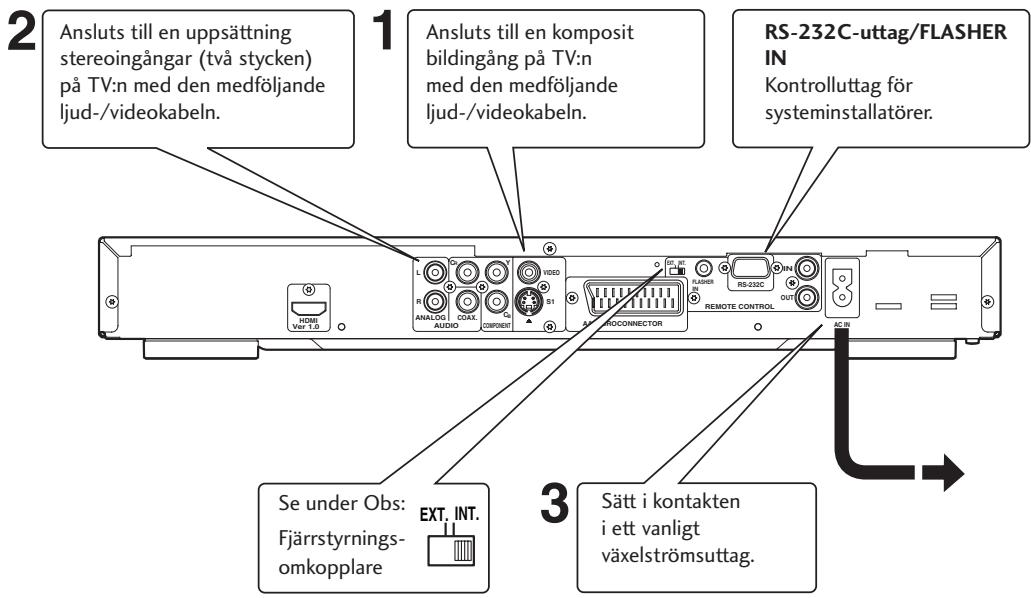
Ansluta ljud-/videokablar
Kontrollera att varje kontakt har tryckts in
helt for att fä bösta möjiga anslutning. Kontakterna och uttagen ar färkgodade for att underlätta vid anslutning.
Ansluta systemkontrollkablar
Genom att anslutaenna DVD-spelare till en annan ljudkomponent fran Marantz med en medfoljande systemkontrollkabel kan componenterna fjarrstyras som ett enda system.
- När du ansluter spelaren till en component med fjärrstyrningsensor skau kontrollera att du ansluter ingängen märkt REMOTE CONTROL IN på DVD-spelaren till REMOTE CONTROL OUT-uttaget på apparaten med fjärrstyrningsensor.
- När du ansluter till en component som saknar fjärrstyrningssensor sku du se till att du ansluter komponenten till uttaget**) REMOTE CONTROL OUT på DVD-spelaren.

OBS
- Fjarrstyrningsomkopplare
- När du ansluter spelaren till en standard-TV skadu välja 4:3 LETTER-BOX aller 4:3 PAN SCAN som inställning for TV Aspect (bildskärmsformat; se sidan 36).
- Anslut spelarens videoutgang direkt till TV:n. Eftersom spelaren ar konstruerad for att stödjaettortmed analogt kopieringssskydd, ar detinte sakertatt vanlig upspelning alltid fungerar om spelaren ar ansluten till TV:n via en videobandspelare och bilderespelas in och spelas upp på videobandspelaren.
- Spelarens VIDEO-utgang och S1-utgang ar inte progressiva.
Ställenna omkopplare på INT. (INTERN) om DVD-spelaren ska styras separat. NärDVD-spelaren ingar i ett system med en Marantz-receiver utrustad med fjärrstyrmingssensor ske omkopplaren stallas på EXT. (EXTERNAL).
- Flasher-ingang
Denna ingäng används narkomponenter skasystyas frän olika rum med tangentbord eller annan styrurtrustning. Ställ fjarrstyrningsomkopplaren paEXT.(EXTERNAL) nar flasher-ingäng används.
Bildansluttingar for hemmabio
Den har spelaren kan mata ut videobilden på flera olika satt. Använd guiden nedan och valj det satt som passar böst for just ditt system.

Viktigt
- Innan du ansluter eller ändrar nagra anslutninger pa bakpanelen sku du kontrollera att alla componenter År avstängda och att stickkontakterna År urdragna.
- Dra inte ut DVD-spelarens stickkontakt nar strömmen till en ansluten componentär på,forall kan högtalaren skadas.
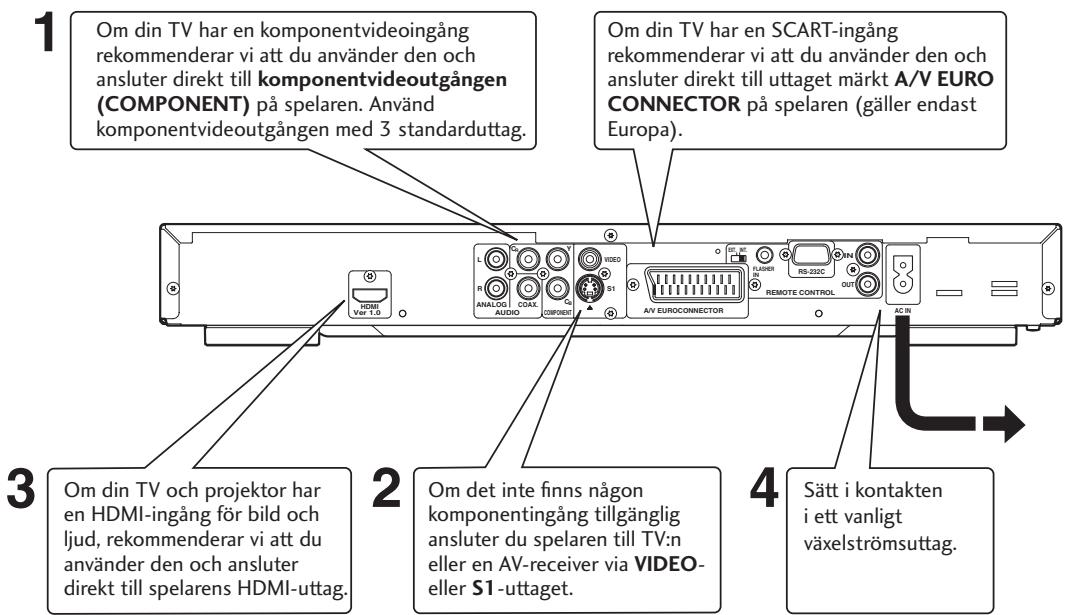
Ansluta SCART- (gäller endast Europa) och S-videokablar
SCART- och S-videokablar kan bara sattas i pa ett satt, sa se till att du haller kontakten sa att den passar in i uttaget innan du trycker in den. Se till att du trycker in den welt for att f bra kontakt.

OBS
- Utaget A/V EURO CONNECTOR kan mata ut komposit-ller RGB componentvideo. Använd A/V EURO CONNECTOR om du ska ansluta endast en TV. Du kan välja vilken typ av video som ska matas ut genom att ställa in önskad typ under COMPONENT på installningsmenyn (DVD-inställningsmenyn, se sidan 39).
S-video eller kompositvideo?
S-video börge bättre bild, sa om du har en S-videoingång skudu använda den.
S-videoakclar kan kopa i valsorterade radio-/TV-affar.
Ansluta HDMI-kablar
Med en HDMI-kabel kan bäde
okomprimerad video och digitalt ljud (till exempl linjärt PCM-format eller bitflöden i Dolby Digital-, DTS- aller MPEG-format) foras over via en enda kontakt.
Genom att Förä over DVD-bilder i digital form direkt, utan analogomvandling, kan du få utsökt bildkvalitet (se sidorna 34, 37-39).

OBS
- HDMI-utgangen på den här apparaten kan anslutas till att DVI-uttag på en TV eller annan apparat med hjälp av en konvertereringsadapter. Du@maste dà安娜 en TV eller bildskärm med HDCP-kompatibel DVI-ingäng.
- Det ar inte sakert att det matas ut nàgon bild alls om apparaten ar ansluten till en TV aller bildskärm som inte ar kompatibel med ovan{namenda format.
- Läs mer om HDMI-kontakten i braupsanvisingen till den TV eller bildskärm som ar ansluten till spelaren.
- När du ansluter en TV med progressive scan till spelarens componentutgang sku du välja ON (på) som inställning for Progressive (se sidan 36).
Ljudanslutningar for hemmabio
Spelaren matar ut flerkanaligt ljud i digital form. Läs i den manual som medfoljde din forstarkare/receiver for att ta reda på vilken utrustning den ar kompatibel med (i synnerhet vilka digitala format den kan avkoda, till exempl Dolby Digital, DTS, etc.).

Viktigt
- Innan du ansluter eller ändrar nagra anslutninger pa bakpanelen sku du kontrollera att alla componenter År avstängda och att stickkontakterna År urdragna.
- Dra inte ut DVD-spelarens stickkontakt nar strömmen till en ansluten componentär på,forall kan högtalaren skadas.
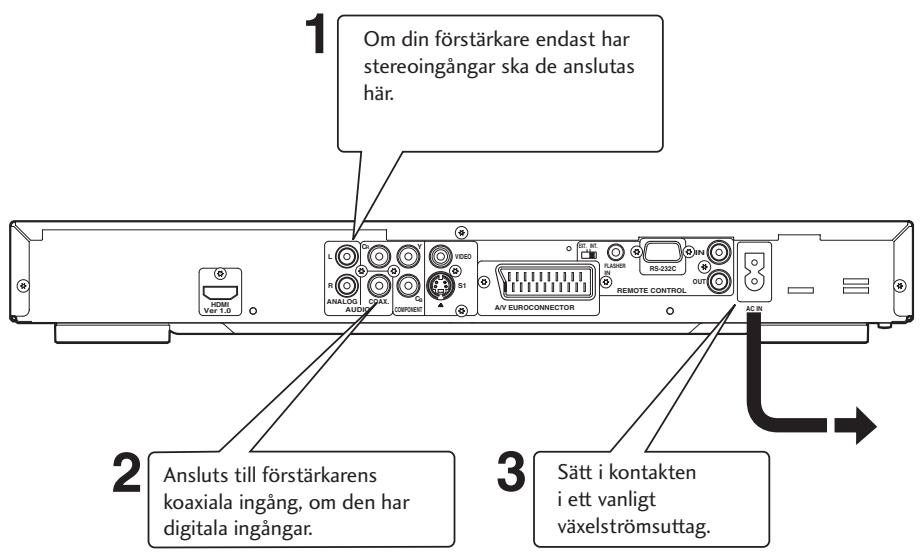
Ansluta analoga ljudkablar
Kontrollera att samtiga kontakter har tryckts in helt for att fä bösta möjiga anslutning. Kontakterna och uttagen ar färkgodade for att underlätta vid anslutning.
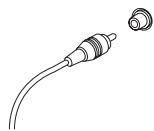
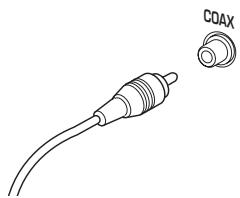
Ansluta koaxiala kablar
Använd en kabel med en stiftkontakt i
varje andere (aiven
kallad RCA- eller
phonokontakt) for
anslutningen mellan
koaxialadigitala
uttag. Set till att
kontakten har tryckts
in helt.
Frontpanelen
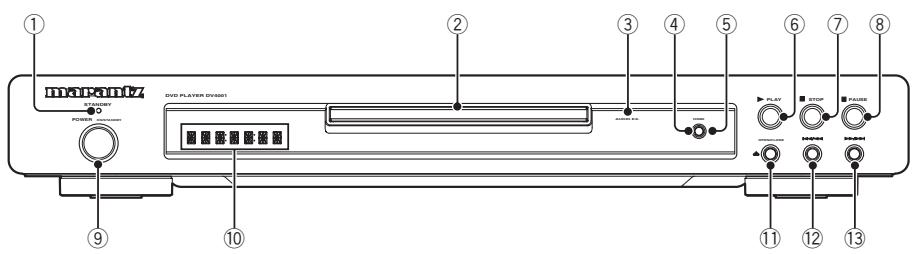
1 STANDBY-indikator
- Lyser när spelaren ar i standby-läge.
2 Skivfack
- Här ska skivan placeras.
3 AUDIO EX
- Lyser nar AUDIO EX har aktiverats med AUDIO EX-knappen på fjarrkontrollen.
Ljudkvaliteten på analogt ljud forbättras om den analoga videoutmatningen och displayen på frontpanelen stängs av. - Används für CDDA, Super Audio CD (CD-lagret) och CD-skivor i DTS-format i upspelningsläge (Play mode).
4 HDMI
- HDMI-funktionen sats p/stangs av nar knappen halls intryckt i tre sekunder aller mer. HDMI-indikatorn lyser nar funktionen ar p.a.
- HDMI-funktionen sätts på/stängs av genom att knappen hälls intryckt i tre sekunder eller mer. HDMI-indikatorn lyserningar Funktionen ar på. 480p 576p 720p 1080i 480p
5 HDMI-indikator
- När den anslutna apparaten är HDMI/DVI-kompatibel blinkar lampan med rött sken.
6 (PLAY)
- Startar upspelning av skivan.
7 (STOP)
- Stoppar upspelning av skivan.
8 II (PAUSE)
Gor paus i uppspelningen.
9 POWER ON/STANDBY (strömbrytrare)
Tryck pa knappen for att satta pa strommen, och tryck en gang till for att sla av den till standby-lage.
10 Display
- Här visas olika sorters information.
11 ▲ OPEN/CLOSE (öppna/stäng)
Tryck pa knappen for att oppna och stanga skivfacket.
12
Tryck på knappen for att hoppa bakat till foregående titel, kapitel eller spär. Du kan ocks à hälla denna knapp intryckt für att snabbspola materialet.
13 ▶/□
Tryck pa knappen for att hoppa framat till nasta titel, kapitel ell spar. Du kan ocksa hallaenna knapp intryckt for att snabbspola materialet.
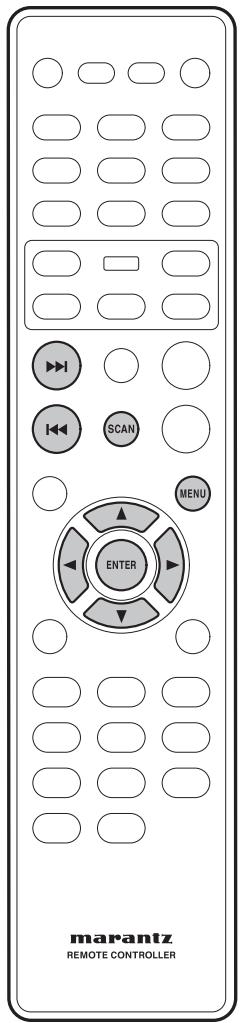
Fjarrkontroll
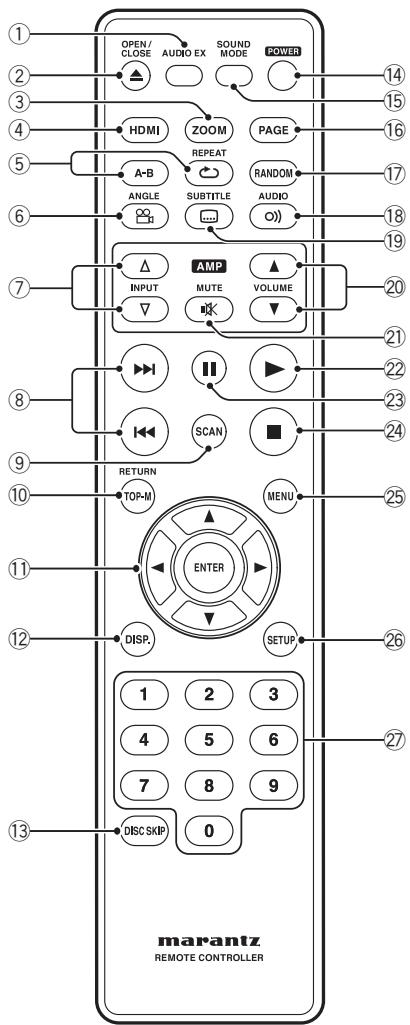
1 AUDIO EX - Tryck på knappen for att sättapa och stänga av AUDIO EX.
Ljudkvaliteten på analogt ljud forbättras om den analoga videoutmatningen och displayen på frontpanelen stängs av.
- Det gär inte att stänga av videoutmatningen via HDMI-utttaget.
2 OPEN/CLOSE - Öppnar/stänger skivfacket - sidorna 13, 36 och 37.
3 ZOOM - sidan 22
4 HDMI
- HDMI-funktionen sätts på/stängs av genom att knappen hälls intryckt i tre sekunder eller mer. HDMI-indikatorn lyser nar funktionen är på.
- Om du trycker på knappen här HDMI är på visas aktuell upplösning. Tryck upprepade gänger på knappen medan upplösningen visas für attwälla nängen annan av nedanständene upplösningar: 480p 576p 720p 1080i 480p
5 REPEAT (repetera) - sidan 19
A-B - sidan 20
6 ANGLE (vinkel) - sidan 21
7 INPUT-knapparna ( /) - Dessa knappar anvands for att vaxla mellan olica apparater som ar kompatibla med Marantz-receivrar. Las mer i den bruksanvisning som medfoljde receivevern.
- Cäller följande modeller: PM-11S1, PM-15S1, PM6001, PM7001, PM8001, SR9600. (Det är inte sätkert att dessa modeller finns tillgängliga i allaalander.) Kan inte användasfor följande modeller: MARANTZ-förstärkare och receivrar tillverkade fore 2006, bland annat PM-14, PM-17 och PM4001, med undantag for ovanstående modeller.
8 |(PREV.)/▶ (NEXT) - Hoppa till föregående/nästa - sidorna 13, 14, 16, 17, 25 och 42.
- Används für att söka bakat/framät på en skiva, aller für att hoppa über titeln, kapitlet ihrer späret.
- Häll knappen intryckt (↑) für snabbspolning bakål.
- Hall knappen intryckt (▶▶) für snabbspolning framåt.
9 SCAN (sok/forhandsgranska) - sidan 15
10 TOP MENU (TOP-M)/RETURN (toppmeny/återgå) - sidan 14
11 Piltangenter ( / / ) / ENTER-knapp
12 DISPLAY (DISP.) - sidan 23
13 DISC SKIP (hoppa over skiva) - Anvands inte på den här spelaren.
14 POWER - Används für att sätta på erler slå av spelaren till standby-läge - sidan 13
15 SOUND MODE - Valjer Funktion für ljudutgangen - sidan 33
16 PAGE (sida) - Används inte på den här spelaren.
17 RANDOM (slumpvis upspelning) - sidan 20
18 AUDIO (ljud) - sidan 22
19 SUBTITLE (textning) - sidan 21
20 VOLUME ( / ; volymknappar) - Dessa knappar kan anvandas for att justera volymen pa apparater som ar kompatibla med Marantz-receivrar. Las mer i den bruksanvisning som medfoljde receivevern.
21 MUTE-knappen - Denna knapp används für att stänga av ljudet på apparater som ar kompatibla med Marantz-receivrar. Läs mer i den bruksanvisning som medfoljde receivevern.
22 (start) - sidorna 13, 18, 28 och 31.
23 II (paus) - sidorna 13, 18
24 (stopp) - sidorna 13, 27, 29
25 MENU (meny) - sidan 14
26 SETUP (installing) - sidan 29
27 Sifferknappar

OBS
- Fabrikinstallingen for HDMI ar HDMI ON (på).
- Ställ in HDMI på DVD-installingsmenyn für att använda HDMI-funktionerna (se sidorna 34, 37-39).
Spela skivor
Här förklaras de viktigaste knapparna for upspelning av skivor. Ytterligare Funktioner finns beskrivna i在这a kapitel.

OBS
- Overlitt i den har manualen ar termen "DVD" liktydig med DVD-video och DVD±R/RW. Om en Funktion endast gäller en viss sorts DVD-skiva anges detta.
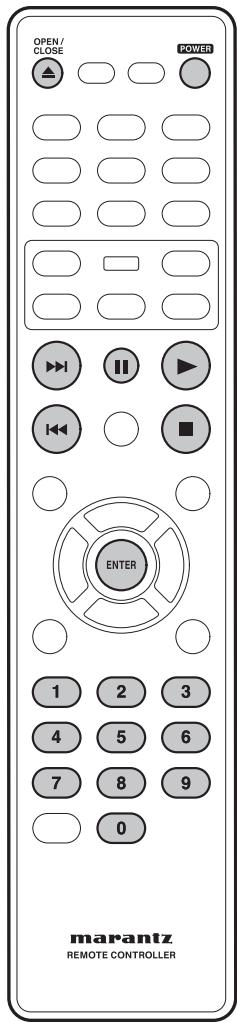
1 Tryck på POWER ON/STANDBY-knappen på frontpanelen eller POWER-knappen på fjärrkontrollen.
Om du spelar en DVD-eller Video-CD-skiva sca du ocksa satta p a TV:n och kontrollera att den ar installd pa ratt videoingang.
2 Tryck på OPEN/CLOSE-knappen for att öppna skivf Jacket.
3 Lagg i en skiva.
Lagg i en skiva med etikettsidan uppət och
anvand markingarna i skivfacket for att placera
skivan ratt (om du lagger i en dubbelsidig DVD-skiva
ska den sida du vill spela ligga nedat).
4 Tryck på (PLAY) for att starta uppspelningen.
Om du spelar en DVD- eller Video-CD-skiva kan en menu dyka app (se sidan 14).

OBS
For enkelsidiga skivor med två lager som innehäller filmer, etc. kan bilden stanna till forett ögonblick vid overgangen till det andra lagret. Detta ar inte nagot fel.
- Pá vissa DVD- och Video-CD-skivor kan en del Funktioner fungera annorlunda eller inte alls.
Viktigaste knapparna for upspelning
| Knapp | Knappens fonction |
| ► | Startar upspelning. På titelmenyn fungerar knappen som Enter-knappen. |
| II | Gör paus i upspelningen av en skiva. Varje gäng du trycker på knappen visas en ny bild. |
| ■ | Stoppar upspelning. |
| «« | •Hoppar tillbaka till böjan av pagsende spär eller kapitel, och vid{nästa tryckning till foregående spär/kapitel. •Häll knappen intryckt für snabbspolning bakål. |
| ¢ | •Hoppar till nasta spär eller kapitel. •Häll knappen intryckt für snabbspolningframål. |
| Siffer-tangenterna | Uppspelningen startar från det valda spär-/kapitelnumret. |
| ENTER | Väljer markerat menyalternativ. |
Återuppta uppselning)där den avbröts forra gangen
Den har DVD-spelaren kan Återuppta uppspelning av en skiva vid den punkt där upspelningen stoppades forra gängen (gäller endast de 10 senaste skivorna inspelade utan meny).
1 Lagg i en av de 10 senast spelade skivorna.
2 Tryck på PLAY medan "LOADING" (laddar) visas på displayen for att starta uppspelningen frän den punkt)där den avbröts forra gangen.
For att stanga av fortssattningsfunktionen:
Tryck tvaganger pa.

Viktigt
När du använder upspelningsknapparna händere det iband att symbolen visas pa skärmen. -symbolen betyder att det aktuella commande dot for tillfallet inte kan anvandas.
Hantera menyer på DVD-skivor
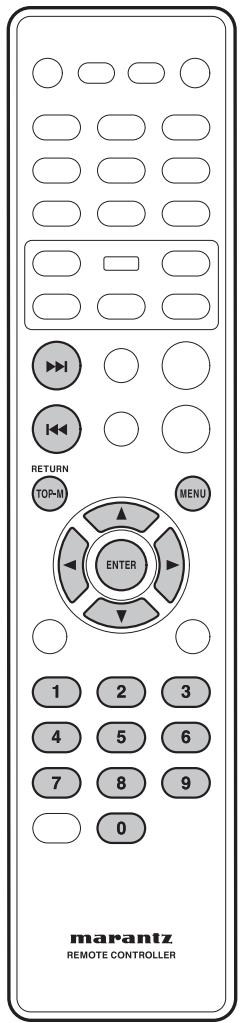
Många DVD-skivor har menyer. Ibland visas dessa automatiskt nar upspelning pâbörjas. Andra visas bara nar du trycker på knapparna MENU eller TOP-M.
| Knapp | Knappens Funktion |
| TOP-M | Visar "toppmenyn" på en DVD-skiva. Hurenna ser ut varierar från skiva till skiva. |
| MENU | Visar en menu på en DVD-skiva – varierar från skiva till skiva och kan varasuma som "toppmenyn". |
| RETURN | Går tillbaka och visar föregående menyskärm. |
| Piltangenter (▲/▲/▲/▼) | Används für att flytta markören på skärmen. |
| ENTER | Väljer markerat menyalternativ. |
| Siffer-tangenterna | Väljer att numerat menyalternativ(gäller endast vissa skivor). |
Hantera PBC-menyer på Video-CD
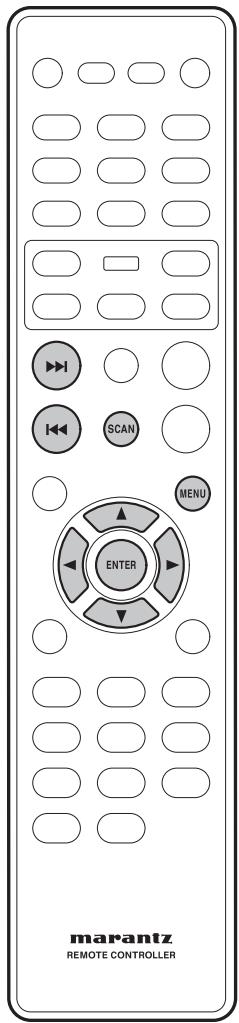
Vissa Video-CD-skivor har menyer)darnan kan valja vad man vill titta pa.Dessa kallas PBC-menyer (Playback control = upspelningskontroll).
Tryck på MENU für att sätta på erler stänga av PBC-funktionen.

OBS
Pa vissa skivor kan PBC-menyer inte anvandas.
| Knapp | Knappens fonction |
| RETURN | Öppnar PBC-menyn. |
| Siffer-tangenterna | Väljer ett numrerat罵 alternative. |
| ENTER | Väljer markerat罵 alternative. |
| ↓← | Visar föregående menysida (om det finnsletion). |
| →← | Visar{nästa menysida (om det finnsletion). |
Inledning
- Många av de funktioner som behandlas i detta kapitel gäller DVD-, Video-CD- och CD-skivor, men ibland kan funktonerna variera en aning beroende på vilken typ av skiva som ligger i skivfacet.
- Om -symbolen visas pa skarmen nara du spelar en DVD-skiva och forsoker anv anda en speciell fonction, kan denna Funktion inte anvandas, och anledningen kan ligga hos antingen spelaren ell skivan.
- På Video-CD-skivor ar vissa Funktioner inte tillgangliga under upspelning i PBC-läge. Om du vill använda dem trycker du på MENU für att stänga av PBC-funktionen.
Forhandsgranskning
Video-CD SVCD DVD-Video
1 Tryck på SCAN.
SVCD VCD
DVD
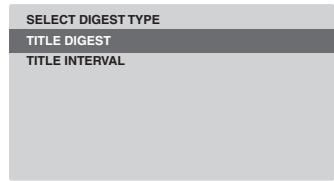
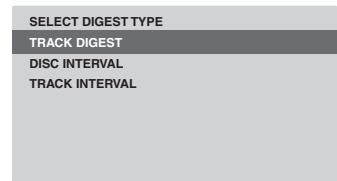
2 Använd piltangenterna / für att valja nagot av nedanstående alternatively och tryck sedan på ENTER.
Det har alternatively ar bara tillgangligt under upspelning.
- TRACK/TITLE/CHAPTER DIGEST - Visar sex olika spár (TRACK), titlar (TITLE) eller kapitel (CHAPTER)øy gangen på en och sama skärm. Härigenom kan du snabbt titta igenom samtiga spár, titlar eller kapitel på skivan.
DISC INTERVAL - Visar hela skivan i sex miniatyrbilder. Funktionen delar in skivan i sex lika lanya delar och visar dem på skärmen. - TRACK INTERVAL - Visar innehållet frän att spar i sex miniatyrbilder. Här delas spåret in i sex lika lña nga delar som visas på skärmen.
- TITLE INTERVAL/CHAPTER INTERVAL - Visar innehället i en titel (TITLE) eller att kapitel (CHAPTER). Här delas en ensam titel/kapitel in i 10-minutersavsnitt som visas på skärmen.

Använd piltangenterna (▲/▲/▼) für att valja ett spär eller använd sifferknapparna for att mata in det önskade sparnumret.
Tryckpå |</>for att gà till foregäende respektive{nsta sida.
Tryck pa ENTER for att starta upspelningen fran den markerade miniatyrbilden.
- För att gå tillbaka till huvudmenyn markerar du MENU på skärmen och trycker på ENTER.
3 För att stänga forhandsvisningsmenyn markerar du EXIT på skärmen och trycker sedan på ENTER.
For CD-skivor
Tryck pa SCAN pa fjarrkontrollen när skivan ar i stoppläge. Varje spar spelas i nagra sekunder.

OBS
- Du kan bara valja "Track Interval" under upspelning och PBC-funktionen maste vara avständ.
- Pá vissa skivor kan Scan-funktionen inte användas.
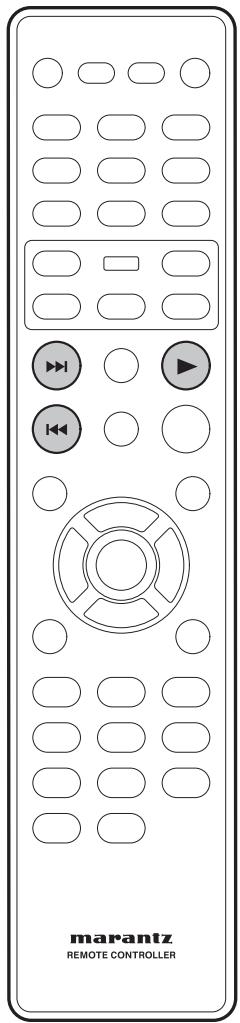
Snabbspolning framåt/bakåt
DVD-Video Video-CD CD MP3 WMA
DVD- och VCD-skivor kan snabbspolas framåt och bakåt med bild menutan ljud.
När det gäller CD-skivor kan man lyssna på ljudet under snabbspolning framåt och bakåt.
Visa bild under snabbspolning framåt/bakåt
Tryck på (NEXT) under uppspelning ochhall knappen intryckt.
- Snabbspolning framåt börjar.
Under snabbspolning framåt kan du växla mellan fem olica hastigeter, frän 2x hastigheten till 32x hastigheten, genom att trycka upprepade gänger på▶(NEXT).
Tryck på | (PREV) under upspelning och häll knappen intryckt.
- Snabbspolning bakat börjar.
Under snabbspolning bakat kan du vaxla mellan fem olica hastigeter, fran 2x hastigheten till 32x hastigheten, genom att trycka upprepade ganger pa (PREV).
For att aterga till normal upspelning trycker du pa (PLAY).

OBS
Ljudet ar avstangt nar DVD-/VCD-skivor snabbspolas framat/bakat.
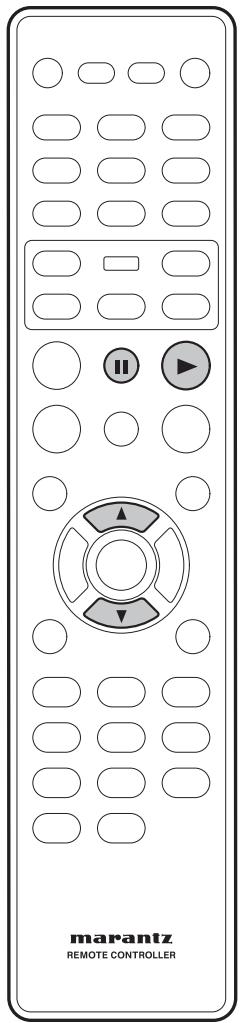
Stillbild/Längsam uppspelning/Visning bild for bild
DVD-Video Video-CD
Videobilder på DVD- och Video-CD-skivor kan visas som stillbilder, spelas upp i langsam hastighet och till och med stegas framåt bild För bild (fungerar bara framåt).
Titta på en stillbild
Titta i langsam hastighet
DVD-skivor kan spelas bäde framåt och bakåt med den här Funktionen. Video-CD-skivor kan bara spelas framåt.
Tryck pā▼ (nedātpil) under upspelning.
Längsam upppelning startar.
Under langsam upspelning kan du väljma mellan 4 olika hastigheter, frän halva den normala hastigheten till 1/16 av normal upspelningshestighet, genom att trycka upprepade 1 / 2 - 1 / 4 - 1 / 8 - 1 / 16 gänger på (nedatpil).
Tryckpá▲ (uppátpil) under upspelning.
Längsam uppselning bakat startar.
Under langsam upspelning kan du växla mellan 4 olika hastigheter, frän halva den normala hastigheten till 1/16 av normal upspelningshastighet, genom att trycka upprepade gänger på ▲ (uppätpil). 1/2 - 1/4 - 1/8 - 1/16
For att Återgå till normal upppelning
När du har giort paus i upspelningen eller under lαngsam upspelning skadu trycka pa (Play)for att a terga till normal upspelning.
Stegvis upspelning: titta på en bild i taget
DVD- och Video-CD-skivor kan bara spelas framåt med den här Funktionen.
Varje gäng du trycker på knappen visas en ny bild.
For att Återgå till normal upppelning
När du använder Funktionen stegvis upspelning trycker du på (PLAY) for att Återgå till normal upspelning.

OBS
- Det hör insget ljud i pausläge och under längsam upspelning eller vid stegvis upspelning bild for bild.
Stillbideramt langsamoch stegvis uppspelning fungerar inte pà vissa titlar.Dá visas symbolen - Ett kort ljud kan dock horas när spelaren växlar over till langsam uppspelning.
När du trycker på II (PAUSE) under langsam uppspelning händer det ibland att spelaren passarar just den bild)där du vill att den ska stanna.
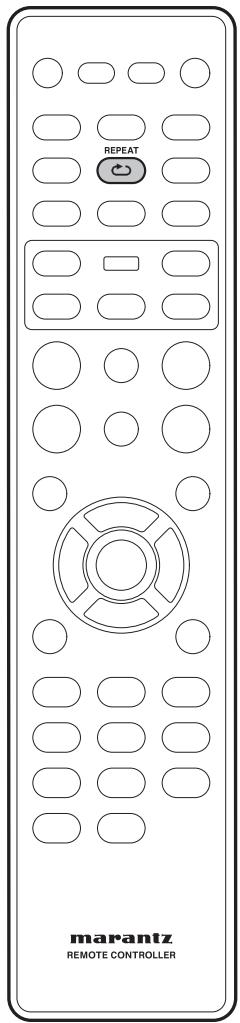
Du kan ställa in spelaren sö att den repeterar enskilda spär (på CD-eller Video-CD-skivor), kapitel eller titlar (på DVD-skivor) eller hela skivan. Det gär ocksät att repetera ett visst avsnitt på en skiva. Du kan inte använda repeteringsfunktionerna på en Video-CD-skiva som spelas i PBC-läge.

OBS
- Pá vissa skivor kan repeteringsfunktionen inte anvandas.
Tryck på REPEAT under upspelning for att valja en repeteringsfunktion.
Du byter repeteringsfunktion varje gang du trycker pa knappen:
DVD-Video
CHAPTER REPEAT (repetera kapitel)
- TITLE REPEAT (repetera titel)
- ALL REPEAT (repetera alla)
OFF (avstangd)
Video-CD CD
- TRACK REPEAT (repetera spår)
- ALL REPEAT (repetera alla)
- REPEAT OFF (repeteringsfunktionen avständ)
MP3 JPEG DivX WMA
- REPEAT ONE (repetera etts
- REPEAT FOLDER (repetera mapp)
OFF (avstangd)

OBS
Om repetera A-B aller en slumpfunktion ar på avbryts dessa nar repeteringsfunktionen aktiveras.
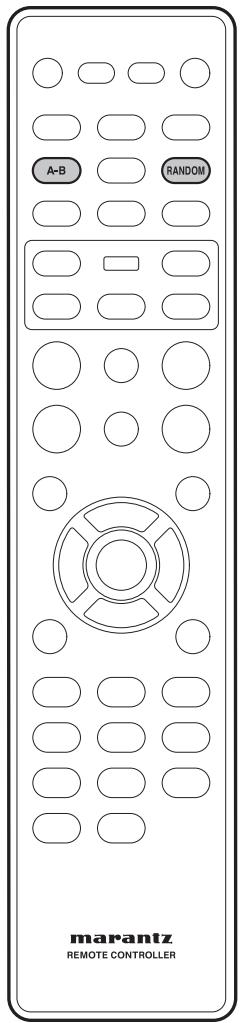
Repetera ett avsnitt pa en skiva
DVD (Video-CD) CD MP3 DivX
1 Tryck en gäng på knappen A-B vid början av det avsnitt du vill repetera, och sedan enytterligare gäng vid slutet av avsnittet.
Uppspelningen hoppar genast tillbaka till startpunkten och spelar avsnittet om och om igen.
- Pá en DVD-skiva mäste avsnittet börgja och sluta inom en och sama titel/kapitel.
- Pá en Video-CD/CD-skiva mäste avsnittet börja och sluta inom ett och sama spar.
2 For att Återgå till normal upspelning trycker du på knappen A-B en gäng till.

OBS
- Pá vissa skivor ár det inte säkert att upspelningen börjar exakt vid A-punkten.
När Funktionen repetera A-B stängs av, Återupptas tidigare installda slump- eller repeteringsfunktioner.
Slumpfunktionen används für att spelā spar i slumpmässig ordning.
Du kan inte använda slumpunktionen på DVD-skivor inspelade i VR-läge eller Video-CD-skivor som spelas i PBC-läge.
Tryck på RANDOM-knappen under upspelning for att välja en slumpfunktion.
- SHUFFLE (blanda)
- SHUFFLE REPEAT (repetera slumpvis upspelning)
- SHUFFLE OFF (slumpfunktionen avstängd)
Tryck på RANDOM für att stenga av slumpfunktionen.

OBS
Eventuellt pagäende repeteringsfunktion aller repetera A-B avbryts och slumpfunktionen aktiveras.
Byta kameravinkel
DVD-Video
Vissa DVD-videokivor innehäller scener
filmade ur två eller flera vinklar. Titta på skivfodralet: det bör finnas en kamerasymbol, , på fodralet om skivan innehäller scener
filmade ur flera vinklar.
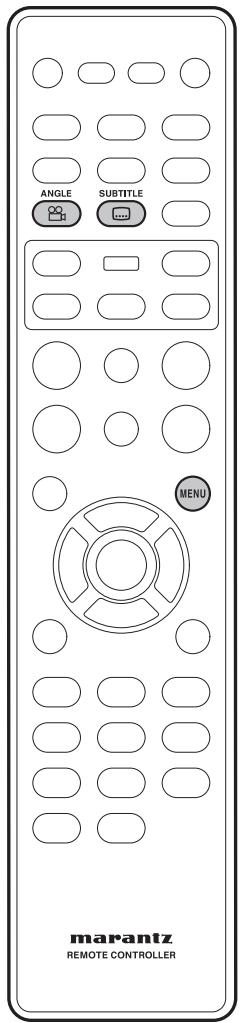
For att byta kameravinkel trycker du pa knappen ANGLE.

Den har Funktionen fungerar inte på alla skivor.
Byta textspråk
DVD-Video DivX
Många DVD-video- eller DivX-skivor har textning på att eller flera språk. DetBrukar stå på skivfodralet vilka textspråk som finns på skivan. Du kan byta till att annat språk nar som helst under upspelning.
Tryck upprepade ganger på SUBTITLE for att visa/byta textspråk.
Det aktuella textspråket visas på skärmen.
For att ställa in önskat textsprák, se sidan 40.

- Ibland kan textspråket inte stängas av även om du har ställt in på "OFF" (avstängt).
- Pá vissa skivor kan du bara byta textsprák på skivmenyn. Tryck daß på MENU-knappen och byt installning.
Byta Ijudsprak
DVD-Video
När du spelar en DVD-videoskiva med tal på två eller flera sprák kan du byta ljudsprák;när som helst under upspelning.
Tryck upprepade gangerpa
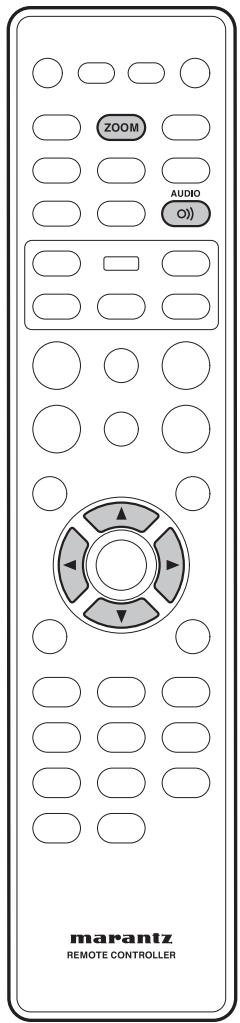
AUDIO-knappen für att visa/byta ljudsprák.
Det aktuella ljudspraket anges pa skärmen.
For att stalla in onskat ljudsprak, se sidan 40.

OBS
- Pá vissa skivor gár det inte att byta ljudsprák under upspelning. Byt daß med hjälp av DVD-menyn.
- Det kan ta nagra sekunder innan det valda ljudspråket hör.
Byta Ijudkanal
Den har Funktionen fungerar inte på alla skivor.
Video-CD
Pá Video-CD-skivor kan du växla mellan stereo, enbart vänster kanal, enbart höger kanal eller blandad mono (Mixed Mono).
Tryck upprepade gangerpa
AUDIO-knappen for att byta ljudkanal.
Aktuell(a) kanal(er) anges på skärmen.
Anvanda zoomfunktionen
DVD-Video Video-CD JPEG
1 Under upspelning ell i pausläge trycker du på ZOOM-knappen på fjärrkontrollen för att zooma: x2, x3, x4, x1/2, x1/3, x1/4, Normal for DVD-Video-eller VCD-skivor, och 100%, 125%, 150%, 200%, Normal für JPEG-filer.
2 Använd piltangenterna ( / / /) for att valja vilken del av skärmen du vill zooma in.

OBS
- Pá vissa skivor gár det inte att zooma.
- Zoomning fungerar inte korrekt på vissa scener.
- Bilden kan bli sämre eller börga skaka vid zoomning.
Information om uppspelningen
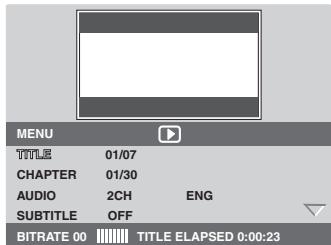
Detta DVD-system kan visa information om den spelade skivan (till exemplitel-ller kapitelnummer, hur mycket speltid som har gatt, ljud-/textsprak) och flera kommando kan utforas samtidigt som skivan spelas.
DVD-Video Video-CD
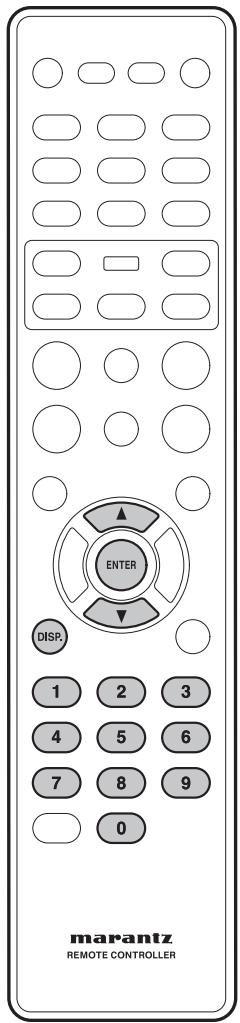
1 Tryck på DISP under upspelning.
- En lista med tillganglig skivinformation visas på TV:n.
DVD
Video-CD SVCD
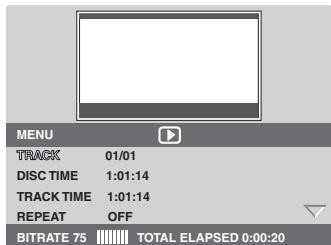
Välja titel/kapitel/spár
1 Tryck på / für att markera "Title" / "Chapter" eller "Track" (titel, kapitel respektive spår), och tryck sedan på ENTER.
2 Använd sifferknapparna (0-9) och mata in ett giltigt nummer (t.ex. 04/05).
3 Tryck på ENTER for att bekräfta.
Ljud/Textning
1 Tryck på / for att markera "Audio" eller "Subtitle" (ljud respektive textning), och tryck sedan på ENTER.
Audio-eller Subtitleemenyn visas pTV-skärmen.
2 Tryck på / for att välja att sprák och tryck sedan på ENTER für att bekräfta.
Ljud-ller textspraket vaxlar over till onskat sprak.
Vinkel
1 Tryck på / for att markera "Angle" (vinkel), och tryck sedan på ENTER.
2 Använd sifferknapparna (0-9) och mata in ett giltigt nummer.
3 Tryck på ENTER for att bekräfta.
Uppspelningen växlar över till den valda vinkeln.
Tidssökning
1 Tryck på / for att markera "Time Disp." (tidsvisning), och tryck sedan på ENTER.
Vilka visningsalteriv som visas på TV-skärmen beror på typen av skiva i spelaren.
For DVD-skivor:
TT Elapsed - spelad tid på den aktuella titeln;
CH Elapsed - spelad tid på det aktuella kapitlet;
CH Remain - Återstående tid på det aktuella kapitlet;
For VCD-/SVCD-skivor:
Total Elapsed - spelad tid på den aktuella skivan;
Total Remain - Återstående tid på den aktuella skivan;
Single Elapsed - spelad tid på det aktuella spåret;
Single Remain - Återstående tid på det aktuella spåret;
2 Tryck på / for att markera "TT Time" (titeltid) / "CH Time" (kapiteltid) / "Disc Time" (skivtid) eller "Track Time" (spårtid), och tryck sedan på ENTER.
3 Använd sifferknapparna (0-9) och mata in en giltig tid (t.ex. 0:34:27).
4 Tryck på ENTER for att bekräfta.
Uppspelningen hoppar till den valda tiden.
Repetera
1 Tryck på / För att markera "REPEAT" (repetera), och tryck sedan på ENTER.
2 Tryck på / for att markera onskad repeteringsfunktion, och tryck sedan på ENTER.
Tid
CD
Tryck upprepade ganger på DISPLAY (DISP.) under upspelning for att visa annan tidsinformation om skivan.
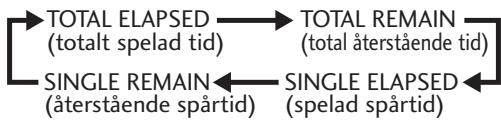

OBS
- Ovanskaende information visas inte für Video-CD-skivor som spelas i PBC-läge.
Spela en skiva med MP3-/DivX-/ JPEG-/Windows Media Audio-filer
Detta DVD-system kan spelà de flesta typér av MP3-, JPEG- och Windows Media™ Audio-filer som finns inspelade på en CD-R/RW-skiva eller färdginspelad CD-skiva köpt i handeln.
1 Lagg i en skiva.
- Det kan ta mer øn 30 sekunder for spelaren att lasa av skivan; tiden beror pahur komplex filsystemet ar.
- Skivmenyn visas på TV-skärmen.
- Uppspelingen startup automatiskt. Om den inte gör det sku du trycka på (PLAY).
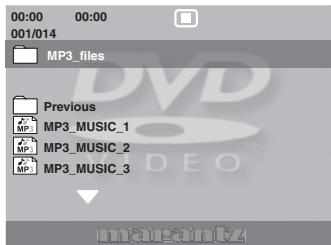
2 Om skivans huvudmeny innehäller olika mappar använder du / for att välja önskad mapp och trycker sedan på ENTER für att öppna mitten.
3 Använd / for att valja spar/fil och tryck på ENTER für att starta upspelningen.
- Uppspelningen startar från den valda filen och fortsetterända till slutet av mappen.
Under upspelning kan du;
Trycka pãl / for att spel aett annat spar/fil i somma mapp.
For att valja en annan mapp pa den aktuella skivan trycker du pa for att gà tillbaka till rotmenyn. Använd piltangenterna / for att valja önskad mapp, och tryck sedan pa ENTER for att bekräfta.
Tryck upprepade ganger på REPEAT for att komma till olica upspelningsfunktioner.
OFF (avstangd)
- REPEAT ONE (repetera en): En filkommen att spelas upprepade ganger.
- REPEAT FOLDER (repetera mapp): Alla filer i en mappkommenatt spelasupprepade ganger.

Tips
- For att hoppa over mappingsyn när du lagger i en MP3/JPEG-skiva sku du ställa in MP3/JPEG NAV i på Preference Setup-sidan på WITHOUT MENU (utan menu).

OBS
- Vissa skivor kan inte spelas på den här spelaren på grund av skivans speciella egenskaper och konfiguration.
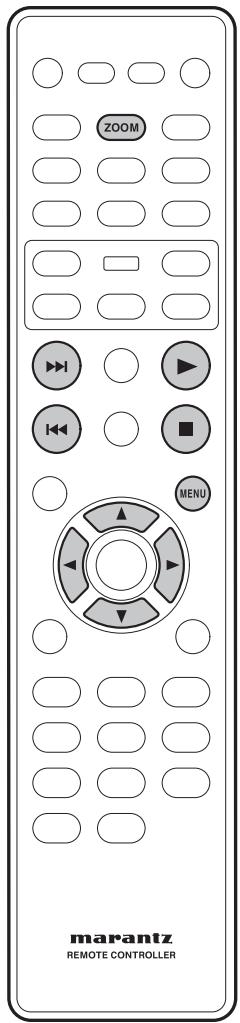
Visa JPEG-bilder (bild spel)
- Lagg i en skiva med bildner (Kodak Picture CD, JPEG).
Med en Kodak-skiva startar bildspelet automatiskt.
Med en JPEG-skiva visas bildmenyn på TV-skärmen.
Tryck på PLAY for att starta bildspelet.

OBS
Pá vissa skivor kan bildmenyn inte användas.
Forhandsgranskning
1 Tryck pà ■ under upspelning.
12 miniatyrbilder visas på TV:n.
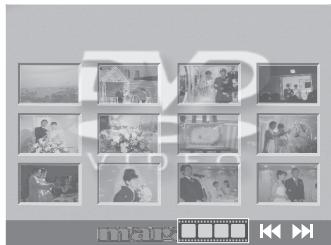
2 Tryck på «/» För att visa andra bildernåforegående/nästa sida.
3 Använd piltangenterna «/»/▲/▼ För att markera en av bilderna och tryck på ENTER für att starta uppselningen.
4 Tryck på MENU für att gå tillbaka till menyn på CD-skivan.
Zooma in bilden
1 Tryck upprepade gänger på ZOOM under uppspelning for att välja en annan Förstoringsgrad.
2 Använd piltangenterna / / / für att se andra delar av den inzoomade bilden.

Tips
Den har Funktionen fungerar inte pà DivX-skivor.
- Pá vissa skivor gár det inte att zooma.
Vrida/vanda bilden
- Använd piltangenterna / / under upspelning for att vrida/vanda på bilden på TV-skärmen.
Vander bilden vertikalt.
V: Vander bilden horisontellt.
Vrider bilden motsols.
Vrider bilden medsols.

OBS
Filformat som kan anecdas:
Filnamnstillagget maste vara *JPG" och inte **JPEG".
- Endast stillbilder som foljer DCF-standarden aller JPEG-bilder, t.ex. TIFF, kan visas. Rörliga Bilder, Motion JPEG- och andra format, uller bildirandarformatän JPEG, elliberd med ljud kan inte visas.
- Om det finns att stort antal sänger/bilder lagrade på skivan tar det ibland langre tid for DVD-systemet att visa skivinnehallet på TV-skärmen.
- Det tar langre tid att visa progressiva JPEG-filer an vanliga JPEG-format (s.k. baseline JPEG).
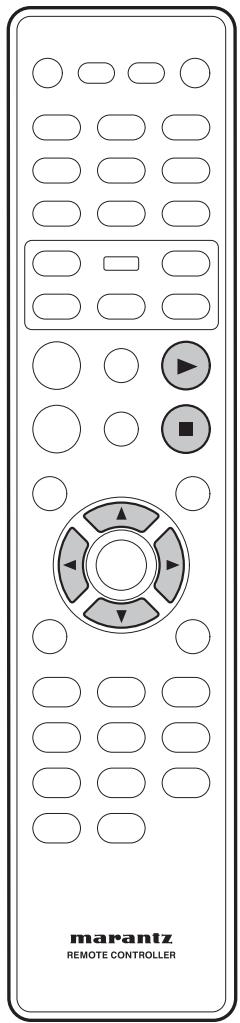
Spela musikfiler i MP3/WMA-format och samtidigt visa JPEG-bilder
Du kan skapa ett bildspel med musik om skivan innehaller bade musik i MP3/WMA-format och bildfler i JPEG-format.
1 Lagg i en MP3/WMA-skiva som innehäller bäde musik och bilderr.
2 Valj ett MP3-/WMA-spär på menyn och tryck på PLAY for att starta upppelningen.
3 Medan du spelar upp musik i MP3/WMA-format anvander du piltangenterna / / for att valja en bildmapp på skivmenyn och trycker sedan på PLAY.
- Alla bildiflerna i,mappenkommen att visas.
4 Tryck på STOP För att stoppa samtidig uppspelning.

Tips
- Detär normalt med enstaka "hopp" dà och dà nár du lyssnar på MP3-skivor.
- Det är normalt med nàgon enstaka pixelation under upspelning av MP3/DivX-filer på grund av att det digitala innehålet kan vara lite oydligt under nedladdning frän internet.
- Spelaren kan bara spelà Första sessionen på en CD-skiva med flera sessioner.

Spela en skiva med DivX-filer
Detta DVD-system kan spelà upp DivX-filmer som du har kopierat frän din dator till en CD-R/RW- eller DVD ± R / ± RW -skiva (läs mer på sidan 7).
1 Lagg i en skiva med DivX-filer.
2 Tryck på PLAY for att starta upppelningen.
Under upspelning kan du;
Trycka på SUBTITLE für att byta textsprák, om det finns textremsor på flera sprák på DivX-skivan.

Tips
Textningsfiler med foljande filnamnstillagg stods:.srt. smi. sub.ssa ass.De visas daremot inte pa filhanteringsmenyn.
Textningsfelen maste ha samma filnamn som filmen.
Den visade textremsan kan i genomsnitt innehalla högst 42 tecken.
Under upspelning av DivX-filmer kan tidssökning inte anvandas.
DivX Ultras avanceradeFUNKTER
- Textning i XSUB™-format sã att du själv kan skapa filmer med textremsor på flera språk.
- Interaktiviva videomenyer (Interactive video mode) ger fantastisk bekvämligthet och kontroll sä att du snabbt kan hoppa mellan olica scener eller bonusmaterial, och välja bland olica ljudspär och textremsor.
- Med alternative ljudspár (Alternate audio tracks) kan du få ljudspár på flera språk eller särskilda ljudspár for olika högtalaruppsättingar.
- Kapitelpunktter (Chapter points) ger flexibilitet sa att du kan hoppa direkt till den scen du vill titta pa, oavsett var i filmen du befinner dig.
Information om kompatibla DivX-filer
Stod for DivX 3.11, 4.x, 5.x, 6.x och Ultra.
- Exakt rörelsekompensation med Q-pel (kvarts pixel).
- Uppsplenning med Global Motion Compensation (GMC).
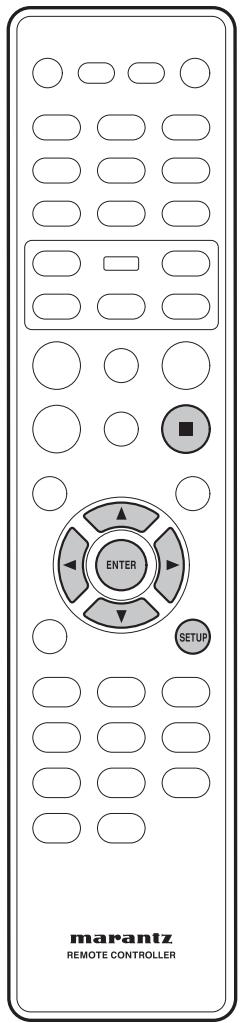
Anvanda installingsmenyn (Setup menu)
Innan du börjar använda spelaren bör du ställa in systemet after den miljö och de omständigheter som räder där spelaren ska användas.
Observera att de andrade installingnarna sparas och finns kvar tills de andras pa nytt, aven nar strommen har stangts av.
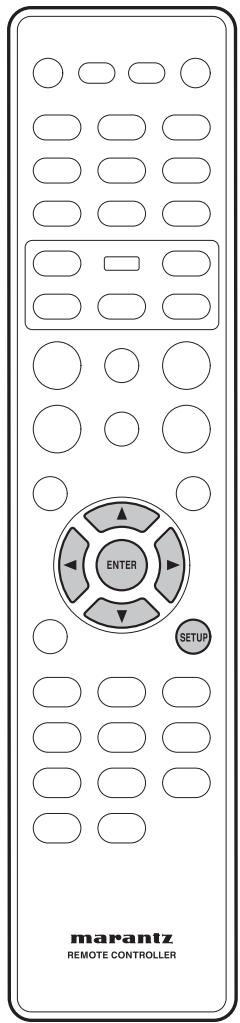
På installningsmenyn (Setup menu) hittar du samtiga spelarens installninger. Tryck på SETUP for att öppna/stänga menyn och på fjärrkontrollens piltangenter och ENTER-knapp for att förlfytta dig på menyn och valja alternatively.

OBS
- De språkalternativ som visas på bilderna av skärmmenyer på följande sider kan skilja sig frän dem som finns i ditt land eller din region.
1 Tryck på SETUP-knappen på fjä rrkontrollen. Vålj sedan en flik med hjälp av piltangenterna (▲/▲).
1 GENERAL SETUP: Hör gös allmännia inställningar.
AUDIO SETUP: Inställning av ljudalalternativen.
3VIDEO SETUP:Installning av bild och bildskärnmamt videoalterniven for HDMI.
4 PREFERENCE: Personlga inställingar av språk, foräldralås med mera.
2 Använd piltangenterna ( /) på fjärrkontrollen for att komma till de olika Funktionerna.
3 Tryck på ENTER-knappen sö mga gänger som kravs for att välja önskat alternativ.
For att stänga installningsskärmen\ när installingen ar klar trycker du pa\ SETUP-knappen en gäng till.

OBS
- Vissa inställninger pa inställningsmenyn fungerar inte pa alla skivor.
- Vissa inställingar kan inte väljas under upspelning och nar RESUME-funktionenär aktiverad for en DVD-videoskiva. Tryck dā pa ■ (STOP) en uller tvä gänger for att stoppa upspelningen helt.
De svarta punkterna () anger grundinställning.
- Installningen kan bara ändras i stoppläge.
| GENERAL SETUP (allmänner inställninger) | OSD LANGUAGE (språk på skärmmenyer) | ● ENGLISH (engelska) SPANISH (spanska) FRANCAIS (franska) | 31 |
| DIVX(R) VOD CODE (kod für köp/beställning av DivX-filer) | 31 | ||
| DISC LOCK (skivlås) * | LOCK (låst) ● UNLOCK (olåst) | 32 | |
| DISPLAY DIM (ljusstyrka på displayen) | ● 100% 70% 40% | 32 | |
| PROGRAM (programmering) * | INPUT MENU (programmeringsmeny) | 32 | |
| SCREEN SAVER (skärmsläckare) | ● ON (på) OFF (av) | 32 | |
| SLEEP (insomningstimer) | 30 MINS (min.) 60 MINS (min.) 90 MINS (min.) 120 MINS (min.) 150 MINS (min.) ● OFF (av) | 32 | |
| AUTO STANDBY | ● ON (på) OFF (av) | 32 | |
| AUDIO SETUP (ljudinställning) | AUDIO OUT (ljudutgang) | ● STEREO LT/RT VIRTUAL SURROUND (virtuellt surroundljd) | 33 |
| DIGITAL AUDIO (digital t lud) | DIGITAL OUT (digital utgang) | 33 | |
| OFF (av) ● ALL (alla) PCM | |||
| LPCM OUT (linjär PCM-utgang) | 34 | ||
| ● 48KHZ 96KHZ | |||
| HDMI AUDIO OUT (HDMI-ljudutgang) | ● ON (på) OFF (av) | 34 | |
| CD UPSAMPLING (uppsampling av CD-lud) | ● OFF (av) 88.2KHZ(X2) 176.4KHZ(X4) | 34 | |
| AUDIO DRC (dynamisk omfängskontroll av ljudet) | ON (på) ● OFF (av) | 34 | |
| VIDEO SETUP (bildinställning) | TV SYSTEM | PAL NTSC MULTI (bàda) | 35 |
| grundinställning | USA-modellen: NTSC Europamodellen: PAL | ||
| TV ASPECT (bildskärmsformat) | 4:3 PAN SCAN 4:3 LETTER BOX ● 16:9 WIDE (bredbild) | 36 | |
| PROGRESSIVE | ● ON (på) OFF (av) | 36 | |
| PICTURE SETTING (bildinställning) | ● STANDARD BRIGHT (stark) SOFT (mjuk) | 37 | |
| PERSONAL (personlig) BRIGHTNESS (ljusstyrka) CONTRAST (kontrast) TINT (fågton) COLOR (fåg) | 37 | ||
| HDMI SETUP (HDMI-inställning) | 37 | ||
| WIDE SCREEN FORMAT (bredbillsformat) | SUPER WIDE (superbred) 16:9 SQUEEZE (16:9 hoptryckt) | 37 | |
| ● OFF (av) | |||
| HDMI VIDEO | 480P/525P 576P/625P 720P 1080i ● AUTO | 38 | |
| DVI OUTPUT RANGE (omfäng for DVI-utgang) | ENHANCED (utökat) ● STANDARD | 39 | |
| COMPONENT (endast Europamodellen) | YCbCr RGB | 39 | |
| BLACK LEVEL (nivå für svårtan) | 7.5 IRE 0 IRE | 39 | |
| grundinställning | USA-modellen: 7.5 IRE Europamodellen: 0 IRE | ||
| CLOSED CAPTION (dold text, gäller endast USA-modellen) | ON(på) ● OFF (av) | 39 | |
| REFERENCE (personliga inställninger) | AUDIO (ljud) | ● ENGLISH (engelska) CHINESE(SIMP) (kinesiska) FRENCH (franska) SPANISH (spanska) etc. | 40 |
| SUBTITLE (textning) | ● OFF (av) ENGLISH (engelska) CHINESE(SIMP) (kinesiska) FRENCH (franska) SPANISH (spanska) etc. | 40 | |
| DISC MENU (skivmeny) | ● ENGLISH (engelska) CHINESE(SIMP) (kinesiska) FRENCH (franska) SPANISH (spanska) etc. | 41 | |
| PARENTAL (fürädlalås) | 1 KID SAFE (1 barnsaker) 2 G 3 PG 4 PG13 5 PGR 6 R 7 NC17 ● ADULT (vuxen) | 41 | |
| PBC | ● ON (på) OFF (av) | 41 | |
| MP3/JPEG NAV (hantering av MP3-/JPEG-filer) | WITH MENU (med meny) ● WITHOUT MENU (utan meny) | 41 | |
| VR LIST ( lista für skivor i VR-format) | ● ORIGINAL LIST (originalista) PLAY LIST (spellista) | 41 | |
| DATABASE (lösenord) | CHANGE (byta) | 42 | |
| DIVX SUBTITLE (DivX-textning) | ● STANDARD CYRILLIC (kyrillisk skrift) | 43 | |
| DEFAULT (grundinställning) | RESET (äterständ) | 43 |
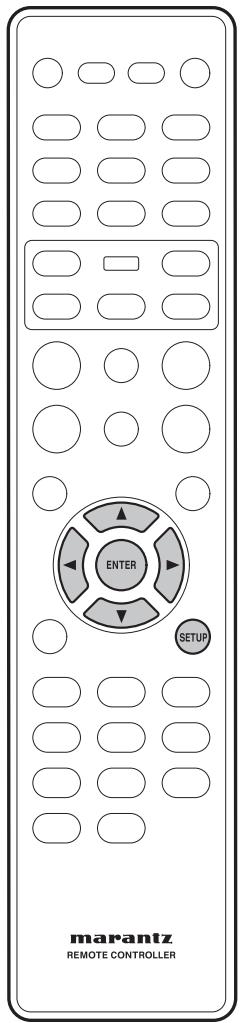
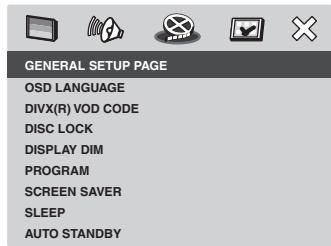
GörainstallingarpäGENERAL SETUP-sidan
1 Tryck på SETUP-knappen.
2 Valj GENERAL SETUP PAGE med /> (vänster-/högerpil), och tryck sedan på ENTER-knappen.
3 Använd ( / ) (uppat-/nedatpil) for att valja onskat alternative, och tryck sedan pa () (hogerpill) eller ENTER-knappen.

OBS
Tryckp forattgà tillbaka till foregäende menyalternativ. TryckpSETUP-knappenfor att stänga menyn.
OSD LANGUAGE
(språk på skärmmenyer)
Språkalternativen varierar frän land till land eller region till region och stämmer eventuellt inte med de bildern som finns ienna bruksanvisning.
- Grundinstalling: ENGLISH (engelska)
Spelarens OSD-sprak (pá skármmenyer)
ändras inte nár du byter sprák pá DVD-skivor.
Väljer önskat sprák für DVD-systemets skärmmenyer.
DIVX (R) VOD CODE
(kod für kop/beställning av DivX-filer) MARANTZ har forsett spelaren med en registraringskod für kop/beställning av DivX® VOD-filmer (Video On Demand), säatt du kan hyra och kopa videofilmer med hjälp av tjänsten DivX® VOD. Tryck på▶ För att visa registraringskoden och tryck på ENTER für att stänga skärmen.
Använd registraringskoden für att köpa eller hyra videofilmer—from DivX® VOD-tjänsten på www.divx.com/vod. Följ anvisningarna och kopiera videoon—from din dator till en CD-R/RW-skiva—for att kunna spelà upp den på DVD-spelaren.

OBS
- Videofilmer som laddats ned frän DivX® VOD kan bara spelas upp på den här DVD-spelaren. Förytterligare information, besök www.divx.com/vod.
DISC LOCK (skivlås)
- Grundinställning: UNLOCK (olåst)
Det ar inte alla skivor som har aldersgrans ell er kodade av skivtilverkaren. Genom att lasa en viss skiva kan du gora sa att skivan inte kan spelas. Upp till 40 skivor kan lasas.
- LOCK (låst) - Välj detta alternative for att skivan inte sca kunna spelas. För att kunna spela skivan behövs sedan ettsisffrjt losenord. Grundinställningen for losenordet År "11111".
- UNLOCK (olåst) - Alla skivor kan spelas.
DISPLAY DIM (ljusstyrka på displayen)
Grundinstallning: 100%
Väljer hur starkt displayen på frontpanelen sha lysa.
100% - Full ljuststyralka.
- 70% - Medelstarkt Ijus.
40% - Svagast Ijus.
Gäller inte bild-CD/MP3/WMA/DivX®
Du kan spelà innehållet på skivan i den ordning du önskar genom att programmera in spårens spelordning. Du kan lagra upp till 20 spår.

1 Använd sifferknapparna (0-9) och mata in attt giltigt spär-/kapitelnummer.
2 Använd piltangenterna / / / für att flytta markören till nasta position.
- Om du vill programmera in mer années tio spãr valjer du NEXT (nästa) på skärmen och trycker på ENTER (eller tryck på▶▶på fjärrkontrollen) für att komma till nästa programmeringssida.
3 For att ta bort ett spår/kapitel frän programmeringsmenyn markerar du spåret/kapitlet och trycker på ENTER.
4 När du är klar väljer du START på skärmen och trycker på ENTER für att starta uppspelning.
- Uppspelningen startup frän det markered spåret i programmeringslistan.
5 For att stänga programmeringsmenyn markerar du EXIT på menyn och trycker sedan på ENTER.

- På Super Audio-CD-skivor kan du programmera in spår på CD-spelaren.
- När du spelar upp spellistan stängs aktiva RANDOM- och repeteringsfunktioner av.
- När funktionen VCD 2.0 (PBC ON) har valts fungerar inte den här funktionen.
SCREEN SAVER (skärmsläckare)
- Grundinställning: ON (på)
Skärmslackaren forhindrar att en statisk bild visas sa lange att TV-skärmen skadas.
- ON (på) - Växlar over till skärmslackaren for TV:n nar uppspelning har stoppat eller stätt i pausläge i mer øn 15 minuter.
- OFF (av) - Stänger av skärmsläckarfunktionen.
SLEEP (insomningstimer)
- Grundinstalling: ON (på)
Den har Funktionen slar automatiskt av DVD-spelaren till standby-lage after den installda tiden.
Du kan välja mellan 30, 60, 90, 120 och 150 minutes. Väj OFF für att stänga av insomningstimern.
Tryck på ENTER für att bekräfta ditt val.
AUTO STANDBY
- Grundinstalling: ON (på)
Om du ställer in på ON slår spelaren automatiskt av till standby-läge for att spara ström, om spelaren har/Statt i stoppläge i cirka 30 minutes.
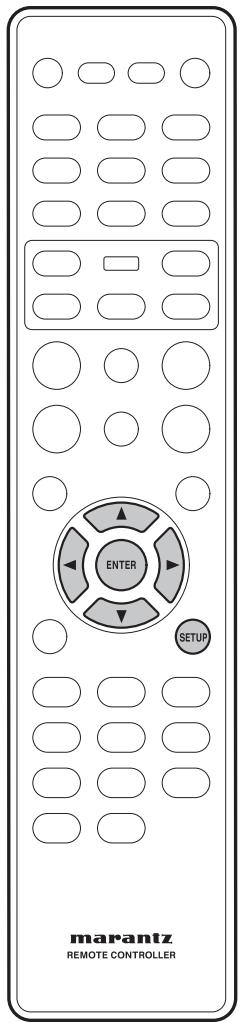
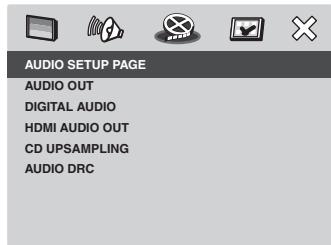
GörainstallingarpAUDIO SETUP-sidan
1 Tryck på SETUP-knappen.
2 Valj AUDIO SETUP PAGE med ( /) (vänster-/högerpil), och tryck sedan på ENTER-knappen.
3 Använd ( / ) (uppåt-/nedatpil) for att valja önskat alternative, och tryck sedan på () (högerpill) eller ENTER-knappen.

OBS
Tryckp for att gà tillbaka till foregäende menyalternativ. Tryckp SETUP-knappen for att stänga menyn.
AUDIO OUT (ljudutgang)
- Grundinställning: STEREO
STEREO - Det hare alternativet mixar ned Dolby Digital-signaler direkt till analog stereo via L/R-uttagen.
LT/RT - Det har alternatively skara bara anvandas om DVD-spelaren ar ansluten till en avkodare for Dolby Prologic.
VIRTUAL SURROUND (virtuellt surroundljud) - Det har alternatively aterger surroundljud virtuellt.

OBS
- DTS stöds ej.
- Kan även väljas med SOUND MODE-knappen på fjärrkontrollen.
- Grundinställning: ALL (alla)
Ställ in digital utgang enligt de anslutningar du har gjort for dina ljudapparater.
OFF - Stanger av den digitala utgangen.
- ALL - Om du har anslutit den digitala ljudutgangen till en flerkanalig avkodare/receiver.
PCM ONLY (endast PCM) - Endast om din receiver inte kan avkoda flerkanaligt Ijud.

OBS
- Om HDMI aktiveras stängs den digitala utgangen (DIGITAL OUT) av. HDMI-ludutgangen foljer installingen for "DIGITAL OUT". Om den ar installd pa "ALL" foljer HDMI-ludutgangen EDID. Om den ar installd pa "PCM" ar HDMI-ludutgangen alltid PCM.
- Om den är inställd på "PCM" stängs DTS av.
- Om du ställer in på "ALL" och har en Förstärkare som inte är DTS-kompatibelkommen brus att matas ut;när du spelar en DTS-skiva.
LPCM OUT (linjär PCM-utgang)
Grundinstallning: 48kHz
Om du ansluter DVD-spelaren till en PCM-kompatibel receiver via de digitala utgangarna, exemplvis det koaxiala uttaget, behover du kanske justera LPCM-utmatningen. Skivor spelas in med en viss samplingsfrekvens. Ju högre samplingsfrekvens, desto bättre ljudkvalitet.
- 48kHz - Spelar en skiva inspelad med 48 kHz samplingsfrekvens. En PCM-dataström med 96 kHz (omaland finns på skivan) konvertereras till 48kHz
96kHz - Spelar en skiva inspelad med 96 kHz samplingsfrekvens. Om 96 kHz-skivan ar kopieringsskyddad stangs den digitala utgangen av for att folja standarden.
HDMI AUDIO OUT (HDMI-ljudutgång)
Grundinstallning: ON (på)
Om du inte anvander HDMI-ljudutgången skadu ställa in den på OFF (av). Den sku ochsastellas in på OFF om den bildskärm/receiver som ar ansluten till spelaren via HDMI intestodjer ljudsignaler i HDMI-format.
- ON (på) - Väljs for att sätta pÅ HDMI-ljudutgången.
- OFF (av) - Valjs for att stänga av HDMI-ljudutgången.

OBS
- Den hare spelaren kan mata ut foljande ljudsignaler via HDMI-utgangen: 32/44,1/48 kHz, 2-kanaliga linjara PCM-signaler damit bitfloden for digitalt ljud (Dolby Digital, DTS och MPEG).
- När ljudsignaler matas ut via HDMI-kompatiblakomponenter stängs digitala ljudsignaler av.
- Om HDMI aktiveras stängs den digitala utgangen (DIGITAL OUT) av. HDMI-ludutgangen foljer inställingen for "DIGITAL OUT". Om den ar installd på "ALL" foljer HDMI-ludutgangen EDID. Om den ar installd på "PCM" ar HDMI-ludutgangen alltid PCM.
CD UPSAMPLING
(uppsampling av CD-ljud)
- Grundinställning: OFF (av)
Med den har Funktionen kan du konvertera musik på CD-skivor till en högre samplingsfrekvens med hjälp av avancerad digital signalbearbetning for att få bättre ljudkvalitet. Om du har aktiverat uppsamplingsfunktionen slär spelaren automatiskt over till stereo.
OFF - Valjs for att stanga av CD-uppsampling.
88.2kHz (X2) - Välj detta alternative for att konvertera uppsamplingsfrekvensen på CD-skivor till två gänger originalets.
176.4kHz (X4) - Välj detta alternative for att konvertera uppsamplingsfrekvensen pa CD-skivor till fyra gänger originalets.

OBS
- Dennainstallinggallerendastsigner sommatas utvia deanaloga utgangarna.
AUDIO DRC
(dynamisk omfangskontroll av l Judet)
- Grundinställning: OFF (av)
Den här funktionen optimizerar uppspelning av ljud på låg volym. Starka ljud blir svagare och svaga ljud forstärks sä att de hör sätttre. Funktionen gäller bara DVD-videoskivor i Dolby Digital-format.
ON (på) - AUDIO DRC-funktionen sätts på.
OFF (av) - AUDIO DRC-funktionen stängs av. Valj denna inställning for att kunna njuta av hela det dynamiska omfånget.

OBS
Den dynamiska omfangskontrollen gör bara nyttapå ljud i Dolby Digital-format.
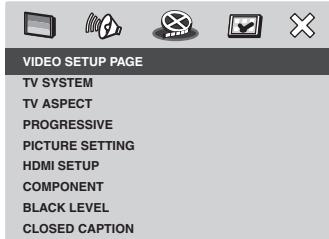
GörainstallingarpàVIDEO SETUP-sidan
1 Tryck på SETUP-knappen.
2 Valj VIDEO SETUP PAGE med /> (vänster-/högerpil), och tryck sedan på ENTER-knappen.
3 Använd ( / ) (uppåt-/nedåtpil) För att valja önskat alternatively, och tryck sedan på () (högerpill) eller ENTER-knappen.

OBS
Tryckp forattgà tillbaka till foregäende menyalternativ.TryckpSETUP-knappenforatt stänga menyn.
TV SYSTEM
- Grundinställning: NTSC (USA-modellen)
PAL (Europamodellen)
DVD-spelaren, DVD-skivor och TV:n måste samtiga ha färgsystem som stämmer överens, annars kan DVD-skivor inte spelas på den här spelaren. Innan du byter TV-system ska du ta reda på vilket färgsystem TV:n har.
PAL - Valj detta alternative om den anslutna TV:n har färgsystemet PAL. Härigenomändras videosignalen pa NTSC-skivor sa att materialet matas ut i PAL-format.
- NTSC - Välj detta alternativ om den anslutna TV:n har färgsystemet NTSC. Härigenomändras videosignalen på PAL-skivor sö att materialet matas ut i NTSC-format.
- MULTI - Välj detta alternative om den anslutna TV:n ár kompatibel med både NTSC och PAL (multisystem). Utmatningen följer videosignalen på skivan.
Välj ett av alternativen och tryck på ENTER För att bekräfta.
Följ anvisingarna på TV-skärmen for att bekräfta valet (om du har gjort nagot).
- Om TV-skärmen blir svart eller bilden blir forvṛngd skau du vanta i 15 sekunder sö Återställs bilden automatiskt.
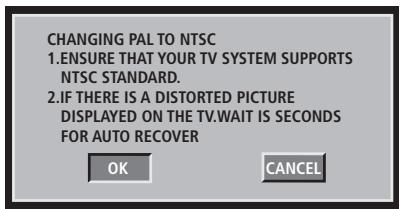
For att byta TV-system manuellt:
1) Tryck på knappen OPEN/CLOSE für att öppna skivf Jacket.
2) Tryck pa (hogerpill) pa fjarrkontrollen.
3) Tryck på AUDIO på fjärrkontrollen for att bytainstalling for TV-systemet.
PAL NTSC
NTSC PAL
MULTI beror paskivan
TV ASPECT (bildskärmsformat)
- Default setting: 16:9 WIDE
Ställ in DVD-systemets bildskärmsformat på det format som den anslutna TV:n har. Det format du valjer måste finnas med på skivan, annars paverkar denna inställning inte bilden under upspelning.
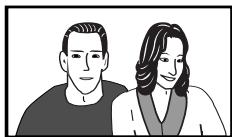
4:3 PAN SCAN - Välj detta alternative
om du har en vanlig TV och vill att sidorna på bilden ske justeras ull formateras sa att de passar din TV.
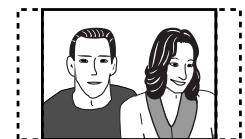
4:3 LETTER BOX - Valj detta alternative om du har en vanlig TV. Dà visas en bild i bredbildsformat med svarta falt uptill och nedtilt på TV-skärme
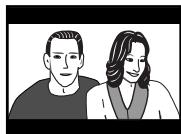
16:9 WIDE - Välj detta alternative om du har en bredbilds-TV.
Välj ett av alternativen och tryck på ENTER För att bekräfta.

OBS
- Pá vissa skivor gár det inte att byta bildskärmsformat.
PROGRESSIVE
- Grundinställning: OFF (av)
Progressiv bildupppatering visar dubbelt sāṅngā Bilder per sekund som interlaced bildupppatering (det vanliga TV-systemet). Med nāstan dubbelt sāṅngā linjer ger progressiv bildupppatering högre bildupplösning och kvalitet.
Innan du börjar...
Kontrollera att du har anslutit DVD-spelaren till en TV som klarar progressive scan via YCbCr-anslutningen (se sedan 9 "Bildansluttingar for hemmabio").
- ON - Sätter på progressive scan.
Instruktionsmenyn visas på TV-skärmen.
ACTIVATING PROGRESSIVE SCAN:
1) Tryck på « För att markera "OK" på menyn och tryck på ENTER für att bekräfta.
Bilden på TV:nkommen att vara forvrangd tills du har satt på progressive scan-funktionen på TV:n.
2) Satt pa progressive scan-funktionen pa TV:n (se den bruksanvising som medfoljde TV:n). Nedanstende meny visas pa TV-skarmen.
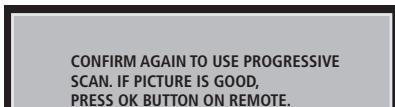


3) Tryck på « För att markera OK på menyn och tryck på ENTER für att bekräfta.
Inställingen ar nu klar och du kan böra njuta av den höga bildkvaliteten.
- OFF - Stänger av progressive scan-funktionen.
For att stanga av Progressive manuellt:
1) Tryck på OPEN/CLOSE für att öppna skivf Jacket.
2) Tryck på « (vänsterpil) på fjärkrkontrollen. Tryck på AUDIO på fjärkrkontrollen. Bakgrundsskärmen for DVD visas på TV:n.

Tips
- En del TV-apparater med progressive scan och högupplösning ar inte helt kompatibla med den här spelaren, vilket ger en onaturlig bild vid upspelning av en DVD-videoskiva med progressive scan-funktionen aktiverad. Då skä progressive scan-funktionen stängas av både på DVD-spelaren och TV:n.
PICTURE SETTING (bildinställning)
- Grundinställning: STANDARD
Den har DVD-spelaren har tre fardiga installninger for fargen på bilden samt en personlig installninger där du kan góra egna installninger.
STANDARD - Originalinställningar.
BRIGHT - Inställning für starka färger.
- SOFT - Inställning für varma mjuka färger.
PERSONAL - Valj detta alternative for att gora dina egna personlga farginställningar. Använd (vänster-/högerpil) for att valja den inställning som passar din personlga smak båst, och tryck sedan på ENTER for att bekrafta. Valj 0 for att fä en medelinställning.
BRIGHTNESS-Hoj for att fajlusare bild ellersank for att famsatt effekt.
- CONTRAST - Höj für att få skarpare bild ell er sänk for att få motsatt effekt.
TINT-Hoj for att famorkare farger ellersank for attf motsatt effekt.
COLOR-Hoj for att famermattede farger ellersank for att famsatt effekt.
HDMI SETUP (HDMI-installing)
Den har Funktionen kan bara anvandas om du har anslutit DVD-spelaren till en HDMI-kompatibel TV/apparat.
Den har inställingen kan sattas på och stängas av genom att hälla HDMI-knappen intryckt i tre sekunder eller mer. Vid leverans ar HDMI-funktionen aktiverad.

OBS
Den har spelaren stodjer HDMI version 1.0.
Den har spelaren stodjer inte HDMI-styrfunktioner (CEC).
WIDE SCREEN FORMAT (bredbildsformat)
Grundinstallning: OFF (av)
Väljer lämpligt format für den visade bilden. Den här funktionen ar bara tillganglig om du har ställt in TV ASPECT på 16:9 WIDE.
SUPER WIDE - Valj detta alternative for att visa en skiva med bild i 4:3-format pa en bredbilds-TV sa att bilden tacker hela skärmen (helskärm).
16:9 SQUEEZE - Valj den har inställningen for att visa en skiva med bild i 4:3-format på en bredbilds-TVutan att bilden stracks ut anda till sidorna. Svarta faltkommen att visas på bada sidor på TV-skärmen.
OFF-Bildformatet justeras inte nar detta alternative har valts.

OBS
- Funktionen WIDE SCREEN FORMAT stängs av om du har en HDMI-TV som ar Förinställd på 480P eller 576P.
HDMIVIDEO
- Grundinställning: AUTO
Väljer en bildupplösning som passar den anslutna TV:n/apparaten for att forbätra den utmatade HDMI-bilden.
480P/525P -Progressiv utmatning med 480 linjer for NTSC-TV.
- 576P/625P - Progressiv utmatning med 576 linjer for PAL-TV.
- 720P - (om en HDMI-TV är ansluten) Progressiv utmatning uppskalad till 720 linjer.
- 1080i - (om en HDMI-TV Är ansluten) Interlace-utmatning uppskalad till 1080 linjer.
- AUTO - Bildutmatningen foljer automatiskt den upplösning som stöds av skärmen.

OBS
- Om ingen bild visas på TV:n på grund av att upplösningen inte stöds kan du ansluta DVD-spelaren till TV:n med kompositvideokabeln. Sätt på TV:n och valj rättkanal for kompositvideon och ställ in upplösningen på 480P/576P.
- Upplösningen kan även ställas in med HDMI-knappen på frontpanelen.
- Generell sett ger att Högre antal linjer högre upplösning.
- När upplösningenändras kan bilden ble korrupt eller ochs kan utmatningen ta langre tid an normalt.
Tryck pà HDMi-knappen i tre sekunder ell er mer for att sàtta pà/stänga av HDMi-funktionen.
Exempel på inställningar
| Upplösning (HDMI-installing) | Skiva | |||
| Skiva inspelad i hoptryckt (Squeeze) format | Skiva inspelad i 4:3-format | |||
| TV ASPECT (TV-skärmsformat) | Bildskärmsinställning | TV ASPECT (TV-skärmsformat) | Bildskärmsinställning | |
| 480P/525P | 16:9 WIDE | Helskärm/Hoptryckt | SUPERWIDE | Standard |
| 576P/625P | 16:9 SQUEEZE | Normal | ||
| 720P | Normal/Through | OFF*1 | 4:3 | |
| 1080i | Through | |||
| AUTO | Upplösningen väljs automatiskt für att passa din bildskärn. Ställ in TV SYSTEM, WIDE SCREEN FORMAT och din bildskärn säatt de passar für den valda upplösningen. | |||
Vissa bildskärmar kan ha andra namn på inställningarna an dem som visas hare.
1 Om det önskade bildskärmsformatet inte finns tillgangligt valjer du den inställning som passar böst av SUPERWIDE, 16:9 SQUEEZE och OFF på menyn "WIDE SCREEN FORMAT".
VIDEO SIGNAL
| HDMI-videoutgang | YCbCr-utgang | Komposit-/S-videoutgang |
| 480P | 480P (progressiv NTSC) | Följer materialet på skivan med interlace-signal. (Ex: en NTSC-skiva spelas: interlaced NTSC-signal.) |
| 576P | 576P (progressiv PAL) | |
| 720P | Följer materialet på skivan med progressiv signal. (Ex: en NTSC-skiva spelas: progressiv NTSC-signal.) | |
| 1080i |
DVI OUTPUT RANGE
- Grundinställning: STANDARD
När DVI-enheten ansluts kan svart stiga upp till ytan vilket beror på bildskärmen.
- ENHANCED - Omfänget für bilddata går**
från 0 (svart) till 255 (vitt)
STANDARD - Omfänget für bilddata gär bara—from 16 (svart) till 235 (vitt)
COMPONENT (komponentutgangar) (Galler endast Europamodellen)
- Grundinställning: RGB
Medennainstallingkan du vaxla mellan RGB-signaler (via A/V EURO CONNECTOR-uttaget) och YCbCr-signaler (via COMPONENT-uttaget).
- YCbCr - Valj det hare alternativet for att valja YCbCr Pr-anslutningen for komponentvideoutgang.
RGB - Valj det hare alternativet for A/V EURO CONNECTOR.
For att byta COMPONENT-utgang manuellt:
1) Tryck på OPEN/CLOSE für att öppna skivf Jacket.
2) Tryck på (högerpil) på fjärrkontrollen.
3) Tryck på ANGLE på fjärrkontrollen for att byta COMPONENT-utgang.

OBS
- Vissa TV-apparater synchroniseras inte helt med spelaren via A/V EURO CONNECTOR;när spelaren ar installd pa YCbCr.
BLACK LEVEL (nivä für svärtan)
- Grundinställning: 7.5 IRE (USA-modelen)
0 IRE (Europamodellen)
Om du ställer in TV-systemet på NTSC ska "Black level"ändras till 7.5 IRE. Detta förbättrar fãrgkontrasten under upspelning. Inställningen for svartan har ingen effekt om TV-systemet ar entwickl不稳定. - The system is a good idea to use in the case of an emergency.
7.5 IRE - Valjenna installng for att oka nivan i svartan.
- O IRE - Väljennainstalling for standardinställning av svartan.
CLOSED CAPTION
(dold text, gäller endast USA-modelllen)
- Grundinställning: OFF (av)
"Closed caption" ar information som finns göm'd i videosignalen på vissa skivor och bara syns med hjälp av en speciell akodare. Skillnaden mellan textning och dold text ar att vanlig textning ar avsedd for personer som kan hóra, medan dold text ar avsedd for hörskadade. På vanlga textremsor visas sällan allt ljud. Dold text anger)daremot vissa ljudeffekter (t.ex."telefonen ringer" och "fotsteg"). Innan du valjer den här Funktionen sca du kontrollera att skivan innehäller dold textinformation och att din TV stödjer den här funktionen.
- ON - Välj detta alternative für att aktivera dold text.
OFF - Valj detta alternative for att stanga av dold text.

GörainstallingarpA PREFERENCE-sidan
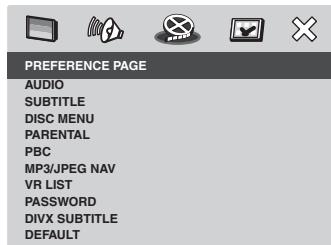
1 Tryck två gänger på (STOP) für att stoppa eventuell uppspelning och tryck sedan på SETUP.
2 Valj PREFERENCE PAGE med /> (vänster-/högerpil), och tryck sedan på ENTER-knappen.
3 Använd ▲/▼ (uppåt-/nedåtpil) für att valja önskat alternative, och tryck sedan på > (högerpill) eller ENTER-knappen.

OBS
Tryck pã (vänsterpil) for att gã tillbaka till foregäende menyalternativ. Tryck pã SETUP-knappen for att stänga menyn.
Välja språk für ljud, textning och skivmenyer
Du kan välja vilket språk du helst vill hörä eller se vid upspelning av DVD-skivor. Om det valda språket finns inspelat på DVD-skivan valjer DVD-systemet automatiskt att spelà upp skivan på detta språk. Annarskommen skivans grundspråk att användas.
AUDIO (ljud)
Här ställer du in önskat ljudspråk für DVD-skivor.
- Grundinställning: ENGLISH (engelska) Om det önskade språket inte finns med i den visade listen väljer du OTHERS (annat), och använder sedan sifferknapparna (0-9) på fjärrkontrollen for att mata in den 4-siffriga språkkoden "XXXX" (se "Språkkoder" på sidan 44) och trycker sedan på ENTER.
SUBTITLE (textning)
Här ställer du in önskat textspråk für DVD-skivor.
Grundinstallning: OFF (av)
DISC MENU (skivmeny)
Här ställer du in det sprák skivmenyerna ská visas på vid upspelning.
- Grundinstalling: ENGLISH (engelska)
Använd ▲/▼ (uppat-/nedatpil) für att valja önskat sprák, och tryck sedan på ENTER für att bekräfta.

OBS
- Pá vissa skivor kan valet góras med hjälp av DVD-menyn. Dá trycker du pá MENU für att öppna DVD-menyn och gör sedan ditt val.
PARENTAL (foralrdalas)
- Grundinställning: 8 ADULT (vuxen)
En del DVD-skivor har ett foräldralås für hela skivan eller vissa scener på skivan. Med den här Funktionen kan du ställa in en niva som innebär en äldersgräns für upspelningen av skivan.
Nivaerna går流转 1 till 8 och är olika流转 land till land. Du kan forhindra upspelning av vissa skivor som inte är lämpliga for dina barn, eller spel a pp olika scener for olika aldrar, vilket forekommer på vissa skivor.
| PREFERENCE PAGE | |
| AUDIO | 1 KID SAFE |
| SUBTITLE | 2 G |
| DISC MENU | 3 PG |
| PARENTAL | 4 PG 13 |
| PBC | 5 PGR |
| MP3/JPEG NAV | 6 R |
| VR LIST | 7 NC 17 |
| DATABASE | 8 ADULT |
1 Tryck på / (uppåt-/nedåtpil) für att markera en öldersniva För skivan i spelaren och tryck på ENTER.
- För att stänga av fördralaset och kunna spelaa alla skivor valjer du 8 ADULT.
2 Använd sifferknapparna (0-9) och mata in det 6-siffriga lösenordet (se sidan 42).
DVD-skivor som har en högre äldersgrans an den som ställts in på spelaren kan inte spelas forrän ratt 6-siffrigt losenord har matats in.

OBS
VCD-, SVCD- och CD-skivor har ingen niva inprogrammerad, sá Förädlåset har ingen effekt på den här typen av skivor. Detta gäller även de flesta illegalt kopierade DVD-skivor.
- Vissa DVD-skivor har ingen niva inkodad trots att filmens äldersgräns kan stå på skivomslaget. Parental-funktionen fungerar inte på sādana skivor.
PBC
- Grundinställning: ON (på)
PBC-funktionen gäller endast VCD-/SVCD-skivor. Den gör att du med hjälp av menyn på bildskärmen kan spelà Video-CD-skivor (2.0) interaktivt.
- ON - Indexmenyn (om det finns nagan) visas på TV:n;när du laddar en VCD-/SVCD-skiva
OFF - VCD-/SVCD-skivan hoppar over indexmenyn och spelar upp skivan direkt frän börgan.
MP3/JPEG NAV
(hantering av MP3-/JPEG-filer)
- Grundinställning: WITHOUT MENU (utan menu)
MP3/JPEG Navigator kan bara stallas in om skivan har spelats in med menu. Den gör att du kan välja olika skärmmenyer für att det ska bli lättare att hitta på skivan. - WITHOUT MENU - Visar alla filer som finns inspelade på MP3-/bildskiven.
- WITH MENU - Visar en menu med mapperpar på MP3-/bildskiven.

OBS
- Det hare DVD-systemet kan bara visa 650 filer/mapp.
VR LIST ( lista für skivor i VR-format)
- Grundinställning: ORIGINAL LIST (originalista)
Det finns två satt att spelà en skiva i VR-format (Video Recording): ORIGINAL LIST och PLAY LIST. Den här funktionen är bara tillganglig på skivor inspelade i VR-format.
- ORIGINAL LIST - Valj det hare alternativet for att spelà alla titlar som finns inspelade på skivan.
- PLAY LIST (spellista) - Välj det här alternativet for att spela den redigerade versionen av skivan. Den här funktionen är bara tillganglig Near en spellista har ställts samman.
Forhandsgranska VR-format
1 Tryck på SCAN under upspelning.
2 Tryck på / (uppåt-/nedåtpil) for att markera antingen TITLE DIGEST (flera titlar) eller TITLE INTERVAL (en titel uppdelad).
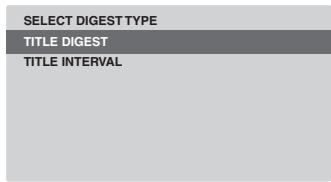
-
TITLE DIGEST - Med den har Funktionen visas skivans titlar i olika miniatyrbilder på skärmen. Upp till sex miniatyrbilder kan visas på varje sida.
-
MedFUNKTIONENORIGINALLIST aktiverad visas alla de titlar som finns inspelade paskivan.
-
MedFUNKtionenPLAYLISTaktiverad visasbara titlarnaispellistan.
-
TITLE INTERVAL - Den har Funktionen delar upp innehålet i den spelade titeln i flera lika länge avsnitt och visar dem i miniatyrbilderna sö att inpelningenätt kan forhandsgranskas. Upp till sex miniatyrbilder kan visas på varje sida.
-
Om den spelade titeln ar vändigt kort aktiveras Funktionen TITLE DIGEST istället.
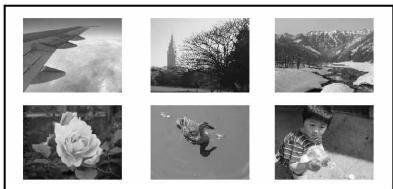
(Exempel på visning av 6 miniatyrbildere.)
4 Använd piltangenterna (▲/▲/▼) für att valja en titel, aller använd sifferknapparna für att mata in titelnumret bredvid SELECT.
Tryckpalfofattkommattforegående/nasta sida.
5 Tryck på ENTER for att bekräfta valet.
For att stanga forhandvisningssskarmen
- Använd / / für att markera EXIT och tryck på ENTER für att bekrafta.
For att gà tillbaka till foregående meny
- Använd / / for att markera MENU och tryck på ENTER für att bekräfte.
password (losenord)
Lösenordet används für bade fördralåset och skivåset (Parental Control/Disc Lock). Mata in ditt 6-siffriga lösénord für att spelæ en LAST skiva eller nar du uppmanas att mata in ett lösénord. Grundinställningen for lösénordet ar "11111". För att byta lösénord:
1 Tryck på ENTER für att öppna menyn für byte av losenord.
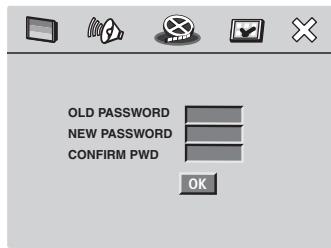
2 Använd sifferknapparna 0-9 på fjärrkontrollen für att mata in ditt nuvarande 6-siffriga lösenord vid OLD PASSWORD.

OBS
- När du gör detta für Första gängen, ell er om du har glömt ditt lösenord, matar du in "11111".
3 Mata in det nga 6-siffriga losenordet vid NEW PASSWORD.
4 Mata in det nya 6-siffriga losenordet en gang till vid CONFIRM PWD (bekräfta losenord).
5 Tryck på ENTER für att bekräfta och stänga menyn.
DIVX SUBTITLE (DivX-textning)
Du kan ställa in teckensnittel for den inspelade DivX-textningen.
- Grundinställning: STANDARD
STANDARD
Albanska, danska, engelska, finska, franska, hollandska, italienska, keltiska, kurdiska, (latin), norska, portugisiska, spanska, svenska och tyska.
CYRILLIC (kyrillisk skrift)
Bulgarska, engelska, makedonska, moldaviska, ryska, serbiska, ukrainska och vitryska.

OBS
- De filnamnstillagg som stöds for DivX-textning ar ".srt", ".smi", ".sub", ".srt", ".ssa", ".ass".
DEFAULT (grundinställning)
Med den har Funktionen kan du Återställa alla alternatively på inställningsmenyn till sina grundinställninger, och även dina personiga inställninger med undantag for ditt losenord for Förådlåset och skivåset. Tryck p Å ENTER for att bekräfta Återställning till grundinställningarna.
Språkkoder
Den här sedan används für att välja andra sprek. Detta påverkar inte menyalternativen på AUDIO-, SUBTITLE- eller DISC MENU-menyerna.
| Abchaziska | 6566 |
| Afariska | 6565 |
| Afrikaans | 6570 |
| Albanska | 8381 |
| Amhariska | 6577 |
| Arabiska | 6582 |
| Armeniska | 7289 |
| Assamesiska | 6583 |
| Avestiska | 6569 |
| Aymariska | 6589 |
| Azerbaizdjanska | 6590 |
| Basjkiriska | 6665 |
| Baskiska | 6985 |
| Bengaliska | 6678 |
| Bihari | 6672 |
| Bislama | 6673 |
| Bokmål, norska | 7866 |
| Bosniska | 6683 |
| Bulgars | 6671 |
| Bulgarska | 6682 |
| Burmesiska | 7789 |
| Chamorro | 6772 |
| Chewa; Chippewa; Nyanja | 7889 |
| Chippewa; Chewa; Nyanja | 7889 |
| Danská | 6865 |
| Dzongkha | 6890 |
| Engelska | 6978 |
| Estlands | 6979 |
| Estrniska | 6984 |
| Färöiska | 7079 |
| Fiji | 7074 |
| Finska | 7073 |
| Franska | 7082 |
| Frisiska | 7089 |
| Galiciska | 7176 |
| Gammal kyrkoslaviska; gammal | 6785 |
| Gammalbulgariska; gammalslaviska | 6785 |
| Gammalslaviska; kyrko- | 6785 |
| Georgiska | 7565 |
| Gikuyu; kikuyu | 7573 |
| Grekiska | 6976 |
| Grönlandska | 7576 |
| Guarani | 7178 |
| Gujarati | 7185 |
| Hausa | 7265 |
| Hebreiska | 7269 |
| Herero | 7290 |
| Hindi | 7273 |
| Hiri-motu | 7279 |
| Holländska | 7876 |
| Ido | 7379 |
| Indonesiska | 7368 |
| Interlingua (internationell) | 7365 |
| Interlingue | 7369 |
| Inuktitut | 7385 |
| Inupiaq | 7375 |
| Irländska | 7165 |
| Isländska | 7383 |
| Italienska | 7384 |
| Japanska | 7465 |
| Javanesiska | 7486 |
| Jiddisch | 8973 |
| Kannada | 7578 |
| Kashmiri | 7583 |
| Kastilianska, spanska | 6983 |
| Katalanska | 6765 |
| Kazakiska | 7575 |
| Keltiska; skotska | 7168 |
| Khmer | 7577 |
| Kikuyu; gikuyu | 7573 |
| Kinesiska | 9072 |
| Kinyarwanda | 8287 |
| Kirgiziska | 7589 |
| Komi | 7586 |
| Koreanska | 7579 |
| Korniska | 7587 |
| Korsikanska | 6779 |
| Kroatiska | 7282 |
| Kurdiska | 7585 |
| Kwanyama | 7574 |
| Kwanyama | 7574 |
| Kyrkoslaviska; kyrko- | 6785 |
| Kyrkoslaviska; slaviska | 6785 |
| Lao | 7679 |
| Latin | 7665 |
| Lettiska | 7686 |
| Limburgiska; limburgska | 7673 |
| Limburgiska; limburgska | 7673 |
| Limburgska; limburgiska | 7673 |
| Lingala | 7678 |
| Litauiska | 7684 |
| Luxemburgiska | 7666 |
| Luxemburgiska | 7666 |
| Makedonska | 7775 |
| Malagasy | 7771 |
| Malajiska | 7783 |
| Malayalam | 7776 |
| Maltesiska | 7784 |
| Manx | 7186 |
| Maori | 7773 |
| Marshallese | 7772 |
| Marshallesiska | 7782 |
| Moldaviska | 7779 |
| Mongoliska | 7778 |
| Nauruanska | 7865 |
| Navaho; Navajo | 7886 |
| Navajo; Navaho | 7886 |
| Ndebele; nord | 7868 |
| Ndebele; nord | 7868 |
| Ndebele; syd | 7882 |
| Ndonga | 7871 |
| Nepali | 7869 |
| Nordsamiska | 8369 |
| Norska | 7879 |
| Norska bokmål; bokmål | 7866 |
| Nyanja; Chippewa; Chewa | 7889 |
| Nynorska | 7878 |
| Nynorska; norska | 7878 |
| Occitaniska (after 1500); provensalska | 7967 |
| Oriya | 7982 |
| Oromo | 7977 |
| Ossetiska | 7983 |
| Ossetiska | 7983 |
| Pali | 8073 |
| Panjabi | 8065 |
| Pashto | 8083 |
| Persiska | 7065 |
| Polska | 8076 |
| Portugisiska | 8084 |
| Provensalska; occitanska (senare) | 7967 |
| Quechua | 8185 |
| Rätoromanska | 8277 |
| Rumänska | 8279 |
| Rundi | 8278 |
| Ryska | 8285 |
| Samoanska | 8377 |
| Sango | 8371 |
| Sanskrit | 8365 |
| Sardinska | 8367 |
| Serbiska | 8382 |
| Shona | 8378 |
| Sindhi | 8368 |
| Singalesiska | 8373 |
| Skotska; keltiska | 7168 |
| Slovakiska | 8375 |
| Slovenska | 8376 |
| Somaliska | 8379 |
| Spanska; kastilianska | 6983 |
| Sundanesiska | 8385 |
| Svenska | 8386 |
| Swahili | 8387 |
| Swati | 8383 |
| Syndnebele | 8384 |
| Tadzijkiska | 8471 |
| Tagalog | 8476 |
| Tahitiska | 8489 |
| Tamil | 8465 |
| Tatariska | 8484 |
| Telugu | 8469 |
| Tibetaans | 6679 |
| Tibetanska | 8472 |
| Tigrinja | 8473 |
| Tjeckiska | 6783 |
| Tjetjenska | 6769 |
| Tjuvasjiska | 6786 |
| Tonga (Tongaöarna) | 8479 |
| Tsonga | 8483 |
| Tswana | 8478 |
| Turkiska | 8482 |
| Turkmenska | 8475 |
| Twi | 8487 |
| Tyska | 6869 |
| Uiguriska | 8571 |
| Ukrainska | 8575 |
| Ungerska | 7285 |
| Urdu | 8582 |
| Uzbekiska | 8590 |
| Vallonska | 8765 |
| Vietnamesiska | 8673 |
| Vitryska | 6669 |
| Volapiuk | 8679 |
| Walesiska | 6789 |
| Wolof | 8779 |
| Xhosa | 8872 |
| Yoruba | 8979 |
| Zhuang | 9065 |
| Zhuang | 9065 |
| Zuid Ndebele | 7882 |
| Zulu | 9085 |
Hantering av skivor
När du häller i en skiva, oavsett typ, ská du se till att inte lamna nagra fingeravtryck, smuts erler repor på skivytan. Håll skivan i kanterna, eller i帽子 i mitten och kanten.
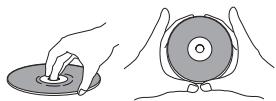
Skadade eller smutsiga skivor kan paverka upspelningskvaliteten. Undvik repor även på skivans etikettsida. Även om den inte ar ika ömtälig som den inspelade sidan kan reporändå leda till att skivan inte gär att använda.
Om en skiva skulle fä fingeravtryck, damm, eller nagot liknande på sig kan den rengöras med en torr, mjuk trasa. Torka skivan försiktigt inifrän mitten och ut mot kanten sö som visas på bilden nedan.
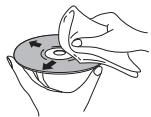
Torka latt frän mitten av skivan och rakt utåt.

Torka inte skivytan med cirkelrunda roreIser.
Om det ar nödvändigt kan en trasa fuktad med alkohol, aller annan i handeln tillganglig rengöringsutrustning for CD-/DVD-skivor, anvandas for grundligare rengöring av skivan. Använd aldrig bensen, thinner aller andra rengöringsmedel, och inte hellerprodukter avsedda für rengöring av vinylskivor.
Förvaring av skivor
Även om CD- och DVD-skivor ar mer hällbara anvinylskivor sk de hanteras och forvaras pa ratt satt.
När skivan inte används skan den laggas tillbaka i fodraletoch placeras stäende uppratt. Undvik att lamna skivor ivaldigt kalla, faktiga ell varma miljöer (inklusive direkt solljus).
Klistra inte fast papper eller etiketter på skivan, och anecd inde blyertspenna, kulspetspenna aller andra skrivdon med vass spets. Dessa kan skada skivan.

För mer utförliga skötselåd, se de anvisningar som medfoljer skivorna.
Lagginte mer an en skiva i skivfacet.
Skivor som ska undvikas
Skivor snurrar i hög hastigkeit inuti spelaren. Om du kan se att en skiva ar sprucken, svek, trasig i kanten ell skadad på nagot annat satt sku du inte spel a den, for dä finns risk att apparaten skadas.

Denna apparatär enbart avseddd for använding med konventionella, helt cirkelrunda skivor. Använding av skivor med annan form rekommenderas ej for denna produit.

Rengöring av linsen
DVD-spelarens lins bör inte bli smutsig under normal användning, men om den av nagon anledning inte skulle fungera ordentigt på grund av damm eller smuts sku du vända dig till närmaste auktoriserade MARANTZ servicecenter. Trots att linsrengörare for CD-spelare finns i handeln rekommenderas dessa ej, daß vissa av dem kan skada linsen.
Problem med kondens
Kondens kan bildas inuti spelaren om den har varit utomhus och bärs in i ett varmt rum, eller om temperaturen i rummet hastigt hojs. Åven om kondens inte skadar spelaren kan den temporarrt fors ämra prestandan. Därfor sca du lata apparaten stä i ungefär en timma sa att den anpassar sig till den högre temperaten, innan du slár pa och anvander den.
Placeringstips
Vi vill att du sca kunna ha glädje avenna apparat i manga ár framöver, sá tänk på foljende nár du valjer var du sca placera den:
Valj...
Ett rum med god ventilation.
Ett stabilt, plant och horisontellt underlag, t.ex. bord, hylla eller stereobank.
Undvik...
X Stallen utsatta for stark varme eller fukt, t.ex. nara varmeelement och andra varmealstrande apparater.
X Fonsterbräden och andra ställen där spelaren utsats for direkt solljus.
X Användning i extrem dammiga aller faktigamiljoer.
X Placering direkt ovanpa en forstarkare erer annan apparat som ingar i stereoanlaggningen och som blir varm under anvandning.
X Använding nara en TV aller bildskärm, aftersom störningar daß kan uppsta, i synnerhet om TV:n har en inomhusantenn.
X Användning i kok ell er annat rum där spelaren riskerar att utsattas for rok ell er anga.
X Använding på en tjock matta och täck inte über med tyg - det kan Förhindra ordentlich avkylning av apparaten.
X Ostadiga underlag eller underlag som inte ar tillrackligt stora for att rymma samtliga fyra fotter på apparaten.
Att flytta spelaren
Om spelaren skä flyttas skä du Först stänga av den genom att trycka på knappen POWER ON/STANDBY på frontpanelen och sedan dra ur stickkontakten. Lyft eller flytta aldrig apparaten under upspelning. Skivor snurrar i hög hastigkeit och kan bl skadade.
Hantera nätkabeln försiktigt
Häll i stickkontakten när du hanterar nätkabeln. Dra inte ut kontakten genom att dra i kabeln, och rör aldrig nätkabeln när du ar vát om handerna, eftersom detta kan fororsaka kortslutning ellerelektrisk stöt. Placera inte denna apparat, möbel erller annat foremål pa nätkabeln, och se till att den inte heller blir kländ ma nagot annat satt. Slå aldrig knut pa kabeln och knyt inte ihop den med andra sladdar. Nätkablarna ská dras sa att man inte trampar pám dem. En skadad nätkabel kan fororsaka eldsváda ellerelektriska stötár. Kontrolera nätkabeln emellanåt. Om du upptäcker att den ar skadad ske du kontakta narmaste auktoriserade MARANTZ servicecenter ellin Återförsäljare och fden utbytt.
Felsökning
Felaktig hantering uppfattas ofta felaktigt som fel på apparaten. Om du tror att det har uppstätt nagot fel på den här apparaten ská du gå ingen nedanstående punkter. Ibland kan felet ligg i en annan apparat. Kontrollera övriga componenter och elektriska apparater som används. Om du inte kan rättta till felet trots att du har gätt ingenom listen nedan skä du kontakta narmaste auktoriserade MARANTZ servicecenter eller din äterförsäljare och lata dem reparera apparaten.
Skivan skjuts automatistik ututan att spelas.
- Skivan ar smutsig eller skadad.
Se sidan 45 forytterligare information om hur skivor.
ska hanteras.
- Skivan ligger inter ratti skivtallriken.
Lagg den sa att den passar med markeringarna.
Inkompatibelt regionnumber.
Om regionnumret på en DVD-VisEOSkiva inte stämmer overens med numret på spelaren kan skivan inte användas (sidan 7).
Kondens inuti spelaren.
Vänta en stund sà att kondensen hinner fö rsvinna. Undvik att använda spelaren nara luftkonditioneringsaggregat.
Uppspelning ar inte mojlig.
- Skivan har lagts i med fel sida upp.
Ta ut skivan och lagg i den igen med etikettsidan uppat.
Kan inte spelva DVD-R/RW-skivor.
Endast stangda DVD-R/RW-skivor kan spelas.
Uppspelning av DVD-Audioskivor avbryts.
DVD-Audioskivor kan inte spelas.
Symbolen visas pa skarmen.
- Kommandot kan for narvarande inte utforas.
Den valda Funktionen fungerar inte på den aktuella skivan.
Uppspelning av Bilder stannar och Funktionsknapparna kan inte anvandas.
Tryck pa (STOP) och starta sedan upspelningen igen genom att trycka pa (PLAY).
- Slå av apparaten till standby-läge med POWER ON/STANDBY-knappen på frontpanelen, och sätt sedan på den igen med samma knapp.
Nyainstallingar som gjorts pa menyer pa installingskkarmen (Setup menu) under upspelning av en skiva verkestalls inte.
- Vissa installninger kan andras medan en skiva spelas, men andringen verkestalls inte forran skivan har stoppats och sedan startats på nytt. Detta ar inte nagot fel.
Cör om SAMMA inställning;när spelarenä i stoppläge.
Tryck pa (STOP) och starta sedan upspelningen geni genom att trycka pa (PLAY).Observera att aktiverad RESUME-funktion kan stängas av när inställninger gors pa inställningsmenyerna.
Inställningar har raderats.
- När strömmen bryts på grund av strömavbrott eller for att stickkontakten har dragits ur raderas vissainstallingar.
Innan du drar ur nätkabeln skau du trycka pa POWERknappen pa fjarrkontrollen och kontrollera attSTAND BY-indikatorn tandsprontpanelen.
Ingen bild/ingenfarg.
Fel pà videoansluttingarna.
Kontrolera att komponenterna ar korrekt anslutna och att kontakterna har tryckts in ordentlich.
Fel installinger for TV/bildskarm erer AV-forstarkare.
Läs i brauksanvisingen till den anslutna apparaten.
PROGRESSIVE' ar installd pa ON, men din TV/bildskarm ar inte kompatibel med progressive scan.
Anslut spelaren till din TV med en komposit- eller S-videokabel och ställ in TV:n på ratt ingang. Valj sedan Interlace-installningen på PROGRESSIVE-menyn och byt tillbaka till componentingangenen på TV:n (sidan 36).
Bilden ar utsträckt aller formatet kan inte andras.
- Inställningen für TV ASPECT på inställningsmenyn är fel.
Ställ in rätt alternative für TV ASPECT sa att formatet overensstämmer med den TV/bildskärm du har (sidan 36).
Bildstörningar eller ingen bild under uppspelning.
- Denna spelare arkompatabel med Macro-Vision Systems kopieringsskydd. Pá vissa skivor finns en signal som skyddar mot kopiering, och;narr denna typ av skiva spelas upp kan bl.a. ränder synas på vissa delar av bilden vilket har med TV:n att góra. Detta ar inte nagot fel.
- Skivor reagerar olica på vissa av spelarens Funktioner. Det kan till exemplin inebärä att skärmen blir svart forett ögonblick eller skakar en aning när funktionen utfors.
Dessa problem beror oftast på olikheter mellan olika skivor och skivmaterial och inte på spelaren.
När progressive scan används
Om din TV ār ansluten via COMPONENT-utgängarna ske "PROGRESSIVE" ställas in på OFF (sidan 36).
Vid inpelning på en videobandspelare eller upspelning via en AV-valjare forekomer bildstörningar.
- På grund av spelarens kretsar for kopieringsskydd kan anslutting av denna apparat genom en videobandspelare eller AV-väljare eventuelt forhindra inpelning eller Förorsaka bildproblem. Detta är inte nagot fel.
Fjarrkontrollen verkar inte fungera.
- Fjarrkontrollen ar För langt frän spelaren, eller vinkeln till fjarrstyrningsensorn ar for stor. Använd fjarrkontrollen inom angiven räckvidd (sidan 5).
- Batterierna ar slut.
Lagg i naa batterier (sidan 5).
Kan inte lyssna till ljud med hog samplingsfrekvens genom den digitala utgangen.
LPCM Out ar installd pa 48 kHz. Stall in den pa 96 kHz.
For att skydda mot kopiering matar vissa DVD-skivor inte ut ljud med 96kHz Aven om spelaren ar installd pa 96 kHz matar den da automatiskt ut ljudet med 48kHz Detta ar inte nagofel.
Inget ljd, eller ljdet ar forvrangt.
Vissa DVD-skivor matar inte ut digitalt ljud.
Ställ in Förstärkaren på spelarens analoga utgangar.
- Smuts, damm aller liknande på skivan.
Rengör skivan (sidan 45).
- Kontakterna har inte tryckts in i uttagen ordentlich (eller ar inte anslutna).
Kontrolera att alla kontakter har sats i ordentligt.
- Smuts aller oxidering på kontakter/uttag.
Rengör kontakterna/uttagen.
Ljudkablar ar felaktigt anslutna.
Kontrollera Ijudansluttingarna (sidorna 8 till 10).
- Spelarens utgang ar ansluten till forstarkarens phonoingangar (for grammofo).
Anslut till vilka ingängar som helst utom phonoingngarna.
- Skivan är i pausläge.
Tryckp (PLAY) for att starta skivan igen.
Fel forstarkarinstallningar.
Kontrollera att volymen ar uppskruvad, att högtilarna ar pa, att ratt ingangen har ställts in, etc.
Det analoga ljudet fungerar, men det verkar inter komma nagon digital ljudsignal.
- Fel judinställningar (AUDIO SETUP) på inställningsmenyn.
Kontrollera att den digitala utgangen (DIGITAL OUT)
är installd på ALL eller PCM (sidan 33).
Läi forstärkarens braksanvising.
Läs i Forstärkarens braksanvisning.
DVD-skivor och CD-skivor spelas in på olika satt. Detta är inte nagot fel.
Kan inte mata ut digitalt ljud med 192 kHz eller 176,4 kHz.
Denna spelare matar inte ut digitalt ljud med dessa samplingsfrekvenser.
Kan inte mata ut digitalt ljud med 96 kHz eller 88,2 kHz.
- Kontrollera att LPCM OUT inte ar installd på 96 kHz (sidan 34).
- Vissa skivor har digitalt kopieringsskydd och matar inte ut digitalt ljud med hög samplingsfrekvens.
- Omenna apparat ar ansluten via digital ljudkabel till en forstarkare uller avkodare som inte ar DTS-kompatibel ska DIGITAL OUT stallas in pa PCMa installningsmenyn (Setup menu). Annars kommt brus att matas ut när du spelar en skiva med DTS-format.
- Omenna apparat ar ansluten via digital ljudkabel till en DTS-kompatibel forstarkare erer avkodare,cka du kontrollera forstarkarinstallningarnaamt att kabeln ar ordentligt ansluten.
En skiva med MP3-spar kan inte spelas.
- Om det Är en inspelningsbar CD-skiva ska du kontrollera att skivan har stängts. Kontrollera att spåret(/-en) År i MPEG1 Audio Layer 3-format.
Vissa MP3-spár verkar saknas på en skiva.
- Om namnet på att spår inte har filnamstillagget ".mp3" eller ".MP3" kan spelaren inte identifiera det som ett MP3-spar.
- Den här spelaren kan bara identificera cirka 650 filer per mapp och 300 mappings per skiva. Om det finns fler filer på skivan kan dessa inte spelas.
- Denna spelare kan inte spelà skivor med flera sessioner. Om skivan har flera sessioner kan du bara spelà spar inspelade på den Första sessionen.
Apparaten ar ansluten till en HDMI/DVI-apparat men HDMI/DVI-indikatorn på displayen tänds inte.
- Ställ in ingängsväljaren på den anslutna TV:n eller HDMI/DVI-apparaten på den här spelaren.
- Spelaren kan inte anslutas till TV-ller HDMI/DVI-apparater som inte stddjer HDCP.
- Aterställ apparaten och TV:n eller HDMI/DVI-apparaten genom att stänga av dem och sedan sätt pa dem igen.
Ingen bild pa den anslutna HDMI/DVI-apparaten.
- Klarar den anslutna TV:n eller HDMI/DVI-apparaten den valda upplösningen?
Ställ in HDMI VIDEO på menyn HDMI SETUP (sidan 38). - Ställ in ingängsväljaren på den anslutna TV:n eller HDMI/DVI-apparaten på den här spelaren.
TV-ller HDMI/DVI-apparater som inte stodjer HDCP kan inte mata ut video fran den hare spelaren.
Detkommen inget ljud frän den anslutna HDMI-apparaten.
- Apparaten kan inte mata ut nagon ljudsignal om lJudet (Audio) har stängts av vidinställning av HDMI AUDIO OUT (sidan 34).
Vissa HDMI-kompatibla bildskärmar stödjer inte ljudutgang. - Spelaren matar inte ut någon ljudsignal om en DVI-apparat har anslutits.
Kan inte spelà DivX-filmer.
- Kontrollera att DivX-filerna arkodade med en kodare certificerad for "Home Theater's mode with DivX".
Inget ljud under upspelning av DivX-filmer.
Ljudkoderna stods kanske inte av DVD-spelaren.
En DivX-film kan inte repeteras.
- Kontrollera att filstorleken på filmerna inte överstiger filstorleken på CD-skivan;när den bränns.
Specificationer
Allmänt
System
DVD-Video, DVD±R/RW, Video CD, CD, MP3-filer, JPEG-filer, DivX och WMA
Spanning (USA) 120 V, 60 Hz
Spanning (Europa) 230 V, 50/60 Hz
Strömforbrukning i standby-läge 0,6 W
Vikt. 4 kg (8 lb 13 oz)
Matt. 440 mm (B) x 60 mm (H) x 319 mm (D)
17,3 in. (B) x 2,4 in. (H) x 12,6 in. (D)
Drifttemperatur
+5°C till +35°C (+41°F till +96°F)
Luftfuktiget vid drift
5% till 85% (ingen kondensering)
S-videoutgang
Y (luminans) - Utgangsniva. 1 Vp-p (75 Ω)
Denna kontakt matar ut bild- och ljudsignaler och
ska anslutas till en kompatibel fãrg-TV aller bildskärm.
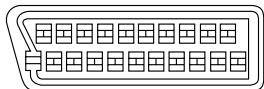
2018161412108642
21 19 17 15 13 11 9 7 5 3 1
Stift nr.
1 Ljud 2/höger ut 15 R ut
3 Ljud 1/vänster ut 16 Blanking
4 Jord 17 Jord
7 But 19 Video ut
8 Status 21 Jord
11 Gut
Ljudutgang
Utgangsniva
Dynamiskt omfang 100 dB
Total harmonisk distorsion. 0,003
Svaj (wow och flutter): gräsen für matbart
(±0,001 % W. PEAK) aller lagre
Digital utgang
Koaxial digital utgang RCA-uttag
Övriga uttag
Control in/out. RCA-uttag
Flashingang............ Miniuttag (3.50)
RS232C 1
Tillbehör
Fjarrkontroll 1
AAA/R03 torrbatterier. 2
Ljud-/videokabel (roda/vita/gula kontakter)......1
Systemkontrollkabel. 1
Nätkabel 1
Bruksanvising (denna manual)
Garantibevis
Obs: Produktens specificationer och konstruktion kan till följd av forbättringaralandas atan att detta meddelas.
ENHORABUENA POR HABER COMPRADO ESTE EXCELEnte PRODUCTO MARANTZ.
- CE märkning (gäller endast für Europa)
- NATSPANNING-INSTÄLLNING
- WARNING
- WGARANTI
- SPAR KVITTOT
- VIKTIGT
- OBSERVERA
- ALLMÄNA VILLKOR
- LASERSÄKERHET
- OM ÅTERVINNING
- Innehållsförteckning
- Innan du börjar
- Anslutning
- Kontroller & display
- Komma igang
- Spela Skivor
- DVD-installingsmenyn
- Annan information
- Funktioner
- Högkvalitativ 12-bitars/108 MHz digital/analogomvandlare für bilden
- Högkvalitativ 24-bitars/192 kHz D/A-omvandlare
- DivX
- Kompatabel med MP3 och WMA
- JPEG-kompatibel
- DOLBY DIGITAL
- Vad finns i ladan?
- Satta i batterier i fjarrkontrollen
- Öppna locket till batterifacetet på fjärrkontrollens baksida.
- Stang locket.
- OBS
- Anvanda fjarrkontrollen
- Tänk på foljande när du använder fjarrkontrollen:
- Skivor som kan spelas påenna spelare
- Kompatibla DVD-videoskivor:
- Kompatibla DVD-R-skivor:
- Kompatibla DVD-RW-skivor:
- Kompatibla DVD+R/+RW-skivor:
- Kompatbla ljud-CD-skivor:
- Kompatibla Video-CD-skivor:
- Kompatibla Super-VCD-skivor:
- DVD-regioner
- Allman information
- Information om kompatibla MP3-filer
- Information om kompatibla WMA-filer
- Information om kompatibla JPEG-filer
- Information om kompatibla DivX-filer
- Varning!
- Grundinstallation
- Ansluta ljud-/videokablar
- Ansluta systemkontrollkablar
- - Fjarrstyrningsomkopplare
- - Flasher-ingang
- Bildansluttingar for hemmabio
- Ansluta SCART- (gäller endast Europa) och S-videokablar
- S-video eller kompositvideo?
- Ansluta HDMI-kablar
- Ljudanslutningar for hemmabio
- Ansluta analoga ljudkablar
- Ansluta koaxiala kablar
- Frontpanelen
- STANDBY-indikator
- Skivfack
- AUDIO EX
- HDMI
- HDMI-indikator
- (PLAY)
- (STOP)
- II (PAUSE)
- POWER ON/STANDBY (strömbrytrare)
- Display
- ▲ OPEN/CLOSE (öppna/stäng)
- 12
- ▶/□
- Fjarrkontroll
- Spela skivor
- Hantera menyer på DVD-skivor
- Hantera PBC-menyer på Video-CD
- Inledning
- Forhandsgranskning
- Tryck på SCAN.
- Använd piltangenterna / für att valja nagot av nedanstående alternatively och tryck sedan på ENTER.
- Snabbspolning framåt/bakåt
- Visa bild under snabbspolning framåt/bakåt
- Stillbild/Längsam uppspelning/Visning bild for bild
- Titta på en stillbild
- Titta i langsam hastighet
- Tryck pā▼ (nedātpil) under upspelning.
- Tryckpá▲ (uppátpil) under upspelning.
- For att Återgå till normal upppelning
- Stegvis upspelning: titta på en bild i taget
- Tryck på REPEAT under upspelning for att valja en repeteringsfunktion.
- Repetera ett avsnitt pa en skiva
- Tryck en gäng på knappen A-B vid början av det avsnitt du vill repetera, och sedan enytterligare gäng vid slutet av avsnittet.
- For att Återgå till normal upspelning trycker du på knappen A-B en gäng till.
- Tryck på RANDOM-knappen under upspelning for att välja en slumpfunktion.
- Tryck på RANDOM für att stenga av slumpfunktionen.
- Byta kameravinkel
- Byta textspråk
- Byta Ijudsprak
- Byta Ijudkanal
- Anvanda zoomfunktionen
- Information om uppspelningen
- Tryck på DISP under upspelning.
- Välja titel/kapitel/spár
- Ljud/Textning
- Vinkel
- Tidssökning
- For DVD-skivor:
- For VCD-/SVCD-skivor:
- Repetera
- Tid
- Spela en skiva med MP3-/DivX-/ JPEG-/Windows Media Audio-filer
- Lagg i en skiva.
- Om skivans huvudmeny innehäller olika mappar använder du / for att välja önskad mapp och trycker sedan på ENTER für att öppna mitten.
- Använd / for att valja spar/fil och tryck på ENTER für att starta upspelningen.
- Tips
- Visa JPEG-bilder (bild spel)
- Zooma in bilden
- Vrida/vanda bilden
- Spela musikfiler i MP3/WMA-format och samtidigt visa JPEG-bilder
- Spela en skiva med DivX-filer
- DivX Ultras avanceradeFUNKTER
- Anvanda installingsmenyn (Setup menu)
- GörainstallingarpäGENERAL SETUP-sidan
- OSD LANGUAGE
- (språk på skärmmenyer)
- DIVX (R) VOD CODE
- DISC LOCK (skivlås)
- DISPLAY DIM (ljusstyrka på displayen)
- SCREEN SAVER (skärmsläckare)
- SLEEP (insomningstimer)
- AUTO STANDBY
- GörainstallingarpAUDIO SETUP-sidan
- AUDIO OUT (ljudutgang)
- LPCM OUT (linjär PCM-utgang)
- HDMI AUDIO OUT (HDMI-ljudutgång)
- CD UPSAMPLING
- (uppsampling av CD-ljud)
- AUDIO DRC
- (dynamisk omfangskontroll av l Judet)
- GörainstallingarpàVIDEO SETUP-sidan
- TV SYSTEM
- For att byta TV-system manuellt:
- TV ASPECT (bildskärmsformat)
- - Default setting: 16:9 WIDE
- 4:3 PAN SCAN - Välj detta alternative
- PROGRESSIVE
- - Grundinställning: OFF (av)
- Innan du börjar...
- - ON - Sätter på progressive scan.
- PICTURE SETTING (bildinställning)
- - Grundinställning: STANDARD
- HDMI SETUP (HDMI-installing)
- WIDE SCREEN FORMAT (bredbildsformat)
- HDMIVIDEO
- DVI OUTPUT RANGE
- COMPONENT (komponentutgangar) (Galler endast Europamodellen)
- BLACK LEVEL (nivä für svärtan)
- CLOSED CAPTION
- (dold text, gäller endast USA-modelllen)
- GörainstallingarpA PREFERENCE-sidan
- Välja språk für ljud, textning och skivmenyer
- AUDIO (ljud)
- SUBTITLE (textning)
- DISC MENU (skivmeny)
- PARENTAL (foralrdalas)
- PBC
- MP3/JPEG NAV
- (hantering av MP3-/JPEG-filer)
- VR LIST ( lista für skivor i VR-format)
- Forhandsgranska VR-format
- password (losenord)
- DIVX SUBTITLE (DivX-textning)
- STANDARD
- CYRILLIC (kyrillisk skrift)
- DEFAULT (grundinställning)
- Språkkoder
- Hantering av skivor
- Förvaring av skivor
- Skivor som ska undvikas
- Rengöring av linsen
- Problem med kondens
- Placeringstips
- Valj...
- Undvik...
- Att flytta spelaren
- Hantera nätkabeln försiktigt
- Felsökning
- Skivan skjuts automatistik ututan att spelas.
- Uppspelning ar inte mojlig.
- Kan inte spelva DVD-R/RW-skivor.
- Uppspelning av DVD-Audioskivor avbryts.
- Symbolen visas pa skarmen.
- Uppspelning av Bilder stannar och Funktionsknapparna kan inte anvandas.
- Nyainstallingar som gjorts pa menyer pa installingskkarmen (Setup menu) under upspelning av en skiva verkestalls inte.
- Inställningar har raderats.
- Ingen bild/ingenfarg.
- Bilden ar utsträckt aller formatet kan inte andras.
- Bildstörningar eller ingen bild under uppspelning.
- Vid inpelning på en videobandspelare eller upspelning via en AV-valjare forekomer bildstörningar.
- Fjarrkontrollen verkar inte fungera.
- Kan inte lyssna till ljud med hog samplingsfrekvens genom den digitala utgangen.
- Inget ljd, eller ljdet ar forvrangt.
- Det analoga ljudet fungerar, men det verkar inter komma nagon digital ljudsignal.
- Läs i Forstärkarens braksanvisning.
- Kan inte mata ut digitalt ljud med 192 kHz eller 176,4 kHz.
- Kan inte mata ut digitalt ljud med 96 kHz eller 88,2 kHz.
- En skiva med MP3-spar kan inte spelas.
- Vissa MP3-spár verkar saknas på en skiva.
- Apparaten ar ansluten till en HDMI/DVI-apparat men HDMI/DVI-indikatorn på displayen tänds inte.
- Ingen bild pa den anslutna HDMI/DVI-apparaten.
- Detkommen inget ljud frän den anslutna HDMI-apparaten.
- Kan inte spelà DivX-filmer.
- Inget ljud under upspelning av DivX-filmer.
- En DivX-film kan inte repeteras.
- Specificationer
- Allmänt
- S-videoutgang
- Ljudutgang
- Digital utgang
- Övriga uttag
- Tillbehör
- ENHORABUENA POR HABER COMPRADO ESTE EXCELEnte PRODUCTO MARANTZ.
Märke : MARANTZ
Modell : DV4001
Kategori : Dvd-spelare