
DV4001 - Dvd player MARANTZ - Kostenlose Bedienungsanleitung
Finden Sie kostenlos die Bedienungsanleitung des Geräts DV4001 MARANTZ als PDF.



| Produkttyp | DVD-Player |
| Marke | MARANTZ |
| Modell | DV4001 |
| Abmessungen (B x H x T) | 440 x 60 x 319 mm |
| Gewicht | 4 kg |
| Stromversorgung | 120 V / 60 Hz (USA) oder 230 V / 50/60 Hz (Europa) |
| Stromverbrauch | 9 W im Betrieb, 0,6 W im Standby |
| Unterstützte Disc-Formate | DVD-Video, DVD±R/RW, CD, CD-R/RW, MP3, WMA, JPEG, DivX |
| Video-Digital-Analog-Wandler | 12 Bit / 108 MHz |
| Audio-Digital-Analog-Wandler | 24 Bit / 192 kHz |
| Videoausgänge | HDMI (720p/1080i), S-Video, Composite, Component (Y/Pb/Pr) |
| Audioausgänge | Analog stereo, Digital koaxial |
| Sonderfunktionen | DivX® Ultra-Wiedergabe, HDMI-Upscaling, AUDIO EX-Modus, A-B-Wiederholung, Zoom |
| Codec-Kompatibilität | MP3 (32-320 kbps), WMA (64-192 kbps), progressives JPEG, DivX 3.11 bis 6 |
| Pflege und Reinigung | Gehäuse mit einem weichen, trockenen Tuch reinigen. Kein Benzin oder Verdünner verwenden. |
| Lasersicherheit | Klasse 1 – Unsichtbare Laserstrahlung. Nur durch qualifiziertes Fachpersonal zu warten. |
| Betriebstemperatur | +5°C bis +35°C, Luftfeuchtigkeit unter 85% |
| Mitgeliefertes Zubehör | Fernbedienung, AAA-Batterien, Audio-/Videokabel, Systemsteuerkabel, Netzkabel |
| Reparierbarkeit | Gehäuse nicht öffnen. Reparaturen nur durch autorisierte MARANTZ-Techniker. |
Häufig gestellte Fragen - DV4001 MARANTZ
Benutzerfragen zu DV4001 MARANTZ
0 Frage zu diesem Gerät. Beantworten Sie die, die Sie kennen, oder stellen Sie Ihre eigene.
Eine neue Frage zu diesem Gerät stellen
Laden Sie die Anleitung für Ihr Dvd player kostenlos im PDF-Format! Finden Sie Ihr Handbuch DV4001 - MARANTZ und nehmen Sie Ihr elektronisches Gerät wieder in die Hand. Auf dieser Seite sind alle Dokumente veröffentlicht, die für die Verwendung Ihres Geräts notwendig sind. DV4001 von der Marke MARANTZ.
BEDIENUNGSANLEITUNG DV4001 MARANTZ
Dieser Abschnitt muss gelesen werden, bevor das Gerät an eine Netzsteckdose angeschlossen wird.
CE-Markierung (nur für Europa)

Dieses Produkt entspricht den EMC-Richtlinien und den Richtlinien für Niederspannungsgeräte.
NETZSPANNUNGS-EINSTELLUNG DES GERÄTES
Dieses Marantz-Produkt entspricht den Netzspannungs- und Sicherheitsanforderungen, die im Vertriebsgebiet gelten.
ZUR BEACHTUNG!
- Das Gerät vor Feuchtigkeit und Nässe schützen.
- Das Gehäuse des Geräts nicht öffnen oder entfernen.
- Darauf achten, daß keine Gegenstände durch die Lüftungsöffnungen ins Innere des Gerats gelangen können.
- Das Netzkabel nicht mit nassen Händen berühren.
- Decken Sie die Lufungsöffnungen nicht mit Dingen wie beispiesweise Tischüchern, Zeitungen oder Vorhängen ab.
- Stellen Sie auf keinen Fall Objekte mit offener Flamme wie beispisseweise brennende Kerzen auf das Gerät.
-itte entsorgen Sie die verbrauchten Batterien entsprechend den in Ihrm Land oder ihrer Region geltenden rechtlichen Bestimmungen oder den betreffenden Umweltvorschriften. - DDer Abstand von Objekten über der Oberseite des Gerätes muss mindestens 10 cm betragen.
- Sichern Sie einen freien Raum von etwa 10 cm rund um das Gerät.
- Stellen Sie auf keinen Fall mit Flüssigkeit gefüllte Gegenstände wie beispisseweise Vasen auf das Gerät.
- Wenn der Stromschalter des Gerätes ausgeschaltet ist (OFF), ist das Gerät nicht vollständig vom Stromnetz getrennt.
- Das Gört sollte in der Höhe einer Netzsteckdose aufgestellt werden, damit es liegt an das Stromnetz angeschlossen werden kann.
GRANTIE
Bei Garantiefragen wenden Sie sichitte an ihren Marantz-Händler.
HEBEN SIE IHRE QITTUNG GUT AUF!
Die Quittung dient Ihnen als bleibende Unterlage für ihre wertvolle Anschaffung Das Aufbewahren der Quittung ist wichtig, da die darin enthaltenen Angaben für Versicherungszwecke oder bei Korrespondenz mit Marantz angeführten werden müssen.
WICHTIG!
Bei Garantiefragen muss der Kunde eine Kaufunterlage mit Kaufdatum vorlagen. ihre Quittung oder Rechnung ist als Unterlage ausreichend.
Dieses Produkt beinhaltet urheberrechtlich geschützte Technologie gemäß Verfahrensansprüchen bestimmer US-Patente und anderer Rechte geistigen Eigentums im Besitz der Macrovision Corporation und anderer Rechtsinhaber.
Gebrauch dieser urheberrechtlich geschützten Technologie muß von Macrovision Corporation autorisiert werden und ist nur auf Heimanwendungen und andere begrenzte Anwendungen beschränkt, sofern nicht eine spezielle Genehmigung der Macrovision Corporation eingeholt worden ist.
Nachbau und Zerlegung sind verboten.
ZUR BEAuchtUNG
Für die Verwendung deses Gerätes müssen die folgenden Hinweise beachtet werden.
ALLGEMEINE HINWEISE
Das Gerät muss so aufgestellt werden, dass:
die Ventilationsöffnungen nicht verdeckt sind.
die Luft unbehindert um das Gerät zirkulieren kann.
eskeinenVibrationenausgesetztist.
es nicht Hitze, Kälte, Feuchtigkeit oder Staub ausgesetzt ist.
es nicht direkter Sonnenbestrahlung ausgesetzt ist.
es keineen elekrostatischen Entladungen ausgesetzt ist.
Außer dem dürfen niemals schwere Gegenstände auf das Gerät gelegt werden.
Wenn Gegenstände oder Wasser in das Gerät gelangen, wenden Sie sich an ihren Fachhändler oder an eine Kundendienstelle.
Zum Ziehen des Netzsteckers niemals am Kabel ziehen, sondern den Stecker anfassen.
Es wird empfohlen, den Netzstecker zuziehen, wenn das Haus verlassen wird oder wenn ein Gewitter aufzieht.
LASER-SICHERHEIT
These Einheit nutzt einen Laser. Nur qualifiziertes Service-Personal darf die Abdeckung entfernen oder darangehen, das Gerät zu reparieren, da es ansonsten möglich ist, die Augen zu schädigen.
Die Verwendung von Bedien- oder Einstellelementen oder die Ausführung von Operationen in anderer Weise als hier angegeben kann dazu führen, dass Personen einer gefährlichen Strahlung ausgesetzt werden.
Vorsicht!
SICHTBARE UND UNSICHTBARE LASER-STRUHLUNG BEIM ÖFFNEN DES GERÄTES. VERMEIDEN SIE ES, DEN STRAHLEN AUSGESETZ ZU WERDEN (WARNUNG IM INNERN AN DER LASER-ABDECKUNG).
RECYCLING-HINWEIS

Das Verpackungsmaterial these Products ist für Recycling geeignet und kann niederverwendet werden. Dieses Produkt und das in seinem Verpackungskarton enthaltene Zubehör mit Ausnahme der Batterien entsprechen der WEEE-Directive.
Bitte beachten Sie bei der Entsorgung
irgendwelcher Materialien die
örtlichen Recycling-Bestimmungen.
Bei der Entsorgung des Gerätes sind die
einschlagigen Umweltschutzauflagen
sorgfältig zu befolgen.
Batterien dürfen nicht weggeworfen oder verbrannt werden, sondern müssen gemäß den örtlichen Vorschriften zur Entsorgung von chemischem Abfall entsorgt werden.
Inhaltsverzeichnis
1 Vor dem Start
Merkmale/Funktionen 4
Inhalt der Box. 5
Einlagen der Batterien in die Fernbedienung. 5
Verwendung der Fernbedienung. 5
Mit diesen Player kompatible Discs. 6
Regionen fur DVD-Video-Discs 6
Allgemeine Informationen. 7
Informationen zur Kompatibilität mit MP3.........7
Informationen zur Kompatibilität mit WMA 7
Informationen zur Kompatibilität mit JPEG. 7
Informationen zur Kompatibilität mit DivX. 7
2 AnschlieBen
Basis-Einstellung 8
Anschlüsse für Heimkino-Video-Discs 9
Anschlüsse für Heimkino-Audio-Discs. 10
3 Bedienelemente und Anzeigen
Bedienfeld 11
Fernbedienung 12
4 Vor der Inbetriebnahme
Wiedergabe von Discs 13
Basis-Bedienelemente fur die Wiedergabe 13
Wiederaufnahme der Wiedergabe vom letzten Punkte eines Stopps an. 13
Navigieren in DVD-Disc-Menus 14
Navigieren in Video-CD-PBC-Menus 14
5 Wiedergabe von Discs
Einführung 15
Vorschau-Funktion 15
Schneller Vorlauf/Schneller Rücklauf 17
Standbild/Zeitlupen-Wiedergabe/Wiedergabe mit Einzelbild-Weiterschaltung 18
Verwendung der wiederholten Wiedergabe 19
Schleifendurchlauf eines Abschnitts auf der Disc. 20
Nutzung der Wiedergabe in zufälliger Reihenfolge ("Kartenmisch"-Wiedergabe) 20
Umschalten Kamera-Winkel 21
Umschalten Untertitel-Sprache 21
Umschalten Audio-Sprache 22
Umschalten Audio-Kanal. 22
Nutzung der Zoom-Funktion 22
Informationen zur Wiedergabe 23
Wiedergabe von MP3/DivX/JPEG/Windows Media Audio-Disc 25
Wiedergabe einer JPEG-Bilddatei (Diashow). 26
Wiedergabe von MP3-/WMA-Musik sowie von JPEG-Bildern Simultan 27
Wiedergabe einer DivX-Disc. 28
Nutzung des Einstell-Menus (Setup) 29
6 DVD-Einstellmenu
Einrichten der Allgemein-Einstellungsside 31
Einstellen der Audio-Einstellung-Section 33
Einrichten der Video-Einstellung-Section 35
Einrichten der Voreinstellung-Section 40
7 Zusätzliche Informationen
Sprachen-Codes 44
Handhabung von Discs 45
Aufbewährung von Discs. 45
These Discs unbedingt meiden! 45
Reinigen der Aufnahme-Linse 45
Probleme mit der Kondensation 45
Hinweise zur Installation 46
Fortbewegen des Players. 46
Vorsicht im Umgang mit dem Netzkabel 46
Problembehebung 47
Technische Daten 50
Merkmale / Funktionen
Eine HDCP-kompatibler
HDM*1-Anschluss sichert hochste Bildund digitale Klangqualitat durch voll digitale Übertragung.
These Einheit ist mit einem HDCP- kompatiblen Bildausgabe-Terminal (HDMI) ausgestattet, um das Urheberrecht zu schützen.
Die direkte digitale Übertragung ohne analoge Umformung von DVD-Bilddaten ermöglich es, sich an lebensechten Bildern ohne Verzerrungen durch AD-/DA-Wandlung zu erfreu. Die Einheit ist auch dafür vorgesehen, es zu erhögenden, dass sowohl die Übertragung von digitalen Videodaten als auch die Übertragung von digitalen Audiodaten mit einem einzigen Anschluss realisiert wird.
Qualitativ hochwertiger
12-bit-/108-MHz- Video-D/A-Wandler
Die Einheit verwendet einen Video-D/A- Wandler, der die D/A-Wandlung aller Video-Signale in 12-bit-Signale ausfuhrt und der ein 4x -Oversampling ausfuhren kann, das es Ihnen ermöglich, sich an wunderschen Videobildern zu erfleuen, die mit DVDs möglich sind.
Qualitativ hochwertiger
24-bit-/192-kHz D/A-Wandler
Der hoch spezifizierte 24-bit-/192-kHz-D/A-Wandler liefert einen dynamischen, geschmeidigen und umfassenden analogen Klang von CDs und DVDs.
DivX


Sie können sich an auf DVD±R/RW oder CD-R/RW aufgezeichneten DivX®-Dateien erfreuen.
- Offzielles „DivX®-Ultra" Certified Produkt
- Spielt alle Versionen von DivX®-Video (einschließlich DivX® 6) mit erweiterter Wiedergabe von DivX®-Medien-Dateien und dem DivX®-Media-Format ab.
- Dieser Player understands Quarter Pixel.
- Dieser Player understands GMC nicht.
Kompatibilität mit MP3 und WMA*3

Dieser Player ist kompatibel mit CD-R-, CD-RW- und CD-ROM-Discs, die MP3- und WMA-Audio-Titel enthalten (siehe die Seiten 25 und 27).
Kompatibilität mit JPEG
Dieser Player ist kompatibel mit CD-R-, CD-RW- und CD-ROM-Discs, die JPEG-Daten enthalten (siehe die Seiten 25, 26 und 27).
1 HDMI, das HDMI-Logo und High-Definition Multimedia Interface sind Warenzeichen oder eingetragene Warenzeichen der HDMI Licensing LLC.
^2 „DivX“ und „DivX Ultra“ Certified sowie die betreffenden Logos sind Warenzeichen der Firma DivX, Inc., und werden in Lizenz verwendet.
*3 Windows Media und das Windows-Logo sind Warenzeichen oder eingetragene Warenzeichen der Microsoft Corporation in den USA und/oder anderen Ländern.
DO LDBY
DIGITAL
Hergestellt in Lizenz der Firma Dolby Laboratories. „Dolby" und das Doppel-D-Symbol sind Warenzeichen der Dolby Laboratories.
Vertrauliche unveröffentlichte Mitteilungen.
© 1992-1997 Dolby Laboratories. Alle Rechte vorbehalten.

"DTS" und "DTS Digital Out" sind eingetragne Warenzeichen der Firma Digital Theater Systems, Inc.
Inhalt der Box
Vielen Dank, dass Sie sich für den Kauf diese Produktes der Firma MARANTZ entschieden haben.itte überzeugen Sie sich,dass sich das folgende Zubehor in der Verpackung befindet, wenn Sie sie offen.
Fernbedienung
AAA-/R03-Trockenbatterien x 2
Audio-/Video-Kabel (gelb/rot/weiß)
- System-Steuerkabel
-Netzkabel
Benutzerhandbuch (die vorliegende Betriebsanleitung)
Garantiekarte
Einlagen der Batterien in die Fernbedienung
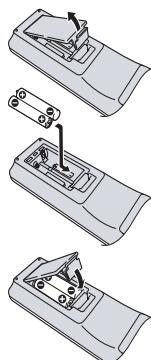
1 Öffnen Sie die Abdeckung des Batteriefachs auf der Rückseite der Fernbedienung.
2 Legen Sie zwei AAA-/ R03-Trockenbatterien in das Batteriefach ein und folgen Sie damit den Anzeigen ( , )im Batteriefach.
3 Schließen Sie die Abdeckung.

Hinweise
Ein inkorrekter Gebrauch von Batterien kann zu Risiken wie dem Auslaufen oder dem Bersten der Batterien führen.itte beachten Sie Folgendes:
- Verwenden Sie nicht alte und neue Batterien zusammen.
- Verwendten Sie nicht verschiedene Arten von Batterien zusammen. Wenn sie auch ähnlich ausehen konnen, können sie Dennoch verschiedene Spannungen aufweisen.
- Bitte achen Sie darauf, dass das jeweilige Plus- und Minus-Ende jeder Batterie mit den Anzeigen im Batteriefach übereinstimmt.
- Entfernen Sie die Batterien aus einem Gerät oder Zubehörteil, dass voraussichtlich 1 Monat lang oder länger nicht verwendet wird.
Bitte entsorgen Sie verbrauchte Batterien entsprechend den gesetzlichen Bestimmungen oder Umweltverordnungen, die in Ihrlem Lande oder Gebiet gelten.
Verwendung der Fernbedienung Bitte beachten Sie Folgendes, wenn Sie die Fernbedienung verwenden:
- Achten Sieitte darauf, dass sich zwischen der Fernbedienung und dem betreffenden Sensor der Einheit keine Hindernisse befinden.
- Verwenden sie die Fernbedienung innerhalb des dargestilten Betriebsbereiches und des dargestilten Winkels.
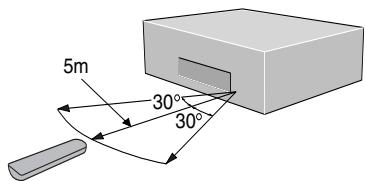
Die Bedienung mit der Fernbedienung kann unzuverwässig werden, wenn direktes Sonnenlicht oder Fluoreszenz Licht auf den Fernbedienungssensor der Einheit scheinen.
- Fernbedienungen für verschiedene Geräte können sich gegenseitig beeinflussen. Vermeiden Sie dazu die Verwendung von Fernbedienungen für andere Geräte, die sich in der Höhe dieser Einheit befinden.
- Ersetzen Sie die Batterien, wenn Sie merken, dass die Fernbedienung in ihrer Leistung nachlässt.

Hinweise
- Wenn Sie diesen Player unabhängig verwenden, dann stellen Sie den Schalter REMOTE CONTROL auf dem rückseitigen Bedienfeld auf INT. (INTERNAL) ein (siehe Seite 8).
Mit diesen Player kompatible Discs
Eine Disc, auf der eines der folgenden Logos angezeigt ist, sollte auf thisem Player wiedergegeben werden konnen. Andere Formate einschließlich DVD-RAM, DVD-ROM, CD-ROM (außer denen, die MP3-/DivX-/WMA-/JPEG-Dateien enthalten) und Photo CD werden nicht wiedergegeben.
Kompatibilität mit DVD-Video-Discs:
Lc

.
seitige oder doppelseitige Discs.
.
Schicht- oder Doppelschicht-Discuss
.
by-Digital-, DTS-MPEG-oder Linear-PCM-DigitalLio-Disc
.
EG-2-Digital-Video
Die (DVD-)Discs werden generell in einen oder mehrere Titel eingegetelt. Die Titel konnen weiter in Kapitel unterteilt werden.
Kompatibilität mit DVD-R:
These Einheit kann DVD-R-Discs wiedergeben.itte beachten Sie die folgenden Punkte, wenn Sie diese Discs verwenden:
.

Se Einheit kann DVD-RW-Ddiscs wiedergeben, die im D-Video-Format.
Kompatibilität mit DVD-RW:
These Einheit kann DVD-RW-Discs wiedergeben.itte beachten Sie die folgenden Punkte, wenn Sie diese Discs verwenden:
.

- Diese Einheit kann DVD-RW-Ddiscs wiedergeben, die im DVD-Video-Format und im DVD-VR-Format bespielt wurden.
DVD-RW-Discs, die mit Einmalkopie-Erlaubnis bespielt wurden, konnen wiedergegeben werden.
Kompatibilität mit DVD+R/+RW:
.

DVD+R

DVD+ReWritable
- These Einheit kann DVD+R/+RW-Discs wiedergeben.itte beachten Sie die folgenden Punkte, wenn Sie diese Discs verwenden:
Kompatibilität mit Audio-CD:
- Logos:

12-cm oder 8-cm-Discs
- Linear-PCM-Digital-Audio
Rormate Audio-CD, CD-R und CD-RW
CDs werden in Titel (Nummern) eingeteilt.
These Einheit kann CD-R- und CD-RW-Discs wiedergeben, die im Audio-CD- oder Video-CD-Format bespielt wurden, mit MP3- Audio-Dateien, mit Windows- Media-Dateien, mit Bild-Dateien oder mit DivX-Dateien.
Einige kopiergeschützte CDs entsprechen möglicherweise nicht den officiellen CD-Standards. Es handelt sich damit um spezielle Discs, die nicht auf dem DV4001 wiedergegeben werden können.
*Der DV4001 Unterstützung nicht die Nicht-DVD-Seite einer Dual Disc.
Kompatibilität mit Video-CD:
- Logo

12-cm oder 8-cm-Discs
MPEG-1-Digital-Audio
MPEG-1-Digital-Video
Video-CDs werden in Titel (Nummern) eingeteilt.
Kompatibilität mit Super-VCD:
- Logo

12-cm oder 8-cm-Discs
MPEG-1-Digital-Audio
MPEG-1-Digital-Video
Super-VCDs werden in Titel (Nummern) eingeteilt.
Regionen für DVD-Video-Discs
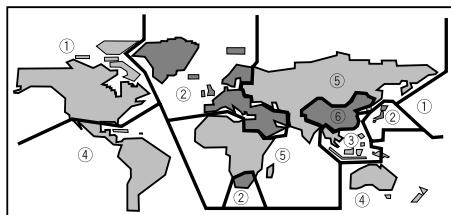
Alle DVD-Video-Discs tragen irgendwo auf ihrer Hülle eine Regionen-Markierung, die aneigt, mit welcher Region oder welchen Regionen in der Welt die DVD kompatibel ist. Ihr DVD-Player besitzt ebenfalls eine Regionen-Markierung, die Sie auf dem rückseitigen Bedienfeld finden konnen. Discs aus inkompatiblen Regionen werden auf thisem Player nicht wiedergegeben. Discs, die mit ALL markiert sind, werden von jedem Player wiedergegeben.
Allgemeine Informationen
- Dieser Player kann bei MP3, DivX und WMA insgesamt etwa 650 Dateien pro Ordner und 300 Ordner pro Discerkennen.
- Beim Brennen von MP3-/WMA-/JPEG-/DivX- Dateien auf CD-R/RW-Discs ist stets darauf zu achten, dass das Brennformat auf ISO 9660, Level 1, eingestellt ist.
- Bei MP3- und WMA-Dateien, die mit Variable Bit Rate (VBR) aufgenommen wurden, kann die Einheit nicht die tatsächlich abgelaufene Zeit aneigen.
Informationen zur Kompatibilität mit MP3
- Dateien müssen im Format MPEG1 Audio Layer 3 sein. Die Abtastrate liegt bei 11kHz bis 48kHz , aber das hängt von der Bit-Rate ab. Ink-compatible Dateien werden nicht wiedergegeben.
- Audio-Discs, die mit 128 kbps entschlossen wurden, sollenn hinsichtlich ihrer Klangqualität nahe an einer normalen Audio-CD liegen. Dieser Player gibt 32 kbps bis 320 kbps wieder, aber das hangt von der Abtaustrate ab.
- Dieser Player ist kompatibel mit ID3-Tags, Version 1.1.
- Auf dem Fernsehbildschirm konnen bis zu 30 Zeichen angezeigt werden.
- Dieser Player kann DVD-R/RW-Discs mit aufgenommen MP3-Musikdaten nicht wiedergeben.
- Dieser Player gibt nur Titel wieder, die einen Name haben und mit der Datenamen-Erweiterung „mp3“ oder „MP3“ verstehen sind.
- Dieser Player ist nicht kompatibel mit Multisessions-Discs. Wenn Sie versuchen, eine Multisessions-Disc wiederzugeben, wird nur die ersten Session abgeschweit.
Informationen zur Kompatibilität mit WMA
Die Abtastrate beträgt 44,2 kHz (Bitrate: 64 kbps - 192 kbps) und 48 kHz (Bitrate: 128 kbps - 192 kbps).
- Dieser Player gibt nur Titel wieder, die mit Namen und mit der Datenamen-Erweiterung „wma“ oder „WMA“ versehen sind.
- Dieser Player kann einen Disc-Inhalt, der mit Windows Multimedia Digital Right Management (DRM) geschützt ist, nicht wiedergeben.
Informationen zur Kompatibilität mit JPEG
- Dieser Player ist davon vorgesehen, dass er mit im JPEG-Format aufgenommenen Bilddaten umgehen kann, noch kann keine Zusicherung gegeben werden, dass der Player Bilddaten aneigen kann, die in allen JPEG-Formaten aufgenommen wurden.
- Dieser Player kann progressive JPEG-Bilder anzeigen.
- Dieser Player kann HD-JPEG-Bilder anzeigen.
- Achten Sie stets darauf, bei JPEG-Dateien eine Dateinamenerweiterung „JPEG“ oder „JPEG“ anzugegeben. Die Daten wird nicht wiedergegeben, wenn eine andere Dateinamenerweiterung als „JPG“ oder „JPEG“ angegeben ist oder wenn der Daten keine Dateinamenerweiterung zugeordnet worden ist. (Das bedeutet, dass JPEG-Dateien, die auf einem Macintosh erstellt wurden, nicht als solche angezeigt werden.)
- Je nach Dateigrosse und Komprimierungsvershaltnis{lassen sich eine JPEG-Bilder nicht korrekt aneigen.
Informationen zur Kompatibilität mit DivX
- Eine Datei mit der Erweiterung „avi“ oder „divx“ wird als DivX-Datei bezeichnet.
- Auf dem Fernsehbildschirm können bis zu 30 Zeichen angezeigt werden.
- Dateien bis zu einer Größe von 4 GByte können angezeigt werden.
- Eine Datei muss das Format MPEG1 Audio Layer 3 bzw. MPEG2 aufweisen.
Vorsicht!
DVD±R/RW- und CD-R/RW-Discs, die mit Hilfe eines PC oder eines DVD- oder CD-Recorders gebrannt wurden, halten sich nicht wiedergeben, wenn die Disc beschädigt oder verschmutzt ist oder wenn es auf der Linse des Players Verschmutzung oder Kondensation gibt.
- Wenn Sie eine Disc unter Verwendung eines PC brennen, kann es sein, dass sie, auch wenn sie in einem kompatiblen Format gebrannt worden ist, aufgrund der Einstellungen der für das Brennen der Disc verwendeten Anwendungssoftware nicht wiedergegeben werden kann. (Wenden Sie sich für genaure Informationen an den Vertreiber der Software.)
- Es kann vorkommen, dass es aufgrund der Merkmale einer gerade verwendeten CD-R/RW-Disc oder des Vorhandenseins von Schmutz oder Kratzern auf der Disc nicht möglich ist, diese wiederzugegeben.
- Nicht finalisierte DVD-R/RW-Discs können nicht wiedergegeben werden.
- Nicht finalisierte CD-R/RW-Discs können nicht wiedergegeben werden.
- Für mehr Informationen über die Verwendung von DVD-R/RW- und CD-R/RW-Discs siehe „Handhabung von Discs" auf Seite 45.
Versuchen Sie nicht, etwas anderes als eine Musik-CD (CDA-Format) oder eine CD-R/RW wiederzugeben, auf der MP3 und/oder JPEG-Dateien gespeichert wurden. Je nach dem Typ der Daten kann es vorkommen, dass es, wenn Sie dies nicht beachten, Probleme oder einen fehlerhaften Betrieb gibt.
Basis-Einstellung
Die Basis-Einstellung ist die Realisierung einer Mindestanzahl con Anschlüssen, die erforderlich sind, damit Sie sich DVD-Video-Discs anschauen konnen. Unter Verwendung des mitgelieferten Audio-/Video-Kabels werden sowohl Tonals auch Bildsignale direkt in ihren Fernseher eingespeist. Zu anderen möglichen Anschlüssen siehe Seite 9 und 10.

Wichtig!
- Vergewissern Sie sich, ehe sie auf dem rückseitigen Bedienfeld etwas anschlieben oder Anschlüsseändern, dass alle Komponenten ausgeschaltet und vom Stromnetz getrennt sind.
Ziehen Sie, solange ein angeschlossenes Gerät eingeschaltet ist, nicht die Netzschnur these DVDs-Players aus der Steckdose, Denn dadurch kann der Lautspricher beschädigt werden.
2
Schlieben Sie die Einheit unter Verwendung des mitgelieften Audio/Video-Kabels an ein Paar von Stereo-Audioeingangen an ihren Fernseher an.
1
Schlieben Sie die Einheit unter Verwendung des mitgelieferten Audio/Video-Kabels an einen Composite-Video-Eingang an Ihr Fremseher an.
RS-232C-Terminal/ Blinkeinrichtungs-Steuerverterminal (FLASHER IN) für die Verwendung durch Kunden- Installaute.
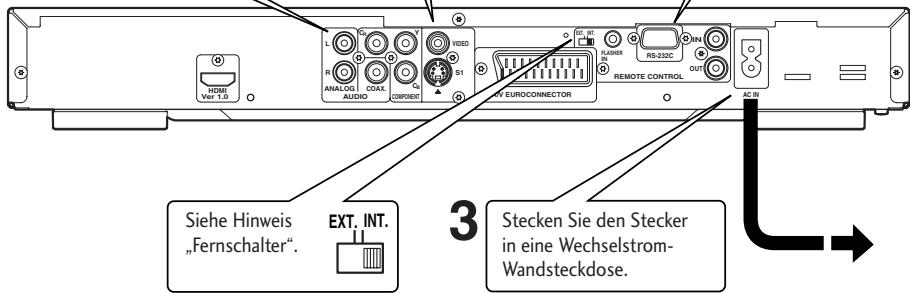
Anschlieben des Audio-/Video-Kabels
Vergewissern Sie sich, dass jeder Stecker richtig
in der jeweiligen Steckdose bzw. Buchse steckt, damit ein korrekter Anschluss garantiert ist. Zur Vereinfachung des jeweiligen Anschlusses sind die Stecker und Buchsen Farbig markiert.
Steuerkabel des Anschluss-Systems
Durch Anschluss these DVD-Payers unter Verwendung eines mitgelieferten Steuerkabels an ein anders Audio-Gerät von Marantz können Sie die Geräte als ein System von fern bedieten.
- Achten Sie beim Anschluss an ein Gerät mit einem Fernbedienungs-Sensor darauf, die Eingangsbuchse REMOTE CONTROL IN THESE DVD-Players an die Ausgangsbuchse REMOTE CONTROL OUT des Gerätes mit dem Fernbedienungs-Sensor anzuschließlich.
- Achten Sie beim Anschluss an ein Gerät, das nicht mit einem Fernbedienungs-Sensor ausgestattet ist, darauf, das Gerät an die Ausgangsbuchse REMOTE CONTROL OUT diesen DVD-Players anzuschreiben.

Hinweise
Fernschalter
- Wahlen Sie beim Anschluss an einen Standard-Fernseher bei der Einstellung des Seitenverhältnis- ses 4:3 LETTER BOX oder 4:3 PAN SCAN (siehe Seite 36)
- Schließen Sie den Video-Ausgang des Players direkt an ihren Fernseher an. Da der Player damit bestimmt ist, eine Analog-Protection-System-Kopierkarte zu unterstützen, kann es vorkommen, dass eine richtige Wiedergabe nicht möglich ist, wenn der Player über einen Videorecorder (VCR) an den Fernseher angeschlossen ist und die Bilder vom Videorecorder aufgezeichnet und wiedergegeben werden.
- Der Video-Ausgang und der S1-Ausgang des Players sind nicht progressiv.
Stellen Sie diesen Schalter, wenn Sie diesen DVD-Player unabhängig verwenden, auf INT. (INTERNAL) ein.
Stellen Sie den Schalter andererseits, wenn Sie diesen DVD-Player in einem System mit einem Marantz-Receiver verwenden, der mit einem Fernbedienungs-Sensor ausgestattet ist, auf EXT. (EXTERNAL) ein.
Blinkeinrichtungs-Eingang
Dies wird beim Steuern von Geräten aus verschiedenen Geräten mit einer Tastatur oder einem anderen Eingabeteil verwendet. Stellen Sie, wenn Sie einen Blinkeinrichtungs-Eingang verwenden, den Schalter auf EXT. (EXTERNAL) ein.
Anschlüsse für Heimkino-Video-Discs
Dieser Player gibt Video-Signale auf verschiedene Art und Weise aus. Wahlen Sie unter Verwendung der Aufstellung unter die für Ihr System geeignetste Art und Weise aus.

Wichtig!
- Vergewisern Sie sich, ehe sie auf dem rückseitigen Bedienfeld etwas anschließen oder Anschlüsseändern, dass alle Komponenten ausgescheltet und vom Stromnetz getrennt sind.
Ziehen Sie, solange ein angeschlossenes Gerät eingeschaltet ist, nicht die Netzschnur these DVDs-Players aus der Steckdose, Denn dadurch kann der Lautspricher beschädigt werden.
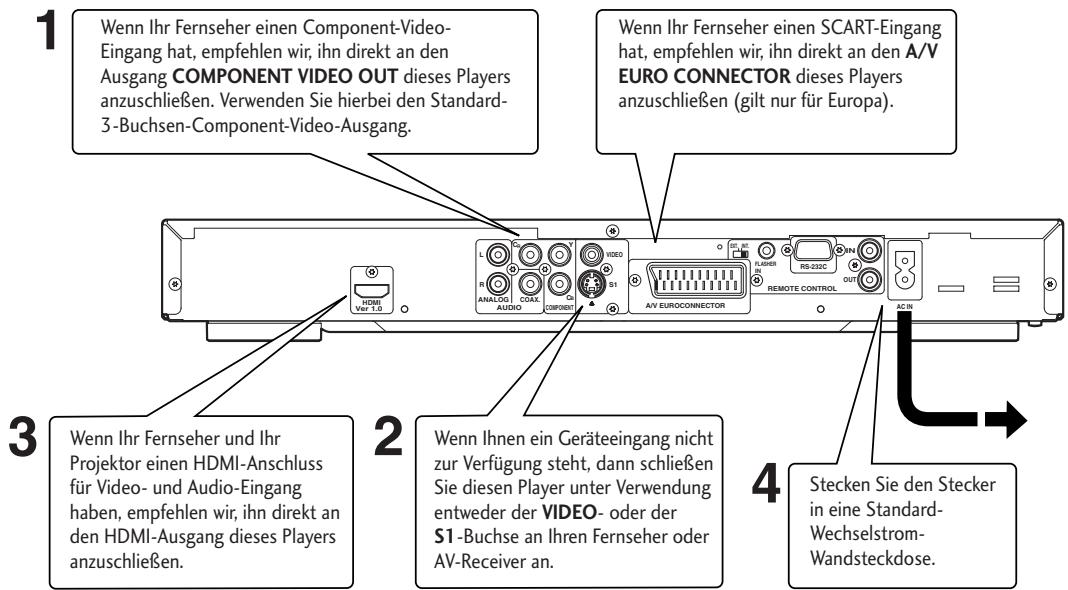
SCART-Kabel (gilt nur für Europa) oder S-Video-Kabel anschließen
Wenn SCART-Kabel und S-Video-Kabel nur auf einem Wege angeschlossen werden, so achten Sie darauf, dass der Stecker richtig ausgerichtet ist, bevor Sieihn in die Buchse stecken. Vergewissern Sie sich, dass er richtig in der Buchse steckt, damit ein korrekter Anschluss garantiert ist.

Hinweise
- Der A/V EURO CONNECTOR kann Composite-Video-Signale oder RGB-Component-Video-Signale ausgegeben. Verwenden Sie den A/V EURO CONNECTOR beim Anschluss von nur einem Fernseher. Sie können den Typ des Video-Ausgangs durch Änderung der COMPONENT-Einstellung im DVD-Einstellmenu (Seite 39).
S-Video oder Composite-Video?
S-Video liefert normalerweise ein betteres Bild, und des halb sollen den Sie den S-Video-Eingang verwenden, wenn er Ihnen zur Verfügung stehen.
S-Video-Kabel können Sie von jedem eigenen Audio-/Video-Handler erwerben.
HDMI-Kabel anschließsen
Mit einem HDMI-Kabel{laffen sich sowohl unkomprimierte Video-Daten als auch digitale Audio-Daten (z. B. LPCM- oder Bitstream-Daten wie u. a. Dolby-Digital-, DTS- oder MPEG-Daten) mit nur einem Konnektor übertragen.
Durch Übertragung von DVD-Bilddaten direkt als digitale Daten ohne vorherige Wandlung in ein analoges Format wird es möglich, höchste Bildqualität zu erzielen (siehe Seite 34, 37, 38, 39).

Hinweise
- Der HDMI-Ausgang dieser Einheit kann unter Verwendung eines Wandlungs-Adapters an eine DVI-Buchse an einem Fernseher oder einem anderen Geränt angeschlossen werden. Dabei ist es erforderlich, einen Fernseher oder ein Display mit einem HDCP-kompatiblen DVI-Eingang zu verwenden.
- Es ist möglich dass kein Bildsignal ausgegeben wird, wenn die Einheit an einen Fernseher oder ein Display angeschlossen wurde, das nicht mit dem obigen Format kompatibel ist.
- Zu genaufen Informationen hinsichtlich des HDMI-Anschlusses siehe die Bedienungsanleitung des an diese Einheit angeschlossenen Fernsehers oder Displays.
- Wenn Sie einen Fernseher mit progressivem Eingang an ein Gerät mit dem Component-Ausgang des Players anschließen, dann wahlen Sie in der Einstellung Progressive ON (siehe Seite 36).
Anschlüsse für
Heimkino-Audio-Discs
Dieser Player gibt mehrkanalige Audio-Signale in digitaler Form aus. Sehen Sie in der Bedienungsanleitung für ihren Veränderer/Receiver nach, mit welchen Geräten er kompatibel ist (insbesondere welche digitalen Formate wie u. a. Dolby Digital und DTS er decodieren kann).

Wichtig!
- Vergewissern Sie sich, ehe sie auf dem rückseitigen Bedienfeld etwas anschließen oder Anschlüsseändern, dass alle Komponenten ausgescheltet und vom Stromnetz getrennt sind.
Ziehen Sie, solange ein angeschlossenes Gerät eingeschaltet ist, nicht die Netzschnur these DVDs-Players aus der Steckdose, Denn dadurch kann der Lautspricher beschädigt werden.
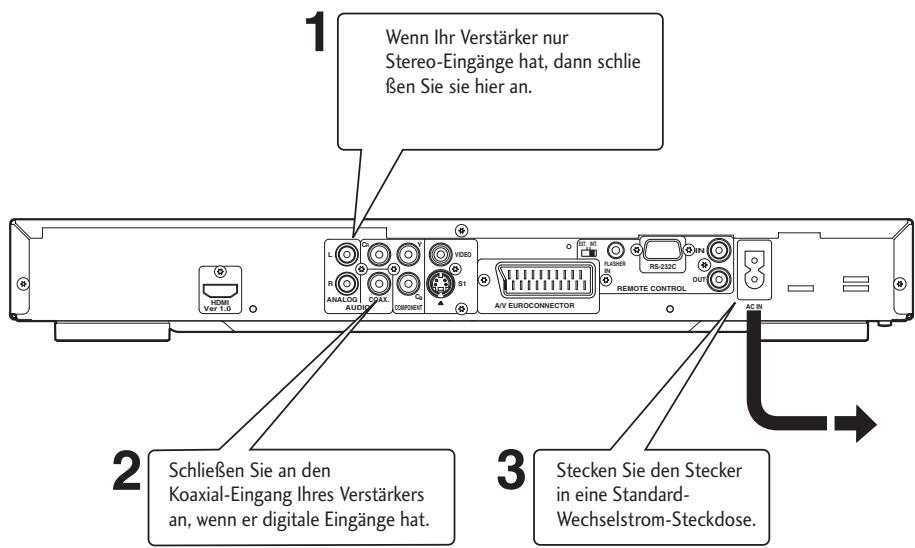
Anschlieben analoger Audio-Kabel
Vergewisern Sie sich, dass jeder Stecker richtig in der jeweiligen Steckdose bzw. Buchse steckt, damit ein korrekter Anschluss garantiert ist. Zur Vereinfachung des jeweiligen Anschlusses sind die Stecker und Buchsen Farbig markiert.
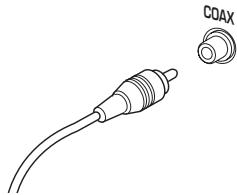
Anschlieben von Koaxialkabeln
Verwenden Sie eine
Verbundleitung mit
einem Stecker vom
Pin-Typ (auch als RCA-
oder Phonostecker
bezeichnet) an
jedem Ende, um
digitale Buchsen
vom Koaxial-Typ
anzuschlieben. Achten Sie auf korrekten Sitz des
Steckers.
Bedienfeld
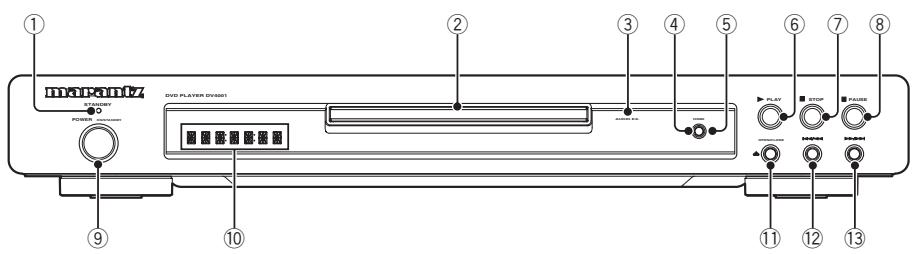
1 "STANDBY"-Indikator
Leuchtet, wenn sich die Einheit im „Standby“-Modus (Bereitschaftsmodus) befindet.
2 Disc-Schubfach
- Legen Sie die Disc hier ein.
3 AUDIO EX
Leuchtet, wenn AUDIO EX unter Verwendung der Taste AUDIO EX auf der Fernbedienung aktiviert ist.
Die Klangqualität bei analogem Audio-Ausgang wird durch Ausschalten des analogen Videosignal-Ausgangs auf dem Display des vorderen Bedienfeldes verbessert.
- Es wird angewendet auf CD-DA (Audio-CDs), Super-Audio-CD (CD Layer) und DTS-CD im Play-Modus.
4 HDMI
- Der HDMI-Status on/off wird umgeschelt, wenn die Taste mindestens 3 Sekunden lang gedrück wird. Bei ON leuchtet der HDMI-Indikator.
- Wenn diese Taste gedrückt wird, während HDMI aktiviert ist, wird die momentane Auflösung angezeigt. Ein ernutes Drücken dieser Taste während der Anzeige der Auflösung erhöht es Ihnen, die Auflösung in der unter dargestellen Reihenfolge zu wahlen. 480p 576p 720p 1080i 480p
5 HDMI-Indikator
- Wenn das angeschlossene Gerät HDMI-/DVI- kompatibel ist, blinkt das Licht rot.
6 (PLAY) (Wiedergabe)
- Beginn der Wiedergabe der Disc.
7 (STOP) (Stop)
- Stopp der Wiedergabe der Disc.
8 II (PAUSE) (Anhalten)
AnhaltendieredWiedergabederDisc.
9 POWER ON/STANDBY (Strom ein/Standby-Modus)
- Drücken schaltet den Strom ein, und erneutes Drücken führt zum Bereitschaftsmodus (Standby).
10 Display
Anzeige von Operationen erfolgt hier.
11 (OPEN/CLOSE) (Öffnen/Schließen)
- Drücken bewirkt Öffnen und Schließen des Disc-Schubfachs.
12 1
- Taste wird gedrückt, um rückwärts auf Titel, Kapitel oder CD-Titel zu springen. Sie können diese Taste auch drücken und gedrückt halten, um die obigen Positionen durchlaufen zu setzen.
13
- Taste wird gedrückt, um vorwärts auf Titel, Kapitel oder CD-Titel zu springen. Sie können diese Taste auch drücken und gedrückt halten, um die obigen Positionen durchlaufen zu setzen.
Fernbedienung
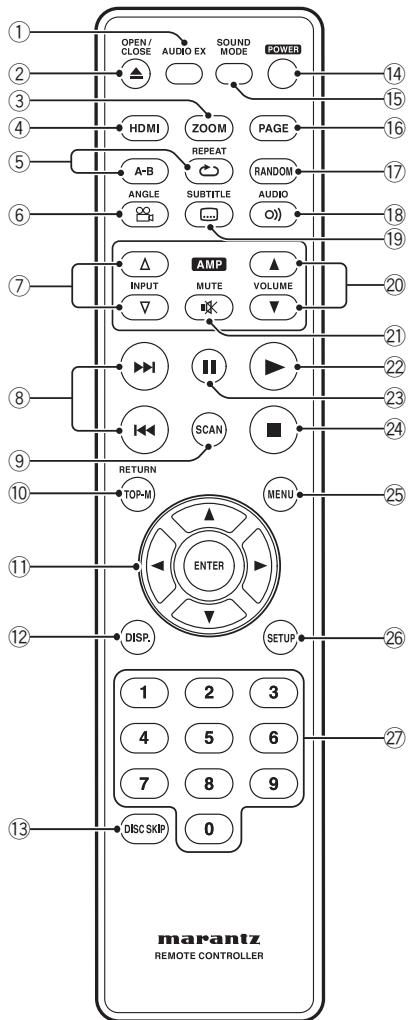
1 AUDIO EX - Taste wird gedrückt, um AUDIO EX auszuschalten oder einzuschalten.
Die Klangqualität bei analogem Audio-Ausgang wird durch Ausschalten des analogen Videosignal-Ausgangs auf dem Display des vorderen Bedienfeldes verbessert.
- Der HDMI-Video-Ausgang kann nicht ausgeschalten werden.
2 OPEN/CLOSE - Disc-Schubfach öffnen und schließen. Siehe Seite 13, 36, 37
3 ZOOM-Seite 22
4 HDMI
- Der HDMI-Status on/off wird umgeschelt, wenn die Taste mindestens 3 Sekunden lang gedrück wird. Bei ON leuchtet der HDMI-Indikator.
- Wenn diese Taste gedrückt wird, während HDMI aktiviert ist, wird die momentane Auflösung angezeigt. Ein erneutes Drücken dieser Taste während der Anzeige der Auflösung erhögt es Ihnen, die Auflösung in der unten dargestellen Reihenfolge zu wahlen. 480p 576p 720p 1080i 480p
5 REPEAT (Wiederholen) -Seite 19
A-B-Seite 20
6 ANGLE (Aufnahmewinkel) - Site 21
7 Eingabe ( /) -Tasten - These Tasten konnen zwischen Geräten umschalten, die kompatibel mit Marantz-Receivern sind. Zu weiteren Einzelheiten siehe die Receiver-Bedienungsanleitung.
- Geeignete Modelle: PM-11S1, PM-15S1, PM6001, PM7001, PM8801, SR9600. (Je nach Region kann es sein, dass diese Modelle nicht im Handel sind.)
Nicht geeignete Modelle: MARANTZ-Verträger und -Receiver, die vor 2006 herausgebracht wurden, einschließlich PM-14, PM-17 und PM4001, mit Ausnahme der oben aufgeführten Modelle.
8 |
Die Taste erlaubt es Ihnen, vorwarts und rückwarts durch eine Disc zuuchen. Wird verwendet, um auf Titel, Kapitel oder CD-Titel zu springen.
Die Taste wird (1) für schellen Rücklauf gedrück und gedrück gehalten.
Die Taste wird (▶▶) fürchnellen Vorlauf gedrückt und gedrückt gehalten.
9 SCAN (Abtasten) -Seite 15
10 TOP MENU/RETURN (Anfangs-Menu/Rücksprung) - Seite 14
11 Cursor ( / / / ) / ENTER-Taste
12 DISPLAY-Seite 23
13 DISC SKIP - In thisem Set nicht verwendet.
14 POWER (Strom) - Der Player wird eingeschaltet oder in den Standby-Modus versetzt - Seite 13
15 SOUND MODE (Klang-Modus) - Hiermit wird der Modus der abgegebenen Audio-Signale gewählt - Seite 33
16 PAGE (Seite) - In thisem Set nicht verwendet.
17 RANDOM (zufällige Reihenfolge) - Seite 20
18 AUDIO-Seite 22
19 SUBTITLE (Untertitel) -Seite 21
20 VOLUME (Lautstärke) ( /) -Taste - These Tasten können die Lautstärke von Geräten einstehen, die kompatibel mit Marantz-Receivern sind. Zu weiteren Einzelheiten siehe die Receiver-Betriebsanleitung.
21 MUTE (Stummschaltung)-Taste - These Taste kann die Stummschaltungsfunktion von Geräten aktivieren, die kompatibel mit Marantz-Receivern sind. Zu weiteren Einzelheiten siehe die Receiver-Betriebsanleitung.
22 (PLAY) (Wiedergabe) -Seite 13, 18, 28, 31
23 II (PAUSE) (Anhalten) -Seite 13, 18
24 (STOP) - Seite 13, 27, 29
25 MENU (Menu) - Site 14
26 SETUP (Einrichten) - Seite 29
27 Zifferntasten

Hinweise
- Beim Versand der Einheit ab Werk ist HDMI ON eingesetzt.
- Stellen Sie HDMI im DVD-Einstellmenu ein, um die HDMI-Funktionen nutzen zu konnen (siehe Seite 34, 37, 38, 39).
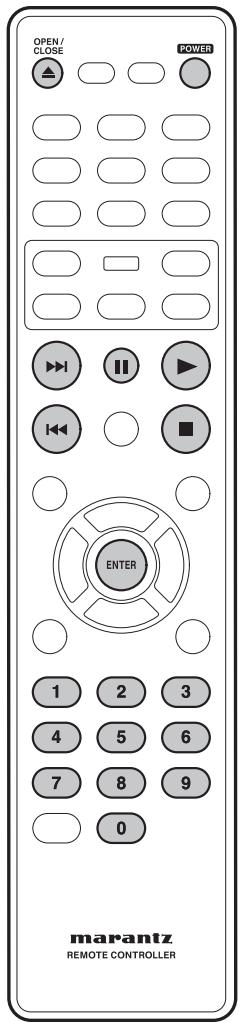
Wiedergabe von Discs
Die grundlegenden Bedienungsschritte fur die Wiedergabe von Discs werden hier beschreiben. Weitere Funktionen werden im nachsten Kapitel genau beschreiben.

Hinweise
In der vorliegenden Bedienungsanleitung bedeutet die Bezeichnung „DVD" generell DVD-Video und DVD± R/RW. Wenn eine Funktion speziell für eine bestimmte Art einer DVD-Disc gilt, ist dies ausdrücklich angegeben.
1 Drücken Sie die Taste „Power/Standby“ auf dem vorderen Bedienfeld oder die Power-Taste auf der Fernbedienung.
Schalten Sie, wenn Sie eine DVD oder Video-CD abspielen, auch ihren Fernseher ein und vergewissemern Sie sich, dass er auf den richtigen Video-Eingang eingestellt ist.
2 Drücken Sie auf OPEN/CLOSE, um das Disc-Schubfach zu öffnen.
3 Legen Sie eine Disc ein. Legen Sie die Disc so ein, dass das Etikett nach oben zeigt. Richten Sie sich nach der vorgegebenen Vertiefung im Schubfach, um die Disc korrekt auszurichen, (Wenn Sie
eine doppelseitig bespielte Disc wiedergeben wollen, legen Sie sie so ein, dass die Seite, die Sie abspielen wollen, nach unten zeigt.)
4 Drücken Sie (PLAY), um die Wiedergabe zu starten.
Wenn Sie eine DVD oder Video-CD abspielen, kann ein Menu erscheinen (siehe Seite 14).

Hinweise
- Bei einseitig bespielen Doppelschicht-Discs, die beispisseweise Filme enthalten, kann es sein, dass die Bildwiedergabe an dem Punkt kurz anhalt, an dem sich die Schichten ändern. Das ist keine fehlerhafte Funktion.
- Je nach der verwendeten Disc können eine Operationen anders oder aber eingeschiedt sein.
Basis-Bedienelemente fur die Wiedergabe
| Taste | Wirkung |
| ▶ | Wiedergabe startet. Im Titel-Menü fungiert sie als die ENTER-Taste. |
| II | Eine gerade abgeschriebte Disc wird angehalten. Bei jedem Tastendruck erscheid ein neues Bild. |
| ■ | Die Wiedergabe wird gestoppt (oder beendet). |
| ↓← | •Es erfolgt ein Sprung zum Beginn des momentanen Titels oder Kapitels und dann zu den vorherigen Titeln/Kapiteln. •Die Taste wird fürchnellen Rücklauf gedrückt und gedrückt gehalten. |
| ▶→I | •Springen zum nachsten Titel oder Kapitel. •Die Taste wird fürchnellen Vorlauf gedrückt und gedrückt gehalten. |
| Ziffern | Die Wiedergabe startet von der gewährten Titel-/Kapitelnummer. |
| ENTER | Wahlen Sie die aktuelle Menu-Option. |
Wiederaufnahme der Wiedergabe vom letzten Punkt eines Stopps an
Dieses DVD kann die Disc-Wiedergabe vom Punkt ihres letzten Stopps an wiederaufnehmen (dies ist nur für die letzten 10 Discs möglich, die ohne ein Menu bespielt wurden).
1 Legen Sie eine der letzten 10 Discs ein, die abgespielt wurden.
2 Drücken Sie, während auf dem Display „LOADING" (Laden) erscheint, PLAY , um mit der Wiedergabe vom Punkt des letzten Stopps an zu beginnen.
Zur Annullierung des Wiederaufnahme-Modus:
- Drücken Sie ■ zweimal.

Wichtig!
Während Sie die DVD-Wiedergabe-Bedienelemente verwenden, kann es sein, dass auf dem Bildschirm das Zeichen angezeigt wird. Dieses Zeichen bedeutet, dass die betreffende Operation vom Player und von der Disc nicht zugelassen wird.
Navigieren in DVD-Disc-Menus
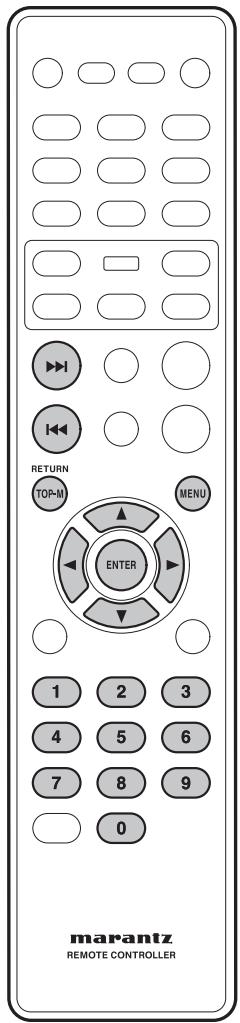
Viele DVD-Discs enthalten Menus. Manchmal werden diese Menus zu Beginn der Wiedergabe automatisch angezeigt, manchmal aber nur dann, wenn Sie MENU oder TOP-M drucken.
| Taste | Wirkung |
| TOP-M | Zeigt das Top-Menü (Anfangs-Menü) einerDVD an. Dieses Menü kann je nach Discunderschiedlich sein. |
| MENU | Zeigt ein DVD-Disc-Menü an. Dieses Menü kannje nach Discunderschiedlich sein und kann dasGleiche sein wie das Top-Menü. |
| RETURN | Kehrt zu dem vorher angezeigten Menu-Bildschirm zurück.. |
| Cursor-Taten(▲/▲/▲/▼) | Sie bewegen den Cursor auf dem Bildschirm. |
| ENTER | Wählt die aktuelle Menu-Option. |
| Ziffern | Wählt eine nummerierte Menu-Option (nur beieinigen Discs). |
Navigieren in Video-CD-PBC-Menus
Einige Video-CDs haben Menus, von denen aus Sie wahlen können, was Sie verfolgen wollen.
These Menus werden als PBC-Menus (Wiedergabesteuerungs-Menus) bezeichnet.
Drücken Sie die MENU-Taste, um die PBC-Funktion aufzurufen oder auszuschalten.

Hinweise
- Manche Discs haben keine PBC-Menus.
| Taste | Wirkung |
| RETURN | Zeigt das PBC-MENU an. |
| Ziffern | Wählte eine nummerierte Menu-Option aus. |
| ENTER | Wählt die aktuelle Menu-Option aus.Wählt die aktuellen Menu-Option aus. |
| « | Zeigt die vorhergehende Menu-Seite (sofern es eine gibt) an. |
| » | Zeigt die{nachste Menu-Seite (sofern es eine gibt) an. |
Einführung
- Viele der in thisem Kapitel behandelten Funktionen betreffen DVD-Discs, Video-CDs und CDs, wenn auch die genauen Operationen einiger Discs je nach der Art der einlegeit den Disc leicht abweichen.
- Sollte beim Abspielen von DVD-Discs das Icon auf dem Bildschirm erschieren, wenn Sie versuchen, eine bestimmte Funktion aufzurufen, dann wird die Verwendung dieser Funktion entweder vom Player oder von der Disc nicht zugelassen.
- Bei der Wiedergabe von Video-CDs sind eineige der Funktionen nicht im PBC-Modus verfügbar. Wenn Sie diese Funktionen nutzen都会, dann drücken Sie die MENU-Taste, um die PBC-Funktion auszuschalten.
Vorschau-Funktion
Video-CD SVCD DVD-Video
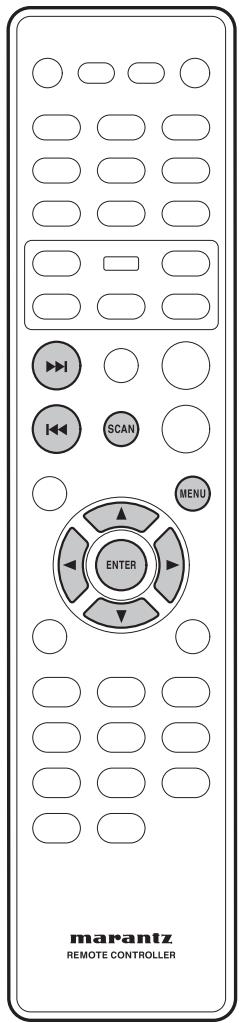
1 Drucken Sie SCAN (Abtasten).
SVCD)VCD
DVD
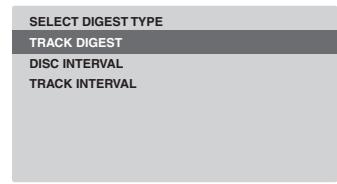
SELECT DIGEST TYPE
TITLE DIGEST
TITLEINTERVAL
2 Verwenden Sie dieVerwenden Sie die / -Tasten, um eine der folgenden Optionen zu wahlen, und drucken Sie dann ENTER.
These Option ist nur während des Wiedergabe-Modus verfügbar.
- TRACK/TITLE/CHAPTER DIGEST (Übersicht Titel/DVD-Titel/Kapitel) - 6 verschiedene Ansichten Titel/DVD-Titel/Kapitel jedem Mal auf einem Bildschirm. Dies gestattet Ohnen, einen raschen Blick auf alle Titel, DVD-Titel und Kapitel auf der Disc werfen zu konnen.
DISC INTERVAL (Disc-Interval) - Ansicht der gesamtten Disc auf 6 Miniaturbildern. Eine Disc wird in 6 Teile mit regelmäßigen Intervallen geteilt, die auf dem Bildschirm angezeigt werden. - TRACK INTERVAL (Titel-Interval) - Ansicht des Inhalts eines einzelnen Titels auf 6 Miniaturbildern. Ein Titel wird in 6 Teile mit regelmäßigen Intervallen geteilt, die auf dem Bildschirm angezeigt werden.
- TITLE INTERVAL/CHAPTER INTERVAL (DVD-Titel-Intervalk/Kapitel-Intervall) - Ansicht des Inhalts eines einzelnen DVD-Titels/eines einzelnen Kapitals. Ein einzelner DVD-Titel/einzelnes Kapitel wird in Intervallblcke von 10 Minuten geteilt, die auf dem Bildschirm angezeigt werden.
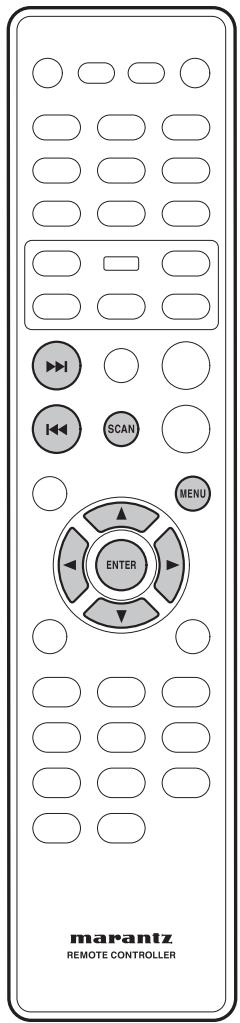
- Verwenden Sie ( / / / ) , um einen Titel zu wahren oder verwenden Sie die Zifferntasten, um die gewählte Titel-Nr. einzugeben.
- Drücken Sie, um zur vohergehenden oder{nachsten Seite zu geen, die Tasten I< I.
- Drücken Sie auf der gewählten Miniaturbild-Ansicht ENTER, um die Wiedergabe von da zu starten.
- Wahlen Sie, um zum Hauptbildschirm zurückzukehren, auf dem Bildschirm MENU und drücken Sie ENTER.
3 Wahlen Sie, um das Vorschau-MENU zu verlassen, auf dem Bildschirm EXIT und drücken Sie ENTER.
Für CD
- Drücken Sie im Stopp-Modus SCAN auf der Fernbedienung. jeder Titel wird daraufhin ein paar Sekunden lang angespielt.

Hinweise
- Sie konnen „Titel-Interval“ nur während der Wiedergabe bei ausgeschalteten PBC wahren.
- Einige Discs halten den Scan-Modus nicht zu.
Schneller Vorlauf/Schneller Rücklauf
DVD-Video Video-CD MP3 WMA
Die Video-Bilder auf DVD und Video-CD können bei schmellem Vorlauf und schmeltem Rücklauf angeschaut werden, wobei kein Ton zu horen ist.
Bei einer CD kann der Ton als Schneller Vorlauf und Schneller Rücklauf mit Ton gehört werden.
Ansicht bei schmellem Vorlauf/schnellem Rücklauf
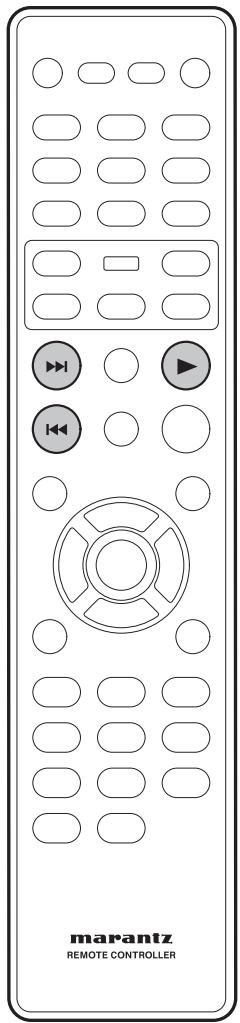
Drücken Sie während der Wiedergabe die Taste (NEXT) (nachst) und halten Sie sie gedrückt.
Schneller Vorlauf ist eingestellt.
- Wahlrend deschnellen Vorlaufes kann die Geschwindigkeit der Wiedergabe unter Verwendung der Taste (NEXT) in 5 Schritten von x2 bis x32 eingestellt werden.
Drücken Sie während der Wiedergabe die Taste (PREV) (vorhergehend) und halten Sie sie gedrückt.
Schneller Rücklauf ist eingestellt.
- Wahlrend deschnellen Rücklaufs kann die Geschwindigkeit der Wiedergabe unter Verwendung der TastesPREV) in 5 Schritten von x2 bis x32 eingestellt werden.
Drücken Sie (PLAY), um zur normalen Wiedergabe zusückzukehren.

Hinweise
- Wahlend des Schnellen Vorlaufs/Rücklaufs einer DVD/Video-CD ist der Ton stummgeschaltet.
Standbild/Zeitlupen-Wiedergabe/Wiedergabe mit Einzelbild-Weiterschaltung
DVD-Video Video-CD
Die Video-Bilder auf DVD und Video-CD können als Standbild betrachtet werden und können bei niedrigen Geschwindigkeiten und)sogar Bild fur Bild (nur vorwarts) wiedergegeben werden.
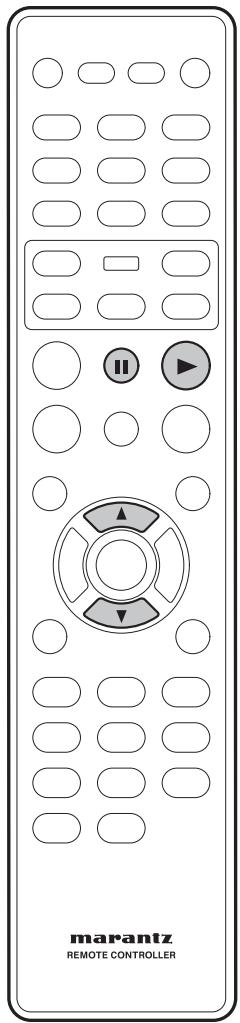
Betrachten eines angehaltenen Bildes Drucken Sie II (PAUSE).
Anschauen bei langsamer Wiedergabe
Mit dieser Funktion konnen DVDs sowohl vorwarts als auch rückwarts angeschaut werden. Video-CDs lessen sich nur vorwarts bewegen.
Drücken Sie während der Wiedergabe (down) (nach unten).
Die Wiedergabe in Zeitlupe ist eingestellt.
- Wahlrend der Wiedergabe in Zeitlupe kann die Geschwindigkeit der Wiedergabe unter Verwendung der Taste (down) in 4 Schritten von 1/2 bis 1/16 der normalen 1/2 - 1/4 - 1/8 - 1/16 Wiedergabegeschwindigkeit eingestellt werden.
Drücken Sie während der Wiedergabe (up) (nach offen).
Die Zeitlupen-Wiedergabe in umgekehrter Richtung ist eingestellt.
- Wahlend der Wiedergabe in Zeitlupe in umgekehrter Richtung kann die Geschwindigkeit der Wiedergabe unter Verwendung der Taste
▲ (up) in 4 Schritten von
1/2 bis 1/16 der normalen 1/2 - 1/4 - 1/8 - 1/16 Wiedergabegeschwindigkeit eingestellt werden.
Rückkehr zur normalen Wiedergabe
Bei angehaltener Wiedergabe oder während der Zeitlupen-Wiedergabe bewirkt das Drucken von (PLAY) die Rückkehr zur normalen Wiedergabe.
Wiedergabe in Schritten. Betrachtung je eines einzelnen Bildes.
Bei dieser Funktion können DVDs und Video-CDs nur vorwärts bewegt werden.
Drucken Sie II (PAUSE) (Anhalten).
Bei jedem Tastendruck erscheint ein neues Bild.
Rückkehr zur normalen Wiedergabe
Drücken Sie, wenn Sie während der schrittweisen Wiedergabe zur normalen Wiedergabe zusückkehren wollen, die Taste (PLAY).

Hinweise
- Wenn die Bildwiedergabe angehalten worden ist, während der Zeitlupen-Wiedergabe oder bei der schrittweisen Wiedergabe gibt es keinen Ton.
- Bei bestimmten DVD-Titeln sind das Anhalten von Bildern, die Zeitlupen-Wiedergabe und die schrittweise Wiedergabe nicht möglich. In thislem Falle wird das Icon angezeigt.
- Beim Umschalten auf Zeitlupen-Wiedergabe kann ein kurzer Ton zu horen sein.
- Wenn Sie während der Zeitlupen-Wiedergabe die Taste II (PAUSE) drücken, kann es sein, dass es erst ein paar Bilder weiter als Sie wollen zum Anhalten kommt.
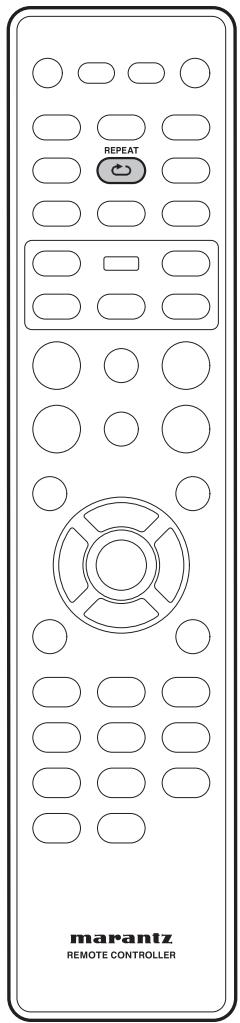
Verwendung der wiederholten Wiedergabe
| DVD-Video | Video-CD | CD | MP3 |
| JPEG | DivX | WMA |
Sie können den Player einstellen, einzeln Titel auf CDs oder Video-CDs, Kapitel oder DVD-Titel auf DVD-Discs oder dieGPCzuetterholen. Es ist auch möglich, einen Abschnitt auf einer Disc als Schleife wiederzugegeben.
Sie können keinen Wiederholungs-Modus und keine Schleifen-Wiedergabe bei einer Video-CD anwenden, die im PBC-Modus abgeschweit wird.

Hinweise
- Einige Discs setzen die Wiederholungsfunktion (REPEAT) nicht zu.
Drücken Sie während der Wiedergabe REPEAT, um einen Wiederholungs-Modus zu wahlen.
Jedes Drücken bewirkt ein Umschalten des Wiederholungs-Modus.
DVD-Video
CHAPTER REPEAT (Kapitel wiederholen)
TITLE REPEAT (DVD-Titel wiederholen)
- ALL REPEAT (Alles wiederholen)
OFF (Aus)
(Video-CD)
- TRACK REPEAT (Titel wiederholen)
- ALL REPEAT (Alles wiederholen)
- REPEAT OFF (Wiederholen aus)
MP3 JPEG DivX WMA
- REPEAT ONE (Wiederholen 1) (Titel wiederholen)
- REPEAT FOLDER (Ordner wiederholen)
OFF (Aus)

Hinweise
Vorhandene Einstellungen RANDOM (Wiedergabe in zufälliger Reihenfolge)-Modus oder Repeat A-B (Wiederholung A-B)-Modus werden annulliert, und der Wiederholungs-Modus wird aktiviert.
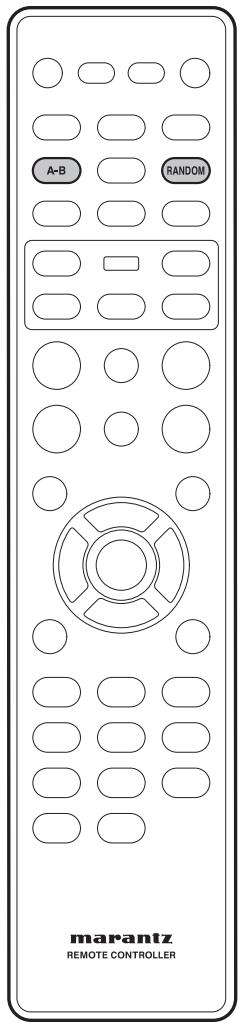
Schleifendurchlauf eines Abschnitts auf der Disc
DVD Video-CD CD MP3 DivX
1 Drücken Sie A-B einmal zu Beginn des Abschnitts, den Sie wiederholen wollen, und dann am Ende theseS Abschnittes erneut.
Die Wiedergabe springt nunmehrsofarzurückauf den Startpunkt,und die Schleife wird immer wieder abgeschield.
- Auf einer DVD-Disc müssen sich Startpunkt und Endpunkt einer Schleife im gleichen DVD-Titel/Kapitel befinden.
- Auf einer Video-CD/CD-Disc mösen sich Startpunkt und Endpunkt der Schleife im gleichen Titel befinden.
2 Drücken Sie, wenn Sie die normale Wiedergabe wieder aufnehmen sollen, A-B erneut.

Hinweise
- Je nach der verwendeten Disc kann es sein, dass es einen geringen Unterschied zwischen dem Punkt A und der Position gibt, an der die Wiedergabe tatsächlich wieder aufgenommen wird.
- Nach dem Verlassen des Modus der Wiederholung A-B werden bestehende Modi Wiederholen oder Zufallsreihenfolge wieder aufgerufen.
Nutzung der Wiedergabe in zufälliger Reihenfolge ("Kartenmisch,"-Wiedergabe)
DVD-Video Video-CD MP3
DivX WMA JPEG
Verwenden Sie die RANDOM-Funktion, um Titel in zufälliger Reihenfolge wiederzugegeben.
Sie können die RANDOM-Funktion im DVD-VRModus oder bei Video-CDs, die im PBC-Modus abgespielt werden, nicht anwenden.
Drücken Sie während der Wiedergabe die Taste RANDOM, um einen RANDOM-Modus (SHUFFLE-Modus [,Kartenmisch"-Modus]) zu wahlen.
- SHUFFLE (Zufallreihenfolge)
- SHUFFLE REPEAT (Zufallreinenfolge wiederholen)
- SHUFFLE OFF (Zufallsreihenfolge aus)
Drücken Sie, um den Zufallreihenfolge-Modus zu verlassen, die RANDOM-Taste erneut.

Hinweise
- Bestehende Modi „Wiederholen" oder „A-B wiederholen“ werden annulliert, und der Zufallreihenfolge-Modus wird aktiviert.
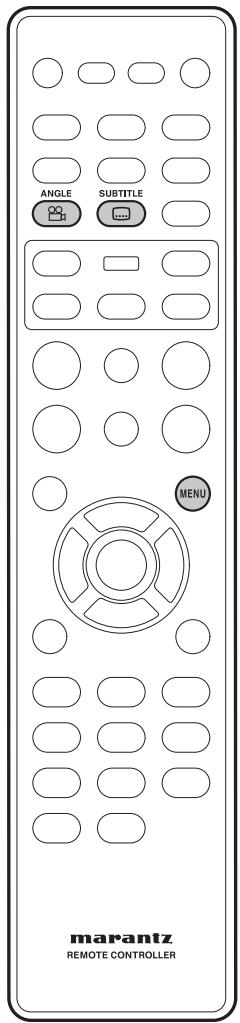
Umschalten Kamera-Winkel
DVD-Video
Einige DVD-Video-Discsieten Szenen, die aus zwei oder mehr Aufnahmewinkeln aufgenommen wurden. Prufen Sie die Disc-Hülle zu Einzelheiten. Wenn die Disc Szenen mit entsprechenden Aufnahmewinkeln enthalt, muss dies mit einem 品 -Icon markiert sein.
- Drücken Sie, um den Kamera-Aufnahmewinkel umzuschalten, die Taste ANGLE.

- Je nach der verwendeten Disc kann es sein, dass diese Funktion nicht aktiv ist.
Umschalten Untertitel-Sprache
DVD-Video DivX
Viele DVD-Video-Discs oder DivX-Discs haben Untertitel in einer oder mehreren Sprachen. Normalerweise steht auf der Disc-Hülle oder der Disc-Verpackung, welche Untertitel-Sprachen verfügbar sind. Sie konnen während der Wiedergabe jederzeit die Untertitel-Sprache umschalten.
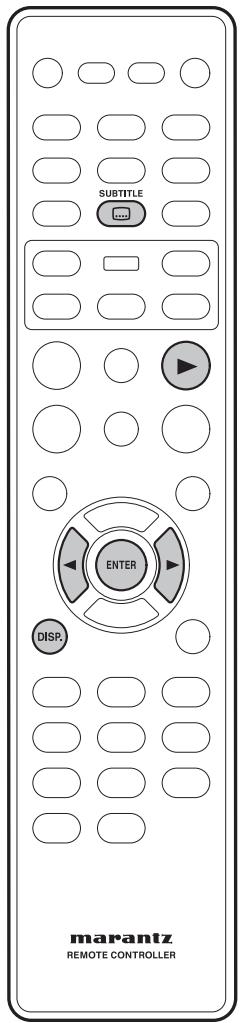
- Drücken Sie die Taste SUBTITLE wiederholt, um die Untertitel-Sprache anzuzeigen/umzuschalten. Die aktuelle Untertitel-Sprache ist auf dem Bildschirm zu sehen.
ZurVoreinstellungderUntertitelsieheSeite40.

In einigen Fälle kann eine Untertitel-Sprache nicht ausgeschaltet werden, auch wenn Sie "OFF" wahren.
- Einige Discs halten eine Änderung der Untertitel nur über das Disc-MENU zu. Drücken Sie in thisem Falle die Taste MENU undändern Sie die Einstellungen.
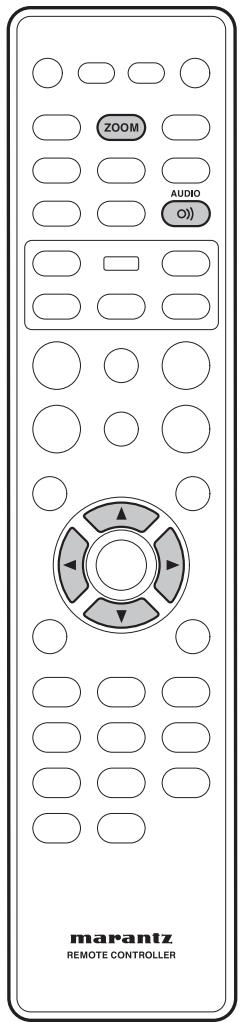
Umschalten Audio-Sprache
DVD-Video
Bei der Wiedergabe einer DVD-Video-Disc, auf der ein Dialog in zwei oder mehr Sprachen aufgenommen wurde, konnen Sie die Audio-Sprache während der Wiedergabe jederzeit umschalten.
- Drücken Sie die Taste AUDIO wiederholt, um die Audio-Sprache anzuzeigen/umzuschalten.
Die aktuelle Audio-Sprache ist auf dem Bildschirm zu sehen.
- Zur Voreinstellung der Audio-Sprache siehe Seite 40.

- Je nach der verwendeten Disc kann es sein, dass die Audio-Sprache während der Wiedergabe nicht umgeschaltet werden kann. Nehmen Sie in thisem Falle Änderungen unter Verwendung des DVD-Menüs vor.
- Es kann sein, dass es eine Sekunden dauert, bis eine gewährte Audio-Sprache zu horen ist.
Umschalten Audio-Kanal
Je nach der verwendeten Disc kann es sein, dass diese Funktion nicht aktiv ist.
Video-CD
Bei Video-CDs können Sie zwischen Stereo, nur dem linken Kanal, nur dem rechten Kanal oder gemischten Mono-Kanälen umschalten.
- Drücken Sie, um den Audiokanal umzuschalten, die Taste AUDIO wiederholt.
Die aktuellen Wiedergabe-Kanäle werden auf dem Bildschirm angezeigt.
Nutzung der Zoom-Funktion
DVD-Video Video-CD JPEG
1 Drücken Sie während der Wiedergabe oder im PAUSE-Modus die ZOOM-Taste auf der Fernbedienung, um bei DVD-Video-Discs oder Video-CDs in der Reihenfolge x2, x3, x4, x1/2, x1/3, x1/4, normal und bei JPEGs in der Reihenfolge 100%, 125%, 150%, 200%, normal zu zoomen.
2 Verwenden Sie die Cursor-Tasten ( / / ) , um den Teil des Bildschirms zu wahlen, auf dem Sie zoomen möchten.

- Bei einigen Discs kann die Zoom-Wiedergabe nicht verwendet werden.
- Bei einigen Szenen arbeitet Zoom nicht richtig.
Das Zoomen kann zur Verzerrung oder zum Zittern von Bildern führen.
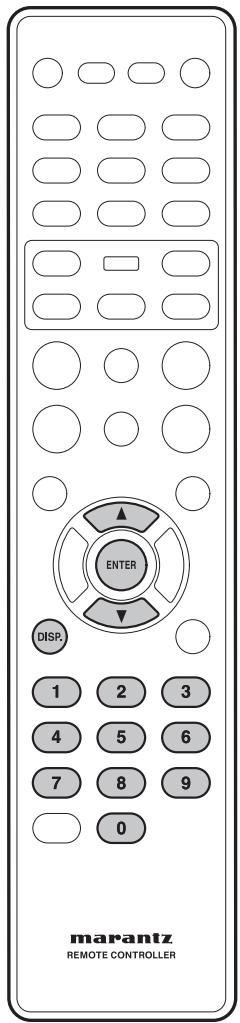
Informationen zur Wiedergabe
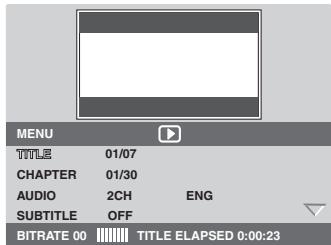
Dieses DVD-System kann die Wiedergabe-Informationen der Disc (z. B. DVD-Titel-Nr., Kapitel-Nr., abgelaufene Wiedergabe-Zeit, Audio-/Untertitel-Sprache) anzeigen, und eine Anzahl von Operationen kann ausgeführten werden, ohne dass die Wiedergabe der Disc unterbrochen wird.
DVD-Video Video-CD
1 Drücken Sie während der Wiedergabe DISP.
- Auf dem Fernseher entscheid eine Mitglied mit den verfügbaren Disc-Informationen.
DVD
Video-CD SVCD
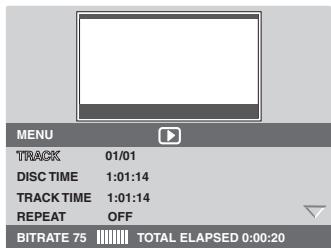
Wahl des DVD-Titels/Kapitels/Titels
1 Drücken Sie / , um „Title“ (DVD-Titel), „Chapter“ (Kapitel) oder „Track“ (Titel) hervorzuheiten, und drücken Sie dann ENTER, um Zugriff darauf auf zu haben.
2 Verwenden Sie das Ziffern-Tastenfeld (0-9), um eine gültige Nummer einzugeben (z. B. 04/05).
3 Drücken Sie ENTER zur Bestätigung.
Audio/Untertitel
1 Drücken Sie / , um „Audio“ oder „Subtitle“ (Untertitel) hervorzuheiten, und drücken Sie dann ENTER, um Zugriff darauf auf zu haben. Das Audio oder das Untertitel-MENU erschinen auf dem Fernseher.
2 Drücken Sie / , um eine Sprache zu wahlen, und drücken Sie dann ENTER, um das zu bestätigten.
Die momentane Audio- oder Untertitel-Sprache wird zur gewählten Sprache geändert.
Kamera-Aufnahmewinkel
1 Drücken Sie / , um „Angle“ (Winkel) hervorzuheiten, und drücken Sie dann ENTER, um Zugriff darauf zu haben.
2 Verwenden Sie das Ziffern-Tastenfeld (0-9), um eine gültige Nummer einzugeben.
3 Drücken Sie ENTER zur Bestätigung. Die Wiedergabe erfolgt nunmehr mit dem gewählten Kamera-Aufnahmewinkel.
Zeit-Suche
1 Drücken Sie / , um „Time Disp.” (Zeitanzeige) hervorzuheiten, und drücken Sie dann ENTER, um Zugriff darauf zu haben.
Je nach der im Player befindlichen Disc erscheinen auf dem Fernseher die folgenden Display-Typen.
Bei DVD-Discs:
TT Elapsed - abgelaufene Zeit der Wiedergabe des momentanen DVD-Titels.
TT Remain - verbleibende Zeit der Wiedergabe des momentanen DVD-Titels.
CH Elapsed - abgelaufene Zeit der Wiedergabe des momentanen Kapitals.
CH Remain - verbleibende Zeit der Wiedergabe des momentanen Kapitels.
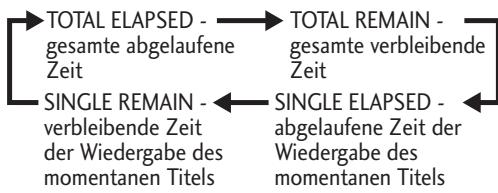
Bei Video-CD-/Super-Video-CD-Discs:
Total Elapsed - abgelaufene Wiedergabezeit der momentanen Disc.
Total Remain - verbleibende Wiedergabezeit der momentanen Disc.
Single Elapsed - abgelaufene Zeit der Wiedergabe des momentanen Titels
Single Remain - verbleibende Zeit der Wiedergabe des momentanen Titels
2 Drücken Sie / , um „TT Time“ (Zeit DVD-Titel), „CH Time“ (Zeit Kapitel), „Disc Time“ (Zeit Disc) oder „Track Time“ (Zeit Titel) hervorzuheben, und drücken Sie dann ENTER, um Zugriff darauf zu haben.
3 Verwenden Sie das Ziffern-Tastenfeld (0-9), um eine gültige Zeit einzugeben.
4 Drücken Sie ENTER zur Bestätigung. Die Wiedergabe springt auf die gewähte Zeit.
Wiederholen
1 Drücken Sie / , um „REPEAT“ (Wiederholen) hervorzuheiten, und drücken Sie dann ENTER, um Zugriff darauf zu haben.
2 Drücken Sie / , um den gewünschten Wiederholungs-Modus zu wahlen, und drücken Sie dann ENTER, um Zugriff darauf zu haben.
Zeit
CD
Drücken Sie während der Wiedergabe wiederholt DISPLAY, um die angezeigten Zeit-Informationen zur Disc zuändern.

Hinweise
Die obigen Informationen werden bei einer im PBC-Modus abgehalten Video-CD nicht angezeigt.
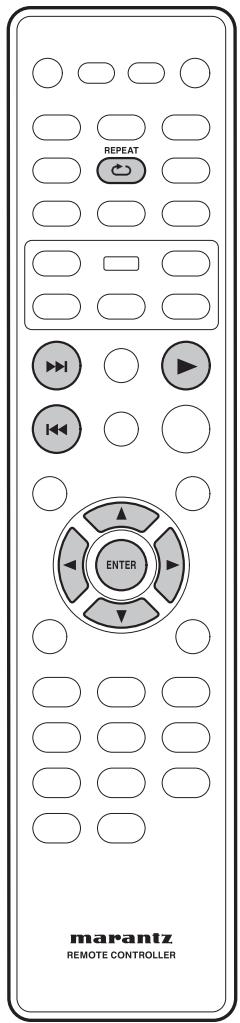
Wiedergabe von MP3/DivX/JPEG/ Windows Media™ Audio-Disc
Dieses DVD-System kann die meisten der MP3-, JPEG- und Windows-Media™-Audio-Dateien, die auf einer CD-R/RW-Disc oder einer handelsüblichen CD aufgezeichnet sind, wiedergeben.
1 Legen Sie eine Disc ein.
- Aufgrund der Komplexizität der Konfiguration der Verzeichnis-Datei kann es sein, dass die Einsezeit der Disc mehr als 30 Sekunden nauert.
- Auf dem Fernseher erscheint das Disc-MENU.
Die Wiedergabe startet automatisch. Wenn nicht, drücken Sie (Play).
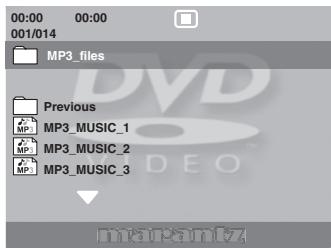
2 Wenn das Hauptmenu der Disc verschiedene Ordner enthalt, dann verwenden Sie die / -Tasten, um einen gewünschten Ordner zu wahlen, und drücken Sie dann ENTER, um den Ordner zu offen.
3 Verwenden Sie die / -Tasten, um einen Titel/eine Datei zu wahlen, und drücken Sie dann ENTER, um mit der Wiedergabe zu beginnen.
Die Wiedergabe beginnt von der gewählten Datei an und Goesn dann weiter bis zum Ende des Ordners.
Während der Wiedergabe konnen Sie:
- Drücken Sie / , um einen anderen Titel/eine andere Daten im momentanen Ordner abzuspielen.
Um einen anderen Ordner auf der momentanen Disc zu wahlen, drucken Sie um zum Basismenu zurückzukehren. Verwenden Sie die / -Tasten, um ihre Auswahl zu treffen, und drucken Sie dann ENTER, um dies zu bestätigten. - Drücken Sie wiederholt REPEAT (Wiederholen), um Zugriff auf die verschiedene Wiedergabe-Modi zu haben.
OFF (Aus)
- REPEAT ONE (eine wiederholen): Eine Datei wird wiederholt wiedergegeben.
- REPEAT FOLDER (Ordner wiederholen): Alle Dateien in einem Ordner werden wiederholt wiedergegeben.

- Um das Ordner-MENU zu überspringen, wenn Sie eine MP3-/JPEG-Disc einlagen, stellen Sie auf der Preference-Setup-Section (Einrichtung der Voreinstellungen) die Einstellung MP3/JPEG NAV auf WITHOUT MENU (ohne Menu) ein.

- Einige Discks können aufgrund ihrer Konfiguration und ihrer Kenndaten oder aufgrund der Aufnahmebedingungen und der verwendeten Autorensoftware auf dieser Player nicht wiedergegeben werden.
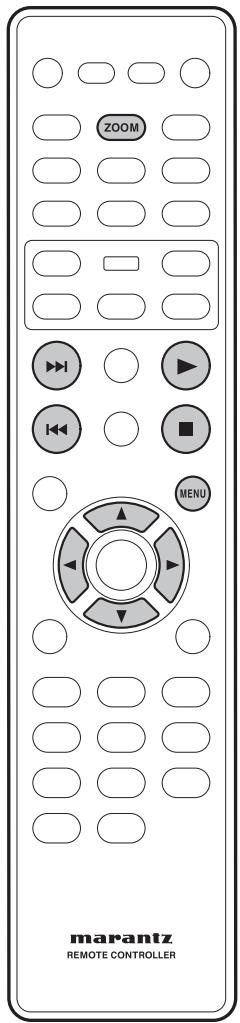
Wiedergabe einer JPEG-Bilddatei (Diashow)
- Legen Sie eine Bild-Disc (Kodak Picture CD, JPEG) ein.
Bei einer Kodak-Disc beginnt die Dia-Show automatisch. Bei einer JPEG-Disc erscheint auf dem Fernseher das Bild-MENU. Drücken Sie, um mit der Wiedergabe der Dia-Show zu beginnen, die Taste PLAY

Hinweise
Einige Discs lessen das Bild-MENU nicht zu.
Vorschau-Funktion
1 Drücken Sie während der Wiedergabe.
- Auf dem Fernseher werden 12 Miniaturbilder angezeigt.

2 Drücken Sie / ,um die andern Bilder auf der vorhergehenden/nachsten Seite anzuzeigen.
3 Verwenden Sie die Tasten / / / , um eines der Bilder zu markieren, und drücken Sie ENTER, um mit der Wiedergabe zu beginnen.
4 Drücken Sie MENU, um zum Menu der Bild-CD zurückzukehren.
Ge zoomme Bilder
1 Drücken Sie während der Wiedergabe wiederholt ZOOM, um einen jeweils anderen Zoom-Faktor zu wahlen.
2 Verwenden Sie die Tasten / / / zur Bewegung durch das gezoomte Bild.

Tip
- These Funktion steht bei DivX-Discs nicht zur Verfügung.
- Bei einigen Discs kann die ZOOM-Wiedergabe nicht angewendet werden.
Drehen/Umdrehen des Bildes
- Verwenden Sie während der Wiedergabe die Tasten / / / , um das Bild auf dem Fernseher zu drehen/umzudrehen.
Dreht das Bild vertical um.
V: Dreht das Bild horizontal um.
Dreht das Bild entgegen dem Uhrzeigersinn.
: Dreht das Bild im Uhrzeigersinn.

Hinweise
Unterstutzes Dateiformat:
- Als Dateinamen-Erweiterung muss „JPG“ verwendet werden, nicht „JPEG".
- Es kann nur DCF-Standard-Standbildner oder JPEG-Bilder anziegen, z. B. TIFF. Es kann keine bewegten Bilder, Motion JPEG und andere Formate, Bilder in anderen Formaten als JPEG oder Bilder, die mit Ton verbunden sind, wiedergeben.
- Es kann bei dem DVD-System aufgrund der großen Zahl von Songs/Bildern, die auf einer Disc aufgezeichnet sind, länger Zeit dauerern, den Inhalt der Disc anzuzeigen.
- Verglichen mit Baseline-JPEGs nauert es bei progressiven JPEG-Dateien länger, Bilder anzuzeigen.
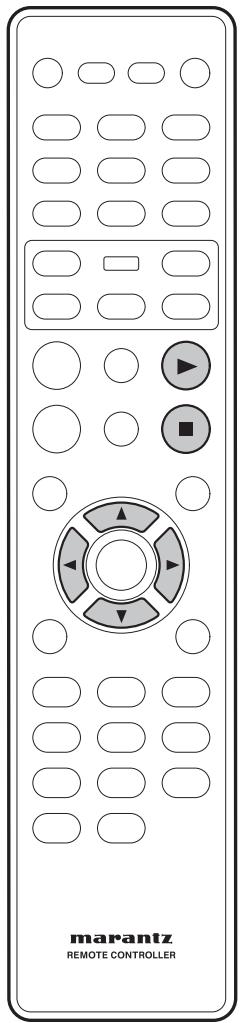
Wiedergabe von MP3-/WMA-Musik sowie von JPEG-Bildern Simultan
Sie können eine musikalische Dia-Show bieten, wenn die Disc sowohl MP3-/WMA-Musikdateien als auch JPEG-Bilddateien enthalt.
1 Legen Sie eine MP3-WMA-Disc ein, die Musik und Bilder enthalt.
2 Wahlen Sie einen MP3-/WMA-Titel im Menu und drücken Sie PLAY, um die Wiedergabe zu starten.
3 Verwenden Sie die Tastes / / um während der Wiedergabe der MP3-/WMA-Musik aus dem Disc-Menu einen Bilder-Ordner zu wahlen, und drücken Sie anschließend PLAY.
Die Bilddateien werden bis zum Ende des Ordners wiedergegeben.
4 Drücken Sie, um die gleichzeitige Wiedergabe zu stoppen, die Taste STOP.

- Es ist normal, dass Sie, während Sie die Musik-Wiedergabe ihrer MP3-Disc verfolgen, ein gelegentliches „Springen" erleben.
- Aufgrund der unzureichenden Klarheit des digitalen Inhalts während des Herunterladens aus dem Internet ist es normal, dass Sie während der MP3-/DivX-Wiedergabe eine gelegentliche „Auflösung in Punkte" erleben.
- Nur die ersten Session einer Multisessions-CD wird wiedergegeben.
Wiedergabe einer DivX-Disc
Dieses DVD-System unterstützt die Wiedergabe von DivX-Filmen, die Sie von Ihr dem Computer auf eine CD-R/RW- oder DVD±R/±RW-Disc kopieren können (zu mehr Informationen siehe Seite 7).
1 Legen Sie eine DivX-Disc ein.
2 Drücken Sie PLAY▶, um die Wiedergabe zu starten.
Während der Wiedergabe konnen Sie:
- Wenn auf der DivX-Disc mehrsprachige Untertitel aufgezeichnet sind, können Sie während der Wiedergabe die Taste SUBTITLE (Untertitel) drücken, um die Untertitel-Sprache zu ändern.

Tip
- Untertitel-Dateien mit den Dateinamen- Erweiterungen .srt, .smi, .sub, .ssa und .ass werden unterszt, erschinen aber nicht auf dem auf dem Dateinavigations-Menu.
- Der Name der Untertitel-Datei muss der gleiche sein wie der Datename des Films.
- Der Untertitel kann nur bis zu einem Durchschnitt von 42 Zeichen angezeigt werden.
Die Zeitsuchfunktion steht während der Wiedergabe eines DivX-Films nicht zur Verflügung.
Erweiterte Funktionen von DivX Ultra
- XSUB™-Untertitel ermitteligt es Ihnen, Filme mit eigenen mehrsprachigen Untertitel-Sets zu versehen.
- Interaktivive Video-Menusieten Ihnen hochsten Komfort und großmögliche Steuerung, so dass Sie schnell zwischen verschiedenen Szenen und Bonus-Funktionen navigieren und aus Audio-Titel- und Untertitel-Optionen wahlen können.
- Ersatz-Audio-Titel erfolglichen Ihnen Audio-Titel in Versionen mit mehreren Sprachen oder gesonderte Audio-Titel für spezielle Laufsprecher-Konfigurationen.
- Kapitel-Punkte ermöglichen Flexibilität und gestatten es Ihnen, von irgendwo auf dem Video direkt zu der Szene, die Sie sehen möchten, zu springen.
Informationen zur Kompatibilität mit DivX
- Unterstützung für DivX 3.11, 4.x, 5.x, 6.x und Ultra.
Q-pel-accurat-Bewegungskompensation. - Wiedergabe mit Global Motion Compensation (GMC) (Globale Bewegungskompensation).
Nutzung des Einstell-Menus (Setup)
Ehe Sie den Player einsetzen, sollenn Sie die Einstellungen spezifizieren und gemäß den Bedingungen vornehmen, unter denen er verwendet werden soll.
Bitte beachten Sie, dass die Einstellungen, wenn sie einmal geändert wurden, gespeichert werden und dies auch nach Abschaltung des Stroms bleiben, bis sie erneut geändert werden.
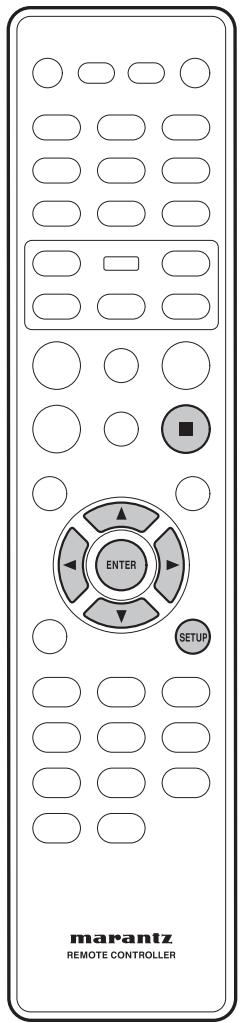
Das Setup-MENU erfolgtlich Ihnen den Zugriff auf alle Einstellungen des Players. Drucken Sie die SETUP-Taste auf der Fernbedienung, um das Menu anzuzeigen oder zu verlassen, und die Cursor-Tasten sowie die ENTER-Taste der Fernbedienung zur Navigation und zur Wahl von Optionen.

Hinweise
- Möglicherweise stimmen die Sprach-Optionen, die in den Illustrationen auf den folgenden Seiten zu sehen sind, nicht mit denen überein, die in Ihr dem Land oder ihrer Region verfügbar sind.
1 Drücken Sie die SETUP-Taste auf der Fernbedienung. Wahlen Sie unter Verwendung der Cursor-Tasten ein Tab (▶).
GENERAL SETUP (Allgemein-Einstellung): Einstellung der GENERAL-Optionen
2 AUDIO SETUP (Audio-Einstellung): Einstellung der Audio-Optionen
VIDEO SETUP (Video-Einstellung): Einstellung der Anzeige und der HDMI-Video-Optionen
4 PREFERENCE (Voreinstellung): Einstellung der Sprache, des Kinderschutzes und anderer Optionen.
2 Verwenden Sie die Cursor-Tasten ( /) auf der Fernbedienung, um Zugriff auf die verschiedene Funktionen zu haben.
3 Drücken Sie die ENTER-Taste so viele Male, wie erforderlich ist, um die gewünschte Möglichkeit zu wahlen.
Drucken Sie, um den Einstell-Bildschirm nach der Einstellung auszublenden, die SETUP-Taste erneut.

Hinweise
- Je nach der verwendeten Disc ist es möglich, dass einzelgewählte Setup-MENU-Funktionen nicht arbeiten.
- Wahlend der Wiedergabe und im Wiederaufnahme-Modus (RESUME) von DVD-Video-Discs können eine Einstellungen nicht gewählt werden. Drücken Sie in this dem Falle die Taste (STOP)omal oder zweimal, um die Wiedergabe vollständig zu stoppen.
Ein Schwarzer Punkt () zeigt die Standard-Einstellung an.
- Es kann nur im STOP-Modus eingestellt werden.
| GENERAL SETUP (Allgemein-Einstellung)→ | OSD LANGUAGE (Bildschirm-Sprache) | ● ENGLISH (Englisch) ESPANOL (Spanisch) FRANCAIS (Französisch) | 31 | ||
| DIVX (R) VOD CODE (DivX® VOD-Code (Video auf Abruf)) | 31 | ||||
| DISC LOCK (Disc gesperrt) * | LOCK (Gesperrt) ● UNLOCK (Nicht gesperrt) | 32 | |||
| DISPLAY DIM (Display-Dimension) | ● 100% 70% 40% | 32 | |||
| PROGRAM (Programmierung) * | INPUT MENU (Eingabe-Menü) | 32 | |||
| SCREEN SAPER (Bildschirmschoner) | ● ON (Ein) OFF (Aus) | 32 | |||
| SLEEP (Ruhezustand) | 30 MINS (Minuten) 60 MINS (Minuten) 90 MINS (Minuten) 120 MINS (Minuten) 150 MINS (Minuten) ● OFF (Aus) | 32 | |||
| AUTO STANDBY (Automatisches Standby (Bereitschaft)) | ● ON (Ein) OFF (Aus) | 32 | |||
| AUDIO SETUP (Audio-Einstellung)→ | AUDIO OUT (Audio-Ausgang) | ● STEREO (Stereo) LT/RT (links/rechts) VIRTUAL SURROUND (Virtueller Raumklang) | 33 | ||
| DIGITAL AUDIO (Digitales Audio) | DIGITAL OUT (Digitalausgang) | 33 | |||
| OFF (Aus) ● All PCM | |||||
| LPCM OUT (LPCM-Ausgang) | 34 | ||||
| ● 48KHZ 96KHZ | |||||
| HDMI AUDIO OUT (HDMI-Audio-Ausgang) | ● ON (Ein) OFF (Aus) | 34 | |||
| CD UPSAMPLING (CD-Aufwarts-Abtastung) | ● OFF (Aus) 88,2KHZ(X2) 176,4KHZ(X4) | 34 | |||
| AUDIO DRC (Audio-DRC) | ON (Ein) ● OFF (Aus) | 34 | |||
| VIDEO SETUP (Video-Einstellung)→ | TV SYSTEM (Fernsehsystem) | PAL NTSC MULTI (Multi) | 35 | ||
| Standard-Einstellung (ab Werk) | USA-Modell: NTSC | Europäisches System: PAL | 35 | ||
| TV ASPECT (Seitenverhältnis des Bildschirms) | 4:3 PAN SCAN (4:3 Pan Scan) 4:3 LETTER BOX (4:3 Letterbox) | 36 | |||
| ● 16:9 WIDE (16:9 Breitbartschirm) | |||||
| PROGRESSIVE (Progressiv (Vollbilddarstellung)) | ● OFF (Aus) ON (Ein) | 36 | |||
| PICTURE SETTING (Bildeinstellung) | ● STANDARD (Standard) BRIGHT (Hell) SOFT (Weich) | 37 | |||
| PERSONAL (Persönlich) | BRIGHTNESS (Helligkeit) CONTRAST (Kontrast) | 37 | |||
| TINT (Farbston) COLOR (Farbe) | |||||
| HDMI SETUP (HDMI-Einrichtung) | 37 | ||||
| WIDE SCREEN FORMAT (FORMAT des Breitbildschirms) | SUPER WIDE (Super-Breitbildschirm) 16:9 SQUEEZE (Gequetscht) ● OFF (Aus) | 37 | |||
| HDMI VIDEO (HDMI-Video) | 480P/525P 576P/625P 720P 1080i ● AUTO (Automatisch) | 38 | |||
| DVI OUTPUT RANGE (DVI-Ausgangsbereich) | ENHANCED (Erweiterert) ● STANDARD (Standard) | 39 | |||
| COMPONENT (Komponenten) (nur europäische Modèle) | YCbCr ● RGB | 39 | |||
| BLACK LEVEL (Schwarzpegel) | 7.5 IRE 0 IRE | 39 | |||
| Standard-Einstellung (ab Werk) | USA-Modell: 7.5 IRE | Europäisches Modell: 0 IRE | 39 | ||
| CLOSED CAPTION (Verborgene Daten) (nur USA-Modell) | ON (Ein) ● OFF (Aus) | 39 | |||
| REFERENCE (Voreinstellung)→ | AUDIO (Audio) | ● ENGLISH (English) CHINESE (SIMP) (Chinesisch (vereinfacht)) | 40 | ||
| FRENCH (Französisch) SPANISH (Spanish) usw. | |||||
| SUBTITLE (Untertitel) | ● OFF (Aus) ENGLISH (English) CHINESE (SIMP) (Chinesisch (vereinfacht)) | 40 | |||
| FRENCH (Französisch) SPANISH (Spanish) usw. | |||||
| DISC MENU (Disc-Menü) | ● ENGLISH (English) CHINESE (SIMP) (Chinesisch (vereinfacht)) | 41 | |||
| FRENCH (Französisch) SPANISH (Spanish) usw. | |||||
| PARENTAL (Kinderschutz) | 1 KID SAFE (kindersicher) 2 G 3 PG 4 PG13 5 PGR 6 R 7 NC17 | 41 | |||
| ● 8 ADULT (Erwachsene) | |||||
| PBC (Wiedergabe-Steuerung) | ● ON (Ein) OFF (Aus) | 41 | |||
| MP3/JPEG NAV (Navigation) | WITH MENU (Mit Menü) ● WITHOUT MENU (Ohne Menü) | 41 | |||
| VR LIST (VR-Liste) | ● ORIGINAL LIST (Original-Liste) PLAY LIST (Abspielliste) | 41 | |||
| PASSWORD (Password) | CHANGE (Änderung) | 42 | |||
| DIVX SUBTITLE (DivX-Untertitel) | ● STANDARD (Standard) CYRILLIC (Kyrillisch) | 42 | |||
| DEFAULT (Standard-Einstellung (ab Werk)) | RESET (Zurücksetzen) | 43 | |||
Einrichten der Allgemein-Einstellungssite
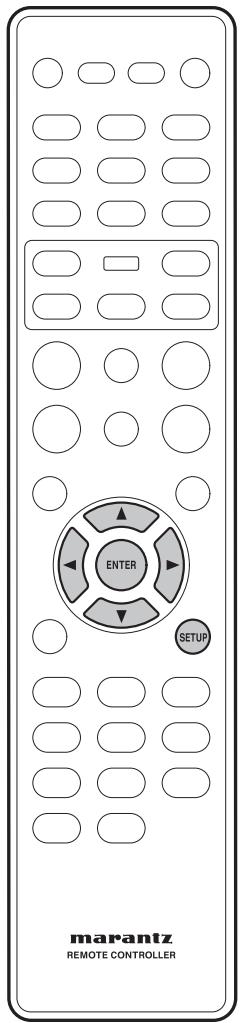
1 Drucken Sie die SETUP-Taste.
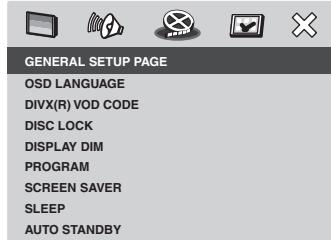
2 Wahlen Sie unter Verwendung der Cursor-Tastes ( / ) GENERAL SETUP PAGE (Seite für die Haupteinstellungen) und drücken Sie dann die ENTER-Taste.
3 Verwenden Sie die Cursor-Tasten ( /) ,um die gewünschte Position zu wahlen, und drücken Sie dann die Cursor-Taste () oder die ENTER-Taste.

Hinweise
- Drücken Sie , um zur vorhergehenden Menüposition zurückzukehren.
Drücken Sie SETUP, um das Menu zu verlassen.
OSD LANGUAGE (Bildschirm-Sprache)
Die Sprach-Optionen sind je nach Ihr Land oder ihrer Region entsprechlich und stimmen möglicherweise nicht mit den Illustrationen in der Bedienungs- anleitung überein.
Standard-Einstellung: English
Die Bildschirm-Sprache für these DVDs-System bleibt, wie Sie es eingestellt haben, unabhängig von den Änderungen, die an der Sprache der DVD-Disc vorgenommen wurden.
Wählt die bevorzugte Sprache für das Bildschirm-Menu des DVD-Systems.
DIVX (R) VOD CODE (DivX® VOD-Code (Video auf Abruf))
MARANTZ bietet Ihnen den DivX VOD-Registriercode (Video auf Abruf), der es Ihnern eMoglich, unter Nutzung des DivX-V-Service Videos auszuleihen und zu kaufen. Drucken Sie um sich uber den Registriercode zu informieren, und ENTER, um die Einstellung zu verlassen.
Verwenden Sie den Registriercode, um unter www.divx.com/vod Videos vom DivX®-VOD-Service zu kaufen oder auszuleihen. Folgen Sie den Anweisungen und kopieren Sie das Video von Ihr Computer auf eine CD-R/RW-Disc, um Sie dann auf diesen DVD-System wiederzugegeben.

Hinweise
Video das heruntergeladene DivXVOD (Video auf Abruf) kann nur auf thism DVD-System wiedergegeben werden. Für genauere Informationen wenden Sie sichitte unter www.divx.com/vod an uns.
DISC LOCK (Disc gesperrt)
- Standard-Einstellung: UNLOCK
Nicht alle Discs werden vom Disc- Hersteller eingestuft oder codiert. Sie können das Abspielen einer speziellen Disc verhindern, indem Sie die Disc spreren. Bis zu 40 Discs konnen gespeitrt werden.
- LOCK (Gesperrt) - Wird gewählt, um die Wiedergabe der aktuellen Disc zu blockieren. Ein nachfolgender Zugriff auf eine gesperste Disc erfordert ein aus sechs Ziffern bestehendes Password. Das Standard-Passport ist „111111“.
- UNLOCK (Nicht gesperrt) - Alle Discs können abgeschlossen werden.
DISPLAY DIM(Display-Dimension)
Standard-Einstellung: 100%
Wählt die Helligkeit des Displays des DVD-Systems.
100% - volte Helligkeit
70% -mittlere Helligkeit
40% - abgeblendetes Display
PROGRAM (Programmierung)
Nicht für Picture-CD (Bild-CD)/MP3/ WMA/DivX
Sie können den Inhalt der Disc durch Programmierung der Reihenfolge der Wiedergabe der Titel in der von Ihnen gewünschten Reihenfolge abspielen. Sie können bis zu 20 Titel speichern.
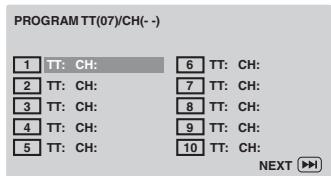
1 Verwenden Sie den Ziffernblock (0-9) zur Eingabe einer gultigen Titel-/Kapitel-Nummer.
2 Verwenden Sie die Tasten / / / , um den Cursor zur{nachsten Position zu bewegen.
Wahlen Sie, wenn es mehr als zehn Gesamtprogramm-Titel gibt, NEXT auf dem Bildschirm und drücken Sie ENTER (oder drücken Sie auf der Fernbedienung, um auf die{nachste Programmierungsseite zuzugreifen.
3 Wahlen Sie, um den Titel/das Kapitel aus dem Programm-MENU zu entfernen, den Titel/das Kapitel und drücken Sie ENTER.
4 Wahlen Sie, wenn das Programm komplett ist, START auf dem Bildschirm und drücken Sie ENTER, um mit der Wiedergabe zu beginnen.
Die Wiedergabe beginnt von dem gewählten Titel an in der programmierten Reihenfolge.
5 Wahlen Sie, um das Programm-MENU zu verlassen, EXIT im Menu und drücken Sie ENTER.

Hinweise
- Bei Super-Audio-CD-Discs können Sie Titel auf dem CD-Player programmieren.
- Wenn die Wiedergabe nach Programm erfolgt, werden bestehende Modi RANDOM (zufällige Reihenfolge) und REPEAT (wiederholen) annulliert.
- Bei Video-CDs im 2.0-Modus (PBC-Modus ON) besteht diese Funktion nicht zur Verfügung.
SCREENSAVER(Bildschirmschoner)
Standard-Einstellung: ON
Der Bildschirmschoner verhindert Schäden am Fernsehbildschirm, indem er vermeidet, dass er einem statischen Bild zu lange ausgesetzt ist.
- ON (Ein) - Schaltet auf den Bildschirm-schoner-Modus um, sobald die Wiedergabe mehr als 15 Minuten lang gestopt oder angehalten wurde
OFF (Aus) - Schaltet die Bildschirmschoner-Funktion aus.
SLEEP (Ruhezustand)
Standard-Einstellung: OFF
These Funktion überführten den DVD-Player nach einer von Ihnen eingestellten abgelaufenen Zeit automatisch in den Standby-Modus.
Sie können 30, 60, 90, 120 oder 150 Minuten wahlen. Wahlen sie OFF, wenn Sie die Timer-Funktion für den Ruhezustand annullieren wollen.
Drucken Sie ENTER, um ihre Wahl zu bestätigten.
AUTO STANDBY (Automatisches Standby)
Standard-Einstellung: ON
Wenn ON (Ein) gewählt ist, wird automatisch nach Ablauf von rund 30 Minuten, in denen der Player nicht betrieben worden ist (STOP-Modus), der Standby-Modus gewählt, um Strom zu sparen.
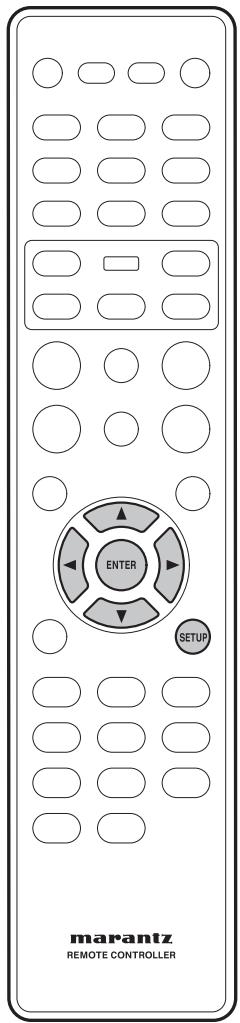
Einstellen der Audio-Einstellung-Section
1 Drücken Sie die SETUP-Taste.
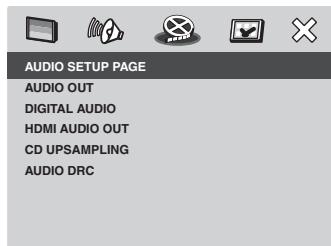
2 Wahlen Sie unter Verwendung der Cursor-Tasten ( / ) die AUDIO-SETUP PAGE und drücken Sie dann die ENTER-Taste.
3 Verwenden Sie die Cursor-Tasten ( /) zur Auswahl der gewünschten Position und drücken Sie dann die Cursor-Taste () oder die ENTER-Taste.

Hinweise
- Drücken Sie , um auf die vorhergehende Menüposition zurückzugehen.
- Drücken Sie SETUP, um das Menu zu verlassen.
AUDIO OUT (Audio-Ausgang)
- Standard-Einstellung: Stereo
STEREO (Stereo) - Diese Option mischt Dolby-Digital-Signale abwärts direkt in analoge Stereo-Signale von den L/R-Buchsen - LT/RT (links/rechts) - Diese Option ist nur zu verwenden, wenn Ihr DVD- Player an einen Dolby-Prologic- Decoder angeschlossen ist.
- VIRTUAL SURROUND (Virtueller Raumklang) – Diese Option bildet die Raumklang-Kanäle virtuell nach.

Hinweise
- DTS wird nicht Unterstützung.
- Sie können es auch unter Verwendung der SOUND-MODE-Tasten auf der Fernbedienung wahren.
DIGITAL OUT (Digitalausgang)
Standard-Einstellung: ALL
Stellen Sie den Digitalausgang entsprichend ihrem gewählten Audio- geräte-Anschluss ein
OFF (Aus) - Abstellung des Digitalausgangs
- ALL - Wenn Sie Ihrten Audio-Digital- ausgang an einen Mehrkanal-Decoder / -Receiver angeschlossen haben.
PCM ONLY (nur PCM) - Nur, wenn Ihr Receiver Mehrkanal-Audiosignale nicht decodieren kann.

Hinweise
- Wenn HDMI aktiviert ist, ist der Digital- ausgang stummgeschelt. Der HDMI-Audioausgang ist mit der Di gitalausgang-Einstellung verknüpft. Wenn "ALL" eingestellt ist, folgt der HDMI-Audioausgang dem EDID. Wenn ,PCM "eingestellt ist, gilt für den HDMI-Audioausgang immer PCM.
- Wenn „PCM“ eingestellt ist, ist DTS stummgeschaltet.
- Wenn Sie bei Verwendung eines nicht mit DTS kompatiblen Verträger „ALL“ eingestellt haben, ist ein Rauschen zu horen, wenn Sie eine DTS-Disc abspielen.
LPCM OUT (LPCM-Ausgang)
Standard-Einstellung: 48kHz
Wenn Sie den DVD-Player über die digitalen Ausgänge wie den Koaxial- Ausgang an einen mit PCM kompatiblen Receiver anschließen, müssen Sie möglicherweise einen LPCM-Ausgang einstellen. Discs werden mit einer bestimmen Abtastrate bespielt. Jehigher die Abtastrate ist,desto better ist die Tonqualitat.
- 48 kHz - Wiedergabe einer Disc, die mit der Abtaustrate von 48 kHz bespielt wurde. Ein 96-kHz-PCM-Datenstrom (wenn auf der Disc vorhanden) wird auf 48 kHz umgeformt.
- 96 kHz - Wiedergabe einer Disc, die mit der Abtastrate von 96 kHz bespielt wurde. Wenn die 96-kHz-Disc kopier-geschützt ist, wird der Digitalausgang automatisch auf eine Abtastrate von 48 kHz umgeformt.
HDMI AUDIO OUT (HDMI-Audio-Ausgang)
Standard-Einstellung: ON
Wenn Sie den HDMI-Audioausgang nicht verwenden, sollen den Sie ihn aushalten (OFF). Wenn der unter Verwendung von HDMI an diesen Player angeschlossene Monitor/Receiver die HDMI-Audiosignal-Eingabe nicht unterstützt, dann stellen Sie diese auf OFF ein.
- ON (Ein)- Wahlen Sie diese Einstellung, um den HDMI-Audioausgang einzuschalten.
OFF (Aus) - Wahlen Sie diese Einstellung, um den HDMI-Audioausgang auszuschalten.

Hinweise
- Dieser Player kann unter Verwendung von HDMI die folgenden Audiosignale ausgegeben: 32 kHz, 44,1 kHz, 48 kHz, 2-Kanal-Linear-PCM-Signale und Bitstream-Signale (Dolby Digital, DTS und MPEG).
- Wenn Audio-Signale von mit HDMI kompatiblen Geräten ausgegeben werden, werden die digitalen Ausgabesignale stummgeschaltet.
- Wenn HDMI aktiviert ist, ist der Digital- ausgang stummgeschält. Der HDMI-Audioausgang ist mit der Di gitalausgang-Einstellung verknüpf. Wenn "ALL" eingestellt ist, folgt der HDMI-Audioausgang dem EDID. Wenn "PCM" eingestellt ist, gilt für den HDMI-Audioausgang immer PCM.
CD UPSAMPLING
(CD-Aufwärts-Abtastung)
Standard-Einstellung: OFF
These Funktion ermitteligt es Ihnen, unter Verwendung einer hoch entwickelten digitalen Signalverarbeitung ihre Musik-CD auf eine höhere Abstraute umzuformen, um eine höhere Tonqualität zu erzielen. Wenn Sie die AufwärtsAbtastungsfungtion aktiviert haben, wird der Player automatisch auf den Stereo- Modus umgeschaltet.
- OFF (Aus) – Wahlen Sie diese Einstellung, wenn Sie die CD-Aufwärtsabtastung nicht in Anspruchnehmen wollen.
88.2 kHz (X2) - Wahlen Sie diese Einstellung, wenn Sie die Abtaustrate von CDs gegenüber dem Original verdoppeln wollen.
176.4 kHz (X4) – Wahlen Sie diese Einstellung, wenn Sie die Abtaustrate von CDs gegenüber dem Original verwierfachen wollen.

Hinweise
- These Einstellung ist nur wirksam für den Ausgang von Signalen von den analogen Buchsen.
AUDIO DRC (Audio-DRC)
Standard-Einstellung: OFF
Dieser Modus optimiert die Ton-Wiedergabe bei geringer Lautstärke. Laute Ausgangssignale werden gedämpft, und leise Ausgangssignale werden auf ein hörbares Niveau gebracht. Diese Funktion steht für DVD-Video-Discs mit dem Dolby-Digital-Modus nicht zur Verfügung.
- ON (Ein) - Diese Einstellung schaltet den AUDIO-DRC-Modus ein.
OFF (Aus) - These Einstellung schaltet den AUDIO-DRC-Modus aus. Wenn Sie dies wahlen, können Sie sich am Klang mit seinem vollen Dynamik-Bereich erfreiuen.

Hinweise
Audio-DRC ist nur bei Dolby-Digital-Audioquellen wirksam.
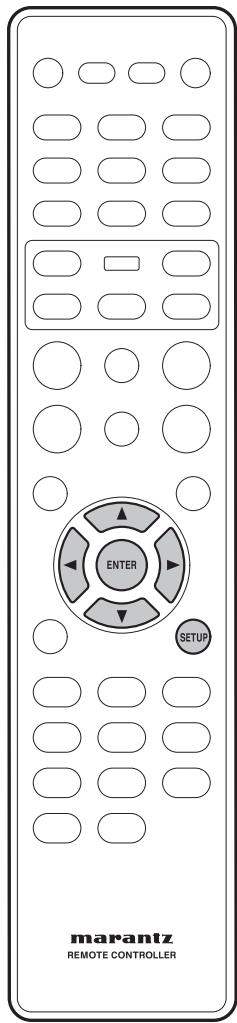
Einrichten der Video-Einstellung-Section
1 Drücken Sie die SETUP-Taste.
2 Wahlen Sie unter Verwendung der Cursor-Tasten ( / ) die VIDEO SETUP PAGE und drücken Sie dann die ENTER-Taste.
3 Verwenden Sie die Cursor-Tasten ( /) zur Auswahl der gewünschten Position und drücken Sie dann die Cursor-Taste () oder die ENTER-Taste.
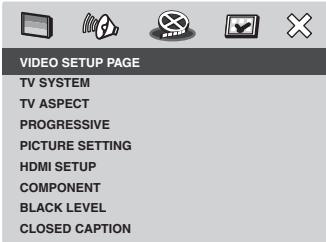

Hinweise
- Drücken Sie die und gehen Sie zur vorhergehenden Menu-Position zurück. Drücken Sie SETUP, um das Menu zu verlassen.
TV SYSTEM (Fernsehsystem)
Standard-Einstellung: NTSC (USA-Modell) PAL (Europa-Modell)
Das Farbsystem des DVD-Systems, der DVD und des Fernsehers müssen übereinstimmen: nur dann ist es möglich, eine DVD auf diesen System abzuspielen. Bestimmten Sie, ehe Sie ihre Fernsehnorm ändern, das Farbsystem Ihr's Fernsehers.
PAL-Wahlen Sie diese Einstellung, wenn der angeschlossene Fernseher das PAL-Farbsystem hat. In thisem Falle wird das Video-Signal einer NTSC-Disc verändert und wird als Signal im PAL-Format ausgegeben.
- NTSC – Wahlen Sie diese Einstellung, wenn der angeschlossene Fernseher das NTSC-Farbsystem hat. In diesen Falle wird das Video-Signal einer PAL-Disc verändert und wird als Signal im NTSC-Format ausgegeben.
- MULTI - Wahlen Sie diese Einstellung, wenn der angeschlossene Fernseher sowohl mit NTSC als auch mit PAL kompatibel ist (Multi-System). In diesen Falle stimmt das ausgegebene Format mit dem Video-Signal der Disc überein.
Wahlen Sie eine der Optionen und drücken Sie dann ENTER zur Bestätigung.
- Folgen Sie den Anweisungen, die auf dem Fernseher zu sehen sind, um die Auswahl (wenn zutreffend) zu bestätigten.
- Wenn ein leerer/verzerrter Bildschirm erscheint, dann warten Sie 15 Sekunden, damit der Bildschirminhalt automatisch wiederhergestellt wird.
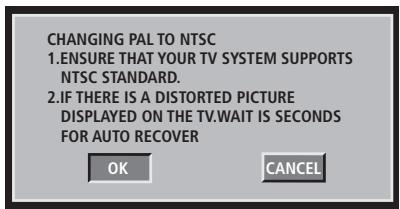
Video-Ausgabeformat
| Disc-Frmat | Fernsehsystem | Ausgabe-Format | |
| YCbCr | Video / S-Video | ||
| NTSC | PAL | Progressives PAL | PAL |
| NTSC | Progressives NTSC | NTSC | |
| MULTI | Progressives NTSC | NTSC | |
| PAL | PAL | Progressives PAL | PAL |
| NTSC | Progressives NTSC | NTSC | |
| MULTI | Progressives PAL | PAL | |
Manuelle Änderung des Fernsehsystems:
1) Drücken Sie OPEN/CLOSE , um das Disc-Schubfach zu öffnen.
2) Drücken Sie (rechts) auf der Fernbedienung.
3) Drücken Sie AUDIO auf der Fern- bedienung, um die Einstellung des Fernsehsystems umzuschalten.
PAL NTSC
NTSC PAL
MULTI je nach der Disc
TV ASPECT
(Seitenverhältnis des Bildschirms)
Standard-Einstellung: 16:9 WIDE
Stellen Sie das Seitenverhältnis des DVD-Systems entsprechend dem Typ des angeschlossenen Fernsehers ein. Das Format, das Sie wahlen, muss auf der Disc verfügbar sein. Wenn dies nicht der Fall ist, beeinfusst die Einstellung für den Fernseher das Bild während der Wiedergabe nicht.
4:3 PAN SCAN - Wahlen Sie diese Einstellung,
wenn Sie einen herkö mmlichen Fernseher haben und beiden Seiten des Bildes beschritten oder formatiert werden sollen, um das Bild an ihren Fernseher anzupas
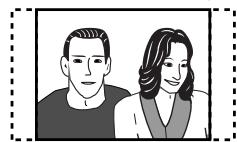
4:3 LETTER BOX - Wahlen Sie diese
Einstellung, wenn Sie einen herkömmlichen Fernseher haben. In thisem Falle wird ein breites Bild mit schwarzen Balken am ober und unteren Bildschirmrand
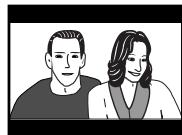
16:9 WIDE (16:9 Breitbartschirm) – Wahlen Sie
these Einstellung,
wenn Sie einen
Fernseher mit
breitem Bildschirm
haben.
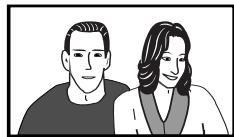
Wahlen Sie eine der Optionen und drücken Sie dann ENTER zur Bestätigung.

Hinweise
- Einige Discs lessen die Änderung des Bildschirm-Seitenverhältnisses nicht zu.
PROGRESSIVE (Progressiv)
Standard-Einstellung: OFF
Bei der Progressive-Bilddarstellung (Vollbild-Darstellung) werden doppelt so viele Bilder pro Sekunde dargestellt wie bei der Interlace-Bilddarstellung (Halbbild-Darstellung, herkömmliches Fernsehsystem). Mit nahezuder doppelten Anzahl von Zeilen bietet die Progressive-Bilddarstellung eine höhere Bildauflosung und Bildqualität.
Vor dem Start ...
Vergewissern Sie sich, dass Sie these DVDs System untern Verwendung des YCbCr-Anschlusses an einen Fernseher mit Progressive-Bilddarstellung angeschlossen haben (siehe Seite 9 „Anschlüsse für Heimkino-Video-Discs").
- ON - Mit dieser Einstellung wird der Progressive-Bilddarstellungs-Modus aktiviert.
Auf dem Fernseher erscheidt das Anweisungs-Menü.
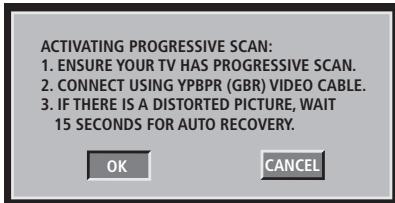
1) Drücken Sie , um „OK“ im Menu zu markieren, und drücken Sie dann ENTER, um das zu bestätigen. Das Bild auf Ihr Fremseherbleibt in thisem Staus verzerrt, bis Sie auf Ihr Fremseher den Progressive-Bild- darstellungsmodus aktivieren.
2) Aktivieren Sie den Progressive-Bild- darstellungsmodus Ihres Fernsehers (informieren Sie sich in der Bedienungsanleitung Ihres Fernsehers). Auf dem Bildschirm erscheidt nunmehr das folgende Menu.
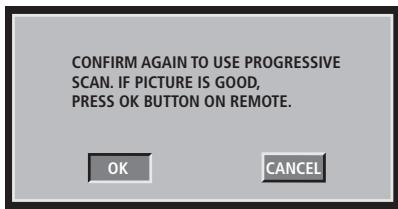
3) Drücken Sie , um „OK“ im Menu zu markieren, und drücken Sie dann ENTER, um das zu bestägten. Die Einrichtung ist nunmehr abgeschlossen, und Sie konnen sich an der hohen Bildqualität erfreiuen.
- OFF (Aus) - Diese Einstellung deaktiviert den Progressive-Bilddarstellungsmodus.
Manuelle Deaktivierung des Progressive-Bilddarstellungsmodus:
1) Drücken Sie OPEN/CLOSE , um das Disc-Schubfach zu öffnen
2) Drücken Sie (links) auf der Fernbedienung. Drücken Sie dann AUDIO auf der Fernbedienung. Der DVD-Hintergrund erscheidt nunmehr auf dem Fernseher.

Tip
- Es gibt eine Fernseher und HD-Fernseher mit Progressive-Bild- darstellungsmodus, die nicht voll kompatibel mit dieser Einheit sind, was dazu führt, dass es unnatürliche Bilder gibt, wenn eine DVD-Video-Disc im Progressive-Bilddarstellungsmodus wiedergegeben wird. Deaktivieren Sie in thisem Falle die Progressive-Bilddarstellungsfunktion sowohl am DVD- System als auch an Ihr dem Fernseher.
PICTURE SETTING (Bildeinstellung)
Standard-Einstellung: STANDARD
Dieses DVD-System bietet drei festge- legte Einstellungen fur die Bildfarben und eine individuelle Einstellung, die Sie selbst festlegen konnen.
STANDARD - Original-Farbeinstellung
BRIGHT (Hell) - Einstellung mit kraftvollen Farben
- SOFT (Weich) - Einstellung mit warmen Farben
PERSONAL (Persönlich) – Wahlen Sie diese Einstellung, wenn Sie den Farben eine individuelle Note geben wollen. Verwenden Sie die Tasten für die Wahl der Einstellung, die ihren persönlichen Vorstellung am meisten entspricht, und drücken Sie dann ENTER zur Bestätigung. Wahlen Sie für eine durchschnittliche Einstellung die 0.
- BRIGHTNESS (Helligkeit) - Erhöhen Sie den Wert, um das Bild heller zu machen, oder vermfahren Sie umgekehrt.
- CONTRAST (Kontrast) - Erhöhen Sie den Wert, um das Bild kontrastreicher zu machen, oder verfahren Sie umgekehrt.
TINT (Farbton) - Erhöhen Sie den Wert, um das Bild abzudunkeln, oder verfahrens Sie umgekehrt.
COLOR (Farbe) - Erhöhen Sie den Wert, um die Farben in ihren Bildern zu verstärken, oder verfahren Sie umgekehrt.
HDMI SETUP (HDMI-Einrichtung)
These Funktion steht nur dann zur Verfugung, wenn Sie theses DVD-System an einen HDMI-kompatiblen Fernseher bzw. ein entsprechendes Gerät angeschlossen haben.
These Einstellung kann aktiviert/deaktiviert werden, indem die HDMI- Taste mindestens drei Sekunden lang gedrück wird. Beim Transport ab Werk ist die Einstellung aktiviert.

Hinweise
- These Einheit unterstützt HDMI, Version 1.0.
- These Einheit unterstützt nicht HDMI- Steuerfunktionen (CEC).
WIDE SCREEN FORMAT (Format des Breitbildschirms)
Standard-Einstellung: OFF
Mit dieser Einstellung wahren Sie eine passende Bildschirmanzeige. These Funktion steht nur zur Verflugung, wenn Sie TV ASPECT - 6:9 WIDE (Bildschirm- Seitenverhältnis 16:9 Breitbartschirm) gewählt haben.
SUPER WIDE (Super-Breitbildschirm) - Mit dieser Einstellung wahren Sie die Anzeige einer Disc mit 4:3-Bildern auf einem Fernseher mit Breitbildschirm bei nichtlinearer Streckung (die mittlere Position des Bildschirms ist weniger gestreckt als die Seiten).
16:9 SQUEEZE (Gequetscht) - Mit dieser Einstellung wahren Sie die Anzeige einer Disc mit 4:3-Bildern auf einem Fernseher mit Breitbartsdschirm ohne Streckung. Am linken und rechten Bildschirmrand erschinen hierbei schwarze Balken.
OFF (Aus) - Bei Wahl dieser Option gibt es keine Einstellung des Bildschirm-Seitenverhältnisses.

Hinweise
Die Format des Breitbildschirms-Funktion ist deaktiviert, wenn Ihr HDMI-Fernseher auf 480P oder 576P (Bildzeilen) voreingestellt wurde.
HDMIVIDEO (HDMI-Video)
- Standard-Einstellung: AUTO
These Einstellung wähln eine passende Video-Auflösung in Abhängigkeit von dem Vermögen des angeschlossenen Fernsehers/Gerätes, den HDMI-Video-Ausgang vorteilhaft zur Geltung zu bringen.
480P/525P - Progressive-Ausgang mit 480 Zeilen für NTSC-Fernseher.
- 576P/625P - Progressive-Ausgang mit 576 Zeilen für PAL-Fernseher.
- 720P - (wenn ein HDMI-Fernseher angeschlossen ist). Progressive-Ausgang auf 720 Linien gestreckt.
- 1080i - (wenn ein HDMI-Fernseher angeschlossen ist). Interlaced-Ausgang auf 1080 Linien gestrekt.
- AUTO (Automatisch) - Der Video-Ausgang folgt automatisch der vom Display untersutzten Auflösung.

Hinweise
- Wenn auf dem Fernseher aufgrund einer nicht entwickelten Auflösung kein Display erscheint, dann verwenden Sie das Composite-Videokabel zum Anschluss des DVD-Systems an ihren Fernseher. Stellen Sie an Ihrern Fernseher den wichtigen Eingangskanal für Composite-Video ein, und stellen Sie die Auflösung auf 480P/576P ein.
Die Auflösung kann auch mit der HDMI- Taste auf dem vorderen Bedienfeld eingestellt werden.
- Generell gilt, dass die Auflösung um so länger ist, jeHigher die Zahlen sind.
- Wenn die Auflösung geändert wird, kann es sein, dass das Bild verfüllt wird oder dass die Ausgabe länger dauert als normal.
- Der HDMI-Status kann ein- oder ausgeschelt werden, indem die HDMI-Taste mindestens 3 Sekunden lang gedrück wird.
Einrichtungs-Beispiele
| Auflösung (HDMI-Einstellung) | Wiedergabe Disc | |||
| Disc, aufgenommen im Squeeze- Seitenverhältnis | Disc, aufgenommen im 4:3-Seiten- verhältnis | |||
| Seitenverhältnis des Bildschirms | Bildschirm-Einstellung | Seitenverhältnis des Bildschirms | Bildschirm-Einstellung | |
| 480P/525P | 16:9 WIDE (16:9 Breibildschirm) | Voll/Squeeze (Gequetscht) | SUPER WIDE (Super-Breitbildschirm) | Standard |
| 576P/625P | 16:9 SQUEEZE (Gequetscht) | Normal | ||
| 720P | Normal/,Hindurch" | OFF (Aus)"1 | 4:3 „Hindurch" | |
| 1080i | ||||
| AUTO (Automatisch) | Die Auflösung wird automatisch gewählt, damit sie mit dem von ihren gewählten Monitor kompatibel ist. Stellen Sie das TV SYSTEM, das WIDE SCREEN FORMAT und ihre Monitoreinstellung ein, damit die gewährte Auflösung übereinstimmt. | |||
Bei einigen Bildschirmen werden möglicherweise andere Einstellungen- Bezeichnungen verwendet als hier.
^+1 Wenn das Bildschirm-Seitenverhältnis, das Sie wahlen, nicht verfügbar ist, dann wahren Sie in „WIDE SCREEN FORMAT"
(Breitbildschirm-Format) die passendste Einstellung aus SUPERWIDE, 16:9 SQUEEZE und OFF.
Video-Ausgang
| HDMI-Video-Ausgang | YCbCr-Ausgang | Composite-/S-Video-Ausgang |
| 480P | 480P (Progressive-NTSC) | Folgen Sie der Disc-Quelle mit Interlace-Ausgang (Beispiel: NTSC-Disc wird abgespielt: NTSC-Interlace-Ausgang.) |
| 576P | 576P (Progressive-PAL) | |
| 720P | Folgen Sie der Disc-Quelle mit Progressive-Ausgang (Beispiel: NTSC-Disc wird abgespielt: NTSC-Progressive-Ausgang.) | |
| 1080i |
DVI OUTPUT RANGE (DVI-Ausgangsbereich)
Standard-Einstellung: STANDARD
Beim Anschluss der DVI-Einheit kann in Abhängigkeit vom Display Schwarz zur Oberfläche ansteigen.
- ENHANCED (Erweitert) - Bilddaten-Werte zwischen 0 (Schwarz) und 255 (Weifß)
STANDARD-Bilddaten-Werte zwischen 16 (Schwarz)und235 (WeiB)
COMPONENT (Komponenten) (nur europäische Modelle)
Standard-Einstellung: RGB
These Einstellung ermitteligt die Umschaltung des Videosignal-Ausgangs zwischen RGB (am A/V-Euro-Konnektor) und YCbCr (an der Komponente/am Gerät).
YCbCr - Wahlen Sie diese Einstellung für den YCbCr-Pr-Anschluss am Component-Videoausgang
RGB - Wahlen Sie diese Einstellung für den A/V-Euro-Konnektor. Wahlen Sie diese Einstellung für den A/V-Euro-Konnektor.
Manuelle Änderung des Components-Ausgangs.
1) Drücken Sie OPEN/CLOSE , um das Disc-Schubfach zu öffnen.
2) Drücken Sie (rechts) auf der Fernbedienung.
3) Drücken Sie ANGLE (Winkel) auf der Fernbedienung, um den Components-Ausgang zu ändern.

Hinweise
- Einige Fernseher synchronisieren, wenn der Player auf YCbCr eingestellt ist, möglicherweise nicht richtig mit dem Player am A/V-Euro-Konnektor.
BLACK LEVEL (Schwarzpegel)
Standard-Einstellung: 7.5 IRE (USA-Modell) O IRE (Europäisches Modell)
Stellen Sie, wenn Sie die Fernsehnorm auf NTSC einstellen, die Schwarzpegel-Umschaltung auf 7.5 IRE ein, Denn dadurch verbessert sich der Farbkontrast während der Wiedergabe. Die Schwarzpegel-Einstellung hat keine Wirkung, wenn die Fernsehnorm auf PAL eingestellt ist.
7.5 IRE - Wahlen Sie diese Einstellung, um den Schwarzpegel zu erweitern.
- O IRE – Wahlen Sie diese Einstellung für den Standard-Schwarzpegel.
CLOSED CAPTION (Verborgene Daten) (nur USA-Modell)
Standard-Einstellung: OFF
",Closed Captions" sind Daten, die in den Videosignalen von speziellen Discs verborgen sind und die ohne die Verwendung eines speziellen Decoders unsichtbar sind. Der Unterschied zwischen Untertiteln und verborgenen Daten besteht darin, dass Untertitel für hörende Personen bestimmt sind, während die verborgenen Daten für Hörgeschädigte bestimmt sind. Untertitel vermitteln salten alle Audio- Signale. So vermitteln die verborgenen Daten beispielsweise Toneeffekte (z. B. „Klingeln eines Telefons" und „Schritte”), während dies bei Untertiteln nicht der Fall ist.itte vergewissern Sie sich, ehe Sie diese Funktion wahlen, dass die Disc verborgene Daten-Informationen enthalt und dass Ihr Fernseher diese Funktion unterstützt.
- ON (Ein) – Wahlen Sie diese Einstellung, wenn Sie die Funktion „Verborgene Daten“ anwenden wollen.
OFF (Aus) - Wahlen Sie diese Einstellung, wenn Sie die Funktion „Verborgene Daten" deaktivieren wollen.
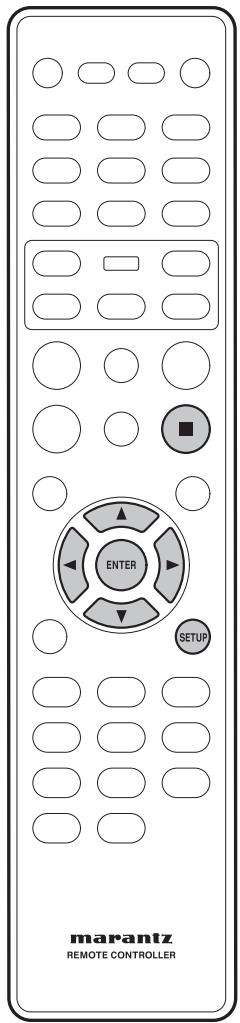
Einrichten der Voreinstellung-Section
1 Drücken Sie die STOP-Taste (STOP) zweimal, um die Wiedergabe (wenn sie jersey abläuft) zu stoppen, und drucken Sie dann SETUP.
2 Wahlen Sie unter Verwendung der Cursor-Tasten ( / ) PREFERENCE PAGE (Voreinstellungen-Seite) und drücken Sie dann die ENTER-Taste.
3 Verwenden Sie die Cursor-Tasten ( /) ,um die gewünschte Position zu wahlen, und drücken Sie dann die Cursor-Taste () oder die ENTER-Taste.
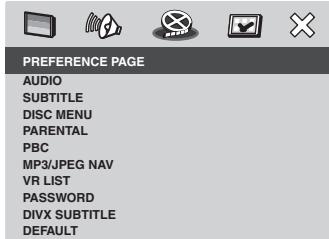

Hinweise
- Drücken Sie die , um zur vorhergehenden Menu-Positionen zurückzukehren.
Drücken Sie SETUP, um das Menu zu verlassen.
Verwenden Sie die Audio-Sprache, die Untertitel-Sprache und die Disc-Menu-Sprache
Sie können ihre bevorzugten Sprach- einstellungen für die DVD-Wiedergabe wahren. Wenn die gewährte Sprache auf der Disc aufgezeichnet ist, gibt das DVD-System die Disc automatisch in dieser Sprache wieder. Andernfalls wird stattdessen die Standard-Sprache verwendet.
AUDIO (Audio)
Wählt die bevorzugte Audio-Sprache für die DVD-Wiedergabe.
Standard-Einstellung: English
Wahlen Sie, wenn sich die von Ihnen gewünschte Sprache nicht auf der Liste befindet, OTHERS (andere Sprache) und verwenden Sie dann den Ziffernblock (0-9) auf der Fernbedienung zur Eingabe eines aus vier Ziffern bestehenden Ländercodes „XXXX" (siehe „Sprachen-Codes" auf Seite 44), und drücken Sie dann ENTER.
SUBTITLE (Untertitel)
Wahlen Sie ihre bevorzugte Untertitel- Sprache für die DVD-Wiedergabe.
Standard-Einstellung: OFF
DISC MENU (Disc-Menu)
Wählt die bevorzugte Discmenü-Sprache für die DVD-Wiedergabe.
Standard-Einstellung: ENGLISH
Verwenden Sie die Tasten / zur Wahl einer Sprache und drücken Sie dann ENTER zur Bestätigung.

Hinweise
- Bei einigen Discs kann die Wahl unter Verwendung des Disc-Menü‘s erfolgen. Drücken Sie in thisem Falle MENU, um den DVD-Menübildschirm anzuzeigen, und treffen Sie dann ihre Wahl.
PARENTAL (Kinderschutz)
Standard-Einstellung: 8 ADULT
Einige DVDs konnen eine Kinderschutz-Stufe für dieGPCoder furbestimmte Szenen auf der Disc haben.Mit dieser Funktion konnen Sie eine Stufe fur die Begrenzung der Wiedergabe einstellen.
Die Bewertungsstufen reichen von 1 - 8 und sind abhängig vom jeweiligen Land. Sie können das Abspielen bestimmter Discs, die für ihre Kinder nicht geeignet sind, unterbinden oder konnen bei bestimmten Discs die betreffenden Discs mit alternativen Szenen abspielen.
| PREFERENCE PAGE | |
| AUDIO | 1 KID SAFE |
| SUBTITLE | 2 G |
| DISC MENU | 3 PG |
| PARENTAL | 4 PG 13 |
| PBC | 5 PGR |
| MP3/JPEG NAV | 6 R |
| VR LIST | 7 NC 17 |
| DATABASE | 8 ADULT |
1 Drücken Sie / , um die von Ihnen beabsichtigte Bewertungsstufe für die Disc zu markieren, und drücken Sie dann ENTER.
- Wahlen Sie 8 ADULT (Erwachsene), um den Kinderschutz aufzuheiten und alle Discs abspielen zu konnen.
2 Verwenden Sie den Ziffernblock (0-9) zur Eingabe eines aus 6 Ziffern bestehenden Passwordes (siehe Seite 42).
DVDs mit einer oberhalb der von Ihnengewählten Stufe liegenden Bewertung werden nicht wiedergegeben, wenn Sie nicht das aus 6 Ziffern bestehende Password eingeben.

Hinweise
Video-CDs, Super-Video-CDs und CDs haben keine Stufenanzeige, so dass die Kindersicherungs-Funktion bei diesen Disc-Typen unwirksam ist. Dies trifft auch auf die meisten illegalen DVD-Discs zu.
- Einige DVDs sind nicht mit einer Bewertungsstufe codiert, selbst wenn die Filmeinstufung auf die Disc-Hülle gedruckt worden ist. Bei diesen Discs/arbeitet die Bewertungsstufen -Funktion nicht.
PBC (Wiedergabe-Steuerung)
Standard-Einstellung: ON
Die Wiedergabesteuerrungs-Funktion steht nur bei Video-CDs und Super-Video-CDs zur Verfügung. Sie ermöglich es Ihnen, CDs (2.0) interaktiv abzuspielen, wobei Sie dem Menu auf dem Display folgen.
- ON (Ein) - Bei dieser Einstellung erscheidt das Index-Menu (wenn verfügbar) auf dem Bildschirm, wenn Sie eine Video-CD oder eine Super-Video-CD einlagen.
- OFF (Aus) - Bei dieser Einstellung überspringt die Video-CD/Super-Video-CD das Index-MENU, und die Wiedergabe erfolgt direkt vom Beginn der Disc an.
MP3/JPEG NAV (Navigation)
- Standard-Einstellung: WITHOUT MENU
Der MP3-/JPEG-Navigator kann nur eingestellt werden, wenn die Disc mit einem Menu beschibt worden ist. Er ermöglichlichen den die Wahl verschiedener Display-Menus für eine einfache Navigation.
- WITHOUT MENU (Ohne Menu) - Bei dieser Einstellung werden alle auf der MP3-/Bild-Disc enthaltenen Dateien angezeigt.
- WITH MENU (Mit Menu) - Bei dieser Einstellung wird das Ordner-MENU der MP3-/Bild-Disc angezeigt.

Hinweise
- Dieses DVD-System kann in seinem Verzeichnis nur 650 Dateien/Ordner aneigen.
VR LIST (VR-Liste)
- Standard-Einstellung: ORIGINAL LIST
Es gibt zwei Wege zur Wiedergabe einer Disc im VR-Format (Video-Recording- Format): ORIGINAL LIST und PLAY LIST. These Funktion steht bei Discs, die nicht im VR-Format bespielt wurden, nicht zur Verfügung.
- ORIGINAL LIST (Original-Liste) – Wahlen Sie diese Einstellung, wenn sie original die auf der Disc aufgenommen Titel abspielen wollen.
- PLAY LIST (Abspiellente) – Wahlen Sie diese Einstellung, wenn Sie die editierte Version der Disc abspielen wollen. Diese Funktion steht nur zur Verfügung, wenn eine Abspiellente erstellt worden ist.
Vorschau VR-Format
1 Drücken Sie während der Wiedergabe SCAN.
2 Drucken Sie / , um entweder TITLE DIGEST (Titel-Übersicht) oder TITLE INTERVAL (Titel-Intervall) zu markieren.
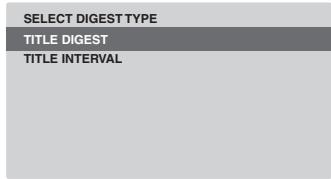
3 Drücken Sie ENTER, um die Funktion zu wahren.
-
TITLE DIGEST (Titel-Übersicht) - Mit dieser Funktion werden Miniaturbilder von (DVD-)Titeln auf dem Bildschirm angezeigt. Pro Seite werden bis zu 6 Miniaturbilder angezeigt.
-
Im Modus ORIGINAL LIST werden die aufgenommenen Titel auf der Disc original angezeigt.
-
Im Modus PLAY LIST wird jeder Titel der Abspiellste angezeigt.
-
TITLE INTERVAL (Titel-Intervall) - Mit dieser Funktion wird der Inhalt jeder geeide abgespielten Titels in regelmäßige Intervalle geteilt und so angezeigt, so dass es einfach ist, eine Vorschau auf die Aufnahme zu entwicken. Bis zu 6 Miniaturbilder pro Seite werden angezeigt.
-
Wenn der gerade abgeschriebte Titel kurz ist, wird stattdessen die TITLE DIGEST-Funktion aufgerufen.


(Beispel für eine Anzeige von 6 Miniaturbildern)
4 Verwenden Sie / / / zur Auswahl eines Titels oder verwenden Sie die Zifferntasten, um die oben SELECT stehende Titelnummer einzugeben.
- Drücken Sie , um auf die vorhergehende/nachste Seite zuzugreifen.
5 Drücken Sie ENTER, um die Wahl zu bestätigten.
Zum Verlassen der Vorschau-Funktion.
- Verwenden Sie / / / , um EXIT zu markieren, und drücken Sie dann ENTER zur Bestätigung.
Zur Rückkehr auf das Vorschau-Menu. - Verwenden Sie / / , um MENU zu markieren, und drücken Sie dann ENTER zur Bestätigung.
TOKEN (Password)
Das Password wird sowohl für den Kinderschutz als auch für die Disc-Sperre verwendet. Geben Sie Ihr aus 6 Ziffern bestehendes Password ein, wenn Sie eine gesperste Disc abspielen wollen oder wenn Sie zur Eingabe des Passortes aufgefordert werden. Das Standard-Passwort (ab Werk) ist „11111“. Änderung des Passortes:
1 Drücken Sie ENTER, um auf das Menu zur Änderung des Passwortes zuzugreifen.
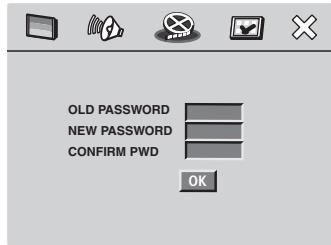
2 Verwenden Sie den Ziffernblock 0-9 auf der Fernbedienung und geben Sie unter OLD PASSWORD Ihr bisheriges sechsziffriges Password ein.

Hinweise
- Geben Sie, wenn Sie dies zum ersten Mal tun oder wenn Sie Ihr bisheriges Password vergessen haben, „111111“ ein.
3 Geben Sie unter NEW PASSWORD das neue sechsziffrige Password ein.
4 Geben Sie das neue sechsziffrige Password unter CONFIRM PWD (Password bestätigten) erneut ein.
5 Drücken Sie ENTER zuir Bestätigung und zum Verlassen des Menus.
DIVX SUBTITLE (DivX-Untertitel)
Sie konnen den Schrifttyp einstellen, der die aufgenommenen DivX-Untertitel unterstützt.
Standard-Einstellung: STANDARD
Standard
Albanisch, Dänisch, Niederlandisch, Englisch, Finnisch.
Französslich, Galisch, Deutsch, Italienisch, Kurdish (lateinische Schriftzeichen), Norwegisch, Portugiesisch, Spanish und Schwedisch.
Kyrillisch
Bulgarsch, WeiBrussisch, Englisch, Mazedonisch, Moldauisch, Russisch, Serbisch und Ukrainisch.

Hinweise
- Unterstützte Untertitel-Erweiterungen für DivX sind „srt“, „smi“, „sub“, „srt“, „ssa“, „ass”.
DEFAULT (Standard-Einstellung (ab Werk))
These Funktion ermitteligt es Ihnen, alle Einrichtungsmenu-Optionen (Setup-Menu) und ihre eigenen Einstellungen (mit Ausnahme Ihres Passwordes fur den Kinderschutz und die Disc-Sperre) auf die Einstellungen ab Werk zurückzusetzen. Drucken Sie ENTER, um die Rucksetzung zu bestätigten.
Sprachen-Codes
Thesee Site wird verwendet, um aqndere Sprachen zu wahlen. Dies hat keinen Einfluss auf die Optionen im Audio-, Untertitel- oder Disc-Menu.
| Abchasisch | 6566 |
| Afar | 6565 |
| Afrikaans | 6570 |
| Albanisch | 8381 |
| Amharisch | 6577 |
| Arabisch | 6582 |
| Armenisch | 7289 |
| Assamesisch | 6583 |
| Avestisch | 6569 |
| Aymara | 6589 |
| Aserbaidschanisch | 6590 |
| Baschkirisch | 6665 |
| Baskisch | 6985 |
| WeiBrussisch | 6669 |
| Bengali | 6678 |
| Bihari | 6672 |
| Bisma | 6673 |
| Bokmål, Norwegisch | 7866 |
| Bosnisch | 6683 |
| Bretonisch | 6682 |
| Bulgarsisch | 6671 |
| Burmesisch | 7789 |
| Kastilisch, Spanisch | 6983 |
| Katalanisch | 6765 |
| Chamorro | 6772 |
| Tschetschenisch | 6769 |
| Chewa; Chichewa; Nyanja | 7889 |
| Chichewa; Chewa; Nyanja | 7889 |
| Chinesisch | 9072 |
| Zhuang | 9065 |
| Kirchenslawisch | 6785 |
| Kirchenslawisch | 6785 |
| Tschuwaschisch | 6786 |
| Kornisch | 7587 |
| Korsisch | 6779 |
| Kroatisch | 7282 |
| Tschechisch | 6783 |
| Dänisch | 6865 |
| Niederländisch | 7876 |
| Dzongkha | 6890 |
| Englisch | 6978 |
| Esperanto | 6979 |
| Estnisch | 6984 |
| Faröisch | 7079 |
| Fidschianisch | 7074 |
| Finnisch | 7073 |
| Franzölich | 7082 |
| Friesisch | 7089 |
| Gälisch, Schottisches Gälisch | 7168 |
| Gallegan | 7176 |
| Georgisch | 7565 |
| Deutsch | 6869 |
| Kikuyu | 7573 |
| Griechisch | 6976 |
| Guarani | 7178 |
| Gujarati | 7185 |
| Haussa | 7265 |
| Hebräisch | 7269 |
| Herero | 7290 |
| Hindi | 7273 |
| Hiri Motu | 7279 |
| Ungarisch | 7285 |
| Islandisch | 7383 |
| Ido | 7379 |
| Indonesisch | 7368 |
| Interlingua (Intergnational) | 7365 |
| Interlingue | 7369 |
| Inuktitut | 7385 |
| Inupiat | 7375 |
| Irisch | 7165 |
| Italienisch | 7384 |
| Japanisch | 7465 |
| Javanisch | 7486 |
| Kalāṭdisut | 7576 |
| Kannada | 7578 |
| Kaschmiri | 7583 |
| Kasachisch | 7575 |
| Khmer | 7577 |
| Kikuyu | 7573 |
| Kinyarwanda | 8287 |
| Kirgisisch | 7589 |
| Komi | 7586 |
| Koreanisch | 7579 |
| Kuanyama; Kwanyama | 7574 |
| Kurdisch | 7585 |
| Kuanyama; Kwanyama | 7574 |
| Laotisch | 7679 |
| Lateinisch | 7665 |
| Lettisch | 7686 |
| Luxemburgisch | 7666 |
| Limburgan; Limburger | 7673 |
| Limburger; Kimburgan | 7673 |
| Limburgisch; Limburger | 7673 |
| Lingala | 7678 |
| Litauisch | 7684 |
| Luxemburgisch | 7666 |
| Mazedonisch | 7775 |
| Malagasy | 7771 |
| Malaisch | 7783 |
| Malayalam | 7776 |
| Maltesisch | 7784 |
| Manx | 7186 |
| Maori | 7773 |
| Marathi | 7782 |
| Marshallese | 7772 |
| Moldauisch | 7779 |
| Mongolisch | 7778 |
| Nauru | 7865 |
| Navajo | 7886 |
| Navajo | 7886 |
| Nord-Ndebele | 7868 |
| Süd-Ndebele | 7882 |
| Ndonga | 7871 |
| Nepalesisch | 7869 |
| Nors-Sami | 8369 |
| Nord-Ndebele | 7868 |
| Norwegisch | 7879 |
| Norwegisches Bokmål; Bokmål | 7866 |
| Norwegisch Nynork | 7878 |
| Nyanja; Chichewa; Chewa | 7889 |
| Nynorsk; Norwegisch | 7878 |
| Okzitanisch (nach 1500),Provenzalisch | 7967 |
| Altbulgarisch; Altslawisch | 6785 |
| Alt-Kirchenslawisch | 6785 |
| Kirchenslawisch | 6785 |
| Oriya | 7982 |
| Oromo | 7977 |
| Ossetisch | 7983 |
| Ossetisch | 7983 |
| Pali | 8073 |
| Panjabi | 8065 |
| Persisch | 7065 |
| Polnisch | 8076 |
| Portugiesisch | 8084 |
| Provenzalisch; Okzitanisch (nach 1500) | 7967 |
| Pushto | 8083 |
| Quechua | 8185 |
| Rätoromanisch | 8277 |
| Rumänisch | 8279 |
| Rundi | 8278 |
| Russisch | 8285 |
| Samoan | 8377 |
| Sango | 8371 |
| Sanskrit (Altindisch) | 8365 |
| Sardinisch | 8367 |
| Schottisches Gälisch; Gälisch | 7168 |
| Serbisch | 8382 |
| Shona | 8378 |
| Sindhi | 8368 |
| Singalesisch | 8373 |
| Slowakisch | 8375 |
| Slowenisch | 8376 |
| Somali | 8379 |
| Süd-Sotho | 8384 |
| Süd-Ndebele | 7882 |
| Spanisch, Kastilisch | 6983 |
| Sundanesisch | 8385 |
| Suaheli | 8387 |
| Swati | 8383 |
| Schwedisch | 8386 |
| Tagalog | 8476 |
| Tahitian | 8489 |
| Tadschikisch | 8471 |
| Tamil | 8465 |
| Tatarisch | 8484 |
| Telugu | 8469 |
| Thai | 8472 |
| Tibetisch | 6679 |
| Tigrinya | 8473 |
| Tonganisch (Tonga-Inseln) | 8479 |
| Tsonga | 8483 |
| Tswana | 8478 |
| Türkisch | 8482 |
| Turkmen | 8475 |
| Twi | 8487 |
| Uigurisch | 8571 |
| Ukrainisch | 8575 |
| Urdu | 8582 |
| Usbekisch | 8590 |
| Vietnamesisch | 8673 |
| Volapük | 8679 |
| Walloon | 8765 |
| Walisisch | 6789 |
| Wolof | 8779 |
| Xhosa | 8872 |
| Jiddisch | 8973 |
| Yoruba | 8979 |
| Zhuang | 9065 |
| Zulu | 9085 |
Handhabung von Discs
Wenn Sie Discs jeder Art handhaben, dann achen Sie darauf, keine Finger-abrücke, keinen Schmutz und keine Kratzer auf der Oberfläche hinterlassen. Halten Sie die Disc am Rand oder an der Öffnung in der Mitte und dem Rand.
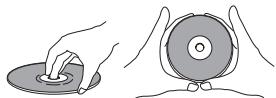
Beschädigte oder verschutzte Discs können die Wiedergabe beeinträchtigen. Achten Sie auch darauf, die etikettierte Seite der Disc nicht zu zerkratzen. Obwohl diese Seite nicht so empfindlich ist wie die beschriebene Seite, können Kratzer dazu führen, dass eine Disc unbrauchbar wird.
Sollte eine Disc dessch. Schmutz usw. verunreinigt sein, dann reinigen Sie sie mit einem trockenen Tuch, indem Sie die Disc leicht von innen nach außen wischen, wie es im Diagramm unter dargestellt ist.
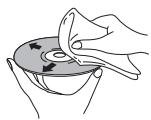
Wischen Sie die Disc leicht in geradlinigen Strichen von innen nach außen ab.

Wischen Sie die Disc nicht unter Ausführung von kreisformigen Bewegungen ab.
Verwenden Sie, wenn erforderlich, ein mit Alkohol befeuchtetes Tuch oder einen im Handel erhältlichen CD-/DVD- Reinigungssatz, um eine Disc gründlicher zu reinigen. Verwenden Sie auf keinen Fall Benzin, Verdünner oder andere Reinigungs-Reagenzien einschließlich von Produkten, die für die Reinigung von Vinyl-Schallplatten bestimmt sind.
Aufbewährung von Discs
Obwohl CDs und DVD-Discs haltbarer als Vinyl-Schallplatten sind, sollenn Sie die Discs davon noch sorgfältig behandeln und aufbewahren. Wenn Sie die Disc nicht gerade verwenden, legen Sie sie darüber in ihre Hülle und bewahren Sie sie aufrecht stehend auf. Vermeiden Sie es, Discs in einer sehr kalten, sehr feuchten oder bereits Umgebung (einschließlich unter der Einwirkung von direktem Sonnenlicht) zu belassen. Kleben Sie kein Klebpapier und keine Aufkleber auf die Disc. Verwendten Sie keinen Bleistift, keinen Kugelschreiber und keinen anderes mit scharfer Spitze versehemes Schreibgerät. All das können die Disc beschädigen.

Zu genaufen Informationen hinsichtlich des sorgfälligen Umgangs mit Discs siehe die den Discs beigeufigsten Anweisungen.
Legen Sie nicht mehr als eine Disc in den Player ein.
These Discs unbedingt meiden!
Discs rotieren mit hoher Geschwindigkeit im Player. Wenn Sie feststellen, dass eine Disc Brüche oder ausgebrochene Stellen aufweist oder verzogen ist, dann gehen Sie auf keinen Fall das Risiko ein, eine solche Disc in Ihr Player zu verwenden.

These Einheit ist für den ausschließlich Einsatz von herkömmlichen, voll krisförmigen Discs bestimmt. Der Einsatz von anders geformten Discs wird für diese Produkte nicht empfohlen.

Reinigen der Aufnahme-Linse
Die Linse des DVD-Players darf bei normalem Gebrauch nicht schmutzig werden. Soltte jedoch aus irgend einem Grund eine fehlerhafte Funktion zu verzeichenen sein, die auf Staub oder Schmutz auf der Linse zurückzuführen ist, dann wenden Sie sich an Ihr nächstes von MARANTZ autorisiertes Service-Center. Obwohl im Handel Linsenreiniger erhältlich sind, empfehlen wir nicht, sie zu verwenden, da eine dieser Reiniger die Linse beschädigten können.
Probleme mit der Kondensation
Kondensation an der Linse kann auftreten, wenn der Player von außen in einen warmen Raum gebracht wird oder wenn die Temperatur des Raumes schnell ansteigt. Obwohl die Kondensation den Player nicht beschädigt, kann er zeitweilig dessen Leistung beeinträchtigen. Daher sollenn Sie den Player etwa eine Stunde lang in der veränderten Umgebung belassen, damit er sich an dieHigheren Temperaturen angelichen kann. Erst dann sollenn Sie in einschalten und in Gebrauchephmen.
Hinweise zur Installation
Wir möchten, dass Sie sich für Jahre an dieser Einheit erfreiufen können. Denken Sie dazuitte an die folgenden Punkte, wenn Sie einen geeigneten Platz für den Player wahlen:
Zu empfehlen ist ...
√ die Verwendung in einem gut belufteten Raum,
√ die Aufstellung auf einer festen, flachen und ebenen Oberflächte wie beispiesweise einem Tisch, einem Regal oder einem Heimelektronik-Gestell.
Zu unterlassen ist ...
X die Verwendung an einem Platz, der hohen Temperaturen oder hoher Feuchtigkeit ausgesetzt ist, einschließlich in der Nähe von Radiatoren und anderen Wärme erzeugenden Geräten,
X die Aufstellung auf einem Fensterbrett oder an einem Platz, an dem der Player dem direkten Sonnenlicht ausgesetzt ist,
X die Verwendung in einer Umgebung, in der es extrem staubig oder feucht ist,
X die Aufstellung direkt auf einem Veränder oder einem anderen Gerät in ihrem Stereo-System, das während des Gebrauchs besteht wird,
X die Verwendung in der Nähe eines Fernsehers oder Monitors, da es sein kann, dass es zu Überlagerungen kommt, sondern Wenn für den Fernseher eine Innenantenne verwendet wird,
X die Verwendung in einer Kliche oder in einem anderen Raum, in dem der Player der Einwirkung von Rauch oder Dampf ausgesetzt sein kann,
X die Verwendung auf einem dicken Vorleger oder Teppich oder die Ab-deckung mit Textilien, Denn dies kann die richtige Kuhlung der Einheit verhindern.
X die Aufstellung auf einer instabilen Oberfläche oder einer Oberfläche, die nicht groß genug ist, alle vier FüBe der Einheit aufzunehmen.
Fortbewegen des Players
Wenn Sie den Player bewegen wollen, dann drücken Sie zuerst die Taste POWER ON/STANDBY auf dem vorderen Bedienfeld, um den Player in den Bereitschaftsmodus zu versetzen, undziehen Sie dann den Netzstecker. Hebden oder bewegen Sie die Einheit auf keine Fall während des Abspielens einer Disc, Denn die Discs rotieren mit hoher Geschwindigkeit und konnen beschädigt werden.
Vorsicht im Umgang mit dem Netzkabel
Handhaben Sie das Netzkabel mit dem Stecker. Ziehen Sie den Stecker nicht am Kabel aus der Steckdose, und berühren Sie das Netzkabel nicht mit nassen Handen, Denn dies konnte zu einem Kurzschluss oder einem elektrischen Schlag führen. Stellen Sie die Einheit, ein Möbelstück oder ein anderes Object nicht auf das Netzkabel und quetschen Sie das Kabel nicht auf andere Weise. Machen Sie auf keinem Fall einen Knoten in das Netzkabel und verbinden Sie es nicht mit anderen Kabeln. Netzkabel sollen so verlegt werden, dass es nicht sehr wahrseinlich ist, dass Personen daraufuf treten. Ein beschädigtes Netzkabel kann einen Brand verursachen oder aber dazu führen, dass Sie einen elektrischen Schlag erleiden. Prüfen Sie das Netzkabel in regelmäßigen Abständen. Wenn Sie damit feststellen, dass es beschiedt ist, dann wenden Sie sich an Ihr nachstes von Marantz autorisiertes Service-Center oder an ihren Handler.
Problebehebung
Eine inkorrekte Operation wird oft falschlicherweise für eine Störung oder eine fehlerhafte Funktion des Gerätes gehalten. Wenn Sie glauben, dass etwas bei dieser Einheit nicht in Ordnung ist, dann prufen Sie die unter aufgeführten Punkte. Manchmal kann die Störung in einem anderen Gerät oder einer anderen Komponente liegen. Schauen Sie sich die anderen Geräte/Komponenten sowie die elektrischen Apparaturen an. Wenn die Störung nach der Überprüfung der unten aufgeführten Punkte beseitigt werden kann, dann bitten Sie Ihr nachstes von MARANTZ autorisiertes Service-Center oder ihren Handlcr um Ausführung der erforderlichen Reparaturarbeiten.
Die Disc wird nach dem Einlagen automatisch ausgewißen.
Verschmutzte oder beschädigte Disc.
Zum sorgfältigen Umgang mit Discs siehe Teil 45.
Disc sitszt nicht richtig in der Führung des Disc-Schiebefachs.
Richten Sie die Disc ordnungsgemäß aus.
Inkcompatible Regionen-Nummer.
Wenn die Regionen-Nummer auf der Disc nicht mit der betreffenden Nummer auf dem Player übereinstimmt, kann die Disc nicht verwendet werden (Seite 7).
Kondensation im Player.
Der Player braucht Zeit, sich an eine veränderte Umgebung anzupassen. Vermeiden Sie es, den Player in der Höhe einer Klimatisierungseinheit zu verwenden.
Wiedergabe ist nicht möglich.
Discistmitder Oberseite nach untereingelegt.
Legen Sie die Disc erneut ein, aber mit der etikettierten Seite nach oben.
DVD-R/RW-Disc kann nicht wieder-gegeben werden.
- Nur eine DVD-R/RW-Disc, die finalisiert worden ist, kann wiedergegeben werden.
DVD-Audio-Wiedergabe stoppt.
Die DVD-Audio-Disc kann nicht wiedergegeben werden.
Das Zeichen erscheint auf dem Bildschirm.
- Der Player lassst die betreffende Operation nicht zu.
Die gewähte Funktion steht bei dieser Disc nicht zur Verfügung.
Die Bildwiedergabe stoppt, und die Operationstasten können nicht verwendet werden.
- Drücken Sie (STOP) und starten Sie dann die Wiedergabe (PLAY). erneut.
- Schalten Sie unter Verwendung der auf dem vorderen Bedienfeld befindlichen Taste POWER ON/STANDBY auf „Standby" und dann durch erneutes Drücken auf diese Tappe auf „On".
Neue Einstellungen in den „Setup“- Bildschirm-Menus während des Abspielens einer Disc sind unwirksam.
- Einige Einstellungen lessen sich während des Abspielens einer Discändern, sind aber unwirksam, bis die Disc gestopt und dann erneut gestartet wird. Dies ist keine fehlerhafte Funktion.
Nehmen Sie die gleiche Einstellung vor, wenn der Player gestoptt worden ist.
Drücken Sie (STOP) und starten Sie dann die Wiedergabe
▶ (PLAY) erneut.itte beachten Sie,dass neue Einstellungen in den „Setup"- Bildschirm-Mentus die RESUME-Funktion (Wiederaufnahme) annulieren können.
Einstellungen werden annulliert.
- Wenn aufgrund eines Stromausfalls kein Strom mehr ansteht oder wenn das Gerät vom Netz getrennt worden ist, werden die Einstellungen annuliert.
Drücken Sie, ehe Sie den Netzsteckerziehen, die POWER-Taste auf der Fernbedienung und überzeugen Sie sich, dass der STANDBY-Indikator auf dem vorderen Bedienfeld leuchtet.
Kein Bild/Keine Farbe.
Inkorrekte Video-Anschlisse.
Überzeugen Sie sich, dass die Anschlüsse korrekt sind und dass die Stecker vollständig in die Steckdosen/Buchsen eingeführt worden sind.
Die TV-/Monitor- oder AV-Veränderer-Einstellungen sind inkorrekt. Informieren Sie sich in der Bedie-nungsanleitung der angeschlossenen Geräte und Ausrüstungen.
- Das „PROGRESSIVE“-Menü ist auf ON eingestellt, aber ihr Fernseher/Monitor ist mit der progressiven Bilddarstellung nicht kompatibel.
Schlieben Sie den Player unter Verwendung eines Composite-Video- oder eines S-Video-Kabels an und stellen Sie den Ferseher auf den richtigen Eingang ein. Wahlen Sie nunmehr die Einstellung „Interlace" im „PROGRESSIVE"-"Menu und schalten Sie dann den Eingang des Fersehers auf den „ Component" - Eingang (Seite 36) um.
Der Bildschirm wird gestrekt oder das Bildschirm-Seitenverhältnisändert sich nicht.
Die Einstellung des TV ASPECT im Setup-MENU ist inkorrekt. Stellen Sie das für den Fernseher/Monitor, den Sie verwenden, richtige TV ASPECT ein (Seite 36).
Bildstörung während der Wiedergabe oder Bildausfall.
- Dieser Player ist kompatibel mit dem Kopierschutz „Macro-Vision System". Einige Discs enthalten ein Kopier-schutz-Signal, und wenn dieser Disc-Typ abgeschweit wird, konnen je nach dem verwendenten Fernseher Strelien usw. auf einigen Abschnitten des Bildes erscheinen. Dies ist keine fehlerhafte Funktion.
- Discs reagieren unterschied auf bestimmte Player-Funktionen. Dies kann dazu führen, dass der Bildschirm einen kurzen Moment schwarz wird oderleitung zitternt, wenn die Funktion ausgeführrt wird.
These Probleme sind großteils auf Unterschiede zwischen den Discs und dem Disc-Inhalt zurückzuführen und sind keine fehlerhaften Funktionen these Players.
- Bei Verwendung der progressiven Bilddarstellung:
Wenn Ihr Fernseher unter Verwen- dung der Buchsen COMPONENTVIDEOOUT (Component-Video-Ausgang) angeschlossen ist, dann stellen Sie das „PROGRESSIVE“-Menu auf OFF ein (Seite 36).
Wenn eine Disc auf einem Video- recorder bespielt wurde oder wenn die Signale durch einen AV-Selektor geleitet wurden, gibt es Störungen bei der Bildwiedergabe.
- Aufgrund der Kopierschutz-Schaltkreise des Players kann es sein, dass der Anschluss these Gerätes durch einen Videorecorder oder einen AV-Selektor das Bespielen verhindert oder zu Bildproblemen führt. Dies ist keine fehlerhafte Funktion.
Die Fernbedienung scheint nicht zu Funktionieren.
- Die Fernbedienung ist zuweit vom Player entfern, oder der Winkel zum Fernbedienungs-Sensor ist zu breit. Verwenden Sie die Fernbedienung innerhalb des Betriebsbereiches (Seite 5).
Die Batterein sind verbraucht.
Legen Sie neue Batterien ein (Seite 5).
Mit hoher Abtastrate aufgenommene Audio-Signale sind über den Digitalausgang nicht zu horen.
- Der LPCM OUT (LPCM-Ausgang) ist auf 48 kHz eingestellt. Stellen Sie diesen Eingang auf 96 kHz ein.
- Als eine Maßnahme des Kopierschutzes geben einzelte DVDs keine 96-kHz-Audiosignale ab. In diesen Falle gibt der Player, auch wenn 96 kHz gewählt worden sind, automatisch 48-kHz-Ausgangssignale ab. Dies ist keine fehlherfte Funktion.
Keine Audiosignale oder die Audiosignale sind verzerrt.
- Einige DVD-Discs geben keine digitalen Ausgangssignale ab. Schalten Sie ihren Veränderter auf die Analogausgänge des Players um.
Schmutz, Staub usw. auf der Disc. Reinigen Sie die Disc (Seite 45).
Die Anschluss-Steckern sind nicht vollständig in die betreffenden Terminals eingeführt worden. Überprüfen Sie, ob alle Steckverbindungen richtig in die Terminals eingeführt worden sind. - Verschmutzte oder oxidierte Stecker/Terminals. Reinigen Sie die Stecker/Terminals.
- Inkorekter Audiokabel-Anschluss. Überprüfen Sie die Audio-Anschlüsse (Seite 8, 9, 10).
- Der Player-Ausgang ist an die Phono-Eingänge des Verständers (Wiedergabegerät) angeschlossen.Keine Audiosignale oder die Audiosignale sind verzertiert. Schließen Sie irgend ein Input-Set an außer Phono.
Die Disc befindet sich im PAUSE-Modus (Anhaltemodus). Drücken Sie (PLAY), um den PAUSE-Modus zu beenden. - Inkorekte Veränderer-Einstellungen. Überprüften Sie, ob die Lautstärke richtig eingestellt ist, ob die Laut-sprecher an sind, ob die Eingabe-funktions-Einstellung korrekt ist usw.
Die analogen Audio-Signale sind OK, es gibt aber offenbar keine digitalen Audiosignale.
- Inkkorrekte AUDIO SETUP (Audio-Einstellung) im Setup-Menu Vergewissern Sie sich, ob DIGITAL OUT (Digitalausgang) auf ALL oder PCM eingestellt ist (Seite 33). Informieren Sie sich in der Bedienungsanleitung des Verständers.
Merklicher Unterschied in der Lautstärke von DVDs und von CDs.
- Bei DVDs und bei CDs sind die Aufnahmemethoden unterschiedlich. Dies ist keine fehlerhafte Funktion.
Keine Abgabe von digitalen Audio- signalen einer Abtastraten-Frequency von 192kHz oder 176,4kHz
- Der Player gibt keine digitalen Audio- signale dieser Abtastraten-Frequenzen ab.
Keine Abgabe digitaler Audiosignale von 96 kHz oder 88,2 kHz.
- Überprüfen Sie, dass die Einstellung LCPM OUT (LPCM-Ausgang) nicht auf 96kHz eingestellt ist (Seite 34).
- Einige Discs haben einen Digital-Kopierschutz und geben keine digitalen Audiosignale einer hohen Abtastrat ab.
Keine Abgabe von DTS-Audio- Signalen.
- Wenn diese Einheit unter Verwendung eines digitalen Audiokabels an einen Vervärster oder Decoder angeschlossen ist, der nicht mit DTS kompatibel ist, dann stellen Sie im Setup-Menu DIGITAL OUT (Digitalausgang) auf PCM ein. Wenn Sie das nicht tun, wird ein Rauschen abgegeben, wenn Sie eine DTS-Disc abspielen wollen.
- Wenn die Einheit unter Verwendung eines digitalen Audiokabels an einen Verträcker oder Decoder angechlossen ist, der mit DTS kompatibel ist, dann überprüften Sie, ob die Einstellungen des Verträkers korrekt sind und ob das Kabel richtig angechlossen ist.
Eine Disc mit MP3-Discs gestattet keine Wiedergabe.
- Wenn es sich bei der Disc um eine bespielbare CD handelt, dann vergewisern Sie sich, dass die Disc finalisiert wurde. Vergewisern Sie sich, dass der Titel/die Titel im Format MPEG-1 Auto Layer 3 sind.
Einige MP3-Titel der Disc scheinen bei der Wiedergabe zu fehlen.
- Wenn ein Titel-Name nicht auf „mp3“ oder „MP3“ endet, erkennt ihren dieser Player nicht als MP3-Titel.
- Dieser Player erkennt nur etwa 650 Dateien pro Ordner und 300 Ordner pro Disc. Wenn es mehr Dateien/Ordner gibt, können sie nicht abgespielt werden.
- Der Player ist nicht kompatibel mit Multisessions-Discs. Wenn es sich bei der Disc, die Sie abspielen wollen, um eine Multisessions-Disc handelt, werden Sie nur Titel abspielen konnen, die in der ersten Session aufgenommen worden sind.
Die Einheit ist an ein HDMI/DVI-Gerät angeschlossen, aber der HDMI/DVI- Indikator auf dem Display leuchtet nicht.
- Stellen Sie den Eingabe-Selektor an dem angeschlossenen Fernseher oder HDMI-/DVI-Gerät auf diese Einheit ein.
- Diese Einheit kann nicht an Fernseher oder HDMI-/DVI-Geräte angeschlossen werden, die HDCP nicht unterstützen
- Setzen Sie die Einstellungen these Gerätes und des Fernsehers oder HDMI-/DVI-Gerätes durch Ausschalten und Wiedereinschalten zurück.
Auf dem angeschlossenen HDMI/DVI-Gerät erschreiben keine Video-Signale.
- Kann der angeschlossene Fernseher oder das angeschlossene HDMI-/DVI- Gerät die gewährte Auflösung nutzen? Stellen Sie im HDMI-Setup HDMI VIDEO ein (Seite 38).
- Stellen Sie den Eingabe-Selektor an dem angeschlossenen Fernseher oder HDMI-/DVI-Gerät auf diese Einheit ein.
- Fernseher oder HDMI-/DVI-Geräte, die HDCP nicht Unterstützung, können von dieser Einheit keine Videosignale abgeben.
Aus dem angeschlossenen HDMI- Gerätkommen keine Audiosignale.
Die Einheit gibt keine Audiosignale ab, wenn im Setup HDMI AUDIO OUT Audio ausgeschaltet worden ist (Seite 34).
- Einige Monitore, die mit HDMI kompatibel sind, unterstützt nicht die Abgabe von Audiosignalen.
Die Einheit gibt keine Audiosignale ab, wenn ein DVI-Gerät angeschlossen ist.
DivX-Filme werden nicht abgespielt.
- Vergewissern Sie sich, dass die DivX-Dateien mit der geprüften Codiereinrichtung „Home Theater's mode with DivX" (Heimkino-Modus bei DivX) codiert sind.
Während der Wiedergabe von DivX- Filmen ist kein Ton zu horen.
Die Audio-Codes werden möglichereweis vom DVD-Player nicht understands.
Ein DivX-Film wird nicht wiederholt.
- Vergewissern Sie sich während des Brennens, dass die Dateigröße der Filme nicht die Dateigröße der CD-Disc übersteigt.
Technische Daten
Allgemeines
System
DVD-Video, DVD±R/RW, Video-CD, CD, MP3-Dateien,
JPEG-Dateien, DviX and WMA
Kenndaten der Stromversorgung (USA) 120 V, 60 Hz
Kenndaten der Stromversorgung (Europa)
230 V, 50/60 Hz
Stromverbrauch 9 W
Stromverbrauch im Standby 0,6 W
Gewicht 4 kg
Abmessungen. (400× 60× 319) mm
(Breite x Höhe x Tiefe)
Betriebstemperatur. +5^ bis +35^
Feuchtigkeit bei Betrieb
5% bis 85% (keine Kondensation)
S-Video-Ausgang
Y-(Luminanz-) Ausgangspegel. 1 Vp-p (75 Ω)
C-(Chrominanz-) Ausgangspegel. 286 mVp-p (75 Ω)
Buchsenn. S-Video-Buchse
Video-Ausgang
Ausgangs-Pegel 1 Vp-p (75 Ω)
Buchsen. RCA-Video-Buchse
Component-Video-Ausgang (Y, C^B , C^R )
Ausgangs-Pegel .Y:1,0 Vp-p (75Ω)
C_B / P_B, C_R / P_R: 0.7 Vp-p (75 Ω)
Buchseng. RCA-Video-Buchse
HDMI-Ausgang
Ausgangs-Terminal 19 Pins
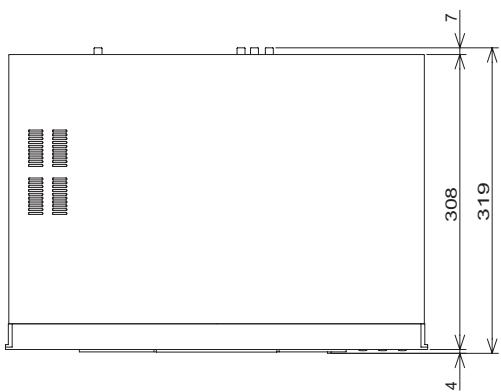
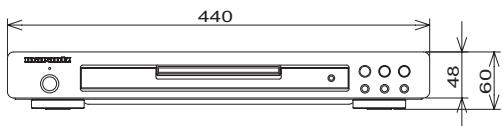
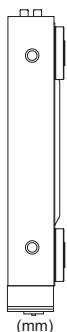
21-Pin-Stecker-Zuordnung (nur Europa-Modell)
AV-Stecker-Ausgang. 21 Pins
These Steckverbindung liefert die Video- und Audiosignale
für den Anschluss an einen kompatiblen Fernseher oder
Monitor.
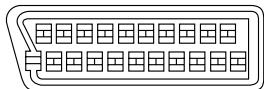
2018161412108642
21 19 17 15 13 11 9 7 5 3 1
Pin.Nr.
1 Audio 2/R Ausgang 15 R Ausgang
3 Audio 1/L Ausgang 16 Leerstelle
4 Erde 17 Erde
7 B Ausgang 19 Video-Ausgang
8 Status 21 Erde
11 G Ausgang
Audio-Ausgang
Ausgangs-Pegel
Während der Abgabe von Audio-Signalen
Buchsen. RCA-Video-Buchse
Audio-Kenndaten
Freqenz-Wiedergabe: 4Hz - 44kHz (DVD:96 kHz)
S/N-Verhältnis 110 dB
Dynymik-Bereich 100 dB
Gesamt-Klirren 0,003%
(± 0,001% W. PEAK) oder niedriger
Digitalausgang
Digitaler Koaxial-Ausgang.RCA-Buchse
Andere Terminals
Steuering Ein/aus RCA-Buchse
Flasher-Eingang............ Mini-Buchse (3,50)
RS232C 1
Zubehör
Fernbedienung 1
Trockenbatterien AAA/RC03 2
Audio-Video-Kabel (gelb/rot/weiß) 1
Systemsteuerungskabel 1
Stromkabel. 1
Nutzer-Handbuch (vorliegende Bedienungsanleitung)
Garantiekarte
Hinweis: Die technischen Daten und das Design diesen Produktes konnen aus Gründen der Verbesserung ohne vorherige Ankündigung verändert werden.
INTRODUZIONE
Video CD-compatibleit:
Logo:

Discs van 12 cm (5 inch) of 8 cm (3 inch)
MPEG-1 digitale audio
MPEG-1 digitale video
- Bij sommige discs is de Repeatfunctie nicht möglichk.
CYRILLIC (Cyrllisch)
Bulgars, Belorussich, Engels, Macedoniaans, Moldavisch, Russisch, Servisch en Oekraëns.

N.B.
Weergave is nicht möglich.
Gewicht. 4 kg (8 lb 13 oz)
Afmetingen. 440 (B) x 60 (H) x 319 (D) mm
(17,3 (B) x 2,4 (H) x 12,6 (D) in.)
Bedrijfstemperatuar
+5°Ctot+35°C(+41°Ftot+96°F)
Bedrijfsvochtigkeit
Anvanda repeteringsfunktionen
DVD-Video Video-CD MP3
JPEG DivX WMA
Anvanda slumpfunktionen (RANDOM/SHUFFLE)
DVD-Video Video-CD MP3
DivX WMA JPEG
- CE-Markierung (nur für Europa)
- NETZSPANNUNGS-EINSTELLUNG DES GERÄTES
- ZUR BEACHTUNG!
- GRANTIE
- HEBEN SIE IHRE QITTUNG GUT AUF!
- WICHTIG!
- ZUR BEAuchtUNG
- ALLGEMEINE HINWEISE
- LASER-SICHERHEIT
- Vorsicht!
- RECYCLING-HINWEIS
- Inhaltsverzeichnis
- Vor dem Start
- AnschlieBen
- Bedienelemente und Anzeigen
- Vor der Inbetriebnahme
- Wiedergabe von Discs
- DVD-Einstellmenu
- Zusätzliche Informationen
- Merkmale / Funktionen
- Eine HDCP-kompatibler
- Qualitativ hochwertiger
- 12-bit-/108-MHz- Video-D/A-Wandler
- 24-bit-/192-kHz D/A-Wandler
- DivX
- Kompatibilität mit MP3 und WMA*3
- Kompatibilität mit JPEG
- DO LDBY
- Inhalt der Box
- Einlagen der Batterien in die Fernbedienung
- Hinweise
- Verwendung der Fernbedienung Bitte beachten Sie Folgendes, wenn Sie die Fernbedienung verwenden:
- Mit diesen Player kompatible Discs
- Kompatibilität mit DVD-Video-Discs:
- Kompatibilität mit DVD-R:
- Kompatibilität mit DVD-RW:
- Kompatibilität mit DVD+R/+RW:
- Kompatibilität mit Audio-CD:
- Kompatibilität mit Video-CD:
- Kompatibilität mit Super-VCD:
- Regionen für DVD-Video-Discs
- Allgemeine Informationen
- Informationen zur Kompatibilität mit MP3
- Informationen zur Kompatibilität mit WMA
- Informationen zur Kompatibilität mit JPEG
- Informationen zur Kompatibilität mit DivX
- Basis-Einstellung
- 2
- 1
- Anschlieben des Audio-/Video-Kabels
- Steuerkabel des Anschluss-Systems
- Fernschalter
- Blinkeinrichtungs-Eingang
- Anschlüsse für Heimkino-Video-Discs
- SCART-Kabel (gilt nur für Europa) oder S-Video-Kabel anschließen
- S-Video oder Composite-Video?
- HDMI-Kabel anschließsen
- Anschlüsse für
- Heimkino-Audio-Discs
- Anschlieben analoger Audio-Kabel
- Anschlieben von Koaxialkabeln
- Bedienfeld
- "STANDBY"-Indikator
- Disc-Schubfach
- AUDIO EX
- HDMI
- HDMI-Indikator
- (PLAY) (Wiedergabe)
- (STOP) (Stop)
- II (PAUSE) (Anhalten)
- POWER ON/STANDBY (Strom ein/Standby-Modus)
- Display
- (OPEN/CLOSE) (Öffnen/Schließen)
- 1
- 13
- Fernbedienung
- Wiedergabe von Discs
- Basis-Bedienelemente fur die Wiedergabe
- Wiederaufnahme der Wiedergabe vom letzten Punkt eines Stopps an
- Navigieren in DVD-Disc-Menus
- Navigieren in Video-CD-PBC-Menus
- Einführung
- Vorschau-Funktion
- Für CD
- Schneller Vorlauf/Schneller Rücklauf
- Ansicht bei schmellem Vorlauf/schnellem Rücklauf
- Standbild/Zeitlupen-Wiedergabe/Wiedergabe mit Einzelbild-Weiterschaltung
- Betrachten eines angehaltenen Bildes Drucken Sie II (PAUSE).
- Anschauen bei langsamer Wiedergabe
- Drücken Sie während der Wiedergabe (down) (nach unten).
- Drücken Sie während der Wiedergabe (up) (nach offen).
- Rückkehr zur normalen Wiedergabe
- Wiedergabe in Schritten. Betrachtung je eines einzelnen Bildes.
- Drucken Sie II (PAUSE) (Anhalten).
- Verwendung der wiederholten Wiedergabe
- Drücken Sie während der Wiedergabe REPEAT, um einen Wiederholungs-Modus zu wahlen.
- DVD-Video
- (Video-CD)
- MP3 JPEG DivX WMA
- Schleifendurchlauf eines Abschnitts auf der Disc
- Drücken Sie A-B einmal zu Beginn des Abschnitts, den Sie wiederholen wollen, und dann am Ende theseS Abschnittes erneut.
- Drücken Sie, wenn Sie die normale Wiedergabe wieder aufnehmen sollen, A-B erneut.
- Nutzung der Wiedergabe in zufälliger Reihenfolge ("Kartenmisch,"-Wiedergabe)
- Umschalten Kamera-Winkel
- Umschalten Untertitel-Sprache
- Umschalten Audio-Sprache
- Umschalten Audio-Kanal
- Nutzung der Zoom-Funktion
- Informationen zur Wiedergabe
- Wahl des DVD-Titels/Kapitels/Titels
- Audio/Untertitel
- Kamera-Aufnahmewinkel
- Zeit-Suche
- Bei DVD-Discs:
- Bei Video-CD-/Super-Video-CD-Discs:
- Wiederholen
- Zeit
- Wiedergabe von MP3/DivX/JPEG/ Windows Media™ Audio-Disc
- Legen Sie eine Disc ein.
- Wiedergabe einer JPEG-Bilddatei (Diashow)
- Ge zoomme Bilder
- Tip
- Drehen/Umdrehen des Bildes
- Wiedergabe von MP3-/WMA-Musik sowie von JPEG-Bildern Simultan
- Wiedergabe einer DivX-Disc
- Erweiterte Funktionen von DivX Ultra
- Nutzung des Einstell-Menus (Setup)
- Drücken Sie die SETUP-Taste auf der Fernbedienung. Wahlen Sie unter Verwendung der Cursor-Tasten ein Tab (▶).
- Verwenden Sie die Cursor-Tasten ( /) auf der Fernbedienung, um Zugriff auf die verschiedene Funktionen zu haben.
- Drücken Sie die ENTER-Taste so viele Male, wie erforderlich ist, um die gewünschte Möglichkeit zu wahlen.
- Einrichten der Allgemein-Einstellungssite
- OSD LANGUAGE (Bildschirm-Sprache)
- DIVX (R) VOD CODE (DivX® VOD-Code (Video auf Abruf))
- DISC LOCK (Disc gesperrt)
- DISPLAY DIM(Display-Dimension)
- PROGRAM (Programmierung)
- SCREENSAVER(Bildschirmschoner)
- SLEEP (Ruhezustand)
- AUTO STANDBY (Automatisches Standby)
- Einstellen der Audio-Einstellung-Section
- AUDIO OUT (Audio-Ausgang)
- DIGITAL OUT (Digitalausgang)
- LPCM OUT (LPCM-Ausgang)
- HDMI AUDIO OUT (HDMI-Audio-Ausgang)
- CD UPSAMPLING
- (CD-Aufwärts-Abtastung)
- AUDIO DRC (Audio-DRC)
- Einrichten der Video-Einstellung-Section
- TV SYSTEM (Fernsehsystem)
- Manuelle Änderung des Fernsehsystems:
- TV ASPECT
- (Seitenverhältnis des Bildschirms)
- PROGRESSIVE (Progressiv)
- Vor dem Start ...
- Manuelle Deaktivierung des Progressive-Bilddarstellungsmodus:
- PICTURE SETTING (Bildeinstellung)
- HDMI SETUP (HDMI-Einrichtung)
- WIDE SCREEN FORMAT (Format des Breitbildschirms)
- HDMIVIDEO (HDMI-Video)
- DVI OUTPUT RANGE (DVI-Ausgangsbereich)
- COMPONENT (Komponenten) (nur europäische Modelle)
- BLACK LEVEL (Schwarzpegel)
- CLOSED CAPTION (Verborgene Daten) (nur USA-Modell)
- Einrichten der Voreinstellung-Section
- Verwenden Sie die Audio-Sprache, die Untertitel-Sprache und die Disc-Menu-Sprache
- AUDIO (Audio)
- SUBTITLE (Untertitel)
- DISC MENU (Disc-Menu)
- PARENTAL (Kinderschutz)
- PBC (Wiedergabe-Steuerung)
- MP3/JPEG NAV (Navigation)
- VR LIST (VR-Liste)
- Vorschau VR-Format
- TOKEN (Password)
- DIVX SUBTITLE (DivX-Untertitel)
- Standard
- Kyrillisch
- DEFAULT (Standard-Einstellung (ab Werk))
- Sprachen-Codes
- Handhabung von Discs
- Aufbewährung von Discs
- These Discs unbedingt meiden!
- Reinigen der Aufnahme-Linse
- Probleme mit der Kondensation
- Hinweise zur Installation
- Zu empfehlen ist ...
- Zu unterlassen ist ...
- Fortbewegen des Players
- Vorsicht im Umgang mit dem Netzkabel
- Problebehebung
- Die Disc wird nach dem Einlagen automatisch ausgewißen.
- Wiedergabe ist nicht möglich.
- DVD-R/RW-Disc kann nicht wieder-gegeben werden.
- DVD-Audio-Wiedergabe stoppt.
- Das Zeichen erscheint auf dem Bildschirm.
- Die Bildwiedergabe stoppt, und die Operationstasten können nicht verwendet werden.
- Neue Einstellungen in den „Setup“- Bildschirm-Menus während des Abspielens einer Disc sind unwirksam.
- Einstellungen werden annulliert.
- Kein Bild/Keine Farbe.
- Der Bildschirm wird gestrekt oder das Bildschirm-Seitenverhältnisändert sich nicht.
- Bildstörung während der Wiedergabe oder Bildausfall.
- Wenn eine Disc auf einem Video- recorder bespielt wurde oder wenn die Signale durch einen AV-Selektor geleitet wurden, gibt es Störungen bei der Bildwiedergabe.
- Die Fernbedienung scheint nicht zu Funktionieren.
- Mit hoher Abtastrate aufgenommene Audio-Signale sind über den Digitalausgang nicht zu horen.
- Keine Audiosignale oder die Audiosignale sind verzerrt.
- Die analogen Audio-Signale sind OK, es gibt aber offenbar keine digitalen Audiosignale.
- Merklicher Unterschied in der Lautstärke von DVDs und von CDs.
- Keine Abgabe von digitalen Audio- signalen einer Abtastraten-Frequency von 192kHz oder 176,4kHz
- Keine Abgabe digitaler Audiosignale von 96 kHz oder 88,2 kHz.
- Keine Abgabe von DTS-Audio- Signalen.
- Eine Disc mit MP3-Discs gestattet keine Wiedergabe.
- Einige MP3-Titel der Disc scheinen bei der Wiedergabe zu fehlen.
- Die Einheit ist an ein HDMI/DVI-Gerät angeschlossen, aber der HDMI/DVI- Indikator auf dem Display leuchtet nicht.
- Auf dem angeschlossenen HDMI/DVI-Gerät erschreiben keine Video-Signale.
- Aus dem angeschlossenen HDMI- Gerätkommen keine Audiosignale.
- DivX-Filme werden nicht abgespielt.
- Während der Wiedergabe von DivX- Filmen ist kein Ton zu horen.
- Ein DivX-Film wird nicht wiederholt.
- Technische Daten
- Allgemeines
- S-Video-Ausgang
- Video-Ausgang
- Component-Video-Ausgang (Y, CB , CR )
- HDMI-Ausgang
- 21-Pin-Stecker-Zuordnung (nur Europa-Modell)
- Pin.Nr.
- Audio-Ausgang
- Audio-Kenndaten
- Digitalausgang
- Andere Terminals
- Zubehör
- INTRODUZIONE
- Video CD-compatibleit:
- CYRILLIC (Cyrllisch)
- N.B.
- Weergave is nicht möglich.
- Anvanda repeteringsfunktionen
- Anvanda slumpfunktionen (RANDOM/SHUFFLE)
Marke : MARANTZ
Modell : DV4001
Kategorie : Dvd player