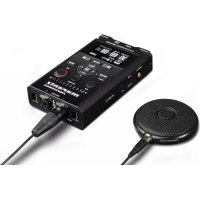
PMD661MKIII - Grabadora de audio MARANTZ - Manual de uso y guía de instrucciones gratis
Encuentra gratis el manual del aparato PMD661MKIII MARANTZ en formato PDF.



| Tipo de producto | Grabador de audio digital portátil |
| Marca | Marantz |
| Modelo | PMD661MKIII |
| Formatos de grabación | WAV (PCM 16/24 bits, 44,1/48/96 kHz), MP3 (32-320 kbps) |
| Micrófonos incorporados | Micrófonos de condensador estéreo de calidad de estudio |
| Entradas de micrófono/línea | 2 entradas combo XLR-6,35 mm con alimentación fantasma +48 V |
| Entrada de línea adicional | Conector Line In 2 (3,5 mm) |
| Entrada digital | Conector Digital In (RCA S/PDIF) |
| Salidas de audio | Salida de auriculares (6,35 mm), salida de línea (RCA), altavoz interno |
| Soporte de grabación | Tarjeta SD (FAT16/32) |
| Funciones avanzadas | Pre-grabación, retroceso, control de tono, marcado, copia/división de archivos, grabación cifrada por contraseña |
| Alimentación | 4 pilas AA (alcalinas o Ni-MH) o adaptador de corriente (DC In) |
| Autonomía | Hasta 7 horas de grabación continua con un juego de pilas |
| Conectividad | Puerto USB Mini-B para transferencia de archivos |
| Dimensiones | Aproximadamente 180 x 70 x 35 mm (estimación) |
| Peso | Aproximadamente 350 g (sin pilas, estimación) |
| Mantenimiento y limpieza | Limpiar con un paño suave y seco. No utilizar productos químicos. |
| Seguridad | No exponer a la humedad ni a temperaturas extremas. Utilizar únicamente el adaptador suministrado. |
| Piezas de repuesto y reparabilidad | Contactar con el soporte de Marantz Professional para piezas y reparaciones. |
Preguntas frecuentes - PMD661MKIII MARANTZ
Preguntas de los usuarios sobre PMD661MKIII MARANTZ
0 pregunta sobre este aparato. Responde a las que conoces o haz la tuya.
Hacer una nueva pregunta sobre este aparato
Descarga las instrucciones para tu Grabadora de audio en formato PDF gratis! Encuentra tus instrucciones PMD661MKIII - MARANTZ y toma tu dispositivo electrónico nuevamente en la mano. En esta página están publicados todos los documentos necesarios para el uso de su dispositivo. PMD661MKIII de la marca MARANTZ.
MANUAL DE USUARIO PMD661MKIII MARANTZ
Guía del usuario (Español)
Introducción
Características:
- Micrófonos condensadores integrados de calidad de estudio
- Grabación en formato WAV a 44,1/48/96 kHz, 16/24 bits
- Grabación de MP3 en seis tasas de bits de grabación seleccionables desde 32 at 220 kbps
- Encriptación de archivos protegida por contraseña
- Funciones de dictado incluyendo control de tono y salteo hacia atrás
• (2) Entradas combinadas XLR-6,35 mm (1/4 pulg.) para micrófono con alimentación fantasma de +48 V - Hasta 7 horas de grabación continua con un conjunto de baterías
Contenido de la caja
PMD661MKIII
Adaptador de alimentación
Tarjeta SD
Micrófono de zona de presión (XLR mini)
Estuche de transporte
Guía de inicio rápido
Manual sobre la seguridad y garantía
Soporte
Para obtener la información más reciente acerca de este producto (documentación, especificaciones técnicas, requisitos de sistema, información de compatibilidad, etc.) y registrarlo, visite marantzpro.com.
Para obtener soporte adicional del producto, visite marantzpro.com/support.
Características
Panel frontal
- Micrófonos: Micrófonos de condensador estéreo.
- Pantalla: La pantalla muestra información sobre el PMD661MKIII. Consulte Pantalla para más información.
- Botón Function: Pulse el botón Function para cambiar las funciones de los botones F1 y F2 con operación de conmutación. Las funciones son diferentes dependiendo de cada modo de operación.
- Botones F1/F2: Las funciones de los botones F1 y F2 dependen de cada modo de operación y del botón Function. La función F1/F2 se indicará en la esquina inferior de la pantalla. Las funciones cambian automáticamente cuando cambia el estado. La segunda y tercera función en el mismo estado puede seleccionarse pulsando el botón Function.
- Botón Display: Pulse el botón Display para y cambiar el contenido de la pantalla, como la información de tipo temporal con operación de conmutación. El contenido que aparece es distinto en función del modo de operación.
-
Botones ◀◀/▶▶
-
Durante el modo de parada, reproducción o reproducción-pausa, pulse este botón para seleccionar un archivo (ir al archivo anterior/siguiente).
- En modo de reproducción-pausa, mantenga pulsado este botón para realizar una búsqueda hacia atrás/adelante a gran velocidad sin audio. (búsqueda-/búsqueda+).
-
En modo de reproducción, mantenga pulsado este botón para “rebobinar”/“avanzar rápidamente” y realizar una búsqueda a velocidad 2X. (búsqueda-/búsqueda+ con sonido).
-
Botón Pitch-: Pulse este botón para reducir la velocidad de la reproducción. Durante el modo de menú, este botón se usa para moverse hacia abajo o para modificar un elemento.
- Botón Pitch+: Pulse este botón para aumentar la velocidad de la reproducción. Durante el modo de menú, este botón se usa para moverse hacia arriba o para modificar un elemento.
- Botón Rec: Pulse este botón para iniciar la grabación desde el modo de parada o el de grabación-pausa.
- Botón Rec Pause: Pulse este botón para entrar en el modo de grabación-pausa desde el modo de parada o el de grabación.
- LED de nivel (verde, naranja, rojo): Se enciende cuando se graba un sonido durante el modo de grabación, el de grabación-pausa, o el de reproducción.
- Botón Skip Back: Pulse el botón Skip Back para saltar hacia atrás durante la reproducción o la reproducción-pausa. Además, cuando se presione este botón durante el modo Grabación-pausa, se establecerá el modo Retomar grabación.
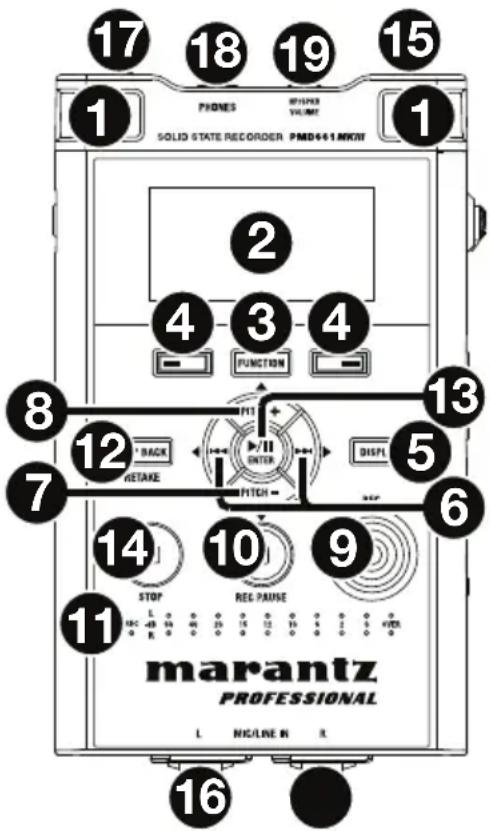
- Botón ▶/II/Enter: Cambia la reproducción o reproducción-pausa En el modo de menú, este botón se utiliza para seleccionar las opciones.
- Botón Stop: Pulse este botón para detener la reproducción o grabación y para cancelar el modo de reproducción-pausa o el de grabación-pausa. Durante el modo de menú, pulse este botón para salir de este modo sin guardar en la memoria.
- Conector de control Remote: Este conector está para utilizarse con un control remoto externo de terceros.
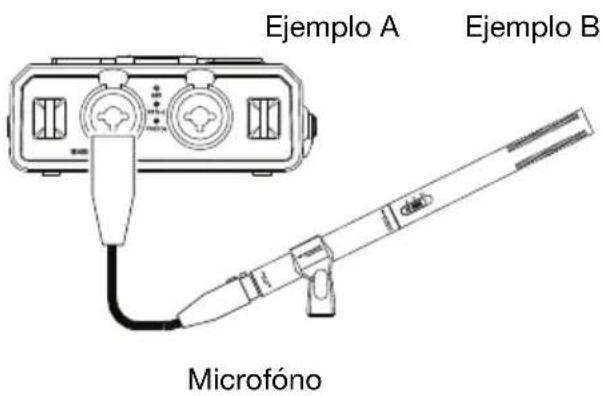
- Conectores Mic/Line In: Entradas XLR combinadas de nivel de micrófono/línea de 1/4 pulg.
- Interruptor deslizante Phantom/Mic Slide: Interruptor deslizante de 3 posiciones. Alimentación phantom conectada, desconectada, o línea. La alimentación phantom trabaja para suministrar +48 V a micrófonos externos.
- Conector Phones (6,35 mm / 1/4 pulg.): Para monitoreo y escuchar en privado, puede conectar unos auriculares a este conector.
- Control Hp/Spk Vol: Utilice este control para ajustar el volumen de los auriculares o los altavoces internos.
Advertencia: Cuando utilice auriculares, tenga cuidado de no aumentar demasiado el volumen. La escucha a volumen alto durante mucho tiempo puede resultar en daño permanente de los oídos.
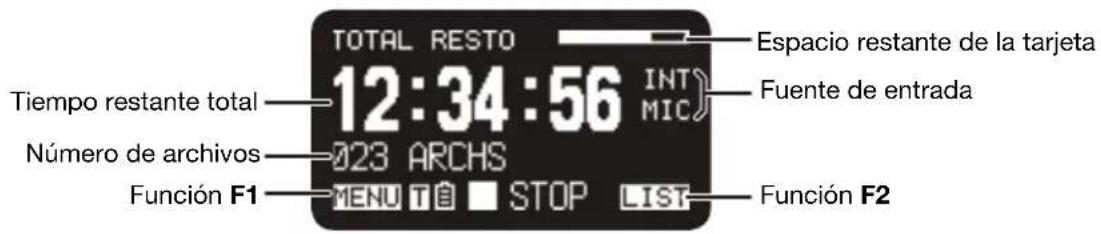
Pantalla
- Espacio restante de la tarjeta
- Fuente de entrada
- Función F2
- Estado
- Icono de pilas o AC
- Icono de temporizador (Este icono aparecerá cuando se ajuste la grabación/reproducción con temporizador. Durante la grabación/reproducción con temporizador, parpadeará.)
- Función F1
- Número de archivos
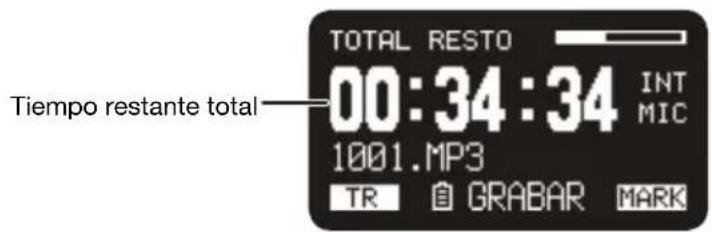
- Tiempo restante total
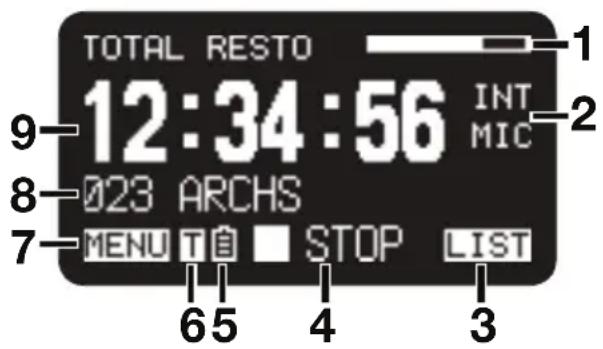
Consulte Funcionamiento > Control de pantalla para obtener más información sobre las diversas pantallas de visualización.
Paneles laterales

Izquierda
- Conector Digital In: Conecte un cable de audio digital con conector RCA de un dispositivo externo que suministre salida digital S/PDIF.
- Conector DC In: Conecte la clavija del adaptador de CA incluido. Si la clavija del adaptador de CA se conecta mientras se utiliza el grabador con las pilas, éste pasa a utilizar la alimentación del adaptador de forma automática. Del mismo modo, si se desconecta la clavija del adaptador de CA, el grabador pasa a utilizar la alimentación de las pilas.
- Puerto USB (Mini-B): Mientras la reproducción está detenida, conecte el cable USB incluido a un ordenador desde este puerto para entrar en modo USB.
- Compartimento de la tarjeta: Levante la tapa para extraer o insertar una tarjeta SD.
- Altavoz: Altavoz interno del canal izquierdo (L).
Derecha
- Altavoz: Altavoz interno del canal derecho (R).
- Interruptor deslizante Power: Manténgalo deslizado durante un momento para encender el grabador. Deslícelo para apagar el grabador. Durante el modo de grabación y pausa de grabación el interruptor Power (encendido) no funciona.
- Interruptor deslizante Key Lock: Conmutador deslizante que permite habilitar o inhabilitar el bloqueo de las teclas.
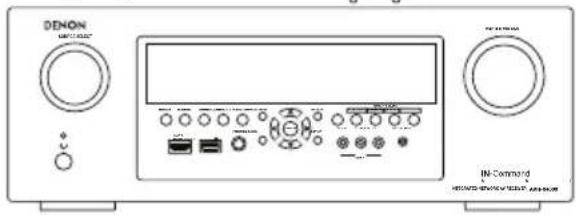
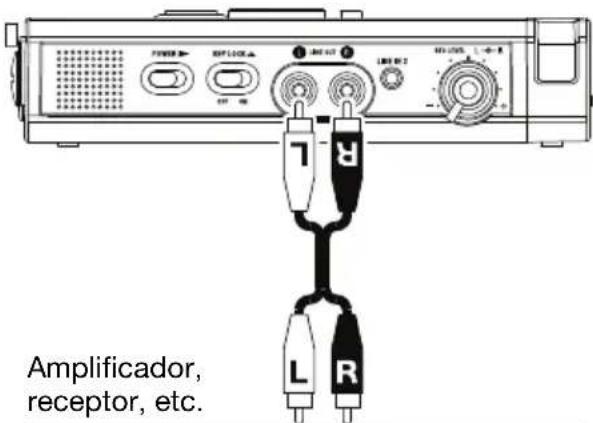
- Conectores Line Out (RCA): Conecte la clavija de un cable de audio conectado a un dispositivo de audio externo en estos conectores para enviar las señales de audio a este dispositivo externo (amplificador, etc.).
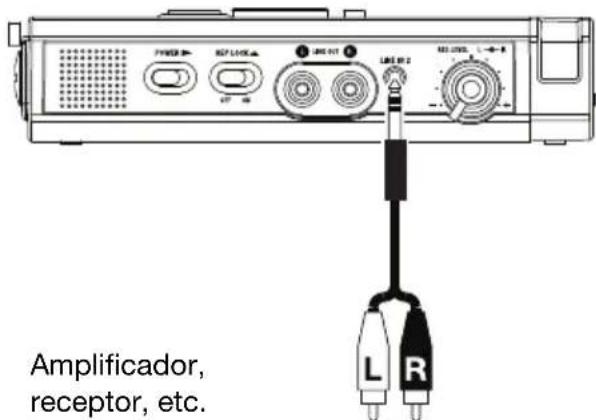
- Conector Line In 2 (3,5 mm / 1/8 pulg.): Conecte la clavija de un cable de audio conectado a un dispositivo de audio externo en este conector para grabar las señales reproducidas por este dispositivo externo.
- Control Rec Level: Gírelo para ajustar el nivel de grabación cuando Cont. Nivel del menú de preajustes sea Manual. El control interior (canal derecho) y el control exterior (canal izquierdo) giran juntos, a menos que sujete uno mientras gire el otro. El nivel de grabación óptimo se produce cuando el indicador del nivel se acerca al máximo a 0 dB pero no supera este valor.
Ajustes
Los elementos que no se enumeran en Introducción > Contenido de la caja se venden por separado.
Diagramas de conexión
Grabación
Ajuste del reloj
La fecha y la hora se escriben en cada pista (archivo) cuando se inicia una pista. Cuando una pista de audio se ve en un ordenador, esta fecha y hora aparecen como cuando el archivo fue “modificado”.
- Desde el modo de parada, pulse el botón F1 (Menu).
- Pulse el botón Pitch- o Pitch- para seleccionar Hora/Fecha.
-
Pulse el botón ▶/II/Enter para ajustar la hora y la fecha.
-
Pulse el botón Stop para cancelar el ajuste.
- Pulse el botón o para seleccionar la opción.
- Cuando esté ajustada la hora, pulse el botón ◀◀ para volver al menú principal.
- Cuando se selecciona el año, el botón ▶▶ no funciona.
-
Pulse el botón Pitch+ o Pitch- para seleccionar el valor.
-
Pulse el botón F1 (Exit).
-
En pantalla aparecerá Guardar?
- Seleccione Si y pulse el botón ▶/II/Enter para escribir en el reloj de tiempo real.
Nota: Si se ajusta una fecha que no existe, como, por ejemplo, 31 de febrero, se configura el valor correcto anterior, es decir, 28 de febrero.
Idioma
La opción menú Idioma le permite elegir el idioma de la pantalla.
- Desde el modo de parada, pulse el botón F1 (Menu).
- Pulse el botón Pitch+ o Pitch- para seleccionar Idioma.
-
Pulse el botón ▶/II/Enter para introducir el ajuste de idioma.
-
Pulse el botón Stop ara cancelar el ajuste.
- Pulse el botón Pitch+ o Pitch- para seleccionar la opción.
-
Pulse el botón ◀◀◀ para volver al menú principal.
-
Pulse el botón F1 (Exit).
-
En pantalla aparecerá Guardar?
- Seleccione Si y pulse el botón ▶/II/Enter para guardar el cambio.
Funcionamiento
Grabación
Entrada de audio para la grabación
La entrada de audio para la grabación se puede configurar desde el menú Entrada.
Ajuste el menú Rec a Estereo para crear un archivo de sonido estéreo (2 canales). O ajuste a D.Mono para crear un archivo de monoaural dual. En este modo, la entrada del canal izquierdo se graba en ambos canales izquierdo y derecho, pero el canal derecho se atenúa en 20 dB—lo que resulta útil en situaciones en donde un aumento inesperado del nivel de sonido podrían distorsionar la entrada que no se atenúa. O ajuste a Mono para crear un archivo de sonido monoaural (1 canal). Observe que todos los ajustes de Mono usan la entrada del canal izquierdo solamente. El archivo monoaural tendrá aproximadamente la mitad del tamaño del archivo estéreo.
Coloque el interruptor deslizante Phantom/Mic en ON (encendido) para suministrar +48 V de potencia fantasma a los micrófonos condensadores y ajustar la sensibilidad del nivel. Para los micrófonos dinámicos, colóquelo en OFF (apagado) para ajustar la sensibilidad del nivel del micrófono. Colóquelo en Line para seleccionar la sensibilidad de entrada de la fuente se nivel de línea.
| # | Entrada | Grabar | Interruptor Phantom/Mic | Descripción |
| 1 | INT MIC | Estereo | Botón inactivo Grabación estéreo en los canales | estéreo en los canales izquierdo/derecho. |
| 2 | D.Mono | Grabación estéreo | izquierdo/izquierdo. El canal derecho se atenúa 20 dB. | |
| 3 | Mono | Grabación monoaural en el canal izquierdo. | ||
| 4 | MIC/LINE | Estereo On | Grabación estéreo de nivel de micrófono en los canales izquierdo/ derecho. La alimentación phantom de 48 voltios se suministra a las entradas XLR. | |
| 5 | Off | Grabación estéreo | de nivel de micrófono en los canales izquierdo/ derecho. | |
| 6 | Line | Grabación estéreo | de nivel de línea en los canales izquierdo/ derecho. | |
| 7 | D.Mono | On Grabación estéreo | estéreo de nivel de micrófono en los canales izquierdo/ izquierdo. El canal derecho se atenúa 20 dB. La alimentación phantom de 48 voltios se suministra a las entradas XLR. | |
| 8 | Off | Grabación estéreo | en los canales izquierdo/izquierdo. El canal derecho se atenúa 20 dB. | |
| 9 | Line | Grabación estéreo | de nivel de línea en los canales izquierdo/izquierdo. El canal derecho se atenúa 20 dB. | |
| 10 | Mono | On Grabación monoaural de nivel de micrófono en el canal izquierdo. La alimentación phantom de 48 voltios se suministra a las entradas XLR. | ||
| 11 | ||||
| 12 | ||||
| 13 | LINE2 | Estereo | Botón inactivo | Grabación estéreo en los canales izquierdo/derecho. |
| 14 | D.Mono | Grabación estéreo en los canales izquierdo/izquierdo. El canal derecho se atenúa 20 dB. | ||
| 15 | Mono | Grabación monoaural en el canal izquierdo. | ||
| 16 | D.IN | Estereo | Botón inactivo | Grabación estéreo en los canales izquierdo/derecho. |
| 17 | D.Mono | Grabación estéreo en los canales izquierdo/izquierdo. | ||
| 18 | Mono | Grabación monoaural en el canal izquierdo. | ||
Grabación normal
- Deslice el interruptor Power y manténgalo en esta posición para encender el grabador.
-
Pulse el botón Rec para iniciar la grabación.
-
Durante la grabación, el indicador Grabar permanece encendido sin parpadear.
- La pantalla mostrará información sobre la grabación.
-
Pulse el botón Rec Pause para pausar la grabación.
-
Pulse el botón Stop para detener la grabación y terminar el archivo (es decir, cerrar el archivo de audio).
Puede pulsar el botón ▶/II/Enter para reproducir el archivo recién grabado, o bien volver a pulsar el botón Stop para pasar al modo de parada. Si después pulsa el botón ▶/II/Enter se reproducirá el inicio del primer archivo de audio.
Retomar grabación
El PMD661MKIII está equipado con una función de retomar la grabación para grabar desde cualquier posición en un archivo.
Funcionamiento de Retomar grabación durante la grabación:
- Pulse el botón Rec para iniciar la grabación.
- Pulse el botón Rec Pause para pausar la grabación.
- Pulse el botón Skip Back para establecer el modo Retomar grabación. La posición de grabación salta hacia atrás el periodo de tiempo establecido en Saltar hacia atrás en el menú de preajuste y la reproducción comienza.
-
Mientras se monitoriza el sonido que se está reproduciendo, determine la posición en la que desea retomar la grabación.
-
Pulse el botón ▶/□/Enter para pausar la reproducción.
- Pulse el botón Skip Back, o▶▶ para buscar la posición de reproducción deseada.
- La velocidad de reproducción se puede cambiar utilizando los botones Pitch+ y Pitch−.
Pulse el botón Rec Pause para establecer la posición de comienzo para retomar la grabación.
- Pulse el botón Rec para comenzar a retomar la grabación. Los datos innecesarios (Toma 1) son borrados y la Toma 2 se grabará en su lugar.
Al comenzar la grabación de la Toma 2, se realizará una grabación previa de 0,5 segundos o del tiempo establecido en Pregrabado en el menú de preajustes.
Funcionamiento de Retomar grabación durante la reproducción:
- Pulse el botón ◀◀ o ▶▶ para seleccionar el archivo que desee reproducir.
- Pulse el botón ▶/Ⅱ/Enter para iniciar la reproducción.
-
Mientras se monitoriza el sonido que se está reproduciendo, determine la posición en la que desea retomar la grabación.
-
Pulse el botón ▶/II/Enter para pausar la reproducción.
- Pulse el botón Skip Back, o▶▶ para buscar la posición de reproducción deseada.
- La velocidad de reproducción se puede cambiar utilizando los botones Pitch+ y Pitch−.
Pulse el botón Rec Pause para establecer la posición de comienzo para retomar la grabación.
- Pulse el botón Rec para comenzar a retomar la grabación. Los datos innecesarios (Toma 1) son borrados y la Toma 2 se grabará en su lugar.
Al comenzar la grabación de la Toma 2, se realizará una grabación previa de 0,5 segundos o del tiempo establecido en Pregrabado en el menú de preajustes.
Grabación encriptada
Cuando Cifrar grabación se establezca en Activado en el menú de preajustes, los archivos que se graben en tarjetas SD serán cifrados.
El cifrado se realiza basándose en el código de acceso (0000 a 9999) establecido en Contraseña en el menú de preajustes.
Debe introducirse el código de acceso correcto para reproducir los archivos grabados con encriptación. Si no conoce el código de acceso de los archivos encriptados, pulse el botón Enter sin introducir ningún código ni introducir un código incorrecto. En la pantalla aparecerá "Password Fail" (Código incorrecto) y el dispositivo regresará a modo de parada.
Los archivos grabados con grabación encriptada tienen la extensión WAS si son archivos WAV o MPS si son archivos MP3, según el ajuste en Formato de grabación del menú de preajustes.
Utilice DMP Mark Editor para reproducir archivos grabados con grabación encriptada en un ordenador.
Reproducción
- Deslice el interruptor Power y manténgalo en esta posición para encender el grabador.
- Pulse el botón o para seleccionar el archivo que desee reproducir.
Nota: Cuando el archivo seleccionado ha sido grabado con grabación encriptada, se deberá introducir el código de acceso correcto. Si se introduce un código de acceso incorrecto, el archivo no se reproducirá.
- Pulse el botón ▶/Ⅱ/Enter para iniciar la reproducción.
Vuelva a pulsar el botón ▶/II/Enter para pausar la reproducción.
Al finalizar un archivo, el siguiente archivo comenzará de forma automática. Si el siguiente archivo fue grabado con encriptación, la reproducción se detendrá hasta que se introduzca el código de acceso correcto.
- Pulse el botón Stop para detener la reproducción.
Puede pulsar el botón ▶/II/Enter para reproducir el archivo recién reproducido, o bien volver a pulsar el botón Stop para pasar al modo de parada. Si después pulsa el botón ▶/II/Enter se reproducirá el inicio del primer archivo de audio.
Nota: El orden de los archivos se puede cambiar con la opción Ordenar. Si se configura a Alfabetico, los archivos se ordenan en la secuencia de símbolos, números, y letras. Si se configura a Hora/Fecha, los archivos de audio se ordenan en la secuencia en que fueron creados.
Existen dos formas de seleccionar el archivo que quiere reproducirse. Se pueden utilizar los botones o desde el modo de parada, o bien se puede utilizar la lista de archivos:
- Desde el modo de parada, pulse el botón F2 (List).
En la pantalla aparecerá la lista de archivos.
-
Pulse el botón Pitch+ o Pitch- para seleccionar el archivo de audio. Después pulse el botón ▶/II/Enter para entrar en el menú de lista de archivos.
-
Pulse el botón Pitch+ o Pitch- para seleccionar Play. Pulse el botón ▶/II/Enter para iniciar la reproducción.
Durante la reproducción, pulse el botón Stop para volver a la lista de archivos.
Introducción del código de acceso
El código de acceso, un número entre 0000 y 9999 que se define en Contraseña en el menú Preset, debe introducirse cuando el ajuste Menu Lock (Bloqueo del menú) está activada y para reproducir archivos grabados con encriptación.
Al comenzar a cambiar estos ajustes o al reproducir tales archivos, aparecerá la pantalla de introducción de código de acceso y el carácter seleccionado con el cursor estará parpadeando. Como valor predeterminado de fábrica, se muestra ****.
Cómo definir un código de acceso:
- Con la reproducción detenida, pulse el botón F1 (Menu).
- Pulse el botón Pitch+ o Pitch- para seleccionar el menú Preset. Luego pulse el botón Enter para aceptar.
- Pulse el botón Pitch+ o Pitch- para seleccionar Preset 1, 2, 3 o un preset renombrado. Luego pulse el botón Enter para aceptar el preset seleccionado.
- Pulse el botón Pitch+ o Pitch- para seleccionar Edit (Edición) y pulse el botón Enter para aceptar.
- Pulse el botón Pitch+ o Pitch- para seleccionar Passcode (Código de acceso) y pulse los botones ◀◀◀ o ▶▶▶ I para editar el código de acceso. Ahora puede introducir un código de acceso (ver a continuación).
Cómo introducir un código de acceso:
-
Pulse el botón Pitch+ o Pitch- para modificar el carácter.
El número va de 0 a 9 cada vez que se pulsa el botón Pitch+ y va de 9 a 0 cada vez que se pulsa el botón Pitch-.
Pulse los botones o para mover el cursor. -
Pulse el botón Enter con el cursor colocado en el último carácter para introducir el código de acceso.
La introducción se puede cancelar pulsando el botón Enter sin introducir ningún código de acceso o introduciendo uno incorrecto. En la pantalla aparecerá "Passcode Fail" (Código incorrecto) y se regresará al modo de parada.
- Pulse el botón F1 (Exit). Aparece "Store?" (¿Guardar?) en la pantalla. Seleccione Yes (Si) y pulse el botón Enter para almacenar el cambio.
Nota: Si ha olvidado el código de acceso, restaurar el PMD661MKIII a los valores predeterminados de fábrica eliminará las restricciones del código de acceso.
Modo USB
El PMD661MKIII graba directamente en tarjetas SD. Las grabaciones se pueden transferir a un ordenador de sobremesa o portátil extrayendo la tarjeta SD del PMD661MKIII, o conectado el PMD661MKIII a su ordenador a través del puerto USB. El audio grabado en el conocido formato de compresión MP3 se puede utilizar directamente para compartir archivos en Internet. Cuando el PMD661MKIII se conecta a un ordenador, la tarjeta SD se muestra como una unidad externa.
- Encienda el ordenador.
- Inserte la tarjeta SD.
- Encienda el PMD661MKIII.
- En el modo de parada, conecte el PMD661MKIII y el ordenador mediante el cable.
- Cuando se activa el puerto USB, aparece una pantalla de ajuste.
- La tarjeta SD del PMD661MKIII se muestra como un dispositivo extraíble en el ordenador.
Notas:
- La alimentación del bus USB activa esta función incluso sin el servicio de adaptador de CA o pilas.
- No funciona ningún botón aparte del interruptor Power.
Precaución:
- No extraiga la tarjeta SD durante el modo USB. Los datos y la tarjeta SD podrían dañarse.
- En modo de grabación y reproducción, no conecte el PMD661MKIII al ordenador mediante el cable. El PMD661MKIII podría apagarse o detenerse debido a la recepción de alimentación del bus USB.
Características avanzadas
Micrófonos
Atenuador
El ajuste de atenuación del micrófono permite el uso directo de micrófonos con diferentes sensibilidades.
- 0 db: No se produce atenuación de micrófono.
- -6 dB: La entrada de los micrófonos conectados al conector Mic se reduce 6 dB.
- -12 dB: La entrada de los micrófonos conectados al conector Mic se reduce 12 dB.
- -18 dB: La entrada de los micrófonos conectados al conector Mic se reduce 18 dB.
Configure la opción Aten.Mic del menú de preajustes.
Alimentación phantom
Deslice el interruptor Phantom/Mic para suministrar alimentación de +48 V para micrófonos de condensador.
- On: Se suministran +48 V de potencia a los micrófonos de condensador.
- Off: No se suministra alimentación a los micrófonos.
Recomendaciones sobre los micrófonos:
Se recomienda el uso de micrófonos de condensador profesionales (que requieren alimentación adicional, ya sea la alimentación phantom del PMD661MKIII o de otra fuente) porque ofrecen una mayor sensibilidad y una grabación de audio de mayor calidad.
Se pueden utilizar micrófonos dinámicos, pero en algunos casos no ofrecen grabaciones con la calidad de audio óptima.
Para conocer cuál es el micrófono más adecuado para cada uso, consulte a su distribuidor local. Es posible realizar una demostración de los distintos rendimientos y características de los micrófonos para su caso concreto.
Grabación previa
Cuando PreRecord es On y el PMD661MKIII está en pausa de grabación, escucha las entradas de audio seleccionadas y almacena continuamente 2 segundos de audio. Después, cuando se inicia la grabación, el PMD661MKIII escribe los 2 segundos de audio previamente almacenados en la tarjeta y continúa la grabación a partir de allí.
Configure la opción PreRecord del menú de preajustes.
Filtro de audio
Filtro de graves
Los graves del audio de entrada se reducen al realizar la grabación. Active esta opción para reducir el ruido como, por ejemplo, el sonido del viento al grabar en exteriores.
Configure la opción Low Cut del menú de preajustes.
Filtro de agudos
Los agudos del audio de entrada se reducen al realizar la grabación. Active esta opción para reducir el ruido de alta frecuencia del entorno ambiental.
Configure la opción Filtro Agudos del menú de preajustes.
Silent Skip
La opción “Silent Skip” pausa automáticamente la grabación cuando se produce un periodo de silencio y la vuelve a iniciar cuando éste termina.
La opción de menú Silent Skip le permite ajustar el nivel de sonido de margen que define el silencio en Off (desactivado), -60 dB, -54 dB, -38 dB y -20dB.
Configure la opción Silent Skip del menú de preajustes.
Incremento manual de pistas
Cuando la opción “Manual Track” (incremento manual de pistas) esté activada durante la grabación, pulse el botón Function hasta que en la pantalla aparezca TR, y después pulse el botón F1 (TR) para añadir un nuevo archivo de audio.
En tal punto se creará un nuevo archivo de audio. No se puede garantizar la continuidad del sonido, que depende de la velocidad de la tarjeta o del tamaño del archivo de audio.
Auto Track
Cuando la opción “Auto Track” (incremento automático de pistas) está activada, durante la grabación se crea un nuevo archivo de audio de forma automática a intervalos de tiempo de grabación especificados. Esta opción se puede configurar para crear un nuevo archivo cada 1, 5, 10, 15, o 30 minutos, o cada 1, 2, 6, 8, 12, o 24 horas. Esto facilita la búsqueda de un determinado punto de una grabación. Por ejemplo, si se inicia un nuevo archivo de audio cada minuto durante la reproducción, la opción “Auto Track” facilita la búsqueda de un fragmento concreto porque existe una relación entre los números y el tiempo. Durante la reproducción, se puede seleccionar el número de archivo 3 para reproducir aproximadamente el tercer minuto de grabación. Para ir directamente al principio del minuto 10, sólo se tiene que seleccionar el número de archivo 10, etc.
No se puede garantizar la continuidad del sonido, que depende de la velocidad de la tarjeta o del tamaño del archivo de audio.
Configure la opción Track Auto del menú de preajustes.
Nota: Cuando el tamaño del archivo alcance 4 GB, se iniciará automáticamente un nuevo archivo de audio.
Copia de segmento
La función “Copy Segment” (copiar segmento) convierte un segmento “resaltado” en un nuevo archivo separado sin dañar el archivo fuente original.
- Durante la reproducción la pantalla muestra "COPY". Pulse el botón F1 (Copy) cuando el audio alcance el punto inicial que desee. Aparecerá "FIJAR ENTRADA?".
- Pulse el botón ▶/□/Enter para guardar el punto inicial. IN- parpadeará en la pantalla para indicar que se ha almacenado el punto inicial (IN) y se seguirá reproduciendo el archivo.
- Deje que el PMD661MKIII siga reproduciendo el archivo hasta el punto final (OUT), o utilice los controles de desplazamiento estándar como el botón ◀◀◀ o ▶▶▶ para recorrer segmentos más grandes.
- Cuando llegue al punto final (OUT) que desee, pulse el botón F1 (Copy). Aparecerá "FIJAR SALIDA?".
- Pulse el botón ▶/II/Enter para guardar el punto final (OUT). Aparecerá "COPIA SEGMNT?".
- Pulse el botón ▶/II/Enter para iniciar el proceso de copia. En la pantalla aparecerá "EJECUTANDO...". Cuando finalice el procedimiento de copia, la pantalla mostrará "COMPLETADO" durante un segundo y volverá al modo de parada con el nuevo archivo como archivo actual.
Notas:
- “1” se añadirá al final del nombre de archivo del primer nuevo archivo. (Por ejemplo; archivo original = “aaa.mp3”, primer nuevo archivo = “aaa_ 1.mp3”)
- Cuando un segmento de copia se extiende a dos o más archivos, se conectan y copian dichos archivos.
- Cuando un segmento de copia se extiende a archivos con distintos formatos FOMATO o REC, no se puede realizar la copia.
- El segmento de copia no puede superar los 80 minutos.
División de archivo
La división de archivo le permite dividir un archivo en la posición deseada.
- Durante la reproducción, pulse el botón Function hasta que la pantalla aparezca DIV. Después pulse el botón F1 (Div).
En pantalla aparecerá "DIVIDIR?". Seleccione NO y pulse el botón ▶/III/Enter para pausar la reproducción.
- Seleccione SI y pulse el botón ▶/II/Enter para iniciar el proceso de división.
En la pantalla aparecerá “EJECUTANDO...”. Cuando finalice el proceso de división, la pantalla mostrará “COMPLETADO” durante un segundo y la unidad se detendrá al comienzo del segundo archivo de los archivos divididos.
Notas:
- “A” se añadirá al final del nombre de archivo del primer nuevo archivo. (Por ejemplo; archivo original = “aaa.mp3”, primer nuevo archivo = “aaa_A.mp3”)
- “_B” se añadirá al final del nombre de archivo del segundo nuevo archivo.
- Cuando la longitud del nombre de archivo con extensión sea de 63 o más, el proceso de división no podrá ejecutarse. En la pantalla aparecerá el mensaje “TITULO LARGO” y la reproducción se pausará en la posición en la que pulse el botón ▶/II/Enter.
Marcación
Durante la grabación o la reproducción podrán añadirse marcas manual o automáticamente. La información de marcación se guardará como etiqueta ID3/Ver 2 en un archivo MP3, o como fragmento en un archivo WAVE. Las marcas le ayudarán a encontrar puntos específicos de una grabación.
- Durante la reproducción podrá localizar instantáneamente marcas.
- A un archivo podrán añadírsele hasta 30 marcas.
- Las marcas se numeran consecutivamente comenzando por uno.
- Durante la grabación o la reproducción, podrá añadir manualmente una marca pulsando el botón F2 (Mark).
Adición manual de una marca
Durante la grabación o la reproducción, pulse el botón Function hasta que en la pantalla aparezca “MARK”. Después pulse el botón F2 (Mark) para añadir manualmente una marca.
Adición automática de una marca
La opción de menú Auto Mark desactiva o activa la función de marcación automática.
- Si la marcación automática está activada y la máquina está en grabación-pausa, cuando se reanude la grabación se añadirá una marca.
- Si la marcación automática está activada y el PMD661MKIII está grabando audio por debajo del umbral de sonido durante más de tres segundos, el audio que cruce el umbral causará la adición de una marca.
La opción de menú Auto Mark le permite:
- Activar o desactivar la marcación automática.
- Ajustar el nivel de sonido de margen que define el silencio e -60 dB, -54 dB, -38 dB o -20 dB.
Configure la opción Auto Mark del menú de preajustes.
Búsqueda de marcas
Durante la grabación o la reproducción, pulse el botón Function hasta que en la pantalla aparezcan “MK-” y “MK+”. Después pulse el botón F1 (MK-) o F2 (MK+) para seleccionar la marca a la que desee acceder. El PMD661MKIII se pausará en la marca que haya seleccionado.
Para iniciar la reproducción, pulse el botón ▶/II/Enter.
Control de velocidad
El control de pitch (tono) permite variar la velocidad (pitch) de la reproducción a lo largo de un rango de -40% a +20% en incrementos de 5%.
Durante la reproducción, pulse el botón Pitch+ para aumentar la velocidad de reproducción un 5%. La velocidad de reproducción podrá aumentarse hasta el +20%. O pulse el botón Pitch-para reducir la velocidad de reproducción un 5%. La velocidad de reproducción podrá reducirse hasta el -40%.
Características adicionales
Bloq. Teclas
Deslice el interruptor Key Lock para bloquear las teclas. El bloqueo de teclas asegura el PMD661MKIII en el estado que está durante los modos de grabación, reproducción o parada.
Durante el modo de grabación o el de grabación-pausa, el interruptor Power no funciona.
Notas:
• Si Key Lock se ajusta a All, solo se aceptan los comandos de un control remoto externo de terceros.
- Si Key Lock se ajusta a Partial, se aceptan los botones Rec, Rec-Pause y Stop del panel (o de un control remoto externo de terceros).
• TECLAS BLOQ se muestra durante un segundo cuando se pulsa una tecla durante el bloqueo de teclas.
Configure la opción Bloq. Teclas del menú de preajustes.
Conector de ampliación del mando a distancia
Las teclas Play, FF y Rew se pueden añadir a las funciones del control remoto externo utilizando el circuito equivalente que se muestra a continuación:
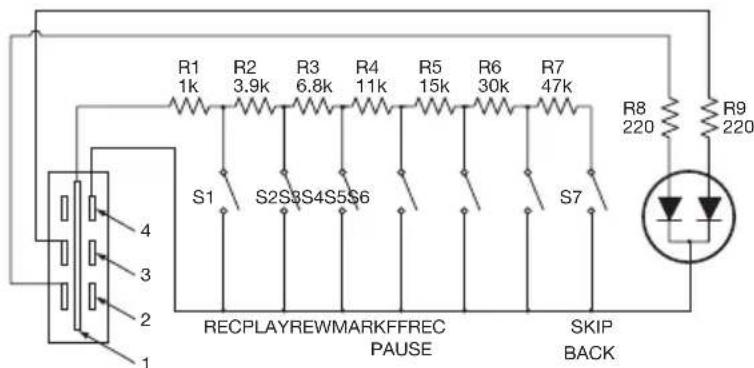
Notas:
- El PMD661MKIII reproduce mientras se mantiene cerrado el interruptor Play, y salta hacia atrás y se pausa cuando se abre.
- Error de resistencia = Dentro del 5%
- No aplique nunca una tensión externa. Si lo hiciese se produciría un mal funcionamiento.
- Aísle el circuito para que no pueda tocarse directamente. Utilice una estructura que proteja el circuito contra electricidad estática, porque causaría un mal funcionamiento.
- No accione los interruptores al mismo tiempo que los botones de la unidad.
- Marantz Professional no aceptará ninguna responsabilidad por ningún daño ni la violación de patentes u otros derechos que puedan resultar de la utilización de los circuitos.
- Esto no sanciona patentes ni otros derechos de Marantz Professional ni de terceros.
- Está estrictamente prohibido imprimir o reproducir los diagramas de circuitos ya sea parcial o totalmente.
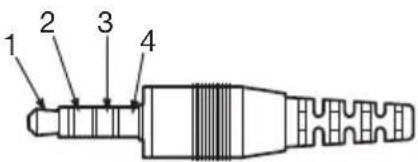
Tipo de conector (miniconector de 1/8" T-R-R-S)
∅3,5/4P (TMP-B66)
- Punta
- Anillo
-
Anillo
-
Manguito
Control de pantalla
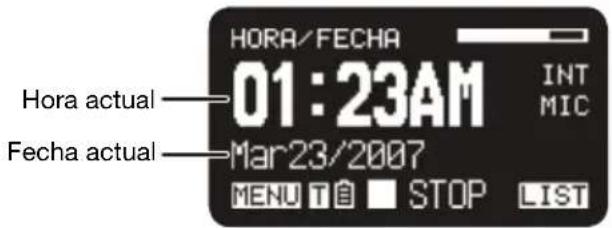
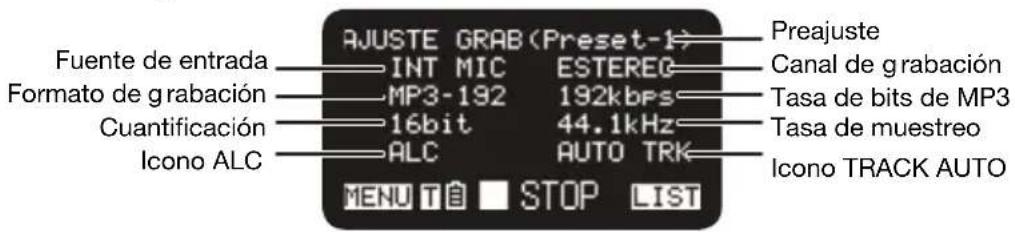
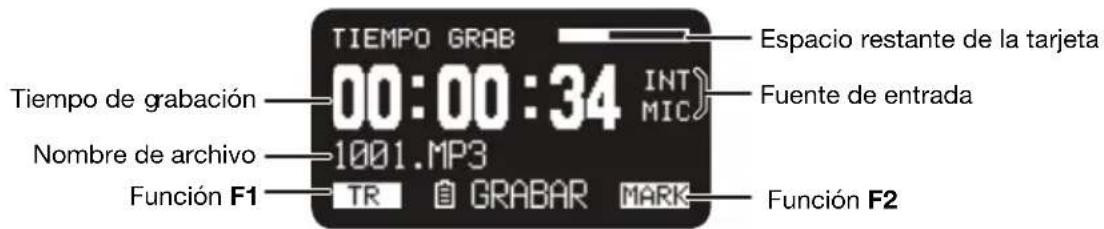
Pulse el botón Display para ir cambiando la información que aparece en la pantalla. La información que se muestra en los modos de parada, grabación y reproducción es ligeramente distinta.
En modo de parada
1. Tiempo restante total
2. Hora/fecha actuales
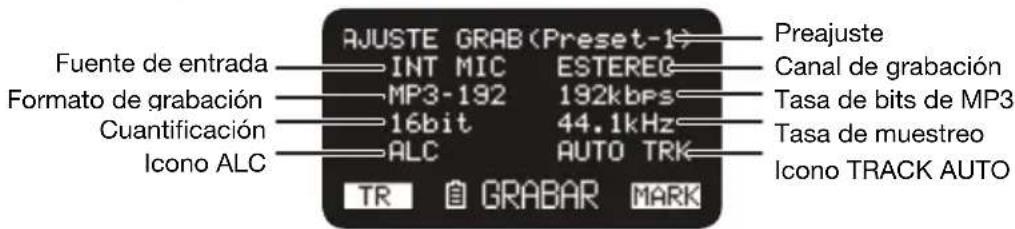
3. Configuración de la grabación
En modo de grabación
1. Tiempo de grabación
2. Tiempo restante total
3. Nivel de grabación
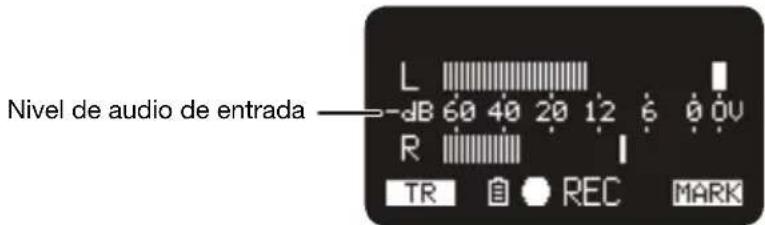
4. Configuración de la grabación
En modo de reproducción
1. Tiempo transcurrido
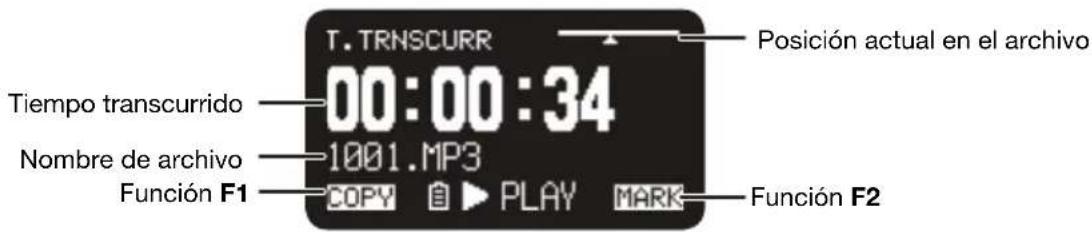
2. Tiempo restante
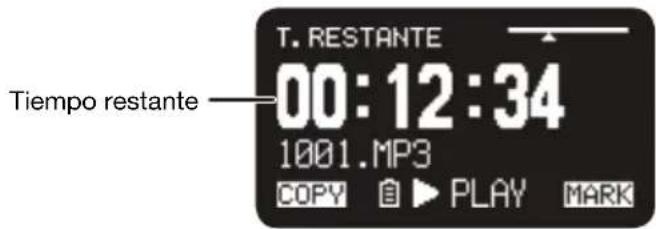
3. Nivel de salida
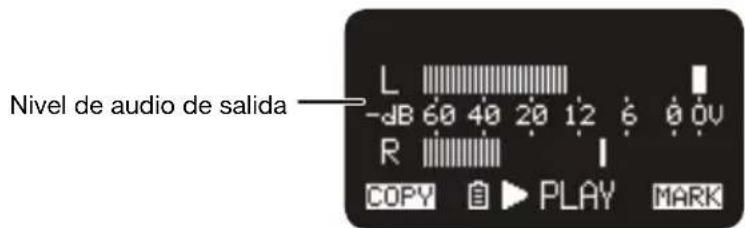
4. Propiedades del archivo
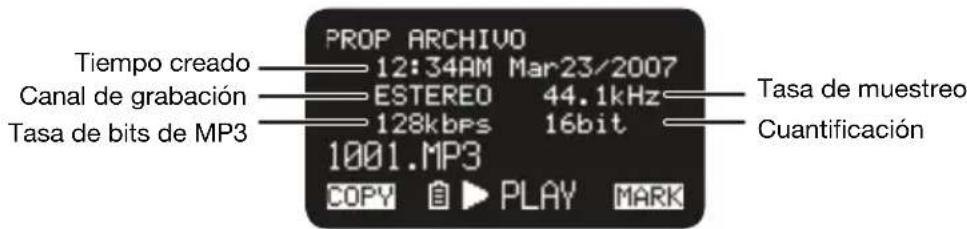
Menú
Menú principal
-
Desde el modo de parada, pulse el botón F1 (Menu).
-
En la pantalla aparecerá la lista de menús.
- La opción seleccionada se resaltará.
- Si está seleccionada la primera opción, pulse el botón Pitch+ para ir a la última.
-
Si está seleccionada la última opción, pulse el botón Pitch– para ir a la primera.
-
Pulse el botón Pitch+ o Pitch- para seleccionar la opción.
-
Pulse el botón Enter para confirmar o ejecutar la opción seleccionada.
Opciones y funciones
| # Display Description | ||
| 1 | Presets | Va al menú de preajustes. |
| 2 | Pantalla | Va al menú de pantalla. |
| 3 | Hore/Fecha Ajusta | la hora y la fecha actuales. |
| 4 | Utilidad | Va al menú de utilidades. |
| 5 | Idioma Elije el idioma de indicación en pantalla. | |
| 6 | Version F/W Muestra la versión del firmware. | |
Protección de los ajustes del menú
Cuando el Bloqueo de menú en el menú de preajustes esté Activado, se requerirá el código de acceso para seleccionar las opciones por debajo del menú superior, protegiendo así los ajustes.
El código de acceso es el número que va de 0000 a 9999 establecido en Contraseña en el menú de preajustes.
Menú de preajustes
Usted podrá guardar 3 preajustes detallados en el grabador, tales como entrada de grabación, formato de grabación, modo de reproducción, etc. En el menú de preajustes se pueden configurar 20 opciones, y se pueden establecer 3 preajustes con las condiciones que se deseen.
La opción SELEC.PRESET le permite seleccionar un número de preajuste.
-
Desde el modo de parada, pulse el botón F1 (Menu).
-
En la pantalla aparecerá la lista de menús.
- La opción seleccionada se resaltará.
- Si está seleccionada la primera opción, pulse el botón Pitch+ para ir a la última.
-
Si está seleccionada la última opción, pulse el botón Pitch– para ir a la primera.
-
Pulse el botón Pitch+ o Pitch- para seleccionar PRESETS. Después pulse el botón Enter.
-
Pulse el botón Pitch+ o Pitch- para seleccionar el preajuste 1, 2, 3, o renombrado preajuste.
-
Pulse el botón Enter para aceptar el preajuste seleccionado.
-
En pantalla aparecerá el menú de acción.
- Seleccione el elemento SELECCIONAR y pulse el botón Enter para seleccionar al preset como el preset activo.
- Seleccione EDITAR y pulse el botón Enter para ajustar o cambiar el preajuste seleccionado.
- Seleccione RENOMBRAR y pulse el botón Enter para cambiar el nombre del preajuste seleccionado.
Funciones del menú de acción
| # Display Description | |
| 1 SELECCIONAR El preset se selecciona como el preset activo. | |
| 2 EDITAR Ajusta o cambia el preajuste seleccionado. | |
| 3 RENOMBRAR Cambia el título del preajuste seleccionado. | |
Renombrado de preajustes
- Desde el modo de parada, pulse el botón F1 (Menu).
- Pulse el botón Pitch+ o Pitch- para seleccionar el Menú de Preajustes. Después pulse el botón Enter para aceptar la selección.
- Pulse el botón Pitch+ o Pitch- para seleccionar el Preajuste 1, 2, 3, o renombrado preajuste. Después pulse el botón Enter para aceptar el preajuste seleccionado.
- Pulse el botón Pitch+ o Pitch- para seleccionar Renombrar y pulse el botón Enter para aceptar la selección.
- Renombre el título del preajuste.
El texto se puede cambiar y borrar. Pulse el botón o para mover el cursor hasta el punto desde el que desee cambiar o borrar texto.
- Para cambiar un carácter, pulse el botón Pitch+ o Pitch− para seleccionar el carácter que desee cambiar.
- Para insertar un carácter, pulse el botón F1 (INS). Se insertará un carácter a la izquierda del carácter resaltado y después se resaltará.
-
Para borrar un carácter, pulse el botón F2 (DEL) para borrar el carácter seleccionado.
-
Pulse el botón Enter para guardar los cambios.
Pulse el botón ◀◀◀ para volver a la página anterior sin guardar los cambios cuando la primera letra del título del preajuste esté resaltada.
Notas:
- Si el último carácter del título del preajuste es un espacio (SP), el título modificado no lo incluirá.
- La longitud máxima de un título de preajuste está limitada a 8 caracteres. Si se introduce el noveno carácter, éste se borrará.
- Los caracteres que podrán insertarse son: A B C D E F G H I J K L M N O P Q R S T U V W X Y Z a b c d e f g h i j k l m n o p q r s t u v w x y z (espacio) ! “ # \$ % & ’ () + , - . ; = @ [ ] ^ _ ` {} \~ 0 1 2 3 4 5 6 7 8 9.
Lista del menú de preajustes
| # | Pantalla Valor seleccionable | |
| 1 | ENTRADA INT MIC / MIC/LINE / LINE2 / D.IN | |
| 2 | FORMATO MP3-320 / MP3-256 / MP3-192 / MP3-128 / MP3-64 / PCM-16 / PCM-24 | |
| 3 | REC Estereo / Mono / D.Mono | |
| 4 | FREQ. MUEST. 44.1k / 48k / 96k | |
| 5 | PRERECORD On / Off | |
| 6 | CONT. NIVEL Manual / ALC | |
| 7 | TRACK AUTO Off / 1min / 5min / 10min / 15min / 30min / 1hour / 2hour / 6hour / 8hour / 12hour / 24hour | |
| 8 | AUTO MARK Off / -60dB / -54dB / -38dB / -20dB | |
| 9 | SILENT SKIP Off / -60dB / -54dB / -38dB / -20dB | |
| 10 | ATEN.MIC 0dB / -6dB / -12dB / -18dB | |
| 11 | LOW CUT On / Off | |
| 12 | FILTRO AGUDOS On / Off | |
| 13 | SKIP BACK | 0.5sec / 1sec / 1.5sec / 2sec / 2.5sec / 3sec / 3.5sec / 4sec/ 4.5sec / 5sec / 5.5sec / 6sec / 6.5sec / 7sec / 7.5sec / 8sec / 8.5sec / 9sec / 9.5sec / 10sec / 15sec / 20sec / 25sec / 30sec / 35sec / 40sec / 45sec / 50sec / 55sec / 60sec |
| 14 | BLOQ. TECLAS Total / Parcial | |
| 15 | PILAS Alcalinas / Ni-MH | |
| 16 | AUTO APAGADO Off / 5m / 15m / 30m / 60m | |
| 17 | BEEP Encendido / Apagado | |
| 18 | BLOQUEO MENÚ On / Off | |
| 19 | CONTRASEÑA Número de 4 dígitos | |
| 20 | SP MUTE On / Off | |
| 21 | MODO REPROD Single / Cont. | |
| 22 | IDMACHINE 8 caracteres máx. | |
| 23 | GRABACIÓN CIFR On / Off | |
| 24 | POR DEFECTO | |
Procedimiento general en el modo de edición
- En el menú de acción de preajustes, pulse el botón Pitch+ o Pitch- para seleccionar EDITAR, y después pulse el botón Enter.
En pantalla aparecerá la lista del menú de acción.
- Pulse el botón Pitch+ o Pitch- para seleccionar una opción del menú. Después pulse el botón ◀◀ o ▶▶I para seleccionar las opciones de introducción.
- Cuando complete el cambio del preajuste, pulse el botón F1 (Exit). En pantalla aparecerá "GUARDAR?".
- Seleccione SI y pulse el botón Enter button to store the changes, para guardar los cambios o NO y pulse el botón Enter para salir del modo de menú sin guardar ningún cambio.
1. Entrada
Utilice este menú para seleccionar la entrada de audio para grabación.
| Valor de ajuste Descripción | |
| INT MIC Micrófonos internos estéreo | |
| MIC/LINE | Micrófonos externos (conector Mic/Line) |
| LINE2 | Entrada de nivel de línea (conector Line 2) |
| D.IN | Entrada digital |
2. Formato de grabación
"Formato" le permite seleccionar el formato de audio para grabación de compresión MP3 o PCM de alta fidelidad, la tasa de bits de MP3 (320, 256, 192, 128 o 64 kbps) y la cuantificación de PCM (16 bits o 24 bits).
| Valor de ajuste Descripción | |
| MP3-320 / MP3-256 / MP3-192 / MP3-128 / MP3-64 | (MP3)Mono: 160, 128, 96, 64, 32kbpsEstéreo: 320, 256, 192, 128, 64kbps |
| PCM-16 / PCM-24 (PCM) | Cuantificación: 16bits, 24bits |
3. Canal de grabación
Use Rec Channel para seleccionar uno de los siguientes modos de grabación: 2 canales, monoaural de 1 canal o monoaural de 2 canales (monoaural dual) con el segundo canal atenuado en 20dB.
| Valor de ajuste Descripción | |
| Estereo Archivo de audio de 2 canales estéreo | |
| Mono Archivo de audio monoaural de 1 canal al canal izquierdo solamente | |
| D. Mono Archivo de audio monoaural de 2 canales (monoaural dual) La entrada del canal izquierdo se graba en ambos canales L y R—el canal derecho se atenúa en 20dB. |
4. Tasa de muestreo
“Freq. Muest.” le permite seleccionar la frecuencia de muestreo de la grabación.
| Valor de ajuste Descripción |
| 44.1k Frecuencia de muestreo para PCM y MP3. |
| 48k Frecuencia de muestreo para PCM y MP3. |
| 96k Frecuencia de muestreo para PCM. |
5. Grabación previa
"PreRecord" le permite activar y desactivar la función de grabación previa.
| Valor de ajuste Descripción | |
| On Activa la grabación previa. | |
| Off Desactiva la grabación previa. |
6. Control del nivel
"Cont. Nivel" le permite seleccionar el tipo de control de nivel de grabación, MANUAL o ALC.
| Valor de ajuste Descripción | |
| Manual Control manual del nivel | |
| ALC Control automático del nivel |
7. Incremento automático de pistas
"Track Auto" le permite activar o desactivar la función de incremento automático de pistas y seleccionar el intervalo de tiempo para crear automáticamente una nueva pista.
| Valor de ajuste Descripción | |
| Off Desactiva la función de increment automático de pistas. | |
| 1min / 5min / 10min / 15min / 30min / 1hour / 2hour / 6hour / 8hour / 12hour / 24hour | Activa la función de incremento automático de pistas y establece el intervalo de tiempo para crear un nuevo archivo. |
8. Marcación automática
"Auto Mark" le permite activar la función de marcación automática y establecer el nivel de silencio, o desactivar esta función. La marca se añade automáticamente después de finalizar el período de silencio cuyo nivel de entrada sea inferior al valor preajustado de -60, -54, -38 o -20 (dB) durante más de 3 segundos.
| Valor de ajuste Descripción | |
| Off Desactiva la función de marcación automática. | |
| -60dB / -54dB / -38dB / -20dB Nivel de silencio | |
9. Salto de silencios
“Silent Skip” le permite activar la función de salto de silencios y establecer el nivel de silencio, o desactivar esta función. Mientras la función de salto de silencios esté activada, la grabación se pausará automáticamente cuando el nivel de entrada es sea inferior al valor preajustado de -60, -54, -38 o -20 (dB) durante más de 3 segundos.
| Valor de ajuste Descripción | |
| Off Desactiva la función de salto de silencios. | |
| -60dB / -54dB / -38dB / -20dB | Activa la función de salto de silencios y selecciona el nivel de silencio. |
10. Atenuación de micrófono
El menú “Aten. Mic” le permite seleccionar el nivel del atenuador de micrófono.
| Valor de ajuste Descripción | |
| 0dB Desactiva la función del atenuador de micrófono. | |
| -6dB / -12dB / -18dB | Ajusta el atenuador de micrófono. |
La opción de menú “Low Cut” desactiva o activa la función del filtro de graves.
| Valor de ajuste Descripción | |
| Off Desactiva el filtro de graves. | |
| On Activa el filtro de graves. |
12. Filtro de agudos
La opción de menú “Filtro Agudos” desactiva o activa la función del filtro de agudos.
| Valor de ajuste Descripción | |
| Off Desactiva el filtro de agudos. | |
| On Activa el filtro de agudos. |
13. Salto hacia atrás
La opción de menú “Skip Back” le permite seleccionar el tiempo de salto hacia atrás de 0,5 a 60 segundos.
| Valor de ajuste |
| 0.5sec / 1sec / 1.5sec / 2sec / 2.5sec / 3sec / 3.5sec / 4sec / 4.5sec / 5sec / 5.5sec / 6sec / 6.5sec / 7sec / 7.5sec / 8sec / 8.5sec / 9sec / 9.5sec / 10sec / 15sec / 20sec / 25sec / 30sec / 35sec / 40sec / 45sec / 50sec / 55sec / 60sec |
14. Bloq. Teclas
El bloqueo de teclas asegura el PMD661MKIII en el estado que está durante los modos de grabación, reproducción o parada.
| Valor de ajuste Descripción | |
| Total No funciona ningún botón. | |
| Parcial | No funciona ningún botón. Sin embargo, se aceptan los botones Rec, Rec Pause, y Stop/Cancel. |
15. Pilas
La opción de menú “Pilas” le permite establecer el tipo de pilas o baterías. El grabador PMD661MKIII funciona con 4 pilas alcalinas normales o baterías de Ni-MH estándar de tamaño AA. El ajuste de Pilas se utiliza para el indicador de energía de pilas restante en la pantalla y la advertencia “BATERÍA BAJA”. Si el ajuste no concuerda con las pilas instaladas, el PMD661MKIII no mostrará el estado apropiado de las mismas.
| Valor de ajuste Descripción |
| Alcalinas Establece el tipo de pilas a alcalinas. |
| Ni-MH Establece el tipo de baterías a Níquel e hidruro metálico. |
16. Auto Apagado
Si el PMD661MKIII no durante un largo período de tiempo cuando se encuentra en modo de parada o reproducción-pausa, se puede apagar automáticamente para evitar que se gasten las pilas.
| Valor de ajuste Descripción | |
| Off Desactiva la función | de apagado automático. |
| 5m / 15m / 30m / 60m | Active la función y seleccione el tiempo hasta que el PMD661MKIII se apague automáticamente. |
17. Pitido
La opción de menú “Beep” le permite activar o desactivar la función de alarma con pitido. Cuando esta característica está activada, la unidad emite un tono cuando la batería está descargada (“Low Battery”) o cuando no queda más espacio para grabar en la tarjeta SD.
| Valor de ajuste Descripción | ||
| Encendido | Activa | la función de pitido. |
| Apagado Desactiva la función de pitido. | ||
18. Bloqueo Menú
La opción “Bloqueo de menú” del menú permite proteger las opciones de ajuste debajo del menú superior mediante el uso de una contraseña.
| Valor de ajuste Descripción | |
| On Activa la protección mediante contraseña. | |
| Off Desactiva la protección mediante contraseña. |
19. Contraseña
Esta es la clave de cifrado que se utiliza para la grabación encriptada. Cuando el Bloqueo de menú esté activado, también se utilizará como contraseña.
| Valor de ajuste |
| Número de 4 dígitos desde 0000 a 9999 (establecido inicialmente a 0000) |
20. Silenciamiento de altavoces
"SP Mute" le permite activar o desactivar la función de silenciamiento de altavoces. Cuando SP Mute esté ajustado a ON, el sonido que esté grabándose no saldrá a través del altavoz. Cuando esté ajustado a OFF, el sonido saldrá a través del altavoz, excepto cuando el sonido esté grabándose mediante el micrófono incorporado.
| Valor de ajuste Descripción | ||
| On Silenciamiento de altavoces activado. | ||
| Off | Silenciamiento de altavoces desactivado. | |
21. Modo de reproducción
La opción de menú “Modo Reprod” le permite seleccionar el modo de reproducción única o el modo de reproducción continua.
| Valor de ajuste Descripción |
| Single Modo de reproducción única. |
| Cont. Modo de reproducción continua. |
22. ID de máquina
Un archivo de audio creado por el PMD661MKIII contiene información del ID de máquina. La información se incluye en el nombre del archivo. Por ejemplo, si el ID de máquina es “aaaaa”, el primer archivo se numerará “aaaaa001.wav” o “aaaaa001.mp3”. La configuración del ID de máquina se aplica a los tres ajustes.
- En el modo de edición de preajustes, pulse el botón Pitch+ o Pitch- para seleccionar la opción IDMachine. Pulse el botón Enter para renombrar el ID.
- Renombre el ID de máquina. Consulte el procedimiento Renombrado de preajustes.
- Pulse el botón Enter para volver al menú de selección de preajustes y pulse el botón F1 (Exit) para guardar los cambios.
Notas:
- Si el último carácter del nombre del ID de máquina es un espacio (SP), el nombre modificado no lo incluirá.
- Si introduce más de 8 caracteres, se suprimirá el último cuando añada otro
23. Grabación Cifr
La opción “Cifrar grabación” del menú permite establecer la grabación encriptada. Cuando “Cifrar grabación” esté activado, los archivos grabados serán cifrados.
| Valor de ajuste Descripción |
| On Activa la grabación encriptada. |
| Off Desactiva la grabación encriptada. |
24. Preajuste por defecto
"Por Defecto" le permite volver a los ajustes seleccionados por defecto del preajuste seleccionado
- En el modo de edición de preajustes, pulse el botón Pitch+ o Pitch- para seleccionar la opción Por Defecto Pulse el botón Enter para inicializar.
- Cuando aparezca el mensaje "POR DEFECT?", seleccione SI, y después pulse el botón Enter. El valor preajustado volverá al establecido por defecto y el PMD661MKIII comenzará a escribir en la memoria no volátil.
Lista de valores por defecto
| # | Pantalla Preset-1 | Preset-2 | Preset-3 | ||
| 1 | ENTRADA INT MIC | INT MIC | INT MIC | ||
| 2 | FORMATO | MP3-128 | MP3-320 | PCM-24 | |
| 3 | REC | Estereo | Estereo | ||
| 4 | FREQ. MUEST. | 44.1k | 44.1k | 96k | |
| 5 | PRERECORD | On | Off | Off | |
| 6 | CONT. NIVEL | ALC | Manual | Manual | |
| 7 | TRACK AUTO | Off | Off | Off | |
| 8 | AUTO MARK | Off | Off | Off | |
| 9 | SILENT SKIP | Off | Off | Off | |
| 10 | ATEN.MIC | 0dB | 0dB | 0dB | |
| 11 | LOW CUT | On | Off | Off | |
| 12 | FILTRO AGUDOS | On | Off | Off | |
| 13 | SKIP BACK | 3sec | 3sec | 3sec | |
| 14 | BLOQ. TECLAS | All | All | All | |
| 15 | PILAS | Alcalinas | Alcalinas | Alcalinas | |
| 16 | AUTO APAGADO | 15m | 15m | 15m | |
| 17 | BEEP Encendido | Encendido | Encendido | ||
| 18 | BLOQUEO MENÚ | Off | Off | Off | |
| 19 | CONTRASEÑA | 0000 | 0000 | 0000 | |
| 20 | SP MUTE | Off | Off | Off | |
| 21 | MODO REPROD | Cont. | Cont. | Cont. | |
| 22 | IDMACHINE | 1 | 1 | 1 | |
| 23 | GRABACIÓN CIFR | Off | Off | Off | |
| 24 | POR DEFECTO | Reunión comprimida | Música comprimida | Calidad óptima no comprimida | |
Menú de pantalla
Usted podrá guardar preajustes en el menú de pantalla para ajustes tales como Brillo, Temporizador, LED, Format Hora, Formato Fecha, y Orden.
-
Desde el modo de parada, pulse el botón F1 (Menu).
-
En la pantalla aparecerá la lista de menús.
- La opción seleccionada se resaltará.
- Si está seleccionada la primera opción, pulse el botón Pitch+ para ir a la última.
-
Si está seleccionada la última opción, pulse el botón Pitch- para ir a la primera.
-
Pulse el botón Pitch+ o Pitch- para seleccionar Pantalla.
-
Pulse el botón Enter.
-
La opción seleccionada parpadea.
- La elección de la opción seleccionada se resaltará.
-
En el modo del menú de pantalla, pulse el botón Stop para volver al modo de parada.
-
Pulse el botón Pitch+ o Pitch- para seleccionar una oción. Después pulse el botón ◀◀◀ o ▶▶▶ I para desplazarse por las opciones.
- Pulse el botón Pitch+ o Pitch- para seleccionar otras opciones del menú Cuando complete el cambio del menú de pantalla, pulse el botón F1 (Exit) para guardar los cambios, o pulse el botón Stop para salir del modo de menú sin guardar ningún cambio.
- Cuando se muestre "GUARDAR?", seleccione SI y pulse el botón Enter para guardar los cambios o NO y pulse el botón Enter para volver al menú principal sin guardar ningún cambio.
Funciones del menú de pantalla
| # | Pantalla | Opciones seleccionables | Por defecto |
| 1 | BRILLO 1 a 8 5 | ||
| 2 | TEMPORIZADOR Off / 30sec / 60sec / 90sec Off | ||
| 3 | LED On / Off | On | |
| 4 | FORMATO HORA | 12H / 24H | 12H |
| 5 | FORMATO FECHA | M/D/A / D/M/A | M/D/A * |
| 6 | ORDEN | Alfabetico / Hora/Fecha | Hora/Fecha |
| 7 | POR DEFECTO | -- | -- |
* El ajuste por defecto de fábrica de Formato Fecha para Europa es D/M/A.
1. Brillo
La opción de menú “Brillo” le permite ajustar el brillo de la pantalla OLED (Organic Light-Emitting Diode, diodo orgánico de emisión de luz) del grabador PMD661MKIII.
| Valor de ajuste | Descripción |
| 1, 2, 3, 4, 5, 6, 7, 8 | (Oscura) 1 – 8 (Brillante) |
2. Temporizador
La opción de menú “Temporizador” le permite activar o desactivar la función de temporizador con hora preajustada. Mientras el temporizador se encuentra activado, la pantalla se apagará automáticamente cuando no se pulse ningún botón durante el tiempo seleccionado (30, 60 o 90 segundos). La duración de las pilas se prolongará si está activado.
| Valor de ajuste Descripción | ||
| Off | Desactiva el temporizador. | |
| 30sec / 60sec / 90sec | Activa el temporizador y la hora. | |
3. LED
La opción de menú "LED" le permite activar o desactivar la iluminación de todos los LED
| Valor de ajuste Descripción | |
| On Activa la iluminación de los LED. | |
| Off Desactiva la iluminación de los LED. |
4. Formato de hora
La opción de menú “Formato de hora” le permite seleccionar el formato de la hora actual, formato de 12 horas con AM/PM, o formato de 24 horas (24H).
| Valor de ajuste Descripción | |
| 12H Formato de 12 horas (12:00AM – 11:59PM) | |
| 24H Formato de 24 horas (00:00 – 23:59) |
5. Formato de fecha
La opción de menú “Forma Fecha” le permite seleccionar el orden en que se muestra la fecha: mes/día/año (M/D/A) o día/mes/año (D/M/A).
| Valor de ajuste Descripción | |
| M/D/A | Mes/Día/Año |
| D/M/A | Día/Mes/Año |
6. Ordenación de archivos
La opción de menú “Orden” le permite seleccionar el orden de los archivos en la lista por nombre ordenar los archivos de la lista por orden alfabético o cronológico (hora/fecha).
| Valor de ajuste |
| Alfabético o Hora/Fecha |
7. Ajustes por defecto
La opción de menú “Por Defecto” le permite devolver el menú de pantalla a los ajustes por defecto.
- Desde el modo de parada, pulse el botón F1 (Menu).
- Pulse el botón Pitch+ o Pitch- para seleccionar el menú de pantalla. Después pulse el botón Enter para aceptar la selección.
- Pulse el botón Pitch+ o Pitch- para seleccionar la opción Por Defecto. Después pulse el botón Enter para inicializar.
- Cuando aparezca el mensaje "POR DEFECTO?", seleccione SI y después pulse el botón Enter. El ajuste volverá al valor por defecto y se iniciará la escritura en la memoria no volátil.
Menú de utilidades
Los ajustes del temporizador de grabación y reproducción, el ajuste de carga de datos y función de guardado, y el formato de la tarjeta SD y el rendimiento de escritura se pueden comprobar en el menú Utilidades.
- Desde el modo de parada, pulse el botón F1 (Menu).
- Pulse el botón Pitch+ o Pitch- hasta que aparezca Utilidad.
- Pulse el botón Enter. En el modo del menú de utilidades, pulse el botón Stop para volver al modo de parada.
- Pulse el botón Pitch+ o Pitch- para seleccionar la opción del menú. Pulse el botón Enter para guardar la opción del menú.
Funciones del menú de utilidades
| # | Pantalla Descripción | |
| 1 | TEMP. GRABACION Ajusta la hora de comienzo y la duración de la grabación. | |
| 2 | TEMP. REPROD. 1 Ajusta la hora de comienzo de la grabación 1. | |
| 3 | TEMP. REPROD. 2 Ajusta la hora de comienzo de la grabación 2. | |
| 4 | TEMP. REPROD. 3 Ajusta la hora de comienzo de la grabación 3. | |
| 5 | CARGAR PRESET Carga los datos de ajustes desde una tarjeta SD. | |
| 6 | GUARDAR PRESET Guarda los datos de ajustes en una tarjeta SD. | |
| 7 | COMPROB. TARJETA Compruebe el rendimiento de escritura de la tarjeta SD. | |
| 8 | FORMAT. TARJETA Suprime todos los archivos |
1. Temp. Grabacion
El menú Temp. Grabacion le permite ajustar o cambiar la hora de comienzo y la duración de una grabación.
-
Seleccione el menú de temporizador de grabación.
-
En el modo de parada, pulse el botón F1 (Menu).
- Pulse el botón Pitch+ o Pitch- para seleccionar Utilidad, y después pulse el botón Enter.
-
Pulse el botón Pitch+ o Pitch- hasta que aparezca Temp. Grabacion, y después pulse el botón Enter.
-
Seleccione activar o desactivar el temporizador de grabación.
-
Pulse el botón Pitch+ o Pitch- hasta que se resalte ON o OFF. Después pulse el botón I◀◀ o ▶▶I hasta que se resalte ON para activar la función de temporizador de grabación. Pulse el botón I◀◀ o ▶▶I hasta que se resalte OFF para desactivar la función de temporizador de grabación.
-
Pulse el botón Pitch+ o Pitch- para moverse a otra opción. La opción seleccionada se resaltará.
-
Ajuste la hora de comienzo
-
Mientras Hora Comienzo esté resaltada, pulse el botón Enter.
- Pulse el botón o para seleccionar la opción.
- Pulse el botón Pitch+ o Pitch- para seleccionar el valor.
-
Pulse el botón Enter para finalizar el ajuste de la hora.
-
Ajuste la duración.
-
Mientras la Duración esté resaltada, pulse el botón Enter.
- Pulse el botón ◀◀◀ o ▶▶▶ para seleccionar la hora o los minutos.
- Mientras la hora esté resaltada, pulse el botón Pitch+ o Pitch− para seleccionar la hora de 000 a 999.
-
Mientras los minutos estén resaltados, pulse el botón Pitch+ o Pitch− para seleccionar los minutos de 00 a 59.
-
Guarde los cambios.
-
Durante el ajuste, pulse el botón F1 (Exit). En la pantalla aparecerá “GUARDAR?”. Seleccione SI para guardar los ajustes y volver al menú de utilidades. O seleccione NO para volver al menú de utilidades sin guardar ningún cambio.
- Durante el ajuste, pulse el botón Stop para volver al modo de parada sin guardar ningún cambio.
2./3./4. Temporizador de reproducción (1/2/3)
La opción de menú Temp. Reprod le permite ajustar o cambiar la hora de comienzo de la reproducción y el nombre del archivo para la misma.
-
Seleccione el menú del temporizador de reproducción.
-
Desde el modo de parada, pulse el botón F1 (Menu).
- Pulse el botón Pitch+ o Pitch- para seleccionar Utilidad, y después pulse el botón Enter.
-
Pulse el botón Pitch+ o Pitch- hasta que aparezca Temporizador de reproducción (1/2/3), y después pulse el botón Enter.
-
Ajuste el temporizador de reproducción.
-
Pulse el botón Pitch+ o Pitch- hasta que se resalte Diario, Dia Lab, o Fin Sem.
- Pulse el botón ◀◀◀ o ▶▶▶ hasta que se resalte Dia Lab para ajustar la reproducción para el lunes al viernes.
- Pulse el botón o hasta que se resalte Fin Sem para ajustar la reproducción para el sábado y el domingo.
-
Pulse el botón Pitch+ o Pitch- para moverse a otra opción. La opción seleccionada se resaltará.
-
Ajuste la hora de comienzo.
-
Mientras Hora Comienzo esté resaltada, pulse el botón Enter.
- Pulse el botón ◀◀ o ▶ para seleccionar AM/PM, la hora, o los minutos.
- Pulse el botón o para seleccionar la opción.
- Pulse el botón Pitch+ o Pitch- para seleccionar el valor.
-
Pulse el botón Enter para finalizar el ajuste de la hora.
-
Seleccione el archivo.
-
Mientras Nombre Archico esté resaltado, pulse el botón Enter.
- En la pantalla aparecerá la lista de archivos.
-
Pulse el botón Pitch+ o Pitch- para seleccionar el archivo que desee reproducir. Después pulse el botón Enter.
-
Guarde los cambios
-
Durante el ajuste, pulse el botón F1 (Exit). En la pantalla aparecerá “GUARDAR?”. Seleccione SI para guardar los ajustes y volver al menú de utilidades. O seleccione NO para volver al menú de utilidades sin guardar ningún cambio.
- Durante el ajuste, pulse el botón Stop para volver al modo de parada sin guardar ningún cambio.
- Mientras esté ajustando el temporizador, en la pantalla se mostrará el incono T.
5. Carga de ajustes
La opción de menú Cargar Preset le permite permite cargar todos los valores preajustado desde una tarjeta SD al PMD661MKIII.
Para realizar la carga de ajustes, utilice una tarjeta SD en la que se haya guardado el contenido preajustado con Guardar Preset.
Esta función resulta muy útil para configurar múltiples PMD661MKIII con los mismos ajustes.
- Desde el modo de parada, pulse el botón F1 (Menu).
- Pulse el botón Pitch+ o Pitch- para seleccionar Utilidad, y después pulse el botón Enter.
- Pulse el botón Pitch+ o Pitch- para seleccionar Cargar Preset.
- Pulse el botón Enter. Aparecerá el mensaje "CARGAR PRESET?".
- Pulse el botón Stop para cancelar la carga de las opciones y volver al modo de parada.
- Cuando aparezca el mensaje “CARGAR PRESET?”, seleccione SI y pulse el botón Enter para cargar el valor del ajuste en formato de texto desde el archivo de una carpeta de la tarjeta. El título del archivo cargado es “661preset2.txt”. Durante la carga de los ajustes aparecerá “EJECUTANDO...”. Una vez terminada la carga del archivo, aparecerá “COMPLETADO” durante un segundo y se volverá al modo de parada.
6. Guardado de ajustes
Guardar Preset guarda todos los valores preajustados en una tarjeta SD. Para cargar los archivos guardados en el PMD661MKIII, realice la carga de ajustes.
- Desde el modo de parada, pulse el botón F1 (Menu).
- Pulse el botón Pitch+ o Pitch- para seleccionar Utilidad, y después pulse el botón Enter.
- Pulse el botón Pitch+ o Pitch- para seleccionar Guardar Preset.
- Pulse el botón Enter. Aparecerá el mensaje "SALVA PRESET?".
- Pulse el botón Stop para cancelar el guardado de los ajustes y volver al modo de parada.
- Cuando aparezca el mensaje “SALVA PRESET?”, seleccione seleccione SI y pulse el botón Enter para guardar el valor preajustado en formato de texto en un archivo de una carpeta de la tarjeta. El título de este archivo es “661preset2.txt”. Durante la salida del preajuste, aparecerá “EJECUTANDO...”. Una vez terminada la salida del archivo, aparecerá “COMPLETADO” durante un segundo y se volverá al modo de parada.
7. Comprob. Tarjeta
La "Comprobación de tarjeta" comprueba el rendimiento de escritura de la tarjeta SD en uso y muestra los resultados, tal y como se puede observar a continuación.
| Pantalla Descripción | |
| Bien Es posible grabar | sin problemas. |
| Baja Pueden ocurrir problemas de escritura durante la grabación. Se recomienda el uso de otra tarjeta SD. | |
Notas:
- No apague ni abra la tapa del compartimento de la tarjeta SD mientras la tarjeta esté siendo comprobada. De lo contrario, podría dañar los datos o la tarjeta. Asimismo, se recomienda utilizar un adaptador de CA al comprobar la tarjeta.
- La comprobación de los resultados es únicamente para fines ilustrativos; no garantizan el funcionamiento.
8. Formateo de tarjetas
- Desde el modo de parada, pulse el botón F1 (Menu).
- Pulse el botón Pitch+ o Pitch- para seleccionar Utilidad, y después pulse el botón Enter.
- Pulse el botón Pitch+ o Pitch- para seleccionar Format. Tarjecta.
- Pulse el botón Enter. Aparecerá el mensaje "FORMATEAR SD?".
- Pulse el botón Stop para cancelar el formateo de la tarjeta y volver al modo de parada.
- Cuando aparezca el mensaje "FORMATEAR SD?", seleccione SI y pulse el botón Enter para formatear la tarjeta SD. Durante el formateo aparecerá "EJECUTANDO...". Después del formateo aparecerá "COMPLETADO" durante un segundo y el PMD661MKIII volverá al modo de parada.
Menú de lista de archivos
La lista de archivos mostrará una lista de los archivos, MP3 y WAV de "MPGLANG1" u otras carpetas. La lista podrá utilizarse para reproducir, renombrar, o eliminar un archivo seleccionado o comprobar la información del mismo.
- Desde el modo de parada, pulse el botón F2 (List).
- En la pantalla aparecerá la lista de menús.
- La opción seleccionada se resaltará.
- Si está seleccionada la primera opción, pulse el botón Pitch+ para ir a la última.
- Si está seleccionada la última opción, pulse el botón Pitch- para ir a la primera.
- Pulse el botón ◀◀◀ para entrar en la lista de carpetas.
- En la pantalla aparecerá la lista de menús. - La opción seleccionada se resaltará. - Si está seleccionada la primera opción, pulse el botón Pitch+ para ir a la última. - Si está seleccionada la última opción, pulse el botón Pitch− para ir a la primera. - Pulse el botón ◀◀◀ para entrar en la lista de carpetas.
- Pulse el botón Pitch+ o Pitch- para seleccionar el archivo al que desee acceder. Después pulse el botón Enter para entrar en el menú de lista de archivos.
- Durante el modo del menú de lista de archivos, pulse el botón Stop para volver al modo de parada.
Funciones del menú de lista de archivos
| # | Pantalla Descripción | |
| 1 | PLAY Reproduce | el archivo. |
| 2 | INFORMACION Muestra información del archivo. | |
| 3 | RENOMBRAR Renombra el título del archivo. | |
| 4 | BORRAR Elimina | el archivo. |
| 5 | COPIAR Hace una opia de un archivo en otra carpeta. | |
| 6 | MOVER Mueve de a carpeta actual a otra. | |
| 7 | BORRAR MARCAS. Elimina marcas del archivo seleccionado. | |
1. Reproducción
La opción de menú Play le permite reproducir el archivo seleccionado.
- En el menú de lista de archivos, pulse el botón Pitch+ o Pitch- para seleccionar Play.
- Pulse el botón Enter para iniciar la reproducción.
- Pulse el botón Stop para detener la reproducción y volver a la lista de archivos.
2. Información
La opción de menú Información le permite ver la información del archivo seleccionado.
- En el menú de lista de archivos, pulse el botón Pitch+ o Pitch- para seleccionar Informacion.
-
Pulse el botón Enter para ver la información.
-
Pulse el botón ◀◀◀ para volver al menú de lista de archivos.
- Pulse el botón Stop para volver al modo de parada.
3. Renombrado de archivos
La opción de menú Renombrar le permite cambiar el nombre de archivo del archivo seleccionado.
- En el menú de lista de archivos, pulse el botón Pitch+ o Pitch- para seleccionar Renombrar.
- Pulse el botón Enter para acceder a la ventana de renombrado.
- Renombre el título del archivo. Consulte el procedimiento Renombrado de preajustes.
Pulse el botón ◀◀ para volver a la página anterior sin guardar los cambios cuando la primera letra del título del archivo esté resaltada.
Notas:
- Si el último carácter del nombre de archivo es un espacio (SP), el nombre de archivo no lo incluirá.
- Si introduce más de 60 caracteres, se suprimirá el último cuando añada otro.
4. Borrado
La opción de menú Borrar le permite eliminar el archivo seleccionado.
-
En el menú de lista de archivos, pulse el botón Pitch+ o Pitch- para seleccionar Borrar.
-
Pulse el botón Enter. En pantalla aparecerá "ELIM.ARCHIVO?".
-
Seleccione SI y pulse el botón Enter para borrar el archivo. O seleccione NO y pulse el botón Enter para volver al menú de lista de archivos.
- Pulse el botón Stop para volver al modo de parada.
5. Copiado
La opción de menú Copiar le permite hacer una copia de un archivo de la carpeta actual a otra.
- En el menú de lista de archivos, pulse el botón Pitch+ o Pitch- para seleccionar Copiar. Después pulse el botón Enter.
- En la pantalla aparecerá la lista de carpetas.
-
Pulse el botón Pitch+ o Pitch- para seleccionar la carpeta a la que desee copiar. Después pulse el botón Enter.
-
Se iniciará el copiado. Durante el copiado aparecerá "EJECUTANDO...".
- Pulse el botón Stop para volver al modo de parada.
6. Movimiento
La opción de menú Mover le permite mover un archivo de la carpeta actual a otra.
- En el menú de lista de archivos, pulse el botón Pitch+ o Pitch- para seleccionar Mover. Después pulse el botón Enter.
- En la pantalla aparecerá la lista de carpetas.
-
Pulse el botón Pi tch+ o Pitch- para seleccionar la carpeta a la que desee mover. Después pulse el botón Enter.
-
Se iniciará el movimiento. Durante el movimiento aparecerá “EJECUTANDO...”.
- Pulse el botón Stop para volver al modo de parada.
7. Borrado de marcas
La opción de menú Borrar Marcas le permite eliminar todas las marcas del archivo seleccionado.
-
En el menú de lista de archivos, pulse el botón Pitch+ o Pitch- para seleccionar Delete Marks. Then press the Enter button.
-
En pantalla aparecerá "BORRAR MARCA?".
- Seleccione SI y pulse el botón Enter para guardar las marcas. O seleccione NO y pulse el botón Enter para volver al menú de lista de archivos.
- Pulse el botón Stop para volver al modo de parada.
Menú de lista de carpetas
La opción de menú de lista de carpetas le permite ver la lista de títulos de las carpetas. Y usted podrá establecer la carpeta seleccionada como el directorio actual, cambiar el título de la carpeta, eliminar la carpeta, y crear una carpeta nueva.
-
Mientras esté mostrándose la lista de archivos en el estado LISTA, pulse el botón ◄◀.
-
En la pantalla aparecerá la lista de menús.
- La opción seleccionada se resaltará.
- Si está seleccionada la primera opción, pulse el botón Pitch+ para ir a la última.
-
Si está seleccionada la última opción, pulse el botón Pitch- para ir a la primera.
-
Pulse el botón Pitch+ o Pitch- para seleccionar la carpeta a la que desee acceder. Pulse el botón Enter o el botón F1 (Menu) para entrar en el menú de lista de carpetas.
-
Pulse el botón ◀◀◀ o F1 (Exit) volver a la lista de carpetas.
-
Durante el modo del menú de lista de carpetas pulse el botón STOP para volver al modo de parada.
-
Pulse el botón Pitch+ o Pitch- para seleccionar la opción a la que desee acceder. Pulse el botón Enter saltar a la opción o ejecutar.
Funciones del menú de lista de carpetas
| # Pantalla Descripción | |
| 1 SELECCIONAR Establece la carpeta seleccionada como carpeta actual. | |
| 2 CREAR CARPETA Crea una nueva carpeta. | |
| 3 RENOMBRAR Renombra el título de la carpeta seleccionada. | |
| 4 BORRAR Elimina el título de la carpeta seleccionada. | |
1. Selección
La opción de menú Seleccionar le permite establecer la carpeta seleccionada como carpeta actual.
- En el menú de lista de carpetas, pulse el botón Pitch+ o Pitch- para seleccionar Seleccionar.
- Pulse el botón Enter para establecer a carpeta seleccionada como carpeta actual.
2. Creación de carpetas
La opción de menú Crear Carpeta le permite crear una nueva carpeta.
- En el menú de lista de carpetas, pulse el botón Pitch+ o Pitch- para seleccionar Crear Carpeta.
-
Después pulse el botón Enter.
-
Se creará una nueva carpeta titulada "NewFolder".
- Aparecerá la lista de carpetas y la nueva carpeta estará resaltada.
Notas:
- Si ya existe “NewFolder”, aparecerá el mensaje “YA EXISTE” durante un segundo.
- Si el número de carpetas ya es 32, aparecerá el mensaje “CARPETA LLENA” durante un segundo.
3. Renombrado
- En el menú de lista de carpetas, pulse el botón Pitch+ o Pitch- para seleccionar Rename.
- Pulse el botón Enter para acceder a la ventana de renombrado.
- Renombre el título de la carpeta. Consulte el procedimiento Renombrado de preajustes.
- Pulse el botón Enter para volver a la lista de carpetas.
Pulse el botón I◀◀ para volver a la página anterior sin guardar los cambios cuando la primera letra del título del archivo esté resaltada.
Notas:
- Si el último carácter del nombre de archivo es un espacio (SP), el nombre de archivo no lo incluirá.
- Si introduce más de 60 caracteres, se suprimirá el último cuando añada otro.
4. Borrado
La opción de menú Borrar le permite eliminar la carpeta seleccionada.
- En el menú de lista de carpetas, pulse el botón Pitch+ o Pitch- para seleccionar Borrar.
- Pulse el botón Enter. En pantalla aparecerá "BORRAR?".
- Seleccione SI y pulse el botón Enter para eliminar la carpeta. O seleccione NO y pulse el botón Enter para volver al menú de lista de carpetas.
- Pulse el botón Stop para volver al modo de parada.
Nota:
- Usted no podrá borrar la última carpeta restante en una tarjeta SD. Cuando quede la última carpeta, aparecerá el “NO PUEDE...” durante un segundo.
Solución de problemas
Si experimenta problemas, intente estas soluciones primero:
- Asegúrese de que todos los cables y demás dispositivos conectados estén conectados firme y correctamente.
- Asegúrese de estar utilizando el PMD661MKIII como describe esta Guía del usuario.
- Asegúrese de que todos sus otros dispositivos o medios funcionen correctamente.
- Si cree que el PMD661MKIII no está funcionando correctamente, busque su problema y solución en la siguiente tabla.
- Si el PMD661MKIII presenta un funcionamiento anómalo, el microprocesador se puede restablecer apagando el aparato, desconectando la alimentación de CA y quitando las pilas.
| Problema | Solución |
| La unidad no se enciende. Instale pilas nuevas. | |
| Asegúrese de que la entrada de corriente del PMD661MKIII esté conectada correctamente a una toma de corriente utilizando el adaptador de corriente incluido. | |
| El PMD661MKIII se enciende, pero se apaga solo. | Instale pilas nuevas. |
| Parece ser que el PMD661MKIII graba sonidos, pero no se oye nada durante la reproducción. | Compruebe los ajustes de entrada. (Por ejemplo, si se ha seleccionado la entrada Line pero no se ha conectado nada al conector Line, el PMD661MKIII grabará silencio, El PMD661MKIII no reproducirá nada.) |
| No se reproduce el audio a través de los auriculares ni del altavoz interno. | Compruebe el ajuste de control Hp/Spk Vol.Reproduzca otro archivo de audio o compruebe la tarjeta. |
| El PMD661MKIII no graba nada. | Compruebe si se ha alcanzado el número máximo de 999 archivos grabados.Compruebe que el PMD661MKIII reconozca la tarjeta. |
| No se obtiene ninguna señal de la entrada del micrófono. | Compruebe la selección de entrada.Compruebe los ajustes de control de Rec Level.Compruebe si el micrófono requiere alimentación phantom. |
| Se produce demasiado ruido en el PMD661MKIII. | Compruebe las conexiones del cable y/o sustitúyalo.Compruebe que los niveles de ganancia sean correctos. |
| Cuando se reproducen los archivos en el ordenador, el sonido es de baja calidad. | Compruebe la calidad de la tarjeta de sonido del ordenador y del programa.Compruebe el programa de conversión de frecuencias. (El PMD661MKIII graba archivos de audio con una frecuencia de muestreo de 48 kHz. Algunos programas de PC convierten los archivos a 44,1 kHz mediante un convertidor de tasa de muestreo. Sólo deben utilizarse convertidores de tasa de muestreo de alta calidad.) |
| El ordenador no lee los archivos. | Compruebe que el programa del ordenador sea compatible. Algunos programas de reproducción y edición no admiten los formatos MP3 o Broadcast Wave (.wav).Utilice DMP Mark Editor para reproducir archivos grabados con grabación encriptada en un ordenador. |
Error Message
| Pantalla Descripción | |
| SIN TARJETA No se encuentra la tarjeta | |
| SIN FORMATO | El formato no es FAT16/32, o se ha producido un error de formato |
| TARJETA LLENA La memoria es insuficiente | |
| LLENO 999 El número de archivos ya es 999 (máximo) | |
| MARCAS LLENAS El número de marcas del archivo actual ya es 30 (máximo) | |
| SIN ARCHIVO No se ha encontrado ningún archivo | |
| TECLAS BLOQ Se está utilizando el grabador con las teclas bloqueadas | |
| TARJEWTA BLOQ No se pueden escribir datos en la tarjeta | |
| VBR Avance o retroceso rápido de un archivo VBR | |
| NO PUEDE.... El comando no es válido | |
| CONECTE ALIM No existe entrada de CC | |
| BATERÍA BAJA (parpadeando resaltado) | La energía restante de las pilas es inferior al valor establecido |
| BATERÍA BAJA Apagado automático con nivel de energía bajo la última vez | |
| NO HAY PRESET No se encuentra ningún archivo de preajustes | |
| ERR PRESET El contenido del archivo de preajustes tiene errores | |
| ERR ACTUALIZ La actualización de versión del archivo o el sistema de archivos no funciona correctamente | |
| TAPA ABIERTA La tapa de la tarjeta SD está abierta | |
| ERR FORMAT | Se ha producido un error en el formato de un archivo MP3 o PCM |
| YA EXISTE | El nombre del archivo ya existe |
| LIMITE 80m | Se ha superado el límite de 80 minutos en el proceso de copia de segmento |
| TITULO LARGO | El título del archivo supera los 64 bytes |
| ERR TARJETA | Se ha producido un error en la tarjeta |
| ERR RTC | Se ha producido un error de RTC |
| ERR SRAM | Se ha producido un error en la SRAM |
| ERR FLASHROM | Se ha producido un error en la memoria Flash ROM |
| ACTUALICE MAQ | No se ha completado la actualización. |
| NO COINCIDE | El ajuste del preajuste no es correcto |
| FALLO CONTRAS | El código de acceso al reproducir archivos WAS o MPS es incorrecto, o el código de acceso al desbloquear el “Bloqueo de menú” es incorrecto. |

- Guía del usuario (Español)
- Introducción
- Características:
- Contenido de la caja
- Soporte
- Características
- Panel frontal
- Pantalla
- Paneles laterales
- Izquierda
- Derecha
- Ajustes
- Diagramas de conexión
- Ajuste del reloj
- Idioma
- Funcionamiento
- Grabación
- Entrada de audio para la grabación
- Grabación normal
- Retomar grabación
- Funcionamiento de Retomar grabación durante la grabación:
- Funcionamiento de Retomar grabación durante la reproducción:
- Grabación encriptada
- Reproducción
- Introducción del código de acceso
- Cómo definir un código de acceso:
- Cómo introducir un código de acceso:
- Modo USB
- Notas:
- Precaución:
- Características avanzadas
- Micrófonos
- Atenuador
- Alimentación phantom
- Recomendaciones sobre los micrófonos:
- Grabación previa
- Filtro de audio
- Filtro de graves
- Filtro de agudos
- Silent Skip
- Incremento manual de pistas
- Auto Track
- Copia de segmento
- División de archivo
- Marcación
- Adición manual de una marca
- Adición automática de una marca
- Búsqueda de marcas
- Control de velocidad
- Características adicionales
- Bloq. Teclas
- Conector de ampliación del mando a distancia
- Control de pantalla
- En modo de parada
- Tiempo restante total
- Hora/fecha actuales
- Configuración de la grabación
- En modo de grabación
- Tiempo de grabación
- Tiempo restante total
- Nivel de grabación
- Configuración de la grabación
- En modo de reproducción
- Tiempo transcurrido
- Tiempo restante
- Nivel de salida
- Propiedades del archivo
- Menú
- Menú principal
- Protección de los ajustes del menú
- Menú de preajustes
- Funciones del menú de acción
- Renombrado de preajustes
- Procedimiento general en el modo de edición
- Entrada
- Formato de grabación
- Canal de grabación
- Tasa de muestreo
- Grabación previa
- Control del nivel
- Incremento automático de pistas
- Marcación automática
- Salto de silencios
- Atenuación de micrófono
- Filtro de agudos
- Salto hacia atrás
- Bloq. Teclas
- Pilas
- Auto Apagado
- Pitido
- Bloqueo Menú
- Contraseña
- Silenciamiento de altavoces
- Modo de reproducción
- ID de máquina
- Grabación Cifr
- Preajuste por defecto
- Menú de pantalla
- Brillo
- Temporizador
- LED
- Formato de hora
- Formato de fecha
- Ordenación de archivos
- Ajustes por defecto
- Menú de utilidades
- Temp. Grabacion
- 2./3./4. Temporizador de reproducción (1/2/3)
- Carga de ajustes
- Guardado de ajustes
- Comprob. Tarjeta
- Formateo de tarjetas
- Menú de lista de archivos
- Reproducción
- Información
- Renombrado de archivos
- Borrado
- Copiado
- Movimiento
- Borrado de marcas
- Menú de lista de carpetas
- Selección
- Creación de carpetas
- Renombrado
- Nota:
- Solución de problemas
Marca : MARANTZ
Modelo : PMD661MKIII
Categoría : Grabadora de audio