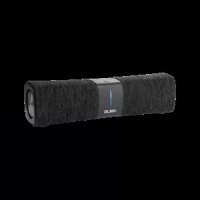
Lyra Voice - Router wireless ASUS - Manuale utente e istruzioni gratuiti
Trova gratuitamente il manuale del dispositivo Lyra Voice ASUS in formato PDF.

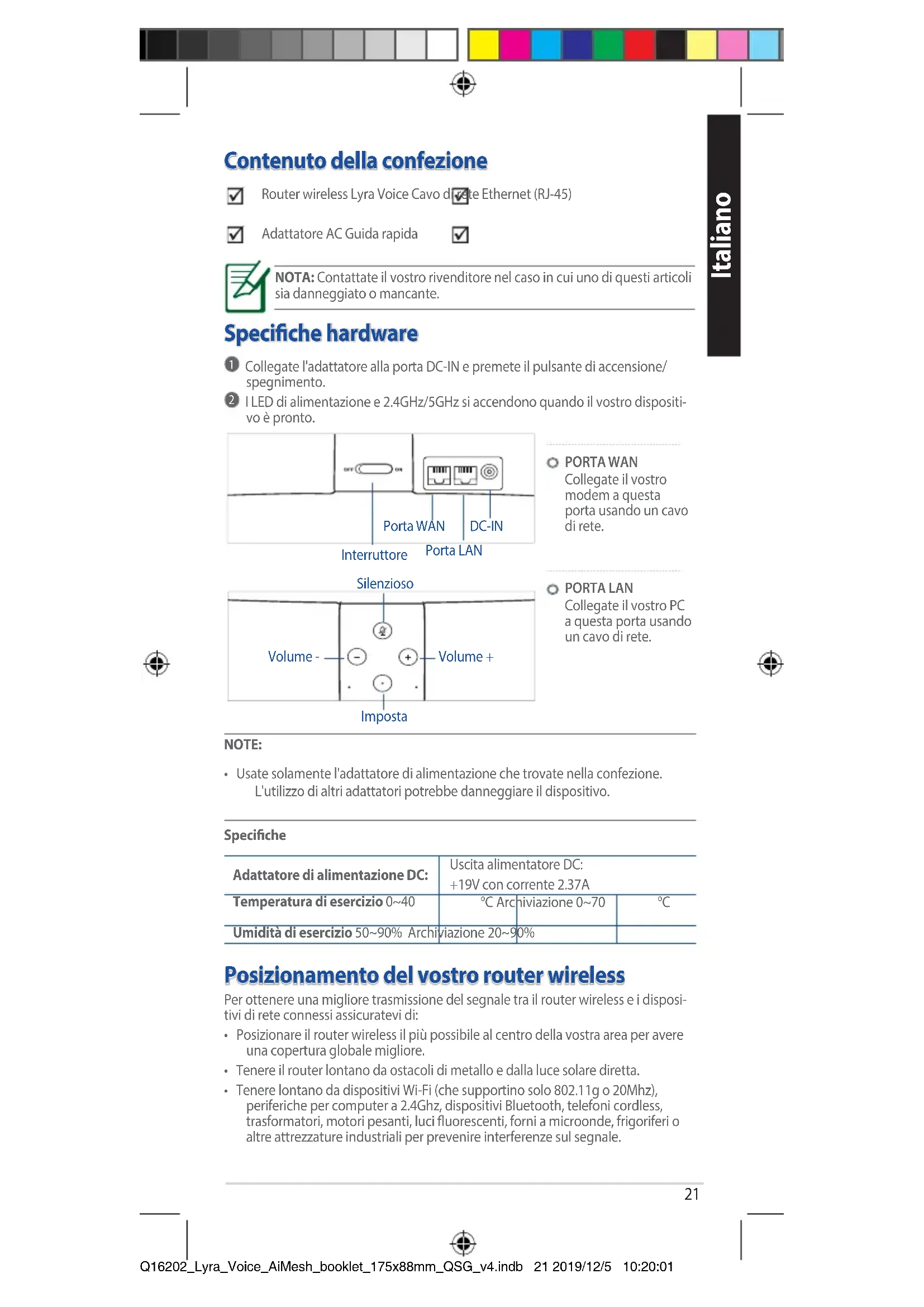


| Tipo di prodotto | Router wireless |
| Marca | ASUS |
| Modello | Lyra Voice |
| Alimentazione | Alimentatore a corrente continua 19V, 2,37A |
| Connettività | Wi-Fi IEEE 802.11 a/b/g/n/ac, doppia banda 2,4 GHz e 5 GHz |
| Porte di rete | 1 porta WAN RJ-45, 1 porta LAN RJ-45 |
| Assistente vocale integrato | Amazon Alexa con microfoni integrati |
| Funzioni principali | Router, ripetitore, punto di accesso, sistema AiMesh, controllo parentale |
| Servizi integrati | Amazon Alexa, Spotify Connect |
| Sicurezza di rete | WPA/WPA2-PSK, WPS, firewall |
| Spie luminose | Alimentazione, 2,4 GHz, 5 GHz |
| Pulsanti | Alimentazione, mute, ripristino |
| Temperatura di funzionamento | Da 0°C a 40°C |
| Temperatura di stoccaggio | Da 0°C a 70°C |
| Umidità di funzionamento | Dal 50% al 90% |
| Umidità di stoccaggio | Dal 20% al 90% |
| Manutenzione e pulizia | Pulire con un panno morbido e asciutto. Non utilizzare prodotti abrasivi o solventi. |
| Sicurezza d'uso | Mantenere una distanza minima di 20 cm dal corpo. Non esporre all'acqua o all'umidità. |
| Pezzi di ricambio inclusi | Alimentatore, cavo RJ-45, guida rapida |
| Riparabilità | Non aprire l'involucro. Contattare il servizio post-vendita ASUS per qualsiasi riparazione. |
| Aggiornamento del firmware | Tramite l'app ASUS Router o il sito Web ASUS |
| Informazioni generali | Conforme alle direttive CE e ISED. Supporto tecnico disponibile in molti paesi (vedere il manuale). |
Domande frequenti - Lyra Voice ASUS
Domande degli utenti su Lyra Voice ASUS
0 domanda su questo apparecchio. Rispondi a quelle che conosci o fai la tua.
Fai una nuova domanda su questo apparecchio
Scarica le istruzioni per il tuo Router wireless in formato PDF gratuitamente! Trova il tuo manuale Lyra Voice - ASUS e riprendi in mano il tuo dispositivo elettronico. In questa pagina sono pubblicati tutti i documenti necessari per l'utilizzo del tuo dispositivo. Lyra Voice del marchio ASUS.
MANUALE UTENTE Lyra Voice ASUS
Contenuto della confezione

Router wireless Lyra Voice Cavo d te Ethernet (RJ-45)

Adattatore AC Guida rapida


NOTA: Contattate il vosto rivenditore nel caso in cui uno di quosti articoli si danneggiato o mancante.
Specifiche hardware
1 Collegate l'adattatore alla porta DC-IN e premete il pulsante di accensione/ spegnimento.
LED di alimentazione e 2.4GHz/5GHz si accendono quando il vosto dispositivo è pronto.
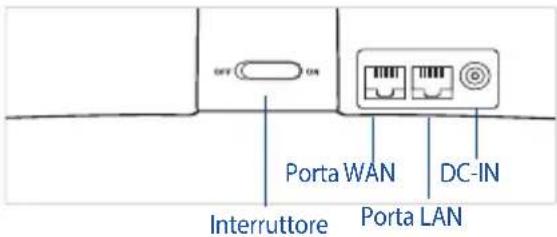
PORTAWAN
Collegate il vosto modem a esta porta usando un cavo di rete.
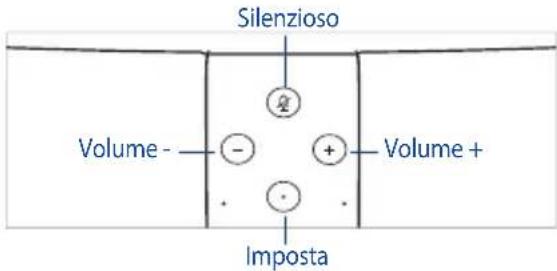
PORTALAN
Collegate il vosto PC a esta porta usando un cavo di rete.

NOTE:
- Usate solamente l'adattatore di alimentazione che trovate nella confezione. L'utilizzo di altri adattatori potrebbe danneggiare il dispositivo.
Specifiche
| Adattatore di alimentazione DC: | Uscita alimentatore DC: +19V con corrente 2.37A | ||
| Temperatura di esercizio 0~40 | °C Arci | hiviazione 0~70 | °C |
| Umidità di esercizio 50~90% Archiviazione 20~90% | |||
Posizione del vostro router wireless
Per ottenere una migliorare trasmissione del segnale tra il router wireless e i dispositivi di rete connessi assicuratevi di:
- Posizione are il router wireless il più possibile al centro della vostra area per avere una copertura globale migliorie.
- Tenere il router lontano da ostacoli di metallo e alla luce solare diretta.
- Tenere lontano da disposittivi Wi-Fi (che supportino solo 802.11g o 20Mhz), periferiche per computer a 2.4Ghz, dispositivi Bluetooth, Telefoni cordless, trasformatori, motori pesanti, luci fluorescenti, fornia a microonde, frigoriferi o altre attrezzature industriali per prevenire interferenze sul segnale.
oe!e]
- Aggiornate sempre all'ultimo firmware disponibile. Scaricate l'ultimo firmware disponibile dal site web ASUS: http://www.asus.com.
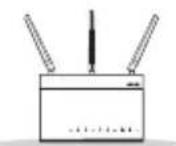
- Posizionate il router in orizzontale.
![ASUS Lyra Voice - oe!e] - 1](/content/2026/03/506452/images/f8c5f2843bc919ce9d6892d5360d9be081806101af26a4e7aeb211e90ab46420.jpg)
OPERAZIONI PRELIMINARI
01 Se state preparando una configurazione a router singolo
1 Andate alla sezione LYRA VOICE - ROUTER.

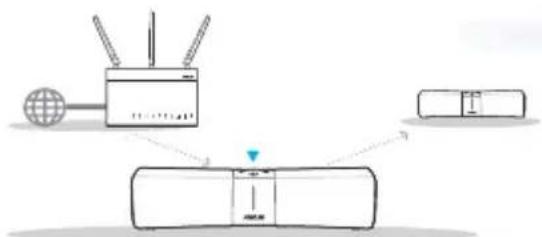
02 Se state preparando una configurazione di un sistema Wi-Fi AiMesh

1 Primo router del sistema AiMesh.


Secondo terzo dato delsystema AiMesh.
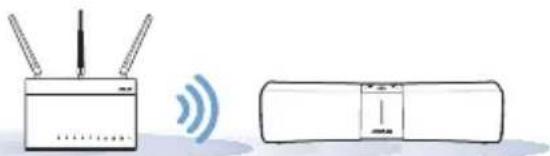
03 Se state preparando una configurazione con Lyra Voice come repeater
Andate alla sezione LYRA VOICE - REPEATER.
LYRA VOICE-ROUTER
01 Collegate il nods Lyra Voice al modem
Scaricate l'app gratuite ASUS Router.
** Assicuratevi che il vosto dispositivo sia compatibile BLE, Bluetooth 4.0 o superiore.
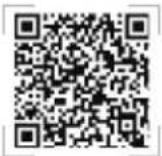

Cercate
App ASUS Router

and theStore
Scollegate il cavo di alimentazione dal modem DSL.
Rimuovete la batteria se presente.
Se usate la linea DSL per Internet avrete bisogno di nome utente e password forniti dal vosto ISP (Internet Service Provider) per configurare il router correttamente.
Italiano
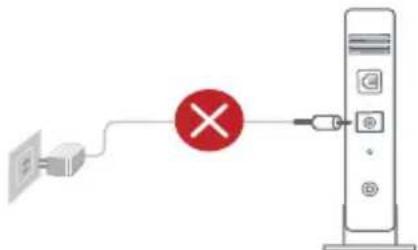
Retro del modem
3 Collegate il modem a uno quali siasi dei nodi Lyra Voice, usando il cavo di rete in dotazione,tramite la porta "WAN".
4 Accendete il modem e contrallate i LED sul modem per verificare che la connessione sia attiva.
5 Collegate l'adattatore di alimentazione al dato Lyra Voice e aspettate sono a quando il LED si accende di bianco e iniziata a girare, a quello punto Lyra Voice è pronto per la configurazione. Il dato collegato direttamente al modem diventerà il dato Lyra Voice primario.
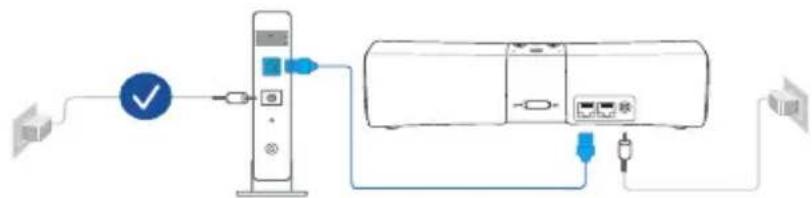
Retro del modem
02 Configurazione del sistema Lyra Voice Wi-Fi
1 Avviate l'app ASUS Router sul vosto dispositivo mobile e seguite le istruzioni.
oe!e]
INSTALLAZIONE DI UN SISTEMA AiMesh
Preparazione del router01
Fate riferimento alla sezione LYRA VOICE - ROUTER.
Aggiunta di nodi Lyra Voice02
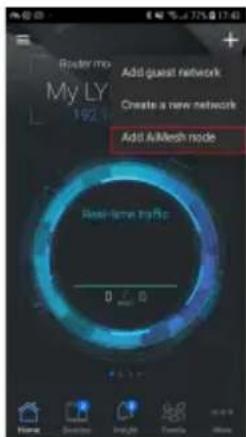
1 Avviate I'app ASUS Router e clicate sullicona ^ 十 + ^ 一 nell'angolo superiore destro. Selezionate Add AiMesh node e seguite le istruzioni per completare il processo.
03 Associazione dell'account Amazon
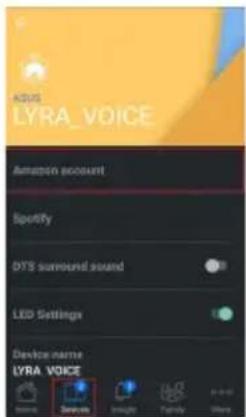
Il vosto account Amazon cui essere impostato o modificato归来 completamento dell'in-. stallazione guidata (QIS), ricordatevi di insertire il vosto account Amazon in ciascun dato per utilizzare al meglio Amazon Alexa.
Note: Per usare Amazon Alexa con il dispositivo Lyra Voice dovrete accedere con il vostro account Amazon. Per ulteri informazioni sull'utilizzo di Alexa fate riferimento alla sezione "Chiedi ad Alexa".


LYRA VOICE - REPEATER
01 Posizionamento di Lyra Voice
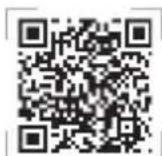
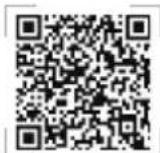
1 Scaricate l'app gratuite ASUS Router.
** Assicuratevi che il vosto dispositivo sia compatibile BLE, Bluetooth 4.0 o superiore.
2 Posizionate Lyra Voice vicino al vosto router/AP.

Cercate

Collegate l'adattatore di alimentazione al dato Lyra Voice e aspettate fino a quando il LED si accende di bianco e inizia a girare, a quel punto Lyra Voice è pronto per la configurazione.
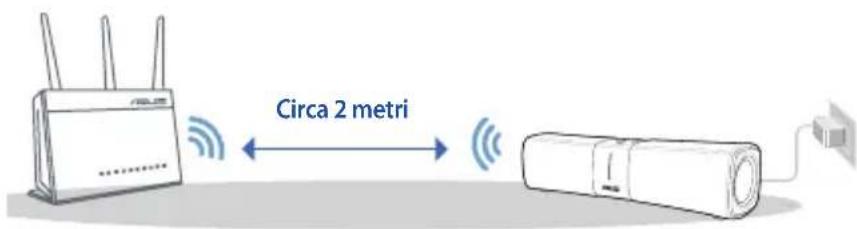
Italiano
02 Configurazione del sistema Lyra Voice Wi-Fi
1 Collegate il vostro disposittivo mobile al SSID di Lyra Voice, quando avviate l'app ASUS Router sul vostro disposittivo mobile e seguite le istruzioni per impostare Lyra Voice come repeater.
Significato dei LED
1 Avvio in corso
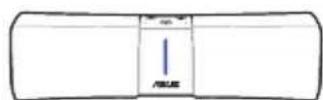
LED di colore blu che gira per 1-2 minuti
2 Pronto per configurazione tramite app ASUS Router
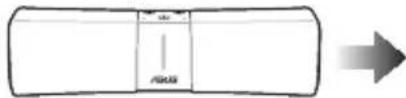
LED di colore bianco che gira
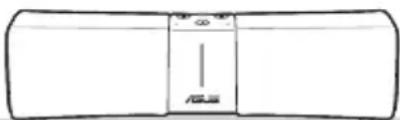
3 In attesa di connessione con account Amazon
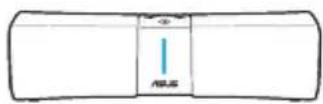
LED azzurro fisso

4 Configurazione completeness
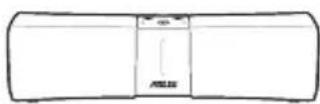
Tutt i LED sono spenti
Ripristino delle impostazioni predefinite:
Premete simultaneamente per circa 6 secondi.
Silenzioso:
Premete il pulsante Silenzioso per spegnere i microfoni. Il pulsante Silenzioso si colora di rosso. Premetelo di nuovo per riattivare il microfono.
Associazione Bluetooth:
Premete simultaneamente per circa 5 secondi per entrare nella modalità di associazione Bluetooth o pronunciation "Alexa, associa il mio Telefono".
Internet disconnesso
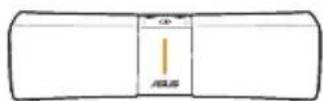
LED di colore arancione fisso, controllate che il cavo Ethernet sia collegato correttamente.
Se volete passare ad una modalità differente (ad esempio modalità Router, Repeater, AiMesh) o se incontrate nelle problema durante la configurazione, resettate il sistema ed eseguite nuovamente la configurazione.
Chiedi ad Alexa
01 Installazione dell'app Amazon Alexa
Scaricate l'app gratuite Amazon Alexa da Amazon Appstore, Google Play o Apple App Store per iniziare ad usare Alexa sul vostro dispositivo. Potete usare l'app Amazon Alexa per impostare i vostri dispositivi compatibili Alexa, ascoltare musica, create una lista degli acquisti, ottenere nuovi aggiornamenti e molto altro.

Amazon Alexa
Comandi di base
"Alexa, aiuto".
"Alexa, attiva/disattiva la modalità muto".
"Alexa, stop".
"Alexa, ripeti".
"Alexa imposta il volume a 5"
"Alexa, alza/abbassa il volume."
Data eora
"Alexa, imposta una sveglia alle 7."
"Alexa, svegliami domattina alle 7."
"Alexa, imposta una sveglia ricorrente nei giorni feriali alle 7."
"Alexa, imposta il timer per 15 minuti."
"Alexa, che ora è?"
Sport
"Alexa, quando gioca il [squadra del cuore]?"
"Alexa, ha vinto la [squadra del cuore]?"
"Alexa, classica del campionato di serie A."
Abilità
"Alexa, quali sono le tue abilità di bambino?"
"Alexa, abilita [nome abilità]!"
"Alexa, disabilita [nome abilità]".
Smart home
"Alexa, spegni/accendi le luci".
"Alexa, abbassa l'intensità della luce al 50%.
"Alexa, alza la temperature di 1 grado".
"Alexa, riproduci della musica".
Controlli multimediai
"Alexa, riproduci della musica."
"Alexa, riproduci della musica di [Artista]."
"Alexa, come si chiama esta canzone."
"Alexa, riproduci Narcos su Netflix."
"Alexa, riproduci [elenco di riproduzione] su Spotify."
"Alexa, riproduci [titolo] su Audible."
Acquisto
"Alexa, controlling my ordine."
"Alexa, ordina un Lyra Trio."
"Alexa,aggiungi "uova"alla lista della spesa."
Notizie e meteo
"Alexa, com'è il mio tragitto per il lavoro?"
"Alexa, com'é il traffico?"
"Alexa, dimmi le notizie del giorno?"
"Alexa, com'è il tempo oggi?"
Ricerca
"Alexa, cos'e un mesh router?"
"Alexa, quante persone vivono in America?"

Spotify Connect
Ascolto di musica con Spotify Connect
- Connette il Lyra Voice alla vostra rete Wi-Fi.
- Avviate l'app Spotify sul vostro Telefono, tablet o laptop usando la stessa rete Wi-Fi.
- Fate partire una canzone e selezionate Dispositivi disponibili.
- Selezionate il Lyra Voice e godetevi la musica.

Spotify
Il software Spotify è soggetti a licenza di terme parti reperibile qui: www.spotify.com/connect/third-party-licenses.
八味一内容
2 Coloque su Lyra Voice circa del router o PA.
Dichiarazione di conformità UE amplificata
ASUSTek Computer Inc. con la presente dichiara che questo dispositivo è conforme ai requisiti essenziali e alle altre disposizioni pertinenti con la direttiva 2014/53/EU. Il testo Completo della dichiarazione di conformità UE è disponibile all'indirizzo https://www.asus.com/Networking/Lyra-Voice/HelpDesk Declaration/.
Dichiarazione di conformità con la direttiva Ecodesign 2009/125/EC
I test per i requisiti eco-design (EC) N. 1275/2008 e (EU) N. 801/2013 sono stati eseguiti. Quando il dispositivo si trovava nella modalità Standby di rete le sue interfacci de rete e I/O sono in sospensione e potrebbero non funzionare correttamente. Per riattivare il dispositivo premete uno tra i pulsanti Wi-Fi on/off, LED on/off, reset o WPS.
Questo appearecchio è conforme ai limiti UE, per l'esposizione a radiazioni, stabiliti per un ambiente non controllato. Questo appearecchio deve essere installato e utilizzato ad una distanza di almeno 20 cm dal corpo.
Tutte le modalità operative:
2.4GHz: 802.11b, 802.11g, 802.11n(HT20), 802.11n(HT40), 802.11ac(VHT20), 802.11ac(VHT40)
5GHz: 802.11a, 802.11n(HT20), 802.11n(HT40), 802.11ac(VHT20), 802.11ac(VHT40), 802.11ac(VHT80)
I valori di frequenza, modalità e massima potenza di trasmissione per l'UE sono elencati di seguito:
2412-2472MHz (802.11ac VHT40 MCS0): 19.96dBm
5180-5240MHz (802.11ac VHT80 MCS0): 22.92dBm
5260-5320MHz (802.11ac VHT80 MCS0): 22.91dBm
5500-5700MHz (802.11ac VHT80 MCS0): 29.76dBm
L'utilizzo di questo disposativo è limitatoagli ambienti interni quando si sta utilizzato la banda di frequenze compresa tra i 5150 e i 5350 MHz.
L'adattatore deve essere installato vicino al dispositivo e facilmente accessible.


| AT BE | BG CZ | DK EE FR | |||
| DE IS | IE IT EL | ES CY | |||
| LV | LI | LT | LU | HU | MT |
| NO | PL | PT | RO | SI | SK |
| FI | SE CH UK | HR |
Spanish
CE statement
- Usa quello prodotto in ambienti la cui temperatura sia compresa tra 0^(32^) e 40^(104^) .
- Consulta l'etichettaindicante la potenza posta sul fondo del prodotto e assicurati che l'adattatore di alimentazione sia compatibile con tali valori.
Non collocare il disponivo su superfici irregolari o instabili. Contatta il servizio clienti se lo chassis è stato danneggiato. - NON ripore oggetti sopra il dispositiivo e non infrilare alcun oggetto all'interno del dispositiivo.
- NON esporre a liquidi, pioggia o umidità. NON usare il modem durante i temporali.
- NON coprire le presedaria del prodotto per evitare che il sistemi si surriscaldi.
- NON utilizzato cavi di alimentazione, accessori o periferiche danneggiate.
- Se l'adattatore è danneggiato non provare a ripararlo. Contatta un techniciano qualificato o il rivenditore.
- Per prevenir il rischio di scosse elettriche scollega il cavo di alimentazione alla presa di currente prima di spostare il systema.





