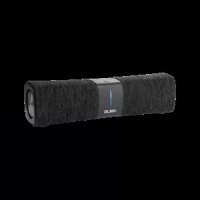
Lyra Voice - Drahtloser Router ASUS - Kostenlose Bedienungsanleitung
Finden Sie kostenlos die Bedienungsanleitung des Geräts Lyra Voice ASUS als PDF.



| Produkttyp | Kabelloser Router |
| Marke | ASUS |
| Modell | Lyra Voice |
| Stromversorgung | Netzadapter Gleichstrom 19V, 2,37A |
| Konnektivität | Wi-Fi IEEE 802.11 a/b/g/n/ac, Dualband 2,4 GHz und 5 GHz |
| Netzwerkanschlüsse | 1 WAN RJ-45, 1 LAN RJ-45 |
| Integrierter Sprachassistent | Amazon Alexa mit integrierten Mikrofonen |
| Hauptfunktionen | Router, Repeater, Access Point, AiMesh-System, Kindersicherung |
| Integrierte Dienste | Amazon Alexa, Spotify Connect |
| Netzwerksicherheit | WPA/WPA2-PSK, WPS, Firewall |
| Statusleuchten | Strom, 2,4 GHz, 5 GHz |
| Tasten | Ein/Aus, Stumm, Reset |
| Betriebstemperatur | 0°C bis 40°C |
| Lagertemperatur | 0°C bis 70°C |
| Betriebsfeuchte | 50% bis 90% |
| Lagerfeuchte | 20% bis 90% |
| Pflege und Reinigung | Mit einem weichen, trockenen Tuch reinigen. Keine scheuernden oder lösungsmittelhaltigen Produkte verwenden. |
| Nutzungssicherheit | Mindestabstand von 20 cm zum Körper einhalten. Nicht Wasser oder Feuchtigkeit aussetzen. |
| Mitgelieferte Teile | Netzadapter, RJ-45-Kabel, Schnellstartanleitung |
| Reparierbarkeit | Das Gehäuse nicht öffnen. Für Reparaturen wenden Sie sich an den ASUS-Kundendienst. |
| Firmware-Aktualisierung | Über die ASUS Router App oder die ASUS-Website |
| Allgemeine Informationen | Konform mit CE- und ISED-Richtlinien. Technischer Support in vielen Ländern verfügbar (siehe Anleitung). |
Häufig gestellte Fragen - Lyra Voice ASUS
Benutzerfragen zu Lyra Voice ASUS
0 Frage zu diesem Gerät. Beantworten Sie die, die Sie kennen, oder stellen Sie Ihre eigene.
Eine neue Frage zu diesem Gerät stellen
Laden Sie die Anleitung für Ihr Drahtloser Router kostenlos im PDF-Format! Finden Sie Ihr Handbuch Lyra Voice - ASUS und nehmen Sie Ihr elektronisches Gerät wieder in die Hand. Auf dieser Seite sind alle Dokumente veröffentlicht, die für die Verwendung Ihres Geräts notwendig sind. Lyra Voice von der Marke ASUS.
BEDIENUNGSANLEITUNG Lyra Voice ASUS
Lyra Voice WLAN-Router Netzwerkkabel (RJ-45)

Netzteil Schnellstartanleitung

HINWEIS: Falls ein Teil feht oder beschädigt ist, kontaktieren Sieitte umgehend ihren Handler.
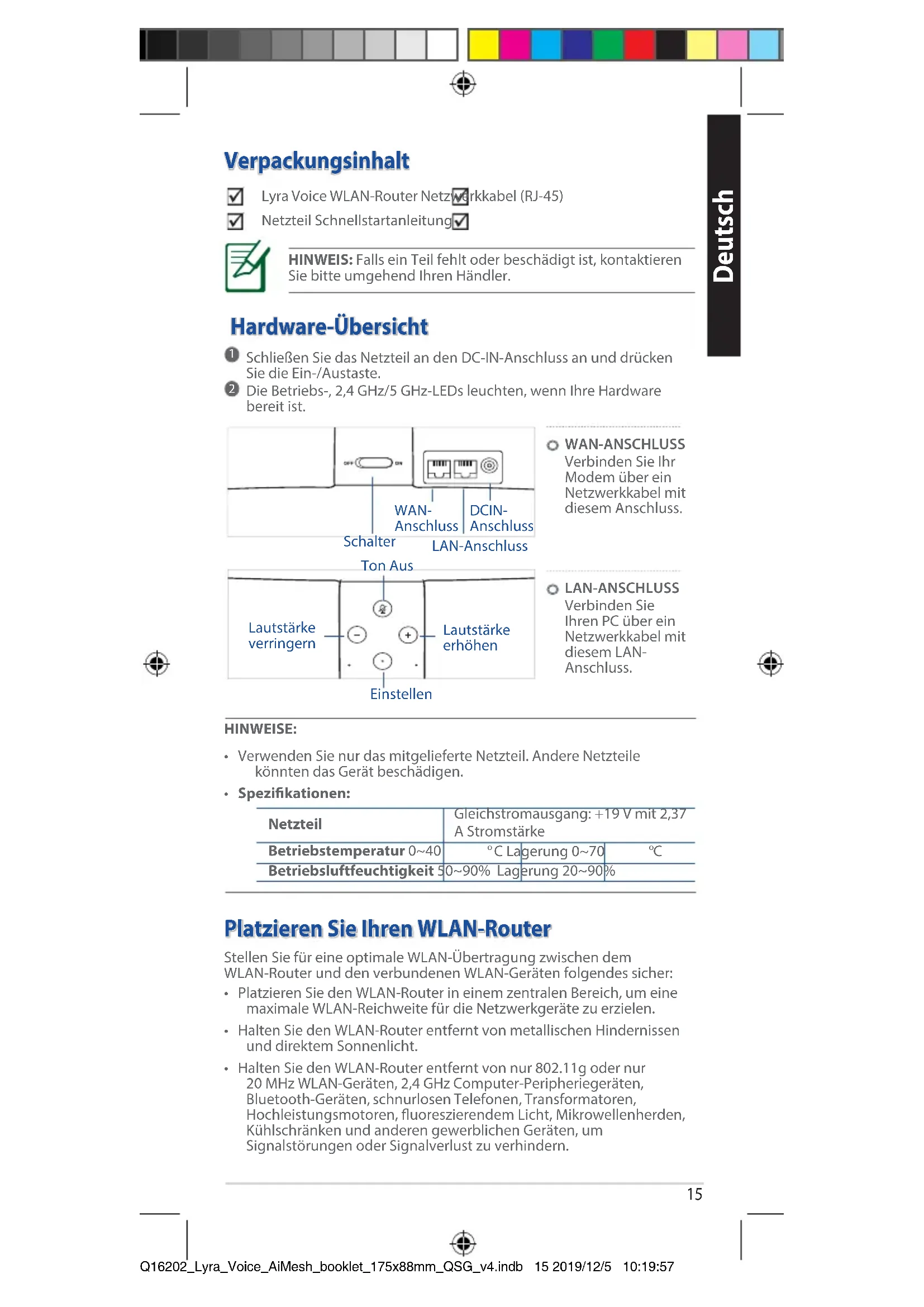
Hardware-Übersicht
Schlieben Sie das Netzteil an den DC-IN-Anschluss an und drücken Sie die Ein-/Austaste.
Die Betriebs-, 2,4 GHz/5 GHz-LEDs leuchten, wenn ihre Hardware bereit ist.
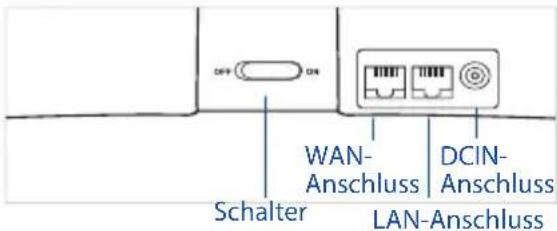
WAN-ANSCHLUSS
Verbinden Sie Ihr Modem über ein Netzwerkkabel mit diesen Anschluss.
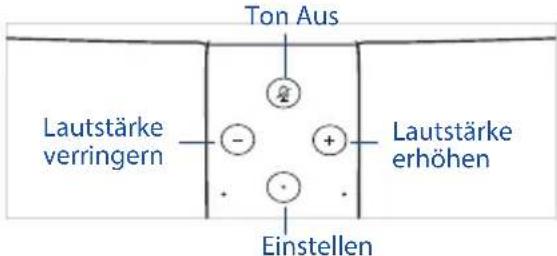
LAN-ANSCHLUSS
Verbinden Sie
Ihren PC über ein Netzwerkkabel mit thisem LAN-Anschluss.
HINWEISE:
- Verwenden Sie nur das mitgelieferte Netzteil. Andere Netzteile konnten das Gerät beschädigen.
- Spezifikationen:
| Netzteil | Gleichstromausgang: +19 V mit 2,37 A Stromstärke | ||
| Betriebstermperatur 0~40 | °C | Lagerung 0~70 | °C |
| Betriebsluftfeuchtigkeit 5 | 0~90% | Lagerung 20~90% | |
Platzieren Sie ihren WLAN-Router
Stellen Sie für eine optimale WLAN-Übertragung zwischen dem WLAN-Router und den verbundenen WLAN-Geräten folgenden sicher:
- Platzieren Sie den WLAN-Router in einemzentralen Bereich, um eine maximale WLAN-Reichweite für die Netzwerkgeräte zu erzielen.
- Halten Sie den WLAN-Router entfernt von metallischen Hindernissen und direktem Sonnenlicht.
- Halten Sie den WLAN-Router entfernt von nur 802.11g oder nur 20 MHz WLAN-Geräten, 2,4 GHz Computer-Peripheriegeräten, Bluetooth-Geräten, Schnurlosen Telefonen, Transformatoren, Hochleistungsmotoren, fluoreszierendem Licht, Mikrowellenherden, Kühlschränken und anderen gewerblichen Geräten, um Signalstörungen oder Signalverlust zu verhindern.
#
- Aktualisieren Sie immer auf die neueste Firmware. Besuchen Sie die ASUS-Website unter http://www.asus.com, um die neuesten Firmware-Aktualisierungen zu erhalten.
- Platzieren Sie den WLAN-Router horizontal.
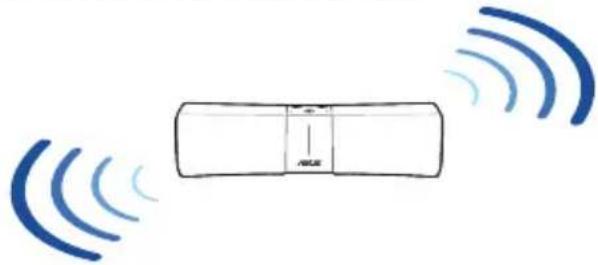
VOR DER EINRICHUNG
01 Falls Sie die Einrichtung eines EinzelroutersVBbereiten,
schauen Sie unter LYRA VOICE ALS ROUTER EINRICHENT.

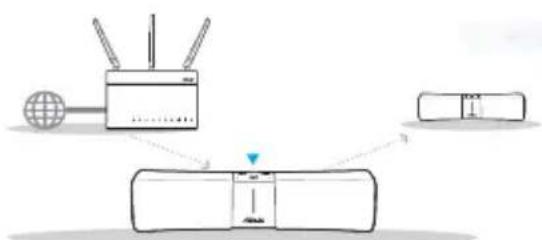
02 Gehen Sie wie folgt vor, falls Sie die Einrichtung Ihres Geräts im AiMesh WLAN-System

als ersten Routervorbereiten.


als zweiten oder dritten NetzknotenVBorbereiten.
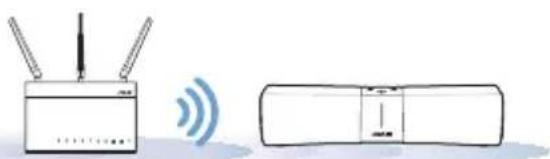
03 Falls Sie die Einrichtung von Lyra Voice als RepeaterVBORBEREiten,
schauen Sie unter LYRA VOICE ALS REPEATER EINRICHENT.
LYRA VOICE ALS ROUTER EINRICHEN
01 Verbinden Sie den ersten Lyra Voice Netzknoten mit dem Modem.
Laden Sie die kostenlose
ASUS Router App herunter.
** Stellen Sie sicher, dass Ihr Gerät BLE, Bluetooth 4.0 oder hoher Unterstützung.
Suchenach
Trennen Sie das Netzkabel von Ihrem DSL-Modem.
** Entfernen Sie, falls vorhanden, den Akku.
-
- Falls Sie für ihre Internetverbindung DSL benutzen,benötigen Sie ihren Benutzernamen/Kennwort von ihrerInternetanbieter, um den Routerrichtig konfigurieren zu können.
Deutsch
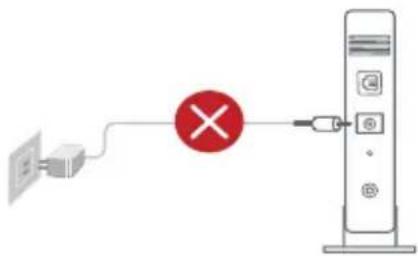
Modem-Rückseite

ASUS RouterApp

3 Verbinden Sie Ihr Modem mithilfe des Netzwerk-kabels über den WAN-Anschluss mit einem der Lyra Voice Netzknoten.
Schalten Sie Ihr Modem ein und überprüfen Sie die LED-Anzeigen am Modem, um sicherzustellen, dass die Verbindung aktiv ist.
Schlieben Sie das Netzteil am Lyra Voice Netzknoten an und warten Sie, bis die LED weiß wird und zu blinken beginnnt, um sicherzustellen, dass Ihr Lyra Voice Gerät bereit für die Einrichtung ist. Der mit dem Modem direkt verbundene Netzknoten wird Ihr primärer Lyra Voice Netzknoten.
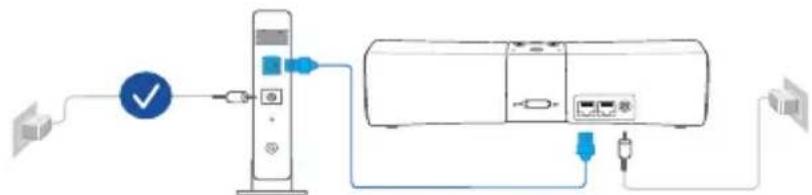
Modem-Rückseite
02 Richten Sie Ihr Lyra Voice WLAN-System ein.
1 Starten Sie die ASUS Router App auf Ihr Mobilgerät und befolgen Sie die Anweisungen.
#
EINRICHTUNG IM AiMesh SYSTEM
Richten Sie ihren Routerein.01
Schauen Sie unter LYRA VOICE ALS ROUTER EINRICHEN.
Fugen Sie Lyra Voice Netzknoten hinzu.02
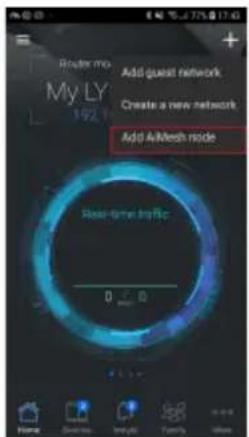
1 Starten Sie die ASUS Router App und klichen Sie auf das "+"Symbol in der rechten oberen Ecke. Wahlen Sie Add AiMesh node to current network (AiMesh-Netzknoten zum aktuellen Netzwerk hinzufugen) und befolgen Sie die Anweisungen zum Fertigstellen.
03 Verknüpfen Sie das Amazon-Konto.
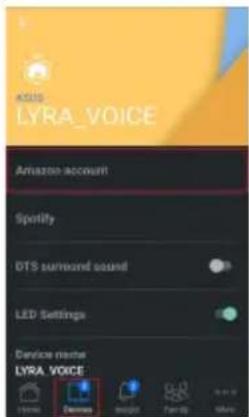
Ihr Amazon-Konto kann nach dem Fertigstellen des Quick Internet Setups (QIS) festgelegt oder geändert werden. Denken Sie daran, Ihr Amazon-Konto für jeder Netzknoten einzeln zu aktivieren, damit Sie Amazon Alexa nutzen können.
Hinweis: Sie müssen sich an Ihr Amazon-Konto anmelden, damit Sie Amazon Alexa mit Ihr Lyra Voice Gerät nutzen können. Weitere Informationen zur Verwendung von Alexa finden Sie im Abschnitt Fragen Sie einfach Alexa.


LYRA VOICE ALS REPEATER EINRICHEN
01 Stellen Sie Ihr Lyra Voice auf.
Laden Sie die kostenlose ASUS Lyra App herunter.
** Stellen Sie sichere, dass Ihr Gerät BLE, Bluetooth 4.0 oder hörher Unterstützung.

Suchenach
ASUS RouterApp

2 Platzieren Sie Ihr Lyra Voice Gerat in der Nae Hehres Routers/APs.
Schlieben Sie das Netzteil am Lyra Voice Netzknoten an und warten Sie, bis die LED weiß wird und zu blinken beginnnt, um sicherzustellen, dass Ihr Lyra Voice Gerät bereit für die Einrichtung ist.
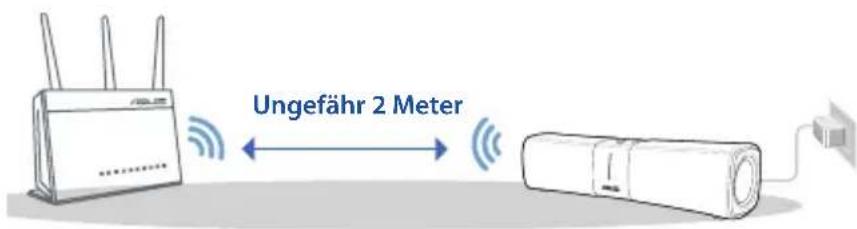
Deutsch
02 Richten Sie Ihr Lyra Voice WLAN-System ein.
Verbinden Sie Ihr Mobilgerät mit der Lyra Voice SSID. Starten Sie dann die ASUS Router App auf Ihrm Mobilgerät und befolgen Sie die Anweisungen zum Einrichten Ihres Lyra Voice als Repeater.
Beschreibung
Wird gestartet
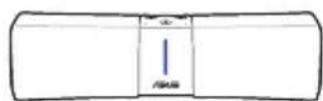
Blaue LED blinkt etwas ein bis zwei Minuten

Bereit fur die Einrichtung mit der ASUS Router App
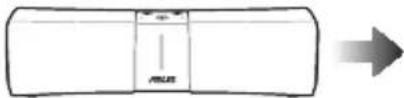
WeiBeLEDblinkt
3 Warten auf die Verknüpfung mit dem Amazon-Konto
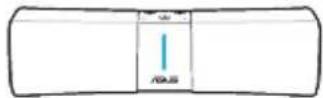
Türkise LED leuchtet dauerhaft

4 Setup abgeschlossen
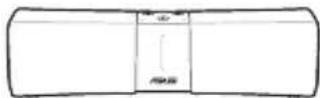
Alle LEDs werden ausgeschaltet

Zurücksetzen auf die Werkseinstellungen:
Drucken Sie für etwa 6 Sekunden und gleichzeitig.
Stummschalten:
Drucken Sie die Taste zum Stummschalten um das Mikrofon auszuschalten. Die Taste zum Stummschalten wird rot. Drucken Sie sie noch einmal, um das Mikrofon wieder einzuschalten.
Bluetooth-Kopplung:
Drücken Sie und für etwa 5 Sekunden gleichzeitig, um den Bluetooth-Kopplungsmodus aufzurufen, oder sagen Sie "Alexa, kopple mein Telefon".
Die Internetverbindung ist getrennt
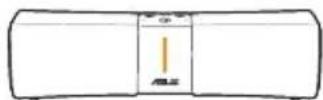
Orangefarbene LED leuchtet dauerhaft. Überprüfen Sie, ob das Ethernet-Kabel richtig angeschlossen ist.
Falls Sie in einen anderen Modus wechseln möchten (z. B. Router-Modus, Repeater-Modus, AiMesh-Modus) oder falls Probleme bei der Einrichtung auftreten, setzen Sie Ihr System zurück und wiederholen Sie den Einrichtungsvorgang.
Fragen Sie einfach Alexa
01 Laden Sie die Amazon Alexa App herunter.
Laden Sie die kostenlose Amazon Alexa App vom Amazon App Store, Google Play oder Apple App Store herunter, damit Sie Alexa auf Ihrm Gerät nutzen konnen. Mit der Amazon Alexa App konnen Sie ihre Alexa-fähigen Geräte einrichten, Musik horen, Einkaufslisten erstellen, News-Updates erhalten und vieles mehr.

Amazon Alexa
#
Grundbefehe
"Alexa, lass uns plaudern."
"Alexa, stummschalten."
"Alexa, stoppen."
"Alexa, wiederholen."
"Alexa, stelle die Lautstärke auf 5."
"Alexa, stelle die Lautstärke höher."
Uhrzeit und Datum
"Alexa, stelle den Wecker fur 07 Uhr morgens."
"Alexa, wecke mich um 07 Uhr morgens."
"Alexa, stelle den Wecker wochentags immer für 07 Uhr morgens."
"Alexa, stelle den Timer auf 15 Minuten."
"Alexa, wie spät ist es?"
Sport
"Alexa, wann spiel [Ihr Lieblingsteam]?"
"Alexa, hat [Ihr Lieblingsteam] gewonnen?"
"Alexa, was gibt es Neues im Sport?"
Skills
"Alexa, welche Skills für Kinder hast Du?"
"Alexa, aktiviere [Skill-Name]!"
"Alexa, deaktiviere [Skill-Name]!"
Smart Home
"Alexa, schalte das Licht ein."
"Alexa, dimme das Licht auf 50 Prozent."
"Alexa, erhöhe die Temperatur um einen Grad."
Mediensteuerung
"Alexa, spielie Musik."
"Alexa, spielte Musik von [Kunstler]."
"Alexa, spiel die Hits von heute."
"Alexa, spielde den Sender Bossa. Nova auf Pandora."
"Alexa, spielie [Wiedergabeliste] auf Spotify."
"Alexa, spielie [Titel] auf Audible."
Einkäufe
"Alexa, verfolge meine Bestellung."
"Alexa, bestelle ein Lyra Trio."
"Alexa, füge Mülltuten zu
meinem Warenkorb hinzu."
Nachrichten und Wetter
"Alexa, was gibt es beim Flash Briefing?"
"Alexa, wie ist der Verkehr?"
"Alexa, was gibt es in den Nachrichten?"
"Alexa, wie ist das Wetter?"
Suchen
"Alexa, was ist ein Mesh-Router?"
"Alexa, wie weitere Menschen leben in Amerika?"
"Alexa, spielte Musik."
"Alexa, was gibt es in den Nachrichten?"
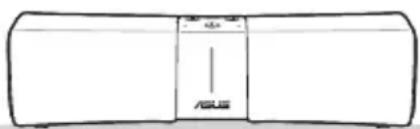
Spotify Connect
Horen Sie mit Spotify Connect.
- Verbinden Sie Ihr Lyra Voice mit Ihrem WLAN.
- Öffnen Sie die Spotify App auf Ihrhem Smartphone, Tablet oder Laptop über desselbe WLAN.
- Spieler Sie einen Song und wahlen Sie Devices Available (Verfügbare Geräte).
- Wahlen Sie Ihr Lyra Voice Gerät und horen Sie die Musik.

Spotify
Die Spotify Software unterliegt den Drittanzieterlizenzen in thisem Link: www.spotify.com/connect/third-party-licenses.

Vereinfache EU-Konformitätserklarung
ASUSTeK Computer Inc. erklart hiermit, dass这点 Gerät mit den grundlegenden Anforderungen und anderen relevanten Bestimmungen der Richtlinie 2014/53/EU übereinstimmt. Der gesamte Text der EU-Konformitätserklärung ist verfügbar unter: https://www.asus.com/Networking/Lyra-Voice/HelpDesk Declaration/.
Konformitätserklarung für Okodesign-Richtlinie 2009/125/EC
Die Überprüfung der Ökodesign-Anforderungen nach (EC) Nr. 1275/2008 und (EU) Nr. 801/2013 wurde durchgeführt. Wenn sich das Gerät im Netzwerkbereitschaftsmodus befindet, werden die E/A- und Netzwerkschnittstellen in den Ruhezustand versetzt und arbeiten nicht wie gewöhnlich. Um das Gerät aufzuwecken, drücken Sie die WLAN Ein/Aus-, LED Ein/Aus-, Reset- oder WPS-Taste.
Dieses Gerät erfüllt die EU-Strahlenbelastungsgrenzwerte, die für ein unbeaufsichtigtes Umfeld festgelegt wurden. Dieses Gerät sollte mit einem Mindestabstand von 20 cm zwischen der Strahlungsquelle und Ihr dem Körper installiert und betrieben werden.
Alle Betriebsarten:
2.4GHz: 802.11b, 802.11g, 802.11n(HT20), 802.11n(HT40), 802.11ac(VHT20), 802.11ac(VHT40)
5GHz: 802.11a, 802.11n(HT20), 802.11n(HT40), 802.11ac(VHT20), 802.11ac(VHT40), 802.11ac(VHT80)
Die Frequenz, der Modus und die maximale Sendeleistung in der EU sind nachfolgend aufgefuhrt:
2412-2472MHz (802.11ac VHT40 MCS0): 19.96dBm
5180-5240MHz (802.11ac VHT80 MCS0): 22.92dBm
5260-5320MHz (802.11ac VHT80 MCS0): 22.91dBm
5500-5700MHz (802.11ac VHT80 MCS0): 29.76dBm
Das Gerät ist auf den Innenbereich beschränkt, wenn es im Frequenzbereich von 5150 MHz bis 5350 MHz betrieben wird.
Das Netzteil muss sich in der Höhe des Geräts befinden und leicht zugänglich sein.

| AT BE | BG CZ | DK EE FR | |||
| DE IS | E IT EL | ES CY | |||
| LV | LI | LT | LU | HU | MT |
| NO | PL | PT | RO | SI | SK |
| FI | SE CH | UK | HR |
Italian
CE statement
- Benutzen Sie das Gerät nur in Umgebungen, die eine Temperatur von 0^ (32^) bis 40^ (104^) aufweisen.
- Prufen Sie am Aufkleber an der Geräteunterseite, ob Ihr Netzteil den Stromversorgungsanforderungen entspricht.
- Stellen Sie das Gerät NICHT auf schräge oder instabile Arbeitsflächen. Wenden Sie sich an das Wartungspersonal, wenn das Gehäuse beschädigt wurde.
- Legen Sie KEINE Gegenstände auf das Gerät, halten Sie keine Gegenstände darauf auf fallen und schiben Sie keine Fremdkörper in das Gerät.
- Setzen Sie das Gerät KEINESFALLS Flüssigkeiten, Regen oder Feuchtigkeit aus, verwenden Sie es nicht in der Nähe derartiger Gefahrenquellen. Verwenden Sie das Modem nicht während eines Gewitters.
- Decken Sie die Luftungsöffnungen am Gerät NICHT ab, um eine Überhitzung des Systems zu vermeiden.
- Benutzen Sie KEINE beschädigten Netzkabel, Zubehörteile oder sonstigen Peripheriegeräte.
- Falls das Netzteil defekt ist, versuchen Sie nicht, es selbst zu reparieren. Wenden Sie sich an den qualifizierten Kundendienst oder ihre Verkaufsstelle.
- Um die Gefahr eines Stromschlags zu verhindern,ziehen Sie das Netzkabel aus der Steckdose,bevor Sie das System an einem anderen Ort aufstellen.





