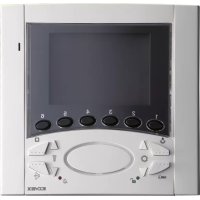
ELVOX K40947 - Monitor Vimar - Manuale utente e istruzioni gratuiti
Trova gratuitamente il manuale del dispositivo ELVOX K40947 Vimar in formato PDF.



| Tipo di prodotto | Monitor video 7 pollici touch Wi-Fi |
| Marca | Vimar |
| Modello | ELVOX K40947 |
| Schermo | LCD TFT 7 pollici, touch capacitivo, risoluzione 1024x600 (RGB) |
| Connettività | Wi-Fi IEEE 802.11 b/g/n 2,4 GHz |
| Alimentazione | 24 Vcc tramite adattatore di rete incluso o alimentazione su guida DIN |
| Dimensioni (senza supporto) | 188,8 (L) x 113,6 (H) x 14,9 (P) mm |
| Dimensioni (con supporto) | 188,8 (L) x 113,6 (H) x 18,4 (P) mm |
| Memoria interna | 100 immagini, 10 video |
| Memoria esterna | Micro SD (SDHC, 8-128 GB, classe 4-10) |
| Funzioni principali | Videochiamata, interfono, sblocco serratura/cancello, registrazione manuale/automatica, modalità "Non disturbare", 6 suonerie, multilingue (FR, EN, DE, IT, ES, PT, EL, NL) |
| Applicazione mobile | VIEW Door (Android 5.0+, iOS 9.0+) |
| Temperatura di funzionamento | -5°C a +35°C |
| Sicurezza | Installazione da parte di professionista qualificato, non esporre all'acqua, classe II |
| Manutenzione e pulizia | Panno morbido e asciutto, non utilizzare prodotti abrasivi né solventi |
| Ricambi e riparabilità | Adattatore di rete, supporto a parete, scheda SD (non inclusa); riparazione presso centro autorizzato |
| Informazioni generali | Conforme alle direttive RED, REACH, RAEE; dichiarazione di conformità su faidate.vimar.com |
Domande frequenti - ELVOX K40947 Vimar
Domande degli utenti su ELVOX K40947 Vimar
0 domanda su questo apparecchio. Rispondi a quelle che conosci o fai la tua.
Fai una nuova domanda su questo apparecchio
Scarica le istruzioni per il tuo Monitor in formato PDF gratuitamente! Trova il tuo manuale ELVOX K40947 - Vimar e riprendi in mano il tuo dispositivo elettronico. In questa pagina sono pubblicati tutti i documenti necessari per l'utilizzo del tuo dispositivo. ELVOX K40947 del marchio Vimar.
MANUALE UTENTE ELVOX K40947 Vimar
Il manuale istruzioni è scaricabile dal site faidate.vimar.com
Caratteristiche e funzioni Videocitofono
- Monitor 7" Touch screen capacitivo.
- Connettivita Wi-Fi IEEE 802.11 b/g/n 2.4GHz
- Possibilità di ricevere aggiornamenti firmware via OTA (Over The Air)
- Remotizzazione di chiamata tramite uno o più smartphone
- Abilitazione/disabilitazione attuatori (serratura e cancello)
- Memoria flash interna e supporto micro SD card.
- Registrazione video/immagini automatica e manuale
- Intercomunicante tra posti interni (della stessa famiglia).
Luminosita, colore e contrasto regolabili
Volume suoneria e volume di conversazione regolabili - 6 melodie selezionabili
- Funzione "Non disturbare"
- Multi lingue (italiano, inglese, francese, tedesco, spagnolo, portoghese, greco, olandese)
Dati tecnici:
- Ingresso DC: 24V (usare alimentatore fornito in dotazione al kit)
- Schermo LCD TFT da 7"
- Risoluzione LCD 1024 x 600 (RGB)
-Slot per scheda Micro SD: Formato SDHC, Dimensonememoria 8-128 GB, Classe di velocità: Class4 - Class10 - Capacità di memoria: 100 immagini, 10 video (memoria interna videocitofono). Con Micro SD card: 1000 immagini, 1000 video.
- Dimensioni (mm) 188,8 (L) x 113,6 (A) x 14,9 (P) (senza supporto a parete) 188,8 (L) x 113,6 (A) x 18,4 (P) (con supporto a parete)
- Wi-Fi IEEE 802.11 b/g/n 2.4GHz - distance consigliata dal router o da extender di rete Wi-Fi: minore di 20m
- Range di frequenza: 2412-2472 MHz
- Potenza RF trasmessa: < 100 mW( 20dBm)
App
- Disponibile sua per sistema Android (supportati Android 5.0 e successivi), sua per sistema iOS (supportati iOS 9.0 e successivi)
- Ricezione di chiamate da quello esterno
- Funzionalità lista chiamate ricevute
- Funzionalità di salvataggio immagini e/o video da chiamate o da consulazione.
- Funzionalità gestione multidispositivo
- Attivazione serratura o relè da remoto
- Impostazione tempo di comunicazione da 60s a 420s.
- Funzionalità auto-rotazione immagini.
- Possibilità di impostare framerate (alta qualità: 20f/s; media qualità: 10f/s; bassa qualità: 0.5f/s).
1 Monitor
2 LED di segnalazione:
- luce bianca = funzione "Non disturbare" abilitata
- luce bianca lampeggiante = Nuovi video/Foto in memoria
- luce Rossa = Power ON
- Iuce Rossa lampeggiante = mancanza di connessione Wi-Fi o mancanza connessione con cloud (questa segnalazione ha la priorità sulle altre).
3 Slot per scheda Micro SD
4 Microfono
5 Altoparlante
6 Concessioni:
-per alimentazione
- per bus (targa esterna/videoocitofoni aggintivi)
- Si consiglia di installare videocitofono in vicinanza del router in modo tale da poter averre un segnale Wi-Fi sufficientemente intenso. L'intensita del segnale Wi-Fi ricevuto, è segnalata atraverso
I'icona Wi-Fi
- Si consiglia di non installare il monitor in vici-nanza di grossi oggetti metallici o in vicinanza di dispositivi che possano generare campi elettromagnetici.
- Si consiglia di provvedere ad una prima configurazione del dispositorio prima della connessione al bus diSYSTEMA (si ricordi che il monitor 40945.M dovrè essere configurato come master).
- Alla prima accensione del videocitofono il dispositivo migliorera una videata per la scelta della lingua per l'utilizzo del dispositorio.
- Affinché ilsystema funzioni correttamente ne necessario che ogni dispositorio abbia un proprio indirizzo univoco (ID). Nel caso dei posti esterni, per configurazione dell'ID si intende la configurazione del jumper 10.
Nel caso dei videocitofoni, per configurazione dell'ID si intende:
- l'indicazione del disposativo come Master per il videocitofono principale;
- l'indicazione del dispositorio come Estensione 1/Estensione 2 per i videocitofoni aggiuntivi.
Si noti inoltre, che i videocitofoni proposti nei Kit mono e bifamiliari sono preconfigurati come Master, nelle videocitofoni proposti come opzionali sono preconfigurati come Estensione 1.
- Una volta compiuti i passi precedenti si potra procedere con installmente e connessione dei dispositivi al bus di famiglia.
- Una volta installato il Videocitofono si attivino,
mediante l'icona [GENERALE]Li dispi-siti- vi CAM1 e CAM2,CCTV1 e CCTV2 che possono essere consultati atraverso I'icona [SWITCH]

e si attivino gli attuatori che si desira uti
lizzare (LOCK1 e LOCK2, GATE1 e GATE2).
Notes:
Alimentatore multispina (per le versioni che lo prevedono)
Tensione di alimentazione AC: 100 V - 240 V, 0,6 A, 50 Hz / 60 Hz
Uscita DC: 24V, 1A
Dimensioni (mm): 43,5 (L) x 80,4 (A) x 38,5 (P)
Adattatori spine AU/EU/UK/US
Alimentatore per barra DIN
Caratteristiche tecniche
- Alimentazione: 100 - 240 Vac 50/60Hz
- Consumo massimo 0,8 A
- Potenza dissipata 3,5 W
Tensione di uscita (+/-) 24 Vdc nominali (SELV - EN60950-1). - Corrente max erogata: 1 A
- Temperatura di funzionamento -5 °C +35 °C (da interno)
-
3 moduli 17,5 mm dimensioni 55x91x54 mm
-
Simbolo per la CLASSE II
Telecamera TVCC (optional): Installazione
Ai terminali CCTV e GND delippo esterno è possible collegare telegamera Vimar 46CAM.136B.8.
Lunghezza massa: 100 m con Cavo SYV75-3 / RG59.
Schema di collegamento impianto monofamiliare
- La lunghezza minima del cavo tra due videocitofoni deve essere 5m.
- Alimentatore multispina: sono presenti due forchette, la rossa deve essere collegata al morsetto 24V e la nera al morsetto GND del videocitofono.
- Nei sistemi composti da due posti esterni, qualora fosse già attiva una comunità tra posto esterno e vide -ocitofono, in caso di chiamata dall'altro posto esterno, un segnale di occupato (sequenza di bip) segnalera la necessità di attendere che ilsystema sia libero.
Anmerkungen:
Schema di collegamento impianto bifamiliare con due targhe e fino a tre monitor per utente
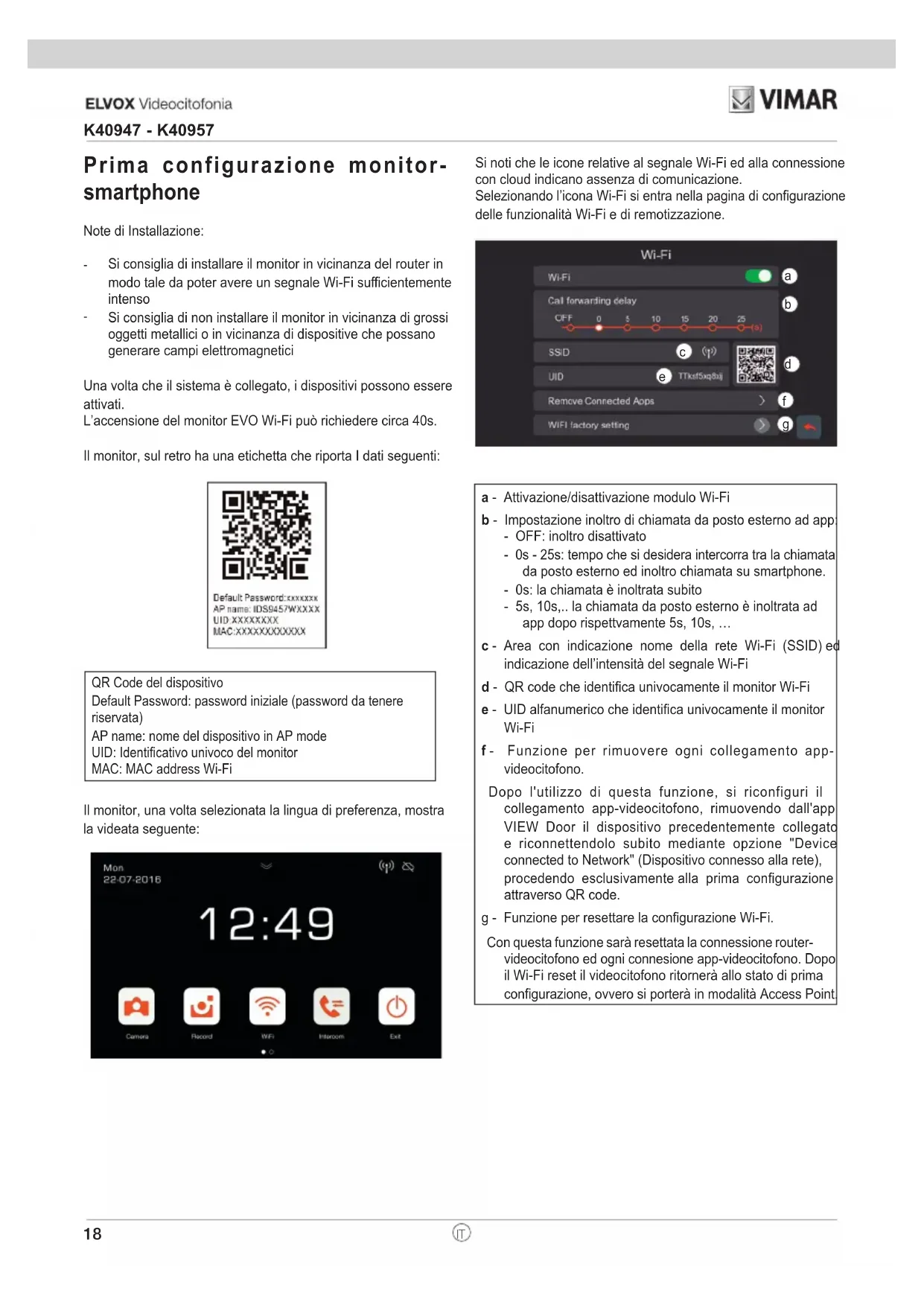
Prima configurazione monitor-smartphone
Note di Installazione:
Si consiglia di installare il monitor in vicinanza del router in modo tale da poter avere un segnale Wi-Fi sufficientemente intenso
- Si consiglia di non installare il monitor in vicinanza di grossi oggetti metallici o in vicinanza di dispositive che possano generare campi elettromagnetici
Una volta che ilsystema è collegato, i dispositivi sono essere attivati.
L'accensione del monitor EVO Wi-Fi cui richiedere circa 40s.
Il monitor, sul retro ha una etichetta che riporta I dati seguenti:
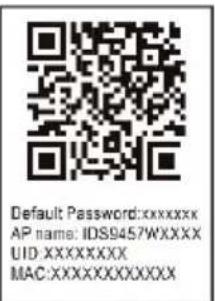
QR Code del dispositorio
Default Password: passwordinisiale (password da tenere riservata)
AP name:nome del dispositorio in AP mode
UID: Identificativo univoco del monitor
Il monitor, una volta selezionata la lingua di preferenza,在哪 la videata seguente:
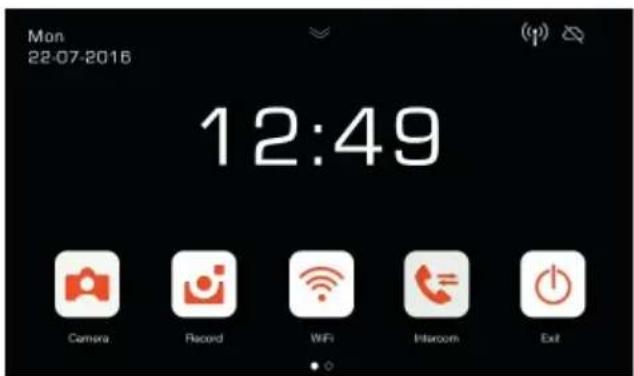
Si noti che le icone relative al segnale Wi-Fi ed alla connessione con cloud indicano assenza di comunazione.
Selezionando l'icona Wi-Fi si entra nella pagina di configurazione delle funazionalità Wi-Fi e di remotizzazione.
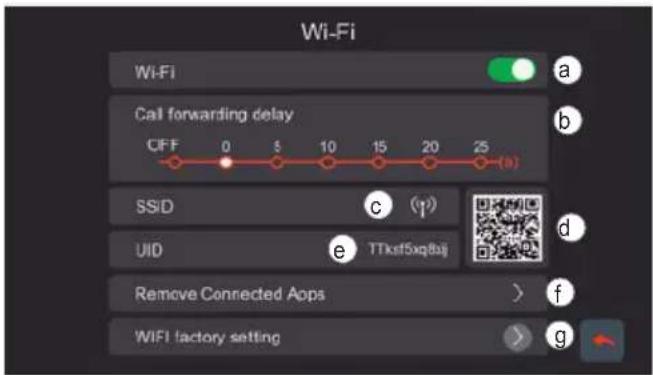
a - Attivazione/disattivazione modulo Wi-Fi
b - Impostazione inoltro di chiamata daippo esterno ad app - OFF: inoltro disattivato
- 0s - 25s: tempo che si desidera intercorra tra la chiamata daippo esterno ed inoltro chiamata su smartphone.
- 0s: la chiamata è inoltrata subito
- 5s, 10s,... la chiamata daippo esterno è inoltrata ad appofo rispettamente 5s, 10s,...
c - Area con indicazione nome della rete Wi-Fi (SSID) e indicazione dell'intensità del segnale Wi-Fi
d - QR code che identifica univocamente il monitor Wi-Fi
e - UID alfanumerico che identifica univocamente il monitor Wi-Fi
f- Funzione per rimuovere agli collegamento app videocitofono.
Dopo l'utilizzo di questa funzione, si riconfiguri il collegamento app-videocitofono, rimuovendo dall'app VIEW Door il dispositorio precedentamente collegato e riconnettendolo subito mediante opzione "Device connected to Network" (Dispositivo connesso alla rete), procedendo esclusivamente alla prima configurazione attraverso QR code.
g - Funzione per resettare la configurazione Wi-Fi.
Con questa funzione sare resettata la connessione routervideocitofono ed agli connessione app-vidocitofono. Dopo il Wi-Fi reset il videocitofono ritornera allo stato di prima configurazione, ovvero si portera in modalità Access Point
Configurazione funzionalità di remotizzazione:
La configurazione della connessione del monitor alla rete Wi-Fi è possible esclusivamente con l'app "VIEW Door" disponibile nello store.
Si seguano I seguenti passi:
1) Si verificchi che il modulo Wi-Fi (a) sia attivo
2) Nel caso di prima configurazione, assicurarsi che il videocitofono si trovi in modalità AP, ovvero in (c) conpaia l'icona AP. Nel caso in cui il monitor non si trovasse in modalità AP si resetti la configurazione del modulo Wi-Fi (g).
3) Si attivi l'App, all'attivazione compare la schermata per la configurazione monitor-app:
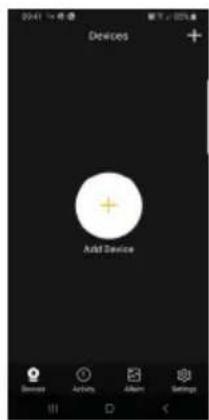
Con un tap su "+" si potra collegare il monitor all'app.
4) Si selezioni "New Device" se il montor non è ancora connesso ad una rete Wi-Fi.
Nel caso in cui il monitor fosse già connesso ad una rete Wi-Fi, allora si selezioni "Device connected to network" (Dispositivo connesso alla rete).
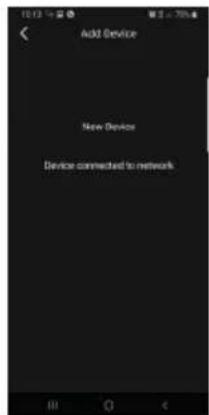
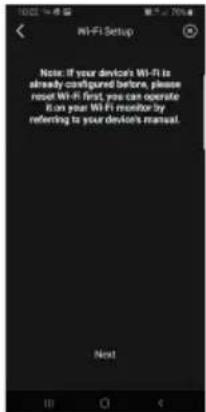
5) Dopo aver selezionato "New Device", l'app chiederà di inquadrare il QR code (d) del monitor che si desidera configurare. Una volta letto il QR code, l'app
ricorderà che il monitor deve trovarsi in AP mode, come indicato nella figura di seguito:
6) A Anything's puntl'app inizierà la ricerca di tutte le reti Wi-Fi disponibili.
7) Nel caso in cui l'app non individuasse subito delle reti Wi-Fi, comparirà la schermata:
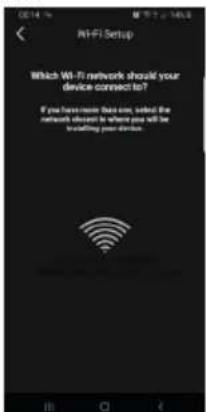
In questo caso si aggiorni la schermata esuguendo uno swipe verso il basso, sullo schermo dello smartphone.
Si continui ad aggiornare lo schermo (con uno swipe) finché non comparirà la lista delle reti Wi-Fi disponibili, come indicate di seguito:
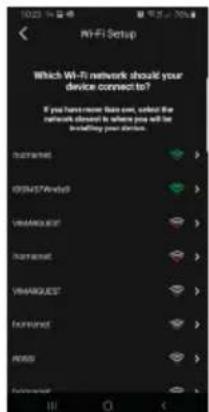
8) L'app chiede a quale rete si desidera connettersi.
Si consiglia di connettersi alla rete Wi-Fi con segnale più intense.
Una volta selezionata la rete, l'app chiederà di inserire la password della rete Wi-Fi scelta.
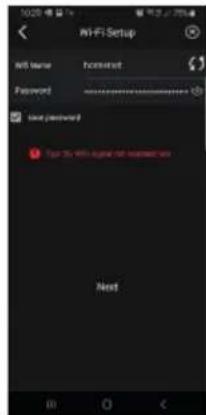
Si noti che dovranno considerarsi solamente reti Wi-Fi con frequenza di 2.4GHz.
Si insertancano le credenziali di accesso alla rete Wi-Fi e si prosegua con un tap su segue (next)
9) L'app proseguirà con la connessione dello smartphone al monitor, atraverso il cloud
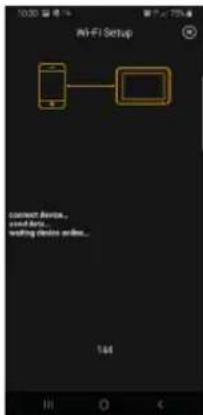
10) A connessione avvenuta, la homepage del monitor migliorare attive:
- La connessione Wi-Fi (e intensità del relativo segnale)
- La connessione con il cloud
11) La pagina relativa alle impostazioni Wi-Fi, riportera in c) il nome della rete W-Fi (SSID) e l'intensità del segnale Wi-Fi
12) l'app proporra la schermata seguente: sera possible dare un nombre al collegamento appena configurato.
Una volta scelto il nome si proceda con un tap su "Save".
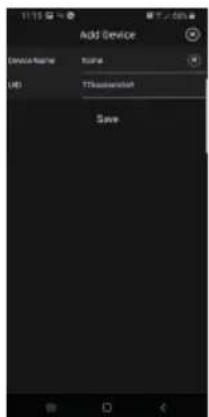
13) Dopo il salvataggio, il dispositorio propone sull'app una prima immagine
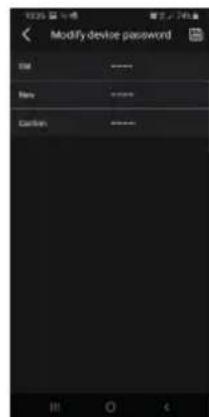
16) Una volta che si è provveduto a salvare la nuova password, la connessione tra app e monitor risultata attiva.
14) Con un tap sull'immagine si procede all'attivazione della connessione e si entra in modalità "anteprima". Appena la connessione si instaura, l'app chiede di modificare la password, passando alla password di default ad una password personalizzata dall'utente. Per ragioni di sicurezza la password dovrè essere costituita da una seriesi numeri da 4 a 16 cifre. Per procedere si esegua un tap su "Confirm"
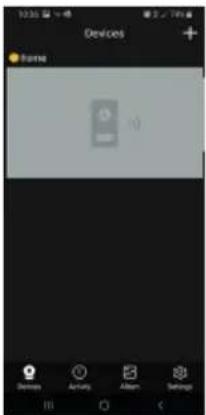
17) Nella sezione "Devices" risulterà quando attiva la connessione al dispositorio denominato "home", come riportato di seguito:
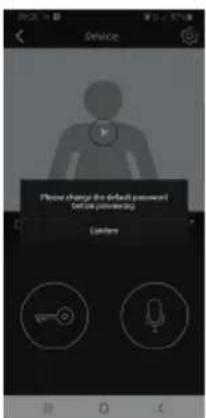
15) Si proceda con inserimento nuova password e conferma. Si tengas memoria della password appena impostata. Nel caso in cui si volesse collegare il monitor con un'alto smartphone, si dovra utilizzare la stessa password.
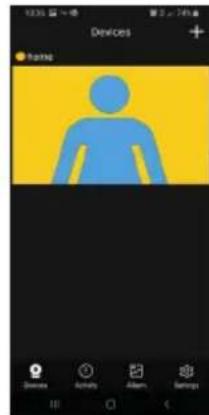
18) Si noti che entrando nella sezione "Settings" dell'App si potranno definire le seguenti funzioni per tutti I dispositori collegati
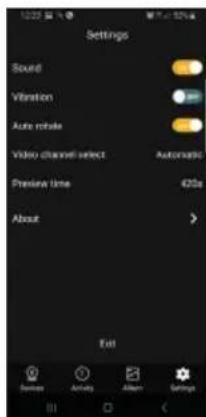
Sound: attivazione suoneria
Vibration: attivazione vibrazione
Auto-rotate: attivazione rotazione
automatica delle immagini
Video channel select: selezione automatica o manuale
Preview time: impostazione durata massima di una comunità (da a 420s).
Informazioni: informazioni su App
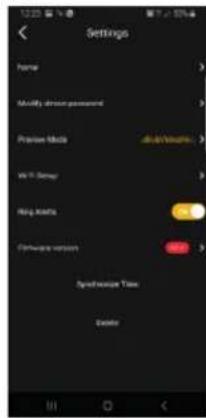
19) Nella sezione "Settings" relativa al monitor collegato, si hanno le seguenti funzioni relative al singolo dispositivo collegato:
device:nome del dispositivo
Modify device password: menu per
modificare password
Preview Mode: selezione modalità video (modalità alla qualità: 20 f/s;
modalità media qualità:10f/2;
modalità Bassa qualità:0.5f/s)
Ring Alertrs: attivazione notifiche di chiamata da posto esterno
Firmware version:verifica firmware
installato su monitor e disponibilità di eventuali aggiornamenti
Synchronize time zone: funzione di sincronizzazione del fosso orario su cui si basa l'orologio del videocitofono.
La funzione comunica al videocitofono di utilizzato lo stesso fosso orario in uso sull smartphone.
Una volta configurato il fosso orario, data ora del videocitofono saranno aggiornate corrispondenza di: -ogni riaccensione del videocitofono -ogni aggiornamento da cloud (con frequenza settimanale).
Delete: rimozione dall'app del dispositorico configurato
Abilitazione permessi:
Affinché l'app funzioni correttamente si abbia cura di che siano abilitati i permessi richiesti.
Per ilsystema Android, sono richiesti i permessi per:
- Fotocamera (Camera)
- Geolocalizzazione (Location)
- Memoria (Storage)
- Microfono (Microphone)
Telefono (Phone)
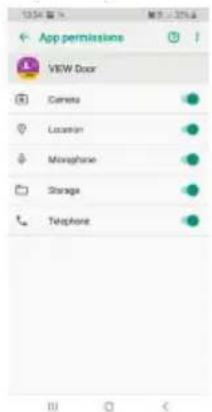
e I'abilitazione delle notifiche:
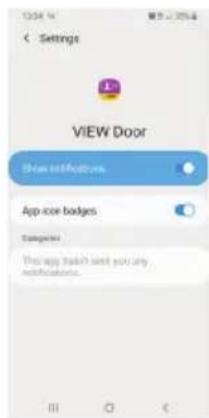
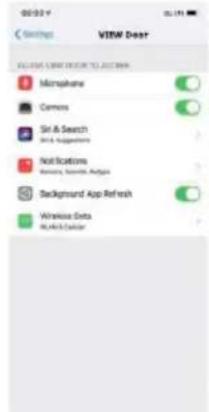
Per ilsystemaiOSsono richiestipermessi:
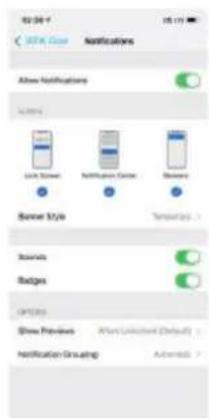
E l'abilitazione delle notifiche:
Collegamento videocitofonosmartphone per un videocitofono già connesso a rete Wi-Fi
Nel caso in cui il monitor risultasse più connesso ad uno smartphone e si desiderasse connetterlo ad un altro smartphone, si potra procedere come segue:
1) Si esegua un tap sul segno "+" dell'app:
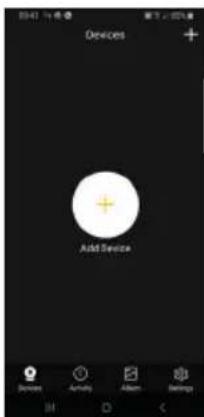
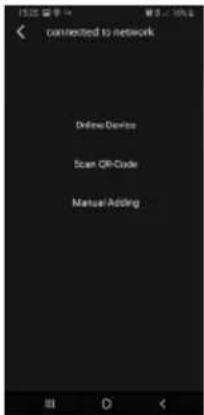
2) Si selezioni "Device connected to network". Comparirà la schermata seguente:
3) Nel caso il monitor sia già connesso, si dovrà indicare quale monitor dovrà essere connesso con lo smartphone.
Il monitor potrè essere identificatoattraverso le tre opzioni indicate nell'imagine riportata sopra:
Online device: il monitor è giornato connesso alla rete Wi-Fi. Connettendo lo smartphone alla stessa rete Wi-Fi, il monitor da collegare dovrebbe risultare selezionabile da una lista di dispositivi.
- Scansione del QR code: per identificare univocamente il monitor a cui collegarsi basterà inquadrare il QR code del monitor
- Configurazione manuale: inserimento manuale dell'UID del monitor.
In ogni caso, il collegamento sare confermato solo dopo aver inserito la password giornata nella prima configurazione videocitofono-app, come individato nel paragrafo precedente "Prima configurazione videocitofono-smarphone"
APP "VIEW Door"
L'app si compone fondamentalmente di quello sezioni:
Devices: sono riportati i dispositivi collegati all'app
Activity: sono riportate le notifiche ricevute
Album: sono riportati i video e le foto relativi alle comunazioni.
Settings: configurazione delle principali funzionalità dell'app.
In dettaglio:
Devices
Ogni dispositivo collegato all'app è contraddistinto da un nome e da una immagine relativa all'ultima comunità.
Si noti che la comunicazione Posto esterno - App vuo essere interrotta agenda sul display del monitor.
Attivando il display del monitor (se in stand-by) ed eseguendo uno swipe da sinistra a destra sulla videata riportata di seguito è possibile interrompere immediamente la comunità:
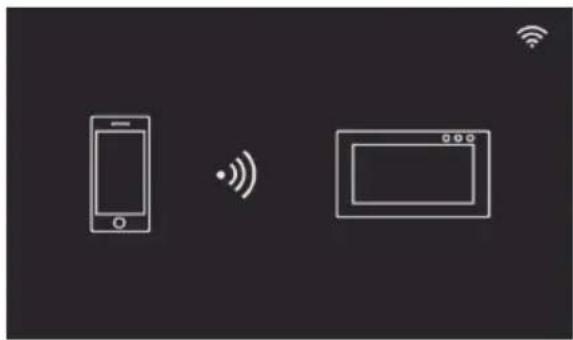
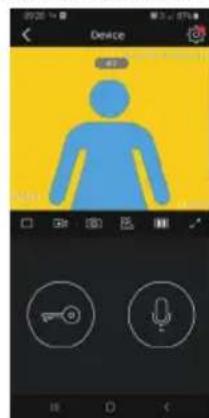
Con un tap sull'immagine si attiva la modalità consultrazione videoe e compaiono sull'app le immagini relative al dispositivo attenuato. In generale, durante la modalità anteprima l'app sare come riportato nell'immagine seguente:
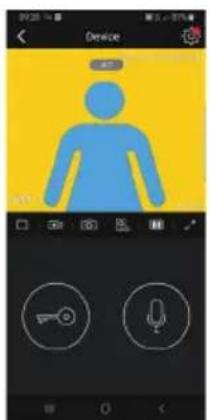

tap su questa icona si accede alla configurazione ticolare dispositivo collegato.
L'eventuale puntino rosso indica la disponibilità di una versione firmware più recente per il monitor.
- Timeout: Indicazione del tempo di comunicazione rimasto

Tasto Play / Stop: attivazione disattivazione modalità azione video

Telecamera: Registrazione video

Fotografia: Cattura imagine

- Sezione dispositivo video (Il dispositivo dovrà essere in una sezione "General")

Qualità imagine per la modalità anteprima:

alta qualità (20fps);

media qualità (10fps);
La possibilità di ridurre la qualità dell'immagine cui risultare utile nel caso in cui la banda disponibile, per la communicatesione dati, fosse limitata.

Rotazione imagine video

Serratura: attivazione serratura (l'attuatoro dovrè essereato nella sezione "General")

Microfono: attivazione comunità audio ( quando è a comunità audio, sul posto interno cominciano a giare in modo intermittente il led del pulsante di chiamaed di illuminazione del portacartellino).
Acitivity
E' riportata una lista temporale con tutte le notifiche di chiamata
Album
Contiene video e le foti riprese durante le comunicazioni
Settings
Permette di configurare alcune caratteristiche proprie del dispositivo collegato.
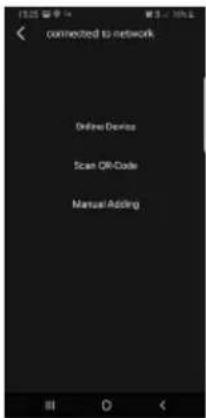
2) Selezione "Device connected to network". Aparece la pantalla seguiente:
Nella modalità standby, toccando lo schermo in qualsiasi punto, verra visualizzata la schermata con le funzioni principali del disposizio.
Con uno scorrimento verticale, dall'alto.
verso il basso sulla freccia riportata nella
schermata principale, si accede alle
impostazioni di mute e di registrazione
automatica.
Con uno scorrimento orizzontale si accede alle impostazioni del disposivo.
Main screen
Note sulle impostazioni di mute e di registrazione automatica:
Con uno scorrimento verso il basso sulla freccia riportata nella schermata principale, si accede alle seguenti impostazioni:
- Abilitazione/Disabilitazione della fun - zione di "Mute" (icona)
- Abilitazione/Disabilitazione della regi - strazione automatica su chiamata da targa e selezione della modalità (icone
Funzione Autoaccensione
Premendo l'icona [Camera] nella schermata principale, si attiverà la tele camera e il videocitofono mostrera l'imagine dalippo esterno.
Self-start function
Funzionamento: Chiamata da targa
Quando un visitatore preme il pulsante di chiamata sulla targa esterna, l'immagine del visitatore viene visualizzata sullo schermo del videocitofono ed è possible, premendo l'icona [Comunica
zione] , attivare/disattivare la comunicazione con ilippo esterno.
Funzione intercomunicante
Premere l'icona [Intercom] sullaschermata principale, scegliere il posto interno che si desidera chiamare, quin
di premere licona [Comunicazione] per avviare la chiamata.
La funzione intercomunicante permette comunicazioni escludivamente tra dispositi vi della stessa famiglia.
Intercom function
Multimedia - Archivazione di immagini e video
Il videocitofono, alla SD card puo registrare sino a 100 immagini e 10 video, nella memoria interna.
Inserendo una scheda Micro SD, il videocitofono cui registrar sino a 1000 immagini e 1000 video.
Quando la memoria è completamente utilizzata, le immagini o video meno recenti saranno sovrascritti.
Visione di immagini e video
Premendo l'icona [Foto] o l'icona
[Video] sulla schermata principale, è possibile rivedere le immagini e i video memorizzati. Nell'elenco di fot e video, un pallino rosso indica che immagini/video non sono stati più cora visua-lizzati.
Note:
- La scheda Micro SD deve essere formattata dal videocitofono prima dell'uso (icona).
- La scheda Micro SD non è fornita in dotazione nel kit.
Impostazioni Principali ParametrMaprisetags
Hauptestellungen
KupiespuθuioεiC
Ajustes principales
Il manuale istruzioni è scaricabile dal sito faldate.vimar.com
In conformità a quanto previsto dal Regolamento UE 2016/679 in materia di tutela dei dati personali, Vimar S.p.A. garantisce che i trattamenti mediate prodotti elettronici siano effettuali riducendo al minimo l'utilizzazione di dati personali e di dati identificativi, limitandone il ricorso ai casi in cui sono strettamente necessari per il conseguito degli scopi per i quali sono stati raccolti. Vimar S.p.A. garantisce l'adozione e l'osservanza di specifiche misure di sicurezza per prevenire la perdita dei dati, eventuali usi illeciti o non corretti degli stessi ed accessi non autorizzati. I dati dell'Interessato saranno trattati in base a quanto previsto nella informativa privacy prodotti consultabile dal nostro sito www.vimar.com.
É responsabilità di ogni singolo interessato garantire e verificare la titolarità e la custodia delle proprie passworde dei relativi codici di accesso alle risorse web. L'Interessato al momento della richiesta di intervento al Centro Assistenza Vimar, per poter consentire le attività di assistenza, deve fornire la password di accesso alsystema. La fornitura della stessa é considerata comme consenso al trattamento. Ogni Interessato sare responsabile e dovra modificare la password di accesso al proprio sistema a seguito di ogni intervento svolto da parte del Centro Assistenza
Nel caso in cui i prodotti riprendano spazi pubblici, non solo la propietà privata, dovra essere apposta, in modo visible, l'informativa di 'area videosoregliata' prevista alla normativa privacy e riportata nel sito del Garante della Privacy.
Privacy
Privacy Policy
Regole di installmente
L'installazione deve essere effettuata da personale qualificato con l'osservanza delle disposizioni regolanti l'installazione del materiale elettrico in vigore nel paese dove i prodotti sono installati.
Garantire delle distanze minime attorno all'apparecchio in modo che vi sia una sufficiente ventilazione.
L'apparecchio non deve essere sotto - posto a stillicidio o a spruzzi d'acqua.
ATTENZIONE: Per evitare di feriri, l'apprecchio deve essere assicurato alla parete secondo quando indicate nelle istruzioni di installmente.
A monte dell'alimentatore, deve essere installato un interrottore di tipo bipolare facilemente accessibile con separazione tra i contatti di almeno 3 mm.
Conformità normativa
Direttiva RED
Norme EN 301 489-17, EN 300 328, EN 62311, EN 60065, EN 62368-1, EN 60950-1, EN 61000-6-1, EN 61000-6-3.
Regolamento REACH (UE) n. 1907/2006 - art.33. Il prodotto potrebbe contentere tracc di piombo.
Vimar SpA dichiara che l'apparecchiatura radio è conforme alla direttiva 2014/53/UE. Il testo completo della dichiarazione di conformità UE è disponibile nella scheda di prodotto al segmente indirizzo Internet: faidate. vimar.com.

RAEE - Informazione agli utilizzatori
Il simbolo del cassetto
barrato riportato sull'appa - recchiatura o sulla sua con
fezione indica che il prodotto alla fine delle propria vita utile delve essere raccolto separamente dagli altri rifiuti. L'utente dovra, pertanto, conferire l'apparecchiatura giunta a fine vita agl idonei centri comunali di raccolta differenziate dei rifiuti elettrotecnici ed elettronici. In alternatively alla gestione autonoma, è possibile conseignerare gratuitoamente l'apparecchiatura che si desidera smaltre al distributore, al momento dell'acquisto di una nuova apparecchiatura di tipo equivalente. Presso i distributori di prodotti elettronici con superficie di vendita di almeno 400m^2 è inoltre possible conseignerare gratuitoamente,enza obbligo di acquisito, i prodotti elettronici da smaltre con dimensioni inferiori a 25 cm. L'a deguata raccolta differenziate per l'avvio successivo dell'apparecchiatura dismessa al riciclaggio, al trattamento e allo smaltimento ambientalmente compatible contribuisce ad evitare possibili effetti negativi sull'ambiente e sulla salute e favorisce il reimpiego e/o riciclo dei materiali di cui è composta l'apparecchiatura.
Installation rules

- Caratteristiche e funzioni Videocitofono
- Dati tecnici:
- App
- I'icona Wi-Fi
- Notes:
- Alimentatore multispina (per le versioni che lo prevedono)
- Alimentatore per barra DIN
- Caratteristiche tecniche
- Telecamera TVCC (optional): Installazione
- Anmerkungen:
- Prima configurazione monitor-smartphone
- Configurazione funzionalità di remotizzazione:
- Abilitazione permessi:
- Collegamento videocitofonosmartphone per un videocitofono già connesso a rete Wi-Fi
- APP "VIEW Door"
- Devices
- Acitivity
- Album
- Settings
- Main screen
- Note sulle impostazioni di mute e di registrazione automatica:
- Funzione Autoaccensione
- Self-start function
- Funzionamento: Chiamata da targa
- Funzione intercomunicante
- Intercom function
- Multimedia - Archivazione di immagini e video
- Visione di immagini e video
- Note:
- Impostazioni Principali ParametrMaprisetags
- Hauptestellungen
- KupiespuθuioεiC
- Ajustes principales
- Privacy
- Privacy Policy
- Regole di installmente
- Conformità normativa
- RAEE - Informazione agli utilizzatori
- Installation rules
Marca : Vimar
Modello : ELVOX K40947
Categoria : Monitor