ELVOX K40947 - Monitor Vimar - Manual de uso y guía de instrucciones gratis
Encuentra gratis el manual del aparato ELVOX K40947 Vimar en formato PDF.



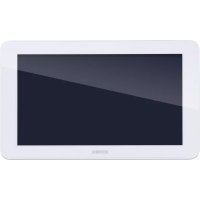
| Tipo de producto | Monitor de vídeo táctil Wi-Fi de 7 pulgadas |
| Marca | Vimar |
| Modelo | ELVOX K40947 |
| Pantalla | LCD TFT de 7 pulgadas, táctil capacitivo, resolución 1024x600 (RGB) |
| Conectividad | Wi-Fi IEEE 802.11 b/g/n 2,4 GHz |
| Alimentación | 24 Vcc mediante adaptador de corriente incluido o alimentación carril DIN |
| Dimensiones (sin soporte) | 188,8 (L) x 113,6 (H) x 14,9 (P) mm |
| Dimensiones (con soporte) | 188,8 (L) x 113,6 (H) x 18,4 (P) mm |
| Memoria interna | 100 imágenes, 10 vídeos |
| Memoria externa | Micro SD (SDHC, 8-128 GB, clase 4-10) |
| Funciones principales | Videollamada, interfono, desbloqueo de cerradura/portón, grabación manual/automática, modo «No molestar», 6 tonos, multilingüe (FR, EN, DE, IT, ES, PT, EL, NL) |
| Aplicación móvil | VIEW Door (Android 5.0+, iOS 9.0+) |
| Temperatura de funcionamiento | -5°C a +35°C |
| Seguridad | Instalación por profesional cualificado, no exponer al agua, clase II |
| Mantenimiento y limpieza | Paño suave y seco, sin productos abrasivos ni disolventes |
| Piezas de repuesto y reparabilidad | Adaptador de corriente, soporte mural, tarjeta SD (no incluida); reparación por centro autorizado |
| Información general | Conforme a las directivas RED, REACH, RAEE; declaración de conformidad en faidate.vimar.com |
Preguntas frecuentes - ELVOX K40947 Vimar
Preguntas de los usuarios sobre ELVOX K40947 Vimar
0 pregunta sobre este aparato. Responde a las que conoces o haz la tuya.
Hacer una nueva pregunta sobre este aparato
Descarga las instrucciones para tu Monitor en formato PDF gratis! Encuentra tus instrucciones ELVOX K40947 - Vimar y toma tu dispositivo electrónico nuevamente en la mano. En esta página están publicados todos los documentos necesarios para el uso de su dispositivo. ELVOX K40947 de la marca Vimar.
MANUAL DE USUARIO ELVOX K40947 Vimar
El manual de instrucciones se puedadescending en la pagina web faidate.vimar.com
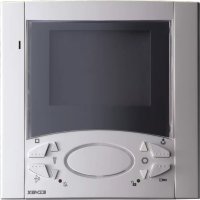
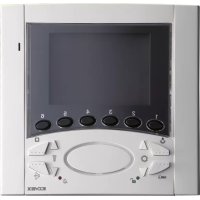
Caracteristicas y unidades Videoportero
- Monitor 7^th con pantalla táctil capacità.
Conectividad Wi-Fi IEEE 802.11 b/g/n 2,4 GHz - Posibiliidad de recibiractualizaciones firmware por OTA (Over The Air)
- Comunicación remota de llamada mediante uno o variedes smartphones
- Activación/desactivación de actuadores (cerradura y cancela)
- Memoria flash interna y soporte para microtarjeta SD.
- Grabación automática y manual de video/imágenes
- Intercomunicación entre aparatos internos (de la mesma familia).
- Brill, color y contraste ajustables
Volumen del tiempo y de conversación ajustable - 6 tonos de llamada a elegir
- Función "No molesten"
- Varios idiomas (italiano, ingles, francés, aleman, español, portugues, griego, holandes)
Datasétécnicos:
- Entrada CC: 24 V (a través del alimentador suministrado)
- Pantalla LCD TFT de 7"
- Resolución LCD 1024 x 600 (RGB)
- Ranura para microtarjeta SD: Formato SDHC,時間 de memoria 8 - 128 GB, Clase de velocidad: Clase 4 - Clase 10
- Capacidad de memoria: 100 imágenes, 10 video (memoria interna videoportero). Con microtarjeta SD: 1000 imágenes, 1000 videos.
Medidas (mm) 188,8 (L) x 113,6 (A) x 14,9 (P) (sin soporte de pared) 188,8 (L) x 113,6 (A) x 18,4 (P) (con soporte de pared)
Wi-Flos IEEE 802.11 b/g/n 2,4 GHz - distancia recomendada del router o repetidor de red Wi-Fi: menos de 20 m
Rango de Frequencia: 2412-2472 MHz - Potencia RF transmitida: < 100 mW (20 dBm)
Aplicación
- Disponible para sistemas Android (Android 5.0 y siguidentes) y sistemas iOS (iOS 9.0 y siguidentes)
- Recepación de llamadas desde aparato externo
- Listadellamadasrecibidas
Guardado de imagens y/o videos de llamadas o consulta. - Gestión multidispositivo
- Activación remota de cerradura o relié
- Configuración del tiempo deCommunication de 60 a 420 s.
Giro automatico de imagenes. - Posibiliad de configurar la Frequencia de reproduccion de imagenes (alta calidad: 20 f/s; media calidad: 10 f/s; bajo calidad: 0,5 f/s).
1 Monitor
2 LED de signalización:
- luz blanca = funciona "No molesten" habilita
- luz bianca parpadeante =新形势下 videos/fotos en memoria
- luz roja = encendido
- luz roja parpadeante = falta de conexión Wi-Fi o falta de conexión con la nube (this signalization tiene prioridad sobre lasdemas).
3 Ranura para microtarjeta SD
4 Micrófono
5 Altavoz
6 Conexiones:
- para alimentación
- para bus (placa externa/videoporteros adiconiales)
- Se recomienda instalar el videoportero cerca del router paraatarconuna senalWi-Fi lo suficientemente intensa.La intensidad de la senal Wi-Fi
recibida se indica con el icono Wi-Fi

- Se recomienda no montar el monitor cerca de grandes objetivos metalicos o dispositivos que pueda tener enellos electromagnéticos.
- Se recomienda realizar la prima configuración del dispositivo antes de la connexion al bus del sistemas (recuerde que el monitor 40945.M debe ser configurado como Master).
- Al encender el videoportero por primera vez, el dispositivo muestra una pantalla para la selección del idioma para usar el dispositivo.
- Para que el sistema funciona correctamente, cada dispositivo debe tener su propia direccion univoca (ID).
En los aparatos externos, por configuracion del
ID se entiende la configuracion del puente 10.
En los videoporteros, por configuracion del ID se entiende:
- la identificacion del dispositivo como Master para el videoportero principal;
- la identificacion del dispositivo como Extension 1/Extension 2 para los videoporteros adiconnales.
Además, cabe destacar que los videoporteros de los kits unifAMILIES y bifamiliales están preconfigurados como Master, cuando que los videoporteros OPCIONALES están preconfigurados como Extension 1.
- Tras finalizar these pasos, es possible realizar la instalacion y la connexion de los dispositivos al bus de la familia.
- Una vez instalado el videoportero, mediante el
icono [GENERAL] dében configurarse
los dispositivos CAM1, CAM2, CCTV1 y CCTV2,
que se pueda consulutar a工程技术 del icono

[SWITCH], asi como los actuadores que se deseee utilizes (LOCK1, LOCK2, GATE1 y GATE2).
Notas:
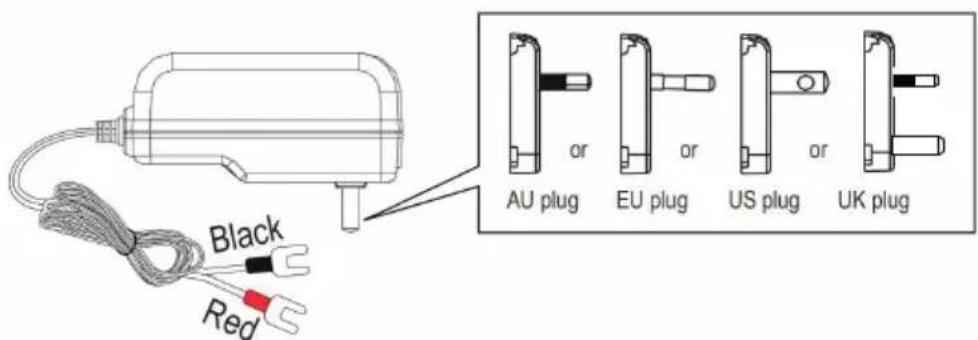
Alimentador multiclavija (para las versiones que lo incluyen) TensiOn de alimentacion: 100 Vca - 240 Vca, 0,6 A, 50 Hz / 60 Hz Salida: 24 Vcc, 1 A Medidas (mm): 43,5 (L) × 80,4 (A) × 38,5 (P) Adaptadores clavijas AU/EU/UK /UC
Alimentador multificha (para as versoes que o preveem)
Tensao de alimentacao AC:100 V- 240V,0,6A,50Hz/60Hz Saia DC:24V,1A Dimensoes (mm):43,5L)80,4A × 38,5 P) Adaptadores de fichas AU/EU/UK /US
Tpoopodotiko TOnaattawv TaoeWV (vi TIC EKdoeic OTiC OTIOEg TPOBETeai)
Tao npooboaia AC:100V-240V, 0,6A,50Hz/60Hz
Egooc DC:24V,1A
Aiaotaoic (mm):43,5(M)X80,4(Y)
x38,5(B)
Ppoapouoyic apoeviikwv qc AU/EU /UK/US
Alimentador para carril DIN
Alimentador para barra DIN
\section*{Característicatsécnicas}
Montaje de una CAMERA CCTV (optional)
A los terminales CCTV y GND del
aparato externo se pueda conectar la
cámara Vimar 46CAM.136B.8.
Longitud maximizing: 100 m con cable
SYV75-3 / RG59
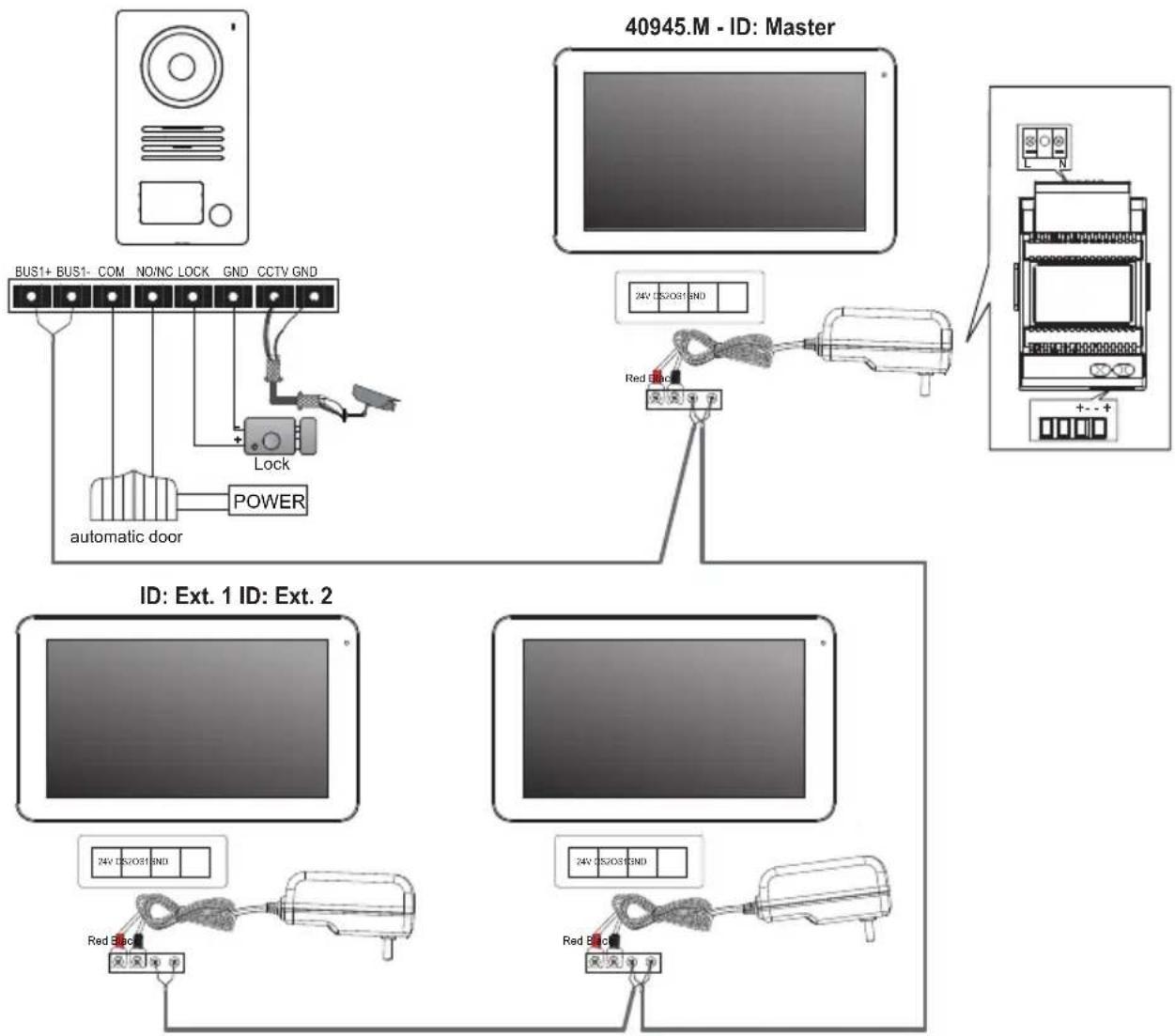
Esquema de connexion de una instalacion unifamiliar
Scheme de connexion installation un usager
Esquema de ligaçao do systemamonofamiliar
Aiypauma ouvdoanc ykata- 0taonns iaac oikoyevia
| Sezione minima conduttori • Minimum conductor section • Section minimale conducteurs • Mindedleitungdurchmesser • Sezione minima conduttore • Secção minima condutores • Ελάχιστη διατομή του καλωδίου | |
| fino a 50m • up to 50m • jusqu'à 50m • bis 50m • hasta 50m • até 50m • ᵓως 50m (*) | fino a 100m • up to 100m • jusqu'à 100m • bis 100m • hasta 100m • até 100m • ᵓως 100m (*) |
| 0.75 mm² | 1 mm² |
| * Distanza tra la targa esterna più lontana e l'ultimo videocitofono interno * Distance between the outdoor entrance panel and the last indoor video entryphone * Distance entre la plaque de rue la plus éloignée et le dernier portier-video interieur * Abstand zwischen dem entfermenten Klingeltableau und dem letzten Videohaustelefon * Distancia entre la placca externa más lejana y elultimate videoportero interno * Distancia entre a botoneira externa mais afastada e oultimate videoporteiro interno * Attótaon μεταξύ της πίον απομακρυσμένης εξωτερικής μποιθυίαρς και της τέλευταιας εοωτερικής θυροτηλεόρασης | |
Note:
- La longitudin minima del cable entre dos videoporteros debe ser de 5m
- Alimentador multiclavija: hay dos hor quillas - la roja deben connectarse al borne de 24 V y la negra al borne GND del videoportero.
- En los sistemas formados por dos aparatos externos, si ya estuviera activa unacomingsacionentre aparato externo y videoportero, en caso de lamada desde el other aparato externo, la senal correspondiente (secuencia de senales acusticas) indica que hay que esperar que elsystemaste libre.
Remarques :
Esquema de connexion de una instalacion bifamiliar con dos placas y hasta tres monitos por usuario
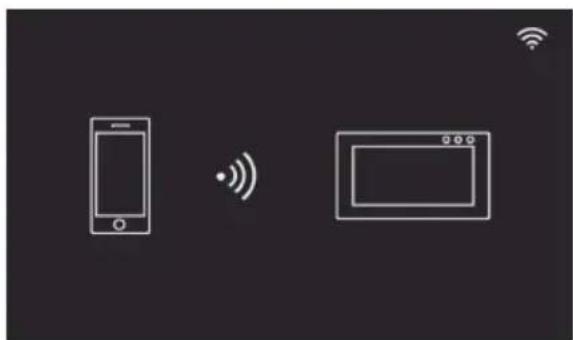
Primera configuración pantalla-smarhtphone
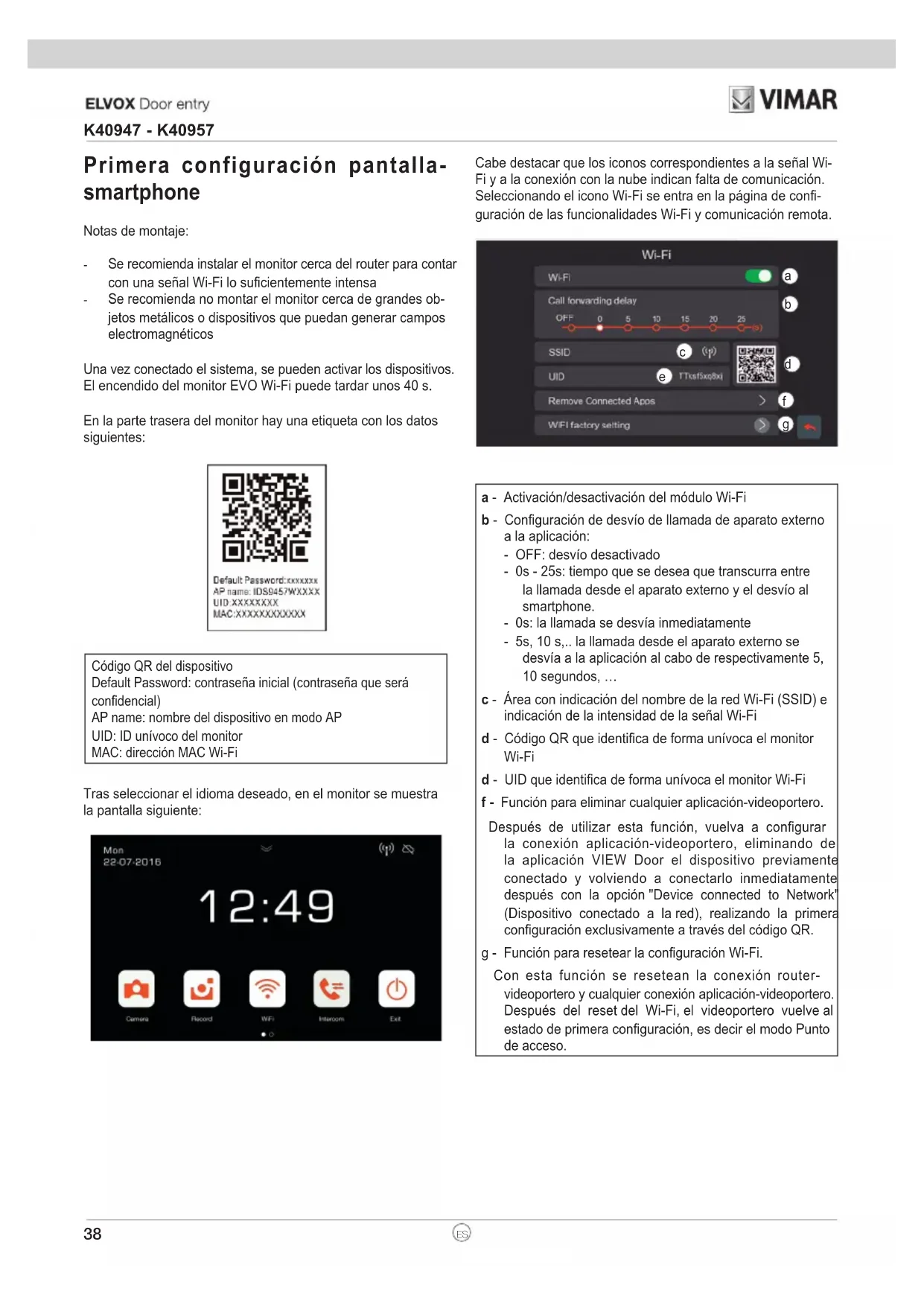
Notas de montaje:
- Se recomienda instalar el monitor cerca del router paraistar con una senal Wi-Fi lo suficientemente intensa
- Se recomienda no montar el monitor cerca de grandes objetivos metalicos o dispositivos que pueda tener campos electromagnéticos
Una vez conectado el sistema, se pueda activar los dispositivos.
El encendido del monitor EVO Wi-Fi puede tardarunos 40s
En la parte trasera del monitor hay una etiqueta con los datos seguidentes:
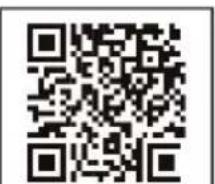
Default Password: restraseña inicial (contraseña que sera confidencial)
AP name: nombre del dispositivo en modo AP
UID: ID univoco del monitor
MAC: direccion MAC Wi-Fi
Tras seleccionar el idioma deseado, en el monitor se muestra la pantalla asigniente:
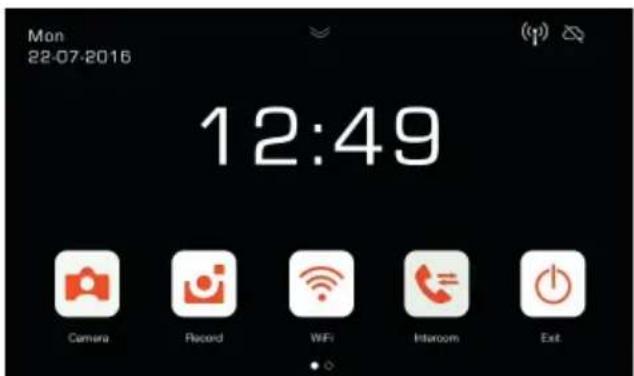
Cabe destacar que los iconos correspondientes a la SERIAL Wi-Fi y a la connexion con la nube indican falta de communicator. Seccionando el icono Wi-Fi seenta en la pagea de configuracion de las functionalities Wi-Fi y communicator remota.
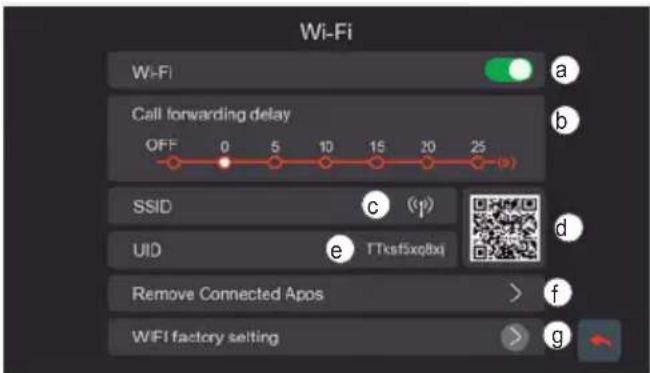
a - Activación/desactivación del modulo Wi-Fi
b - Configuración de desvío de llamada de aparato externo a la aplicación:
- OFF: desvio desactivado
- 0s - 25s: tiempo que se desea que transcurra entre la llamada desde el aparato externo y el desvio al smartphone.
- 0s: la llamada se desvia inmediatamente
- 5s, 10 s... la llamada desde el aparato externo se desvia a la aplicacion al cabo de respectivamente 5, 10segundos,...
c - Área con indicación del nombre de la red Wi-Fi (SSID) e indicación de la intensidad de la SERIAL Wi-Fi
d - Código QR que identifica de forma univoca el monitor Wi-Fi
d - UID que identifica de forma univoca el monitor Wi-Fi
f - Función para eliminarrialquier aplicaciones-videoportero.
Después de utiliser esta función, vuelva a configurar la connexion aplicación-videoportero, eliminando de laAPPEDacion VIEW Door el dispositivo previamente connectado y volviendo a conectarlo inmediamente afterwards con la option "Device connected to Network" (Dispositivo connectado a la red), realizando la primera configuracion exclusivamente a工程技术 del codeo QR.
g - Función para resetear la configuración Wi-Fi.
Con esta función se resetean la connexion router-videoportero y cualquier connexion aplicacion-videoportero. Despues del reset del Wi-Fi, el videoportero vuelte al estado de primary configuracion, es decir el modo Punto de acceso.
Configuración de la funcionalidad de communicator remota:
La configuración de la connexion del monitor a la red Wi-Fi es possible exclusivamente con la aplicación "VIEW Door" disponible en App Store o Google Play.
Siga los pasos siguientes:
1) Compruebe que el modulo Wi-Fi (a) esté activado
2) En caso de primera configuracion, aseguese de que el videoportero este en modo AP, es decide que en (c) aparezca el icono AP. Si el monitor no estuviera en el modo AP, resetee la configuracion del modulo Wi-Fi (g).
3) Active la aplicacion, aparecerá antesas la pantalla para la configuracion monitor-aplicacion:
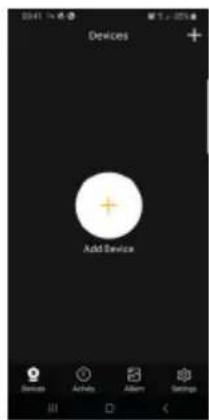
Pulsando "+" es possible conectar el monitor a la aplicacion.
4) Selezione "New Device" (Nuevo dispositivo) si el monitor todas no está conectado a una red Wi-Fi.
Si el monitor ya estuviera conectado a una red Wi-Fi, seleccione "Device connected to network" (Dispositivo conectado a la red).
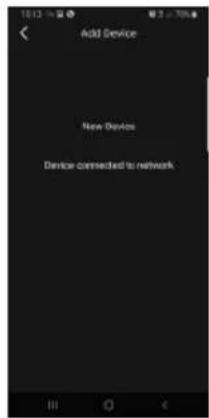
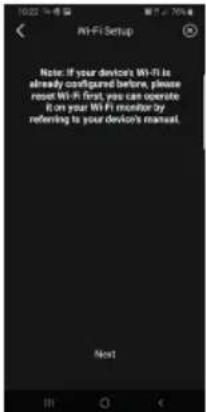
5) Después de selecciónar "New Device", la aplicación solicita que se escanee el ".cdoigo QR (d) del monitor que se desea
configurar. Tras escanear el número QR, la aplicación recuerda que el monitor debe estar en AP mode, como se indica en la figura",[6]
6) La aplicacion empieza a buscar todas las redes Wi-Fi disponibles.
7) Si la aplicacion no oculta rapidamente una redes Wi-Fi, aparece la pantalla:
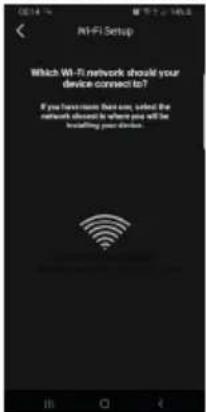
En este caso actualice la pantalla deslizando el dedo hacía abajo en la pantalla del smartphone.
Sigaactualizingla pantalla (deslizando rapidamente el dedo)hastraqueaperez la lista de redes Wi-Fi disponibles, como se indica a continuacion:
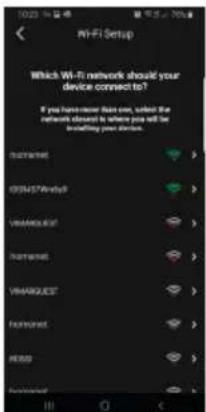
8) La aplicación pregunta a qué red se desea conectarse.
Se recomienda conectarse a la red Wi-Fi con la seals de mayor intensidad.
Una vez seleccionada la red, la aplicacion solicitata introducir la contraseña de la red Wi-Fi elegida.
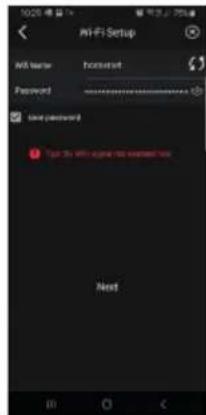
Recuerde que deben tenerse en cuenta solo redes Wi-Fi con Frequencia de 2,4 GHz.
Introduzca las credenciales de acceso a la red Wi-Fi y pulse "Next" (Siguiente)
9) La aplicación continua con la connexion del smartphone al monitor, a工程技术 de la nube
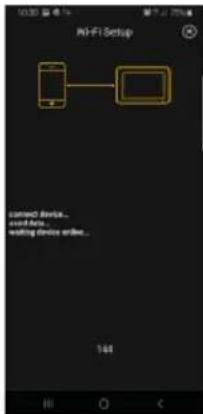
10) Una vez realizada la connexion, en la página de inizio del monitor se muestranactivadas:
-La conexion Wi-Fi (y la intensidad de la serial correspondiente)
-La conexion con la nube
11) En la páginacorrespondiente a los ajustes Wi-Fi se muestran en c) el nombre de la red W-Fi (SSID) y la intensidad de la signaled Wi-Fi
12) La aplicación muestra la pantalla si-[gúiente: es possible dar un nombre a la conexión recién configurada.
Una vez elegido el nombre, pulsa "Save" (Guardar).
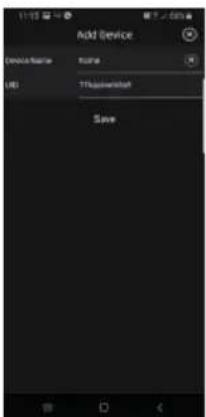
13) Después de guardar, el dispositivo propone una prima imagen en la aplicación
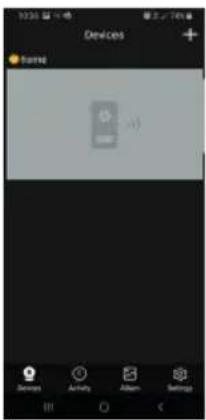
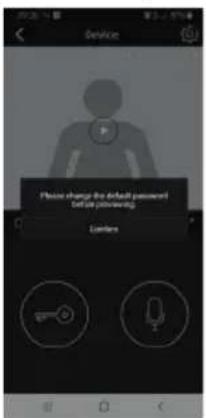
14) Pulsando en laImagen se activa la connexion y seenta en el mode "Vista previa". Al realizar la connexion, la aplicacion solicitaCambiarla contraseña predeterminada por una personalizada por el usuario. Por razones de seguidad la contraseñadebe incluiruna series de numeros de 4 a 16 digitos Para continuar, pulse "Confirm" (Confirmar).
15) Introduzca lareshacontrasey confirme.Anote la contrasea reci en programada. Se deberautilizar lamisma contraseya para conectar el monitor con除外 smartphone.
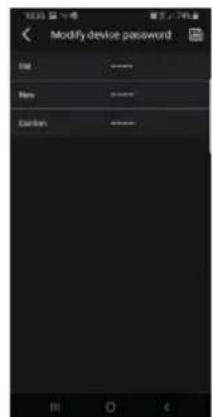
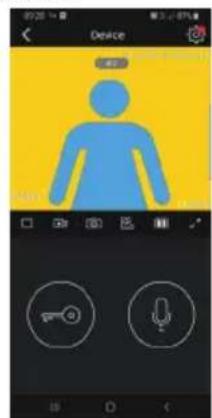
16) Una vez guardada laresha.
la conexion entre aplicacion y monitor
está activada.
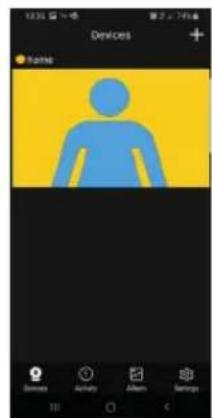
17) En la sección "Devices" (Dispositivos) está activada la connexion al dispositivo denominado "home", como se muestra a continuación:
18) Alentar en la seccion "Settings" (Ajustes) de la aplicacion se podran configurar lassiguientesfunecionespara todos los dispositivos conectados
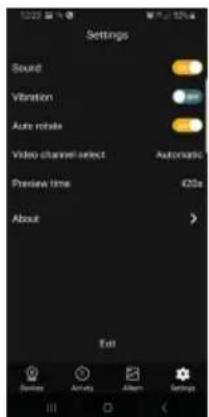
Sound:activacion del timbre
Vibration:activacion de la vibracion
Auto-rotate:activacion del giro automatico
de las imagenes
Video channel select: seleccion automatica
o manual
Preview time: configuracion de la duracion maxima de unaunication (de 60 a 420 s).
About:informacion sobre la aplicacion
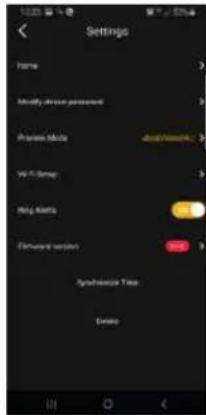
19) En la sección "Settings" correspondiente al monitor conectado, se encontrar lassiguidesmericanos correspondentes acada dispositivo conectado:
Device: nombre del dispositivo
Modify device password: dato para
modificar la contraseña
Preview Mode: selección del modo video
(modo alta calidad: 20 f/s;
modo media calidad: 10 f/s;
modo bajo calidad: 0,5 f/s)
Ring Alerts:activación de notificationsiones de
llamada desdeelaparato externo
Firmware version:comprobacion del
firmware instalado en el monitor e
disponibiliadedactualizaciones
Synchronize time zone:funciendesincronizacionde la zona horaria enla que se basale reloj del videoportero.
La functiiconmunicaalvideoporteroque
debeutilizarlambda比分a zona horariaque se
utiliza enelsmartphone.
Una vez configurada la zona horaria,
laecha y la hora del videoportero se
actualizan:
- cada vez que se vuelte a encender el
videoportero
- cada vez que se realiza laactualization
desidera nube (con Frequencia semanal).
Delete:eliminacion deldispositivo
configurado de la aplicacion
Habilitación de permisos:
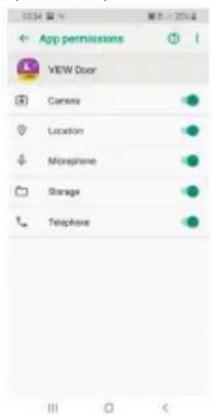
Para que la aplicacion funciona correctamente, compruebe que esten habilidades los permisos solicitados.
Para el sistema Android, se requieren los permisos para:
Camera (Camara)
- Location (Geolocalacion)
Storage (Almacenamento)
- Microphone (Micrófono)
Phone(Telofono)
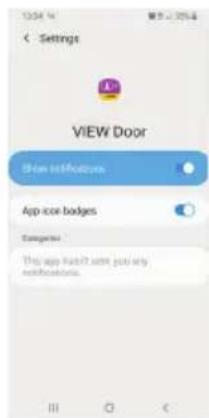
y la habititatación de las notifications:
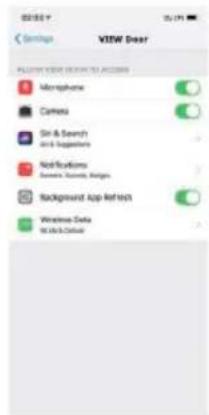
Para el sistemas iOS, se requieren los permisos:
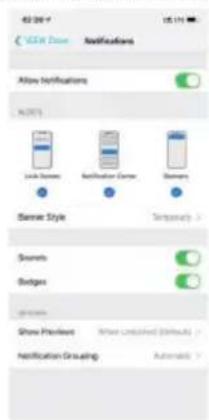
Y la habititatación de las notifications:
Conexión videoportero-smartphone para un videoportero ya conectado a la red Wi-Fi
Si el monitor estuvierra ya conectado a un smartphone y se desara conectarlo a otro smartphone, proceda como se indica a continuacion:
1) Pulse en el signo " ^+ " de la aplicacion:
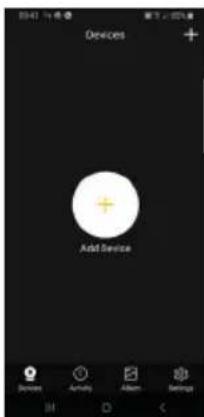
3) Si el monitor ya está conectado, se debe indicar que monitor deben estar conectado con el smartphone.
El monitor se pueda identificar a工程技术 de las tres OPCIONES indicadas en la imagen superior:
"Online device" (Dispositivo conectado): el monitor ya está conectado a la red Wi-Fi. Al conectar el smartphone a la mesma red Wi-Fi, debe ser possible seleccionar el monitor a conectar en la lista de dispositivos.
"Scan QR-Code" (Escanear número QR): para identificar de forma univoca el monitor al que se desea conectarISTA con escanear el número QR del monitor
- "Manual Adding" (Configuración man- nual): introducción manual del UID del monitor.
En todo caso, la conexión se confirma solo desdeques de introducir la contraseña definida en la prima configuración videoportero-aplicacion, como explicado en el apartado anterior "Primera configuracion videoportero-smarphone".
APP "VIEW Door"
La aplicación consta principalmente de quatre secciones:
Devices (Dispositivos): incluye los dispositivos conec
tados a la aplicacion
Activity (Actividad): incluye las notifications de recibidas
Album: incluye los videos y lasOTOS correspondientes a lascommunicaciones.

Settings (Ajustes): configuración de las principales失落s de la aplicación.
En detalle:
Devices
Cada dispositivo conectado a la aplicacion se identifica con un nombre y unaImagen correspondiente a la ultima direccion.
Lacomingsentreelaparato externo yla aplicacionsepued interrupriractuado en la pantalla del monitor.
Al activar la pantalla del monitor (si está en espera) y deslizando rápidamente el dedo de izquierda ackecha en la pantalla que se muestra a continuación es possible interruptir inmediamente la communicator:
Pulsando laImagen se activa el modo de consulta de video y en la aplicacion aparecen las imagenes correspondientes al disposito activado.
En general, en el modo Vista previa la aplicacion es como se indica en laImagen seguido:
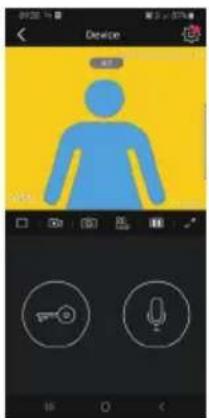
do en este icono se accede a la configuracion del dispositivo conectado.
Si aparece un punto rojo, significica que está disponible una version firmware másrecente para el monitor.
- Timeout: indicación del tiempo de communicator restante
Play/Stop:activacion/desactivacion del modo consulta video
Cármara:grabación de video
-
Fotografia: captura deImagen
-
Selección del dispositivo video estaractivado en la sección"General
-
Calidad deImagen para el modo vista previa:
:alta calidad (20 fps);
:media calidad (10 fps);
baja calidad (0,5 fps).
La posibilidad de reducir la calidad de la imagen puede serutil si la banda disponible para la comunicacion de datos es limitada.
Giro deImagen de video
Cerradura:activación del cerradura (el dispositivo deben estaractivado en la sección"General")
- Micrófono:activación de la comunicación audio (cuando está activada, en el aparato interno empiezan a parpadear de forma intermitente el LED del pulsador del llamada y el LED de iluminación del tarjetero).
Acitivity
Muestra una lista temporal con todas las notifications de llamada
Album
Contiene los videos y las fotos captadas durante las comunidades
Settings
alta calidad (20fps);

En el modo stand-by, al tocar la pantalla enequalquier punto, se muestra la pantalla con las principales失落iones del dispositivo.
Deslizando el dedo de arriba abajo, en la flecha que aparece en la pantalla principal, se accede a los ajustes de la funciona "Mute" y grabacion automatica.
Deslizando el dedo de referencia a izquierda, se accede a los ajustes del dispositivo.
Ecrā principal
Notas sobre los ajustes de la func tion "Mute" y de la grabacion automatica:
Deslizardo el dedo hacía abajo sobre la flecha que aparece en la pantalla principal, se accede a los ajustes siguientes:
- Activación/Desactivación de la función de "Mute" (icono).
- Activación/Desactivación de la grabación automática al producirse una llamada desdelaplac y seleccion del

Función de autoencendido
Al pulsar el icono [Camara] en la pantalla principal, se activa la camarva y el videoportero muestra laImagen del aparato externo.
Funcao de Autoacendimento
Funcionamento: Llamada desde la plac
Cuando un visitante aprieta el pulsador de llamada en la placaca externa, laImagen del visitante se muestra en la pantalla del videoportero y, pulsando el
icono [Comunicación] , es possible activar/desactivar lacomingsicacion con el aparato externo.
Funcimiento: Chamada de botoneira
Función intercomunicante
Pulse el icono [Intercom] en la
pantalla principal, seleccione el aparato
interno que se desea llamar y bajo
pulse el icono [Comunicacion]
para iniciaar la llamada.
La función intercomunicante permitte la communicator exclusivamente entre dispositivos de la mesma familia.
Fonction appel intercommunicant
Sin tarjeta SD, el videoportero puede guardar hasta 100 imagenes y 10 videos en la memoria interna.
Introduciendo una microtarjeta SD, el videooportero pueda almacenar hasta 1000 imagenes y 1000 videos.
Cuando la memoria está llena, se so -brescriben las imagenes o los videos mas antiguos.
Multimédia - Arquivos de imagens e videos
Ver imágenes y videos
Pulsando el icono [Foto] o el icono [Video] en la pantalla principal, es possible ver las imagenes y los video almacenados. En el lista deotos y videos, un punto rojo indica que imagenes/videos todas no se han visualizzato.
Notas:
- La microtarjeta SDDebe ser formatea da por el videoporteo antes de suutili-zacion (icono).
- La microtarjeta SD no está incluida en el kit.
El manual de instrucciones se pue-
de descargar en la pagina web fal-
date.vlmar.com
Nota informativa sobre proteccion de datos
De conformidad con el Reglamento UE 2016/679 relativo a la proteccion de las personas fisicas en lo que respecta al tratamiento de datos personales y a la libre circulacion de theseos, Vimar S.p.A. garantiza que los tratimientos mediatequipos electriconos se realizan reduciendo al minimo lautilizacion de dataospersonalesyde identificacion,limitandosea los casos en que se anestricamente necessarios para lograr los objectivos por los que se recopilaron.Vimar S.p.A.garantiza la adopcion y el complimiento de medidas de seguridad especillas para prevenir la perdida de dataos, posibles usos ilicitos oincorrectos de los mismos y accesos no autorizados.Los datos delinterestingo trataran de conformidad con lo previsto en lanota informativa sobre proteccion de dataosque se puebe consultar en la pagina www. vimar.com.
Es responsabilidad delinterestingar ycomprobar la correctacustodia de sus propias contraseñasylos correspondentescódigosdeaccesso a los recursos de la red.Alsolicitar la intervensión del Servicio deAsistencia Técnica Vimar, para poderrealizar lasactividades de asistencia,elinterestingadoberafacilitarlacontraseña deaccesso alsystema.Alfacilitarla,seconsiderarquele usuarioaceptaletreatmento.Cada
interesado sera responsable y deben modifier la contraseña de acceso a su sistemasuponéscadactuacion del Servicio de Asistencia
En el caso en que los productos gran - baran imagenes de espacios Públicos, además de la propiedad particular,deferá colocarse de forma visible el cartel de "Zona videovigilada" previsto por la normativa sobre protección de datos, que se muestra en la頁a del Supervisor de la protección de datos.
Privacidade
Normas de instalación
La instalacion de ser realizada por personalriallicado compliendocas lasdisposiones en vigor que regulan el montaje del material electrico en el
paisdonde seinstalenlos productos. Para garantizaruna correcta ventilacion del aparato, hayquedeojar un
espacio adecaduado su alrededor. No dejar que gotas o chorros de agua
mojen el aparato.
ATENCION: para evacitar danos personales, el aparato se ha de fjjar a la pared tal como se describe en las instrucciones de instalacion.
Agua s arriba del alimentador se ha de instalar un interruptor bipolar, fácilmente accesible y con una distancia entre los contactos de al menos 3 mm.
Conformidad normativa
Directiva RED
Normas EN 301 489-17, EN 300 328, EN 62311, EN 60065, EN 62368-1, EN 60950-1, EN 61000-6-1, EN 61000-6-3.
Reglamento REACH (UE) n. 1907/2006 - art.33. El producto puede contener trazas de plomo.
Vimar S.p.A. declares que el equipo radio es conforme a la directiva 2014/53/UE. El dato completo de la declaración de conformidad UE está recogido en laília del producto en la",[siguiente](páginaweb:faidate.vimar.com.

RAEE - Información para los sistemas
El symbolo del contendor tachado, cuando se indica
en el aparato o en el envase, indica que el producto, al final de su vida calcul, se deben recoger分开ado de los demas residuos. Al final del uso, el usuario deben encargarse depearvar el producto a un centro de recogida selectiva adequado o devolverselo al vendedor con occasion de la compra de un nuevo producto. En las tiendas con una superficie de vente de al menos 400~m^2 es possibleentargar gratuityamente, sin obligacion de compra, los productos que se deben eliminar conunas dimensiones inferiores a 25 cm. La recogida selectiva adequada para procerder posteriormente al reciclaje, al tratamiento y a la eliminacion del aparato de manera compatible con el medio ambiente contribuye a evaporar posibles efectos negativos en el medio ambiente y en la salute y favorece la reutilizacion y/o el reciclaje de los materiales de los que se compone el aparato.
Regras de instalacao
- Caracteristicas y unidades Videoportero
- Datasétécnicos:
- Aplicación
- recibida se indica con el icono Wi-Fi
- Notas:
- Alimentador multificha (para as versoes que o preveem)
- Tpoopodotiko TOnaattawv TaoeWV (vi TIC EKdoeic OTiC OTIOEg TPOBETeai)
- Alimentador para carril DIN
- Alimentador para barra DIN
- \section*{Característicatsécnicas}
- Montaje de una CAMERA CCTV (optional)
- Note:
- Remarques :
- Primera configuración pantalla-smarhtphone
- Configuración de la funcionalidad de communicator remota:
- Habilitación de permisos:
- Conexión videoportero-smartphone para un videoportero ya conectado a la red Wi-Fi
- APP "VIEW Door"
- Devices
- Acitivity
- Album
- Settings
- Ecrā principal
- Notas sobre los ajustes de la func tion "Mute" y de la grabacion automatica:
- Función de autoencendido
- Funcao de Autoacendimento
- Funcionamento: Llamada desde la plac
- Funcimiento: Chamada de botoneira
- Función intercomunicante
- Fonction appel intercommunicant
- Multimédia - Arquivos de imagens e videos
- Ver imágenes y videos
- Nota informativa sobre proteccion de datos
- Privacidade
- Normas de instalación
- Conformidad normativa
- RAEE - Información para los sistemas
- Regras de instalacao
Marca : Vimar
Modelo : ELVOX K40947
Categoría : Monitor