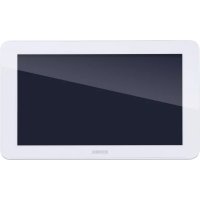
ELVOX K40947 - Moniteur Vimar - Notice d'utilisation et mode d'emploi gratuit
Retrouvez gratuitement la notice de l'appareil ELVOX K40947 Vimar au format PDF.



| Type de produit | Moniteur vidéo 7 pouces tactile Wi-Fi |
| Marque | Vimar |
| Modèle | ELVOX K40947 |
| Écran | LCD TFT 7 pouces, tactile capacitif, résolution 1024x600 (RGB) |
| Connectivité | Wi-Fi IEEE 802.11 b/g/n 2,4 GHz |
| Alimentation | 24 Vcc via adaptateur secteur inclus ou alimentation rail DIN |
| Dimensions (sans support) | 188,8 (L) x 113,6 (H) x 14,9 (P) mm |
| Dimensions (avec support) | 188,8 (L) x 113,6 (H) x 18,4 (P) mm |
| Mémoire interne | 100 images, 10 vidéos |
| Mémoire externe | Micro SD (SDHC, 8-128 Go, classe 4-10) |
| Fonctions principales | Appel vidéo, interphone, déverrouillage gâche/portail, enregistrement manuel/automatique, mode « Ne pas déranger », 6 sonneries, multilangues (FR, EN, DE, IT, ES, PT, EL, NL) |
| Application mobile | VIEW Door (Android 5.0+, iOS 9.0+) |
| Température de fonctionnement | -5°C à +35°C |
| Sécurité | Installation par professionnel qualifié, ne pas exposer à l'eau, classe II |
| Entretien et nettoyage | Chiffon doux et sec, pas de produits abrasifs ni solvants |
| Pièces détachées et réparabilité | Adaptateur secteur, support mural, carte SD (non incluse) ; réparation par centre agréé |
| Informations générales | Conforme aux directives RED, REACH, DEEE ; déclaration de conformité sur faidate.vimar.com |
FOIRE AUX QUESTIONS - ELVOX K40947 Vimar
Questions des utilisateurs sur ELVOX K40947 Vimar
0 question sur cet appareil. Repondez a celles que vous connaissez ou posez la votre.
Poser une nouvelle question sur cet appareil
Téléchargez la notice de votre Moniteur au format PDF gratuitement ! Retrouvez votre notice ELVOX K40947 - Vimar et reprennez votre appareil électronique en main. Sur cette page sont publiés tous les documents nécessaires à l'utilisation de votre appareil ELVOX K40947 de la marque Vimar.
MODE D'EMPLOI ELVOX K40947 Vimar
Manuale utente - User Manual - Manuel de l'utilisateur Bedienungsanleitung - Manual de usuario - Manual do utiliser Exyειρίδο χρήστη
K40947 - K40957
Monitor 7in TS Wi-Fi alim. multispina - Monitor 7in TS Wi-Fi alim. DIN
7in TS Wi-Fi monitor multiplug - 7in TS Wi-Fi monitor DIN supply un.
Moniteur 7in TS Wi-Fi multifiche - Moniteur 7in TS Wi-Fi alim.DIN
Télécharger le manuel d'instructions sur le site faidate.vimar. com
Caracteristiques et fonctions Portier-video
- Moniteur 7 pouces écran tactile capacitif.
Connectivé Wi-Fi IEEE 802.11 b/g/n 2,4 GHz - Possibilité de receivevoir des mises à jour firmware via OTA (Over The Air)
- Appel à distance à partir d'un ou de plusieurs smartphones
- Validation/désactivation des actuateurs (gâche et portail)
- Mémoire flash interne et support micro SD card.
- Enregistrement video/images automatique et manuel
- Appel intercommunicant entre postes intérieurs (de la même famille).
Luminosité, couleur et contraste régibles
Volume sonnerie et volume de conversation régables - 6 melodies Sélectionnables
- Fonction « Ne pas déranger »
- Multilangues (italien, anglais, français, allemand, espagnol, portugais, grec, hollandais)
Spécifications techniques :
- Entrée CC:24V (via alimentation comprise dans l'emballage)
- Écran LCD TFT 7 pouces
- Résolution LCD 1024 x 600 (RGB)
- Lecteur pour carte Micro SD : Format SDHC, Taille de la mémoire 8 - 128 Go, Classe de vitesse : Classe 4 - Classe 10
- Capacité de la mémoire : 100 images, 10VIDEOS (mémoire interne portier-video). Avec Micro SD card : 1000 images, 1000VIDEOS.
- Dimensions (mm) 188,8 (L) x 113,6 (A) x 14,9 (P) (sans support mural) 188,8 (L) x 113,6 (A) x 18,4 (P) (avec support mural)
- Wi-Fi IEEE 802.11 b/g/n 2,4 GHz - distance conseillée par rapport au routeur ou à l'extender de réseau Wi-Fi : inférieure à 20 m
- Gamme de fréquence : 2412-2472 MHz
- Puissance RF transmise: < 100 mW (20 dBm)
Appli
- Disponible pour système Android (version Android 5.0 et suivantes) et pour système iOS (version iOS 9.0 et suivantes)
- Réception d'appels depuis un poste extérieur
- Fonctioniste des appels reçus
- Fonction de sauvégarde d'images et/ou de videos à partir des appeals ou par consultation.
- Fonction gestion dispositif multifonctions
Activation gache ou relais a distance - Reglage du temps de communication de 60 s à 420 s.
- Fonction rotation automatique des images.
- Possibilité de définir des framerate (haute qualité : 20F/s ; qualité moyenne : 20F/s ; basse qualité : 0,5f/s).
1 Moniteur
2 Leds de signalisation :
- lumière blanche = fonction « Ne pas déranger » validée
- clignotement blanc = Nouvelles vidés photos méorisées
- lumière rouge = Power ON
- clignotement rouge = pas de connexion Wi-Fi ou pas de connexion au cloud (cette signalisation a la priorite sur les autres).
3 Lecteur pour carte Micro SD
4 Microphone
5 Haut-parleur
6 Connexions :
- pour alimentation
- pour bus (platine de rue/portiers-video supplémentaires)
- Il est conseilé d'installer le portier-video à proximé du routeur de sorte à disposer d'un signal Wi-Fi d'une intensité suffisante. L'intensité du signal Wi-Fi reçu est signalée à travers l'icone Wi

Il est conseilé de ne pas installer le monitér à proximé de gros objets metalliques ou à proximé de disposifis pouvant générer un champ électromagnétique.
Il est conseilé de proceser à une première configuration du dispositif avant de le connecter au bus du système (se rappeler de configurer le moniteur 40945.M comme maitre).
- Au premier allumage du portier-video, le dispositif affichera une page permettant de désir la langue d'interface.
- Pour que le système fonctionne correctement, chaque dispositif doit avoir sa propre adresse univoque (ID).
En presence de postes extérieurs, la configuration de l'ID correspond à la configuration du jumper per 10.
En presence de portiers-video, la configuration de l'ID correspond à :
- l'indication du dispositif comme Maitre pour le portier-video principal ;
- l'indication du dispositif comme Extension 1/Extension 2 pour les portiers-video supplémentaires.
Les portiers-video faisant partie des Kits un ou deux usagers sont préconfigurés comme Maitre alors que les portiers-video proposés en option sont préconfigurés comme Extension 1.
- Àprouv avoir accompli ces étapes,procéder à l'installation et à la connexion des dispositifs sur le bus de la famille.
- Àprouv avoir installé le portier-video, configurer à
travers l'icone [GENERALE] les dispos-s
tifs CAM1, CAM2, CCTV1 et CCTV2 qui peuvent
etre consultes a travers I'icone [SWITCH] et configurer les actuateurs que l'on souhaite utilise (LOCK1, LOCK2, GATE1 et GATE2).
Anmerkungen:
Alimentation multifiches (selon les versions)
Tension d'alimentation CA:100 V- 240V,0,6A,50Hz/60Hz Sortie CC:24V,1A Dimensions (mm):43,5L) × 80,4A x38,5P)
Adaptateurs pour fiches AU/EU/ UK/US
Alimentation pour rail DIN
\section*{Caracteristiques techniques}
- Alimentation : 100 - 240 Vca 50/60 Hz
Consommation maxima 0.8 A - Puissance dissipée 3,5 W
- Tension de sortie (+/-) 24 Vcc nomi -naux (SELV - EN60950-1).
Courant maxi distribué : 1 A - Température de fonctionnement -5 °C +35 °C (d'intérieur)
- 3 modules 17,5 mm, dimensions 53x91x54 mm
- Symbole pour la CLASSE II
Installation d'une camera CCTV (en option)
Possibilite de brancher laamera Vimar 46CAM.136B.8 aux cosses CCTV et GND du poste extérieur. Longueur maximale: 100m avec cable SYV75-3 / RG59
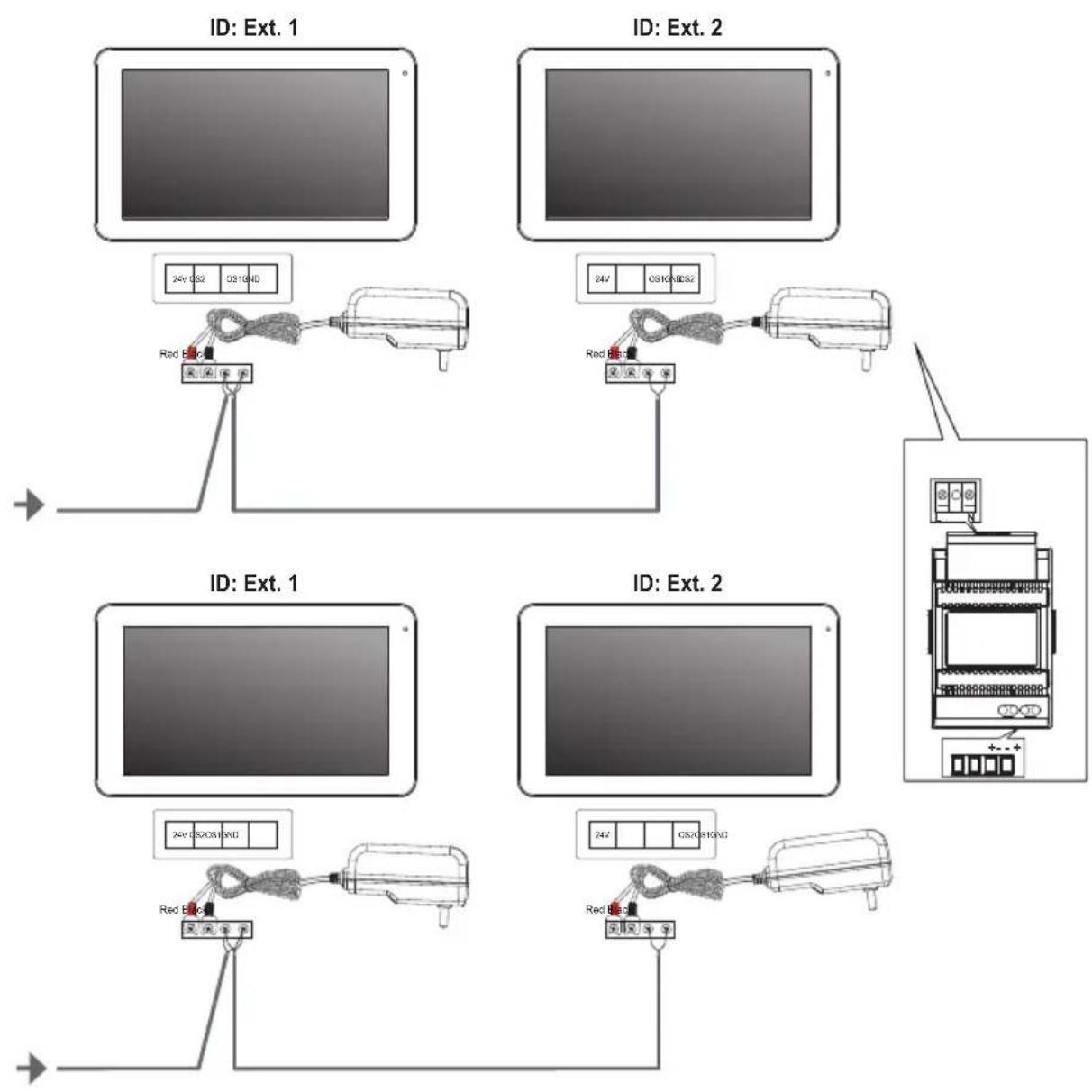
- Le cable entre deux portiers-video doit mesurer au moins 5 m.
- Alimentation multifiches : deux four chettes sont presents ; brancher la rouge sur la borne 24 V et la noire sur la borne GND du portier-video.
- Sur les systèmes comprenant deux postes extérieurs, si un poste extérieur est déjà en communication avec le portier-video, en cas d'appel provenant de l'autre poste extérieur, un signal occupe (répetition de bips) mettra en attente jusqu'à ce que le système soit libre.
Notas:
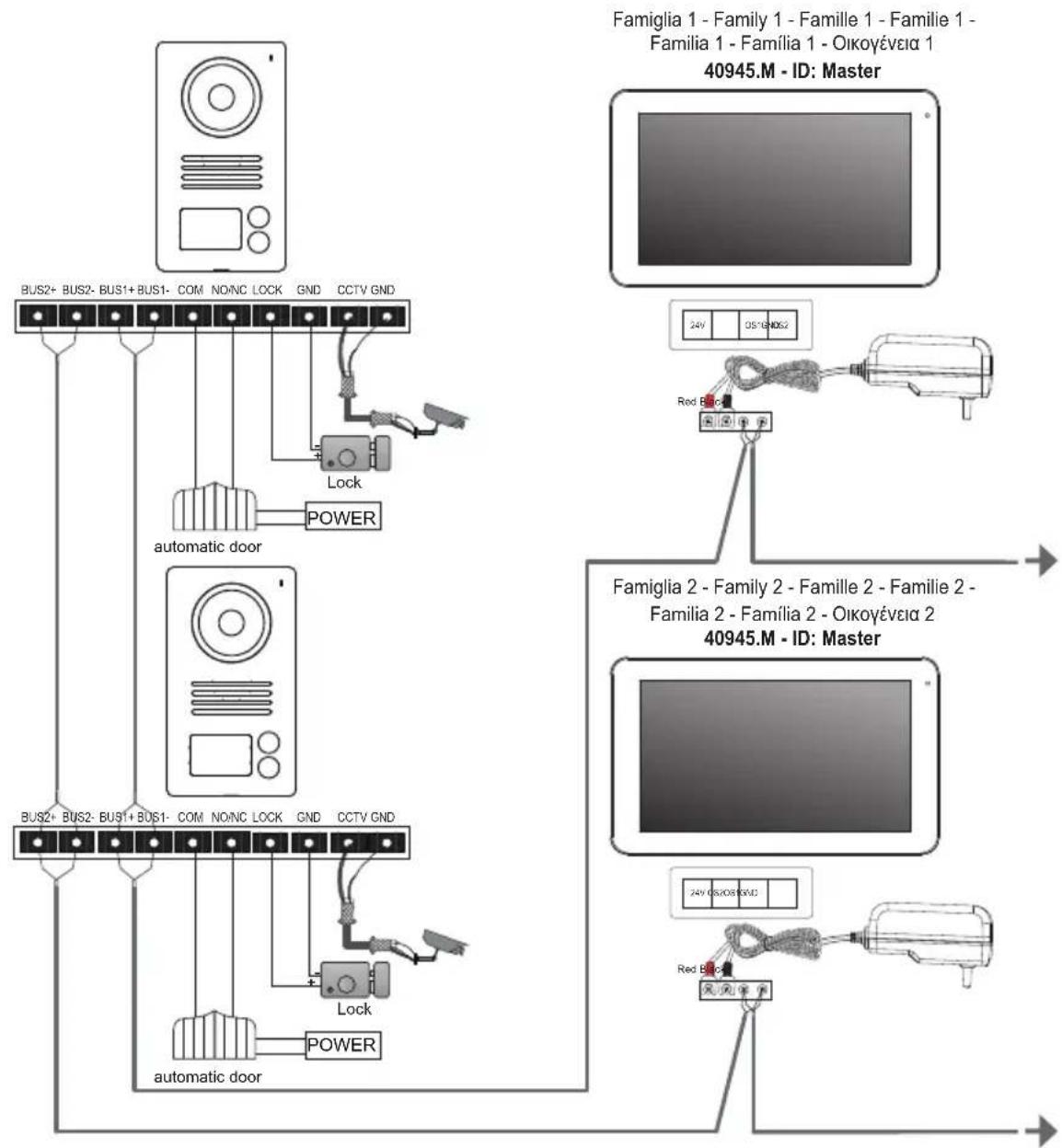
Scheme de connexion installation deux usagers avec deux plaques et jusqu'à trois moniteurs par usager
Esquema de ligaçao do systemabifamiliar com两大 botoneiras eate tres monitores por usodrar
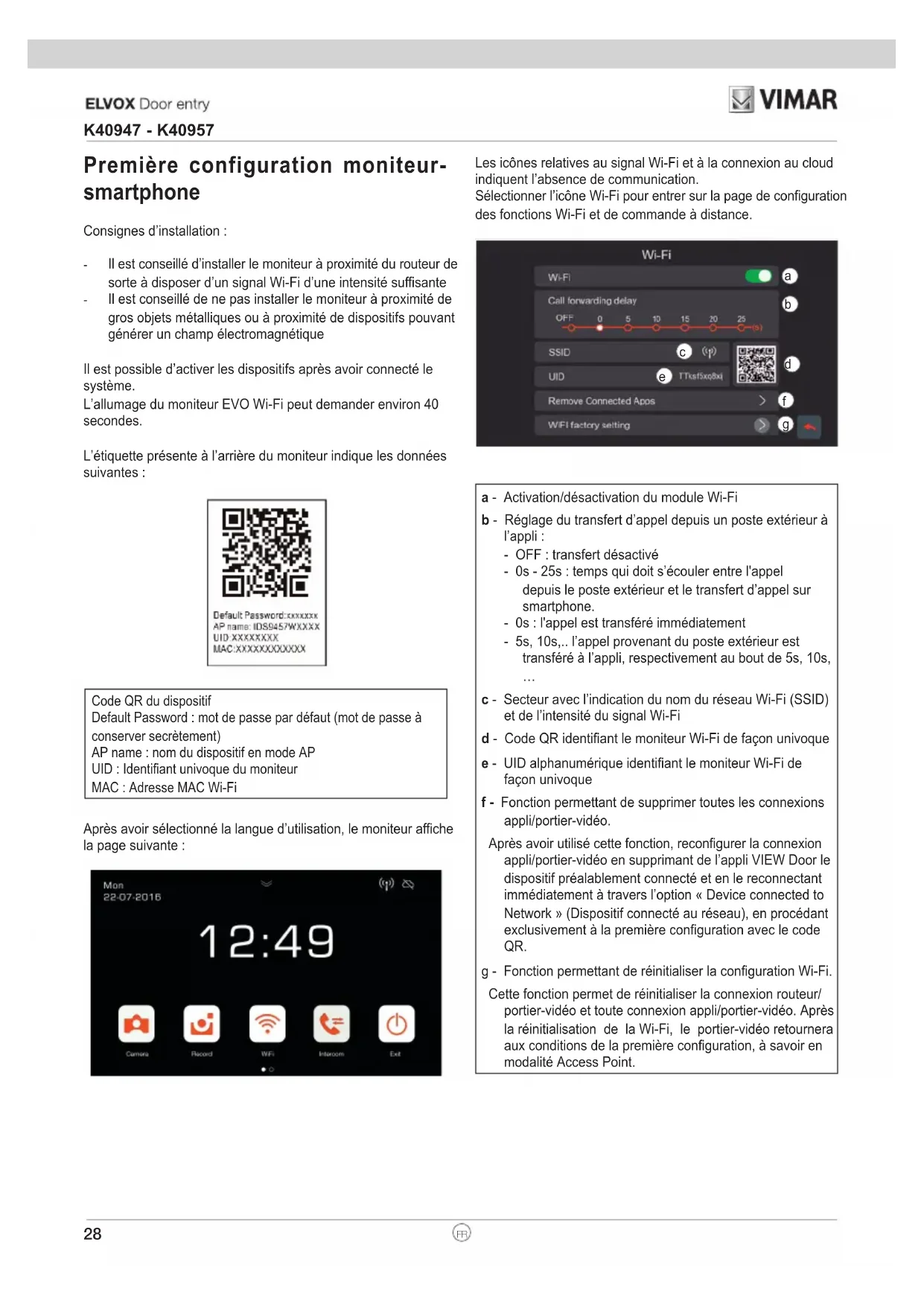
Première configuration moniteursmartphone
Consignes d'installation :
Il est conseilé d'installer le moniteur à proximé du routeur desorte à disposer d'un signal Wi-Fi d'une intensité suffisante
Il est conseilé de ne pas installer le monitér à proximé de gros objets métalliques ou à proximé de dispositifs pouvant générer un champ electromagnétique
Il est possible d'activer les dispositifs après avoir connecté le système.
L'allumage du moniteur EVO Wi-Fi peut demander environ 40 secondes.
L'étiquette présente à l'arrête du moniteur indique les données suivantes :
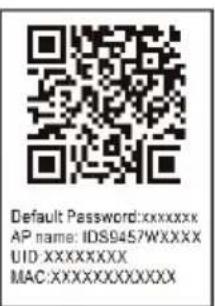
Code QR du dispositif
Default Password : mot de passer par défaut (mot de passer à conserver secretement)
AP name : nom du dispositif en mode AP
UID : Identifiant univoque du moniteur
MAC:Adresse MAC Wi-Fi
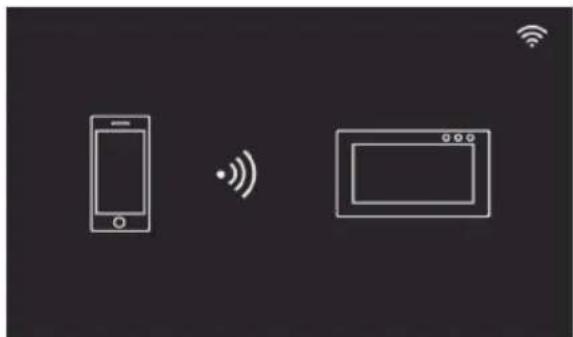
Après avoir sélectionné la langue d'utilisation, le moniteur affiche la page suivante :
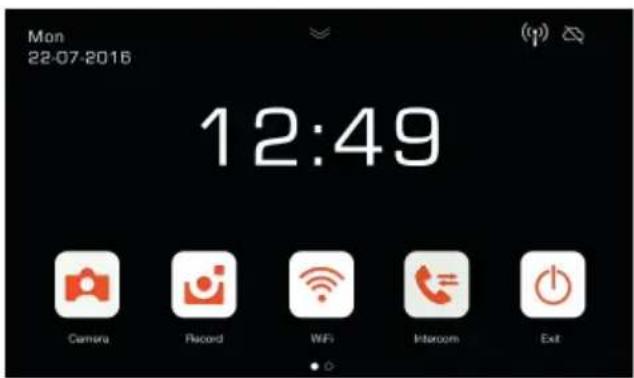
Les iconônes relatives au signal Wi-Fi et à la connexion au cloud indiquent l'absence de communication.
Selectionner l'icone Wi-Fi pour entrer sur la page de configuration des fonctions Wi-Fi et de commande à distance.
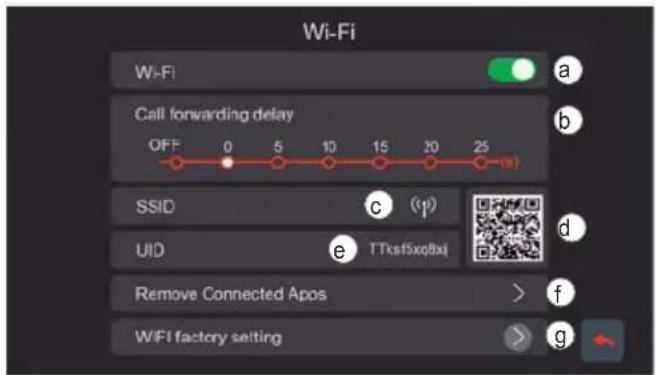
a - Activation/désactivation du module Wi-Fi
b - Réglage du transfert d'essay depuis un poste extérieur à l'appli :
- OFF: transfert désactifé
- 0s - 25s : temps qui doit s'écouler entre l'appoint depuis le poste extérieur et le transfert d'appoint sur smartphone.
- 0s : l'appel est transféré immédiatement
- 5s, 10s,... l'appel provenant du poste extérieur est transféré à l'appli, respectivement au bout de 5s, 10s, ...
c - Secteur avec l'indication du nom du réseau Wi-Fi (SSID) et de l'intensité du signal Wi-Fi
d - Code QR identifient le moniteur Wi-Fi de façon univoque
e - UID alphanumericique identifiant le moniteur Wi-Fi de façon univoque
f - Fonction permettant de supprimer toutes les connexions appli/portier-video.
Après avoir utilisé cette fonction, reconfigurer la connexion appli/portier-video en supprimant de l'appli VIEW Door le dispositif préalablement connecté et en le reconnectcant immédiatement à travers l'options « Device connected to Network » (Dispositif connecté au réseau), en procédant exclusivement à la première configuration avec le code QR.
g - Fonction permettant de réinitialiser la configuration Wi-Fi.
Cette fonction permet de réinitialiser la connexion routeur/ portier-video et toute connexion appli/portier-video. ÀpRES la réinitialisation de la Wi-Fi, le portier-video returnera aux conditions de la première configuration, à savoir en modalité Access Point.
Configuration des fonctions de commande à distance :
Pour configurer la connexion du moniteur au réseau Wi-Fi, il faut dispose de l'appli « VIEW Door » (VIEW porte) disponible sur le store.
Suivre les étapes ci-après :
1) S'assurer que le module Wi-Fi (a) est actif
2) Pour la première configuration, s'assurer que le portier-video est en modalité AP, à savoir que l'icone AP s'affiche (c). Si le moniteur n'est pas en modalité AP, relancer la configuration du module Wi-Fi (g).
3) Valider l'Appli. Une page s'affiche pour la configuration moniteur-appli :
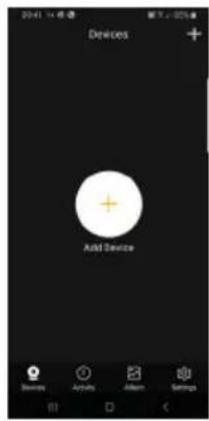
Taper sur « + » pour associer le moniter à l'appli.
4) Sélectionner « New Device » (nouveau dispositif) si le monteur n'est pas encore connecté à un réseau Wi-Fi.
Si le moniteur est déjà connecté à un réseau Wi-Fi, sélectionner « Device connected to network » (Dispositif connecté au réseau).
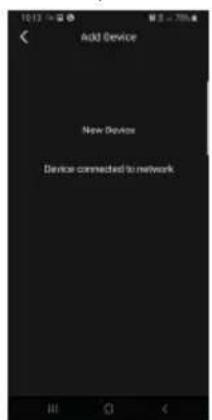
5)Après avoir selectionné « New Device (nouveau dispositif), l'appli demande de dire le QR code (d) du moniteur qui doitetre configre. Aprees avoir lu le QR code, I'appli signale que le moniteur doit
se trouver en mode AP, comme le montre la figure ci-apres:
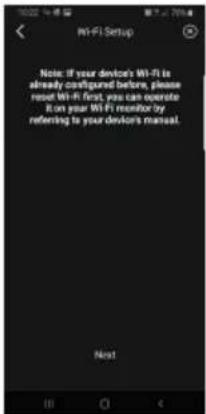
6) Àprous quoi, l'appli commence à recherche tous les réseaux Wi-Fi disponibles.
7) Si l'appli n'identifie pas immédiatement les reseaux Wi-Fi, la page suivante s'affiche :
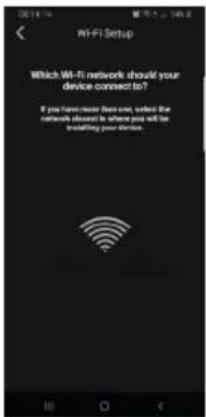
Dans ce cas,actualiser la page en faisant glisser votre doigt vers le bas du smartphone.
Continuer l'actualisation (par un glisse -ment) jusqu'à ce que s'affiche la listedes reseaux Wi-Fi disponibles, comme ci-dessous :
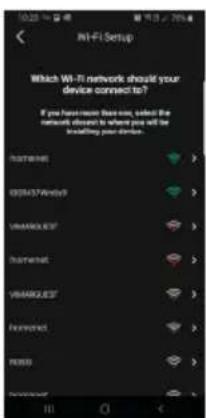
8) L'appli demande àquel réseau vous souhaitez vous connecter.
Il est conseilé de se connecter au réseau Wi-Fi disposant du meilleur signal.
Après avoir sélectionné le réseau, l'appli.
demande de saisir le mot de passer du
réseau Wi-FiCHOsi.
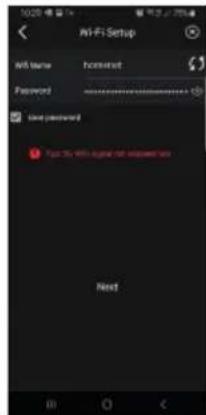
Prendre en considération uniquement les reseaux Wi-Fi dont la fréquence correspond à 2,4 GHz.
Saisir les coordonnées d'accès au réseau Wi-Fi et taper sur suivant (next)
9) L'appli procede à la connexion du smartphone avec le moniter à travers le cloud
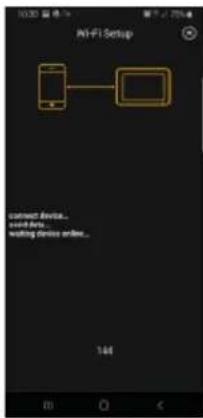
10) Une fois la connexion établie, la page d'accueil du moniteur affiche comme actives :
- La connexion Wi-Fi (et l'intensité du signal correspondant)
- La connexion avec le Cloud
11) La page des réglages Wi-Fi montrera, au point c), le nom du réseau W-Fi (SSID) et l'intensité du signal Wi-Fi
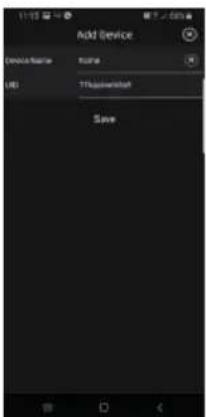
12) l'appli propose la page suivante : il sera possible de nommer la connexion des qu'elle aura ete configurée.
Après avoir choisi le nom, taper sur « Save » (Enregistrer).
13) ÀpRES avoir enregistré la connexion, le dispositif propose sur l'appli une première image

14) Taper sur l'image pour activer la connexion et entraire en modalité « aperçu ». Lorsque la connexion est établie, l'appli demande de modifier le mot de passer en passant du mot de passer par défaut à un mot de passer personalisé. Pour des raisons de sécurité, le mot de passer doit compter une série de numéroros compensant de 4 à 16 chiffres. Pour continuer, taper sur « Confirm » (valider)
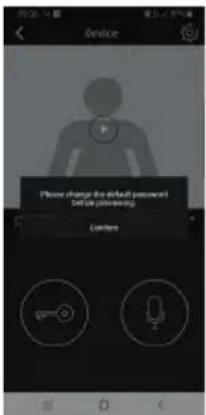
15) Saisir le nouveau mot de salle et confirmer. Seiosoir du nouveau mot de salle. Pour relier le moniter a un autre smartphone, il faudra utiliser le même mot de salle.
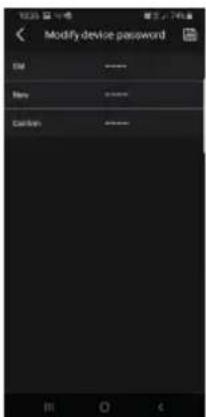
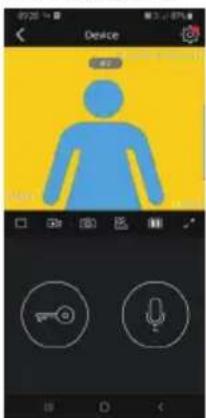
16) ÀpRES avoir enregistré le nouveau mot de passer, la connexion entre l'appli et le moniteur résultat active.
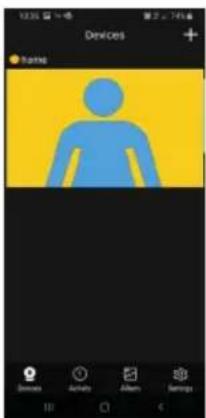
17) La connexion au dispositif dénommé « Home » résultat active à la section « Devices » (dispositifs), tel qu'on peut le voir ci-dessous :
18) En entrant dans la section « Settings » (Réglages) de l'Appli, il sera possible de définir les fonctions suivantes pour tous les dispositifs connectés
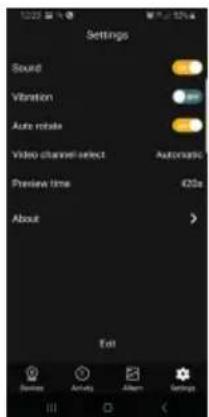
Sound: activation sonnerie
Auto-rotate : activation rotation automatique des images
Video channel select : selection automatique ou manuelle
Preview time: réglage de la durée maximale d'une communication (de 60s à 420s).
Informations : informations sur l'Appli
19) La section « Settings » (Réglages) relative au moniteur connecté presente les fonctions suivantes relatives à chaque dispositif connecté :
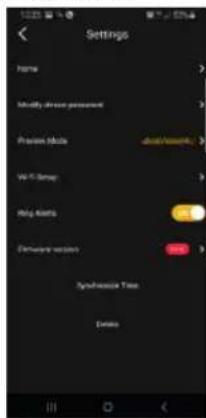
device : nom du dispositif
Modify device password : menu permettant de modifier le mot de passer
Preview Mode : selection de la modalité video (modalité haute qualité : 20 f/s ; modalité qualité moyenne : 10 f/s ; modalité basse qualité : 0,5 f/s)
Ring Alerts : activation notifications d'applé depuis poste extérieur
Firmware version : contrôle du firmware installé sur le moniter et disponibilité de mises à jour éventuelles
Synchronize time zone : fonction de synchronisation du fuseau horsaire sur lequel se base l'horloge du portier-video. La fonction signale au portier-video d'utiliser le même fuseau horsaire que celui du smartphone.
Après avoir configuré le fuseau horsaire, la date et l'heure du portier-video seront mises à jour :
- chaque fois que l'on rallume le portier-video
- à chaque actualisation via cloud (fréquence hebdomàtaire).
Delete : suppression du dispositif configuré de l'appli
Validation des autorisations :
Pour fonctionner correctement, les autorisations nécessaires doivent etre valides.
Le système Android doit disposer des autorisations pour :
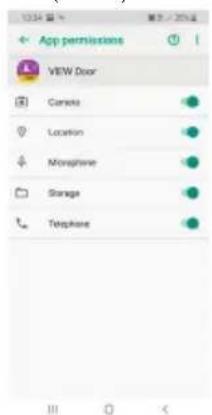
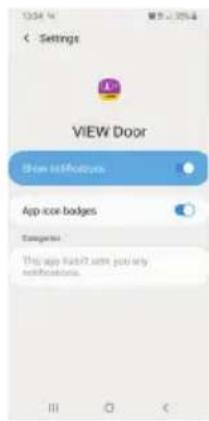
et la validation des notifications :
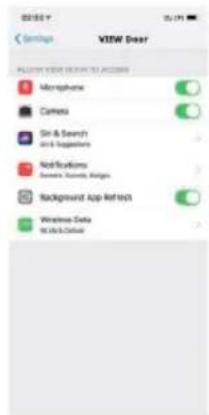
Le système iOS doit-disposer des autorisations pour:
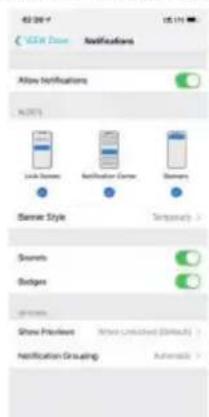
et la validation des notifications :
Connexion portier-video/ smartphone pour un portier-video déjà connecté au réseau Wi-Fi
Si le moniteur est déjà connecté à un smartphone, procédé de la façon suivante pour le connecter à un autre smartphone :
1) Taper sur le signe « + » de l'appli :
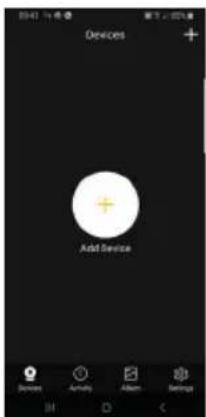
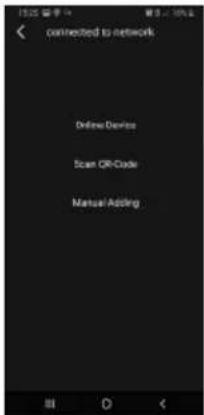
2) Sélectionner « Device connected to network » (dispositif connecté au réseau). La page suivant s'affiche :
3) Si le moniteur est déjà connecté, indiquer quel moniteur devra être connecté au smartphone.
Il est possible d'identifier le moniteur à travers les trois options indiquées sur la figure ci-dessus :
Online device (dispositif en ligne) : le moniteur est déjà connecté au réseau Wi-Fi. En connectant le smartphone sur le même réseau Wi-Fi, il sera possible de selectionner le moniteur à connecter à partir d'une liste de dispositifs.
Lecture du code QR : pour identifier le moniteur auquel se connecter de maniere univoque, il suffit de dire son code QR
- Configuration manuelle : saisie manuelle de l'UID du moniter.
La connexion sera confirmée uniquement après avoir saisi le mot de passedefini avant la configuration portier-vidéo/appli en suivant les explications du paragraphe precedent «Premiere configuration portier-video/smarphone
APPLI « VIEW Door »
L'appli comprend quatre sections principales :
Devices : indique les dispositifs associés à l'appli
Activity: signale les notifications reçues
Album: rassemble les photos et les photos relatives aux communications.
Settings: configuration des principales fonctions de l'appli.
Dans le détaill :
Devices
Chaque dispositif associé à l'appli porte un nom et se reconnaît à une image relative à la dernière communication.
Il est possible d'internorme la communication Poste extérieur - Appli en intervenant sur I'ecran du moniteur.
En activant l'écran du moniteur (s'il est en état de veille) et en faisant glisser le doigt de gauche à droite sur la page indiquée ci-après, il est possible d'interrompre immidiatement la communication :
Taper sur l'image pour valider la modalité consultation video. L'appli affine les images relatives au dispositif activé.
Normalement, lorsqu'elle est en modalité aperçu, l'appli se présente comme sur l'image ci-après :
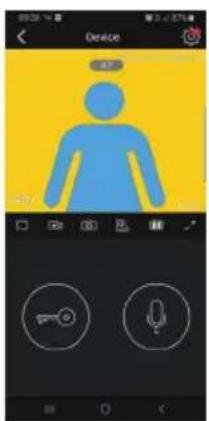
sur cette icone pour acceder à la configuration du dispositif associé.
Le point rouge qui s'affiche signale la disponibilité d'une version firmware plus récente pour le moniteur.
-
Timeout : Indication du temps de communication encore à disposition
-
Touche Play / Stop : activation/désactivation modalité consultation video
-
Caméra : Enregistrement video
Photographie: Capture d'image
- Sélection dispositif video (Le dis dans la section « General »)
Qualité de l'image pour la modalité aperçu :
haute qualite (20fps)
: qualite moyenne (10fps) ;
:basse qualite(0,5fps).
La possibilité de réduire la qualité de l'image peut s'avérer utile au cas où la bande disponible pour la communication des données serait limitee.
Gache: activation gache (l'actuateur devra être activé dans la section « General »)
- Microphone: activation communication audio (lorsque la communication audio est activée, la led du pouvoir d'applé et la led d'éclairage de l'étiquette porte-nom commencant à clignoter l'une après l'autre sur le poste interieur).
Activity
List momentanée de toutes les notifications d'appeel
Album
Contient les vidés et les photos prises durant les communications
Settings
Permet de configurer certaines caractéristiques propres au dispositif associé.
Fonctionnement Funcionamento
Schemata principale
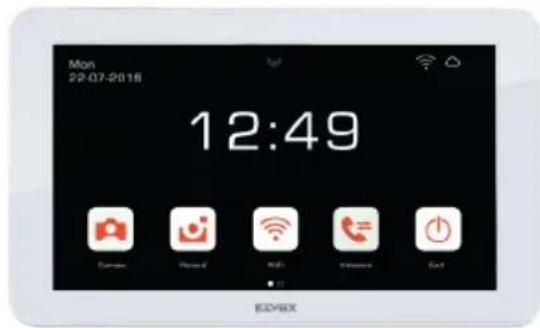
En mode veille, il suffit de toucher l'écran pour afficher la page représentant les fonctions principales du dispositif.
Faire glisser vers le bas la flèche pré-sente sur la page d'accueil pour acceder aux paramétres de la fonction silence et d'enregistrement automatique.
Faire glisser le doigt horizontally pour acceder aux parametes du dispositif.
Hauptseite
Remarque sur les paramètres de la fonction silence et d'enregistrement automatique :
Faire glisser vers le bas la flèche présente sur la page d'accueil pour acceder aux paramétres suivants :
Activation/Desactivation de la fonction « Silence » (icone).
Activation/Desactivation de I'enregis -trement automatique sur appel depuis la plaque et selection du mode (icones
Appuyer sur l'icone [Camera] sur la page d'accueil pour allumer la caméra ; le portier-video affichera l'imag provenant du poste extérieur.
Fonctionnement : Appel depuis la plaque de rue
Lorsqu'un visiteur appuie sur le bouton d'appele de la plaque de rue, l'image du visiteur s'affiche à l'écran du portier-vidéo et, en appuyant sur l'icone [Com
munication] il est possible d'activer/de désactiver la communication avec le poste extérieur.
Appuyer sur I'icone [Intercom] de la page d'accueil pour désir le poste interieur à appeler puis appuyer sur
I'icone [Communication] pour
proceder a I'appel.
La fonction appel intercommunicant assure exclusivement la communication entre des dispositifs apparanten à la même famille.
Multimédia - Archivaged/images et deVIDEOS
Le portier-video sans SD card peut enregistrer jusqu'à 100 images et 10 videos sur la mémoire interne.
En ajoutant une carte Micro SD, il pourrait enregistrer jusqu'à 1000 images et 1000 périos.
Lorsque la mémoire est entièrement utilisée, les images ou lesVIDEOS les moins récentes sont écrasées.
Affichage d'images et de videoteos
Appuyer sur I'icone [Photo] ou sur
l'icone [Vidéo] de la page d'accueil pour revoir les images et les videos mémorisées. Dans la liste des photos et des vidés, un point rouge indique que les images/vidés n'ont pas encore été visualisées.
Remarques :
- La carte Micro SD doit être formatée sur le portier-video avant d'être utilisée (icone).
- La carte Micro SD ne fait pas partie du kit.
Télécharger le manuel d'instructions sur le site faidate.vimar.com
Politique de confidentialité
Conformément au Règlement UE 2016/679 sur la protection des données personnelles, Vimar S.p.A. garantit que lestraitements effectuels à travers les systèmes électroniques réduisent au maximum l'utilisation des données personnes et des données d'iden tification en limitant leur employaux situations strictement nécessaires pour répondre aux raisons pour lesquelles elles ont été saisies. Vimar S.p.A. garantit l'adoption et le respect des mesures de sécurité visant à éviter la perte des données, leur eventuelle utilisation illicite ou incorrecte et les accès non autorisés. Les données de la personne concernée seront traitées conformément aux principes exposés dans la note d'information consultable sur notre site www.vimar.com.
Chaque personne concernée est tenue à garantir et vérifier la propriété et la protection de ses propres mots de salle et codes d'accès aux ressources sur Internet. Pour toute demande d'assistance au Centre d'Assistance Vimar, la personne devra fournir le mot de salle d'accès au système pourmettre les opérations d'assistance. En fournissant le mot de salle, elle donne l'autorisation au traitement. Chaque personne concenneré sera responsable et devra modifier le mot de salle d'accès au propre système après que le Centre d'Assistance aura effectué une intervention.
Si les produits filment des espaces publics dépassant la propriété privée, la signalisation « site sous video-protection » prévue par la norme sur la confidentialité et indiquée sur le site du Contrôleur de la protection des données devra être exposée de manière bien visible.
Datenschutz
Règles d'installation
L'installation doit être confiee a des personnel qualifies et executee conformement aux dispositions qui regissent l'installation du materiel electrique en vigueur dans le pays concerne.
Garantir des distances minimums autour de I'appareil pour obtenir une ventilation suffisante.
L'appareil ne doit pas etre soumis a un suintement ou des eclabous sures d'eau.
ATTENTION: Pour éviter toute blessure, l'appareil doit être assure au mur selon les instructions d'installation.
En amont de l'alimentateur, installer un interrupteur de type bipolaire facilement accessible avec separation des contacts d'au moins 3 mm.
Conformité aux normes
Directive RED
Normes EN 301 489-17, EN 300 328, EN 62311, EN 60065, EN 62368-1, EN 60950-1, EN 61000-6-1, EN 61000-6-3.
Règlement REACH (EU) n° 1907/2006 - art.33. Le produit pourraitContaining des traces de plomb.
Vimar S.p.A. declare que l'équipment radio est conforme à la directive 2014/53/UE. Le texte complet de la déclaration de conformité UE est disponible sur la fiche du produit à l'adresse Internet suivante: faidate. vimar.com.

DEEE - Informations pour les utilisateurs
Le symbole du caisson barre, la ou il est reporté sur l'apareil ou l'emballage, indique que le produit en fin de vie doit être collecte séparément des autres déchets. Au terme de la durée de vie du produit, l'utilisateur devra se charger de le remettre à un centre de collecte sépare à bien au revendeur lors de l'achat d'un nouveau produit. Il est possible de remmettre gratuitement, sans obligation d'achat, les produits à éliminer de dimensions inférieures à 25 cm aux revendeurs dont la surface de vente est d'au moins 400 m². La collecte séparee appropriée pour l'envoi successif de l'appareil en fin de vie au recyclage, au traitement et à l'élimination dans le respect de l'environnement contribue à éviter les effets négatifs sur l'environnement et sur la santé et favorise le réemploi et/ou le recyclage des materiaux dont l'appareil est composé.

- Caracteristiques et fonctions Portier-video
- Spécifications techniques :
- Appli
- Anmerkungen:
- Alimentation multifiches (selon les versions)
- Alimentation pour rail DIN
- \section*{Caracteristiques techniques}
- Installation d'une camera CCTV (en option)
- Notas:
- Première configuration moniteursmartphone
- Configuration des fonctions de commande à distance :
- Validation des autorisations :
- Connexion portier-video/ smartphone pour un portier-video déjà connecté au réseau Wi-Fi
- APPLI « VIEW Door »
- Devices
- Activity
- Album
- Settings
- Fonctionnement Funcionamento
- Schemata principale
- Hauptseite
- Remarque sur les paramètres de la fonction silence et d'enregistrement automatique :
- Fonctionnement : Appel depuis la plaque de rue
- Multimédia - Archivaged/images et deVIDEOS
- Affichage d'images et de videoteos
- Remarques :
- Politique de confidentialité
- Datenschutz
- Règles d'installation
- Conformité aux normes
- DEEE - Informations pour les utilisateurs
Marque : Vimar
Modèle : ELVOX K40947
Catégorie : Moniteur