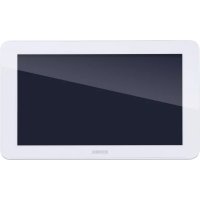
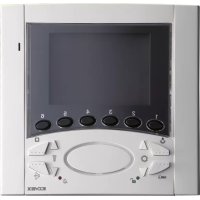
ELVOX K40947 - Monitor Vimar - Kostenlose Bedienungsanleitung
Finden Sie kostenlos die Bedienungsanleitung des Geräts ELVOX K40947 Vimar als PDF.



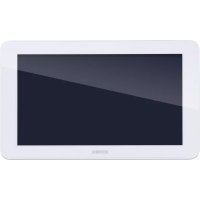
| Produkttyp | 7-Zoll-Touch-WLAN-Videomonitor |
| Marke | Vimar |
| Modell | ELVOX K40947 |
| Bildschirm | LCD TFT 7 Zoll, kapazitiver Touch, Auflösung 1024x600 (RGB) |
| Konnektivität | WLAN IEEE 802.11 b/g/n 2,4 GHz |
| Stromversorgung | 24 V DC über mitgeliefertes Netzteil oder DIN-Schienen-Netzteil |
| Abmessungen (ohne Halterung) | 188,8 (B) x 113,6 (H) x 14,9 (T) mm |
| Abmessungen (mit Halterung) | 188,8 (B) x 113,6 (H) x 18,4 (T) mm |
| Interner Speicher | 100 Bilder, 10 Videos |
| Externer Speicher | Micro SD (SDHC, 8-128 GB, Klasse 4-10) |
| Hauptfunktionen | Videoanruf, Gegensprechanlage, Tür-/Toröffnung, manuelle/automatische Aufnahme, Modus „Bitte nicht stören“, 6 Klingeltöne, mehrsprachig (FR, EN, DE, IT, ES, PT, EL, NL) |
| Mobile App | VIEW Door (Android 5.0+, iOS 9.0+) |
| Betriebstemperatur | -5°C bis +35°C |
| Sicherheit | Installation durch qualifizierten Fachmann, nicht Wasser aussetzen, Klasse II |
| Wartung und Reinigung | Weiches, trockenes Tuch, keine scheuernden Mittel oder Lösungsmittel |
| Ersatzteile und Reparierbarkeit | Netzteil, Wandhalterung, SD-Karte (nicht im Lieferumfang); Reparatur durch autorisierte Servicezentren |
| Allgemeine Informationen | Entspricht den Richtlinien RED, REACH, WEEE; Konformitätserklärung auf faidate.vimar.com |
Häufig gestellte Fragen - ELVOX K40947 Vimar
Benutzerfragen zu ELVOX K40947 Vimar
0 Frage zu diesem Gerät. Beantworten Sie die, die Sie kennen, oder stellen Sie Ihre eigene.
Eine neue Frage zu diesem Gerät stellen
Laden Sie die Anleitung für Ihr Monitor kostenlos im PDF-Format! Finden Sie Ihr Handbuch ELVOX K40947 - Vimar und nehmen Sie Ihr elektronisches Gerät wieder in die Hand. Auf dieser Seite sind alle Dokumente veröffentlicht, die für die Verwendung Ihres Geräts notwendig sind. ELVOX K40947 von der Marke Vimar.
BEDIENUNGSANLEITUNG ELVOX K40947 Vimar
TS-Monitor 7in Wi-Fi Mehrfachstecker - TS-Monitor 7in Wi-Fi DIN-Versorgung
Monitor 7in TS Wi-Fi multi-clavija - Monitor 7in TS Wi-Fi alim.DIN
Monitor 7in TS Wi-Fi alim. multificha - Monitor 7in TS Wi-Fi alim. DIN
Oboyn 7in TS Wi-Fi Tioa. - Oboyn 7in TS Wi-Fi DIN
Die Bedienungsanleitung ist auf der Website faidate.vimar. com zum Download verfügbar
Merkmale und Funktionen Videohaustelefon
- Kapazitiver 7^th -Touchscreen-Monitor.
- WLAN-Konnektivität IEEE 802.11 b/g/n 2.4GHz
- Empfangsmöglichkeit von Firmwareaktualisierungen über OTA (Over The Air)
Ruf-Fernzugriff über ein oder mehrere Smartphones - Aktivierung/Deaktivierung der Aktoren (Türoffner und Tor)
- Internet Flash-Speicher und microSD-Kartenunterstützung.
- Automatische und manuelle Video-/Bildaufnahme
- Internruffunktion zwischen Innenstellen (der gleichen Familie).
- Helligeits-, Farb- und Kontrastregelung
Einstellbare Rufton- und Geschraunschautstärke - 6 wählbare Rufmelodien
- Funktion "Nicht stären"
- Mehrsprachenunterstützung (Italienisch, Englisch, Französisch, Deutsch, Spanish, Portugiesisch, Griechisch, Niederlandisch)
Technische Daten:
- DC-Eingang: 24V (über mitgeliefertes Netzteil)
- 7"LCD/TFT-Bildschirm
LCD-Auflösung 1024 x 600 (RGB) - microSD-Kartensteckplatz: SDHC-Format, Speichergroße 8 - 128 GB, Geschwindigkeitsklasse: Class4 - Class10
- Speicherkapazität: 100 Bilder, 10 Videos (interner Videohaustelefonspeicher). Mit microSD-Karte: 1000 Bilder, 1000 Videos.
- Abmessungen (mm) 188,8 (L) x 113,6 (H) x 14,9 (T) (ohne Wandhalterung) 188,8 (L) x 113,6 (H) x 18,4 (T) (mit Wandhalterung)
- WLAN IEEE 802.11 b/g/n 2.4GHz - empfohlener Abstand vom Router oder WLAN-Netzwerk-Extender:kleiner als 20m
- Frequenzbereich: 2412-2472 MHz
- Übertragene Funkleistung: < 100 mW (20 dBm)
Die App
- Verfügbar für Android (Android 5.0 oder neuer Unterstützung) sowie für iOS (iOS 9.0 oder neuer Unterstützung)
Rufempfang von der Außenstelle - Funktion eingehende Anrufliste
- Funktion Speichern von Bildern bzw. Videos über Rufe oder Abfrage.
- Funktion Mehrgeräte-Verwaltung
- Entfernte Aktivierung von Türoffner oder Relais
- Einstellung der Kommunikationszeit von 60s bis 420s.
- Funktion automatische Bildausrichtung.
- Einstellung von Framerates (hohe Qualität: 20f/s; normale Qualität: 10f/s; geringe Qualität: 0.5f/s).
1 Monitor
2 Anzeige-LEDs:
- weißes Licht = Funktion "Nicht stören" aktiviert
- weiBes Blinken = Neue Videos/Fotos im Speicher
- rotes Licht = Versorgung EIN
- rotes Blinken = keine WLAN- oder Cloud-Verbindung (diese Anzeige hat Vorrang gegenüber den anderen).
3 microSD-Kartensteckplatz
4 Mikrofon
5 Lautsprecher
6 Anschlüsse:
- für Stromversorgung
- für Bus (Klingelttableau/zusätzliche Videohaustelefone)
Für ein WLAN-Signal ausreichender Stärke sollte das Videohaustelefon in der Höhe des Routers installiert werden. Die Stärke des empfangenen WLAN-Signals wird anhand des WLAN-Symbols

angezeigt
Von der Installation des Monitors in der Naze von groBen Metallgegenständen oder Geraten, die elektromagnetische Felder erzeugen konnen, wird abgeraten
Vor dem Anschluss an den Systembus solte das Gerat erstmals konfiguriert werden. (der Monitor 40945.M muss als Master konfiguriert werden).
- Beim erstmaligen Einschalten blendet das Geräte eine Bildschirmseite zur Auswahl der Gerätesprüche ein.
Zur korrekten Funktionswise des Systems muss jeges Gerät über eine eindeutige Adresse (ID) verfügbar.
Bei AuBenstellen ist mit ID-Konfiguration die Konfuguration von Jumper 10 Gemeint.
Bei Videohaustelefonen ist mit ID-Konfiguration folgenden gemeins:
- Angabe des Geräts als Master für das Haupt-Videohaustelefon;
- Angabe des Gerats als Erweiterung 1/Erweiterung 2 für die zusätzlichen Videohaustelephone.
Es wird darauf hingeswiesen, dass die im Einfamilien- und Zweifamilien-Set enthaltenen Videohaustelefone als Master, während die als optional angebotenen Videohaustelefone als Erweiterung 1 vorkonfiguriert sind.
- Nach Fertigstellung der vorgenannten Schritte können die Geräte installiert und an den Familienbus angeschlossen werden.
- Bei installmentem Videohaustelefon werden mit
dem Symbol [ALLGEMEIN] die über das Symbol [SWITCH] einsehbaren Geräte CAM1,
CAM2, CCTV1 und CCTV2 und die zu verwendenden Aktoren konfiguriert (LOCK1, LOCK2, GATE1 und GATE2).
Notas:
Vielfachstecker-Netzteil (für davon vorgesehene Versionen)
AC-Versorgungsspannung:100V- 240V,0,6A,50Hz/60Hz DC-Ausgang:24V,1A Abmessungen (mm):43,5L × 80,4 H) x 38,5 T Steckeradapter AU/EU/UK/US
Netzteil für DIN-Schiene
Technische Merkmale
- Versorgung: 100 - 240 Vac 50/60Hz
Maximale Stromaufnahme 0,8 A - Verlustleistung 3,5 W
Ausgangsbemessungsspannung (+/-) 24 Vdc (SELV - EN60950-1). - Max. abgegebene Stromstärke: 1 A
- Betriebstempoatur -5 °C +35 °C (Innenbereich)
- 3 Module 17,5 mm Abmessungen 55x91x54 mm
Symbol fur KLASSE II
Installation einer Videoüberwachungskamera (optional)
An die Klemmen CCTV und GND der
Außenstelle kann die Videokamera
Vimar 46CAM.136B.8 angeschlossen
werden.Max.Lange:100 m mit
Kabel SYV75-3 /RG59
EykataoTaon kαερaç TVCC (προαipετική)
Touc akpoekTe CCTV kai GND tou e p i k o u 0a0oumuTopeiva ouve- i kaepa Vimar 46CAM.136B.8.
Mévióto μnkoc: 100 m με καλωδio
SYV75-3 / RG59
Schaltbild der Einfamilienanlage
- Die min. Kabellänge zwischen zwei Videohaustelefonen beträgt 5m.
- Vielfachstecker-Netzteil: Von den zwei Gabeln muss die rote an die 24 V Klemme und die schwarze an die GND-Klemme des Videohaustelefons ange-schlossen werden.
- Falls in Systemen mit Außenstellen bereits eine Kommunikation zwischen Außenstelle und Videohaustelefon ab laufen sollen, meldet beim Ruf von der anderen Außenstelle ein Besetzt-Zeichen (Sequenz von Pieptonen), dass auf die Freigabe des Systems gewartet werden muss.
Σημειώσεις:
- To éλαίστο μήκος του καλωδίου με-ταύ δύθυ θυροπλεοράσων πρέτεινα εῖαι 5m.
- Tpoopobotko TOnaataawTaoewv: utapxouv duo diaxae. H kokkivn TpeTne i va ouvdeetai otnv etan kLeuac 24V kai n maupn TpeTne i va ouvdeetai otnv etan - gn kLeuac GND tnc thupotnaepaonc.
- Sta ouotnmuata Tou aonteauvtai atto duo eomegaoc otaoouc, evxei no nevepyotointhetai n etikoivwvia metagu eomega tepikou otaoukai bupotnaopaoons, otny tpiipwn kAnonc ao aaLo eomega tepikó otaho to onka Kateiaumévou (akoloubia onpatow mTT) UTODEIKVUEI OTo xpnntnc pTeTie va Tepiuevei va eaeuepwoeio to ouotnpa.
Notes:
Schaltbild einer Zweifamilien anlage mit zwei Klingeltableaus und bis zu drei Monitoren pro Benutzer
Aiypauma ouvdeoysyka - taotaoos duo oikoyeviwu e duo moutoviepecs kai ewstpeic ofoec avxnoTn
Erste Monitor-Smartphone-Konfiguration
Installationshinweise:
- Für ein WLAN-Signal ausreichender Stärke solte der Monitor in der Höhe des Routers installiert werden
Von der Installation des Monitors in der Höhe von großen Metalgegenständen oder Geräten, die elektromagnetische Felder erzeugen können, wird abgeraten
Nach Verbindung des Systems konnen die Geräte aktiviert werden.
Die Einschaltung des WLAN-Monitors EVO kann ca. 40s dauern.
Am Etikett auf der Rückseite des Monitors sind folgende Daten angegeben:
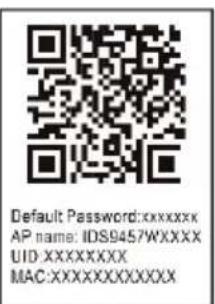
QR Code des Gerats
Werkseitiges Password: anfängliches Password (Password unzugänglich aufbewahren)
AP Name: Name des Gerats im AP-Mode
UID: Eindeutige Monitorkennung
MAC: WLAN MAC-Adresse
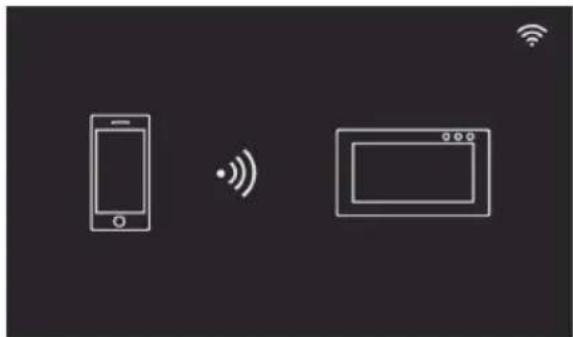
Nachdem die gewünschte Sprache eingestellt wurde, entscheid folgende Seite auf dem Monitor:
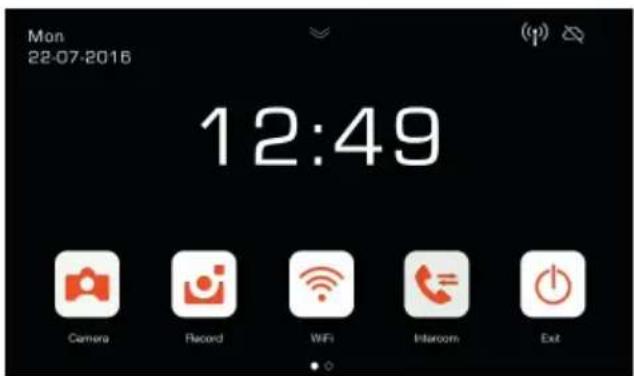
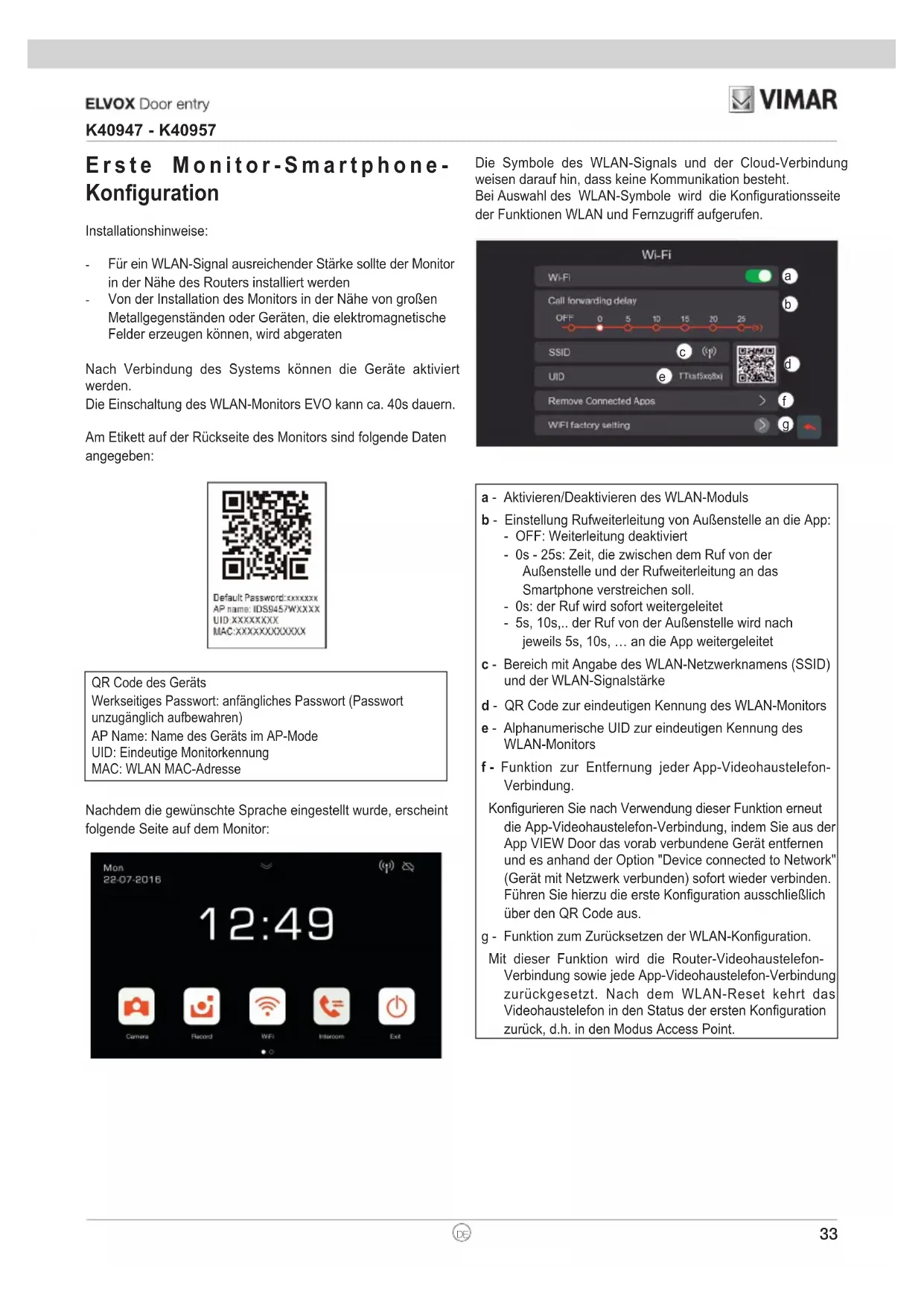
Die Symbole des WLAN-Signals und der Cloud-Verbindung weisen daraufhin, dass keine Kommunikation besteht.
Bei Auswahl des WLAN-Symbole wird die Konfigurationsseite der Funktionen WLAN und Fernzugriff aufgerufen.
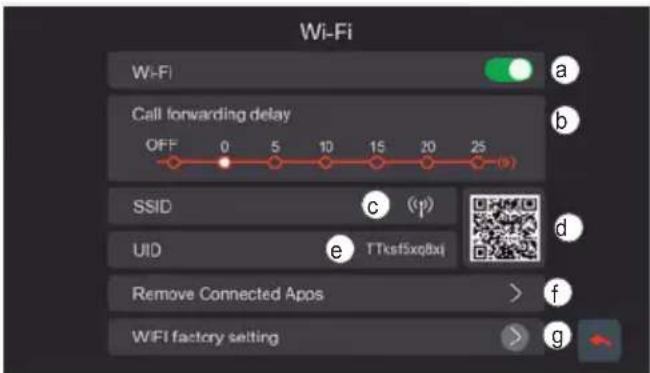
a-Aktivieren/Deaktivieren des WLAN-Moduls
b - Einstellung Rufweiterleitung von Außenstelle an die App: OFF: Weiterleitung deaktiviert
- 0s - 25s: Zeit, die zwischen dem Ruf von der Außenstelle und der Rufweiterleitung an das Smartphone verstreichen soll.
- 0s: der Ruf wird sofort weitergeleitet
- 5s, 10s,... der Ruf von der Außenstelle wird nach jeweils 5s, 10s,... an die App weitergeleitet
c - Bereich mit Angabe des WLAN-Netzwerknamens (SSID) und der WLAN-Signalstarke
d - QR Code zur eindeutigen Kennung des WLAN-Monitors
e - Alphanumericische UID zur eindeutigen Kennung des WLAN-Monitors
f - Funktion zur Entfernung jeder App-Videohaustelefon-Verbindung.
Konfigurieren Sie nach Verwendung dieser Funktion erneut die App-Videohaustelefon-Verbindung, indem Sie aus der App VIEW Door das vorab verbundene Gerät entfernen und es anhand der Option "Device connected to Network" (Gerät mit Netzwerk verbunden) sofort wieder verbinden. Führten Sie hierzu die ersten Konfiguration ausschließlich über den QR Code aus.
g - Funktion zum Zurücksetzen der WLAN-Konfiguration.
Mit dieser Funktion wird die Router-Videohaustelefon-Verbindung sowie jeder App-Videohaustelefon-Verbindung zurückgesetzt. Nach dem WLAN-Reset kehrt das Videohaustelefon in den Status der ersten Konfiguration darüber, d.h. in den Modus Access Point.
Konfiguration der Funktion Fernzugriff:
Die Konfiguration der Monitorverbindung mit dem WLAN-Netzwerk ist ausschließlich anhand der im Store verfügbar App "VIEW Door" möglich.
Fuhren Sie folgende Schritte aus:
1) Vergewissern Sie sich, dass das WLAN-Modul (a) aktiviert ist
2) Stelle Sie bei der Erstkonfiguration sicher, dass sich das Videohaustelefon im Modus AP befindet, also dass in (c) das Symbol AP entscheidt. Sollte sich der Monitor nicht im Modus AP befinden, setzen Sie die Konfiguration des WLAN-Moduls (g) zurück.
3) Aktivieren Sie die App, wonach die Seite zur Monitor-App-Konfiguration erscheint:
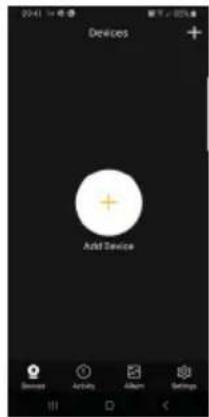
Mit einem Tap auf "+" kann der Monitor mit der App verbunden werden.
4) Falls der Monitor noch nicht mit einem WLAN-Netzwerk verbunden ist, wahlen Sie "New Device" (Neues Gerät).
Sollete der Monitor bereits mit einem WLAN-Netzwerk verbunden sein, wahlen Sie "Device connected to network" (Gerät mit Netzwerk verbunden).
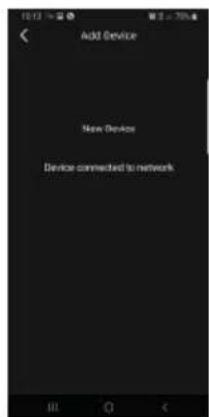
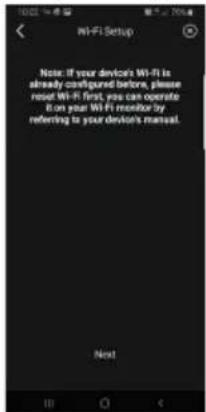
5) Nachdem Sie "New Device" (Neues Gerät) gewählt haben, fordert die App dazu auf, den QR Code (d) des zu konfigurierenden Monitors zu scannen. Nach
dem Scannen des QR Codes erinnert die App, dass sich der Monitor im AP-Mode befinden soll, siehe folgende Abbildung:
6) Die App beginn't nun mit der Sueche der verfügbaren WLAN-Netzwerke.
7) Sollte die App nicht sofort das WLAN-Netzwerk finden, erscheint die Seite:
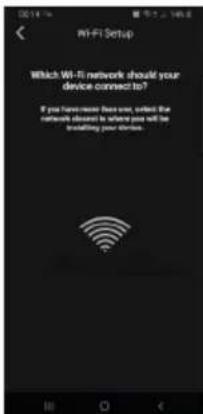
Aktualisieren Sie in thisem Fall die Seite, indem Sie auf dem Display des Smartphone nach unten streichen.
Setzen Sie die Aktualisierung (durch Streichen) solange fort, bis die Beste der verfügbaren WLAN-Netzwerke eingeblendet wird, siehe hier unter:
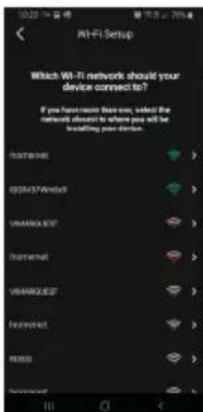
8) Die App fragt nach, mit welchem Netzwerk Sie sich verbinden möchten.
Sie sollenten sich mit dem WLAN-Netzwerk mit dem stärksten Signal verbinden.
Nach Auswahl des Netzwerks fordert Sie die App dazu auf, das Password des gewählten WLAN-Netzwerks einzugeben.
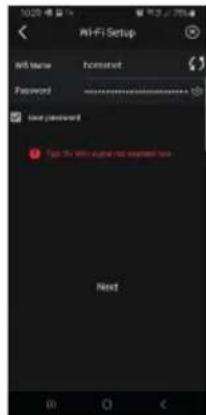
Wahlen Sie lediglich WLAN-Netzwerke mit der Freqenz 2,4Ghz.
Geben Sie die Zugriffsberechtigungen auf das WLAN-Netzwerk ein und tappen Sie auf Weiter (next)
9) Die App baut die Verbindung des Smartphones mit dem Monitor über die Cloud auf
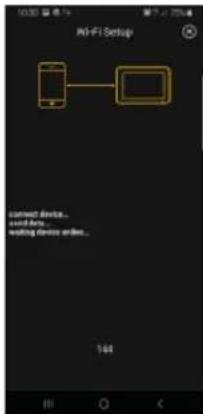
10) Bei erfolgter Verbindung sind auf der Homepage des Monitors folgende Optionen aktiviert:
Die WLAN-Verbindung (und die jeweilige Signalstarke)
- Die Verbindung mit der Cloud
11) Auf der Seite der WLAN-Einstellungen erscheinen unter c) der Name des WLAN-Netzwerks (SSID) und die Stärke des WLAN-Signals
12) Die Appblendet folgende Seite ein: hier konnen Sie die soeben konfigurierte Verbindung benennen.
Nachdem Sie den Namegen gewählt ha ben, fahren Sie mit einem Tap auf "Save" (Speichern) fort.
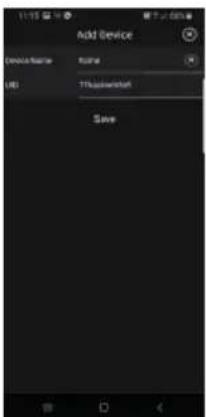
13) Nach dem Speichernblendet das Gerät auf der App ein erstes Bild ein
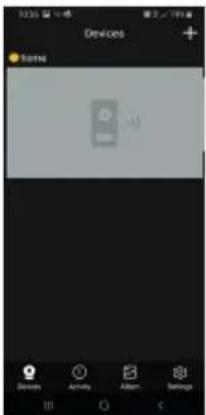
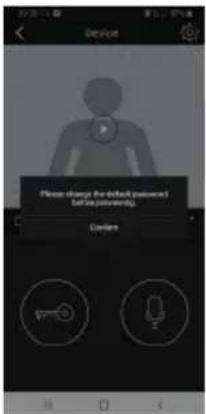
14) Mit einem Tap auf das Bild aktivieren Sie die Verbindung und öffnen Sie den Modus "Vorschau". Gleich nach Aufbau der Verbindung fordert die App zum Ändern des werkseitigen Passworts durch Eingabe eines vom Benutzer personalisierten Passworts auf. Aus Sicherheitsgründen muss das Passwort aus einer Reihe von 4- bis 16-stelligen Nummern bestehen. Fahren Sie mit einem Tap auf "Confirm" (Bestätigen) fort.
15) Geben Sie das neue Password ein und bestätigten Sie. Merken Sie sich das soeben eingestellte Password. Wenn Sie den Monitor mit einem anderen Smartphone verbinden möchten, so müssen
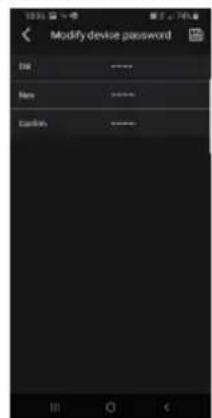
Siedas gleiche Passwordbenutzen.
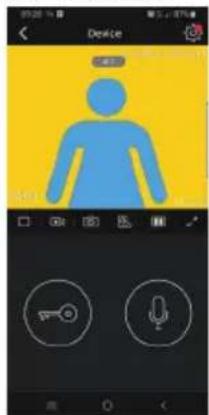
16) Nachdem Sie das neue Password gespeichert haben, sind App und Monitor miteinander verbunden.
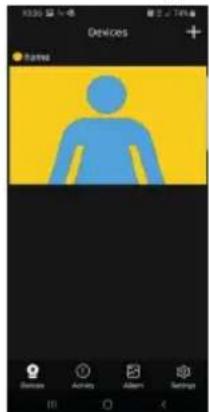
17) Unter "Devices" (Geräte) entscheidt also wie nachstehend gezeigt, dass die Verbindung mit dem als "Home" bezeichneten Gerät aufgebaut ist:
18) Unter "Settings" (Einstellungen) der App konnen Sie folgende Funktionen fur alle verbundenen Geräte definierten
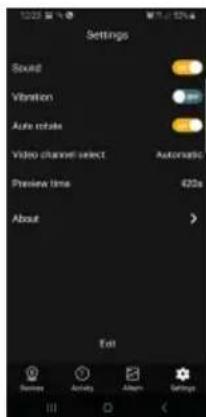
Sound: Aktivierung des Klingeltons
Vibration: Aktivierung der Vibration
Auto-rotate: Aktivierung der automatischen Bilderausrichtung
Video channel select: automatische oder manuelle Wahl
Preview time: Einstellung der maximalen Dauer einer Kommunikation (von 60s bis 420s).
Informationen: Über diese App
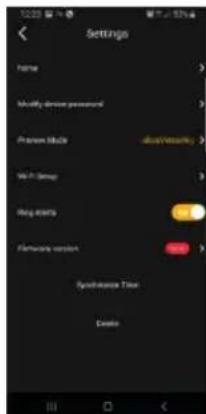
19) Unter "Settings" (Einstellungen) des Monitors finden Sie folgende Funktionen für jeder verbundene Gerät:
device: Name des Geräts
Modify device password: Menu zur
Passwortänderung
Preview Mode: Auswahl des Video-Modus
(Modus hohe Qualität: 20 f/s;
Modus normale Qualität: 10f/2;
Modus geringe Qualität: 0.5f/s)
Ring Aletrs: Aktivierung der
Rufbenachrichtigungen von der Außenstelle
Firmware version: Prüfung der auf
dem Monitor installierten Firmware und
Verfügbarkeit etwaiger Aktualisierungen
Synchronize time zone: Funktion
Synchronisisierung der Zeitzone, auf der die
Uhr des Videohaustelefons basiert.
Die Funktion teilt dem Videohaustelefon
mit, die gleiche Zeitzone des Smartphones
zu verwenden.
Nach Konfiguration der Zeitzone werden
Datum und Uhrzeit des Videohaustelefons
aktualisiert bei:
- jeder Neueinschaltung des
Videohaustelefons
- jeder Aktualisierung über die Cloud
(wöchentlich).
Delete: Löschen des konfigurierten Geräts
aus der App
Freigabe der Erlaubnisse:
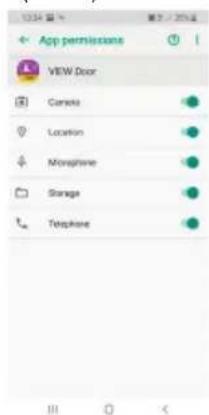
Geben Sie zur einwandfrei Funktion der App die erforderlichen Erlaubnisse frei.
Für Android werden folgende Erlaubnisse besteht:
Kamera (Camera)
- Ortung (Location)
- Speicher (Storage)
- Mikrofon (Microphone)
Telefon (Phone)
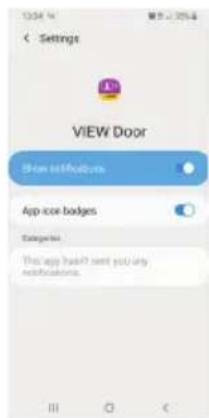
sowie die Freigabe der Mitteilungen:
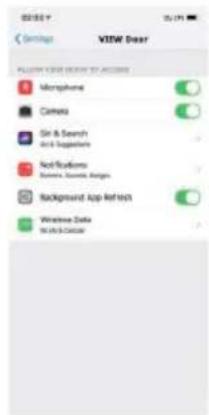
Für iOS werden folgende Erlaubnisse besteht:
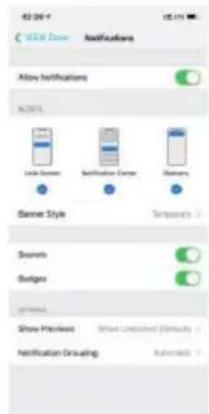
Sowie die Freigabe der Mitteilungen:
Verbindung Videohaustelefon-Smartphone bei einem bereits mit dem WLAN-Netzwerk verbundenen Videohaustelefon
Gehen Sie folgendermaßen vor, wenn Sie den bereits mit einem Smartphone verbunden Monitor mit einem anderen Smartphone verbinden möchten:
1) Tappen Sie auf das Zeichen "+" der App:
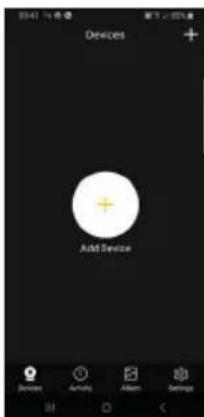
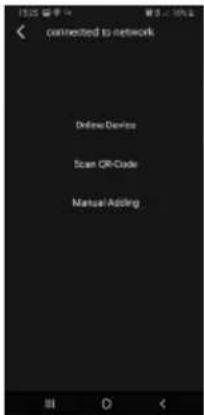
2) Wahlen "Device connected to network" (Gerät mit Netzwerk verbunden). Darauf hin erscheint folgende Seite:
3) Geben Sie bei einem bereits verbundenen Monitor an, welcher Monitor mit dem Smartphone verbunden werden soll.
Der Monitor kann anhand der drei Optio - nen in der obigen Abbildung identifiziert werden:
Online Device (Gerat online): Der Monitor ist bereits mit dem WLAN-Netzwerk verbunden. Wenn Sie das Smartphone mit dem gleichen WLAN-Netzwerk verbinden, sollen den Monitor aus einer Listervon Geräten auswahlen können.
- Scannen des QR Codes: Zur eindeutigen Identifizierung des Monitors, mit dem Sie sich verbinden möchten, scannen Sie einfach den QR Code des Monitors
- Manuelle Konfiguration: Manuelle Eingabe der Monitor-UID.
Die Verbindung wird in jedem Fall erst nach Eingabe des bei der ersten Konfiguration von Videohaustelefon-App festgelegten Passwords bestätigt, siehe Abschnitt "Erste Videohaus-Smartphone-Konfiguration"
APP "VIEW Door"
Die App besteht im Wesentlichen aus vier Elementen:
Devices (Geräte): hier sind die mit der App verbun-
denen Geräte aufgeführrt
Activity (Aktivität): hier sind die erhaltenen Benach
richtigungen aufgeführrt
Album: hier sind die Videos und Fotos der Kommunikationen aufgeführrt.
Settings (Einstellungen): die Konfiguration der wichtigen Funktionen der App.
Im Detail:
Devices (Geräte)
Jedes mit der App verbundene Gerät ist durch einen Namen und ein Bild der letzten Kommunikation gekennzeichnet.
Sie können die Kommunikation Außenstelle - App über das Display des Monitors unterbrechen.
Indem Sie das Display des Monitors (sofern in Standby) aktivieren und von links nach rechts auf der folgenden Seite steichen, können Sie die Kommunikation sofort unterbrechen:
Mit einem Tap auf das Bild aktivieren Sie den Video-Abfragemodus, wobei in der App die Bilder des aktivierten Geräts erscheinen.
Im Allgemeinen wird die App im Modus Vorschau wie in folgendem Bild dargestellt:
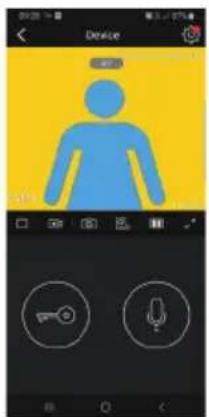

em Tap auf these Symbol rufen Sie die Konfigu-des jeweils verbundenen Geräts auf.
Die Anzeige eines roten Punkts weist auf die Verfügbarkeit einer neueren Firmwareversion für den Monitor hin.
- Timeout: Angabe der verbleibenden Kommunikationszeit

Taste Wiedergabe / Stopp: Aktivierung/Deaktivierung des Abfragemodus

Kamera: Videoaufnahme

Foto: Bild aufnehmen

Auswahl Videogerät (hierzu muss das Gerät unter "Ge-Allgemein) aktiviert werden

Bildqualität für den Modus Vorschau:

nohe Qualitat (20fps);

normale Qualität (10fps);
Die Möglichkeit zur Reduzierung der Bildqualität kann sich immer dann als nutzlich erweisen, wenn das zur Datenkommunikation verfügbar Band beschrankt ist.

Videobild-Ausrichtung

Turoffner: Aktivierung des Turoffners (hierzu muss der) unter "General" (Allgemein) aktiviert werden

Mikrofon: Aktivierung der Audiokommunikation (bei ter Audiokommunikation setzt das intermittierende Blinken D der Ruftaste sowie der LED der Namensschildbeleuchn).
Acitivity (Aktivität)
Eine zeitlich gegliederte Seite aller Rufbenachrichtigungen wird eingebrendet
Album
Enthält die während der Kommunikationen aufgenommenen Videos und Fotos
Settings (Einstellungen)
Hiermit können einige Eigenschaften des verbundenen Geräts konfiguriert werden.
Funzionamento Funktionswise Aειουργία
Im Standby-Modus wird durch Antippen des Bildschirms an einer belieben Stelle die Seite mit den Hauptfunktionen des Gerats angezeigt.
Durch senkrechts Streichen von oben nach unter auf den Pfeil der Hauptseite wird auf die Einstellungen Lautlos und automatische Aufnahme zugegriffen.
Durch waagrechts Streichen werden die Geräteinstellungen aufgerufen.
Pantalla principal
Anmerkungen zu den Einstellungen lautlos und automatische Aufnahme:
Durch senkrechts Streichen nach unter auf den Pfeil der Hauptseite wird auf folgende Einstellungen zugegriffen:
Aktivierung/Deaktivierung der Funktion "Lautlos" (Symbol).
Aktivierung/Deaktivierung der automatischen Aufnahme bei einem Ruf des Klingeltableaus und Wahl des Modus
FunktionSelbsteinschaltung
Durch Antippen des Symbols [Kamera] auf der Hauptseite schaltet sich die Kamera ein und am Videohaustelefon erscheint das Bild von der Außenstelle.
Funktionsweise: Ruf vom Klingelt tableau
Wenn ein Besucher auf die Ruftaste am Klingelttableau druckt, wird das Bild des Besuchers am Bildschirm des Videohaustelefons gezeigt, und durch Antippen des Symbols [Kommunikation]

kann die Kommunikation mit der
Außenstelle aktiviert/deaktiviert werden.
Das Symbol [Internruf] auf der Hauptseite antippen, die anzurufende Innenstelle wahlen und dann mit dem Symbol [Kommunikation] den Ruf starten.
Die Funktion Internruf erhögt Kommunikationen ausschließlich zwischen Geräten der gleichen Familie.
Multimedia - Archivierung von Bildern und Videos
Das Videohaustelefon kann ohne SD-Karte bis zu 100 Bilder und 10 Videos im internen Speicher aufzeichen.
Bei Einstecken einer microSD-Karte kann das Videohaustelefon bis zu 1000 Bilder und 1000 Videos aufzeichen.
Bei vollem Speicher werden die älteren Bilder und Videos überschreiben.
Multimedia - Almacenamento de imagens y video
Ansicht von Bildern und Videos
Durch Antippen des Symbols [Foto] oder des Symbols [Video] Iassen sich auf der Hauptseite die gespeicherten Bilder und Videos ansehen. Ein roter Punkt in der Foto- und Videoliste weist daraufhin, dass Bilder/Videoos noch nicht angezeigt wurden.
Anmerkungen:
- Das Videohaustelefon muss die microSD-Karte vor der Benutzung formatieren (Symbol
Die microSD-Karte ist nicht im Set inbegriffen.
Die Bedienungsanleitung ist auf der Website faldate.vlmar.com zum Download verfügbar
Privacy
Informativa Privacy
Datenschutzerklarung
Gemäß den Vorgaben der Verordnung (EU) Nr. 2016/679 über den Schutz der personenbezogenen Daten versichert. Vimar S.p.A. die betroffenen Personen, dass bei der Verarbeitung der mit elektronischen Mitteln erhobenen Daten die Erhebung und Verwendung von personenbezogenen und Identifi-zierungsdaten weitestgehend eingeschränkt wird, wobei auf diese lediglich für die Erfüllung der Zwecke, für die sie erhoben wurden, zurückgegriffen wird. Vimar S.p.A. garantiert die Anwendung und Bechtung spezifischer Sicherheitsmaßnahmen, um dem Verlust der Daten, einer widerrechtenlichen oder nicht korrekten Nutzung derselben sowie nicht autorisierten Zugängen vor zubeugen. Die Daten der betroffenen Person werden nach der auf unserer Website www.vimar.com einsehbaren Datenschutzerklärag der Produkte verarbeitet.
Jede betroffene Person ist fur die Garantie und den Nachweis des Eigentums sowie der Verwahrung ihrer Passwörter und Anmeldedaten zu den Internetressourcen verantwortlich. Bei Anforderung von Eingriffen des Vimar Kundendienstes muss die betroffene Person zur Inanspruchnahme der Serviceleistung das Passwort fur den Systemzugriff bereitstellen. Die Bereitstellung des Passworts wird als Zustimmung zur Verarbeitung betrachtet. Jede
betroffene Person ist davon verantwortlich, das Password zum Zugriff auf ihr System nach dem Eingriff durch den Kundendienst zu企业和
Falls die Produkte außer dem Privatbesitz ebenfalls öffentliche Bereiche aufnehmen sollenen, muss an sightbarer Stelle die lt. italienischen Datenschutzgesetz vorgesehene und auf der Website der italienischen Datenschutzbehörde abgedrachte Erklärung 'Videoüberwachter Bereich' angebracht werden.
Installationsvorschriften
Die Installation muss durch Fachpersonal gema. den im Anwendungsland des Gerats geltenden Vorschriften zur Installation elektrischen Materials erfolgen.
Bitte beachten Sie die vorgeschreiben- den Mindestabstande um das Gerat, um eine ausreichende Beluftung zu gewährleisten.
Das Gerätarf weder Tropfwasser noch Wasserspritzern ausgesetzt sein.
ACHTUNG: Zum Schutz vor Verletzungen muss das Gerät nach den Vorgaben der Installationsanleitungen an der Wand befestigt werden.
Vor dem Netzgerät ist ein leicht zugänglicher, zweipoliger Schalter mit Mindestabstand zwischen den Kontakten von 3 mm zu installieren.
Normkonformität
RED-Richtlinie
Normen EN 301 489-17, EN 300 328, EN 62311, EN 60065, EN 62368-1, EN 60950-1, EN 61000-6-1, EN 61000-6-3.
REACH-Verordnung (EG) Nr. 1907/2006 - Art.33. Das Erzeugnis kann Spuren von Blei enthalten.
Vimar SpA erklart, dass die Funkanlage der Richtlinie 2014/53/EU entspricht. Die vollständige Fassung der EU-Konformitätserklarung steht im Produktdatenblatt unter folgender Internetadresse zur Verfugung: faidate. vimar.com.

Elektron- und Elektronik-Altgeräte - Informationen für die Nutzer
Das Symbol der durchgestrichen Mülltonne auf dem Gerät oder seiner Verpackung weist daraufhin, dass das Produkt am Ende seiner Nutzungsdauer getreten von den anderen Abfallen zu entsorgen ist. Nach Ende der Nutzungsdauer obliegt es dem Nutzer, das Produkt in einer geeigneten Sammelstelle für getrennte Müllentsorgung zu deponieren oder es dem Handlber bei Ankauf eines neuen Produkts zu übergeben. Bei Handlern mit einer Verkaufsfläche von mindestens 400m^2 konnen zu entsorgende Produkte mit Abmessungen unter 25 cm kostenlos und ohne Kaufzwang abgegeben werden. Die angemessene Mülltrennung für das dem Recycling, der Behandlung und der umweltertraglichen Entsorgung zugeführten Gerätesträgt dazu bei, mögliche negative Auswirkungen auf die Umwelt und die Gesundheit zu vermeiden und begunstigt den Wiedereinsatz und/oder das Recyclen der Materialien, aus denen das Gerat besteht.

- Merkmale und Funktionen Videohaustelefon
- Technische Daten:
- Die App
- angezeigt
- Notas:
- Vielfachstecker-Netzteil (für davon vorgesehene Versionen)
- Netzteil für DIN-Schiene
- Technische Merkmale
- Installation einer Videoüberwachungskamera (optional)
- EykataoTaon kαερaç TVCC (προαipετική)
- Σημειώσεις:
- Notes:
- Erste Monitor-Smartphone-Konfiguration
- Konfiguration der Funktion Fernzugriff:
- Freigabe der Erlaubnisse:
- Verbindung Videohaustelefon-Smartphone bei einem bereits mit dem WLAN-Netzwerk verbundenen Videohaustelefon
- APP "VIEW Door"
- Devices (Geräte)
- Acitivity (Aktivität)
- Album
- Settings (Einstellungen)
- Funzionamento Funktionswise Aειουργία
- Pantalla principal
- Anmerkungen zu den Einstellungen lautlos und automatische Aufnahme:
- FunktionSelbsteinschaltung
- Funktionsweise: Ruf vom Klingelt tableau
- Multimedia - Archivierung von Bildern und Videos
- Multimedia - Almacenamento de imagens y video
- Ansicht von Bildern und Videos
- Anmerkungen:
- Privacy
- Informativa Privacy
- Datenschutzerklarung
- Installationsvorschriften
- Normkonformität
- Elektron- und Elektronik-Altgeräte - Informationen für die Nutzer
Marke : Vimar
Modell : ELVOX K40947
Kategorie : Monitor