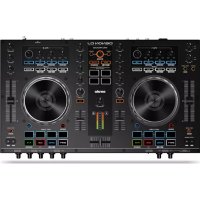
MC4000 - Attrezzatura DJ DENON - Manuale utente e istruzioni gratuiti
Trova gratuitamente il manuale del dispositivo MC4000 DENON in formato PDF.

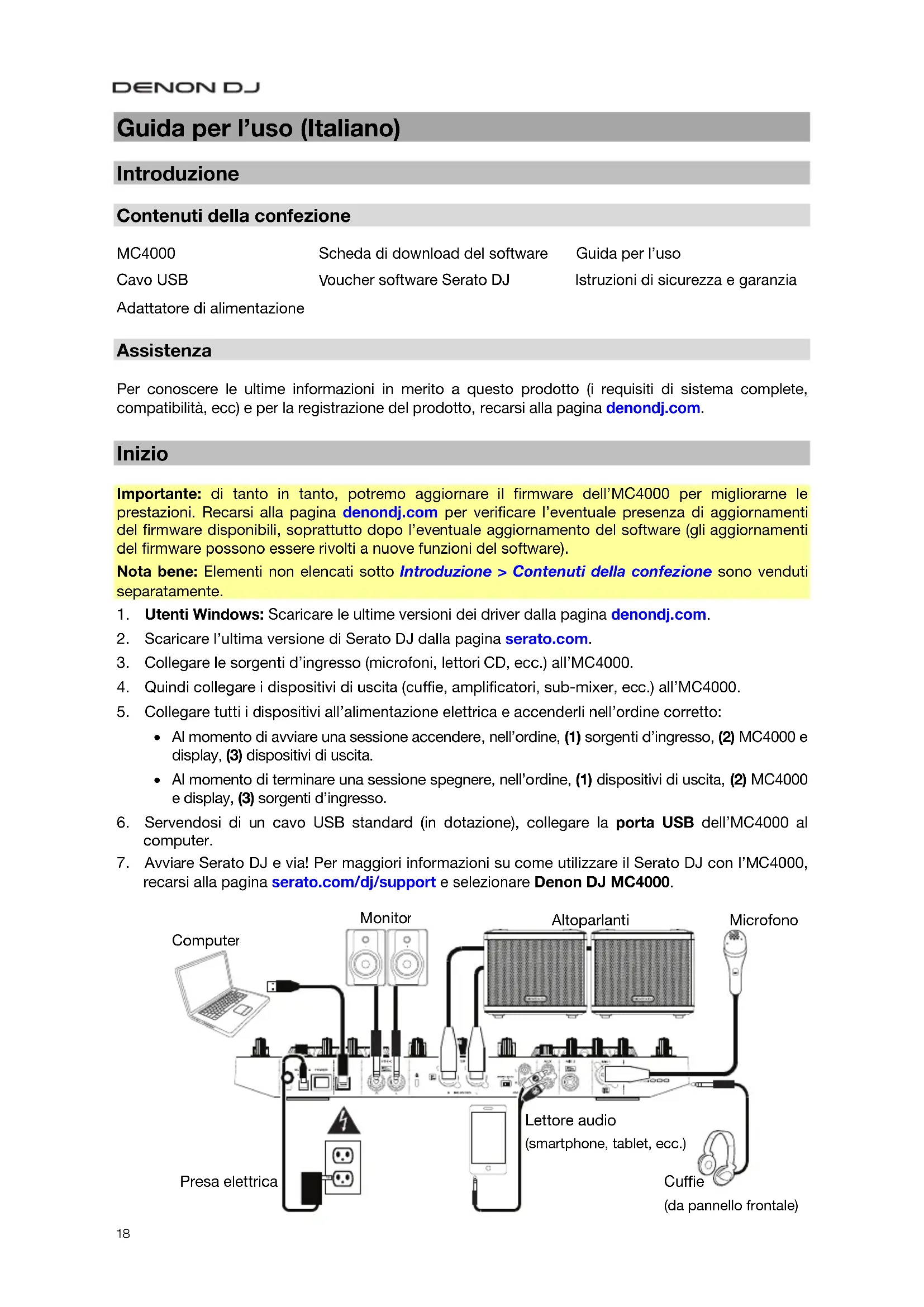


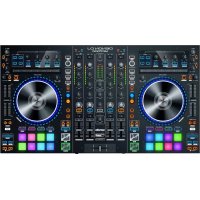
| Marca | Denon |
| Modello | MC4000 |
| Categoria | Controller DJ |
| Tipo di prodotto | Controller DJ a 2 piatti con interfaccia audio integrata |
| Dimensioni (circa) | 30 x 40 x 10 cm |
| Peso (circa) | 3 kg |
| Alimentazione | Alimentatore 5 V CC, 3 A, positivo centrale |
| Software compatibile | Serato DJ (incluso), altri tramite mappatura MIDI |
| Numero di canali | 2 canali con slider e equalizzatore a 3 bande |
| Filtro per canale | Filtro passa-basso / passa-alto con controllo rotativo |
| Piatto capacitivo | Piatto tattile con modalità vinile per scratch e pitch bend |
| Pad di performance | 4 pad hot cue per piatto, 4 pad di campionamento |
| Loop | Auto-loop, loop in/out, reloop, divisione/moltiplicazione del loop |
| Effetti | FX Level, FX On/Select, FX Tap, controllo beats |
| Ingressi micro | 2 ingressi combo XLR/Jack 6,35 mm con volume e equalizzatore |
| Uscite master | XLR bilanciato e RCA sbilanciato, selettore stereo/mono |
| Uscita booth | Jack 6,35 mm con volume dedicato |
| Uscita cuffia | Jack 6,35 mm e 3,5 mm con volume, pan e modalità split cue |
| Ingresso ausiliario | Ingresso RCA stereo con volume |
| Connettività USB | 1 porta USB-B per collegamento computer |
| Manutenzione e pulizia | Pulire con un panno morbido asciutto o leggermente umido. Evitare prodotti abrasivi. |
| Sicurezza | Usare l'alimentatore fornito. Accendere nell'ordine: sorgenti → MC4000 → amplificatori. Spegnere in ordine inverso. |
| Ricambi e riparabilità | Contattare il servizio post-vendita Denon o un riparatore autorizzato. Blocco Kensington per antifurto. |
| Informazioni generali | Manuale completo disponibile su notice-facile.com. Aggiornamenti firmware su denondj.com. |
Domande frequenti - MC4000 DENON
Domande degli utenti su MC4000 DENON
0 domanda su questo apparecchio. Rispondi a quelle che conosci o fai la tua.
Fai una nuova domanda su questo apparecchio
Scarica le istruzioni per il tuo Attrezzatura DJ in formato PDF gratuitamente! Trova il tuo manuale MC4000 - DENON e riprendi in mano il tuo dispositivo elettronico. In questa pagina sono pubblicati tutti i documenti necessari per l'utilizzo del tuo dispositivo. MC4000 del marchio DENON.
MANUALE UTENTE MC4000 DENON
Guida per l'uso (Italiano)
Introduzione
Contenuti della confezione
MC4000
Scheda di download del software
Guida per l'uso
Cavo USB
Voucher software Serato DJ
Istruzioni di sicurezza e garanzia
Adattatore di alimentazione
Assistenza
Per conoscere le ultime informazioni in merito a questo prodotto (i requisiti di sistema complete, compatibilità, ecc) e per la registrazione del prodotto, recarsi alla pagina denondj.com.
Inizio
Importante: di tanto in tanto, potremo aggiornare il firmware dell'MC4000 per migliorare le prestazioni. Recarsi alla pagina denondj.com per verificare l'eventuale presenza di aggiornamenti del firmware disponibili, soprattutto dopo l'eventuale aggiornamento del software (gli aggiornamenti del firmware possono essere rivolti a nuove funzioni del software).
Note bene: Elementi non elencati sotto Introduzione > Contenuti della confezione sono venduti separamente.
- Utenti Windows: Scaricare le ultime versioni dei driver alla pagina denondj.com.
- Scaricare l'ultima versione di Serato DJ alla pagina serato.com.
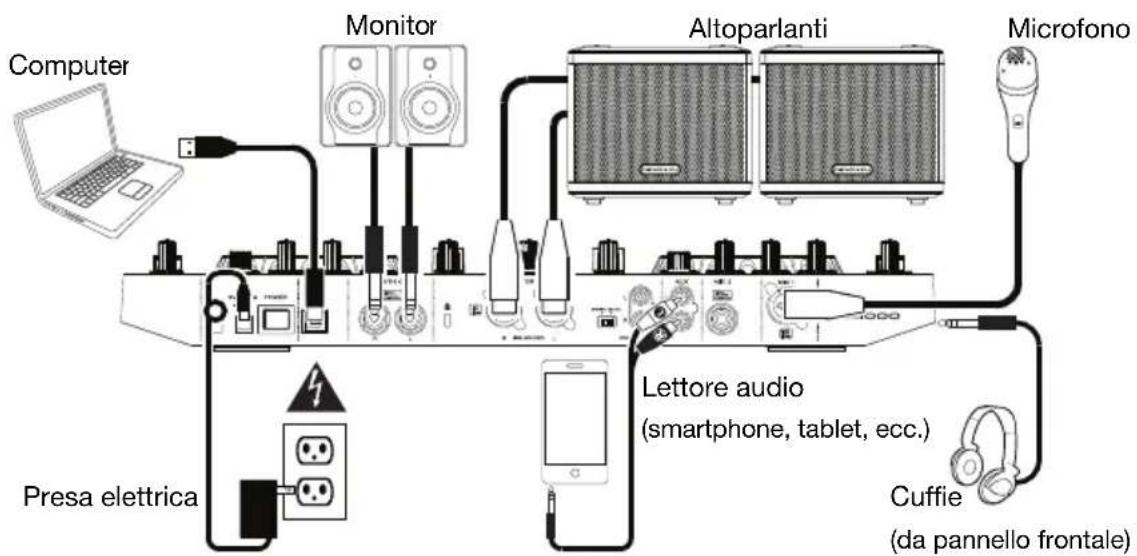
- Collegare le sorgenti d'ingresso (microfoni,lettori CD,ecc.) all'MC4000.
- Quindi collegare i dispositivi di uscita (cuffie, amplificatori, sub-mixer, ecc.) all'MC4000.
-
Collegare tutti i dispositivi all'alimentazione elettrica e accenderli nell'ordine corretto:
-
Al momento di avviare una sessione accendere, nell'ordine, (1) sorgenti d'ingresso, (2) MC4000 e display, (3) dispositivi di uscita.
-
Al momento di terminare una sessione spegnere, nell'ordine, (1) dispositivi di uscita, (2) MC4000 e display, (3) sorgenti d'ingresso.
-
Servendosi di un cavo USB standard (in dotazione), collegare la porta USB dell'MC4000 al computer.
- Avviare Serato DJ e via! Per maggiori informazioni su come utilizzare il Serato DJ con l'MC4000, recarsi alla pagina serato.com/dj/support e selezionare Denon DJ MC4000.
Caratteristiche
Pannello superiore
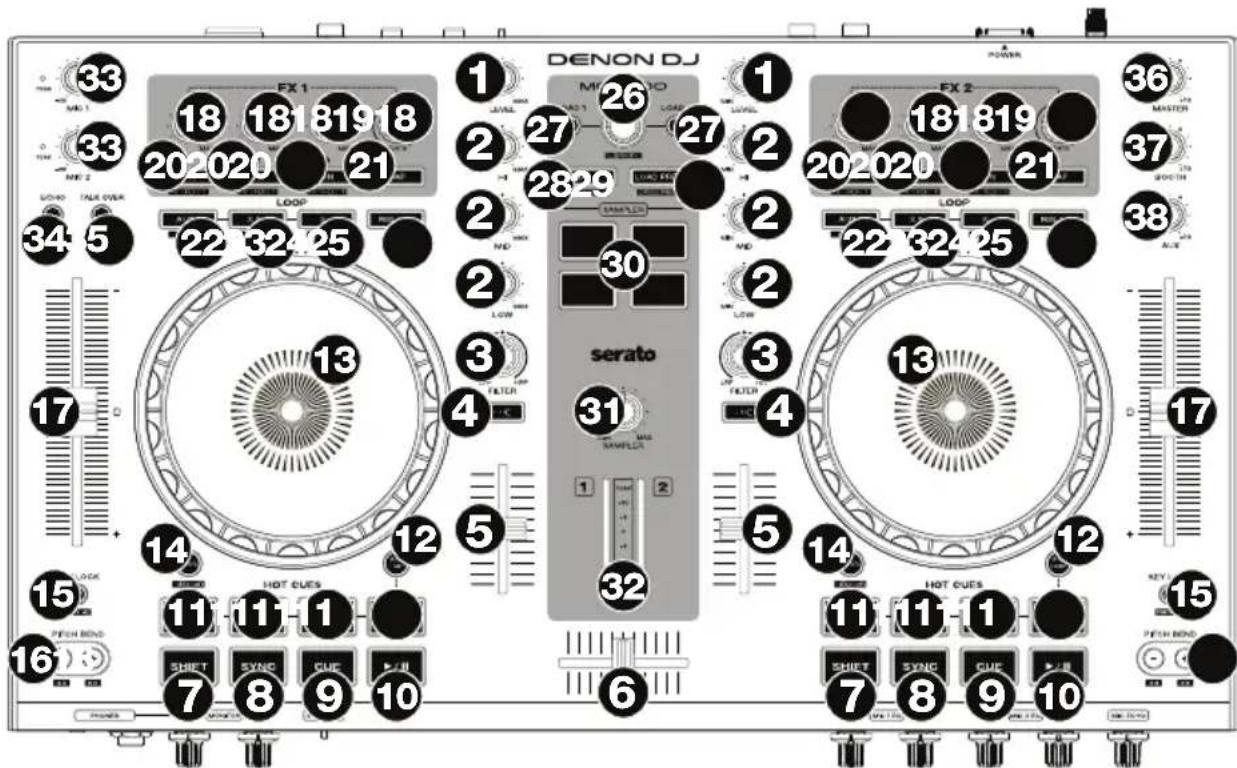
- Channel Level (livello canale): girare esta manopola per regolare il volume del segnale audio pre-fader, pre-EQ per il canale.
- Channel EQ (EQ canale): girare queste manopole per incrementare o tagliare le frequenze alto, medie e basse del canale.
- Filtro canale: girare esta manopola per regolare il filtro applicativo al canale. Girare la manopola in senso antiorario per applicare un filtro passa basso. Girare la manopola in senso orario per applicare un filtro passa alto.
- Channel Cue (Cue canale): premere quello tasto per inviare il segnale pre-fader del canale al canale cue delle cuffie.
- Fader canale: servirsi di quello fader per regolare il livello di volume del canale.
- Crossfader: servirsi di quello crossfader per mixare tra i due deck.
- Shift: tenere premuto quello pulsante per accedere alle funzioni secondarie di altri comandi.
- Sync / Sync Off: premere quello tasto per abbinarre automaticamente il tempo del deck corrispondente con il tempo e la fase del deck opposto.
Tenere premuto Shift e premere quello tasto per disattivare la funzione Sync.
- Cue / Track Start: durante la riproduzione, premere quello tasting per far tornare la traccia al suo punto cui temporaneo. Se non è stato impostato alcun punto cui temporaneo, premere quello tasting per tornare all'inizio della traccia. (Per impostare un punto cui temporaneo, assicurarsi che la traccia sia in pausa, muovere il piatto per collocare la testina audio nel punto desiderato, quando premere quello tasting.)
Se il deck è in pausa, tenere premuto quello tasto per riproduire la traccia dal punto cui temporaneo. Lasciare la pressione, per far tornare la traccia al punto cui temporaneo e interrompere temporaneamente la riproduzione. Per continuare la riproduzione senza tornare al punto cui temporaneo, tenere premuto quello tasto, quando premere e tenere premuto il tasto Play e rilasciare entrambi i tasti.
Tenere premuto Shift e premere quello tasto per tornare all'inizio della traccia.
Tenere premuto Shift e premere quello tasto per riproduire la traccia con un effetto "stutter" dall'ultimo punto cui impostato.
- Hot Cue: premere uno qualsiasti di quosti 4 pad per impostare un punto hot cue e passarvi direttamente. Per impostare un punto hot cue, premere un pad non illuminato nel punto desiderato della traccia (il pad a quello punto sare associative). Per saltare a quel punto hot cue, premere il pad illuminato. Per cancellare un punto hot cue, tenere premuto Shift e quindi premere un pad illuminato.
- Modalità Pad: serviri di quello tasto per accederare a modalità pad avanzate quando si utilizes il Serato DJ.
- Piatto: quello piatto capacitivo e sensibile al tutto controllinga la testina audio quando la rotella viene toccata e spostata Quando il tastingo Vinyl è acceso, muovere il piatto per effettuare lo "scratch" della traccia come sifarebbe con un disco in vinile. Quando il tastingo Vinyl è spento (o se si tocca solo il lato del piatto), muovere il piatto per regolare temporaneamente la velocità della traccia.
Mentre si modifica un loop, muovere il piatto per regolare i puncti Loop In o Loop Out.
Tenere premuto Shift e muovere il piatto per spostarsi rapidamente lungo la traccia.
- Vinyl / Censor: premere quello tasto per attivare/disattivare una "modalità vinile" per il piatto. Quando è attivato, è possibile utilizzato il piatto per effettuire lo "scratch" della traccia come sifarebbe con un disco in vinile.
Tenere premuto Shift, quando premere e tenere premuto quello tasto per attivare la funzione Censor: la riproduzione della traccia sare avertita, ma quando si lascia il tasto, la riproduzione normale riprenderà da dove sarebbe stata se non fosse mai stata attenuata la funzione Censor (vale a dire come se la traccia fosse stata riprodotta in avanti per tutto il tempo).
- Key Lock / Range: premere quello tasto per attivare/disattivare Key Lock. Quando Key Lock è attivo, il tasto traccia rimarra lo stessoanche se se ne regola la velocità.
Tenere premuto Shift e premere quello tasto per scorrere tra gli intervalli di fader del pitch disponibili.
- Bend del pitch - / + / / : tenere premuto uno di quosti tasti per ridurre o augmentare (rispettivamente) la velocità della traccia.
Tenere premuto Shift, quindi premere uno di questi tasti per riavvolgere o avanzare velocamente (rispettivamente) lungo la traccia. - Fader del pitch: muovere quello fader per regolare la velocità (pitch) della traccia. Si più regolare l'intero intervallo con il tasto Key Lock / Range.
- Livello FX: girare esta manopola per regolare il livello dell'effetto corrispondente. Perché la manopola funzioni, il tasto FX Onosto tutto la manopola stessa deve essere acceso.
Tenere premuto Shift e girare esta manopola per scorrere lungo l'elenco degli effetti.
- Beat FX: girare esta manopola per regolare la frequenza degli effetti basati sul tempo di quel deck.
-
FX On / Select: premere quello tasto per accendere e spegnere l'effetto corrispondente. Tenere premuto Shift e premere quello tasto per selezionare un effetto nel software.
-
FX Tap: toccare quello tasto ripeturamente, al tempo desiderato, per impostare la frequenza degli oscillatori a Bassa frequenza degli effetti (LFO). Tenere premuto quello tasto per riportare il Beat Multiplier al BPM del deck.
- Auto-Loop / Auto 4: premere quello tasto per creare un loop automatico con la lunghezza impostata nel software. Tenere premuto Shift, quando premere quello tasto per creare un loop automatico a 4 battute, independentemente alla lunghezza impostata del loop automatico.
- X 1/2 Loop / Loop In: premere quello tasto per dimezzare la lunghezza del loop corrente. Tenere premuto Shift e premere quello tasto per impostare un punto di Loop In nel punto corrente.
- X 2 Loop / Loop Out: premere quello tasto per raddoppiare la lunghezza del loop corrente. Tenere premuto Shift e premere quello tasto per impostare un punto di Loop Out nel punto corrente.
-
Reloop: premere quello tasto per saltare all'ultimo loop riprodotto e attivarlo immediatamente.
-
Manopola Browse / Library: girare esta manopola per navigare nel software. Premere la manopola per selezionare una voce. Tenere premuto Shift e girare esta manopola per navigare rapidamente lungo le traccce presenti nella libreria.
- Load: premere quello tasto per caricare la traccia selezionata sul deck. Premerlo rapidamente due volte per caricare la stessa traccia su entrambi i deck ("raddoppio istantaneo").
- Back / Panel (indietro / pannello): premere quello tasto per tornare alla finestra precedente del software. Tenere premuto Shift e premere quello tasto per scorrere tra i pannelli nel software.
- Load Prep / Open Prep: premere quello tasto per caricare la traccia selezionata sul Prepare Crate. Tenere premuto Shift e premere quello tasto per saltare a Prepare Crate nel software.
- Pad del campionatore: premere quosti pad per riproduire i campioni corrispondenti nel campionatore del software (1-4). Tenere premuto Shift e premere un pad per arrestare la riproduzione del rispetto campione.
- Sample Level (livello campione): girare esta manopola per regolare il livello del volume del campionatore del software.
- Misuratori di livello: dati LED migliorato a display il segnale audio a seconda dello stato di ciascun deck e Fader di canale. I misuratori non sono influenzati alla posizione della manopola Master.
Se un fader canale è sul minimo, il misuratore mostrera il livello pre-fader del deck. Il misuratore di sinistra rappresenta il deck 1 e il misuratore di destra rappresenta il deck 2.
Se un fader di canale è più alto del minimo, entrambi i misuratori mosteranno l'uscita sommata, post-fader dei deck che riproducono audio.
Premere il tasting Cue su un deck per dividere i misuratori tra un deck con cue (fader canale al minimo) e un deck in via di riproduzione (fader canale superiore al minimo). I LED per il deck Cue cambiano solo se l'audio è in corso di riproduzione. In caso contrario, continuera a migliorare l'uscita post-fader del deck in corso di riproduzione.
- Volume mic: girare queste manopole per regolare il livello del volume degli ingressi microfono corripondenti. La spia di Picco accanto a ciascuna manopola indica il livello attuale del segnale con il rispettocolo: verde (basso), ambra (normale/ottimale), o rosso (massimo/picco).
Importante: i segnali audio provenienti dai microfoni vengono convogliati direttamente alle Uscite Master. Non sono convogliati nel/attraverso il software. - Mic Echo: premere quello tasto per attivare/disattivare l'effetto riverbero sul segnale audio dei microfoni.
- Mic Talk Over / Post: premere quello tasto per attivare/disattivare la funzione "talkover", che riduce automaticamente il livello di volume del mix master quando si parla al microfono.
Tenere premuto Shift, quando premere quello tasto per attivare/disattivare la funzione "post". Quando è acceso, il segnale dei microfoni non verrà inviato alle Uscite Booth.
- Master: girare esta manopola per regolare il volume delle uscite master.
- Booth: girare esta manopola per regolare il volume delle uscite Booth.
- Aux: girare esta manopola per regolare il volume di ingresso degli ingressi Aux.
Pannello anteriore

- Uscite cuffie (1/4" o 1/8" / 6,35 mm o 3,5 mm): collegare le cuffie a quosti jack da 1/4" (6,35 mm) e da 1/8" (3,5 mm) per monitorare il segnale. Il volume delle cuffie è controllato tramite la manopola Monitor Level (livello monitor).
- Monitor Level (livello monitor): regola il volume del cueing delle cuffie nel software.
DENON DJ
- Monitor Pan: regola l'uscita audio del software alle cuffie mixando tra l'uscita cui e l'uscita master mix.
- Split Cue: quando"This interrottore esu On, l'audio delle cuffie sara "suddiviso" in modo che tutti i canali inviati a cue vengano sommati a mono e inviati al canale cuffie di sinistra, e che il mix master venga sommato a mono e inviato al canale destro. Quando I'interruttore esu Off, il canale Cue e il mix master verranno "miscelati" insieme.
- Mic EQ: girare queste manopole per incrementare o tagliare le frequenze alte e basse dei microfoni corrispondenti.
- Livello Mic Echo: girare esta manopola per regolare la quantità di effetto riverbero sul segnale audio dei microfoni.
Pannello posteriore

- Ingresso di alimentazione: serviri dell'adattatore di alimentazione (5 VCC, 3 A, polo centrale positivo) in dotazione, per collegare quello ingresso alla fonte di alimentazione.
- Sicura per il cavo: si possono fissare cavi a quello dispositivo per evitare di scollegarli accidentalmente.
- Tasto di alimentazione: premere quello tasto per alimentare l'MC4000. Accendere l'MC4000 solo dopo aver collegato tutti i dispositivi di ingressso e prima di accendere amplificatori e casse. Spagnere amplificatori e casse prima di spegnere l'MC4000.
- Porta USB: servirsi di un cavo USB standard (in dotazione) per collegare questa porta USB a una porta USB disponibile del computer. Questo collegamento invia e riceve audio e informazioni di controllo da e verso il computer.
- Uscite Master (XLR, bilanciate): servirsi di cavi XLR standard per collegare queste uscite a un altoparlante o amplificatore. Servirsi della manopola Master sul pannello superiore per controllare il livello del volume.
- Uscite Master (RCA, non bilanciate): servirsi di cavi RCA standard per collegare queste uscite a un altoparlante o amplificatore. Servirsi della manopola Master sul pannello superiore per controllare il livello del volume.
- Stereo/Mono: servirsi di quello interrottore per impostare la configurazione del canale delle uscite Master. Stereo (audio binaurale utilizzato canali sinistro e destroisti) o Mono (audio monaurale sommatotramite entrambi i canali sinistro e destro).
- Uscite Booth (1/4" / 6,35 mm): servirsi di cavi RCA standard per collegare queste uscite a monitor booth o a un amplificatore booth. Servirsi della manopola Booth sul pannello superiore per controllare il livello del volume.
- Ingressi Aux: servirsi di cavi RCA standard per collegare quosti ingressi a livello di linea a una fonte audio esterna (smartphone, tablet, media player, ecc.). Servirsi della manopola Aux sul pannello superiore per controllare il livello del volume.
- Ingresso Mic 1 (XLR o da 1/4''/6,35 ~mm ): servirsi di un cavo standard XLR o da 1/4'' ( 6,35 ~mm ) (non in dotazione) per collegare un microfono dinamico standard a quello ingresso. Servirsi della manopola Mic 1 Volume sul pannello superiore per controllare il livello del volume.
- Ingresso Mic 2 (1/4"/6,35 mm): servirsi di un cavo standard da 1/4 (6,35 mm) (non in dotazione) per collegare un microfono dinamico standard a quello ingresso. Servirsi della manopola Mic 2 Volume sul pannello superiore per controllare il livello del volume.
- Lucchetto Kensington: servirsi di但这a aperture per fissare l'MC4000 a un ravolo o ad alte superfici.
Marca : DENON
Modello : MC4000
Categoria : Attrezzatura DJ