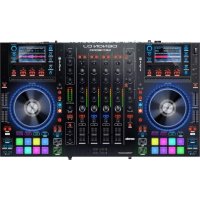
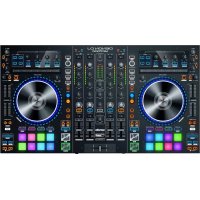
MANUALE UTENTE MCX8000 DENON
Guida rapida (Italiano)
Introduzione
Contenuti della confezione
MCX8000
Cavo USB
Adattatore di alimentazione
Scheda di download del software
Guida rapida
Istruzioni di sicurezza e garanzia
Importante: recarsi su denondj.com e trovare la pagina di MCX8000 per scaricare la Guida per l'uso completa.
Assistenza
Per conoscere le ultime informazioni in merito a quello prodotto (i requisiti di sistema complete, compatibilità, ecc) e per la registrazione del prodotto, recarsi alla pagina denondj.com.
Inizio
Importante: di tanto in tanto, potremo aggiomare il firmware dell'MCX8000 per migliorare le prestazioni. Recarsi alla pagina denondj.com per verificare l'eventuale presenza di aggiornamenti del firmware disponibili, soprattutto dato l'eventuale aggiornamento del software (gli aggiornamenti del firmware possono essere rivolti a nuove funzioni del software).
Note bene: Elementi non elencati sotto Introduzione > Contenuti della confezione sono venduti separamente.
- Recarsi alla pagina denondj.com ed effettuare il login al proprio account. (Creare un account se si tratta del proprio primo prodotto Denon DJ.)
- Nell'account, scaricare e installare le ultime versioni di Engine e Serato DJ.
- Solo utenti Windows: nell'account, scaricare e installare l'ultima versione del driver di Windows.
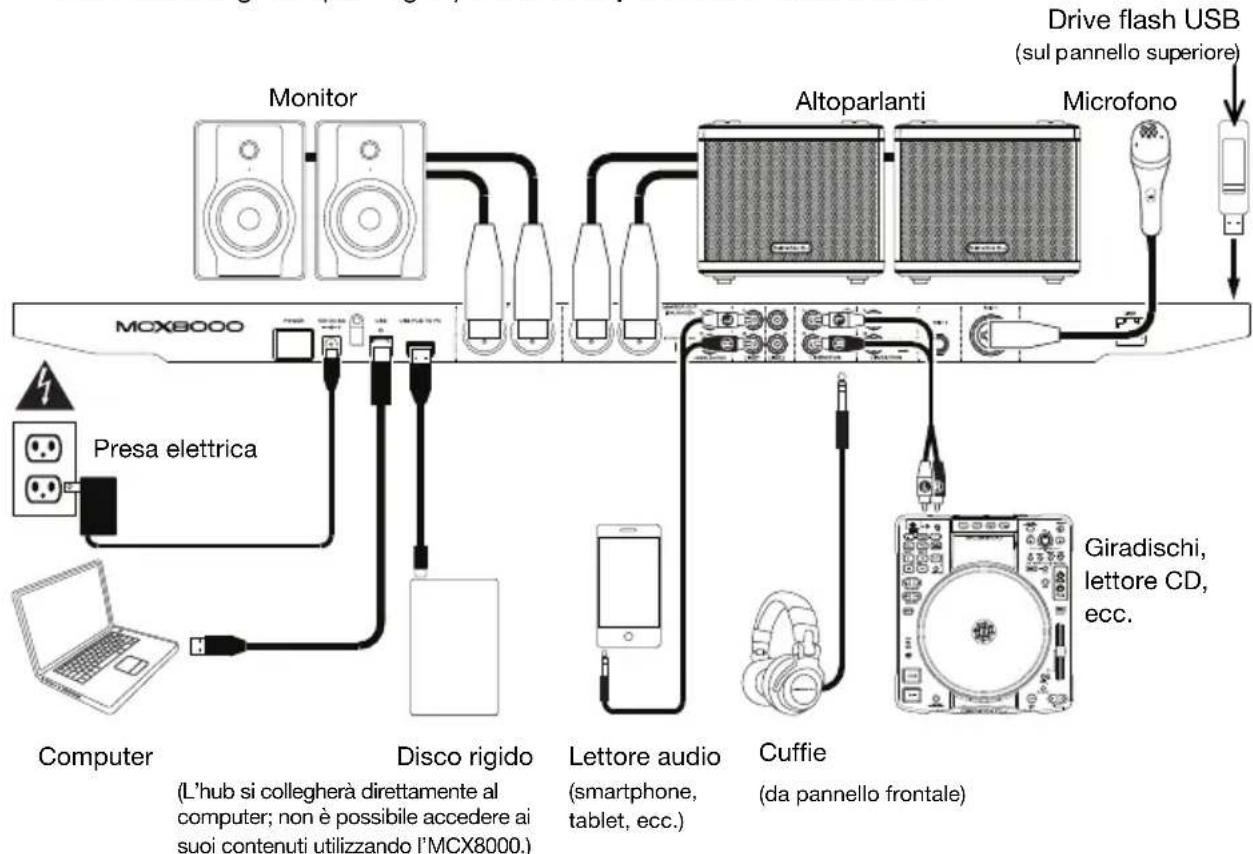
- Collegare le sorgenti d'ingresso (microfoni,lettori CD, ecc.) all'MCX8000.
- Quindi collegare i dispositivi di uscita (cuffie, amplificatori, altoparlanti, ecc.) all'MCX8000.
-
Collegare tutti i dispositivi all'alimentazione elettrica e accenderli nell'ordine corretto:
-
Al momento di avviare una sessione accendere, nell'ordine, (1) sorgenti d'ingresso, (2) MCX8000 e display, (3) dispositivi di uscita.
-
Al momento di terminare una sessione spegnere, nell'ordine, (1) dispositivi di uscita, (2) MCX8000 e display, (3) sorgenti d'ingresso.
-
Servedosi di un cavo USB standard (in dotazione), collegare la porta USB dell'MCX8000 al computer.
- Perutilizzare il Serato DJ: serviri di un cavo USB standard (in dotazione) per collegare la porta USB del MCX8000 al computer. Apriere Serato DJ e via! Per maggiori informazioni su come utilizzare il Serato DJ con l'MCX8000, recarsi alla pagina serato.com/dj/support e selezionare Denon DJ MCX8000.
Per utilizzato Engine (riproduzione standalone): inseire un drive flash USB (con una libreria musicale configurata per Engine) in una delle porte USB dell'MCX8000.
Caratteristiche
Pannello superiore
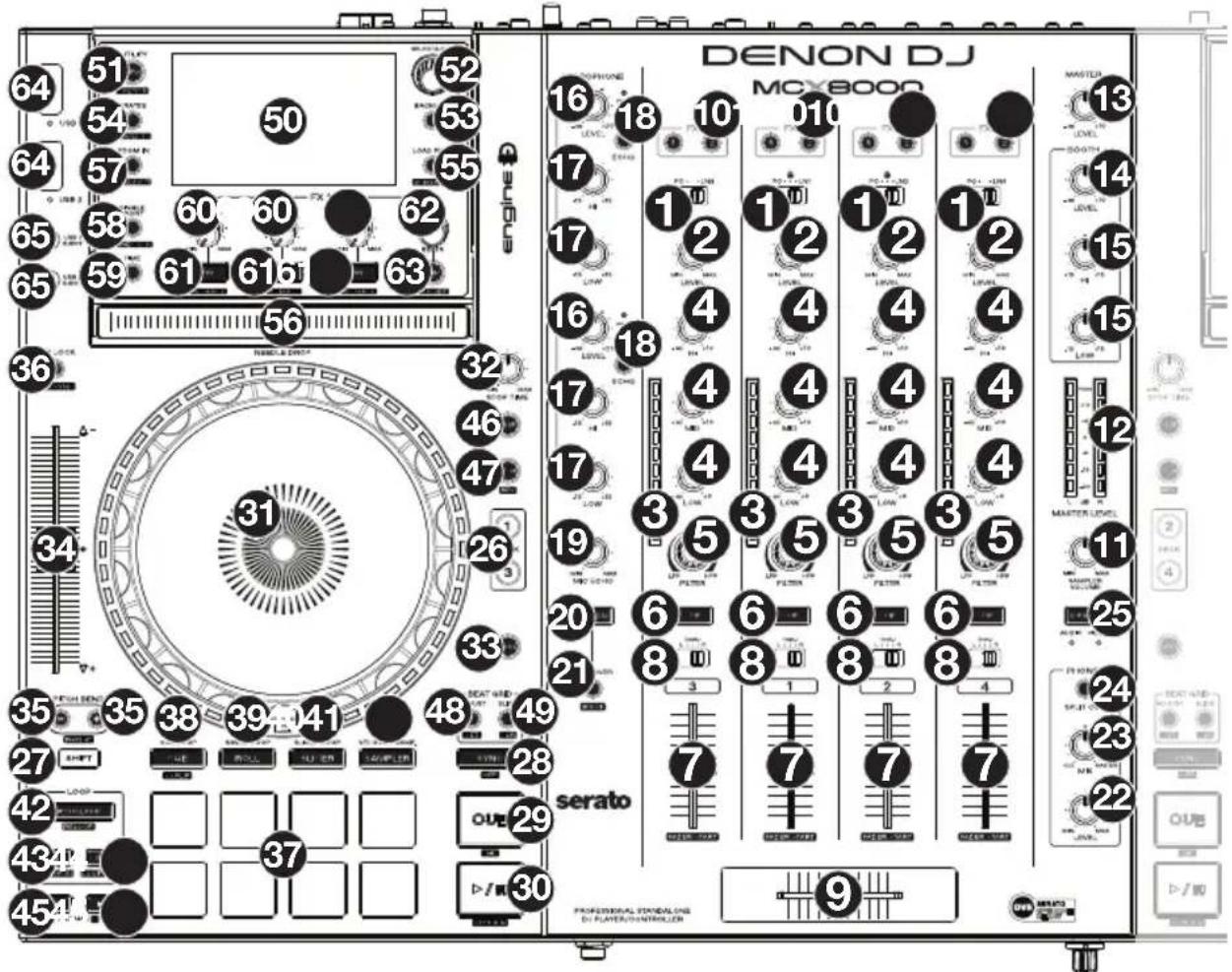
- Selettore di ingressi: impostare quello interruttoro sulla fonte audio desiderata per quello canale: PC (una traccia che suona su quel livello nel software), Linea (un dispositivo collegato all'ingresso di linea a livello del pannello posteriore) o Engine (una traccia su una chiavetta USB; solo Deck 1 e 2). Nota bene: gli interruptori Line/Phono sul pannello posteriore devono a loro volta essere configurati adeguatamente. Inoltre, i comandi del canale invieranno informazioni MIDI unicamente quando il selettore di ingressi è impostato su PC.
- Channel Level (livello canale): girare esta manopola per regolare il volume del segnale audio pre-fader, pre-EQ per il canale.
- Channel Level Meter (misuratori di livello): quosti LED migliorato a display il livello di segnale audio del canale.
- Channel EQ (EQ canale): girare queste manopole per incrementare o tagliare le frequenze alte, medie e basse del canale.
- Filtro canale: girare esta manopola per regolare il filtro applicato al canale. Girare la manopola in senso antiorario per applicare un filtro passa basso. Girare la manopola in senso orario per applicare un filtro passa alto.
- Channel Cue (Cue canale): premere quello tasto per inviare il segnale pre-fader del canale al canale cue delle cuffie.
- Fader canale: servirsi di quello fader per regolare il livello di volume del canale.
-
Crossfader Assign: Convoglia l'audio riprodotto sul canale corrispondente a ciascun lato del crossfader (L o R), oppure bypassa il crossfader e invia l'audio direttamente al program mix (centro, Thru).
-
Crossfader: serviri di quello crossfader per mixare tra i due deck attivi.
- FX Assign: Servirsi di quosti tasti per applicare l'effetto 1 e/o 2 al canale corrispondente.
- Sample Level (livello campione): girare esta manopola per regolare il livello del volume del campionatore del software.
- Misuratori di livello del mix master: questi LED migliorano a display il livello di segnale audio del mix master (inviato dalle uscite Master).
- Master: girare esta manopola per regolare il volume delle uscite master.
- Booth: girare esta manopola per regolare il volume delle uscite booth.
- Booth EQ: girare queste manopole per incremente o tagliare le frequenze alte e basse delle uscite booth.
- Volume mic: girare queste manopole per regolare il livello del volume degli ingressi microfono corrispondenti. La spia di Picco accanto a ciascuna manopola indica il livello attuale del segnale con il rispetto colore: verde (basso), ambra (normale/ottimale), o rosso (massimo/picco).
Importante: i segnali audio provenienti dai microfoni vengono convogliati direttamente alle uscite master.
- Mic EQ: girare queste manopole per incremente o tagliare le frequenze alte easse dei microfoni corrispondenti.
- Mic Echo: premere quello tasto per attivare/disattivare l'effetto riverbero sul segnale audio dei microfoni.
- Livello Mic Echo: girare esta manopola per regolare la quantità di effetto riverbero sul segnale audio dei microfoni.
- Mic On/Off: premere quello tasto per attivare or desattivare gli ingressi microfono.
- Talkover/Post: premere quello tasto per attivare/disattivare la funzione "talkover", che riduce automaticamente il livello di volume del mix master quando si parla al microfono.
Tenere premuto Shift, quando premere quello tasto per attivare/disattivare la funzione "post".
Quando è acceso, il segnale dei microfoni non verrà inviato alle uscite booth.
- Monitor Level (livello monitor): regola il volume del cueing delle cuffie.
- Monitor Mix: regola l'uscita audio del software alle cuffie mixando tra l'uscita cue e l'uscita master mix.
- Split Cue: quando"This is an interruptor, I'll tell you how to use it."
- Split Cue: when the interruptor is on, I'll tell you how to use it.
- X-F Link: premere quello tasto per collegare o scollegare il crossfader Serato Video dal crossfader audio.
- Deck: Seleziona quale strato del software è controllato da quel deck. Il deck sinistro può controllare gli strati 1 o 3; il deck destro può controllare gli strati 2 o 4.
- Shift: tenere premuto quello pulsante per accedere alle funzioni secondarie di altri comandi.
- Sync / Sync Off: quando si utilizes il Serato DJ, premere quello tasting per abbinarere automaticamente il tempo del deck corrispondente al tempo e alla fase del deck opposto.
Quando si utilizesza Engine, premere quello tasto per abbinarare automaticamente il tempo del deck corrispondente al tempo del deck opposto. Il tasto Sync sul deck master inizia a lampeggiare.
Tenere premuto Shift e premere quello tasto per disattivare la funzione Sync.
Important: non è possibile effettuare la sincerzonizzazione tra Serato DJ ed Engine.
- Cue / Track Start: durante la riproduzione, premere quello tasting per far tornare la traccia al suo punto cui temoraneo. Se non è stato impostato alcun punto cui temporaneo, premere quello tasting per tornare all'inizio della traccia. (Per impostare un punto cui temporaneo, assicurarsi che la traccia sia in pausa, muovere il piatto per collocare la testina audio nel punto desiderato, quando premere quello tasting.)
Se il deck è in pausa, tenere premuto quello tasto per riproduire la traccia dal punto cui temporaneo. Lasciare la pressione, per far tornare la traccia al punto cui temporaneo e interrompere temporaneamente la riproduzione. Per continuare la riproduzione senza tornare al punto cui temporaneo, tenere premuto quello tasto, quando premere e tenere premuto il tasto Play e rilasciare entrambi i tasti.
Tenere premuto Shift e premere quello tasto per tornare all'inizio della traccia.
- Play/Pause / Stutter: quello tasto interrompe momentaneamente o fa riprendere la riproduzione.
Tenere premuto Shift e premere quello tasto per riproduire la traccia con un effetto "stutter" dall'ultimo punto cui impostato.
- Piatto: quello piatto capacativo e sensibile al tutto controllinga la testina audio quando la rotella viene toccata e spostata Quando il tastinge Vinyl è acceso, muovere il piatto per effettuire lo "scratch" della traccia come sifarebbe con un disco in vinile. Quando il tastinge Vinyl è spento (o se si tocca solo il lato del piatto), muovere il piatto per regolare temporaneamente la velocità della traccia.
Mentre si modifica un loop, muovere il piatto per regolare i punti Loop In o Loop Out.
Tenere premuto Shift e muovere il pietto per spostarsi rapidamente lungo la traccia.
- Stop Time: controlla la velocità alla quale la traccia rallenta sono a giungere all'arresto completo ("tempo di frenata").
- Vinyl: premere quello tasto per attivare/disattivare una "modalità vinile" per il piatto. Quando è attenuato, è possible utilizzato il piatto per effettuare lo "scratch" della traccia come sifarebbe con un disco in vinile.
- Fader del pitch: muovere quello fader per regolare la velocità (pitch) della traccia. Si può regolare l'intero intervallo con i tasti Bend del pitch.
- Bend del pitch -/+ : tenerere premuto uno di quosti tasti per ridurre o augmentare (rispettivamente) la velocità della traccia.
Tenere premuto Shift, quando premere uno di quosti tasti per scorrere tra gli intervalli di fader del pitch disponibili.
- Key Lock: premere quello tasting per attivare/disattivare Key Lock. Quando Key Lock è attivo, il tasting traccia rimarra lo stesso (0%)anche se se ne regola la velocità.
Quando si utilizes il Serato DJ, tenere premuto Shift e premere quello tasto per abbinare automaticamente la tonalità del deck corrispondente a quella del deck opposto. Si può utilizzare但这a funzione se è stato installato il plugin Pitch 'n Time DJ da Serato.
- Pad: quosti pad hanno funzioni diverse su ciascun deck a seconda della modalita Pad corrente.
- Cue / Cue Loop / Flip: quello tasto di modalità pad fa commutare i pad tra tre modalità: modalità Cue, modalità Cue Loop e modalità Flip. quando il tasto è spento, la prima pressione selezionera sempre la modalità Hot Cue. Si veda la Guida per l'uso per saperne di più in merito a但这a funzione.
- Roll / Saved Loop: Anything to be saved is made available to the character. If any damage is caused by a saving throw, the character will have to make an additional saving throw.
- Slicer / Slicer Loop: quello tasto di modalità pad fa commutare i pad tra due modalità: modalità Slicer e modalità Slicer Loop. Quando il tasto è spento, la prima pressione selezionera sempre la modalità Slicer. Si veda la Guida per l'uso per saperne di più in merito a quella funzione.
Importante: In Serato DJ, la traccia deve ave una Beat Grid affinche la modalità Slicer o la modalità Slicer Loop funzioni.
- Sampler / Velocity Samp.: quello tasto di modalità pad fa commutare i pad tra due modalità: modalità Sampler e modalità Velocity Sampler. La modalità campionatore (sampler) è disponibile unicamente in Serato DJ. quando il tasto è spento, la prima pressione selezionera sempre la modalità Sampler. Si veda la Guida per l'uso per saperne di più in merito a esta funzione.
- Auto-Loop/Reloop: premere quello tasto per creare un loop automatico con la lunghezza impostata nel software. Tenere premuto Shift, quando premere quello tasto per saltare all'ultimo loop riproduotto e attivarlo immediatamente.
- X 1/2 Loop / Loop In: premere quello tasto per dimezzare la lunghezza del loop corrente. Tenere premuto Shift e premere quello tasto per impostare un punto di Loop In nel punto corrente.
- X 2 Loop / Loop Out: premere quello tasto per raddoppiare la lunghezza del loop corrente. Tenere premuto Shift e premere quello tasto per impostare un punto di Loop Out nel punto corrente.
- / / Parametro 1/2: servirsi di quosti tasti per varie funzioni in ciascuna modalità pad. Tenere premuto Shift e premere quello tasti per accedere a funzioni secondary.
- Slip: premere quello tasto per abilitare o disabilitare la modalità slip. In modalità slip si può saltare ai punti cui, attivare loop roll o utilizzare i piatti, nella timeline della traccia proceeds. In altre parole, quando si interrompe l'azione verrà ripresa la normale riproduzione della traccia dal punto in cui si sarebbe trovata se non fosse mai stata premuta (ossia, come se la traccia avesse continuato a suonare).
- Censor/Rev (censura/inverti): premere quello tasto per attivare/disattivare la funzione Censor: la riproduzione della traccia sare invertita, ma quando si lascia il tasto, la riproduzione normale riprenderà da dove sarebbe stata se non fosse mai stata attivata la funzione Censor (vale a dire come se la traccia fosse stata riprodotta in avanti per tutto il tempo).
Tenere premuto Shift e premere quello tasto per invertire la riproduzione della traccia normalmente.
- Adjust/Set: tenere premuto questo tasto e muovere il piatto per "distorcere" l'intera griglia del beat.
Tenere premuto Shift e premere quello tasto per impostare un Beat Marker (contrassegno) nel punto in cui è situato attualmente il puntatore audio.
Importante: la traccia deve ave une griglia del beat affinché la funzione "Adjust" funzioni. Inoltre,utilizzando la funzione Adjust si cambia il BPM della traccia.
Important: Questa caratteristica non è disponibile nel Engine.
- Slide/Clear: Quando si utilizes la griglia del beat del software, tenere premuto quello tasto e muovere il piatto per far "scorrere" (vale a dire spostare o far scorrere) l'intera griglia versus sinistra o verso destra.
Tenere premuto Shift e premere quello tasto per cancellare l'intera griglia del beat.
Importante: la traccia deve avea una griglia del beat affinché il tasto Slide/Clear funzioni.
Important: Questa caratteristica non è disponibile nel Engine.
- Display: servirsi di quosti schermi per visualizzare informazioni relative alle prestazioni, alle onede alla libreria. Si veda la Guida per l'uso per saperne di più in merito a esta funzione.
- View/Utility/Column (visualità/utilità/colonna): premere quello tasto per commutare tra la visualizzazione della libreria e quella della traccia. Tenere premuto quello tasto per aprire il menu Utility (utilità). Per maggiori informazioni, si veda la Guida per l'uso.
Tenere premuto Shift e premere quello tasto perambiare il tipo di colonna nella visualizzazione libreria.
- Manopola Select/Load: girare esta manopola per navigare nelle liste. Premere la manopola per selezionare una voce o per caricare la traccia selezionata sul deck. Tenere premuto Shift e girare esta manopola per navigare rapidamente lungo le tracce presenti nella libreria.
Suggerimento: Premerlo rapidamente due volte per caricare la stessa traccia su entrambi i deck ("raddoppio istantaneo").
- Back/Clr (indietro/cancellare): premere quello tasto per tornare alla finestra precedente.
Quando si visualizza un elenco, premere quello tasto per cancellare tutti i filtri.
- Crates/Playlists: quando si utilizesza Serato DJ, premere quello tasto per restrare i vari pannelli. Tenere premuto Shift e quindi premere quello tasto per modificare il layout di visualizzazione.
Quando si utilizesza Engine, premere Anything to per visualizzare i crate. Tenere premuto Shift e quindi premere Anything to per visualizzare le proprie playlist.
Importante: occorre utilizzato il software Engine per configurare la libreria musicale sul proprio drive flash USB prima di collegarlo all'MCX8000. Si veda la Guida per l'uso completa alla pagina denondj.com per sapere come fare.
- Load Prep / Open Prep: premere Anything to be placed on the traccia selezionata sul Prepare Crate.
Tenere premuto Shift e premere quello tasto per saltare a Prepare Crate nel software.
- Fascia Needle Drop: La lunghezza di esta fascia rappresenta la lunghezza dell'intera traccia.
Puntare il dito in un punto lungo quello sensore per saltare a quel punto della traccia.
- Zoom In/Out: premere quello tasto per ingrandire una sezione di onda.
Tenere premuto Shift e premere quello tasto per rimpicciolire.
- Single/Cont / Load Lock (singola/continua/blocco caricamento): premere quello tasto per commutare tra la modalità singola (le trace vengono riprodotte una alla volta) o continua (una volta finita una traccia, la traccia successiva presente nella playlist, nel crate o nella cartella inizIERÀ a essere riprodotta).
Quando si utilizes Engine, tenere premuto Shift e premere quello tasto per attivare o disattivare il blocco del caricamento. Quando quest'ultimo è abilitato, il deck non caricherà alcuna traccia durante la riproduzione (cio per impedire che venga interrotta non intenzionalmente la traccia corrente).
-
Time (tempo): premere quello tasto per commutare tra la visualizzazione del tempo rimanente e quella del tempo trascorso.
-
Livello FX: girare esta manopola per regolare il livello dell'effetto corrispondente. Perché la manopola funzioni, il tasting FX Onosto tutto la manopola stessa deve essere accesso.
Quando si utilizes Za Serato DJ, tenere premuto Shift e girare esta manopola per scorrere lungo I'elenco degli effetti. Quando si utilizes Engine, gli effetti sono limitati a Echo, Phaser e Noise.
-
FX On/Select: premere quello tasto per accendere e spegnere l'effetto corrispondente. Tenere premuto Shift e premere quello tasto per selezionare un effetto in Serato DJ. Quando si utilizes Engine, gli effetti sono limitati a Echo, Phaser e Noise.
-
Beat FX: girare esta manopola per regolare la frequenza degli effetti basati sul tempo di quel deck.
-
FX Tap: toccare quello tasto ripetutamente, al tempo desiderato, per impostare la frequenza degli oscillatori a bassa frequenza degli effetti (LFO). Tenere premuto quello tasto per riportare il Beat Multiplier al BPM del deck.
-
Porto USB 1/2: collegare drive flash USB standard a queste porte USB. Quando si imposta il selettore di ingressi a livello dei canali 1 o 2 su Engine (posizione centrale) è possible utilizzato il display di ciascun deck per selezionare e caricare traccce presenti sui drive flash USB sui deck stessi.
Importante: occorre utilizzato il software Engine per configurare la libreria musicale sul proprio drive flash USB prima di collegarlo all'MCX8000. Si veda la Guida per l'uso completa alla pagina denondj.com per sapere come fare.
- USB 1/2 Eject: premere ciascun tasto per effettuare l"espulsione" della chiavetta USB alla porta USB corrispondente. Prima di premere il tasto, assicurarsi che l'MCX8000 non stia riproducedo una traccia sulla chiavetta.
Pannello anteriore

-
Uscite cuffie (6,35 mm o 3,5 mm / 1/4" o 1/8"): collegare le cuffie a questi jack da 6,35 mm (1/4") e da 3,5 mm (1/8") per monitorare il segnale. Il volume delle cuffie è controllato tramite la manopola Monitor Level (livello monitor)
-
Crossfader Contour (variazione crossfader): regola la variazione della curva del crossfader. Girare la manopola versusi sinistra per una dissolventa uniforme (mix) oppure verso destra per un taglio netto (scratch). La posizione centrale è un'impostazione tipica per esibizioni in discotecca.
Pannello posteriore

- Ingresso di alimentazione: serviri dell'adattatore di alimentazione (12 VCC, 5 A, polo centrale positivo) in dotazione, per collegare quello ingresso alla fonte di alimentazione.
- Tasto di alimentazione: premere quello tasting per alimentare l'MCX8000. Accenderere l'MCX8000 solo dopo aver collegato tutti i dispositivi di ingresso e prima di accenderere amplificatori e casse. Spagnere amplificatori e casse prima di spagnere l'MCX8000.
- Sicura per il cavo: si possono fissare cavi a quello dispositivo per evitare di scollegarli accidentalmente.
- Porta USB: servirsi di un cavo USB standard (in dotazione) per collegare questa porta USB a una porta USB disponibile del computer. Questo collegamento invia e riceve audio e informazioni di controllo da e verso il computer.
- Da hub USB a PC: è possibile collegare un hard drive USB opzionale (non in dotazione) a但这a porta USB. L'hub si collegherà direttamente al computer; non è possibile accedere ai loro conteniutilizzando l'MCX8000.
- Uscite Master (XLR, bilanciate): servirsi di cavi XLR standard per collegare queste uscite a un altoparlante o amplificatore. Serviri della manopola Master sul pannello superiore per controllare il livello del volume.
- Uscite Master (RCA, non bilanciate): servirsi di cavi RCA standard per collegare queste uscite a un altoparlante o amplificatore. Servirsi della manopola Master sul pannello superiore per controllare il livello del volume.
- Stereo/Mono: serviri di quello interrottore per impostare la configurazione del canale delle uscite Master. Stereo (audio binaurale utilizzato canali sinistro e destroisti) o Mono (audio monaurale sommatotramite entrambi i canali sinistro e destro).
- Uscite Booth (XLR, bilanciate): servirsi di cavi XLR standard per collegare queste uscite a monitor booth o a un amplificatore booth. Servirsi della manopola Booth sul pannello superiore per controllare il livello del volume.
- Ingressi linea: servisi di cavi RCA standard per collegare quosti ingressi a livello di linea a una fonte audio esterna.
- Ingressi linea/phono: servirsi di cavi RCA standard per collegare quosti ingressi a livello di linea o phono a una fonte audio esterna.
- Interruttore linea/phono: Posizione correttamente es甚么 interruptatore, a seconda del dispositivo collegato agli ingressi linea/phono. Se si utilizzato giradischi a livello phono, impostare l'interrottore su Phono per garantire l'amplificazione aggiuntiva necessaria per i segnali a livello phono. Se si utilizza un dispositivo a livello di linea quale unlettore CD o un campionatore, impostare l'interrottore su Line.
- Terminale di messa a terra: Se si utilizzato giradischi a livello phono dotati di cavo di messa a terra, quello va collegato a quosti terminali. Se si verifica un "ronzio" o un "brusio" basso, perché può significare che i giradischi non sono messi a terra.
Nota bene: alcuni giradischi hanno il cavo di messa a terra incorporet o nel collegamento RCA e, di seguenza, non è necessario collegare nulla al terminale di messa a terra nal.
- Ingresso Mic 1 (XLR o da 6,35 mm / 1/4"): servirsi di un cavo standard XLR o da 6,35 mm (1/4") (non in dotazione) per collegare un microfono dinamico standard a quello ingresso. Servirsi della manopola Volume Mic 1 (Mic 1 Volume) sul pannello superiore per controllare il livello del volume.
- Ingresso Mic 2 (6,35 mm / 1/4"): servisi di un cavo standard da da 6,35 mm (1/4") (non in dotazione) per collegare un microfono dinamico standard a quello ingresso. Servisi della manopola Volume Mic 2 (Mic 2 Volume) sul pannello superiore per controllare il livello del volume.
- Lucchetto Kensington: servirsi di但这a aperture per fissare I'MCX8000 a un ravolo o ad altre superfici.
- Link: servirsi di un cavo Ethernet standard per collegare questa porta al computer. l'MCX8000 inviera il tempo, il BPM e altri dati relativi alla traccia al softwaretramite quello collegamento.