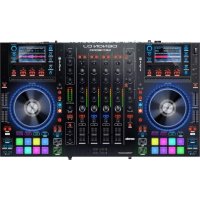
MODE D'EMPLOI MCX8000 DENON
Guide d'utilisation rapide
François (18-25)
Guida rapida
Italiano (26-33)
Guide d'utilisation rapide (Français)
Présentation
Contenu de la boîte
MCX8000
Cable USB
Adaptatour d'alimentation
Carte de téléchargement de logiciel
Guide d'utilisation rapide
Consignes de sécurité et informations concernant la garantie
Important : Visitez denondj.com pour trouver la page Web du MCX8000 afin de télécharger son Guide d'utilisation complet.
Assistance
Pour les dernières informations concernant ce produit (la configuration système minimale requise, la compatibilité, etc) et l'enregistrement du produit, veuillez visitez le site denondj.com.
Démarrage
Important: À l'occasion, il se peut que nous procédions à des mises à jour du progiciel du MCX8000 afin d'améliorer sa performance. Veuillez visiter denondj.com afin de vérifier s'il y a des mises à jour duprogiciel disponibles,urtout si vous mettez à jour votre logiciel (les mises à jour du progiciel peuvent permettre l'utilisation des nouvelles fonctionnalités logicielles).
Remarque : Les éléments qui ne figurent pas dans le section Présentation > Contenu de la boite sont vendus séparément.
- Visitez denondj.com et ouvre une session. (Créez un compte si c'est votre premier produit Denon DJ.)
- À partir de votre compte, veuillez télécharger et installer la toute dernière version des logiciels Engine et Serato DJ.
- Utilisateurs Windows seulement: À partir de votre compte, veuillez télécharger et installer la toute dernière version du pilote Windows.
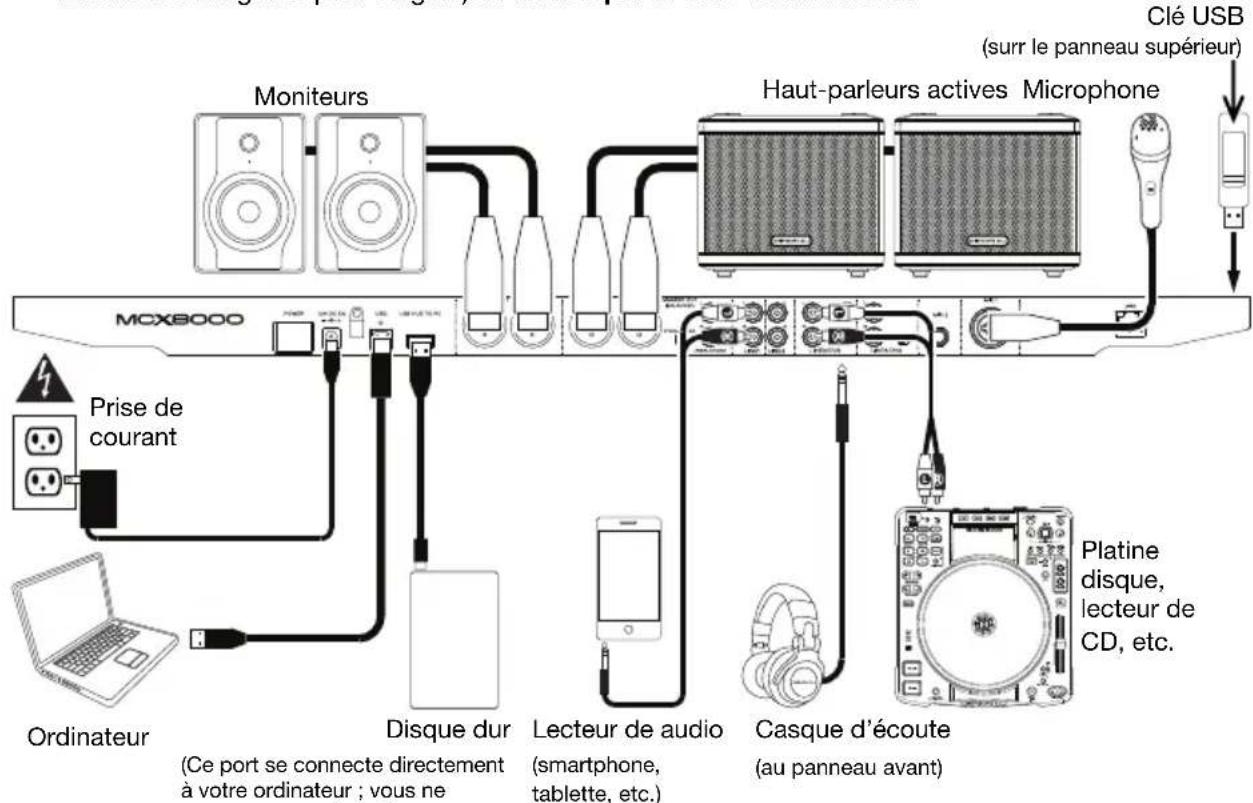
- Branchez les sources d'entree audio (microphones, lecteurs de disques compacts, etc.) au MCX8000.
- Branchez les dispositifs de sortie audio (casque, amplificateurs, haut-parleurs, etc.) au MCX8000.
-
Branchez tous les apparciels à des prises secteurs, puis mettez-les sous tension dans l'ordre approprié:
-
Lors de la mise sous tension, commencez par allumer (1) les sources d'entrée, (2) le MCX8000 et le module d'affichage, puis (3) les apparreils de sortie.
-
Lors de la mise hors tension, commencez par fermer (1) les appareils de sortie, (2) le MCX8000 et le module d'affichage, puis (3) les sources d'entrée.
-
À l'aide d'un cable USB standard (inclus), reliez le port USB du MCX8000 à un port USB sur votre ordinateur.
- Pour utiliser le logiciel Serato DJ: En utilisant un cable USB standard (fourni), reliez le port USB du MCX8000 à un port USB sur votre ordinateur. Lancez Serato DJ et laisser libre cours à votre imagination! Pour plus d'informations sur l'utilisation de Serato DJ avec le MCX8000, veuillez visiter serato.com/dj/support et Sélectionnez Denon DJ MCX8000.
Pour utiliser Engine (lecture autonome): Insérez une clé USB contenant une bibliothèque musicale configurée pour Engine) à l'un des ports USB du MCX8000.
Caracteristiques
Panneau supérieur
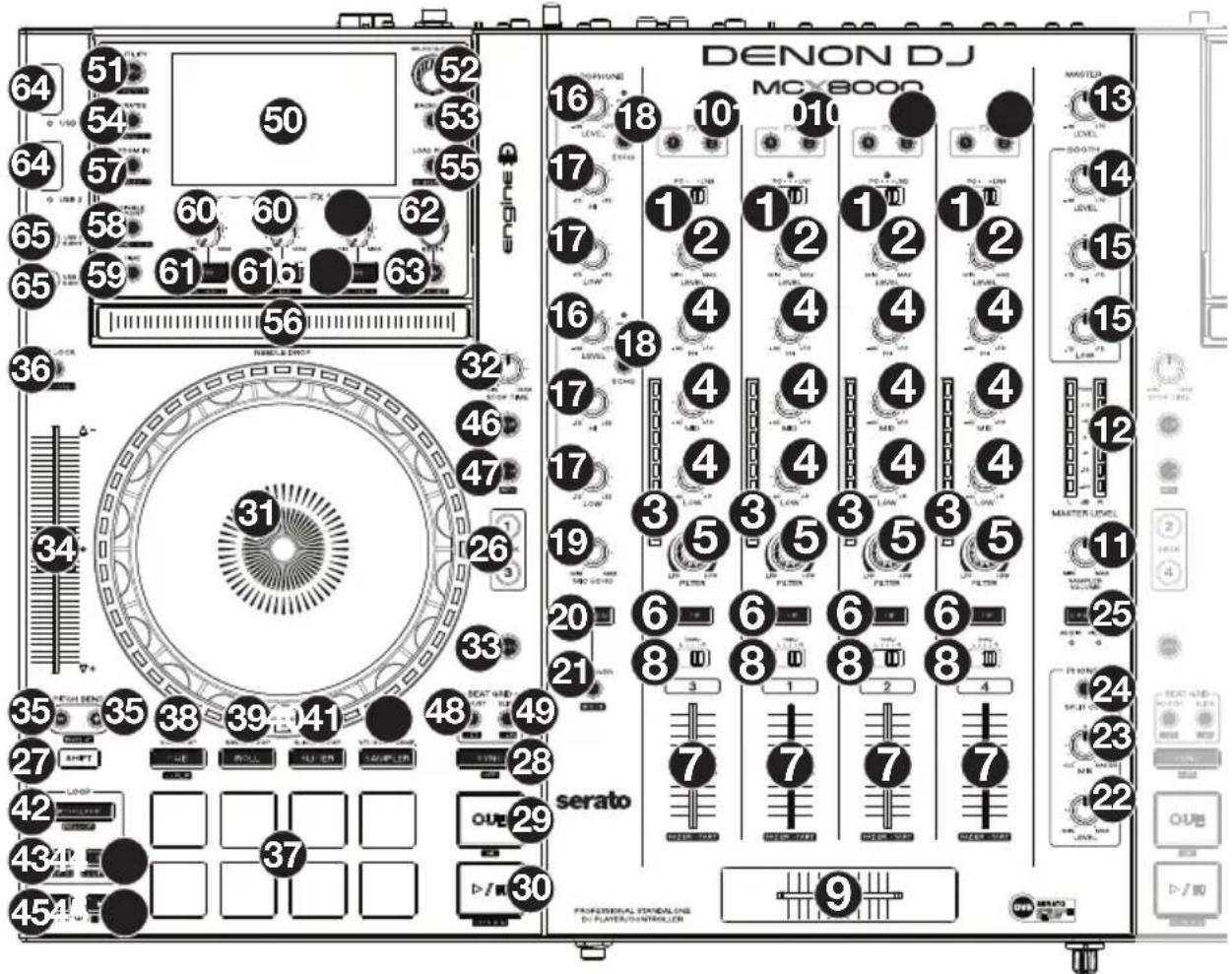
- Sélecteur d'entrée : Placez ce sélecteur sur la source audio pour ce canal : PC (une piste qui joue sur ce niveau dans le logiciel), Line (un apparéil branché à l'entrée Line sur le panneau arrêté), ou Engine (une piste sur une clé USB; modules 1 et 2 seulement). Veuillez notes que les sélecteurs d'entrée Line/Phono sur le panneau arrêté doivent également être régles correctement. Les commandes de canal envoient seulement de l'information MIDI lorsque son sélecteur d'entrée est reglé sur PC.
- Level du canal: Ce bouton permet d'ajuster le niveau de pré-égalisation pré-atténuation du canal.
- Vumétres du canal: Ces DEL indiquent le niveau du signal audio du canal.
- Égalisation du canal: Ces boutons permettent d'augmenter ou de couper les hautes, moyennes et basses fréquences du canal.
- Filter: Ce bouton permet de régler le filtré du canal. Tourner le bouton vers la gauche permet d'appliquer un filtré passée-bas et tourner le bouton vers la droite permet d'appliquer un filtré passée-haut.
- Cue: Cette touche permet d'acheminer le signal pré-atténuation du canal au canal de pré-)coute.
- Cursor du canal: Ce cursor permet de regler le volume du canal.
- Crossfader Assign: Envoie l'audio sur le canal correspondant à chaque côté du crossfader (L/R) ou contourne le crossfader, l'envoyant au program mix (centre, Thru).
- Crossfader: Ce curseur permet de mixer les deux modules actifs.
- FX Assign: Ces touches permectent de的选择 l'effet a ajouter, 1 et/ou 2, au canal correspondant.
-
Volume Sampler: Ce bouton permet d'ajuster le volume d'un échantillon dans le logiciel.
-
Vumétres principaux : Ces DEL indiquent le niveau du signal audio du mix principal (acheminé aux sorties principales).
- Master: Ce bouton permet d'ajuster le volume des sorties principales (master outputs).
- Booth: Ce bouton permet d'ajuster le volume des sorties cabine (booth outputs).
- Égalisation du booth : Ces boutons permettent d'augmenter ou de couper les hautes et basses fréquences des sorties cabine (booth outputs).
- Volume microphone: Ces boutons permettent d'ajuster le volume des entrées microphone correspondantes. L'indicateur Peak à côté de chaque bouton indique les niveaux du signal actuel selon sa couleur: vert (faible), amber (normal/optimal) ou rouge (maximum/écretage).
Important : Les signaux audio provenant des microphones sont transmis directement aux sorties principales (Master Outputs).
- Mic EQ: Ces boutons permettent d'augmenter ou de couper les hautes et basses fréquences des microphones correspondants.
- Mic Echo: Cette touche permet d'activer ou de désactiver l'effect de réverbération sur le signal audio des microphones.
- Mic Echo Level: Ce bouton permet d'ajuster la quantité d'effet de réverbération ajoutée sur le signal audio des microphones.
- Mic On/Off: Ce bouton permet d'activer ou désactiver les entrées Microphone.
- Talkover/Post: Cette touche permet d'activer/désactiver la fonction « talkover», qui réduit automatiquement le niveau de volume du mix principal lorsque vous parlez dans le microphone.
Maintenez la touche Shift enforcée puis appuyez sur cette touche afin d'activer ou de désactiver la fonction « post ». Lorsqu'activée, le signal des microphones n'est pas acheminé aux sorties cabine (Booth Outputs).
- Monitor Level: Ce bouton permet d'ajuster le niveau de casque d'écoute.
- Monitor Mix: Ce bouton permet d'ajuster les niveaux de la sortie du logiciel au casque d'écoute, mélangeant la sortie de pré-écoute et la sortie principale (master mix).
- Split Cue: Lorsque ce sélecteur est à On, l'audio du casque sera partagé afin que tous les canaux envoyés au canal cue soient combinés en mono et ajoutés au canal casque gauche et que le mix principal soit combiné en mono et ajouté au canal droit. Lorsque le sélecteur est à Off, l'audio du canal cue et du mix principal sont combinés.
- X-F Link : Appuyez sur cette touche afin d'affector ou désaffector le crossfader Serato Video au crossfader audio.
- Module: Ce sélecteur permet d'assigner le module virtuel qui est commandé par le module matériel. Le module à gauche peut commander le module 1 ou 3 et le module de droite, le module 2 ou 4.
- Shift: Maintenez cette touche enfoncée afin d'acceder aux fonctions secondaires des autres commandes.
- Sync / Sync Off: Lors de l'utilisation de Serato DJ, cette touche permet de synchroniser automatiquement le tempo du module au tempo et phase de l'autre module.
Lors de l'utilisation d'Engine, cette touche permet de synchroniser automatiquement le tempo du module au tempo et phase de l'autre module. La touche Sync du module maître se met à clignoter.
Maintenez la touche Shift enfoncée et appuyez sur cette touche afin de désactiver la synchronisation.
Important : La synchronisation n'est pas possible entre Serato DJ et Engine.
- Cue : Pendant la lecture, vous pouvez appuyer sur cette touche afin de revenir à un point de repère-temporaire. Lorsqu'aucun point de repère n'a étéprogrammé, la lecture retourne au début de la piste. Pour programmermer un point de repère temporaire, déplacez le plateau afin de positionner le curseur audio à l'endetroit désiré puis appuyez sur cette touche.
Si le module est pauseé, maintainir la touche Cue enfonnée permet de reprendre la lecture à partir du point de repère-temporaire. Relâcher la touche Cue permet de returner sur le point de repère temporaire et de faire un arrêt de lecture. Pour reprendre la lecture sans revenir au point de repère temporaire, maintenez la touche Cue enfonnée, puis appuyez sur et maintainez la touche de lecture, puis relâchez les deux touches.
Maintenez la touche Shift enfoncée et appuyez sur cette touche afin de revenir au début de la piste.
- Lancer/interrompre la lecture/stutter: Cette touche permet d'interrompre ou de relancer la lecture. Maintenez enforcée la touche Shift et appuyez sur cette touche afin d'ajouter un effet de « bégaiement » à partir du dernier point de repère.
- Plateau: Cette molette capacitive tactile permet de commander l'audio lorsque la molette est touchée et déplacee. Lorsque la touche Vinyl est activée, utilisez le plateau pour saisir et déplacer l'audio et creer un effet de « scratch » sur la piste, comme avec un vinyle. Lorsque la touche Vinyl est désactivée (ou si vous touchez seulement le côté du plateau), déplacez le plateau pour modifier temporairement la vitesse de la piste.
Lors de la modification d'une boucle, déplacez le plateau afin de régler le point d'entrée ou de sortie de boucle.
Maintenez la touche Shift enforcée, puis déplacez le plateau afin de parcourir rapidement la liste.
- Stop Time: Contrôle la vitesse à laquelle la piste s'arrête complètement (« temps de décélération »).
- Vinyl: Cette touche permet d'activer ou de désactiver le mode vinyle du plateau. Lorsqu'activée, vous pouvez utiliser le plateau pour saisir et déplacer l'audio et creator un effet de « scratch » sur la piste, comme avec un vinyle.
- Curseur de hauteur tonale: Ce curseur permet de régler la vitesse (tonalité) de la piste. Vous pouvez ajuster sa plage en utilisant les touches Pitch Bend.
- Pitch Bend - / + : Maintenez une de ces touches afin de diminuer ou d'augmentertemporairement la vitesse de la piste.
Maintenez la touche Shift enforcée puis enforcez une de ces touches afin de parcourir les différentes plages disponibles du curseur de hauteur tonale.
- Key Lock / Key Sync : Cette touche permet d'activer ou de désactiver le verrouillage tonal. Lorsque le verrouillage tonal est activé, la tonalité de la piste restera la même (0 %), même si vous modifiez sa vitesse.
Lors de l'utilisation de Serato DJ, maintenez la touche Shift enfoncée et appuyez sur cette touche afin de régler automatiquement la tonalité du module à celle de l'autre module. Vous pouvez utiliser cette fonction si vous avez installé le plug-in Pitch 'n Time DJ de Serato.
- Pads : Ces pads ont différentes fonctions selon le mode Pad et le module selectionné.
- Cue / Cue Loop / Flip : Cette touche permet de basculer les pads entre trois modes : mode Cue, mode Cue-Loop et mode Flip. Lorsque la touche est eteinte, appuyer une fois permitted de selectionner le mode Cue. Veuillez consulter le Guide d'utilisation pour en savoir plus sur cette fonctionnalite.
- Roll / Saved Loop: Cette touche permet de basculer les pads entre deux modes: mode Roll et loop sauvegardeées. Lorsque la touche est étente, appuyer une fois permet de selectionner le mode Roll. Veuillez consulter le Guide d'utilisation pour en savoir plus sur cette fonctionnalité.
- Slicer / Slicer Loop : Cette touche permet de basculer les pads entre deux modes : mode Slicer et le mode Loop Slicer. Lorsque la touche est eteinte, appuyer une fois permitted de selectionner le mode Slicer. Veuillez consulter le Guide d'utilisation pour en savoir plus sur cette fonctionnalite.
Important : Dans Serato DJ, une grille des battements (Beat Grid) pour la piste doit avoir ete configuree pour que le mode Slicer ou le mode Loop Slicer fonctionne.
- Sampler / Velocity Samp.: Cette touche permet de basculer les pads entre deux modes: mode Sampler et mode Velocity Sampler. Le mode Sampler n'est disponible qu'vec Serato DJ. Lorsque la touche est eteinte, appuyer une fois permit de selectionner le mode Sampler. Veuillez consulter le Guide d'utilisation pour en savoir plus sur cette fonctionnalite.
- Auto-Loop/Reloop: Appuyez sur cette touche afin de programmer une boucle dont la durée a eté régée dans le logiciel. Maintenez la touche Shift enfoncée puis appuyez sur cette touche afin de sauter immédiatement au point de départ de la boucle et de lancer la lecture à partir de ce point.
- X 1/2 Loop/Loop In: Cette touche permet de couper de moitié la durée de la boucle sélectionnée. Maintenez la touche Shift enforcée puis appuyez sur cette touche afin de programmer un point d'entrée de boucle à l'emplacement actuel.
-
X 2 Loop/Loop Out: Cette touche permet de doubler la durée de la boucle sélectionnée. Maintenez la touche Shift enforcée puis appuyez sur cette touche afin de programmer un point de sortie de boucle à l'emplacement actuel.
-
/ / Paramètre 1/2: Utilisez ces touches pour les différentes fonctions pour chaque mode Pad. Maintenez enforcée la touche Shift et utilisez ces touches pour acceder aux fonctions secondaires.
- Slip : Appuyez sur cette touche pour activer ou désactiver le Mode Slip. En Mode Slip, vous pouvez sauter à des points de cue, déclencher des boucles momentanées, ou utiliser les plateaux, alors que la chronologie de la piste se poursuit. En d'autres mots, lorsque vous relâchez le pad, la piste reprendra la lecture normale à partir de l'emplacement où elle serait si vous n'aviez pas appuyé sur le pad (c.-à-d., comme si la lecture n'avait jamais arrêté).
- Censor/Rev: Cette touche permet d'activer ou de désactiver la fonction censeur : la lecture de la piste sera inversée, mais lorsque le pad est reliché, la lecture normale de la piste est reliçée à partir de l'emplacement où elle serait si vous n'aviez pas activé la fonction Censor (c.-à-d., comme si la lecture n'avait jamais été interrompue).
Maintenez la touche Shift enforcée et appuyez sur cette touche pour reprendre la lecture normale de la piste.
- Ajuster/Set : Maintenez cette touche enfoncée et déplacez le plateau afin de « déformer » entiement la grille.
Maintenez la touche Shift enforcée puis appuyez sur cette touche afin de marquer le battement à l'emplacement du curseur audio.
Important : Une grille des battements (Beat Grid) pour la piste doit avoir ete configurue pour que la fonction Ajust fonctionne. En outre, utilise la fonction Adjust changera le BPM de la piste.
Important : Cette fonctionnalité ne sont pas disponibles dans Engine.
- Slide/Clear : Lors de l'utilisation de la grille de battements du logiciel (Beat Grid), maintenez cette touche enforcée et déplacez le plateau afin de faire « glisser » toute la grille vers la gauche ou la droite.
Maintenez la touche Shift enfoncée puis appuyez sur cette touche afin de supprimer la grille entiere.
Important : Une grille des battements (Beat Grid) pour la piste doit avoir ete configurue pour que la touche Slide/Clear fonctionne.
Important : Cette fonctionnalité ne sont pas disponibles dans Engine.
-
Écrans d'affichage : Utilisez les écrons pour afficher les données des opérations en cours, les formes d'onde, et votre bibliothèque. Veuillez consulter le Guide d'utilisation pour en savoir plus sur cette fonctionnalité.
-
View/Utility/Column: Cette touche permet de basculer entre les modes d'affichage de la bibliothèque et de la piste. Cette touche permet d'acceder au menu Utility. Veuillez consulter le Guide d'utilisation pour plus d'information.
Maintenez la touche Shift enforcée puis appuyez sur cette touche afin de modifier le type de colonne dans l'affichage bibliothèque.
- Select/Load : Ce bouton permet de parcourir les listes. Appuyez sur le bouton pour selectionner un item ou pour charger la piste selectionnée sur le module correspondant. Maintenez la touche Shift enforcée puis tournez ce bouton afin de parcourir rapidement les pistes de votre bibliothèque.
Conseil: Appuyez deux fois rapidement pour charger la piste sur les deux modules (« instant doubles »).
- Back/Clr: Appuyez sur cette touche pour revenir à la fenêtre précédente.
Lors de l'affichage d'une liste, cette touche permet de désactiver tous les éléments de filtrage.
- Crates/Playlists: Lors de l'utilisation de Serato DJ, cette touche permet d'afficher toutes les fenètres. Maintenez la touche Shift enforcée puis appuyez sur cette touche afin de modifier l'affichage.
Lors de l'utilisation d'Engine, cette touche permet d'afficher l'ensemble de vos crates. Maintenez la touche Shift enforcée puis appuyez sur cette touche afin d'afficher l'ensemble de vos listedes de lecture.
Important: Vous doivent utiliser le logiciel Engine pour configurer la bibliothèque musicale sur votre clé USB avant de la connecter au MCX800. Veuillez consulter le Guide d'utilisation complet sur denondj.com afin d'en savoir plus.
- Load Prep/Open Prep: Cette touche permet de charger la piste selectionnée dans le Prepare Crate. Maintenez la touche Shift enforcée puis appuyez sur cette touche afin d'acceder au Prepare Crate du logiciel.
- Barre Needle Drop : La longueur de cette barre représenté la durée de la piste. Placez votre doigt sur n'importe quel endroit sur cette barre afin de sauter sur ce point de la piste.
- Zoom In/Out: Appuyez sur cette touche pour effectuer un zoom avant dans une section d'une forme d'onde.
Maintenez la touche Shift enfoncée puis appuyez sur cette touche pour effectuer un zoom arrêté.
- Single/Cont / Load Lock: Cette touche permet de basculer entre la lecture d'une piste (mode Single) ou la lecture continue (mode Continuous) des pistes l'une après l'autre selon l'ordre de la liste de lecture, du crate ou du dossier.
Lors de l'utilisation d'Engine, maintenez la touche Shift enfoncée puis appuyez sur cette touche afin d'activer/désactiver la fonction Load Lock. Lorsqu'activée, le module ne charge pas de piste durant la lecture (afin d'éviter d'interr compromise involontairement la lecture de la piste en cours).
- Time: Cette touche permet de basculer entre l'affichage du temps restant et le temps écoulé.
- FX Level: Ce bouton permet d'ajuster les niveaux de l'effet correspondant. La touche FX On sous le bouton doit être allumée afin que cette fonction puisse être utilisée.
Lors de l'utilisation de Serato DJ, maintenez la touche Shift enforcée puis tournez ce bouton afin de parcourir la liste des effets. Lors de l'utilisation d'Engine, les effets sont limités aux effets Echo, Phaser et Noise.
- FX On/Select: Cette touche permet d'activer/désactiver l'effet correspondant. Maintenez la touche Shift enforcée puis appuyez sur cette touche afin de selectionner un effet dans Serato DJ. Lors de l'utilisation d'Engine, les effets sont limités aux effets Echo, Phaser et Noise.
- Beats: Cette commande permet d'ajuster la vitesse de phasage de l'effet sur ce module.
- FX Tap: Tapez cette touche à plusieurs reprises au tempo désiré pour régler la vitesse des oscillateurs basses fréquences (LFO) des effets. Maintenez cette touche enforcée afin de réinitialiser la fonction Beat Multiplier au BPM du module.
- Ports USB 1/2: Ces ports permettent de brancher des clés USB. Lorsque vous reglez le selector d'entrée sur les canaux 1 ou 2 sur Engine (position centrale), vous pouze utiliser l'écran de chacun des modules pour selectionner les pistes de votre clé USB et les charger sur le module correspondant.
Important : Vous doivent utiliser le logiciel Engine pour configurer la bibliothèqueusicale sur votre clé USB avant de la connecter au MCX800. Veuillez consulter le Guide d'utilisation complet sur denondj.com afin d'en savoir plus.
- USB 1/2 Eject: Ces touches permettent d'« éjecter » la clé USB du port USB correspondant. Veuillez vous assurer que le MCX8000 n'est pas en cours de lecture avant d'appuyer sur une des touches.
Panneau avant

- Sorties casque (6,35 mm ou 3,5 mm): Cette sortie permet de brancher un casque d'écoute 6,35 mm ou 3,5 mm afin de contrôler le signal. Vous pouvez ajuster le volume du casque d'écoute en utilisant le bouton Monitor Level.
- Crossfader Contour: Ce bouton permet de régler l'intensité du fondu du crossfader. Tournez vers la gauche pour un fondu progressif (mixage) ou tournez vers la droite pour une coupure nette (scratch). La position centrale est typiquement utilisée dans les clubs.
Panneau arrête

- Entrée d'alimentation: Branchez le cable d'alimentation secteur inclus (12 V CC, 5 A, centre positif) à cette entrée, puis branchez l'autre l'extrémité à une prise secteur.
- Interrupteur d'alimentation: Cette touche permet demettre le MCX8000 sous et hors tension. VeuillezmettreleMCX8000 sous tension unquement apres avoir raccordedous les appareils d'entree et avant de mettre les amplificateurs et enceintes sous tension.Veuillezmettreles amplificateurs et les enceintes hors tension avant de mettre le MCX8000 hors tension.
- Clip de retenue: Utilisez ce clip pour fixer le cable afin de ne pas le débrancher accidentellement.
- Port USB: Utilisez le cable USB inclus pour relier ce port au port USB d'un ordinateur. Cette connexion permet de transmettre et de receivevoir de l'audio et des données de commande depuis et vers un ordinateur branché.
- USB Hub to PC: Vous pouvez brancher un disque dur USB (non inclus) à ce port USB alimenté. Ce port se connecte directement à votre ordinateur ; vous ne pouvez pas acceder à son contenu à l'aide de MCX8000.
- Sorties principales (XLR, symétriques): Utilisez des cables XLR standards afin de branchier ces sorties à des enceintes ou à un système d'amplification. Le niveau du signal de ces sorties est commandé par le bouton Master du panneau supérieur.
- Sorties principales (RCA, asymétriques): Utilisez des cables RCA stéreo standards afin de brancher ces sorties à des enceintes ou à un système d'amplification. Le niveau du signal de ces sorties est commandé par le bouton Master du panneau supérieur.
- Stereo/Mono: Utilisez ce selecteur afin regler la configuration de canal des sorties principales : Stereo (signal audio binaural transmis de façon séparée aux canaux gauches et droits) ou Mono (signal audio monaural transmis de façon combinée aux canaux gauches et droits).
- Sorties cabine (XLR, symétriques): Utilisez des cables XLR standards afin de brancher ces sorties à des enceintes ou à un système d'amplification cabine. Le niveau du signal de ces sorties est commandé par le bouton Booth du panneau supérieur.
- Entrees ligne : Utilizez des cables RCA stereo standards afin de brancher ces entrees a nivea ligne a des sources audio externes.
- Entrées ligne/phono : Utilisez des cables RCA stéreo standards afin de brancher ces entrées à niveau ligne ou phono à des sources audio externes.
- Sélecteur ligne/Phono : Mettre ce sélecteur à la position appropriée, selon l'appareil branché aux entrées ligne/phono. Si vous utilisez des tables tournantes phono à niveau phono, réglez ce sélecteur à Phono afin d'ajouter plus d'amplification pour les signaux phono à niveau ligne. Pour brancher un apparéil à niveau de ligne, tel qu'un lecteur CD ou un échantillonneur, réglez ce sélecteur à la position Line.
- Borne de mise à la terre: Si vous utilisez des tables tournantes avec fils de mise à la terre, assurez-vous de brancher le fils à cette borne. S'il y a un renflement ou du bruit, il se pourrait que vos tables tournantes ne soient pas mises à la terre.
Remarque: Certaines tables tournantes fabriques recemment sont dotees d'un fil de mise a la terre integre a la connexion RCA, et donc, n'ont pas besoin d'être reliées a la borne de mise a la terre.
- Entrée microphone 1 (XLR ou 6,35 mm) : Utilisez un cable XLR ou 6,35 mm (non inclus) pour brancher un microphone électrodynamique à cette entrée. Le niveau du signal de cette entrée est commandé par le bouton Volume microphone 1 (Mic 1 Volume) du panneau supérieur.
- Entrée microphone 2 (6,35 mm): Utilisez un cable 6,35 mm (non inclus) pour brancher un microphone electrodynamique à cette entrée. Le niveau du signal de cette entrée est commandé par le bouton Volume microphone 2 (Mic 2 Volume) du panneau supérieur.
- Verrou Kensington: Cet emplacement permet d'utiliser un verrou Kensington pour securiser le MCX8000 sur une table ou autre surface.
- Link: Utilisez un cable standard d'Ethernet pour relier ce port à un ordinateur. Le MCX8000 envoie la durée, le BPM et autres données de piste à votre logiciel via cette connexion.