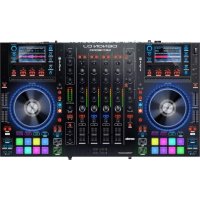
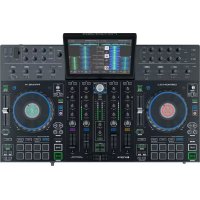
MANUAL DE USUARIO MCX8000 DENON
Guía de inicio=rápido (Espanol)
Introduccion
Contenido de la caja
MCX8000
Cable USB
Adaptador de alimentación
Tarjeta de descarga de software
Guía de inicio=rápido
Manual sobre la seguridad y garantía
Importante: Visite en denondj.com la page correspondiente al MCX8000 para descargar la Guia de usuario complete.
Sopporte
Para Obtener la informacion más completa acerca de este product (los requisitos del sistema, compatibiliad, etc) y registrar del producto, visite denondj.com.
Instalación
Important: Ocasionalmente, peut que actualicemos el firmware del MCX8000 para melhorar su configuracion. Visite denondj.com para encontrar lasactualizaciones de firmware disponibles, especially的缘故 to actualization of firmware. Las actualizaciones de firmware peuvent contemplar las cuales caracteristicas del software).
Note: Los elementos que no se enumeran en Introduccion > Contenido de la caja se venden por separado.
- Visit denondj.com e inicia sesión con su cuenta. (Cree una cuenta si este es su primer producto Denon DJ).
- En su cuenta, descargue e instale las ultimas versiones de Engine y Serato DJ.
- Usarios de Windows únicamente: En su cuenta, descargue e instale elultimate controlador de Windows.
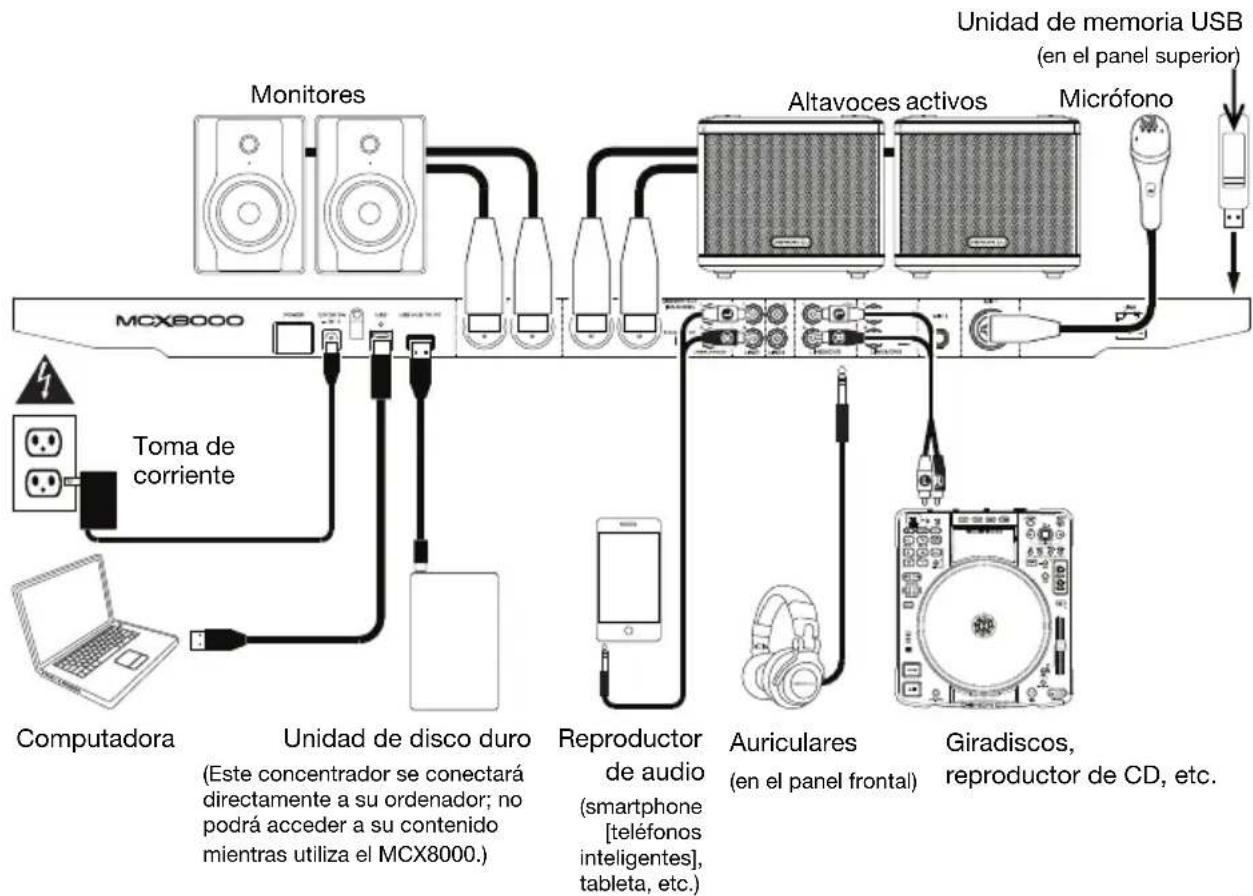
- Conecte al MCX8000 las fuentes de entrada (microfonos, reproductores de CD, etc.).
- Conecte al MCX8000 los dispositivos de salute (auriculares, amplificadores de potencia, altavoces, etc.).
-
Enchufe todos los dispositivos a la fuente de alimentacion y enciendalos en elorden correcto:
-
Para起初 la sesión, encienda (1) las fuentes de entrada, (2) el MCX8000 y la unidad de pantalla y (3) los dispositivos de salute.
-
Para finalizar la sesión, apague (1) los dispositivos de salute, (2) el MCX8000 y launidad de pantalla y (3) las fuentes de entrada.
-
Con el cable USB estandar (incluido), conecte el puerto USB del MCX8000 a suordenador.
- Para usar Serato DJ: Utilice un cable USB estándar (incluido) para conectar el puerto USB del MCX8000 a su ordinador. Abra Serato DJ y a tocar! Para más información acerca de como usar Serato DJ con MCX8000, visite serato.com/dj/support y selección Denon DJ MCX8000.
Para usar Engine (reproduccion autonoma): Inserte una unidad de memoria USB (con una biblioteca de música configurada por Engine) en uno de los puertos USB del MCX8000.
Characteristicas
Panel superior
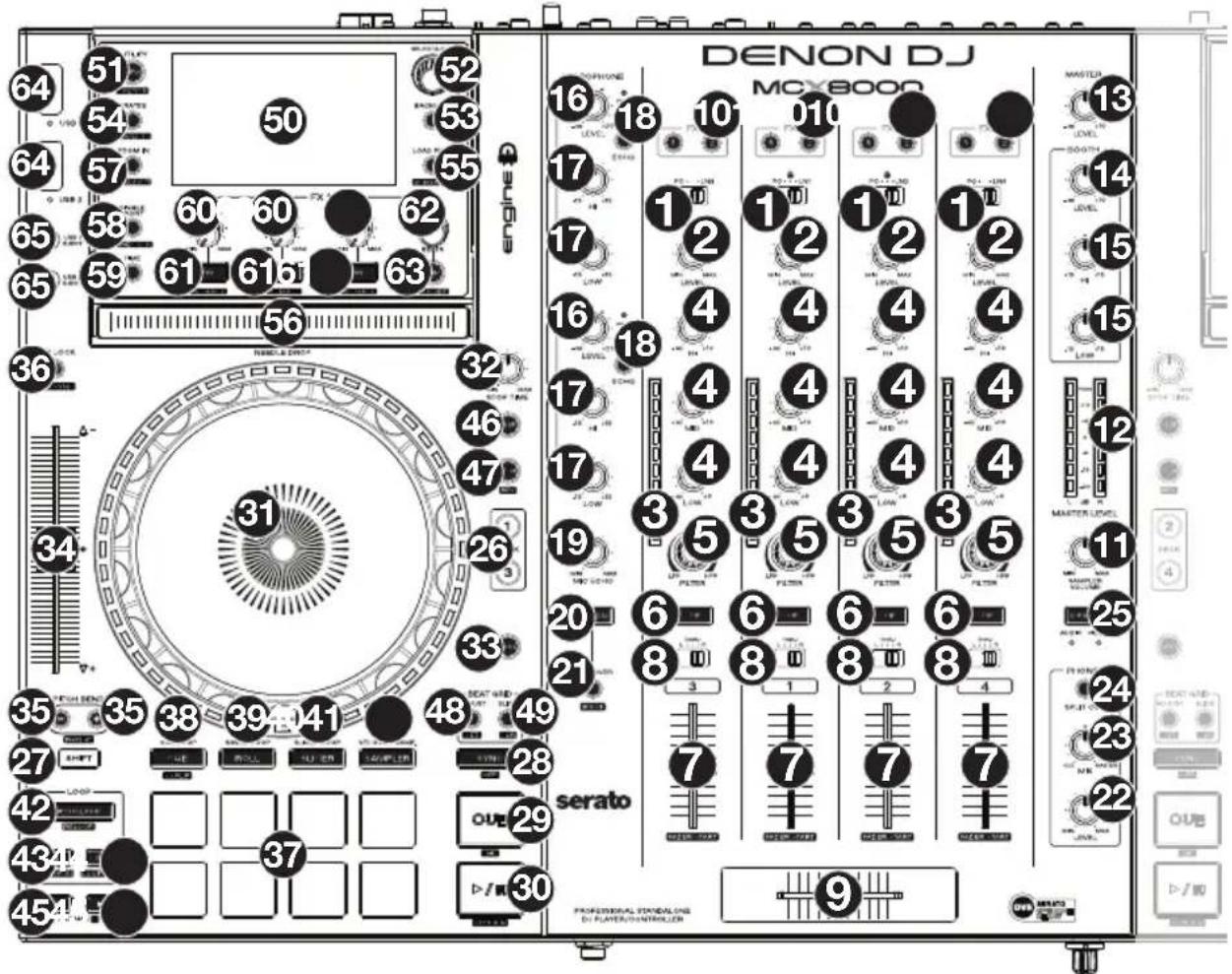
- Selector de entrada: Coloque este interruptor según la fuente de audio deseada desde este canal: PC (un pista que se reproduce en esta capa en el software), Line (Línea) (un dispositivo connectado a la entrada Line (Línea) del panel trasero) o Engine (un pista en una unidad flash USB; solamente bandeja 1 y 2). Tenga en cuenta que los interruptores selectores Line/Phono del panel trasero también se deben colocar correctamente. Asimismo, los controlles de un canal solo envian información MIDI cuando su selector de entrada se coloca en PC.
- Nivel del canal: Gire esta perilla paraaabstar el nivel de la senal de audio del pre-fader y pre-eualizador del canal.
- Medidores de nivel del canal: Estos LED exhiben el nivel de la senal de audio del canal.
- Eualizador del canal: Gire estas perillas para augmentar o disminuir las Frequencias altas, medias y bajas del canal.
- Filtro de canal: Gire esta perilla paraaabrar el filtro aplicado al canal. Gire esta perilla en sentido antihorario para aplicar un filtro pasabajos. Gire esta perilla en sentido horario para aplicar un filtro pasaaltos.
- Cue del canal: Pulse este boton para enviar la seals del pre-fader del canal al canal de cue de los auriculares.
- Fader de canal: Utilice este fader para ajustar el nivel del volumen del canal.
-
Asignación de crossfader: Aplica el audio que se reproduce en el canal correspondiente a cadaquiera de los lados del crossfader (L o R), o puentea el crossfader y envía el audio directamente a la mezcla programa (centro, Thru).
-
Crossfader: Utilice este crossfader para mezclar las dos bandejas activas.
- Asignacion de efectos: Use these botones para aplicar los efectos 1 y/o 2 al canal correspondiente.
- Nivel de muestra: Gire esta perilla paraaabustar el nivel de volumen del muestreador del software.
- Medidos de nivel: Estos LED exhiben el nivel de la seals de audio de la mezcla maestra (enviada hacia afluera por las salidas maestras).
- Master: Gire esta perilla paraaabustar el volumen de las salidas maestras.
- Cabina: Gire esta perilla paraaabustar el nivel de volumen de las salidas de cabina.
- Ecualizador de la cabina: Gire estas perillas paraacular o disminuir las Frequencias altas y bajas del canal de la calidas de cabina.
- Volumen de microfono: Gire estas perillas paraJKLMas de volumen de las correspondentes entradas de microfonos. El indicator luminoso Peak (Pico) bajo a cada perilla indica el nivel actual de la senal según su color: verde (baja), ambar (normal/óptima) o roja (máximo/pico).
Important: Las señas de audio provenrientes de los microfonos se redirecciónan directamente hacía lassonianas.
- Ecualizador de microfono: Gire estas perillas paraacular o disminuir las Frequencias altas y bajas de los microfonos correspondentes.
- Eco de micrófono: Pulse este botón paraactivar/desactivar el efecto de reverberación en la signaled audio del micrófono.
- Nivel de ecó de micrófono: Gire esta perilla paraaabstar lacantidad de efecto de reverberacion en la senal de audio del micrófono.
- Micrófono s/ho: Pulse este botón para activar/desactivar las entradas de micrófono.
- Hablar sobre la mezcla / anecdio: Pulse este botón para activar/desactivar la característica "hablar sobre la mezcla", la cuales reduce automatistically el nivel de volumen de la mezcla maestra cuando se utilizes el microfono.
Mantenga pulsado Shift y pulse este botón para activar/desactivar la característica acontecido. Cuando está activada, la seals de microfono no se envía a lassonianas de cabina.
- Nivel de monitoreo: Permite ajustar el volumen del cue por los auriculares.
- Mezcla de monitoreo: Ajusta la calidad de audio del software hacía los auriculares, mezclando entre la calidad del cue y la calidad de la mezcla maestra.
- Dividir clue: Cuando este interruptor está en posicion On (Activado), se "divide" el audio de los auriculares de modo que todos los canales enviados al canal de cue sesuma a mono y se envia al canal del auricular izquierdo y la mezcla maestra sesuma a mono y se envia al canal derecho. Cuando el interruptor está en posicion Off (Desactivado), el canal de cue y la mezcla maestra se "combinan".
- X-F Link (Vascular crossfader): Pulse este boton para vidular o desvicular el crossfader Serato Video al crossfader de audio.
- Bandeja virtual: Se usa para selectionar qué bandeja virtual del software es controlada por esta bandeja del hardware. La bandeja izquierda puede controlar las bandejas virtuales 1 o 3. La bandeja derecha puede controlar las bandejas virtuales 2 o 4.
- Funcion secundaria: Mantenga pulsado este boton para acceder a las functions secundarias deOthers controls.
- Sync / Sync Off (Sincronizacion / Sincronizacion desactivada): Al usar Serato DJ, pulse este botón para sincronizar automatistically el tiempo de la bandeja correspondiente con el tiempo y la fase de la bandeja opuesta.
- Al usar Engine, pulse este botón para sincrionizar automatistically el tempo de la bandeja correspondiente con el tempo de la bandeja opuesta. El botón Sync (Sincrónizacion) en la bandeja maestra parpadeará.
Mantenga pulsado Shift (Funcion secundaria) y pulse este boton para desactivar el sincronismo.
Important: No es possible sincerizar entre Serato DJ y Engine.
- Comienzo del cue / pista: Durante la reproduccion, pulse este boton regresar la pista a un punto de cue temporal. Si no establieci o un punto de cue temporal, pulse este boton para regresar al principio de la pista. (Para establecer un punto de cue temporal, aseguirse de que la pista está en pausa, mueva el plato para posicionar el cabezal de reproduccion en la posicion deseada y bajo pulse este boton).
Si la bandeja está en pausa, mantenga pulsado este botón para reproducir la pista desde el punto de cue temporal. Suelte el botón para regresar la pista al punto de cue temporal yponerla en pausa. Para continuar la reproduccion sin volver al punto de cue temporal, mantenga pulsado este botón y bajo mantenga pulsado el botón Play y bajo suelteamins botones.
Mantenga pulsado Shift y pulse este botón para volver al comienzo de la pista.
- Reproduccion/pausa / tartamudeo: Con este boton se pone en pardu a reanuda la reproduccion.
Mantenga pulsado Shift y pulse este botón para que la pista "tartamudee" desde elultimate punto de cue.
- Plato: Este Plato capacativo sensible al tacto controla el cabeza de reproduccion cuando se toca y se mueve la rueda. Cuando el boton Vinyl (Vinilo) está encendido可以更好 el Plato para "rayar" la pista como si se tratara de un disco de vinilo. Cuando el boton Vinyl está apagado (o si está tocando solo el costo del Plato),可以更好 el Plato para ajustar temporalmente la velocidad de la pista.
Al editor un loop (bucle), mueva el plato para ajustar los+puntos de entrada y calidad del loop.
Mantenga pulsado Shift y bajo meura el Plato para desplazarse rápidamente por la pista.
-
Tiempo de parada: Controla el tiempo en que la pista aminora su velocidad hasta detenerse porcomplete ("tiempo de frenado").
-
Vinilo: Pulse este botón para activar/desactivar un "modo vinilo" para el Plato. Una vez activado, pueda usar el Plato para "rayar" la pista como si se tratara de un disco de vinilo.
-
Fader de pitch: Mueva este fader paraaabdar la velocidad (tono) de la pista. Puedeaabdar el rango completo con los botones inflexion de tono.
-
Inflexión de tono -/+: Mantenga pulsado uno de这些 botones para reducir oacular (respectivamente) la velocidad de la pista momenteamente.
Mantenga pulsado Shift y bajo mantenga pulsado uno de这些东西 botones alternar por los rangos disponibles del fader de tono.
- Bloqueo / sincronizacion de tono: Pulse este boton para activar/desactivar el bloqueo de tono. Una vez activado el bloqueo de tono, el tono de la pista permanecerá igual (0%) por más que modifique su velocidad.
Al usar Serato DJ, mantenga pulsado Shift y bajo pulse este botón para igualar automatistically el tono de la bandeja correspondiente con el tono de la bandeja opuesta. Puede utiliser este y ha instalado el plugin Pitch 'n Time DJ de Serato.
-
Pads: Estos pads tienen distinguas失落iones en cada bandeja en funcion del modo de pad activado.
-
Cue / Cue Loop / Flip: Este botón cambia los pads entre tres发展模式: cue, loop cue y Flip. Cuando el botón está apagado, la primera pulsación selección siempre el modo de cue. Consulte la Guía del usuario para Obtener más información.
-
Roll / Saved Loop: Este botón cambia los pads entre dos modos: Roll y loop guardado. Cuando el botón está apagado, la primera pulsación selección siempre el modo de Roll. Consulte la Guía del usuario para Obtener más información.
-
Slicer / Slicer Loop: Este botón cambia los pads entre dos发展模式: cortador y loop del cortador. Cuando el botón está apagado, la primera pulsación selección siempre el modo cortador. Consulte la Guía del usuario para Obtener más información.
Important: En Serato DJ, su pista debe tener configurada una grilla de bits para que los modelos cortador o loop del cortador funciona.
-
Sampler / Velocity Samp.: Este botón cambia los pads entre dos modelos: reproductor de muevas y disparo por velocidad de muevas. El modo muestrador está disponible solamente en Serato DJ. Cuando el botón está apagado, la第一位 pulsación selección siempre el modo de reproductor de muevas. Consulte la Guía del usuario para Obtener más información.
-
Loop automático / Repeteción de loop: Pulse este botón para create un loop automático con la longituduid definida en el software. Mantenga pulsado Shift y bajo pulse este botón para saltar hasta elultimate loop reproducido yactivarlo inmediamente.
-
Loop X 1/2 / entrada de loop: Pulse este botón para reducir a la mitad la longitudud del loop actual. Mantenga pulsado Shift y pulse este botón para create un punto de entrada de loop en la posición actual.
-
Loop X 2 /受害者 de loop: Pulse este boton para duplicar la longitud del loop actual. Mantenga pulsado Shift y pulse este boton para create un punto de salute de loop en la posicion actual.
-
/ / Parámetro 1/2: Use"These botones para diversas funções en cada modo de pad. Mantenga pulsado Shift y pulse este botón para acceder a las sistemas secundarias.
-
Resbalamento (Slip): Pulse este botón para activar o desactivar el modo de resbalamento (Slip). En modo de resbalamento, puedasaltarapuntosde cue,dispararrotacionesdeloopsouasar los platos,m吲as la linea de tiempo de la pista continua.En otheraspalabras,when detenga la action,se reanuda la reproduccion normal de la pista desdedonde habria estado si nunca hubiera hecho nada (es decir, como si la pista hubiera estadoroduciendose en avance todo el tiempo).
-
Censor/Reversa: Pulse este botón para activar/desactivar la característica Censor: la reproducción de la pista se invertirá, pero cuando suele el botón, se seguirá reproduciendo normalmente desde donde estaria si nunca hubiera activado la característica Censor (es decir, como si la pista hubiera estado reproduciendose hacía adelante todo ese tiempo).
Mantenga pulsado Shift y pulse este botón para invertir la reproducción de la pista normalmente.
- Ajustar/Posicionar: Mantenga pulsado este botón y mueva al Plato para "alabear" la grilla de beats completa.
Mantenga pulsado Shift y pulse este botón para establercer un marcador de beats en la posición actual del punto de audio.
Importante: Su pista debe tener configurada una grilla de bits para que la functiOn de ajustefuncione. Asimismo, al usar la functiOn de ajuste, cambian los BPM de la pista.
Important:Estamericanoesta disponible en Engine.
- Resbalar/Borrar: Cuando se usa la grilla de beats del software, mantenga pulsado este botón y mueva el Plato para "hacer resbalar" (es decide, desplazar o deslizar) la grilla de beats completa a la izquierda o la derecha.
Mantenga pulsado Shift y pulse este botón para eliminar la grilla de beats completa.
Importante: Su pista debe tener configurada una grilla de bits para que el boton Slide/Clear (Resbalar/Borrar) funciona.
Important:Estamericano no está disponible en Engine.
-
Pantallas: Utilice las pantallas para visualizar informacion de rendimiento, forme de onda y su biblioteca. Consulte la Guia del usuario para Obtener mas informacion.
-
Vista/utilidades/columna: Pulse este botón para alternar entre la vista de la biblioteca y la vista de la pista. Mantenga pulsado este botón para Abrir el menu Utilidades. Para más información, consultte la Guía del Nombre.
Mantenga pulsado Shift y pulse este botón paracaebar el tipo de columna en la vista de la biblioteca.
- Perilla de seleccionar/cargar: Gire esta perilla para navegar por las listas. Pulse la perilla para seleccionar un elemento para carrgar la pistaactualmente seleccionada en la bandeja. Mantenga pulsado Shift y gire esta perilla para recorrer rapidamente las pistas en su biblioteca.
Consejo: Pulselo dos vezes rapidamente para carregar la mesma pista en ambas bandejas ("dobles instantaneos").
- Volver/Borrar: Pulse este botón para pagar a la ventana anterior.
Al visualizar una lista, pulse este botón para quitar todos los filtros deordenamento.
- Cajas de discos/listas de reproduccion: Al utilizear Serato DJ, pulse este boton para estarlos differentes paneles. Mantenga pulsado Shift y bajo pulse este boton para estar la disposicion de la vista.
Al utilizes Engine, pulse est boton para ver sus cajas de discos. Mantenga pulsado Shift y bajo pulse est boton para ver sus listas de reproduccion.
Importante: Debe utilizer el software Engine para configurar la biblioteca de musica en su unidad de memoria USB antes de connectarla al MCX8000. Consulte la Guia de usuario completa en denondj.com para'auderer a hacerlo.
- Cargar preparar / Abrir preparar: Pulse este botón para cargar la pistaactualmente selecciónada en la caja de preparación.
Mantenga pulsado Shift y pulse este botón para pagar a la caja de preparación en el software.
- Tira Needle Drop: La longitud de esta tira representa la longitud de la pista completa. Coloque su dedo en un punto de este sensor para saltar a ese punto en la pista.
- Zoom In/Out: Pulse este botón para hacer zoom en una sección de la forma de onda.
Mantenga pulsado Shift y pulse este botón para alejar el zoom.
- Simple/continua/bloqueo de cargo: Pulse este botón para alternar entre el modo simple (las pistas se reproducen de a una por vez) o el modo continuo (una vez finalizada una pista, comenzará a reproducirse lasuma pista en la lista de reproducción, caja de discos o carpeta).
Cuando utilise Engine, mantenga pulsado Shift y bajo pulse este botón para activar o desactivar elbloqueo de carga. Una vez activado, la bandeja no cargará;ninguna pista durante la reproducción (para evitar interruptions accidentales a la pista actual).
- Tiempo: Pulse este botón para alternar entre la vista de tiempo restante y tiempo transcurrido.
- Nivel de efectos: Gire esta perilla paraaabstar el nivel del efecto correspondiente.El boton FX On (Efectos activados) bajo la perillaDebe estilaruminado paraque esta perilla funcione.
Cuando utilise Serato DJ, mantenga pulsado Shift y bajo gire esta perilla para recorrer la lista de efectos. Cuando utilise Engine, los efectos se limitan a eco, desfasador y ruido.
- Activación/sección de efectos: Pulse este botón para encender o apagar el efecto correspondiente. Mantenga pulsado Shift y pulse este botón para selectionar un efecto en Serato DJ. Cuando utilise Engine, los efectos se limitan a eco, desfasador y ruido.
- Efectos de beats: Gire esta perilla paraaabstar la Frequencia de los efectos basados en el tiempo con esta bandeja.
- Tap de efectos: Toque este botón repetidamente al tempo deseado paraaabstar la Frequencia de los osciladores de baja Frequencia (LFO) del efecto. Mantenga pulsado este botón para reinicir el multiplicador de beats a las BPM de la bandeja.
- Puertos USB 1/2: Conecte unidades de memoria USB estandar a这些东西 puertos USB. Cuando ajusta el selector de entrada de los canales 1 o 2 a Engine (la posicion central), pueda usar la pantalla en cada bandeja para seleccionar yregar las pistas de su unidad de memoria USB a cada bandeja.
Importante: Debe utilizer el software Engine para configurar la biblioteca de musica en su unidad de memoria USB antes de connectarla al MCX8000. Consulte la Guia de usuario completa en denondj.com para'auderer a hacerlo.
- USB 1/2 Eject (Eyectar USB 1/2): Pulse cada botón para "eyectar" su unidad de memoria USB del puerto USB correspondiente. Asegúrese de que el MCX8000 no está reproduciendo una pista de la unidad de memoria antes de pulsarlo.
Panel frontal
DENON DJ

engine serato
- Salidas para auriculares (6,35 o 3,5 mm / 1/4 o 1/8 pulg.): Conecte los auriculares aesticos connectores de 6,35 mm (1/4 pulp.) y 3,5 mm (1/8 pulp.) para monitorizar la senal. El volumen de los auriculares se controla con la perilla Monitor Level (Nivel de monitoreo).
- Pendiente del crossfader: Permite ajustar la pendiente de la curva del crossfader. Gire la perilla a la izquierda para una fusión suave (mezcla) o a lackecha para un corte abrupto (rayado). La posicion central es un ajuste típico para actuaciones en clubs.
Paneltrasero

- Entrada de corriente: Utilice el adaptor de corriente (12 V CC, 5 A, centro positivo) incluido para conectar esta entrada a su fuente de alimentacion.
- Botón de encendido: Pulse este botón para encender o apagar el MCX8000. Encienda el MCX8000 solo cuando de haber connectado todos sus dispositivos de entrada y antes de encender sus amplificadores y altavoces. Apague sus amplificadores y altavoces antes de apagar el MCX8000.
- Presilla del cable: Puede fazer los cables a esta presilla para estar que se desenchue accidentalmente.
- Puerto USB: Utilice un cable USB (incluido) para conectar este puerto USB a un puerto USB disponible en su ordinador.Esta connexion envía y recibe audio e información de control desde y hacía el ordinador.
- Concentrador USB aordenador: Puede conectar un disco rígido USB optional (no incluido) en este puerto USB alimentado. Este concentrador se conectará directamente a suordenador; no pourrait acceder a su contenido cuando utilizes el MCX8000.
- Salidas maestras (XLR, balanceadas): Utilice cables XLR para conectar estas calidas a un sistema de altavoces o amplificador. Utilice la perilla Master (Maestro) ubicada en el panel superior para controlar el nivel de volumen.
- Salidas maestras (RCA, no balanceadas): Utilice cables RCA estéreo para conectar estas salidas a un sistemas de altavoces o amplificador. Utilice la perilla Master (Maestro) ubicada en el panel superior para controlar el nivel de volumen.
- Estéreo/mono: Utilice este interruptor paraaabstar la configuración del canal de las salidas maestras: Estéreo (audio binaural que utilizes canales izquierdo y derechocho separados) o Mono (audio monoaural sumado a través de ambos canales izquierdo y derechocho).
- Salida de cabina (XLR, balanceadas): Utilice cables XLR para conectar estas calidas a un sistema de monitores de cabina o amplificador de cabina. Utilice la perilla Booth (Cabina) ubicada en el panel superior para controlar el nivel de volumen.
- Entradas linea (RCA, no balanceadas): Utilice cables RCA estandar para conectar estas entradas de nivel de linea a una fuente de audio externa.
- Entradas linea/fonografia (RCA, no balanceadas): Utilice cables RCA estandar para conectar estas entradas de nivel de linea o fonografia a una fuente de audio externa.
- Interruption de entrada de linea/fonografia: Colque este conmutador en la posicion apropiada, en funcion del dispositivo connectado a las entradas linea/fonografia. Si usa giradiscos de nivel fonografico, colque este conmutador en Phono para proportionscar la amplificacion adiconional necesaria para las senales de este nivel. Si usa un dispositivo de nivel de linea, tal como un reproductor de CD o muestreador, colque este conmutador en Line.
- Terminal de tierra: Si usa giradiscos de nivel fonografico con cable de connexion a tierra, asegúrese de conectaricho cable a这些东西 terminales. Si se experimenta un zumbido grave, pueda significar que sus giradiscos no están connectados a tierra.
Not: Algunos giradiscs tien el cable de conexion a tierra incorporedo a la conexion RCA y, por lo tanto, no es necessario conectar nada al terminal de tier.
- Entrada 1 de micrófono (XLR o 6,35 mm / 1/4 pulg.): Utilice un cable XLR o de 6,35 mm (1/4 pulg.) estándar (no incluido) para conectar a esta entrada un micrófono dinálico estandar. Utilice la perilla Volumen de micrófono 1 (Mic 1 Volume) ubicada en el panel superior para controlar el nivel de volumen.
- Entrada de micrófono 2 (6,35 mm / 1/4 pulp.): Utilice un cable de 6,35 mm (1/4 pulp.) estándar (no incluido) para conectar a esta entrada un micrófono dinámico estándar. Utilice la perilla Volumen de micrófono 2 (Mic 2 Volume) ubicada en el panel superior para controlar el nivel de volumen.
- Bloqueo Kensington: Utilice esta ranura a fin de sujetar el MCX8000 a una mesa u另一边 superficie.
- Enlace: Utilice un cable Ethernet estandar para conectar este puerto a un ordinador. El MCX8000 enviaré el tiempo, BPM yDEMás datos de la pista a su software a技术水平 de esta conexión.