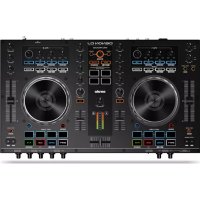
MC4000 - Equipo de DJ DENON - Manual de uso y guía de instrucciones gratis
Encuentra gratis el manual del aparato MC4000 DENON en formato PDF.



| Marca | Denon |
| Modelo | MC4000 |
| Categoría | Controlador DJ |
| Tipo de producto | Controlador DJ de 2 platos con interfaz de audio integrada |
| Dimensiones (aprox.) | 30 x 40 x 10 cm |
| Peso (aprox.) | 3 kg |
| Alimentación | Adaptador de corriente 5 V CC, 3 A, centro positivo |
| Software compatible | Serato DJ (incluido), otros mediante mapeo MIDI |
| Número de canales | 2 canales con faders y ecualizador de 3 bandas |
| Filtro por canal | Filtro paso bajo / paso alto con control rotatorio |
| Plato capacitivo | Plato táctil con modo vinilo para scratch y pitch bend |
| Pads de rendimiento | 4 pads de hot cue por plato, 4 pads de sampleo |
| Looping | Auto-loop, loop in/out, reloop, división/multiplicación de loop |
| Efectos | FX Level, FX On/Select, FX Tap, control de beats |
| Entradas de micrófono | 2 entradas combo XLR/Jack 6,35 mm con volumen y ecualizador |
| Salidas master | XLR balanceado y RCA no balanceado, selector estéreo/mono |
| Salida booth | Jack 6,35 mm con volumen dedicado |
| Salida de auriculares | Jack 6,35 mm y 3,5 mm con volumen, paneo y modo split cue |
| Entrada auxiliar | Entrada RCA estéreo con volumen |
| Conectividad USB | 1 puerto USB-B para conexión a ordenador |
| Mantenimiento y limpieza | Limpiar con un paño suave seco o ligeramente húmedo. Evitar productos abrasivos. |
| Seguridad | Usar el adaptador suministrado. Encender en orden: fuentes → MC4000 → amplificadores. Apagar: inverso. |
| Piezas de repuesto y reparabilidad | Contactar al servicio postventa Denon o a un reparador autorizado. Candado Kensington antirrobo. |
| Información general | Manual completo disponible en notice-facile.com. Actualizaciones de firmware en denondj.com. |
Preguntas frecuentes - MC4000 DENON
Preguntas de los usuarios sobre MC4000 DENON
0 pregunta sobre este aparato. Responde a las que conoces o haz la tuya.
Hacer una nueva pregunta sobre este aparato
Descarga las instrucciones para tu Equipo de DJ en formato PDF gratis! Encuentra tus instrucciones MC4000 - DENON y toma tu dispositivo electrónico nuevamente en la mano. En esta página están publicados todos los documentos necesarios para el uso de su dispositivo. MC4000 de la marca DENON.
MANUAL DE USUARIO MC4000 DENON
Guía del usuario (Espanol)
Introduccion
Contenido del paquete
MC4000
Tarjeta de descarga de software
Guía del usuario
Cable USB
Vale de descuento de Serato DJ
Manual sobre la seguridad y garantía
Adaptador de alimentación
Sopporte
Para Obtener la informacion mas completa acerca de este product (los requisitos del systema, compatibilidad, etc) y registrar del producto, visite denondj.com.
Instalación
Importante: Ocasionalmente, peut que actualicemos el firmware del MC4000 para melhorar su configuracion. Visite denondj.com para encontrar lasactualizaciones de firmware disponibles, especially的缘故 to actualizar su software (lasactualizaciones de firmware peuvent contemplar las nuevascharacteristicadesel software).
Note: Los elementos que no se enumeran en Introduccion > Contenido del paquete se venden por分开ado.
- Usarios de Windows: Descargue y instale los drivers más recientes de denondj.com.
- Descargue y instale la version másrecente de Serato DJ de serato.com.
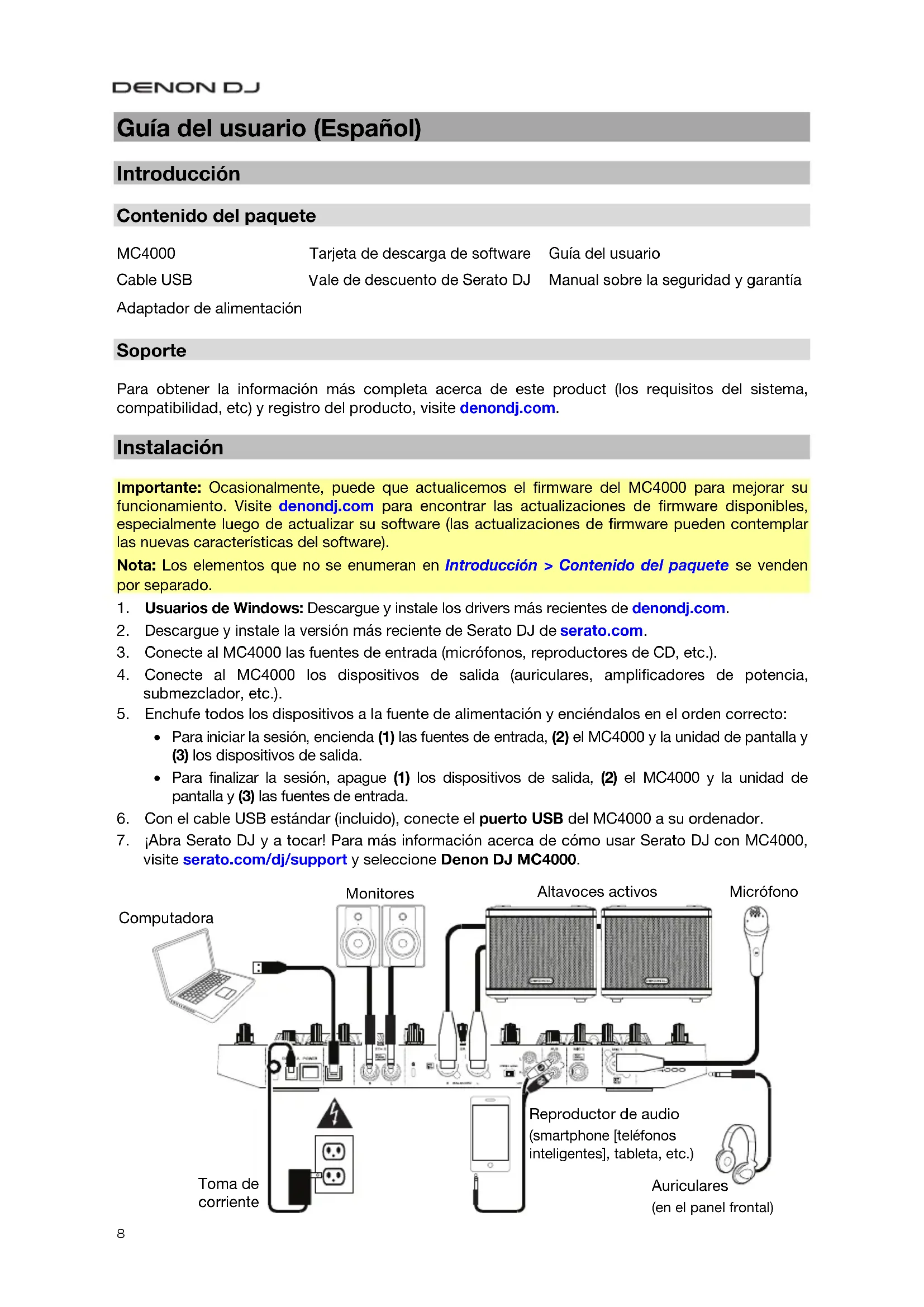
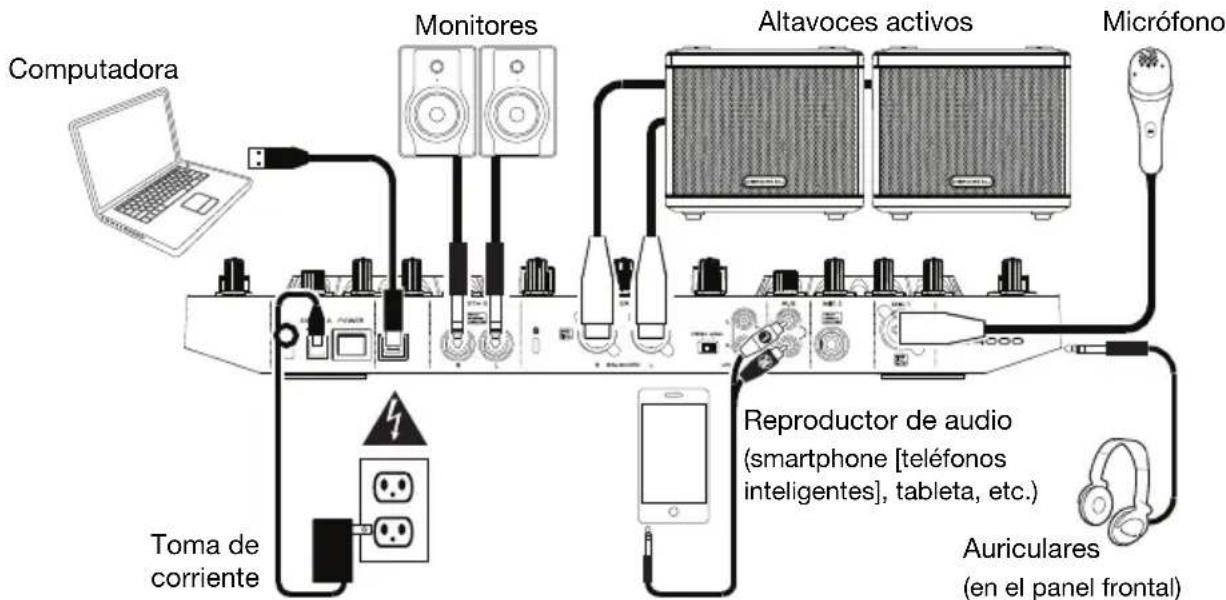
- Conecte al MC4000 las fuentes de entrada (microfonos, reproductores de CD, etc.).
- Conecte al MC4000 los dispositivos de salute (auriculas, amplificadores de potencia, submezclador, etc.).
-
Enchufe todos los dispositivos a la fuente de alimentacion y enciendalos en elorden correcto:
-
Para起初 la sesión, encienda (1) las fuentes de entrada, (2) el MC4000 y la unidad de pantalla y (3) los dispositivos de salute.
-
Para finalizar la sesión, apague (1) los dispositivos de salute, (2) el MC4000 y la unidad de pantalla y (3) las fuentes de entrada.
-
Con el cable USB estandar (incluido), conecte el puerto USB del MC4000 a su ordinador.
- iAbra Serato DJ y a tocar! Para más información acerca de como usar Serato DJ con MC4000, visita serato.com/dj/support y selección Denon DJ MC4000.
Characteristicas
Panel superior
-
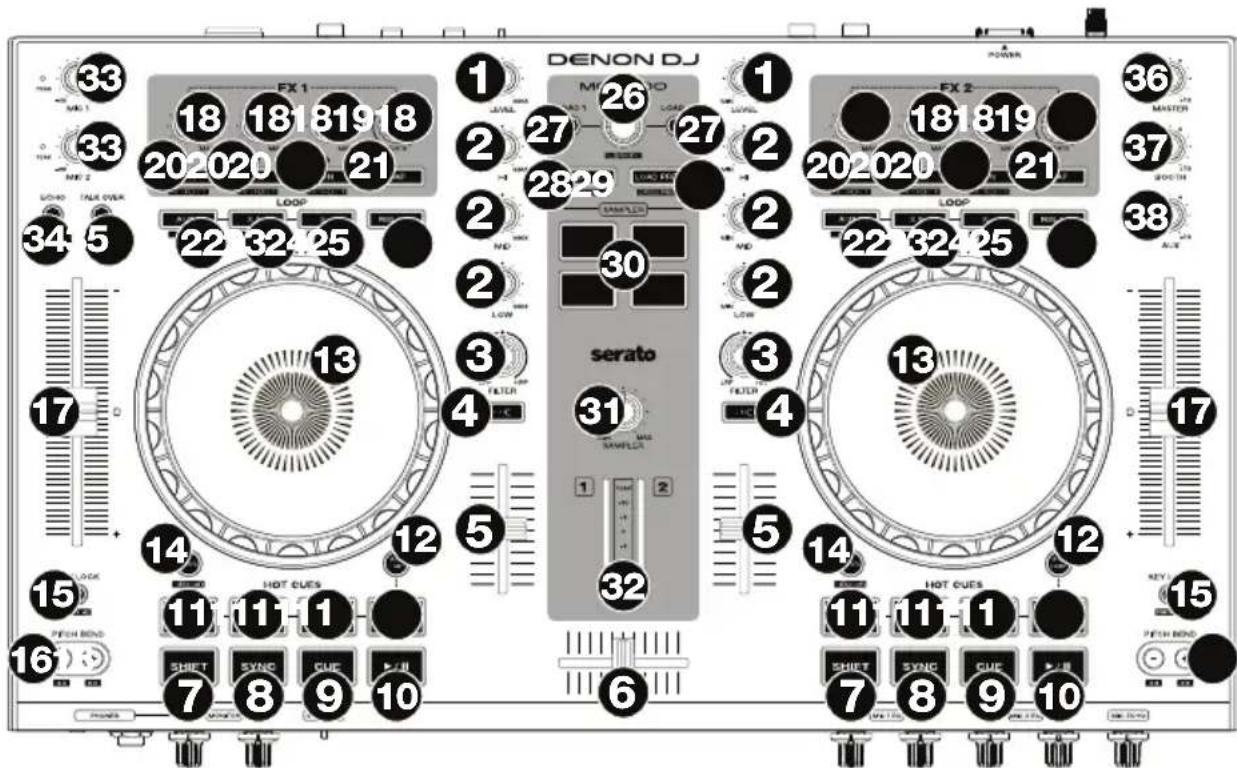
Nivel del canal: Gire esta perilla paraajsar el nivel de la senal de audio del pre-fader y preecualidator del canal.
-
Eualizador del canal: Gire estas perillas para augmentar o disminuir las Frequencias altas, medias y bajas del canal.
-
Filtro de canal: Gire esta perilla paraaabrar el filtro aplicado al canal. Gire esta perilla en sentido antihorario para aplicar un filtro pasabajos. Gire esta perilla en sentido horario para aplicar un filtro pasaaltos.
-
Cue del canal: Pulse este boton para enviar la seals del pre-fader del canal al canal de cue de los auriculares.
-
Fader de canal: Utilice este fader para ajustar el nivel del volumen del canal.
-
Crossfader: Utilice este crossfader para mezclar las dos bandejas.
-
Funcion secundaria: Mantenga pulsado este boton para acceder a las functions secundarias deOthers controls.
-
Sincronizacion / Sincronizacion desactivada: Pulse este boton para hacer coincidir automatically el tempo de la bandeja correspondiente con el tempo y la fase de la bandeja opuesta.
Mantenga pulsado Shift (Función secundaria) y pulse este botón para desactivar la sincronización.
- Comienzo del cue / pista: Durante la reproduccion, pulse este boton regresar la pista a un punto de cue temporal. Si no establenci o un punto de cue temporal, pulse este boton para regresar al principio de la pista. (Para establecer un punto de cue temporal, asegurese de que la pista este en pausa, mueva el plato para posicionar el cabezal de reproduccion en la posicion deseada y luigo pulse este boton).
Si la bandeja está enediuma, mantenga pulsado este boton para reproducir la pista desde el punto de cue temporal. Suelte el boton para regresar la pista al punto de cue temporal yponerla en停下a Para continuar la reproduccion sin volver al punto de cue temporal, mantenga pulsado este boton y bajo mantenga pulsado el boton Play y bajo suelte ambos botones.
Mantenga pulsado Shift y pulse este botón para volver al comienzo de la pista.
- Reproduccion /停下 / tartamudeo: Con este boton se pone en停下 o reanuda la reproduccion. Mantenga pulsado Shift y pulse este boton para que la pista "tartamudee" desde elultimate punto de cue.
- Cues rapiados: Pulse在哪几条?在哪一条?在哪一条?在哪一条?在哪一条?在哪一条?在哪一条?在哪一条?在哪一条?在哪一条?在哪一条?在哪一条?在哪一条?在哪一条?在哪一条?在哪一条?在哪一条?在哪一条?在哪一条?在哪一条?在哪一条?在哪一条?在哪一条?在哪一条?在哪一条?在哪一条?在哪三条?在哪三条?在哪三条?在哪三条?在哪三条?在哪三条?在哪三条?在哪三条?在哪三条?在哪三条?在哪三条?在哪三条?在哪三条?在哪三条?在哪三条?在哪三条?在哪三条?在哪三条?在哪三条?在哪三条?在哪三条?在哪三条?在哪三条?在哪三条?在哪三条?在哪三
- Modo de pad: Utilice este botón para acceder a los modelos de pad avanzados cuando utilise Serato DJ.
- Plato: Este Plato capacitivo sensible al tacto controla el cabeza de reproduccion cuando se toca y se mueve la rueda. Cuando el boton Vinyl (Vinilo) está encendido可以更好 el Plato para "rayar" la pista como si se tratara de un disco de vinilo. Cuando el boton Vinyl está apagado (o si está tocando solo el costo del Plato),可以更好 el Plato para ajustar temporalmente la velocidad de la pista.
Al editor un loop (bucle), mueva el plato paraaabstar los+puntos de entrada y calidad del loop.
Mantenga pulsado Shift y bajo meura el Plato para desplazarse rápidamente por la pista.
- Vinilo / Censor: Pulse este botón para activar/desactivar un "modo vinilo" para el Plato. Una vez activado, pueda usar el Plato para "rayar" la pista como si se tratara de un disco de vinilo.
Mantenga pulsado Shift y bajo mantenga pulsado este botón para activar la característica Censor: la reproducción de la pista se invertira, pero cuando suelte el botón, se seguirá reproduciendo normalmente desde donde estaria si nunca hubiera activado la característica Censor (es decir, como si la pista hubiera estado reproduciendose hacer adelante todo ese tiempo).
- Bloqueo de tono / rango: Pulse este botón para activar/desactivar el bloqueo de tono. Una vez activado el bloqueo de tono, el tono de la pista permanecerá igual por más que modifique su velocidad.
Mantenga pulsado Shift y bajo pulse este boton para alternar por los ramos disponibles del fader de tono.
- Inflexión de tono -/+ / / : Mantenga pulsado uno de这些 botones para reducir oacular (respectivamente) la velocidad de la pistamomentáneamente.
Mantenga pulsado Shift y bajo mantenga pulsado uno de这些 botones para rebobinar o avanzar (respectivamente) la pista.
- Fader de pitch: Mueva este fader paraaabstar la velocidad (tono) de la pista. Puedeaabstar el rango completo con el boton Key Lock / Range.
- Nivel de efectos: Gire esta perilla paraaabstar el nivel del efecto correspondiente.El boton FX On (Efectos activados) bajo la perilla debe estiluminado para que esta perilla functione.
Mantenga pulsado Shift y bajo pulse esta perilla para recorrer la lista de efectos.
- Efectos de beats: Gire esta perilla paraaabrar la fecuencia de los efectos basados en el tiempo con esta bandeja.
- Activación / selección de efectos: Pulse este botón para encender o apagar el efecto correspondiente. Mantenga pulsado Shift y pulse este botón para selectionar un efecto en el software.
- Tap de efectos: Toque este botón repetidamente al tempo deseado paraaabustar la Frequencia de los osciladores de baja Frequencia (LFO) del efecto. Mantenga pulsado este botón para reinicuar el multiplicador de beats a las BPM de la bandeja.
- Loop automático / Auto 4: Pulse este botón para create un loop automático con la longitud definida en el software. Mantenga pulsado Shift y bajo pulse este botón para create un loop automatico de 4 barras, independiente del ajuste de longitud del loop automatico.
-
Loop X 1/2 / entrada de loop: Pulse este botón para reducir a la mitad la longitud del loop actual. Mantenga pulsado Shift y pulse este botón para create un punto de entrada de loop en la posición actual.
-
Loop X 2 / salsa de loop: Pulse este botón para duplicar la longitud del loop actual. Mantenga pulsado Shift y pulse este botón para create un punto de salsa de loop en la posión actual.
- Repetacion de loop: Pulse este boton parakatr hasta el ultmo loop reproducto y activarlo inmediamente.
- Perilla de exploración / biblioteca: Gire esta perilla para navelgar por el software. Pulse la perilla para selecciónar un elemento. Mantenga pulsado Shift y gire esta perilla para recorrer rápidamente las pistas en su biblioteca.
- Carga: Pulse este botón para cargar la pistaactualmente selecciónada en la bandeja. Púlselo dos veces rápidamente para cargar la misma pista en ambas bandejas ("dobles instantáneos").
- Volver / panel: Pulse este botón para pagar a la ventana anterior del software. Mantenga pulsado Shift y pulse este botón para alternar por los paneles en el software.
- Cargar preparar / Abrir preparar: Pulse este boton para cargar la pistaactualmente seleccionada en la caja de preparacion.
Mantenga pulsado Shift y pulse este botón para pagar a la caja de preparación en el software.
- Pads del muestrador: Pulse these pads para reproducir sus muestras correspondentes en el muestrador del software (1-4). Mantenga pulsado Shift y pulse un pad para detener la reproduccion de su muestra.
- Nivel de muestra: Gire esta perilla para ajustar el nivel de volumen del muestreador del software.
- Medidos de nivel: Estos LED muestran la seals de audio en func tion del estado de cada bandeja y fader de canal. Estos medidos no se ven afectados por la posicion de la perilla Master (maestra).
Si un fader de canal está en su posicion más baja, el medidor做不到 el nivel de la bandeja previo al fader. El medidor izquierdo representa la bandeja 1 y el derecho representa la bandeja 2.
Si un fader de canal es más alto que su posición minima, también medidosores做不到a saliva postfader sumada de la(s) bandeja(s) en reproduccion.
Pulse el botón Cue en una bandeja para dividir los mediores entre una bandeja en Cue (fader de canal en su posición minima) y una bandeja en reproducción (fader de canal en una posición superior a la minima). Los LED para la bandeja en Cue cambiarán solamente cuando se esté reproduciendo el audio. De lo contrary, continuaránacrando la calidad post-fader sumada de la bandeja en reproducción.
- Volumen de microfono: Gire estas perillas paraJKLMas de volumen de las correspondentes entradas de microfonos. El indicator luminoso Peak (Pico) bajo a cada perilla indica el nivel actual de la sealsal segun su color: verde (baja), ambar (normal/óptima) o roja (máximo/pico).
Important: Las señales de audio provenrientes de los microfonos se redirecciónan directamente hacía lassonianas. No se directionan hacía/avaz del software.
- Eco de micrófono: Pulse este botón paraactivar/desactivar el efecto de reverberación en la senal de audio del micrófono.
- Hablar sobre la mezcla / anecdio: Pulse este botón para activar/desactivar la característica “hablar sobre la mezcla”, la cuales reduce automatistically el nivel de volumen de la mezcla maestra cuando se utilizes el microfono.
Mantenga pulsado Shift y pulse este botón para activar/desactivar la característica acontecido. Cuando está activada, la seals de micrófono no se envía a las calidas de cabina. - Master: Gire esta perilla paraaabustar el volumen de las salidas maestras.
- Cabina: Gire esta perilla paraaabstar el nivel de volumen de las salidas de cabina.
- Entrada auxiliar: Gire esta perilla paraaabstar el volumen de entrada de las entradas auxiliares.
Panel frontal

- Salidas para auriculares (1/4 o 1/8 pulp. / 6,35 o 3,5 mm): Conecte los auriculares a这些东西 conectores de 6,35 mm (1/4 pulp.) y 3,5 mm (1/8 pulp.) para monitorizar la.), El volumec auriculares se controla con la perilla Monitor Level (Nivel de monitoreo).
DENON DJ
- Nivel de monitoreo: Permite ajustar el volumen del cue por los auriculares en el software.
- Paneo de monitor: Ajusta la calidad de audio del software hacer los auriculares, mezclando entre la calidad del rue y la calidad de la mezcla maestra.
- Dividir clue: Cuando este interruptor está en posicón On (Activado), se "divide" el audio de los auriculares de modo que todos los canales enviados al canal de cue sesuma a mono y se envía al canal del auricular izquierdo y la mezcla maestra sesuma a mono y se envía al canal derechocho. Cuando el interruptor está en posicón Off (Desactivado), el canal de cue y la mezcla maestra se "combinan".
- Eualizador de microfono: Gire estas perillas para augmentar o disminuir las Frequencias altas y bajas de los microfonos correspondentes.
- Nivel de eco de micrófono: Gire esta perilla paraaabrar lacantidad de efecto de reverberacion en la
senal de audio del micrófono.
Paneltrasero

- Entrada de corriente: Utilice el adaptor de corriente (5 V CC, 3 A, centro positivo) incluido para conectar esta entrada a su fuente de alimentacion.
- Presilla del cable: Puede fazer los cables a esta presilla para estar que se desenchufe accidentalmente.
- Botón de encendido: Pulse este botón para encender o apagar el MC4000. Encienda el MC4000 solo cuando secrete de haber connectado todos sus dispositivos de entrada y antes de encender sus amplificadores y altavoces. Apague sus amplificadores y altavoces antes de apagar el MC4000.
- Puerto USB: Utilice un cable USB (incluido) para conectar este puerto USB a un puerto USB disponible en suordenador.Esta connexion envía y recibe audio e información de control desde yhawk elordenador.
- Salidas maestras (XLR, balanceadas): Utilice cables XLR estereo para conectar estas salidas a un sistema de altavoces o amplificador. Utilice la perilla Master (Maestro) ubicada en el panel superior para controlar el nivel de volumen.
- Salidas maestras (RCA, no balanceadas): Utilice cables RCA estéreo para conectar estas calidas a un sistemas de altavoces o amplificador. Utilice la perilla Master (Maestro) ubicada en el panel superior para controlar el nivel de volumen.
- Estéreo/mono: Utilice este interruptor paraaabstar la configuración del canal de las salidas maestras: Estéreo (audio binaural que utilizes canales izquierdo y derechocho separados) o Mono (audio monoaural sumado a trovés de ambos canales izquierdo y derechocho).
- Salida de cabina (6,35 mm / 1/4 pulg.): Utilice cables RCA estandar para conectar estas calidas a un sistema de monitores de cabina o amplificador de cabina. Utilice la perilla Booth (Cabina) ubicada en el panel superior para controlar el nivel de volumen.
- Entradas auxiliares: Utilice cables RCA estandar para conectar estas entradas de nivel de linea a una fuente de audio externa (smartphone [telefonos intelligentes], tableta, reproductor de medios, etc.). Utilice la perilla Aux ubicada en el panel superior para controlar el nivel de volumen.
- Entrada 1 de micrófono (XLR o 6,35 mm / 1/4 pulp.): Utilice un cable XLR o de 6,35 mm (1/4 pulp.) estándar (no incluido) para conectar a esta entrada un micrófono dinálico estándar. Utilice la perilla Mic 1 Volume (Volumen de micrófono 1) ubicada en el panel superior para controlar el nivel de volumen.
- Entrada de micrófono 2 (6,35 mm / 1/4 pulp.): Utilice un cable de 6,35 mm (1/4 pulp.) estándar (no incluso) para conectar a esta entrada um micrófono dinamico estandar. Utilice la perilla Mic 2 Volume (Volumen de micrófono 1) ubicada en el panel superior para controlar el nivel de volumen.
- Bloqueo Kensington: Utilice esta ranura a fin de sutar el MC4000 a una mesa u另一边 superficie.

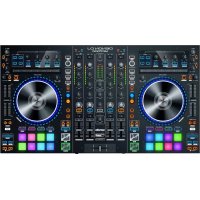
Marca : DENON
Modelo : MC4000
Categoría : Equipo de DJ