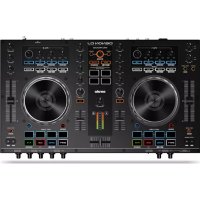
MC4000 - DJ-Ausrüstung DENON - Kostenlose Bedienungsanleitung
Finden Sie kostenlos die Bedienungsanleitung des Geräts MC4000 DENON als PDF.



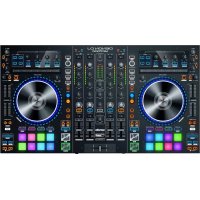
| Marke | Denon |
| Modell | MC4000 |
| Kategorie | DJ-Controller |
| Produkttyp | DJ-Controller mit 2 Decks und integrierter Audio-Schnittstelle |
| Abmessungen (ca.) | 30 x 40 x 10 cm |
| Gewicht (ca.) | 3 kg |
| Stromversorgung | Netzteil 5 V DC, 3 A, positive Mitte |
| Kompatible Software | Serato DJ (mitgeliefert), andere via MIDI-Mapping |
| Anzahl Kanäle | 2 Kanäle mit Fadern und 3-Band-Equalizer |
| Filter pro Kanal | Tiefpass-/Hochpassfilter mit Drehregler |
| Kapazitiver Plattenteller | Berührungsempfindliches Jogwheel mit Vinyl-Modus für Scratch und Pitch Bend |
| Performance-Pads | 4 Hot-Cue-Pads pro Deck, 4 Sampling-Pads |
| Looping | Auto-Loop, Loop In/Out, Reloop, Loop-Teilen/-Multiplizieren |
| Effekte | FX Level, FX On/Select, FX Tap, Beat-Steuerung |
| Mikrofoneingänge | 2 Combo-Eingänge XLR/Klinke 6,35 mm mit Lautstärke und Equalizer |
| Master-Ausgänge | Symmetrischer XLR und unsymmetrischer RCA, Stereo/Mono-Umschalter |
| Booth-Ausgang | Klinke 6,35 mm mit eigener Lautstärke |
| Kopfhörerausgang | Klinke 6,35 mm und 3,5 mm mit Lautstärke, Panorama und Split-Cue-Modus |
| Aux-Eingang | Stereo-RCA-Eingang mit Lautstärke |
| USB-Konnektivität | 1 USB-B-Port für Computerverbindung |
| Pflege und Reinigung | Mit einem trockenen oder leicht feuchten weichen Tuch reinigen. Scheuermittel vermeiden. |
| Sicherheit | Das mitgelieferte Netzteil verwenden. Einschalten in der Reihenfolge: Quellen → MC4000 → Verstärker. Ausschalten: umgekehrt. |
| Ersatzteile und Reparierbarkeit | Den Denon-Kundendienst oder einen autorisierten Reparaturdienst kontaktieren. Kensington-Schloss für Diebstahlsicherung. |
| Allgemeine Informationen | Vollständige Anleitung verfügbar auf notice-facile.com. Firmware-Updates auf denondj.com. |
Häufig gestellte Fragen - MC4000 DENON
Benutzerfragen zu MC4000 DENON
0 Frage zu diesem Gerät. Beantworten Sie die, die Sie kennen, oder stellen Sie Ihre eigene.
Eine neue Frage zu diesem Gerät stellen
Laden Sie die Anleitung für Ihr DJ-Ausrüstung kostenlos im PDF-Format! Finden Sie Ihr Handbuch MC4000 - DENON und nehmen Sie Ihr elektronisches Gerät wieder in die Hand. Auf dieser Seite sind alle Dokumente veröffentlicht, die für die Verwendung Ihres Geräts notwendig sind. MC4000 von der Marke DENON.
BEDIENUNGSANLEITUNG MC4000 DENON
Benutzerhandbuch (Deutsch)
Einführung
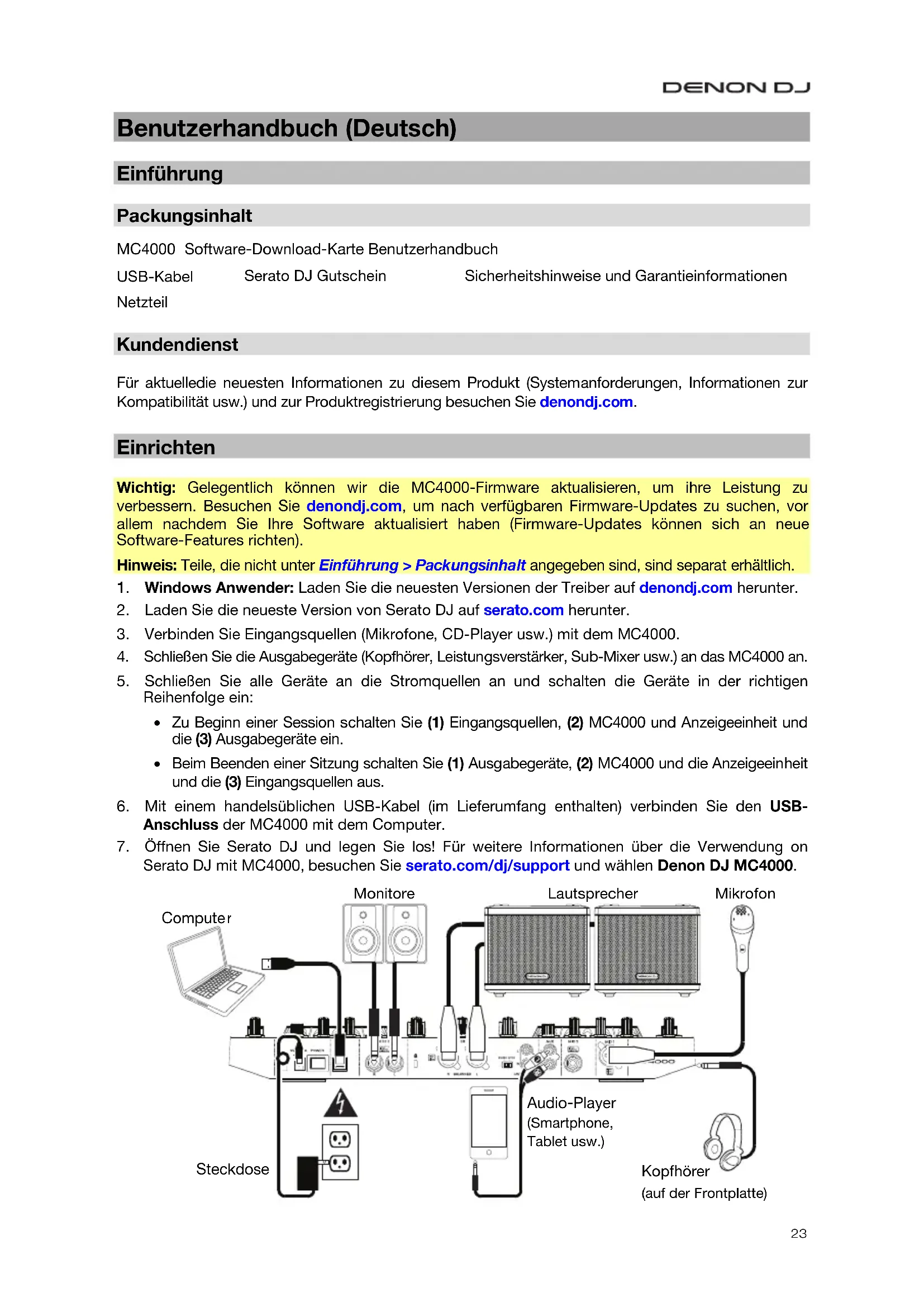
Packungsinhalt
MC4000 Software-Download-Karte Benutzerhandbuch
USB-Kabel
Serato DJ Gutschein
Sicherheitshinweise und Garantieinformationen
Netzteil
Kundendienst
Für aktuelledie neuesten Informationen zu dieser Produkt (Systemanforderungen, Informationen zur Kompatibilität usw.) und zur Produktregistierung besuchen Sie denondj.com.
Einrichten
Wichtig: Gelegentlich können wir die MC4000-Firmware aktivisieren, um ihre Leistung zu verbessern. Besuchen Sie denondj.com, um nach verfügbaren Firmware-Updates zuuchen, vor allem nach dem Sie ihre Software aktivisiert haben (Firmware-Updates können sich an neue Software-Features*Richten).
Hinweis: Teile, die nicht unter Einführung > Packungsinhalt angegeben sind, sind separat erhältlich.
- Windows Anwender: Laden Sie die neuesten Versionen der Treiber auf denondj.com herunter.
- Laden Sie die neueste Version von Serato DJ auf serato.com herunter.
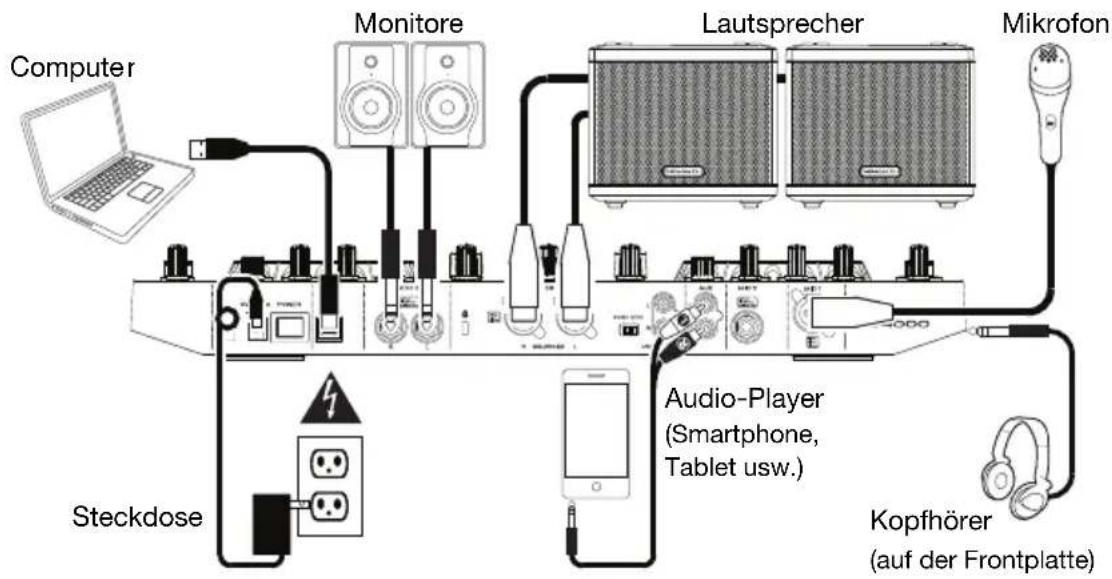
- Verbinden Sie Eingangssquellen (Mikrofone, CD-Player usw.) mit dem MC4000.
- SchlieBen Sie die Ausgabegeräte (Kopfhörer, Leistungsverträker, Sub-Mixer usw.) an das MC4000 an.
-
Schlieben Sie alle Geräte an die Stromquellen an und schalten die Geräte in der richtigen Reihenfolge ein:
-
Zu Beginn einer Session schalten Sie (1) Eingangsquellen, (2) MC4000 und Anzeigeeinheit und die (3) Ausgabegeräte ein.
-
Beim Beenden einer Sitzung schalten Sie (1) Ausgabegeräte, (2) MC4000 und die Anzeigeeinheit und die (3) Eingangssquellen aus.
-
Mit einem handelsüblichen USB-Kabel (im Lieferumfang enthalten) verbinden Sie den USB-Anschluss der MC4000 mit dem Computer.
- Öffnen Sie Serato DJ und legen Sie los! Für weitere Informationen über die Verwendung on Serato DJ mit MC4000, besuchen Sie serato.com/dj/support und wahlen Denon DJ MC4000.
Funktionen
Oberseite
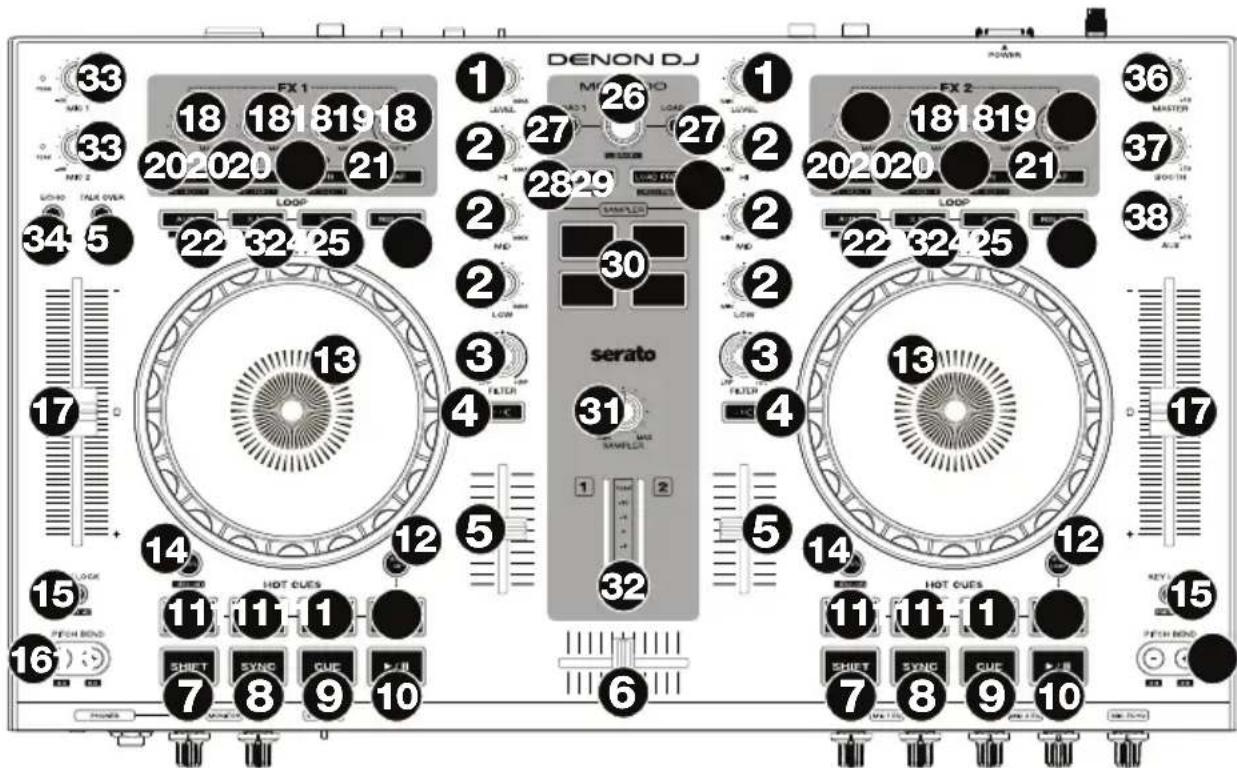
- Kanalpegel: Drehen Sie diesen Regler, um den Pegel des Pre-Fader- und Pre-EQ-Audiokanalsignals einzustellen.
- Kanal-EQ: Drehen Sie diese Regler, um Höhen, Mitten und niedrige Frenzen des Kanals anzuheiten oder abzuseken.
- Kanalfilter: Drehen Sie diesen Regler, um den Filter anzupassen, der auf den Kanal angewendet wird. Drehen Sie den Regler gegen den Uhrzeigersinn, um einen Tiefpassfilter anzuwenden. Drehen Sie den Regler im Uhrzeigersinn, um einen Hochpassfilter anzuwenden.
- Kanal-Cue: Drucken Sie diese Taste, um das Pre-Fader-Signal des Kanals an den Cue-Kanal des Kopfhörers zu senden.
- Kanal-Fader: Verwenden Sie diesen Regler, um die Lautstärke des Kanals einzustellen.
- Crossfader: Verwenden Sie diesen Crossfader, um die Decks zu mischen.
- Umschalten: Halten Sie diese Taste gedrückt, um auf sekundäre Funktionen anderer Bedienelemente zuzugreifen.
- Sync / Sync Aus: Drücken Sie diese Taste, um Tempo und Phase des jeweiligen Decks mit dem Tempo und der Phase des anderen Decks automatisch zu synchronisieren.
Halten Sie die Umschalttaste gedrückt und drucken Sie diese Taste, um Sync zu deaktivieren.
- Cue / Track Start: Während der Wiedergabe konnen Sie diese Taste drücken, um den Track zu dieser temporären Cue-Punkt zurückzubringen. Wenn Sie keinen temporären Cue-Punkt festgelegt haben, dann klichen Sieitte hier, um zum Anfang des Tracks zusuckzukehren. (Um einen temporären CuePunkt festzulegen, stellen Sie sicher, dass der Track pausiert ist, bewegen den Plattenteller, um den Audioabspielkopf an der gewünschten Stelle zu platzieren und drucken dann auf diese Taste.)
Wenn das Deck pausiert ist, konnen Sie diese Taste gedrück halten, um den Track ab dem temporären Cue-Punkt wiederzugegeben. Das Loslassen der Cue-Taste bringt den Track zum temporären Cue-Punkt zurück und pausiertihn. Um die Wiedergabe fortzusetzen ohne zum temporären Cue-Punkt darüberzuspringen, halten Sie diese Taste und dann die Wiedergabe-Taste gedrück und setzen dann beiden Tasten los.
Halten Sie die Umschalttaste gedrück und drücken Sie anschließend diese Taste, um zum Anfang des Tracks zurückzuspringen.
- Wiedergabe/Pause / Stutter: Mit dieser Taste kann die Wiedergabe pausiert oder fortgesetzt werden. Halten Sie die Umschalttaste gedrückt und drücken Sie anschlieBend diese Taste, um den Track ab dem zuletzt festgelegten Cue-Punkt mit einem „Stottereffekt" zu versehen.
- Hot Cues: Drücken Sie eines dieser 4 Pads, um einen Hot Cue-Punkt festzulegen und zu dieser Punkt zu springen. Um einen Hot Cue-Punkt zu setzen, drücken Sie ein unbeleuchtetes Pad an der gewünschten Stelle im Track (das Pad wird dann leuchten). Um zu dieserem Hot Cue-Punkt zu springen, drücken Sie das leuchtende Pad. Halten Sie die Umschalttaste gedrückt und drücken Sie dann ein leuchtendes Pad, um den Hot Cue-Punkt zu Löschen.
- Pad-Modus: Verwenden Sie diese Taste für den Zugriff auf erweiterte Pad-Modi bei der Verwendung von Serato DJ.
- Plattenteller: Kapazitiver, berührungsempfindlicher Plattenteller, der den Abspielkopf steuert, wenn das Rad berührt und bewegt wird. Wenn die Taste Vinyl aktiv ist, bewegen Sie den Plattenteller, um den Track wie eine Vinylschallplatte zu „scratchen". Wenn die Vinyl-Taste ausgeschelt ist (oder wenn Sie nur die Seite des Plattentellers berühren), bewegen Sie den Plattenteller, um die Geschwindigkeit des Tracks vorübergehend zu modifizieren.
Wenn Sie einen Loop bearbeiten, bewegen Sie den Plattenteller, um den Loop In- und Loop Out-Punkt einzustellen.
Halten Sie die Umschalttaste gedrück und bewegen Sie den Plattenteller, um Schnell durch den Track zu navigieren.
- Vinyl / Censor: Mit dieser Taste aktivieren/deaktivieren Sie einen „Vinyl-Modus" für den Plattenteller. Wenn dieser aktiviert ist, können Sie den Plattenteller verwenden, um das „Scratchen" einer Vinyl-Platte zu simulieren.
Halten Sie die Umschalttaste und dann diese Taste gedrückt, um die Censor-Funktion zu aktivieren: der Track wird ruckwärts abgespielt, wenn Sie die Taste jedoch loslassen, wird der Track die normale Wiedergabe an jemem Punkt wieder aufnehmen, an dem sich der Track befinden wurde, wenn Sie die Censor-Funktion nie aktiviert hatten (so als ob der Track einfach normal weitergelaufenäre).
- Key Lock / Bereich: Drucken Sie diese Taste zum Aktivieren/Deaktivieren von Key Lock. Wenn Key Lock aktiviert ist, bleibt die Tonart des Tracks gleich, auch wenn Sie das Tempo anpassen.
Halten Sie die Umschalttaste gedrückt und drücken Sie diese Taste, um durch die verfügbaren Bereiche des Pitch-Fader zu navigieren.
- Pitch Bend - / + / / : Halten Sie eine dieser Tasten gedrückt, um das Tempo des Tracks vorübergehend (entweder) zu verringn oder zu erhöhen.
Halten Sie die Umschalttaste gedrück und halten Sie eine dieser Tasten gedrück, um den Track (entweder) zurück- oder vorzuspulen.
- Pitch-Fader: Bewegen Sie diesen Fader, um die Geschwindigkeit (Pitch) des Tracks einzustellen. Sie können den Gesamtbereich mit der Taste Key Lock / Bereich anpassen.
- FX-Pegel: Drehen Sie diesen Regler, um den Pegel des entsprechenden Effektz einzustellen. Die Taste FX Ein unter dem Regler muss leuchten, damit dieser Regler Funktioniert.
Halten Sie die Umschalttaste gedrückt und drehen Sie dann diesen Regler, um durch die Beste der Effekte zu scrollen.
- FX-Beats: Drehen Sie diesen Regler, um den Anteil der zeitbasierten Effekte auf thisem Deck einzustellen.
- FX Ein / Auswahl: Drücken Sie diese Taste, um den entsprechenden Effekt ein- oder auszuschalten. Halten Sie die Umschalttaste gedrückt und drucken dann auf diese Taste, um einen Effekt in der Software auszuwahlen.
- FX-Tap: Tippen Sie mehrmals im gewünschten Tempo auf diese Taste, um die LFO-Geschwindigkeit des Effektys festzulegen. Halten Sie diese Taste gedrückt, um den Beat-Multiplikator auf die BPM des Decks zurückzusetzen.
- Auto-Loop / Auto 4: Drücken Sie diese Taste, um eine Auto-Schleife mit der in der Software eingestellten Länge zu erstellen. Halten Sie die Umschalttaste gedrückt und drücken Sie dann auf diese Taste, um 4 Takte eines Auto-Loops zu erstellen, undzar unabhängig von der Auto-Loop-Langeneinstellung.
- X 1/2 Loop / Loop In: Drücken Sie diese Taste, um die Länge des aktuellen Loops zu halbieren. Halten Sie die Umschalttaste gedrückt und drücken Sie dann auf diese Taste, um einen Loop In-Punkt an der aktuellen Position zu erstehen.
DENON DJ
- X 2 Loop / Loop Out: Drücken Sie diese Taste, um die Länge des aktuellen Loops zu verdoppeln. Halten Sie die Umschalttaste gedrückt und drücken Sie dann auf diese Taste, um einen Loop Out-Punkt an der aktuellen Position zu erstehen.
- Reloop: Drucken Sie diese Taste, um zum zuletzt gespielen Loop zu springen und diesen sofort zu aktivieren.
- Regler für Durchsuchen / Bibliothek: Drehen Sie diesen Regler, um durch die Software zu navigieren. Drücken Sie den Regler, um ein Element auszuwahlen. Halten Sie die Umschalttaste gedrückt und drehen dann diesen Regler, um Schnell durch die Tracks in Ihr Bibliothek zu blättern.
- Laden: Drücken Sie diese Taste, um den aktuell ausgewählten Track auf das Deck zu laden. Drücken Sie diese Taste zweimal schnell hintereinander, um den gleichen Track auf beiden Decks zu laden ("Instant Doubles").
- Zurück/ Panel: Drücken Sie diese Taste, um zum vorherigen Fenster der Software zu springen. Halten Sie die Umschalttaste gedrückt und drücken Sie dann auf diese Taste, um zwischen den Feldern in der Software zu wechseln.
- Vorbereitung Laden / Vorbereitung Öffnen: Drücken Sie diese Taste, um den aktuell ausgewählten Track in Crate Vorbereiten zu laden.
Halten Sie die Umschalttaste gedrückt und drücken Sie diese Taste, um in der Software zu Crate Vorbereiten zu springen.
- Sampler-Pads: Drücken Sie diese Pads, um deren entsprechende Samples im Software-Sampler (1-4) zu speilen. Halten Sie die Umschalttaste gedrück und drücken Sie dann ein Pad, um seine Sample-Wiedergabe zu stoppen.
- Sample-Pegel: Drehen Sie diesen Regler, um die Lautstärke des Software-Samplers einzustellen.
- Pegelanzeige: Diese LEDs zeigen das Audiosignal je nach aktuellem Status des jeweiligen Decks und der Kanal-Fader. Die Anzeigen werden nicht von der Position des Master-Reglers beeinfusst.
Wenn ein Kanal-Fader auf seiner Minimalposition ist, zeigt die Anzeige den Pre-Fader-Pegel des Decks. Die linke Anzeige stellt Deck 1 dar, die rechte Deck 2.
Wenn ein Kanal-Fader hoher als seine Minimaleinstellung ist, zeigen beside Anzeigen die summierte, Post-Fader-Ausgabe des/der spielenden Decks.
Drücken Sie die Cue-Taste auf einem Deck, um die Anzeige zwischen vorzuhörendem Deck (Kanal-Fader ist auf seiner Minimalposition) und einem spielenden Deck aufzuteilen (Kanal-Fader hoher als seine Minimalposition). Die LEDs für das Cue-Deckändern sich nur, wenn Audio wiedergegeben wird. Ansonsten wird auch weiterhin die summierte, Post-Fader-Ausgabe der spielenden Plattform angezeigt.
- Mikrofonlautstärke: Drehen Sie diesen Regler, um die Lautstärke der entspruchenden Mikrofon-Eingänge einzustellen. Die Peak-Leuche neben jedem Regler zeigt den aktuellen Signalpegel durch ihre Farben an: grün (niedrig), gelb (normal/optimal) oder rot (Maximum/Peak).
Wichtig: Die Audiosignale von den Mikrofonen werden direkt an die Hauptausgabe geroutet. Sie werden nicht in/durch die Software geschlossen.
- Mic Echo: Drücken Sie diese Taste, um den Halleffekt am Mikrofon-Audiosignal zu aktivieren/deaktivieren.
- Mic Talk Over / Post: Drücken Sie diese Taste zum Aktivieren/Deaktivieren der „Talkover“-Funktion, die automatisch die Lautstärke des Master-Mix reduziert, wenn Sie in das Mikrofon sprechen.
Halten Sie die Umschalttaste und drücken diese Taste zum Aktivieren/Deaktivieren der „Post“- Funktion. Bei Aktivierung wird das Mikrofonsignal nicht an die Booth-Ausgabe gesendet.
- Master: Drehen Sie diesen Regler, um die Lautstärke der Hauptausgabe einzustellen.
- Booth: Drehen Sie diesen Regler, um die Lautstärke der Booth-Ausgabe einzustellen.
- Aux: Drehen Sie diesen Regler, um die Eingangslautstärke der Aux-Eingänge einzustellen.
Vorderseite

-
Kopfhörerausgabe (6,35 mm oder 3,5 mm): Stecken Sie einen Kopfhörer in diese 6,35 mm und 3,5 mm Buchsen für das Monitoring des Signals. Die Kopfhörerlaufstände wird mit dem Monitor-Pegelregler eingestellt.
-
Monitorpegel: Regelt die Lautstärke des Kopfhörer-Cueing in der Software.
- Monitor Pan: Passt die Audio-Ausgabe der Software für die Kopfhörer an und mixt zwischen Cue-Ausgang und Master-Mix-Ausgang.
- Split Cue: Wenn dieser Schalter auf die Position On gebracht wird, wird das Kopfhörsignal „aufgeleit“, so dass alle Kanäle, die an den Cue-Kanal gesendet werden, auf Mono summiert und an den linken Kopfhörserkanal gesendet werden und der Master-Mix auf Mono summiert und an den rechten Kanal gesendet wird. Wenn sich der Schalter in der Position Aus befindet, wird der Cue-Kanal und Master-Mix „zusammengemisch".
- Mic EQ: Drehen Sie diese Regler, um die hohen und niedrigen Frenzenen für die entsprechenden Mikrofone anzuheben oder abzuseken.
- Mic Echo-Pegel: Drehen Sie diesen Regler, um den Anteil des Halleffekts einzustellen, der auf das Mikrofonsignal angewendet wird.
Rückseite

- Stromversorgung: Stecken Sie das mitgelieferte Netzteil (5 VDC, 3 A, mittlerer Pin mit positiver Polarität) in diesen Eingang, um ihre Stromquelle anzuschreiben.
- Kabelhalter: Sie können die Kabel mit dieser Kabelhalterung sichern, um ein versehentliches Trennen zu verhindern.
- Ein-/Ausschalter: Drücken Sie diese Taste, um das MC4000 ein- oder auszuschalten. Schalten Sie das MC4000 erst ein, nachdem Sie all ihre Eingabegeräte verbunden haben und bevor Sie ihren Verstärker und Lautsprecher einschalten. Schalten Sie den Verstärker und Lautsprecher aus bevor Sie das MC4000 ausschalten.
- USB-Port: Verwenden Sie ein handelsübliches USB-Kabel (im Lieferumfang enthalten), um diesen Port mit einem freiem USB-Port Ihrnes Computers zu verbinden. Diese Verbindung sendet und empfängt Steuerinformationen an - oder von - einem Computer.
- Master-Ausgänge (XLR, symmetrisch): Verwenden Sie ein handelsübliches XLR-Kabel, um diese Ausgänge mit ihren Laufsprechen oder einem Verstärkersystem zu verbinden. Verwenden Sie den Master-Regler an der Oberseite, um die Lautstärke einzustellen.
- Master-Ausgänge (Cinch, unsymmetrisch): Verwenden Sie ein handelsübliches Cinch-Kabel, um diese Ausgänge mit ihren Lautsprechem oder einem Verstärkersystem zu verbinden. Verwenden Sie den Master-Regler an der Oberseite, um die Lautstärke einzustellen.
- Stereo/Mono: Verwenden Sie diesen Schalter, um die Kanalkconfiguration der Master-Ausgabe einzustellen: Stereo (Binaurales Audiosignal mit separatem linken und rechten Kanal) oder Mono (summertes monaurales Audiosignal durch linken und rechten Kanal).
- Booth-Ausgange (6,35 mm): Verwenden Sie ein handelsübliches Cinch-Kabel, um diese Ausgänge mit Booth-Monitoren oder einem Booth-Verstärkersystem zu verbinden. Verwenden Sie den Booth-Regler an der Oberseite, um die Lautstarke einzustellen.
- Aux-Eingänge: Verwenden Sie ein handelsübliches Cinch-Kabel, um diese Line-Eingänge mit einer externen Audioquelle (Smartphone, Tablet, Media-Player usw.) zu verbinden. Verwenden Sie den Aux-Regler an der Oberseite, um die Lautstärke einzustellen.
- Mic 1-Eingang (XLR oder 6,35 mm): Verwenden Sie ein handelsübliches XLR-Kabel oder 6,35 mm Kabel (nicht im Lieferumfang enthalten), um ein standardmäßiges dynamisches Mikrofon an diesen Eingang anzuschreiben. Verwenden Sie den Mic 1 Pegelregler an der Oberseite, um die Lautstärke einzustellen.
- Mic 2-Eingang (6,35 mm): Verwenden Sie ein handelsübliches 6,35 mm Kabel (nicht im Lieferumfang enthalten), um ein standardmäßiges dynamisches Mikrofon an diesen Eingang anzuschreiben. Verwenden Sie den Mic 2 Pegelregler an der Oberseite, um die Lautstärke einzustellen.
- Kensington® Lock: Verwenden Sie diesen Slot, um das MC4000 an einem Tisch oder einer anderen Oberfläche zu befestigen.
Appendix (English)

Marke : DENON
Modell : MC4000
Kategorie : DJ-Ausrüstung