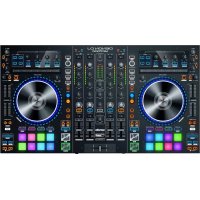
MC7000 - DJ-Ausrüstung DENON - Kostenlose Bedienungsanleitung
Finden Sie kostenlos die Bedienungsanleitung des Geräts MC7000 DENON als PDF.



| Marke | Denon |
| Modell | MC7000 |
| Produkttyp | DJ-Controller / 4-Kanal USB-Audiointerface |
| Stromversorgung | Netzadapter 5 V DC, 4 A, Mittelkontakt positiv (im Lieferumfang) |
| USB-Anschlüsse | 2 USB-Anschlüsse für den Anschluss von zwei Computern (DJ-Übergabe) |
| Audioeingänge | 2 Line-Eingänge (Cinch), 2 Line/Phono-Eingänge (Cinch), 2 Mikrofoneingänge (XLR und 6,35 mm Klinke) |
| Audioausgänge | XLR- und Cinch-Hauptausgänge, XLR-Bühnenausgänge, Kopfhörerausgänge 6,35 mm und 3,5 mm Klinke |
| Equalizer | 3-Band pro Kanal (Höhen, Mitten, Tiefen) mit Hochpass-/Tiefpassfilter |
| Effekte | 2 Effektprozessoren mit Kanalzuweisung, Pegel- und Temposteuerung |
| Pads | 8 hinterleuchtete Pads mit Modi: Cue, Cue Loop, Roll, Saved Loop, Slicer, Slicer Loop, Sampler, Velocity Sampler, Flip |
| Crossfader | Crossfader mit Kanalzuweisung (L/R/Thru) und Kurveneinstellung (Contour) |
| Kompatible Software | Serato DJ (Download im Lieferumfang) |
| Mikrofonfunktionen | Mikrofonlautstärke, Equalizer (Mic 1: HI/LOW, Mic 2: Tone), Echo, Talkover, Post (Sendung an Bühne) |
| Schleifenfunktionen | Auto-Loop, Reloop, halbe/doppelte Schleife, Ein-/Ausstiegspunkte |
| Erweiterte Funktionen | Key Lock, Key Sync, Pitch Bend, Slip Mode, Censor, Beat Grid (Rasteranpassung) |
| Garantie | Garantiedetails auf denondj.com |
| Bedienungsanleitung | Schnellstartanleitung auf Französisch im Lieferumfang, vollständiges Handbuch zum Download auf denondj.com |
Häufig gestellte Fragen - MC7000 DENON
Benutzerfragen zu MC7000 DENON
0 Frage zu diesem Gerät. Beantworten Sie die, die Sie kennen, oder stellen Sie Ihre eigene.
Eine neue Frage zu diesem Gerät stellen
Laden Sie die Anleitung für Ihr DJ-Ausrüstung kostenlos im PDF-Format! Finden Sie Ihr Handbuch MC7000 - DENON und nehmen Sie Ihr elektronisches Gerät wieder in die Hand. Auf dieser Seite sind alle Dokumente veröffentlicht, die für die Verwendung Ihres Geräts notwendig sind. MC7000 von der Marke DENON.
BEDIENUNGSANLEITUNG MC7000 DENON
Schnellstart-Anleitung
Deutsch (38 - 46)
Appendix
English (47)
Quickstart Guide (English)
Introduction
Box Contents
MC7000
USB Cable
Schnellstart-Anleitung (Deutsch)
Einführung
Lieferumfang
MC7000
USB-Kabel
Netzteil (5 VDC, 4 A, mittlerer Pin mit positiver Polarität)
Software-Download-Karte
Schnellstart-Anleitung
Sicherheitshinweise und Garantieinformationen
Wichtig: Laden Sie das komplette MC7000-Benutzerhandbuch von denondj.com herunter.
Kundendienst
Für die neuesten Informationen zu diesem Produkt (Dokumentation, technische Daten, Systemanforderungen, Informationen zur Kompatibilität etc.) und zur Produktregistrierung besuchen Sie bitte: denondj.com.
Für zusätzlichen Produkt-Support besuchen Sie denondj.com/support.
Einrichten
Wichtig: Gelegentlich können wir die MC7000-Firmware aktualisieren, um ihre Leistung zu verbessern. Besuchen Sie denondj.com, um nach verfügbaren Firmware-Updates zu suchen, vor allem nachdem Sie Ihre Software aktualisiert haben (Firmware-Updates können sich an neue Software-Features richten).
Hinweis: Teile, die nicht unter Einführung > Lieferumfang angegeben sind, sind separat erhältlich.
- Besuchen Sie denondj.com und melden Sie sich bei Ihrem Konto an. (Erstellen Sie ein Konto, wenn dies Ihr erstes Denon DJ-Produkt ist.)
- Über Ihr Konto laden und installieren Sie die neueste Versione von Serato DJ.
- Nur für Windows-Benutzer: Laden und installieren Sie den neuesten Windows-Treiber über Ihr Konto.
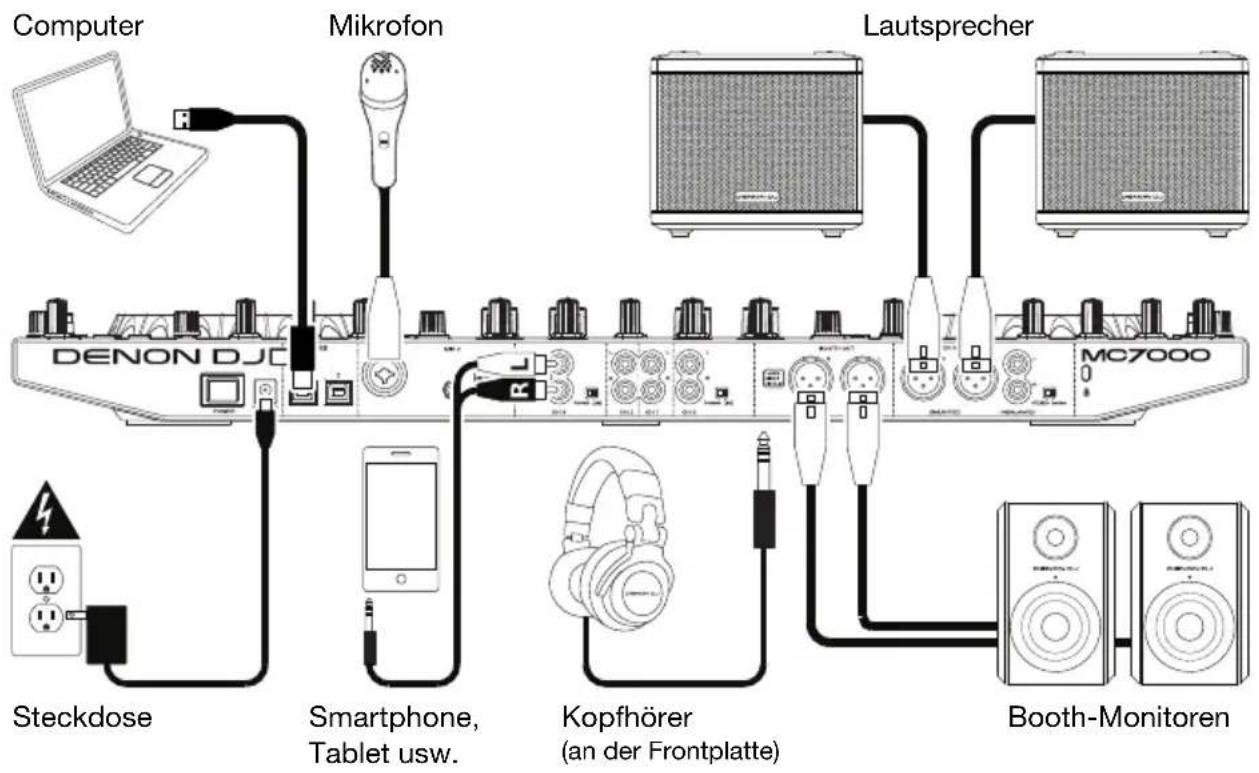
- Verbinden Sie Eingangsquellen (Mikrofone, CD-Spieler usw.) mit dem MC7000.
- Schließen Sie die Ausgabegeräte (Kopfhörer, Leistungsverstärker, Lautsprecher usw.) an das MC7000 an.
-
Schließen Sie alle Geräte an die Stromquellen an und schalten die Geräte in der richtigen Reihenfolge ein:
-
Zu Beginn einer Session schalten Sie (1) Eingangsquellen, (2) MC7000 und Anzeigeeinheit und die (3) Ausgabegeräte ein.
-
Beim Beenden einer Sitzung schalten Sie (1) Ausgabegeräte, (2) MC7000 und die Anzeigeeinheit und die (3) Eingangsquellen aus.
-
Mit einem handelsüblichen USB-Kabel (im Lieferumfang enthalten) verbinden Sie den USB-Anschluss der MC7000 mit dem Computer.
-
Verbinden Sie den USB-Anschluss des MC7000 mit einem Standard-USB-Kabel (im Lieferumfang enthalten) mit Ihrem Computer. Öffnen Sie Serato DJ und los geht's! Für weitere Informationen über die Verwendung von Serato DJ mit MC7000 besuchen Sie serato.com/dj/support und wählen Denon DJ MC7000.
flowchart
graph TD
    A["Computer"] --> B["Mikrofon"]
    B --> C["Lautsprecher"]
    C --> D["Booth-Monitoren"]
    D --> E["Booth-Monitoren (an der Frontplatte)"]
    E --> F["Smartphone, Tablet usw."]
    F --> G["Denon DJC"]
    G --> H["Steckdose"]
    H --> I["Monitor with 12-pin plug"]
    style A fill:#f9f,stroke:#333
    style B fill:#ccf,stroke:#333
    style C fill:#cfc,stroke:#333
    style D fill:#fcc,stroke:#333
    style E fill:#cff,stroke:#333
    style F fill:#ffc,stroke:#333
    style G fill:#fcf,stroke:#333
    style H fill:#cff,stroke:#333
    style I fill:#ffc,stroke:#333
Wechsel zwischen DJs
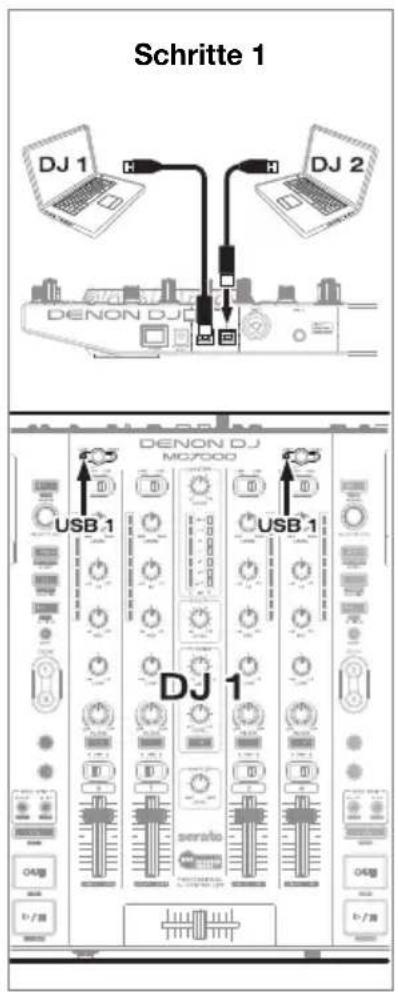
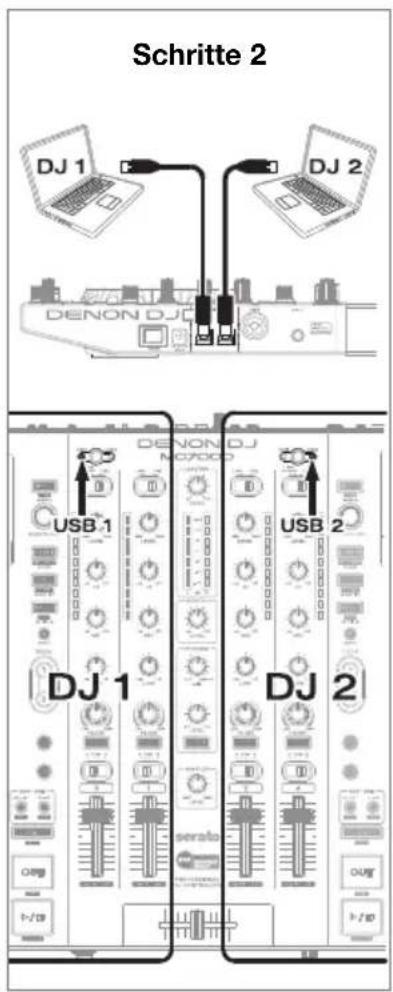
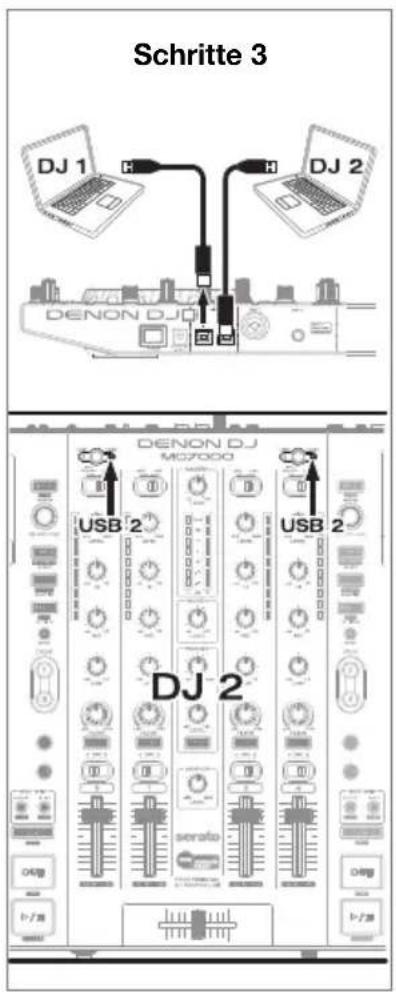
Das MC7000 hat zwei Anschlüsse. Auf diese Weise können Sie Audiodaten von 2 Computern gleichzeitig steuern, was für einen nahtlosen Übergang beim DJ-Wechsel sorgt.
Um zwischen DJs zu wechseln:
- Während DJ 1 das MC7000 normal verwendet, nehmen Sie ein standardmäßiges USB-Kabel, um den Computer von DJ 2 mit dem USB-Anschluss (1 oder 2) an der Rückseite des MC7000 zu verbinden.
- Während der Master-Mix Musik vom linken Deck spielt, stellen Sie den USB-Wahlschalter des rechten Decks auf den USB-Anschluss (1 oder 2) von DJ 2. (Sie können diesen Schritt auch durchführen, wenn der Master-Mix am rechten Deck spielt - vergessen Sie dabei jedoch nicht, in der Anleitung "links" und "rechts" auszutauschen.)
Während DJ 1 das linke Deck (und die Mixer-Controls für die Kanäle 1 & 3) verwendet, um den Computer zu steuern, kann DJ 2 nun das rechte Deck (und die Mixer-Controls für die Kanäle 2 & 4) verwenden, um den Computer zu steuern.
Wichtig: Währenddessen regelt der Sampler-Lautstärkeregler die Lautstärke des Samplers auf beiden Computern.
- Während der Master-Mix die Musik vom rechten Deck spielt (und nachdem DJ 1 den letzten Track gespielt hat), setzen Sie den USB-Wahlschalter des linken Decks auf den USB-Anschluss des DJ 2 (1 oder 2).
Nun verwendet DJ 2 sowohl das rechte als auch das linke Deck, um den Computer zu steuern.
Funktionen
Oberseite
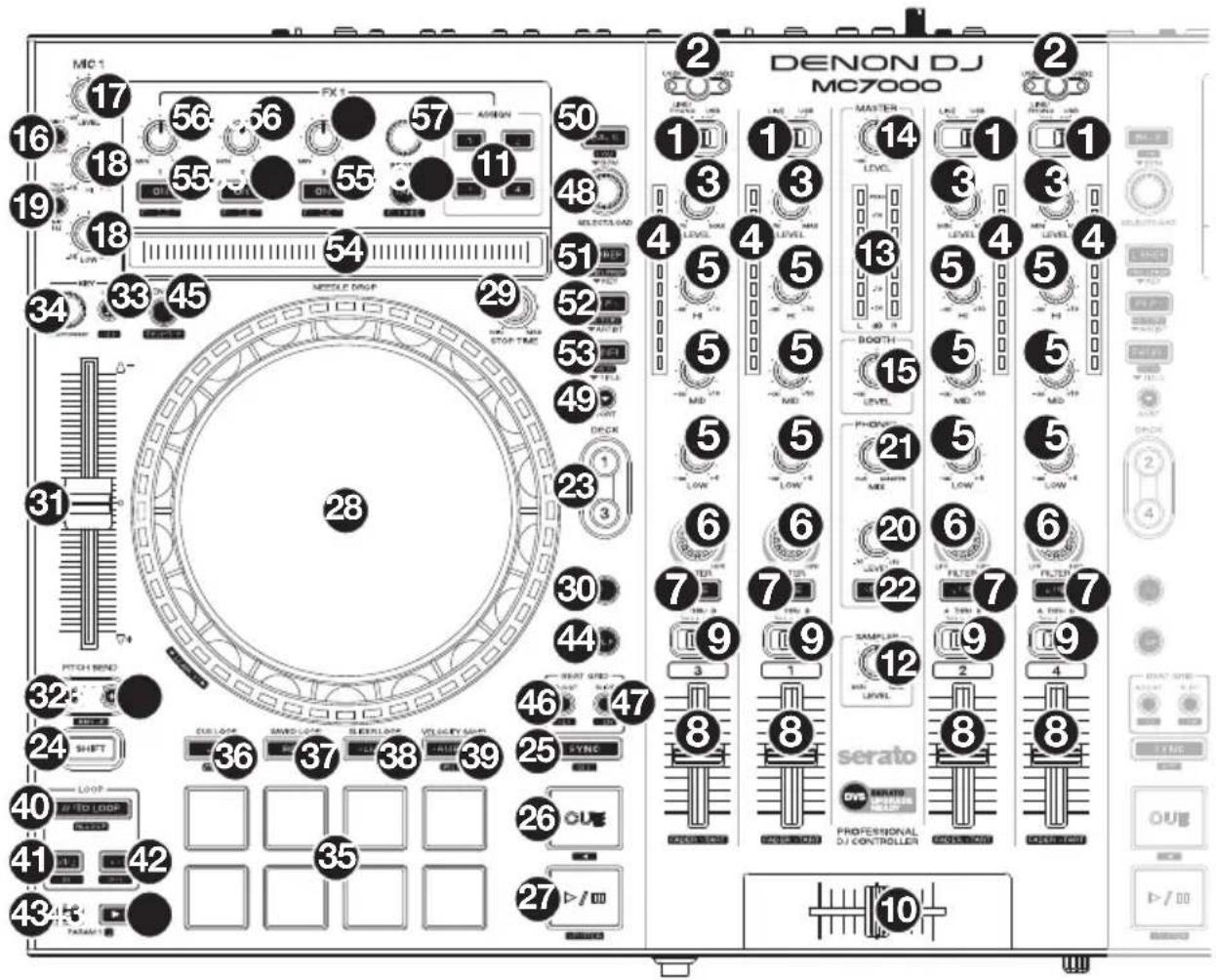
- Eingangswahlschalter: Stellen Sie diesen Schalter auf die gewünschte Audioquelle des jeweiligen Kanals ein: USB (ein Track, der auf diesem Deck in der Software abgespielt wird), Line (ein Gerät, das an den Line-Eingang auf der Rückseite angeschlossen ist) oder Line/Phono (ein Gerät, das an den Line/Phono-Eingang auf der Rückseite angeschlossen ist). Bitte beachten Sie, dass die Line/Phono-Wahlschalter auf der Rückseite ebenfalls richtig eingestellt sein müssen. Außerdem senden die Kanal-Controller nur dann MIDI-Daten, wenn ihre Eingangswahlschalter auf USB eingestellt sind.
- USB-Wahlschalter: Drücken Sie diese Taste, um auszuwählen, ob das Deck den Computer steuert, das mit USB-Anschluss 1 verbunden ist oder USB-Anschluss 2. Denken Sie daran, den Eingangswahlschalter des Kanals auf USB zu setzen, wenn Sie Audiodaten aus dieser Software-Layer abspielen möchten.
- Kanalpegel: Drehen Sie diesen Regler, um den Pegel des Pre-Fader- und Pre-EQ-Audiokanalsignals einzustellen.
- Kanalpegel-Anzeige: Diese LEDs zeigen den Audiosignalpegel des Kanals an.
- Kanal-EQ: Drehen Sie diese Regler, um Höhen, Mitten und niedrige Frequenzen des Kanals anzuheben oder abzusenken.
- Kanalfilter: Drehen Sie diesen Regler, um den Filter anzupassen, der auf den Kanal angewendet wird. Drehen Sie den Regler gegen den Uhrzeigersinn, um einen Tiefpassfilter anzuwenden. Drehen Sie den Regler im Uhrzeigersinn, um einen Hochpassfilter anzuwenden.
-
Kanal-Cue: Drücken Sie diese Taste, um das Pre-Fader-Signal des Kanals an den Cue-Kanal des Kopfhörers zu senden.
-
Kanal-Fader: Verwenden Sie diesen Regler, um die Lautstärke des Kanals einzustellen.
- Crossfader-Zuordnung: Sendet die Audio-Wiedergabe auf den entsprechenden Kanal auf der einen Seite des Crossfaders (L oder R) oder umgeht den Crossfader und sendet das Audiosignal direkt an den Program Mix (Center, Thru).
-
Crossfader: Verwenden Sie diesen Crossfader, um die Linke-Deck und Rechte-Deck zu mischen.
-
FX Zuweisen: Verwenden Sie diese Tasten, um dem entsprechenden Kanal Effekt 1 und/oder 2 zuzuweisen.
-
Sample-Pegel: Drehen Sie diesen Regler, um die Lautstärke des Software-Samplers einzustellen.
-
Masterpegel-Anzeige: Diese LEDs zeigen den Audiosignalpegel des (aus den Master-Ausgängen gesendeten) Master-Mix an.
-
Master: Drehen Sie diesen Regler, um die Lautstärke der Hauptausgänge einzustellen.
-
Booth: Steuert die Ausgangslautstärke des Booth Ausgangs.
-
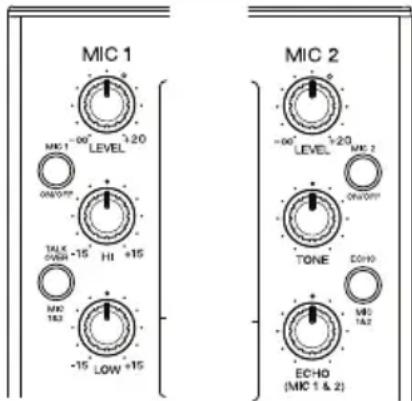
Mic On/Off: Drücken Sie diese Taste, um die Mikrofon-Eingänge zu aktivieren/deaktivieren
-
Mikrofonlautstärke: Drehen Sie diesen Regler, um die Lautstärke der entsprechenden Mikrofon-Eingänge einzustellen. Die Peak-Leuchte neben jedem Regler zeigt den aktuellen Signalpegel durch ihre Farben an: grün (niedrig), gelb (normal/optimal) oder rot (Maximum/Peak).
Wichtig: Die Audiosignale von den Mikrofonen werden direkt an die Hauptausgänge geroutet.
18. Linke-Deck:
- Mic EQ: Drehen Sie diese Regler, um die hohen und niedrigen Frequenzen für Mikrofon 1 anzuheben oder abzusenken.
Rechte-Deck:
- Tone: Stellt die Klangfarbe des Audiosignals von Mic 2 ein.
- Mic Echo-Pegel: Drehen Sie diesen Regler, um den Anteil des Halleffekts einzustellen, der auf das Mikrofonsignal angewendet wird.
19. Linke-Deck:
- Talkover/Post: Drücken Sie diese Taste zum aktivieren oder deaktivieren der „Talkover“-Funktion, die automatisch die Lautstärke des Master-Mix reduziert, wenn Sie in das Mikrofon sprechen. Halten Sie die Umschalttaste und drücken diese Taste zum aktivieren oder deaktivieren der „Post“-Funktion. Bei Aktivierung wird das Mikrofonsignal an die Booth-Ausgänge gesendet. Bei Deaktivierung wird das Mikrofonsignal nicht an die Booth-Ausgänge gesendet.
Rechte-Deck:
- Echo On/Off: Drücken Sie diese Taste, um den Halleffekt am Mikrofon-Audiosignal zu aktivieren oder deaktivieren.
- Monitorpegel: Regelt die Lautstärke des Kopfhörer-Cueing.
- Monitor Pan: Passt die Audio-Ausgabe der Software für die Kopfhörer an und mixt zwischen Cue-Ausgang und Master-Mix-Ausgang.
- Split Cue: Wenn dieser Schalter auf die Position On gebracht wird, wird das Kopfhörersignal „aufgeteilt“, so dass alle Kanäle, die an den Cue-Kanal gesendet werden, auf Mono summiert und an den linken Kopfhörerkanal gesendet werden und der Master-Mix auf Mono summiert und an den rechten Kanal gesendet wird. Wenn sich der Schalter in der Position Aus befindet, wird der Cue-Kanal und Master-Mix „zusammengemischt“.
- Ebene: Wählt aus, welche Ebene in der Software vom Hardware-Deck gesteuert wird. Die linke Deck A kann Ebene 1 oder 3 steuern; die rechte Deck B kann Ebene 2 oder 4 steuern.
-
Umschalten: Halten Sie diese Taste gedrückt, um auf sekundäre Funktionen anderer Bedienelemente zuzugreifen.
-
Sync / Sync Off: Wenn Sie Serato DJ verwenden, drücken Sie diese Taste, um Tempo und Phase des jeweiligen Decks mit dem Tempo und der Phase des anderen Decks automatisch zu synchronisieren.
Halten Sie die Umschalttaste und drücken Sie diese Taste, um Sync zu deaktivieren.
- Cue / Track Start: Während der Wiedergabe können Sie diese Taste drücken, um den Track zu diesem temporären Cue-Punkt zurückzubringen. Wenn Sie keinen temporären Cue-Punkt festgelegt haben, dann klicken Sie bitte hier, um zum Anfang des Tracks zurückzukehren. (Um einen temporären Cue-Punkt festzulegen, stellen Sie sicher, dass der Track pausiert ist, bewegen den Plattenteller, um den Audioabspielkopf an der gewünschten Stelle zu platzieren und drücken dann auf diese Taste.)
Wenn das Deck pausiert ist, können Sie diese Taste gedrückt halten, um den Track ab dem temporären Cue-Punkt wiederzugeben. Das Loslassen der Cue-Taste bringt den Track zum temporären Cue-Punkt zurück und pausiert ihn. Um die Wiedergabe fortzusetzen ohne zum temporären Cue-Punkt zurückzuspringen, halten Sie diese Taste und dann die Wiedergabe-Taste gedrückt und lassen dann beide Tasten los.
Halten Sie die Umschalttaste gedrückt und drücken Sie anschließend diese Taste, um zum Anfang des Tracks zurückzuspringen.
- Wiedergabe/Pause / Stutter: Mit dieser Taste kann die Wiedergabe pausiert oder fortgesetzt werden.
Halten Sie die Umschalttaste gedrückt und drücken Sie anschließend diese Taste, um den Track ab dem zuletzt festgelegten Cue-Punkt mit einem „Stottereffekt“ zu versehen.
- Plattenteller: Kapazitiver, berührungsempfindlicher Plattenteller, der den Abspielkopf steuert, wenn das Rad berührt und bewegt wird. Wenn die Taste Vinyl aktiv ist, bewegen Sie den Plattenteller, um den Track wie eine Vinylschallplatte zu „scratchen“. Wenn die Vinyl-Taste ausgeschaltet ist (oder wenn Sie nur die Seite des Plattentellers berühren), bewegen Sie den Plattenteller, um die Geschwindigkeit des Tracks vorübergehend zu modifizieren.
Wenn Sie einen Loop bearbeiten, bewegen Sie den Plattenteller, um den Loop In- und Loop Out-Punkt einzustellen.
Halten Sie die Umschalttaste gedrückt und bewegen Sie den Plattenteller, um schnell durch den Track zu navigieren.
-
Stoppzeit: Steuert die Geschwindigkeit, mit der „Plattenteller“ bis zum Stillstand bremst („Bremszeit“).
-
Vinyl: Mit dieser Taste aktivieren/deaktivieren Sie einen „Vinyl-Modus“ für den Plattenteller. Wenn dieser aktiviert ist, können Sie den Plattenteller verwenden, um das „Scratchen“ einer Vinyl-Platte zu simulieren.
-
Pitch-Fader: Bewegen Sie diesen Fader, um die Geschwindigkeit (Pitch) des Tracks einzustellen. Sie können den Gesamtbereich mit den Pitch-Bend-Tasten anpassen.
-
Pitch Bend -/+: Halten Sie eine dieser Tasten gedrückt, um das Tempo des Tracks vorübergehend (entweder) zu verringern oder zu erhöhen.
Halten Sie die Umschalttaste gedrückt und halten Sie eine dieser Tasten gedrückt, um durch die verfügbaren Bereiche des Pitch-Fader zu navigieren.
- Key Lock / Key Sync: Drücken Sie diese Taste zum Aktivieren/Deaktivieren von Key Lock. Wenn Key Lock aktiviert ist, bleibt die Tonart des Tracks gleich, auch wenn Sie das Tempo anpassen.
Währen Sie Serato DJ verwenden, halten Sie die Umschalttaste gedrückt und drücken dann auf diese Taste, um automatisch die Tonart des entsprechenden Decks mit der Tonart des anderen Decks abzustimmen. Dies können Sie nutzen, wenn Sie das Plugin Pitch 'n Time DJ von Serato installiert haben.
-
Auswahl Tonart/Zurücksetzen: Drehen Sie diesen Regler, um den Track einen Halbton höher oder tiefer abzuspielen. Drücken Sie diesen Regler, um den Track auf seine ursprüngliche Tonart zurückzusetzen. Dies können Sie nutzen, wenn Sie das Plugin Pitch 'n Time DJ von Serato installiert haben.
-
Pads: Je nach aktuellem Pad-Modus besitzen diese Pads unterschiedliche Funktionen auf jedem Deck.
- Cue / Cue Loop / Flip: Diese Pad-Modustaste versetzt die Pads in zwei Modi: Cue-Modus, Cue Loop-Modus. Halten Sie Umschalten gedrückt und drücken diese Taste, um die Pads in den Flip-Modus zu bringen. Wenn die Taste nicht leuchtet, wird beim erstmaligen Drücken der Taste immer der Cue-Modus ausgewählt. Bitte beachten Sie das komplette Benutzerhandbuch für weitere Informationen.
- Roll / Gespeicherten-Loop: Mit dieser Taste kann zwischen zwei Pad-Modi gewechselt werden: Roll-Modus und Gespeicherten-Loop-Modus. Wenn die Taste nicht leuchtet, wird beim erstmaligen Drücken der Taste immer der Roll-Modus ausgewählt. Bitte beachten Sie das komplette Benutzerhandbuch für weitere Informationen.
- Slicer / Slicer Loop: Mit dieser Taste kann zwischen zwei Pad-Modi gewechselt werden: Slicer-Modus und Slicer Loop-Modus. Wenn die Taste nicht leuchtet, wird beim erstmaligen Drücken der Taste immer der Slicer-Modus ausgewählt. Bitte beachten Sie das komplette Benutzerhandbuch für weitere Informationen.
Wichtig: In Serato DJ, damit der Slicer-Modus und der Slicer Loop-Modus funktioniert, muss Ihr Track ein Beat-Grid eingestellt haben. - Sampler / Velocity Samp.: Mit dieser Taste kann zwischen zwei Pad-Modi gewechselt werden: Sampler-Modus und Anschlagdynamischer Sampler-Modus. Der Sampler-Modus ist nur in Serato DJ verfügbar. Wenn die Taste nicht leuchtet, wird beim erstmaligen Drücken der Taste immer der Sampler-Modus ausgewählt. Bitte beachten Sie das komplette Benutzerhandbuch für weitere Informationen.
- Auto-Loop/Reloop: Drücken Sie diese Taste, um eine Auto-Schleife mit der in der Software eingestellten Länge zu erstellen. Halten Sie die Umschalttaste gedrückt und drücken Sie dann auf diese Taste, um zum zuletzt gespielten Loop zu springen und diesen sofort zu aktivieren.
- X 1/2 Loop / Loop In: Drücken Sie diese Taste, um die Länge des aktuellen Loops zu halbieren. Halten Sie die Umschalttaste gedrückt und drücken Sie dann auf diese Taste, um einen Loop In-Punkt an der aktuellen Position zu erstellen.
- X 2 Loop / Loop Out: Drücken Sie diese Taste, um die Länge des aktuellen Loops zu verdoppeln. Halten Sie die Umschalttaste gedrückt und drücken Sie dann auf diese Taste, um einen Loop Out-Punkt an der aktuellen Position zu erstellen.
- ◀/▶ / Parameter 1/2: Verwenden Sie diese Tasten für verschiedene Funktionen in jedem Pad-Modus. Halten Sie die Umschalttaste gedrückt und drücken Sie diese Tasten um auf sekundäre Funktionen zuzugreifen.
- Slip: Drücken Sie diese Taste zum Aktivieren oder Deaktivieren des Slip-Modus. Im Slip-Modus können Sie zu Cue-Punkten springen, Loop-Rolls auslösen oder die Plattenteller verwenden. Die Zeitleiste des Tracks wird dabei normal fortgesetzt. In anderen Worten: Wenn Sie die Aktion stoppen, nimmt der Track die normale Wiedergabe an jenem Punkt auf, an dem sich der Track befunden hätte, wenn Sie keine Aktionen durchgeführt hätten (als ob der Track einfach normal weitergespielt worden wäre).
- Censor/Umkehren: Halten Sie die Umschalttaste und dann diese Taste gedrückt, um die Censor-Funktion zu aktivieren/deaktivieren: der Track wird rückwärts abgespielt, wenn Sie die Taste jedoch loslassen, wird der Track die normale Wiedergabe an jenem Punkt wieder aufnehmen, an dem sich der Track befinden würde, wenn Sie die Censor-Funktion nie aktiviert hätten (so als ob der Track einfach normal weitergelaufen wäre).
Halten Sie die Umschalttaste und drücken Sie diese Taste, um die Wiedergabe des Tracks normal umzukehren. - Anpassen/Festlegen: Halten Sie diese Taste gedrückt und bewegen Sie den Plattenteller, um das gesamte Beat Grid zu „verbiegen“.
Halten Sie die Umschalttaste gedrückt und drücken Sie diese Taste, um einen Beat-Marker an der aktuellen Position des Audio-Zeigers festzulegen.
Wichtig: Ihr Track muss ein festgelegtes Beat-Grid haben, damit das Anpassen funktioniert. Außerdem verändert die Funktion Anpassen die BPM-Anzahl Ihres Tracks. -
Verschieben/Löschen: Wenn Sie das Beat Grid (Taktraster) der Software verwenden, halten Sie diese Taste gedrückt und bewegen den Plattenteller, um das gesamte Beat Grid nach rechts oder links zu „rücken“ (d.h. verschieben oder bewegen).
Halten Sie die Umschalttaste gedrückt und drücken Sie diese Taste, um das gesamte Beat Grid zu löschen.
Wichtig: Ihr Track muss ein festgelegtes Beat Grid haben, damit die Taste Verschieben/Löschen funktioniert. -
Auswählen/Load-Regler: Drehen Sie diesen Regler, um durch die Listen zu navigieren. Drücken Sie diese Taste, um zwischen der Bibliotheksansicht und der Crate-Ansicht (und allen anderen offenen Panels) zu wechseln.
Halten Sie die Umschalttaste gedrückt und drehen dann diesen Regler, um schnell durch die Tracks in Ihrer Bibliothek zu blättern.
Tipp: Drücken Sie diese Taste zweimal schnell hintereinander, um den gleichen Track auf beide Decks zu laden ("Instant Doubles").
-
Sortieren: Halten Sie diese Taste gedrückt, um auf tertiäre Sortierfunktionen der Navigationstasten zuzugreifen (▼).
-
Zurück/Vorwärts/Nach BPM sortieren: Drücken Sie diese Taste, um zum vorherigen Fenster zu springen.
Halten Sie Umschalten gedrückt und drücken Sie dann diese Taste, um zum nächsten Fenster zu springen.
Halten Sie die Taste Sortieren gedrückt und drücken Sie dann auf diese Taste, um die Tracks nach BPM zu sortieren.
- Vorbereitung Laden/Vorbereitung Öffnen/Nach Note sortieren: Drücken Sie diese Taste, um den aktuell ausgewählten Track in Crate Vorbereiten zu laden.
Halten Sie die Umschalttaste gedrückt und drücken Sie diese Taste, um in der Software zu Crate Vorbereiten zu springen.
Halten Sie die Taste Sortieren gedrückt und drücken Sie dann auf diese Taste, um die Tracks nach Tonart zu sortieren.
- Dateien/Verlauf/Nach Interpret sortieren: Drücken Sie diese Taste, um ins Dateifeld zu springen.
Halten Sie Umschalten gedrückt und drücken dann diese Taste, um in das Feld Verlauf zu springen.
Halten Sie die Taste Sortieren gedrückt und drücken Sie dann auf diese Taste, um die Tracks nach Interpret zu sortieren.
- Feld/Ansicht/Nach Track sortieren: Drücken Sie diese Taste, um durch die verschiedenen Felder zu springen.
Halten Sie Umschalten gedrückt und drücken dann auf diese Taste, um die Ansicht zu ändern.
Halten Sie die Taste Sortieren gedrückt und drücken Sie dann auf diese Taste, um die Tracks nach Titel zu sortieren.
-
Needle Drop Streifens: Die Länge dieses Streifens steht für die gesamte Länge des Musikstücks. Indem Si emit einem Finger einen Punkt entlang dieses Sensors berühren, gelangen Sie genau an diese Position des Musikstücks.
-
FX Ein/Auswahl: Drücken Sie diese Taste, um den entsprechenden Effekt ein- oder auszuschalten. Halten Sie die Umschalttaste gedrückt und drücken dann auf diese Taste, um einen Effekt in Serato DJ auszuwählen.
-
FX-Pegel: Drehen Sie diesen Regler, um den Pegel des entsprechenden Effekts einzustellen. Die Taste FX Ein unter dem Regler muss leuchten, damit dieser Regler funktioniert.
Während Sie Serato DJ verwenden, halten Sie die Umschalttaste gedrückt und drehen Sie dann diesen Regler, um durch die Liste der Effekte zu scrollen.
-
FX-Beats: Drehen Sie diesen Regler, um den Anteil der zeitbasierten Effekte auf diesem Deck einzustellen. Drücken Sie diese Taste, um die Rate auf 1 Beat zu setzen.
-
FX-Tap: Tippen Sie mehrmals im gewünschten Tempo auf diese Taste, um die LFO-Geschwindigkeit des Effekts festzulegen. Halten Sie diese Taste gedrückt, um den Beat-Multiplikator auf die BPM des Decks zurückzusetzen.
Halten Sie die Umschalttaste gedrückt und drücken Sie diese Taste, um zwischen Einzeleffekt-Modus und Multieffekt-Modus zu wechseln.
Vorderseite

-
Kopfhörerausgänge (6,35 mm oder 3,5 mm): Stecken Sie einen Kopfhörer in diese 6,35 mm und 3,5 mm Buchsen für das Monitoring des Signals. Die Kopfhörerlautstärke wird mit dem Monitor-Pegelregler eingestellt.
-
Crossfader Contour: Passt die Neigung der Crossfader-Kurve an. Drehen Sie den Regler nach links für sanfte Übergänge (Mixing) oder nach rechts für abrupte Übergänge (Scratching). Die Mittelposition ist eine typische Einstellung für Club-Performances.
Rückseite

- Stromversorgung: Stecken Sie das mitgelieferte Netzteil (5 VDC, 4 A, mittlerer Pin mit positiver Polarität) in diesen Eingang, um Ihre Stromquelle anzuschließen.
- Ein-/Ausschalter: Drücken Sie diese Taste, um das MC7000 ein- oder auszuschalten. Schalten Sie das MC7000 erst ein, nachdem Sie all Ihre Eingabegeräte verbunden haben und bevor Sie Ihren Verstärker und Lautsprecher einschalten. Schalten Sie den Verstärker und Lautsprecher aus bevor Sie das MC7000 ausschalten.
- Kabelhalter: Sie können die Kabel mit dieser Kabelhalterung sichern, um ein versehentliches Trennen zu verhindern.
- USB-Anschluss 1/2: Verwenden Sie ein handelsübliches USB-Kabel (im Lieferumfang enthalten), um jeden Port mit einem freien USB-Anschluss Ihres Computers zu verbinden. Mit diesen beiden Anschlüssen können Sie Audiodaten von 2 Computern gleichzeitig steuern, was einen nahtlosen Übergang beim DJ-Wechsel sorgt.
Um einen Kanal zum Steuern Ihres Computers festzulegen, stellen Sie seinen Eingangswahlschalter auf USB und seinen USB-Wahlschalter auf den gewünschten Anschluss (USB1 oder USB2).
- Master-Ausgänge (XLR, symmetrisch): Verwenden Sie handelsübliches XLR-Kabel, um diese Ausgänge mit Ihren Lautsprechern oder einem Verstärkersystem zu verbinden. Verwenden Sie den Master-Regler an der Oberseite, um die Lautstärke einzustellen.
- Master-Ausgänge (Cinch, unsymmetrisch): Verwenden Sie handelsübliches Cinch-Kabel, um diese Ausgänge mit Ihren Lautsprechern oder einem Verstärkersystem zu verbinden. Verwenden Sie den Master-Regler an der Oberseite, um die Lautstärke einzustellen.
- Stereo/Mono: Verwenden Sie diesen Schalter, um die Kanalkonfiguration der Master-Ausgänge einzustellen: Stereo (Binaurales Audiosignal mit separatem linken und rechten Kanal) oder Mono (summiertes monaurales Audiosignal durch linken und rechten Kanal).
- Booth-Au sgänge (XLR, symmetrisch): Verwenden Sie handelsübliches XLR-Kabel, um diese Ausgänge mit Booth-Monitoren oder einem Booth-Verstärkersystem zu verbinden. Verwenden Sie den Booth-Regler an der Oberseite, um die Lautstärke einzustellen.
- Line-Eingänge: Verwenden Sie ein handelsübliches Cinch-Kabel, um diese Line-Eingänge mit einer externen Audioquelle zu verbinden.
- Line-/Phono-Eingänge: Verwenden Sie ein handelsübliches Cinch-Kabel, um diese Line-/Phono-Eingänge mit einer externen Audioquelle zu verbinden.
- Line/Phono Schalter: Abhängig davon, welches Gerät Sie an die Line/Phono Eingänge angeschlossen haben, müssen Sie diesen Schalter in die richtige Position setzen. Falls Sie Turntables mit Phonopegel anschließen, bringen Sie diesen Schalter in die Phono Position, um das Phono Signal zusätzlich zu verstärken. Bei der Verwendung eines Gerätes mit Linepegel, wie einem CD Player, wählen Sie die Line Position.
- Mic 1-Eingang (XLR oder 6,35 mm): Verwenden Sie ein handelsübliches XLR-Kabel oder 6,35 mm Kabel (nicht im Lieferumfang enthalten), um ein standardmäßiges dynamisches Mikrofon an diesen Eingang anzuschließen. Verwenden Sie den Mikrofon 1 Lautstärke an der Oberseite, um die Lautstärke einzustellen.
- Mic 2-Eingang (6,35 mm): Verwenden Sie ein handelsübliches 6,35 mm Kabel (nicht im Lieferumfang enthalten), um ein standardmäßiges dynamisches Mikrofon an diesen Eingang anzuschließen. Verwenden Sie den Mikrofon 2 Lautstärke an der Oberseite, um die Lautstärke einzustellen.
- Kensington® Lock: Verwenden Sie diesen Slot, um das MC7000 an einem Tisch oder einer anderen Oberfläche zu befestigen.
Appendix (English)

Marke : DENON
Modell : MC7000
Kategorie : DJ-Ausrüstung