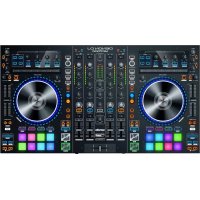
MC7000 - Equipo de DJ DENON - Manual de uso y guía de instrucciones gratis
Encuentra gratis el manual del aparato MC7000 DENON en formato PDF.



| Marca | Denon |
| Modelo | MC7000 |
| Tipo de producto | Controlador DJ / Interfaz de audio USB de 4 canales |
| Alimentación | Adaptador de corriente 5 V DC, 4 A, centro positivo (incluido) |
| Puertos USB | 2 puertos USB para conectar a dos computadoras (transición DJ) |
| Entradas de audio | 2 entradas de línea (RCA), 2 entradas de línea/fono (RCA), 2 entradas de micro (XLR y 6,35 mm) |
| Salidas de audio | Salidas principales XLR y RCA, salidas de cabina XLR, salidas de auriculares de 6,35 mm y 3,5 mm |
| Ecualizador | 3 bandas por canal (altos, medios, bajos) con filtro paso alto/paso bajo |
| Efectos | 2 procesadores de efectos con asignación por canal, control de nivel y tempo |
| Pads | 8 pads retroiluminados con modos: Cue, Cue Loop, Roll, Saved Loop, Slicer, Slicer Loop, Sampler, Velocity Sampler, Flip |
| Crossfader | Crossfader con asignación de canales (L/R/Thru) y ajuste de curva (Contour) |
| Software compatible | Serato DJ (descarga incluida) |
| Funciones de micrófono | Volumen de micrófono, ecualizador (Mic 1: HI/LOW, Mic 2: Tone), Echo, Talkover, Post (envío a cabina) |
| Funciones de bucle | Auto-Loop, Reloop, medio/doble bucle, puntos de entrada/salida |
| Funciones avanzadas | Key Lock, Key Sync, Pitch Bend, Slip Mode, Censor, Beat Grid (ajuste de deslizamiento) |
| Garantía | Consulte el sitio denondj.com para obtener detalles de garantía |
| Manual de usuario | Guía de inicio rápido incluida en francés, manual completo descargable en denondj.com |
Preguntas frecuentes - MC7000 DENON
Preguntas de los usuarios sobre MC7000 DENON
0 pregunta sobre este aparato. Responde a las que conoces o haz la tuya.
Hacer una nueva pregunta sobre este aparato
Descarga las instrucciones para tu Equipo de DJ en formato PDF gratis! Encuentra tus instrucciones MC7000 - DENON y toma tu dispositivo electrónico nuevamente en la mano. En esta página están publicados todos los documentos necesarios para el uso de su dispositivo. MC7000 de la marca DENON.
MANUAL DE USUARIO MC7000 DENON
Guía de inicio rápido
Español (11 - 19)
Guía de inicio rápido (Español)
Introducción
Contenido de la caja
MC7000
Cable USB
Adaptador de alimentación (5 VCC, 4 A, centro positivo)
Tarjeta de descarga de software
Guía de inicio rápido
Manual sobre la seguridad y garantía
Importante: Descargue la guía del usuario de MC7000 completa de denondj.com.
Soporte
Para obtener la información más reciente acerca de este producto (documentación, especificaciones técnicas, requisitos de sistema, información de compatibilidad, etc.) y registrarlo, visite denondj.com.
Para obtener soporte adicional del producto, visite denondj.com/support.
Instalación
Importante: Ocasionalmente, puede que actualicemos el firmware del MC7000 para mejorar su funcionamiento. Visite denondj.com para encontrar las actualizaciones de firmware disponibles, especialmente luego de actualizar su software (las actualizaciones de firmware pueden contemplar las nuevas características del software).
Nota: Los elementos que no se enumeran en Introducción > Contenido de la caja se venden por separado.
Ejecución de un solo DJ
- Visite denondj.com e inicie sesión con su cuenta. (Cree una cuenta si este es su primer producto Denon DJ).
- En su cuenta, descargue e instale la última version de Serato DJ.
- Usuarios de Windows únicamente: En su cuenta, descargue e instale el último controlador de Windows.
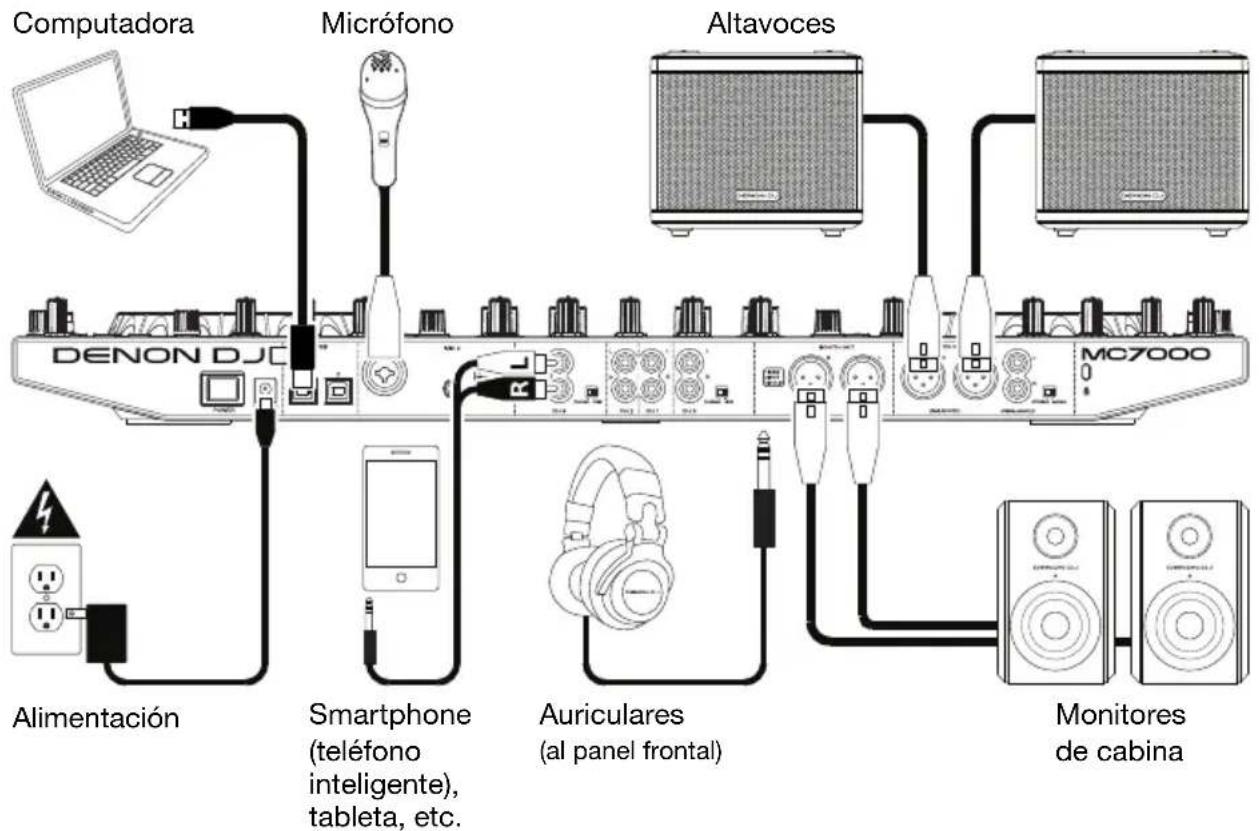
- Conecte al MC7000 las fuentes de entrada (micrófonos, reproductores de CD, etc.).
- Conecte al MC7000 los dispositivos de salida (auriculares, amplificadores de potencia, altavoces, etc.).
-
Enchufe todos los dispositivos a la fuente de alimentación y enciéndalos en el orden correcto:
-
Para iniciar la sesión, encienda (1) las fuentes de entrada, (2) el MC7000 y la unidad de pantalla y (3) los dispositivos de salida.
-
Para finalizar la sesión, apague (1) los dispositivos de salida, (2) el MC7000 y la unidad de pantalla y (3) las fuentes de entrada.
-
Con el cable USB estándar (incluido), conecte el puerto USB del MC7000 a su ordenador.
- Utilice un cable USB estándar (incluido) para conectar el puerto USB del MC7000 a su ordenador. ¡Abra Serato DJ y a tocar! Para más información acerca de cómo usar Serato DJ con MC7000, visite serato.com/dj/support y seleccione Denon DJ MC7000.
flowchart
graph TD
    A["Computadora"] --> B["Denon DJ"]
    C["Alimentación"] --> D["Smartphone (teléfono inteligente), tableta, etc."]
    E["Micrófono"] --> F["Microfono"]
    G["Auriculares (al panel frontal)"] --> H["Airiculars"]
    I["Altavoces"] --> J["MC7000"]
    K["Monitores de cabina"] --> L["Monitor"]
    B --> F
    F --> H
    H --> L
    style A fill:#f9f,stroke:#333
    style C fill:#f9f,stroke:#333
    style E fill:#ccf,stroke:#333
    style G fill:#ccf,stroke:#333
    style I fill:#ccf,stroke:#333
    style K fill:#ccf,stroke:#333
Transición entre DJ
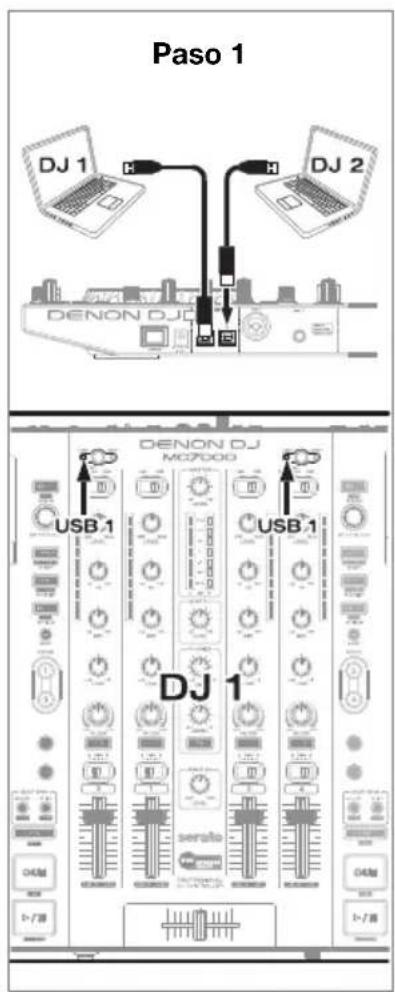
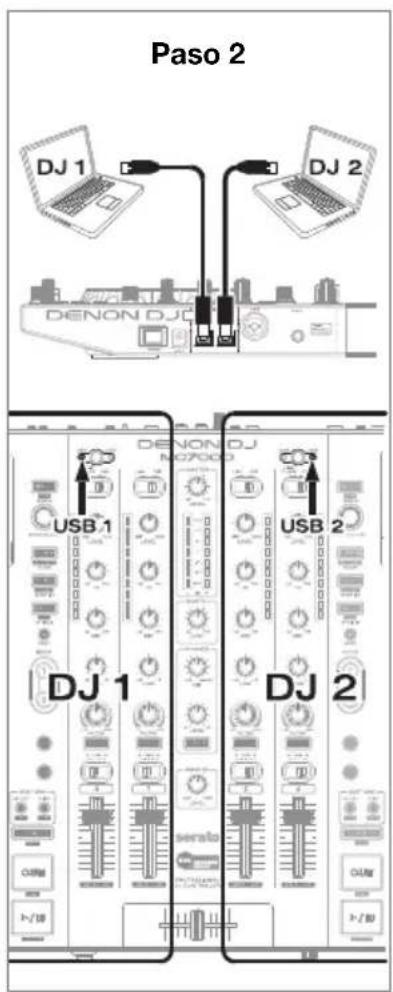
El MC7000 tiene dos puertos USB, los cuales le permiten controlar el audio proveniente desde dos ordenadores al mismo tiempo, lo que permite transiciones fluidas al pasar de un DJ a otro.
Para efectuar una transición entre DJ:
- Mientras el DJ 1 utiliza el MC7000 normalmente, utilice un cable USB estándar para conectar el ordenador del DJ 2 al otro puerto USB (1 o 2) el panel trasero del MC7000.
- Mientras la mezcla maestra está reproduciendo el audio de la bandeja izquierda, coloque el selector de USB derecho de la bandeja al puerto USB (1 o 2) del DJ 2. (Puede efectuar este paso con la mezcla maestra reproduciendo audio de la bandeja derecha como alternativa —simplemente recuerde intercambiar la palabra "izquierda" con la palabra "derecha" para el resto de este proceso.)
Ahora, mientras el DJ 1 utiliza la bandeja izquierda (y los controles del mezclador para los canales 1 y 3) para controlar un ordenador, el DJ 2 también puede utilizar la bandeja derecha (y los controles del mezclador para los canales 2 y 4) para controlar su ordenador.
Importante: Durante estos momentos, la perilla Sampler Volume (Volumen del muestreador) controla el nivel de volumen del muestreador en ambos ordenadores.
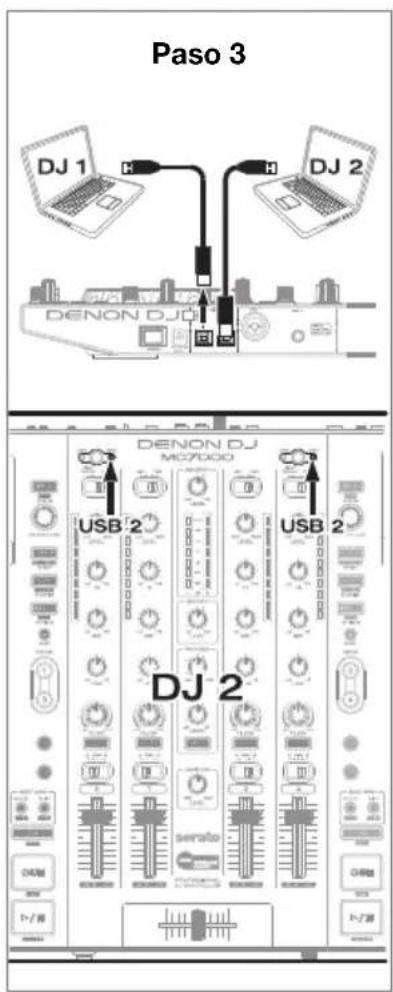
- Mientras la mezcla maestra está reproduciendo el audio de la bandeja derecha (y después de que el DJ 1 haya reproducido su última pista), coloque el selector de USB izquierdo de la bandeja al puerto USB (1 o 2) del DJ 2.
Ahora, el DJ 2 está utilizando las bandejas tanto izquierda como derecha para controlar su ordenador.
Características
Panel superior
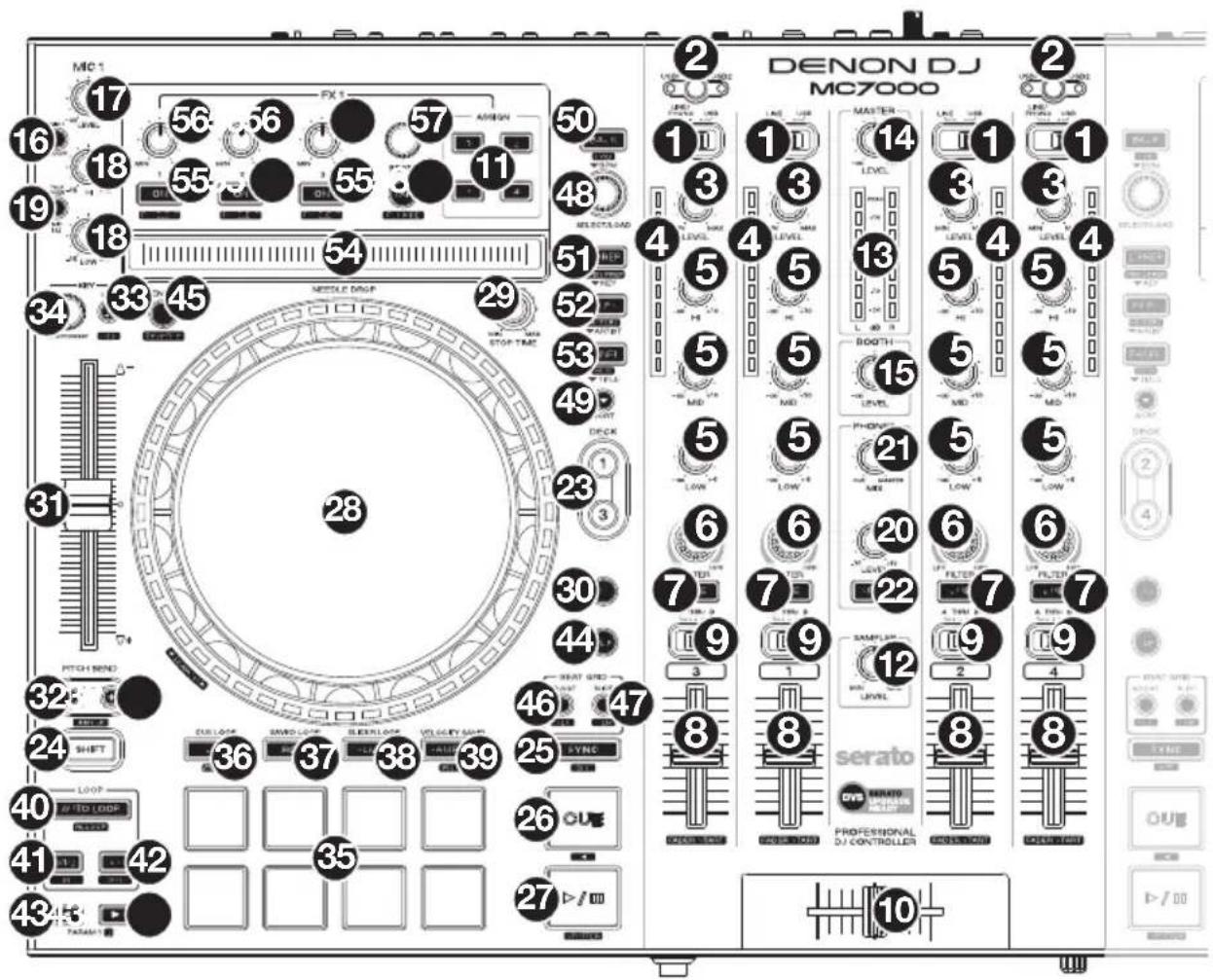
- Selector de entrada: Coloque este interruptor según la fuente de audio deseada desde este canal: USB (un pista que se reproduce en esa capa en el software), Line (Línea) (un dispositivo conectado a la entrada Line (Línea) del panel trasero) o Line/Phono (Línea/Fonográfica) (un dispositivo conectado a la entrada Line/Phono (Línea/Fonográfica) del panel trasero). Tenga en cuenta que los interruptores selectores Line/Phono del panel trasero también se deben colocar correctamente. Asimismo, los controles de un canal solo envían información MIDI cuando su selector de entrada se coloca en USB.
- Selector de USB: Pulse este botón para seleccionar si la bandeja controlará el ordenador conectado al Puerto USB 1 o al Puerto USB 2. Recuerde ajustar el selector de entrada del canal a USB si desea reproducir el audio de esa capa del software.
- Nivel del canal: Gire esta perilla para ajustar el nivel de la señal de audio del pre-fader y pre-ecualizador del canal.
- Medidores de nivel del canal: Estos LED exhiben el nivel de la señal de audio del canal.
- Ecualizador del canal: Gire estas perillas para aumentar o disminuir las frecuencias altas, medias y bajas del canal.
- Filtro de canal: Gire esta perilla para ajustar el filtro aplicado al canal. Gire esta perilla en sentido antihorario para aplicar un filtro pasabajos. Gire esta perilla en sentido horario para aplicar un filtro pasaaltos.
-
Cue del canal: Pulse este botón para enviar la señal del pre-fader del canal al canal de cue de los auriculares.
-
Fader de canal: Utilice este fader para ajustar el nivel del volumen del canal.
- Asignación de crossfader: Aplica el audio que se reproduce en el canal correspondiente a cualquiera de los lados del crossfader (L o R), o puentea el crossfader y envía el audio directamente a la mezcla programa (centro, Thru).
- Crossfader: Utilice este crossfader para mezclar las bandejas izquierda y derecha.
- Asignación de efectos: Use estos botones para aplicar los efectos 1 y/o 2 al canal correspondiente.
- Nivel de muestra: Gire esta perilla para ajustar el nivel de volumen del muestreador del software.
- Medidores de nivel: Estos LED exhiben el nivel de la señal de audio de la mezcla maestra (enviada hacia afuera por las salidas maestras).
- Master: Gire esta perilla para ajustar el volumen de las salidas maestras.
- Cabina: Gire esta perilla para ajustar el nivel de volumen de las salidas de cabina.
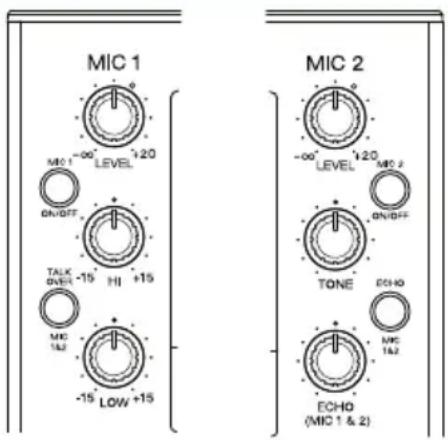
- Micrófono sí/no: Pulse este botón para activar/desactivar las entradas de micrófono.
- Volumen de micrófono: Gire estas perillas para ajustar los niveles de volumen de las correspondientes entradas de micrófonos. El indicador luminoso Peak (Pico) junto a cada perilla indica el nivel actual de la señal según su color: verde (baja), ámbar (normal/óptima) o roja (máximo/pico).
Importante: Las señales de audio provenientes de los micrófonos se redireccionan directamente hacia las salidas maestras.
- Bandeja izquierda:
- Ecualizador de micrófono: Gire estas perillas para aumentar o disminuir las frecuencias altas y bajas del Micrófono 1.
Bandeja derecha:
- Tono del micrófono: Ajusta el tono de la señal de audio del Micrófono 2.
-
Nivel de eco de micrófono: Gire esta perilla para ajustar la cantidad de efecto de reverberación en la señal de audio de los micrófonos.
-
Bandeja izquierda:
- Hablar sobre la mezcla / anuncio: Pulse este botón para activar o desactivar la característica “hablar sobre la mezcla”, la cual reduce automáticamente el nivel de volumen de la mezcla maestra cuando se utiliza los micrófonos. Mantenga pulsado Shift y pulse este botón para activar o desactivar la característica anuncio. Cuando está activada, la señal de micrófono se envía a las salidas de cabina. Cuando está desactivada, la señal de micrófono no se envía a las salidas de cabina.
Bandeja derecha:
- Eco de micrófono: Pulse este botón para activar o desactivar el efecto de reverberación en la señal de audio del micrófono.
- Nivel de monitoreo: Permite ajustar el volumen del cue por los auriculares.
- Mezcla de monitoreo: Ajusta la salida de audio del software hacia los auriculares, mezclando entre la salida del cue y la salida de la mezcla maestra.
-
Dividir cue: Cuando este interruptor está en posición On (Activado), se “divide” el audio de los auriculares de modo que todos los canales enviados al canal de cue se suma a mono y se envía al canal del auricular izquierdo y la mezcla maestra se suma a mono y se envía al canal derecho. Cuando el interruptor está en posición Off (Desactivado), el canal de cue y la mezcla maestra se “combinan”.
-
Bandeja virtual: Se usa para seleccionar qué bandeja virtual del software es controlada por esa bandeja del hardware. La bandeja izquierda puede controlar las bandejas virtuales 1 ó 3. La bandeja derecha puede controlar las bandejas virtuales 2 ó 4.
-
Función secundaria: Mantenga pulsado este botón para acceder a las funciones secundarias de otros controles.
-
Sync / Sync Off (Sincronización / Sincronización desactivada): Al usar Serato DJ, pulse este botón para sincronizar automáticamente el tempo de la bandeja correspondiente con el tempo y la fase de la bandeja opuesta.
Mantenga pulsado Shift (Función secundaria) y pulse este botón para desactivar el sincronismo.
- Comienzo del cue / pista: Durante la reproducción, pulse este botón regresar la pista a un punto de cue temporal. Si no estableció un punto de cue temporal, pulse este botón para regresar al principio de la pista. (Para establecer un punto de cue temporal, asegúrese de que la pista esté en pausa, mueva el plato para posicionar el cabezal de reproducción en la posición deseada y luego pulse este botón).
Si la bandeja está en pausa, mantenga pulsado este botón para reproducir la pista desde el punto de cue temporal. Suelte el botón para regresar la pista al punto de cue temporal y ponerla en pausa. Para continuar la reproducción sin volver al punto de cue temporal, mantenga pulsado este botón y luego mantenga pulsado el botón Play y luego suelte ambos botones.
Mantenga pulsado Shift y pulse este botón para volver al comienzo de la pista.
- Reproducción/pausa / tartamudeo: Con este botón se pone en pausa o reanuda la reproducción.
Mantenga pulsado Shift y pulse este botón para que la pista “tartamudee” desde el último punto de cue.
- Plato: Este plato capacitivo sensible al tacto controla el cabezal de reproducción cuando se toca y se mueve la rueda. Cuando el botón Vinyl (Vinilo) está encendido mueva el plato para “rayar” la pista como si se tratara de un disco de vinilo. Cuando el botón Vinyl está apagado (o si está tocando solo el costado del plato), mueva el plato para ajustar temporalmente la velocidad de la pista.
Al editar un loop (bucle), mueva el plato para ajustar los puntos de entrada y salida del loop.
Mantenga pulsado Shift y luego mueva el plato para desplazarse rápidamente por la pista.
-
Tiempo de parada: Controla el tiempo en que la pista aminora su velocidad hasta detenerse por completo ("tiempo de frenado").
-
Vinila Pulse este botón para activar/desactivar un “modo vinilo” para el plato. Una vez activado, puede utilizar el plato para “rayar” la pista como si se tratara de un disco de vinilo.
-
Fader de pitch: Mueva este fader para ajustar la velocidad (tono) de la pista. Puede ajustar el rango completo con los botones inflexión de tono.
-
Inflexión de tono -/+: Mantenga pulsado uno de estos botones para reducir o aumentar (respectivamente) la velocidad de la pista momentáneamente.
Mantenga pulsado Shift y luego mantenga pulsado uno de estos botones alternar por los rangos disponibles del fader de tono.
- Bloqueo / sincronización de tono: Pulse este botón para activar/desactivar el bloqueo de tono. Una vez activado el bloqueo de tono, el tono de la pista permanecerá igual por más que modifique su velocidad.
Al usar Serato DJ, mantenga pulsado Shift y luego pulse este botón para igualar automáticamente el tono de la bandeja correspondiente con el tono de la bandeja opuesta. Puede utilizar esto y ha instalado el plugin Pitch 'n Time DJ de Serato.
-
Selección/Reajuste de tono: Pulse esta perilla para subir o bajar el tono de la pista de a incrementos de semitono. Pulse esta perilla para regresar el tono de la pista a su tono original. Puede utilizar esto y ha instalado el plugin Pitch 'n Time DJ de Serato.
-
Pads: Estos pads tienen distintas funciones en cada bandeja en función del modo de pad activado.
-
Cue / Bucle de Cue / Flip: Este botón de modo de pad cambia los pads entre dos modos: Modo de cue y modo de bucle de cue. Mantenga pulsado Shift (Función secundaria) y pulse este botón para poner a los pads en modo Flip. Cuando el botón está apagado, la primera pulsación selecciona siempre el modo Cue. Para más información, consulte la guía del usuario completa.
-
Roll / Saved Loop: Este botón cambia los pads entre dos modos: Roll y loop guardado. Cuando el botón está apagado, la primera pulsación selecciona siempre el modo de Roll. Para más información, consulte la guía del usuario completa.
-
Slicer / Slicer Loop: Este botón cambia los pads entre dos modos: cortador y loop del cortador. Cuando el botón está apagado, la primera pulsación selecciona siempre el modo cortador. Para más información, consulte la guía del usuario completa.
Importante: En Serato DJ, su pista debe tener configurada una grilla de bits para que los modos cortador o loop del cortador funcionen.
-
Sampler / Velocity Samp.: Este botón cambia los pads entre dos modos: reproductor de muestras y disparo por velocidad de muestras. El modo muestreador está disponible solamente en Serato DJ. Cuando el botón está apagado, la primera pulsación selecciona siempre el modo de reproductor de muestras. Para más información, consulte la guía del usuario completa.
-
Loop automático / Repetición de loop: Pulse este botón para crear un loop automático con la longitud definida en el software. Mantenga pulsado Shift y luego pulse este botón para saltar hasta el último loop reproducido y activarlo inmediatamente.
-
Loop X 1/2 / entrada de loop: Pulse este botón para reducir a la mitad la longitud del loop actual. Mantenga pulsado Shift y pulse este botón para crear un punto de entrada de loop en la posición actual.
-
Loop X 2 / salida de loop: Pulse este botón para duplicar la longitud del loop actual. Mantenga pulsado Shift y pulse este botón para crear un punto de salida de loop en la posición actual.
-
◀/► / Parámetro 1/2: Use estos botones para diversas funciones en cada modo de pad. Mantenga pulsado Shift y pulse este botón para acceder a las funciones secundarias.
-
Resbalamiento (Slip): Pulse este botón para activar o desactivar el modo de resbalamiento (Slip). En modo de resbalamiento, puede saltar a puntos de cue, disparar rotaciones de loops o usar los platos, mientras la línea de tiempo de la pista continúa. En otras palabras, cuando detenga la acción, se reanuda la reproducción normal de la pista desde donde habría estado si nunca hubiera hecho nada (es decir, como si la pista hubiera estado reproduciéndose en avance todo el tiempo).
-
Censor/Reversa: Pulse este botón para activar/desactivar la característica Censor: la reproducción de la pista se invertirá, pero cuando suelte el botón, se seguirá reproduciendo normalmente desde donde estaría si nunca hubiera activado la característica Censor (es decir, como si la pista hubiera estado reproduciéndose hacia adelante todo ese tiempo).
Mantenga pulsado Shift y pulse este botón para invertir la reproducción de la pista normalmente.
- Ajustar/Posicionar: Mantenga pulsado este botón y mueva al plato para "alabear" la grilla de beats completa.
Mantenga pulsado Shift y pulse este botón para establecer un marcador de beats en la posición actual del punto de audio.
Importante: Su pista debe tener configurada una grilla de bits para que la función de ajuste funcione. Asimismo, al usar la función de ajuste, cambian los BPM de la pista.
- Resbalar/Borrar: Cuando se usa la grilla de beats del software, mantenga pulsado este botón y mueva el plato para "hacer resbalar" (es decir, desplazar o deslizar) la grilla de beats completa a la izquierda o la derecha.
Mantenga pulsado Shift y pulse este botón para borrar la grilla de beats completa.
Importante: Su pista debe tener configurada una grilla de bits para que el botón Slide/Clr (Resbalar/Borrar) funcione.
- Perilla de selección/carga: Gire esta perilla para recorrer las listas. Pulse este botón para alternar entre la vista de la biblioteca y la vista de cajas (y cualquier otro panel abierto).
Mantenga pulsado Shift y gire esta perilla para recorrer rápidamente las pistas en su biblioteca.
Consejo: Púlselo dos veces rápidamente para cargar la misma pista en ambas bandejas ("dobles instantáneos").
-
Ordenar: Mantenga pulsado este botón para acceder a las funciones (▼) de ordenamiento terciarias de los controles de navegación.
-
Retroceder/Avanzar/Ordenar por BPM: Pulse este botón para pasar a la ventana anterior.
Mantenga pulsado Shift y luego pulse este botón para pasar a la ventana siguiente.
Mantenga pulsado Sort y pulse este botón para ordenar las pistas por BPM.
- Cargar preparar/Abrir preparar/Ordenar por tono: Pulse este botón para cargar la pista actualmente seleccionada en la caja de preparación.
Mantenga pulsado Shift y pulse este botón para pasar a la caja de preparación en el software.
Mantenga pulsado Sort y pulse este botón para ordenar las pistas por tono.
- Archivos/Historical/Ordenar por artista: Pulse este botón para saltar al panel de archivos.
Mantenga pulsado Shift y luego pulse este botón para saltar al panel del historial.
Mantenga pulsado Sort y pulse este botón para ordenar las pistas por artista.
- Panel/Vista/Ordenar por título: Pulse este botón para alternar entre los diferentes paneles.
Mantenga pulsado Shift y luego pulse este botón para cambiar la disposición de la vista.
Mantenga pulsado Sort y pulse este botón para ordenar las pistas por título.
- Tira Needle Drop: La longitud de esta tira representa la longitud de la pista completa.
Coloque su dedo en un punto de este sensor para saltar a ese punto en la pista.
-
Activación/selección de efectos: Pulse este botón para encender o apagar el efecto correspondiente. Mantenga pulsado Shift y pulse este botón para seleccionar un efecto en Serato DJ.
-
Nivel de efectos: Gire esta perilla para ajustar el nivel del efecto correspondiente. El botón FX On (Efectos activados) bajo la perilla debe estar iluminado para que esta perilla funcione.
Cuando utilice Serato DJ, mantenga pulsado Shift y luego gire esta perilla para recorrer la lista de efectos.
-
Beats de efectos: Gire esta perilla para ajustar la velocidad de los efectos basados en el tiempo con esa bandeja. Pulse esta previsión para regresar la velocidad a 1 beat.
-
Tap de efectos: Toque este botón repetidamente al tempo deseado para ajustar la frecuencia de los osciladores de baja frecuencia (LFO) del efecto. Mantenga pulsado este botón para reiniciar el multiplicador de beats a las BPM de la bandeja
Mantenga pulsado Shift y pulse este botón para cambiar entre el modo de efecto único y el modo multiefectos.
Panel frontal

-
Salidas para auriculares (6,35 o 3,5 mm / 1/4 o 1/8 pulg.): Conecte los auriculares a estos conectores de 6,35 mm (1/4 pulg.) y 3,5 mm (1/8 pulg.) para monitorizar la señal. El volumen de los auriculares se controla con la perilla Monitor Level (Nivel de monitoreo).
-
Pendiente del crossfader: Permite ajustar la pendiente de la curva del crossfader. Gire la perilla a la izquierda para una fusión suave (mezcla) o a la derecha para un corte abrupto (rayado). La posición central es un ajuste típico para actuaciones en clubes.
Panel trasero

-
Entrada de corriente: Utilice el adaptador de corriente (5 VCC, 4 A, centro positivo) incluido para conectar esta entrada a su fuente de alimentación.
-
Botón de encendido: Pulse este botón para encender o apagar el MC7000. Encienda el MC7000 solo después de haber conectado todos sus dispositivos de entrada y antes de encender sus amplificadores y altavoces. Apague sus amplificadores y altavoces antes de apagar el MC7000.
-
Presilla del cable: Puede fijar los cables a esta presilla para evitar que se desenchufe accidentalmente.
-
Puertos USB 1/2: Utilice un cable USB (incluido) para conectar cada puerto USB a un puerto USB disponible en un ordenador. Estos 2 puertos le permiten controlar el audio proveniente desde 2 ordenadores al mismo tiempo, lo que permite transiciones fluidas al pasar de un DJ a otro.
Para ajustar el canal a fin de que controle su ordenador, ajuste su selector de entrada a USB y su selector de USB al puerto deseado (USB1 o USB2).
-
Salidas maestras (XLR, balanceadas): Utilice cables XLR para conectar estas salidas a un sistema de altavoces o amplificador. Utilice la perilla Master (Maestro) ubicada en el panel superior para controlar el nivel de volumen.
-
Salidas maestras (RCA, no balanceadas): Utilice cables RCA estéreo para conectar estas salidas a un sistema de altavoces o amplificador. Utilice la perilla Master (Maestro) ubicada en el panel superior para controlar el nivel de volumen.
-
Estéreo/mono: Utilice este interruptor para ajustar la configuración del canal de las salidas maestras: Estéreo (audio binaural que utiliza canales izquierdo y derecho separados) o Mono (audio monoaural sumado a través de ambos canales izquierdo y derecho).
-
Salida de cabina (XLR, balanceadas): Utilice cables XLR para conectar estas salidas a un sistema de monitores de cabina o amplificador de cabina. Utilice la perilla Booth (Cabina) ubicada en el panel superior para controlar el nivel de volumen.
-
Entradas línea (RCA, no balanceadas): Utilice cables RCA estándar para conectar estas entradas de nivel de línea a una fuente de audio externa.
-
Entradas línea/fonográfica (RCA, no balanceadas): Utilice cables RCA estándar para conectar estas entradas de nivel de línea o fonográfica a una fuente de audio externa.
-
Interruptor de entrada de línea/fonográfica: Coloque este conmutador en la posición apropiada, en función del dispositivo conectado a las entradas línea/fonográfica. Si usa giradiscos de nivel fonográfico, coloque este conmutador en Phono para proporcionar la amplificación adicional necesaria para las señales de este nivel. Si usa un dispositivo de nivel de línea, tal como un reproductor de CD o muestreador, coloque este conmutador en Line.
-
Entrada 1 de micrófono (XLR o 6,35 mm / 1/4 pulg.): Utilice un cable XLR o de 6,35 mm (1/4 pulg.) estándar (no incluido) para conectar a esta entrada un micrófono dinámico estándar. Utilice la perilla Volumen de micrófono 1 (Mic 1 Volume) ubicada en el panel superior para controlar el nivel de volumen.
-
Entrada de micrófono 2 (6,35 mm / 1/4 pulg.): Utilice un cable de 6,35 mm (1/4 pulg.) estándar (no incluido) para conectar a esta entrada un micrófono dinámico estándar. Utilice la perilla Volumen de micrófono 2 (Mic 2 Volume) ubicada en el panel superior para controlar el nivel de volumen.
-
Bloqueo Kensington®: Utilice esta ranura a fin de sujetar el MC7000 a una mesa u otra superficie.

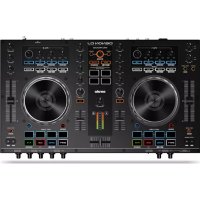
Marca : DENON
Modelo : MC7000
Categoría : Equipo de DJ