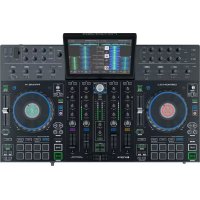
Prime 4 - Equipo de DJ DENON - Manual de uso y guía de instrucciones gratis
Encuentra gratis el manual del aparato Prime 4 DENON en formato PDF.



| Tipo de producto | Sistema autónomo para DJ (controlador + reproductor) |
| Marca | Denon DJ |
| Modelo | Prime 4 |
| Pantalla | Pantalla táctil multipunto color |
| Platos | 2 platos capacitivos táctiles con pantalla integrada |
| Número de decks de software | 4 (con cambio 2/4 decks) |
| Fuentes de audio integradas | 2 puertos USB frontales, 2 puertos USB traseros, lector de tarjeta SD |
| Entradas de audio | 2 entradas RCA línea, 2 entradas RCA línea/fono (con selector), 2 entradas de micrófono XLR/6,35 mm |
| Salidas de audio | 2 XLR principales, 2 RCA principales, 2 XLR zona, 2 XLR cabina, 2 salidas de auriculares (6,35 mm + 3,5 mm) |
| Efectos | 2 módulos de efectos con barrido (filtro, eco, ruido, wash out), efectos temporales |
| Ecualización | Ecualización de 3 bandas por canal, ecualización de micrófono (alto, medio, bajo), ecualización de zona y cabina (alto, bajo) |
| Funciones avanzadas | Sync, Key Lock/Key Sync, Slip mode, Censor/Reverse, Beat Jump, bucles automáticos, Hot Cue, Loop, Roll, Slicer |
| Conectividad | USB B (MIDI), puerto Ethernet (StagelinQ), bloqueo Kensington |
| Alimentación | Entrada de alimentación IEC, circuito de protección con expulsión segura de medios |
| Mantenimiento y limpieza | Use un paño suave y seco para limpiar la pantalla y las superficies. No use productos abrasivos. |
| Seguridad | Siga el orden de encendido: fuentes de entrada → Prime 4 → salidas. Apague en orden inverso. Use el bloqueo Kensington para evitar robos. |
| Piezas de repuesto y reparabilidad | Contacte al soporte de Denon DJ o a un centro autorizado. La guía de uso completa está disponible en denondj.com. |
| Información general | Se requiere el software Engine Prime para la gestión de biblioteca. Las actualizaciones de firmware están disponibles en denondj.com. |
Preguntas frecuentes - Prime 4 DENON
Preguntas de los usuarios sobre Prime 4 DENON
0 pregunta sobre este aparato. Responde a las que conoces o haz la tuya.
Hacer una nueva pregunta sobre este aparato
Descarga las instrucciones para tu Equipo de DJ en formato PDF gratis! Encuentra tus instrucciones Prime 4 - DENON y toma tu dispositivo electrónico nuevamente en la mano. En esta página están publicados todos los documentos necesarios para el uso de su dispositivo. Prime 4 de la marca DENON.
MANUAL DE USUARIO Prime 4 DENON
Guía de inicio rápido
Español (10 - 17)
Guía de inicio rapido (Español)
Introducción
Gracias por comprar el Prime 4. En Denon DJ, sabemos que usted se toma la música en serio. Por eso es que diseñamos nuestros equipos con una sola cosa en mente—hacer que pueda tocar su mejor interpretación.
Contenido de la caja
Sistema de DJ autónomo Prime 4
Cubierta de protección de la pantalla
Paño de limpieza de la pantalla
Cable de alimentación IEC
Cable USB 3.0
Tornillos de montaje del disco rígido
Tarjeta de descarga del software Engine Prime
Guía de inicio rapido
Manual sobre la seguridad y garantía
Importante: Descargue la guía del usuario completa de Prime 4 de denondj.com.
Soporte
Para obtener la información más reciente acerca de este producto (documentación, especificaciones técnicas, requisitos de sistema, información de compatibilidad, etc.) y registrarlo, visite denondj.com.
Para obtener soporte adicional del producto, visite denondj.com/support.
Instalación
Importante: Ocasionalmente, es posible que actualicemos el firmware del Prime 4 para añadir excitantes mejoras y características. Visite denondj.com para encontrar las actualizaciones de firmware disponibles, especialmente luego de actualizar su software (las actualizaciones de firmware pueden contemplar las nuevas características del software).
- Visite denondj.com e inicie sesión con su cuenta. (Cree una cuenta si este es su primer producto Denon DJ).
- En su cuenta, descargue e instale la última versión de Engine.
- Conecte las fuentes de entrada (micrófonos, reproductores de CD, etc.) al Prime 4.
- Conecte los dispositivos de salida (auriculares, amplificadores de potencia, altavoces, etc.) al Prime 4.
-
Enchufe todos los dispositivos a la fuente de alimentación y enciéndalos en el orden correcto:
-
Al iniciar la sesión, encienda (1) las fuentes de entrada, (2) el Prime 4 y (3) los dispositivos de salida.
-
Al finalizar la sesión, encienda (1) los dispositivos de salida, (2) el Prime 4 y (3) las fuentes de entrada.
-
Cómo utilizar el Engine (reproducción autónoma): Inserte una unidad de almacenamiento USB o tarjeta SD (con una biblioteca musical configurada para Engine) en uno de los puertos USB o ranuras para tarjeta SD del Prime 4.
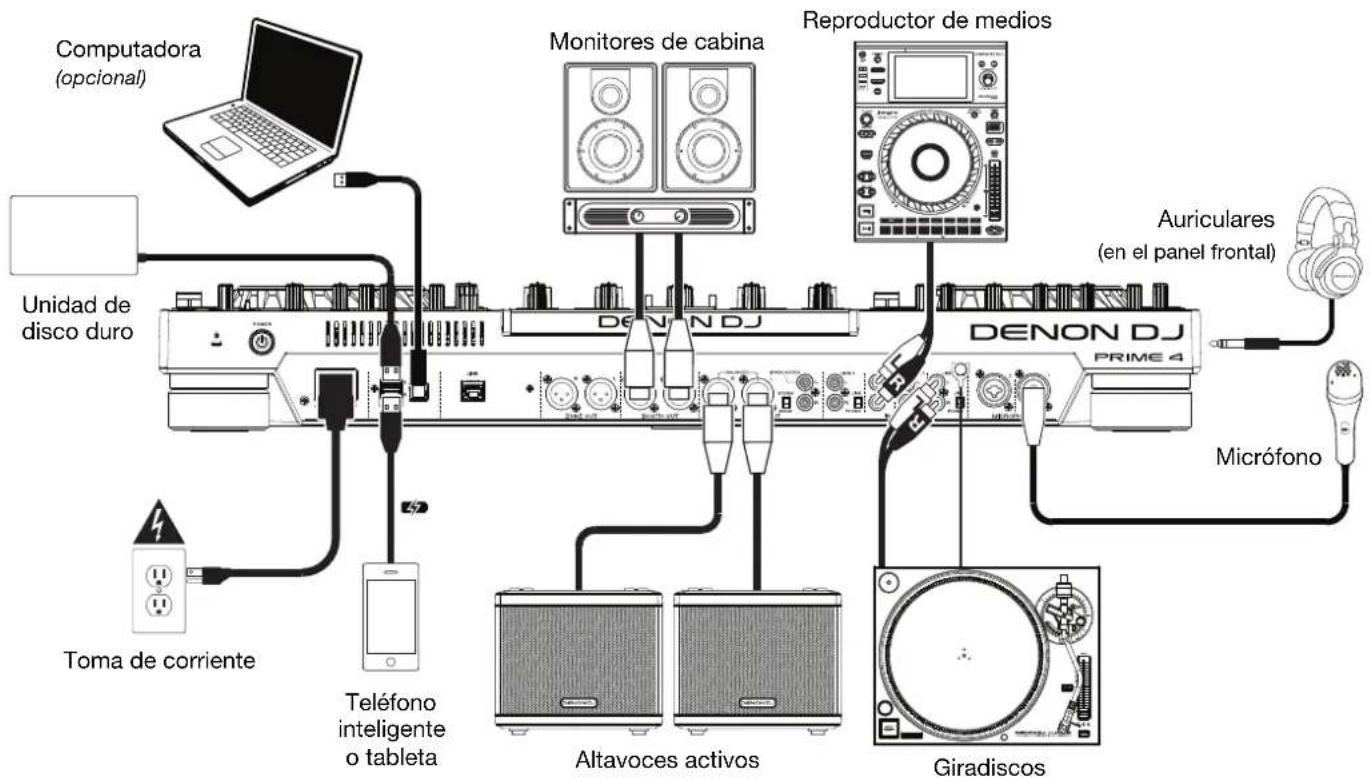
Los elementos que no se enumeran en Introducción > Contenido de la caja se venden por separado.
Características
Panel superior
-
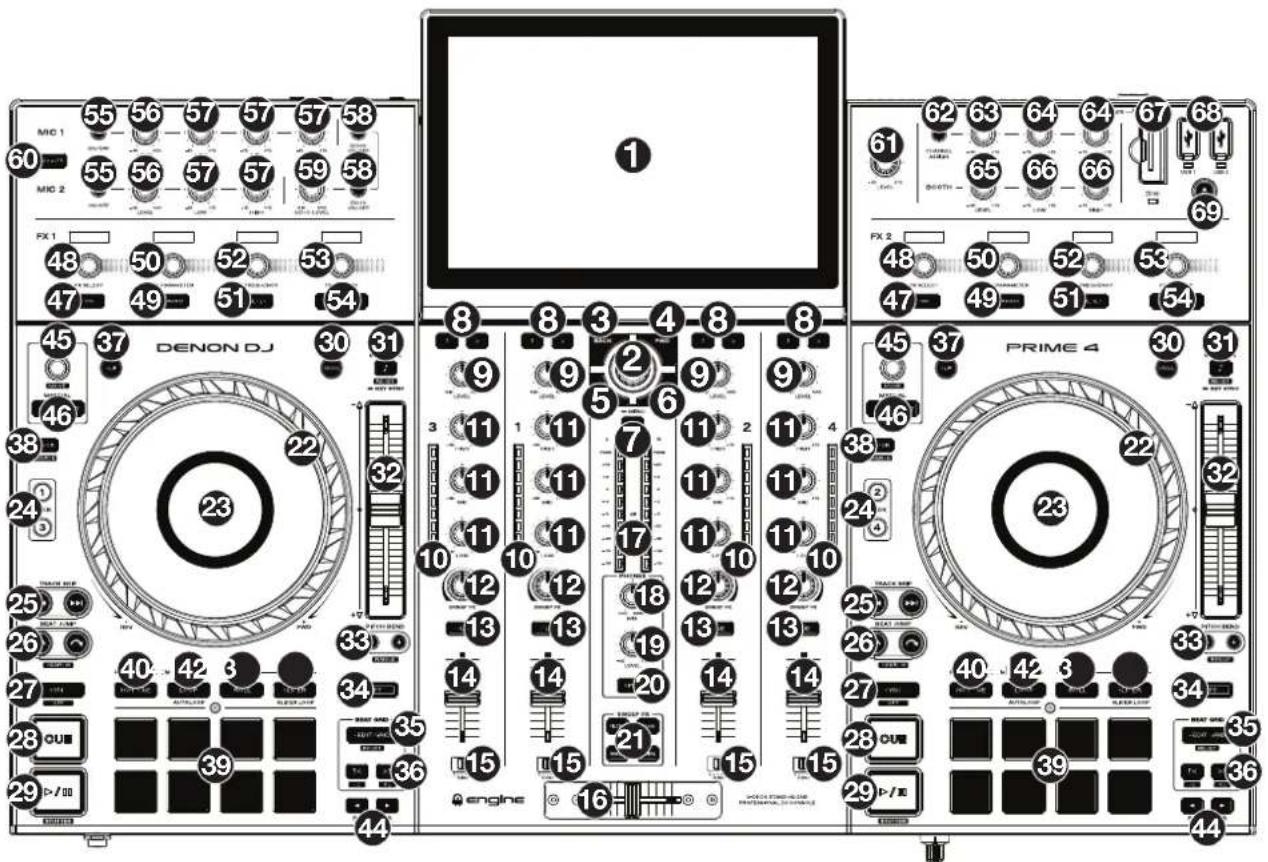
Pantalla táctil Esta pantalla multitáctil a todo color muestra información relevante para el funcionamiento actual del Prime 4. Toque la pantalla táctil (y utilice los controles de hardware) para controlar la interfaz del Prime 4. Consejo: Si ajusta el ángulo de la pantalla táctil, utilice el soporte sobre su panel trasero para asegurarlo en su lugar.
-
Perilla de desplazamiento: Gire esta perilla para recorrer las listas. Pulse la perilla para moverse hacia delante en la pantalla táctil o seleccionar un elemento.
-
Back: Pulse este botón para desplazarse hacia atrás por la pantalla.
-
Adelante (FWD): Pulse este botón para desplazarse hacia adelante por la pantalla táctil.
-
Load ◀: Pulse este botón para cargar la pista seleccionada en la bandeja 1 o la bandeja 3.
-
Load ▶: Pulse este botón para cargar la pista seleccionada en la bandeja 2 o la bandeja 4.
-
View: Pulse este botón para alternar entre la vista de la biblioteca y la vista de la actuación. Mantenga pulsado este botón para mostrar el menú, el cual incluye la selección de la fuente, el menú de grabación y el menú de utilidades/preferencias. Para más información, consulte la Guía del Usuario.
-
Efectos del canal: Utilice estos botones para encaminar el audio proveniente del canal correspondiente al módulo de efectos 1 y/o 2.
-
Nivel del canal: Gire esta perilla para ajustar el nivel de la señal de audio del prefader y pre-ecualizador del canal.
-
Medidores de nivel de canal: Estos LED muestran el nivel de la señal de audio del canal.
-
Ecualizador de canal: Gire estas perillas para aumentar o disminuir las frecuencias altas, medias y bajas del canal.
-
Sweep FX: Gire esta perilla para controlar el efecto seleccionado por los botones de efecto de barrido.
-
Cue del canal: Pulse este botón para enviar la señal del pre-fader del canal al canal de cue de los auriculares.
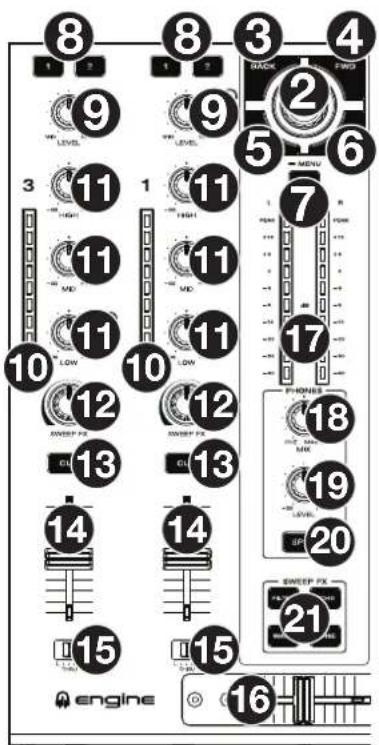
- Fader de canal: Utilice este fader para ajustar el nivel del volumen del canal.
- Asignación del crossfader: Encamina el audio que se reproduce en el canal correspondiente a cualquiera de los lados del crossfader (L o R) o puentea el crossfader y envía el audio directamente a la mezcla del programa (centro, Thru).
- Crossfader: Utilice este crossfader para mezclar los canales asignados a los lados izquierdo y derecho del crossfader.
- Medidores de nivel maestro: Estos LED exhiben el nivel de la señal de audio de la mezcla maestra (enviada hacia afuera por las salidas maestras).
- Mezcla de auriculares: Ajusta la salida de audio del software hacia los auriculares, mezclando entre la salida de cue y la salida de la mezcla maestra.
- Nivel de auriculares: Ajusta el volumen de los auriculares.
- Cue dividido: Cuando este interruptor está en posición On (activado), se “divide” el audio de los auriculares de modo que todos los canales enviados al canal de cue se suma a mono y se envía al canal del auricular izquierdo y la mezcla maestra se suma a mono y se envía al canal derecho. Cuando el interruptor está en posición Off (Desactivado), el canal de cue y la mezcla maestra se “combinan”.
-
Botones de Sweep FX: Pulse uno de estos botones para activar o desactivar un efecto que pueda controlar con las perillas Sweep FX. Sólo se puede activar uno de estos botones a la vez.
-
Filter: Este efecto aplica un filtro al canal. Comenzando desde la posición central (12 en punto), gire una perilla Sweep FX en sentido antihorario para aplicar un filtro pasabajos o gírela en sentido horario para aplicar un filtro pasaaltos.
- Echo: Este efecto consta de un breve eco. Comenzando desde la posición central (12 en punto), gire una perilla Sweep FX en sentido antihorario para disminuir la longitud del delay (retardo) y aumentar la retroalimentación o gírela en sentido horario para aumentar la longitud del delay, así como también la retroalimentación.
- Noise: Este efecto le agrega ruido a la señal. Comenzando desde la posición central (12 en punto), perilla Sweep FX en sentido antihorario para agregar ruido rosa o gira en sentido horario para agregar ruido blanco.
-
Wash Out: Este botón crea un efecto de transición. Gire una perilla Sweep FX a su posición más antihoraria (mínimo) para aplicar un eco de 1 beat que también silenciara la señal de audio normal del canal o gírela a su posición más horaria (máxima) para aplicar un eco de 1/2 beat.
-
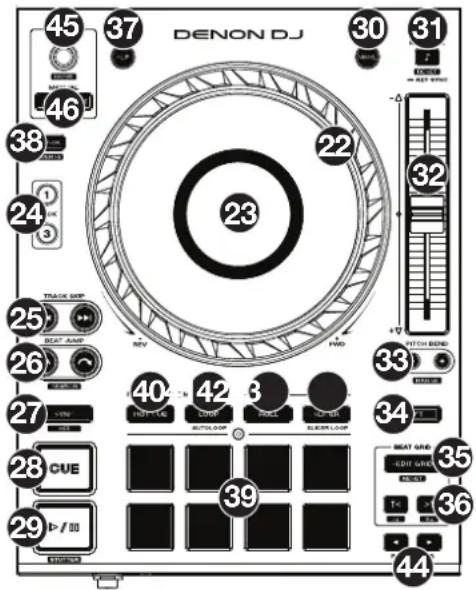
Plato: Este plato capacitivo sensible al tacto controla el cabezal de reproducción cuando se toca y se mueve la rueda. Cuando el botón Vinyl esté encendido, mueva el plato para "rayar" la pista como si se tratara de un disco de vinilo. Cuando el botón Vinyl esté apagado (o si está tocando solo el costado del plato), mueva el plato para ajustar temporalmente la velocidad de la pista.
- Pantalla del plato: Esta pantalla muestra información relevante para su actuación, incluyendo la posición actual de la cabeza de reproducción, el tamaño del bucle automático actual o la capa actual.
- Bandeja: Selecciona qué bandeja del software se controla con esa bandeja del hardware. La bandeja izquierda puede controlar la bandeja 1 ó 3; la bandeja derecha puede controlar la bandeja 2 ó 4.
Mantenga pulsado Shift y luego pulse los botones de la bandeja 3 o la bandeja 4 para alternar entre el funcionamiento a cuatro bandejas y a dos bandejas.
- Salto de pista: Pulse uno de estos botones para saltar a la pista anterior o siguiente.
Si se encuentra actualmente en la mitad de una pista, pulse Previous Track (pista anterior) para regresar al comienzo de la misma.
- Beat Jump: Pulse uno de estos botones para saltar hacia delante o hacia atrás en la pista. Use la perilla Auto Loop para determinar el tamaño del salto de beats.
Mantenga pulsado Shift y luego pulse uno de estos botones para desplazarse hacia delante o hacia atrás (respectivamente) por la pista.
- Sync / Sync desactivada: Pulse este botón para activar la sincronización.
Mantenga pulsado Shift (Función secundaria) y pulse este botón para desactivar la sincronización. También puede configurar la sincronización para que se desactive sin tener que usar Shift modificando el ajuste Sync Button Action en el menú de preferencias del usuario.
- Comienzo del Cue / pista: Durante la reproducción, pulse este botón regresar la pista a un punto de cue temporal. Si no estableció un punto de cue temporal, pulse este botón para regresar al principio de la pista. (Para establecer un punto de cue temporal, asegúrese de que la pista esté en pausa, mueva el plato para posicionar el cabezal de reproducción en la posición deseada y luego pulse este botón).
Durante la reproducción, mantenga pulsado Shift y pulse este botón para gustar el punto de cue en la posición actual del cabezal de reproducción.
Si la bandeja está en pausa, mantenga pulsado este botón para reproducir la pista desde el punto de cue temporal. Suelte el botón para regresar la pista al punto de cue temporal y ponerla en pausa. Para continuar la reproducción sin volver al punto de cue temporal, mantenga pulsado este botón y luego mantenga pulsado el botón Play y luego suelte ambos botones.
-
Play/Pause: Con este botón se pone en pausa o reanuda la reproducción. Mantenga pulsado Shift y pulse este botón para que la pista "tartamudee" desde el punto de cue inicial.
-
Vinyl: Pulse este botón para activar/desactivar el "modo vinilo" para el plato. Una vez activado, puede utilizar el plato para "rayar" la pista como si se tratara de un disco de vinilo.
-
Key Lock / Key Sync: Pulse este botón para activar/desactivar el bloqueo de tono. Una vez activado el bloqueo de tono, el tono de la pista permanecerá igual (0%) por más que modifique su velocidad. Mantenga pulsado Shift y pulse este botón para restablecer el bloqueo de tono. Mantenga pulsado este botón para activar la sincronización de tono.
-
Fader de tono: Mueva este fader para ajustar la velocidad (tono) de la pista. Puede ajustar el rango completo con los botones Pitch Bend (Inflexión de pitch).
-
Pitch Bend -/+: Mantenga pulsado uno de estos botones para reducir o aumentar (respectivamente) la velocidad de la pista momentáneamente. Mantenga pulsado Shift y pulse uno de estos botones para ajustar el rango del fader de pitch.
-
Shift: Mantenga pulsado este botón para acceder a las funciones secundarias de otros controles.
-
Edit Grid: Mantenga pulsado este botón para activar la edición de la grilla de beats. Mantenga pulsado Shift y luego pulse este botón para restablecer la grilla de beats.
-
Marcador de grilla: Cuando la edición de la grilla esté activada, pulse cualquiera de estos botones para mover un marcador descendente hacia delante o hacia atrás en función de la grilla actualmente analizada. Mantenga pulsado Shift y luego pulse estos botones para dividir en dos o duplicar el tiempo actual.
-
Slip: Pulse este botón para activar o desactivar el modo de resbalamiento. En modo de resbalamiento, puede saltar a puntos de cue, disparar bucles con regreso o usar los platos, mientras la línea de tiempo de la pista continúa. En otras palabras, cuando detenga la acción, se reanuda la reproducción normal de la pista desde donde habría estado si nunca hubiera hecho nada (es decir, como si la pista hubiera estado reproduciéndose en avance todo el tiempo).
-
Censor / Reverse: Pulse este botón para activar/desactivar la característica Censor: la reproducción de la pista se invertirá, pero cuando suelte el botón, se seguirá reproduciendo normalmente desde donde estaría si nunca hubiera activado la característica Censor (es decir, como si la pista hubiera estado reproduciéndose hacia adelante todo ese tiempo). Mantenga pulsado Shift y pulse este botón para invertir la reproducción de la pista normalmente.
-
Pads para actuaciones en vivo: Estos pads tienen distintas funciones en cada bandeja en función del modo de pad activo.
-
Hot Cue: Pulse este botón para entrar al modo de Hot Cue. Para más información, consulte la Guía del Usuario.
-
Loop: Pulse este botón una vez para entrar al modo Manual Loop. Para más información, consulte la Guía del Usuario.
-
Roll: Pulse este botón para entrar al modo Roll. Para más información, consulte la Guía del Usuario.
-
Slicer: Pulse este botón para entrar al modo Slicer. Para más información, consulte la Guía del Usuario.
-
Parámetro ◀/▶: Utilice estos botones para las diversas funciones en cada modo de pad. Para más información, consulte la Guía del Usuario.
-
Bucle automático/Movimiento de bucle: Gire esta perilla para ajustar el tamaño de un bucle automático. El valor aparecerá en la pantalla táctil y en la pantalla del plato. Pulse esta perilla para activar o desactivar un bucle automático en la posición actual de la pista. Mantenga pulsado Shift y gire esta perilla para desplazar el bucle activo a la izquierda o a la derecha.
-
Inicio de bucle/Fin de bucle: Pulse cualquiera de estos botones para crear un punto de inicio o fin de bucle en la posición actual. Su posicionamiento se verá afectado por los ajustes de cuantización y bucles inteligentes. Para más información, consulte la Guía del Usuario.
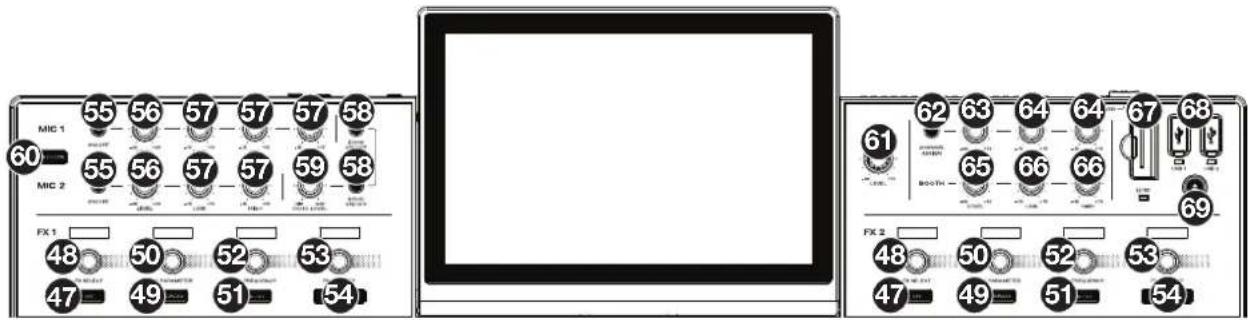
- FX On: Pulse este botón para activar o desactivar FX 1 y FX 2.
- FX Select: Gire estas perillas para seleccionar el efecto activo para FX 1 y FX 2.
- FX Parameter: Una vez encendido, pulse este botón para activar el parámetro secundario de un efecto.
- Perilla FX Parameter: Utilice esta perilla para ajustar el parámetro del efecto.
- FX Reset: Pulse estos botones para restablecer la frecuencia de efectos en el centro.
Mantenga pulsado Shift y pulse estos botones para ajustar el efecto a su estado predeterminado, con "con efectos"/"sin efectos" en 0.
- FX Frequency: Gire esta perilla para seleccionar una banda de frecuencia de la señal de audio a la cual se aplicarán los efectos del BPM. Seleccione la posición central (12 en punto) para aplicar efectos a la totalidad del espectro de frecuencias.
- Perilla FX Wet/Dry: Gire esta perilla para ajustar la mezcla "con efectos"/"sin efectos".
- Botones FX Beats: Pulse cualquiera de estos botones para disminuir o aumentar la velocidad de los efectos basados en el tiempo de esa bandeja.
- Encender/apagar micrófono: Pulse este botón para activar o desactivar los micrófonos.
- Nivel de micrófono: Gire estas perillas para ajustar los niveles de volumen de las correspondientes entradas de micrófonos. El indicador luminoso Peak (máximo) junto a cada perilla indica el nivel actual de la señal según su color: verde (baja), ámbar (normal/óptima) o roja (máximo/pico). Puede ajustar la atenuación del micrófono en el menú de utilidades.
Importante: Las señales de audio provenientes de los micrófonos se redireccionan directamente hacia las salidas maestras.
- Ecualizador de micrófono: Gire estas perillas para aumentar o recortar las frecuencias altas, medias (solo Mic 1) y bajas de los micrófonos correspondientes.
- Activar/desactivar eco: Pulse este botón para activar/desactivar el efecto de reverberación en la señal de audio del micrófono.
- Nivel de eco de micrófono: Gire esta perilla para ajustar la cantidad de efecto de reverberación en la señal de audio del micrófono.
- Talkover: Pulse este botón para utilizar la característica "hablar sobre la mezcla", la cual reduce automáticamente el nivel de volumen de la mezcla maestra cuando se utiliza el micrófono. Puede ajustar el nivel de la característica "hablar sobre la mezcla" en el menú de utilidades.
- Nivel maestro: Gire esta perilla para ajustar el volumen de las salidas maestras.
- Zone Channel Assign: Pulse este botón para configurar la bandeja 4 como una lista de reproducción de zona, la cual se reproducirá desde las salidas de zona. Por defecto, la salida maestra se reproducirá por la zona si no hay una lista de reproducción de zona asignada.
- Nivel de zona: Gire esta perilla para ajustar el nivel de volumen de las salidas de zona.
- Ecualizador de zona: Gire estas perillas para aumentar o recortar las frecuencias altas y bajas de las salidas de zona.
- Nivel de cabina: Gire esta perilla para ajustar el nivel de volumen de las salidas de cabina.
- Ecualizador de cabina: Gire estas perillas para aumentar o recortar las frecuencias altas y bajas de las salidas de cabina.
- Ranura para tarjeta SD: Inserte una tarjeta SD o SDHC estándar en esta ranura. Cuando seleccione esa tarjeta SD como fuente, podrá usar la pantalla para seleccionar y cargar pistas en su tarjeta SD.
- Puertos USB 1/2: Conecte unidades de memoria USB estándar a estos puertos USB. Cuando seleccione esa unidad de memoria USB como fuente, podrá usar la pantalla para seleccionar y cargar pistas DE su unidad de memoria USB.
Importante: Debe utilizar el software Engine para configurar la biblioteca de música en su tarjeta SD o unidad de memoria USB antes de conectarla al Prime 4. Consulte la Guía de usuario completa en denondj.com para aprender a hacerlo.
- Expulsar: Pulse este botón para mostrar en la pantalla táctil una lista de los dispositivos de medios conectados que pueden expulsarse. Toque una de las fuentes de medios enumeradas para expulsar ese dispositivo. Para evitar la corrupción de los datos, las unidades deben expulsarse antes de extraerse del reproductor.
Panel frontal

- Auriculares (1/4, 1/8 pulg.) (6,35, 3,5 mm): Conecte sus auriculares de 1/4 o 1/8 pulg. (6,35 o 3,5 mm) a esta salida para búsqueda de punto inicial (cue) y monitorización de la mezcla. El volumen de los auriculares se controla con la perilla Phones Level (nivel de auriculares).
- Selector de entrada: Ajuste estos interruptores a la fuente de audio deseada desde este canal: Engine/USB (una pista que se reproduce en esa capa en el software o desde una unidad de memoria USB o tarjeta SD) o Line (un dispositivo conectado a las entradas del panel trasero).
- Arranque con fader: Activa o desactiva el "arranque con fader" del lado correspondiente del crossfader. Cuando el arranque con fader está activado en un lado, mover el crossfader hacia ese lado hace que esa bandeja comience a reproducirse.
- Curva de nivel del crossfader Permite ajustar la pendiente de la curva del crossfader. Gire la perilla a la izquierda para una fusión suave (mezcla) o a la derecha para un corte abrupto (rayado). La posición central es un ajuste típico para actuaciones en clubes.
Panel trasero

- Entrada de alimentación: Utilice el cable de corriente incluido para conectar esta entrada a una toma de corriente.
El Prime 4 cuenta con un circuito de protección que expulsa todos los medios en caso de un corte de energía eléctrica a fin de evitar la corrupción de sus datos. Una vez restaurado el suministro eléctrico, volverá al funcionamiento normal.
- Botón de encendido: Pulse este botón para encender el Prime 4. Encienda el Prime 4 después de haber conectado todos sus dispositivos de entrada y antes de encender sus amplificadores y altavoces.
Para apagar el Prime 4, pulse este botón y siga las indicaciones en la pantalla táctil. Apague sus amplificadores y altavoces antes de apagar el Prime 4.
-
Puertos USB traseros 3/4: Conecte unidades USB estándar a estos puertos USB. Cuando seleccione una de esas unidades USB como fuente, podrá usar la pantalla táctil para seleccionar y cargar pistas en sus unidades USB. También existen dos puertos USB similares en el panel trasero. El puerto USB 4 también se puede usar para cargar un dispositivo (+5 V, 1 A).
-
USB B: Utilice un cable USB (incluido) para conectar este puerto USB a un puerto USB disponible en su ordenador. Esta conexión envía y recibe mensajes MIDI desde y hacia el ordenador.
-
Puerto de enlace: Utilice un cable Ethernet estándar para conectar este puerto a un ordenador. El Prime 4 enviará el tiempo, BPM y demás datos de la pista a su software de iluminación Stagelinq a través de esta conexión.
-
Salida de zona (XLR, balanceada): Utilice cables XLR estéreo para conectar estas salidas a un sistema de altavoces o amplificador. Por defecto, la salida de zona enviará la misma señal que las salidas maestras. Como alternativa, puede pulsar el botón Zone Channel Assign para configurar la bandeja 4 como una lista de reproducción de zona que se direccionará hacia estas salidas. Utilice la perilla zone level ubicada en el panel superior para controlar el nivel de volumen.
-
Salidas de cabina (XLR, balanceadas): Utilice cables XLR estándar para conectar estas salidas a un sistema de monitores de cabina o amplificador de cabina. Utilice la perilla Booth (cabina) ubicada en el panel superior para controlar el nivel de volumen.
- Salidas maestras (XLR, balanceadas): Utilice cables XLR estéreo para conectar estas salidas a un sistema de altavoces o amplificador. Utilice la perilla Master (maestro) ubicada en el panel superior para controlar el nivel de volumen.
- Salidas maestras (RCA, no balanceadas): Utilice cables RCA estéreo para conectar estas salidas a un sistema de altavoces o amplificador. Utilice la perilla Master (maestro) ubicada en el panel superior para controlar el nivel de volumen.
- Estéreo/mono: Utilice este interruptor para ajustar la configuración del canal de las salidas maestras: Estéreo (audio binaural que utiliza canales izquierdo y derecho separados) o Mono (audio monoaural sumado a través de ambos canales izquierdo y derecho).
- Entradas de línea (RCA, no balanceadas): Utilice cables RCA estéreo estándar para conectar estas entradas de nivel de línea a una fuente de audio externa.
- Entradas de línea/fonográficas (RCA, no balanceadas): Utilice cables RCA estéreo estándar para conectar estas entradas de nivel de línea o de nivel fonográfico a una fuente de audio externa.
- Conmutador de entrada fonográfica/de línea: Ajuste este interruptor a la posición adecuada, en función del dispositivo conectado a las entradas Line/Phono. Si utiliza giradiscos de nivel fonográfico, coloque este conmutador en Phono para proporcionar la amplificación adicional necesaria para las señales de este nivel. Si utiliza un dispositivo de nivel de línea, tal como un reproductor de CD o muestreador, coloque este conmutador en Line.
- Terminal de tierra: Si utiliza giradiscos de nivel fonográfico con cable de conexión a tierra, conecte dicho cable a estos terminales. Si se experimenta un zumbido grave, puede significar que sus giradiscos no están conectados a tierra.
Nota: Algunos giradiscos tienen el cable de conexión a tierra incorporado a la conexión RCA y, por lo tanto, no es necesario conectar nada al terminal de tierra. - Entradas de micrófono (XLR o 1/4 pulg. / 6,35 mm): Utilice cables XLR o de 6,35 mm (1/4 pulg.) estándar (no incluido) para conectar micrófonos dinámicos estándar a estas entradas. Utilice las perillas Mic 1 y Mic 2 Level ubicada en el panel superior para controlar el nivel de volumen.
- Ranura de bloqueo Kensington®: Utilice esta ranura a fin de sujetar el Prime 4 a una mesa u otra superficie.
Importante: Descargue la guía del usuario completa de Prime 4 de denondj.com.

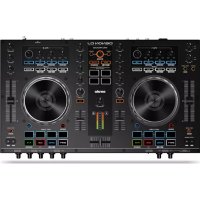
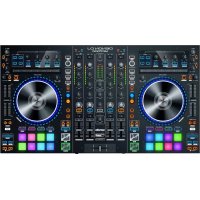
Marca : DENON
Modelo : Prime 4
Categoría : Equipo de DJ