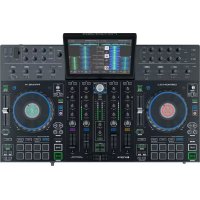
Prime 4 - Equipement DJ DENON - Notice d'utilisation et mode d'emploi gratuit
Retrouvez gratuitement la notice de l'appareil Prime 4 DENON au format PDF.

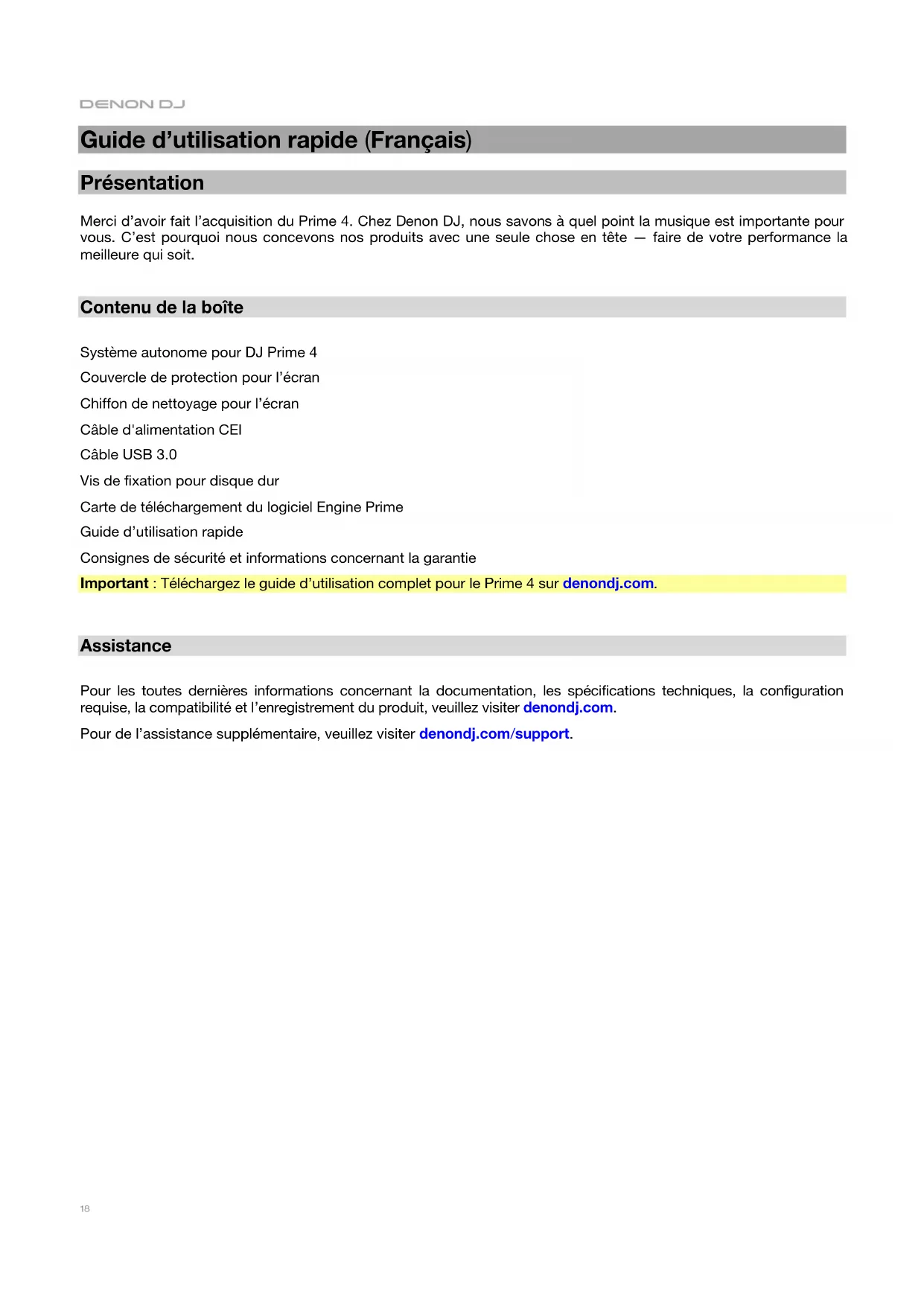


| Type de produit | Système autonome pour DJ (contrôleur + lecteur) |
| Marque | Denon DJ |
| Modèle | Prime 4 |
| Écran | Écran tactile multipoint couleur |
| Plateaux | 2 plateaux capacitifs tactiles avec écran intégré |
| Nombre de decks logiciels | 4 (avec bascule 2/4 decks) |
| Sources audio intégrées | 2 ports USB avant, 2 ports USB arrière, lecteur de carte SD |
| Entrées audio | 2 entrées RCA ligne, 2 entrées RCA ligne/phono (avec sélecteur), 2 entrées micro XLR/6,35 mm |
| Sorties audio | 2 XLR principales, 2 RCA principales, 2 XLR zone, 2 XLR cabine, 2 sorties casque (6,35 mm + 3,5 mm) |
| Effets | 2 modules d'effets avec balayage (filtre, écho, bruit, wash out), effets temporels |
| Égalisation | Égalisation 3 bandes par canal, égalisation micro (haut, médium, bas), égalisation zone et cabine (haut, bas) |
| Fonctions avancées | Sync, Key Lock/Key Sync, Slip mode, Censor/Reverse, Beat Jump, boucles automatiques, Hot Cue, Loop, Roll, Slicer |
| Connectivité | USB B (MIDI), port Ethernet (StagelinQ), verrou Kensington |
| Alimentation | Entrée d'alimentation CEI, circuit de protection avec éjection sécurisée des supports |
| Entretien et nettoyage | Utiliser un chiffon doux et sec pour nettoyer l'écran et les surfaces. Ne pas utiliser de produits abrasifs. |
| Sécurité | Suivre l'ordre de mise sous tension : sources d'entrée → Prime 4 → sorties. Éteindre dans l'ordre inverse. Utiliser le verrou Kensington pour prévenir le vol. |
| Pièces détachées et réparabilité | Contactez le support Denon DJ ou un centre agréé. Le guide d'utilisation complet est disponible sur denondj.com. |
| Informations générales | Logiciel Engine Prime requis pour la gestion de bibliothèque. Mises à jour du firmware disponibles sur denondj.com. |
FOIRE AUX QUESTIONS - Prime 4 DENON
Questions des utilisateurs sur Prime 4 DENON
0 question sur cet appareil. Repondez a celles que vous connaissez ou posez la votre.
Poser une nouvelle question sur cet appareil
Téléchargez la notice de votre Equipement DJ au format PDF gratuitement ! Retrouvez votre notice Prime 4 - DENON et reprennez votre appareil électronique en main. Sur cette page sont publiés tous les documents nécessaires à l'utilisation de votre appareil Prime 4 de la marque DENON.
MODE D'EMPLOI Prime 4 DENON
Guide d'utilisation rapide
Français (18 - 25)
Guida rapida
Italiano (26 - 33)
Guide d'utilisation rapide (Français)
Présentation
Merci d'avoir fait l'acquisition du Prime 4. Chez Denon DJ, nous savons à quel point la musique est importante pour vous. C'est pourquoi nous concevons nos produits avec une seule chose en tête — faire de votre performance la meilleure qui soit.
Contenu de la boîte
Système autonome pour DJ Prime 4
Couvercle de protection pour l'écran
Chiffon de nettoyage pour l'écran
Câble d'alimentation CEI
Câble USB 3.0
Vis de fixation pour disque dur
Carte de téléchargement du logiciel Engine Prime
Guide d'utilisation rapide
Consignes de sécurité et informations concernant la garantie
Important : Téléchargez le guide d'utilisation complet pour le Prime 4 sur denondj.com.
Assistance
Pour les toutes dernières informations concernant la documentation, les spécifications techniques, la configuration requise, la compatibilité et l'enregistrement du produit, veuillez visiter denondj.com.
Pour de l'assistance supplémentaire, veuillez visiter denondj.com/support.
Installation
Important : À l'occasion, il se peut que nous procédions à des mises à jour du progiciel du Prime 4 afin d'ajouter des fonctionnalités et d'améliorer sa performance. Veuillez visiter denondj.com afin de vérifier s'il y a des mises à jour du progiciel disponibles, surtout si vous mettez à jour votre logiciel (les mises à jour du progiciel peuvent permettent l'utilisation des nouvelles fonctionnalités logicielles).
- Visitez denondj.com et ouvrez une session. Veuillez créer un compte si c'est votre premier produit Denon DJ.
- À partir de votre compte, veuillez télécharger et installer la toute dernière version du logiciel Engine.
- Branchez les sources d'entrée audio (microphones, lecteurs de disques compacts, etc.) au Prime 4.
- Branchez tous les appareils de sortie (casque d'écoute, amplificateurs de puissance, enceintes, etc.) au Prime 4.
-
Branchez tous les appareils à des prises secteurs, puis mettez-les sous tension dans l'ordre approprié :
-
Lorsque vous démarrez une session, commencez par allumer (1) les sources d'entrée, (2) le Prime 4, puis (3) les appareils de sortie.
-
Lorsque vous fermez une session, commencez par fermer (1) les appareils de sortie, (2) le Prime 4, puis (3) les sources d'entrée.
-
Pour utiliser Engine (lecture autonome): Insérez une clé USB ou une carte SD (contenant une bibliothèque musicale configurée pour Engine) dans l'un des ports USB ou lecteur de carte SD du Prime 4.
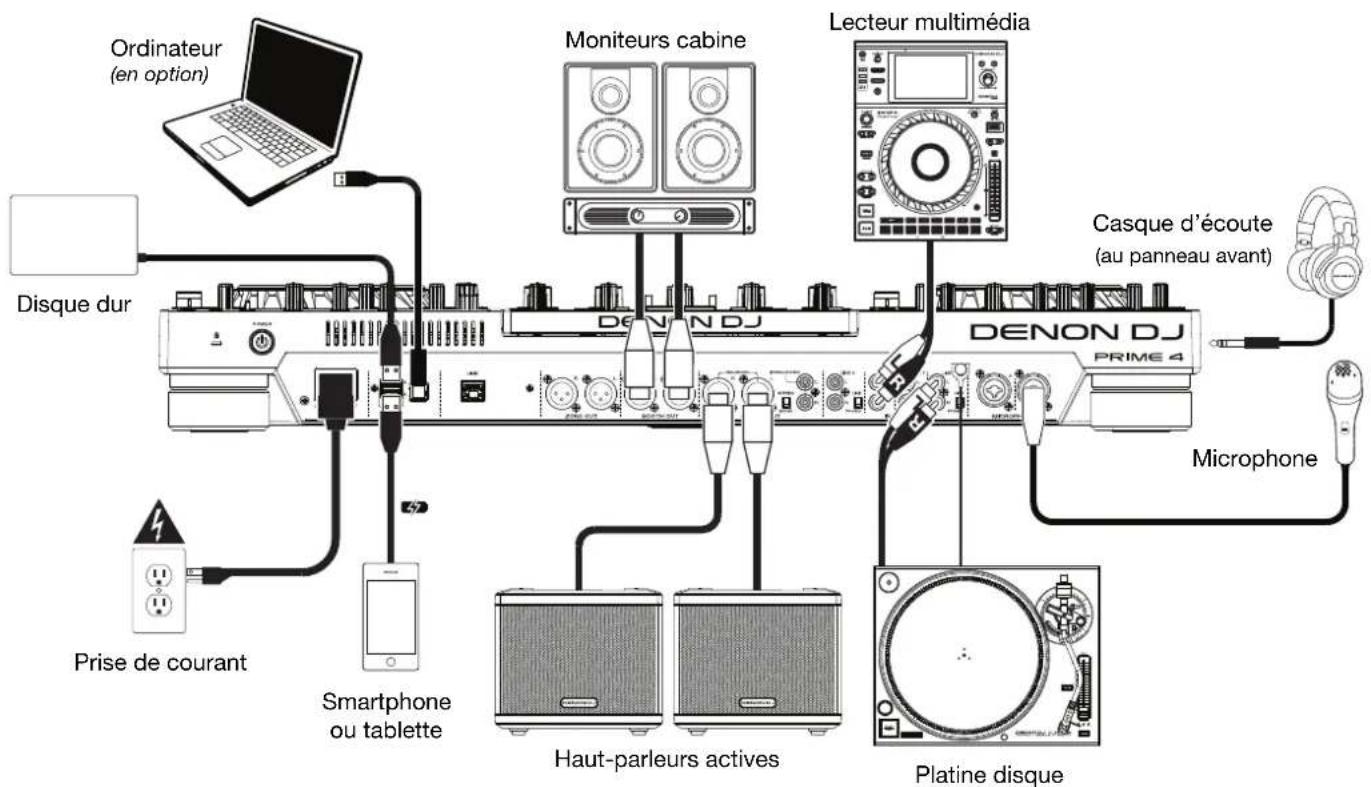
Les éléments qui ne figurent pas dans la section Présentation > Contenu de la boîte sont vendus séparément.
Caractéristiques
Panneau supérieur
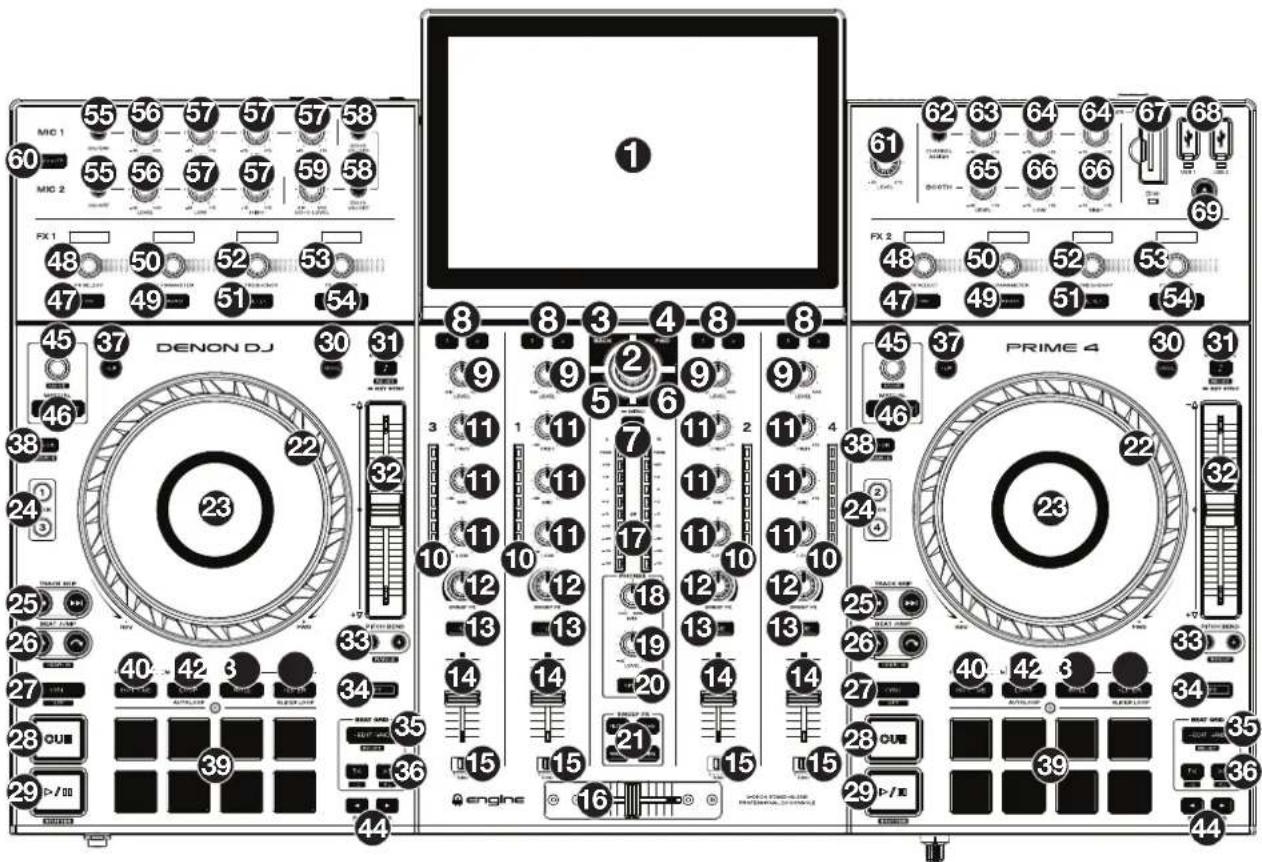
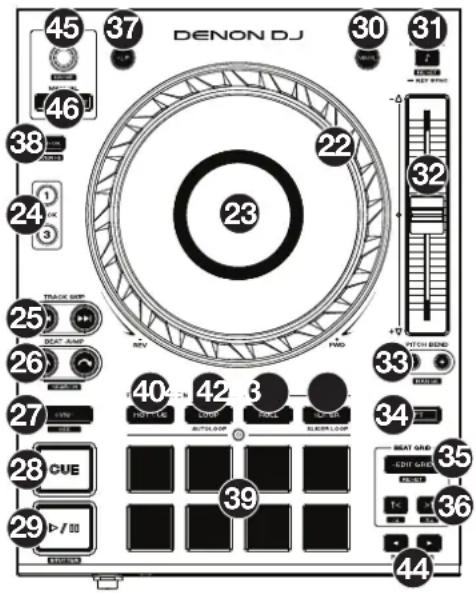
- Écran tactile : Cet écran tactile multipoint couleur affiche les informations pertinentes aux opérations en cours du Prime 4. Touchez l'écran et utilisez les commandes matérielles pour contrôler l'interface du Prime 4.
Astuce : Si vous devez ajuster l'angle de l'écran, utilisez le support du panneau arrière pour le fixer en place.
-
Bouton Browse : Tourner ce bouton permet de parcourir les listes. Appuyer sur ce bouton permet de faire avancer le curseur sur l'écran ou de sélectionner une option.
-
Back : Cette touche permet de faire reculer le curseur sur l'écran.
-
FWD : Cette touche permet de faire avancer le curseur sur l'écran tactile.
-
Load ◀ : Cette touche permet de charger la piste sélectionnée sur le module 1 ou 3.
-
Load ▶ : Cette touche permet de charger la piste sélectionnée sur le module 2 ou 4.
-
View : Cette touche permet de basculer entre les modes d'affichage Library et Performance. Maintenir cette touche enfoncée permet d'afficher le menu, qui comprend le menu de sélection de la source, d'enregistrement, utilitaire et préférences. Veuillez consulter le guide d'utilisation pour plus d'information.
-
Effet du canal : Ces touches permettent de router l'audio du canal correspondant au module d'effet 1 et/ou 2.
-
Niveau du canal : Ce bouton permet d'ajuster le niveau du signal audio pré-égalisation et pré-atténuation du canal.
-
Vumètre du canal : Cette DEL indique le niveau du signal audio du canal.
-
Égalisation du canal : Ces boutons permettent d'augmenter ou de couper les hautes, moyennes et basses fréquences du canal.
-
Sweep FX : Ce bouton permet de régler l'effet sélectionné par les touches Sweep FX.
-
Channel Cue : Cette touche permet d'acheminer le signal pré-atténuation du canal au canal de pré-écoute.
-
Curseur du canal : Ce curseur permet de régler le volume du canal.
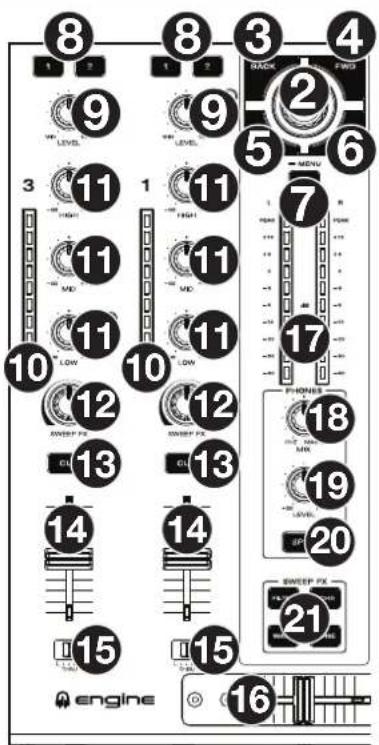
- Affectation du crossfader : Ce commutateur permet d'acheminer l'audio du canal correspondant au côté gauche (L) ou droit (R) du crossfader, ou de contourner le crossfader et d'acheminer l'audio directement au mix du programme (centre, Thru).
- Crossfader : Ce crossfader permet de mélanger l'audio entre les canaux qui sont assignés à ses côtés gauche et droit.
- Vumètres du niveau général : Ces DEL indiquent le niveau du signal audio du mix principal (acheminé aux sorties principales).
- Phones Mix : Ce bouton permet d'ajuster les niveaux de la sortie du logiciel au casque d'écoute, mélangeant la sortie de pré-écoute et la sortie du mix principale.
- Phones Level : Ce bouton permet de régler le volume de la sortie casque.
- Split Cue : Lorsque ce sélecteur est à On, l'audio du casque sera partagé afin que tous les canaux envoyés au canal cue soient combinés en mono et ajoutés au canal casque gauche et que le mix principal soit combiné en mono et ajouté au canal droit. Lorsque le sélecteur est à Off, l'audio du canal cue et du mix principal sont combinés.
-
Touches Sweep FX : Ces touches permettent d'activer et de désactiver un effet commandé par les boutons Sweep FX. Seulement une des touches peut être activée à la fois.
-
Filter : Cet effet permet d'ajouter un filtre au canal. Tourner un des boutons Sweep FX dans le sens antihoraire à partir de la position centrale (12 h) permet d'appliquer un filtre pass-bas, et tourner dans le sens horaire permet d'appliquer un filtre passe-haut.
- Echo : Cet effet permet d'ajouter un bref écho. Tourner un des boutons Sweep FX dans le sens antihoraire à partir de la position centrale (12 h) permet de diminuer la longueur du délai et d'augmenter la rétroaction, et tourner dans le sens horaire permet d'augmenter la longueur du délai ainsi que la rétroaction.
- Noise : Cet effet permet d'ajouter du bruit au signal. Tourner un des boutons Sweep FX dans le sens antihoraire à partir de la position centrale (12 h) permet d'ajouter du bruit rose, et tourner dans le sens horaire permet d'ajouter du bruit blanc.
-
Wash Out : Ceci crée un effet de transition. Tourner un des boutons Sweep FX dans le sens antihoraire jusqu'à sa position minimum permet d'ajouter un effet d'un écho d'un temps qui met en sourdine le signal audio normal du canal, et tourner dans le sens horaire jusqu'à sa position maximum permet d'appliquer un écho d'un demi-temps.
-
Plateau : Cette molette capacitive tactile permet de commander le curseur de lecture lorsque la molette est touchée et déplacée. Lorsque la touche Vinyl est activée, utilisez le plateau pour saisir et déplacer l'audio et créer un effet de « scratch » sur la piste, comme avec un disque vinyle. Lorsque la touche Vinyl est désactivée (ou si vous touchez seulement le côté du plateau), déplacez le plateau pour modifier temporairement la vitesse de la piste.
-
Écran du plateau : L'écran affiche des informations pertinentes aux opérations, y compris la position du curseur de lecture, la durée de la boucle automatique et le niveau.
- Deck : Cette touche permet de sélectionner le module logiciel qui est commandé par ce module matériel. Le module gauche peut commander le module logiciel 1 ou 3 et le module droit, le module logiciel 2 ou 4.
Maintenez la touche Shift enfoncée puis appuyez sur les touches Deck 3 ou Deck 4 afin de basculer en mode de fonctionnement à 4 modules ou à 2 modules.
- Track Skip : Ces touches permettent de revenir à la piste précédente ou de passer à la piste suivante.
Lors de la lecture d'une piste, appuyer sur la touche piste précédente permet de revenir au début de la piste.
- Beat Jump : Ces touches permettent d'effectuer un saut de piste arrière ou un saut de piste avant sur la piste en cours. Le bouton Auto Loop permet de déterminer la durée du saut.
Maintenir la touche Shift enfoncée puis enfoncer une de ces touches permet d'effectuer une recherche arrière ou avant sur la piste en cours.
- Sync/Sync Off : Cette touche permet d'activer la fonction de synchronisation.
Maintenir la touche Shift enfoncée et appuyer sur cette touche permet de désactiver la synchronisation. Vous pouvez également modifier le paramètre Sync Button Action dans le menu préférences de l'utilisateur pour que la synchronisation se désactive sans avoir à utiliser Shift.
- Cue/Lancement de la piste : Pendant la lecture, vous pouvez appuyer sur cette touche afin de revenir à un point de repère temporaire. Lorsqu'aucun point de repère temporaire n'a été programmé, la lecture retourne au début de la piste. Pour programmer un point de repère temporaire, déplacez le plateau afin de positionner le curseur de lecture à l'endroit désiré puis appuyez sur cette touche.
Durant la lecture, appuyer sur cette touche tout en maintenant la touche Shift enfoncée permet de programmer la position actuelle du curseur de lecture comme point de repère.
Si le module est en pausé, maintenir cette touche enfoncée permet de reprendre la lecture à partir du point de repère temporaire. Relâcher la touche permet de retourner sur le point de repère temporaire et de faire un arrête de lecture. Pour reprendre la lecture sans revenir au point de repère temporaire, maintenez cette touche enfoncée, puis appuyez sur et maintenez la touche de lecture, puis relâchez les deux touches.
- Lancer/interrompre la lecture : Cette touche permet d'interrompre ou de relancer la lecture.
Maintenir la touche Shift enfoncée puis appuyer sur cette touche permet d'ajouter un effet de « bégaiement » à partir du point de repère initial.
-
Vinyl : Cette touche permet d'activer ou de désactiver le mode vinyle du plateau. Lorsqu'activée, vous pouvez utiliser le plateau pour saisir et déplacer l'audio et créer un effet de « scratch » sur la piste, comme avec un vinyle.
-
Key Lock/Key Sync : Cette touche permet d'activer ou de désactiver le verrouillage tonal. Lorsque le verrouillage tonal est activé, la tonalité de la piste restera la même (0 %), même si vous modifiez sa vitesse. Maintenir la touche Shift enfoncée et appuyer sur cette touche permet de réinitialiser le verrouillage tonal.
Maintenir cette touche enfoncée permet d'activer la synchronisation tonale.
-
Curseur de hauteur tonale : Ce curseur permet de régler la vitesse (hauteur tonale) de la piste. Vous pouvez ajuster sa plage en utilisant les touches Pitch Bend -/+.
-
Pitch Bend -/+ : Maintenir une de ces touches enfoncée permet de diminuer ou d'augmenter temporairement la vitesse de la piste.
Maintenir la touche Shift enfoncée, puis appuyer sur une de ces touches permet de régler la plage du curseur de hauteur tonale.
-
Shift : Maintenir cette touche enfoncée permet d'accéder aux fonctions secondaires des autres commandes.
-
Edit Grid : Maintenir cette touche enfoncée permet de modifier la grille de battements.
Maintenir la touche Shift enfoncée puis appuyer sur cette touche permet de réinitialiser la grille de battements.
- Marqueur de grille : Lorsque la fonction de modification de la grille de battements est activée, appuyer sur l'une de ces touches permet de déplacer un marqueur de battement en arrière ou en avant en fonction de la grille analysée.
Maintenir la touche Shift enfoncée puis appuyer sur ces touches permet de réduire de moitié ou de doubler le tempo actuel.
-
Slip : Cette touche permet d'activer et de désactiver le mode Slip. En Mode Slip, vous pouvez sauter à des points de repère rapides, déclencher des roulements de boucle, ou utiliser les plateaux, alors que la chronologie de la piste se poursuit. En d'autres mots, lorsque vous cessez l'action en cours, la piste reprend la lecture normale à partir de l'emplacement où elle serait si vous n'aviez pas touché à l'une des commandes (c.-à-d., comme si la lecture avait suivi son cours).
-
Censor/Reverse : Cette touche permet d'activer ou de désactiver la fonction censeur : la lecture de la piste sera inversée, mais lorsque la touche est relâchée, la lecture normale de la piste est relancée à partir de l'emplacement où elle serait si vous n'aviez pas activé la fonction Censor (c.-à-d., comme si la lecture n'avait jamais été interrompue).
Maintenir la touche Shift enfoncée et appuyer sur cette touche permet de reprendre la lecture normale de la piste.
-
Pads : Ces pads ont différentes fonctions sur chaque module selon le mode de fonctionnement sélectionné.
-
Hot Cue : Cette touche permet d'accéder au mode Hot Cue. Veuillez consulter le guide d'utilisation pour plus d'information.
-
Loop : Cette touche permet d'accéder au mode Manual Loop. Veuillez consulter le guide d'utilisation pour plus d'information.
-
Roll : Cette touche permet d'accéder au mode Roll. Veuillez consulter le guide d'utilisation pour plus d'information.
-
Slicer : Cette touche permet d'accéder au mode Slicer. Veuillez consulter le guide d'utilisation pour plus d'information.
-
Parameter ◀/▶ : Ces touches permettent d'utiliser les différentes fonctions selon le mode de fonctionnement des pads sélectionné. Veuillez consulter le guide d'utilisation pour plus d'information.
-
Auto Loop/Loop Move : Ce bouton permet de régler la durée des boucles automatiques. La valeur sera affichée sur l'écran tactile et sur celui du plateau.
Appuyer sur cette touche permet d'activer et de désactiver une boucle automatique à partir de la position actuelle dans la piste.
Maintenir la touche Shift enfoncée et tourner ce bouton permet de déplacer la boucle active vers la gauche ou la droite.
- Loop In/Loop Out : Ces touches permettent de programmer un point d'entrée ou de sortie de boucle à l'emplacement actuel. Leur emplacement sera affecté par les réglages des fonctions Quantize et Smart Loops. Veuillez consulter le guide d'utilisation pour plus d'information.
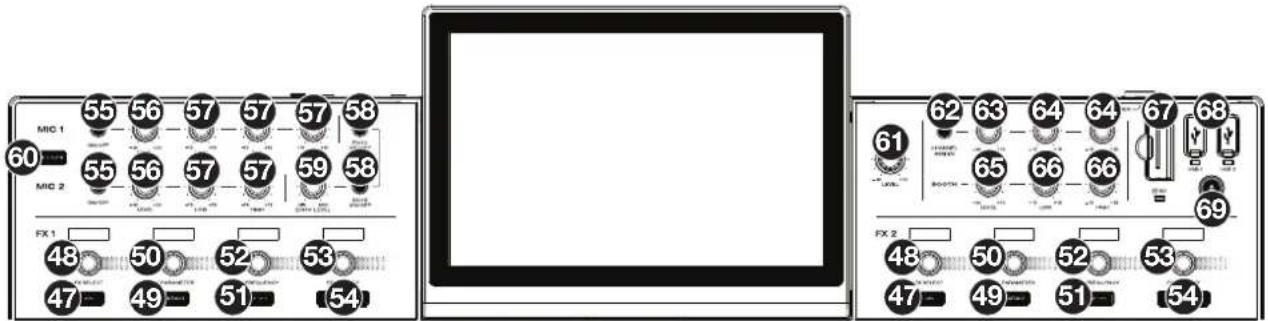
- FX On : Ces touches permettent d'activer et de désactiver les effets FX 1 et FX 2.
- FX Select : Ces boutons permettent de sélectionner l'effet actif pour FX 1 et FX 2.
- FX Parameter : Lorsqu'elle est allumée, appuyer sur cette touche permet d'activer le paramètre secondaire de l'effet.
- Bouton FX Parameter : Ce bouton permet de modifier le paramètre de l'effet.
- FX Reset : Cette touche permet de réinitialiser la fréquence de l'effet.
Maintenir la touche Shift enfoncée puis appuyer sur cette touche permet de revenir au réglage par défaut, soit un réglage de traité/non traité de 0.
- FX Frequency : Ce bouton permet de sélectionner la bande de fréquence du signal audio sur laquelle des effets BPM seront ajoutés. Sélectionner la position centrale (12 h) permet d'ajouter les effets sur l'ensemble du spectre des fréquences.
- Bouton FX Wet/Dry : Ce bouton permet d'ajuster le mix traité/non traité de l'effet.
- Touche FX Beats : Cette touche permet de diminuer ou d'augmenter le taux des effets temporels du module.
- Mic On/Off : Cette touche permet d'activer et de désactiver le microphone.
- Mic Level : Ce bouton permet d'ajuster le volume de l'entrée microphone. L'indicateur d'écrêtage à côté du bouton indique les niveaux du signal actuel selon sa couleur : vert (faible), ambre (normal/optimal) ou rouge (maximum/écrêtage). Vous pouvez régler l'atténuation du microphone à partir du menu utilitaire.
Important : Les signaux audio provenant des microphones sont transmis directement aux sorties principales.
- Égalisation microphone : Ces boutons permettent d'augmenter ou de couper les hautes, les moyennes (microphone 1 uniquement) et les basses fréquences des microphones correspondants.
- Echo On/Off : Cette touche permet d'activer ou de désactiver l'effet de réverbération sur le signal audio du microphone.
- Mic Echo Level : Ce bouton permet d'ajuster la quantité d'effet de réverbération ajoutée sur le signal audio des microphones.
- Talkover : Cette touche permet d'activer et de désactiver la fonction « talkover », qui réduit automatiquement le niveau de volume du mix principal lorsque vous parlez dans le microphone. Vous pouvez régler le niveau de la fonction « talkover » à partir du menu utilitaire.
- Niveau général : Ce bouton permet de régler le niveau du volume des sorties principales.
- Zone Channel Assign : Cette touche permet de définir le module 4 comme liste de lecture de zone, qui sera jouée à partir des sorties zone. By default, the master output will play through the zone if a zone playlist is not assigned.
- Niveau zone : Ce bouton permet d'ajuster le volume des sorties zone.
- Égalisation zone : Ces boutons permettent d'augmenter ou de couper les hautes et basses fréquences des sorties zone.
- Niveau cabine : Ce bouton permet de régler le niveau du volume des sorties cabine.
- Égalisation cabine : Ces boutons permettent d'augmenter ou de couper les hautes et basses fréquences des sorties cabine.
- Lecteur de carte SD : Ce lecteur permet d'insérer une carte mémoire SD ou SDHC. Lorsque la carte SD est sélectionnée comme source, vous pouvez utiliser l'écran pour sélectionner et charger les pistes sur la carte SD.
- Ports USB 1/2 : Ces ports permettent de brancher des clés USB. Lorsque la clé USB est sélectionnée comme source, vous pouvez utiliser l'écran pour sélectionner et charger les pistes sur la clé USB.
Important : Vous devez utiliser le logiciel Engine pour configurer la bibliothèque musicale sur la carte SD ou la clé USB avant de pouvoir la connecter au Prime 4. Veuillez consulter le Guide d'utilisation sur denondj.com afin d'en savoir plus.
- Éjection : Cette touche permet d'afficher sur l'écran tactile une liste des supports multimédia connectés pouvant être éjectés. Taper sur un des supports multimédia listés permet de l'éjecter. Afin de ne pas corrompre les données, les supports doivent être éjectés avant d'être retirés du lecteur.
Panneau avant

- Sortie casque (6,35 mm et 3,5 mm) : Cette sortie permet de brancher un casque d'écoute 6,35 mm ou 3,5 mm pour la pré-écoute et le calage. Le niveau de cette sortie est commandé par le bouton Phones Level.
- Sélecteur d'entrée : Ce sélecteur permet de sélectionner sur la source audio pour ce canal : Engine/USB (une piste qui joue sur ce niveau dans le logiciel ou sur une clé USB ou carte SD) ou Line (un appareil branché aux entrées sur le panneau arrière).
- Fader Start : Cette commande permet d'activer ou de désactiver la fonction Fader Start sur l'extrémité correspondante du crossfader. Lorsque la fonction Fader Start est activée sur une des extrémités, déplacer le crossfader vers cette l'extrémité permet de lancer la lecture de ce module.
- Sélecteur de courbes du crossfader : Ce bouton permet de régler l'intensité du fondu du crossfader. Tourner dans le sens antihoraire permet d'obtenir un fondu progressif (mixage) et tourner dans le sens horaire permet d'obtenir une coupure nette (scratch). La position centrale est typiquement utilisée dans les clubs.
Panneau arrière

- Entrée d'alimentation : Utilisez le câble d'alimentation fourni pour relier cette entrée à une prise secteur.
Le Prime 4 dispose d'un circuit de protection qui permet d'éjecter en toute sécurité tous les supports multimédia après une perte d'alimentation imprévue. Rebranchez la source d'alimentation afin de revenir au mode de fonctionnement normal. -
Touche d'alimentation : Cette touche permet de mettre le Prime 4 sous tension. Veillez à mettre le Prime 4 sous tension uniquement après avoir raccordé tous les appareils d'entrée et avant de mettre les amplificateurs et les enceintes sous tension.
Appuyez sur cette touche et suivez les instructions à l'écran pour éteindre le Prime 4. Veillez à mettre les amplificateurs et les enceintes hors tension avant de mettre le Prime 4 hors tension. -
Ports USB 3/4 : Ces ports permettent de brancher des clés USB standards. Lorsque la clé USB est sélectionnée comme source, vous pouvez utiliser l'écran pour sélectionner et charger les pistes sur la clé USB. Il y a également deux ports USB similaires sur le panneau arrière. Vous pouvez également utiliser le port USB 4 pour recharger un appareil (+5 V, 1 A).
-
USB B : Utilisez le câble USB fourni pour relier ce port au port USB d'un ordinateur. Cette connexion permet de transmettre et de recevoir des données MIDI depuis et vers un ordinateur.
-
Port Link : Utilisez un câble standard d'Ethernet pour relier ce port à un ordinateur. Le Prime 4 envoie la durée, le BPM et autres données de piste à un logiciel d'éclairage Stageling via cette connexion.
-
Sorties zone (XLR, symétriques): Ces sorties permettent de brancher des enceintes ou un système d'amplification en utilisant des câbles XLR standard. Par défaut, les sorties zone acheminent le même signal aux sorties principales. En outre, appuyer sur la touche Zone Channel Assign permet de définir le module 4 comme liste de lecture de zone qui sera routé vers ces sorties. Le niveau du signal de cette entrée est commandé par le bouton Zone Level du panneau supérieur.
-
Sorties cabine (XLR, symétriques): Ces sorties permettent de brancher des enceintes ou un système d'amplification cabine en utilisant des câbles XLR standard. Le niveau du signal de ces sorties est commandé par le bouton Booth du panneau supérieur.
- Sorties principales (XLR, symétriques) : Ces sorties permettent de brancher des enceintes ou un système d'amplification en utilisant des câbles XLR standard. Le niveau du signal de ces sorties est commandé par le bouton Master du panneau supérieur.
- Sorties principales (RCA, asymétriques) : Ces sorties permettent de brancher des enceintes ou un système d'amplification en utilisant des câbles RCA standard. Le niveau du signal de ces sorties est commandé par le bouton Master du panneau supérieur.
- Stéréo/Mono : Ce sélecteur permet de définir la configuration de canal des sorties principales : Stereo (signal audio binaural transmis de façon séparée aux canaux gauches et droits) ou Mono (signal audio monaural transmis de façon combinée aux canaux gauches et droits).
- Entrées à niveau ligne (RCA, asymétrique) : Ces entrées à niveau ligne permettent de brancher des sources audio externes en utilisant des câbles RCA standard.
- Entrées à niveau ligne/phono (RCA, asymétrique): Ces entrées à niveau ligne ou phono permettent de brancher des sources audio externes en utilisant des câbles RCA standard.
- Sélecteur Phono/Line : Ce sélecteur doit être réglé à la position appropriée, selon l'appareil branché aux entrées Line/Phono. Si vous utilisez des platines vinyle à niveau phono, réglez ce sélecteur sur Phono afin d'ajouter plus d'amplification aux signaux à niveau phono. Pour brancher un appareil à niveau de ligne, tel qu'un lecteur CD ou un échantillonneur, réglez-le sur Line.
- Borne de mise à la terre : Si vous utilisez des platines vinyle à niveau phono avec fil de mise à la terre, assurez-vous de brancher le fil à cette borne. S'il y a un ronflement ou du bruit, il se pourrait que vos platines vinyle ne soient pas mises à la terre.
Remarque : Certaines platines vinyle sont dotées d'un fil de mise à la terre intégré à la connexion RCA, et donc, n'ont pas besoin d'être reliées à la borne de mise à la terre. - Entrées microphone (XLR ou 6,35 mm): Ces entrées permettent de brancher des microphones électrodynamiques standard en utilisant des câbles XLR ou 6,35 mm (non fourni). Le niveau du signal de ces entrées est commandé par les boutons Mic 1 et Mic 2 Level du panneau supérieur.
- Verrou Kensington® : Cet emplacement permet d'utiliser un verrou Kensington pour sécuriser le Prime 4 sur une table ou autre surface.
Important : Téléchargez le guide d'utilisation complet pour le Prime 4 sur denondj.com.

Marque : DENON
Modèle : Prime 4
Catégorie : Equipement DJ