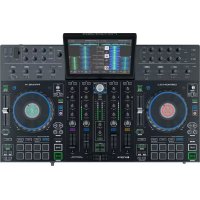
Prime 4 - Attrezzatura DJ DENON - Manuale utente e istruzioni gratuiti
Trova gratuitamente il manuale del dispositivo Prime 4 DENON in formato PDF.



| Tipo di prodotto | Sistema standalone per DJ (controller + lettore) |
| Marca | Denon DJ |
| Modello | Prime 4 |
| Schermo | Schermo tattile multipoint a colori |
| Piatti | 2 piatti capacitivi tattili con schermo integrato |
| Numero di deck software | 4 (con commutazione 2/4 deck) |
| Sorgenti audio integrate | 2 porte USB anteriori, 2 porte USB posteriori, lettore di schede SD |
| Ingressi audio | 2 ingressi RCA linea, 2 ingressi RCA linea/fono (con selettore), 2 ingressi microfono XLR/6,35 mm |
| Uscite audio | 2 XLR principali, 2 RCA principali, 2 XLR zona, 2 XLR cabina, 2 uscite cuffia (6,35 mm + 3,5 mm) |
| Effetti | 2 moduli effetti con sweep (filtro, eco, rumore, wash out), effetti temporali |
| Equalizzazione | Equalizzazione a 3 bande per canale, equalizzazione microfono (alto, medio, basso), equalizzazione zona e cabina (alto, basso) |
| Funzioni avanzate | Sync, Key Lock/Key Sync, Slip mode, Censor/Reverse, Beat Jump, loop automatici, Hot Cue, Loop, Roll, Slicer |
| Connettività | USB B (MIDI), porta Ethernet (StagelinQ), blocco Kensington |
| Alimentazione | Ingresso alimentazione IEC, circuito di protezione con espulsione sicura dei supporti |
| Manutenzione e pulizia | Utilizzare un panno morbido e asciutto per pulire lo schermo e le superfici. Non utilizzare prodotti abrasivi. |
| Sicurezza | Seguire l'ordine di accensione: sorgenti di ingresso → Prime 4 → uscite. Spegnere in ordine inverso. Utilizzare il blocco Kensington per prevenire il furto. |
| Ricambi e riparabilità | Contatta il supporto Denon DJ o un centro autorizzato. La guida completa è disponibile su denondj.com. |
| Informazioni generali | Software Engine Prime richiesto per la gestione della libreria. Aggiornamenti del firmware disponibili su denondj.com. |
Domande frequenti - Prime 4 DENON
Domande degli utenti su Prime 4 DENON
0 domanda su questo apparecchio. Rispondi a quelle che conosci o fai la tua.
Fai una nuova domanda su questo apparecchio
Scarica le istruzioni per il tuo Attrezzatura DJ in formato PDF gratuitamente! Trova il tuo manuale Prime 4 - DENON e riprendi in mano il tuo dispositivo elettronico. In questa pagina sono pubblicati tutti i documenti necessari per l'utilizzo del tuo dispositivo. Prime 4 del marchio DENON.
MANUALE UTENTE Prime 4 DENON
Guida rapida (Italiano)
Introduzione
Grazie per aver acquistato il Prime 4. Noi di Denon DJ sappiamo che per te la musica è una cosa seria. Ecco perché progettiamo i nostri dispositivi con un unico obiettivo in mente: rendere le tue prestazioni le migliori possibili.
Contenuti della confezione
Impianto DJ standalone Prime 4
Cover di protezione del display
Panno per la pulizia del display
Cavo di alimentazione IEC
Cavo USB 3.0
Viti di montaggio
Scheda di download del Software Engine Prime
Guida rapida
Istruzioni di sicurezza e garanzia
Importante: scaricare la guida per l'uso completa per il Prime 4 da denondj.com.
Assistenza
Per le ultime informazioni in merito a questo prodotto (documentazione, specifiche tecniche, requisiti di sistema, informazioni sulla compatibilità, ecc.) e per effettuarne la registrazione, recarsi alla pagina denondj.com.
Per ulteriore assistenza sul prodotto, recarsi alla pagina denondj.com/support.
Configurazione
Importante: di tanto in tanto potremmo aggiornare il firmware del Prime 4 per aggiungere nuove emozionanti funzioni e per apportare miglioramenti. Recarsi alla pagina denondj.com per verificare l'eventuale presenza di aggiornamenti del firmware disponibili, soprattutto dopo l'eventuale aggiornamento del software (gli aggiornamenti del firmware possono essere rivolti a nuove funzioni del software).
- Recarsi alla pagina denondj.com ed effettuare il login al proprio account. (Creare un account se si tratta del proprio primo prodotto Denon DJ.)
- Nell'account, scaricare e installare l'ultima versione di Engine.
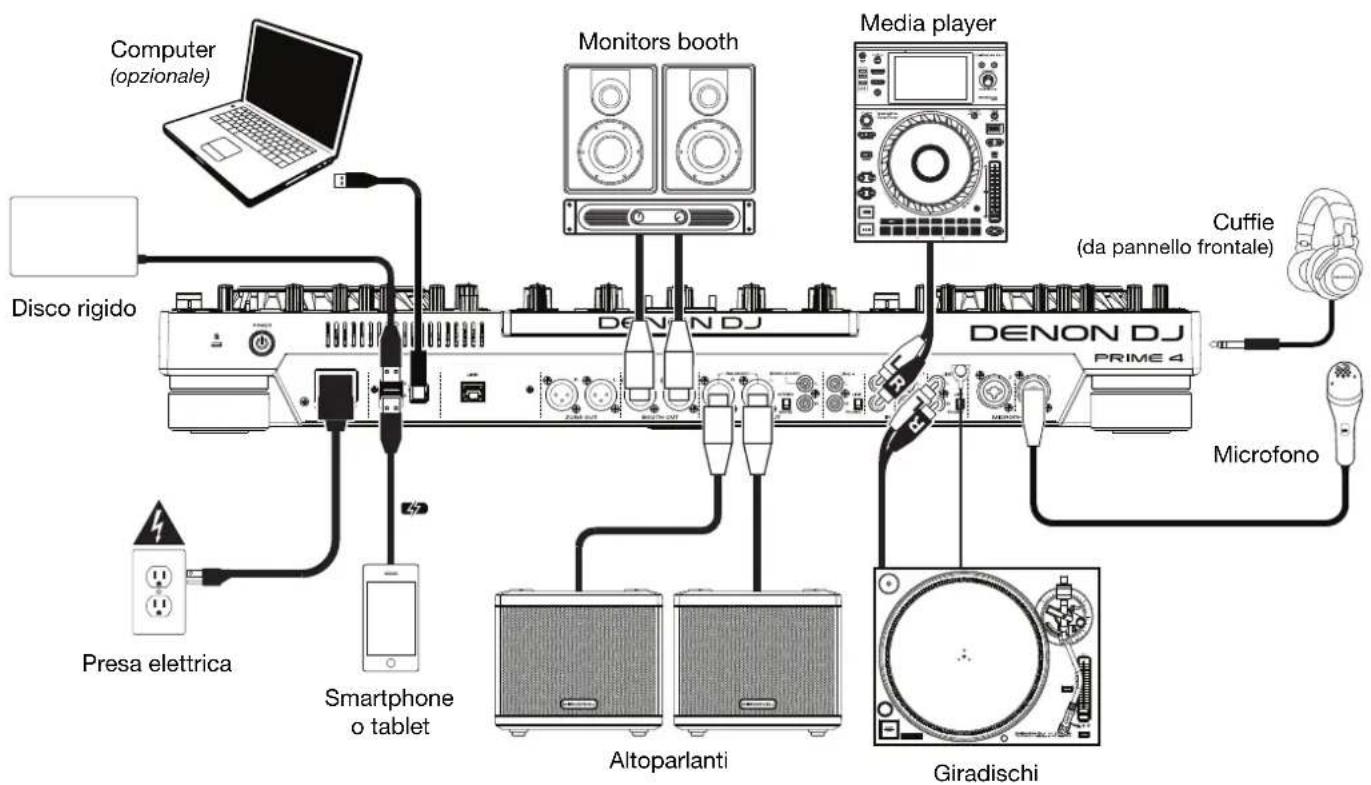
- Collegare le sorgenti d'ingresso (microfoni, lettori CD, ecc.) al Prime 4.
- Collegare i dispositivi di uscita (cuffie, amplificatori, altoparlanti, ecc.) al Prime 4.
-
Collegare tutti i dispositivi all'alimentazione elettrica e accenderli nell'ordine corretto:
-
Al momento di avviare una sessione accendere, nell'ordine, (1) sorgenti d'ingresso, (2) Prime 4, (3) dispositivi di uscita.
-
Al momento di concludere una sessione, invertire questa operazione spegnendo (1) dispositivi di uscita, (2) Prime 4, (3) sorgenti d'ingresso.
-
Per utilizzare Engine (riproduzione standalone): inserire un drive flash USB o una scheda SD (dotati di una libreria musicale configurata per Engine) in una delle porte USB o nella slot per scheda SD del Prime 4.
flowchart
graph TD
    A["Computer (opzionale)"] --> B["Monitor booth"]
    C["Disco rigido"] --> B
    D["Presa elettrica"] --> E["Smartphone o tablet"]
    F["Altoparlanti"] --> G["Microfono"]
    H["Giradischi"] --> I["Media player"]
    J["Cuffie (da pannello frontale)"] --> K["MONDINJ"]
    L["DRUMA"] --> M["MONDINJ"]
    N["DRUMA PRIME 4"] --> O["MONDINJ"]
    P["DRUMA"] --> Q["MONDINJ"]
    R["DRUMA"] --> S["MONDINJ"]
Elementi non elencati sotto Introduzione > Contenuti della confezione sono venduti separatamente.
Caratteristiche
Pannello superiore
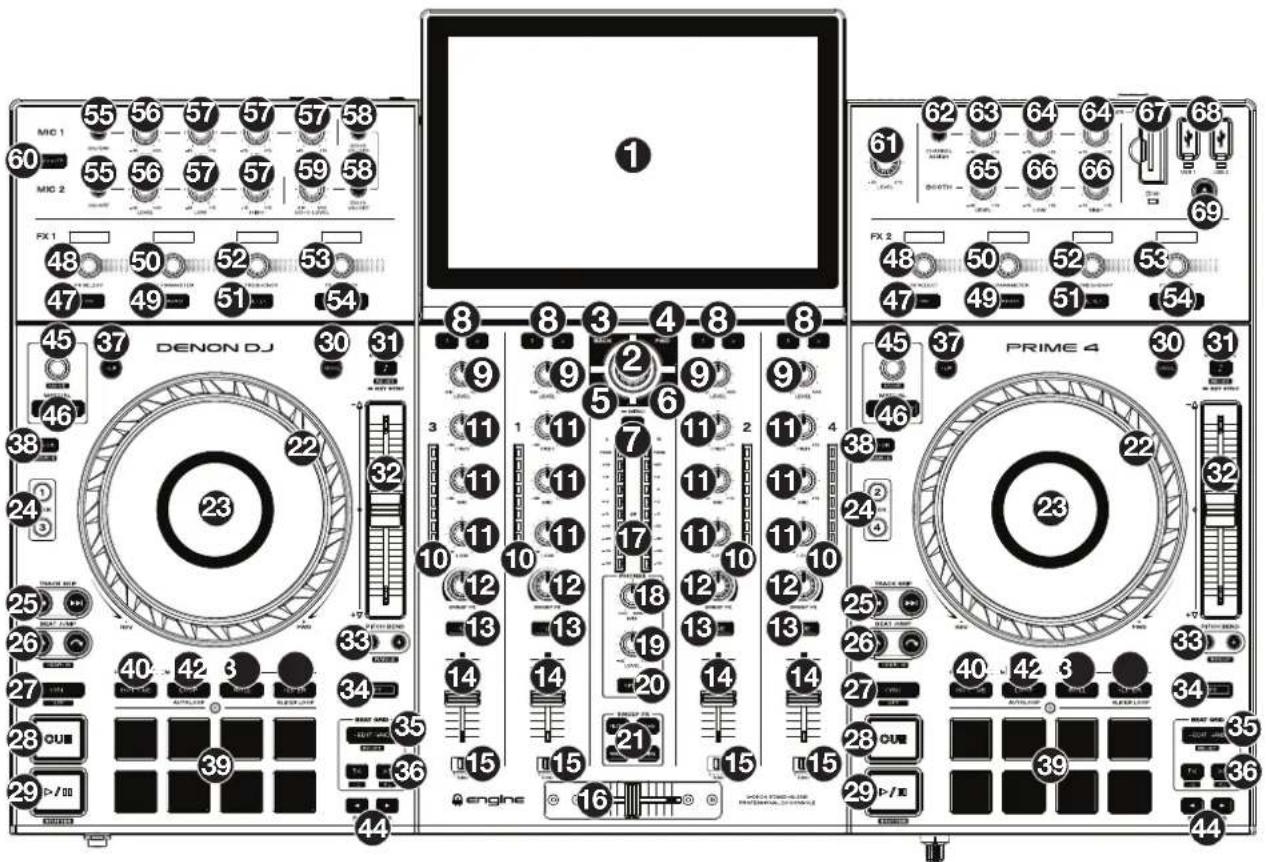
- Touchscreen: questo display multi-touch a colori mostra informazioni specifiche per l'operazione corrente del Prime 4. Toccare lo schermo tattile (e servirsi dei comandi hardware) per controllare l'interfaccia del Prime 4.
Suggerimento: se si regola l'angolazione dello schermo tattile, servirsi del supporto posto sul pannello posteriore per fissarlo in posizione.
-
Manopola di navigazione Browse: girare questa manopola per navigare tra gli elenchi. Premere la manopola per avanzare nello schermo tattile o selezionare una voce.
-
Back: premere questo tasto per tornare indietro di un'opzione nel touchscreen.
-
Forward (FWD): premere questo tasto per avanzare nel touchscreen.
-
Load ◀: premere questo tasto per caricare la traccia selezionata sul Deck 1 o sul Deck 3.
-
Load ▶: premere questo tasto per caricare la traccia selezionata sul Deck 2 o sul Deck 4.
-
View: premere questo tasto per commutare tra la visualizzazione della libreria e quella delle prestazioni. Tenere premuto questo tasto per mostrare il Menu, che comprende scelta fonte, menu record (registra) e menu utilità/preferiti. Per maggiori informazioni, si veda la Guida per l'uso.
-
Channel FX (FX canale): servirsi di questi tasti per convogliare audio dal canale corrispondente al modulo Effetti 1 e/o 2.
-
Channel Level (livello canale): girare questa manopola per regolare il volume del segnale audio pre-fader, pre-EQ per il canale.
-
Channel Level Meters (Misuratori di livello canale): questi LED mostrano a display il livello del segnale audio del canale.
-
Channel EQ (EQ canale): girare queste manopole per incrementare o tagliare le frequenze alte, medie e basse del canale.
-
Sweep FX: girare questa manopola per controllare l'effetto selezionato dai tasti Sweep FX.
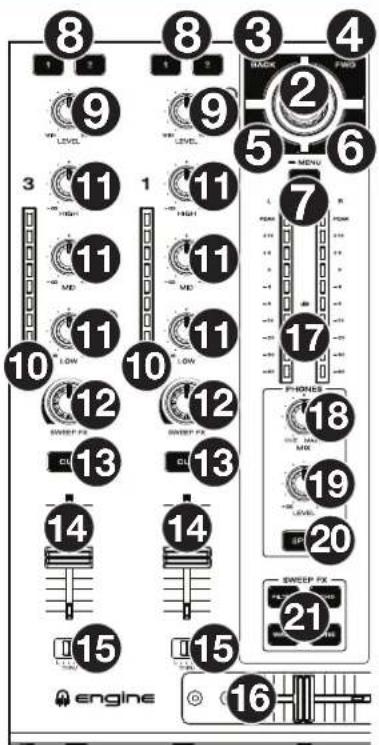
- Channel Cue (Cue canale): premere questo tasto per inviare il segnale pre-fader del canale al canale cue delle cuffie.
- Fader canale: servirsi di questo fader per regolare il livello di volume del canale.
- Crossfader Assign (assegna crossfader): convoglia l'audio riprodotto sul canale corrispondente a ciascun lato del crossfader (L o R), oppure bypassa il crossfader e invia l'audio direttamente al mix programma (centro, Thru).
- Crossfader: servirsi di questo crossfader per miscelare l'audio tra i canali assegnati ai lati sinistro e destro del crossfader.
- Misuratori di livello master: questi LED mostrano a display il livello di segnale audio del mix master (inviato dalle uscite Master).
- Mix cuffie: regola l'uscita audio del software alle cuffie mixando tra l'uscita cue e l'uscita master mix.
- Livello cuffie: regola il volume delle cuffie.
- Split Cue: quando questo interruttore è su On, l'audio delle cuffie sarà "suddiviso" in modo che tutti i canali inviati a cue vengano sommati a mono e inviati al canale cuffie di sinistra, e che il mix master venga sommato a mono e inviato al canale destro. Quando l'interruttore è su Off, il canale Cue e il mix master verranno "miscelati" insieme.
-
Tasti Sweep FX: premere uno di questi tasti per abilitare o disabilitare un effetto controllabile con le manopole Sweep FX. È possibile abilitare solo uno di questi tasti alla volta.
-
Filter: questo effetto applica un filtro al canale. A partire dalla posizione centrale (ore 12), girare una manopola Sweep FX in senso antiorario per applicare un filtro passa basso, oppure girarla in senso orario per applicare un filtro passa alto.
- Echo: questo effetto è un breve eco. A partire dalla posizione centrale (ore 12), girare una manopola Sweep FX in senso antiorario per diminuire la lunghezza del ritardo e aumentare il feedback, oppure girarla in senso orario per aumentare la lunghezza del ritardo oltre al feedback.
- Noise: questo effetto aggiunge rumore al segnale. A partire dalla posizione centrale (ore 12), girare una manopola Sweep FX in senso antiorario per aggiungere rumore rosa, oppure girarla in senso orario per aggiungere rumore bianco.
-
Wash Out: crea un effetto di transizione. Girare interamente una manopola Sweep FX in senso antiorario (minimo) per applicare un eco da 1 beat che silenzierà il segnale audio normale del canale, oppure girarla interamente in senso orario (massimo) per applicare un eco da 1/2 beat.
-
Piatto: questo piatto capacitivo e sensibile al tatto controlla la testina audio quando la rotella viene toccata e spostata. Quando il tasto Vinyl è acceso, muovere il piatto per effettuare lo “scratch” della traccia come si farebbe con un disco in vinile. Quando il tasto Vinyl è spento (o se si tocca solo il lato del piatto), muovere il piatto per regolare temporaneamente la velocità della traccia.
- Display del piatto: questo display mostra informazioni sulle prestazioni, inclusa la posizione corrente della testina, le dimensioni correnti dell'auto loop o lo strato corrente.
- Deck: seleziona quale deck del software è controllato da quel deck hardware. Il deck sinistro può controllare il Deck 1 o 3; quello destro può controllare il Deck 2 o 4.
Tenere premuto Shift e premere il tasto Deck 3 o Deck 4 per commutare tra il funzionamento a quattro e quello a due deck.
- Track Skip (salta traccia): premere uno di questi tasti per passare alla traccia precedente o successiva.
Premere il tasto Previous Track durante una traccia per tornare all'inizio della traccia stessa.
- Beat Jump: premere uno di questi tasti per saltare indietro o avanti lungo la traccia. Servirsi della manopola Auto Loop per determinare l'ampiezza del salto di beat.
Tenere premuto Shift, quindi premere uno di questi tasti per cercare avanti o indietro lungo la traccia.
- Sync / Sync Off: premere questo tasto per attivare la sincronizzazione.
Tenere premuto Shift e premere questo tasto per disattivare la funzione Sync. Si può anche configurare Sync in modo che si disattivi senza usare Shift modificando l'impostazione Sync Button Action nel menu User Preferences.
- Cue / Track Start: durante la riproduzione, premere questo tasto per far tornare la traccia al suo punto cue temporaneo. Se non è stato impostato alcun punto cue temporaneo, premere questo tasto per tornare all'inizio della traccia. (Per impostare un punto cue temporaneo, assicurarsi che la traccia sia in pausa, muovere il piatto per collocare la testina audio nel punto desiderato, quindi premere questo tasto.)
Durante la riproduzione, tenere premuto Shift e premere questo tasto per impostare il punto cue nella posizione corrente della testina di riproduzione.
Se il deck è in pausa, tenere premuto questo tasto per riprodurre la traccia dal punto cue temporaneo. Lasciare la pressione, per far tornare la traccia al punto cue temporaneo e interrompere temporaneamente la riproduzione. Per continuare la riproduzione senza tornare al punto cue temporaneo, tenere premuto questo tasto, quindi premere e tenere premuto il tasto Play e rilasciare entrambi i tasti.
- Play/Pause: questo tasto interrompe momentaneamente o fa riprendere la riproduzione.
Tenere premuto Shift e premere questo tasto per riprodurre la traccia con un effetto "stutter" dal punto cue iniziale.
-
Vinyl: premere questo tasto per attivare/disattivare una "modalità vinile" per il piatto. Quando è attivato, è possibile utilizzare il piatto per effettuare lo "scratch" della traccia come si farebbe con un disco in vinile.
-
Key Lock / Key Sync: premere questo tasto per attivare/disattivare Key Lock. Quando Key Lock è attivo, il tasto traccia rimarrà lo stesso (0%) anche se se ne regola la velocità. Tenere premuto Shift e premere questo tasto per resettare il Key lock (blocco tonalità).
Tenere premuto questo tasto per attivare la key sync.
-
Fader del pitch: muovere questo fader per regolare la velocità (pitch) della traccia. Si può regolare l'intero intervallo con i tasti di Bend del pitch (Pitch Bend).
-
Pitch Bend -/+: tenere premuto uno di questi tasti per ridurre o aumentare r(rispettivamente) la velocità della traccia.
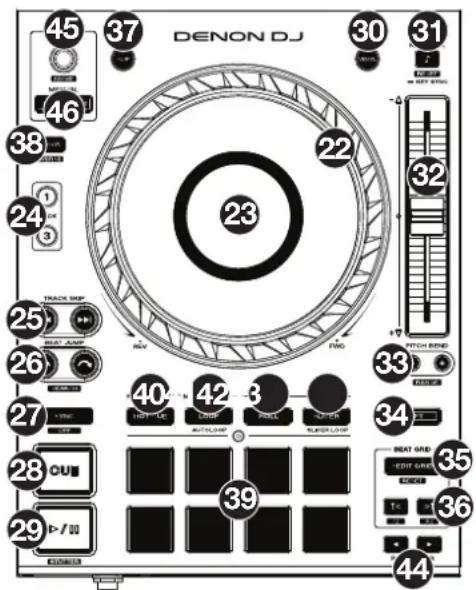
Tenere premuto Shift e premere uno di questi tasti per impostare l'intervallo del fader del pitch.
-
Shift: tenere premuto questo pulsante per accedere alle funzioni secondarie di altri comandi.
-
Edit Grid: tenere premuto questo tasto per abilitare la modifica della griglia del beat.
Tenere premuto Shift e premere questo tasto per resettare la griglia del beat.
- Grid Marker: quando la modifica della griglia del beat è abilitata, premere uno di questi tasti per spostare un marker di attacco indietro o in avanti in base alla griglia analizzata.
Tenere premuto Shift e premere questi tasti per dimezzare o raddoppiare il tempo corrente.
-
Slip: premere questo tasto per abilitare o disabilitare la modalità slip. In modalità slip si può saltare ai punti cue, attivare loop roll o utilizzare i piatti, mentre la timeline della traccia procede. In altre parole, quando si interrompe l'azione verrà ripresa la normale riproduzione della traccia dal punto in cui si sarebbe trovata se non fosse mai stata premuta (ossia, come se la traccia avesse continuato a suonare).
-
Censor / Reverse: premere questo tasto per attivare/disattivare la funzione Censor: la riproduzione della traccia sarà invertita, ma quando si lascia il tasto, la riproduzione normale riprenderà da dove sarebbe stata se non fosse mai stata attivata la funzione Censor (vale a dire come se la traccia fosse stata riprodotta in avanti per tutto il tempo).
Tenere premuto Shift e premere questo tasto per invertire la riproduzione della traccia normalmente.
-
Pad performance: questi pad hanno funzioni diverse su ciascun deck a seconda della modalità pad corrente.
-
Hot Cue: premere questo tasto per entrare in modalità Hot Cue. Per maggiori informazioni, si veda la Guida per l'uso.
-
Loop: premere questo tasto una volta per entrare in modalità Manual Loop. Per maggiori informazioni, si veda la Guida per l'uso.
-
Roll: premere questo tasto per entrare in modalità Roll. Per maggiori informazioni, si veda la Guida per l'uso.
-
Slicer: premere questo tasto per entrare in modalità Slicer. Per maggiori informazioni, si veda la Guida per l'uso.
-
Parametro ◀/▶: servirsi di questi tasti per varie funzioni in ciascuna modalità pad. Per maggiori informazioni, si veda la Guida per l'uso.
-
Auto Loop/Loop Move: girare questa manopola per impostare le dimensioni di un loop automatico. Il valore comparirà sul touchscreen e sul display del piatto.
Premere questa manopola per attivare o disattivare un loop automatico nel punto corrente della traccia.
Tenere premuto Shift e girare questa manopola per spostare il loop attivo verso sinistra o verso destra.
- Loop In/Loop Out: premere uno di questi tasti per creare un punto di Loop In o di Loop Out nel punto attuale. Il loro collocamento sarà influenzato dalle impostazioni Quantize e Smart Loops. Per maggiori informazioni, si veda la Guida per l'uso.
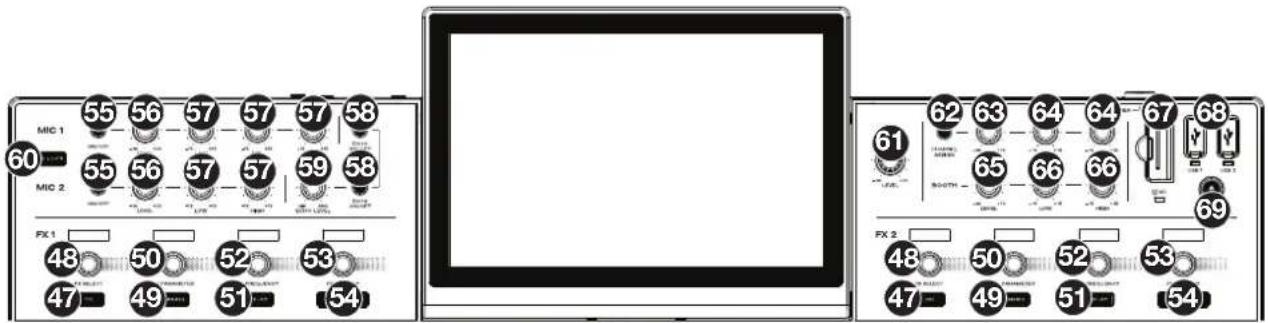
- FX On: premere questo tasto per abilitare o disabilitare FX 1 e FX 2.
- FX Select: girare queste manopole per selezionare l'effetto attivo per FX 1 e FX 2.
- FX Parameter: quando è acceso, premere questo tasto per attivare il parametro secondario di un effetto.
- Manopola FX Parameter: servirsi di questa manopola per regolare il parametro effetti.
- FX Reset: premere questi tasti per resettare la frequenza FX al centro.
Tenere premuto Shift e premere questi tasti per impostare l'effetto sul suo stato predefinito, con Wet/Dry configurato su 0.
- FX Frequency: girare questa manopola per selezionare una banda di frequenza del segnale audio cui saranno applicati gli effetti BPM. Selezionare la posizione centrale (ore 12) per applicare effetti all'intero spettro di frequenze.
- Manopola FX Wet/Dry: girare questa manopola per regolare il mix wet/dry degli effetti.
- Tasti FX Beats: premere uno di questi tasti per alzare o abbassare la frequenza degli effetti basati sul tempo su quel deck.
- Mic On/Off: premere questo tasto per attivare o disattivare i microfoni.
- Livello Mic: girare queste manopole per regolare il livello del volume degli ingressi microfono corrispondenti. La spia di Picco accanto a ciascuna manopola indica il livello attuale del segnale con il rispettivo colore: verde (basso), giallo (normale/ottimale) o rosso (massimo/picco). L'attenuazione del microfono può essere regolata nel menù Utilità.
Importante: i segnali audio provenienti dai microfoni vengono convogliati direttamente alle Uscite Master.
- Mic EQ: girare queste manopole per incrementare o tagliare le frequenze alte, medie (solo Mic 1) e basse dei microfoni corrispondenti.
- Echo On/Off: premere questo tasto per attivare/disattivare l'effetto riverbero sul segnale audio dei microfoni.
- Livello Mic Echo: girare questa manopola per regolare la quantità di effetto riverbero sul segnale audio dei microfoni.
- Talkover: premere questo tasto per utilizzare la funzione "talkover", che riduce automaticamente il livello di volume del mix master quando si parla al microfono. Il livello di talkover (cioè la possibilità di parlare sulla musica) può essere regolato nel menù Utilità.
- Livello Master: girare questa manopola per regolare il volume delle uscite Master.
- Zone Channel Assign: premere questo tasto per impostare il deck 4 come Playlist di Zona, che suonerà dalle uscite Zona. In via predefinita, l'uscita master verrà riprodotta dalla zona se non è stata assegnata una playlist di zona.
- Livello di zona: girare questa manopola per regolare il volume delle uscite di zona.
- EQ di zona: girare queste manopole per incrementare o tagliare le frequenze alte e basse delle uscite di zona.
- Livello booth: girare questa manopola per regolare il volume delle uscite Booth.
- EQ Booth: girare queste manopole per incrementare o tagliare le frequenze alte e basse delle uscite Booth.
- Slot scheda SD: inserire una scheda SD o SDHC standard in questa slot. Quando si seleziona tale scheda SD come sorgente, è possibile utilizzare il display per selezionare e caricare tracce sulla propria scheda SD.
- Porte USB 1/2: collegare drive flash USB standard a queste porte USB. Quando si seleziona tale drive USB come sorgente, è possibile utilizzare il display per selezionare e caricare tracce sul drive flash USB.
Importante: occorre utilizzare il software Engine per configurare la libreria musicale sulla propria scheda SD o sul drive flash USB prima di collegarli al Prime 4. Si veda la Guida per l'uso completa alla pagina denondj.com per sapere come fare.
- Eject (espelli): premere questo tasto per richiamare sul touchscreen un elenco di dispositivi media collegati da espellere. Toccare uno dei media collegati per espellere tale dispositivo. Per impedire la corruzione dei dati, i drive devono essere espulsi prima di essere rimossi dal lettore.
Pannello anteriore

- Cuffie (1/4", 1/8") (6,35 mm, 3,5 mm): collegare le cuffie da 1/4" o 1/8" (6,35 mm 3,5 mm) a questa uscita per il monitoraggio del mix e il cueing. Il volume delle cuffie è controllato tramite la manopola Phones Level (livello cuffie).
- Selettore di ingressi: impostare questi interruttori sulla fonte audio desiderata da questo canale: Engine/USB (una traccia riprodotta su quello strato del software, o da un drive flash USB o da una scheda SD collegati), o Line (un dispositivo collegato agli ingressi sul pannello posteriore).
- Fader start: attiva o disattiva "fader start" sul lato corrispondente del crossfader. Quando il fader start è attivo su un lato, spostando il crossfader da quel lato, si avvierà la riproduzione di quel deck.
- Crossfader Contour: regola la variazione della curva del crossfader. Girare la manopola verso sinistra per una dissolvenza uniforme (mix) oppure verso destra per un taglio netto (scratch). La posizione centrale è un'impostazione tipica per esibizioni in discoteca.
Pannello posteriore

- Ingresso di alimentazione: servirsi del cavo di alimentazione in dotazione per collegare questo ingresso ad una presa di alimentazione.
Il Prime 4 dispone di un circuito di protezione che consente di rimuovere in maniera sicura tutti i dispositivi in seguito a un blackout imprevisto per evitare la corruzione dei dati. Ricollegare la corrente per tornare al funzionamento normale.
- Tasto di alimentazione: premere questo tasto per accendere il Prime 4. Accendere il Prime 4 solo dopo aver collegato tutti i dispositivi di ingresso e prima di accendere gli amplificatori e le casse.
Per spegnere il Prime 4, premere questo tasto e seguire le istruzioni su schermo. Spegnere amplificatori e casse prima di spegnere il Prime 4.
-
Porte USB 3/4 posteriori: collegare drive USB standard a queste porte USB. Quando si seleziona uno di questi drive USB come sorgente, è possibile utilizzare il touchscreen per selezionare e caricare tracce sul drive USB stesso. Sul pannello anteriore sono inoltre presenti due porte USB simili. La porta USB 4 può anche essere utilizzata per la ricarica di un dispositivo (+5V, 1A).
-
USB B: servirsi di un cavo USB standard (in dotazione) per collegare questa porta USB a una porta USB disponibile del computer. Questo collegamento invia e riceve messaggi MIDI da e verso il computer.
-
Porta Link: servirsi di un cavo Ethernet standard per collegare questa porta al computer. Il Prime 4 invierà il tempo, il BPM e altri dati relativi alla traccia al software di illuminazione Stageling tramite questo collegamento.
-
Uscita Zona (XLR, bilanciata): servirsi di cavi XLR standard per collegare queste uscite a un altoparlante o amplificatore. In via predefinita, l'uscita Zona invierà lo stesso segnale delle uscite Master. Alternativamente, premere il tasto Zone Channel Assign per impostare il Deck 4 come playlist di zona da convogliare a queste uscite. Servirsi della manopola Livello di zona sul pannello superiore per controllare il livello del volume.
-
Uscite Booth (XLR, bilanciate): servirsi di cavi XLR standard per collegare queste uscite a monitor booth o a un amplificatore booth. Servirsi della manopola Booth sul pannello superiore per controllare il livello del volume.
-
Uscite Master (XLR, bilanciate): servirsi di cavi XLR standard per collegare queste uscite a un altoparlante o amplificatore. Servirsi della manopola Master sul pannello superiore per controllare il livello del volume.
- Uscite Master (RCA, non bilanciate): servirsi di cavi RCA standard per collegare queste uscite a un altoparlante o amplificatore. Servirsi della manopola Master sul pannello superiore per controllare il livello del volume.
- Stereo/Mono: servirsi di questo interruttore per impostare la configurazione del canale delle uscite Master. Stereo (audio binaurale utilizzando canali sinistro e destro distinti) o Mono (audio monaurale sommato tramite entrambi i canali sinistro e destro).
- Ingressi di linea (RCA, non bilanciati): servirsi di cavi RCA standard per collegare questi ingressi a livello di linea a una fonte audio esterna.
- Ingressi linea/phono (RCA, non bilanciati): servirsi di cavi RCA standard per collegare questi ingressi a livello di linea o a livello phono a una fonte audio esterna.
- Interruttore phono/linea: posizionare correttamente questo interruttore, a seconda del dispositivo collegato agli ingressi Linea/Phono. Se si utilizzano giradischi a livello phono, impostare l'interruttore su Phono per garantire l'amplificazione aggiuntiva necessaria per i segnali a livello phono. Se si utilizza un dispositivo a livello di linea quale un lettore CD o un campionatore, impostare l'interruttore su Line.
- Terminale di messa a terra: se si utilizzano giradischi a livello phono dotati di cavo di messa a terra, quest'ultimo va collegato a questi terminali. Se si verifica un "ronzio" o un "brusio" basso, ciò può significare che i giradischi non sono messi a terra.
Nota bene: alcuni giradischi hanno il cavo di messa a terra incorporato nel collegamento RCA e, di conseguenza, non è necessario collegare nulla al terminale di messa a terra. - Ingressi Mic (XLR o da 1/4"/6,35 mm): servirsi di cavi standard XLR o da 1/4" (6,35 mm) (non in dotazione) per collegare un microfono dinamico standard a questi ingressi. Servirsi delle manopole Mic 1 e Mic 2 Level sul pannello superiore per controllare il livello del volume.
- Slot per lucchetto Kensington®: servirsi di questa apertura per fissare il Prime 4 a un tavolo o ad altre superfici.
Importante: scaricare la guida per l'uso completa per il Prime 4 da denondj.com.
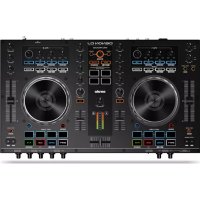
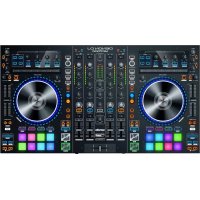
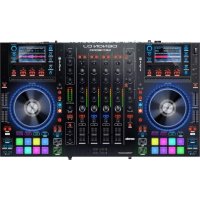
Marca : DENON
Modello : Prime 4
Categoria : Attrezzatura DJ