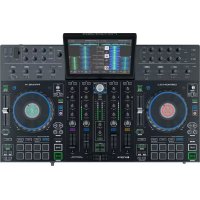
Prime 4 - DJ-Ausrüstung DENON - Kostenlose Bedienungsanleitung
Finden Sie kostenlos die Bedienungsanleitung des Geräts Prime 4 DENON als PDF.



| Produkttyp | Standalone-DJ-System (Controller + Player) |
| Marke | Denon DJ |
| Modell | Prime 4 |
| Bildschirm | Farb-Multitouch-Touchscreen |
| Decks | 2 kapazitive Touch-Decks mit integriertem Display |
| Anzahl der Software-Decks | 4 (mit Umschaltung 2/4 Decks) |
| Integrierte Audioquellen | 2 USB-Anschlüsse vorne, 2 USB-Anschlüsse hinten, SD-Kartenleser |
| Audioeingänge | 2 RCA Line-Eingänge, 2 RCA Line/Phono-Eingänge (mit Wahlschalter), 2 XLR/6,35 mm Mikrofoneingänge |
| Audioausgänge | 2 XLR Main, 2 RCA Main, 2 XLR Zone, 2 XLR Booth, 2 Kopfhörerausgänge (6,35 mm + 3,5 mm) |
| Effekte | 2 Effektmodule mit Sweep (Filter, Echo, Noise, Wash Out), zeitbasierte Effekte |
| Equalizer | 3-Band-EQ pro Kanal, Mikrofon-EQ (Höhen, Mitten, Tiefen), Zone- und Booth-EQ (Höhen, Tiefen) |
| Erweiterte Funktionen | Sync, Key Lock/Key Sync, Slip-Modus, Censor/Reverse, Beat Jump, Auto-Loops, Hot Cue, Loop, Roll, Slicer |
| Konnektivität | USB B (MIDI), Ethernet-Anschluss (StagelinQ), Kensington-Schloss |
| Stromversorgung | IEC-Netzteileingang, Schutzschaltung mit sicherer Medienauswurf |
| Wartung und Reinigung | Verwenden Sie ein weiches, trockenes Tuch zur Reinigung des Bildschirms und der Oberflächen. Verwenden Sie keine Scheuermittel. |
| Sicherheit | Befolgen Sie die Einschaltreihenfolge: Eingangsquellen → Prime 4 → Ausgänge. Ausschalten in umgekehrter Reihenfolge. Verwenden Sie das Kensington-Schloss zur Diebstahlsicherung. |
| Ersatzteile und Reparatur | Kontaktieren Sie den Denon DJ Support oder ein autorisiertes Zentrum. Die vollständige Bedienungsanleitung finden Sie auf denondj.com. |
| Allgemeine Informationen | Engine Prime Software für die Bibliotheksverwaltung erforderlich. Firmware-Updates verfügbar auf denondj.com. |
Häufig gestellte Fragen - Prime 4 DENON
Benutzerfragen zu Prime 4 DENON
0 Frage zu diesem Gerät. Beantworten Sie die, die Sie kennen, oder stellen Sie Ihre eigene.
Eine neue Frage zu diesem Gerät stellen
Laden Sie die Anleitung für Ihr DJ-Ausrüstung kostenlos im PDF-Format! Finden Sie Ihr Handbuch Prime 4 - DENON und nehmen Sie Ihr elektronisches Gerät wieder in die Hand. Auf dieser Seite sind alle Dokumente veröffentlicht, die für die Verwendung Ihres Geräts notwendig sind. Prime 4 von der Marke DENON.
BEDIENUNGSANLEITUNG Prime 4 DENON
Schnellstart-Anleitung
Deutsch (34 - 41)
Appendix
English (42 - 43)
Quickstart Guide (English)
Introduction
Schnellstart-Anleitung (Deutsch)
Einführung
Vielen Dank für den Kauf des Prime 4. Wir von Denon DJ wissen, wie wichtig Ihnen die Musik ist. Darum entwerfen wir unsere Geräte stets nur mit einem einzigen Ziel vor Augen: Ihre Performance so gut wie möglich zu unterstützen.
Lieferumfang
Prime 4 Standalone-DJ-System
Display-Schutzabdeckung
Display-Reinigungstuch
IEC-Netzkabel
USB 3.0-Kabel
Festplatten-Befestigungsschrauben
Engine Prime Software-Download-Karte
Schnellstart-Anleitung
Sicherheitshinweise und Garantieinformationen
Wichtig: Laden Sie das komplette Prime 4-Benutzerhandbuch von denondj.com herunter.
Kundendienst
Für die neuesten Informationen zu diesem Produkt (Dokumentation, technische Daten, Systemanforderungen, Informationen zur Kompatibilität etc.) und für die Produktregistrierung besuchen Sie denondj.com.
Um weitere Unterstützung zu Ihrem Produkt zu erhalten, besuchen Sie denondj.com/support.
Setup
Wichtig: Möglicherweise werden wir die Firmware für Prime 4 gelegentlich aktualisieren, um nützliche neue Funktionen und Verbesserungen hinzuzufügen. Besuchen Sie insbesondere nach einer Aktualisierung Ihrer Software denondj.com, um zu sehen, ob Firmwareupdates verfügbar sind, (Firmwareupdates können neue Softwarefunktionen betreffen).
- Besuchen Sie denondj.com und melden Sie sich bei Ihrem Konto an. (Falls es sich um Ihr erstes Denon DJ-Produkt handelt, erstellen Sie bitte ein Konto.)
- Über Ihr Konto können Sie die neueste Version von Engine herunterladen und installieren.
- Verbinden Sie Eingangsquellen (Mikrofone, CD-Player etc.) mit Prime 4.
- Verbinden Sie Ausgabegeräte (Kopfhörer, Verstärker, Lautsprecher etc.) mit Prime 4.
-
Schließen Sie alle Geräte an Stromquellen an und schalten Sie die Geräte in der richtigen Reihenfolge ein:
-
Beim Starten einer Sitzung schalten Sie (1) Eingangsquellen, (2) Prime 4, (3) Ausgabegeräte ein.
-
Beim Beenden einer Sitzung schalten Sie (1) Ausgabegeräte, (2) Prime 4, (3) Eingangsquellen aus.
-
Zur Verwendung von Engine (eigenständige Wiedergabe): Stecken Sie ein USB-Laufwerk oder eine SD-Karte (mit einer Engine-konfigurierten Musikbibliothek) in einen der USB-Anschlüsse oder SD-Kartensteckplätze von Prime 4 ein.
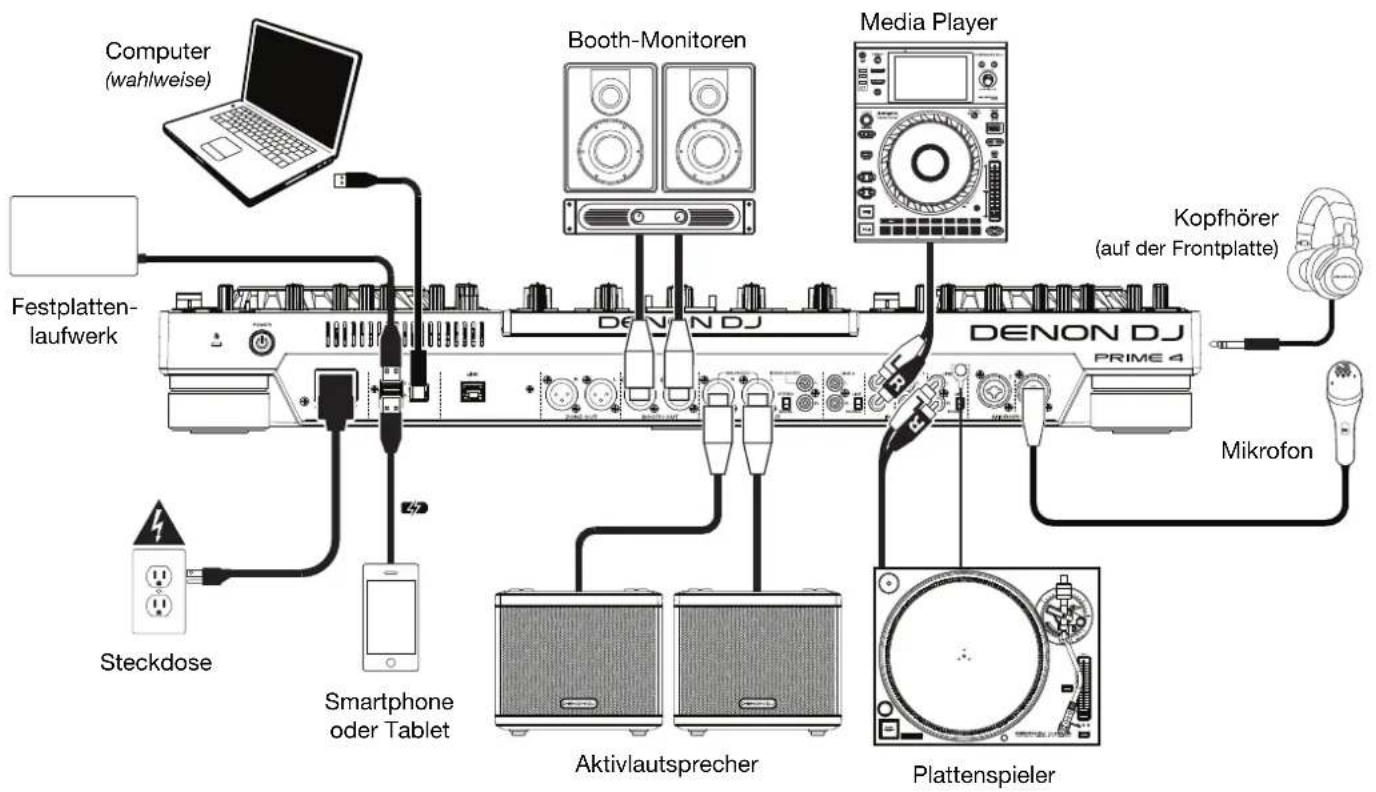
flowchart
graph TD
    A["Computer (wahlweise)"] --> B["Festplattenlaufwerk"]
    B --> C["Steckdose"]
    C --> D["Smartphone oder Tablet"]
    D --> E["DeVNDJ"]
    E --> F["Booth-Monitoren"]
    F --> G["Media Player"]
    G --> H["Plattenspieler"]
    H --> I["Mikrofon"]
    I --> J["Kopfhörer (auf der Frontplatte)"]
    J --> K["DENON DJ PRIME 4"]
Teile, die nicht unter Einführung > Lieferumfang angegeben sind, sind separat erhältlich.
Funktionen
Oberseite
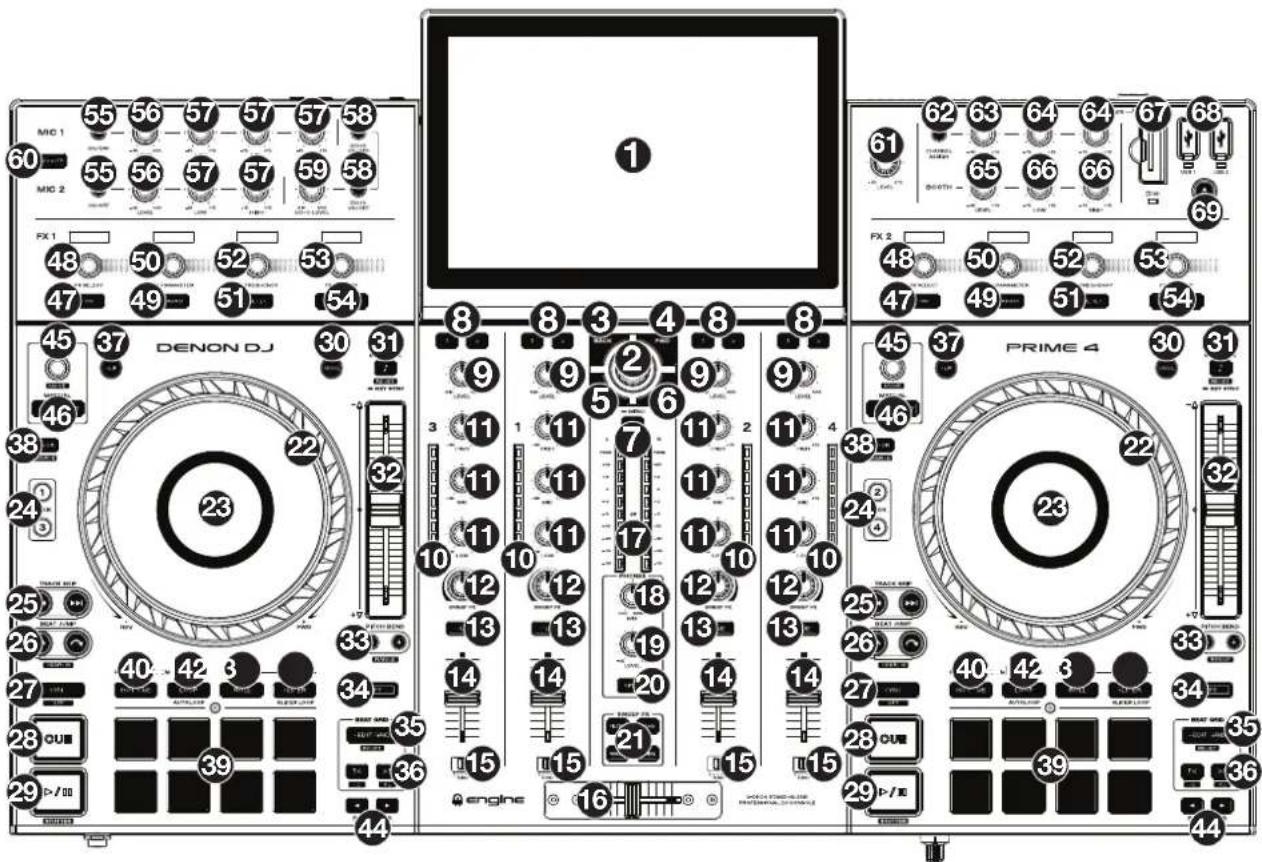
- Touchscreen: Dieses Vollfarb-Multi-Touch-Display zeigt Informationen, die den derzeitigen Betrieb von Prime 4 betreffen. Tippen Sie zur Bedienung der Schnittstelle von Prime 4 auf den Touchscreen (und verwenden Sie die Hardware-Steuerelemente).
Tipp: Verwenden Sie zur Einstellung des Winkels des Touchscreens den Ständer auf der Rückseite des Geräts, um diesen zu sichern.
-
Browse-Regler: Drehen Sie diesen Regler, um Listen zu navigieren. Durch Drücken des Reglers können Sie sich auf dem Touchscreen vorwärtsbewegen oder ein Element auswählen.
-
Back (Zurück): Drücken Sie diese Taste, um sich auf dem Touchscreen rückwärtszubewegen.
-
FWD (Vorwärts): Drücken Sie diese Taste, um sich auf dem Touchscreen vorwärtszubewegen.
-
Load (Laden) ◀: Drücken Sie diese Taste, um den ausgewählten Track auf Deck 1 oder Deck 3 zu laden.
-
Load (Laden) ▶: Drücken Sie diese Taste, um den ausgewählten Track auf Deck 2 oder Deck 4 zu laden.
-
View (Ansicht): Drücken Sie diese Taste, um zwischen Bibliotheks- und Performance-Ansicht zu wechseln. Halten Sie diese Taste gedrückt, um das Menü anzuzeigen, das die Quellenauswahl, das Plattenmenü und das Menü Utility/Präferenzen umfasst. Siehe das Benutzerhandbuch für weitere Informationen.
-
Channel FX (Kanal-FX): Verwenden Sie diese Tasten, um Audio von dem entsprechenden Kanal zum Modul Effekt 1 und/oder 2 zu routen.
-
Channel Level (Kanalpegel): Drehen Sie diesen Regler zur Anpassung des Pegels des Prefader-, Pre-EQ-Audiosignals für den Kanal.
-
Channel Level Meters (Kanalpegelanzeigen): Diese LEDs zeigen den Audiosignalpegel des Kanals an.
-
Channel EQ (Kanal-EQ): Drehen Sie diese Regler, um die hohen, mittleren und niedrigen Frequenzen für diesen Kanal zu verstärken oder abzuschwächen.
-
Sweep FX: Drehen Sie diesen Regler, um den über die Sweep FX-Tasten ausgewählten Effekt zu steuem.
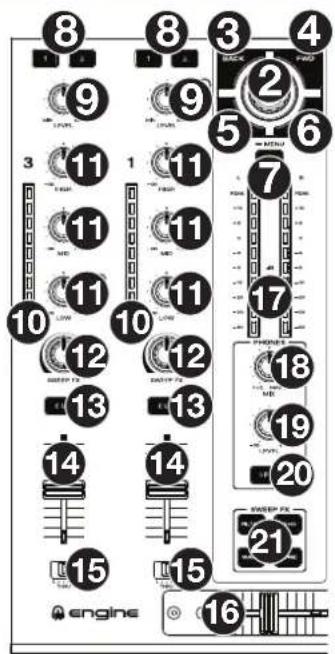
- Channel Cue (Kanal-Cue): Drücken Sie diese Taste, um das Pre-Fader-Signal des Kanals an den Cue-Kanal des Kopfhörers zu senden.
- Channel Fader (Kanal-Fader): Verwenden Sie diesen Fader zur Anpassung des Lautstärkepegels des Kanals.
- Crossfader Assign (Crossfader-Zuweisung): Routet das auf dem entsprechenden Kanal wiedergegebene Audio an die entsprechende Seite des Crossfaders (L oder R), oder umgeht den Crossfader und sendet das Audio direkt zum Programmmix (Mitte, Thru).
- Crossfader: Verwenden Sie diesen Crossfader zur Mischung zwischen Kanälen, die der rechten bzw. linken Seite des Crossfaders zugewiesen sind.
- Master Level Meters (Master-Pegelanzeigen): Diese LEDs zeigen den Audiosignalpegel für den Mastermix (der über die Masterausgänge ausgegeben wird) an.
- Phones Mix (Kopfhörer-Mix): Passt die Audioausgabe der Software an die Kopfhörer an, und mischt zwischen Cue-Ausgabe und Mastermix-Ausgabe.
- Phones Level (Kopfhörer-Pegel): Passt die Laufstärke des Kopfhörers an.
- Split Cue (Cue-Splitting): Wenn sich dieser Schalter in der "Ein"-Position befindet, wird das Audio des Kopfhörers "gesplittet", so dass alle an den Cue-Kanal gesendeten Kanäle zu mono zusammengefasst und an den linken Kopfhörerkanal gesendet und der Master-Mix zu mono zusammengefasst und an den rechten Kanal gesendet wird. Wenn sich der Schalter in der "Aus"-Position befindet, werden der Cue-Kanal und der Mastermix „vermischt“.
-
Sweep FX-Tasten: Drücken Sie eine dieser Tasten, um einen Effekt zu aktivieren oder deaktivieren, den Sie mit den Sweep FX-Reglern steuern können. Es kann jeweils immer nur eine dieser Tasten aktiviert werden.
-
Filter: Bei diesem Effekt wird ein Filter auf den Kanal angewendet. Drehen Sie von der Mittelposition (12 Uhr) ausgehend einen Sweep FX-Regler entgegen dem Uhrzeigersinn, um einen Tiefpassfilter oder im Uhrzeigersinn, um einen Hochpassfilter anzuwenden.
- Echo : Bei diesem Effekt handelt es sich um ein kurzes Echo. Drehen Sie von der Mittelposition (12 Uhr) ausgehend einen Sweep FX-Regler entgegen dem Uhrzeigersinn, um die Länge der Verzögerung zu reduzieren und das Feedback, zu erhöhen, oder im Uhrzeigersinn, um sowohl die Länge der Verzögerung als auch das Feedback zu erhöhen.
- Noise (Rauschen): Dieser Effekt fügt dem Signal Rauschen hinzu. Drehen Sie von der Mittelposition (12 Uhr) ausgehend einen Sweep FX-Regler entgegen dem Uhrzeigersinn, um rosa Rauschen oder im Uhrzeigersinn, um weißes Rauschen hinzuzufügen.
-
Wash Out (Auswaschen): Dies erzeugt einen Übergangseffekt. Drehen Sie einen Sweep FX-Regler ganz entgegen dem Uhrzeigersinn (in Minimum–Position), um ein 1-Beat-Echo anzuwenden und das normale Audiosignal des Kanals stummzuschalten, oder drehen Sie ihn ganz im Uhrzeigersinn (in Maximal–Position), um ein 1/2-Beat-Echo anzuwenden.
-
Platter (Plattenteller): Dieser kapazitive, berührungsempfindliche Plattenteller steuert den Abspielkopf, wenn der Plattenteller berührt und bewegt wird. Wenn die Vinyl-Taste eingeschaltet ist, können Sie den Plattenteller bewegen, um das „Scratchen“ einer Vinyl-Platte zu simulieren. Wenn die Vinyl-Taste ausgeschaltet ist (oder wenn Sie nur die Seite des Plattentellers berühren), können Sie den Plattenteller bewegen, um die Geschwindigkeit des Tracks anzupassen.
- Platter Display (Plattenteller-Display): Dieses Display zeigt Informationen an, die den aktuellen Betrieb betreffen, wie beispielsweise die aktuelle Position des Abspielkopfes, die aktuelle Auto-Loop-Größe oder die aktuelle Layer.
- Deck: Wählt aus, welches Deck in der Software von diesem Hardware-Deck gesteuert wird. Das linke Deck kann Deck 1 oder 3 steuern; das rechte Deck kann Deck 2 oder 4 steuern.
Halten Sie Shift (Umschalten) gedrückt und drücken Sie dann auf die Tasten für Deck 3 oder Deck 4, um zwischen Vier-Deck- und Zwei-Deck-Betrieb umzuschalten.
- Track Skip (Track überspringen): Drücken Sie kurz eine dieser Tasten, um zum vorherigen oder nächsten Track zu springen. Drücken Sie die Taste Vorheriger Track in der Mitte eines Tracks, um zum Anfang des Tracks zurückzukehren.
- Beat Jump: Drücken Sie eine dieser Tasten, um rückwärts oder vorwärts durch den Track zu springen. Verwenden Sie den AutoLoop-Regler, um die Größe des Beat-Jump zu bestimmen.
Halten Sie Shift (Umschalten) gedrückt und drücken Sie eine dieser Tasten, um rückwärts oder vorwärts durch den Track zu navigieren.
- Sync/Sync Aus: Drücken Sie diese Taste, um Sync zu aktivieren.
Halten Sie Shift (Umschalten) gedrückt und drücken Sie diese Taste, um Sync zu deaktivieren. Sie können Sync auch so einstellen, dass es ohne Shift deaktiviert werden kann, indem Sie die Einstellung für Sync Button Action im Menü Benutzerpräferenzen ändern.
- Cue/Track Start (Cue/Anfangsposition des Tracks): Drücken während der Wiedergabe Sie diese Taste, um zu einem temporären Cue-Punkt auf dem Track zurückzukehren. Wenn Sie keinen temporären Cue-Punkt festgelegt haben, können Sie über diese Taste zum Anfang des Tracks zurückkehren. (Stellen Sie vor dem Festlegen eines temporären Cue-Punkts sicher, dass der Track pausiert ist, bewegen Sie den Plattenteller, um den Abspielkopf an der gewünschten Stelle zu platzieren, und drücken Sie dann diese Taste.)
Halten Sie während der Wiedergabe Shift (Umschalten) gedrückt und drücken Sie diese Taste, um an der aktuellen Position des Abspielkopfes einen Cue-Punkt festzulegen.
Wenn das Deck pausiert ist, halten Sie diese Taste gedrückt, um den Track von dem aktellen Cue-Punkt aus wiederzugeben. Lassen Sie die Taste los, um den Track zum temporären Cue-Punkt zurückzubringen und pausieren Sie ihn. Zur Fortsetzung der Wiedergabe ohne zum temorären Cue-Punkt zurückzukehren, halten Sie diese Taste gedrückt, halten Sie dann die Taste Wiedergabe gedrückt und lassen Sie anschließend beide Tasten los.
- Play/Pause (Wiedergabe/Pause): Mit dieser Taste kann die Wiedergabe pausiert oder fortgesetzt werden.
Halten Sie Shift (Umschalten) gedrückt, und drücken Sie anschließend diese Taste, um den Track ab dem ursprünglichen Cue-Punkt mit einem „Stottereffekt“ zu versehen.
-
Vinyl: Mit dieser Taste aktivieren/deaktivieren Sie einen „Vinyl-Modus“ für den Plattenteller. Wenn dieser aktiviert ist, können Sie den Plattenteller bewegen, um das „Scratchen“ einer Vinyl-Platte zu simulieren.
-
Key Lock/Key Sync: Drücken Sie diese Taste zum Aktivieren/Deaktivieren von Key Lock. Wenn Key Lock aktiviert ist, bleibt die Tonart des Tracks gleich (0 %), auch wenn Sie das Tempo anpassen. Halten Sie Shift (Umschalttaste) gedrückt und drücken Sie diese Taste, um Key Lock zurückzusetzen.
Halten Sie diese Taste gedrückt, um Key Sync zu aktivieren.
-
Pitch Fader: Bewegen Sie diesen Fader, um die Geschwindigkeit (Pitch) des Tracks einzustellen. Sie können den gesamten Bereich durch Drücken und Halten von Shift (Umschalten) und Drücken einer der Pitch Bend-Tasten anpassen.
-
Pitch Bend -/+: Halten Sie eine dieser Tasten gedrückt, um das Tempo des Tracks vorübergehend (entweder) zu verringern oder zu erhöhen.
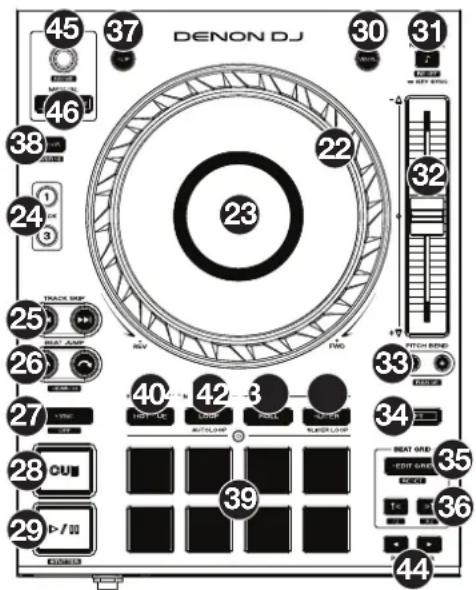
Halten Sie Shift (Umschalten) gedrückt und drücken Sie anschließend eine dieser Tasten, um den Bereich des Pitch Faders einzustellen.
-
Shift (Umschalten): Halten Sie diese Taste gedrückt, um auf sekundäre Funktionen anderer Bedienelemente zuzugreifen.
-
Edit Grid (Grid bearbeiten): Halten Sie diese Taste gedückt, um die Bearbeitung des Beat-Grids zu aktivieren.
Halten Sie Shift gedrückt und drücken Sie dann auf diese Taste, um das Beat-Grid zurückzusetzen.
- Grid-Marker: Wenn die Grid-Bearbeitung aktiviert ist, drücken Sie eine dieser Tasten, um auf Grundlage des aktuell analysierten Grids einen Downbeat-Marker vorwärts oder rückwärts zu verschieben.
Halten Sie Shift (Umschalten) gedückt und drücken Sie eine dieser Tasten, um die aktuelle Geschwindigkeit zu halbieren oder zu verdoppeln.
-
Slip: Drücken Sie diese Taste, um den Slip-Modus zu aktivieren/deaktivieren. Im Slip-Modus können Sie zu Cue-Punkten springen, Loop-Rolls auslösen oder die Plattenteller verwenden, während die Track-Timeline fortgesetzt wird. Mit anderen Worten, wenn Sie eine gerade durchgeführte Aktion stoppen, nimmt der Track die normale Wiedergabe an jenem Punkt auf, an dem sich der Track befunden hätte, wenn Sie keine Aktionen durchgeführt hätten (d. h. als ob der Track einfach normal weitergespielt worden wäre).
-
Censor/Reverse (Censor/Umkehren): Halten Sie diese Taste gedrückt, um die Censor-Funktion zu aktivieren/deaktivieren: Der Track wird rückwärts abgespielt, wenn Sie die Taste jedoch loslassen, wird der Track die normale Wiedergabe an jenem Punkt wieder aufnehmen, an dem sich der Track befinden würde, wenn Sie die Censor-Funktion nie aktiviert hätten (so als ob der Track einfach normal weitergelaufen wäre).
Halten Sie Shift (Umschalten) gedrückt und drücken Sie diese Taste, um die Wiedergabe des Tracks normal umzukehren.
-
Performance-Pads: Je nach aktuellem Pad-Modus besitzen diese Pads auf jedem Deck unterschiedliche Funktionen.
-
Hot Cue: Drücken Sie diese Taste, um den Hot Cue-Modus aufzurufen. Siehe das Benutzerhandbuch für weitere Informationen.
-
Loop: Drücken Sie diese Taste einmal, um in den Manual Loop-Modus zu gelangen. Siehe das Benutzerhandbuch für weitere Informationen.
-
Roll: Drücken Sie diese Taste, um in den Roll-Modus zu gelangen. Siehe das Benutzerhandbuch für weitere Informationen.
-
Slicer: Drücken Sie diese Taste, um in den Slicer-Modus zu gelangen. Siehe das Benutzerhandbuch für weitere Informationen.
-
Parameter ◀/▶: Diese Tasten haben in jedem Pad-Modus unterschiedliche Funktionen. Siehe das Benutzerhandbuch für weitere Informationen.
-
Auto Loop/Loop Move (Auto Loop/Loop verschieben): Drehen Sie diesen Regler, um die Größe eines automatischen Loops einzustellen. Der Wert wird im Touchscreen- und Plattenteller-Display angezeigt.
Drücken Sie diesen Regler, um an der aktuellen Stelle im Track einen automatischen Loop zu aktivieren/deaktivieren.
Halten Sie Shift (Umschalten) gedrückt und drehen Sie diesen Regler, um den aktiven Loop nach links oder rechts zu verschieben.
- Loop In/Loop Out: Drücken Sie eine dieser Tasten, um an der aktuellen Position einen Loop In- oder Loop Out-Punkt zu erzeugen. Ihre Position wird durch die Einstellungen Quantize (Quantisieren) und Smart Loops beeinträchtigt. Siehe das Benutzerhandbuch für weitere Informationen.
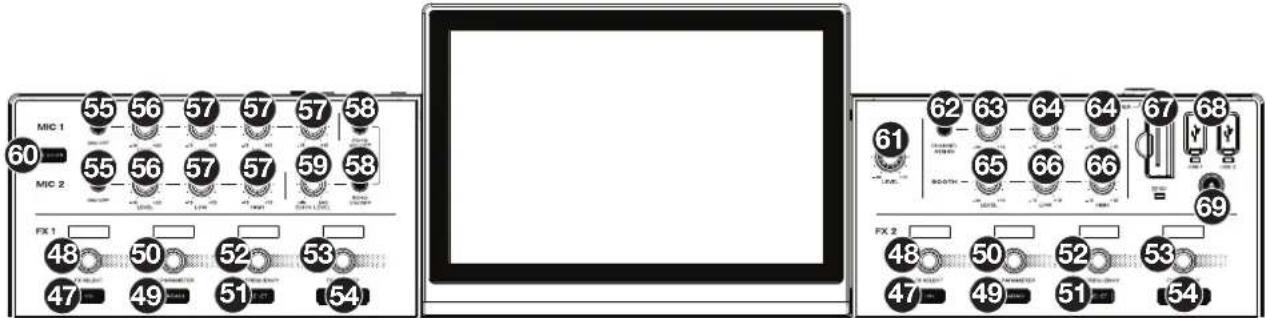
- FX On (FX Ein): Drücken Sie diese Taste zur Aktivierung bzw. Deaktivierung von FX 1 und FX 2.
- FX Select (FX auswählen): Drehen Sie diese Regler, um den aktiven Effekt für FX 1 und FX 2 auszuwählen.
- FX Parameter: Wenn diese leuchtet, drücken Sie diese Taste, um die sekundären Parameter für einen Effekt zu aktivieren.
- FX Parameter-Regler: Mit diesen Reglern passen Sie den Effektparameter an.
- FX Reset (FX zurücksetzen): Drücken Sie diese Tasten, um die FX-Frequenz auf die Mittelposition zurückzusetzen.
Halten Sie Shift (Umschalten) gedrückt und drücken Sie diese Tasten, um den Effekt auf die Werkseinstellung und Wet/Dry (Nass/Trocken) auf 0 zurückzusetzen.
- FX Frequency (FX-Frequenz): Drehen Sie diesen Regler, um ein Frequenzband für das Audiosignal auszuwählen, auf das die BPM-Effekte angewendet werden sollen. Wählen Sie die Mittelposition (12 Uhr) aus, um Effekte auf das gesamte Frequenzspektrum anzuwenden.
- FX Wet/Dry (FX Nass/Trocken) -Regler: Drehen Sie diesen Regler, um die Nass/Trocken-Mischung der Effekte anzupassen.
- FX Beats-Tasten: Drücken Sie eine dieser Tasten, um die Rate von zeitabhängigen Effekten auf diesem Deck zu erhöhen oder zu senken.
- Mikrofon Ein/Aus: Drücken Sie diese Taste, um die Mikrofone zu aktivieren bzw. zu deaktivieren.
- Mikrofon-Lautstärke: Über diese Regler können Sie die Lautstärke der entsprechenden Mikrofoneingänge anpassen. Die Spitzen-Leuchte neben dem jeweiligen Regler zeigt den aktuellen Signalpegel durch ihre Farbe an: grün (niedrig), gelb (normal/optimal) oder rot (Maximum/Spitze). Die Mikrofondämpfung lässt sich über das Utility-Menü anpassen.
Wichtig: Die Audiosignale von den Mikrofonen werden direkt an die Masterausgänge geroutet.
- Mikrofon-EQ: Drehen Sie diese Regler, um die hohen, mittleren (nur Mikrofon 1) und niedrigen Frequenzen für die entsprechenden Mikrofone zu verstärken oder abzusenken.
- Echo Ein/Aus: Drücken Sie diese Taste, um den Reverb-Effekt auf das Audiosignal der Mikrofone zu aktivieren bzw. deaktivieren.
- Mikrofon-Echo-Pegel: Drehen Sie diesen Regler, um den Reverb-Effekt auf das Audiosignal der Mikrofone anzupassen.
- Talkover: Drücken Sie diese Taste, um die "Talkover"-Funktion zu verwenden, die automatisch die Lautstärke des Mastermix reduziert, wenn Sie ins Mikrofon sprechen. Die Lautstärke für Talkover kann über das Utility-Menü angepasst werden.
- Master-Pegel: Drehen Sie diesen Regler, um den Lautstärkepegel der Masterausgänge anzupassen.
- Zone Channel Assign (Zonenkanal zuweisen): Drücken Sie diese Taste, um Deck 4 als Zonen-Wiedergabeliste festzulegen, die von den Zonen-Ausgängen gespielt wird. Standardmäßig wird der Masterausgang durch die Zone wiedergegeben, wenn keine Zonen-Wiedergabeliste zugewiesen wurde.
- Zonen-Pegel: Drehen Sie diesen Regler, um den Lautstärkepegel der Zonen-Ausgänge anzupassen.
- Zonen-EQ: Drehen Sie diesen Regler, um die hohen und niedrigen Frequenzen für die Zonen-Ausgänge zu verstärken oder abzuschwächen.
- Booth-Pegel: Drehen Sie diesen Regler, um den Lautstärkepegel der Booth-Ausgänge anzupassen.
- Booth-EQ: Drehen Sie diese Regler, um die hohen und niedrigen Frequenzen für die Booth-Ausgänge zu verstärken oder abzuschwächen.
- SD-Kartensteckplatz: Stecken Sie eine Standard-SD- oder SDHC-Karte in diesen Steckplatz ein. Wenn Sie diese SD-Karte als Quelle auswählen, können Sie über das Display Tracks auswählen und auf Ihre SD-Karte laden.
- USB-1/2-Ports: Verbinden Sie Standard-USB-Flashlaufwerke mit diesen USB-Anschlüssen. Wenn Sie dieses USB-Flashlaufwerk als Quelle auswählen, können Sie über das Display Tracks auswählen und auf Ihr USB-Flashlaufwerk laden.
Wichtig: Sie müssen die Engine-Software verwenden, um die Musikbibliothek auf Ihrer SD-Karte oder Ihrem USB-Flashlaufwerk zu konfigurieren, bevor Sie sie mit Prime 4 verbinden. Siehe das vollständige Benutzerhandbuch auf denondj.com, wenn Sie erfahren wollen, wie Sie dabei vorgehen sollten.
- Auswerfen: Drücken Sie diese Taste, um auf dem Touchscreen eine Liste der verbundenen Mediengeräte aufzurufen, die ausgeworfen werden können. Tippen Sie auf eine der aufgeführten Medienquellen, um das betreffende Gerät auszuwerfen. Um eine Korrumpierung von Daten zu vermeiden, müssen Laufwerke ausgeworfen werden.
Vorderseite

- Kopfhörer (6,35 mm, 3,5 mm): Schließen Sie zum Cuing und Mix-Monitoring Ihre 6,35 mm- oder 3,5 mm-Kopfhörer an. Die Kopfhörerlautstärke wird über den Kopfhörerpegel-Regler angepasst.
- Eingangswähler: Stellen Sie diese Schalter auf die gewünschte Audioquelle von diesem Kanal ein: Engine/USB (ein Track der auf der Layer in der Software oder von einem verbundenen USB-Flashlaufwerk oder einer SD-Karte spielt) oder Line (ein Gerät, das mit den Eingängen auf der Rückseite verbunden ist).
- Fader-Start: Aktiviert oder deaktiviert "Fader-Start" auf der entsprechenden Seite des Crossfaders. Wenn Fader-Start auf einer Seite aktiviert ist und Sie den Crossfader in Richtung auf diese Seite verschieben, beginnt das Deck zu spielen.
- Crossfader-Kontur: Passt die Steigung der Crossfader-Kurve an. Drehen Sie für ein sanftes Überblenden (Mixing) den Regler nach links, oder für einen scharfen Schnitt (Scratching) nach rechts. Die mittlere Position ist die typische Einstellung für eine Club-Performance.
Rückseite

- Netzeingang: Verwenden Sie das mitgelieferte Netzkabel, um diesen Eingang mit einer Steckdose zu verbinden.
Prime 4 hat eine Schutzschaltung, um nach einem unerwarteten Stromausfall alle Medien sicher auszuwerfen und eine Korrumpierung Ihrer Daten zu verhindern. Schließen Sie das Gerät wieder an eine Stromquelle an, um zum normalen Betrieb zurückzukehren. -
Netzschalter: Drücken Sie diese Taste, um Prime 4 einzuschalten. Schalten Sie Prime 4 erst ein, nachdem Sie all Ihre Eingabegeräte angeschlossen haben und bevor Sie Ihre Verstärker und Lautsprecher einschalten.
Drücken Sie diese Taste, um Prime 4 auszuschalten und folgen Sie den Anweisungen auf dem Touchscreen. Schalten Sie Ihre Verstärker und Lautsprecher aus bevor Sie Prime 4 ausschalten. -
Rückseitige USB-Anschlüsse 3/4: Schließen Sie Standard-USB-Laufwerke an diese USB-Anschlüsse an. Wenn Sie eines dieser USB-Laufwerke als Quelle auswählen, können Sie über den Touchscreen Tracks auswählen und auf Ihre USB-Laufwerke laden. Es gibt auf der Vorderseite auch zwei ähnliche USB-Anschlüsse. USB-Anschluss 4 kann auch zum Aufladen eines Geräts (+5 V, 1 A) verwendet werden.
-
USB B: Verbinden Sie diesen USB-Anschluss über ein Standard-USB-Kabel mit einem freien USB-Anschluss Ihres Computers. Über diese Verbindung werden MIDI-Nachrichten an und von Ihrem Computer gesendet.
-
Link Port: Verwenden Sie ein Standard-Ethernetkabel, um diesen Anschluss mit einem Computer zu verbinden. Prime 4 wird über diese Verbindung Timing-, BPM- und andere Trackdaten an die kompatible Stageling-Lichtsteuerungssoftware senden.
-
Zone aus (XLR, symmetrisch): Verwenden Sie Standard-XLR-Kabel, um diese Ausgänge mit Lautsprechern oder einem Verstärkersystem zu verbinden. Standardmäßig sendet der Zonenausgang dasselbe Signal wie die Masterausgänge. Alternativ dazu können Sie auch auf die Taste Zone Channel Assign (Zonenkanal zuweisen) drücken, um Deck 4 als Zonenwiedergabeliste festzulegen, die an diese Ausgänge geroutet wird. Den Lautstärkepegel können Sie über den Zonenpegel-Regler auf der Oberseite anpassen.
-
Booth-Ausgänge (XLR, symmetrisch): Verwenden Sie Standard-XLR-Kabel, um diese Ausgänge mit Booth-Monitoren oder einem Booth-Verstärkersystem zu verbinden. Den Lautstärkepegel können Sie über den Booth-Regler auf der Oberseite anpassen.
- Masterausgänge (XLR, symmetrisch): Verwenden Sie Standard-XLR-Kabel, um diese Ausgänge mit Lautsprechern oder einem Verstärkersssystem zu verbinden. Den Lautstärkepegel können Sie über den Master-Regler auf der Oberseite anpassen.
- Masterausgänge (RCA, unsymmetrisch): Verwenden Sie Standard-RCA-Kabel, um diese Ausgänge mit Lautsprechern oder einem Verstärkersystem zu verbinden. Den Lautstärkepegel können Sie über den Master-Regler auf der Oberseite anpassen
- Stereo/Mono: Verwenden Sie diesen Schalter zur Festlegung der Kanalkonfiguration der Masterausgänge: Stereo (binaurales Audio mit getrennten linken und rechten Kanälen) oder Mono (summiertes monaurales Audio sowohl über die rechten als auch die linken Kanäle).
- Line-Eingänge (RCA, unsymmetrisch): Verwenden Sie Standard-RCA-Kabel, um diese Line-Eingänge mit einer externen Audioquelle zu verbinden.
- Line-/Phono-Eingänge (RCA, unsymmetrisch): Verwenden Sie Standard-RCA-Kabel. Um diese Line- oder Phono-Eingänge mit einer externen Audioquelle zu verbinden.
- Phono-/Line-Schalter: Bringen Sie diesen Schalter in die entsprechende Position, je nachdem welches Gerät mit den Line-/Phono-Eingängen verbunden ist. Wenn Sie Phono-Plattenspieler verwenden, sollte dieser Schalter auf Phono stehen, um die zusätzliche Verstärkung zu gewährleisten, die für Phonosignale erforderlich sind. Wenn Sie Line-Geräte wie einen CD-Spieler oder Sampler verwenden, sollte dieser Schalter auf Line stehen.
- Erdungsklemmen: Wenn Sie einen Phono-Plattenspieler mit Erdungskabel verwenden, sollten Sie dieses mit den Klemmen verbinden. Wenn Sie ein leises Summen oder Brummen hören, könnte dies darauf hinweisen, dass Ihre Plattenspieler nicht geerdet sind.
Hinweis: Bei einigen Plattenspielern ist ein Erdungskabel im RCA-Anschluss integriert, sodass ein Anschluss an die Erdungsklemmen nicht erforderlich ist.
Wichtig: Laden Sie das komplette Prime 4-Benutzerhandbuch von denondj.com herunter.
Appendix (English)

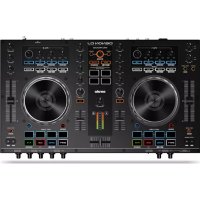
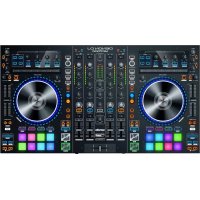
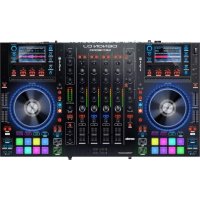
Marke : DENON
Modell : Prime 4
Kategorie : DJ-Ausrüstung