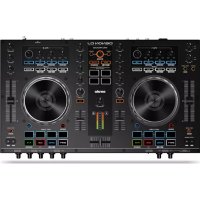
MC4000 - Equipement DJ DENON - Notice d'utilisation et mode d'emploi gratuit
Retrouvez gratuitement la notice de l'appareil MC4000 DENON au format PDF.



| Marque | Denon |
| Modèle | MC4000 |
| Catégorie | Contrôleur DJ |
| Type de produit | Contrôleur DJ à 2 platines avec interface audio intégrée |
| Dimensions (approx.) | 30 x 40 x 10 cm |
| Poids (approx.) | 3 kg |
| Alimentation | Adaptateur secteur 5 V CC, 3 A, centre positif |
| Logiciel compatible | Serato DJ (fourni), autres via mapping MIDI |
| Nombre de canaux | 2 canaux avec curseurs et égaliseur 3 bandes |
| Filtre par canal | Filtre passe-bas / passe-haut avec contrôle rotatif |
| Platine capacitive | Plateau tactile avec mode vinyle pour scratch et pitch bend |
| Pads de performance | 4 pads de hot cue par platine, 4 pads d'échantillonnage |
| Bouclage | Auto-loop, loop in/out, reloop, division/multiplication de boucle |
| Effets | FX Level, FX On/Select, FX Tap, contrôle de beats |
| Entrées micro | 2 entrées combo XLR/Jack 6,35 mm avec volume et égaliseur |
| Sorties master | XLR symétrique et RCA asymétrique, sélecteur stéréo/mono |
| Sortie booth | Jack 6,35 mm avec volume dédié |
| Sortie casque | Jack 6,35 mm et 3,5 mm avec volume, panoramique et mode split cue |
| Entrée auxiliaire | Entrée RCA stéréo avec volume |
| Connectivité USB | 1 port USB-B pour connexion ordinateur |
| Entretien et nettoyage | Nettoyer avec un chiffon doux sec ou légèrement humide. Éviter produits abrasifs. |
| Sécurité | Utiliser l'adaptateur fourni. Mettre sous tension dans l'ordre : sources → MC4000 → amplis. Hors tension : inverse. |
| Pièces détachées et réparabilité | Contacter le service après-vente Denon ou un réparateur agréé. Verrou Kensington pour antivol. |
| Informations générales | Notice complète disponible sur notice-facile.com. Mises à jour firmware sur denondj.com. |
FOIRE AUX QUESTIONS - MC4000 DENON
Questions des utilisateurs sur MC4000 DENON
0 question sur cet appareil. Repondez a celles que vous connaissez ou posez la votre.
Poser une nouvelle question sur cet appareil
Téléchargez la notice de votre Equipement DJ au format PDF gratuitement ! Retrouvez votre notice MC4000 - DENON et reprennez votre appareil électronique en main. Sur cette page sont publiés tous les documents nécessaires à l'utilisation de votre appareil MC4000 de la marque DENON.
MODE D'EMPLOI MC4000 DENON
Guide d'utilisation (Francais)
Présentation
Contenu de l'emballage
MC4000
Carte de téléchargement de logiciel
Guide d'utilisation
Cable USB Bon de réduction de logiciel
Consignes de sécurité et informations concernant la garantie
Adaptateur d'alimentation
Serato DJ
Assistance
Pour les dernières informations concernant ce produit (la configuration système minimale requise, la compatibilité, etc) et l'enregistrement du produit, veuillez visitez le site denondj.com.
Démarrage
Important: À l'occasion, il se peut que nous procédions à des mises à jour du progiciel du MC4000 afin d'améliorer sa performance. Veuillez visiter denondj.com afin de vérifier s'il y a des mises à jour duprogiciel disponibles, sur tout si vous mettez à jour votre logiciel (les mises à jour du progiciel peuvent permettre l'utilisation des nouvelles fonctionnalités logicielles).
Remarque : Les éléments qui ne figurent pas dans le section Présentation > Contenu de l'emballage sont vendus séparément.
- Utilisateurs de Windows : Téchéargez et installez les dernières versions des pilotes du site denondj.com.
- Télechargez et installez la dernière version de Serato DJ du site serato.com.
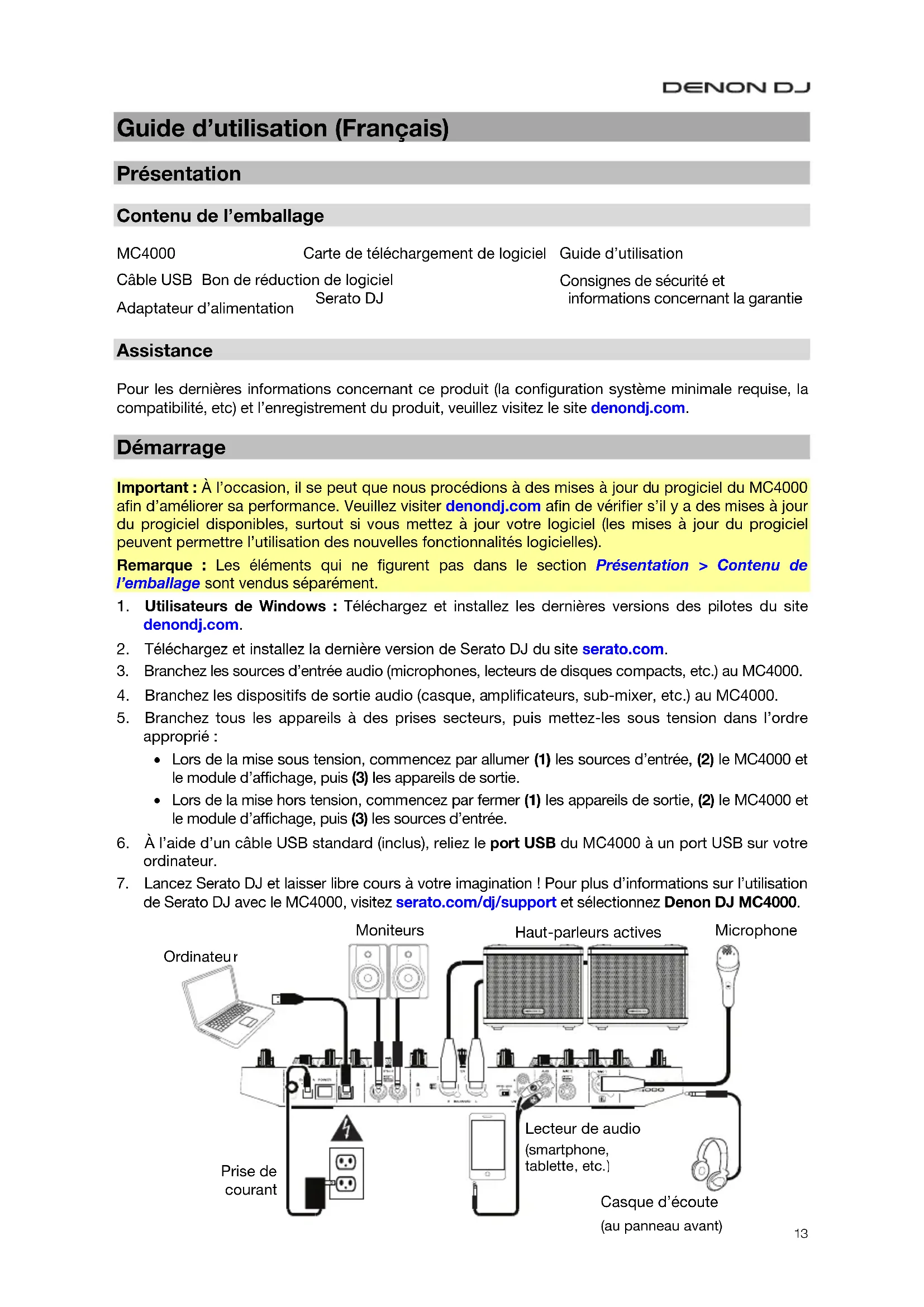
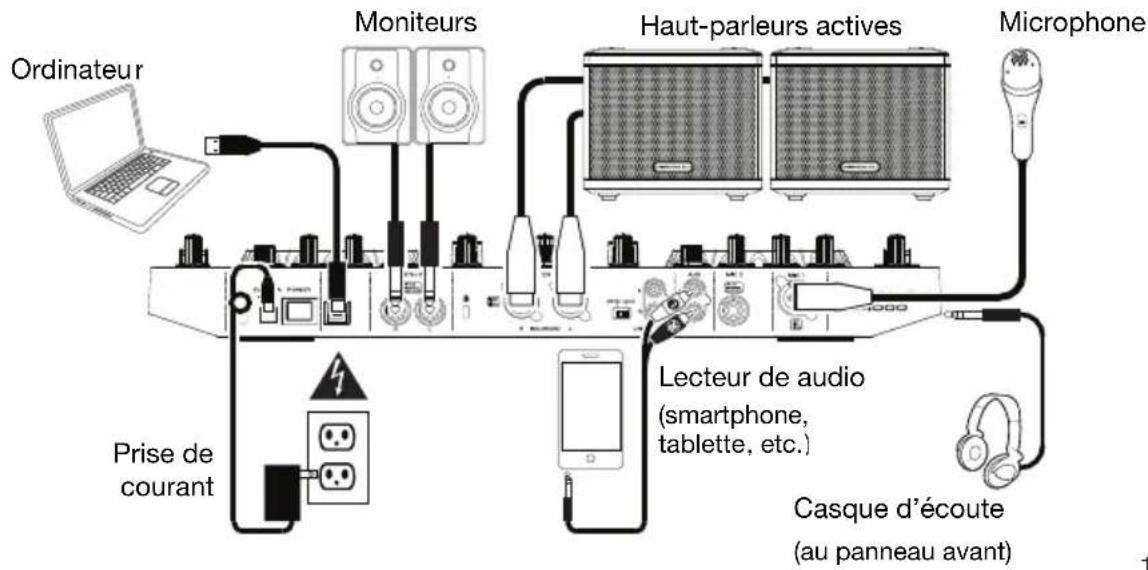
- Branches les sources d'entree audio (microphones, lecteurs de disques compacts, etc.) au MC4000.
- Branchez les dispositifs de sortie audio (casque, amplificateurs, sub-mixer, etc.) au MC4000.
-
Branchez tous les apparciels à des prises secteurs, puis mettez-les sous tension dans l'ordre approprié :
-
Lors de la mise sous tension, commencez par allumer (1) les sources d'entree, (2) le MC4000 et le module d'affichage, puis (3) les appareils de sortie.
Lors de la mise hors tension, commencez par fermer (1) les appareils de sortie, (2) le MC4000 et le module d'affichage, puis (3) les sources d'entree. -
À l'aide d'un cable USB standard (inclus), reliez le port USB du MC4000 à un port USB sur votre ordinateur.
- Lancez Serato DJ et laisser libre cours à votre imagination! Pour plus d'informations sur l'utilisation de Serato DJ avec le MC4000, visitez serato.com/dj/support et selectionnez Denon DJ MC4000.
Caracteristiques
Panneau supérieur
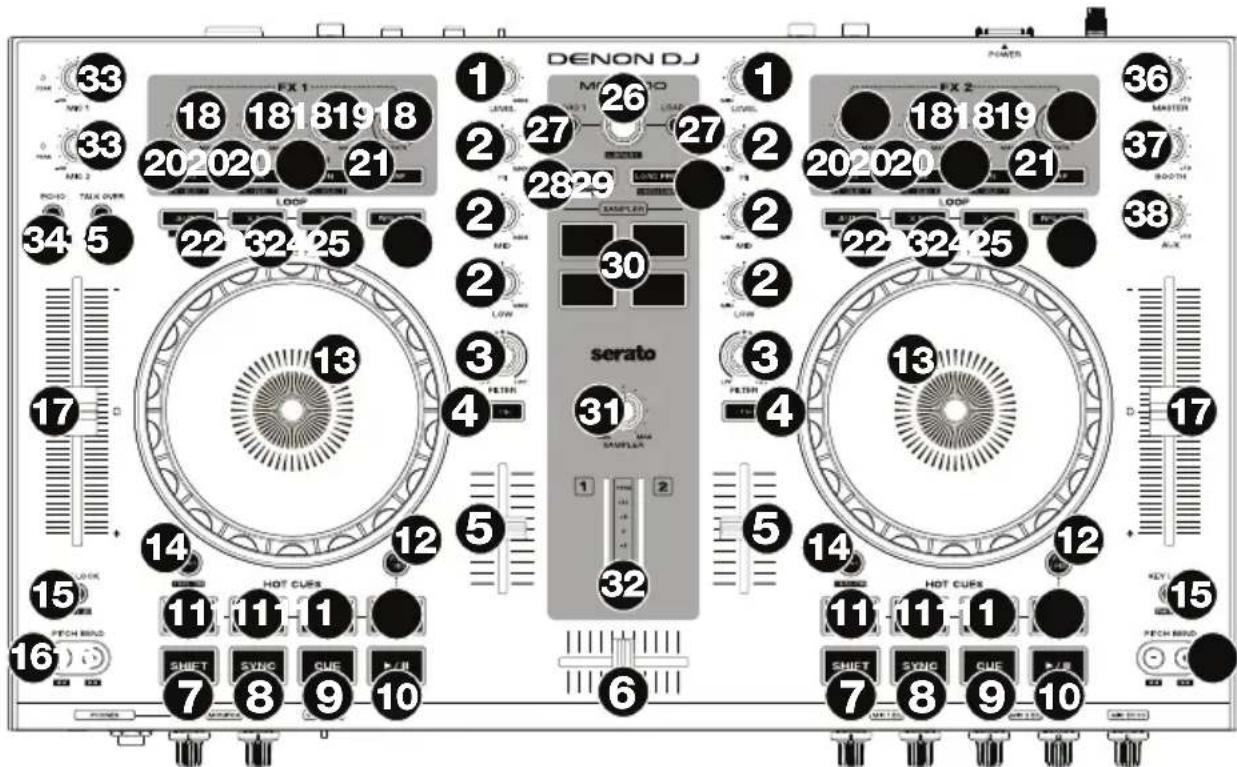
- Level: Ce bouton permet d'ajuster le niveau de pré-égalisation pré-atténuation du canal.
- Égalisation du canal: Ces boutons permettent d'augmenter ou de couper les hautes, moyennes et basses fréquences du canal.
- Filter: Ce bouton permet de régler le filtré du canal. Tourner le bouton vers la gauche permet d'appliquer un filtré passée-bas et tourner le bouton vers la droite permet d'appliquer un filtré passée-haut.
- Cue: Cette touche permet d'acheminer le signal pré-atténuation du canal au canal de pré-)coute.
- Cursor du canal: Ce cursor permet de regler le volume du canal.
- Crossfader: Ce curseur permet de mixer les deux modules.
- Shift: Maintenez cette touche enforcée afin d'acceder aux fonctions secondaires des autres commandes.
- Sync: Cette touche permet de synchroniser automatiquement le tempo du module au tempo et phase de l'autre module.
Maintenez la touche Shift enforcée et appuyez sur cette touche afin de désactiver la synchronisation.
- Cue: Pendant la lecture, vous pouvez appuyer sur cette touche afin de revenir à un point de repère temporaire. Lorsqu'aucun point de repère n'a étéprogrammé, la lecture retourne au début de la piste. Pour programmermer un point de repère temporaire, déplacez le plateau afin de positionner le curseur audio à l'endetroit déséré puis appuyez sur cette touche.
Si le module est pauseé, maintainir la touche Cue enfonnée permet de reprendre la lecture à partir du point de repère temporaire. Relâcher la touche Cue permet de returner sur le point de repère temporaire et de faire un arrêt de lecture. Pour reprendre la lecture sans revenir au point de repère temporaire, maintenez la touche Cue enfonnée, puis appuyez sur et maintainez la touche de lecture, puis relâchez les deux touches.
Maintenez la touche Shift enfoncée et appuyez sur cette touche afin de revenir au début de la piste.
-
Lancer/interrompre la lecture/stutter: Cette touche permet d'interrompre ou de relancer la lecture. Maintenez enforcée la touche Shift et appuyez sur cette touche afin d'ajouter un effet de « bégaiement » à partir du dernier point de repère.
-
Touches des points de repère rapide: Appuyez sur un de ces 4 pads pour programmer et passer à un point de repère rapide. Pour programmer un point de repère rapide, appuyez sur un pad éteint lorsque vous aurez atteint l'endetroit désiré sur la piste (le pad s'allumera). Pour sauter à ce point de repère rapide, appuyez sur le pad allumé correspondant. Pour supprimer un point de repère rapide, maintenez la touche Shift enfonnée puis appuyez sur le pad allumé correspondant.
- Pad Mode: Ce bouton permet d'acceder à des modes de pad avances lors de l'utilisation de Serato DJ.
- Plateau: Cette molette capacitive tactile permet de commander l'audio lorsque la molette est touchée et déplacee. Lorsque la touche Vinyl est activée, utilisez le plateau pour saisir et déplacer l'audio et creer un effet de « scratch » sur la piste, comme avec un vinyle. Lorsque la touche Vinyl est désactivée (ou si vous touchez seulement le cote du plateau), déplacez le plateau pour modifier temporairement la vitesse de la piste.
Lors de la modification d'une boucle, déplacez le plateau afin de régler le point d'entrée ou de sortie de boucle.
Maintenez la touche Shift enconce, puis déplacez le plateau afin de parcourir rapidement la liste.
- Vinyl/Censor: Cette touche permet d'activer ou de désactiver le mode vinyle du plateau. Lorsqu'activée, vous pouvez utiliser le plateau pour saisir et déplacer l'audio et creator un effet de « scratch » sur la piste, comme avec un vinyle.
Maintenez la touche Shift enforcée, puis maintenez cette touche enforcée afin d'activer la fonction Censor : la lecture de la piste sera inversée, mais lorsque le pad est relichéé, la lecture normale de la piste est reliçée à partir de l'emplacement où elle serait si vous n'aviez pas activé la fonction Censor (c.-à-d., comme si la lecture n'avait jamais été interrompue). - Key Lock/Range: Cette touche permet d'activer ou de désactiver le verrouillage tonal. Lorsque le verrouillage tonal est activé, la tonalité de la piste restera la même, même si vous réglez sa vitesse.
Maintenez la touche Shift enforcée puis appuyez sur cette touche afin de parcourir les différentes plages disponibles du curseur de hauteur tonale. - Pitch Bend - / + / / : Maintenez une de ces touches afin de diminuer ou d'augmentertemporairement la vitesse de la piste.
Maintenez la touche Shift enforcée puis offensez une de ces touches afin de reculer ou d'avancer sur la piste en cours. - Curseur de hauteur tonale: Ce curseur permet de régler la vitesse (tonalité) de la piste. Vous pouvez ajuster sa plage en utilisant la touche Key Lock/Range.
- FX Level: Ce bouton permet d'ajuster les niveaux de l'effet correspondant. La touche FX On sous le bouton doit être allumée afin que cette fonction puisse être utilisée.
Maintenez la touche Shift enforcée puis tournez ce bouton afin de parcourir la liste des effets. - Beats: Cette commande permet d'ajuster la vitesse de phasage de l'effet sur ce module.
- FX On/Select: Cette touche permet d'activer/désactiver l'effect correspondant. Maintenez la touche Shift enforcée puis appuyez sur cette touche afin de selectionner un effet dans le logiciel.
- FX Tap: Tapez cette touche à plusieurs reprises au tempo désiré pour régler la vitesse des oscillateurs basses fréquences (LFO) des effets. Maintenez cette touche enforcée afin de réinitialiser la fonction Beat Multiplier au BPM du module.
- Auto-Loop/Auto 4: Appuyez sur cette touche afin de programmer une boucle dont la durée a été régée dans le logiciel. Maintenez la touche Shift enforcée puis appuyez sur cette touche afin de programmer une boucle automatique de 4 mesures, peu importe le réglage de la durée dans le logiciel.
- X 1/2 Loop/Loop In: Cette touche permet de couper de moitié la durée de la boucle sélectionnée. Maintenez la touche Shift enforcée puis appuyez sur cette touche afin de programmer un point d'entrée de boucle à l'emplacement actuel.
- X 2 Loop/Loop Out: Cette touche permet de doubler la durée de la boucle sélectionnée. Maintenez la touche Shift enforcée puis appuyez sur cette touche afin de programmer un point de sortie de boucle à l'emplacement actuel.
DENON DJ
- Reloop: Appuyez sur cette touche afin de sauter immédiatement au point de départ de la boucle et de lancer la lecture à partir de ce point.
- Library: Ce bouton permet de parcourir le logiciel. Appuyez sur le bouton pour selectionner un item. Maintenez la touche Shift enforcée puis tournez ce bouton afin de parcourir rapidement les pistes de votre bibliothèque.
- Load: Cette touche permet de charger la piste selectionnee sur le module correspondant. Appuyez deux fois rapidement pour charger la piste sur les deux modules (« instant doubles »).
- Back/Panel: Appuyez sur cette touche pour revenir à la fenêtre précédente du logiciel. Maintenez la touche Shift enfoncée puis appuyez sur cette touche pour parcourir les différentes fenêtres du logiciel.
- Load Prep/Open Prep: Cette touche permet de charger la piste selectionnee dans le Prepare Crate.
Maintenez la touche Shift enforcée puis appuyez sur cette touche afin d'acceder au Prepare Crate du logiciel.
- Pads d'échantillonnage : Appuyer sur ces pads pour jour les échantillons correspondants à ceux de l'échantillonneur du logiciel (1 - 4). Maintenez la touche Shift enforcée puis appuyez sur un pad afin d'arrêter la lecture de l'échantillon correspondant.
- Sampler: Ce bouton permet d'ajuster le volume d'un échantillon dans le logiciel.
- Vumêtes : Ces DEL indiquent le signal audio selon l' état de chaque module et curseur du canal. Ces vumêtes ne sont pas affectés par la position du bouton Master.
Si un curseur du canal est en position minimale, le vumetre affiche le niveau du module avant atténuation. Le vumetre gauche représenté le module 1 et le vumetre droit représenté le module 2.
Si un curseur du canal est au-delà de sa position minimale, les deux vumêtres indiquent le signal de sortie combiné après atténuation du module ou des modules en cours de lecture.
Appuyez sur le bouton Cue sur un des modules afin de séparer les vumêtres entre le module en attente (curseur du canal à sa position minimale) et le module en cours de lecture (curseur du canal au-delà de sa position minimale). Les DEL du module en attente changeront seulement si l'audio est en cours de lecture. Autrement, elles continueront d'indiquer le signal de sortie combiné après atténuation du module en cours de lecture.
- Volume microphone: Ces boutons permettent d'ajuster le volume des entrées microphone correspondantes. L'indicateur Peak à côté de chaque bouton indique les niveaux du signal actuel selon sa couleur : vert (faible), amber (normal/optimal) ou rouge (maximum/écretage).
Important: Les signaux audio provenant des microphones sont transmis directement aux sorties principales (Master Outputs). Ils ne sont pas transmis au logiciel. - Mic Echo: Cette touche permet d'activer ou de désactiver l'effet de réverbération sur le signal audio des microphones.
- Mic Talk Over/Post: Cette touche permet d'activer/désactiver la fonction « talkover», qui réduit automatiquement le niveau de volume du mix principal lorsque vous parlez dans le microphone.
Maintenez la touche Shift enfoncée puis appuyez sur cette touche afin d'activer ou de désactiver la fonction « post ». Lorsqu'activée, le signal des microphones n'est pas acheminé aux sorties cabine (Booth Outputs).
- Master: Ce bouton permet d'ajuster le volume des sorties principales (master outputs).
- Booth: Ce bouton permet d'ajuster le volume des sorties cabine (Booth Outputs).
- Aux: Ce bouton permet d'ajuster le volume d'entrée des entrées auxiliaires (Aux Inputs).
Panneau avant

- Sorties casque (6,35 mm ou 3,5 mm): Cette sortie permet de brancher un casque d'écoute 6,35 mm ou 3,5 mm afin de contrôler le signal. Vous pouvez ajuster le volume du casque d'écoute en utilisant le bouton Monitor Level.
-
Monitor Level: Ce bouton permet d'ajuster les niveaux de pré-écoute du logiciel.
-
Monitor Pan: Ce bouton permet d'ajuster les niveaux de la sortie du logiciel au casque d'écoute, mélangeant la sortie de pré-écoute et la sortie principale (master mix).
- Split Cue: Lorsque ce selecteur est à On, l'audio du casque sera partagé afin que tous les canaux envoyés au canal cue soient combinés en mono et ajoutés au canal casque gauche et que le mix principal soit combiné en mono et ajouté au canal droit. Lorsque le selecteur est à Off, l'audio du canal cue et du mix principal sont combinés.
- Mic EQ: Ces boutons permettent d'augmenter ou de couper les hautes et basses fréquences des microphones correspondants.
- Mic Echo Level: Ce bouton permet d'ajuster la quantité d'effet de réverbération ajoutée sur le signal audio des microphones.
Panneau arrête

- Entrée d'alimentation: Branchez le cable d'alimentation secteur inclus (5 V CC, 3 A, centre positif) à cette entrée, puis branchez l'autre l'extrémité à une prise secteur.
- Clip de retenue : Utilisez ce clip pour fixer le cable afin de ne pas le débrancher accidentellement.
- Interrupteur d'alimentation: Cette touche permet demettre le MC4000 sous et hors tension. VeuillezmettreleMC4000 sous tension unquement apres avoir raccordedous les appareils d'entree et avant de mettre les amplificateurs et enceintes sous tension.Veuillezmettreles amplificateurs et les enceintes hors tension avant de mettre le MC4000 hors tension.
- Port USB: Utilisez le cable USB inclus pour relier ce port au port USB d'un ordinateur. Cette connexion permet de transmettre et de receivevoir de l'audio et des données de commande depuis et vers un ordinateur branché.
- Sorties principales (XLR, symétriques): Utilisez des cables XLR stéreo standards afin de brancher ces sorties à des enceintes ou à un système d'amplification. Le niveau du signal de ces sorties est commandé par le bouton Master du panneau supérieur.
- Sorties principales (RCA, asymétriques): Utilisez des cables RCA stéreo standards afin de brancher ces sorties à des enceintes ou à un système d'amplification. Le niveau du signal de ces sorties est commandé par le bouton Master du panneau supérieur.
- Stereo/Mono: Utilisez ce selecteur afin régler la configuration de canal des sorties principales : Stereo (signal audio binaural transmis de façon séparée aux canaux gauches et droits) ou mono (signal audio monaural transmis de façon combinée aux canaux gauches et droits).
- Sorties cabine (6,35 mm): Utilisez des cables RCA stéreo standards afin de brancher ces sorties à des enceintes ou à un système d'amplification cabine. Le niveau du signal de ces sorties est commandé par le bouton Booth du panneau supérieur.
- Entrées auxiliaires : Utilisez des cables RCA stéreo standards afin de brancher ces entrées à niveau ligne à des sources audio externes (smartphone, tablette, lecteur multimédia, etc.). Le niveau du signal de ces sorties est commandé par le bouton Aux du panneau supérieur.
- Entre microphone 1 (XLR ou 6,35 mm): Utilisez un cable XLR ou 6,35 mm (non inclus) pour brancher un microphone électrodynamique à cette entrée. Le niveau du signal de cette entrée est commandé par le bouton Mic 1 Volume du panneau supérieur.
- Entre microphone 2 (XLR ou 6,35 mm): Utilisez un cable XLR ou 6,35 mm (non inclus) pour brancher un microphone électrodynamique à cette entrée. Le niveau du signal de cette entrée est commandé par le bouton Mic 2 Volume du panneau supérieur.
- Verrou Kensington : Cet emplacement permet d'utiliser un verrou Kensington pour securiser le MC4000 sur une table ou autre surface.

Marque : DENON
Modèle : MC4000
Catégorie : Equipement DJ