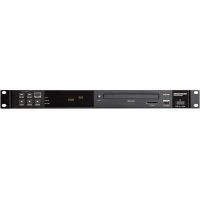
PMD500D - Registratore audio digitale MARANTZ - Manuale utente e istruzioni gratuiti
Trova gratuitamente il manuale del dispositivo PMD500D MARANTZ in formato PDF.



| Tipo di prodotto | Registratore audio digitale / Lettore DVD professionale |
| Marca | Marantz |
| Modello | PMD-500D |
| Formati disco supportati | DVD, DVD+R, DVD-R, DVD+RW, DVD-RW, CD, CD-R, CD-RW, HDCD, SVCD, VCD |
| Formati file USB/SD | Video: .3gp, .avi, .dat, .divx, .mpg, .ogm, .vob - Audio: .mp3, .ogg, .wma - Immagine: .jpg |
| Uscite audio | Bilanciate XLR, sbilanciate RCA, digitale coassiale, digitale ottica TOSLINK |
| Uscite video | HDMI, composito RCA, component Y/Pb/Pr |
| Alimentazione | Rete CA via cavo fornito |
| Montaggio a rack | Rack standard EIA 19 pollici, formato 1U |
| Funzioni principali | Lettura di dischi, USB, schede SD; telecomando a infrarossi; blocco tasti, IR e display; lettura programmata; ripetizione; segnaposto; gestione file (copia, eliminazione) |
| Impostazioni audio | Volume variabile/fisso, compressione dinamica, downmix stereo, uscita PCM |
| Impostazioni video | Risoluzione fino a 1080p, aspect ratio, regolazioni (nitidezza, luminosità, ecc.), colori profondi HDMI |
| Controllo parentale | Classificazione da Kid Safe a Adult, password 4 cifre |
| Manutenzione | Pulire con un panno morbido, non usare benzene o diluenti |
| Sicurezza | Scollegare se non usato a lungo; evitare condensa; non esporre a calore o umidità |
| Accessori inclusi | Telecomando con batterie, cavo di alimentazione, staffe e viti per montaggio a rack |
Domande frequenti - PMD500D MARANTZ
Domande degli utenti su PMD500D MARANTZ
0 domanda su questo apparecchio. Rispondi a quelle che conosci o fai la tua.
Fai una nuova domanda su questo apparecchio
Scarica le istruzioni per il tuo Registratore audio digitale in formato PDF gratuitamente! Trova il tuo manuale PMD500D - MARANTZ e riprendi in mano il tuo dispositivo elettronico. In questa pagina sono pubblicati tutti i documenti necessari per l'utilizzo del tuo dispositivo. PMD500D del marchio MARANTZ.
MANUALE UTENTE PMD500D MARANTZ
Guida per l'uso (Italiano)
Introduzione
Contenuti della confezione
PMD-500D
Cavo di alimentazione
Telecomando
Attacchi e viti per il rack
Guida per l'uso
Istruzioni di sicurezza e garanzia
Assistenza
Per le ultime informazioni in merito a questo prodotto (requisiti di sistema, informazioni sulla compatibilità, ecc.) e per la registrazione del prodotto, recarsi alla pagina marantzpro.com.
Istruzioni di sicurezza
Per maggiori informazioni, si veda anche il Libretto di istruzioni di sicurezza e garanzia in dotazione.
Prima di accendere l'alimentazione:
Assicurarsi che tutti i collegamenti siano sicuri e corretti e che non vi siano problemi a livello dei cavi di alimentazione.
Ad alcuni elementi della circuiteria viene fornita alimentazione anche quando l'apparecchio è spento. In caso di mancato utilizzo dell'apparecchio per lunghi periodi di tempo, scollegare il cavo di alimentazione dalla presa elettrica.
Adeguata ventilazione:
Se l'apparecchio viene lasciato in una stanza non adeguatamente ventilata o piena di fumo di sigaretta, polvere, ecc. per lunghi periodi di tempo, la superficie del pickup ottico si può sporcare, causando un malfunzionamento.
Informazioni sulla condensa:
Se vi è una notevole differenza di temperatura tra l'interno dell'apparecchio e la zona circostante, all'interno dell'apparecchio si può formare condensa, che può causare un malfunzionamento dell'apparecchio. Se ciò accade, lasciare che l'apparecchio rimanga spento per un'ora o due e attendere fino a quando la differenza di temperatura non sarà minima, prima di utilizzare l'apparecchio.
Precauzioni circa l'uso di telefoni cellulari:
L'utilizzo di un telefono cellulare vicino all'apparecchio, può causare rumore. Se ciò accade, allontanare il telefono cellulare dall'apparecchio quando è in uso.
Spostare l'apparecchio:
Prima di spostare l'apparecchio, spegnere l'alimentazione e scollegare il cavo di alimentazione dalla presa elettrica. Quindi, scollegare i cavi di alimentazione dagli altri dispositivi prima di spostarlo.
Informazioni sulla manutenzione:
Pulire l'alloggiamento e il pannello di controllo con un panno morbido.
Quando si utilizza un detergente chimico, seguire le istruzioni.
Non utilizzare benzene, diluente, insetticida o altri solventi organici per pulire l'unità. Tali materiali possono causare modifiche ai materiali e decolorazione.
Avvertenze relative all'installazione su rack:
Rack EIA standard da 19" (48,3 cm)
(specifiche del rack richieste per il montaggio dell'unità su rack)
Rack da 1U compatibile all'installazione.
Rack dotato di una guida o scaffale in grado di supportare il dispositivo.
Installazione su rack:
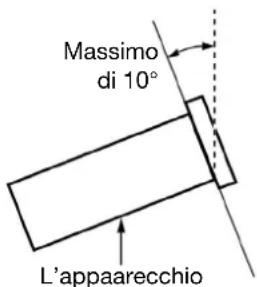
Questo prodotto funzionerà normalmente quando il lettore è montato entro 10° dal piano verticale sul pannello anteriore. Se l'apparecchio è inclinato eccessivamente, il disco potrebbe non caricarsi o caricarsi in maniera errata. (Si veda immagine.)
Caratteristiche
Pannello anteriore

- Alimentazione: premere questo tasto per accendere e spegnere il PMD-500D. La spia al di sopra del tasto sarà rossa quando è in modalità standby o verde quando è acceso. Assicurarsi che l'ingresso AC In sia collegato a una presa elettrica. Non spegnere l'apparecchio durante la riproduzione di media, in quanto ciò potrebbe danneggiare i media stessi.
- Porta USB: collegare un dispositivo di memoria di massa USB a questa porta. Si veda Uso > Riproduzione di file (Video, Audio o Immagini) per maggiori informazioni.
- Slot scheda SD: inserire una scheda SD/SDHC in questa slot. Si veda Uso > Riproduzione di file (Video, Audio o Immagini) per maggiori informazioni.
- Vassoio porta-CD: inserire un disco compatibile in questo vassoio quando è aperto.
- Eject (espelli): premere qui per espellere un disco o per chiudere il vassoio porta-CD.
- Sensore remoto: puntare il telecomando verso questo sensore al momento di utilizzarlo. Per maggiori informazioni, si veda Telecomando.
- Display: questo schermo mostra l'operazione corrente dell'apparecchio.
- Indicatori di modalità: queste spie indicano se determinate funzioni sono attive o meno (Lock, IR Lock o Hide OSD). Per maggiori informazioni, si veda Altre funzioni.
- Shift: tenere premuto questo tasto per eseguire la funzione secondaria di no qualsiasi dei cinque tasti accanto ad esso (descritto qui di seguito).
- Skip Back (indietro) (◀◀): premere questo tasto per tornare al capitolo, alla traccia o al file precedente. Tenere premuto Shift e premere questo tasto per scorrere tra le modalità di ripetizione (Repeat). Per maggiori informazioni, si veda il capitolo Uso.
- Skip Forward (avanti) (▶▶▶): premere questo tasto per passare al capitolo, alla traccia o al file successivo. Tenere premuto Shift e premere questo tasto per effettuare il loop di una sezione di video o audio durante la riproduzione. Per maggiori informazioni, si veda il capitolo Uso.
- Stop (■): premere questo tasto per interrompere la riproduzione. Tenere premuto Shift e premere questo tasto per attivare/disattivare la funzione di bloccaggio "Lock". Per maggiori informazioni, si veda Altre funzioni.
- Pause (pausa) (II): premere questo tasto per interrompere momentaneamente la riproduzione. Tenere premuto Shift e premere questo tasto per attivare/disattivare la funzione di bloccaggio "IR Lock". Per maggiori informazioni, si veda Altre funzioni.
- Play (riproducì) (▶): premere questo tasto per avviare o riprendere la riproduzione. Tenere premuto Shift e premere questo tasto per attivare/disattivare la funzione "Hide OSD". Per maggiori informazioni, si veda Altre funzioni.
Pannello posteriore

- Uscite audio (XLR bilanciate): queste uscite inviano il segnale audio agli altoparlanti esterni, al ricevitore, ecc. Servirsi di cavi XLR per effettuare questi collegamenti.
- Uscite audio (RCA non bilanciate): queste uscite inviano il segnale audio agli altoparlanti esterni, al ricevitore, ecc. Servirsi di cavi RCA per effettuare questi collegamenti.
- Uscita video composita: questa uscita invia il segnale video alla TV, al monitor, ecc. Servirsi di un cavo video composito RCA standard per effettuare questa connessione.
- Uscita video component: invia il segnale video alla TV, al monitor, ecc. Servirsi di cavi video component (Y/Pb/Pr) RCA standard per effettuare questa connessione.
- Uscita coassiale: questa uscita invia il segnale audio digitale alla TV. Servirsi di un cavo coassiale standard per effettuare questo collegamento.
- Uscita HDMI: questa uscita invia un segnale audio e video HDMI a un dispositivo esterno. Servirsi di un cavo HDMI standard per effettuare questo collegamento.
- Uscita audio ottica digitale: questa uscita invia il segnale audio alla TV, al ricevitore, ecc. Servirsi di un cavo ottico digitale TOSLINK (IEC60958 Tipo II S/PDIF compatibile) per effettuare questa connessione.
- Ingresso remoto: questo ingresso consente di collegare un dispositivo host (solitamente un computer) al PMD-500D. Si può utilizzare tale dispositivo per controllare il PMD-500D inviandogli comandi (servendosi di una comunicazione seriale RS-232C). Servirsi di un cavo D-Sub a 9 poli per effettuare questo collegamento.
Nota bene: recarsi alla pagina marantzpro.com per scaricare la guida di protocollo seriale per il PMD-500D. - Ingresso AC: servirsi del cavo di alimentazione in dotazione per collegare questo ingresso ad una presa di alimentazione.
Per maggiori informazioni, si veda Configurazione > Collegamenti.
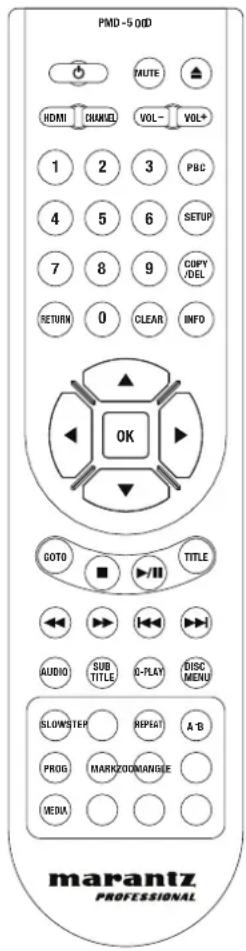
Telecomando
Importante: puntare il telecomando verso il sensore remoto al momento di utilizzarlo. Se il sensore remoto viene esposto alla luce diretta del sole, a forti luci artificiali (ad esempio lampade fluorescenti tipo invertitore) o a luci a infrarossi, l'apparecchio o il telecomando potrebbero non funzionare correttamente.
- Alimentazione ( ⏻): premere questo tasto per accendere e spegnere il PMD-500D. La spia al di sopra del tasto sul PMD-500D sarà rossa quando è in modalità standby o verde quando è acceso. Assicurarsi che l'ingresso AC In sia collegato a una presa elettrica. Non spegnere l'apparecchio durante la riproduzione di media, in quanto ciò potrebbe danneggiare i media stessi.
-
Mute (Muto): premere questo tasto per silenziare l'audio del PMD-500D. Se il tasto non funziona, impostare il Volume di uscita su Variable (variabile) anziché Fixed (fisso) (si veda Regolazione delle impostazioni > Impostazioni > Impostazioni Audio per sapere come fare).
-
Eject (espelli) (▲): premere qui per espellere il vassoio porta-CD.
-
HDMI: premere questo tasto per selezionare la risoluzione immagini successiva disponibile. Auto (il PMD-500D individuerà automaticamente la risoluzione ottimale), 480i/576i, 480p/576p, 720p, 1080i o 1080p.
-
Channel (canale): premere questo tasto per modificare il mix di riproduzione audio: Left Mono, Right Mono, Mix-Mono o Stereo (predefinito).
-
Volume -/+: premere questi tasti per abbassare o alzare il volume (rispettivamente). Se questi tasti non funzionano, impostare il Volume di uscita su Variable (variabile) anziché Fixed (fisso) (si veda Regolazione delle impostazioni > Impostazioni > Impostazioni Audio per sapere come fare).
-
Tasti numerici (0–9): premere questi tasti per inserire i numeri corrispondenti. Mentre si riproducono media e non si visualizzano menu o schermate aggiuntivi, inserendo uno o più numeri si selezionerà il capitolo o la traccia audio di quel disco.
-
Return (Indietro): premere questo tasto per tornare al menu/alla schermata precedente.
-
Clear (Cancella): premere questo tasto per svuotare il campo corrente (ossia cancellare tutto ciò che vi è contenuto).
-
PBC: premere questo tasto per abilitare il controllo della riproduzione quando si utilizzando dischi SVCD o VCD compatibili. Fare riferimento alle informazioni fornite con il disco per conoscere le funzioni di controllo della riproduzione disponibili.
-
Setup (Configurazione): premere questo tasto per aprire il menu di configurazione (Setup). Per maggiori informazioni, si veda Uso > Regolazione delle impostazioni > Impostazioni.
-
Copy/Del: premere questo tasto per accedere alle opzioni di gestione dei supporti nel media center, che vi consentono di copiare e cancellare file su USB e schede SD/SDHC.
-
Info: premere questo tasto per visualizzare a display le informazioni disponibili in merito alla fonte. Le opzioni dipendono dalla fonte di riproduzione corrente. Per maggiori informazioni, si veda il capitolo Uso.
-
Tasti cursore (▲▼◀▶): servirsi di questi tasti per navigare tra i file e le cartelle.
-
OK: premere questo tasto per confermare una selezione.
-
GoTo (vai a): premere questo tasto per saltare a un file, traccia, capitolo, momento specifico. Le opzioni disponibili dipendono dalla fonte di riproduzione corrente. Per maggiori informazioni, si veda il capitolo Uso.
-
Stop (■): premere questo tasto per interrompere la riproduzione.
-
Play/Pause (riproducì/pausa) (▶/II): premere questo tasto per avviare, interrompere momentaneamente, o riprendere la riproduzione.
-
Titolo: premere questo tasto per interrompere la riproduzione e tornare al menu titoli del disco.
-
Search Back/Forward (cerca indietro/avanti) (◀◀/▶)premere questi tasti per riavvolgere/avanzare rapidamente, rispettivamente. A ciascuna pressione del tasto, la velocità aumenterà. Ciò può essere fatto fino a un massimo di 5 volte prima che torni alla normale velocità di riproduzione.
-
Skip Back/Forward (salta indietro/avanti) (|◄◄/►►): premere uno di questi tasti per passare alla traccia, al capitolo o al file precedente o successivo durante la riproduzione. Quando si visualizza l'elenco dei file nel media center, premere uno di questi tasti per saltare alla pagina precedente o successiva di file.
- Audio: premere questo tasto durante la riproduzione di video per visualizzare le impostazioni audio correnti nell'angolo superiore sinistro dello schermo. Ciascuna pressione successiva selezionerà la configurazione successiva disponibile. Le impostazioni disponibili dipendono dalle configurazioni audio supportate dal video.
- Subtitle (sottotitoli): premere questo tasto per mostrare la lingua dei sottotitoli correnti nell'angolo superiore destro dello schermo. Ciascuna pressione successiva selezionerà la successiva lingua dei sottotitoli disponibile. Selezionare Off per disattivare i sottotitoli.
- Q-Play: premere questo tasto per avviare Quick Play, che porta direttamente all'inizio del video, bypassando eventuali titoli.
- Disc Menu (Menu disco): premere questo tasto per visualizzare il menu disco senza dover arrestare la riproduzione.
- Slow: premere questo tasto per rallentare la riproduzione del video. A ciascuna pressione del tasto, la velocità (o la direzione) di riproduzione cambierà: Avanti 1/2, 1/4, 1/8, 1/16, quindi Indietro 1/2, 1/4, 1/8, 1/16.
- Step (intervallo): premere questo tasto per fermare la riproduzione del video e farla avanzare a intervalli per ciascuna pressione del tasto.
- Repeat (Ripeti): premere questo tasto per commutare tra le modalità di ripetizione (Repeat):
- A-B: servirsi di questo tasto per effettuare il loop di una sezione di video o audio durante la riproduzione.
- Prog: premere questo tasto per far comparire la pagina Programma, che consente di scegliere le tracce che verranno riprodotte in un ordine specifico. Per maggiori informazioni, si veda Uso > Riproduzione di dischi audio > Funzioni aggiuntive.
- Mark (segna): premere questo tasto per “segnare” l'ubicazione di un video. Nel media center, premere questo tasto per aggiungere una traccia, un video o un'immagine a una playlist. Si veda Uso > Riproduzione di file (Video, Audio o Immagini) > Funzioni aggiuntive per maggiori informazioni.
- Zoom: premere questo tasto per ingrandire o rimpicciolire l'immagine. Ciascuna pressione successiva selezionerà la successiva distanza di zoom disponibile. 2x, 3x, 4x, 1/2, 1/3 e 1/4. Quando sullo schermo non compare alcuna distanza di zoom, l'immagine è a dimensioni normali.
- Angle (angolazione): premere questo tasto per selezionare una diversa angolazione della videocamera. Questa funzione è disponibile solo su determinati dischi DVD.
- Media: premere questo tasto per commutare tra tipi di riproduzioni di media (DVD, USB, scheda SD/SDHC).
- Verde, Giallo, Blu: questi tasti per eseguire funzioni specifiche del disco in uso. (Il disco potrebbe fornire informazioni su come utilizzare questi tasti.) Queste funzioni variano da un disco all'altro e potrebbero non essere supportate su tutti i dischi.
Utilizzo della batteria
Per sostituire la batteria:
- Sul retro del telecomando, rimuovere lo sportello dello scomparto batterie.
- Rimuovere le batterie scariche dallo scomparto batterie e inserire 2 nuove batterie AAA. Assicurarsi che ciascuna di esse sia rivolta nella direzione giusta in base alle rispettive polarità (+ o -).
- Riposizionare lo sportello dello scomparto batterie.
Importante: al momento di utilizzare o di sostituire le batterie non dimenticare quanto segue:
- Servirsi di 2 batterie AAA.
• Non maneggiare le batterie in maniera brusca né smontarle. - Al momento di sostituire le batterie, collocarle con le polarità (+ e –) rivolte nella direzione giusta.
- Non lasciare le batterie in un luogo soggetto ad elevate temperature o alla luce diretta del sole.
- Conservare le batterie lontane dalla portata di neonati o bambini. In caso di ingestione di una batteria, rivolgersi immediatamente a un medico.
- Eliminare immediatamente batterie che perdono elettrolito. Prestare attenzione al momento di maneggiarle in quanto l'elettrolito può bruciare la pelle o gli abiti. In caso di contatto dell'elettrolito con la cute o con gli abiti, risciacquare immediatamente con acqua di rubinetto e consultare un medico.
- Prima di eliminare una batteria, isolarla con del nastro adesivo, ecc. e smaltirla in un luogo lontano dal fuoco seguendo le indicazioni o le norme disposte dalle autorità locali nell'apposita area di smaltimento.
Configurazione
Collegamenti
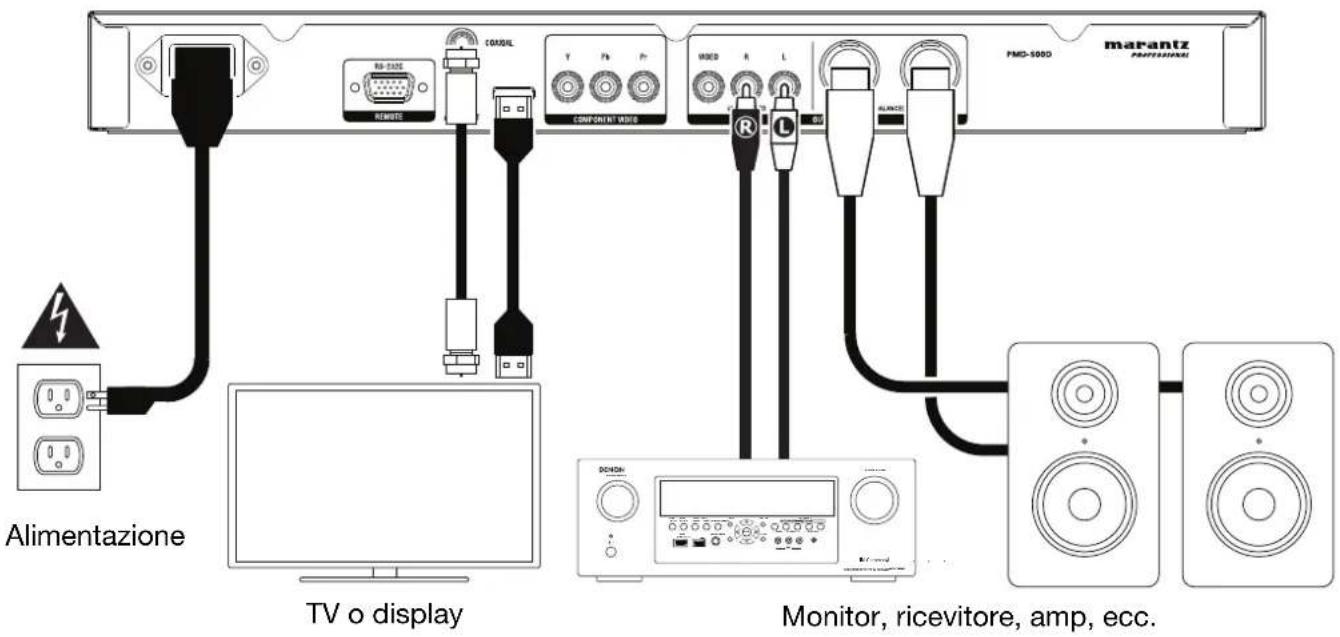
Elementi non elencati sotto Introduzione > Contenuti della confezione sono venduti separatamente.
Importante: collegare tutti i cavi in maniera sicura e corretta (con cavi stereo: sinistro con sinistro, destro con destro). Non unirli in un fascio né avvolgerli con il cavo di alimentazione.
Non tutte queste fasi saranno richieste per la configurazione audio/video specifica, ma come minimo andranno eseguite le Fasi 1 e 5.
-
Collegare il PMD-500D al monitor TV o al display in uno dei seguenti modi:
-
Servirsi di un cavo HDMI per collegare l'uscita HDMI all'ingresso HDMI del monitor della TV o del display.
- Servirsi di un cavo video composito RCA per collegare l'uscita video composita all'ingresso video composito del monitor della TV o del display.
- Servirsi di un cavi video component (Y/Pb/Pr) RCA per collegare le uscite video component agli ingressi video component del monitor della TV o del display.
-
Solo audio: Servirsi di un cavo coassiale per collegare l'uscita coassiale all'ingresso coassiale del monitor della TV. Alternativamente, servirsi di un cavo ottico digitale TOSLINK (IEC60958Tipo II S/PDIF compatibile) per collegare l'uscita audio ottica all'ingresso ottico del monitor della TV.
-
Opzione: collegare il PMD-500D all'impianto audio procedendo in uno o in entrambi dei seguenti modi:
-
Servirsi di cavi XLR o di un cavo stereo RCA per collegare le uscite audio (bilanciate o non bilanciate) agli ingressi analogici del ricevitore esterno, amp, casse, ecc.
-
Servirsi di un cavo ottico digitale TOSLINK (IEC60958 Tipo II S/PDIF compatibile) per collegare l'uscita audio ottica all'ingresso ottico del ricevitore esterno.
-
Opzione: collegare un hard disk USB o una scheda SD/SDHC recanti contenuti riproducibili alla porta USB o allo slot per schede SD.
- Opzione: servirsi di un cavo D-Sub a 9 poli per collegare l'Ingresso Remoto a un dispositivo host (solitamente un computer) che lo controllerà.
Nota bene: recarsi alla pagina marantzpro.com per scaricare la guida di protocollo seriale per il PMD-500D.
- Dopo aver effettuato tutti i collegamenti, servirsi del cavo di alimentazione in dotazione per collegare l'ingresso AC a una pesa elettrica.
Uso
Se l'apparecchio è in modalità standby, premere il tasto di alimentazione (Power) per accenderlo.
Importante: non collocare oggetti pesanti sul PMD-500D. Questo potrebbe causare problemi nella riproduzione dei dischi o danneggiare l'apparecchio.
Riproduzione di dischi video
Il PMD-500D può riprodurre e visualizzare i seguenti formati di dischi video: DVD, DVD+R, DVD-R, DVD+RW, DVD-RW
Si veda il paragrafo Funzioni base per apprendere di alcune operazioni fondamentali.
Si veda Funzioni aggiuntive per impararne di più avanzate.
Funzioni base
Per riprodurre un disco:
- Premere Eject (▲) sul PMD-500D o sul telecomando per aprire il vassoio porta-CD.
- Inserire un disco nel vassoio porta-CD e premere nuovamente Eject (▲) sul PMD-500D o sul telecomando per chiuderlo. A display comparirà la scritta LOADING mentre il disco viene caricato.
- Una volta che il disco è stato caricato, la riproduzione inizierà immediatamente. Si veda Uso > Regolazione delle impostazioni > Impostazione riproduzione per maggiori informazioni su come modificare le impostazioni di riproduzione automatica (Auto Play).
Per interrompere la riproduzione, premere Stop (■) sul PMD-500D o sul telecomando.
Per interrompere momentaneamente la riproduzione, premere Pause (II) sul PMD-500D o Play/Pause (▶/II) sul telecomando. Per riprendere la riproduzione, premere Pause (II) o Play (▶) sul PMD-500D o Play/Pause (▶/II) sul telecomando.
Per riavvolgere (tornare indietro) o avanzare veloci, premere Search Back/Forward (◄◄/►►sul telecomando. A ciascuna pressione del tasto, la velocità aumenterà. Ciò può essere fatto fino a un massimo di 5 volte prima che torni alla normale velocità di riproduzione. Per riprendere la riproduzione, premere Play (►) sul PMD-500D o Play/Pause (►/II) sul telecomando.
Per passare al capitolo successivo, premere Skip Forward (▶▶) sul PMD-500D o sul telecomando. Se Chapter Repeat è attivo (descritto in seguito), così facendo si passerà all'inizio del capitolo corrente.
Per passare al capitolo precedente, premere Skip Back (◀◀) sul PMD-500D o sul telecomando. Se Chapter Repeat è attivo (descritto in seguito), così facendo si passerà all'inizio del capitolo corrente.
Funzioni aggiuntive
Per visualizzare il menu titoli, premere Title sul telecomando. Questo interromperà la riproduzione.
Per visualizzare il menu del disco senza interrompere la riproduzione, premere Disc Menu sul telecomando. Per riprendere la riproduzione, premere nuovamente il tasto Disc Menu.
Per visualizzare a display le informazioni relative a titolo e capitolo, premere il tasto Info. Continuare a premere il tasto per modificare ciò che compare nel display Info. Si può scegliere tra Title Elapsed, Title Remain, Chapter Elapsed e Chapter Remain (titolo trascorso, titolo rimanente, capitolo trascorso e capitolo rimanente). Premere nuovamente Info per spegnere il display (Off).
Per visualizzare il menu GoTo, premere il tasto GoTo sul telecomando. In questo menu, è possibile accedere alle seguenti opzioni premendo i tasti cursore su/giù (▲▼). Durante la visualizzazione di qualsiasi opzione, servirsi del tasto cursore sinistro (◀) per tornare al livello di menu precedente.
- Title (titolo): mostra a display il titolo corrente e i titoli totali presenti sul disco. Premere OK per "sbloccare" questo campo. Servirsi dei tasti numerici (0–9) per selezionare il numero del titolo desiderato, quindi premere OK per passare a quest'ultimo.
- Chapter (capitolo): mostra a display il capitolo corrente e i capitoli totali presenti sul disco. Premere OK per “sbloccare” questo campo. Servirsi dei tasti numerici (0–9) per selezionare il numero del capitolo desiderato, quindi premere OK per passare a quest'ultimo.
- Audio: premere OK per visualizzare le opzioni audio disponibili. Servirsi dei tasti cursore su/giù (▲▼) per selezionare un'opzione, quindi premere OK per applicarla. Le impostazioni disponibili dipendono dalle configurazioni audio supportate dal video.
- Subtitle (sottotitoli): premere OK per visualizzare le lingue disponibili per i sottotitoli. Servirsi dei tasti cursore su/giù (▲▼) per scorrere tra le lingue, quindi premere OK per selezionare quella desiderata. Le impostazioni disponibili dipendono dalle lingue dei sottotitoli supportate dal video.
- Angle (angolazione): premere OK per “sbloccare” questo campo. Servirsi dei tasti numerici (0–9) per selezionare un'angolazione della videocamera, quindi premere OK per applicarla. Questa funzione è disponibile sono su determinati DVD.
- Tt Time: mostra a display il tempo totale del titolo corrente. Premere OK per “sbloccare” questo campo, quindi servirsi dei tasti numerici (0–9) per inserire un momento specifico cui saltare nel titolo corrente.
- Ch Time: mostra a display il tempo totale del capitolo corrente. Premere OK per “sbloccare” questo campo, quindi servirsi dei tasti numerici (0–9) per inserire un momento specifico nel capitolo corrente.
- Repeat (Ripeti): premere OK per visualizzare le opzioni di ripetizione. Servirsi dei tasti cursore su/giù (▲▼) per scorrere tra le opzioni, quindi premere OK per selezionare quella modalità di ripetizione. Si può scegliere Chapter, Title, All o Off (capitolo, titolo, tutti o spento).
- Time Disp.: premere OK per visualizzare le opzioni di visualizzazione del tempo. Scegliere tra Title Elapsed, Title Remain, Chapter Elapsed e Chapter Remain (titolo trascorso, titolo rimanente, capitolo trascorso e capitolo rimanente).
Per selezionare una modalità di ripetizione (Repeat), premere Repeat sul telecomando, oppure premere Shift e Skip Back (◀◀) sul PMD-500D. Scorrerà lungo 4 modalità:
• Off: funzionamento normale.
- Chapter Repeat (ripeti capitolo): il capitolo corrente verrà ripetuto in maniera ininterrotta. In questa modalità di ripetizione, premendo Skip Back/Forward (◄◄/►►) si passerà all'inizio del solo capitolo corrente.
- Title Repeat (ripeti titolo): il titolo corrente verrà ripetuto in maniera ininterrotta.
• All (tutti): tutti i titoli saranno ripetuti in maniera ininterrotta.
Per effettuare la riproduzione in loop di una sezione del video:
- Impostare il punto di inizio desiderato premendo A-B sul telecomando, oppure premere Shift e Skip Forward (salta avanti) (▶▶) sul PMD-500D. Sullo schermo appare la scritta "A-".
- Impostare il punto finale desiderato premendo nuovamente A-B sul telecomando, oppure Shift e Skip Forward (salta avanti) (▶▶) sul PMD-500D. A-B compare sullo schermo e il loop inizierà a essere riprodotto e verrà ripetuto in maniera ininterrotta.
- Per fermare il loop, premere nuovamente A-B sul telecomando oppure Shift e Skip Forward (salta avanti) (▶▶) sul PMD-500D. A-B scompare dallo schermo e la riproduzione prosegue normalmente.
Per saltare a uno specifico capitolo del disco:
- Servirsi dei tasti numerici (0–9) sul telecomando per selezionare il numero del capitolo desiderato.
- Per confermare la scelta, premere OK o attendere alcuni secondi. La riproduzione del capitolo desiderato avrà inizio.
Per annullare, premere Clear (cancella).
Un segnalibro è un punto specifico di un video salvato nella memoria del PMD-500D. Si possono impostare fino a un massimo di 12 segnalibri per poi passare a tali punti direttamente, risparmiando il tempo necessario a scorrere lungo il video in un secondo momento.
Per creare un segnalibro, premere Mark (segna) sul telecomando nel punto desiderato durante la riproduzione del video. Sullo schermo compariranno il numero di segnalibro, il titolo corrente, il capitolo corrente e il tempo corrente.
Per passare a un segnalibro:
- Premere Mark sul telecomando. La riproduzione verrà interrotta momentaneamente e i segnalibri compariranno sullo schermo.
- Servirsi dei tasti cursore sinistro/destro (◀▶) per muoversi lungo i segnalibri. Quando si seleziona un segnalibro, si visualizzeranno il titolo, il capitolo e il tempo correnti al di sopra di esso. I segnalibri creati sono bianchi, quelli inutilizzati sono grigi.
- Premere OK o Play (▶) per passare al segnalibro desiderato. La riproduzione riprenderà dal punto in cui è stato salvato il segnalibro.
Per annullare l'operazione e tornare alla riproduzione normale, premere Mark.
Per cancellare un segnalibro:
- Premere Mark sul telecomando. La riproduzione verrà interrotta momentaneamente e i segnalibri disponibili compariranno sullo schermo.
- Premere Clear (cancella) per cancellare l'ultimo segnalibro creato.
- Premere Mark per chiudere i segnalibri e tornare alla riproduzione normale.
Per visualizzare i sottotitoli, premere Subtitle sul telecomando. La lingua corrente dei sottotitoli comparirà nell'angolo superiore destro dello schermo. Ciascuna pressione successiva selezionerà la successiva lingua dei sottotitoli disponibile. Selezionare Off per disattivare i sottotitoli.
Nota bene: affinché questa funzione funzioni correttamente, il video deve disporre di sottotitoli.
Riproduzione di dischi audio
Il PMD-500D può riprodurre e visualizzare i seguenti formati di dischi audio:
Formati CD supportati
CD, CD-R, CD-RW, HDCD, Super Video CD (SVCD), Video CD (VCD)
Formati DVD supportati
DVD, DVD+R, DVD-R, DVD+RW, DVD-RW
Si veda il paragrafo Funzioni base per apprendere di alcune operazioni fondamentali.
Si veda Funzioni aggiuntive per impararne di più avanzate.
Funzioni base
Per riprodurre audio da un CD:
- Premere Eject (▲) sul PMD-500D o sul telecomando per aprire il vassoio porta-CD.
- Inserire un CD audio nel vassoio porta-CD e premere nuovamente Eject (▲) sul PMD-500D o sul telecomando per chiuderlo. (Il CD deve essere correttamente finalizzato.) A display comparirà la scritta LOADING mentre il disco viene caricato.
- Si veda Uso > Regolazione delle impostazioni > Impostazione riproduzione per maggiori informazioni su come modificare le impostazioni di riproduzione automatica (Auto Play).
Per interrompere la riproduzione, premere Stop (■) sul PMD-500D o sul telecomando.
Per interrompere momentaneamente la riproduzione, premere Pause (II) sul PMD-500D o Play/Pause (▶/II) sul telecomando. Per riprendere la riproduzione, premere Pause (II) o Play (▶) sul PMD-500D o Play/Pause (▶/III) sul telecomando.
Per riavvolgere (tornare indietro) o avanzare veloci, premere Search Back/Forward (◀◀/▶) sul telecomando. A ciascuna pressione del tasto, la velocità aumenterà. Ciò può essere fatto fino a un massimo di 5 volte prima che torni alla normale velocità di riproduzione. Per riprendere la riproduzione, premere Play (▶) sul PMD-500D o Play/Pause (▶/II) sul telecomando.
Per passare alla traccia successiva, premere Skip Forward (▶▶I) sul PMD-500D o sul telecomando. Se Track Repeat è attivo (descritto in seguito), così facendo si passerà all'inizio della traccia corrente.
Per passare alla traccia precedente, premere Skip Forward (▶▶) sul PMD-500D o sul telecomando. Se Track Repeat è attivo (descritto in seguito), così facendo si passerà all'inizio della traccia corrente.
Funzioni aggiuntive
Per visualizzare a display le informazioni relative a traccia e disco, premere il tasto Info. Continuare a premere il tasto per modificare ciò che compare nel display Info. Si può scegliere tra Single Elapsed, Single Remain, Total Elapsed e Total Remain (singolo trascorso, singolo rimanente, totale trascorso e totale rimanente). Premere nuovamente Info per spegnere il display (Off).
Per selezionare una modalità di ripetizione (Repeat), premere Repeat sul telecomando, oppure premere Shift e Skip Back (◀◀) sul PMD-500D. Scorrerà lungo 3 modalità:
• Off: funzionamento normale.
- Repeat Track (ripeti traccia): la traccia corrente verrà ripetuta in maniera ininterrotta. In questa modalità di ripetizione, premendo Skip Back/Forward (◀◀/▶) di passerà all'inizio della sola traccia corrente.
- Repeat All (ripeti tutte): L'intero disco verrà ripetuto in maniera ininterrotta
Per effettuare la riproduzione in loop della traccia:
- Impostare il punto di inizio desiderato premendo A-B sul telecomando, oppure premere Shift e Skip Forward (salta avanti) (▶▶) sul PMD-500D. Sullo schermo appare la scritta “A-”.
- Impostare il punto finale desiderato premendo nuovamente A-B sul telecomando, oppure premere Shift e Skip Forward (salta avanti) (▶▶) sul PMD-500D. A-B compare sullo schermo e il loop inizierà a essere riprodotto e verrà ripetuto in maniera ininterrotta.
- Per fermare il loop, premere nuovamente A-B sul telecomando oppure Shift e Skip Forward (salta avanti) (▶▶) sul PMD-500D. A-B scompare dallo schermo e la riproduzione prosegue normalmente.
Per saltare a una traccia specifica del disco:
- Servirsi dei tasti numerici (0–9) sul telecomando per selezionare il numero della traccia desiderata sotto forma di numero a 2 cifre. La riproduzione della traccia desiderata avrà inizio immediatamente..
Per saltare a una specifica traccia o minuto del disco:
- Premere una volta GoTo sul telecomando per selezionare Disc Go To. Servirsi dei tasti numerici (0–9) per inserire un tempo a 4 cifre cui saltare nel tempo totale del disco.
- Premere GoTo una seconda volta per selezionare Track Go To. Servirsi dei tasti numerici (0–9) per inserire un tempo a 4 cifre cui saltare dalla traccia corrente.
- Premere GoTo una terza volta per selezionare Select Track. Servirsi dei tasti numerici (0–9) per inserire la traccia desiderata sotto forma di numero a 2 cifre per saltare a tale traccia. La riproduzione della traccia avrà inizio immediatamente.
- Per uscire dalla funzione GoTo senza operare alcuna scelta, attendere alcuni secondi che il pop-up scompaia dal display.
- Per passare a un altro punto, ripetere i Passaggi 1-3.
Per creare un Programma (un elenco di tracce che verranno riprodotte in un ordine specifico):
- Premere Prog sul telecomando. La pagina “Programma” comparirà sullo schermo, mostrando i 20 slot disponibili del programma (10 su ciascuna pagina).
- Premere OK o il tasto Play/Pause (▶/II) sul telecomando per “sbloccare” lo slot corrente del Programma (evidenziato).
- Servirsi dei tasti numerici (0–9) per inserire la traccia desiderata con due cifre (ad esempio, inserire 0, quindi 4, per selezionare la traccia 4). Una volta inserite due cifre valide, il programma passerà allo slot disponibile successivo.
- Una volta finito, servirsi dei tasti cursore per selezionare Start, quindi premere OK o il tasto Play/Pause (▶/II) per avviare la riproduzione del programma.
- È inoltre possibile procedere in uno dei seguenti modi nella pagina Programma:
- Premere i tasti Skip Back/Forward (◀◀/▶) per commutare tra la visualizzazione delle tracce programma 1-10 e le tracce 11-20.
- Se lo slot corrente del Programma (delineato in giallo) contiene un numero di traccia, premere Clear sul telecomando per cancellare quello slot.
- Servirsi dei tasti cursore per selezionare Exit, quindi premere OK o il tasto Play/Pause (▶/III) per uscire dalla modalità programma. Tutte le scelte saranno annullate.
Durante la visualizzazione della pagina Programma non è possibile utilizzare altri tasti (sul PMD-500D o sul telecomando) diversi da quelli descritti in alto.
Un segnalibro è un punto specifico di un video salvato nella memoria del PMD-500D. Si possono impostare fino a un massimo di 12 segnalibri per poi passare a tali punti direttamente, risparmiando il tempo necessario a scorrere lungo il video in un secondo momento.
Per creare un segnalibro:
- Per creare un segnalibro, premere Mark (segna) sul telecomando nel punto desiderato durante la riproduzione dell'audio. I segnalibri compariranno sullo schermo.
- Servirsi dei tasti cursore sinistro/destro (◀▶) per muoversi lungo i segnalibri. I segnalibri creati presenteranno un numero, mentre quelli inutilizzati saranno vuoti.
- Premere OK o il tasto Play/Pause (▶/II) per salvare il segnalibro.
Per annullare l'operazione, premere Mark.
Per passare a un segnalibro:
- Premere Mark sul telecomando. I segnalibri compariranno sullo schermo.
- Servirsi dei tasti cursore per muoversi da un segnalibro all'altro. I segnalibri creati presenteranno un numero, mentre quelli inutilizzati saranno vuoti. Quando si seleziona un segnalibro usato, si visualizzeranno la traccia e il tempo correnti al di sotto di esso.
- Premere OK o il tasto Play/Pause (▶/II) per saltare al segnalibro desiderato. La riproduzione riprenderà dal punto in cui è stato salvato il segnalibro.
Per annullare l'operazione, premere Mark.
Per cancellare un segnalibro:
- Premere Mark sul telecomando. I segnalibri compariranno sullo schermo.
- Servirsi dei tasti cursore sinistro/destro (◀▶) per muoversi lungo i segnalibri.
- Premere Clear (cancella) per cancellare il segnalibro desiderato.
- Premere Mark per chiudere i segnalibri e tornare alla riproduzione normale.
Riproduzione di file (Video, Audio o Immagine)
Il PMD-500D può riprodurre e visualizzare i seguenti formati di file su un drive USB (memoria di massa) o scheda SD/SDHC:
| Formati di file video supportati | .3gp, .avi, .dat, .divx, .mpg, .ogm, .vob |
| Formati di sottotitoli (per video) | .ass, .smi, .srt, .ssa, .sub |
| Formati di file audio supportati | .mp3, .ogg, .wma |
| Formati di file immagine supportati | .jpg (o .jpeg) |
Importante: il drive USB o scheda SD/SDHC deve impiegare un file system FAT16 o FAT32.
Si veda il paragrafo Funzioni base per apprendere di alcune operazioni fondamentali.
Si veda Funzioni aggiuntive per impararne di più avanzate.
Funzioni base
Per navigare tra i file e riprodurre un file:
- Inserire delicatamente una chiavetta USB nella porta USB o scheda SD/SDHC nello slot scheda SD presente sul pannello anteriore. A display comparirà la scritta LOADING quando il PMD-500D riconosce il drive USB o scheda SD/SDHC.
- Premere il tasto rosso per selezionare la fonte media desiderata (USB o SD).
-
Procedere in uno dei seguenti modi nella pagina del Media Center:
-
Servirsi dei tasti cursore su/giù (▲▼) per passare alla voce precedente/successiva in un elenco.
- Premere OK o Play (▶) per entrare in una cartella selezionata.
- Premere il tasto cursore sinistro (◀) o Return per tornare alla cartella superiore (un livello più in alto rispetto a quello corrente). Alternativamente, servirsi del tasto cursore su (▲) per passare alla cartella denominata .. in cima all'elenco, quindi premere OK o Play (▶).
- Premere OK o Play (▶) per riprodurre un file selezionato. Se il file è stato già riprodotto in precedenza ed è stato fermato prima della fine, la riproduzione riprenderà da quel punto.
Quando si usa il Media Center non è possibile utilizzare altri tasti (sul PMD-500D o sul telecomando) diversi da quelli descritti in alto.
Per interrompere la riproduzione, premere Stop (■) sul PMD-500D o sul telecomando.
Per interrompere momentaneamente la riproduzione, premere Pause (II) sul PMD-500D o Play/Pause (▶/III) sul telecomando. Per riprendere la riproduzione, premere Pause (II) o Play (▶) sul PMD-500D o Play/Pause (▶/III) sul telecomando.
Mentre si visualizzano le immagini, questi tasti consentono di interrompere momentaneamente o di riprendere la riproduzione della presentazione.
Per riavvolgere (tornare indietro) o avanzare veloci, premere Search Back/Forward (◄◄/►►) sul telecomando. A ciascuna pressione del tasto, la velocità aumenterà. Ciò può essere fatto fino a un massimo di 5 volte prima che torni alla normale velocità di riproduzione. Per riprendere la riproduzione, premere Play (►) sul PMD-500D o Play/Pause (►/II) sul telecomando.
Per passare al file successivo, premere Skip Forward (▶▶) sul PMD-500D o sul telecomando.
Per passare al file precedente, premere Skip Back (◀◀) sul PMD-500D o sul telecomando.
Funzioni aggiuntive
Per selezionare una modalità di ripetizione (Repeat), premere Repeat sul telecomando, oppure premere Shift e Skip Back (◀◀) sul PMD-500D. Scorrerà lungo 5 modalità:
- Shuffle: tutti i file audio, video o immagine verranno riprodotti in ordine casuale.
- Single: il file audio, video o immagine corrente verrà riprodotto, quindi la riproduzione verrà arrestata.
- Repeat One (ripeti uno): il file audio, video o immagine corrente verrà ripetuto.
- Repeat Folder (Ripeti cartella): i file audio, video o immagine presenti nella cartella corrente verranno ripetuti.
- Cartella: i file audio, video o immagine verranno riprodotti nell'ordine in cui compaiono nella cartella corrente. Quando non sono più presenti altri file nella cartella corrente, la riproduzione riprenderà nella cartella successiva, se esistente. Questo è il funzionamento predefinito.
Quando si riproduce un file audio, sulla parte superiore dello schermo compariranno le seguenti informazioni: Track Time Elapsed, Total Track Time e Total Files. Premere il tasto Info per commutare tra la visualizzazione a display di Bit Rate e Play/Pause status o Current File Display e Current Repeat Mode.
Quando si visualizza un file video, è possibile:
- Premere il tasto Slow per rallentare la riproduzione del video. A ciascuna pressione del tasto, la velocità di riproduzione cambierà: 1/2, 1/4, 1/8, 1/16.
- Premere il tasto Step per fermare la riproduzione del video e farla avanzare a intervalli per ciascuna pressione del tasto.
- Premere Info per visualizzare il tempo Elapsed (trascorso) o Remaining (rimanente) del video.
- Premere GoTo per passare a un altro file presente sul dispositivo. Premere GoTo una seconda volta per passare a un tempo specifico nel video corrente.
- Premere il tasto Zoom per modificare il livello di zoom.
o Premere i tasti cursore per effettuare il panning del video quando questo è ingrandito.
Quando si visualizza un'immagine, è possibile:
- Premere il tasto Stop per visualizzare le anteprime dell'immagine.
- Premere il tasto cursore su (▲) per girare l'immagine in senso verticale.
- Premere il tasto cursore giù (▼) per girare l'immagine in senso orizzontale.
- Premere il tasto cursore sinistro (◀) per far ruotare l'immagine di 90° in senso antiorario.
- Premere il tasto cursore destro (▶) per far ruotare l'immagine di 90° in senso orario.
- Premere il tasto Prog per cambiare l'effetto di transizione tra le immagini nella presentazione.
- Premere il tasto Zoom per interrompere la presentazione e modificare il livello di zoom.
o Dopo aver premuto il tasto Zoom una volta, è inoltre possibile utilizzare i tasti Search Back/Forward (◀◀/▶) sul telecomando per modificare i livelli di zoom.
o Premere i tasti cursore per effettuare il panning dell'immagine quando questa è ingrandita.
- Premere il tasto Angle per rendere l'immagine bianco e nero.
Per effettuare la riproduzione in loop della traccia:
- Impostare il punto di inizio desiderato premendo A-B sul telecomando, oppure premere Shift e Skip Forward (salta avanti) (▶▶) sul PMD-500D. Sullo schermo appare la scritta "A-".
- Impostare il punto finale desiderato premendo nuovamente A-B sul telecomando, oppure premere Shift e Skip Forward (salta avanti) (▶▶) sul PMD-500D. A-B compare sullo schermo e il loop inizierà a essere riprodotto e verrà ripetuto in maniera ininterrotta.
- Per fermare il loop, premere nuovamente A-B sul telecomando oppure Shift e Skip Forward (salta avanti) (▶▶) sul PMD-500D. A-B scompare dallo schermo e la riproduzione prosegue normalmente.
Per gestire i file presenti su drive USB o scheda SD/SDHC:
- Mentre si scorre tra i file nel Media Center, premere il tasto Copy sul telecomando.
- Premere il tasto cursore destro (▶) per passare alle opzioni di gestione dei media.
- Servirsi dei tasti cursore su/giù (▲▼) per passare alla voce precedente/successiva nell'elenco:
- Scegliere “All Select” per selezionare tutti i file presenti nella cartella corrente.
- Scegliere “All Unsel” per deselezionare tutti i file presenti nella cartella corrente.
- Scegliere "Copy" per copiare file da un drive USB a una scheda SD/SDHC.
- Scegliere "Delete" per cancellare il/i file selezionato/i.
- Scegliere “Exit” per uscire dalla modalità di gestione dei media.
4. Premere Play/Pause (▶/II) o OK sul telecomando per selezionare l'opzione prescelta.
Una playlist è un set personalizzato di file audio, immagine o video che vengono riprodotti in una sequenza predeterminata. Si possono utilizzare le playlist per riprodurre i media nell'ordine prescelto.
Importante: le playlist possono contenere solo file immagine, solo file audio o solo file video. Non è possibile creare playlist contenenti media diversi (ad esempio una playlist contenente file immagine e video).
Per creare una playlist di file:
- Quando si naviga tra i file nel Media Center, selezionare un file che si desidera aggiungere alla playlist, quindi premere il tasto Mark. A display compare Add To Playlist (aggiungi a playlist). Procedere allo stesso modo per gli altri file che si desidera aggiungere alla playlist e che sono contenuti nella stessa cartella.
Per riprodurre una playlist:
- Premere il tasto Prog fino a selezionare la cartella Playlist.
- Selezionare il file dal quale si desidera iniziare la riproduzione, quindi premere Play (▶) sul PMD-500D o Play/Pause (▶/II) sul telecomando, oppure premere OK sul telecomando. La riproduzione della playlist avrà inizio.
Per rimuovere file da una playlist:
- Selezionare la cartella Playlist.
- Selezionare il file che si desidera rimuovere dalla playlist, quindi premere il tasto Mark. Procedere allo stesso modo per gli altri file che si desidera rimuovere dalla playlist e che sono contenuti nella stessa cartella.
Regolazione del suono
Importante: se i tasti Vol -/+ e Mute non funzionano, impostare il Volume di uscita su Variable (variabile) anziché Fixed (fisso) (si veda Regolazione delle impostazioni > Impostazioni > Configurazione Audio per sapere come fare).
Per regolare il volume, servirsi dei tasti Vol -/+ sul telecomando. Alternativamente, servirsi dei comandi di regolazione del volume del televisore, del telecomando del televisore, del ricevitore audio o dell'amplificatore, ecc.
Importante: questi tasti controllano il livello di uscita delle sole uscite audio. Se non si utilizzano queste uscite, servirsi dei comandi di regolazione del volume del televisore, del telecomando del televisore, del ricevitore audio o dell'amplificatore, ecc.
Per silenziare/annullare il silenziamento dell'audio, premere Mute sul telecomando.
Importante: questo tasto silenzia/annulla il silenziamento delle sole uscite audio. Se non si utilizzano queste uscite, servirsi del tasto mute del telecomando del televisore, del ricevitore audio o dell'amplificatore, ecc.
Per modificare le impostazioni audio, premere Audio sul telecomando. Le impostazioni audio correnti compariranno nell'angolo superiore sinistro dello schermo. Ciascuna pressione successiva selezionerà la configurazione successiva disponibile. Le impostazioni disponibili dipendono dalle configurazioni audio supportate dal video. Questa funzione è disponibile unicamente durante la riproduzione di video.
Regolazione dell'immagine
Per modificare la risoluzione dell'immagine, premere HDMI sul telecomando. Ciascuna pressione successiva selezionerà la risoluzione successiva disponibile. Auto (il PMD-500D individuerà automaticamente la risoluzione ottimale), 480i/576i, 480p/576p, 720p, 1080i o 1080p.
Alternativamente, modificare la risoluzione nel menu Impostazioni. Si veda Regolazione delle impostazioni per maggiori informazioni su come farlo.
Per modificare la distanza di ingrandimento, premere Zoom sul telecomando. Ciascuna pressione successiva selezionerà la successiva distanza di zoom disponibile. 2x, 3x, 4x, 1/2, 1/3 e 1/4. Quando sullo schermo non compare alcuna distanza di zoom, l'immagine è a dimensioni normali.
Per modificare l'angolazione della videocamera, premere Angle (angolazione) sul telecomando per selezionare l'angolzione desiderata. Questa funzione è disponibile solo su determinati dischi DVD.
Altre funzioni
Lock
La funzione di blocco Lock disabilita quasi tutti i tasti del pannello anteriore del PMD-500D. Ciò aiuta a impedire modifiche accidentali alla riproduzione.
Per abilitare/disabilitare la funzione Lock, tenere premuto Shift, quindi premere Stop sul pannello anteriore del PMD-500D. Quando Lock è attivo, la relativa spia Lock (sulla destra del display) si accenderà.
Quando Lock è attivo, è ancora possibile:
- Disattivare la funzione Lock sul pannello anteriore.
- Spegnere il PMD-500D servendosi dell'apposito pulsante Power sul pannello anteriore.
• Utilizzare qualsiasi funzione sul telecomando (a meno che la funzione IR Lock non sia attiva).
IR Lock
La funzione IR Lock disattiva il telecomando (disabilitando il sensore a infrarossi presente sul pannello anteriore del PMD-500D). Ciò aiuta a impedire modifiche accidentali alla riproduzione.
Per abilitare/disabilitare la funzione IR Lock, tenere premuto Shift, quindi premere Pause sul pannello anteriore del PMD-500D. Quando IR Lock è attivo, la relativa spia IR Lock (sulla destra del display) si accenderà.
Quando IR Lock è attivo, è comunque possibile utilizzare qualsiasi funzione del pannello anteriore (a meno che la funzione Lock non sia attiva).
Hide OSD (nascondi OSD)
La funzione Hide OSD nasconde le funzioni normalmente mostrate sulla schermata principale, semplificando il processo di avviamento. Quando DVD/CD Auto Play è impostato su On, basterà inserire un disco e questo inizierà a suonare immediatamente; non sarà necessario accedere alla schermata principale Home ogni volta in cui si desidera riprodurre un disco (si veda Regolazione delle impostazioni > Impostazioni > Impostazione riproduzione).
Per abilitare/disabilitare la funzione Hide OSD, tenere premuto Shift, quindi premere Play sul pannello anteriore del PMD-500D. Quando Hide OSD è attivo, la relativa spia Hide OSD (sulla destra del display) si accenderà.
Regolazione delle impostazioni
Setting (impostazioni)
Il menu impostazioni consente di modificare le impostazioni che influiscono sul funzionamento generale del PMD-500D. È possibile configurare diversi tipi di impostazioni: riproduzione (si veda Impostazioni riproduzione qui di seguito), video (si veda Impostazioni video qui di seguito), audio (si veda Impostazioni audio qui di seguito), o il PMD-500D stesso (si veda Impostazioni dispositivo qui di seguito).
Per entrare nel menu Setting (impostazioni), premere Setup (impostazioni) sul telecomando. (Mentre un disco sta riproducendo un video, questo è disattivo.)
Nel menu Setting, servirsi del telecomando per eseguire una delle seguenti operazioni:
- Servirsi dei tasti cursore sinistro/destro (◀▶) per selezionare una delle quattro icone in cima alla finestra: Impostazione riproduzione, Impostazione Video, Impostazione Audio, o Impostazione Dispositivo. Scegliendo ciascuna icona verranno visualizzati i relativi menu e le relative impostazioni nella finestra al di sotto di essa. Premere OK o il tasto cursore giù (▼) per visualizzare e modificare tali impostazioni.
- Per spostarsi lungo un elenco, servirsi dei tasti cursore su/giù (▲▼). La voce corrente è evidenziata in verde.
- Premere OK oppure il tasto cursore destro (▶) per aprire un sottomenu con opzioni aggiuntive.
- Premere OK oppure il tasto cursore sinistro (◀) tper tornare al menu superiore.
- Nel sottomenu, un cerchio è presente accanto all'opzione attualmente selezionata. Per selezionare un'opzione diversa, è possibile servirsi dei tasti cursore su/giù (▲▼). Premere OK per confermare la scelta oppure premere il tasto cursore sinistro (◀) per tornare al menu superiore senza cambiare nulla.
Impostazioni riproduzione
- Modalità di accensione
o Repeat (Ripeti): se impostato su On, un disco si ripete automaticamente quando ne inizia la riproduzione. Se impostato su Off, occorrerà impostare la modalità di ripetizione servendosi del pannello anteriore o del telecomando.
o Riproduzione automatica (Auto Play) di DVD/CD: Quando su On, la riproduzione del disco inizierà automaticamente non appena questo viene inserito. Quando su Off, la riproduzione del disco dovrà essere avviata manualmente dopo che il disco è stato inserito.
- Setting (impostazioni)
o Auto Resume: Quando impostato su On, il PMD-500D “ricorderà” dove si è interrotta la riproduzione di un disco. Quando si inizia a riprodurre nuovamente quel disco, si può scegliere se iniziare da quel punto oppure dall’inizio del disco. Il PMD-500D può fare questo per un massimo di 5 dischi, sostituendo quello più vecchio se deve ricordarne uno nuovo. Quando è impostato su Off, questa funzione è disattiva.
- Lingua
o OSD: la lingua del testo visualizzata nei menu, nelle schermate, nelle finestre del PMD-500D, ecc.
o Menu: la lingua del testo visualizzato nei menu dei dischi. Per poter funzionare correttamente, il disco deve essere in grado di mostrare a display la lingua selezionata.
o Audio: la lingua dell'audio presente su un disco. Affinché questa funzione agisca correttamente, il disco deve essere in grado di riprodurre audio nella lingua selezionata.
o Subtitle (sottotitoli): la lingua dei sottotitoli visualizzati durante la riproduzione dei video. Per poter funzionare correttamente, il disco deve disporre di sottotitoli nella lingua selezionata.
- Parental Control
o Ratings: selezionare il rating massimo che può essere visualizzato: Kid Safe, G, PG, PG-13, PGR, R, NC-17 o Adulti. Quando un disco o un file video non presenta alcuna informazione sul rating non è limitato alcun contenuto. per modificare il rating occorre inserire la password.
o Cambia password: selezionare questa funzione per modificare la password per il controllo genitoriale, che deve essere di 4 cifre. Servirsi dei tasti numerici (0–9) per inserire un numero. (Innanzitutto bisogna inserire la password corrente. Occorre inoltre inserire la nuova password due volte per assicurarsi di averla inserita nel modo giusto.)
Impostazioni video
- Impostazione uscite
o Regolazione video: premere OK per modificare Sharpness, Brightness, Contrast, Gamma, Hue e Saturation (nitidezza, luminosità, contrasto, gamma, colore e saturazione). Servirsi dei tasti cursore sinistro/destro (◀▶) per regolare i cursori. Per la nitidezza (Sharpness), selezionare High, Medium o Low. Per Gamma, selezionare None, Low, Medium o High. Premere il cursore sinistro per tornare alla schermata precedente.
o Proporzioni TV: selezionare le proporzioni desiderate: 4:3 Pan & Scan, 4:3 Letterbox, 16:9 Wide, o Wide Squeeze.
o Impianto TV: Selezionare lo standard di trasmissione adeguato alla propria residenza: NTSC, PAL o Multi-system. In via predefinita, questo dovrebbe già essere configurato sul formato corretto per il Paese dell'utente. Selezionare Multi-system solo se la propria TV supporta sia NTSC che PAL.
o Resolution (risoluzione): selezionare la risoluzione dell'immagine: Auto (il PMD-500D individuerà automaticamente la risoluzione ottimale), 480i/576i, 480p/576p, 720p, 1080i o 1080p.
o HDMI Deep Color: selezionare la modalità Deep Color per l'uscita HDMI: 30 bit, 36 bit, 48 bit oppure Off (24 bit). Ciascuna impostazione indica la profondità totale in bit che verrà impiegata per un'immagine HDMI v1.3. L'impiego di una profondità di bit più elevata solitamente migliora i gradienti e le transizioni di colore. Per fare un uso corretto di questa funzione, la TV deve supportare HDMI v1.3.
o Screen Saver (salvaschermo): impostare il salvaschermo su On o Off.
- Close Caption (didascalie/sottotitoli)
o Close Caption (didascalie/sottotitoli): impostare le didascalie su On o Off.
Impostazioni audio
- Formato
o Downmix: questa opzione ti consente di riprodurre una fonte contenente un suono 5.1 Channel (surround) su un'uscita 2.0 Channel (stereo). Selezionare Lt/Rt (Left total/Right total) per creare un downmix compatibile con matrice surround. Selezionare Stereo per creare un semplice downmix stereo.
o Uscita digitale (ucita coassiale/ottica): selezionare il formato dell'audio inviato dall'uscita coassiale/ottica: Uscita Spdif Off, Bitstream (consigliato quando si utilizza un ricevitore audio/video o un processore che supporti una codifica avanzata quale DTS o Dolby Digital) o PCM.
o Uscita PCM: selezionare la frequenza dell'uscita PCM: 48K (supportata dalla maggior parte delle attrezzature audio) o 96K (una frequenza di campionamento maggiore con una più ampia risposta di frequenza).
- Controllo audio
o Gamma dinamica: Quando impostato su On, il PMD-500D applicherà della compressione per ammorbidire i livelli di volume alti e bassi dell'audio. Se impostato su Off, il PMD-500D non utilizzerà alcuna compressione. Quando impostato su Auto, il PMD-500D utilizzerà la compressione specificata dal disco riprodotto.
Importante: questa opzione si applica alle uscite audio.
o Size (dimensioni): premere OK per impostare le dimensioni di altoparlante anteriore, altoparlante e altoparlante posteriore. Scegliere tra Grande o Piccolo.
o Distanza: premere OK per impostare la distanza degli altoparlanti. Per selezionare ciascun altoparlante, servirsi dei tasti cursore su/giu (▲▼). Servirsi dei tasti cursore sinistro/destro (◀▶) per impostare la distanza. Premere “OK” per concludere.
o Tonalità di test: selezionare questo comando per riprodurre una tonalità di prova attraverso un altoparlante dell'impianto audio. Servirsi dei tasti cursore sinistro/destro (◀▶) per selezionare l'altoparlante dallo schema.
• Controllo delle uscite
o Volume di Uscita: Quando impostato su Variable, si possono utilizzare i tasti Vol -/+ sul telecomando per regolare il livello di volume delle uscite audio. Quando impostato su Fixed, i tasti Vol -/+ sul telecomando saranno disattivati e il volume sarà impostato sul Massimo (vedi sotto).
o Volume Massimo: selezionare il massimo livello di volume possibile per le uscite audio: -10dB, -6dB, 0dB, +6dB o +10dB. Attenzione: livelli di volume più elevati possono causare distorsioni ("tagli"), che possono danneggiare gli amplificatori o gli altoparlanti. Se il Volume di uscita (vedi sopra) è impostato su Fixed (fisso), le uscite audio riprodurranno l'audio a questo volume.
Impostazioni dispositivo
- Firmware
o Version: Versione attual e del firmware del PMD-500D.
o Upgrade (aggiornamento): quando si esegue l'aggiornamento del firmware del PMD-500D, selezionare il modo in cui il PMD-500D avrà accesso al file del firmware: Via USB (dispositivo di memoria USB) o Via Disc (Disco). Seguire le istruzioni incluse con il file di aggiornamento del firmware.
- Setting (impostazioni)
o Codice Telecomando: se si utilizzano altri prodotti Marantz Professional simili che rispondono involontariamente ai segnali del telecomando del PMD-500D, selezionare un codice diverso per il telecomando, in modo da mantenere le comunicazioni distinte: Codice 1, Codice 2 o Codice 3.
o Ripristino dati predefiniti: Selezionare OK per cancellare tutte le impostazioni correnti del PMD-500D e ripristinare le impostazioni originali/predefinite, oppure selezionare Cancel per mantenere le impostazioni correnti.



- Guida per l'uso (Italiano)
- Introduzione
- Contenuti della confezione
- Assistenza
- Istruzioni di sicurezza
- Prima di accendere l'alimentazione:
- Adeguata ventilazione:
- Informazioni sulla condensa:
- Precauzioni circa l'uso di telefoni cellulari:
- Spostare l'apparecchio:
- Informazioni sulla manutenzione:
- Avvertenze relative all'installazione su rack:
- Installazione su rack:
- Caratteristiche
- Pannello anteriore
- Pannello posteriore
- Telecomando
- Utilizzo della batteria
- Per sostituire la batteria:
- Configurazione
- Collegamenti
- Uso
- Riproduzione di dischi video
- Funzioni base
- Per riprodurre un disco:
- Funzioni aggiuntive
- Per effettuare la riproduzione in loop di una sezione del video:
- Per saltare a uno specifico capitolo del disco:
- Per passare a un segnalibro:
- Per cancellare un segnalibro:
- Riproduzione di dischi audio
- Per riprodurre audio da un CD:
- Per effettuare la riproduzione in loop della traccia:
- Per saltare a una traccia specifica del disco:
- Per saltare a una specifica traccia o minuto del disco:
- Per creare un segnalibro:
- Riproduzione di file (Video, Audio o Immagine)
- Per navigare tra i file e riprodurre un file:
- Per gestire i file presenti su drive USB o scheda SD/SDHC:
- Premere Play/Pause (▶/II) o OK sul telecomando per selezionare l'opzione prescelta.
- Per creare una playlist di file:
- Per riprodurre una playlist:
- Per rimuovere file da una playlist:
- Regolazione del suono
- Regolazione dell'immagine
- Altre funzioni
- Lock
- IR Lock
- Hide OSD (nascondi OSD)
- Regolazione delle impostazioni
- Setting (impostazioni)
- Impostazioni riproduzione
- - Modalità di accensione
- - Setting (impostazioni)
- - Lingua
- - Parental Control
- Impostazioni video
- - Impostazione uscite
- - Close Caption (didascalie/sottotitoli)
- Impostazioni audio
- - Formato
- - Controllo audio
- • Controllo delle uscite
- Impostazioni dispositivo
- - Firmware
Marca : MARANTZ
Modello : PMD500D
Categoria : Registratore audio digitale